Transcrições
1. Procreate 5X para iniciantes: Procreate é agora um dos aplicativos mais populares para criar arte em um iPad e, a cada nova atualização, ele se torna cada vez mais poderoso. Se você é novo no Procreate, essas atualizações podem ficar bastante impressionantes. É aí que entra este curso. No Procreate 5X para Iniciantes, nós dividimos todas as ferramentas mais importantes da maneira mais digerível. Começamos com mini-tutoriais que descrevem ferramentas e técnicas para um fluxo de trabalho eficiente sem confusão. Depois de uma série de mini-tutoriais, criamos um projeto juntos usando essas mesmas ferramentas para aumentar a confiança. O reforço do uso dessas ferramentas em um projeto real também ajuda a tornar os projetos futuros uma brisa. Concluiremos quatro projetos principais juntos que se concentram em ordem de camadas, paletas de
cores, configurações de pincel, texto
editável, máscaras de recorte e máscaras de camada, exportando seu trabalho e até mesmo animação. Quando você se inscrever, você também receberá alguns bônus Procreate. Incluídos no curso estão quatro pincéis Procreate personalizados, cada paleta de cores para projetos diferentes, uma textura PNG transparente e cada arquivo de projeto Procreate, se você precisar fazer referência a eles no futuro. Quer você seja novo no Procreate ou tenha sido um usuário ávido que poderia usar algumas dicas adicionais de fluxo de trabalho, este curso foi criado para você. Clique em “Inscrever” para aprender Procreate e criar arte muito legal ao mesmo tempo.
2. Boas-vindas: primeiros passos/o que você vai aprender: Bem-vindo ao Procreate 5X para iniciantes, estou tão animado que você está aqui e honrado que você decidiu aprender Procreate para mim, é realmente um dos meus programas favoritos. Eu tenho usado desde que a primeira versão saiu, e agora eu crio tutoriais semanais para ele. Eu prometo a você, você está no lugar certo e nós vamos nos divertir muito juntos. Antes de começarmos, quero compartilhar o que você aprenderá. Você terá uma idéia das expectativas para este curso. Primeiro vamos através da criação de novas telas. Vamos falar sobre resolução e perfis de cores. Vamos falar sobre o básico da interface. Você terá um controle sobre todas as ferramentas comuns que
usará sempre que estiver criando um novo trabalho artístico no Procreate. Discutirá mascaramento no Procreate em comprimento, existem dois tipos de máscaras, máscaras de recorte e máscaras de camada. Ambos são extremamente importantes porque ambos,
apesar de serem bastante diferentes, podem tornar seu fluxo de trabalho muito mais rápido e permitir que você faça coisas diferentes que você não seria capaz de fazer de outra forma. Vamos falar sobre personalizações de pincel. Se você já ouviu falar sobre o Procreate ou se está familiarizado com o Procreate, você sabe que o mecanismo de pincel do Procreate obteve algumas melhorias enormes nas últimas versões. Vamos falar sobre alterar pincéis existentes e, em seguida, onde encontrar determinadas configurações de pincel dependendo do que você gostaria de fazer com seu pincel específico. Nós também vamos mergulhar no básico da animação, que eu estou realmente animado com isso. Porque as versões anteriores do Procreate tornaram realmente
difícil ou um pouco confuso fazer a animação funcionar corretamente. Mas agora com o 5X, eles têm a paleta de assistência de animação, o
que torna as coisas muito mais fáceis do que nunca. Vou mostrar-te exactamente como usar essa paleta. Vamos criar uma animação simples e, em seguida, vamos
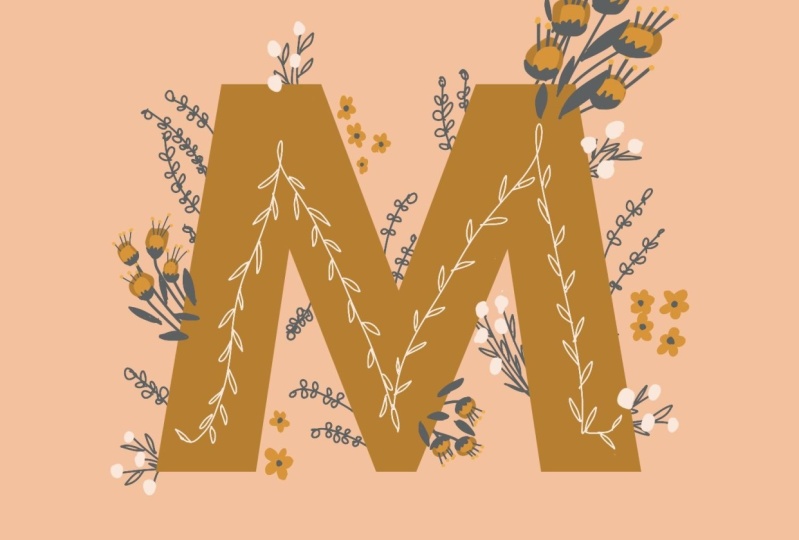
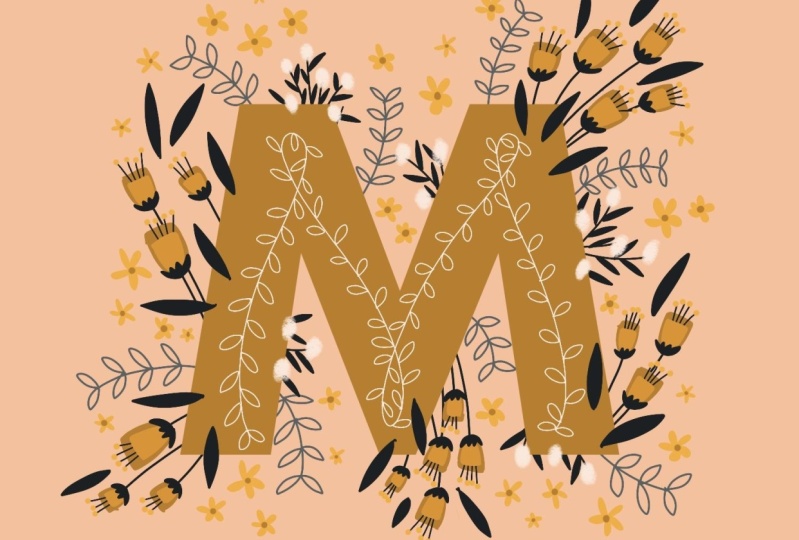
criar uma animação mais complexa em nosso quarto projeto. Então, finalmente, falaremos sobre exportação. Os formatos de arquivo que eu recomendo para exportar seu trabalho artístico regular e, em seguida, suas animações também. Vamos falar sobre nossos projetos de classe. Agora esta classe veio com quatro projetos. O primeiro projeto é apenas uma inicial floral muito básica. Há muitos elementos aqui, mas o foco principal será a ordem da camada. A ordem de camadas é uma habilidade fundamental essencial para ter, pois permite que você saiba onde colocar diferentes itens em sua arte enquanto você está trabalhando, tudo pode ser muito mais organizado. Vai ser muito mais fácil encontrar coisas diferentes. Vamos falar sobre grupos de camadas. Nós também vamos estar usando alguns textos datilografáveis, vai aplicar cor e nós vamos estar usando nossos pincéis. No projeto 2 estará usando texto digitável novamente, vamos estar integrando máscaras de camada e máscaras de recorte, estará usando vários pincéis para este. Nós também vamos voltar para a organização de
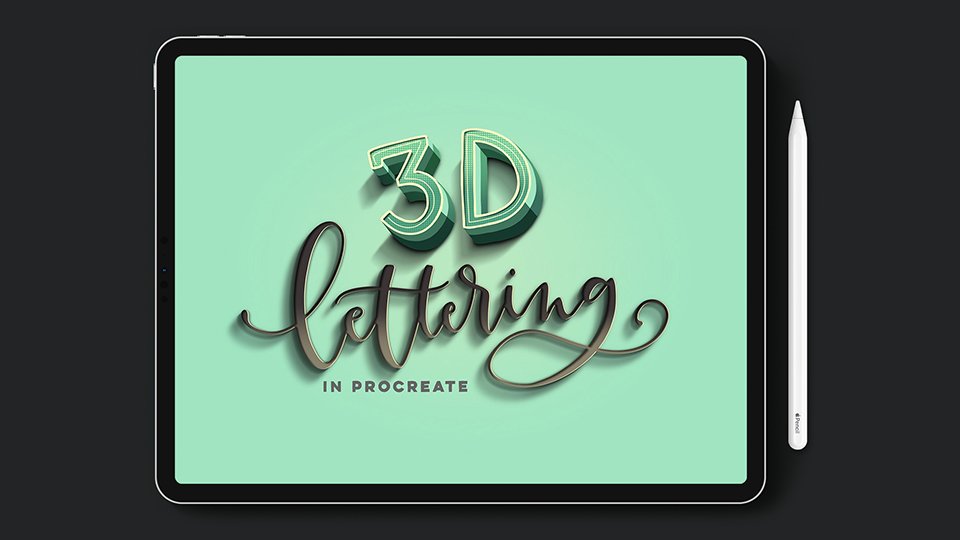
camadas porque é uma habilidade tão importante para ter. Projeto número 3, vamos criar um efeito de letras 3D, o que é muito divertido. Vai parecer que suas letras estão saindo da tela. Vou mostrar-lhe o meu método para fazer isso. Vamos usar o desfoque de movimento, vamos usar máscara de recorte, máscaras de
camada, configurações de transparência, e vamos jogar em uma textura de fundo também. Então, no quarto projeto, este é o nosso projeto mais complexo. Eu joguei este aqui, é um projeto de desafio, mas todas as ferramentas e métodos usados
neste projeto nós teremos passado antes de você chegar a ele. Vamos criar alguns desenhos animados em letras, vamos falar sobre organização de camadas novamente, vamos usar a paleta de assistência de animação. Vamos usar uma máscara de camada de uma forma enorme neste projeto. Então também exportaremos esse vídeo. Os bônus de classe que vieram com sua inscrição, você ganhou quatro pincéis grátis. É tudo parte de um conjunto de pincéis. Depois de instalar isso, eles estarão todos juntos. Esses pincéis são o meu pincel monopeso, que se você já pegou qualquer um dos meus tutoriais passados, você sabe que eu uso o pincel monoweight muitas vezes. Incluí meu pincel de assinatura, que é um pincel de letras muito suave. Ele tem configurações de pressão para que sua espessura mude dependendo da pressão que você colocar no seu estilista. Incluí meu pincel pontilhado, o que é ótimo para adicionar alguns detalhes finais ao seu trabalho artístico. Em seguida, o meu pincel liso, que também é um pincel de letras. Tem alguma textura embutida e também tem aquela variação de pressão. Incluí todas as paletas de cores para cada projeto para que você possa acompanhar exatamente. Eu incluí uma textura de tinta livre, é um PNG transparente. Então, finalmente, todos os arquivos do projeto procreate, os projetos exatos que você me vê criando na tela, eu incluí esses arquivos procreate raw. Uma pergunta que me fazem muitas vezes é como você pode usar a arte que você faz seguindo ao longo dos projetos nesta classe. Quero repassar isso muito rápido. Primeiro, se você recriar qualquer um dos projetos e quiser postá-los nas mídias sociais, tudo bem para mim. Sinta-se livre para fazer isso. Uma menção e/ou uma etiqueta é sempre muito apreciada. Você não pode recriar estes e, em seguida, vender essas recriações on-line, porque é baseado em minha própria arte original e conceitos. Mas você pode usar qualquer uma das habilidades, pincéis e paletes de cores desta classe para qualquer trabalho artístico futuro que você deseja criar e planejar vender. Se você quiser usar a textura de tinta fornecida
gratuitamente e o trabalho que deseja vender porque faz parte de um conjunto maior, você terá que pegar a licença estendida para ele. Deixei um link na tela para isso. Uma outra coisa que eu quero mencionar muito rápido é que você pode notar uma ligeira mudança de cor do que você vê na tela quando você está assistindo a aula para o que você vê na sua tela, na sua tela do iPad. Há algumas razões para essa variação de cor. Primeiro de tudo, eu estou gravando uma tela e apenas a natureza geral de gravar uma tela às vezes pode alterar a cor. O brilho da minha tela também vai afetar a aparência dessas cores, quer elas sejam ou não um pouco apagadas ou um pouco mais escuras. O processo de edição e exportação de vídeo
na compressão do vídeo às vezes pode alterar a cor um pouco. Em seguida, a tela em que você está visualizando, suas configurações específicas de tela, o brilho, seja uma tela retina ou não retina. É impossível combinar cores exatamente por causa de todas essas variáveis diferentes. Mas prometo que faremos o nosso melhor. Todas as paletas de cores gratuitas que foram fornecidas são exatamente
as que estou usando em todos os projetos, quer a cor seja ou não exatamente a mesma ou um pouco diferente na tela, mas sinta-se livre para ajustá-las como quiser. Só uma menção rápida do que eu uso para gravar. Estou em um iPad Pro de terceira geração. É um iPad 2018. Tem 12,9 polegadas e 256 shows. Estou muito feliz com isso. Se você está no mercado para um novo iPad, eu definitivamente recomendo este com base em minhas experiências com ele. Eu amei o tamanho maior, parece que estou desenhando em uma folha de papel real. O tamanho do armazenamento tem sido perfeitamente bom para mim. Tenho toneladas de arquivos do Procreate aqui. Eu o uso diariamente e não tive problemas com armazenamento. Então também estou usando uma segunda geração, lápis de maçã. A hashtag da classe para isso. Se você decidir recriar os projetos e publicá-los nas mídias sociais, eu adoraria se você usar a classe #PROCREATIT, você pode olhar para projetos de estudantes passados e animar outros alunos visitando essa hashtag no Instagram. Se você tentar isso e postar no Instagram,
por favor, marque minhas alças todas as terças-feiras. Com tudo isso dito, vamos mergulhar no Procreate 5X para iniciantes.
3. Boas-vindas: tela dividida, protetores de tela + capa de caneta para aderência: Eu tenho apenas algumas coisas, algumas dicas para ter em mente enquanto você está assistindo ao curso e enquanto você trabalha no Procreate no futuro, que poderiam realmente melhorar sua experiência e tornar tudo mais agradável. A primeira coisa é, enquanto você está assistindo a aula, há uma maneira de assistir a aula e ter uma tela dividida. Assim, você pode assisti-lo em um lado da tela e trabalhar no Procreate do outro lado ao mesmo tempo. Eu recomendo usar o Chrome para visualizar esta classe em. É muito mais confiável do que o Safari. Eu já tive a aula aberta no meu navegador Chrome no meu iPad. Você apenas lentamente traz suas opções aqui embaixo no fundo. Basta puxar para cima com o dedo e eu já tenho o Chrome aqui em baixo. Para me dar uma tela dividida, tudo o que tenho que fazer é pegá-la e arrastá-la até aqui. Se eu arrastar todo o caminho, eu posso ter mais espaço, porque se eu apenas deixá-lo aqui, vai ser bem estreito, e tudo bem se você quiser mais espaço para trabalhar no Procreate. Esta é mais uma paleta que você pode mover em sua tela. Tudo o que você quer fazer é tocar na pequena linha na parte superior, segurar, e então você pode arrastá-la para onde quiser que ela vá para aqui. Se você quiser que ele seja maior na tela, você só vai arrastá-lo todo o caminho para a direita e segure. Isso lhe dará uma verdadeira tela dividida, então seu player de vídeo será muito maior
aqui do que na pequena paleta que você pode arrastar. Em seguida, você terá apenas mais espaço limitado para trabalhar no Procreate, mas isso permitirá que você assista a aula e trabalhe no Procreate ao mesmo tempo se você não tiver uma tela adicional na qual possa assistir a aula. Essa é a minha primeira dica. A segunda dica é que eu uso um protetor de tela, e eu era definitivamente um cético antes de usar um protetor de tela. Eu sou como, por que eu faria isso? Vai desgastar a minha gorjeta. Vai mudar minha experiência de desenho, estou perfeitamente bem desenhando em vidro. Então comecei a usar o protetor de tela semelhante a papel. Isto é o que parece. Eu estava cético sobre isso em não pensar que poderia parecer papel, mas definitivamente parece. É totalmente transformado como eu trabalho no Procreate porque me faz sentir como se eu estivesse desenhando no papel, não tendo sua caneta deslizando pelo vidro. Não sabia que faria tanta diferença para mim. Mas se você está no mercado para um protetor de tela, eu realmente não posso recomendar papel como o suficiente. Minha outra recomendação é um punho de lápis. Eu não sabia que meus dedos, como os lados dos meus dedos, começariam a doer a maneira como eu seguro o lápis quando eu estou desenhando, ele realmente esfrega bem aqui para mim o jeito que eu seguro o lápis. Eu não percebi o quanto até eu ter algum alívio de uma coisa tão simples. É apenas uma pequena aderência de silicone e desliza para o lápis Apple, e pode funcionar com um lápis Apple de primeira geração ou de 2ª geração. Eu amo isso. Eu não pensei que faria parte do meu fluxo de trabalho depois que eu comecei a usá-lo, mas eu o uso todos os dias, cada vez que eu uso o Procreate. Torna as coisas muito mais confortáveis. Tenho que deslizá-lo no lápis Apple de 2ª geração para carregar o meu Apple Pencil. Mas parece um preço tão pequeno a pagar para ter aquele conforto que eu não tinha antes. Você pode vê-lo desliza para dentro e para fora muito facilmente, mas ele não ficar em muito bem quando ele está ligado. Então, há um pouco de tensão lá. Eu não tive nenhum problema com ele ficar muito solto porque ele tem que entrar e desligar sempre que você está carregando o lápis. Essa é a minha outra recomendação quanto aos produtos vão. Espero que isso ajude a ter apenas algumas coisas em mente
ao trabalhar no Procreate para tornar as coisas muito mais fáceis.
4. Boas-vindas: baixando e instalando brindes do curso: Neste vídeo, vou mostrar-lhe exatamente
onde você pode encontrar todos os brindes da classe, como baixá-los e, em seguida, também como baixá-los no Procreate. Você estará pronto para participar de todos os projetos deste curso. A primeira coisa que você deseja fazer é verificar se você está usando o Google Chrome como seu navegador. Safari mudou muito nos últimos anos, e cada vez que eles mudam, ele altera o método que você precisa usar para baixar e instalar coisas, e pode ficar realmente complexo e confuso. O Chrome tem sido muito consistente ao longo de todos esses anos. Esse é o único navegador que eu recomendo
usar agora para baixar e instalar ativos no Procreate. É muito mais fácil do que os outros. Você pode encontrar o Google Chrome como um navegador na App Store. Eu recomendo que você use o Google Chrome para usar para esta parte com o download e instalação de seus brindes de classe. O que você quer fazer é com o Google Chrome aberto, visite este URL: every-terça-feira .com/5x-bônus. Isso vai te levar a uma página secreta no meu site que abriga todos os brindes que vieram com essa classe. Uma vez que eles são apenas para você porque você tem uma associação Skillshare. Uma vez que você entrar lá, é assim que vai parecer. Haverá uma área para inserir uma senha. Insira a senha SKILLSHARE, é tudo maiúsculo. Basta colocá-lo na pequena área pontilhada, aperte “Enviar”, e então você estará dentro. Uma vez que você fizer isso, isso é o que você vai ver. Você verá uma página cheia de bônus. Agora vou orientá-los sobre como
baixá-los e, em seguida, como colocá-los no Procreate. Vamos começar com os pincéis primeiro e vamos passar por cada tipo de bônus porque temos pincéis, temos uma imagem, temos amostras de cores, e depois temos arquivos Procreate crus. Vamos começar com os pincéis primeiro, eles são os mais divertidos. Toque na visualização dos pincéis quando isso aparecer. Você quer ver isso em um iPad. Você está em um iPad, você está no Google Chrome, você está no site, e é isso que você está olhando no seu iPad. Quando estiver aqui, toque na imagem dos pincéis. Quando você fizer isso, vai ficar cinza e você verá dois pequenos ícones. Há a lupa e, em seguida, o ícone de download. A lupa é apenas se você quiser ver como
a imagem se parece em um tamanho maior. Toque no ícone de download e quando você fizer
isso, ele vai baixá-lo. Mas pode não ser muito perceptível. Você tem que olhar para a parte inferior da sua tela. Lá embaixo, você verá onde diz Download e você deseja tocar em “Download”. Uma vez baixado, ele vai mudar para Abrir no. Uma vez que ele mostra Abrir em, você vai tocar nisso. Isso vai trazer esta paleta e é basicamente perguntar,
onde você quer colocar este arquivo agora que ele foi baixado em seu iPad? Eu recomendo que ele tenha o Procreate já aberto no seu iPad. Será mais provável que apareça como um dos primeiros lugares sugeridos para colocar o arquivo. Se você não vir o Procreate como um dos primeiros, basta arrastar esses ícones para a esquerda e ele deve aparecer lá, especialmente se o Procreate já estiver aberto no iPad. Encontre o Procreate, toque em Procreate e,
quando você fizer isso, ao entrar no Procreate, você vai pressionar o pequeno ícone de pincel no canto superior direito. Em seguida, ele abrirá sua biblioteca de pincel e, no lado esquerdo da biblioteca de pincel, essas são todas as categorias de seus pincéis. Você só vai procurar um que é chamado ET Starter Pack. Ele deve estar em direção ao topo de todas as suas categorias de pincel. Quando você toca nisso, então você verá todos os pincéis e eles estão todos juntos para que você
obtê-los todos de uma vez para que não tenhamos que baixá-los individualmente. Então você os tem lá prontos para ir e você pode começar a usá-los imediatamente. Agora que sabemos como fazer pincéis, vamos voltar para a página de bônus no site e vamos baixar essa textura de tinta. Quando você toca na textura da tinta, ela vai ficar cinza novamente e você vai tocar no ícone de download. Uma vez que você faz isso, ele vai trazer você para uma página que só tem a textura agradável e grande sobre ele. Está baixando a imagem em si. Para levar isso ao seu rolo de câmera, que é onde ele precisa ir, porque é assim que vamos usá-lo no Procreate mais tarde, vamos trazê-lo para o Procreate do nosso rolo de câmera. Precisamos salvar essa imagem no rolo da câmera. Para fazer isso, você só vai colocar o dedo na tela, basta tocar e segurar e esperar. Este pequeno menu aparecerá depois de alguns segundos e você só quer clicar em “Salvar imagem”. Quando você clicar em “Salvar imagem”, ele irá salvá-lo automaticamente no rolo da câmera e isso é tudo que você precisa fazer. É exatamente para onde precisa ir. Em seguida, haverá direito em seus rolos de câmera, então quando chegarmos à parte de massa de corte do curso, então você verá exatamente como usá-lo e trazê-lo para dentro e você estará em grande forma. Obviamente isso nos trouxe para uma nova página porque tem a imagem nele. Para voltar para a biblioteca de brindes Procreate, basta pressionar a seta para trás em seu navegador e você estará pronto para ir. Agora que temos os pincéis e a imagem, Agora vamos passar para as amostras de cores. Mais uma vez, você vai tocar em uma amostra de cor e, em seguida, tocar no ícone de download. Isso vai funcionar muito,
muito parecido com o que fizemos com os pincéis. Quando você clicar no ícone Download, ele aparecerá na parte inferior da tela. Você vai tocar em “Baixar” e, em
seguida, você vai tocar em “Abrir em”. Em seguida, você verá o menu e clique em “Procreate”
e, em seguida, ele irá instalá-lo diretamente no Procreate. Quando estiver no Procreate, você deseja acertar o pequeno ponto de cor no canto superior direito. Então, isso abrirá suas diferentes opções de paleta de cores. Se você não vir a tela imediatamente na parte inferior de todas as opções, você verá como cinco categorias diferentes. Há este valor clássico de harmonia e paletes. Você quer tocar em paletes e isso irá exibir todas as suas paletas de cores e, em seguida, basta rolar até
a parte inferior e essa amostra de
cor que você acabou de baixar aparecerá na parte inferior. Você verá aquela paleta de cores ali. Se você quiser começar a usá-lo imediatamente, você só deseja pressionar para definir o padrão. Quando você o define como o padrão, então você deseja ir para a exibição de disco. Essa é a visão que você vai me ver usando em todos os projetos. Em seguida, basta tocar em “Disco”, a pequena categoria de disco na parte inferior, e você estará pronto para ir. É assim que você navega entre eles, mas falaremos sobre isso muito mais nos vídeos que estão chegando. Mas eu só quero dar um rápido aviso agora que é como instalá-los, como encontrá-los
e, em seguida, como defini-lo como um padrão para que você possa começar a usá-los imediatamente. Agora que temos as paletas de cores, os pincéis na textura, agora vamos baixar e instalar os arquivos Raw Procreate. Eu incluí estes apenas para que você possa ver como meus arquivos são construídos. Se você estiver tendo problemas em qualquer momento, estes são os arquivos exatos que vieram dos vídeos que foram ensinados no curso. Você pode dissecar esses arquivos, você pode separá-los, você pode ver como eu coloquei as coisas em camadas, como eu rotulei as coisas, e isso pode realmente ajudar se você está ficando preso em qualquer momento no tempo. Para baixar esses arquivos Procreate, você quer fazer exatamente a mesma coisa que fizemos para os pincéis e as amostras de cores. Toque no pequeno ícone de download, ele aparecerá na parte inferior da tela. Você vai clicar em “Baixar”, clicar em “Abrir em”
e, em seguida, tocar no Procreate e dizer-lhe para instalá-lo no Procreate. Quando você estiver no Procreate dentro da exibição de galeria, ele aparecerá no topo de todas as telas e de todos os seus trabalhos artísticos. Ele vai simplesmente cair lá e você pode baixá-los todos e tê-los bem ali ou apenas baixá-los conforme você precisar deles. Agora espero que você tenha todos os seus brindes e eles estão todos instalados e você está pronto para ir.
5. Boas-vindas: tela nova + resolução + perfis de cor: Quando você abrir o Procreate pela primeira vez, você receberá algo que se parece com isso. Este é obviamente preenchido com o meu próprio trabalho artístico, mas Procreate aparece em um monte de arte padrão aqui. Você terá uma vista para a galeria. Se você quiser saber em que versão do procreate você está, tudo o que você precisa fazer é clicar em Procreate aqui e ele lhe
dirá todas as informações que você precisa saber. Aqui você pode selecionar diferentes peças de arte. Se você fosse selecionar, você pode selecionar várias peças, e então você poderia agrupá-las. Grupos, que você pode ver aqui em cima, eles são chamados de pilhas no Procreate. Se você quiser agrupar algo, você só vai querer bater Stack e que irá empilhá-los juntos, e então você pode rotular sua pilha. Com esta barra azul aqui em cima, você só quer X fora dele, se você quiser fazer algo diferente. Se eu quisesse rotular a pilha ou rotular qualquer obra de arte que eu tenho aqui, tudo que você tem a fazer é tocar no nome dela e então você pode re-rotular o que quiser. Para criar um novo Canvas no Procreate, você apertará o sinal de mais, e aqui, esses são todos os novos formatos do Canvas. Muitos destes são os meus próprios formatos personalizados, mas você vai começar com um monte de tamanhos apenas padrão que você pode escolher e apenas criar um Canvas a partir deles. Vou mostrar a você como criar sua própria tela personalizada se você
preferir um tamanho personalizado para qualquer peça em que você está trabalhando. Para fazer isso, você deseja apertar este ícone preto logo abaixo do sinal de mais, e isso irá mostrar todas as opções para criar uma nova tela. Eu vou lhe dar uma visão geral básica de resolução e perfis de cores, mas você pode aprofundar muito, Procreate oferece alguma leitura adicional em seu próprio site e seus fóruns, ou você pode apenas Google e pesquisá-lo também. Mas vou dar-lhe um resumo básico de informações só para que você tenha esses fatos em mente. Para dimensão, o padrão é automaticamente pixels, mas você pode alterar os incrementos aqui, basta tocar neles. Para os propósitos desta classe, porque estamos trabalhando em uma tela, o formato padrão para uma tela seria pixels, então vamos trabalhar em pixels. Meu tamanho recomendado, se você pegou algum dos meus tutoriais no passado, eu sempre recomendo trabalhar em 1500 pixels por 1500 pixels a 300 DPI. Vou explicar rapidamente por que escolhi esse formato. Então 1500 por 1500, é um quadrado perfeito. Muitas pessoas gostam de postar suas obras de arte no
Instagram e Instagram recomenda um formato quadrado. Também 1500 pixels é o equivalente a cinco polegadas. Se você estiver nos EUA, cinco polegadas é um tamanho bastante médio quando se trata de imprimir algo. Você pode ir maior ou menor, mas cinco polegadas ainda é um tamanho muito decente se você planeja imprimir sua arte mais tarde. DPI é a sua resolução. Trezentos DPI é a resolução de impressão padrão. Se você quiser imprimir qualquer coisa que você criar no Procreate, se você o criou a 300 DPI, ele já está pronto para ser impresso. É por isso que eu sempre, sempre recomendo trabalhar em 300 DPI. Mesmo que você só tenha planos para publicá-lo on-line, você nunca sabe, você pode mudar de idéia no futuro, e eu odiaria que você tenha criado em 72 DPI, que é a resolução padrão da web, apenas para precisar dele em 300 Mais tarde. Você não pode simplesmente inserir 300 e ter tudo milagrosamente mudar, tudo o que você começar com seu DPI que é tão alto quanto você pode ir. Você não pode adicionar a ele mais tarde, você teria que refazer todo o seu trabalho artístico. Eu sempre recomendo embalar o máximo de informações possível no início, e então você sempre pode remover informações mais tarde, mas você não pode adicionar a ela. Esse é o meu raciocínio para isso. Assim como no Procreate dependendo do tamanho do documento e da resolução,
portanto, o DPI, a largura e a altura, todas essas três combinadas limitam você com quantas camadas você pode usar no Procreate. Com minha recomendação de 1500 pixels por 1500 pixels, isso nos dá 234 camadas com as
quais podemos trabalhar, o que é uma quantidade muito boa para trabalhar no Procreate. Se você precisar trabalhar em um tamanho maior mais tarde, basta ter em mente que ele vai reduzir
a quantidade de camadas que estão disponíveis para você. Este é um meio termo realmente bom para a maioria das aplicações, então é por isso que essa é a minha recomendação para tamanho e DPI. Para fornecer uma visão geral rápida da resolução, DPI refere-se a pontos por polegada. Ele também pode aparecer como PPI, que é pixels por polegada. Pontos por polegada, se você estiver em uma impressora jato de tinta doméstica, você sabe como, quando você está imprimindo algo, você obtém todos esses pequenos pontos de tinta e todos juntos compõem sua imagem. Pontos por polegada. São quantos pontos dessa tinta existem em uma polegada quadrada. Se você tem 300 lá, isso é um monte de pontos, que é um monte de informações que resulta em uma imagem nítida CRISPR. Se você tem apenas 72 pontos lá, que é a resolução padrão da web, obviamente isso é menos informação, então sua imagem não é tão clara ou otimizada. Mas ocupa menos espaço, por isso é um tamanho de arquivo menor. Essa é a minha recomendação e uma rápida visão geral sobre resolução. Em seguida, vamos falar rapidamente sobre perfis de cores. Se você estiver usando um iPad mais recente, o padrão será o Display P3. Display P3 é o perfil de cores mais avançado hoje em dia, que basicamente significa que você tem acesso a muito mais cores do que você tem em qualquer um dos outros perfis de cores que existe, é apenas uma gama muito mais ampla. Você pode obter cores mais saturadas em uma maior variedade de cores. Por causa da tela no iPad, é por isso
que ele pode tirar proveito de todas essas cores. Se você estiver usando um iPad mais antigo, não será possível ver o Display P3 como uma opção. Mas essa é a razão pela qual, é por causa da tela. Se você estiver usando um iPad mais antigo, basta selecionar qualquer que seja o perfil de cor sRGB padrão e você ficará perfeitamente bem. Isso é apenas uma visão geral rápida. Eu também quero mencionar que eu sempre trabalho no RGB. Na tela é RGB, e a impressão geralmente é CMYK. Se você estiver familiarizado com a maneira antiga de imprimir no passado, eles sempre recomendaram entregar um arquivo como CMYK, mas agora as impressoras se tornaram tão avançadas. Eles podem conseguir imprimir uma gama de cores mais ampla do que eram capazes de uma vez, ou então o que CMYK é capaz de fornecer. Muitas impressoras online e até mesmo lojas
de impressão tradicionais agora recomendam que você entregue seu arquivo em RGB. Você sempre pode remover informações de cores que vão de RGB para CMYK, mas CMYK tem menos opções cores
ou cores disponíveis em sua gama. Se você começar com CMYK, não será possível adicionar automaticamente a ele apenas alternando de CMYK para RGB. Se você passar de RGB para CMYK, você notará uma mudança de cor, suas cores se tornarão mais maçantes só porque o CMYK não
consegue alcançar tantas cores quanto o RGB conseguir. Eu sempre recomendo trabalhar em RGB. Você sempre pode remover informações de cores mais tarde, mas com CMYK você não pode adicionar a elas se começar por aí. Espero que isso faça sentido. Pode ficar muito complicado, então eu apenas encorajo você a ler sobre ele se você quiser aprender mais, mas eu só quero lhe dar um rápido resumo de como isso funciona. Para as configurações de lapso de tempo aqui, vamos falar sobre como exportar seu lapso de tempo do seu trabalho artístico mais tarde. Mas eu só quero mostrar que você pode mudar as configurações deles. Se você planeja compartilhar o time-lapse do seu trabalho artístico, é apenas uma repetição instantânea de tudo o que você fez no seu Canvas. Se você quiser compartilhar isso nas redes sociais ou colocá-lo no YouTube, você pode ajustar a qualidade disso. Basta ter em mente que ajustar a qualidade
deste padrão afetará substancialmente o tamanho do seu arquivo. Seu arquivo será gigantesco. Apenas mantenha isso em mente. Se você precisa de um lapso de tempo de super alta qualidade, talvez
você não queira manter sempre essa configuração ajustada para todos os seus programas
de Canvas avançando porque seus arquivos vão ficar realmente grandes. Eu deixo o meu no padrão porque eu realmente não usar configurações de lapso de tempo, e 10 ADP ainda é alta resolução, então ele ainda vai ser de boa qualidade. Eu só deixo tudo isso no padrão. Em seguida, para as propriedades do Canvas, eu sempre começo com uma cor de fundo branco para o meu Canvas. Este também é o padrão. Se você quiser alterar sua cor de fundo padrão, você pode fazer isso aqui. Não sei por que precisaria fazer isso, mas pode fazer isso se quiser. Sempre mantenho meu passado, não
preciso que ele fique escondido. Mas se você quiser alternar essa opção, você também pode fazer isso. Uma vez que você tenha todas as suas informações, este é basicamente o lugar onde eu sempre fico porque meu perfil de cor está sempre indo para o padrão Exibir P3, então se eu precisar ajustar alguma coisa, eu posso fazê-lo aqui mesmo. Se você quer um nome personalizado para este Canvas, como eu acabei de nomear este meu Instagram Canvas, então é realmente fácil para mim encontrar, então você pode apenas clicar em “Criar” e ele vai criar essa nova Canvas. Se você quiser voltar para a tela anterior, basta
clicar em Gallery. Se você quiser criar o mesmo tipo de Canvas mais tarde, se você pressionar o mais, agora na parte inferior, você verá isso rotulado aqui. Ele vai dizer Instagram, o P3 é para o Display P3, e então este é o tamanho certo no final. Você sempre o terá em sua lista padrão agora. Isso é muito útil também. Agora que temos nosso Canvas tudo planejado e entendido, agora podemos entrar em nossa interface.
6. Interface: básico sobre pincéis: Vamos começar este módulo falando sobre pincéis primeiro. Eu vou cavar em todas as configurações diferentes em pincéis mais tarde. Neste curso, como você se familiarizar com tudo, seria apenas muita informação
bombardeá-lo com agora, mas eu prometo que vamos chegar a todas as configurações de pincel, mas eu queria começar apenas explicando o básico de como os pincéis funcionam no Procreate. Seus pincéis são sempre encontrados aqui no topo, no lado direito. Todos estes são para criação e, em seguida, estes são para edição, efeitos
especiais, exportação e salvamento, de
modo que toda a sua criação irá normalmente acontecer com o lado superior direito da sua tela. Se você já carregou o pacote inicial de pincéis fornecido com esta classe, você já verá o pincel monoweight, o pincel de assinatura, o pincel pontilhado e o lápis liso. Estas são as categorias para todos os seus pincéis aqui. Há muitos padrões do Procreate
e, se você baixar ou comprar quaisquer conjuntos de pincéis futuros, eles sempre aparecerão aqui na sua biblioteca de pincéis, então você simplesmente navegue até eles. Isso pode ficar muito longo se você é um ávido colecionador de pincéis Procreate, mas para este pacote aqui, o pincel monoweight não é sensível à pressão, mas meu pincel assinatura é eo pincel de lápis liso é, então Quero mostrar-te como esses funcionam. Vou apenas selecionar o pincel de assinatura. Esta é a sua paleta de cores aqui, acabei de selecionar preto. Para fins de exemplo, vamos falar sobre esses paletes mais tarde, mas se você quiser que preto seja selecionado, basta tocar duas vezes onde o preto está, e ele se encaixará no preto verdadeiro. Voltando aos pincéis, selecionei meu pincel de assinatura. Aqui, isso determina o seu tamanho, então o tamanho do seu pincel vai ficar ou quão pequeno. Então esta é a opacidade, então a quantidade de transparência que seu pincel terá. Eu só vou escolher um tamanho médio aqui, e se eu não colocar nenhuma pressão sobre isso em tudo e eu apenas desenhar uma linha, você pode ver que nada está mudando, mas porque este é um pincel sensível à pressão, se eu fizer pouco pressão no meu curso ascendente e muita pressão no meu curso descendente, você pode ver como esse tamanho muda. É o que acontece quando se tem um pincel sensível à pressão. Certas escovas terão essa sensibilidade à pressão embutida, e outras escovas podem propositadamente deixar isso de fora, que é o caso com o pincel monopeso, e vamos chegar a isso mais tarde também. Essas são as coisas principais. Nem todos os pincéis têm opacidade embutida, como este pincel não tem uma opacidade embutida para ele, então mesmo que eu reduza a opacidade, a opacidade não muda, mas outros pincéis têm isso embutido, especialmente Procreate pincéis padrão. Basta ter isso em mente, se você quiser mudar sua capacidade, você pode fazer isso lá. Você também pode alterar a opacidade em suas diferentes camadas, que discutiremos também. Eu geralmente sempre deixo isso no máximo porque você sempre
pode mudar sua opacidade mais tarde. É uma maneira muito mais inteligente de trabalhar. Se você desenhou algum trabalho artístico e deseja
desfazê-la, é apenas um toque com dois dedos e isso irá desfazer o trabalho artístico. Se você quiser trazê-lo de volta, se você mudou de idéia, é apenas um toque de três dedos e isso vai trazê-lo de volta. Esses são atalhos realmente simples que você
usará muito enquanto estiver trabalhando no Procreate. Essas são as verdadeiras noções básicas de trabalhar com o seu pincel, mas vamos aprofundar isso mais tarde.
7. Interface: formas rápidas: À medida que você começa a trabalhar no Procreate, você pode aproveitar os recursos de geometria do Procreate
ajustando-se a formas familiares que podem tornar as coisas muito mais fáceis ou mais rápidas enquanto você está trabalhando. Se você quiser desenhar um círculo, por exemplo, você pode simplesmente áspero em um círculo e, em seguida,
segurá-lo e ele se encaixará automaticamente em um círculo. Você pode ver que temos um oval aqui ou uma elipse. Se você quer que ele seja um círculo perfeito, tudo que você tem que fazer é clicar em “Editar forma” aqui em cima e clicar em “Circle”. Então você terá esses nós. Se você quiser mudar algo ligeiramente, você pode simplesmente pegar um nó e puxá-lo também, ou você pode voltar a ser um círculo. Em seguida, se você apenas tocar em qualquer lugar que irá confirmar a alteração. Se não quisermos o nosso círculo, podemos voltar ao início com apenas dois toques na nossa tela. Você também pode fazer isso com formas retangulares. Posso desenhar um retângulo e segurá-lo e ele vai estalar. Eu posso Editar Forma e fazer um Quadrilátero Quadrado ou Retângulo. Temos um monte de opções aqui também. Eu posso simplesmente deslizar isso e clicar em “Limpar” na minha paleta Camadas para remover isso. Se você gostaria de fazer algo um pouco mais complexo, digamos que você tem uma estrela que você quer fazer. Você pode apenas áspero em uma estrela e se você segurar, ele vai estalar e então você pode clicar em “Editar forma” e ele vai lhe dar pontos para então você pode torná-los mais exato ou perfeito para como você quer que eles sejam. Essa é outra característica agradável do Quick Shapes. Você também pode fazer isso com linhas. Se eu limpar isso e eu quero ter apenas uma curva realmente agradável, mas está um pouco confuso aqui. Se eu apenas segurar, ele vai se encaixar em uma curva agradável. Se eu quiser uma linha em ziguezague, mas eu quero que ela seja mais perfeita do que é, basta segurar e ela vai quebrar. Você pode adicionar Editar Forma e, em seguida, você pode ajustar esses pontos para obtê-los exatamente como você deseja. Isso pode ser muito bom quando você quer peças mais precisas dentro de sua arte. Essa é uma visão geral rápida de Formas Rápidas.
8. Interface: construções de cores + paletas: Neste vídeo, vamos falar sobre cores no Procreate. Então, se você acertar seu pequeno ponto de cor aqui em cima, você pode ver que ele deve ser padrão para a exibição de disco. Bem aqui, isso vai mudar o valor da sua cor, então quanto preto ou branco ela tem nele. Você tem seus tons diferentes, e então isso ajusta sua tonalidade. Seja qual for a cor que você tem, se você colocar isso em torno do círculo e então você ajustar o
quanto preto ou branco está em sua cor é aqui. Por isso, costumo trabalhar com a vista de disco para ajustar ou alterar. O modo clássico eu nunca uso, mas você pode totalmente usar isso também. É a mesma coisa, só um pouco diferente. Você tem seu brilho aqui em baixo, você tem sua saturação bem aqui, e então você pode mudar sua cor bem aqui. Sob harmonia, você pode mudar se quiser trabalhar com cores gratuitas, isso pode pegá-las imediatamente. Você pode mudar o brilho bem aqui dessas cores. Agora temos cortesia que são opostos. Se quiser mudar isso, pule aqui. Altere análogo que são cores que estão próximas. Então, sempre que você estiver construindo uma paleta, isso pode ser realmente útil. Eu geralmente não uso este com muita frequência, mas ele está lá se você quiser tirar proveito dele. Para valor, se você precisar inserir compilações de cores específicas para cores que você está usando, como se você estiver trabalhando em uma marca específica de alguém, onde eles têm cores muito específicas que você deve usar, é
aqui que você pode ajustar todas elas. Então, temos saturação de matiz e brilho. Você tem R, G, B bem aqui. Você também pode digitar o número hexadecimal para a cor específica também. Eu geralmente dou cores neste formato, é apenas muito mais fácil de inserir. Isso está sob valor. Aqui se você bater paletas, estas são todas as suas paletas de cores. Tenho alguns que acumulei ao longo dos anos. Então é aqui que todos eles viverão se você importar qualquer nova paleta de cores. Então, a partir da classe, se você baixou as paletas de cores para diferentes projetos e as importou para o Procreate, elas aparecerão em suas paletas na parte inferior de todas as suas paletas. Aqui em baixo é onde eles vão aparecer. Quando você acerta a vantagem, você pode criar uma nova paleta a partir do zero, que é como esta sem título, não
há nada aqui. Você pode fazer o novo a partir da câmera, se você quiser tirar uma foto com seu iPad e, em seguida, fazê-lo criar sua própria paleta de cores fora das cores que estão na foto que você acabou de tirar. Você pode fazer Novo a partir do arquivo. Se você trouxe um arquivo para o iPad e quiser pegá-lo de lá, basta clicar em Novo de arquivo ou novo de fotos. Se você clicar em Novo a partir de fotos, ele irá trazer sua câmera um, você pode selecionar uma foto específica e, em seguida, Procreate irá executar sua magia e , em seguida, dar-lhe uma paleta de cores que é construído a partir de uma foto existente. Isso pode poupar um pouco de tempo. Então, se quisermos uma nova paleta de cores, podemos apenas acertar isso e você pode ver que temos tudo sem título. Em seguida, o padrão, você pode apenas escolher se eu queria um diferente. Se você pressionar padrão e, em seguida, você descer para a sua exibição de disco, irá
colocá-lo aqui para que você possa apenas acessar suas cores imediatamente. Se você tem um novo que não tem nada nele, pressione o padrão, clique no disco, e nada aparecerá
aqui e você pode começar a construir sua própria paleta de cores. Então, se eu quiser construir uma paleta de cores e eu encontrar uma cor que eu gosto, tudo que eu tenho que fazer é tocar em um desses quadrados e ele vai adicionar a cor a ele, então eu posso mudar para o que eu quiser e nós podemos apenas construir uma cor muito rápida paleta como esta. Então, sempre que quiser pintar com uma cor, basta tocar nela, ter o pincel selecionado, e então você tem sua cor e você pode alternar entre cores facilmente. Se você estiver trabalhando em uma grande peça de arte e quiser pegar cores de uma maneira diferente, se você segurar este pequeno ícone no meio de suas configurações de pincel aqui, basta manter pressionado esse pequeno botão e então você pode ver que você vai ter uma lupa. Você pode passar o mouse sobre a cor para a qual deseja alterar e, em seguida, quando você solta, ela aparecerá aqui e, em seguida, você pode começar a desenhar com ela imediatamente. Essa é outra maneira rápida de selecionar cores, especialmente se você estiver trabalhando com muitas cores e quiser trabalhar mais rápido sem precisar continuar voltando à sua paleta de cores. Então essa é outra maneira muito fácil de trabalhar com cores no Procreate.
9. Interface: opções de recoloração: Neste vídeo, vou orientá-lo sobre como mudar a cor de diferentes elementos dentro de sua arte no Procreate. Ao longo das diferentes versões do Procreate, eles ajustaram isso várias vezes, infelizmente. Espero que o jeito que está agora fique um pouco mais. Eu quero mostrar como ele está funcionando atualmente com a versão atual. Esta é, eu acredito, 5.1.4 em que estou trabalhando agora, a versão do Procreate. partir dessa data, essa gravação, essas são as diferentes maneiras de recolorir o trabalho artístico no Procreate. Eu só vou desenhar alguns corações. Se você quiser preencher a cor da sua forma, desde que ela esteja fechada, aqui, veja como eles estão se tocando bem ali. Eu posso então apenas pegar o meu ColorDrop e arrastá-lo para dentro e que irá preencher a cor. Se você tem uma forma e ela não está fechada, estes são chamados caminhos, este contorno. Se eu não tiver um caminho fechado aqui, a cor vai sangrar para fora
dessa lacuna e para o seu fundo e então tudo vai encher. Se isso acontecer com você, significa que seu caminho não está fechado. Se fecharmos isto e depois o preenchermos, ele irá preenchê-lo. Eu só vou ter três desses bem aqui. As diferentes maneiras pelas quais você pode recolorir o trabalho artístico. Quero mudar tudo isso para esta cor roxa. Eu posso apenas selecionar o roxo e eu posso re-cair no meu roxo, mas então eu tenho que fazer isso para cada um destes. Se você tem um monte de elementos diferentes na mesma camada, pode levar algum tempo para fazer isso. Quero mostrar-lhe outras opções para fazer isso. A primeira opção é que você pode selecionar todo o trabalho artístico. Basta tocar na miniatura da camada e clicar em “Selecionar”. Em seguida, você pode pegar a cor para a qual deseja alterá-la. Digamos, quero alterá-la para esta cor vermelha, selecionar a cor para a qual deseja alterá-la, voltar para suas camadas, tocar na miniatura da camada novamente e clicar em “Preencher Camada”, e isso preencherá todos esses objetos. Esse método é muito fácil. Mas a advertência com esse método é que nós temos essas bordas duras bem aqui, então isso o torna contínuo. Quando preenchemos a cor, mudamos toda a cor, ela mudou até a borda. Mas se você estiver usando um pincel macio, isso é considerado uma borda dura. Vou te mostrar como é uma borda suave. Se você vem para seus pincéis e você vem para Airbrushing e você escolhe o pincel Soft Blend. Este é um pincel padrão para que todos o tenham. Se eu pintar esta forma realmente suave e, em seguida, eu tentar e fazer exatamente a mesma coisa vindo para as minhas camadas, para a miniatura da camada, selecionar, e então eu venho para o ColorDrop que eu quero alterá-lo para como o roxo, por exemplo, e, em seguida, volte para a minha camada e, em seguida, toque na miniatura da camada e escolha Preencher camada. Você pode ver que as bordas externas ainda está remanescente que vermelho e eu quero que a cor para preencher todo o objeto. Muito boa solução para isso. Deixe-me desfazer isso com duas batidas, então voltamos ao vermelho. Deixe-me desmarcar aqui em cima. Uma solução muito boa para isso é se você tocar na miniatura da camada e escolher “Selecionar” e, em seguida, você criar uma nova camada logo acima dela, e então tem a cor que você deseja mudá-la para, então o roxo, nós temos que ter que selecionado. Volte para suas Camadas, nesta nova Camada, você aperta a miniatura da camada e escolhe “Preencher Camada” e, em seguida desativa a visibilidade da camada original. Basta desmarcar para desligar a visibilidade. Você pode ver agora que a cor vai direto para a borda e eu não tenho nenhum vermelho aparecendo. Essa é uma ótima alternativa. Eu quero mencionar apenas para colocar isso em aberto, algumas pessoas gostam de usar a ferramenta de seleção e o Preenchimento de cor. Vou lhe dizer exatamente por que eu não gosto de fazer isso, mas vou compartilhar que esta também é outra opção. Se você clicar no botão “Seleção” aqui em cima e escolher “Preenchimento de cor” aqui embaixo. Agora, se eu tiver minha cor mudar
para verde, por exemplo, e eu chegar à minha camada, se eu pressionar “Selecionar”
nela, ela irá mudá-la automaticamente. Mas você pode ver, está deixando aquela auréola ao longo da borda macia. Obviamente, não queremos que isso aconteça. A razão pela qual eu não recomendo isso é que usamos essas opções diferentes com bastante frequência. Fazemos muitas seleções à medida que estamos trabalhando no Procreate e, se o Preenchimento de cor estiver sempre ativado por padrão, você sempre estará mudando a cor, mesmo que você não queira, e ele pode simplesmente obter frustrante e realmente irritante e, especialmente, porque temos todas essas outras opções para mudar de cor. Por que tornar sua vida mais complicada se você não precisa? É por isso que eu recomendo não usar esta opção na paleta de seleção aqui em baixo. Eu só quero jogar isso lá fora no caso de alguém estar se perguntando por que eu não faço isso se você está familiarizado com essa opção no Procreate. Vou desmarcar agora. A última opção para recolher elementos, e é a minha opção favorita também. É preciso um pouco de esforço para configurar, mas uma vez configurado, torna a vida tão fácil quanto você está trabalhando. Procreate escondeu. Costumava ser muito óbvio antes. Não sei por que está tão escondido agora. Mas as pessoas usam o tempo todo. As pessoas ficaram muito chateadas quando o removeram e acho que foi
por isso que foram pressionadas a colocá-lo de volta. É assim que se faz. Primeiro você quer vir até a sua Galeria e nós vamos rever todas essas configurações mais tarde, mas tente seguir comigo só para esta parte porque vale a pena, eu prometo. Venha para Preferências
e, em Preferências, você deseja clicar em “Controles de gestos”. Você vai ter todo esse grande menu que aparece. Você quer ter certeza de que o Menu Rápido está selecionado aqui
e, em seguida, eu escolho o “Toque com quatro dedos” para esta opção. Você pode escolher qualquer um desses, mas eu não queria sobrescrever nenhum dos outros padrão que eu já me acostumei, e este parecia ser o mais fácil. Você pode escolher qualquer um desses, mas minha preferência é o toque de quatro dedos. Se você quiser fazer isso também, apenas certifique-se de que um está ativado e, em seguida, pressione “Concluído”. Depois de clicar em “Concluído”, se você usar isso para toque de quatro dedos, então você vai tocar sua tela com todos os quatro dedos de uma só vez. O QuickMenu permite que você faça as coisas muito mais rápido, para que você não precise passar por várias etapas como você costuma fazer para alcançar um objetivo. Estes são apenas alguns padrão que já estavam lá, e este de baixo ainda não estava definido. Este é o que eu defini para recolorir e é isso que queremos fazer. Você pode optar por alterar qualquer um dos itens que desejar,
então, ao tocar e segurar, há todas essas ações diferentes que você pode
escolher e você deseja alternar até encontrar uma nova cor. Escolha “Recolorir”, então isso é Recolorir, e agora, se eu selecionar “Recolorir”, posso mover essa linha fina aqui e movê-la para qualquer objeto. Uma vez que eu movê-lo para lá, agora eu posso visualizar como ele vai ser parecido se eu mudá-lo para qualquer outra cor que eu quiser. Então eu amo essa opção porque ela me
dá muita flexibilidade para visualizar como ele vai se parecer antes eu mudá-lo e ele tem o benefício adicional de estender todo o caminho até a borda de elementos de borda suave. Este círculo realmente macio aqui, você pode ver que ele está totalmente preenchendo sem que eu tenha um halo da cor anterior. Podemos visualizar todas as cores diferentes aqui sem afetar nada. Uma vez que você está feliz com ele, você pode simplesmente tocar em qualquer uma de suas ferramentas e que irá manter a cor. Se mudar de ideia, toque novamente com quatro dedos e aperte “Recolorir”. Certifique-se de arrastar estes pequenos pêlos cruzados para onde o elemento está e, em seguida, você pode vir até a sua paleta de cores e mudá-lo. Você também pode simplesmente desmarcar pressionando a Varinha Mágica aqui em cima e isso irá desmarcá-la. Essas são todas as maneiras diferentes de recolorir elementos no Procreate. Esse último vale definitivamente o esforço de inserir no QuickMenu, e então você sempre será capaz de mudá-lo e visualizar cores
diferentes sem saber se você quer mudar de idéia mais tarde.
10. Interface: guias + simetria: Neste vídeo, vamos falar sobre guias e simetria no Procreate. Guias podem ser extremamente úteis. Para mim, eu os uso o tempo todo quando estou com letras manuais. Assim, eu não vou subir a colina como se eu tivesse uma tendência natural a fazer, mantém minhas letras realmente retas e uniformes. Você também pode usá-lo sempre que você está desenhando diferentes elementos e você quer que as coisas sejam mais alinhadas ou simétricas. Pode vir a calhar. Primeiro quero mostrar-lhe como aplicar apenas guias básicos e, em seguida, vamos falar sobre simetria, que pode ficar muito divertido. Seus guias e sua simetria são encontrados se você apertar o ícone de chave inglesa aqui em cima e então você vir para o Canvas. Aqui mesmo, você deseja alternar no guia de desenho. Quando você fizer isso, ele vai lhe dar uma grade padrão. Se você quiser editar isso, basta clicar em Editar Guia de Desenho e você receberá este menu. Você pode mudar a cor da sua nota aqui, você pode simplesmente arrastar a cor ao longo dela e mudar como ela aparece. Eu vou fazer isso agradável e escuro para que você possa vê-lo bem. Se você quer que ele seja mais grosso ou mais fino, você vai apenas ajustá-lo aqui em baixo. Se você quiser que a transparência seja mais transparente ou menos transparente, este controle deslizante de opacidade aqui embaixo fará isso. O tamanho da grade está bem aqui se você quiser até o máximo, isso pode mostrar exatamente onde está o meio da tela ou você pode torná-la muito pequena se você estiver trabalhando super menor e você quiser ir trippy ou algo assim. Eu costumo deixá-lo em torno do padrão, que é 50 pixels. É isso. Uma vez que você tem isso lá, você pode apenas apertar Done e então você pode começar a escrever e manter tudo na linha. Eu uso isso o tempo todo para isso. Então, quando você quiser desligá-lo, se você não precisar mais dele, você está acabado com ele. Você só vem até sua chave inglesa e desliga e então você pode voltar a fazer o que você está fazendo. Esse é o básico de usar apenas suas grades 2D regulares. Agora vamos ficar mais complicados. Voltaremos para a chave inglesa apertaremos Editar Guia de Desenho. Agora, estas são opções adicionais aqui para simetria, perspectiva e isométrica. Se eu bater Isotric, este é o guia para desenhos isométricos que você pode usar. A perspectiva, você vai estabelecer um ponto de fuga, então basta tocar lá e então você pode ver que você
tem todas essas outras diretrizes saindo dela. Se isso for muito leve, lembre-se, você sempre pode mudar a cor dele
deslizando-o ao longo deste controle deslizante de cores na parte superior, e você pode mover isso depois de estabelecer seu ponto de fuga. Se você estiver pintando perspectivas, isso pode ser extremamente útil. Agora, para simetria, que é o meu favorito, se você tocar nas configurações de simetria, você tem uma linha abaixo do meio, que é o padrão. Esta linha no meio significa que o que você pintar de um lado irá repetir do outro lado. É simétrico em ambos os lados. Se você clicar em Opções, pode torná-lo ainda mais simétrico. Se você quiser que ele repita o que você faz na parte superior para repetir na parte inferior, você vai querer uma diretriz de simetria horizontal. Você pode fazer quadrante. Tudo o que você pintar em um quadrado irá repetir nos outros três. Então radial, este é dividido em oito. Tudo o que eu fizer em uma seção aqui será repetido todo o caminho. Vamos nos divertir um pouco com isso agora. Verifique se o radial está selecionado e o desenho assistido está ligado, mas não ative a simetria rotacional. Quero mostrar a vocês qual é a diferença entre ter simetria rotacional ligada e desligá-la. Desligamos agora mesmo. Nós só vamos bater Concluído e, em seguida, bater Concluído novamente. Agora, se nós apenas desenhamos uma forma básica de pétalas, nós vamos apenas começar a partir desta linha bem aqui e ir para a próxima linha. Se você visse como isso aconteceu, esta linha começou bem ali nessas duas linhas se encontraram bem no meio. Farei de novo. Veja como eles estão se encontrando aqui no meio. Este quadrante começou aqui e se encontrou e todos os outros o fizeram. Eles estão começando aqui e depois se encontrando no meio. Mesma coisa aqui, começando aqui, e depois se encontrando no meio. Isso é com a simetria rotacional desligada. Se eu voltar à minha chave inglesa e apertar Editar Guia de Desenho, acesse Opções e ative a simetria rotacional. Agora, se eu apertar Concluído e eu fizer exatamente a mesma coisa, eu vou começar a partir daqui. Você pode ver a diferença. Todos começaram ao longo dessa borda. Farei isso mais uma vez. Veja como todos começaram no mesmo lugar e terminaram no mesmo lugar. Eles não estão se encontrando no meio. Essa é a principal diferença com a simetria rotacional. Se você estiver desenhando e, em seguida, você decidir que deseja adicionar um elemento apenas para a seção e você não quer que ele seja repetido em qualquer outro lugar. Se você quiser desativar temporariamente suas configurações de simetria sem ter que ir para a chave inglesa, vá para Editar Guia de Desenho, vá para editar suas opções aqui se você quiser evitar tudo isso e simplesmente desative-o rapidamente e ligá-lo. Você só quer chegar à sua camada e ver como ele diz Assisted aqui, isso significa que suas configurações de simetria estão ativadas. Se você quiser desativá-los, você só vai tocar na miniatura da camada e desmarcar a assistência de desenho aqui. Se eu desmarcar que agora ele está desligado, você pode ver assistido não está mais aparecendo aqui. Agora eu posso desenhar o que eu quiser nesta seção e não é repetido em nenhum outro lugar. Se eu quiser voltar a usar minha simetria rotacional, tudo o que tenho a fazer é voltar à Camada, tocar na miniatura da camada e escolher Assistência de Desenho, e agora estou de volta a desenhar novamente. Se eu tiver vários elementos que eu quero em camadas diferentes, tudo que eu tenho que fazer é criar uma nova camada e eu quero usar exatamente as mesmas configurações que eu estava usando. Se você tocar na miniatura da camada e escolher Assistente de desenho, agora essas configurações também aparecerão nessa camada. Se você acabou de criar uma nova camada e você não adicionar o assistido a
ela, ela só aparecerá nessa seção. Assim que você ativar a assistência de desenho, ela assumirá as configurações que você estava usando anteriormente. Você pode ver que voltamos a repetir, e isso está se tornando uma bagunça. Se você quiser selecionar várias camadas de cada vez, vamos chegar a isso mais tarde, mas eu preciso excluir isso. Basta arrastá-los para a direita para que eles sejam selecionados, então você pode clicar em
Excluir, Excluir, e agora estamos de volta ao início. Essa é uma visão geral básica de guias e simetria no Procreate.
11. Interface: camadas + modos de mesclagem: Vamos continuar de onde paramos no último vídeo, precisamos desativar essas diretrizes porque
neste vídeo vamos falar sobre camadas e modos de mesclagem. Para desligar nossos guias aqui mesmo, venha até sua chave inglesa e desative o Guia de Desenho e agora estamos de volta a uma tela em branco e simples. Suas camadas estão bem aqui, e nós conversamos sobre isso muito brevemente no último vídeo. Eu recomendo, isso sempre foi uma recomendação minha, se você já cortar qualquer um dos meus outros tutoriais, você sabe, eu sou um extremamente grande defensor do uso de camadas. As camadas permitem que você ajuste e altere as coisas mais tarde se você mudar de idéia sem afetar todo o outro trabalho que você fez. Se você só trabalhar em uma camada, tudo vai ser achatado, então tudo vai ficar preso juntos. Se você quiser mudar este elemento, você vai afetar todo o resto. Não é uma maneira inteligente de trabalhar. Eu sempre recomendo diferentes elementos em diferentes camadas. Se eu tiver uma forma aqui, posso desenhar o meu triângulo. Se eu decidir desenhar um círculo, vou adicioná-lo em uma nova camada, que eu
possa pegar uma cor diferente e colocar isso aqui. Você verá imediatamente que a camada superior, o que quer que esteja na camada superior, estará em cima do que estiver na camada abaixo dela. Da mesma forma que isso se parece com isso. Então o círculo está no topo do triângulo, aqui, o círculo está no topo do triângulo. Então sua ordem de camada realmente importa. Se eu arrastar isso, então se você tocar, segurar e arrastar, agora eu estou colocando meu círculo embaixo do triângulo, mesma coisa acontece aqui. As camadas podem ser extremamente poderosas quando você coloca elementos diferentes sobre elas. Se você estiver criando algum trabalho artístico e quiser elementos diferentes por trás de outros elementos, em vez de ter que redesenhar peças, tudo que você terá que fazer é arrastá-los em sua paleta de camadas e você pode alcançar o que você está procurando realmente, muito rapidamente sem ter que alterar nada que você já fez. Esse é o básico das camadas. Se você quiser renomear suas camadas, tudo o que você quer fazer é tocar na miniatura da camada, clicar em “Renomear” e com o Procreate 5X, se você também estiver na versão mais recente do iOS, esta é a versão 14, eles agora permitem que você para escrever no que quiser em suas camadas. Podemos digitá-lo com nosso teclado, então você pode digitar em círculo
aqui e, em seguida, basta tocar em qualquer lugar e, em seguida, ele será selecionado, ou se eu tocar aqui e escolher “Renomear”, agora
eu posso rabiscar isso. Isso é rabiscar, então eu estou deletando e então eu posso escrever com minha própria caligrafia, triângulo, e então você apenas espera e ele vai renomeá-lo para você. Ele vai mudá-lo para texto e, em seguida, basta tocar em qualquer lugar e, em seguida, ele vai confirmar essa mudança. Isso faz com que seja muito fácil também. Agora, vamos agrupar nossas camadas. Talvez estas sejam todas a minha forma, e depois tenho outras coisas que vou fazer mais tarde. Se eu quiser agrupar essas coisas só para manter as coisas organizadas uma vez que você tem um monte de camadas que podem ser realmente difíceis de encontrar as coisas às vezes, então se você quiser agrupar as coisas, você simplesmente deslize sobre isso selecione várias camadas de cada vez. Você pode ver que ambos são azuis e agora eu posso apertar “Grupo” e agora adicionar um pouco a um grupo. Se você acertar este pequeno cursor bem aqui, você pode alterná-lo para cima e isso apenas torna suas camadas muito mais limpas. Da mesma forma que acabamos de nomear nossas camadas individuais, você pode renomear seu grupo. Então, basta apertar a miniatura da camada, clicar em “Renomear”, podemos rabiscar e apenas rotular esta forma. Se você quiser adicionar a ele, basta desativá-lo, selecionar uma camada dentro dela. Sempre que você clicar em mais para adicionar uma camada, ele irá adicionar uma camada diretamente em cima da camada que você selecionou atualmente. Então, desde que eu tenho a camada de círculo selecionado e eu apertei mais a nova camada vai ser adicionado logo acima disso. Se eu decidir que não quero essa camada como parte deste grupo de formas, tudo que eu tenho que fazer é tocar e segurar e então eu posso arrastá-la para fora dela. Se eu quiser adicioná-lo ao grupo mais tarde com esta alternância para baixo, então eu posso alternar isso para baixo e, em seguida, apenas arrastá-lo e colocá-lo exatamente onde eu quero. É muito fácil manipular suas camadas dessa maneira. Eu vou arrastar isso para fora do meu grupo de formas e então eu posso alternar meu grupo de formas. A próxima coisa que vamos falar é sobre os modos de mesclagem. Deixe-me criar outra forma só para que possamos ver como isso funciona. Nesta camada, vou desenhar um coração. Você pode ver o que acontece aqui. Estas são cores realmente feias, eu deveria ter escolhido algumas diferentes. Para modos de mesclagem, seus modos de mesclagem estão localizados se você pressionar o pequeno N, esse é o seu modo de mesclagem normal. Parece exatamente como você esperaria que aparecesse. Esta cor plana, qualquer que seja
essa cor, é assim que vai aparecer naturalmente. Como eu mencionei antes, aqui é onde você pode mudar sua opacidade, então é por isso que eu não recomendo usar suas configurações de opacidade aqui porque você sempre pode ajustá-lo para o que quiser aqui. Isso afetará a transparência dessa camada, então você pode simplesmente arrastá-la. Vou deixar minha opacidade ajustada para Max. Então estes são todos os nossos diferentes modos de mesclagem. Os modos de mesclagem determinam como as cores e a camada que você selecionou, como ela interage com as cores que estão abaixo dela. Diferentes modos de mistura farão as cores se misturarem de uma maneira mais escura, algumas se misturarão de uma maneira mais clara, e outras farão um intermediário, há todos os tipos de diferentes. A melhor maneira de ver como ele funciona é apenas alternar através deles. A fim de alternar através deles, você só vai arrastar. Diferentes coisas são destacadas. Você pode ver como eu estou indo, isso está afetando como esse coração está interagindo. A cor do coração está interagindo com as cores que estão diretamente abaixo dele, para que você possa ver. Se você quiser apenas alterar seu trabalho artístico, esta é uma maneira muito rápida de visualizar diferentes efeitos que você pode ter imediatamente, e é apenas baseado na cor. Podemos colocar isso de volta ao Normal aqui. Vamos praticar isto mais uma vez com as nossas outras formas. Se eu chegar ao círculo, você vai apertar o N. Lembre-se que você pode mudar a opacidade arrastando o controle deslizante de opacidade e então você pode simplesmente alternar através. Esses modos de mesclagem estão afetando como essa cor aparece por si só e pelas cores que estão diretamente abaixo dela. Você pode ver como eu estou mudando o círculo porque ele está embaixo do coração, ele não tem nenhum efeito sobre o coração, é apenas
ele mesmo e o que está por baixo dele. Usaremos modos de mesclagem um pouco durante o resto desta classe, mas eu queria dar uma visão geral rápida sobre como eles funcionam e onde encontrá-los. Quando terminar, você pode simplesmente tocar no N novamente e alterná-lo para cima e, em seguida, você está tudo pronto.
12. Interface: fazendo seleções, movendo e editando: Neste vídeo, vamos falar sobre fazer, mover e editar seleções. Isso é algo que você vai fazer o tempo todo no Procreate. Eu definitivamente recomendo seguir junto com este vídeo e você vai tê-lo para baixo em nenhum momento. Deixei isso exatamente como tínhamos
do vídeo anterior para que você possa ver como eu apago as coisas. Eu só vou para as minhas camadas e você pode apenas arrastá-lo para a esquerda e apertar “Delete”. Posso fazer a mesma coisa aqui, apagar, e depois voltarei para novo. Para este, eu vou pegar rosa mais suave e vamos desenhar uma flor. Flor muito básica, cinco pétalas, como esta, e podemos preenchê-las. Então, basta arrastar a cor e certificar-se de que suas formas têm caminhos
fechados caso contrário, ele vai sangrar para o fundo. Digamos que esta pétala aqui, eu queria que fosse um pouco mais angular. Parece um pouco estranho aqui e eu quero reposicioná-lo, mas é parte de uma camada inteira. Eu não posso simplesmente agarrá-lo sozinho porque se eu selecioná-lo
pressionando meu ícone “Cursor”, eu seleciono tudo. Se eu movê-lo, tudo se move. Só quero que esta pétala seja ajustada. Para fazer isso, vamos fazer uma seleção. Esta é a sua ferramenta de seleção bem aqui. Você só vai tocar nisso e aqui embaixo, mão livre é selecionado e o que você quer fazer é apenas desenhar uma seleção. Você pode ver que temos essas respostas dançantes linha tracejada. Agora que isso está selecionado, eu posso movê-lo agora. Se eu apertar meu ícone “Cursor”, agora, apenas este elemento foi selecionado para que eu possa movê-lo. Sempre que você está movendo algo que você quer que seu estilista toque fora dele na tela, isso apenas torna tudo mais fácil. Este nó verde na parte superior da caixa delimitadora permite que você gire. Se você esticá-lo, você pode ter mais precisão sobre sua rotação. Se estiver muito apertado, pode ir para onde quer que seja. Isso torna as coisas um pouco mais fáceis. Se você quiser fazer isso, então podemos reposicioná-lo bem ali. Este nó amarelo aqui, eu nunca uso, mas se você quiser usá-lo, você pode. Isso altera a aparência da caixa delimitadora. Se ele for movido, você pode reajustá-lo, mas eu só uso o verde aqui. Isso me ajuda a girar meu elemento e então você pode simplesmente arrastá-lo e movê-lo assim para cá. Isso é como fazer uma seleção personalizada e, em seguida, como movê-la. Quando você terminar, tudo o que você precisa fazer é apertar o ícone “Cursor” e agora você está de volta ao normal. Se eu pressionar “Cursor” novamente, agora eu tenho toda a minha forma que eu posso selecionar. Se eu quiser que isso seja centrado na minha tela, deixe-me desmarcá-la, e vamos diminuir o zoom. Então você só aperta para ampliar e se eu quiser que isso seja centrado diretamente no meio da minha tela, você pode ver como eu tenho essas miras
aparecendo e isso me diz exatamente onde está o meio. Isso torna muito fácil centralizar seu trabalho artístico. Para fazer isso, você tem que ter forma livre aqui em baixo ou uniforme selecionado. Então, com qualquer um desses selecionados em Snapping, basta acontecer, certifique-se de que o encaixe está ativado
e, em seguida, você vai obter esses pêlos cruzados para que você saiba exatamente para onde eles vão. Sempre que você estiver selecionando algo, você terá opções aqui e uniforme só significa que suas proporções serão sempre mantidas sempre que você estiver fazendo algo com uma seleção, desde que esta categoria seja selecionado. Posso fazer todas essas coisas diferentes. Você pode girar se quiser fazê-lo em incrementos perfeitos, você pode invertê-lo. Se você está sob forma livre, você pode fazer essas coisas também. Mas você também pode esticar as coisas que não é super aconselhável, mas sob uniforme, você pode ver, ele vai dimensionar proporcionalmente em vez de uniforme. Só estamos nos alongando. Essas são as principais diferenças entre forma livre e uniforme. Distorcer significa que você pode pegar um canto e distorcê-lo dessa maneira. Você pode obter alguns efeitos loucos de perspectiva se você fizer isso. Isso é distorção. Em seguida, dobra, se você apertar “Warp” aqui embaixo, você vai ter uma grade de malha basicamente. Você pode distorcer diferentes partes de seus elementos para que você os distorça, mas suas distorções individuais. É assim que a dobra funciona. Normalmente uso isso para sombras personalizadas. Essas são as principais coisas que você vai querer estar ciente como uma visão geral básica para suas opções de seleção ou ajuste. Eu costumo manter o meu quer em forma livre ou uniforme, especialmente se eu estou escalando, eu costumo usar sempre uniforme. Não é uma boa prática distorcer seus elementos esticando-os.
13. Interface: fazendo texto digitável + editando: Neste vídeo, vamos falar sobre como usar e editar textos datilografáveis no procreate. Eu quero prefaciar este vídeo dizendo procreate mudou esse recurso um
pouco quando eles atualizaram para 5X e, na minha opinião, não
é apenas fácil de usar em tudo. Se você ficar frustrado ao adicionar e usar texto editável, prometo que não é você. Eu realmente espero que eles mudem isso e melhorá-lo e torná-lo mais fácil de usar porque ele realmente não é intuitivo em tudo. Tudo o que disse, eu quero mostrar a vocês como ele está atualmente, como você usa isso. partir desta gravação com 5.1.4, é
assim que é feito atualmente. Você deseja primeiro certificar-se de que você tem a mudança de ponto de cor para qualquer cor que você deseja que seu texto seja. Então você vai acertar a chave inglesa bem aqui. Certifique-se de que você está na categoria de anúncio e clique em “adicionar texto”. Quando você fizer isso, você terá texto pop-up. Você pode digitar o que quiser aqui e, quando terminar,
você vai querer apertar o cursor aqui, e então isso irá selecioná-lo,
e então, para desmarcá-lo, você só irá pressioná-lo novamente. Então você terá sua mensagem. Você também pode movê-lo ao redor quando você tem o cursor selecionado para que eu possa colocá-lo em qualquer lugar aqui. Mas digamos, eu quero mudar a fonte ou o tamanho dela. Para fazer isso, você precisa primeiro desmarcá-la pressionando o cursor e você pode ver em nossa paleta de camadas, agora
temos uma camada e que A mostra que é texto
digitado sempre que A está em sua imagem em miniatura, isso significa que você tem um texto que é editável. Com essa camada selecionada, tudo o que você precisa fazer é tocar em “Seu texto” e então você poderá editá-lo novamente. Você vai ter aquela caixa delimitadora azul em volta dela. A fim de trazer a sua lista de opções, a
fim de editá-lo, você quer apertar o “Aa” aqui em baixo, eu posso apenas tocar nele. Agora eu posso alterá-lo para qualquer fonte que eu gostaria e eu também posso mudar o tamanho. Se quiser que a caixa delimitadora seja maior, basta
tocar e arrastar o pequeno ponto para o lado. Você pode fazer isso. Você pode alterar o alinhamento do seu texto aqui. Você pode alterar se ele está sublinhado ou delineado, seja em maiúsculas ou apenas maiúsculas e minúsculas normais. Se você quiser mudar o kerning. Kerning é a relação espacial entre duas letras. Rastreamento é a relação espacial entre todas as letras. Se eu ajustar meu rastreamento, vou mudar o espaço entre todas as minhas cartas de uma só vez. Deixe-me puxar isso para que você possa ver tudo juntos um pouco melhor. Você pode ver que eles estão todos esticando. Kerning lhe dará a mesma coisa, mas kerning não é feito para funcionar dessa maneira. Kerning é definido especificamente como a relação de espaço entre duas letras. Rastreamento é tudo como um todo. Apenas mantenha isso em mente. Vou te mostrar como editar isso em um segundo. Liderar é o seu espaço entre linhas. Se eu tiver várias linhas de texto, isso irá ajustar quantos espaços entre essas linhas de texto, seja positivo ou negativo. Deixe-me diminuir um pouco aqui. Vou te mostrar, você pode fazer sua linha de base super alta, super baixa, ou exatamente onde precisa estar. Eu nunca mexo com essa. Não é realmente uma necessidade. A opacidade é a sua transparência, obviamente. Você pode ir mais ou menos transparente e é basicamente isso. Se você mudar de idéia sobre o que seu texto está lendo e quiser mudá-lo, basta pressionar o teclado aqui e então você pode tocar aqui e alterá-lo para o que quiser. Consigo apertar o meu teclado aqui. Eu tenho meu mini teclado agora. Se eu quiser ter meu cursor aqui, eu posso digitar palavras extras se eu quiser. Eu também posso escrevê-lo sozinho agora que o mais recente iOS, permite que você apenas escrever, e então ele vai convertê-lo em textos. Se quiser fazer isso primeiro, precisamos desmarcar isso. Eu só vou apertar o cursor e, em seguida, bater o cursor novamente e, obviamente, para selecioná-lo novamente, eu só tenho que tocar nele. Você só vai desenhar uma linha e ele vai selecionar tudo. Então, a partir daqui, você pode cortá-lo, e então eu posso apenas escrever Olá novamente e ele irá convertê-lo em texto. Então, se eu desenhar uma linha através dela novamente para selecioná-la, eu posso mudar minha fonte aqui em cima. Eu posso realmente escrever em minha própria fonte, então se eu quiser mudar isso para futuro, por exemplo, eu posso digitar em futuro e ele vai mudar o estilo da fonte. Eu também posso mudá-lo de médio para negrito. É fixe que possas fazer isso. Se você quiser voltar para o menu principal onde você obtém todas essas opções na parte inferior, você só quer tocar em nós em vez de tocá-lo com seu estilista porque ele vai confundi-lo e ele vai pensar que você está tentando escrever no nome Dele. Basta tocar com o dedo e ele vai trazer este menu aqui para que você possa voltar para isso. Eu mencionei que eu ia te mostrar como fazer o kerning, eu vou te mostrar isso agora mesmo. Eu vou apertar “Concluído” e então tudo que você quer fazer é apenas tocar em seu imposto e você pode ver agora ele está selecionado porque eu tenho aquela caixa delimitadora azul e eu preciso colocar meu cursor aqui, então eu preciso tocar novamente onde eu quero meu cursor para ir. Eu quero ir entre o E e o L. Agora que eu tenho isso, então você vai trazer este Aa com todas as suas opções, e agora se eu ajustar o kerning vai apenas
ajustar a relação espacial entre essas duas letras. É assim que se faz isso. Esses são os conceitos básicos com o uso de uma edição de textos datilografáveis. Às vezes pode ficar muito frustrante porque ele vai pensar que você está tentando escrever e não digitando. Eu diria que basta escolher um ou outro
, o que você está mais confortável e vai tornar as coisas muito mais fáceis. Se você alternar para frente e para trás, pode ficar muito frustrante.
14. Interface: instalando fontes personalizadas: Neste vídeo, vou mostrar como faço o download e instalo fontes personalizadas no Procreate. O que eu fiz, eu já tinha essas fontes baixadas e instaladas no meu computador desktop e laptop,
e tudo o que eu fiz foi enviar o arquivo de fonte para mim mesmo. Então você pode ver que eu tenho duas fontes diferentes aqui. Um é parte de um arquivo zip, então vou mostrar a vocês como descompactar isso. Então um é apenas o arquivo de fonte normal, que é um arquivo OTF. Ambas são minhas fontes personalizadas, então eu queria que elas não só pudessem ser usadas no meu desktop e laptop, mas também no Procreate. Vou primeiro mostrar-lhe como instalar o arquivo de fonte se você tiver apenas o arquivo de fonte. Cada arquivo de fonte será um TTF ou um OTF. Você pode ver aqui, este is.OTF. É assim que você sabe. Se ele says.zip, isso significa que ele é compactado dentro de uma pasta, então precisamos extrair isso antes que possamos instalá-lo. Tudo o que fiz foi enviar um e-mail e anexar isto a ele, e aqui está aquele e-mail. Para instalar apenas o arquivo OTF, tudo o que você vai fazer é tocar nele e você pode ver que você vai ter a tela que aparece, e para instalá-lo no Procreate, você só vai apertar este ícone “Exportar” aqui em cima. Quando você faz isso, tudo que você precisa fazer é escolher Procreate. Ele irá importá-lo e agora ele está instalado no Procreate. É assim tão fácil. Então, para ter certeza de que ele está no Procreate, tudo que você precisa fazer é apertar a “Chave inglesa”, clicar em “Adicionar texto”, e então clicar no “AA” aqui. Se eu rolar, poderei encontrar a Srta. Magnolia aqui. Lá está ele. Para que eu possa trocá-lo ali mesmo. Agora que sabemos como instalar apenas um arquivo de fonte normal, vou mostrar-lhe como extrair um arquivo zip. Para voltar ao meu e-mail, tudo o que tenho que fazer é clicar em “Concluído” aqui. Voltei ao meu e-mail e agora quero obter o arquivo de fonte da pasta zip. Você pode fazer exatamente a mesma coisa para qualquer coisa que você
comprou on-line ou que você enviou para si mesmo que faça parte de um zip. Estas instruções ainda se aplicarão. Você simplesmente não os instalará diretamente em um Procreate, você os salvará em seus arquivos ou em sua função de foto. Nós só vamos tocar nesta pasta zip e você pode ver que é um zip. Vou apertar a opção “Exportar” novamente. Eu tenho este aplicativo que eu uso para descompactar. Existem vários aplicativos de descompactação diferentes que você pode usar. Vou deixar um link para este logo abaixo deste vídeo para
que você possa baixá-lo e instalá-lo se quiser usar o mesmo. Tudo o que eu vou fazer é tocar nisso e ele vai me trazer para este aplicativo, e então eu posso encontrar o arquivo bem aqui. Ele vai listá-lo junto com meus outros arquivos que eu descompactei. Tudo o que tenho que fazer é tocar nele e apertar “Ignorar tudo”. Agora ela se torna uma pasta, então eu posso tocar nessa pasta, e então eu vou tocar nessa pasta novamente. Agora eu posso ver o conteúdo disso. Então eu tenho um RTF aqui. Este arquivo veio com vetores, então essa é outra pasta que eu posso ter acesso se eu quiser, mas eu só quero o arquivo de fonte, então eu vou tocar nesta pasta. Agora você pode ver que eu tenho todos os meus arquivos OTF bem aqui. Esta fonte veio com uma versão cap, uma versão de script e uma versão de símbolos. Talvez eu só queira a versão cap agora, e você pode ver que há um pequeno ponto de interrogação. Mesmo quando eu bato nele, nada acontece. Mas o que você quer fazer se isso também aparecer para você, é muito comum com a minha experiência até agora. Tudo o que você quer fazer é apertar o pequeno ícone “Info” aqui, e então você quer escolher Abrir quando isso aparecer. Então, se eu pressionar “Abrir em”, agora eu vou ter a opção, Abrir no Procreate. Então tudo que eu tenho que fazer é tocar nisso e ele vai importá-lo para dentro Esse era chamado Skinny Jeans, então eu posso alternar aqui, e você pode vê-lo bem aqui. Essa é a minha versão de boné Skinny Jeans. Se eu quiser instalar a versão do script, eu posso voltar para este aplicativo, voltar aqui, fazer a mesma coisa, acertar o olhinho, abrir, escolher Procreate. Agora você pode ver que eu ainda tenho jeans skinny em todos os bonés aqui, mas sob estilo agora eu tenho uma versão caps e uma versão script. Posso escolher a versão do roteiro, já que eles são intitulados a mesma coisa. É aí que você pode encontrar os diferentes estilos. Isso é realmente o quão simples é. Você só precisa encontrar um aplicativo de descompactação, descompactá-lo. Você pode ter que alternar através de algumas pastas, mas você vai encontrá-lo. Então, assim que você diz, Abrir no Procreate, ele realmente instala, assim
como abre lá ao mesmo tempo.
15. Interface: varinha mágica, ferramenta de seleção + cursor: Estamos passando pelo resto do básico da interface. Agora, já falamos sobre nossas cores, nossas camadas e nossos pincéis. Nós vamos chegar à ferramenta de borrão e a ferramenta de borracha mais tarde dentro dos projetos, mas eu quero usar este vídeo para falar sobre essas ferramentas aqui porque você vai usá-las com bastante frequência enquanto você está trabalhando. Essas ferramentas permitem que você aplique diferentes seleções e efeitos ao seu trabalho artístico, então eu vou apenas dar-lhe uma visão geral básica de como todos eles funcionam
e, em seguida, no próximo vídeo, discutiremos todas as preferências, então tudo o que está localizado sob a chave inglesa. Para este, vamos nos concentrar na varinha mágica, na seleção e nas ferramentas de cursor. Primeiro de tudo, o cursor, você já deve estar familiarizado
com ele com os poucos vídeos que já passamos. Se eu tiver algum trabalho artístico e quiser selecioná-lo, movê-lo, girá-lo, dimensioná-lo, é aí que seu cursor está. Vamos apenas acertar o cursor. Como ele aparece quando você está redimensionando, ele será determinado aqui por essas configurações. Eu tipicamente sempre tenho o meu em uniforme porque é realmente importante
escalar as coisas uniformemente a menos que você esteja propositadamente tentando distorcer a obra de arte, então eu mantenho a minha no uniforme. Em seguida, em Snapping, eu sempre tenho Snapping ativado,
então, quando eu estiver movendo-o, eu posso fazer com que a mira me diga onde é o centro da minha tela. Isso pode ser muito útil, pois você está colocando uma composição juntos para manter tudo se sentindo equilibrado. Seguindo em frente, nossa seleção aqui, você vai se lembrar que isso surgiu uma vez que entramos em nossas camadas, nós tocamos na miniatura da camada, e escolhemos “Selecionar”, e você pode ver, nós temos essas linhas diagonais aqui, e essas linhas diagonais sempre dizem que o que estiver nessa camada está sendo selecionado. Uma vez selecionado, você tem diferentes opções que você pode aplicar a eles que são muito diferentes das opções que você obtém quando você aperta o cursor. Aqui embaixo, você pode ver que podemos ajustar nossa seleção de maneiras diferentes. Você pode passar por isso e experimentar com eles. Honestamente, não uso isso com muita frequência. Se eu dissesse um que eu provavelmente uso mais, seria o copiar e colar. Com ele selecionado, você pode simplesmente clicar em “Copiar Colar” e então você pode desmarcar, e aqui, em suas camadas, agora temos uma cópia dele. Então, se eu selecioná-lo, você pode ver que eu tenho dois desses agora, e ambos estão em camadas diferentes, e a camada será rotulada a partir da seleção, então você sabe que é uma cópia que foi baseada em uma seleção anterior. Posso desfazer isso batendo duas vezes. Cobrimos nosso cursor e nossa seleção. A última é a nossa varinha mágica. Nossa varinha mágica, há algumas opções aqui. Os top estão afetando a aparência da cor dele. Então você pode brincar com isso. Sempre que você escolhe um desses, eu sempre escolho a camada para determinar como ele vai aparecer. Se eu apertar “Camada”, você pode ver que eu tenho todas as minhas opções aqui, e então você pode mudar
sua cor, sua saturação, seu brilho, semelhante ao que fizemos quando estávamos recolhendo nossos objetos. Há maneiras diferentes de fazer as coisas. É tudo sobre descobrir com o que você se sente confortável, quais são suas preferências. Eu geralmente ficar com recolorir sobre o uso da minha saturação de matiz e brilho, a menos que eu tenha uma obra final concluída e eu notei algo que só precisa ser rebatido com saturação ou brilho. Ok. Sob nossa varinha mágica , são ajustes de cor aqui. Estes são os teus ajustes de borrão. Então borrão gaussiano, eu uso com bastante frequência. Ele vem a calhar, especialmente com sombras. Se você clicar em “Desfoque Gaussiano” e clicar em “Camada”, este funciona de forma diferente, pois a quantidade de desfoque que você está aplicando ao seu objeto será determinada pelo quanto você desliza o controle deslizante para cima na parte superior. Para obter o borrão, você só vai tocar na tela com sua caneta e depois arrastá-lo para a direita, e você vai ver que temos essa barra azul funcionando e está tão embaçada. Você não pode nem ver mais. Mas se eu derrubar, você pode ver que está começando a aparecer. Esse é o nível de desfocagem. Agora vou sair da tela e está tudo bem. Posso levantar e colocar meus estilos de volta e trazê-lo para baixo o resto do caminho. Você pode ver esse nível de embaçamento
mudando na minha tela enquanto eu o movo. Deixe-me fazer isso aqui em cima. Seria mais fácil de ver. Lá vai você. Esse é o seu controle deslizante de borrão. Posso trazê-lo de volta para ser feito. Também podemos fazer o borrão de movimento. Desfoque de movimento, vamos usar para o nosso projeto de letras 3D mais tarde na classe. Mas só para lhe dar uma visão geral rápida, Desfoque de
movimento, escolha “Camada”. Em seguida, para este, você vai tocar na tela onde você deseja que a direção do desfoque de movimento para ir. Então, se eu tocar aqui e puxar para baixo, você pode ver que esse é o meu ângulo, esse é o meu borrão de movimento. Se eu puxá-lo para fora, você pode ver que está ficando muito mais longo e mais embaçado. Se eu quiser apenas um borrão pequeno, eu só vou estar arrastando uma quantidade muito pequena. Isso é desfoque de movimento. Vou desfazer isso. Então eu realmente nunca usar o borrão de perspectiva, mas ele funciona de forma muito semelhante. Você pode fazer posicional ou direcional. Eu posso escolher isso e então eu posso arrastá-lo. Esta é a posição. Eu estabeleci uma posição e então o borrão é baseado na posição desta coisa aqui. Posso movê-lo. Você pode ver como está mudando. Se eu trazê-lo direto para baixo, você pode ver que estes estão inclinados. Eles estão vindo direto para cá. Se eu fizer direcional, a mesma coisa. Veja esta pequena flecha aqui, para que eu possa movê-la, como isso vai ser, e eu posso torná-la mais intensa ou menos intensa com base na posição disto na tela. Então essa é outra ferramenta divertida de borrão. Voltando para a nossa varinha mágica, estes são apenas extras. Na minha mente, eu sempre chamo esses truques, mas eles podem ser muito divertidos de usar. Ruído e nitidez são mais do tipo tradicional de ajustes. Bloom, falha e aberração cromática são novos para 5X. Eles são muito divertido de jogar com, mas eu não tenho certeza quando eu iria usá-lo uma obra de arte real. Vou mostrar-te como é a falha só para teres uma ideia. Pode ficar muito estranho se você estiver fazendo um estilo de arte particular. Eles jogaram isso lá e eles são divertidos de brincar, mas é isso que eles são. Então aqui em baixo, liquify também é uma ferramenta muito divertida de usar e eu vou mostrar-lhe como usar a ferramenta de clonagem. Estes, eu diria que você é mais provável de usar estes em obras de arte do que você é para a maioria destes, talvez não ruído e nitidez, mas o resto deles, provavelmente não. Para dissolver, é o mais divertido se você tiver várias cores na mesma camada. Vou adicionar mais algumas cores a isso, só para torná-lo mais interessante. Ok. Se eu vir aqui para minha varinha mágica e escolher “Dissolver” aqui embaixo, esses são todos os tipos de opções que você pode aplicar como seu liquify. Então nós podemos empurrar as coisas ao redor e então você pode ver que temos a quantidade de energia que este liquify tem algum impulso, é ele realmente vai empurrá-lo ao redor e sua distorção. Nós vamos ver grandes efeitos acontecendo com a maneira que isso é, e você pode ter diferentes pressões e tamanhos também. Deixe-me aumentar um pouco o tamanho para que você possa vê-lo muito bem. Empurrando, você pode ver que está apenas empurrando tudo isso ao redor, e você pode apenas empurrar
e empurrar, e se divertir muito com ele. Te dá esses efeitos marbley muito legais. Se você fizer girar direito, este, você vai querer tocar e segurar,
e ele vai girar as cores. Então você tem que segurar este para fazer aquele funcionar. A mesma coisa com o giro esquerdo. Exatamente o oposto, obviamente. Mesma coisa com beliscar, e a mesma coisa com expandir. Você só vai segurar, e então ele fará a sua magia. Para cristais, este vai afetar a aparência ao longo da borda. Você pode ver essas bordas ficando toda borda cristalizada louca. Este é outro. Este é mais geométrico. Reconstruir é colocá-lo de volta ao jeito que era. Se eu passar por
isso, está voltando ao normal. Talvez eu queira voltar ao normal, mas não todo o caminho de volta ao normal. Então esse é divertido se você não quiser fazer um zilhão de toques para desfazer. Então, finalmente, se você quiser apenas redefinir e começar tudo de novo, você pode apenas definir reset. Então essas são as ferramentas realmente divertidas. Então, para clone, se você está trabalhando em uma grande peça de arte e há uma peça de arte aqui, como se você desenhasse, eu não sei, uma joaninha e quisesse outra joaninha aqui, vamos fazer uma joaninha falsa. Eu só vou colocar um ponto aqui. Se formos bater na nossa “Varinha Mágica” e clicar em “Clone”, este pequeno círculo aqui, queremos colocar isso sobre a coisa que queremos copiar. Vamos fingir que esta é a nossa joaninha, e vamos pôr isto em cima dela porque é isso que queremos copiar. Em seguida, você começa a desenhar onde você quer que ele copiado. Se quisermos que esse pontinho seja copiado aqui, começo a pintar bem aqui, e você pode ver como ele está seguindo meus traços. Então, se eu quiser pintar outro aqui, eu posso fazer isso bem ali. Você pode ver que podemos fazer um monte de pequenos clones. É assim que o selo do clone funciona no Procreate.
16. Interface: visão geral das preferências: Retomando de onde
acabamos de parar, vamos entrar na nossa chave inglesa aqui e temos um monte de categorias diferentes aqui no topo. Você pode ver que vamos começar com
a categoria adicionar e, em seguida, vamos trabalhar nosso caminho através. Nossa categoria de adição é exatamente o que é. Está inserindo coisas diferentes em seu Canvas. Você pode inserir um arquivo se você tiver um arquivo no iPad que deseja trazer, talvez seja uma imagem que esteja apenas em uma das pastas do iPad. Isso é inserir um arquivo. Você pode inserir uma foto. Se você acertar isso, ele vai mostrar o rolo da câmera e então você pode escolher qualquer foto que você quiser e ele vai trazê-lo diretamente para o seu Canvas. Você pode tirar uma foto com o seu iPad e ele irá colocá-la diretamente na sua Tela de pintura. Já falamos sobre a adição de texto e você também pode recortar, copiar e colar no Procreate. Fizemos isso com a seleção. Você também pode fazê-lo assim para que eu possa apertar “Cortar”,
ele corta tudo e então eu posso apertar “Colar”. Bastante simples. Já que já o cortamos, Procreate já tem conhecimento
dessa cópia para que eu possa clicar em “Colar” e vou colar outro. Agora eu tenho dois deles aqui. Você pode ver. Esse é o corte, copiar e colar. Se entrarmos nas opções do Canvas, podemos recortar e redimensionar nossa Tela. A única coisa que você quer ter em mente com este aqui é que se você está cortando para baixo e você cortar qualquer obra de arte. Deixa-me mostrar-te. Se eu cortar neste trabalho artístico assim,
esse trabalho artístico que está na parte superior será removido permanentemente quando você cortar. Se você quiser cortar tudo para ser uma tela menor, você só quer ter certeza de que qualquer obra de arte que você deseja reter como parte dessa arte, você quer ter certeza que ela permanece em sua tela porque
assim que você cortá-la, deixe-me clicar em” Feito”. Assim que você cortar, se eu mover isso para baixo, você pode ver que ele está cortado, ele se foi para sempre. A menos que você desfaça imediatamente, agora estamos de volta ao normal. Mas é assim que funciona com o corte. Você pode alterar o tamanho da tela. Se você já começar a trabalhar e depois perceber que precisa do seu Canvas maior ou menor, você pode fazer isso sem ter que recriar tudo mais tarde. Essa é a sua colheita e redimensionar. Auxílio de animação. Nós estamos indo para chegar em nosso módulo básico de animação. Isso vai aparecer mais tarde. Já falamos sobre a edição do nosso guia de desenho. Se você quiser que a referência seja ativada, você obterá uma miniimagem do seu Canvas para que possa ver coisas diferentes enquanto trabalha. Aqui em baixo, estes são exatamente o que você esperaria, virar Canvas horizontalmente ou verticalmente. Eu percebi que este é um daqueles vídeos que é apenas nós estamos passando por todas as ferramentas para que possa ser bem chato, mas isso é realmente importante. Sou muito grato por você acompanhar. As informações do Canvas são muito importantes porque, à medida que você está trabalhando, se você esqueceu o tamanho da tela ou o DPI em que você está trabalhando antes de fazer muitos outros trabalhos. Se precisar mudar alguma coisa, este é um bom lugar para verificar essas coisas. Sob camadas, se você tiver uma peça muito grande de arte com uma tonelada de camadas, você pode fazer uma verificação rápida de quantas camadas você deixou disponíveis para você. Eu faço isso muitas vezes com meus arquivos maiores e isso tem sido muito útil saber. Você também pode verificar seu perfil de cor, suas propriedades de vídeo e as estatísticas são muito divertidas para ver o que você fez até agora. Você pode ver quantos traçados você fez na tela, quanto tempo você passou no seu Canvas e o tamanho do seu arquivo está ficando. Toda informação muito, muito útil. Vou apertar “Feito”. Aqui, sob compartilhamento, é assim que você vai exportar seu trabalho artístico. Nós vamos falar sobre isso mais tarde na classe, mas você pode ver todos os diferentes formatos de arquivo que você pode compartilhar como. compartilhamento de camadas é mais específico para a animação. Foi a única vez que usei camadas de compartilhamento. Mas se você quiser compartilhar camadas individuais, você tem esses tipos de arquivo diferentes que você pode exportá-los como. Para o nosso vídeo, esta é a nossa reprodução de vídeo. Se sua gravação de lapso de tempo estiver ativada, ela memorizará todas as suas emoções e toda a arte que você fez no seu Canvas até esse ponto e poderá reproduzi-lo mais tarde. Isso é algo que muitas pessoas gostam de postar nas mídias
sociais porque é muito divertido ver como sua arte se juntou. Você pode vê-lo apenas pressionando “Replay” e você pode ver todas as coisas diferentes que fizemos até agora. Isso pode ser muito divertido de entrar e você pode exportá-lo batendo isso aqui mesmo. Então, finalmente, sob preferências, isso é apenas se você quiser mudar como as coisas aparecem, como você está usando o programa. Se você quiser ficar com uma interface mais leve, você pode virar assim. Se você preferir ter todas essas ferramentas que estão atualmente à esquerda, se você quiser elas à direita, basta virar isso e haverá aqui de agora em diante. Se você quiser escovar o cursor. Agora, quando você pinta, você pode ver que não há nenhum cursor aparecendo, mas se eu ligar isso, você verá um círculo agora, sempre que eu estiver pintando, você zoom aqui para que você possa ver, ver aquele círculo que é aparecendo ao redor das minhas pontas de caneta. Esse é o cursor do pincel. Em seguida, projectar o Canvas, isto é, se tiver o iPad ligado a outro monitor e quiser trabalhar com isso. É assim que você projetaria seu Canvas. A caneta de terceiros é que, se você não estiver usando um lápis Apple, é aí
que você o conectará aqui. Você pode ajustar como sua pressão é interpretada dentro do Procreate editando sua curva de pressão, deixo tudo isso no padrão e funciona maravilhosamente. Você realmente não precisa entrar nisso a menos que você seja muito especial sobre a aparência de sua pressão. Então, finalmente, controles de gesto. Conversamos sobre isso brevemente quando estávamos nos ajustando para recolher nossos diferentes elementos. Você pode alterar um monte de outras coisas também se você quiser diferentes atalhos dentro do programa. Há todos os tipos de opções aqui que você pode ajustar especificamente para seus desejos ou necessidades como você está trabalhando no programa. Deixo tudo no padrão, exceto para este toque indicador, que eu adicionei recolorir também. É basicamente isso. Estes são falar por si mesmos. Então, finalmente, obviamente, se você precisar de algo mais, você pode ir e buscar ajuda. Isso é tudo para nossa visão geral de preferências. Estou muito animado em dizer que estamos prontos para ir para o projeto número 1.
17. Proj. 1: definindo texto e cor de fundo: Estamos prontos para iniciar o projeto número 1, uma inicial floral inteiramente em Procreate. O que você vê na tela é exatamente o que vamos criar juntos. Se você ainda não instalou esta paleta de cores para este projeto, basta consultar o vídeo intitulado Download and Installing Class Freebies no primeiro módulo do curso e você estará pronto para começar. Isto é o que vamos fazer. Este projeto foi criado com a única intenção de se familiarizar com camadas. Cada peça de arte que você já fez no Procreate deve ter várias camadas nele, porque ajuda você a ser mais organizado, é uma maneira mais inteligente de trabalhar, e se você precisar editar algo mais tarde, será muito fácil mudar qualquer coisa sem afetar tudo o resto. Se você colocar tudo em uma camada, se você mudar uma coisa, vai afetar outras coisas. Então, é apenas uma maneira muito inteligente de trabalhar, então se você seguir este projeto do início ao fim, você será um especialista em camadas, agrupando-as e organizando-as. Dito isso, vou criar uma nova tela 1500 pixels por 1500 pixels a 300 DPI. Estou usando o perfil de cor P3 do monitor, mas se você estiver em um iPad mais antigo e não vir essa opção, lembre-se: basta selecionar a opção SRGB padrão e você estará pronto. Apenas um lembrete sobre como fazer isso, nós vamos para a galeria, nós vamos bater o sinal de mais, e então lembre-se que nós já definimos isso aqui em um vídeo anterior, então eu vou apenas tocar nele e nós estão todos prontos. Vamos aplicar a cor de fundo primeiro, que é esta cor rosa-pêssego bem aqui. As camadas de cor de fundo são um pouco diferentes das camadas normais. Você só pode alterar a cor desta camada. Para fazer isso, tudo o que você quer fazer é tocar nele e ele irá automaticamente trazer a sua paleta de cores, então você só vai tocar no rosa e então você está tudo pronto. Se você quiser mudá-lo para outra coisa, você pode simplesmente alternar entre as cores aqui. Então esse é só para cor. Se eu retornar às minhas camadas, agora você pode ver que minha camada 1 está selecionada automaticamente porque estou pronto para criar arte e não estou mais alterando a cor do plano de fundo. A próxima coisa que vamos fazer é cair na nossa inicial, qualquer que seja a inicial que você quiser. Você pode escolher qualquer letra que quiser. Eu vou usar a letra E, e eu vou torná-la esta cor de mostarda, a mais escura aqui em baixo, então certifique-se que é selecionado primeiro antes de inserir qualquer texto. Vamos até a chave inglesa, apertamos “Adicionar”
e apertamos “Adicionar texto”. Lembre-se, nós temos um monte de opções diferentes sobre como editar este texto, então eu vou apertar o teclado. Eu só vou colocar um E aqui e então eu vou apertar o ícone do cursor,
e ele é selecionado, e eu posso movê-lo para que ele fique um pouco mais centrado agora. Então vou desmarcá-la. Agora eu vou tocar nele para que ele seja selecionado novamente e agora eu posso editar sua aparência. Todos estes são passos necessários. Eu vou bater o “Aa” bem aqui. Eu sempre posso beliscar e diminuir o zoom da minha tela para que eu possa ver tudo um pouco melhor enquanto eu estou editando aqui. Vou definir isso como Futura negrito, então basta tocar em “Futura” na sua fonte. Essa é uma fonte padrão, então todos devem ter isso e escolher negrito. Eu vou aumentar o tamanho até, eu acho que eu vou para 200 aqui. Vamos ver. Para o tamanho, se você quiser exatamente, tudo o que você precisa fazer é tocar nos incrementos e você pode digitá-lo aqui. Queria mencionar isso antes. Agora eu tenho exatamente 200. Tudo o resto está bem aqui. Eu vou apertar “Concluído”, e agora eu vou selecionar meu E e eu posso alternar para cima até que eu veja esses pêlos cruzados para me dizer que eu estou bem no centro da minha tela. Lá vamos nós. Agora posso desmarcar e temos o nosso E pronto para ir. Agora você pode ver que nós temos isso aqui também, como texto editável. No próximo vídeo, vamos começar a colocar em camadas todos esses elementos.
18. Proj. 1: adicionando detalhes + organizando camadas: Neste vídeo, vamos começar a desenhar nossos novos elementos. Esta parte é muito divertida porque tudo começa a ganhar vida e vamos falar muito sobre ordens de camadas. O primeiro elemento que vamos desenhar, vamos colocar nesta Camada 1 aqui. É totalmente bom que esta Camada 1 esteja debaixo da nossa camada E porque esta realmente não importa. Não vai sobrepor o nosso E ou subcolocá-lo, então ele pode ser apenas em sua própria camada em torno nosso E. Isto vai ser nossas cores amarelas mostarda, então nós ainda vamos manter este selecionado, e estes são apenas vai ser quase flores em forma de U. Deixa-me trazer isto para baixo para ver. Quatro por cento, e estou usando meu pincel monopeso para tudo isso. Todo este projeto é o pincel monopeso. Estas flores vão ser flores em forma de U. Eu gosto de colocar minhas maiores flores ou elementos em primeiro lugar porque então eu preencho tudo com elementos de apoio menores depois disso. Faz com que tudo pareça mais equilibrado, e eu estou guiando seu olho para onde eu quero que ele vá logo no início. Agora eles têm esses contornos, lembre-se que podemos simplesmente deixar cair estes em cores. Uma coisa que eu queria mencionar sobre a queda de cor é, quando você está trazendo,
você pode ver esta barra azul aqui em cima. Este é o meu limite e isto está a mostrar o quão cheio está à beira do meu contorno enquanto está a encher. Se é realmente baixo, às vezes você pode obter como uma linha fina ao longo de onde o contorno está e onde o preenchimento está. Normalmente mantenho o meu bem acima quase 90 por cento. Só para eu ter esse preenchimento limpo que vai direto para a borda do meu contorno quando eu estou soltando. Se você tiver quaisquer arestas que estão aparecendo e você não quer que elas apareçam, tente isso primeiro. Lembre-se quando você puxá-lo para a forma, segure sua caneta na tela e, em seguida, arraste e isso afetará isso. Vou colocar alguns bem ali. Eu vou colocar um pouco no limite aqui e eu estou mudando o tamanho só para adicionar um pouco de interesse visual extra
, e um final bem aqui. Tenho aquelas flores ali e podemos rotular esta camada. Vou ligar para isso de mostarda. Lembrem-se que podemos rabiscar isto e escrever. Agora eu vou criar uma nova camada logo acima dela, e esta só vai ser chamada de amarelo médio. Nós vamos pegar nosso amarelo médio aqui e porque está em cima da camada de mostarda, qualquer coisa que eu pintar nesta camada vai estar em cima dessa camada. Estou apenas duplicando a forma, mas estou fazendo um pouco menor aqui. Uma vez que você tenha todos esses elementos desenhados, agora nós vamos adicionar em algumas linhas e alguns pontos no final apenas para adicionar um pouco mais de detalhes a essas flores e torná-las mais parecidas com flores. Vou criar uma nova camada e rotular esta Blue Lines. Vamos pegar nossa cor azul mais escura bem aqui. Vamos mudar o tamanho do pincel para 2% aqui. O que eu quero é que essas linhas azuis
apareçam, e então nós vamos colocar alguns pontos no topo deles. Mas obviamente, eu não quero que eles fiquem em cima deste amarelo. Quero que estes fiquem entre
os dois porque vai ser muito mais interessante assim. Agora, eu tenho minhas linhas azuis em cima de ambas as camadas, e eu só quero que minhas linhas azuis estejam atrás da minha camada amarela média. Tudo o que tenho que fazer é tocar e arrastar. Uma vez que eu faça isso, você pode ver agora onde ele está posicionado aqui, mostra onde ele está posicionado aqui. Agora eu posso vir e preencher o resto dessas linhas para todas as minhas outras flores, e posso ver sempre que eu desenhá-las, elas sempre aparecerão atrás dessa cor amarela média. Agora que tenho todas as minhas linhas, agora vamos adicionar alguns círculos amarelos brilhantes ao topo deles. Eu vou criar um novo rótulo de camada este aqui, círculos amarelos. Sempre que você criar uma nova camada, ela sempre aparecerá acima da camada selecionada no momento. Como estávamos pintando anteriormente em nossa camada de linhas azuis e, em seguida, criamos uma nova camada, ela automaticamente colocou nossa camada de círculos amarelos logo acima dela. É automaticamente abaixo da camada amarela média. Este não importa porque nada vai se sobrepor ou submergir. Mas só para que você saiba que sempre que estiver criando uma nova camada, ela tomará a posição acima da camada em que você já está. Vou me certificar de que minha camada amarela Círculos está selecionada. Vou pegar meu amarelo brilhante aqui. Eu vou subir para oito por cento para isso, e eu vou apenas carimbar uma vez em cima de cada um desses. O importante com esta camada era que ela estava acima das linhas azuis lá porque nós não queremos que as linhas azuis para estar em cima desses círculos. Queremos que seja realmente óbvio que esses círculos estavam no topo das linhas azuis. Uma vez que você tem todos os seus pontos lá, agora estamos prontos para adicionar alguns detalhes extras ao resto dele. Esta parte é muito importante. Estes próximos passos para acabar com estas flores. Vamos chegar à nossa camada amarela média porque o próximo elemento que estamos pintando, queremos que esteja acima de todos esses elementos. Eu vou criar uma nova camada agora, e você pode ver que esta está automaticamente acima de tudo o resto, e isso vai ser chamado de Transição. Vamos voltar à nossa cor azul escuro. Vamos reduzir o tamanho para três por cento. Em cima de cada um desses, vamos apenas desenhar um elemento de transição. Vai ligar a nossa pétala de flores com o caule que vamos desenhar depois disto. Isso é apenas um pouco espigado, e então você pode preenchê-lo e você pode ou cair cor ou apenas pintá-lo em. Uma vez que estes são um pouco menores, pode ser mais rápido apenas pintá-lo. Assim que você tiver todas as áreas de transição feitas, agora vamos voltar ao nosso palete Camadas. Vamos a uma nova camada e rotular esta haste. Precisamos falar sobre onde esta camada de caule deve estar em relação a tudo o que fizemos até agora. Eu preciso que o tronco apareça atrás do E, e eu também preciso que ele apareça atrás de tudo o resto. Porque se eu desenhar um caule agora, você pode ver que ele está em cima de tudo o resto, e eu quero que ele esteja por trás de tudo o resto. Mas eu ainda quero que ele esteja por trás deste E, então essa parte está certa. Eu estou automaticamente atrás do E porque ele está abaixo do E nas camadas, mas eu quero que isso fique atrás de tudo o resto, então eu preciso arrastá-lo abaixo de tudo o resto, exceto a minha cor de fundo. A cor de fundo sempre será sua última camada, não importa o que aconteça. Agora que eu tenho o meu caule bem ali, agora eu estou pronto para ir com todo o resto. Quero redesenhar isto porque não está perfeitamente centrado. Eu posso pegar minha ferramenta Borracha ou eu posso simplesmente tocar na miniatura
da camada e escolher “Limpar” e isso irá limpar o que estiver na minha camada sem excluir a camada. Como ainda não usamos a ferramenta de borracha, vamos fazer isso agora mesmo. Eu vou pegar minha Borracha, para você
possa escolher qualquer pincel que você quer trabalhar como uma ferramenta Borracha. Eu acho que por padrão é um Airbrush um, que eu já usei isso antes também. O pincel monoweight também funciona muito bem como uma borracha. Eu tenho isso selecionado, mas você pode escolher qualquer pincel que você quiser como um pincel de borracha, e ele vai apenas apagá-lo. Você só vai usá-lo como um pincel,
só que você está removendo em vez de criar. Voltando ao meu pincel, eu ainda estou em um, eu acredito que 4%. Vamos para quatro por cento para o tamanho do pincel, para o nosso caule. Certifique-se de que você está em sua camada de haste, e então nós vamos apenas desenhar essas hastes vindo para baixo. Uma vez que você tem suas hastes lá agora vamos adicionar algumas folhas flutuantes. Estas folhas flutuantes, eu quero quebrar o E um pouco porque isso vai ser apenas esta linha dura todo o caminho ao redor, e desta forma ele vai interagir com os elementos de fundo. Vai fazer parte de todo
o layout em vez de ficar sentado em cima de tudo. É muito importante para mim que eu tenha elementos que se sentam em cima do E, bem
como atrás do E. Mas o E deve ser sempre legível, não importa o que aconteça. Não importa quantos elementos eu adicione em torno dele, ele deve ser sempre capaz de ser discernido como um E.. Para este, vamos percorrer todo o caminho até a nossa camada E, porque este próximo elemento vai ficar em cima dele e em cima de tudo o resto, então ele precisa estar acima dele. Vou criar uma nova camada, rotular este Leaves. Vou manter a mesma cor azul escuro selecionada, mas vou reduzir o tamanho do meu pincel para três por cento. Estes nós só vamos preencher onde quer que o espaço negativo esteja. Vou me certificar de que estou sobrepondo meu E o máximo que eu puder porque eu quero que ele interaja com esse fundo. Uma vez que você tem algumas folhas jogadas aqui, apenas queda de cor. Você já pode ver como isso está começando a ficar bonito. Estou percebendo que a maioria das minhas folhas são um pouco menores do que esta. Este parece grande demais para mim, então posso apagá-lo e redesenhá-lo. Isso é um pouco melhor tamanho agora. Você pode ver que temos elementos que estão por cima e por trás e tudo é muito intencional o que fizemos até agora. Vamos continuar a acrescentar a isto. Vamos continuar praticando com nossos diferentes elementos na ordem da camada e organização. Agora podemos agrupar todas as flores amarelas. Não podemos agrupar as folhas porque elas fazem parte do nosso E e queremos manter o nosso E separado para que saibamos sempre onde está localizado em relação a todos os elementos em que vamos pintar. Mas quanto a todos esses elementos, todos
pertencem ao mesmo pequeno grupo de elementos similares. Estas são todas as nossas flores amarelas, então eu posso agrupar estas e isso vai me ajudar a ficar muito organizado na minha paleta de camadas. Se eu precisar encontrar uma determinada camada, vai ser muito fácil para mim encontrá-la, continuamos adicionando mais e mais camadas ao nosso projeto. Para agrupar, você só quer selecionar uma das camadas e, em seguida, alternar para a direita todas as outras camadas, e ele vai ficar uma sombra azul. Você pode ver como isso se parece, e então basta clicar em “Grupo”. Então podemos alternar o nosso grupo batendo neste pequeno quilate. Então podemos renomear nosso grupo. Este vai chamar-se “Flores Amarelas”. No próximo vídeo, vamos apenas retomar exatamente de onde paramos e adicionar ainda mais elementos em torno de nossa inicial.
19. Proj. 1: mais elementos + organização: Pegando exatamente de onde
paramos, vamos começar a adicionar alguns botões de flores brancas a seguir nesses botões florais. Eu quero a capacidade de tê-los sobrepor o E como nós colocá-los em torno do E. Alguns estarão fora
do E e, em seguida, alguns deles vão tocar o E apenas para tornar essa interação entre o E e os elementos de fundo ainda mais forte. Eu vou criar uma nova camada acima do E, então eu preciso selecionar o E primeiro, tocar para criar uma nova camada, e esta vai ser chamada de botões de flores brancas. Uma vez que você tem isso, nós vamos entrar em nossa paleta de cores, nós vamos pegar nossa cor branca mais clara bem aqui. Nosso pincel monoweight ainda está selecionado e vamos
criá-los com um pincel de tamanho maior, então eu estou chegando até 8 por cento, e esses estão apenas indo para ser em torno de pequenos clusters, assim como fizemos com o nosso Flores amarelas. Você pode ver que eu posso sobrepor o E em alguns lugares e, em seguida, em outros lugares, eu posso apenas mantê-los acima do E. Uma vez que você tem todos os seus botões de flores desenhados, agora podemos criar hastes para conectá-los, então essas hastes precisam estar atrás do E porque vamos fazer exatamente a mesma coisa que fizemos para nossas flores amarelas, então sabemos que precisamos dessas para estar abaixo do E. Eu posso tocar no grupo de flores amarelas, criar uma nova camada, e este será caules de flores brancas. Vamos voltar para a nossa cor azul escuro, e nosso tamanho, vamos trazer de volta para, vamos com 3% desta vez, e vamos apenas derrubar esses. Você pode ver como eles estão atrás dos botões florais, e atrás do E. Para aqueles que estão tocando, você pode colocar uma pequena marca aqui para significar que o caule vem até ele ou que eles estão apenas escondidos atrás dele. Vou deixar essa como está. Uma vez que você tenha todas as suas hastes desenhadas, agora vamos desenhar algumas folhas nestas hastes. Eu vou manter as folhas exatamente na mesma camada porque eu quero que as folhas dessas para ficar atrás do E. Assim que você tiver todas as suas folhas em suas hastes desenhadas, agora nós vamos criar algum fundo, apenas apoiando elementos, folhagem
realmente básica, mas vamos
deixar estes como contornos em vez de preenchido, apenas para adicionar um pouco de variedade extra e interesse visual. Eu vou criar uma nova camada, e nós sabemos que esta vai ser um elemento de fundo, então tem que estar por trás de tudo. Posso arrastar esta camada por trás da minha camada de flores amarelas. Agora, o que eu desenhar aqui estará por trás de cada elemento que eu desenhei até agora. Eu vou tocar na miniatura da camada, apertar renomear, e vamos chamar isso de uma folhagem. Uma vez que você tem a sua camada nomeada, nós vamos chegar às nossas cores azul claro, então basta tocar sobre isso. Eu vou continuar usando meu pincel em um tamanho de 3%, e o que vamos fazer é apenas volta e onde quer que tenhamos muito espaço em branco, nós vamos apenas dividi-lo com esses elementos de folhagem. Estes elementos de folhagem vão ter folhas curvas, e eles vão ser simétricos em ambos os lados. Temos toda a nossa folhagem de fundo desenhada, e no próximo vídeo, vamos adicionar os nossos detalhes finais e terminar tudo.
20. Proj. 1: detalhes finais: Neste vídeo, vamos terminar o projeto número 1 com alguns detalhes finais. Você vai notar que ainda temos alguns lugares de espaço em branco ao redor do nosso E, como esta grande lacuna aqui, e há algumas outras áreas onde eu acho que poderia usar apenas um pouco de alguma coisa. Para aumentar nosso contraste entre o tamanho, a escala de nossos elementos, eu vou adicionar alguns elementos realmente pequenos que vão amarrar tudo juntos. Estas serão apenas pequenas margaridas flutuantes e nós vamos apenas estourá-las onde quer que pareça que poderíamos usar apenas um pouco de algo extra para preencher tudo. Estes serão elementos de fundo para que possam existir sob o E. Quero garantir que fiquem atrás de tudo o que fiz até agora, exceto pela folhagem. Se eles se sobrepõem à folhagem aqui e ali, acho que está tudo bem. Eles são elementos florais, então eu quero que eles sejam dominantes sobre qualquer elemento de folhagem. Vou criar uma nova camada acima da nossa folhagem. Agora esse é o único elemento que ele vai ficar em cima se ele se sobrepõe a alguma coisa. Vamos chamar essa de Margaridas. Para as margaridas, vamos fazer destas nossas cores amarelas médias. Basta selecionar a direita no meio. Eu ainda tenho meu pincel monoweight selecionado. Vou manter o meu tamanho em três por cento para estes, e vou variar o tamanho que vou fazer estes. Vou fazer alguns deles um pouco e alguns deles um pouco maiores. Estes são apenas margaridas simples de cinco pétalas. Para flores, elas poderiam ser qualquer tipo de flor de cinco pétalas. Eu tenho todas as minhas margaridas desenhadas e eu estou percebendo que esta é apenas um pouco grande demais comparado com tudo o resto que eu desenhei até agora. Posso pegar minha ferramenta de borracha e apagá-la. Então redesenhe outro. Isso se sente melhor. Agora só precisamos adicionar nos centros destes. Eu vou criar uma nova camada logo acima dela rotular este Centros. Nós vamos pegar nossa cor azul escuro mais uma vez para este aqui, e nós vamos apenas colocar um ponto em cada um deles. Aqui está nossa inicial floral e você poderia chamar isso de feito agora. Eu senti que o meu E só precisava de um pouco de algo extra apenas para amarrá-lo um pouco mais com os elementos de fundo. Vou adicionar uma inline. Uma linha pode ser uma linha ou um elemento decorativo que está
dentro da sua carta que segue a mesma forma que a sua carta. Vamos criar uma folhagem que funciona como uma linha bem aqui, e vai estar no topo do E. Eu vou chegar ao E, criar uma nova camada. Este só vamos rotular Inline. Antes que eu esqueça essas margaridas e esses centros, nós podemos agrupá-los juntos porque eles sempre pertencerão juntos. Não faz sentido as margaridas existirem sem seus centros, então podemos agrupá-las. Selecione os centros, deslize margaridas para a direita, aperte Grupo, alterne para cima e apenas rotule esta Margaridas. Vamos voltar para a nossa camada em linha. Vamos mudar a cor para a cor mais clara, a branca. Vamos ver o tamanho que isto parece. Acho que vou fazer o tamanho um pouco menor. Eu vou descer para dois por cento para isso. O que eu gosto de fazer é primeiro desenhar minha linha e então eu
vou adicionar todas as folhas em cima dela. Minha linha, quero que seja mais orgânica do que geométrica. Eu só vou dar a mão livre isso. Minha linha vai ser um pouco mais curvada, eu vou fazer um loop no topo. Aperte aqui e termine aqui em baixo. Então eu posso adicionar meu traço central direito a ele. Em todos estes eu vou apenas adicionar algumas folhas decorativas. Eles vão ser pontudos e um pouco curvilíneos. Isso completa o projeto número 1. Temos a nossa linha lá dentro e tudo pronto para ir. Como fizemos o nosso Canvas 300 dpi é a resolução, ele já está pronto para imprimir se você
quiser imprimi-lo ou postá-lo nas redes sociais, se você quiser exportar isso para fora daqui como qualquer tipo de formato de arquivo, todos os que você quer fazer é apertar o ícone de engrenagem no canto, pressione “Compartilhar”, e então você pode escolher o seu formato. Quando eu postar no Instagram, eu exporto como um JPEG, então eu vou apenas tocar em JPEG e, em seguida, ele exporta, e então você pode escolher para onde você vai enviá-lo. Eu normalmente ar para o meu Mac, mas eu também posso enviá-lo para mim mesmo muito facilmente.
21. Máscaras: máscara de recorte: Neste vídeo, vamos falar sobre máscara de recorte. Máscara de recorte são realmente importantes para se familiarizar com, porque você vai usá-los o tempo todo no Procreate. Eles são grandes poupadores de tempo, e são muito inteligente maneira de trabalhar. Quero mostrar-lhe alguns exemplos de como você pode usar máscara de recorte. Vendi minha paleta de cores do projeto 1, então vamos usar isso muito rápido como exemplo. Se eu crescer minha cor azul claro aqui, e eu ainda tenho meu pincel monoweight selecionado. Deixe-me aumentar o tamanho aqui para quatro por cento. Se eu desenhar uma forma de folha, deixe-me desenhar um par de folhas para que possamos repetir este processo, e eu preenchê-lo com cor, então todas essas folhas estão na mesma camada agora, e dizer que queremos adicionar apenas alguns detalhes ao se deixam. Se eu criar uma nova camada, e vamos dizer que eu quero que esta cor azul mais escura seja uma cor de acento, e eu quero mostrar que metade da folha está sombreada, e metade da folha é apenas a sombra normal, ou está sob a luz do sol, e quero que esta parte fique na sombra. Mas isso parece estranho porque se estende além da forma, e eu só quero que ele fique preso na forma. Podemos fazer isso com máscara de recorte, então se eu tocar nesta miniatura de camada para a parte sombreada, e eu escolher “Máscara de recorte”. Uma máscara de recorte bloqueará qualquer obra artística que você desenha em uma camada de máscara de recorte em quaisquer camadas diretamente abaixo dela. Porque a nossa camada de folhas estava diretamente abaixo da nossa camada de sombra, isso prende a sombra diretamente na forma da folha. Vamos fazer isso de novo. Como isso já tem a máscara de recorte aplicada, você pode ver que ela é observada com essa pequena seta apontando para baixo. Sempre que você vê isso, isso significa que há uma máscara de recorte aplicada a essa camada. Podemos fazer isso de novo aqui em cima, enquanto você estiver na camada, e mesmo que eu desenhe,
e ela se estende para além da minha folha, você não pode vê-lo porque está trancado lá dentro, e eu posso simplesmente jogá-lo. Se alguma vez mudei de ideia, e não quero que esta seja uma camada de máscara de recorte, tudo o que tenho de fazer é tocar na miniatura da camada e desmarcar “Máscara de recorte” tocando nela. Você pode ver que essa é a forma agora, e eu posso desenhar outra forma aqui se eu quiser ver o que eu estou fazendo antes trancá-lo para ter certeza que eu tenho esse caminho fechado. Queda na cor. Agora vamos reaplicar o
toque “Máscara de recorte” na miniatura da camada e escolher “Máscara de recorte”. Agora nós temos essas folhas sombreadas, e isso adiciona um monte de detalhes extras a algo que é de outra forma muito simples. Se quisermos adicionar ainda mais detalhes às nossas folhas, e queremos trancar isso na forma da folha também, mas queremos que ela esteja em uma camada separada. Deixe-me criar uma nova camada logo acima disso, e eu vou pegar minha cor branca. Só quero acrescentar alguns detalhes aqui. Eu quero colocar uma linha acima, e talvez algumas linhas através da minha folha para mostrar que é uma folha. Mas isso está em uma nova camada. A camada diretamente abaixo é uma máscara de corte, não
é a minha camada de folhas. Algo muito legal é que no Procreate você pode empilhar máscaras de recorte. O que eu quero dizer com isso é porque esta camada é uma máscara de corte, ela está amarrada diretamente à camada de folhas abaixo dela, então se eu aplicar máscara de recorte a esta, ela vai pular sobre esta e ir diretamente aqui porque esta já tem uma máscara de recorte sobre ele, para que você possa colocar tantas camadas. Isso permite que você trabalhe de uma maneira muito inteligente porque você pode manter todos os seus elementos em camadas separadas, mas ainda aplicar máscara de recorte a um elemento que está muito abaixo dele. Se eu tocar na miniatura da camada, e escolher máscara de recorte, você pode ver, ele pula sobre bloqueá-lo na camada de sombra, e vai diretamente para a camada de folha porque esta camada tem uma máscara de recorte. Se esta camada não tivesse uma máscara de recorte aplicada a ela, isso seria bloqueado na camada de sombra em vez da camada de folha. Espero que isso faça sentido. Agora você pode ver se eu aproximar de perto, você não pode ver mais a linha se estendendo. Qualquer coisa que eu desenhe sobre isso porque eu tenho a máscara de corte agora aplicada a esta camada, se eu desenhar diretamente sobre isso, você não vai vê-lo quando ele se estende para além da camada de folha porque ele está travando na camada de folha. Você sempre pode visualizar como os traços originais se pareciam tocando na miniatura “Camada” e desmarcando “Máscara de recorte”. Quero contar-te mais uma coisa. Deixe-me reaplicar a máscara de recorte a isto. Porque estes são máscara de recorte empilhável, se eu remover a máscara de corte para este, isso vai afetar esta camada porque esta camada precisava que este tivesse uma máscara de corte para que ele fosse amarrado diretamente à camada de folha. Se eu remover a máscara de recorte, quero que veja como é. Você pode ver que agora ambas as máscaras de corte são removidas porque esta estava contando com esta, então assim que eu removi esta, esta também foi automaticamente removida. Basta estar ciente de que se você ajustar qualquer coisa que tenha máscara de recorte, se você estiver usando máscara de recorte empilhável, se você remover uma coisa que vai afetar um monte de outras coisas. Antes de fazer qualquer coisa, basta dar uma olhada no que você já tem, e ver se isso é realmente o que você quer fazer, ou se você quer mudar outra coisa. Deixe-me reaplicar a máscara de recorte, e agora eu tenho que reaplicá-las individualmente. Eu não posso reaplicar um, e ter todo o resto voltar porque agora Procreate não sabe o que eu quero fazer especificamente, então eu tenho que contar individualmente. Espero que tudo faça sentido, e está bem claro. Se você praticar isso algumas vezes, você vai pegar o jeito dele, e vai ser cristalino. Quero mostrar-te outra maneira de usares a máscara de recorte. Vou adicionar algumas mensagens. Vamos adicionar texto neste amarelo brilhante, para que possamos vê-lo ao lado dessas folhas. Eu vou até a chave inglesa, apertar “Adicionar”, e escolher “Adicionar Textos” e eu vou mudar isso. Eu posso desenhar minha linha através dela para selecioná-la, eu posso apertar “Cortar”, e eu vou apenas digitar a palavra Olá. Uma vez que tenhamos os nossos textos, permitam-me que também seja ousado. Deixe-me digitar negrito aqui. Vou deixá-lo como o estilo padrão, e isso é muito bom. Deixe-me selecioná-lo, e torná-lo um pouco maior. Eu também vou mostrar como você pode usar fotografias com uma máscara de recorte, e você pode fazer isso com textos, você pode fazê-lo com elementos desenhados. Você sempre pode usar gráficos como uma máscara de recorte, modo que também é um muito legal. Vamos pegar a textura grátis que veio com a aula. Queremos ter certeza de que aqui temos nossa camada Hello. Como esta é selecionada, nossa textura será trazida, e uma nova camada logo acima dela. Eu vou apertar a chave inglesa, eu vou apertar “Inserir uma foto”, e pegar na minha câmera. Aqui está a textura que veio com a classe. Você pode ver que ele foi trazido para dentro, e eu posso movê-lo para cima de onde meu texto está. Deixe-me reduzir o tamanho deste pouco, e eu posso girá-lo também, para que ele cubra mais do meu texto. Agora eu posso aplicar máscara de recorte a esta imagem. Se eu tocar na miniatura da camada, lembre-se que ele vai ficar bloqueado no que estiver bem abaixo dela, e você pode bloqueá-lo em texto editável, que também é um recurso muito bom. Toque na miniatura da camada e escolha “Máscara de recorte”, e você pode ver agora que temos essa textura bloqueada diretamente no texto. Você também pode bloqueá-lo em um elemento. Poderíamos ter trancado nessas folhas se quiséssemos continuar nossa máscara empilhável aqui. A outra coisa realmente legal é quando algo tem uma máscara de recorte aplicada, você ainda pode se mover e manipular. Com isso selecionado, posso selecioná-lo novamente, e reposicioná-lo em minhas palavras, para que eu possa obter uma prévia de como ele se parece. Enquanto eu estou movendo, talvez eu queira girá-lo mais. Eu posso ver o que isso parece na cor que o letreiro está abaixo ele está mostrando através onde a imagem não existe porque esta é uma imagem PNG transparente. Esta é uma das minhas texturas. Deixarei um link abaixo deste vídeo para o resto do site se você estiver interessado em usar outras texturas de tinta em sua arte. Lá vamos nós. Essa é uma visão geral básica do que a máscara de recorte faz. Basta ter em mente que ele vai travar em tudo o que está na camada diretamente abaixo dela, e você pode empilhá-los, apenas estar ciente do que está por baixo dele como você está empilhando se você decidir fazer alguma alteração Mais tarde.
22. Máscaras: máscaras em camadas: Neste vídeo, vamos falar sobre mascaramento de camadas. O mascaramento de camadas pode parecer um pouco complexo, mas uma vez que você pratique com ele um pouco, você perceberá o
quão fácil é realmente e quão inteligente é incorporá-lo ao seu fluxo de trabalho. Mascaramento de camada que você geralmente usará sempre que você normalmente pensaria em usar a ferramenta Borracha. Usar uma máscara de camada é apenas uma maneira mais inteligente de trabalhar porque em vez de apagar ou remover permanentemente qualquer coisa, ele está apenas escondendo temporariamente. Vou te mostrar exatamente como isso é. É um pouco mais fácil te mostrar do que apenas tentar explicar. O que eu vou fazer é definir uma cor de fundo só para nos ajudar a visualizar tudo um pouco melhor. Vou definir minha cor de fundo para esta cor de pêssego da nossa paleta do Projeto 1. Vou selecionar preto, então toque duas vezes onde o preto está e vamos apenas
desenhar algumas letras como um exemplo. Eu tenho meu pincel de assinatura selecionado e meu tamanho está em 26%. Só vou escrever a palavra “mascarar”. Tenho a minha palavra mascarando. Deixe-me fazer isso um pouco mais reto. Digamos que eu quero brincar com alguns detalhes em linha que acabamos de
falar no projeto número 1 com apenas a minha escrita regular. Eu quero que a cor de fundo para cutucar através dele. Eu quero ser capaz de ver o rosa por trás dele, mas eu não tenho certeza se eu quero que a cor de fundo permaneça rosa ou não. Eu não quero pintar em quaisquer elementos que são rosa aqui porque isso pode mudar mais tarde dependendo da cor de fundo que eu tenho. É aí que você talvez às vezes vá para a ferramenta Borracha, as partes de apagar suas letras afastadas para que você possa visualizar como isso se parece. Se eu usar a ferramenta Borracha e eu selecionei meu pincel pontilhado aqui e eu simplesmente apagar partes do meu M, e então eu decidir que eu mudei de idéia, eu quero que ele volte a ser como era antes. Agora eu tenho que vir aqui com meu pincel e muito meticulosamente tentar chegar direto a esta borda sem estragar minhas letras originais. Isso torna isso muito difícil, e então eu tenho que passar e preencher cada um desses pontos e isso pode ser extremamente demorado. Uma boa alternativa é o mascaramento de camadas. Deixe-me desfazer isso, e nós vamos aplicar uma máscara de camada para a camada de letras. Deixe-me apenas rotular esta letra para começar, e nós vamos aplicar essa máscara de camada. Tudo o que você quer fazer é tocar na miniatura da camada e escolher máscara. Quando você faz isso, ele vai automaticamente colocar esta camada de máscara logo acima dela e é amarrado juntos. Estes estão ligados uns aos outros,
por isso, onde quer que um vá, o outro seguirá. Basicamente, o que está acontecendo
é, esta visualização do branco bem aqui apenas mostra o que está sendo revelado nesta camada. As duas coisas a lembrar sempre que você estiver trabalhando com o
mascaramento de camadas é que o branco revela e o preto esconde. Uma vez que é tudo branco, significa tudo o que está ligado com esta camada, tudo na camada abaixo está sendo revelado ou visto. Sempre que pinto de preto nesta camada, vai esconder porções desta camada que está ligada a esta. Porque isso é branco agora, significa que
tudo está sendo visto. Vamos pegar preto, toque duas vezes onde a camada preta, certifique-se de que você está na camada de máscara de camada, vai ser a cor azul mais brilhante. Eu vou mais uma vez usar o pincel pontilhado apenas na pintura em preto desta vez na camada de máscara camada. Se eu entrar aqui e pintar
isso, terá exatamente o mesmo efeito. Ainda consigo ver o rosa por trás dele. Mesmo que eu saia das cartas, e mude de ideia, tudo o que tenho que fazer é pintar de branco. Você pode ver aqui que eu tenho esses pequenos pontos pintados de preto. Isso significa que parte desta obra de arte está sendo escondida, é por isso
que eu posso ver a cor de fundo cutucando através dela. Assim que eu pintar sobre essas áreas pretas e brancas novamente, elas serão rereveladas. Estou revelando o que está nesta camada de letras. Quanto mais você fizer isso, mais tudo clicará e tudo fará sentido. Mas você pode ver que temos esse “A” bem aqui. Vamos fazer exatamente a mesma coisa que estamos tentando fazer antes pintando isso de volta. Tudo o que eu tenho que fazer porque eu estou em uma máscara de camada em vez da camada original, eu apenas ajustar a máscara e eu não estou afetando permanentemente a camada de letras de qualquer maneira. Se eu chegar à minha máscara de camada e mudar de volta para branco, toque duas vezes onde o branco é para ficar branco verdadeiro. Agora deixe-me selecionar um pincel mais denso. Vou pegar meu pincel monopeso. Eu posso ser tão descuidado quanto eu quero ser com este pincel porque eu estou apenas pintando sobre as áreas pretas na máscara camada. Não estou pintando na minha camada de letras original. Agora você vê porque esta área é agora branca em vez dos pontos pretos que estavam lá, tudo é re-revelado nesta camada. Só escondo coisas quando pinto de preto. Esses pontos estão sendo escondidos na peça original de letras e é por isso que o fundo está aparecendo. Se eu quiser jogar e testar diferentes estilos em linha, talvez eu queira adicionar apenas uma linha regular aqui. Deixe-me reduzir o tamanho disso, voltar ao preto e ter certeza que estou na minha camada de máscara de camada. Agora talvez eu queira brincar com rabiscos diferentes aqui porque eu não tenho certeza que tipo de inline eu quero que isso tenha. Isso me dá a oportunidade perfeita para brincar e ver o que eu gosto antes de me comprometer. Porque se eu estivesse excluindo permanentemente essas áreas, então seria muito mais difícil, especialmente quando você tem áreas que se estendem além das letras originais. É tão difícil pintar isso de volta e obtê-lo exatamente se você não estiver usando mascaramento de camada. Se isso for removido permanentemente com a borracha, a única maneira de trazê-la de volta é pintá-la de volta e tentar com leveza para cima exatamente. Mas como eu estou em uma máscara de camada e eu não estou afetando permanentemente minha camada de letras, eu posso apenas estar na minha máscara de camada, mudar de volta para branco e depois pintar isso de volta, e você pode ver que é perfeito. Não tenho que me preocupar com isso. Posso mudar de ideia com o que quiser depois disso. Essa é uma visão geral rápida do mascaramento de camadas. Nós vamos entrar nisso muito mais com outra técnica que eu acho que você realmente vai gostar no projeto número 2.
23. Proj. 2: configurando fundo + texto: Bem-vindo ao projeto número 2. Vamos ficar um pouco mais avançados com cada projeto à medida que passarmos pelo curso. Então este está construindo sobre o que já fizemos e adicionando alguns novos elementos. Ainda estamos desenhando alguns elementos planos, mas agora estamos integrando massa de corte e massa de camada e, mais uma vez, estamos definindo nosso próprio texto. Este é o resultado final do projecto 2. Isso é exatamente o que vamos criar juntos. Se você ainda não baixou sua paleta de cores, apenas certifique-se de consultar o vídeo intitulado download e instalação de brindes de classe no primeiro módulo deste curso. Quando você tiver sua paleta de cores no lugar, criaremos um novo documento com 1500 pixels por
1500 pixels a 300 DPI usando o perfil de cores P3 de exibição. mesmas configurações exatas que fizemos para o Projeto 1. Então repita exatamente a mesma coisa e crie essa nova tela. Neste vídeo, vamos definir nossa cor de fundo e definir nosso texto, e então vamos adicionar tudo e aplicar todos esses efeitos extras nos próximos dois vídeos. Para a cor de fundo, basta chegar às suas camadas, toque na cor de fundo. Vamos escolher este mais escuro, é o primeiro no topo e agora vamos definir o nosso texto. Então precisamos voltar para nossas camadas, certifique-se de que a camada 1 está selecionada e vamos tocar em nosso ponto de cor. Para o nosso texto, vamos torná-lo esta cor azul médio. Então, basta tocar nisso e agora vamos adicionar nosso texto. Vamos acertar a chave inglesa, verifique se a categoria de adição está selecionada e escolha adicionar texto. Vamos digitar a palavra “olá “, e vamos fazer isso tudo em maiúsculas. Então vamos inserir nossas configurações de texto, o que podemos fazer apenas apertando o duplo A aqui. Essa é outra maneira de chegar a ele. Isto é, se precisasse de outras maneiras. Então, para esta, nossa fonte será Baskerville, mas porque temos um cursor piscando aqui, que quer que a definamos não terá efeito até que o texto seja destacado. Para realçar o texto, quando você tem um cursor piscando, você só quer tocar duas vezes no meio do texto e ele irá realçá-lo. Agora podemos mudar a fonte para o que quisermos. Então vamos alternar isso e vamos encontrar Baskerville e vamos mudá-lo para semi negrito. Vamos fazer tudo em maiúsculas. Então, alterne este pequeno botão aqui e nós vamos aumentar o rastreamento apenas um pouco. Vamos chegar a 15 por cento. Lembre-se que você pode tocar nele se você quiser um número exato e nosso tamanho, vamos levar este para 70. Podemos esticar isso se não podemos vê-lo muito bem, sair e trazer isso para fora e vamos ver como isso se encaixa no meio. Vamos torná-lo um pouco menor. Isso é um pouco apertado. Eu vou descer para 65 e isso parece melhor. Ok, então eu só vou apertar meu cursor aqui em cima e então nós podemos arrastá-lo para o lugar. Então, escolhi o uniforme. Então, quando eu arrastá-lo, eu vou pegar aquela mira porque eu tenho estalo. Sob o estalo, eu tenho o estalo ligado e lá vamos nós. Tenho a minha palavra pronta para ir. Eu acho que meu rastreamento é um pouco mais do que eu quero que seja, então eu só vou tocar duas vezes nele, bater meu duplo A e reduzir meu rastreamento para 10. Acho que vai ser melhor. Feito e eu posso selecioná-lo e apenas ter certeza de que ele está centrado novamente. Agora, porque temos uma linha reta com um H e uma curva no O, pode dar a impressão de que há mais espaço aqui do que aqui porque eu tenho minhas serifas que vêm e se estendem um pouco mais. Mesmo sabendo que isso está diretamente no centro visualmente, não
parece que seja. Na verdade, vou tocar o meu só um pouquinho. Então visualmente ele vai se sentir centrado mais do que literalmente e lá vamos nós. Tudo bem, então no próximo vídeo vamos começar a desenhar em todos os nossos elementos decorativos.
24. Proj. 2: adicionando enfeites + gotas: Agora, vamos desenhar todos os nossos elementos decorativos, e então podemos começar a aplicar nossa máscara de camada e nossa máscara de corte. A primeira coisa que vamos fazer é desenhar alguns floreios, e nossos floreios acabarão se entrelaçando em nossas cartas. Quando estamos desenhando nossos floreios, queremos ter certeza de que estamos sobrepondo algumas letras, dessa forma podemos ter
esse efeito de sobreposição/subposição, e isso fará com que pareça tudo entrelaçado. O que vamos fazer é pegar nossa cor amarela para esses elementos. Vou usar meu pincel monoweight, e o tamanho disso será de 5%, e queremos ter certeza de que estamos em uma nova camada. Não precisamos mais dessa camada 1, então podemos excluir isso, e vamos criar uma nova camada logo acima da nossa camada HELLO. Basta acertar a vantagem, e nós vamos ter essa camada logo acima dela. Como queremos que isso seja sobreposto e underlapping, podemos conseguir underlapping utilizando nossa máscara de camada, então tudo o resto que queremos desenhar no topo. Vou rotular este Flourishes, e mais uma vez, temos nossas cores amarelas selecionadas, temos nosso pincel monopeso, e o tamanho é de 5%. Você pode desenhar qualquer tipo de floreios que você gostaria. Eu vou ter um que vem ao redor, ele vai percorrer o E, e o H, e então ele vai voltar, e ele vai percorrer o O, e sair. Vou começar de uma ponta e trabalhar até a outra ponta. Uma vez que eu tenho isso lá, agora eu vou apenas adicionar alguns extras, dessa forma eu só tenho mais para brincar quando eu estou sobrepondo e underlapping elementos. Eu vou dar a volta no L e girar no E, e eu vou fazer a mesma coisa aqui com este L. Estes são os meus floreios. Eu vou criar uma nova camada, e essas serão lágrimas, então eu vou tocar na miniatura da camada, renomear esta Teardrops. Estas formas de lágrima vão apenas adicionar apenas mais um elemento, e amarrar todas as minhas cores juntas. Vou desenhar um grande amarelo por aqui. Vou desenhar outro bem aqui, e dois grandes aqui embaixo que se espelham um ao outro. Eu vou adicionar alguns cinza também, então eu vou pegar isso, é uma cor cinza bronzeado. Uma vez que você tiver suas lágrimas lá, nós vamos apenas adicionar um pequeno enfeite extra, e vamos usar nosso pincel pontilhado para isso, então navegue até seu pincel pontilhado, selecione isso. Nós vamos mudar a cor para este azul brilhante, e nós vamos criar uma nova camada, e apenas chamar este um pontilhado, eo tamanho deste pincel é 6%. Nós vamos apenas adicionar algumas áreas extras de detalhe apenas seguindo a mesma curva que nossos floreios, apenas aqui e ali. Uma vez que você tenha seus elementos prontos, no próximo vídeo, vamos aplicar mascaramento de camadas aos nossos floreios.
25. Proj. 2: máscaras em camadas/entrelaçando floreados: Neste vídeo, vamos aplicar o mascaramento de camadas aos nossos floreios para dar a impressão de que eles estão se sobrepondo e subpondo as letras. Então eles estão se entrelaçando diretamente com as letras. Este é um efeito muito legal e divertido que você pode usar para letras o tempo todo. Adoro usar este efeito. O que você quer fazer é primeiro chegar à sua camada de floreios. O objetivo aqui é esconder porções de nossos floreios. Como este, normalmente queríamos apagá-lo. Assim pareceria que isto está para trás e, em seguida, este está em cima dele. Mas se mudarmos de ideia e queremos que este apareça no topo e este atrás, é por isso
que não queremos apagá-lo permanentemente. Só queremos escondê-lo. Dessa forma, podemos tomar essas decisões como quisermos, e podemos mudar de ideia mais tarde e nada será removido permanentemente. Então, vamos aplicar o mascaramento de camada tocando na miniatura da camada e escolhendo “Máscara”. Você vai se lembrar antes, agora temos essa máscara diretamente ligada a essa camada. Porque é tudo branco, significa que tudo está sendo visto agora. Uma vez
que começamos a pintar de preto em algumas áreas, é quando vai parecer que está sendo removido. Vamos selecionar preto agora tocando duas vezes na área preta. Nós também vamos pegar nosso pincel monopeso para isso. Poderíamos vir aqui e dizer que estamos removendo essa parte e estamos removendo essa parte, e você pode ver na máscara de camada, nós temos essas áreas pretas, então ele está escondendo as partes da camada que está certo embaixo dele, e podemos simplesmente dar a volta, e todo o caminho através de nossas cartas, e ter nosso entrelaçamento parecido com isso. Mas se você quer mais precisão, se você quer que essas linhas sejam contra seus textos como eu, eu vou te mostrar uma maneira muito fácil de fazer isso. Vou tocar duas vezes para desfazer os dois. O que queremos fazer é fazer uma seleção. Vamos selecionar nosso texto. Dessa forma, dizemos ao Procreate, selecione tudo menos o texto. Então, quando estou pintando, estou mantendo dentro apenas dessa seleção. Seria muito mais fácil se eu mostrasse como é. Venha para suas camadas, venha para sua camada de texto, toque na miniatura da camada e escolha “Selecionar”. Quando você fizer isso, você verá essas linhas diagonais atravessando o fundo. Então eles estão rodando em todos os elementos
exceto o texto porque nós selecionamos o texto. Uma vez que você tem isso, nós vamos voltar para a nossa máscara de camada. Verifique se a máscara de camada é a cor azul mais brilhante e se você ainda tem preto selecionado como sua cor. Agora, quando pintarmos
isto, só vai acontecer no próprio texto. Você pode ver, eu estou pintando aqui em cima e isso não é ser removido. Isso me permite ir direto para a borda. Então eu criei uma seleção do texto dentro. Eu só quero ser capaz de pintar dentro desta seleção. Então é isso que me permite fazer isso. Agora, eu posso chegar e dizer que este também vai ser escondido, e eu posso fazer isso por todos os meus floreios agora por esta camada. Este estava atrás, então este vai estar na frente, este vai estar atrás, este vai estar na frente, este vai estar atrás, e eu posso pintar. Eu não tenho que me preocupar em ser confuso porque isso vai me
parar porque eu ainda tenho essa seleção ativa. Você pode ver essas linhas diagonais, então isso está indo para trás e este vai para cima. Agora, eu posso fazer esses floreios extras, talvez porque este está se sobrepondo, eu quero que este se sobreponha, que significa que este vai se sobrepor. Já que esta está subposta, vou deixar aquela sobreposta, e esta vai subtrair. Eu só não gosto de ter dois que estão fazendo a mesma coisa bem ao lado outro. Lá vamos nós. Eu só notei que este vai para baixo, este vai para cima. Este pode ir abaixo, mas está mesmo ao lado deste. Então eu realmente não gosto disso. Vou deixar esse do jeito que está. Gosto do jeito que parece. Uma vez que você está feliz com pintar ou mascarar todas essas áreas. Para desmarcar, tudo que você precisa fazer é apertar seu pequeno ícone de “Desmarcar” bem ali, e agora estamos de volta ao normal. Não temos mais linhas diagonais, e temos todo esse entrelaçamento acontecendo. Você pode ver na nossa máscara de camada, nós temos essas pequenas manchas pretas. Essas são as áreas que nos escondemos temporariamente. Se mudarmos de idéia e dissermos: “Oh, você sabe, eu realmente preferiria que isso se sobreponha e esses dois se submetam.” Tudo o que tenho de fazer é reselecionar o meu texto. Então, toque na miniatura da camada, escolha “Selecionar”, volte para sua “Máscara de camada”, e como esta área está pintada de preto agora, tudo o que você precisa fazer é pintá-la de branco. Então venha para o seu ponto colorido, toque duas vezes onde o branco está, e agora eu posso pintar aqui de branco e isso está revelando. Branco revela, preto esconde, então eu estou re-revelando. Não tenho que alinhar nada. Eu não tenho que desenhar isso do zero novamente e alinhá-lo perfeitamente. Já está lá. Estava temporariamente escondido. Agora, posso mudar para preto, tocar duas vezes onde o preto está e posso esconder essas áreas agora. Posso fazer o que quiser. Posso mudar de ideia e voltar e consertar as coisas. Agora posso desmarcar, e agora estou de volta onde quero estar. Então é assim que é fácil remover as coisas e, em seguida, trazê-las de volta usando mascaramento de camada. Nada desapareceu permanentemente porque não usamos a ferramenta Borracha. Então é muito, muito poderoso. Eu encorajaria você a praticar com o mascaramento de camada, e quanto mais você fizer isso, mais você verá a vantagem que é usar isso em sua própria arte.
26. Proj. 2: realce de texto usando uma máscara de recorte: Nós vamos terminar o projeto número 2 neste vídeo apenas aplicando uma máscara de recorte com alguns destaques realmente simples em nossos textos. Como discutimos no vídeo da máscara de
recorte, você pode aplicar qualquer tipo de máscara de recorte que você gostaria diretamente ao texto. Lembre-se, a máscara de recorte está criando um trabalho artístico que você
vai bloquear no trabalho artístico existente. Enquanto o mascaramento de camada, estamos removendo partes de obras de arte. Eles são muito diferentes, apesar de ambos terem o nome mascarado envolvido. O que vamos fazer é chegar à nossa camada de textos, vamos criar uma nova camada logo acima dela, e isso só vai ser bloqueado no nosso texto aqui, que é exatamente o que queremos. Eu posso desenhá-lo e, em seguida, aplicar a máscara de recorte ou aplicar a máscara de recorte agora e podemos apenas desenhar com ele. Vou aplicar a máscara de recorte agora, para
que possa ajudar-nos a ver como tudo está a ficar junto. Então eu só vou tocar na miniatura da camada e escolher máscara de recorte. Eu vou escolher minha cor azul mais brilhante, e eu tenho meu pincel monoweight selecionado. Eu só vou adicionar alguns destaques realmente simples sobre ele. No topo, eu só vou traçar uma linha, mesma coisa aqui, na barra transversal e nas serifas abaixo. Basicamente, qualquer coisa que é horizontal está recebendo alguns pequenos destaques. Se quisermos ver o que parece sem a máscara de recorte aplicada, tudo o que temos a fazer é tocar na miniatura da camada e desligar a máscara de recorte tocando nela. Você pode ver que essas são as peças originais de arte, e agora vamos mascará-lo em uma máscara de recorte, e agora temos tudo agradável e arrumado e trancado nessa letra. Eu só vou passar e fazer exatamente a mesma coisa em todas as minhas letras, apenas nos traços horizontais. É assim que é fácil aplicar detalhes simples às letras. Estamos apenas adicionando um pouco de destaque a ele e
já está saindo da página um pouco. É uma técnica muito simples que pode ter efeitos dramáticos em seu trabalho artístico. Isso é máscara de recorte, máscara de camada, decorativo, florescente e detalhes, e texto editável. Isso encerra o projeto número 2.
27. Pincéis personalizados: configurações básicas de pincel: Neste vídeo, vamos falar sobre os conceitos básicos da configuração do pincel. Vamos rever algumas configurações realmente simples que, se você quiser mudar apenas algumas coisas sobre como seu pincel está se comportando, você saberá exatamente onde encontrá-lo; você saberá exatamente o que fazer. No próximo vídeo, vamos dar um passo adiante. Vamos falar sobre algumas configurações mais avançadas, mas se você está apenas procurando fazer pequenas mudanças, é
disso que vamos falar aqui. Vamos usar nosso pincel monopeso como exemplo. Quando você estiver no pacote inicial, tudo que eu quero que você faça é deslizar este pincel para a esquerda e aperte “Duplicar”, e isso fará uma cópia do pincel exato. Dessa forma, não mexemos com nenhuma das configurações originais desse pincel. Por exemplo, se você tem um pincel que você realmente ama, mas você quer fazer apenas algumas alterações para torná-lo mais seu próprio estilo de letras ou desenho, esta é uma maneira muito boa de alterá-lo sem perder o original. Você pode ver que colocou um logo depois. Você também pode renomear isso se desejar. Se você tocar no pincel, você entrará nas configurações do pincel. Todas as categorias para as configurações de pincel estão no lado esquerdo da tela, e há uma área de visualização aqui que você pode realmente desenhar, rabiscar e visualizar. Você pode alterar a aparência do pincel pressionando “Pad de Desenho”. Você pode limpar o bloco de desenho, desenhar com uma cor diferente se quiser visualizá-lo em uma cor diferente, e você também pode alterar o tamanho do pincel aqui, se quiser visualizar em um tamanho menor. Vamos mudar isso de volta para branco para nós, e eu vou apertar “Limpar bloco de desenho”. Se você é uma carta de mão, StreamLine vai ser uma
das configurações mais importantes que você alterar com base em como você gosta de entregar carta. StreamLine dita o quão suave seu traçado aparece à medida que você o desenha. Se você tende a escrever no lado mais lento, você pode ficar frustrado com a forma como suas linhas estão aparecendo que poderia parecer um pouco instável demais para você. Se você tiver seu StreamLine virado todo o caminho para cima, ele tornará sua linha muito mais suave. Se eu virar isso até aqui, isso me obriga a escrever bem rápido. Se eu escrever isso muito rápido, posso fazê-lo parecer um pouco decente, mas se eu for um escritor mais lento e quiser escrever devagar, você pode ver o quão instável as linhas podem ficar. Se eu tiver StreamLine virado todo o caminho para cima, você pode ver o quanto mais suave os traços se tornam se você tiver uma linha mais tremendo. Deixe-me esclarecer isso, e eu vou escrever agora para que você possa ver como a linha está apenas seguindo meu lápis e está mantendo isso realmente reto. Se você é um escritor mais rápido, você não vai querer que isso vire todo o caminho para o máximo porque se eu escrever isso, você pode ver que ele está tentando me acompanhar, mas porque está esticando essa linha para mantê-lo super suave, ele não pode Me acompanhe se estou escrevendo muito rápido. Então tudo depende de quão rápido você é um escritor. Pode parecer melhor se for recusado, se você for um escritor mais rápido ou pode parecer pior se for recusado e você for um escritor mais lento. Apenas mantenha isso em mente. Vou virar isto. Eu costumo ter o meu por volta dos 65. Jitter é exatamente o que
diz; só vai fazer sua linha parecer mais nervosa. Fall off é uma configuração muito boa se você estiver usando um pincel mais pintado se estiver pintando ilustrações, e se você quiser imitar o efeito do pincel ficando sem tinta, é aí
que você aplicaria um efeito de queda. Se eu aumentar isso, você pode ver que meu derrame começa a desaparecer depois de um caminho. Se eu reduzir isto para 15 e começar a pintar, vai começar a desaparecer. Enquanto eu continuo pintando com o mesmo golpe, você pode ver que está ficando mais leve e, eventualmente, ele desaparece. Às vezes isso aparece um pouco. É apenas parte da área de visualização que sempre acontece. Você pode ver que está começando a cair; é
isso que se trata de cair. As duas últimas configurações que eu quero falar com vocês vão juntas para que eles sejam seu tamanho e sua opacidade com base
na quantidade de pressão que você está colocando em sua caneta. O primeiro lugar que quero que você vá é em Propriedades aqui embaixo. Deixe-me limpar isso. Propriedades, porque este é um pincel monopeso, eu nunca quis que o tamanho do pincel para mudar com base na pressão. Ele sempre vai permanecer exatamente o mesmo peso, mas se eu mudar de idéia e eu quero que ele seja variado com base na pressão, digamos que eu quero transformar isso em um pincel de letras em vez de um pincel monopeso que é tipicamente usado para desenhar, então eu quero que ele seja alterado para que sempre que eu estou colocando pressão extra sobre meus movimentos descendentes para letras, eu quero que eles sejam mais grossos do que meus upstrokes, que são uma pressão mais leve. Bem aqui, você pode ver que eu tenho meu tamanho máximo do meu pincel em 100. Isso significa que ele vai ficar tão grande quanto Procreate me permite fazê-lo e zero para o tamanho mínimo para que ele possa ficar tão pequeno quanto Procreate vai me permitir fazê-lo. Se eu quisesse que meu tamanho mínimo fosse maior para poder dizer ao procreate : “Nunca deixe meu pincel parecer menor que esse tamanho”, é quando você mudaria isso para uma configuração diferente. Eu gosto de ter a capacidade de ir no tamanho máximo e um tamanho mínimo, então eu vou deixar isso. Quanto à opacidade, este pincel, Eu não permito que você altere a opacidade com ele porque se destina como um desenho ou um pincel delineado, mas se eu quiser mudar isso para que eu possa mudar a opacidade com base na quantidade de pressão que estou colocando no meu pincel, então eu preciso alterar a opacidade mínima porque agora, eu estou dizendo que sempre vai ser opaco, o que
significa que vai estar na opacidade máxima o tempo todo, mesmo a quantidade mínima está no máximo. Se eu quiser que minha quantidade mínima seja muito mais leve, possivelmente cinco por cento, então é super leve no seu mínimo e pode ser totalmente opaco no seu máximo, isso é o que eu mudaria aqui mesmo. Pretende certificar-se de que estas estão definidas antes de entrar nas definições do Apple Pencil e é neste ponto que irá determinar tamanho que está a permitir a obtenção com pressão. Quanta diferença de tamanho você está permitindo quando se trata de pressão? Vou desenhar duas linhas aqui. A 1ª linha não será nenhuma pressão. Estou deslizando meu Apple Pencil pela tela e a segunda linha será a pressão máxima. Estou colocando uma tonelada de pressão aqui, você só não pode dizer ainda. Agora, eu vou dizer com este pincel, eu quero que o tamanho seja capaz de mudar com a quantidade de pressão. Agora, estou vendo que não há mudança de tamanho quando estou aplicando pressão. Agora, vou dizer que vou permitir uma mudança de 40%. Você sempre pode colocar na quantidade exata se você quiser escrevê-lo lá também. Você pode fazer isso nisso, o que pode ser legal, mas às vezes ele pode pegar pequenas marcas perdidas, então apenas esteja ciente disso. Por mais grande que essa porcentagem seja determinará
o contraste, a diferença entre esses dois, quão grande de uma diferença de tamanho será. Se eu levar isso até o fim, você pode ver que há uma diferença gigantesca entre os dois e se você está escrevendo a mão, você pode não querer uma palavra para se parecer com isso. Normalmente tenho o meu mais perto de 30 ou 40 no máximo aqui porque não quero uma diferença extrema. Vamos limpar isto. Agora, vamos também dizer que eu quero fazer uma mudança na minha opacidade quando eu estou desenhando também. Vou mudar este aqui até 40 por cento. A outra coisa que você precisa estar ciente, se você está mudando a opacidade, você tem que ter uma alteração em suas Propriedades para que você tenha
certeza de que sua opacidade mínima está abaixo do máximo. Se for até o máximo, nunca mudará a opacidade. Você tem que ter essa configuração alterada sob pressão para que você saiba que você deseja que a opacidade mude com base na pressão. Em seguida, em Renderização, você quer se certificar de que você está usando Esmalte Leve; ele não funcionará se você estiver sob Esmalte Intenso. Eu só vou tocar no “Light Glaze”. Agora, se eu escrever, você pode ver que eu tenho uma diferença de opacidade quando estou escrevendo. Vamos ver isso em cores na minha tela. Vou escolher esta cor média de azul-petróleo do nosso 2º projeto. Deixe-me fazer isso maior para que possamos ver melhor. Você pode ver que temos uma mudança de opacidade acontecendo aqui mesmo. Temos opacidade total aqui e menos opacidade aqui, e se mudarmos a cor de fundo, veremos ainda melhor. Posso escolher preto. Agora, você pode realmente ver essa diferença. Vamos escrever em branco também. Isso pode ser muito divertido, especialmente para pincéis de letras se você quiser mudar sua opacidade. É assim que você pode fazer pequenas alterações básicas nas configurações do pincel no Procreate.
28. Pincéis personalizados: além do básico: Certo, vamos continuar de onde paramos, e vamos falar sobre adicionar ainda mais ajustes aos pincéis existentes. Ou se você estiver criando novos pincéis a partir do zero, apenas algumas configurações para estar ciente se você deseja adicionar alguns efeitos realmente legais. A primeira coisa que quero falar desta vez vamos usar o nosso pincel liso, então faça uma duplicata desse. Vamos também esclarecer isso, temos uma nova tela para trabalhar. Eu só tenho o meu fundo definido para preto, que vai ser divertido com algumas das cores que vamos aplicar aqui. Ok. Então, voltando ao meu pincel, minha cópia do meu pincel liso, eu só vou tocar nisso,
nós já falamos sobre este painel na maior parte das vezes. A próxima coisa que quero falar com vocês é como um pincel é criado e como ele funciona. É baseado em duas coisas, é baseado na forma e no grão. A forma é a ponta da caneta ou do pincel. Então é qualquer forma que o pincel é, se você estiver usando um pincel redondo, por exemplo, pode ser apenas um círculo para este porque é um lápis, é um pouco mais rabiscado, eu acho. Este é um pincel personalizado, eu fiz este pincel do zero. Esta é a ponta do pincel que eu tenho ou a ponta do lápis. Se você só tocasse na tela uma vez, essa é a forma ali, que é a ponta do pincel e, em seguida, o verde é a textura que o pincel tem. Mesmo que haja um pouco de textura na forma,
é o grão que determina o quão texturizado o pincel
aparecerá e eu queria que esta fosse uma textura de grafite, então é por isso que esta textura é mais áspera para imitar a mesma tipo de textura que você veria quando você está desenhando com um lápis de grafite. Quando desenhamos, este também tem algumas configurações de pressão se aplicam a ele, para você
possa ver que o tamanho muda com a pressão. Aqui embaixo é assim que suas texturas se comportam e você pode brincar com estes. Isso é mais avançado, com certeza, e mesma coisa em Forma, você pode aplicar configurações diferentes aqui. Há muitas opções quando se trata de criar pincéis que você pode enlouquecer com quantas personalizações você quer aplicar a um pincel. Se você quiser entrar em fabricação de pincel personalizado, Eu apenas encorajá-lo a brincar com diferentes configurações e ver como isso afeta seu pincel. É muito bom que você tenha o bloco de desenho bem aqui e não se esqueça que você também pode mudar a cor e você pode limpá-la sempre que quiser, apenas pressionando “Limpar” “Drawing Pad” e, em seguida, apenas escolhendo uma cor diferente se você quer brincar com as cores. Vou pegar o azul agora mesmo porque vamos começar a falar
sobre a aplicação de dinâmicas de cores ao seu pincel, que é um recurso muito divertido que o Procreate adicionou recentemente. Quando eu falo com vocês sobre como isso funciona, se viermos aqui para a dinâmica de cores, vocês podem ver que temos três categorias de dinâmica de cores, temos um jitter colorido de carimbo, um tremulador de cor de traçado, e um pressão de cor. Então jitter de cor de carimbo é principalmente, vamos apenas aumentar a tonalidade aqui. Se eu apenas carimbar aqui e ali, vai ser uma cor diferente cada vez que eu carimbo. Se limparmos isso, podemos fazer uma tremulação de cor agora. Então, se eu mudar o matiz, isso é exatamente o quanto o matiz vai variar desde que estamos começando com azul, vamos alterá-lo em 50% a cada novo traçado. Se eu tiver a palavra 'Oi', isso é um golpe e continua, e agora eu levantei minha caneta e quando eu desenhar um novo traço, essa cor vai mudar em 50%. Você pode ver que isso é uma mudança, isso é uma mudança. Toda vez que eu desenhar um novo traço, ele vai mudar de cor em 50%. Se eu quiser uma mudança mais reduzida para isso, vamos limpar isso. Eu vou ter que fazer é reduzir a quantidade de tremulação de matiz aqui, e você pode ver que isso não vai mudar tanto. Então a próxima coisa é o meu favorito e isso é pressão de cor, vamos desativar isso trazendo para baixo e vamos limpar nosso bloco de desenho. A pressão de cor é baseada na quantidade de pressão que você está colocando em seu pincel. Então, se eu aumentar minha tonalidade, e agora eu vou escrever isso como um script. Muita pressão, um pouco de pressão, muita pressão, pouca pressão e você pode ver as diferenças de cores que estou recebendo. Não sei por que o bloco de desenho faz isso, mas faz. Você pode ver sempre que eu tenho muita pressão no meu curso descendente, eu estou ficando vermelho e a pressão leve está me dando azul bem aqui, e você pode alterar esse valor e você pode visualizá-lo em tempo real se você quiser ver o quão louco ele pode ficar. Como se você transformar isso todo o caminho até o máximo, você vai ter esses efeitos de arco-íris. Ele pode ficar muito louco dependendo de quanta pressão você está colocando sobre ele, então isso é muito divertido para brincar com ele. Eu queria mencionar que há uma categoria extra aqui em baixo, a inclinação da cor, que é baseada em como sua caneta, como você está segurando sua caneta se você está segurando bem inclinado enquanto você está desenhando, ele vai parecer diferente do que se ele em linha reta para cima e para baixo. Então você pode ajustar essas configurações também, deixe-me mudar isso e trazer isso para que você possa ver a diferença. Deixe-me mostrar-lhe um exemplo disso. Se eu apenas desenhar com pressão pesada e pressão leve e manter meu Apple Pencil na mesma posição, você pode ver que meu tamanho está mudando, mas assim que eu inclinar minha caneta, você pode ver que isso muda também dependendo da minha inclinação. Então esse também é outro recurso que eu não costumo escrever assim, menos que você esteja desenhando ou sombreando coisas, então você pode querer esse recurso ativado, mas eu geralmente não uso esse. Tudo bem. A outra coisa, deixe-me esclarecer isso. Eu quero falar mais sobre pressão de cor e vamos falar sobre todas essas configurações diferentes que podem se aplicar a todas essas outras configurações também, eu só vou usar este como o exemplo. Mas todas essas configurações serão do mesmo tipo de efeitos que você está aplicando a essas outras categorias. Ok. Para Hue, vamos aumentar este e eu vou apenas escrever 'olá' com pressão variável. Nós temos nossa palavra e se eu quiser mudar a saturação, nós podemos apenas fazer as cores mais saturadas aparecendo ou menos saturadas e maçantes se nós descermos como dessaturantes, apenas vamos deixar isso ligado, talvez apenas um pouco mais saturado, brilho é a quantidade de branco que você está tendo aqui. Podemos tê-lo super brilhante ou super escuro que
vai deixar essa cor normal e secundária. Este que você só pode realmente visualizar se você estiver em sua tela normal, então vamos olhar para ele do jeito que está agora. Você pode ver que temos duas cores aqui em cima, temos nossa cor primária e nossa cor secundária. Nós vamos fazer nossa cor primária o azul claro, e nós vamos fazer nossa cor secundária o amarelo, para que
possamos ver as coisas muito bem com as coisas do jeito que elas são. Eu tenho o meu azul selecionado aqui e eu posso escrever para fora, deixe-me fazer este grande para que possamos vê-lo. Isso é o que parece sem uma cor secundária aplicada. Mas se eu descer aqui e mudar isso e alternar para cima, vamos subir para 40 por cento. Pode ser muito óbvio, feito, e agora vou escrever da mesma forma. Então isso é realmente integrar o azul e o amarelo bem aqui. Mas eu tenho uma diferença de 40%, então vai alterar a cor um pouco. Se voltarmos, desligarmos tudo, voltarmos aqui, verão que temos as mesmas cores que tínhamos originalmente. Então isso é o secundário, ele está puxando o que você definiu para uma cor secundária aqui. Se ela estiver desativada, ela só se concentrará
nas alterações de cor que ela implementa com base na sua cor primária. Basta ter isso em mente, eu realmente não usar a opção de cor secundária muito, mas é outra coisa que você pode brincar com e você pode ver que temos a opção de cor secundária para todas essas categorias também. Eu só vou manter este fora. Então, essas são algumas das configurações mais avançadas com as quais você pode brincar se você quiser ver as diferenças imediatas imediatamente, mudar sua forma ou seus grãos, então sua ponta de pincel ou a textura e isso fará uma enorme diferença se você quer mexer com forma ou grão aqui. Procreate realmente tem uma biblioteca que você pode escolher a partir de que você pode brincar com imediatamente. Uma coisa que você deve saber é que a fonte de grãos sempre tem que ser uma textura perfeita, para ele
possa repetir ou azulejo, dessa forma você não vê quebras e a textura quando você está desenhando com ela. Esta é uma telha padrão sem costura bem aqui. Se você estiver familiarizado com blocos padronizados sem costura, então você já está pronto para criar o seu próprio. Se você gostaria de pedir emprestado algum da biblioteca do Procreate, você pode fazer isso clicando em “Editar” e depois em “Importar” e biblioteca de código-fonte e, em seguida, você pode alternar através dela. Todos estes são perfeitos para que você possa experimentar uma nova textura se quiser, como se escolhermos este, e então você quer bater feito. Agora, você pode ver que a textura foi aplicada imediatamente. Agora, vai fazer uma grande diferença quando eu estiver escrevendo com meu pincel, então isso pode ser muito divertido. Eles também têm uma grande biblioteca para Shapes. Então você pode fazer exatamente a mesma coisa em “Forma”, clicar em “Editar” bem aqui
e, em seguida, clicar em “Importar biblioteca de código-fonte”, e você pode ver todas as formas diferentes que você pode escolher. Então vamos tentar essa mancha e depois apertar “Concluído”. Agora, vocês podem ver que temos um pincel totalmente diferente do que começamos com. Há definitivamente muito com que você pode jogar quando começar a se familiarizar com apenas algumas dessas configurações.
29. Proj. 3: criando lettering 3D: Bem-vindo ao projeto número 3. Neste projeto, vamos criar algumas letras 3D, e então vamos embelezá-lo com
alguma textura e elementos de rabiscos de fundo realmente básicos. O que você vê na tela é exatamente o que vamos criar juntos. Vou criar uma nova tela que tem 1.500 pixels por 1.500 pixels a 300 DPI, usando o perfil de cores P3 da tela. A mesma coisa que temos feito até agora com todos os nossos projetos, vamos continuar usando as mesmas configurações avançando. Eu tenho minha tela lá e espero que você já tenha carregado em sua paleta de cores. Na verdade, há apenas quatro cores para este projeto, tão super simples. Vamos começar definindo nossa cor de fundo, então basta vir para suas camadas, aperte “Cor de fundo”, e ele vai ser o terceiro aqui fora desses quatro. Então vamos voltar à nossa paleta de camadas, e agora estamos automaticamente na camada número 1. Vamos dar um nome a este. Nós vamos usar nossa cor mais clara para nossas letras, e nós vamos pegar nosso pincel assinatura para este. Com o pincel de assinatura, ele tem essa variação de tamanho embutida com base na pressão. Muita pressão e pouca pressão vão parecer diferentes. Você pode usar qualquer pincel que você gostaria, eu gosto de ter um pouco de variação porque este é um projeto de letras. Mas se você preferir usar uma fonte, você pode definitivamente fazer isso também, você já sabe como definir texto. Então, de qualquer maneira é perfeitamente bom, então eu vou apenas escrever a palavra “hey”. Assim que tiveres as letras, vou mover isto para que fique centrado na minha tela, e lá vamos nós. Agora vamos começar a aplicar nossos efeitos de lettering 3D, que esta parte é muito divertida e
vamos usar algumas novas ferramentas que ainda não usamos. A primeira coisa que queremos fazer é fazer uma cópia do nosso letreiro. Então deslize-o para a esquerda e escolha “Duplicar”. Nesta versão inferior, vamos renomear esta, extrusão. Precisamos mudar a cor deste também. Então nós vamos vir e escolher a segunda cor aqui. Vamos desligar temporariamente nossa camada superior, que só podemos ver a copiada porque é
aquela que queremos mudar a cor. Com o toque do indicador, se você o tiver configurado exatamente como eu mostrei
no início ou qualquer que seja o seu gesto rápido que você configurou, eu vou bater quatro dedos e escolher “Recolorir”. Vamos alternar nossa pequena mira sobre nossas letras e como já selecionamos a cor para a qual queremos que ela mude, ela mudará automaticamente para essa cor. Então tudo o que temos que fazer é bater nossa varinha mágica duas vezes e isso vai desmarcá-la. Agora podemos voltar a ligar as letras principais, e como é uma cópia, você não vai mais poder ver esta versão porque está bem abaixo da nossa cópia superior. Com este fundo selecionado, vamos aplicar um desfoque de movimento, e o desfoque de movimento vai nos permitir ter esse visual 3D automaticamente. Esta parte é realmente excitante. Com a tua camada de extrusão seleccionada, vais chegar à tua varinha mágica. Você vai clicar em “Desfoque de movimento” e, em seguida, clicar em “Camada”. Agora vamos esticar nossa camada de extrusão da esquerda para a direita em uma diagonal. Você vai ser capaz de vê-lo aparecendo apenas um pouco. Você pode vê-lo bem ali. Eu estou chegando, você pode ver aqui em cima, a porcentagem, eu vou chegar até 20% ou o mais perto que eu posso chegar, parece muito bom. Então você só vai bater sua varinha mágica para desmarcar. Agora você pode vê-lo fracamente lá atrás, mas está lá, e nós queremos escurecer isso um pouco. Agora é muito suave porque nós esticamos as letras em uma diagonal. Para preenchê-lo um pouco, você vai chegar ao seu toque de extrusão na miniatura da camada e escolher “Selecionar”. Volte para a mesma camada, toque na miniatura da camada e escolha “Preencher”. O que estamos fazendo é procriar, selecionar tudo nesta carta, e agora preenchê-lo novamente com esta cor, e isso vai endurecer algumas dessas bordas realmente suaves. Queremos que estas arestas sejam arestas mais duras porque a forma como elas são agradáveis e macias agora, elas não vão parecer credíveis como uma verdadeira extrusão. Vamos repetir este processo mais duas vezes. Então, toque na miniatura da camada, pressione “Selecionar”, você precisa voltar para suas camadas, tocar na miniatura da camada e escolher “Preencher Camada”. Vamos fazer isso mais uma vez. Toque na miniatura da camada e escolha “Selecionar”. Volte para suas camadas, toque na miniatura da camada e escolha “Preencher camada”. Você pode ver cada vez que fizemos
isso, ficou cada vez mais escuro, e agora podemos realmente ver essa extrusão. A próxima coisa que queremos fazer é apenas fazer uma passagem final, a fim garantir que essas bordas vão ser extra
nítidas porque eles ainda são bem macios aqui. Você pode ver por suave, quero dizer, eles estão um pouco mais borrados. Então, a fim de torná-los uma vantagem mais difícil, o que você quer fazer é primeiro vir para seus pincéis. Nós vamos escolher nosso pincel monoweight e vamos fazer isso no tamanho máximo, então traga todo o caminho até o máximo. Agora você deseja tocar na miniatura da camada e escolha “Selecionar”. Estamos apenas dizendo ao procreate que queremos apenas selecionar nossa extrusão, e escovando o restante da nossa cor, isso vai tornar essas bordas ainda mais difíceis. Você pode continuar pressionando “Selecionar” e depois “Preencher Camada”, “Selecionar” e “Preencher Camada”. Eu gosto de fazer isso algumas vezes para endurecer a borda, isso faz esse processo ir muito mais rápido. Então eu faço isso algumas vezes e depois apenas algumas passagens com o pincel, e então eu estou tudo pronto para ir. É por isso que eu também incorporo isso no meu processo. Eu ainda tenho meu pincel monoweight selecionado e porque fizemos tamanho máximo, agora tudo que eu tenho que fazer é começar a pintar ao longo da borda. Você pode ver, enquanto eu pinto ao longo da borda, está tornando-o mais escuro e mais espesso. Vou pintar sobre isso algumas vezes. Agora é muito opaco, e se eu desmarcar apenas tocando no meu ícone de seleção aqui em cima, agora se eu descer aqui, é uma borda muito mais difícil do que era antes. É muito definido, eu posso ver exatamente onde a borda está, em vez de desaparecer da opacidade total para a transparência total. Agora você pode ver que ele não se sente em 3D de todo o jeito que é, e tudo o que precisamos fazer é mover este para a direita na mesma direção que fizemos este movimento borrão original. Eu ainda tenho minha camada de extrusão selecionada, e agora eu vou pegar meu cursor. O que eu quero que aconteça é essa borda aqui, eu quero alinhá-la diretamente com minha borda de letras. Eu só vou arrastá-lo manualmente, e você pode ver como eles se alinham, e agora eu tenho essa bela extrusão bem ali. Eu só quero ter certeza de que eu não tenho nenhuma borda aparecendo. Às vezes eu só toco em um tempo extra só para ter certeza. Agora que tudo está feito, a última coisa que temos que fazer para tornar isso mais credível é adicionar uma sombra. Geralmente, sua sombra irá na direção oposta da sua extrusão. Desde que nós extrudimos indo de cima esquerda para baixo direito, agora nós vamos para ir de cima direita para baixo esquerdo. O que queremos fazer é copiar nossa extrusão, então deslize-a para a esquerda e escolha “Duplicar”, e agora essa parte inferior vai se tornar nossa sombra. Toque na miniatura da camada, pressione “Renomear”, e vamos chamar essa sombra. Então, agora que temos nossa sombra, precisamos recolorir, e a única maneira de podermos ver essa da mesma maneira
que vimos antes é desligando nossas camadas superiores. Com esses desligados agora, podemos ver que esta vai ser a nossa camada de sombra, e a nossa cor de sombra vai ser esta aqui mesmo no final. Com isso selecionado, vamos fazer a mesma coisa que fizemos antes. Vamos recolorir. Toque no indicador ou qualquer gesto que você definiu sua recor
para, para o seu menu rápido, eu vou apertar “Recolorir”, e então arrastar minha mira sobre as letras, e eles vão mudar para essa cor que eu apenas definido. Agora posso acertar a varinha mágica e desmarcá-la. Agora precisamos aplicar o desfoque de movimento novamente, só que vamos na direção oposta. Vamos ligar nossas outras camadas, mas agora que esta é uma cor mais escura, vamos ser capazes de vê-la melhor. Vamos subir,
verificar se a sombra está selecionada aqui perto da paleta de camadas, tocar na varinha mágica,
e escolher “Desfoque de movimento”, “Camada”, e desta vez vamos esticar da parte superior direita para a parte inferior esquerda. Então eu só vou tocar e puxar, e você pode vê-lo puxando para fora bem ali, e eu vou fazer mais 20 por cento borrão sobre isso. Uma vez que
você tem isso, você só vai bater sua varinha mágica para desmarcá-lo. Agora precisamos fazer exatamente a mesma coisa que fizemos antes, exceto que vamos excluir a parte onde pintamos. Porque é uma sombra, queremos que seja um pouco mais suave. Essa extrusão, precisamos que ela seja uma borda dura porque é texto 3D,
então é sólida, enquanto que a sombra que está sendo moldada não é sólida, é suave. Mas queremos que seja um pouco mais óbvio do que é agora. Vou chegar às minhas camadas, tocar na camada de sombra, clicar em “Selecionar”, voltar para ela, tocar na miniatura da camada, pressionar “Preencher camada”. Vamos fazer isso mais uma vez, então toque nele,
selecione, venha para a camada, toque nela, “Preencher camada”. Nós também vamos aplicar um modo de mesclagem multiplicada. Dessa forma, está interagindo com nossa cor de fundo e uma maneira escura de simular uma sombra. Então vamos apenas tocar no pequeno N, arrastar isso para Multiplicar, e vamos reduzir a opacidade porque isso é realmente pesado agora. Vou reduzir a opacidade para cerca de 55 por cento, e isso parece bom. Agora a última coisa que precisamos fazer é apenas alinhar isso. O que eu quero acontecer é esta borda superior da sombra, eu quero alinhar com esta borda superior das minhas letras. Então eu posso pegar meu cursor e apenas arrastá-lo para baixo em um ângulo até que tudo se alinhe, e isso parece muito bom. Desmarque, e agora se eu diminuir o zoom, você pode ver que eu tenho algumas letras 3D realmente agradáveis bem ali.
30. Proj. 3: aplicando profundidade com textura: Neste vídeo, vamos aplicar alguns detalhes extras ao nosso letreiro para torná-lo ainda mais 3D. Vamos adicionar alguns detalhes de sombra realmente sutis usando pincéis padrão no Procreate. O que vamos fazer, é aplicar sombreamento extra na camada de extrusão. Esta camada de extrusão é esta camada rosa mais clara aqui, que está fazendo com que pareça 3D. Em qualquer lugar que haja um lado inferior. Com isso, quero dizer, logo abaixo do golpe do y, este tronco de saída, vamos fazer este mais escuro. A mesma coisa aqui em baixo. Todos esses traços, no lado inferior, vou ficar mais escuro para mostrar que a luz está atingindo a parte superior, mas não está atingindo a parte inferior. Isso só fará com que salte da página. Isso muito mais. Vamos usar um pincel de textura padrão no Procreate. Toque em seus pincéis
e, em seguida, venha para “Carvões”, e você
selecionará o pincel “2B Compressed”, bem na parte superior. Vamos chegar à nossa camada de extrusão e criar uma nova camada logo acima dela, porque ela precisa ficar em cima da camada de extrusão, mas embaixo da camada de letras regular. Crie uma nova camada. Este vai ser chamado de detalhes de extrusão. A cor que vamos escolher vai ser exatamente a mesma cor rosa que esta, então essa é a segunda cor aqui, mas vamos mudá-la para multiplicar o modo de mesclagem. Assim parece mais escuro em cima dela. Mude isso para Multiplicar. Então vamos aplicar uma máscara de recorte, então o que pintarmos nesta camada será bloqueado na nossa forma de extrusão. Toque na miniatura da camada e escolha “Máscara de recorte”, e agora, quando pintarmos, ela aparecerá dentro dessa camada. Isso é muito grande, então nós vamos reduzir o tamanho para, descer para três por cento, e nós podemos apenas pintar aqui. Eu quero um pouco de textura bem aqui, eu também quero alguma textura no lado inferior deste, aqui em baixo. Se eu quiser adicionar ainda mais dinâmica, eu posso torná-la realmente densa com a textura na parte inferior, mas depois reduzir minha quantidade de pressão no meu pincel, à medida que eu subir, e isso vai dar uma boa transição, para a transparência total. Posso acrescentar um pouco aqui em cima. Simplesmente agradável e suave. Em seguida, faça este mais leve como ele vem para cima. Bonito e denso aqui em baixo, onde é mais escuro. Depois o E. Vou fazer mais uma coisa. Aqui você pode ver como isso é legal. Isso é um pouco intenso demais, o que parece um pouco intenso para mim. Vou reduzir a opacidade, só um pouquinho. Toque no M, e eu vou trazer isso para, vamos ver, talvez 75. Se você quiser adicionar uma habilidade adicional sobre a qual falamos nesta classe, podemos realmente aplicar uma máscara de camada a uma máscara de recorte. Não deixe isso explodir muito sua mente, mas você pode definitivamente fazer isso. Você pode aplicar uma máscara de camada a qualquer tipo de camada. Não importa se é uma máscara de recorte ou não. Nós definitivamente estamos tornando as coisas um pouco mais complexas enquanto estamos nos movendo pela classe, mas eu quero que você esteja equipado com todas essas habilidades enquanto você avança com sua própria arte no Procreate. A maneira como você aplica uma máscara de camada a uma máscara de recorte, basta tocar na miniatura da camada e escolher “Máscara”. Agora você pode ver que nós temos uma máscara de camada anexada à nossa máscara de corte porque nós temos a pequena seta bem aqui. Mas o que fizermos na nossa máscara de camada, só afetará nossos detalhes de extrusão. Não vai ter efeito em mais nada. Mais uma vez, vamos pintar de preto nesta camada só para esconder porções de nossos detalhes de extrusão. Os lugares que quero fazer são lugares onde quero uma vantagem mais difícil, como aqui. Talvez eu queira voltar e deixar mais suave mais tarde, é por isso
que não estou apagando. Se eu estragar tudo enquanto estou apagando, então eu não quero ter que recriar isso. É seguro para mim que eu posso passar, fazer como eu quiser e eu não tenho a pressão de ter que recriar algo se eu mudar de idéia mais tarde. Vou pintá-los de preto. Toque duas vezes no preto para obter preto verdadeiro. Mas para este pincel, vou usar um pincel duro. Não vamos mais usar nosso pincel texturizado. Nós vamos voltar para o nosso pacote inicial, e usar o nosso pincel monopeso. Vou reduzir o tamanho disto para três por cento. Eu só vou pintar. Certifique-se de que você está em sua camada de máscara de camada. Vou tornar isto uma vantagem mais difícil aqui, por isso é mais definido. Eu tenho um contraste melhor agora. Quando eu diminuir o zoom, você pode ver que a borda nítida está definindo que é onde a sombra está. Posso fazer isso, aqui com o “E” também. Eu só quero algumas dessas áreas onde eu tenho esse ângulo extremo onde ele muda de direção, quase 90 graus, é por isso que eu estou colocando essas linhas mais duras. Deixe-me fazer a mesma coisa para o H. Eu só não quero uma área macia aqui. Eu acho que é isso. Todos os outros lugares parecem bons. Só me dá mais definição nessas três áreas para realmente fazer essa textura se destacar. Isso faz parte do sombreamento. Se eu diminuir o zoom, você pode ver como isso parece bom para essas bordas mais duras.
31. Proj. 3: fundo + detalhes finais: Está bem. Neste vídeo, vamos terminar nosso projeto número três, apenas adicionando alguns detalhes de fundo. Então, um pequeno truque que eu gosto de usar de
vez em quando é adicionar alguma textura logo atrás do meu letreiro. Isso pode realmente ajudar a definir alguma hierarquia dentro de sua composição por ter um elemento de fundo muito claramente separado de seus elementos de primeiro plano. Então vamos fazer isso com apenas um pouco de textura
sutil com um pincel procreate padrão. Então, o que vamos fazer é em nossa paleta de camadas, esta camada precisa estar direita nossa camada de cor de fundo. Se você tocar em sua camada de cor de plano de fundo, isso irá apenas trazer você para a direita para alterar a cor de fundo, que não queremos fazer. Então, o que normalmente fazemos apenas
selecionando a camada que queremos e, em seguida, criando uma camada logo acima dela. Você não pode fazer isso quando se trata da cor de fundo. Então o que eu faço é selecionar a camada que está logo acima dela, criar uma nova camada e, em seguida, basta arrastar isso por baixo dessa camada. Agora eu o tenho na posição que eu preciso dele. Então este vai ser apenas textura de fundo, e para esta textura de fundo, vamos retornar à nossa cor mais clara e vamos usar um pincel procreate padrão. O pincel procreate padrão é encontrado em suas tintas de pulverização. É o pincel de bico médio, bem ali. Tudo o que você quer fazer é vir para o meio do seu layout. O tamanho disto está no máximo e só vou tocar uma vez. Você pode até usar o dedo para isso. Então eu só vou bater-lhe bastante agressivamente uma vez e você pode ver que eu tenho essa tinta spray agora. Ele ocupa um pouco de espaço. Então a parte maior parece um pouco mais centrada do que antes. Isso se sente bem. Gostei da opacidade nisso. Se você quer que ele seja mais escuro, um truque realmente útil é você apenas duplicar sua camada e ele irá duplicar a opacidade. Se isso parecer muito leve, basta deslizar isso para a esquerda, escolher duplicado e você pode ver que fica um pouco mais escuro, mas eu gosto da leveza dele. Então eu vou deletar isso, mas no caso de você querer o seu um pouco mais escuro, esse é um truque muito fácil de como torná-lo duas vezes mais opaco. Então, agora que temos essa textura lá, você pode colocar alguns rabiscos de qualquer tipo. Vou apenas acrescentar alguns detalhes adicionais. Então eu vou apenas criar uma nova camada logo acima da
minha camada textural de fundo e apenas rotular esta, detalhes. Vou manter minha cor mais clara selecionada. Vou voltar ao meu pacote inicial e selecionar o lápis liso original aqui em baixo. Tudo o que vou fazer, vamos ver que tamanho é este. Eu estou usando um tamanho de 8 por cento e eu só vou colocar algumas marcas mais ao redor e variar a pressão sobre estes. Está bem. Então eu vou cair em alguns pontos de tamanhos diferentes também. Então eu tenho diferentes pesos e tamanhos diferentes. Então isso completa o projeto número três. Se você gostaria de aprender mais sobre letras 3D e procriar, eu realmente tenho um curso de introdução aqui no Skillshare. Então, se você acertar minha imagem de perfil, você pode encontrá-la listada com meus outros cursos. Ou também deixarei um link direto na tela para esse curso também.
32. Noções básicas de animação: opções de paleta no assistente de animação: Neste módulo, vamos falar sobre o básico da animação. Animação é algo que o Procreate melhorou muito nas versões
recentes e agora eles também têm uma paleta de ajuda de animação, que torna as animações muito mais fáceis do que nunca foram antes. Estou muito animado para adicionar este módulo este curso e apenas dar-lhe uma visão geral básica, e no final dele você estará familiarizado e será capaz de criar suas próprias animações simples diretamente no procreate. Para começar, quero dar-lhe uma visão geral de como ele funciona e então vamos criar uma animação realmente simples juntos e, em seguida, no projeto quatro, vamos adicionar muito mais complexidade e terminar o curso com nosso projeto final. A primeira coisa que precisamos fazer é abrir nosso palete de assistência de animação. Você vai chegar à chave inglesa,
você vai para o Canvas e Animation Assist é encontrado bem aqui. Você só quer ativar isso e você vai ver,
você vai ter uma pequena paleta na parte inferior da sua tela e isso é tudo que você precisa para operar animações e procriar. Eu só vou tocar, então este menu vai desaparecer. Aqui mesmo, isso sempre corresponderá à sua paleta de camadas. Como eu tenho uma camada aqui, eu tenho uma moldura aqui embaixo. A velocidade em que sua animação é reproduzida é referida a quadros por segundo, então é o número desses pequenos quadros ou camadas, se você quiser relacioná-lo diretamente de volta às suas camadas, é o número desses que ele percorre por segundo. O padrão da indústria é 24, mas você tem a liberdade de fazer qualquer taxa de quadros que você gostaria, é a sua animação. Mas você terá que ter em mente que se você planeja postar
essa animação em mídias sociais como o Instagram, tem
que ter pelo menos três segundos de duração para jogar no Instagram. As configurações podem ser encontradas aqui e é
aqui que você vai ajustar seus quadros por segundo, então esta será a sua velocidade. padrão é 15, mas você pode arrastá-lo como quiser. Você pode optar por ter seu loop de animação, que ele percorra sua animação e, em seguida, ele começará novo e percorrerá infinitamente um número infinito de vezes. Você pode escolher o ping-pong, o que significa que ele irá percorrer sua animação, e então ele vai para trás através de sua animação e vai para frente e para trás. Então um tiro significa que ele só vai
percorrer sua animação uma vez e então não será feito, ele não vai se repetir nunca mais. Molduras de pele de cebola refere-se à capacidade de ver suas camadas passadas para que você possa tomar decisões para suas próximas camadas, enquanto você se move ao longo. Se você quiser a capacidade de ver todos os seus diferentes quadros que você já fez anteriormente, você vai querer isso no máximo. Você também pode definir o número máximo que você gostaria de ver de cada vez. Opacidade da pele da cebola é você decidir o quão transparente essas camadas anteriores serão. Se eles são muito opaco, pode ser um pouco confuso ou difícil criar suas novas camadas, se isso está interferindo com suas camadas passadas. Mais algumas coisas para ter em mente, você pode definir um plano de fundo para sua animação. Se eu criar um monte de elementos de fundo e eu quero que eles sempre façam parte da minha animação, eu nunca quero que eles se movam ou mudem. São apenas elementos estáticos que existirão para sempre na minha animação. Em vez de ter que adicioná-los a cada quadro que você cria, você pode simplesmente defini-los como seu plano de fundo. O que você deseja fazer é manter aqueles na camada logo acima da camada de cor de fundo. Tem que estar nesta camada
e, em seguida, aqui no quadro, você só vai tocar nele e escolher Fundo. Agora você pode ver que tem uma pequena aba azul nele, agora isso sempre será uma parte de sua animação não importa o que está animando dentro dela, isso sempre será uma parte dessa animação. Então, à medida que você adiciona diferentes quadros ou camadas, você pode ver que
temos um monte de camadas e cada vez que eu adiciono uma camada eu recebo um novo quadro por minuto. Você pode desenhar uma arte diferente em todos esses quadros e você pode ver quando eu alternar em uma camada, ele salta para isso no meu paladar aqui em baixo, assim você sempre pode ver onde você está em sua animação aqui em baixo. A outra coisa a saber é que você pode agrupar camadas juntas e sempre que você agrupar camadas juntas é considerado um quadro. Se eu tiver algum trabalho artístico nesta camada, e então eu tenho algum trabalho artístico nesta camada, mas eu definitivamente quero que eles permaneçam em camadas separadas, mas eu quero que eles se animem exatamente ao mesmo tempo eu posso agrupá-los juntos. Você pode ver que a pele de cebola já está aparecendo aqui porque é obra de arte anterior que eu tenho, então é por isso que isso é mais transparente agora. Mas assim que eu agrupar estes, eles serão considerados um quadro, então eles manterão a mesma transparência que eu estou trabalhando. Tudo o que eu vou fazer é deslizar isso, escolher o grupo e agora você pode ver agora eles são considerados um quadro aqui em baixo. Agora eu tenho dois quadros aqui porque é o único grupo e, em seguida, aquele quadro adicional, e então este é o nosso plano de fundo bem aqui. Isso é algo para praticar e apenas se familiarizar. Da mesma forma que temos um fundo estabelecido, você também pode estabelecer um primeiro plano e seu primeiro plano estará sempre na camada superior de sua animação e isso é se você tiver algo no topo, em topo de como eu tenho esta sobreposição esta parte do meu fundo, mas eu definitivamente quero que ele apareça em cima e não atrás dele, então eu estabeleceria isso como um primeiro plano e estas são peças que eu sempre quero como parte da minha animação. Tudo que eu tenho que fazer é aqui embaixo onde este está, tocar nele, e escolher primeiro plano e agora isso será para sempre uma parte da minha animação não importa o que está acontecendo entre esses antecedentes e primeiro plano. Você não precisa estabelecer um plano de fundo ou primeiro plano para todas as suas animações, é apenas uma opção extra que está disponível para você. Nada disso é necessário. A última coisa que eu quero falar é se você tem algum trabalho artístico em um quadro, então vamos criar um novo quadro embaixo do nosso quadro de primeiro plano, e dizer que eu tenho essa peça de arte e eu gosto de como minha animação está indo, mas eu quero esta peça de arte para permanecer assim por mais tempo do que um quadro, então ele só se estende um pouco mais, e vamos fazer isso com nosso desenho em letras e nosso quarto projeto. Mas eu vou desenhar as letras e então eu vou querer que ele fique nessa letra para que você veja o resultado final antes que ele volte e recicle através da animação. Ele constrói a animação, então ele pára no final, que você
possa ver o resultado final apenas por um pouco mais do que nossos quadros regulares, e então ele começa novamente. Se você quiser que um quadro dure um pouco mais do que apenas um período de tempo, então você pode esticá-lo ainda mais. Você pode duplicar isso e apenas dizer que eu quero que isso dure por três quadros e olhar exatamente o mesmo. Aqui você pode ver que eu tenho esses três quadros separados agora, então ele vai apenas durar um pouco mais, ou agora com a paleta de assistência de animação eu posso apenas tocar neste quadro e dizer segurar por três quadros. Então, uma vez que eu faço isso, você pode ver que há quadros de sombra bem
aqui e isso só significa que eles são duplicados, mas eu não
estou confundindo minha paleta de camadas porque você está limitado por quantas camadas você pode criar com base em sua tela tamanho e resolução. Desta forma, eu posso economizar em camadas por aqui, mas ainda esticá-lo por mais tempo aqui em baixo. Estes são todos truques muito divertidos. Eu não quero sobrecarregá-lo muito com isso, então no próximo vídeo vamos criar uma animação juntos, e espero que tudo isso comece a fazer sentido e clique. Eu só vou encorajá-lo a assistir isso e então praticar mesmo e você verá como isso é fácil assim que você realmente começar.
33. Noções básicas de animação: coração batendo simples: Tenho uma tela nova. São 1500 pixels por 1500 pixels a 300 DPI, e estou usando o Display P3 novamente. Tudo o que temos feito para novas telas até agora. Estou começando do zero para que você possa ver esse processo do começo ao fim. Vamos ativar nossa paleta de assistência de animação para que
possamos dizer ao Procreate que estamos trabalhando em uma animação. Só vou apertar a chave inglesa e escolher a Assistência de Animação. Tenho a minha paleta aqui em baixo. Você pode ver que esse quadro corresponde à única camada que eu tenho. A próxima coisa que vou fazer é desenhar algumas obras de arte nesta camada. Vou manter as coisas bem básicas. Vou pegar uma cor vermelha e desenhar um coração. Deixe-me pegar meu pincel monoweight para isso para que eu possa preenchê-lo com muita facilidade. Tenho o meu coração bem aqui. Você pode ver que o coração está aparecendo neste primeiro quadro como uma pequena miniatura. Quero que este coração faça sempre parte da minha animação. Nunca quero que este coração desapareça na minha animação. Então eu preciso definir isso como um elemento de fundo. Vou tocar neste pequeno quadro e escolher Fundo aqui. Agora é considerado um elemento de fundo. Agora vou começar a criar minha animação. Meu objetivo para isso é ter um pequeno coração aqui que se expande. Fica maior e depois desce. Quase parece que há um coração batendo dentro deste coração. Vou pegar uma cor diferente. Só vou pegar essa cor rosa. Vou criar uma nova camada acima disto e desenhar este pequeno coração aqui. Eu também quero falar sobre a ferramenta de manchas porque nós ainda não chegamos a isso nesta aula, e assim nós vamos terminar falando sobre todas essas ferramentas. Vamos usar a ferramenta de manchas para isso. Quando você usa a ferramenta de manchas, você pode usar qualquer pincel com sua ferramenta de mancha e terá efeitos diferentes. Com a ferramenta de manchas, vou usar um pincel de lápis liso do pacote inicial. Porque ele tem um pouco de textura quando nós borrar com ele, você vai ver essa textura também. É algo a ter em mente quando você está escolhendo diferentes pincéis de manchas. Eu tenho o meu lápis liso e eu tenho este conjunto de tamanho bem grande aqui. Quase no máximo, estou em 15%. Com a mancha, você só vai tocar e empurrar, e usá-lo como um borrão tradicional. Posso empurrar esta cor quando estou fazendo isso. Deixe-me fazer isso maior para que fique mais óbvio na tela. Eu vou empurrar isso para fora. É o nosso primeiro quadro, é como um coração confuso aqui. A próxima coisa que quero fazer é trabalhar fora do que eu já tenho. Como eu já criei esse coração, eu só quero empurrá-lo e torná-lo maior à medida que minha animação avança. Eu preciso reutilizar o mesmo elemento, porque cada vez que eu vou usar o que eu fiz e apenas torná-lo maior. Vou duplicar isto. Deslize-o para a esquerda e escolha Duplicar. Você pode ver que eu tenho essa versão duplicada bem aqui em baixo. Agora eu só vou empurrar este para fora. Tornando um pouco maior. Quero dar-lhe uma prévia do que eu estou indo para aqui. Em configurações eu vou reduzir os quadros por segundo, caso contrário ele vai ir muito rápido e você não será capaz de acompanhar isso. Vou reduzir isto para cinco. Eu vou fazer pingue-pongue, porque eu quero que o coração fique grande e então fique pequeno, fique grande e pequeno. Vou escolher o pingue-pongue e, em seguida, a fim de visualizar isso, tudo que eu tenho que fazer é apertar “Play”. Você pode ver que ele está batendo agora para frente e para trás porque eu tenho um coração pequeno e um coração grande e ele está andando para frente e para trás entre aqueles dois. Como defini o grande coração como um elemento de fundo, ele está sempre presente na minha animação, mesmo que não esteja sendo animado. Isso é uma pequena prévia, e nós vamos continuar construindo em cima disso com a expansão do tamanho do coração interior. Vamos tocar “Pausa”. Você pode vê-lo parado neste, mas mesmo que ele parou neste, você pode apenas tocar nele para trazê-lo para o fim e ele irá corresponder a esta camada. Agora que este é um coração maior, eu estou construindo em cima deste, então eu preciso duplicar este. Deslize para a esquerda, escolha Duplicar. Certifique-se de que você está nessa camada antes de começar a manchar novamente. Eu tenho minha ferramenta de manchas selecionada e eu só vou empurrar esta cor para fora mais uma vez. Você pode parar e verificar e ter certeza de que isso foi uma diferença
suficiente para ir deste quadro para este quadro. Posso apertar “Play” e verificar isso. Está ficando maior para que eu possa apertar “Pausa”. Posso voltar ao meu último quadro, duplicar esse e continuar a trabalhar. Vou continuar a fazer isto. Torne este coração interior maior, manchando. Quando eu acabar com isso, duplique essa camada, e continue fazendo isso até que eu preencha esse coração. Vou acelerar o vídeo. Eu terminei isso e é para um lugar onde eu sou muito feliz. Agora vamos pré-visualizar essa animação apenas reproduzindo-a. Você pode ver que está voltando para baixo assim que chegar ao topo. Se isso estiver sendo executado muito lento, você pode entrar em Configurações e aumentar os quadros por segundo. Quando eu faço isso, você pode ver que é mais natural agora porque está se movendo um pouco mais rápido. Você pode percorrer e ver o quão rápido você realmente quer que isso vá. É muito divertido de fazer e brincar com isso. Eu vou voltar para 15. Se quiséssemos postar isso no Instagram teria que ser pelo menos três segundos de duração, o que definitivamente não é agora. Existem algumas maneiras que você pode estender a duração da sua animação. Você pode reduzir os quadros por segundo, modo que a animação seja mais lenta e, portanto, dura mais tempo. Você pode adicionar quadros adicionais aqui. Talvez eu queira deste tamanho para este tamanho um pouco rápido demais. Posso adicionar um quadro no meio. Isso vai estendê-lo. Quanto mais quadros você tiver aqui, maior será
a sua animação. Você também pode apenas estender o comprimento de cada quadro, quanto tempo eles vão durar. Posso ter alguns que duram um pouco mais do que outros. Talvez eu queira que este dure por dois quadros e então eu vou fazer este último por dois quadros. Isto não é inteiramente apropriado para este tipo de animação, mas se você tiver outra animação onde você pode esticar a duração de algumas ações que estão acontecendo, que irá estender o comprimento de sua animação também. Vou voltar para baixo com estes porque acho que vai parecer estranho se eu fizer isso aqui. Então, também, para este último quadro, eu poderia apenas segurá-lo em tamanho real bem aqui um pouco mais. Este eu poderia aguentar mais tempo. Talvez este eu queira durar cinco quadros e isso definitivamente vai fazê-lo durar mais tempo. Agora,
quando eu jogar, vai chegar até o fim. Você pode ver como o maior coração dura mais do que esses quadros menores, que só duram um quadro de comprimento. Você pode ver como se sente. Se você está confortável tendo isso um pouco mais, isso também pode levá-lo até os três segundos que você precisa ter se você estiver postando no Instagram. São todos pequenos truques. Estou a acertar esse comprimento, especialmente para as redes sociais. No próximo vídeo, vou mostrar-lhe como exportar esta animação.
34. Noções básicas de animação: exportando animações: Terminamos nossa animação, e agora estamos prontos para exportá-la e usá-la, seja nas mídias sociais para enviar a um amigo. Seja como for que queiramos usar isto, está pronto para ir. Quando você chegar a um ponto em que você está pronto para exportá-lo, você quer chegar até a sua chave inglesa. Você quer clicar em “Compartilhar”, e aqui estão as opções que você vai querer prestar atenção. Se você está apenas postando isso em um site, então você vai querer um GIF animado, mas se você está postando no Instagram, ele tem que ser um MP4. Se você exportar isso como um GIF animado para o Instagram, ele será apenas uma imagem estática, porque GIF é outro formato de arquivo para uma imagem estática, como JPEGs. Um MP4 diz ao Instagram que este é um vídeo, você vai ter que jogar isso. Vamos fingir que é isso que estamos fazendo. Eu vou apertar “Animated MP4" e você vai ter sua animação aqui, e ele vai lhe dar uma prévia dela. Você pode ajustar os quadros por segundo aqui se você quiser alterá-los antes de exportar, basta ter em mente se você aumentar os quadros por segundo, você vai reduzir o tempo que a animação é reproduzida. Porque eu preciso que isso seja uma animação mais longa, eu vou descer um pouco. Infelizmente, ele não informa em nenhum lugar o período total de tempo que sua animação vai ser reproduzida, então é assim que eu também visualizo quanto minha animação é longa. Você também pode fazer uma versão pronta para a web, mas na minha experiência ele degrada a qualidade de sua imagem, e a resolução máxima sempre coopera com o Instagram, então eu realmente não vejo nenhuma necessidade de ir para web-ready, menos que você esteja postando na web e você precisa reduzir o tamanho, mas estamos perfeitamente bem aqui. Então tudo que você tem que fazer é clicar em “Exportar”. Depois de clicar em exportar, você pode enviá-lo por e-mail para você mesmo para postar diretamente no Instagram se você souber que é longo o suficiente, mas se você quiser ver quanto tempo seu vídeo é, basta clicar em “Salvar vídeo”, e isso irá salvá-lo em seu rolo de câmera. Eu estou no meu rolo da câmera e eu adicionei ao álbum que eu quero que ele exista. Você pode ver aqui, há uma pequena notação do período de tempo que a animação existe. Você pode ver que o meu está em três segundos bem aqui, então eu poderia usar isso e postar no Instagram. Mas é assim que eu sou capaz de dizer quanto tempo minha animação é reproduzido, é eu apenas adicioná-lo ao meu rolo da câmera, e então eu olho e ver se é longo o suficiente, então eu posso apenas postar no Instagram a partir daí, ou eu vou voltar para Procreate, reduza minha taxa de quadros, ou faça algumas dessas outras opções sobre as quais falamos, para prolongar o tempo, exportá-lo novamente, e assim que eu chegar até esses três segundos, então eu sei que estou pronto para ir. Se você tiver um iPhone, isso já aparecerá no rolo da câmera no seu telefone, que você
possa postar diretamente no Instagram a partir daí. Se você estiver em um tipo diferente de telefone, então você pode simplesmente enviá-lo por e-mail para você mesmo, salvá-lo em seu telefone
e, em seguida, enviá-lo diretamente para o Instagram. É assim que é fácil exportar animações do Procreate.
35. Proj. 4: visão geral do projeto: Bem-vindo ao projeto número 4 e ao último projeto deste curso. Este eu coloquei como um desafio um projeto avançado, mas estamos usando tudo o que falamos, tudo o que aprendemos no curso até agora é incorporado neste projeto. Você deve estar muito orgulhoso de si mesmo que você chegou até aqui, e também se você completar este projeto porque este é definitivamente mais avançado. Eu só quero dissecar isso um pouco para prepará-los para o que vamos fazer,
para você tenha algumas coisas em mente enquanto estamos trabalhando, e tudo se juntará e fará sentido à medida que resolvermos isso. Bem aqui, deixe-me tocar esta animação. Isto é o que estamos criando juntos. É um efeito de letras drawn-in, e esta é uma das minhas coisas favoritas para fazer com animação no Procreate. É só desenhar a palavra uma e outra vez. Isto está em loop porque não o desenha para trás. Isso seria ping-pong. Se eu entrar em Configurações e mudá-lo para Ping-Pong, agora você verá que ele vai atraí-lo para fora, e então ele vai revertê-lo, então isso vai voltar. Você também poderia fazer isso. Parece muito legal assim também, mas eu tenho o meu definido em apenas loop. Vamos mudar isso e jogar de novo. Temos alguns elementos de fundo. Você pode ver a folhagem por trás das letras. Fica lá o tempo todo. Vamos desenhar tudo isso juntos e definir isso como um elemento de fundo, assim como falamos com o coração, onde o coração vermelho ficou presente o tempo todo. Não foi animada, não fez nada. Só precisava existir como parte de cada quadro. As letras que usaremos como primeiro plano, dessa forma podemos desenhar sobre ela perfeitamente e seremos capazes seguir o caminho dessa letra e você verá como isso se parece. Então o que estamos fazendo para revelar as letras que você vê é que estamos usando uma massa de camada, então estamos escondendo toda a letra e então estamos apenas revelando isso. Vamos pintar sobre ele inteiramente em preto. Então vamos começar a pintar sobre ele em branco sobre a máscara de camada e ele vai revelar diferentes partes dessa letra. Você vai ver exatamente como isso se parece também. Então a última coisa que faz parte desta animação é uma vez que ela já é desenhada no final, ela vai pausar brevemente. Nós estamos segurando esses quadros um pouco mais, e então ele vai começar de novo porque uma vez que você desenhe tudo, você quer que o espectador para levá-lo para dentro por um momento para ver como o resultado final se parece antes de começar a desenhar novamente. Pode ser bastante abrupto se ele apenas terminar o desenho e, em seguida, começar de novo. Há uma breve pausa no final. Agora que você tem tudo em mente, certifique-se de que você baixou e instalou a paleta de cores para este projeto. Se você ainda não fez isso, apenas certifique-se de consultar o vídeo no início
do curso chamado Download e Instalação de Classes Freebies. Vou criar um novo Canvas com 1500 pixels por
1500 pixels a 300 DPI usando o perfil de cores P3 do monitor.
36. Proj. 4: criando a arte: Neste vídeo, vamos criar todos esses elementos de fundo primeiro e depois começaremos a Animar nos vídeos que virão. Este pode levar o tempo que quiser ou tão curto quanto quiser. Você pode colocar em qualquer elemento em torno de sua Lettering. Só ajuda a definir a composição e fazer com que tudo pareça um pouco mais equilibrado. Você pode repetir os mesmos elementos que você me vê criando ou você pode adicionar em seus próprios elementos aqui. Estes são apenas elementos de fundo estáticos, então é o que você quiser por trás das letras para embelezá-lo. Eu só vou estar usando meu Pincel Monoweight para todos esses elementos de fundo, mas para o próprio Lettering, eu vou estar usando meu pincel Signature, então apenas venha aqui, nós vamos desenhar o Lettering primeiro porque eu crio todos os meus elementos em torno do Lettering, então uma vez que eu tenho o Lettering do jeito que eu gosto dele na posição que eu quero que ele esteja,
então eu desenho tudo em torno dele. Vou selecionar meu Pincel de assinatura, vou fazer essa cor azul, e depois quero ter certeza de que a própria Lettering está em sua própria camada. Vou ter certeza de que estou usando várias camadas apenas porque é uma prática muito boa,
mas uma vez que definimos todos esses elementos estáticos como um elemento de fundo, vamos apenas certificar-nos de que eles estão agrupados e você verá exatamente o que eu Quer dizer. Nesta camada nós só vamos colocar o nosso Lettering então eu vou rotular este Lettering. Mais uma vez, eu tenho o meu Pincel de assinatura, o tamanho do meu Pincel de assinatura é de cerca de 25%, e o que eu quero acontecer é que eu quero que ele venha de um lado e, em seguida, termine do outro lado. Você pode escrever qualquer palavra que você gostaria aqui, mas minha recomendação é apenas mantê-lo no lado mais curto porque pode ficar realmente entediante quanto mais sua palavra é. Este é quatro letras, o que é muito fácil, mas eu não iria mais do que oito letras, isso só torna muito, muito longo se você tem muito. Eu tenho a minha palavra toda definida e eu só quero desligá-la um pouco, está se sentindo um pouco alto na minha tela. Isso se sente bem. Uma vez que você tenha o seu Lettering tudo pronto agora podemos começar a colocar em todos os nossos elementos de fundo. Vou definir uma cor de fundo agora, então venha para suas camadas, toque em sua “Cor de fundo” e a cor de fundo será essa cor do meio aqui. Eu vou criar uma nova camada acima da
minha camada de letras e esta será apenas Folhagem, e eu vou mudar para o meu Pincel Monoweight agora e reduzir o tamanho para cerca de cinco por cento, e eu vou selecione minha cor mais escura aqui. O que eu vou fazer, eu quero que as coisas se movam neste movimento
em torno dele e, em seguida, este movimento ao redor. Eu estou dando muita energia e você pode colocar em uma camada de esboço se você quiser ser capaz de seguir isso ao redor ou você pode olhar para ele, e então nós vamos adicionar alguns elementos extra Teardrop apenas para mudá-lo um pouco para que ele não tornar-se demasiado avassalador. Eu vou me mover basicamente nessa direção, então é um grande S bem aqui, e eu vou deixar um pouco de espaço aqui e
um pouco de espaço aqui em cima para colocar esses elementos de Teardrop. Esse é o meu plano de jogo. Eu vou desfazer isso, e o que eu vou fazer é desenhar um monte de galhos que se parecem um pouco com isso, e eu vou mudar seu tamanho, seu ângulo e sua posição. Eu posso colorir ou Color Drop aqui, então esta é a parte mais longa deste processo. Se você decidir fazer esses mesmos elementos, espere estar rabiscando estes por um tempo porque é definitivamente demorado, mas eu amo o olhar dele e o efeito que ele dá a você. Eu vou estar rabiscando isso por um tempo, então eu vou acelerar o vídeo e eu vou estar de volta assim que isso estiver feito. Uma vez que você tenha todas essas Folhas desenhadas agora, nós vamos adicionar essas Teardrops apenas para adicionar um pouco de complexidade ao nosso Fundo. Eu vou criar uma nova camada, eu vou rotular esta Teardrops, eu vou selecionar minha cor mais clara aqui, e estes estão apenas indo para preencher
bem aqui e eles estão apenas indo para ser estas Formas de Lágrima. Eu só estou repetindo esse tipo de forma
interligada com eles e trazendo-os todo o caminho ao redor. Então faça a mesma coisa aqui em baixo. Depois que você tiver suas Teardrops desenhadas, agora vamos usar a mesma cor e adicionar alguns pontos em torno de nossa Folhagem, então eu vou criar um novo Label de Camada , este Dots, este, eu vou apenas
Carimbar, meu tamanho de pincel é 10 por cento e eu posso usar meu dedo ou minha caneta e eu vou apenas adicionar em alguns pontos em torno desta folhagem apenas para amarrar as duas cores juntos e fazer tudo se sentir mais equilibrado. Eu vou adicionar um último detalhe final a esses elementos de fundo, então eu vou chegar à minha camada de folhagem, e eu vou apenas criar uma nova camada logo acima dela e rotular este contorno de folhagem. Vou pegar minha cor azul para isso e vou reduzir meu tamanho do pincel para dois por cento. Eu só quero adicionar um pouco de detalhe extra para alguns desses elementos de folhagem, então eu vou colocar um esboço em torno deles, eu propositalmente quero que a Folhagem se estenda além do meu esboço apenas para dar-lhe que realmente desenhado à mão sentir. Eu sigo o caule para cima e depois traço em torno de cada folha. Agora, que temos o plano de fundo todo definido, vamos agrupar esses elementos juntos, então eu estou agrupando tudo, exceto as letras, então deslize para a direita até que eles estejam todos azuis, aperte “Grupo”, vamos renomear esse plano de fundo, e então eu vou pegar essa camada de letras e arrastá-la acima da camada de fundo. Agora, temos tudo preparado e pronto para ir e no próximo vídeo, começaremos a Animar.
37. Proj. 4: animando lettering desenhado: É aqui que as coisas ficam divertidas porque vamos começar a animar as letras que desenhamos originalmente, e para começar a animar, temos que abrir nossa paleta de assistência de animação. Mais uma vez, basta tocar na chave inglesa aqui e então você vai chegar ao Canvas e ativar Animation Assist, e agora você pode ver que temos nossos dois quadros aqui embaixo que correspondem ao nosso grupo de fundo que criamos no último vídeo, e, em seguida, nossa camada de letras bem aqui. Nós já falamos sobre como nossa camada de fundo vai ficar lá o tempo todo, não
vai animar, mas precisamos dela presente para cada quadro que isso percorrer. Então vamos definir esses elementos de fundo como elementos de fundo. Você só vai tocar no quadro que tem esses elementos e alternar em Fundo. Agora você pode ver o aumento da transparência porque nós vamos ver isso em cores o tempo todo porque ele sempre vai existir em cada quadro, agora nós temos nossa camada de letras e
a camada de letras é onde toda a magia vai acontecer. Vou duplicar esta camada. Eu quero dois desses e você verá o porquê em um minuto. Precisamos definir um desses como
nossa camada de primeiro plano porque ele realmente vai
ser útil quando começarmos a mascarar e revelar isso para que ele crie aquele desenhado em vigor. Eu só vou desligar isso por um segundo e você pode ver quando eu desligar a visibilidade,
o quadro desaparece aqui em baixo. É como se isso nem existisse. Para sua informação sobre isso. Então, de volta à nossa camada de letras. Eu mencionei antes que vamos usar mascaramento de camada para isso como uma forma de revelar as letras sem excluí-las permanentemente. Isso torna tudo
caminho, muito mais fácil para este tipo de efeito. Para fazer isso, vamos apenas tocar na miniatura da camada e escolher “Máscara” e você pode ver que nossa máscara de camada é branca porque está revelando ou mostrando tudo o
que está ligado na camada diretamente abaixo ele. Então, como nossa camada de letras está diretamente abaixo dela, isso significa que tudo nesta camada está sendo mostrado agora. Precisamos esconder tudo porque vamos revelá-lo lentamente. Para fazer isso, precisamos preencher esta máscara de camada com preto. Eu vou chegar ao meu ponto de cor, eu vou tocar duas vezes onde preto é apenas para ter certeza que eu tenho preto verdadeiro selecionado, e então eu só vou arrastar isso para dentro e você pode ver que ele vai escondê-lo temporariamente. Você pode ver aqui, eu tenho todo preto na minha máscara de camada agora. Isto está totalmente oculto e posso agrupar estes dois, o que será muito útil à medida que continuar a avançar neste processo. Para fazer isso, você precisa tocar em sua camada de letras primeiro
e, em seguida, você precisa selecionar sua massa de camada. Deslize para a direita e, em seguida, deslize para a direita novamente, e agora eu posso obter a opção de agrupá-los. Eu gosto de fazer isso. Torna tudo muito mais fácil. Eu vou apertar “Grupo” e então eu posso alternar isso. Com esta revelação, quero que comece com nada, e depois quero que comece a revelá-la. Eu tenho que ter um grupo aqui que literalmente não tem nada sobre ele. Então você não vê as letras em tudo e então começamos a revelá-lo no segundo quadro. Será apenas uma animação mais perfeita se você tiver este quadro bem aqui que não tem nada nele para começar. Agora vamos duplicar isso, vamos continuar trabalhando com, assim como na animação do coração, como duplicamos o coração toda vez que ajustamos, você duplicou o ajuste e depois adicionou mais ajustamentos a ele, vamos fazer exatamente a mesma coisa aqui para que
pareça que estamos construindo sobre ele com cada quadro. Vou alternar isto para a esquerda e assim como com a animação do coração, vou duplicar isto. Só que desta vez, vamos começar a revelar nossas letras e, a fim de revelá-lo, precisamos saber onde ele está na tela porque nós só queremos revelar um pouco de cada vez. É aí que entra a nossa camada de primeiro plano. Vou ligar isto e agora posso ver como é a minha letra sem fazer parte deste grupo aqui, que torna tudo muito mais rápido e fácil. Precisamos definir isso como uma camada de primeiro plano. Eu só vou tocar nisso, eu vou descer aqui, tocar nisso, e escolher “Primeiro plano”. Agora, isso é considerado um elemento de primeiro plano. Eu também posso reduzir a opacidade dele porque ele vai mostrar a opacidade total do jeito que ele é e eu posso apenas trazer isso para que eu ainda possa ver o que está acontecendo, mas agora eu posso ver a diferença entre minha camada de primeiro plano e o camada de animação. Esta é a nossa camada de animação. Eu só vou alternar isso para baixo e nós vamos chegar a nossa máscara de camada e nós vamos começar a revelar nossas letras, em uma massa de camada. Preciso pegar o branco para fazer isso. Venha para o seu ponto de cor duplo toque eram branco é, e agora temos branco selecionado. Verifique se você está na camada de máscara de camada no segundo grupo. Este é a cor azul mais brilhante e o que você vai fazer, eu vou ter certeza que meu pincel monoweight ainda está selecionado, eu vou vir aqui para este canto e eu vou apenas revelar um pouco disso. Eu gosto de trabalhar em um tamanho maior para isso. Eu vou chegar a oito por cento então eu posso apenas pintar isso e eu gosto de ter um final irregular bem aqui porque quando ele começa a animar, vai parecer que é como um marcador que está sendo rabiscado enquanto ele está desenhando. Então eu gosto de deixar o meu um pouco esfarrapado. Se você quer uma linha limpa aqui, você pode fazer o que você preferir bem ali. É tudo o que vou fazer nesta camada. Vou alternar isto para cima, deslizá-lo para a esquerda e escolher “Duplicar”. Eu vou desligá-lo, voltar para a minha máscara de camada, eu ainda tenho branco selecionado aqui em cima, vir aqui, e nós vamos revelar apenas um pouco mais. Você pode escolher o quanto ou o pouco que quiser ser revelado a cada vez. É totalmente com você. Se você tem bits que são realmente longos, isso afetará a forma como sua animação é vista e se você tem bits que são muito mais curtos, essa é uma boa maneira de jogar com velocidade de animação. É totalmente com você. Eu só recomendo brincar com ele e ver o que você gosta. Eu tendem a ter um comprimento bastante semelhante ao longo apenas para que tudo permanece realmente consistente. Mas se você quiser jogar com velocidade, essa é uma maneira muito fácil de brincar com a forma como sua animação é reproduzida. Vou fazer mais alguns desses para que você possa ver o efeito que isso vai ter. Vou alternar isto, arrastá-lo para a esquerda, apertar “Duplicar”. Este vai ser o processo para toda esta palavra à medida que passarmos por ela. É assim que vai ser. Você só vai pintar um pouco mais. Eu vou ir um pouco mais adiante nessa. Em seguida, feche-o, alterne, duplique, alterne para baixo, retorne à máscara de camada e desenhe. Vou fazer com que este venha direto para a minha palavra bem aqui. Como eu normalmente faria quando eu estou desenhando, eu tenho a haste de entrada entrar no lettering e então eu desenhei sobre ele, então eu posso até ter este vindo um pouco mais longe. Eu não gosto de como este está se estendendo um pouco mais além dele, então porque estamos trabalhando em uma máscara de camada, podemos corrigir isso facilmente. Tudo que eu tenho que fazer uma mudança de volta para preto bem aqui e apenas pintar isso e agora essa linha é um pouco mais limpa. Volte para o branco e estou pronto para ir de novo. Vou alternar isso para cima, arrastá-lo para a esquerda, apertar “Duplicar”, voltar aqui, ter
certeza que eu ainda estou nesta máscara de camada, e eu vou começar a pintar isso exatamente como eu normalmente letra, esta carta o d. minúsculo Eu vou dar a volta,
alterná-lo para cima, duplicar, alterná-lo para baixo, máscara de
camada, e certifique-se de que você está recebendo todas as bordas na seção que você está revelando. Você não quer nenhum lugar porque ele vai aparecer enquanto sua animação está sendo reproduzida e nós queremos que tudo seja agradável e limpo. Duplicar esse grupo de novo, é exatamente a mesma coisa e depois pintar outra seção. Há um monte de repetição aqui, você definitivamente vai ter isso para baixo quando você terminar esta palavra. Deslizá-lo sobre, duplicar, alterná-lo para baixo máscara camada e logo após este. Vou mostrar-te como está a parecer. Eu vou percorrer todo o caminho até o derrame porque é assim que eu desenhei este D minúsculo. Na verdade, vamos terminar este d antes de eu mostrar como é. Então eu tenho o meu d minúsculo completo revelado agora nele é um hábito muito bom para visualizar sua animação como você está trabalhando apenas para ver como tudo está funcionando. Dessa forma, você não vai muito longe antes de perceber que precisa mudar algo ou consertar algo. Vamos ver como isso parece. Eu só vou apertar “Play” e você pode ver que ele está desenhando, e lembre-se tudo que eu tenho que fazer é vir aqui para minhas configurações e eu posso reduzir meus quadros por segundo velocidade, já que eu não tenho um monte de quadros ainda, ele vai realmente Rápido. Posso abrandar isso só para ter uma ideia melhor de como as coisas parecem e isso parece bom até agora. Eu também posso pingue-pongue se eu quiser ver como isso parece, se eu quiser desenhá-lo para trás como parte da animação. Vou manter o meu em loop. Isso é exatamente como eu quero que pareça. Este é o processo que vamos continuar usando. Eu posso apenas tocar direito na minha tela e eu posso apenas ter certeza de que eu estou no último quadro que eu criei, então eu posso apenas tocar nele. Este é o meu quadro de primeiro plano e se você
quiser visualizá-lo sem o primeiro plano, lembre-se, tudo o que você precisa fazer é desmarcar a visibilidade e então ela desaparece, não faz mais parte da sua animação. Eu só vou verificar isso e podemos continuar trabalhando, eu só vou acelerar o vídeo, completar esta animação, vamos visualizá-lo, e então nós vamos cuidar de exportá-lo, e então este será tudo feito. Acabei de juntar tudo isso, revelando tudo. Agora vamos desligar nossa camada de primeiro plano porque não precisamos mais disso. Temos tudo revelado. Vou alternar essa e vamos ver como funciona. Vou movê-lo um pouco para a esquerda. Assim, posso ajustar a taxa de quadros aqui. Eu vou tocar “Play” e ele está atraindo, e isso parece bom. Agora vamos brincar com a velocidade. Vou aumentar meus quadros por segundo para 15 e ver como se sente. Você pode ver quando chega ao fim, porque esse último quadro só dura um quadro, é realmente abrupto, ele vai muito rapidamente de ser todo desenhado em linha reta para desenhá-lo novamente, e eu não gosto de quão rápido isso acontece. Eu quero que você tenha um segundo para pegar tudo e ver. Então vamos adicionar a duração extra de espera que falamos antes. Eu só vou tocar na tela,
vir para o meu último quadro, que está bem aqui, tocar nele, e estender essa duração de espera. Acho que vou para cinco quadros. Você pode ver que este é o nosso elemento de primeiro plano original aqui, nós podemos apenas excluir isso agora. Posso deslizá-lo para a esquerda e apertar “Excluir”, e agora isso não está mais lá. Não temos de ter isso a ocupar espaço. Agora vamos jogar novamente e ver toda a duração no final. Agora, pelo menos, você é capaz de ver a palavra um pouco mais antes de voltar ao início de novo. Acho que ainda é um pouco curto demais. Vou estender ainda mais tempo. Então, basta tocar nele novamente e vamos estender até 10 quadros e ver como isso se sente. Aperte “Play”. Aquela pareceu um pouco longa. Aqui é onde você pode ficar muito exigente com as coisas porque você quer cuidar de tudo isso antes de exportá-lo. Estes são os retoques finais. Vou reduzir isto para oito. Eu só pensei que parecia um pouco longo demais. Isso é muito melhor e parece que pelo
menos três segundos se eu gostar de um Mississippi,
dois, Mississippi, três Mississippi. Parece bem ali. Vou arriscar e exportar isto. Vou apertar “Pausa” nisto. Posso trazê-lo até o último quadro para que fique tudo bem e no próximo vídeo, vamos exportá-lo.
38. Proj. 4: exportando a animação: Agora é hora de explorar nossa animação, e vamos fazer exatamente a mesma coisa que fizemos para a animação do coração pulsante. Nós só vamos reforçar tudo com este projeto. Mais uma vez, você vai até sua chave inglesa. Você vai vir para Compartilhar, e você pode ver aqui embaixo, essas são nossas opções, essas opções animadas. Se estamos postando isso no Instagram, definitivamente
queremos escolher Animated MP4. Mais uma vez, queremos ter certeza de que a animação tem pelo menos três segundos de duração. Se você escolher GIF Animado para uso em um site, lembre-se de que animações como essa serão muito maiores do que um MP4 Animado. Se você conseguir fazer um MP4 animado funcionar, esse é geralmente o melhor formato de arquivo para esse tipo de animação. Vou escolher isso aqui, e imediatamente vamos ver uma prévia da nossa animação à direita. Podemos reajustar nossos quadros por segundo, que eu vou manter em 15 para isso porque eu acho que eu posso escapar com três segundos de comprimento, e nós definitivamente queremos manter a resolução máxima. Vou apertar “Exportar” e, em seguida, aqui em baixo, eu só vou apertar “Salvar vídeo”. Agora esse vídeo é salvo diretamente no meu Rolo da Câmera. Vou até o meu rolo da câmera agora mesmo para verificar. Você pode ver que minha animação está bem aqui, e nós realmente terminamos com quatro segundos de duração. Ele é definitivamente adequado para o Instagram, que
possamos tocar nele e visualizar a animação, e vê-la ser reproduzida por todo o caminho. Quando você visualizá-lo no Rolo da Câmera, ele só irá percorrer uma vez. Mas tenha em mente, quando você postá-lo no Instagram, ele estará em um loop, ele percorrerá continuamente, então não se assuste se você visualizá-lo em seu Rolo da Câmera e ele só reproduz uma vez. Mas podemos ter uma idéia de como ele parece imediatamente com essa única vez. Você pode ver com essas bordas esfarrapadas, como ele dá aquele pequeno efeito que ele é marcador enquanto ele está desenhando para fora. Isso é apenas um pequeno detalhe extra que eu gosto de acrescentar. Está tudo pronto para ir a partir daqui porque já está no nosso Rolo da Câmera. Se você estiver usando um iPhone, você pode postá-lo diretamente no Instagram. Se você tiver um tipo diferente de telefone, basta enviá-lo por e-mail para você mesmo, e você estará pronto para ir.
39. Agradecimento + próximos passos: Isso completa o Procreate
5X para iniciantes. Antes de ir, quero
dar-lhe alguns próximos passos,
então você estará totalmente
preparado à medida que avança com o uso do
Procreate daqui em diante. Primeiro de tudo, experimente. Dê a si mesmo a liberdade experimentar usando as
ferramentas com as quais você
está familiarizado e quanto mais você
pratica com elas, mais rápido e
melhor você terá, melhor você vai
lembre-se de onde as coisas estão sempre que você precisar
delas no futuro. Você quer ter certeza de
que continua a se desafiar. Um exercício muito divertido para
isso seria voltar aos nossos projetos e recriar cada um sem
assistir aos vídeos, basta olhar para o
resultado final e depois tentar
recriá-lo do zero. Então eu adoraria se
você compartilhasse seu trabalho. Compartilhe o que você fez com
outras pessoas da classe usando a hashtag Procreateit,
tudo uma palavra no Instagram. Minha alça é toda terça. Eu tento comentar ou gosto de cada peça em
que estou marcado. Adoro ver o trabalho que
sai desta aula,
então, por favor, marque comigo, e você também pode
encontrar tutoriais gratuitos todas as terças-feiras
no meu canal do YouTube. Eu coloquei um novo tutorial toda terça.
É totalmente gratuito. Eles são muito
parecidos com essa classe, baseados em projetos, e vêm em todos os diferentes tipos de habilidades. Você pode completar
alguns iniciantes, intermediários e até mesmo
avançados também. Se você estiver pronto para mais, tenho alguns outros cursos do
Procreate. A primeira é a minha introdução às letras 3D
no Procreate, você pode acertar minha foto de perfil
e, em seguida, você pode ver
o link direto na tela se quiser
ir para essa classe imediatamente e continue
exatamente de onde paramos aqui com o projeto de
letras 3D. Se você quiser pegar mais alguns métodos e técnicas
3D, definitivamente confira essa aula. Está bem aqui no Skillshare. Outra das minhas classes
Skillshare é Intro to Watercolor
Lettering no Procreate, se você quiser criar efeitos de
aquarela realistas dentro de letras. Você não precisa ser uma
letra manual para fazer essa classe, você pode usar
texto editável e aplicar exatamente
os mesmos métodos
à sua fonte favorita. Quer você envie uma carta ou não, você ainda pode fazer
essa aula e produzir obras de arte realmente
bonitas. Mais uma vez, você pode acessar
minha foto de perfil e visitar meu perfil, e você verá a
classe listada lá. Ou se você quiser
ir direto para ele, esse link direto também
está na tela. Finalmente, minha outra classe é Intro to Aquarela
Florais em Procreate. Nesta aula, você criará florais
de
aquarela digitais
realistas dentro do Procreate. Ele aumenta em complexidade à medida que você se move
pelo curso. Se você está
saindo deste curso, você será capaz de retomar. Não estará sobre sua cabeça. Eu prometo que é extremamente
amigável para iniciantes. Mais uma vez, você pode
chegar a isso do meu perfil aqui no Skillshare. Ou você pode ter
diretamente nesse link, e você pode iniciá-lo imediatamente. É isso de mim. Muito obrigado por fazer
parte desta aula, por confiar em mim para compartilhar meu conhecimento do
Procreate com você, e mal posso esperar para
ver o que você faz.
 Teela Cunningham, Hand Lettering + Graphic Design