Transcrições
1. Introdução ao curso: Olá, bem-vindo ao
Power B Crash Course for Quick Report Creation. O objetivo deste curso
é fornecer a você todo o
conhecimento necessário para criar relatórios
profissionais no Power B utilizando todos os
seus recursos Então, uma breve introdução
sobre mim. Meu nome é Abatasia e sou um desenvolvedor
Powerby certificado pela Microsoft com mais de 11
anos de experiência Eu trabalhei com muitos
projetos no Power BA. Neste curso,
aprenderemos PRB Desta, serviço
Power B
e Power B mobile Então, esses são todos os
três componentes do Power B e
aprenderemos todos esses três. Este é um curso intensivo de cinco anos , mas com muitas informações. Estaremos nos conectando a vários
tipos de fontes de dados. Transformaremos os
dados, modificaremos os dados e também veremos o
quanto o Cores funciona, como os dados são
compactados no Power B, modelagem de
dados,
qual é a utilidade de **** e como criar
os cálculos dx E alguns dos recursos,
como configurações do Canvas, todos os gráficos no Power BI, visuais
personalizados, hierarquia
e detalhamento, detalhamento,
edição de interações, dicas de
ferramentas, formatação condicional,
alinhamento da visualização da página, pintor de formatos,
favoritos, incluindo
botões, formas, imagens da seleção, novos campos de
parâmetros, segmentações de sincronização, visuais personalizados, todos os gráficos no Power BI, visuais
personalizados, hierarquia
e detalhamento, detalhamento,
edição de interações,
dicas de
ferramentas,
formatação condicional,
alinhamento da visualização da página, pintor de formatos,
favoritos, incluindo
botões, formas,
imagens da seleção, novos campos de
parâmetros, segmentações de sincronização, visuais personalizados, recursos de nível visual, analisador de desempenho, aplicado
e livre de fatiadores. E, como veremos,
alguns dos tópicos
relacionados a A e
ML, como U e A, árvore de
decomposição, narrativa
inteligente, coluna de exemplo
e muito E também veremos
depois de publicar o relatório no serviço Power
Base, como criar o espaço de trabalho,
como atribuir as funções,
como o Power Query funciona
no serviço Power Base, como criar o painel, segurança no nível da
função, como instalar o gateway
e agendar a atualização, como compartilhar os relatórios com usuários
finais ou clientes, alertas, assinaturas e como criar o aplicativo para compartilhar
os relatórios ou painéis. Além disso, veremos o Powerbmble como consumir os
relatórios e painéis Ao final deste curso,
você poderá
criar seu próprio
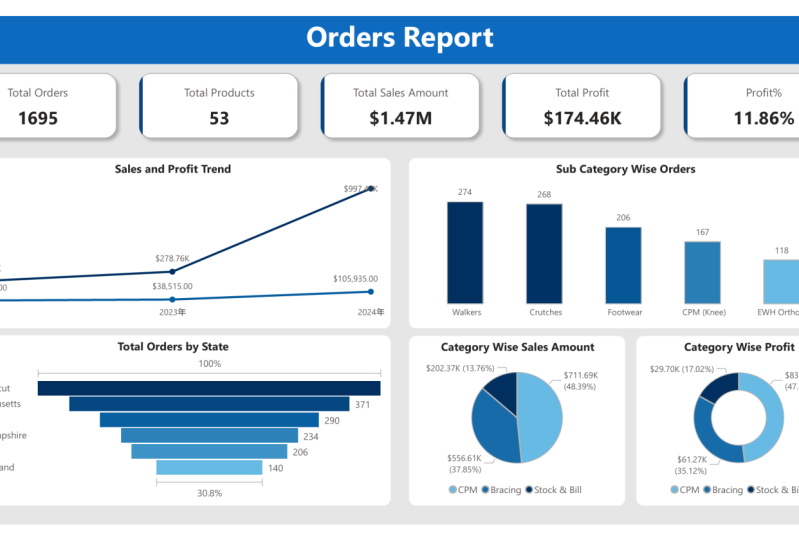
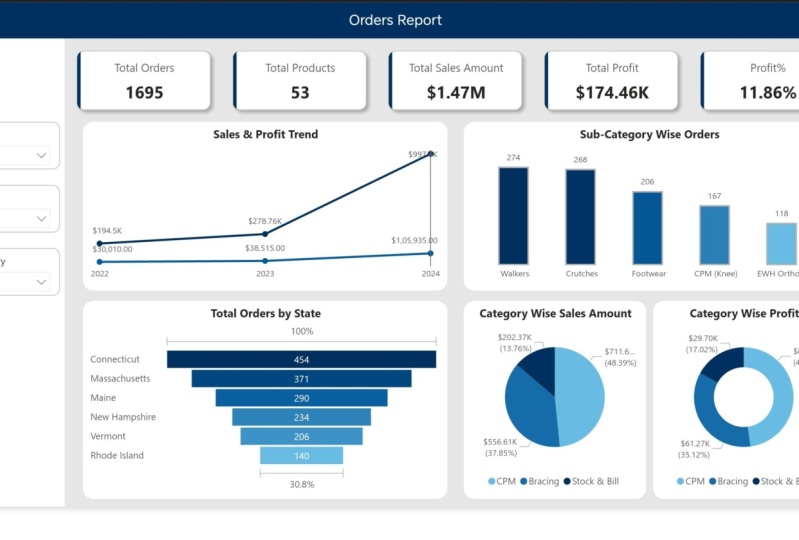
relatório profissional como este. É aqui que a energia aumenta. Você poderá criar o relatório dessa forma após
o final deste curso. Quem pode fazer esse curso? Portanto, este curso é ideal para quem quer
começar a usar o Power B, incluindo gerentes
e partes interessadas, iniciantes na
imprensa profissionais que desejam
aprimorar seus dados e habilidades. Qualquer pessoa que planeje
iniciar sua jornada e busque uma rápida introdução prática aos
seus principais recursos. Portanto, nenhuma experiência de oração
com o Poder B é necessária. Este curso foi desenvolvido para
ajudá-lo a começar a
correr e
adquirir rapidamente as habilidades essenciais. Então, algumas das melhores práticas
para um aprendizado bem-sucedido faça anotações sobre conceitos
importantes, pratique comigo e utilize todos os documentos
na seção de recursos. Eu recomendo fortemente utilizar
a seção de recursos onde
publiquei todos os
documentos deste curso,
incluindo as etapas aplicadas
que foram usadas
para incluindo as etapas aplicadas limpar os dados no Power Creditor e as fórmulas usadas para criar o relatório
provisório Além disso,
incluí um manual que abrange todos os
recursos explicados no PowerPA Era tudo uma questão de introdução ao
curso, obrigado, e nos vemos
por dentro do curso.
2. Introdução ao Power BI: Olá e bem-vindo
a este curso. Agora, veremos
algumas informações sobre o Power BA.
O que é Power BI? Power B é uma plataforma de
business intelligence de autoatendimento, que inclui aplicativos baseados em desktop
e na web para conectar, modelar
e visualizar dados Agora, o que significa
autoatendimento? Autoatendimento significa que, se
conseguirmos fazer nosso trabalho, apontando e clicando
ou soltando o dragão, isso é chamado de autoatendimento. O que isso significa? Agora, estou
apenas apontando esse visual, clicando nele e arrastando algumas informações
para esse visual Feito. Com a ajuda do apontar
e clicar ou do Dragon Drop, estou criando um visual chamado autoatendimento. Em palavras simples, o
Power B nos permite transformar dados brutos em insights
significativos usando
gráficos, tabelas, tabelas e
outras visualizações Isso significa que esses são meus dados brutos. Então, se virmos aqui,
esses são meus dados brutos. Esses dados brutos, estamos
convertendo em insights significativos com
a ajuda desses
gráficos, tabelas, etc Há uma breve explicação
sobre Power B. Now. Por que escolher o Power B? Porque
o Power B é líder global. Se olharmos para este gráfico, esses são os desafios
e esses são os líderes. Veja, Microsoft Power
B, está em primeiro lugar. Está bem? Agora, muitas organizações estão migrando
para o Power B porque Powerb vem com
muitos recursos e atualizações, É por isso que eles estão migrando de outra
ferramenta de geração de relatórios para
os componentes Power B. no Power Bay Temos três
componentes principais em Power Bay, desktop
Power way,
serviço Power way e Powerway Mobile Nosso trabalho de 80% é feito
no desktop Power Way. Risco, faremos isso
no serviço Power way e consumiremos esse
relatório no Powerba mobile podemos consumir no
laptop ou tablet, também podemos consumir no celular
Power Way. Próximo. O que vai acontecer? Os dados brutos são extraídos e transformados no editor
Power Core e, em
seguida, carregados no
Power B de frente O que você quer dizer com
front-end e back-end? Assim que você abre o
desktop Power B, fica assim. Se esta é a nossa fachada. Se você quiser fazer
alguma transformação ou limpeza nesses dados, precisará acessar o editor Power B. Esse é o back-end. Então, a transformação Sandal, podemos fazer isso no coeditor Power Esses são os co-editores do Power.
Esse é o back-end. Uma vez feito isso, novamente, você
deve fechar e aplicar. Voltaremos
ao front-end. Para criar qualquer relatório, precisamos seguir um fluxo. Ou seja, temos que
transformar os dados passados no Power coorredtor porque se não tivermos
os dados corretos, não
poderemos criar Em seguida, temos que criar um modelo na
visualização do modelo, a modelagem de dados. Se não tivermos a relação correta
entre as tabelas, não
poderemos criar o relatório e precisaremos escrever algumas informações
adicionais no relatório com
a ajuda de diques Depois, podemos criar o relatório. Diretamente, não podemos criar
o relatório se não tivermos os dados ou relacionamentos adequados,
como a modelagem de dados. Essa é a
arquitetura completa do Power B. Os dados vêm de
diferentes fontes. Os dados serão armazenados em
diferentes fontes,
como bancos de dados, arquivos
simples como Excel, texto
ou Jasn. Temos muitas fontes de dados. Os dados podem estar em qualquer lugar. E as fontes de dados.
Primeiro, levaremos os dados para o desktop
Power B. Power Query também é
chamado de ferramenta ETL, que significa extrair,
transformar e carregar Primeiro, extrairemos
os dados das fontes de dados do Power para o Power B e, em
seguida, transformaremos aqui com a ajuda do
correlacionador de potência Transformação
significa limpeza. Em seguida, carregaremos os dados
no desktop Power B. Isso é chamado de Power Quod. Aqui vamos criar a modelagem de dados e
podemos escrever o ***** Em seguida, criaremos os
relatórios no Power View. Depois que os relatórios forem criados, publicaremos o relatório no serviço
Power Bay para consumir esses relatórios, pois se um cliente quiser
ver nosso relatório, não poderá acessar
nosso desktop Power Way em nossa máquina
local e poderá ver corretamente. Se eles quiserem consumir, ele deve estar online como na nuvem. Portanto, essa é uma Power
Way Service Cloud. Depois disso, eles podem consumir
os relatórios para o relatório de seu sistema ou de seus celulares.
Como quiserem. OK. Sim. Isso é tudo que
tenho nesta sessão, nos vemos na próxima
palestra. Obrigado.
3. Sobre dados: Nesta palestra,
entenderemos os dados. Portanto, entender
os dados é muito, muito importante para criar qualquer relatório no Power B,
porque devemos saber que, quais são as colunas que
estamos usando e
para
que esses dados são usados , qual é o
domínio desses dados? Qual é o objetivo principal desses dados
deste relatório? Ao usar esse relatório, o que os clientes esperam. Então, temos que analisar
os dados primeiro. Então, para esse treinamento, vou usar cinco tabelas relacionadas à categoria de
produto do cliente, pesquisa
do
produto, subcategoria e pesquisa territorial Isso significa para uma tabela de localização. Então, essas cinco são minhas tabelas de
dimensões porque essas cinco tabelas
consistem em dados textuais Não está relacionado a nenhuma venda. Eu tenho mais algumas
informações nesta pasta. Isso é chamado de dados de vendas. Tenho vendas, mas
2022, 23 e 24. Estas são minhas tabelas de fatos. Eu tenho isso na minha pasta. Agora, neste curso, vou me conectar à dados
do Excel
e à fonte de dados CSV e à fonte de dados da pasta porque meus arquivos estão
no formato Excel e f no formato CSD e
f estão na Agora veremos quais são os
dados dentro dessas tabelas. Primeiro, abriremos a tabela de
produtos. Esses são os produtos que temos. Na verdade, essas informações,
os dados relacionados aos fornecedores
do DME, ao
fabricante do DME, O que se entende por DME? É um equipamento médico
durável. Vou te mostrar os produtos
que conheceremos. Portanto, esta empresa está vendendo seus produtos DME nos
EUA em seis estados Basta clicar nos produtos DME, você terá
cadeiras de rodas, arranhões Após a cirurgia realizada
pelo médico, ele escreverá alguns
produtos DME diretamente para se
recuperar dessa Então, essas são as
cadeiras de rodas, arranhões, algumas coisas relacionadas aos aparelhos ortodônticos ou
às máquinas CPM Estes são os equipamentos do DME. Então, esses são os produtos que os
clientes estão entregando em seis estados nos EUA, Estados Unidos. Está bem? Então, eu tenho essas informações
nesta tabela de produtos, quais são os produtos? Eu tenho 53 produtos no
total e o aumento do produto
e o custo do produto também
neste produto. E essa é a subcategoria
do produto. Eu uso muletas. muitas muletas relacionadas a
essa subcategoria para essa subcategoria,
temos muitos produtos, temos muitos produtos, mas o nome da subcategoria é o mesmo
e também temos o nome e também temos As muletas cairão
em estoque e fatura, parte de apoio cairá nas
missões de Temos três categorias. E também temos algumas informações
relacionadas aos estados. Como mencionei, eles têm seus negócios em
seis estados nos EUA, EUA, Estados Unidos, C um, dois, três, quatro, cinco, seis. Somente em seis estados, eles estão dando seus negócios. Dos seis estados, eles
têm algumas regiões e algumas cidades
nos seis estados. Também temos a mesa do cliente. Compramos esses pedidos, temos essas informações aqui, mas esse não é um formato
incorreto. Temos que limpar esses dados
no editor Power Query. Temos algumas
informações incorretas aqui. Temos muitos espaços em branco. Os cabeçalhos não estão no formato
incorreto. Também temos alguns espaços em branco aqui. Alguns dados textuais estão
nesta coluna numérica. Tivemos que limpar esses dados.
É uma mesa de clientes. Isso é ter nome, sobrenome e algumas informações
relacionadas ao cliente. Compramos esses produtos. Agora temos essa mesa principal. tabelas de fatos
relacionadas às vendas, quando é pedido, produto quando é moldado
ou
a ID de um representante de vendas que
recebeu esse pedido, chave
do produto, chave do cliente, chave território,
número da linha ou quantidade, quantos pedidos foram
comprados. Mas essa identificação física. Quais informações
eu tenho sobre vendas. Tenho as três primeiras
informações de vendas, 2022, 2023 e 2024 Agora, tentaremos trazer
essas informações para nosso desktop Poway e limpar os dados. Criaremos
os relacionamentos e
criaremos a modelagem de dados.
Em seguida, criaremos o relatório criaremos alguns dos cálculos do
disco Nos vemos na próxima
palestra. Obrigada.
4. Instalação do Power BI e atualização de configurações: Agora veremos como
instalar o desktop Power B. Abra seu navegador, tron, digite Power BA Selecione o primeiro, link
fornecido pela Microsoft. Basta clicar aqui.
Certifique-se de selecionar o download em inglês,
selecione este. Se você estiver usando uma máquina de 64 bits, você pode selecionar isso ou então
você pode selecionar este download. Ele começará a ser baixado. Como eu já o
instalei, estou cancelando este Você também pode
baixá-lo na Appstore. Basta digitar app em sua
máquina para obter o Absore aqui, basta pesquisar por PowerP Digite esse poder Bas
já instantâneo, se não estiver instalado,
podemos instalá-lo. Depois de instalado
, ficará assim. Com isso, tentamos fazer
algumas configurações de estoque. Vamos ajustar algumas configurações
para melhorar nosso desempenho. Vá aqui, clique neste relatório
em branco, vá para o arquivo. Opções e configurações,
vá para opções. O primeiro em configurações
globais, carregamento
de dados, temos que
desativar esse tempo automático de dados. Se estiver habilitado, basta
desabilitar este. Em seguida, vá para a segurança
sob a segurança. Você precisa usar imagens de
mapa preenchidas com mapas.
Você tem que habilitar isso. Se estiver desativado,
basta habilitar este. Só então podemos usar
o visual do mapa aqui. Mostre os recursos de ir para pré-visualizar. Ative os parâmetros do campo, ative essa opção e desative-a na interação com o
objeto. Essa foi nossa atualização recentemente
introduzida pelo Power BA. Também podemos usar esse. É a melhor opção, mas como estou usando
há muito tempo, não
estou usando essa opção. Agora acho que
terminamos essas configurações, vá para o próximo
arquivo atual, vá para o carregamento de dados. Desative também esse horário automático. Se você não desativar isso, ou se
criarmos automaticamente tabelas de dados para nós Será um pouco difícil para nós
criar um relatório. Em seguida, vá para as configurações regionais. Certifique-se de que devemos selecionar isso em inglês (Estados Unidos). Próximo carregamento de dados. Desative isso para detectar
novos relacionamentos,
portanto, não deve ser verificado Ok. Agora, uma vez
feito isso, clique em o. Se essas alterações se
aplicarem a Poway no topo, temos que fechar
essa parada de Poway, apenas para salvar É isso mesmo. Nossas alterações serão
ativadas e ativadas. Isso é tudo que eu tenho,
veremos na próxima captura.
5. Navegação do Power BI: Nesta palestra,
veremos a interface Power Bed
stop Meu Power Bistop está instalado
na minha máquina, abra isso. Levará cerca de cinco
a 10 segundos para carregar este meu desktop Power B. Esta é a página inicial. Você tinha que clicar nesta
página da prancha para que ela fosse aberta aqui Vimos como usar as
configurações neste arquivo e você pode ver esse compartilhamento de arquivos ou obter essas coisas que não
são necessárias no momento. Conhecemos as opções e
configurações, volte. Você também pode usar essa opção para colocar os dados na área de trabalho
Powerb Você verá que traremos alguns dados para essa área de trabalho
para uma melhor explicação. Traga Basta alterar os dados para armazenar CSV Agora, eu tenho a mesa em meu poder e vai
parar. Está carregando. Depois de carregado
, fica assim. A principal coisa que você deve
lembrar são esses três tipos: visualização de
relatório, visualização de tabela e
visualização de modelo. Antes disso, se não
forem dados enxutos, podemos usar esse toque de transformação. Se você clicar
nessa torneira de transformação, ela nos levará
ao coortor de alimentação Esse é o aplicativo de
front-end. Podemos fazer muitas
transformações aqui. Temos uma guia de transformação, adição de coluna, visualização,
ferramenta e assim por diante. Nesse tempo de transformação,
temos muitas opções. Se você quiser dividir essa coluna em duas, você pode usar isso. Se quiser remover essa
coluna, você pode removê-la. qualquer momento, se você não
quiser que isso seja aplicado, você pode clicar aqui para
voltar ao estado original Por padrão, o Power B está
produzindo três etapas aqui, fonte, então ele mostrará a
fonte de onde vem. Anúncios promovidos ou promovemos automaticamente o
endereço do primeiro ao cabeçalho Esse tipo, promovido como tipo de dados
inalterado, depende dos dados
disponíveis nas colunas Eu atribuo esse conjunto de dados com
base nos primeiros mil soltos. Temos mais algumas opções
nesta coluna de anúncios. Se quiser adicionar alguma
data a essa tabela, você pode adicionar aquela
coluna personalizada que pode criar. Isso é algo relacionado à coluna
A artificialuns, por exemplo, transforme o formato.
Se você quiser colocar
essas vendas em maiúsculas,
podemos fazer isso Fora da etapa, se você quiser
remover qualquer linha ou a parte superior ou inferior, se quiser
remover as cinco primeiras linhas dessa
tabela, você pode remover as cinco primeiras. mesmas linhas inferiores, você
pode remover espaços em branco, remover erros,
duplicatas remotas e assim por
diante, para que as informações estejam
disponíveis aqui Você pode fazer muitas
transformações. Uma vez feito isso,
basta fechar e aplicar. Isso nos levará ao aplicativo
Trenton Power PO ou os dados serão armazenados
na coluna sem Este é um PowerPivot. Vamos saber o que
significa banco de dados Carnot e como os dados são compactados Agora, esta seção foi concluída para
transformar o correlacionador de potência. Feito isso, precisamos criar nossa
modelagem de dados na guia Modelo. Como eu tenho apenas
uma tabela aqui, ela não está mostrando nenhuma
relação aqui. Como temos
relacionamentos deficientes. Se você habilitou essa opção, Power
cria relacionamentos
automaticamente, mas ela não é útil para
nosso propósito de treinamento, por isso
que eu desativei. Então, faremos todas as nossas coisas de
modelagem de dados aqui. Feito isso,
iremos para a visualização da tabela. Então, aqui podemos ver todos os
dados relacionados às nossas tabelas. Aqui podemos criar os decks. Temos quatro tipos de
você verá uma nova coluna, nova medida,
medida rápida e nova tabela. Também podemos criar
um dx aqui também. Mas essa é uma visualização de dados. Podemos ver os
dados nesta etapa. O relatório dessas cores Canvas. É aqui que podemos
criar os relatórios. Basta clicar no visual. Mude isso para cartão.
Se você quiser ver o total de clientes, clique nele. Então, aqui podemos fazer nosso relatório dessas
configurações do Canvas para clicar neste espaço. Algo relacionado à nossa página do
Canvas, a página do relatório. Esses são os filtros,
visualizações e dados disponíveis aqui. Feito isso, podemos publicar os dois
serviços Power was para
consumir o relatório. Para isso, precisamos
salvar esse arquivo primeiro. Então temos que entrar. Se não fizermos login, é provável que
não seja publicado. Também temos algumas opções,
podemos adicionar caixas
de texto, podemos adicionar botões,
podemos adicionar formas, imagens. Na modelagem, temos mais algumas
coisas, como gerenciar funções, relacionadas
aos parâmetros do RLS Temos algumas fotos avançadas. Também temos algumas opções de
filtro,
favoritos, seleção, analisador de
desempenho, sincronizador Na otimização, temos visualizações de pausa,
recursos visuais de atualização, preceitos
otimizados, analisador de
desempenho, avaliador, etc . Na seção de ajuda, tudo isso está
relacionado à Microsoft. Se você quiser ver
a versão
desse aplicativo de desktop,
poderá ver a versão. Aprendendo,
também temos vídeos
separados de aprendizado para treinamento. Vídeos do YouTube que
você encontrará aqui. Documentação completa
sobre este Power Bay, você a encontrará aqui se
clicar aqui. Se você quiser alguma ajuda, clique neste suporte. Se você quiser encontrar algum blog relacionado à
parada de mídia Power, você pode selecionar isso A comunidade está relacionada aos desenvolvedores do Power Bay Se você tiver alguma ideia, pode enviar ferramentas externas
como o Dax Studio on, importá-las para o Power B. Se você quiser ver algum
exemplo de dados, veja que esses são os serviços
de
consultoria Se eu quiser usar esse Power BA para
fins de escritório, posso consultar a equipe
da Ka Powerws para obter o melhor preço. Acho que essas são
as principais opções disponíveis no desktop Power BA. Discutiremos mais nas
próximas sessões. Obrigada.
6. O editor de Power Query: Nesta seção, veremos
como obter os dados de diferentes
fontes e como limpar os dados no
Power Query Editor. Assim que você clicar no aplicativo de desktop
Power B, ele será aberto assim. Basta clicar em Relatório em branco. Portanto, temos uma opção aqui chamada
Obter dados. Clique nos dados do TG Primeiro, tentarei trazer
dados do arquivo Excel, clique na tabela de pesquisa de clientes. Eu tenho duas tabelas aqui
no formato Excel. A conexão está sendo
criada. Das preving selecione a tabela, clique em carregar Então, farei as
transformações mais tarde. Primeiro, vou carregar
esta tabela no Power be Restock, clique em carregar Nenhum dado está sendo carregado da fonte de dados
para alimentar a parada beta. Então, uma vez feito isso, podemos clicar na guia Transformar
e iremos para
a ferramenta ETL chamada Power
Cortor para limpar os dados Então, minha primeira mesa foi carregada. Agora, da mesma forma, vou tentar
trazer outra fonte de dados. Você também pode clicar aqui. O próximo é o Territory Lookup. Também está no
formato Excel, clique em abrir. Se você estiver selecionando a fonte de dados
do Excel, ela exibirá somente as tabelas relacionadas ao
Excel, não os arquivos CSB Vamos clicar nessa carga. 23 cargas foram carregadas. Agora minhas duas
tabelas do Excel foram carregadas. Em seguida, tenho mais alguns
dados no formato CSV. Eu selecionei o CSB para carregar
esses dados no PVS. Da mesma forma que farei
para outras duas mesas. Clique nesta barra de texto CSE, tabela seletiva. Você pode abrir. Coloque outra tabela no formato CSD, é uma subcategoria de produto,
abra um lote. Agora pegamos os
dados do Excel e do CSV. Agora eu tenho mais alguns dados
disponíveis na pasta. Então, esses dados estão
relacionados às minhas vendas. Agora, desta vez, estou selecionando pasta como
fonte de dados, clique em Conectar. Você pode fornecer
o nome do seu caminho aqui ou clicar em Procurar. Acabei de selecionar o nome do caminho. Minha pasta está localizada aqui. Eu seleciono dados. Clique em OK. Três arquivos estão lá,
clique em combinar carregamento. Se você clicar em combinar
e transferir, nós o
levaremos ao editor do Power Query consulta está avaliando. Esse é meu primeiro arquivo. Clique em OK. Parâmetros de carregamento bem-sucedido
dos dados para o modelo carregado. Agora, se vemos aqui, esta é minha tabela de categorias de produtos, então eu não quero fazer nenhuma
limpeza nesta tabela. Em seguida, mesma tabela de pesquisa de produtos. Esta mesa também parece boa. Também não preciso fazer nenhuma transformação
nessa tabela Também não preciso fazer nenhuma transformação
nessa tabela, e minha
tabela de pesquisa de território também está boa Agora temos que fazer
algumas transformações na tabela de vendas, na tabela de clientes Se analisarmos essa tabela de
clientes, não
temos os dados
no formato correto. Nós temos tantos. Não
temos o nome correto da coluna. Temos alguns
dados incorretos na coluna nove. Temos alguns dados ABC na coluna de dados
numéricos. Vamos ver como corrigir isso.
Basta clicar na guia Transformar. Preciso transformar os dados. Power Query é uma poderosa ferramenta de
ETL onde podemos extrair os dados de
diferentes fontes Podemos transformar os dados no Power Cortor e depois
carregá-los no desktop orbital Essa prévia normal
é vistosa. Eu não preciso
me preocupar com isso. Agora, a primeira coisa
que vou fazer é renomear os nomes
das tabelas Então, eu não gosto de manter
esses grandes nomes de mesa aqui. Vou apenas renomear
esses nomes de tabelas. Você também pode fazer isso aqui. Não preciso me
preocupar com essa atualização. Ok. Ou a categoria de
produto Lou , mudando Na próxima pesquisa de produtos de saúde vou renomeá-lo para apenas produto Da mesma forma que farei isso para a pesquisa de subcategorias de
produtos. Estou apenas removendo o
sistema de saúde e o Lou. Minha tabela de vendas está em formato de
cartão. Não preciso
fazer nada aqui. Vou até a mesa
do cliente e
começaremos a limpar essa fita. Agora, na linha rápida, temos null. Então, não queremos essa coluna. Não queremos essa linha. Como remover o Fastow,
veremos aqui Selecionaremos o controle remoto para as linhas. Está na primeira fila. Eu vou na primeira fila. Minha
linha foi excluída. Agora minha coluna está em Fasto. Vou fazer essa coluna como
cabeçalho. Como fazer isso? Vamos até aqui, ver
Astro como cabeçalho. Rostro se tornou cabeçalho. Não, acho que tenho alguns
dos valores duplicados
nesta tabela Podemos
descobrir facilmente as duplicatas. Selecione keyros, temos a opção
chamada manter duplicatas. Temos muitas
duplicatas disponíveis. Portanto, não devemos remover
as duplicatas daqui. Se removermos essa tabela toda a tabela será
excluída porque já escolhemos
esta etapa para manter as barras. Para nossa referência, quantas duplicatas
existem ou não Para verificar
as duplicatas, adicionei esta etapa.
Então, vamos remover isso. Antes dessa etapa, o que aconteceu foi que o Power B criou
automaticamente
quatro etapas para nós. A primeira é a fonte de dados de
onde ela vem. Em seguida, vem a navegação. O próximo passo é promover cabeçalhos. Como não está no formato
correto
, não mudou nada. Agora fizemos o primeiro cabeçalho rosa. Agora que sabemos que as duplicatas
estão nessa tabela, removeremos as duplicatas Antes disso, verifique, temos
662 linhas lá agora. Depois de remover as duplicatas, veremos quantos
cartões estão remotos Veja agora que está reduzido para 642. 20 cartões vermelhos receberam controle remoto. Ok, agora temos valores
em branco aqui. Temos espaços em branco. Se eu posso ver, aqui é nulo, tão
facilmente identificado Mas se você não souber,
poderá descobrir diretamente os
espaços em branco na fonte de dados Nível. Agora, eu quero remover
a rosa em branco, vá para remover as linhas
em branco. Antes tínhamos 642,
agora, quando a linha em branco foi
removida, ela começava com 641 Agora eu sinto que tenho alguns
dados de erro nisso. Como verificar. Se você tiver mais dados, é muito difícil
verificarmos os erros. Agora, é por isso que os
tipos de dados surgiram. O Power Bay oferece suporte a
esses vários tipos de dados. Por que os tipos de dados são
usados para verificar se temos dados
certos ou errados, os tipos de
dados são usados. Portanto, temos muitos tipos de dados, número inteiro fixo
decimal, porcentagem,
hora dos dados, data, hora, então eu sei que
são dados numéricos,
mas estão tomando um ABC
e mas estão tomando um ABC Agora vou mudar isso
para um número inteiro. Assim como você mudou aqui, o protetor de cores
mudou e está nos
dizendo que temos
dois erros nele. Removeremos esses erros. Selecione essa opção,
remova os erros. Antes de termos 641, removemos
esses dois erros Tornou-se 639. Agora eu tenho algumas colunas
indesejadas nesta tabela. Então, essa prioridade. Aqui
temos menos colunas. Podemos
descobrir facilmente o nome da coluna, mas em tempo real, obteremos 50 ou 100 colunas. É muito difícil para
nós selecionar a coluna. Agora temos outra opção no power query chamada
escolher colunas. Se você selecionar isso,
escolha coluna, mas Vá para coluna. Se você selecionar essa coluna, se quiser direto,
vá para prioridade. Vou listar todas as colunas. Basta clicar na prioridade, a coluna específica
que será destacada. Mas se você clicar
na coluna escolhida,
novamente, ela listará
todas as colunas. Mas desta vez, se você
selecionar a prioridade, ela manterá apenas essa
coluna, removerá outras colunas. Não quero que outras
colunas sejam removidas. Desta vez, vou para a coluna. Vou selecionar minha prioridade. Vá para a prioridade, está
ganhando destaque. Agora eu não quero essa prioridade porque não tenho
nenhum valor nela. Eu não quero esse valor. Eu não tenho nada
nesta coluna. Vou apenas
remover esses dois. Como remover esses dois.
Podemos clicar em remover Ros ou clicar com o
botão direito do mouse e remover Rose. Temos outra opção
aqui, remover outras linhas. Se você clicar nessa opção,
todas as colunas serão excluídas. Eu não quero isso, vá
para a coluna prioritária. Basta deslocar e clicar no valor
aqui, remover as colunas. Ok. Agora temos sexo, mas esse não é um formato
incorreto. Temos gênero masculino,
gênero feminino, não
gosto disso Mas eu quero que apenas mulheres ou homens estejam
na coluna de gênero. Portanto, temos uma opção aqui
chamada coluna dividida. Então você usa essa coluna dividida. Portanto, ele perguntará muitas
coisas, como Dilímetro
ou como você deseja dividir por
deimere pelo número de
caracteres por posição, etc ou como você deseja dividir por
deimere pelo número de
caracteres por posição Agora eu quero dividir isso com Dalimter Dimeter significa
o Eu tenho um
caractere especial que é hífen, traço aqui, ou você
não tem o Temos outra opção aqui
chamada de envio personalizado personalizado, então vou
dar um pontinho. Agora está dividido
em duas colunas. Agora eu não quero essa
coluna, remova isso. Nós nomeamos essa
coluna de gênero. Está feito. Não, essa etapa está concluída. Eu tenho alguns NAs no prefixo. Eu não quero que os NAs estejam lá. Quero substituir esse NAs
por espaços em branco. Como fazer isso. Venha aqui Também podemos obter as opções aqui no
transformador adicionar coluna Veremos qual é a diferença
entre transformar e adicionar coluna na próxima etapa. Clique com o botão direito do mouse em
Substituir valores. Quero substituir NA
por valores nulos em branco. Eu não quero dar nenhum número. Apenas dê tudo bem.
Apenas verifique novamente. Ele é substituído por
espaços em branco. Cancele isso. Agora, a diferença entre
transformar e adicionar coluna é que quando você faz qualquer
transformação na guia Transformar, ela aplica as transformações
na mesma Por exemplo, quero mesclar essas três colunas
em uma coluna e preciso criar essa
nova coluna como nome completo Você verá a diferença.
Estou fazendo essa etapa transformar e mesclar colunas A mesma opção também está disponível
em adicionar coluna. Então, primeiro, vou fazer isso
em transformar, toque em C. Também
posso obter a opção
aqui, mas desta vez, selecionarei aqui a coluna Arch. Ele perguntará ao separador. Normalmente, os nomes
são separados por espaço. Basta selecionar o espaço. O nome
da nova coluna é nome completo. Agora ele está mesclado com o nome completo. Mas meu prefixo nome
e sobrenome foram removidos. Mas, nesse caso, quero que as três colunas
também estejam lá. Sempre que você sentir que
não quer fazer essa etapa, basta fechar essa etapa para voltar à tela
anterior. Agora, desta vez, estou selecionando Mesclar coluna
em Adicionar coluna A mesma coisa que vou selecionar
espaço agora, nome completo, ok. Veja agora que uma nova coluna foi adicionada e minhas colunas antigas ainda
estão lá. Há uma diferença entre adicionar coluna e transformar coluna. Quando você faz qualquer transformação
no tubo de transformação, ele aplica as transformações
na mesma coluna Mas se você fizer alguma transformação
na coluna de adição, ela criará uma nova coluna e aplicará as transformações.
Há uma diferença. Agora, quando chegamos a esse nível
educacional, temos alguns valores nulos Quero substituir os
valores nulos por bacharelados. Então, sim, eu não quero substituir. Eu só quero preencher do bacharelado desta
coluna para baixo Temos uma opção chamada
preencher para cima e para baixo. Se você usar preenchido,
me desculpe, acho que selecionei
a coluna incorreta aqui. Você precisa selecionar
a coluna
correta para realizar essa etapa, vender o
nível de educação que preenchemos. Agora, esses nulos estão sendo
substituídos por bacharelados. Eu sei que eles estão relacionados
ao nível de
educação do bacharel. É por isso que eu fui para o oeste. O próximo é
agora, isso está feito. A mesa do cliente está com boa aparência. Limpamos todas as coisas. Agora, quando eu vou para
os dados de vendas, já que eles vêm da pasta, eles estão dando o nome da fonte. Eu não quero esse
nome de fonte, remova isso. Agora, não tenho nenhuma informação sobre o preço ou
o elenco do produto, mas essas informações estão
disponíveis na tabela de produtos. Elenco do produto e preço do produto. Agora, quero incluir esse elenco e preço
do produto nos dados de vendas com a
ajuda de Much chores Muito Qorus também
não passa de junções em SQL. Selecione os dados de vendas. Como eu quero obter dados
do produto para as vendas, clique em mesclar núcleos, não
clique e mescle núcleos como novos, isso cria uma nova coluna,
podemos mesclar minérios Minha primeira tabela são os dados de vendas. Minha segunda tabela é produto. A principal coisa que você
deve lembrar é que, se quiser
unir duas tabelas, precisamos de uma coluna comum. Se você não tiver
a coluna comum, não
poderemos unir as tabelas. Nesse caso,
temos uma coluna comum chamada chave do produto chave do produto. A seleção corresponde a
169 de 1695. Temos seis tipos de
junções, ordem esquerda, direita,
roteador completo, interno, esquerdo 20, direito t. Se
selecionarmos o roteador esquerdo,
obteremos todos os registros do
primeiro e a correspondência
recorrente do primeiro e a correspondência
recorrente Isso significa que nesta tabela de
produtos, eu tenho 53 cartas. Todas essas 53 cartas estão
lá nesta tabela de vendas. Essas 53 cartas vermelhas foram
repetidas tantas vezes aqui. Essa é a chave primária e
essa é a chave estrangeira. Agora mesmo, clique em OK. Ele cria uma tabela para
nós, clique nesta. Eu não quero
todas essas colunas. Eu só preciso do
elenco e do preço do produto. Desmarque isso. Não quero que
o prefixo esteja lá Clique em OK. Agora incluímos produtos em
nossos dados de vendas. Agora que terminamos
nossa parte de limpeza, vamos apenas fechar e jogar. Ele será carregado no pivô de alimentação e lá veremos
como fica Todos os registros foram carregados, todos os nomes foram alterados,
os dados parecem bons. Agora, salvaremos
esse arquivo para
não perdermos nenhum de nossos dados. Agora estou dizendo que isso
engloba os varejistas,
salvando-os como
relatórios de pedidos relatórios Está bem? Salvar. Isso é um porco ou editor, nos vemos
na próxima sessão.
7. Como os dados são compactados no Power BI: Nesta seção,
veremos como os dados são
compactados no Power BA Para isso, eu tenho um arquivo CSP. Consiste em 5
milhões de registros. Este arquivo é um grande
número de registros. Então, eu carrego esse
arquivo CSP no meu desktop Power B. Veja, temos 5 milhões de reformulações. Se olharmos para essa exibição de tabela, podemos ver que existem 5 milhões de
linhas. Se vemos aqui, o
arquivo original tem 595 MB de tamanho. Depois de trazer esse arquivo para Power Bitop depois de
salvá-lo, veremos quanto será
o tamanho O que vai acontecer aqui
é que isso é Power Pivot. Então, depois de fazer algumas
transformações no Power Correlator, vamos
carregar no Então, neste Power Pivot, ele comprimirá os dados
com a ajuda do
algoritmo TiPag O algoritmo VertiBeg é um mecanismo de compressão
colunar. Foi desenvolvido pela Microsoft. OK. Então, com a ajuda
do algoritmo VertiPag, os dados serão compactados
agora que eu salvei esse arquivo e veremos
quanto MB Veja o mesmo arquivo
que eu salvei aqui. Agora, se você observar
o tamanho da parte aqui, podemos ver 122 MB. Então, foi reduzido em quase 450 B. Ok. Sim, isso é o que eu
quero explicar na seção. Até a próxima palestra. Obrigada.
8. Modelagem de dados: Nesta seção,
veremos como criar
a modelagem de dados. Como sabemos, temos dados limpos disponíveis no Power By desktop. Devemos nos lembrar de duas coisas. Para criar um relatório ou
usar qualquer visual, precisamos ter dados limpos. Esse é o passo número um.
A etapa número dois é que temos que criar um modelo de dados.
O que é modelagem de dados? Modelagem de dados significa criar a relação
entre as duas tabelas. Como podemos criar a
relação entre duas tabelas
identificando as tabelas corretas, como tabelas dimensões ou de fatos,
e identificando a chave primária e a chave externa. Você verá como fazer isso. Agora temos três guias aqui. Colocamos visualização, visualização de dados ou visualização em tabela ou moderna, nossa parte de modelagem
estará no modelo A. Agora, eu uso isso por enquanto. O Se Power B
criou automaticamente o modelo de dados para nós. Quero dizer, relacionamento para nós. Mas não é uma boa prática. Vamos simplesmente remover tudo isso. Aumenta um pouco. Diminua, tente remover isso. Você também pode
gerenciar relacionamentos. Basta selecionar tudo isso e excluir. Ele obterá dados excluídos. Está demorando algum tempo para excluir. Agora, temos que identificar
as tabelas primeiro. dimensões e tabelas de
fatos
para criar o modelo de dados.
Agora vamos fechar isso. Temos seis mesas
disponíveis, as seis mesas. O que se entende por tabela de
dimensões em
que tenho os dados textuais
chamados de minha tabela de dimensões Tenho dados textuais na subcategoria do
produto do território do
cliente, mas
tenho os
dados numéricos na tabela É por isso que podemos chamar
isso de tabela de pacotes. Agora vamos criar a relação
entre essas tabelas. Agora eu tenho a
chave do cliente aqui,
esta é a chave primária. Como podemos justificar
essa chave primária. chave primária não deve
conter dois valores p, chave primária não deve conter nenhum valor nulo e
será uma chave primária em uma tabela Agora eu tenho uma chave primária nisso, eu tenho uma chave estrangeira nisso. Essa chave estrangeira
contém kits ducais, valores
nulos, uma tabela pode
ter muitas chaves primárias Vou criar uma relação entre esta
tabela e esta tabela. Está mostrando um, dois, muitos, ou está
mostrando muitos, temos quatro tipos de
relacionamentos em P B, um, dois, um, um demais,
muitos 21 e muitos demais. 121 significa ambas as mesas se
você tiver as mesmas cartas vermelhas. Cartões vermelhos exclusivos. Se não
houver duplicatas,
isso é chamado de 121 Nesse caso, ele é
criado como um a mais. Isso significa que essa tabela do cliente
está digitando valores exclusivos, essa chave do cliente da tabela
tem valores duplicados. Estrela significa muitos, a tabela tem
muitos valores duplicados. Assim, criaremos
para pesquisa territorial, temos a chave do território de vendas. Aqui temos uma
chave de território que se juntará a
isso, criando
o relacionamento. Agora temos a chave do produto aqui. Temos a chave do produto aqui, vamos unir esses dois. Podemos salvar Agora, não
temos a chave da
categoria do produto nos dados de vendas. Mas eu tenho a chave do produto aqui. Você ainda pode criar
o relacionamento. Na chave do produto. Muitas
subcategorias estão disponíveis Categoria de produto, por categoria. Agora, vou trazer essa tabela de
produtos aqui. Vou trazer essa mesa
de vendas aqui para melhorar a apresentação.
Tabelas aqui. Agora, essas duas tabelas não estão
vinculadas à tabela de vendas,
mas a tabela de produtos
foi vinculada Mas temos a chave da
subcategoria do produto aqui, mas também temos a
subcategoria do produto aqui Você pode criar uma relação
entre esses dois, veja se é aquela relação de um para
muitos. E não, ele é formado como um esquema
Snowflax Por quê? Porque minhas tabelas de dimensões estão indiretamente vinculadas
à minha tabela de fatos Indiretamente, significa que
essas duas tabelas
não estão diretamente vinculadas
aos meus dados de vendas Ele está vinculado à tabela de produtos e,
em seguida, à tabela de produtos vinculada
à tabela de fatos. É por isso que
existe o esquema Snowflax. Então, o que é o esquema médio de estrelas B? Se todas as minhas tabelas de dimensões
estiverem diretamente vinculadas à minha tabela de fatos, isso é
chamado de esquema em estrela Isso também é tudo o que fizemos na parte
de modelagem de dados. Você verá em uma
palestra mista. Obrigada
9. DAX - Expressões de análise de dados: Agora criamos
a modelagem de dados. O que eu quero mostrar é simplesmente
removeremos essa
relação do território com os dados de
vendas e
criaremos um visual e
veremos como fica Basta clicar em uma tabela,
desculpe, visual, clicar em alguns dados do estado de pesquisa do
território
e, nos dados de vendas, quero o preço do produto. Sim. Agora, se virmos aqui, 1 minuto, deixe-me
ativar o rótulo de dados. Se observarmos aqui, todos os estados
estão obtendo o mesmo valor porque não temos uma relação
adequada
entre os dados de vendas e a tabela de pesquisa territorial. Agora, estou criando a
relação entre território
dessas duas tabelas. Arraste esse território até aqui. Esta tabela só pode salvar. Agora,
voltaremos ao nosso visual para ver se isso mudará. Agora ele está mostrando os valores
corretos. Isso é o que eu gostaria
de dizer, basta fechar isso. Feche isso. Apenas remova isso. Sim. Nesta seção, discutiremos sobre
dx. O que você quer dizer com dx Dix significa expressões de
análise de dados e por que usar Dix no Power BA Porque se você quiser adicionar alguma informação adicional
usando dados existentes. Por exemplo, eu tenho dados de
clientes aqui Se eu quiser adicionar qualquer
outra coluna extra usando esses dados existentes, podemos usar dig e criar essa coluna. Não vamos discutir
todas as funções dx. Temos mais de
250 funções dx. Minha intenção neste
curso é abordar resumidamente
todos os
recursos disponíveis. Agora vamos criar algumas funções de dique e veremos. Se quisermos criar diques, devemos ir para a seção, os cálculos medem uma
nova coluna, uma nova tabela Medida rápida que não usamos muito. Usaremos medida, nova
coluna, nova tabela. Agora vou criar minha
primeira função de dique. Então, primeiro,
criaremos uma tabela. Não temos tabela de calendário. Se quisermos realizar qualquer função de inteligência de
tempo, precisamos de uma tabela de calendário. Embora tenhamos uma
coluna de data disponível aqui
, essa coluna de data contém
muitas datas repetidas e essa coluna de data pode
conter valores nulos Pode conter valores duplicados. É por isso que
não é uma prática recomendada usar os dados existentes. Não obtemos os
números exatos se usarmos a coluna de dados existente. Essa é a razão pela qual podemos
criar a tabela do calendário. Para isso, eu deveria
clicar nesta nova tabela. Temos duas funções fiscais
para criar tabela de calendário, calendário e calendário automático. O nome da minha tabela é calendário. Vamos apenas selecionar o
calendário Automático por enquanto. Não precisamos fornecer nenhuma
entrada para essa função, feche o colchete e entre Agora, a tabela é criada. Mas se analisarmos essas datas, é a partir de 19 e 22. Não queremos que essas muitas
reformulações estejam presentes em nosso modelo porque o
desempenho do nosso relatório reduziu a inclinação Como essa data
entrou nessa foto? Porque se olharmos para
essa tabela de clientes, a primeira data
que temos aqui é 1922 Se usarmos a função
Auto do calendário, o Power B captura
automaticamente a primeira data em
nosso modelo de dados É por isso que está dando 1.922. No meu caso, eu não
quero tantos cartões. Vou criar uma tabela de calendário
com função de calendário. Agora, basta usar a data mínima
do pedido. Quando você usa o mínimo, a data mínima
a partir da data do pedido e a máxima da data do pedido Aí está. Agora
temos a coluna criada a partir de 116 2022, 1011, 2024 Esta é a última data
na data do meu pedido e esta é a primeira
data na data do meu pedido. Agora, tudo isso são datas únicas. Não há duplicação nisso. Não há
datas repetidas nele. Agora eu quero mudar
o formato disso. Eu não quero que o tempo esteja lá. Vou apenas alterar o tipo de dados Aqui também podemos
alterar o tipo de dados. Basta clicar na data
, agora ela não parece boa. Vou mudar o formato aqui, vou mudá-lo para uma data abreviada. Agora vou extrair algumas
das colunas desta data para cá, porque se eu quiser
realizar alguma, se eu quiser usar nome
deste mês ou um número de dia, número do
ano, podemos usar
em qualquer um dos visuais. Agora, desta vez, vou
criar uma nova coluna. Eu quero extrair aqui primeiro. Da data do calendário estadual. Agora você está sendo
extraído dessa data. Obteremos um quarto
desta coluna da tabela. Da mesma forma, selecionaremos a
nova coluna Desta vez, trimestre da
data, não esta data. Insira o calendário da data. Da mesma forma. Você
também pode selecionar aqui, clicar com
o botão direito sobre isso,
clicar na nova coluna. Desta vez,
trarei o número do mês. Que eu tenho que usar a função
mensal. A data será a data do meu calendário. Nenhum mês BugTec O
último está morto. A que dia esse
registro pertence? Você liga para eles. Apenas nomeado como um dia da data do calendário. Agora eu tenho o número do mês. Eu tenho o número do quarto. Eu não tenho o nome do mês. Portanto, não podemos ver nenhum
visual pelo número do mês. As visualizações
não serão boas. Precisamos do nome do mês. Para isso, temos a melhor
função de dikes chamada format Veremos como usar
esse formato e
traremos o nome do mês
em outra chamada. Agora vamos chamá-lo de mês. Usamos a função de formato. Bem, você será um namorado, data
que pode ser difícil. Como são dados textuais, estou mantendo isso
em códigos de bolha Digite MMM. Como estamos extraindo um
mês, estamos dando MMM. Se você está extraindo um dia, você pode dar DDD.
Isso é muito longo. Eu não quero esses
quatro caracteres, reduza 23, então você receberá
o meio nome depois de um mês. Aí está. Acho que essas são as colunas
que eu preciso nesta tabela. Vamos para a mesa de vendas agora. Quero multiplicar o preço
desse produto pelas quantidades
do produto porque tenho um,
dois, três, quatro produtos Quero dizer, quantidade, mas os preços dos
produtos são altos. Portanto, tenho que multiplicar os laços
desse produto pedido para obter o
valor total das vendas Agora, o valor das vendas desse livro em particular
receberá o valor da venda Para isso, preciso
usar o novo Calum. Usaremos esse valor de venda. Preço do produto em quantidade. Centro de estresse. Agora foi adicionado. Agora vamos
verificar novamente. Selecionaremos apenas uma quantidade aqui. Vender o segundo preço é dois, três, um, zero em dois, 4620 Sim, está combinando.
Basta limpar todos os filtros. Agora que terminamos com
nossas colunas calculadas, adicionaremos algumas medidas
a esse modelo. Agora, quero encontrar o total de
pedidos nesses dados de vendas. Desta vez, estou
selecionando uma nova medida. A principal diferença
entre coluna calculada ou nova coluna versus
nova medida é. Sempre que você adicionar uma
coluna calculada ou uma nova coluna, essa coluna será
armazenada na memória. Mas quando você está
criando uma medida, ela não será armazenada em nenhum lugar. Quando você está aplicando
essa medida em tempo
visual, ela
pode ser exibida. Agora, quero encontrar o
total de pedidos para isso, usarei uma contagem distinta ou
usarei a função de contagem porque não
tenho dados
duplicados aqui Contagem do ID do pedido, insira. Da mesma forma. Verificaremos se o total de pedidos
está correto ou não. Visual, altere-o para o cartão
1695 correspondente. Da mesma forma que
descobriremos o produto total. Clique em uma nova medida.
Lembre-se de que temos apenas 53 produtos. Total de produtos desativados. Entrada do produto. Agora, vamos verificar essa medida. Se agora. Drop está aqui, c1695. Não temos
tantos produtos. O que ele está fazendo
é dar todos os cartões vermelhos,
incluindo as duplicatas Não quero que as duplicatas
estejam presentes no total dos produtos.
Agora, como fazer isso. Basta clicar nos produtos, alterar a função
para contagem distinta. Essa contagem distinta contará
somente os valores exclusivos. Ele exibirá somente
os valores exclusivos. Clique em Enter. Desculpe. Pode entrar. Não, veja que será alterado para 53 porque temos apenas 53 produtos
disponíveis em nossos dados. Agora, da mesma forma, temos que
descobrir o valor total das vendas. Temos o valor das vendas,
mas isso é coluna. Não podemos usar essa
coluna em todos os lugares. Se criarmos uma medida, podemos usar essa medida
de várias maneiras. Agora, além do valor das vendas, criaremos uma nova medida clicaremos em nova medida. Seu valor total de vendas. O nome é incompatível. Então, desta vez, eu uso alguns. Estou somando o molde total
na coluna do valor das vendas. É uma coluna de valor de vendas. Estou resumindo todos os
moldes na coluna de vendas. Veja se alguém terminou, a seguir, descobriremos o lucro. Para isso, basta
clicar em nova medida. Para descobrir o lucro do produto, tenho que subtrair o
preço do produto menos o custo do produto Então, temos que usar
duas colunas aqui. Com a ajuda de alguns, não
podemos subtrair. Podemos subtrair, mas isso
formará uma coluna de seno. Mas agora precisamos disso como medida. Lucro total. Igual a. Temos outra
função chamada Sumx. Essa também é chamada de
função iteradora. O nome da tabela, ela solicitará tblum Sempre a função, ela dará as sugestões A próxima é a tabela. O que é metabolismo
metabólico, dados de vendas Venha e a expressão é
qual é o preço do produto? Desculpe. Preço do produto
menos o custo do produto, colchete
mais próximo, insira Temos nosso lucro. E a última medida que
criará é a porcentagem de lucro. Precisamos descobrir a porcentagem de
lucro entre o da venda e
o valor do lucro. Nova medida. Se quisermos encontrar
qualquer porcentagem, geralmente
usamos a
função em qualquer lugar. O mesmo aqui. O mesmo assim. Você usará a função did aqui. Dividir metade do meu numerador
será meu lucro total. Você precisa selecionar a medida
certa, caso contrário obterá valores ou
erros incorretos , o valor total das vendas. Eu tenho duas colunas. Eu tenho
uma coluna como valor de vendas, e essa é minha medida. Não se confunda.
Basta entrar para obter lucro, vou arrastar e soltar
esse lucro aqui. Mude para cartão, ele não está fornecendo o
formato correto porque
não está sendo exibido em porcentagem. Para isso, basta
clicar nessa medida, acessar aqui formato,
clicar em porcentagem. Agora, ele será
mostrado como porcentagem. Concluímos a próxima seção do
dag spot, veremos visualizações Obrigada.
10. Todos os gráficos padrão no Power BI: Agora terminamos com
a modelagem de dados, terminamos de
escrever daxqeries Agora é hora de ver algumas das visualizações
disponíveis no Power Bastop Agora temos 42 tipos de imagens disponíveis
no Power Betastop Esses são os visuais padrão. Não usamos todos esses
recursos visuais em nosso tempo real. Usaremos a maioria desses
recursos visuais, mas não todos. Mas tentaremos abordar todas essas imagens
nesta seção Se você acha que todas
essas imagens não
são suficientes para criar um relatório, você também pode obter mais
imagens na App Store Esses são visuais personalizados. Agora veremos um por um. Temos gráfico de barras empilhadas,
gráfico de colunas, gráfico colunas
empilhadas, temos bate-papo de barras de
colunas, gráfico de colunas
agrupadas Compilamos 100% de bate-papo em
barras, por chat, porta de
dispersão ou gráfico de dispersão, gráfico de
coques, gráfico em cascata,
KPI, divisor, tabela , matriz e então cartão Esses dois foram introduzidos recentemente. Este é o Card new slicer new. Vamos ver um por
um como isso funciona. Primeiro, selecionaremos O quê. Agora eu quero ver que a categoria é vendas e lucro, valor
total das vendas e lucro. Primeiro, veremos o
valor total das vendas, como é. Veja, está dando barras e
mostrando os dados. Nós mantemos seu costume aqui. Você pode ver que o CPM
tem um valor de 711.000 a $690, seguido pelo suporte e pelo estoque ativado Está dando uma visão horizontal. Mas o mesmo gráfico se você
selecionar no gráfico de colunas. Antes disso, não há diferenciação entre
esses dois gráficos Vamos tentar adicionar um pouco de
fundo a ele. Essas são as configurações do Canvas. Podemos ver todas as
informações relacionadas a esta página, as configurações da
tela. Por padrão, será uma proporção de
16 polegadas para nove. Se você quiser mudar,
você pode alterá-lo mais tarde, você também pode ter uma opção personalizada. Manualmente, você pode alterar a
altura e a largura disso. Mas vou manter 16 a nove, mas um int pode definir o plano de fundo Estou configurando o plano de fundo e de forma transparente,
estou lendo 20 Agora podemos ver
a diferenciação
entre esses dois gráficos Também podemos adicionar imagem Você
também pode adicionar imagem se quiser. A mesma coisa que você pode fazer com
o papel de parede e também definir um pouco de cor no
papel de parede. Eu não quero. Você também pode adicionar imagem
ao nosso plano de fundo. Agora, remover isso
também pode fazer alterações alguns dos planos de fundo
na seção de filtro Normalmente não fazemos isso.
Agora vamos ver um por um. Esse é o gráfico de barras. Estes são gráficos de barras empilhadas. Está aparecendo de forma horizontal. As barras estão aparecendo
na horizontal. O mesmo gráfico que eu
copiei e colei. Agora vou mudar esse gráfico
para gráfico de colunas empilhadas. Agora, essas barras estão
aparecendo na vertical. Valores e tudo mais. A representação é alterada de horizontal para vertical. Essa é a principal diferença. Temos outro gráfico,
ele está agrupado. Portanto, a principal diferença
entre empilhado e agrupado é que obteremos lucro e
veremos como isso funciona Agora estou usando duas
medidas em uma categoria. Para CPM, eu tenho valor
das vendas e tenho o
valor do lucro, fulano Da mesma forma que eu tenho o valor
das vendas, fulano, valor da
organização sem fins lucrativos,
fulano também neste gráfico de colunas Mas esse é meu gráfico de pilha. Gráfico de pilha, ele
exibirá os dois valores,
um ao lado de um Veja, este é um e esse
é o próximo. Mas se selecionarmos o gráfico de barras
agrupadas,
o gráfico de barras agrupadas, ele exibirá uma parte superior da outra Digamos que desceu, está subindo, mas está um ao lado do outro. Há uma diferença principal
entre estágios e agrupados que devemos
lembrar Da mesma forma que temos um
gráfico de colunas agrupadas. Só essa ao lado da outra. Ele está exibindo
um ao lado de um. Temos um gráfico de barras de pilha de 100%. Vamos para a próxima. Vamos tentar adicionar algumas
informações básicas aqui. Mude para 0%. copiar isso em sólido
aqui para destacar,
copiar aqui, ir para a segunda
página. Agora, vamos apenas alterá-lo
para um gráfico de barras de 100%. Mas o que aconteceu aqui é. Vou exibir em
porcentagem, junto com os valores. De 100% de quanto
CPM contribuiu, mesmo valor contribuído
na categoria CPM e quanto lucro contribuiu na
categoria CBM de 100%, quanto esses dois valores estão contribuindo para
a Da mesma forma que temos gráfico de colunas
agrupadas, gráfico de
colunas empilhadas de
100% agrupadas, como mencionei, podemos
ver uma parte superior da outra Podemos ver que está se
diferenciando com a porcentagem.
Há uma diferença. Nesses quatro gráficos, agora
veremos esse gráfico de linhas e colunas
empilhadas Vamos copiar e colar
de forma visual novamente. Eu virei aqui, vamos
mudar o gráfico. O nome desse gráfico é gráfico de colunas empilhadas de linhas e
caracteres. Esse nome visual é gráfico de linhas
e colunas agrupadas. Sabemos que a diferença entre empilhado e personalizado
agora a mudará
para um gráfico de linhas superiores e colunas
empilhadas Está dando o mesmo resultado. Está dando o mesmo resultado. Como este gráfico, gráfico de colunas
empilhadas. Portanto, está usando o mesmo resultado. Mas qual é a utilidade
de pegar esse gráfico? Agora temos dois valores para que
ele exiba apenas dois. Temos a linha secundária YxS. Isso significa que temos que trazer outro valor para essa linha para que ela se forme como uma linha. Vou colocar a porcentagem de lucro no eixo Y da linha e
ver como será. Temos CPM, suporte
e estoque e fatura,
CPM, tanta quantia, CPM, tanta quantia Nesse caso, qual é a
porcentagem de lucro? O CPM está tendo O mesmo reforço é ter
quanta porcentagem eu recebi? Da mesma forma, podemos mudar
isso para representar graficamente lá. Portanto, ele está sendo exibido
ao lado de um porque é um gráfico de colunas agrupadas e
a linha também, podemos Sim. Então, esses são todos os
gráficos de barras e gráficos de colunas. Agora é muito importante saber quando usar
qual visualização Se tivermos uma pequena quantidade de dados, podemos usar o gráfico de colunas, o gráfico Pi
ou o gráfico de rosca Se tivermos uma quantidade média
de dados, por exemplo, eu tenho o nome da subcategoria, essa subcategoria tem mais de 2020
subcategorias Quero mostrar que, em
20 subcategorias, posso selecionar este gráfico de guerra.
Posso trazer
as vendas aqui e tirar uma
soneca da subcategoria soneca agora. O que estou tentando dizer é que, em tempo real, você não terá tanto espaço O que estou tentando dizer
é. Isso é gráfico de barras. Temos mais
subcategorias. Você terá todas as opções
Scroller aqui. Você pode rolar até aqui para ver
as outras subcategorias. Mas se você selecionar gráfico de colunas, não terá essa opção. Estará congestionado. Veja, não está no formato
correto. Talvez se você quiser diminuir até esse ponto, isso
não esteja correto. Mas se você reduzir esse, você pode rolar para baixo
C. Mas aqui você pode ver todas as opções.
Pergaminho não certo. Mesmo que você veja o
pergaminho aqui embaixo, mas a representação, não
é boa. Você verá a
opção de rolagem aqui embaixo, mas não há uso disso porque, veja, os nomes
das minhas colunas não estão visíveis, mas aqui
os nomes das minhas colunas estão visíveis. Não são nomes comuns, são nomes de
subcategorias, aposto. Agora. Se tivermos mais e
mais quantidade de dados
, podemos usar a matriz da tabela R. Temos uma quantidade média de dados, podemos usar o gráfico de barras R, também
podemos usar o Treemap e
temos menos quantidade de dados, podemos usar gráfico de colunas, gráfico pi, gráfico de rosca
, etc Temos maior quantidade de dados, também
podemos usar gráfico disperso Para uma quantidade média de dados, também
podemos usar o funil Não. Queremos mostrar dados inteligentes. Tendência. Qual visual
temos que selecionar? Qualquer coisa relacionada ao
tempo significa ano, trimestre, mês ou dia. É melhor
mostrá-lo no gráfico de linhas. Sempre use o gráfico de linhas
para mostrar os dados da tendência. Agora eu selecionei
o gráfico de linhas. Vamos ver como isso funciona. Eu tenho o ano. Estou trazendo o
ano para cá e agora
quero trazer o
valor das minhas vendas, o valor total das vendas. Não está dando nenhum valor. Eu acho que deveria ser Xxs. Mesmo sendo XXs,
algo está faltando aqui. Sim, encontrei esse tecido porque
criamos a tabela, mas sentimos falta de criar a relação
entre
a tabela de fatos
e essa tabela de calendário. Então, agora eu tenho a data
como chave primária e a data do pedido nesta, apenas criando o relacionamento. É um domínio do formulário, salve-o. Essa carga, agora
voltamos aos dados visuais,
está sendo exibida corretamente. 2022, temos muito, 23, temos isso, 24, temos isso. Isso o mostrará na fila. A tendência, ela a
mostrará alinhada. Agora, vou tentar trazer lucro também para este
gráfico e obteremos lucro. Você sempre pode ativar os rótulos
de dados, se quiser. Temos esse número de 194.000 vendas aqui em 2022 e lucro de 30.000 Ok. Agora veremos a diferença
entre esses três gráficos. Podemos usar esses quatro
gráficos para análise de tendências. Se quisermos mostrar
dados por ano, mês, trimestre e dia, podemos usar esses quatro gráficos. Agora vimos o gráfico de linhas e veremos o gráfico de área. Esses dois são iguais. Então, essas linhas serão
preenchidas com alguma cor. Essa é a única diferença que temos entre
esses dois gráficos. Ok. Agora temos mais um. Gráfico de áreas empilhadas, gráfico de áreas 100%
empilhadas. Não temos clusters
aqui, apenas empilhados. Vamos alterá-lo para
empilhado e C. C. Agora, se for alterado para pilha, está aparecendo no topo do primeiro Agora vamos mudar esse gráfico
para gráfico de áreas 100% empilhadas. Vou exibir a porcentagem
junto com os valores. Há uma diferença
entre esses quatro gráficos. Em seguida, temos o gráfico da faixa de opções. É um gráfico muito bonito no
Power B, veja como funciona. Selecione o gráfico da faixa de opções, vá para a subcategoria.
Subcategoria. Em seguida, vou pegar a quantidade L. O que aconteceu foi que
o gráfico da faixa atribuiu
automaticamente a classificação
com base no valor fornecido Aqui temos a
subcategoria do produto. E o valor das vendas. Com base nisso, esse CPM está
tendo um alto valor de vendas. É por isso que está mostrando primeiro a classificação em
termos de classificação, está aparecendo. A segunda é essa
subcategoria de órtese EWH. Eu vou formar como uma fita.
Essa é a fita Seja qual for o preenchimento desta faixa podemos ver a classificação, o nome
da subcategoria do produto e as vendas por classificação.
Há um gráfico de faixa de opções Agora temos outro gráfico chamado gráfico cascata, gráfico
muito útil Se você quiser ver algum
dado por detalhamento, adicionaremos um pouco de
cor de fundo a essa alteração para 0%. Agora, quero ver a categoria
inteligente de valor de vendas aqui. É muito importante manter
seus valores no eixo correto. Posição correta. Como
você não obterá os valores. Então, aqui eu quero ver o valor
das vendas por ano, valor
das vendas aqui por
eixo, vou manter isso. Ok. Agora, o que
aconteceu aqui é 2024, temos muitas vendas 2023, temos muitas vendas. 2022, temos muitas vendas. Agora até aqui, é bom. Se for diminuído,
aparecerá na cor vermelha. Então, esses são os
totais aumentando. É por isso que está
aparecendo na cor verde. Se estiver diminuindo,
aparecerá na cor vermelha. Agora, quero quebrar isso com
uma das minhas colunas de categorias. Acho que tenho apenas três
valores na minha categoria de produto. Combina com isso, basta selecionar sua
categoria de produto em detalhes. Assim que você
detalhou essa categoria de produto essa categoria de produto, ela está dividida agora. Veja, ele é
transformado em vermelho. Por que está se
transformando em vermelho? Porque aqui
não está na ordem correta. O início é 2024. Em seguida, seguido por 20 de 2022, mas não deveria ser o caso. 2022 deve vir em primeiro lugar. Vou apenas mudar
para ascendente. Agora, veja, 2022. Esta categoria, estimulante, tem muitas vendas
e é seguida pelo mês da CP,
estoque e fatura, iguais a 2023, e
assim por diante Se alguma venda
diminuísse , ela seria
exibida na cor vermelha. Há um gráfico em cascata. O próximo é o
gráfico de fita que vimos. O próximo é o gráfico de funil. Então, a mesma subcategoria que
usei no gráfico de funil. Temos um nível médio
de dados categóricos. É por isso que escolhemos
esse gráfico de funil. Está aparecendo lindamente. Então, a principal coisa que devemos entender aqui
neste gráfico familiar é que ele mostrará a porcentagem, mas será comparado com a primeira subcategoria e
a última antes desta Então, aqui está comparando com
a subcategoria anterior. Veja, a porcentagem
do primeiro é 26,99% do anterior é 26,9 porque
esse é o primeiro e Mas se você examinar
essa terceira subcategoria, a porcentagem da primeira é 22,6 Isso significa, comparando com
a primeira subcategoria, quanto isso está contribuindo Qual é a porcentagem
dessa terceira subcategoria? Comparado com o segundo, o anterior,
quanto custará. E na mesma quarta categoria, temos a porcentagem
total de vendas em primeiro lugar. Está comparando com a
primeira subcategoria, CPM. Então, comparando com o CPM, qual é a porcentagem
dessa subcategoria de alimentos E em comparação com
a anterior, qual é a porcentagem está tendo nessa subcategoria de
alimentos Isso é o que?
Temos um gráfico de dispersão Esses são um dos
belos gráficos de BA. Agora, neste gráfico de
dispersão, tentaremos reunir algumas colunas,
trazer uma
quantidade média de dados e transformar o
nome da subcategoria do produto Em seguida, aumentaremos o
valor da venda XX, traremos algum valor de lucro para x agora você pode ver
as bolhas aqui Da mesma forma, você também pode
trazer o nome do seu produto. Você tem o nome do produto,
traga esse nome do produto. Ele está exibindo todos os
produtos em bolhas. Agora temos outra melhor opção aqui neste gráfico disperso Também podemos adicionar um dos
campos a esse eixo de jogo. O que acontecerá depois de adicionar
esse valor ao eixo de jogo. Tentamos adicionar aqui
e ver como funciona. Adicionaremos aqui a esse eixo de jogo assim que você adicionar o botão de reprodução
ativado agora, clique nesse
botão de reprodução e ele
mostrará como os produtos estão aumentando com base no valor de
nossa participação
neste ano específico. Há uma loja dispersa. E esses dois gráficos
são muito fáceis. Gráfico circular e não gráfico. Portanto, quando temos
menos decata de categoria, podemos usar o gráfico circular
e não o gráfico Então, tente mudar a cor
de fundo. Transparência zero agora. Então, menos categoria eu
tenho no nome do produto. Traga o nome do produto aqui e traga o valor da venda
ou o valor do lucro. Tudo está bem. Veja agora, como está lindo. É por pedaços, está mostrando essa peça, quanto essa peça
e essa peça. Mas se você adicionar uma grande
quantidade de dados a isso,
por exemplo, você terá o nome da
subcategoria Se você adicionar o nome da subcategoria, não parece muito Da mesma forma que temos o gráfico de rosquinhas. Veja, esse donut
ficou chique agora. Não está parecendo bom. Portanto
, é recomendável usar apenas uma pequena quantidade de dados para essa pequena quantidade de categoria. Temos o nome da categoria. Vamos apenas adicionar o nome da
categoria ao agente. Clique aqui para mover o nome da
subcategoria e adicionar a categoria aqui para que ela
seja exibida de maneira adequada. Temos outros recursos visuais,
como o Treemap, que você tem. Como eu disse, se você tiver algum nível médio de informação,
como nome da subcategoria, podemos usar esse
Tremap por quantidade de CL Vou mostrar blocos,
CPM, tanto EwhbtesesNBS , o quão bonito está aparecendo. É muito bom. Agora que temos outros gráficos, temos um dos
gráficos repetidos em todos os projetos. Se você quiser exibir qualquer número
único, por exemplo, eu quero mostrar o
valor das vendas apenas neste, basta clicar no sumário de vendas,
ele exibirá apenas
o valor da venda , apenas um único valor. Mas você tem várias
se quiser exibir as várias medidas
em um cartão, como mostrar que
temos um cartão visual com várias linhas, esse
cartão com várias linhas Amplie isso, adicione algumas
medidas a essa escada lucro
dos produtos e as vendas totais somam várias medidas,
podemos ver Da mesma forma, também temos fatiador. As segmentações são usadas para
filtrar os dados. Com base em nossa condição. Nossa condição aqui é aqui. Vou alterar algumas configurações aqui. Nós apenas selecionamos o menu suspenso. Agora, se eu selecionar 2024, posso ver somente os
dados relacionados a 2024 Selecione 2023, LLC, somente
os dados relacionados a 23. Esses cortadores são muito interativos em comparação com
os filtros Discutiremos os filtros nas próximas seções para
entender o que estou dizendo. Ouça-me sobre isso. Não
tente trazer isso aqui. Temos esse gráfico de gás e
outro KPI. Esses dois também são chamados como
se quiséssemos gráficos de KPA. Se eu quiser mostrar meus dados, mostrar quaisquer dados em KPI, o que
significa KPA KPA para cada projeto,
haverá uma meta Por exemplo, para 2024, haverá uma determinada meta, e temos que verificar se
atingimos essa meta ou não Ao verificar essa meta, podemos usar e mostrar os dados no gráfico de KPI do Gaze
charter Para esses dois gráficos, precisamos de algumas funções de
inteligência de tempo, temos que calcular que as vendas dos meses
anteriores são a meta do pedido, etc. É assim que funciona. Temos tabela e matriz. Esses são os visuais simples. Se você
quiser mostrar um grande número de dados, desculpe. Nome da categoria estadual. Podemos selecionar várias
colunas aqui. Nome da subcategoria. Quero mostrar a venda alguns produtos com valor
de lucro. Está bem? Em informações detalhadas, se eu quiser mostrar informações
detalhadas, posso usar essa tabela e também posso usar
a matriz. Se eu usar a matriz, para a mesma coisa,
estou usando a matriz, mas você pode ver algumas mudanças. Está se mostrando em termos de estado. Sob esse estado, basta
clicar neste. Você pode ver os produtos. Ele cria a
hierarquia na matriz. Automaticamente, ele
criará a hierarquia. Você verá o que significa hierarquia nas próximas aulas Não se preocupe Agora, essa
é a diferença. Aqui podemos ver o estado, categoria de
produto N, a
subcategoria NAs Mas aqui, é
criada uma hierarquia. Se você for para o próximo
nível, apenas neste. Ele irá para o nível do produto. Da mesma forma, se você voltar, ele mostrará o nível reto. Isso é o que isso é. Com isso, fizemos
nossa parte de visualizações. Ficamos com
esses dois visuais. São imagens bonitas
e recém-adicionadas. Discutiremos sobre isso
em nossas próximas seções. Como temos esses quatro visuais. Eles estão relacionados à IA e ao ML. Eles também são muito importantes e muito interessantes. Veremos uma a uma nas
próximas seções. Obrigada
11. Novo cartão e novo visual de corte no Power BI (recém-introduzido): Nesta seção, veremos gráficos
recém-introduzidos. Esses são um dos gráficos
avançados, que foi introduzido recentemente, card New e Slicer Então, primeiro veremos o novo visual do
cortador. Basta ver o visual do cortador. Agora eu gostaria de ver o nome do
mês nisso. Depois que o nome foi selecionado. Se examinarmos este gráfico, o formato não está correto. Não está na ordem correta. Quando eu troco, também não está pegando, algo está incorreto. Agora vamos tentar corrigir isso. Nós vamos para esta mesa. Nome do mês, selecione
o nome do mês e classificaremos
com o número do mês. Estamos classificando com o nome do mês. Isso não é suficiente porque
as letras são diferentes, então eu classifiquei com o número
do mês agora Depois de concluído,
voltaremos ao visual e veremos como ele foi alterado como final. Personagem de John Pip March. Agora, neste gráfico, eles introduziram
muitas opções flexíveis. As opções de formato, muitas
opções que eles introduziram. Assim que pudermos sentar, podemos adicionar
as imagens a este gráfico. Podemos adicionar os botões. Podemos adicionar muitas
coisas que podemos fazer. O principal é que
adicionei fita adesiva na próxima página. Então, nesta fita de ferramentas,
explicarei como criar a
dica de ferramenta e as próximas sessões Agora eu adicionei uma dica de ferramenta
e, nesta dica de ferramenta, pego o carro
múltiplo, este cartão
e, neste cartão múltiplo, obtive o
lucro total dos pedidos e o valor total das vendas Agora, para esse novo dimensionamento, quando eu mantenho meu cursor aqui, ele deve exibir o
total de pedidos de venda e o lucro desse mês
em particular Como fazer isso. Antes, tínhamos essa opção
para outros recursos visuais, mas não para o cortador Agora eles introduziram
este novo fatiador. Agora veremos como ativar
a dica de ferramenta para esse laser. Voltaremos ao visual,
às dicas gerais do
TNANatol Meu relatório é esse e minha dica de ferramenta está
disponível na página 11. Eles selecionam a
página que está pronta. Agora, se você mantiver
o cursor em casa, poderá ver o valor total das vendas do
pedido e o lucro do mês de janeiro. Mesmo que você tenha
três anos nesses dados,
eles exibirão dados de todos os
meses de janeiro de cada ano. 2022, 2023 e 2024, dados
de janeiro, ele dará Em seguida, temos um cartão útil. Clique nesta carta
para reduzir este lado. E vamos mantê-lo aqui.
Agora, tenho um novo problema com o cartão. Eu queria trazer o total de
meus pedidos para economizar
algum produto total, lucro
total e porcentagem de lucro. Eu coloquei cinco medidas
em um único cartão. Temos muitas opções
flexíveis disponíveis neste gráfico. Pessoalmente, gosto muito
desse gráfico. Quando vamos para o layout, podemos mudar os carros para cinco. Agora está mostrando apenas três. Como temos cinco medidas,
estou alterando para cinco. Você pode alterar o tamanho do valor do lote do
carro para 22 ou algo assim, para que ele seja exibido
incorretamente. Você também pode adicionar muitas
coisas para isso, você pode adicionar medidas de fundo, tudo o que você pode fazer
para esse visual agora. Quando você seleciona cartões, temos muitas opções.
Temos X e barra. Se você puder, este, ao lado da barra,
você o criará. Você pode alterar os undercards, você pode mudar a posição como retângulo para
redondo ou retângulo Vamos derrubar isso. Isso fornecerá uma
representação melhor em
comparação com outros gráficos, como
cartões e cartões múltiplos Agora podemos ativar a borda, podemos ativar a sombra. Se você quiser, podemos
ligar o globo. Veja como era lindo. Em um visual, posso
exibir cinco
medidas diferentes de uma maneira boa. Isso é o que Card sabia. Veja a próxima palestra. Obrigada
12. Criando hierarquias no Power BI: Nesta palestra,
veremos como usar hierarquias. Hierarquia significa organizar os dados, os campos de dados relacionados em uma estrutura hierárquica
para nos
ajudar a dividir várias granularidades O que isso
significa? Vamos ver? Agora, temos dois
tipos diferentes de hierarquias. Uma é a hierarquia definida pelo sistema e a outra é a hierarquia
definida pelo usuário O que se entende por hierarquia
definida pelo sistema? Agora temos essas muitas
mesas disponíveis. Quando eu amplio
essa tabela do calendário, posso ver a coluna de data Nessa coluna de datas, tenho uma hierarquia de dados Isso foi criado por Power B. So by system. É uma hierarquia definida pelo sistema. Então eu posso ver o ano,
eu posso ver o trimestre, eu posso ver o mês e
eu posso ver o dia. O que aconteceu é que agora vou
pegar um gráfico de colunas. Agora eu quero ver vendas sábias. Vou clicar aqui. Vou clicar em vendas. Então, está exibindo
as vendas sábias, 2022, tanto, 23, isso, 224 isso Agora eu quero ver as vendas do trimestre e do mês e os dados também. Se eu quiser ver isso, novamente, eu tenho que vir aqui, eu tenho que adicionar este trimestre
a este gráfico. Novamente, se eu
quisesse ver mensalmente, eu tinha que vir aqui e novamente, eu tinha que deixar aquele mês aqui. Novamente, eu tenho que fazer a
mesma coisa por um dia. Agora, isso criou as opções de
perfuração para nós. Então, podemos clicar nesse
detalhamento, detalhamento. Podemos ver a hierarquia
daqui até Dyno. Então, agora estamos no nível dela. Se clicarmos aqui, isso nos
levará ao próximo nível. Isso é um quarto. Se
você clicar aqui, isso nos levará
ao próximo nível. Esse é o mês.
Novamente, se clicarmos, isso nos levará
ao momento em que está tudo bem. Mas, novamente, temos que vir aqui e
descartar manualmente todos os campos. Isso leva muito tempo. É por isso que o Power B é uma
hierarquia definida automaticamente para nós. Se você colocar toda a hierarquia de
dados aqui, ela
criará automaticamente opções pulmonares para todas as granularidades,
aqui, trimestre, mês Você pode clicar aqui e ver
as granularidades do próximo nível. Portanto, o nível mais baixo
nessa hierarquia é o dia. Então, hoje em dia, podemos
chamar isso de granularidade. Granularidade significa
o nível mais baixo
nesses campos específicos OK. Isso é bom. Agora, eu não tenho
essa hierarquia. Na tabela de territórios. Como é uma coluna de data, o poder pode ser
identificado automaticamente. Agora é coluna, esta tabela está relacionada
ao país ou estado
ou região e cidade. Agora veremos como criar uma hierarquia definida pelo
usuário. Para isso, tivemos que
selecionar nosso primeiro nível. Então, nesta tabela, o estado é meu primeiro. A região é a segunda.
A cidade é a terceira. Então, vou selecionar o estado, clicar nesses três pontos. Crie uma hierarquia.
Assim que você criar uma hierarquia, ela criará uma hierarquia para nós Agora podemos ver estatísticas
nessa hierarquia. Também adicionaremos outros campos a essa hierarquia. Só precisamos mover isso. Então, basta selecionar a região, adicionar à hierarquia, hierarquia
estadual porque é hierarquia estadual Agora, a mesma coisa.
Faremos isso pela cidade. Adicione à hierarquia a hierarquia
estadual. Nenhuma hierarquia é criada. Agora vamos remover essa data aqui. Agora vamos trazer a
hierarquia de estados para o eixo X. Agora, a hierarquia foi criada e as
opções de perfuração foram ativadas Podemos ver do nível estadual,
do nível da região e o
último é o nível da cidade. Agora, discutiremos
sobre essas opções. Portanto, essa opção é expandir tudo em um nível
na hierarquia Isso significa que, se clicarmos
nele, ele incluirá a
primeira hierarquia e a segunda hierarquia Isso significa estado e região. Incluirá os dois. Novamente,
se você clicar aqui, ele também incluirá a cidade, o
estado, a região e a cidade. Mas eu não quero ver
todas as hierarquias
em um gráfico Se você não quiser
isso, pode usar essa opção e
detalhar. Temos outra opção
chamada ir para o próximo nível. Agora estamos na hierarquia estadual. Se você clicar aqui, isso nos
levará ao nível
da região. Portanto, não podemos ver os valores
do estado agora. Basta clicar sobre isso novamente. Isso nos
levará à cidade. Perfure novamente, ele
voltará para o estado. Agora, eu quero congelar
esta cidade e quero
ver as regiões e
cidades que eu vejo Simon por isso Estado de Connecticut. Vou apenas ativar os níveis de dados para
uma melhor compreensão. Agora, como congelar isso. Temos uma opção aqui
chamada click Tn onRLLW. Então, quando você clica aqui,
isso congela agora. Agora vamos selecionar o
estado, o que for necessário. Agora, estou apenas
selecionando Connecticut. Então, eles estão relacionados
ao Connecticut. Você pode ver essas
informações aqui. Basta colocar o cursor aqui. Portanto, os filtros estão
afetando Connecticut. Então, novamente, você pode usar esse
botão para ver o nível da cidade. Eu posso subir, subir. Então, há opções,
esse detalhamento. Obrigada. Até a próxima palestra.
13. Como usar filtros no Power BI: Nesta palestra,
veremos como usar
os filtros no Power B. Agora, eu criei dois
visuais aqui nesta página Um é o gráfico de colunas e
mostra o total de vendas por nome da categoria
do produto, e outro é o gráfico de barras. Desculpe, outro é Pichat. Ele mostra o total de vendas
por nome da categoria do produto. Também criei outro
visual na segunda página. Isso mostra o lucro total
por estado no gráfico de barras. Agora, veremos os filtros. Portanto, temos uma opção no Power B
chamada filtro, nesta seção. Temos três tipos de
filtros disponíveis no Power B. Filtro de nível
visual. nível de página e filtro em nível de
relatório
ou filtro de todas as páginas. Por padrão, podemos ver
esses dois filtros, filtros nesta página, filtros em todas as páginas. Depois de clicar nesse visual, o outro filtro
será ativado. Veja, filtra esse visual. Então esse é um filtro,
filtros na página, um filtro, filtros em
todas as páginas, um filtro. Agora vamos ver um por um. Se você aplicar algum filtro
a esse visual específico
, os filtros afetarão
somente esse visual. Por exemplo, temos o nome da subcategoria
do subproduto. Quero ver apenas as cinco principais vendas de nomes de
subcategorias. Aqui temos mais de dez, mas quero ver apenas as
cinco principais vendas de subcategorias Para isso, basta clicar aqui, ele exibirá todos os nomes
das subcategorias Você pode selecionar manualmente, mas não sabemos qual é a primeira e
qual é a segunda. E temos três
tipos de filtros. A primeira é filtragem
avançada, filtragem
básica, filtragem de
ponta filtragem avançada é
que ela fornecerá, novamente, mais opções como contém
começa com e assim por diante, então se eu usar isso começa
com, se eu quiser ver, apenas as letras começam com C, por exemplo, eu uso
I can give C aqui, basta desistir de uma jogada Ele exibirá apenas as
letras que começam com C, CPM, C, C, peles, muletas, latas E eu tenho outra
chamada filtragem básica. Manualmente, você pode selecionar os
campos conforme desejar. Agora meu caso está no topo. Agora, quero ver o valor das vendas das cinco principais
subcategorias. Para isso, basta
selecionar o topo no topo, quantas subcategorias
eu quero ver, quero ver as cinco melhores E isso é importante para comprar valor. Se não fornecermos o valor de compra, não
poderemos ver o valor das vendas das cinco principais
subcategorias Então, queremos ver as cinco
principais subcategorias, o valor
das vendas, certo? Portanto, no valor de compra estará
o valor das vendas. Defina o valor aqui, vá
à venda. A última etapa é
pressionar este filtro de aplicação. Veja se o filtro está afetado agora. Estas são as
cinco principais subcategorias, subcategoria e valor das vendas Veja, esse filtro é aplicado
somente a esse visual, esses filtros não são
aplicados a esse visual. Agora, há um filtro de nível
visual. Agora veremos o
filtro de nível de página, filtros nesta página. Portanto, se aplicarmos filtros
nessa página específica, todos os recursos visuais
serão afetados Agora vamos selecionar isso.
Vou deletar este. Agora, desta vez, aplicarei
filtros a esta página. Agora eu quero ver que as
vendas foram apenas em 2024. Para isso, eu adiciono aqui aos
filtros desta página. Se você adicionar aqui,
novamente, ele será exibido. Depende da coluna
que você está fornecendo
, aparecerão os tipos de filtro. Para este, podemos ver apenas filtros avançados
e filtragem básica Não está dando certo, então aqui
podemos selecionar a filtragem básica, e eu quero ver
as vendas relacionadas a 2024 Se eu clicar em 2024, os dois visuais serão afetados. Mesmo que você
tenha mais de dois, quantos visuais
você tiver nesta página,
a página inteira será afetada Podemos ver isso aqui. Veja, esse visual foi
filtrado com 2024. Neste também você pode ver esse
visual afetado em 2024. Mas temos outra
página neste relatório. Se você acessar esta página, os filtros não serão afetados
porque aplicamos filtros somente nesse nível de página. O mesmo acontecerá outros filtros, como
filtros nesta página,
dragão, solte aqui para filtros
nesta página e
selecionaremos 2024 Agora veja que esses dois foram afetados. Este também é afetado. E se você for para
a segunda página, agora esta também foi afetada. Essa é a diferença
entre o filtro visual de rótulo, o filtro nível de
página e o
LawlFilter de relatório , também
chamados de filtros Obrigada
Nos vemos na próxima palestra.
14. Como usar o Drill Through no Power BI: Nesta palestra,
veremos como
usar a funcionalidade de detalhamento no Power BA Então, primeiro de tudo, o que você
quer dizer com detalhamento Drill
through nos
permite
clicar com o botão direito do mouse em um determinado
ponto de dados em uma página de relatório e navegar até uma página de relatório separada que fornece informações
detalhadas sobre esse ponto de
dados específico. O que isso significa? Agora, eu criei três visuais na página um e dois
visuais na página Eu tenho gráfico de barras,
gráfico de colunas e gráfico circular. Este gráfico de barras mostra o lucro
total por estado. Esse gráfico de colunas mostra a convocação
total de vendas
por nome de subcategoria e este mostra a soma total de
vendas por categoria de produto E na segunda página,
eu tenho uma mesa. Esta tabela consiste em algumas informações detalhadas
relacionadas à subcategoria Tenho pedidos para a
subcategoria, produtos, porcentagem de
lucro
total de vendas Também tenho
esse gráfico de rosquinha
nesta página com o total de vendas
por nome de categoria de produto Agora, se eu criar um detalhamento, com a ajuda
do detalhamento, podemos pular desta
página um para a página dois e ver as informações
relacionadas ao ponto selecionado. Veremos na prática, então
poderemos entender. Agora, quando selecionamos
esta segunda página, temos uma opção aqui
chamada drillthrough Em Build Visuals, temos uma
opção chamada drill-through. Agora, na minha primeira página, tenho algo relacionado ao estado e
à subcategoria Vou usar S aqui abaixo disso, não em valores
em detalhamento. Eu dei um estado. Assim que você fornecer algumas informações sobre esse
detalhamento, essa marca de seta
será ativada. Você pode controlar e, em seguida,
pressionar essa seta. Isso nos levará à página inicial. Agora eu tenho estados aqui. Quando eu defini corretamente
esse estado específico, a
opção de detalhamento foi ativada OK. Mas, por exemplo, vou
corrigir esse visual específico, essa opção não está
habilitada porque fornecemos detalhes apenas
para estado e Agora eu quero ver os dados
relacionados aos hosets de correspondência. Só olhamos, detalhamos. Então, minha página de relatório é a página
dois. Basta clicar aqui. Portanto, está mostrando que a segunda
página mostra os dados relacionados a esse estado específico
que foram selecionados. Isso é Massachusetts. Como verificar isso, você pode manter o cursor aqui,
nós saberemos. Então esse estado é Massachusetts. Temos muitas ofertas
nesse estado específico,
total de produtos, valor
das vendas, lucro, porcentagem de
lucro. Da mesma forma,
temos o valor das vendas desse
nome de categoria específico para Massachusetts Esse gráfico também é afetado
por esse estado específico. Agora, como limpar esses
filtros, podemos vir aqui. Temos essa opção de borracha, limpar filtro, clique aqui Vou pegar o controle remoto. Agora vou voltar à
repetição anterior. Desta vez, quero ver se a
subcategoria é detalhada. Agora vou selecionar
algo relacionado a este 1 pé ou andadores, clique com o botão
direito sobre isso Portanto, o detalhamento
não está habilitado aqui porque quando você vai para a página dois, temos apenas o estado. Não recebemos uma subcategoria. Se quisermos usar
a subcategoria, temos que fornecer essa
informação aqui A subcategoria do produto
pode ser fornecida aqui. Está habilitado. Agora,
volte para a primeira página, diretamente no Walkers Está habilitado agora na página dois. Agora podemos ver apenas as
informações para os caminhantes. Veja que está mostrando
apenas caminhantes e a categoria
de produto desses caminhantes é stop and will, que
está mostrando apenas Essas informações são relacionadas
apenas a esses trabalhadores
em particular. Isso é tudo uma questão de
perfurar. Nos vemos na próxima
palestra. Obrigada.
15. Como usar interações de edição no Power BI: Nesta palestra, discutiremos
sobre interações de edição. Portanto, esse recurso nos
permite controlar como os diferentes visuais
desta página interagem entre
si Isso significa que, no Power BA, todos os recursos visuais estão interagindo entre
si Isso significa que, se eu clicar em, obtive quatro imagens aqui: gráfico de
barras, gráfico de colunas,
gráfico circular e gráfico circular. Se eu clicar neste principal, ele está ganhando
destaque e mostrando todas as informações
relacionadas ao principal. Agora, como verificar
essas informações, você pode manter o cursor aqui. Vou exibir exibindo
para o estado principal, mostrando para o estado principal,
mostrando para a Mainstreet Agora temos a opção
chamada Editar interação. Com a ajuda da interação de
edição, podemos controlar o visual.
Vamos ver como fazer isso. Então, por padrão, você não
vê essa opção aqui. Se você quiser encontrar essa opção, precisará selecionar um
visual e, em seguida, ir para o formato. Aqui você pode ver as interações de
edição. Como estou destacando
esse visual, estou clicando em Editar interações Veja, esses três
pop-ups surgiram. Um é filtro, um é
destaque, um é nenhum. Temos esses três tipos
de interações disponíveis. Por padrão, ele
será destacado. Não precisamos fazer
nada sobre essa ação. Usaremos sem filtro. Agora, estou selecionando esse gráfico. Não quero
destacar esse gráfico. Eu simplesmente não vou selecionar nenhum aqui. Agora, se você clicar em algo, neste gráfico, ele
não será alterado. Veja, os outros gráficos
estão sendo afetados. Este gráfico não está
sendo afetado. Agora, se você quiser remover isso, se ainda quiser
filtrar esse gráfico, como fazer isso, basta vir
aqui e clicar em filtrar. Você sabe, esse gráfico
também está ganhando destaque. Mas se você clicar nesse gráfico, ele ainda estará
destacado porque
fornecemos interação de edição
somente para esse gráfico Você também pode fornecer interação
com outro gráfico. Venha aqui, selecione esse visual. Eu não quero
mostrar esse visual. Em alguma coisa. Veja que os outros dois visuais estão sendo afetados,
não esse visual Basta remover esse filtro. Veja se é estimulante, visível. Não adianta mostrar um suporte aqui, então é por isso Não vou usar nada para
que esse visual não interaja. Isso é sobre interações de edição. Até a próxima palestra.
16. Como usar a formatação condicional no Power BI: Nesta seção,
discutiremos sobre a formatação
condicional Portanto, no próprio nome, temos o significado de
que podemos formatar qualquer visual com base em nossa condição com
belas cores formas
ou barras, etc. Agora vamos ver como fazer isso. Então, eu tenho o visual da tabela e o visual da barra na página dois. Vou usar esses dois recursos visuais para explicar essa
formatação condicional Não, selecione a tabela. Então,
vá formatar seu visual. Então, como encontrar a
formatação condicional para a tabela. Portanto, temos uma ação
chamada elementos celulares. Portanto, selecione sua coluna para fazer a formatação condicional e aplicar
a formatação condicional Então, eu estou selecionando
um lucro, está bem. Agora, quero
dar uma cor de fundo para este produto com
base na minha condição. Só estou
ligando. Clique neste FX. Veja quando você move
o cursor para FX, você está mostrando a formatação
condicional Faça essa propriedade mudar sob condições
diferentes que você
definir. Basta clicar aqui. Podemos aplicar condições com
base em regras de gradiente
e valores de campo Não temos nenhum valor de
campo aqui, então vamos apenas selecionar o gradiente. E qual é o campo?
O nome do campo é lucro total. Gostaríamos de aplicar a
formatação condicional para obter lucro total Esse é um gradiente básico. Agora eu quero mostrar o
maior valor na cor
verde e o menor
valor na cor vermelha. Agora, para esse lucro, novamente, valor
mais alto deve
ser mostrado em verde, menor deve ser mostrado
em vermelho. Apenas ligue, ok. Veja, o
valor mais alto está sendo exibido na cor
verde e os valores
mais baixos estão
aparecendo na cor vermelha. Também podemos dar
a cor do meio entre isso e adicionar a cor do meio. A cor média o adicionará
a algo como amarelo. E essa cor. Nós podemos. Veja, mostrando assim. Mesmo assim, não
parece muito bom. Podemos alterar essa condição
com base em nossos requisitos. Então, desta vez, vou mudar
de gradiente para regras. Agora, aqui está
a condição. Qual é a minha condição se meu
lucro for maior do que eu posso ver 15.000 e for em número É por isso que preciso selecionar um
número quando é
menor que zero, qualquer coisa, Max. Exclua isso. Eu vou até o número. Em seguida, ele deve aparecer
na cor verde. Reúne-se. OK. A próxima é adicionar outra
nova regra para os outros. Se meu lucro for maior que 5.000 número menor que 15.000 Isso deve coincidir. Como
é maior que 15.000, deve
ser menor que 15.000 Em seguida, ele deve mostrar uma cor baixa. De acordo com a nova regra, se
for maior que zero e menor que 5.000, deve ser um número. Ao fazer
isso por porcentagem, você pode selecionar porcentagem aqui. Então deve ser de cor vermelha. Verde, amarelo,
vermelho, com boa aparência. Basta pressionar Enter. Veja que está aparecendo perfeitamente
com base em nossa condição. Está mostrando a cor verde
para a quantidade alta, cor
amarela para esta, cor
vermelha para esta. Você pode classificar esse
lucro se quiser. Veja que está aparecendo do
menor para o maior agora. Mostrando o mais alto para o mais baixo. OK. Agora vimos como
dar cor de fundo. Vamos ver como
dar cor à fonte. Basta ligar isso, vá para FX. A mesma coisa, você também
solicitará isso. Se você quiser jogar
as regras, você pode aplicar um gradiente que você pode aplicar Portanto, temos que fazer isso apenas para fins lucrativos. Número mais alto verde, número
oeste vermelho. OK. Então, nosso número de fonte
acabou de mudar nossa fonte. A mesma coisa que você pode
fazer com este. Regras. Também é possível adicionar algumas barras aqui e aplicar a mesma condição
de formatação Se quiser, você também pode
ativar esses ícones. Podemos aplicar alguma
formatação aqui. Vou selecionar apenas
uma regra para isso. Seu layout do ícone, como ele deve ser exibido no lado
esquerdo ou direito. Veja o lado direito. O local
deve mostrar o lado direito. Ex. Se você quiser
alterar esses ícones, poderá alterar as setas Três s está bem. Agora, aplicaremos algumas condições
para esses dados. Se meu valor for maior que 15.000 e
menor que o máximo, exclua esse número maior que 5.000 e menor que 15.000 Isso deve mostrar se
é maior que zero e menor que 5.000 números. Se você não alterar o
número, você receberá um erro. Certifique-se de escrever
o texto correto. Basta clicar em. OK. Agora veja se todos os vermelhos estão. Acho que
indicamos uma forma incorreta Está sendo exibido em vermelho para
o valor mais alto. Nós simplesmente vamos aqui. Se quiser, você pode
reverter essa ordem. Clique em. Não, isso mudou. Verde, amarelo, vermelho,
verde para o valor mais alto, baixo é para valor médio, vermelho para valor baixo. Você também pode aplicar
formatação condicional para gráficos de barras. Isso não estava lá antes. Foi introduzido recentemente
para gráficos de barras. Se você quiser fazer
isso para gráficos de barras, venha aqui, pesquise o
gráfico e vá até as barras. Eu quero fazer isso para
todas as categorias. Clique em ex. A mesma coisa aqui, as regras são gradientes.
Basta selecionar o gradiente. Eu quero dar cor vermelha. Eu quero adicionar mais uma cor. Eu quero dar
cor verde para pelo menos um. Sic, tudo bem. Veja que não está
aparecendo corretamente. Você tinha que
descobrir esse ícone, ex. Portanto, está usando o
nome do campo como subcategoria do produto. É por isso que há nessa
subcategoria o valor das vendas. Portanto, temos que selecionar o valor
das vendas. Ok, ok. Não. Você tem meio médio Mesmo que você tenha o
meio, ele não seja visível. Se você quiser a cor adequada, pode usar as regras
e aplicá-las aqui para obter
um bom formato. Sim, essa é uma boa formatação
condicional. Até a próxima palestra. Obrigada.
17. Como usar dicas de ferramentas no Power BI (dicas de ferramentas definidas pelo sistema e personalizadas): Nesta seção, veremos
como usar as dicas de ferramentas. As dicas de ferramentas são janelas
pop-up pequenas e interativas que exibem informações
adicionais quando passamos mouse sobre um elemento visual Isso significa que quando você
mantém seu cursor aqui, esse pop-up aparece e mostra
o lucro total
daquele estado em particular Se você mudar se mover o
cursor para o estado de cúpula, ele mostrará o valor total do lucro desse estado
específico Essa é uma dica de ferramenta definida pelo sistema. Temos dois tipos de dicas de ferramentas, definidas pelo
sistema e definidas pelo usuário. O Power Way gerará
automaticamente uma dica de ferramenta para nós. Isso
é definido pelo sistema. Agora veremos como criar uma dica de ferramenta definida pelo
usuário. Para isso, eu tenho que criar uma nova página, vá para as configurações do Canvas. Clique nas
configurações do Canvas, clique em Tipo. Temos uma dica de ferramenta de cartão opcional. Veja agora a dica de ferramenta Corte em
tela criado. Agora, neste Canvas, eu acho que você pode
pegar qualquer visual. Agora vou fazer um corte em várias linhas. Como tenho apenas o valor do
lucro aqui, gostaria de exibir
os outros elementos como: vou
receber o total de pedidos, o total de produtos, o valor
total de vendas e a porcentagem de lucro. Este é o segundo passo
que temos que fazer. Agora, vamos voltar
para a primeira página. Qual visual, eu quero
ver a dica da ferramenta. Quero ver a dica de ferramenta
para esse visual específico. Basta selecionar esse visual, ir
para a opção de formato visual, acessar as dicas gerais de ferramentas. Se estiver desativado,
basta habilitar este. Automaticamente, ele
será ativado. Basta clicar na página do relatório. Minha página de relatório, esta apenas na dica de ferramenta criada,
é a página número três. É isso mesmo. Feito. Agora, se
você mantiver o cursor aqui, ele mostrará o total de pedidos, total de produtos, o
valor das vendas e o lucro desse determinado item. A mesma coisa se você quiser fazer isso com
esse visual, você pode fazer isso. Como eu não fiz
uma dica de ferramenta para isso, ela não está aparecendo. Você pode selecionar essas opções
automáticas de ferramentas, basta ativar a página três Esse visual é tímido. Esse visual não está sendo exibido
porque não habilitamos
a dica de ferramenta para este. Isso é tudo sobre dicas de ferramentas. Nos vemos na próxima
palestra. Obrigada.
18. Como usar fatiadores de sincronização no Power BI: Nesta palestra, você
verá como usar segmentadores de sincronização. As segmentações de sincronização
nos permitem sincronizar
as segmentações O que isso significa? Então, temos quatro imagens aqui. Vou pegar o fatiador aqui. Quero três fatias nesta
página, copie e cole. Sim, agora eu tenho três fatiadores. Para o primeiro, vou pegar aqui. Você pode alterar as
configurações, clique aqui. O segundo, vou pegar o
mês, pegue o nome do mês. A mesma coisa, apareça. O último que vou pegar. Classifique o nome dessa categoria visual. Agora, vou usar os mesmos visuais. Na segunda página também. Basta copiar e colar. Está solicitando a sincronização de imagens. Um ou mais dos
elementos visuais copiados podem permanecer sincronizados com a sincronização
da qual foram copiados Você quer
mantê-los sincronizados? Por enquanto, vou clicar
em Não sincronizar. Você verá como
este simplesmente guarda isso aqui. Fale baixo com isso. Eu não
quero isso por enquanto. Não. O que significa quando eu troco alguma coisa neste
cortador, o fatiador Então, estou apenas selecionando o ano
2023 e o mês de agosto. Veja, na minha primeira página, o visual está
sendo afetado Mas se virmos aqui na página dois, ela não está selecionada. O visual continua o mesmo. Mas se usarmos a
opção sincronizada para esta segunda página ao colar essas segmentações, automaticamente
o ano e o mês serão alterados O que estou tentando dizer
é que agora selecionei 2023 e o mês de agosto. Como eu não habilitei
essa opção de sincronização, ela não está sendo executada automaticamente. Mas se eu habilitar essa opção de
sincronização, ela
também será retirada da segunda página . Como habilitar isso? Basta acessar a visualização, clicar em
Sincronizar fatiadores e clicar em Cortador. Agora, a página um e a página dois estão usando o mesmo
fatiador. Agora eu quero. Este é o
símbolo “I”, é visibilidade. Temos o mesmo fatiador nas
páginas um e dois, página dois. Se eu quiser sincronizar
esses dois visuais, posso simplesmente verificar a página
um e a página dois mesma coisa. Eu vou fazer isso
na página um, página dois. E para o terceiro,
selecione os três. Não feche isso. Agora estou
apenas removendo esses filtros. Agora, selecione 2024 desta
vez, selecione mês de junho. Agora estamos na primeira página. Somos selecionados em junho de 2024. Se você for para a página dois, a fatia será
tirada automaticamente de 20 a 24 Essa é a beleza
dos cortadores de sincronização. E então você precisa ir
aqui e fazer isso manualmente. Se você quiser fazer isso
em qualquer outra página, enquanto copia e cola, ele perguntará: você
deseja sincronizar isso? Se você der S, então,
automaticamente, será necessário. Como é uma página inicial, não
consegui fazer isso Podemos colar na página
quatro, sincronizar. Eu adiciono um visual aqui.
Nome da categoria do produto, algo que você dá lucro total. Portanto, ele é obtido automaticamente. Agora, se eu mudar
alguma coisa na página quatro, estou selecionando 2022
agora, mês de dezembro. Essas duas páginas também devem
refletir essas mudanças. Dezembro de 2022. Vamos ver se é
alterado ou não. 22 de dezembro, 22 de dezembro. Na primeira página, 20 de dezembro de 2022
de dezembro, ela foi alterada. Agora, nossas fatias de sincronização estão funcionando. Sim, nos vemos na próxima
palestra. Obrigada.
19. Como usar Aplicar e limpar todos os cortes no Power BI: Nesta palestra,
veremos como usar, aplicar e limpar todos os fatiadores No Power BI, as fatias
nos permitem filtrar os dados. Mas é necessário que
todos os cortadores
sejam aplicados de cada vez Agora vamos ver como fazer isso. Agora temos três cortadores aqui. Assim, posso selecionar 2024, março. Então, quando eu estou selecionando,
isso automaticamente, esses sos estão mudando. Estou selecionando três vezes
aqui, uma, duas, três. Agora, vou remover isso. Temos duas opções chamadas
aplicar e limpar todas as fatias. Você pode encontrar essa opção
nos botões Inserir voto. Aplique todo o cortador,
limpe todo o cortador. Basta clicar em aplicar todo o fatiador, abaixá-lo ou trocar um pouco
os discos OK. Agora, esse botão de
fatias de aplicativos está ativado. Agora vou selecionar 2024. Assim que eu seleciono, veja, isso não é afetado
em nada do visual. Também selecionarei um nome aqui. Também selecionarei o
nome do produto. Permanece. Mas quando você clicar no
botão de aplicar fatiador, os slasers o afetarão. Então, basta usar o Controle e
clicar em aplicar todos os fatiadores. Então, agora, naquela época,
ele foi selecionado. Agora, se você quiser
criar esses cortadores,
você pode clicar aqui, usar os botões limpar todos os slasers, ativá-los e mantê-los firmes Agora, controle e
clique neste. Todos os filtros foram removidos. Qual é a utilidade dos lasers
apply R, exceto um As? Quando selecionamos os dados de diferentes
segmentadores ao mesmo tempo,
desculpe, em momentos diferentes, acontecerá é
que as consultas
serão enviadas a cada vez
para nossa Por exemplo, se eu selecionar 2023
aqui, nenhuma consulta será enviada. Novamente, se eu selecionar
20 de junho do mês, outra consulta, ela será enviada. Mas se você fizer isso, em tempo real, enfrentaremos
alguns problemas de desempenho. Agora, o que significa problema de
desempenho? Se algum relatório estiver demorando muito para carregar,
atualizar ou responder Às nossas interações
, como filtragem, perfuração, seleção, etc. Isso significa que por problema de desempenho. Como temos menos dados sobre
isso, não estamos enfrentando
nenhum problema de desempenho, se tivermos mais de 2
milhões ou 3 milhões de registros? Dessa vez, enfrentaremos
alguns problemas de desempenho. Para superar isso, aquele, temos que usar essas
melhores práticas. Essa também é uma
das melhores práticas para melhorar o desempenho. Ao selecionar a categoria ano, mês, se você
selecionar o botão aplicar laser, as consultas por vez serão
enviadas para a fonte de dados Consulta, o tempo será
reduzido. Agora, em vez de selecionar, eu configuro um laser transparente. Selecione 2024, coletes, clique
em I play us lasers. OK. Até a próxima
palestra. Obrigada.
20. Como usar marcadores no Power BI: Nesta palestra,
veremos como usar marcadores. Essas são uma das
ferramentas poderosas que o Power Bay possui. Os marcadores são usados
para capturar e salvar o estado atual
da página do relatório O que isso significa?
Veremos com um exemplo prático. Por exemplo, estou tirando Brshot apenas clicando no nome da categoria E ela fuma? Estou apenas copiando e
colando este gráfico. Desta vez, estou
mudando para
gráfico de colunas e estou
lucrando com isso. Também altero os níveis de dados para nossa compreensão. Em ambos os
visuais, temos nossos Você não quer esses dados.
Temos nossos gráficos. Total visualizado por nome de
categoria de produto e lucro total por categoria de
produto. Agora, eu quero esconder esse
visual ao lado deste. E quando eu
clico em alguns botões, ele deve mostrar o outro visual. Veja, em tempo real,
não temos, você sabe, muito espaço para
desenvolver nosso relatório. Quero dizer, para manter nosso visual. Dessa vez, esses
marcadores são muito úteis para usarmos
esse tipo de cenário Veremos como usar
esse marcador e ocultar esse visual, outro atrás do
outro Mas primeiro vou
ver a página de habilitação de seleção e a
página de favoritos Esta página de seleção
mostrará quais são os recursos visuais disponíveis nesta página
específica. Os azulejos. Quais são os blocos disponíveis
nesta página específica. Se você clicar no primeiro, esse é o primeiro visual, é aí
que ele
está destacando, clique no segundo Esta informação
está relacionada a esta. A terceira é a
caixa de texto Babu one. Agora, quero
mostrar primeiro o gráfico de colunas
e ocultar o gráfico de barras. Mas isso é o que eu deveria fazer. Só quero ter certeza de que nossos
dois gráficos estão no mesmo tamanho. Como fazer isso, acesse aqui as imagens. Portanto, esta vai para o geral
para que as propriedades
sejam 27430 ou ambas 272, 430. Agora, esses são os tamanhos corretos. O que faremos é
adicionar dois botões aqui. Temos muitos botões. Podemos adicioná-los, com base em nossos requisitos e botão
em branco, e ir
para o pintor de formatos, ocultar isso agora, ir para o estilo Eu quero adicionar algum texto nele. Então, primeiro é o gráfico. Em negrito, copie e
cole mais uma vez. E o segundo é o gráfico de barras. Ok, criamos
o botão de parada. Agora, vamos esconder esse visual Posso acrescentar que podemos mudar o nome
para entender melhor, vá para a página de seleção. Então, este é o nosso OK. Mudando de costas. Marat. Então, para nossa referência,
estou mudando os nomes. Mas em tempo real, não mude nenhum nome como este
Bhat ou chapéu de alum. Esta é uma captura de coluna, não bara. O outro é B Agora estou escondendo o gráfico de barras e
mostrando o bate-papo em colunas. Agora estou no gráfico de colunas. Vou esconder esse gráfico de barras. Eu vou te mostrar como funciona. Agora estou selecionando a coluna chat. Estou escondendo o gráfico de barras. O gráfico Br não está visível agora. Agora, temos que
capturar essa tela e precisamos
dar um nome para esse marcador Da mesma forma, oculte esse gráfico de colunas
e dê um nome
ao marcador e nós
acionaremos esse
botão para
alternar entre esses dois Você verá como fazer isso,
vamos esconder isso lá dentro. OK. As linhas devem eclodir. Clique aqui para ver
gráfico de colunas, ocultar, conversar em barras. Adicione o marcador. Agora
estou adicionando o marcador O que é isso? Coluna. Da mesma forma. Eu seleciono gráfico de barras. Oculte e exiba isso,
selecione a barra de bate-papo. Sem ocultar coluna de bate-papo. Agora, adicione outro,
capture esta tela. Centro do bar. Agora terminamos de
criar marcadores. Agora temos dois botões aqui. Primeiro, neste gráfico de colunas,
habilite a ação. Sob esse botão, temos uma
ação chamada ação. Nenhum tipo de ação
deve ser um marcador. E o que é um nome de marcador? Para o gráfico de colunas,
eu tive que fazer uma coluna. A mesma coisa, faça isso
também no chat do bar, vá para a ação ativar. Marcador, gráfico de colunas. Já dissemos
que isso é Bong. Agora é estranho. Agora veremos
como isso funcionará lindamente Agora está mostrando Bhat. Agora eu quero
exibir o bate-papo em coluna. Se você clicar nesse botão, ele exibirá Chat. Novamente, se você
clicar neste Brchat, ele exibirá um basshot Podemos usar marcadores
de várias maneiras. Essa é uma das maneiras pelas quais podemos ocultar dois elementos visuais e exibi-los ao mesmo tempo. Agora eu quero
te mostrar mais uma coisa, a ajuda dos marcadores Ok Não, eu tenho essa página. Esta página consiste em quatro, cinco, seis, sete elementos visuais. Agora, se eu mudar alguma coisa aqui, se eu destacar alguma coisa aqui, todos os gráficos estão mudando Isso significa que ele está filtrando
e é exibido. A mesma coisa se eu fizer isso aqui, os outros gráficos estão mudando Eu faço isso aqui, outros
estão mudando. Agora, como voltar
ao estado original? Como limpar todos esses filtros. Você tem alguma opção aqui? Seleção clara? Sim, temos uma opção. Temos a opção de
não habilitar agora, clique aqui, deca, selecione vários filtros,
clique em chamar isso Veja, é muito difícil para
nós remover os filtros. Como temos esses
quatro elementos visuais, podemos verificar um por um e
removê-los Mas e se tivermos
mais de sete a oito imagens? É muito difícil para nós
remover os filtros, certo? É por isso que criaremos um marcador para essa seleção
bem clara Eu saí do estado agora. Também podemos adicionar botões ou formas às nossas imagens e podemos atribuir marcadores
a essas imagens em particular Agora vimos como atribuir
o marcador à forma, como atribuir o marcador
ao botão. Forma da marca. Usamos o espaço em branco e
atribuímos a forma. Também podemos adicionar esse
tipo de botão. Adicione o modo de livro. Agora eu
adicionei um botão aqui. Agora, estou capturando esta
página inicial, a página atual. Adicione um marcador. Apenas
diga um nome. Aqui. Apenas feche isso.
Agora, clique aqui, vá para o botão Formatar. Ação: habilite
esta, selecione marcador. Ou o nome do marcador está
claro desta vez. Agora, selecione o que quiser. Selecione vários
filtros. Veja agora, você quer remover todos os filtros fazendo com que cada desejo
valha a pena Agora, se você clicar aqui, precisará usar o Controle aqui Se você clicar
neste botão claro, ele chegará à sua posição
pessoal. Isso significa que ele removerá
todos os filtros de uma vez. OK. Você também pode definir
uma dica de ferramenta para isso, clicar nela, saber
o que ela está mostrando. Está mostrando Control plus
clique aqui para seguir o link. Basta selecionar
este, ir para a ação,
ir para a dica de ferramenta,
nomear HerashFilters Está bem? E você corta
o cursor aqui, dica de
ferramenta está mostrando filtros
claros Apenas um clique, volte ao nosso original, este é um
dos recursos poderosos que B está usando
para utilizar este Também podemos inserir uma imagem. Vou deletar esse botão de forma. Agora vou adicionar uma imagem e fazer uma marca
de cocô nessa imagem Acho que, tendo algumas imagens, pegue essa, reduza o tamanho. Guarde-o em algum lugar aqui. Agora, selecione este,
ative a ação. Selecione o marcador, pois a linha do
marcador de texto está limpa. Selecione algo aqui
no is this one. Boom, está funcionando. Isso é tudo sobre marcadores.
Até a próxima palestra. Obrigada.
21. Como usar o Analisador de Desempenho no Power BI: Nesta palestra,
veremos o que se entende por analisador de desempenho
e como utilizá-lo O analisador de desempenho nos
ajudará a analisar e melhorar o
desempenho dos relatórios Já sabemos o que
significa problema de desempenho. Isso significa que, se nosso relatório estiver
demorando muito para abrir, carregar ou atualizar, devido a outros motivos que se
referem a problemas de desempenho Agora veremos como encontrar
a solução usando
desempenho e laser. Uma maneira de encontrar um laser de desempenho, vá para otimizar o desempenho. Clique aqui. O que vai acontecer aqui? Ele fornece belas
informações sobre quanto tempo é necessário para carregar
e renderizar imagens, consultas, formas etc. Com a ajuda do analisador de
desempenho, podemos otimizar nossos relatórios
para um desempenho mais rápido Isso significa clicar em
iniciar, iniciar a gravação. Está começando o recorde. Agora, basta clicar em
atualizar os visuais. Depois de clicar em
atualizar os visuais, ele está exibindo todos os visuais aqui nesta caixa de
performance unaser box e mostra quanto tempo demorou Agora, se virmos esse lucro total por imagem do nome da categoria de
produto, basta clicar nele. Uma vez que está demorando
mais de 717 milissegundos. A duração é de milissegundos. Basta abrir esta ampliação. Podemos ver
os detalhes disso. O núcleo Dax está exibindo uma exibição visual de 75
milissegundos. Este é o gráfico Donut,
está levando 62, outros estão pegando 580 Ok. Assim, podemos ver o tempo
com base no tempo, podemos agir. Por exemplo,
se você usou
alguma consulta Dax para isso
em vez daquela consulta Dax, podemos tentar descobrir que podemos usar qualquer outra
consulta Dax relacionada em vez dessa Podemos alterar a consulta Dax
para obter um resultado melhor. E vamos tentar
fazer alguma coisa aqui. Vamos parar aqui, fechar o laser do parque por enquanto. Agora, estou adicionando uma nova página
aqui, adicionando o plano de fundo. Neste, estou planejando
colocar o cabeçalho. Como colocar o cabeçalho,
podemos usar a caixa de texto. Eu usei texto para trabalhar e
vamos usar alguns para isso. Relatório do pedido.
Aumentamos o tamanho do County Bolt. Essa é minha cabeça. Agora eu adiciono outro cabeçalho. Desta vez, vou usar a forma. Estou usando a forma de
retângulo arredondado ou usarei a mesma forma Essa é uma forma de retângulo. Usando a forma,
reduza o tamanho, vá para as opções de estilo, mude a cor para branco,
desligue o pó, vá para o texto e adicione a alteração
da cor da fonte para preto Relatório mais difícil. Aumente o tamanho da sopa
quanti. Faça com que seja ousado. Não, temos dois cabeçalhos. Uma é que o texto funciona
e a outra é a forma. Dois estão mostrando o mesmo resultado porque não há diferença
entre isso e isso. Agora, executaremos o
analisador de desempenho e veremos qual deles está levando mais tempo para otimizar o analisador de
desempenho, iniciar a gravação e
atualizar os recursos visuais Se virmos aqui, a caixa de texto
está levando 20 milissegundos. Está levando apenas
20 milissegundos, mas nossa forma está levando
42 milissegundos Agora podemos julgar
vendo este, qual
deles pegar agora. Em vez de assumir essa forma, se usarmos essa caixa de texto, podemos tentar melhorar
o desempenho. Assim, podemos analisar nosso relatório com a ajuda
da análise de desempenho. Obrigado por ver
a próxima palestra.
22. Como usar medidas em um cortador com parâmetro de campo: Neste artigo, veremos como
usar os parâmetros eliminados. Agora temos o fatiador. Temos o fatiador
e, no fatiador,
damos o nome do ano.
Isso é coluna. Portanto, o fatiador não
aceitará medidas. Digamos, por exemplo, que eu tenho o total de pedidos ou o valor total das vendas ou o lucro. Vou tentar arrastar o total de pedidos para o
fatiador, para ver se não está funcionando Mesmo que, se eu clicar
, não esteja funcionando. Agora, meu requisito
é mostrar o lucro e o valor das vendas e a porcentagem de lucro
no gráfico de linhas e usar o
divisor entre essas medidas.
Vamos ver como fazer isso. Abra sua nova página, volte para a
sala, mude a cor. Transparência, faça com que seja zero. Agora. Clique na página inicial,
crie um visual de linha. Neste, quero mostrar a porcentagem de vendas da
Earwise lucro Veio para o eixo, mova-o para o eixo X. Vamos tentar adicionar
alguns rótulos de dados. Sim. Agora isso está feito. Assim, podemos ver
as vendas de 2022, as vendas de 2023, 2023. Vendas de 2024 junto com lucro
e porcentagem de lucro. Agora eu quero adicionar
uma fatia para isso. E arraste os campos
até a célula totrófica um. Não está
me permitindo tomá-lo. Agora feche isso. uma opção chamada parâmetros de
campo. Vá para a modelagem. ver um novo parâmetro sob
esses novos parâmetros, temos campos.
Basta clicar aqui. Se quiser, você pode
nomear esse parâmetro. Estou mantendo apenas o parâmetro. Agora, quais são os campos que eu preciso? Preciso do valor das vendas, valor
total das vendas, do
lucro total e da porcentagem do lucro. Estou adicionando os
três campos aqui. Aqui está
uma opção , como adicionar
fatiador a esta página Se você marcar essa
caixa, automaticamente, fatiador será adicionado a esta página Clique em criar. Portanto, o Power BA criará
automaticamente uma nova tabela de parâmetros
para nós no back-end. Agora nosso fatiador foi adicionado. Veja, este é um script do Dak
que ele escreveu, vendas
totais e assim por diante, então não esse Power BA gerará
automaticamente para nós Agora, se eu selecionar o total de vendas, isso não mudará. Isso não está mudando.
O motivo é que aqui analisamos o
lucro das vendas e a porcentagem de lucro. Mas esses três estão incluídos
em nossos parâmetros de campo. Agora vamos usar essa medida de parâmetros de
campo
em vez desta. Onde está essa
tabela de parâmetros? Está aqui. Agora, pegue esse parâmetro de campo
e desenhe nesse visual. Três opções. Algo
aconteceu aqui. Feche esses dois cortadores Agora temos nossas três
medidas nisso. Agora clique no valor da venda. Veja, agora podemos ver apenas essa medida do
valor total de vendas. Se você quiser ver o lucro total, você pode clicar nessa porcentagem de
lucro, você pode clicar nesse 22, temos esse valor 23 e 24. Você pode selecionar várias
medidas ao mesmo tempo. Não tem problema. Você pode limpar isso ou clicar em. Portanto, esse é um novo recurso que
foi introduzido pelo Power B. Ele não estava lá antes. É uma nova atualização. Obrigada Nos vemos
na próxima palestra.
23. Outras opções úteis no Power BI: Nesta palestra,
veremos algumas das opções úteis
disponíveis no Power B. Primeiro, tentarei
trazer alguns gráficos Vou pegar esses
dois gráficos, Control C, ir para este, base king size. Também trarei
mais um visual daqui. Basta clicar nesta cópia
Control C, Control V. Se você por engano, se
esse visual for excluído, se você pressionar Control
Z, ele voltará. Apenas salve isso. Agora
temos o visual. Não só visual, por exemplo, estou excluindo essa página de parâmetros de
campo Se você usar o Controle Z, essa página retornará. Mas no Excel, quando a página
for excluída por engano, ela não voltará
novamente. O lençol. Agora vamos para a primeira página. Antes de tudo, tentaremos
mudar o plano de fundo. Não está sendo exibido
da maneira correta. Agora, a primeira
é a visualização em exibição, temos a opção de visualização da página. Isso é adequado para a página. A visualização padrão, que
temos no Power B. Mas se você for para
o ajuste à largura, se você fechá-la, ela
ampliará algo,
novamente, vá para Ajustar à página Essa é uma exibição padrão. Mas se você selecionar esse ajuste à largura, a tela
será maximizada para nós. O último que
temos em tamanho real. Esse é o tamanho real. Depois de publicar esse relatório
no serviço Power Bay, depois de consumir o relatório
no serviço Power Bay, a página
terá a aparência de nosso relatório nessa visualização. Ok. Vá para a visualização
padrão agora. Também temos um
pintor de formatos aqui. Por exemplo, estou
fazendo algo aqui. Basta clicar nessa barra. Por gráfico, use S state wise profit. Vou fazer algumas modificações
com este. Estou tentando mudar
alguns efeitos. Estou mantendo o fundo
azul. Só por exemplo. Agora estou adicionando outro gráfico aqui, obtendo o
lucro total ou qualquer outra coisa. Vou pegar um cader. Ok. Agora, não há
antecedentes para isso, mas nisso temos antecedentes. Se você quiser que as mesmas opções de
formato sejam coladas neste visual,
basta vir aqui, clicar
em formatar Clique nesse visual. Depois de selecionar o visual, temos a impressora de formato
aqui, selecione aquela. Essa ponte, ela vai
aparecer, clique nela. Se você quiser fazer isso por
este também, você pode fazer isso. Há um formato Control Z. Não, eu não quero esses dois
programas. Estou excluindo isso Agora. Temos esses três visuais, mas esse não é o tamanho correto O tamanho está incorreto
, mas não está correto. A largura não está
incorreta da maneira exata. Você precisa ajustar manualmente
a largura e a altura. Por exemplo, você tem o
alinhamento incorreto. Aqui você tem um, como este. Agora, o que podemos fazer, selecione todos
esses visuais, vá para visualizar. M vá para formatar essa
visualização, vá para formatar. Temos align align à esquerda, ao centro, à
direita, à parte superior, e assim por diante Agora temos que distribuir primeiro este com
base em nossos requisitos. Agora eu tenho que distribuir isso
horizontalmente porque eles estão na horizontal,
distribua horizontalmente, vá para Alinhe o meio. Veja se está
alinhado da maneira correta Mais uma vez, estou fazendo isso.
Basta selecionar isso. Vá para o formato. Alinhar Se isso não estiver selecionado. Você também pode
selecionar manualmente com o mouse clicando em Controle e clicando com o botão
esquerdo para alinhar Está alinhado. Temos mais algumas opções
aqui neste formato. Você pode usar essa
seleção que temos. Envie de volta nossa frente, por exemplo, o que isso
significa, vá para inserir, traga
uma forma aqui,
forme, traga aquela forma Se você tentar manter esse
visual dentro dessa forma, veremos como fica. Então, quando você clica
em um espaço vazio, esse visual não é uma vergonha Isso significa que é a
parte traseira dessa forma. Agora, como trazer
aquele amigo, clique nesta forma,
como formatar. Antecipe. Desculpe, estamos empurrando
essa forma para trás. Então mande uma mensagem de volta,
mande para trás. Agora, clique no espaço vazio, seu visual
será exibido na frente. Há uma opção.
Continuaremos na próxima palestra. Obrigada
24. Opções de interação visual no Power BI: Neste vídeo,
veremos algumas
das
opções de interação visual disponíveis no Power B. Para isso, criei dois visuais aqui.
Vamos clicar nisso. Veja, conhecemos essa opção de
filtragem. Portanto, se algum filtro for afetado,
ele será exibido aqui. Não apenas filtros,
filtre fatias, ambos. E no próximo, temos o modo de foco. Se você clicar nesse modo de foco, ele aumentará, o visual será ampliado e
será exibido de forma limpa Volte. Em seguida, temos mais algumas
opções abaixo dos três pontos exportar dados. Se você
clicar nesses dados de exportação, esse arquivo será salvo como SB em nossa missão de chamada Estamos aqui para lucrar e
veremos o que isso significa. Agora temos o lucro total
por produtos upcad aqui em. Vá até aqui onde ele está salvo. É economizado de acordo com
meus custos. Agora é, esse é um. Portanto, ele é exportado em arquivo
CSV e fornecido. Veja, agora temos que o lucro do CPM é praticamente
a mesma coisa Podemos ver isso aqui. Está dando em formato CSV. Essa é uma opção de exportação que temos. E o próximo
é nos mostrar a mesa. Ele mostrará a tabela
aqui apenas para isso. CPM 83.520 800 assim. OK. O próximo é remover. Podemos remover esse visual. Se você não for, novamente, pode pressionar o Controle Z,
ele voltará. Spotlight, somente esse visual, ele ganhará destaque se
você usar o holofote. Faça. Seu cálculo visual,
foi introduzido recentemente. Se você quiser fazer qualquer cálculo além desse visual,
você pode fazer isso. Por exemplo, lucro total,
adicionarei apenas o
lucro total mais mil. O novo cálculo é 2125. São adicionados 1.000
a esse lucro. Volte para o anterior, venha aqui, remova
esse cálculo. Também temos eixo de sal. Podemos classificar com
lucro total ou subcateon. Agora está em ordem decrescente, vou apenas alterá-la
para a ordem crescente Veja agora que está aparecendo de
baixa a altura, podemos usar essa ordem ascendente
e decrescente Essas são as opções em opções de interação
visual. Te vejo na próxima palestra. Obrigada.
25. Como usar visuais personalizados no Power BI: Nesta palestra, veremos
como usar recursos visuais personalizados. Então, sabemos que
temos muitos recursos visuais
disponíveis no Power B. Esses são visuais padrão Se precisarmos de outros recursos visuais, podemos obtê-los da fonte do aplicativo Como obtê-lo, clique
nesses três pontos,
obtenha mais imagens Você também não pode importar um
visual do seu arquivo. Basta clicar em obter mais imagens. Isso nos levará à fonte
do aplicativo. Esta fonte de aplicativos Micro. Se você ver aqui, temos tantos
recursos visuais disponíveis início
do fluxo de desempenho do
zebra que temos tantos Nós temos o scroller. Eu gosto muito
desse gráfico. Veja se você encontra este,
este é certificado pela Powerba Se não estiver lá, então não é
certificado pela Powerba, com certeza Vamos tentar trazer duas ou três imagens
e explicaremos Rolador de cordas. Clique aqui. Carregamento de preços. Sim. Depois de
clicar no scroller, ele fornecerá algumas informações
sobre o scroller, como usá-lo e qual é a visão geral disso, das
classificações e assim por diante O preço é gratuito. Nem todos os visuais personalizados são gratuitos. A maioria deles
são visuais pagos. Temos que verificar aqui
antes de inserir. Se você clicar neste botão Adicionar, ele será adicionado diretamente ao
nosso desktop Power Way. Mas se você clicar
nessa amostra de download, a amostra visual,
ela será salva. Vamos clicar em adicionar. Então, ficará
mais de quatro molhado. Agora ele foi adicionado, adicionado
com sucesso. Clique com o botão direito do mouse e, se
você
clicar aqui, verá que a
certificação é certificada. De vez em quando, informações
sobre privilégios, sobre o scroller publicado por fulanas, você
mostrará detalhes como esses Vamos tentar trazer outro
visual da fonte do aplicativo. Boa fonte de aplicativos. Desta vez, vamos
trazer esse coágulo. Isso também foi adicionado Agora veremos como o
scroller funciona. Basta ampliar isso. Então, temos que
verificar as opções primeiro. Então, uma vez baixado, temos que verificar as opções. Aqui está mostrando a
medida absoluta da categoria e o desvio da
medida Não é nada, mas
mostraremos os dados de vendas ou o
lucro total. Desvio nativo, lucro
e valor das vendas. Agora que esses números estão
no formato correto, que é o valor total
das vendas, tentamos formalizar este. Agora é formato. Agora, veja como é lindo. Você pode fazer várias
opções de formato aqui, feche o título. Isso é bom. Você
também pode controlar a velocidade aqui, scroller. Campo de rolagem, você pode aumentar para quatro ou diminuir. Você também pode adicionar outros
campos para aumentar o lucro. Iremos para esta seção. Vamos adicionar lucro ao desvio
ou você pode adicionar lucro aqui. Deveria demorar, mas
não está tomando. Ok, de qualquer forma, isso
parecia com este. exemplo, podemos ver qual é o
valor total das vendas que temos e qual é o valor
do lucro no scroller Tente escrever algumas velocidades
muito rápido. Isso é bom. Agora vamos tentar ver
o outro visual. Podemos usar muitas opções de
formatação. Podemos mudar o quarto dos fundos. Podemos desligar
o plano de fundo. Vamos manter esse aqui. Agora veremos um visual estranho da nuvem. Esses visuais muito simples. Por exemplo, quero ver
apenas os nomes das subcategorias,
não os valores, apenas os nomes das
subcategorias em um visual bonito, como ver Nome da subcategoria, adicione
o nome da subcategoria à Serão os nomes das subcategorias. Você pode alterar a fonte. A fonte
máxima será 50. Se você não quiser esse título,
você pode desligá-lo. Veja, essas são as
subcategorias. Subcategorias disponíveis
em nossa tabela. Você não quer a abertura
larga, você pode desligá-la. Agora parece bom, sim. Então, essas são nossas subcategorias
, assim, você pode baixar
o visual personalizado fonte
do meu aplicativo
e usá-lo em OK. Obrigada. Até
a próxima palestra.
26. IA e ML relacionadas no Power BI: Nesta seção,
veremos alguns dos recursos de
inteligência artificial e
aprendizado de máquina disponíveis no Power K. O primeiro é a narrativa
inteligente Criamos alguns dos recursos visuais
na página inicial. Agora, vou usar a narrativa inteligente
nesta página inicial e ver
quais informações vou receber. Então, assim que você
clicar nessa narrativa inteligente, ele perguntará se eu mostrarei duas opções aqui,
coptPreview e custom Portanto, não podemos usar o Co
Pallet aqui porque
precisamos de lentes de capacidade premium Então, estou clicando em Personalizar. Quando você clica em Personalizar, esse visual
gera automaticamente um texto para nós. O que afirma é de 42.935, o Maine teve o Então, para este, com 42.009 35, essa
média de valor tem o Portanto, esse estado está
tendo o maior lucro 163% maior do que Vermont Isso significa que em comparação com
este estado de Vermont, este está tendo mais, quero dizer, 163% sobre 73, uma porcentagem maior E também tivemos o menor lucro
total de 16.280. Ormond está tendo um lucro de 16.280. Vou fazer uma breve descrição de todas as imagens deste relatório Isso é o que eu
gostaria de dizer. Essa é essa opção
narrativa inteligente. Agora, Q e um dos recursos
poderosos. Basta clicar em Q e agora assumir que não temos nenhum visual criado no momento Quero criar um visual
rapidamente com a ajuda de perguntas e respostas.
Perguntas e respostas significam
perguntas e Se você fizer uma pergunta nesta seção de perguntas e respostas, você receberá a Agora eu quero ver a
categoria I lucrar. Basta digitar sua pergunta aqui. Clique em enviar. Eu carrego. Sim, veja, agora eu tenho a resposta. Ele está fornecendo as informações
exatas como no visual personalizado, visual que criamos. Então, para o CPM, isso, para aumentar esse
valor e para o lucro total, esse Também posso pedir perguntas e respostas para alterar o visual no gráfico Donut Veja como está cedendo
no gráfico de rosquinhas. Se eu quiser
vê-lo no gráfico circular, posso perguntar se está
aparecendo no gráfico circular. Da mesma forma que eu quero ver StewspFit In Pi em
categorias. Vou apenas digitar esse lucro. Ele está entregando um chapéu de bar. Se você quiser ver isso no gráfico de colunas,
basta digitar. Arquive você no status da coluna. Se você quiser pegar esse visual e mantê-lo em seu
relatório, você pode fazer isso. Só temos uma opção aqui, transformar esse Q e o resultado
em um resultado padrão. Clique aqui. Isso
criará um visual para nós. Depois, você pode prosseguir e
alterar suas opções de formato. Ative os
rótulos de dados se quiser manter esse cabeçalho com tantas opções de
formato que
temos, podemos fazer isso.
Há um Q e. Agora temos outra
inteligência artificial visual. É chamada de árvore de decomposição. Basta clicar nesta árvore de
decomposição ampliá-la um pouco Ok. Agora, o que significa essa
árvore de decomposição em Power Way É um
visual interativo que
nos ajuda a analisar dados em
várias dimensões e entenderá a causa raiz
desse KPA específico Isso significa que ele
agregará automaticamente os dados e fornecerá uma
visão histórica de nossos dados Então, o que isso
significa? Vamos ver? Então, assim que eu
selecionei esse visual. Eu
posso ver as opções aqui. Analise, explique dicas de
B e ferramentas. Então, para qual coluna
devo analisar ou qual
medida devo lançar Quero analisar
o valor das minhas vendas. Então, basta dar a
opção de análise aqui, valor das vendas. E explique, eu quero
explicar isso por categoria, produto padrão
por nome de categoria. Por nome da subcategoria
e cidade de visão estadual. Você pode selecionar em número.
Então, agora é criativo. Agora podemos ver esse símbolo de
adição aqui. Se quiser, você pode mudar
essa cor se quiser. Não é visível, pode vir aqui,
barras, ir para cores, cor de fundo da
barra, alterá-la para
outra coisa. É só uma mudança. Clique neste plus. Você
terá mais algumas opções. Se você quiser ver
valores altos para esse valor de vendas, basta clicar
nesses valores altos. Ele mostrará qual
é o alto valor disponível nesse valor
total de vendas. O CPM é ter esse valor
muito alto Next Bracing, stock and bit Se você não quiser ver isso, basta fechar este. Agora, se você quiser ver o nome da
categoria do produto , o valor
das vendas, ele forma uma hierarquia e está encontrando a causa raiz
desse produto específico Agora, novamente, em CPM, quero ver o valor das vendas estaduais. Neste CPM, temos
esses muitos estados. Agora eu quero ver
em Massachusetts, quantas regiões existem Em Massachusetts,
temos três regiões. Sob esses três Sudoeste, quantas cidades existem? E quais foram as vendas
daquela cidade em particular? Infelizmente,
temos apenas uma cidade
no sudoeste e as vendas dessa
cidade são demais. Ok, assim,
você pode analisar e trazer muitas
dimensões para o nosso gráfico. Agora, se eu quiser ver uma cidade
, sudeste a sudeste,
temos que, em Boston
e Worcester,
temos esse valor de vendas Assim, você pode
analisar esse visual. Agora, gostaria de mostrar mais
um
recurso poderoso na consulta, não visual, agora que
quero transformar dados. Agora, presumo que não
temos o nome do cliente. Não temos o nome completo,
sobrenome, nome,
nada do
cliente sobrenome, nome,
nada do , mas eu quero
saber o nome completo. Eu não tenho esses três nomes. Basta remover isso
para nossa referência. Remova esse nome completo também. Agora não temos
esses nomes disponíveis. Agora eu tenho apenas o endereço de e-mail. Agora eu quero extrair apenas o primeiro nome
deste e-mail. Como podemos extrair isso. Podemos extrair com a
ajuda do extrato de madeira, mas deveríamos
ter que dar
muitas coisas aqui para extrair
apenas o primeiro nome. Mas temos outra opção
poderosa aqui como exemplo de quadro de coluna. Clique nesta coluna a
partir do exemplo. Então, basta digitar CO TT, centro. Estamos dando a opinião. Estamos apenas dando uma
dica sobre o caminho do poder. Essa dica automaticamente
está pegando e dando os primeiros nomes em todas as linhas Da mesma forma, preciso de um
nome de domínio nesta coluna. Saúde, eu deveria trazer
apenas o nome do domínio. Saúde, tipo assistência médica. Isso trará todos
os domínios para isso. Ok. Podemos fazer isso para qualquer coluna, se eu quiser obter a única metade
desse profissional, como fazer isso, clique aqui. Coluna a partir do exemplo,
clique aqui, digite qual é a nossa coluna,
ocupação, certo? Então, para ocupação,
basta digitar PROS. Isso pode ser feito para o
TableR inteiro das colunas selecionadas. Essa é uma coluna do exemplo. Ok. Agora eu vou
voltar aqui, ir para casa. Vou remover essa
etapa. Feche isso. Eu não quero economizar de qualquer maneira. Só que não agora. Certifique-se de
não salvar esse arquivo. Charles, o nome completo e o primeiro nome da
noite passada serão excluídos. Sim. Isso é tudo sobre coisas relacionadas a A
e ML. Discutiremos mais alguns tópicos
na próxima palestra. Obrigada
27. Visuais antes e depois da formatação no Power BI: Neste vídeo, veremos como
será a aparência visual antes e depois da formatação Está bem? Agora, estou analisando o gráfico
de barras aqui. Neste gráfico de barras, eu gostaria de ver os pedidos de
subcategorias Subcategoria, total de pedidos. Então esse é o visual. Não estou fazendo nenhuma
formatação aqui, mesmo assim, copie e cole
esse visual ao lado deste Antes disso, eu gostaria de
mudar a cor de fundo para outra coisa. 50%. Temos esses dois visuais. Agora estou tentando aplicar algumas opções de formatação a esse segundo visual
e ver como ficará Acesse aqui o formato visual. Então esse é o meu eixo X. Este é o meu YXS. Então, YX, eu não quero nenhum valor. Eu quero valores porque esses são
os principais produtos subscritos Quero os valores e
gostaria de diminuir
os valores de tamanho para oito e o título que não quero. Posso desativar o título e o subtransporte
do produto. Não quero que esse layout que veremos mais tarde
chegue ao XXSThi, não
quero esse
título e os valores Gostaria de
excluir
os dois a Não quero linhas de grade, elas não estão habilitadas. Agora, quero ver apenas as
cinco principais subcategorias, não todas. Já sabemos como usar os
filtros e selecionar tf per. Agora estou selecionando a subcategoria
visual. Os cinco principais pedidos, total de
pedidos, aqui, basta se inscrever. Agora, os cinco primeiros foram selecionados. Desative este. Agora, eu gostaria de
habilitar rótulos de dados, venha aqui, role para
baixo os rótulos de dados. Sob esse rótulo de dados, aumente para diminuí-lo para
oito. Colunas, que assim seja. Exibir valores, está tudo bem. Magron quer um layout em
um. Agora está tudo bem. Agora, eu quero criar
uma boa coloração para esses valores de YXS. Abra essa autocoloração e
selecione Está parecendo bom agora.
Agora eu quero mudar outra
coisa para esse título. Ok. Então, ordens de categoria. Estou diminuindo para
dez e mudando para CY, mantendo-o no meio, use essa opção em negrito Eu gostaria de mudar
essa cor para azul, azul marinho. Apenas venha aqui. Agora, espaço que eu não quero, eu quero aumentar o
espaço entre essas barras. Não nesse espaço. Venha aqui Você pode, uh, marcar sua opção
se não encontrar lá. Espaço entre gravadora e música? Não, essa música gosta de dançar. Acho que debaixo das grades
devemos aumentar o espaço. Agora é 20%. Vou tentar mudar
e reduzir para 30. Agora talvez 35. Está parecendo bom agora. Eu gostaria de dar um pouco de
fronteira a isso. Como dar a borda aqui, ative a cor da borda
dessa cor eletrônica para isso e diminua a largura em
2%. Agora está com boa aparência. Agora, eu gostaria alterar as cores dentro dessa barra com a ajuda da formatação
condicional Selecione barras FX. Ax significa condicional
onde quer que você encontre o XS, você pode fornecer a
formatação condicional FX é mais cores. Comece com o FX. Eu tive que usar gradiente. Eu gostaria de usar mais
cores que eu gostaria de usar. Selecionar as cores
é muito importante. Você deve planejar antes de
criar qualquer relatório. Eu gostaria de adicionar também a
cor média e a cor média. Eu gostaria de usar. Esses
são os códigos hexadecimais Se você planeja desenvolver algum relatório antes de
iniciar o relatório,
basta planejar as cores, o plano de fundo
e tudo mais. Nenhuma pessoa. Ok. Não, eu
não quero esse. Isso é uma lenda. Eu
não quero essa lenda. Passeio. Se você
encontrar essa lenda, basta vir aqui, digitar
legenda e desligá-la. Agora, essa
formatação condicional ainda não é aplicada. Agora vamos ver
qual é o motivo. Então ele fez isso. Veja, o campo Eu selecionei subcategoria em vez
do total de pedidos É por isso que não está levando
em conta o quão bonito era. Podemos adicionar alguma outra formatação
a esses efeitos. Passeio pela fronteira visual. Faça alguns cantos
arredondados cinzentos. 15%, se você quiser, pode reduzir para três.
Agora, isso é refrigerante. Agora temos Não quero
esse nome tão grande aqui. Você pode excluir e manter
o que quiser. Se você excluir aqui, as alterações
não serão refletidas aqui. Somente isso mudará
a partir desta seção x. Somente para este show vou
mudar os dois pedidos. Se você ver aqui, a dica de ferramenta
mostrando os pedidos das subcategorias. Se você quiser alterar as cores das dicas de ferramentas,
clique aqui. Role dip, deixe estar, mude a cor
para outra coisa. Você pode selecionar a cor que desejar, dependendo de
sua necessidade Agora, essa é essa diferença. Em seguida, vá para a exibição, ajuste à largura. Dois. Agora podemos ver essa
diferença como fica lindo depois de aplicar
a formatação, viu Agora, temos esse visual. Se você quiser aplicar
o mesmo tipo de formatação a esse visual
também, é muito fácil Basta selecionar esse visual.
São duas etapas pos. Selecione isso. Selecione esta
impressora, em três etapas. Clique aqui. Isso está feito. Agora, esse visual também está
tendo o mesmo tipo de formatação de condições,
seja qual for esse visual Ok. Sim. Obrigada
28. Crie um relatório a partir de nossos aprendizados: Agora, criaremos um
belo relatório de todos os nossos aprendizados Eu apaguei todas as páginas. Até eu também excluí
os favoritos, que você criou anteriormente Agora vamos tentar
desenvolver um relatório. Primeiro, o que estou fazendo é
apenas manter o cabeçalho. Vou pegar uma forma de retângulo. Desligue a borda,
altere essa cor para 003060 Agora, faça isso para que
seja útil para você. 0060, 30. Essa é minha cor primária. Agora vou usar o nome do texto para
isso, vamos guardá-lo mais tarde. Agora, você adiciona outra forma, mesma coisa, um retângulo Antes disso, vou mudar
a cor de fundo dois. Essa. A transparência
permanecerá zero. Ok, essa forma, cor, vou mudar para branco. Vou sair da
fronteira. Sim, não. Quero mostrar todos os meus
KPIs neste cartão novo. Pegando o cartão de
novo, ampliando-o. Vou pegar toda a minha matriz. Total de escadas, total de produtos, lucro de
venda e porcentagem de
lucro Em seguida, farei algumas formatações
aqui, vá para o layout. Eu tenho cinco categorias aqui, aumente as cartas
para mostrar para cinco. Use a categoria, altere para
negrito, faça 20, mas o tamanho e
as etiquetas serão altas, seriam 11. O valor das vendas, removerei os caracteres
extras aqui. Vá para os valores das cores. As configurações se aplicam ao valor
total
de vendas dessa tela e também ao
valor em casas decimais Os valores de conotação farão com que isso aconteça. Certifique-se de selecionar. Reduzimos e agora
faremos algo com cartas. Para todas as cartas, estou alterando
a forma para
retângulos arredondados para sua melhor visualização, o
tamanho, deixe ser a
borda do fundo, deixe que seja uma sombra, e
ainda assim não tenha uma boa aparência, mudo para algo
e tente aumentar esse 18 Agora, cara, são dois mil, não
é muito bom. Agora, selecione as opções para baixo e exiba em seu Nenhum. Vou para o plano de fundo. Selecione este, saia. Ele está incluído nessa cor
de fundo. Agora, eu não quero tantos entalhes
arredondados, venha aqui. Cartões, colunas arredondadas,
16. Sim, isso parece bom. Vamos fazer isso acontecer.
Ligue a barra de acento. Use essa cor. O
primeiro. Dois, cinco. Está parecendo bom. Você também
pode adicionar imagens se quiser aos
cartões, e vá até aqui, clique em Image turn
Sills, por exemplo, pedidos, se quiser inserir uma
imagem, você pode inseri-la,
você pode alterar
as configurações aqui,
fixar o tamanho, desligá-la Você também pode reduzir o tamanho. Mas aqui eu não
tenho muito tempo. Não estou adicionando nenhuma barra aqui. Não está indo. Agora ele voltou à nossa posição
original. Agora adicionamos o cartão. Agora, quero mostrar o valor do lucro da
venda em foto de
linha. Vou
tirar uma foto de linha. Siga em frente. Esse tamanho é
bom, engraxe demais Eu quero adicionar uma
hierarquia de ouvidos a isso de vendas
e lucros Está passando de YxS para
XXs, agora tenho o valor total das vendas
sobre o lucro por Agora vamos tentar aplicar
alguma condição, quero dizer, formatando para isso,
devemos ir para xs Este é meu XXs, esse é meu YX. Eu quero dizer categoricamente que
será exibido assim. Não gosto de
mostrar os XX valores que eu quero, não quero o título. Pois esses são valores,
título, o E,
que depois disso, os YXs não
querem o título do valor, desligue-o Eu também não quero essa
lenda. Então, crie a lenda. Eu posso ver algumas faixas da grade aqui. Eu não quero aquela lente de grade. Então, por acaso, se você não
conseguir encontrar a opção aqui, você pode verificar diretamente aqui. Então, quais linhas de grade fecham. Agora, vá até o título e altere a tendência de
vendas e lucros do nome do título. As vendas confirmam a tendência e
alteram a fonte para duas CVI, torne-a 12, mantenha-a
entre o meio
e tentarei adicionar alguns rótulos de
dados para isso e tentarei adicionar alguns rótulos de
dados para Então, como adicionar
rótulos de dados para ativar isso. Ok, agora, vá até Markus e adicione marcadores para isso
. Os dados allables não
estão incorretos. Vá para as tabelas de dados novamente. Para o valor total das vendas, rótulos de
dados, a posição
deve estar acima. A mesma coisa para o lucro total, Vision deveria ser abo Isso está parecendo bom agora. Eu vou para a seção Markus. Para todas as duas linhas, preciso ativar as marcas. Há marcadores
disponíveis aqui. Eu acho. Ok. Agora os marcadores chegaram Agora eu quero mudar
as cores das linhas. Então vá para as linhas, selecione o valor total das vendas. Role para baixo, venha para colorir. Agora, cor primária,
vou mantê-la 00:3060. 60. Entrar. Agora, cor secundária para
esse valor de lucro, eu gostaria de manter as cores
secundárias 05 c9d Basta criar esse código para que
ele seja útil para você. Agora vou tentar fazer algumas opções
em geral, mas os efeitos, sejam a cor da borda visual, altere-a para branco com esses
cantos finos e arredondados, faça com que seja 15. Agora, isso é absolutamente bom. Agora vamos voltar
para o outro. Veja, eu passei o ano aqui. É por isso que não está
mostrando nenhuma hierarquia. Quero ver por
um quarto de mês e aqui também, selecione
a data de atendimento aqui. Assim que você selecionar a hierarquia,
ela será exibida assim. Não se preocupe com
isso, role para baixo, role para cima, role para cima. Você vai para o próximo nível, você
pode encontrar o trimestre, ir para o próximo nível, você pode
encontrar um mês como esse. Você pode alterar os números
que quiser se
quiser alterá-los também. Milhares, vocês podem vir aqui, acessar os rótulos de dados de
todas as posições está bem. Primeiro, o valor das vendas. Valores. Exibir milhares. Os valores são
exibidos agora em milhares. Ok. Agora eu quero ver os cinco principais
pedidos por subcategoria. Vou copiar e colar esse gráfico aqui. Vou tentar reduzir um pouco o tamanho. Deve ser o mesmo para ambos. Qual é o tamanho disso?
Eu vou fazer isso 245-22-4520 Arraste um pouco isso aqui. É arrastar isso até aqui. Isso é bom. Vou remover
essa coluna de data aqui, esses dois também a removeram. Agora vou mudar esse gráfico de
duas colunas. Agora eu quero adicionar a subcategoria N. E eu gostaria de adicionar
pedidos a esta Eu posso ver que a subcategoria
é pedidos agora. Agora, eu gostaria de
mudar o título aqui. Os títulos seriam pedidos por
subcategoria. Agora eu quero restringir essas
subcategorias a cinco. Como fazer isso? Acesse os
filtros de visualização. Nós já sabíamos disso. Já vimos, basta selecionar essa subcategoria visual,
parar de avançar , basta selecionar cinco Então, com base nos pedidos, gostaria de ver os cinco
primeiros se inscreverem. Agora pronto. Agora eu quero aplicar alguma
formatação condicional a este Basta selecionar aqui o
formato ou o visual, ir para a barra ou ir para as colunas
e, em colunas, clicar em FX. Com base no gradiente, o valor mais alto será minha cor primária É 0030, 60 e eu gostaria de
adicionar uma cor média Minha cor do meio
será zero, duas vezes cinco, minha D e o menor valor 68 BB. 68 BE três terços de cor. Agora eu gostaria de dar essa
cor com base no total de pedidos. Ok. Basta clicar em. Ok. Sim. Não, está alterado. Você também pode fazer alguma formatação
extra aqui. Você pode ativar a borda
e a cor da borda
que você pode atribuir a esse 30% de branco ou você
também pode dar 50% mais escuro Eu gostaria de dar a
este apenas um favor. Agora, eu gostaria de aumentar
a largura dois, está bem. Eu quero um espaço entre
eles, vou aumentar. Eu faço 50. Agora você vê , está muito bonito. Sim. Agora, o próximo gráfico que quero adicionar aqui é o gráfico de funil
neste gráfico de funil Qual é o tamanho disso? Aqui, para 45 20 faria a mesma alteração
para isso também. Antes disso, gostaria de
adicionar nossos números aqui, ficando duas vezes no total de pedidos Veja, agora entendemos. Agora, eu gostaria
de aplicar a mesma formatação a esse
visual a partir deste Aqui mesmo, Bridge this. Agora, você precisa fazer qualquer coisa,
ela é alterada automaticamente. Você só precisa ir aqui Se quiser adicionar
outras coisas, você pode fazer isso, mas
isso parece bom para mim. Vou tentar colocar esses
cabeçalhos em negrito, vá para o título. Ousado Ousado. Venha aqui Ousado. Ok. Agora eu gostaria de adicionar outro
gráfico. Neste gráfico. Quero ver o valor das vendas da
categoria Este é o nosso gráfico. Vamos tentar fazer
algumas mudanças nisso. Mesmo com a formatação condicional, você pode usar esse pincel de formatação.
Agora está com boa aparência. Oh, eu não quero
muito com o título. Altere o título para
revisar o valor das vendas. Eu gostaria de incluir uma
lenda para isso. Só então parece
bom, incluindo Legend. Vou trazê-lo
para o centro inferior. Mas eu não quero esse aperto
em desligar o título. Agora está parecendo bom. Eu tenho. Bhart é a mesma coisa. Eu vou fazer isso porque vou
copiar esta página. Vou mudar para gráfico de rosquinhas. Mas aqui, eu gostaria de
ver o valor do lucro
em vez do valor das vendas. Traga o valor do lucro
aqui para esses valores. Feito. Podemos ver o
valor do lucro desta. Tente aumentar isso.
Maneira de aumentar isso. Fique com esse. Não, parece
perfeito. **** tem um cabeçalho
para a categoria de título, a partir de um ajuste. Ok. Nós terminamos aqui agora. Eu gostaria de adicionar algumas fatias a isso, clique no fatiador Faça com que seja pequeno, ainda menor. Mantenha-o aqui, e eu
quero ver isso aqui. Quero adicionar qualquer hierarquia
aqui ao fatiador,
descansar aqui ou às
configurações do fatiador, descansar aqui ou às
configurações do fatiador Eu tenho os cortadores. Agora, cabeçalho, eu quero ver a CLI, fazer dez valores, fazer dez, está bem, diminuir um
pouco o tamanho Agora, venha aqui a borda
visual de efeitos, mude-a para este cortador.
Está parecendo bom. Você pode arredondar a forma
se quiser, clique aqui, use efeitos visuais em pó, cantos
arredondados
seriam dez, tudo bem. Agora isso está parecendo
bom. A mesma coisa, vou copiar e colar mais duas vezes. Segundo, vou
usar o nome do mês. Não está sendo exibido na
ordem correta, vamos mudar isso. Agora, para este, vamos mudar, vamos mudá-lo
para o nome da categoria. Está ficando muito grande,
você pode renomeá-lo aqui. Se você renomear aqui, isso não afetará o visual Renomeie para categoria. Podemos alinhar esses três,
selecionar esses três, ir para formatar,
alinhar, distribuir verticalmente
porque eles estão no tamanho
vertical, alinhar no tamanho
vertical, Acho que não confunda o
align center. Esses três
estão bem agora. Agora, se eu selecionar aqui aqui, ele não está sendo exibido da
maneira correta. Não quero interagir esse
visual com o Slicer aqui. Selecione isso, vá para formatar, edite interações,
crie esse visual Agora, se você selecionar qualquer coisa, essa categoria visual HotACF, eu não quero
interagir com as duas, desligue-a, desligue-a Agora pronto. Agora eu quero criar
um marcador para isso, porque se eu
selecionar alguma coisa aqui, se eu quiser voltar, é
difícil
para mim voltar, limpar
seleções, voltar Para isso, gostaria de
trazer uma imagem. Vamos tirar essa imagem clara, deixá-la em 40%,
40%, mantê-la em algum lugar aqui. Ok. Não. Vou pegar o marcador, ir até Vw Goop Marks,
adicionar, vou dar um nome Página inicial, como esta.
Limpe a página inicial Feche isso aqui,
selecione este. Ative a ação, ative o tipo para marcar
favoritos, limpe Sclose esconda isso esconda isso. Agora vamos verificar isso. Está funcionando ou não. Use o
controle. Está funcionando bem. Não quero os
filtros de livros aqui, dados. Agora, eu gostaria de manter
um cabeçalho para isso. Acho que fiz Border is
turned off, o estilo está lá. Efeitos, cresça. Isso é bom. Está parecendo bom. Agora, eu gostaria de manter algum cabeçalho. Você o manterá em algum
nível avançado com a ajuda do scroller e veremos como será
trazido o scroller, para obter mais visuais Você precisa fixar esse
visual em nossos visuais, somente
então ele será salvo,
caso contrário, não será salvo Basta digitar scroller. Deixe a
importação baixa . Agora, basta escrever assim. Ok. Pedimos ao rolador que
traga esse rolador Vamos manter esse
scroller como cabeçalho agora e veremos
como ele funcionará Mantenha-o aqui, aumente
esse tamanho e esse. Basta usar um pedido
aqui, total de pedidos. Agora, vá para as configurações. Mudança de cor de fundo para isso. Efeitos de fundo,
desligue-o a partir daqui. Não está jogando. Fazemos alguns textos personalizados como pedido ou relatório. Acho que as indicações de status estão bem. Role, a velocidade está boa. Texto e cor estão bem. Vamos desligar o título. Está bem? Não, está parecendo
da maneira correta. Mudaremos a cor
de fundo. Qual é a cor do meu plano de fundo? Você também pode selecionar aqui. Usamos essa
cor em nosso cabeçalho. Se você simplesmente copiar isso,
selecione o scroller, vá para a cor de fundo do
scroller Eu adiciono essa cor aqui. Agora veja. Nossa, acho que cometi algum
erro de ortografia aqui. Nosso relatório. Se quiser
alterar a cor do texto, você pode alterar Ok. É a cor do meu texto,
torne-o somente branco. Pode estar com boa aparência. Agora, este é o nosso
cabeçalho, scroller. Também podemos fazer muitas opções de
formatação. Não. Eu adiciono um nome a
isso, basta adicionar home. Eu gostaria de
criar outra página. Mas desta vez, o que eu
faço é simplesmente vir aqui, apenas duplicar esta página e renomear esses dois detalhes
e excluir tudo Eu não quero isso. Eu quero mostrar apenas a mesa. Então, para esta,
tivemos que mudar a ação porque ela foi capturada na página
inicial. Agora, esta página. Vamos fazer isso? Vamos
criar uma tabela. Nessa tabela, faça com que ela tenha
um tamanho um pouco assim. Nessa tabela,
gostaria de ver nome
do produto, categoria, nome da subcategoria
do produto Eu quero ver o representante de vendas do estado. Podemos ver o
pacote do representante de vendas nos dados de vendas e na matriz que criamos Eu gostaria de mostrar o total de
pedidos, o valor das vendas. Porcentagem de lucro do valor adequado. Porcentagem de lucro, não, remova
isso. Renomeie essas colunas Produto e este
é a categoria. Vamos renomear isso e
este é uma subcategoria. Nomeie essas duas
subcategorias, renomeie isso. Acho que assumi a hierarquia
estadual aqui. Não precisamos da
hierarquia estadual, feche-a. Eu só quero ver o estado aqui, vir aqui e adicionar o estado antes deste representante de vendas. Agora
eu tenho um representante de vendas estadual, total de pedidos, vou
alterá-lo para o valor das vendas Vou mudar o lucro das ações. Ok. Agora isso está parecendo bom. Vou diminuir o
espaço para que eu possa ver todas as outras colunas. Vou tentar fazer alguma formatação
para essa impressora de estilo. Vamos tomar o mínimo.
Cabeçalho do quadro. O cabeçalho da placa está bom. Deveria ser somente uma grade, as bordas
devem ser opções, valores. Se quiser, você pode
mantê-la em oito e aumentar o
tamanho dessa coluna. Agora, eu não quero
totais para isso, qual dos totais Esteja aqui. Cabeçalhos das colunas, cheguem a 12. Não, dez está bem.
A cor do texto está boa. Cor do plano de fundo, vamos
mudá-la para que essa cor
esteja boa. Sim, está parecendo bom. Agora vamos tentar
aumentar isso para 11. Alinhamento, meio. Cabeçalho da coluna no meio. Aumente para apenas dez. Não quero 11, esse é o tamanho. Um tamanho. Agora, o total está bem, formatação
específica da condição da coluna não queremos agora O estilo precede e fará com que
Walter Neross tenha uma boa aparência. Sim. Está com boa aparência agora. O aquecedor de coluna muda
de cor para este. E esses valores
tentarão mantê-los em valores. Cabeçalhos de coluna. Está tudo bem. Produto específico da coluna
ativado, mantenha-o no meio. A mesma coisa, faça isso por categoria. Han aplique ao cabeçalho,
aplique ao total, mantenha-o no meio e
na subcategoria também Ah, desculpe. Continue ligado. Mantenha-o no meio. Não. State, middle and sale sp, ative os
pedidos intermediários em D bit, a mesma coisa, faça isso. A venda é uma coisa para isso. O último é o lucro. Ok. Não, isso realmente parece bom. Se você quiser adicionar formatação
condicional, você pode adicionar para isso Agora, eu gostaria de
ver um lucro próximo ao lucro com dois números
decimais, vendê-lo para sua coluna de
lucros aqui Também posso fazer isso a partir daqui,
dois números sombrios. Está alterado. Agora está combinando. Se você tiver algum número alternativo
além desse zero
, será bom ver. Isso mesmo. Está bem? Agora, eu quero criar algumas
funcionalidades detalhadas para esta
tabela, como fazer isso. Acabamos de adicionar o estado
aqui a esse campo. Foi criado. Reduza o tamanho. Você não quer tanto imposto. Vá para o estilo. A linha de cor do ícone
mudará para branco. Isso é bom. Tente aumentar esse
tamanho do scroller. Você pode ver isso, vá para a página inicial e verificaremos se
está funcionando ou não Selecione Ostate Main, detalhes
corretos. Também está mostrando apenas
os detalhes. Agora, limpe isso. Você selecionará um marcador
para este. Agora, esses favoritos
são para a página inicial. Vamos adicionar outro
marcador, ir para ver,
favoritos, I Limpar Você adicionou isso,
corrija esta, altere a ação da
página inicial para detalhes claros Vamos verificar se
está funcionando ou não. Então, uma coisa. Basta clicar
na função de limpeza. Sim, está funcionando. Isso
significa que está funcionando. Criamos a página inicial
e a página de varejo. Então, a seguir, veremos como publicar esse relatório
no serviço Power Bay e veremos como o serviço Power
Bay funciona, como os clientes
consumirão esse relatório, como configurar o gateway, como criar os espaços de trabalho Vamos discutir muitas coisas. Seção de serviço do Power BA. Ok. Obrigado.
29. Trabalhando com o serviço Power BI: Tudo bem, é hora de
publicar nosso relatório Power Bay
para o serviço Power Bay. É uma conta baseada na nuvem. Agora veremos como
publicar esse relatório
no serviço Power Bay. Portanto, para
publicar esse relatório, precisamos primeiro criar um
espaço de trabalho Portanto, entenda que esse relatório foi criado na minha máquina local com a ajuda do
Power Bay Desktop. Se alguém quiser
ver esse relatório, não pode entrar no meu
sistema e ver, certo? Se eles quiserem ver, devemos
publicar isso online. Esse serviço online é
chamado de serviço Power Bay. Ok, agora veremos como
publicar esse relatório. Antes disso,
criaremos um espaço de trabalho. O espaço de trabalho
nada mais é do que uma pasta
neste serviço Power.
É como uma pasta. Então, vou começar se você quiser fazer login,
basta digitar app.powerby.com Isso nos levará
ao serviço ORB. Como eu já fiz login, ele não está solicitando nenhuma credencial de
login Se você estiver se conectando
pela primeira vez, precisará fornecer
seus detalhes de login. Veja, esta é minha conta de trabalho. Ok. Portanto, as contas do Gmail são IHO e as outras contas não
funcionarão aqui Se você quiser fazer
login no serviço Powerby, você deve usar a
conta W, conta escolar Portanto, temos muitos blocos ou materiais
disponíveis no Google, por
exemplo, como criar uma conta de serviço gratuita
do Powerbe Você pode investigar isso. Agora,
assim que você fizer login aqui, podemos ver muitas
guias disponíveis aqui A primeira é que você obterá todas as coisas relacionadas
ao Microsoft 365. Se você quiser habilitar,
você pode habilitar aqueles com Outlook,
estou habilitando. Também tenho equipes
que estou habilitando. Ok. Portanto, eles estão relacionados a
esse usuário dessa conta. Então, agora temos o
Mail e o Teams abertos. Agora temos outra
opção chamada Criar. Aqui podemos usar o mesmo desktop
Power B, podemos obter os dados de
diferentes fontes e você pode criar um relatório. Ok. Em seguida,
temos Bros. Isso mostrará as
atividades recentes e favoritas. Se você fizer algum relatório como favorito, essas informações serão exibidas aqui. Essa opção de sombra
é muito importante. Se alguém
compartilhou algum relatório , aplicativo ou painel com
você, você pode vir aqui e ver que é algo fabricado, precisamos discutir sobre isso Este aplicativo também é, se alguém
compartilhou algum aplicativo com
você, você pode vê-lo aqui. Veremos como
criar o App Bundle. Métricas não são necessárias,
monitor é necessário, aprenda, essas coisas
não são necessárias. Então, temos que nos
concentrar nessa parte, meu espaço de trabalho e espaço de trabalho A diferença entre meu
espaço de trabalho e espaço de trabalho é que, se você publicar seu
relatório no Meu espaço de trabalho, ninguém poderá ver seu
relatório Essa não é uma pasta compartilhada. Mas se você publicar
seu relatório em espaços e conceder acesso a
essa pessoa em particular,
ela pode entrar nesse
espaço de trabalho e também estará disponível em sua conta Por exemplo, eu
entrei com meu nome. Se alguém fez
login com seu nome,
por exemplo, John fez login, se eu compartilhar esse espaço de trabalho
com sua conta,
seu e-mail D, uma vez que ele fez login,
ele poderá ver Ele gosta disso. Eu já tenho
muitos espaços de trabalho, mas esses são para propósitos
diferentes Estou apenas criando
o novo espaço de trabalho. Como criar um espaço de trabalho,
basta clicar em Novo espaço de trabalho. Eu chamo esse espaço de trabalho
como Espaço de trabalho de pedidos. Se quiser, você
pode dar uma descrição. Administrador de domínio porque sou administrador. Se quiser adicionar qualquer
logotipo a esse espaço de trabalho, você pode adicionar qualquer um que você possa adicionar Funções avançadas
com o proprietário, mostrarão
que estou fazendo com que o
Pacess clique em aplicar Agora, meu espaço de trabalho está criado. Agora vou voltar para o
meu desktop Power By. Portanto, essa é a opção de publicação
aqui no meu desktop Powerb. Então, basta clicar em publicar. Ele solicitará a mesma opção. Não, eu tenho que me inscrever primeiro. Veja aqui, eu não entrei. Para publicar
este relatório serviço
Powerb,
preciso fazer login Eu já copiei o endereço de
e-mail, basta continuar. Para usar alguns detalhes de segurança. Vou acessar meu celular e
acessar meu aplicativo autenticador. Também em tempo real,
devemos fazer a mesma coisa. Está fazendo login. Algo
está aparecendo, mas tudo bem. Veja agora, eu entrei. Agora, eu vou publicar. Depois de clicar em publicar, ele mostra todos os espaços de trabalho
disponíveis Então, acabei de criar o
RS Workspace. Gostaria de publicar meu
relatório nesse espaço de trabalho do RDS,
selecionar esse espaço de trabalho
e M Ok, está publicado. Volte para sua conta de serviço do Power
Base agora, basta atualizar esta página para
ver esse relatório. Sim. Agora, assim
que publicarmos esse relatório no
serviço Powerbas após a atualização, podemos ver
as duas guias aqui, uma é relatório e
outra é modelo O modelo semântico
nada mais é do que nosso conjunto de dados. Quaisquer que sejam os dados disponíveis
em nosso desktop Power Bay, todos
esses dados, eu carrego. Ok. Agora temos algumas
opções no Workspace. Podemos criar aplicativos, gerenciar e acessar as configurações do
espaço de trabalho Essas são as
configurações gerais do nosso espaço de trabalho. Esses são os detalhes que eu dei. Estou tendo uma licença profissional, e assim por diante. Gerencie o acesso. Essa é
a coisa mais importante. Se quiser compartilhar esse
espaço de trabalho com qualquer outra pessoa, você pode adicionar seus endereços de
e-mail aqui Mas isso deve estar dentro da
sua organização. Não serão necessárias coisas
externas. Ok. Só estou dando
a mesma conta porque não tenho
outras coisas. Vou fazer do administrador esse cara também. Assim, você pode
compartilhar seu espaço de trabalho. Assim que a outra
pessoa fizer login, poderá ver
esse espaço de trabalho e ver o modelo semântico do
denunciante Agora, é assim que
podemos criar um espaço de trabalho. Agora, ao atribuir esse
espaço de trabalho a outras pessoas, ele mostra quatro opções aqui:
administrador, membro, colaborador e visualizador Essas são outras funções. Se
você conceder acesso de administrador, ele poderá obter todas as permissões
para esse espaço de trabalho Ele pode adicionar membros,
excluir membros, adicionar conteúdo, criar relatórios, muitas
coisas que ele pode fazer. Mas se você der acesso ao membro, algumas das
permissões, você sabe, ele não pode obter. Ele não pode adicionar outras
pessoas como administrador. Ele não pode excluir esse espaço. Esse tipo de coisa ele não pode. Se você conceder acesso ao colaborador, ele só poderá contribuir
para esse
espaço de trabalho específico , ele só poderá
criar um relatório ou poderá fazer
apenas algumas alterações desse tipo
nesse relatório Mas ele não pode adicionar
outros membros ou não pode tornar ninguém administrador. Se você conceder acesso ao visualizador, ele só poderá visualizar esse relatório ou conjunto de dados
específico Ele não pode fazer nenhuma
modificação nesse relatório. Isso é o que você
deve se lembrar. Normalmente, concedemos acesso de
visualização ao enviar esse espaço de trabalho para qualquer um de nossos usuários finais, porque não
quero que meus dados sejam perdidos Apenas feche isso. Essas
são as listas do espaço de trabalho Agora, veremos as opções uma
a uma
neste relatório e no modelo semático Primeiro, veremos no relatório,
clique nesse relatório. Portanto, esse é o relatório que
criamos em nosso desktop
Power Bay. Você tem a opção de
usar o ajuste à tela. Combina com nosso tamanho real
ou você também pode usar em tela cheia. Sim, veja como ficou. Agora, veremos outras opções. Temos a opção de arquivo onde você
pode salvar como uma cópia deste. Você pode baixar esse
arquivo como arquivo PBX. Por exemplo, se
você perdeu esse arquivo que desenvolveu em
seu Powerbeatstop e se ele estiver disponível
no serviço PowerBS, você pode baixar esse
arquivo, ele será aberto Ok. No Power Vdstop,
gerencie as permissões. Você também pode gerenciar
algumas permissões aqui. Ok. Por enquanto, eu não tenho nenhuma permissão para
essas coisas aqui. Veremos como fazer
essas permissões. Imprima esta página, você
também pode imprimir esta página. Você pode gerar um código QR. Depois de usarem esse código QR, eles poderão
acessar esse Vê? Agora que
você avaliou o código QR, digitalize-o do dispositivo móvel
para acessar esse relatório diretamente e salvar o código QR à
esquerda, Então, se você baixar
isso, ele será baixado. Se você escanear esse código QR, poderá visualizar esse relatório Isso durará algum
tipo de permissão, você tinha
que dar essas permissões. Agora, isso discutirá as configurações. Essas são as
configurações gerais desse relatório. Não precisa se
concentrar nisso. Agora, essa é a principal
coisa. Incorporar relatório. Se você quiser
compartilhar este relatório, você pode compartilhá-lo diretamente, você
pode compartilhá-lo aqui. Da mesma forma que você pode fornecer o endereço de e-mail
deles, selecione o endereço de e-mail. Você pode copiar o link
antes de enviar, enviar. E também, você pode
enviar isso pelo correio. Vou pedir as credenciais
do e-mail, também posso enviar e-mail Veja, eu não quero agora. Você pode enviar equipes ou
abri-las no Power Point. É assim que você pode compartilhar
dentro da sua organização. Agora, se você quiser criar um link e compartilhar com
qualquer um dos seus usuários. Assim, podemos abrir essa
opção incorporar relatório. Também podemos publicar esse relatório no
SharePoint ou online, site ou portal, mas isso exigiu alguns aspectos de segurança Publicado para o público, entre em contato com seu administrador para ativar a criação de código
incorporado Normalmente não
usamos essa opção, mas usaremos essa
opção, site ou portal. Então, depois de clicar em T, o link será
gerado, copie este link, vá
para o Teams se quiser enviar para esse cara, você pode enviar se
quiser enviar para qualquer pessoa, para
quem você
gostaria de enviar, basta copiar e enviar. Agora,
clique aqui. Clique nesse link. Ele abrirá
diretamente o relatório
quadridirecional. Antes disso, ele solicitará
os detalhes de login, por alguns motivos de segurança. É assim que podemos compartilhar nosso relatório Power Bay dessa
maneira. Você também pode criar gráficos em equipes. Diretamente, você pode enviar esse
relatório por meio de equipes. Um link será gerado. Você precisa fornecer o endereço de
e-mail da pessoa oposta para enviar isso. Se o link veio automaticamente
para cá, basta digitar o nome deles. Compartilhar. Explore esses dados. Eu
acho que não. Isso será útil. Se você quiser
explorar qualquer tipo de informação aqui,
você pode fazer isso. Por exemplo, quero
ver o nome do produto. Na matriz, está aparecendo. Eu gostaria de ver o
total de pedidos para isso. Vê? Automaticamente, ele está
criando um visual, mas acho que não
é útil para nós. Mas em alguns cenários, é útil, mas nem sempre. Não economize. Percepções. Portanto, essa
opção é muito útil. Mas, infelizmente, não tenho acesso para usar essa opção porque ela funciona apenas
na conta premium. Temos dois tipos de
contas, pro e premium. Se você clicar neste kit, ele solicitará o upgrade
para a conta premium. Eu não quero fazer isso agora. O que essa opção faz é que, se você
clicar
para obter insights, ela mostrará todos os insights desse relatório específico, como vendas ou aconteceu em
2022, tanto ou tanto, como uma narrativa, uma narrativa
inteligente. Sim, narrativa inteligente,
vai aparecer. Você também pode
assinar este relatório. O que isso significa?
Criar assinatura? Se eu quiser o nome da assinatura. Eu darei ordens. Então, por que criar
essa assinatura se você criar a
assinatura e fornecer seu endereço de e-mail de usuário final aqui, se ele quiser ver
esse relatório periodicamente, que possamos definir
essa assinatura. Assim, eles receberão um e-mail naquele
horário específico com a página. Eles não precisam vir para
o serviço e abrir isso. Eles podem receber e-mails
e, com a página, mostrarei
como vamos obtê-los. Não é obrigatória
a data de início será esta data, você pode fornecer a data, qualquer que seja a data que quiser, quantos dias você quiser, eu quero até 31 de dezembro, eu posso dar. Não exija agora. Diariamente, de hora em hora ou semanalmente, como você deseja enviar isso. Agora o horário é três, estou agendando às R. Agora essa assinatura
foi criada. Então, depois de criar
a assinatura, a pessoa oposta receberá o e-mail. Seja qual for o e-mail que
compartilhamos, eles receberão esse
e-mail assim. Confie no remetente, ele deve mostrar a página PowerVRport Sim,
um pequeno clique duplo Você receberá a página do relatório. Mas é apenas uma
captura de tela desse relatório. Não é interativo. Você pode baixar
esse relatório ou usar a tela de impressão
e ver os valores. Aqui está um e-mail rápido para verificar. Você também pode imprimir
isso se quiser. Há assinaturas. Apenas feche isso.
Não está fechando. Agora estamos vendo
a assinatura. Agora, definir alertas é uma
das belas vantagens
que temos no Power Bi. Por exemplo, eu gostaria de
alertar para esse visual. O que acontece é que temos o
total de pedidos por estado. Portanto, meça o total de pedidos, temos alterações nas cobranças. As mudanças
que precisamos
definir são I, os pedidos se tornam
maiores que 454 Para esse estado específico, podemos definir um alerta. Ou, se alguma alteração ocorrer nesses pedidos específicos
para o total de pedidos, devo receber um e-mail ou uma mensagem da equipe. Vou apenas selecionar o e-mail. Agora. Já que eu sou o dono
deste, mostrando meu nome. Se quiser adicionar algum de
seus usuários finais ou gerentes, você pode adicionar o endereço de e-mail deles. Eles também receberão um e-mail informando que seu relatório
foi alterado e o motivo é que seus pedidos aumentaram
dessa forma, você receberá um e-mail Eu não sou obrigado. Acho que
temos que selecionar Opokspace Defina um espaço que ofereça suporte aos átomos de estrutura
da Microsoft. Ok. Antes, não estava
lá, agora ele está me
pedindo para colocá-lo
em uma conta de tecido. Acho que não tenho
a conta do Fabric. É por isso que não
consegui definir um alerta. Mas tudo bem. Então é
assim que você pode definir o alerta. Portanto, se alguma alteração
acontecer nesses pedidos, você receberá a mensagem
de alerta no seu e-mail ou na mensagem da equipe. Você também pode fazer a mesma
coisa com outros recursos visuais. Se você gostaria de ver
essa opção, você pode selecionar. Você também pode selecionar essa opção. Você pode selecionar
depende da propriedade se quiser definir um alerta para alteração ou pode selecionar o tipo de ação e-mail ou equipes e criar esse alerta. Agora, os sets estão prontos. Editar. Se quiser editar esse relatório no serviço
Power Base, você pode editá-lo. Por exemplo, eu não
quero esse gráfico. Eu gostaria de me
sentar no gráfico de barras. Você pode editar isso com as mesmas
opções. Vou ser habilitado. Então, Legend, estou desligando, você pode salvar esse arquivo. Ok. Eu não quero
fazer essas etapas. Controle, controles, ele também
funcionará aqui. Há uma opção de edição. Você terá muitas
opções aqui, como quais são as opções
disponíveis no desktop? Nem todas, mas você
terá opções majoritárias. Essa é a edição. Agora veremos como
criar o painel. A diferença entre
relatório e painel é relatório consiste em informações
detalhadas, como o relatório pode ter quatro ou cinco páginas. Mas o painel
consiste em uma única página com informações de todas as cinco páginas que você
deve lembrar. Podemos trazer as imagens da página um,
da página
dois, da página três Até a página cinco, podemos trazer e colocar em uma página. Agora, veremos como criar. Clique nesse novo item
antes que ele apareça na lista. Agora ele foi alterado para
outra tela. Power BAE mensalmente,
ele será atualizado. Temos que acompanhar essas atualizações. Basta clicar em Dashboard. Painel, vou
chamá-lo de painel de pedidos. Basta criar Agora o painel está criado. Portanto, não tenho nenhuma
informação neste painel. Agora, opções de painel,
temos a mesma coisa. Você pode arquivar,
gerenciar permissões, compartilhar comentários de equipes
que você pode guardar. Você também pode se
inscrever neste painel. Como se tivéssemos assinado
este relatório, certo? Podemos
assinar este painel. Você também pode editar
esse painel, ok? Agora, voltaremos ao nosso relatório e criaremos o painel. Clique
em nosso relatório. A criação do painel é muito fácil. Você deve se lembrar de uma coisa. Não podemos adicionar filtros, desculpe, fatias
ao nosso painel. Se quiser, você pode fixar a página
inteira
nesse painel, mas não as fatias. Veja, essas opções
estão habilitadas, a opção de pino. Mas para esse fatiador,
ele não está ativado. Agora eu gostaria de ver essa
matriz no meu painel, basta clicar
no símbolo do alfinete. Então, painel existente
ou como painel, eu gostaria de fixar isso,
basta clicar nele. E eu quero ver esse. Temos o símbolo do alfinete
visual do pino direito . Basta clicar aqui. Painel existente. Agora, isso. Clique nesse painel
existente. E essa mesa também,
eu gostaria de ver. Basta clicar no alfinete visual. Alfinete. Agora, clique em. Vá para o Painel ou você pode voltar e
ver o nome do seu painel. Agora, este é um painel
que você criou. Você pode ampliar isso. Veja,
isso não é interativo. Se você clicar em algum visual
específico, ele será direcionado para você
para esse relatório específico. Deve ter muito cuidado com isso. Agora, como voltar
ao painel, volte, amplie isso Não é visual. Ah. Diminua o tamanho. Ok. Agora devemos organizar isso no formato correto. Mantenha isso aqui, mantenha isso
aqui. Vamos mantê-lo aqui. Vamos enviar a tabela, mantenha-a
aqui, amplie esta tabela. Sim, agora o painel foi criado. Tema do painel, se quiser, você pode usar qualquer tema. Você pode baixá-lo do seu computador ou
usar um tema como este. Um tema escuro ou
daltônico. Você também pode fazer um tema personalizado e,
em seguida, alterar algo
para o seu tema. Apenas cancele isso. Não economize. Edite o tema. Vou usar esse
tema daltônico. Apenas salve isso. É criado.
O painel foi criado. Este é um único tom. Também vou adicionar algum
tipo de ladrilho aqui, ladrilho como um título. Você pode usar a caixa de texto, clicar em Avançar ou o nome do bloco é Painel de pedidos,
mantenha-o no meio. Basta se inscrever. Veja,
você tem seu azulejo. Teremos opções.
Eu faço isso aqui. Ok, podemos mudar esse título e você pode
mantê-lo como quiser. Você pode excluir isso
e pode fazer isso. Também tenho algo relacionado ao conteúdo, linhagem do Ospace, métricas de uso
aberto Se você abrir este, ele
mostrará quantos membros
viram seu espaço, relatório
ou painel, e assim por diante. Se você ver essa matriz, ela mostrará a matriz detalhada do uso porque acabamos de
criar esse espaço de trabalho, então ninguém viu Ele mostrará as visualizações por usuário. Você receberá o
endereço de e-mail, o endereço de e-mail, total de visualizações e
quantas visualizações acontecem. Essa é a métrica disso. Eu volto atrás, o sistema está muito lento. É assim que criaremos o relatório. Agora veremos como atualizar
o relatório automaticamente. Quero dizer, a atualização do cronograma. Automaticamente significa
agendar a atualização. Se você quiser fazer uma
atualização manual, é muito fácil. Vá para o espaço de trabalho, clique
no espaço de trabalho. Veja como o painel foi adicionado. Vá para o modelo semático ou
atualize diretamente aqui. Basta clicar em atualizar. A hora em que recebi a mensagem de erro
informando que a atualização do agendamento
foi desativada porque não
definimos nenhuma atualização do
cronograma Agora vamos agendar uma
atualização para isso. Também temos
muitas opções aqui. Você pode explorar esses dados, a menos que ,
no Excel, você possa
excluir esse relatório, insights
rápidos, relatórios de página ,
gerenciar permissões e assim por diante. Mas
isso não é muito importante. As configurações, o que quer que
tenhamos aqui no modelo semático,
são importantes Então, clique nas configurações
para definir a atualização do cronograma. Portanto, o principal
é que , se quisermos definir
uma atualização do cronograma, precisamos ter os
gateways instalados Não em todos os casos se nossos dados residirem
em dados locais Fontes de dados como X, quero dizer, arquivos simples como Excel, arquivos CSB ou bancos de dados
como SQLs ou Nesse tipo de fontes de dados
locais, precisamos instalar o gateway de dados. O que esse gateway de dados
fará é agir como ponte entre nossa fonte dados local e
o serviço Powerbs Para obter os dados dos
dados locais para o serviço Powerba, gateway será útil Está bem? Mas se nossos dados residirem em fontes de dados na nuvem, como
Snowflake ou SharePoint, ou
em algum lugar, ou os
dados quebrarem Então, dessa vez, não precisamos
habilitar nenhum gateway de dados. Não é necessário instalar
nenhum gateway de dados. Agora vamos ver.
Conexões de gateway. Veja, eu já instalei gateway. Está
aparecendo assim. Se você não tiver o
gateway, acesse downloads e clique no gateway de dados. Portanto, os gateways são de dois tipos. Um é o modo padrão
e o outro
é o modo pessoal. Portanto, o modo padrão também é
chamado de gateway de dados de instalações. Ok. Portanto, a diferença entre modo
padrão e o pessoal é se instalarmos o gateway
pessoal, não
poderemos compartilhá-lo com ninguém. Mas se você instalar
o gateway padrão, podemos compartilhá-lo com
nossos colegas. Portanto, em tempo real,
nossa empresa
atribuirá um gateway padrão para
nós, não o pessoal. Ok, podemos baixar
esse gateway. Como eu já fiz o download, tenho o gateway instalado. Vou apenas verificar as configurações. Hm é uma
instalação de gateway de dados. Basta abrir isso. Está tudo configurado. Você precisa fazer login com seu endereço de e-mail. Basta copiá-lo daqui. Em seguida, a mesma coisa que você
solicitará: segurança, endereço de
e-mail e senha, e enviará sua mensagem
ao autenticador Authenticator é um aplicativo da Microsoft para autenticar neste Em seguida, você pode instalar o
GateWR e fazer
login nos dados ou no serviço de energia Feche isso para que essas
sejam as configurações que eu tenho que fazer. Está carregando. Estou
recebendo algum erro. Os gateways ASD não funcionam corretamente
, mas estão inacessíveis devido a problemas de mas estão inacessíveis devido a problemas de conectividade da rede local. Então, estou tendo algum problema
aqui. Eu tenho que consertar isso. Depois de corrigir isso,
tive que reinstalar esse gateway para
funcionar quando estava ligado, então preciso verificar se meu sistema
está inacessível Acho que tive que executar
isso de algum lugar. Farei essas etapas
mais tarde, mas
farei uma breve explicação sobre
esse gateway. Se você quiser agendar a atualização, precisará configurar
esse gateway Por exemplo, 1 segundo. Este é o meu relatório. Vá aqui Você tinha que criar a
conexão primeiro para isso, como criar uma conexão. Venha aqui Esta é minha porta de entrada. Você pode fornecer duas
conexões, uma nova conexão. O nome da conexão é ST
gateway, nome do gateway, conexão, podemos fazer o teste de
pedidos ou algo assim. O tipo de conexão é. Usamos três tipos de fontes de
dados aqui. Um deles é Excel, CSV e pasta. Você tinha que fornecer a
conexão para todos os arquivos. Portanto, nosso arquivo do Excel é este, você precisa traçar o caminho de
onde ele
vem das
janelas de anticação em tempo real, você obterá o login do Windows ou do SSO Você também pode usar essa
senha. Se você não quiser, pode
pular isso por enquanto e fechá-lo. Não vou fazer essa
conexão agora. Quando a conexão estiver concluída, você pode vir aqui, agendar. Você pode definir a hora e adicionar o
período de tempo e defini-la. Agora eu recebi uma mensagem. Acho que é para
a assinatura. Veja agora, eu tenho uma assinatura. E-mail para este relatório. Agora, eu tenho a
captura de tela disso. Agora eu posso entender facilmente. Tantos Rs estão
lá. Esses muitos. Depois de atualizar os dados, eles receberão alguns outros
números Se alguma área for adicionada, eles receberão seus números aqui Assim, receberemos um e-mail
para assinatura. Agora, vamos vir aqui. Definiremos a atualização do cronograma. Para a conta Pro, podemos
agendar oito vezes por dia. Para uma conta premium,
podemos agendar 48 vezes por dia a atualização do
cronograma Depois de ativado,
nossos dados serão atualizados no período de tempo
determinado Se você quiser agendar
diariamente ou se quiser
agendar mensalmente ou
semanalmente, você pode fazer isso. É assim que a
atualização do cronograma funciona aqui. Acho que temos quase
todos os tópicos aqui. Agora veremos como
usar a segurança em nível de função. O que você quer dizer com segurança de RL? Segurança em nível de rolo, temos dois tipos de títulos de função,
estáticos e dinâmicos. Se quisermos restringir
os dados entre usuários por qualquer estado ou região,
qualquer condição, nesse
momento, podemos usar o RLS Por exemplo, eu tenho seis
estados aqui neste relatório. Quero restringir os estados de
Massachusetts aos dados apenas desse usuário
em particular, como podemos fazer isso Podemos usar o RLS e podemos conseguir isso onde
podemos encontrar esse RLS, voltar para o desktop Powerba,
não no serviço Power Temos que fazer duas opções. Temos que habilitar duas opções. Um está no desktop Power B, próximo é o serviço Power way. Estou fazendo o estático,
não o dinâmico. Como o tempo não me
permite fazer isso, gerencie funções, clique em você, novamente, mostrarei para você Acho que estou indo rápido. Clique em modelagem, gerencie funções. Abaixo disso, clique no nome
U, como principal, porque
esse é um nome de estado. Eu gostaria de restringir o
estado com um usuário específico. Principal Em seguida, selecione a tabela
onde ela está disponível. Portanto, esse estado está
disponível nesta tabela, tabela
territorial.
Agora, clique em U. Agora, qual é o estado principal?
Estado igual ao principal Está feito, S Não, está salvo. Apenas feche-o. Também podemos verificar segurança
dessa função aqui
nesta página A, clique em VS. Agora, veja que o acesso à visualização foi habilitado para o principal,
selecione este Poka Somente as informações relacionadas
a esse estado específico. O principal só deve ser exibido aqui. Não está mostrando nada. Ok. Eu cometi algum erro? O estado está correto, certo? MEU. Está correto. Acho que não está
salvo. Está salvo. Esse novo estado é igual a m isso. Sim, talvez algo esteja
incorreto no estado principal. Acho ou não
tenho nenhum dado sobre isso. Agora eu mudei
para Wormont State. Veja, agora consigo ver apenas as informações
relacionadas ao armont Assim, quem fizer login com seu endereço de e-mail verá como dar acesso a essa
pessoa no serviço Powerway Agora podemos ver
apenas informações quentes. Agora temos que republicar isso porque habilitamos
o nível de segurança aqui,
salve Workspace, Ads Workspace Substituir. Você também pode clicar aqui
para acessar o serviço Pb, mas eu vou começar a partir daqui Basta atualizar esta página uma vez. Agora, vá para o
modelo semático, não para o relatório. Modelo semático, clique nesses
três pontos. Vá para a segurança. Temos uma opção chamada segurança. Eu não mudei
o nome aqui. Ainda está mostrando
o principal aqui. Vá para gerenciar rolos. Veja este. Talvez esse. É Vermont, certo?
Então, veja isso. Está mostrando o principal aqui.
Não deveria ser principal. É Vermont. Feche isso, vá para casa, republique isso Selecione seu espaço de trabalho,
o espaço de trabalho, selecione, substitua porque já temos
esse relatório disponível É por isso que está
mostrando que substitui a atualização de
auditoria desta página Não, isso mudou. Também podemos testar aqui, fazer um teste para os espectadores do teste. Isso abrirá as informações,
pois isso está demorando. Veja agora que é ala
no estado de Ormont. Você não tem ninguém aqui. É por isso que está aparecendo. Você pode fornecer o endereço de e-mail
dessa pessoa em particular aqui, quem estiver em
Vermont ou a quem quiser ver apenas os dados do estado de
Vermont, você pode usar o nome dela
e clicar Eu vou ser adicionado. Depois
de fazer login em sua conta, eles podem ver os dados
relacionados a esse Vermont Certifique-se de conceder somente o acesso à visualização
no espaço de trabalho Se você estiver compartilhando um espaço de trabalho, eles devem ter
apenas acesso de visualização Se eles tiverem outras opções
, isso não será útil. Essa é a nossa segurança de nível O. Na última parte,
veremos que
podemos criar o aplicativo e compartilhar esse relatório de três
painéis ou modelo semântico posteriormente Não, não precisamos compartilhar
o modelo semântico ou o conjunto de dados porque ninguém
está interessado nesses dados Eles querem ver o relatório. Esse é o objetivo principal. Portanto, se você tiver cerca de
dez
ou 20 relatórios ou painéis disponíveis
no mesmo espaço de trabalho, podemos criar o aplicativo e enviá-lo
facilmente para
eles ao mesmo tempo Agora, qual é o nome do aplicativo? Como criar o aplicativo, selecionar seu espaço, criar aplicativo. Oh, o nome do meu aplicativo é Pedidos. Está bem? Só isso é criar para fins de teste. Estou apenas dando um
dos nomes aqui. A cor do tema do aplicativo perguntará. Você pode definir o
tema que quiser. Ok. Em seguida, temos que adicionar conteúdo. Qual é o nosso painel de conteúdo? No
relatório , selecione o Se você quiser mais, adicione mais, você
pode
adicioná-los também. Clique em adicionar. Em seguida, está o público com quem você
deseja compartilhar esse relatório
ou painel. Ele será exibido e
fornecerá uma prévia
desse relatório do painel. Ok. S. Enquanto isso, está dando uma
prévia deste relatório. Se quiser compartilhar com toda
a organização,
você pode compartilhar. Não é necessário adicionar seu endereço
de e-mail. Quem tiver essa conta de serviço do
Power Bay, todos
receberão esse aplicativo, mas eu não gosto de fazer isso Você pode adicionar seu endereço de e-mail
do usuário final aqui ou o endereço de e-mail do cliente Estamos solicitando
esse aplicativo para você Basta publicar. Dentro. Algo deu errado em segundo lugar. Não está aparecendo.
E cancele isso. Crie rapidamente este aplicativo,
teste, pinte, selecione as informações de
contato, mostre esses itens, entre em contato
para obter o espaço de imersão Basicamente, sou eu.
Não é obrigatório. Vá para adicionar adicionar conteúdo Adicionar público. Adicione o nome do público. Eu gostaria de mostrar isso. Vamos tentar copiar esse. Estamos enfrentando algum problema. Por que isso está muito mais lento hoje? Oh, estou enfrentando algum problema
na Internet. Vou tentar consertar isso.
Essa é a razão. Ah. Eu desativei repentinamente. 2 minutos. Chave. Esqueci de me conectar
ao meu telefone Está conectado. Eu tento
relogar isso Rapidamente, criaremos um aplicativo. Vá até Rocks Piece. Crie um aplicativo. O nome é Orders. No conteúdo. O público deve vir publicar, publicar Agora está sendo publicado. Você receberá esse link. Copie este link e você poderá
compartilhar com quem quiser. Abra esse aplicativo que será aberto. Mas isso foi compartilhado agora. Levará de cinco a
10 minutos
para mostrá-lo em seus sistemas. Eu usei meu nome aqui, mas não tenho
nenhuma outra conta. É por isso que escolhi
meu nome. Eu vou para. Então, se eles abrirem e
clicarem nesses aplicativos, eles obterão esse aplicativo aqui. Veja, eu já tenho esse aplicativo,
basta clicar nele. Ele aparecerá, então eu
selecionei a
cor de fundo desta. Ele mostrará o
relatório no painel. Podemos criar o aplicativo e enviar
esse relatório e painel. Acho que abordamos todos os
tópicos do serviço Power Bay. Sim, obrigada.
Muito obrigado
30. Como consumir os relatórios e painéis do Power BI Mobile: Vimos como desktop
Power BD funciona e
como funciona o serviço Power Base. E criamos um
relatório no Powerb Desktop e publicamos o serviço
Powerba Lá, criamos o Dashboard. Agora é hora de
explorar o Powerba mobile. Então, para uma explicação melhor, estou usando minha guia para explicar
esse celular Powerba Você também pode instalar em
seus telefones ou guias. Não há diferença
entre isso. Agora, eu tenho meu desktop Power
B aqui. Antes disso,
mostrarei como instalar isso. Como se fosse simples,
basta acessar a Playstore pesquisar por Power B Install Agora vou voltar para o meu desktop. Abra o Power B
assim que você clicar, você pode ver mais as seis etapas aqui, o aplicativo favorito da
página inicial ou o espaço
compartilhado comigo. Em casa, posso ver muitas
coisas nos favoritos. Eu posso ver um relatório.
Se você quiser mover qualquer relatório ou painel para o seu favorito
no serviço Power Bay, você pode
movê-lo para que ele seja refletido no
Power Bay mobile. Isso é um perfil. Meu perfil, estou
usando o Rosens Next, se você acessar aplicativos, temos duas coisas Isso que criamos
em Power was service. Um é o painel, o outro é o relatório. Se você abrir o painel, este é um painel
que
criamos a partir de várias páginas. Se você for ao relatório, eu leio este relatório e
verificarei se ele está
interagindo ou não Sim, está funcionando bem. Selecione o fatiador, limpe
isso e vá para a segunda página. Perfeito. Está funcionando bem. Este é um aplicativo e você tem outra opção
chamada compartilhada comigo. Seja qual for o conteúdo,
os relatórios ou o painel, se alguém compartilhou com
você, você pode encontrar essas
informações aqui. Além disso, não encontramos nenhuma
outra informação útil. Em seguida, vá para espaços. Esses são espaços de trabalho de
ordens espaciais. Você também pode, se não
houver nenhum aplicativo criado, podemos verificar nosso
painel ou relatório
aqui neste espaço de trabalho Será muito útil
que usuários finais, clientes, CEOs
ou gerentes
acessem esse relatório
ou painel em qualquer lugar Se estiverem viajando,
se
quiserem ver o status do
relatório ou painel, podem abrir o celular ou a guia e ver isso facilmente. Então, esses também são o mesmo tipo
de painel que tenho aqui
neste workspa, o relatório Temos duas páginas aqui,
detalhes e formulário, e elas estão
filtradas corretamente Isso é o que eu gostaria
de mostrar no RPA mobile. Isso é tudo sobre B
mobile. Obrigado.
31. Exercício do curso: Nesta seção, estou
lhe dando a tarefa. Este é o exercício
que você precisa fazer. Estou lhe dando o PDF
deste relatório que
consiste em duas páginas como esta. Página um e página dois. Esses PDFs, você pode
encontrá-los na seção de recursos. Além disso, forneci
todos os dados relacionados a este
relatório na seção de recursos. Depois de fazer isso, leia este curso porque
as classificações são muito importantes. Seu feedback é
muito importante para mim
e me incentivará a
publicar o próximo curso. Faça a captura
de tela da classificação e envie-me um e-mail para o Shotsa
training Instut no Gmail. Certifique-se de
que
o assunto
seja o exercício um ou seja o exercício um É assim que você pode escrever. Depois de fazer isso,
enviarei a solução para o exercício um e enviarei
o exercício dois, junto com a solução para
x dois. OK. Obrigada.
32. Nota de agradecimento: Oi dedicar a este
curso e chegar até aqui Esta é uma nota rápida para
agradecer a você por se
dedicar a este
curso e chegar até aqui
. Eu realmente agradeço isso. Eu ficaria muito feliz
e agradeceria se você nos avaliasse. Isso realmente
vai me ajudar. E se você tiver alguma
dúvida ou dúvida, pode me enviar um e-mail para o Sybathsia
Training Institute
em em E vou
me esforçar ao máximo para resolver suas dúvidas o mais
rápido possível Obrigado e tudo de bom.
 Siva Theja, Microsoft Certified PowerBI Data Analyst