Transcrições
1. Introdução ao curso: Você adora a
aparência de um filme tradicional. Mas agora que você está gravando em
formato digital, você realmente sente falta disso. Bem, nesta
aula, vou mostrar como recriar
a aparência atemporal de um filme sem
precisar carregar um rolo Usando um plugin
chamado DhancerPhoto. Olá, sou Rob Davidson. Sou fotógrafa, professora e obcecada por cores
e texturas na fotografia Você já deve ter visto minhas
aulas anteriores no Skillshare, incluindo aquela
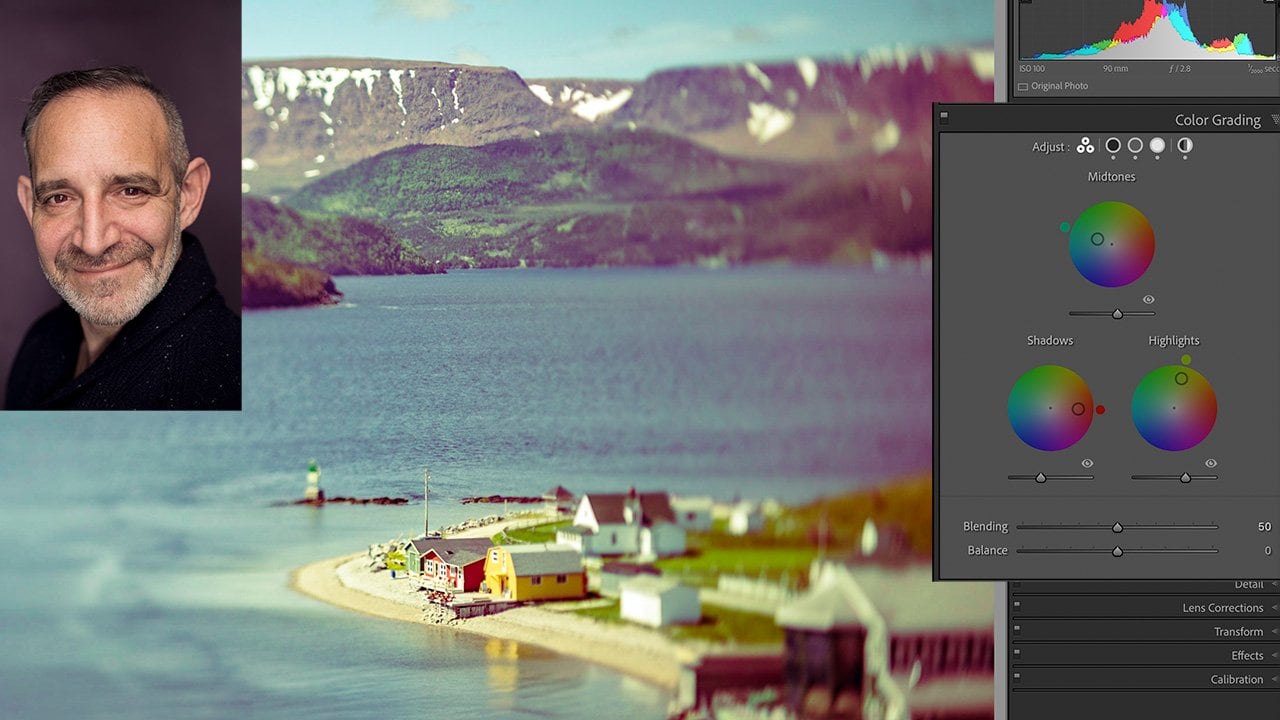
sobre gradação de cores, qual ensinei como aprimorar o apelo emocional de
sua fotografia por meio do uso
da gradação de Nesta aula, vamos
desenvolver esse conhecimento e
passar para o próximo nível
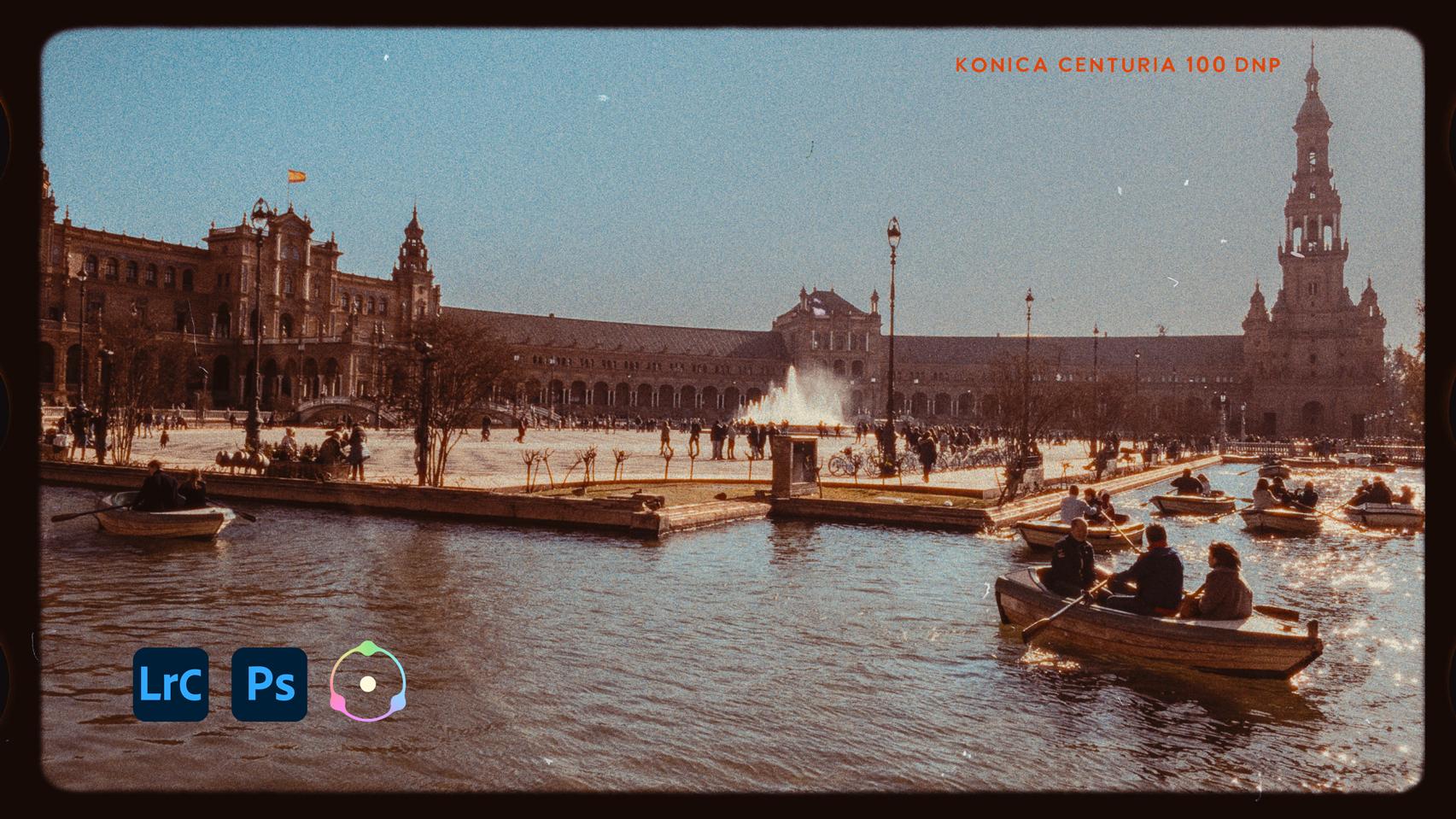
de emulação de filmes Usando um plugin chamado Dhancer. Agora, a emulação de filme é o processo de recriar
não apenas as cores, mas a sensação e a textura
do filme tradicional E o DhancerPhoto é uma
ferramenta poderosa para fazer isso. O Dehanser permite que você
recrie a
aparência dos filmes tradicionais Na verdade, mais de 60 ações de empresas como Fuji,
Ilford, Kodak Mas vai além da simples
gradação de cores e predefinições,
pois tem ferramentas poderosas
para criar florescência,
halação, granulação
e até poeira e arranhões que todos
adoramos em
nosso filme halação, granulação e até poeira e arranhões que todos
adoramos em As fotos digitais são
incrivelmente nítidas e limpas, mas às vezes carecem uma certa qualidade quente
e a emulação de filme permite que você recupere essa qualidade às
suas fotografias Nesta aula,
abordaremos todos os fundamentos do
trabalho com de hanser Todas as
predefinições disponíveis que estão lá. Além disso, todas
as ferramentas de personalização que você pode usar para criar
sua própria aparência única,
adicionando granulação e floração, adicionando granulação e floração, até mesmo
as bordas da moldura do filme, para criar sua própria
aparência
pessoal de emulação de filme para suas fotografias Se você está procurando
o brilho caloroso do Kodak Portra ou a coragem do
triax ou algo triax ou Esta aula fará
com que você passe
dos pixels para a poesia. Então, vamos começar.
2. Seu projeto do curso: Não. Seu projeto
para esta aula será criar uma ou
mais versões cinematográficas de suas próprias fotografias. Então, aqui está o que eu sugeriria. Reserve um tempo para se
familiarizar com o Dehancer, dê uma
olhada nos estoques de filmes
predefinidos
que Há 60 para ver. E então se
familiarize um pouco com alguns
dos controles deslizantes de personalização
no lado direito Brinque, veja o que eles fazem e comece a se divertir. Pegue uma de suas fotos
favoritas recentes, abra-a no Dehancer e
experimente alguns looks diferentes de filmes
predefinidos e , em seguida, enlouqueça com os
controles deslizantes de personalização E quando você conseguir algo de
que
realmente goste, salve-o. E publique uma
versão antes e depois no
painel Projetos desta classe. Dessa forma, posso lhe dar um
feedback, se você quiser, e outros alunos poderão
ver o que você criou. Espero que você consiga
publicar algumas versões
diferentes E outra coisa que
você pode fazer é tirar uma fotografia e criar dois ou três looks de
filme diferentes para ela. Esse é um ótimo exercício para fazer. Então divirta-se com o Dehancer e publique seus resultados no painel
Projetos
da
3. O que é emulação de filme: Então, o que exatamente
é emulação de filme e o que a diferencia de,
digamos, gradação de cores
em ambientes iluminados Então, vamos recuar um pouco. E quando acabamos de filmar, uma das
decisões mais importantes que você teve que tomar assim que decidiu que
queria tirar fotos era qual filme eu vou
colocar na câmera? Você quer fotografar em preto e branco ou em cores, antes de tudo. Além disso,
cada emulsão de filme tinha suas próprias
características únicas E isso pode ser coisas como granulação
fina versus granulação grossa,
algo como, você sabe, mais X versus Ilford XP cinco que deu uma
aparência muito diferente às suas fotos finalizadas E em cores, havia uma gama
ainda maior
de saturações e
intensidades de cor e como o material do filme respondia
a cada cor específica Portanto, cada fotógrafo geralmente tinha sua própria
variedade de filmes favoritos. Por exemplo, eu amei Fuji ala por suas
belas cores ricas, enquanto outras pessoas preferiam
coisas como o Kodak Portra que tinha uma variedade de tons muito mais
sutis e
tons de pele tons Então, tudo dependia do que
você estava filmando e de qual o sentimento pessoal que era
o sentimento pessoal que
você queria obter
com as fotos Mas é claro que, depois
de carregar o filme, a aparência e a sensação geral ficaram praticamente
incorporadas ao estoque do filme. E foi isso que você
tirou das fotos. Bem, agora, com a emulação de filme, podemos tirar nossas fotos digitais e aplicar looks de filme a elas. E o que o pessoal
adorável da Dehanser fez foi, na verdade, voltar aos estoques
originais E agora, eles têm mais de
60 estoques de filmes diferentes, e esses são filmes em preto
e branco, filmes fixos
coloridos, filmes de cinema, toda uma gama de filmes
diferentes de diferentes períodos de tempo. Alguns deles arquivísticos, alguns deles contemporâneos. E eles analisaram a resposta de
cor do filme, como ele responde
e renderiza as cores, bem
como a estrutura granulada, o padrão da granulação,
se a granulação estava mais nos realces
ou mais nas sombras E isso variou porque quando você tem diferentes
níveis de exposição, você obtém diferentes
níveis de grãos. Então, eles fizeram uma análise muito
detalhada de cada um desses filmes. E eles os deram a
você como um conjunto de predefinições. Então, a primeira coisa que você pode fazer é olhar sua fotografia e , em seguida, examinar as predefinições e ver
se há uma
aparência que agrada a Mas você não está preso apenas a esse visual individual, certo? Você pode então ir para o
lado de personalização à direita, onde você tem acesso a todos os controles deslizantes de todos os parâmetros que foram
aplicados ao filme Portanto, a saturação, a saturação de realces
e sombras, a estrutura granulada, se você quiser mais granulação em
realces ou E quando você vê como D hanser aplica algo
tão simples quanto granulação, não
é apenas uma espécie de
sobreposição de padrão , como você entra em algo
como uma sala de luz É um grão
estruturado real que responde aos
níveis de densidade do filme Portanto, não é um grão uniforme, que é assim que o
filme realmente era. E depois de filmar muitas
das emulsões que são independentes, posso
dizer que
tive um verdadeiro
momento
emocionante de flashback ao vê-las, tive um verdadeiro
momento
emocionante de flashback porque elas realmente se
parecem com os filmes com
os quais estou
tão familiarizada por tê-las usado Mas então, como eu disse, você pode
personalizá-los para deixar o grão mais liso ou mais grosso E então você tem coisas como Highlight bloom, onde
os destaques se espalham um pouco. Você pode controlar isso. E você também
pode adicionar algumas das minhas coisas favoritas,
como poeira e arranhões, quais trabalhamos muito para dos
quais trabalhamos muito para
eliminar quando
estávamos filmando Mas, na verdade, é
bom ver alguns
desses tipos de falhas
baseadas em filmes Você pode entrar e aplicar exatamente a quantidade
de poeira, arranhões, todos os tipos de coisas que
você realmente deseja fazer E quando você tiver uma aparência
que realmente goste, poderá salvá-la e
aplicá-la a outras fotografias. Portanto, é realmente uma
ótima combinação de fazer com que o estoque original de filmes pareça muito autêntico
e, em seguida, poder
personalizá-lo o
quanto quiserem. Então, vamos mergulhar, explorar o que está disponível no Dhanser e ver o que
podemos produzir
4. O fluxo de trabalho do Dehancer: Agora que sabemos
o que é emulação de filme, vamos dar uma boa
olhada em Dhanser Agora, o Dhanser trabalha
com o Adobe Lightroom, o
Adobe Photoshop como filtro
e também funciona com o Capture e também funciona Portanto, dependendo do
software que você deseja usar, você pode instalar a
parte que funciona para você. Eu vou usar o Lightroom e vamos
usar um plugin Light room, e também vamos usar o Photoshop,
que funciona como um filtro, e vou mostrar a
diferença entre eles Mas uma coisa que devo
mencionar é que o Dhanser vem com um ótimo PDF que eles
chamam de guia de início rápido Na verdade, é um
manual de instruções
muito, muito detalhado para todo o programa. Ele percorre todas
as opções, todos os controles deslizantes e
explica em detalhes o que exatamente eles fazem se você
quiser mergulhar tão fundo Mas o mais importante, o que
ele tem logo na frente são as configurações para gerenciamento de cores no Photoshop e suas
configurações de exportação no Light Room E
é realmente importante configurá-los corretamente porque o Dhanser foi projetado para funcionar no espaço de cores SRGB E eu sei que muitos de nós trabalhamos no espaço de cores Adobe RGB ou no formato P photo RGB, mas o Dhanser funciona Portanto, eles têm
instruções detalhadas sobre como configurar o gerenciamento de cores no Photoshomp e
as configurações de exportação no E vou te dizer, quando o comprei pela primeira vez,
não pensei
: Oh, isso não é tão importante. E então, quando eu fui
realmente usá-lo, a cor meio que
mudou para o lado errado Eu não estava tendo uma
imagem real de qual era a cor. Então, se você
ainda não fez isso, reserve alguns minutos
e configure o gerenciamento de cores de
acordo com o guia de início rápido Então faça uma pausa, vá fazer
isso. Volte aqui. Ok, agora que temos tudo
instalado e funcionando, vamos dar uma olhada em
como o Dhancer funciona Então, vou começar
com essa imagem aqui, que eu realmente
gosto para um visual
de filme porque tem uma aparência um pouco porque tem uma aparência um pouco atemporal
, logo no começo Agora, há algumas configurações
sugeridas no manual de Início Rápido para trabalhar com desenvolvimento
bruto. Eles dizem exposição menos um,
contraste -40, pretos mais 60
curvas lineares, Então, eles fornecem essas configurações. Descobri que o melhor
tipo de guia é obter uma
representação bonita da imagem
na sala de luz antes começar a trabalhar nela
no de E duas coisas que
são muito importantes. Ou seja, você quer nitidez e redução de
ruído em zero, porque elas serão aplicadas de
forma automática e você não quer que elas
funcionem com propósitos E você também não quer aplicar nenhuma granulação à sua
imagem aqui porque,
novamente, isso é algo que D hanser fará e você
não quer que eles lutem Além disso, outra coisa que
eles mencionaram
no Guia de Início Rápido
é não fazer nenhum tipo de correção local
extrema na sala de
luz ou no Photoshop, pois você pode acabar tendo pequenas
bordas de halo ao redor Portanto, tente manter as coisas em geral, dê uma boa
visão geral da imagem. Certifique-se de que a nitidez
e a redução de ruído estejam reduzidas a zero Então, isso está no painel de detalhes. A redução de ruído e a
nitidez estão em zero. E dessa forma,
não vai ter uma briga com o hanser. Então, depois de ter sua imagem
bonita, certifique-se de ter uma faixa tonal completa, se é isso
que você deseja obter Depois, você pode selecionar e clicar com
o botão direito na miniatura da imagem
ou acessar os menus, mas eu gosto de
clicar com o botão direito do mouse e editá-la E se você configurou
tudo na posição vertical, acordo com as instruções, você deve ter o
aplicativo de plug-in Edit In
Dhancer Light Room no menu Editar E você clica nisso
e nas opções de arquivo, edita uma cópia com os ajustes da sala de luz porque configurou tudo na sala de luz da
maneira que deseja. Você vai
criar um TIF em SRGB,
16 bits, resolução 240
e sem compressão Então foi assim que foi configurado. E agora temos a interface
De hanser. Então, isso é muito bom. É muito limpo, muito claro. Você tem sua pré-visualização bem no meio
do quadro e tem um grande histograma
ao vivo na parte inferior da janela
de visualização, o que eu realmente gosto
porque ajuda você
a ver o que está
acontecendo em tons No lado esquerdo, você tem todos os seus filmes
incluídos no Dhancer e também
tem um painel para predefinições que você mesmo pode
ajustar Mas, por enquanto, veremos
apenas o que está incluído no Dhancer Oh, você tem todos esses perfis
diferentes. É uma lista enorme de filmes, começando em ordem alfabética Quanto aos filmes da AGA, todos os filmes diferentes, incluindo Scala, que
é em preto e branco Agora, algumas coisas
a serem observadas. Ao clicar neles, a prévia deve mudar para refletir o filme
que eu selecionei. Mas há algumas
coisas que podem enganar você. Aqui no
canto direito onde diz
, perfil do filme, certo? Há uma pequena caixa de seleção e você precisa ativá-la Em muitos desses ajustes, se você olhar no lado
direito, muitos ajustes
também têm caixas de seleção. Então você tem que ativá-los. O bom é
que permite que você veja um ajuste
que você fez, ligue-o,
desligue-o,
ligue-o, desligue-o sozinho
, para que você possa decidir se gosta ou se
deseja alterá-lo. Então, isso é apenas algo
que você deve conhecer. Essas pequenas caixas de seleção permitem que a visualização reflita
as alterações que você fez. O outro lugar é
aqui à direita, há um pequeno ícone de olho
e, se você
desligá-lo, ele mostra a imagem original. Assim, você pode desativar painéis
individuais para ver
como eles estão funcionando ou pode desligar e
ver sua imagem original. Mas se você quiser
ver o que está fazendo
com Indi Hanser, certifique-se de que o ícone não
esteja riscado e que sua caixa de seleção aqui no perfil
do filme esteja Assim, você pode ver todos os
diferentes perfis de filmes. E então, ao
clicar em cada um, você pode ver como isso
afeta a imagem. Há preto e branco,
há a cor Astrum. Eles até têm um tipo Ambra, que era um método de
impressão muito antigo, que na verdade é
muito, muito bonito Todos os tipos de coisas diferentes. E, você sabe, fique
à vontade para explorar todos
esses Fuji Provia ala
. E você notará que a aparência
geral das cores da imagem muda quando você
clica nelas, certo? Porque, você sabe,
está refletindo a aparência de cada filme Agora, eu sei que quando eu
joquei com isso antes, eu comecei a usar o Kodak
Ectar 25. Ah, não. Acho que foi o Ectar 100. Eu gosto muito desse. O que eu gosto
nisso é que ele faz uma
maneira muito interessante de mudar as cores para dar
uma aparência um pouco antiga e um pouco desbotada, como se você tivesse,
você sabe, filmado em um filme que está guardado em uma gaveta
há Então, acontece que eu gosto desse look
para essa foto em particular. Então, eu vou continuar com isso. E agora, a propósito, você pode ver todos os filmes. Você pode salvar favoritos. Há um coração aqui em cima. Você pode simplesmente marcar seus favoritos. Ou você pode ver
apenas cores negativas, filmes
cinematográficos,
preto e branco, cores positivas, você sabe, todos os diferentes tipos
de filmes que eles têm, você não precisa olhar a lista inteira se
não quiser. Então, depois de selecionar
seu estoque de filmes, você também tem um pequeno controle deslizante
aqui chamado push and Poll E push pull era algo que fazia parte do
processo químico de desenvolvimento do filme. Você poderia deixar o filme no desenvolvedor um
pouco mais; nesse caso, ele aumentava a
densidade ou diminuía o desenvolvimento; nesse caso, era mais fino Então, dependendo do
filme, isso também mudou a relação
de cores e contraste. Então você pode brincar com
isso da mesma forma costumávamos fazer em uma sala escura
química. Você pode empurrar, puxar e ver que as
cores estão mudando Para este, acho
que um pequeno
empurrão parece funcionar bem Lá vamos nós.
Depois de escolher uma aparência de
filme de sua
preferência e ajustar um
pouco o botão de pressão,
se quiser vá para o lado direito, onde agora
pode personalizar a
aparência que criou. Agora, De Hanser tem uma
espécie de
fluxo de trabalho recomendado pelo qual você pode
trabalhar e,
você sabe, seguir suas Acho que é muito fluido. Você pode meio que ir por instinto. Esse primeiro, é
aquele com o qual eles sugerem
que você comece. É aqui que você pode
ajustar esse tipo de entrada do que você
inseriu, certo? Então você pode fazer uma pequena exposição. Você pode aumentar ou diminuir a
exposição. Você pode alterar a temperatura geral
da cor. E, você sabe, você está
fazendo isso com a aparência de emulação de filme ativada para que você possa
ajustar sua aparência geral E acho que normalmente não
preciso fazer muita coisa aqui, mas pode ser divertido brincar
com, brincar com a tonalidade,
você sabe, um pouco mais verde ou vaginal, dependendo de
onde você quer ir Agora, eles sugerem
que você olhe para a janela de expansão, onde você pode basicamente expandir seus pontos preto e branco para
preencher a gama total de cores. Então, com a expansão, você pode pegar o ponto preto e usar o
histograma logo na parte inferior para
esticá-lo e expandir o ponto preto,
tornando o preto um
pouco mais Lá vamos nós. E
o ponto branco, você pode trazê-lo para cima ou para baixo. E acho que aumentei
um pouco este para que ele
preencha toda a faixa tonal,
mas sem
se esgotar em realces um pouco este para que ele
preencha toda a faixa tonal, mas sem
se esgotar Então, vamos lá. eles sugerem que você trabalhe
com sua saída de impressão e escolha se
está imprimindo em papel, Kodak Endura brilhante
ou filme impresso Kodak, registro de filme ou Em seguida,
eles sugerem que você trabalhe
com sua saída de impressão
e escolha se
está imprimindo em papel,
Kodak Endura brilhante
ou filme impresso Kodak, registro de filme ou linear. Então, você sabe, eu costumo
deixá-lo neste papel
brilhante Endura porque era uma espécie de papel de
impressão padrão que
usamos muito quando
estávamos imprimindo imagens E você também pode brincar com sua exposição, seus brancos E essa seria
sua exposição impressa. E você pode apenas
saborear a gosto, eu diria. Lá vamos nós. E a
outra coisa com
a qual
eles sugerem que você jogue como ponto de partida. E esse é o fluxo de trabalho
sugerido, de hansers brinca
com o cabeçalho de cores, que é ajustar o equilíbrio geral de cores
da imagem final Portanto, está replicando o efeito de trabalhar em uma sala escura
com uma cor maior, onde você tem
filtros amarelos azuis, verde magenta, vermelho
ciano e pode brincar
com a sombra e os Essa é uma parte muito
poderosa de De hanser. Isso permite que você realmente
ajuste as tonalidades. E se você relembrar
minha gradação de cores, turma. Você verá que há muitas
semelhanças entre esse painel e o painel de
gradação de cores na sala de luz Ele permite que você aplique um pouco de grau de cor além do
que já foi aplicado à imagem
ou à aparência do filme. Você pode realmente
personalizá-lo aqui. Eu posso levar isso um
pouco mais para um look verde e um look de lata. Para dizer isso
, você sabe, às vezes você está
vasculhando as gavetas e pega
uma impressão antiga que estava
presa na parte de trás
de uma pasta de arquivo
e está um pouco desbotada pega
uma impressão antiga que estava
presa na parte de trás
de uma pasta de arquivo
e está um pouco Mas é muito bom, e é mais ou menos para onde
eu vou com essa foto. Então, ele adquiriu um pouco de tonalidade com o desbotamento Eu posso brincar com as sombras, os tons médios e
os realces, se eu quiser. Lá vamos nós. É muito, muito detalhado. Quero dizer, você não precisa se
aprofundar muito nisso. Então, esses são os tipos de etapas que De hanser, o guia de início
rápido, sugere como
etapas iniciais E então diz que um pouco de sal e pimenta
deixarão o prato ainda melhor, o que é bem verdade.
5. Sal e pimenta a gosto: Acho que temos uma
aparência muito bonita nesta foto. Aí está nossa imagem original e nossa CtarPrint um
pouco envelhecida, certo O que eu realmente gosto
da aparência disso. Mas temos algumas outras coisas interessantes com
as quais podemos jogar. Primeiramente, um dos meus filmes
favoritos Indi Dehancer, é o Agora, temos dentro da granulação do filme, eles têm vários tipos
de grãos de filme predefinidos, desde 65
milímetros Então, esse é um tipo
de grão de cinema,
hum, e podemos ampliar. Ao aplicar a granulação, ajuda
muito
ampliar um
pouco a imagem e ver como a
granulação a está afetando. Portanto, este é um
filme de 65 moinhos com ISO 500, eles têm hastes de 35 milímetros E você notará que, ao
alterar a granulação do filme, não
é apenas uma estrutura lisa e
uniforme. Ela varia de acordo com a
densidade da imagem real. O que é realmente a
força do Dehancer. E então, à medida que você obtém
tamanhos menores e ISOs mais altos, o grão do filme aumenta, certo? Então, agora é ISO 500 de 16
milímetros, que era um
filme muito rápido naquela época E você pode começar a
ver o grão do filme, e a cor
do grão começa a realmente
entrar em jogo aqui. E então você pode ir
até oito milímetros. O que é muito, muito granulado. Mas eu costumo preferir
quando estou fazendo isso. E esses predefinidos são ótimos. Eles são um bom lugar para começar, ou você pode escolher um personalizado. Nesse caso, você
tem controles deslizantes para todos os aspectos da granulação do filme O tamanho, você pode
ajustar o tamanho. Achei que oito milímetros
era um pouco forte. E você notará
que, ao ajustar o tamanho, não
se trata apenas de aumentar e diminuir o
zoom O grão em si está
mudando e se movendo. Certo? E se você fizer isso, Dehancer também funciona em vídeo, e quando você o
executa em vídeo, o grão realmente se move porque se você fosse
filmar, cada quadro do
filme no cinema teria um grão ligeiramente
diferente porque é uma
peça de filme diferente Então, é muito, muito realista. A quantidade de grãos com a
qual você pode brincar. Então, eu gosto de ir um
pouco mais detalhadamente aqui, na resolução, na
nitidez da granulação. Eu costumo aumentar
isso um pouco. Sombras, tons médios
e realces, como a quantidade de granulação que
aparece nas sombras, nos tons médios e
nos E isso é realmente um sabor a gosto. É muito divertido. E a cor, você pode aumentar
a cor ou diminuí-la até que seja basicamente um grão preto e branco
ou preto. Eu gosto de ter um pouco de
cor em uma imagem colorida, obviamente, porque quando você tinha
grãos em uma imagem colorida, eram grânulos de
cor reais que formam
o grão real E você pode torná-lo
negativo ou positivo. Então esse é o tipo de filme com
o qual você está trabalhando. E você pode usá-lo
como analógico ou ruído, que é uma espécie de ruído digital, qual eu
realmente não gosto Quero que
meu objetivo principal de fazer isso seja
criar granulação analógica Então eu acho que é uma
boa quantidade de grãos. E a outra coisa, não
sei se
veremos isso nisso, é halação. A halação ocorreu no
filme quando a luz meio atingiu o filme e se espalhou dentro da
emulsão do E é um visual cinematográfico exclusivo. Então, basicamente,
seus destaques
tendem a ter algumas franjas
coloridas ao redor Não sei se
veremos isso. Sim, está dando
uma boa aparência cinematográfica. A halação é, em parte uma
resposta puramente química e física dentro do filme Então você só precisa
brincar um
pouco e ver quando
consegue algo de que gosta. Este Super oito
parece ficar muito bonito
com esta imagem. E então outro dos meus
favoritos é o dano do filme. Então, vamos ativar os danos no filme. Certo. E, novamente, temos uma
espécie de 65 mil típicos, o que é muito, muito mínimo. Mas se você chegar a cerca de 16 milhas, você começa a ver um pouco de poeira e arranhões entrando
ou superando um pouco mais E se você apertar o botão
Atualizar, se não gostar de onde estão a
poeira e os arranhões, você pode clicar Vou criar um novo conjunto
de poeira e arranhões. Então, temos essas predefinições, tudo de Super
oito a 70 mil Mas é claro que
adoro o recurso personalizado. Então eu ligo o costume. E então, essas são todas as coisas com as quais podemos
brincar em termos de poeira. Portanto, ativamos a poeira e podemos controlar a
quantidade de pequenas manchas de poeira. Se ligarmos para cima, teremos, tipo, pedaços de sujeira, cabelo
e todo tipo de bagunça Vou aumentar um pouco
para que você possa realmente ver. E você pode ver, conforme eu ajusto, as coisas se movem porque a
poeira cai por toda parte. Portanto, há uma boa
quantidade de poeira. Você pode brincar com a
escala da poeira. Você pode torná-lo
menor ou maior. E o equilíbrio de tamanhos,
a variedade de tamanhos, e se é tudo branco ou preto e branco,
ou, você sabe, você pode mudar a cor porque às vezes você tem manchas pretas, às vezes manchas brancas
dependendo de onde a poeira entrou Tão grande variedade de
coisas que você pode fazer. Também temos cabelos. E podemos, você sabe, cabelos caírem quando
você estava imprimindo E essas são todas as coisas
que trabalhamos tanto para tirar isso do nosso filme
antes de imprimi-lo para nos
livrarmos de todas essas coisas. Mas agora é nostálgico. Assim, podemos colocar alguns
cabelos lá dentro, e
podemos brincar com o tamanho deles Estou ficando um pouco forte para que você possa realmente ver as coisas. Equilíbrio de tamanho, branco e preto, novamente, o mesmo tipo de coisa. E temos arranhões. E arranhões ocorriam
quando você estava retirando um filme de
seu pequeno envelope ou se
era um filme de cinema
ao passar por uma câmera, se havia um pedaço de
areia na câmera ou se havia um pedaço de
areia Às vezes, isso
arranhava o filme. Então você pode jogar com isso. E podemos adicionar alguns
arranhões a isso. E a escala, na verdade,
é apenas uma brincadeira divertida. E alguns dos arranhões
são meio irregulares,
e alguns deles são montados em uma Então,
acho que é muito
divertido jogar com isso. Me desculpe. Eu me
empolgo com essas coisas. Mas é por isso que temos isso. E então outro que é
um dos meus favoritos é que
você pode comprar o Oscan E o overscan é
quando você realmente vê as bordas
do filme Então você pode ver,
agora, temos, tipo, pinhões de
filme,
deixe-me reduzir isso E você pode escolher o
tipo de git. Lá vamos nós. Você pode escolher um Superight e,
você sabe, o
filme Super Eight, as pequenas rodas dentadas
na verdade se sobrepõem
ligeiramente na verdade se sobrepõem Padrão 16. Então você
tem uma tela widescreen 35. Eu meio que gosto do 16 moinho, e você pode mudar a
forma do portão. Seja arredondado
ou com cantos,
se as perfurações
são Eu gosto do negativo.
É um pouco mais sutil se o filme está orientado vertical
ou Então, para este, eu
gosto da vertical. E você pode controlar o quanto vê pouco do overscan. Então isso parece muito bom. Escala. Brinque com isso. Lá vamos nós. E você pode controlar o
zoom na imagem Lá vamos nós. Você pode ajustar porque estamos pegando uma imagem vertical e
colocando-a em uma moldura horizontal, estamos cortando, mas
podemos centralizá-la no rosto dela, o
que é muito bom E você pode até mesmo fazer com que a
marcha seja um pouco mais suave, o que é realmente muito bom Lá vamos nós. Tantas
coisas com as quais jogar. E o último aqui embaixo, e isso é o que
eles chamam de sal e pimenta, que tornam
o prato mais saboroso. Então, essas são algumas
das configurações as quais eu gosto de brincar
com essas imagens. E você pode ligá-los
e desligá-los à vontade, para ver exatamente o que você tem. Gosto muito dessa imagem com o overscan
aplicado a ela. Então, vou clicar em
Ok, para este. E aí está nossa imagem de
volta no Lightroom. E salvo com todas
as configurações que
acabamos de colocar nele. Agora, uma coisa que
devo mencionar aqui é que essa imagem é
salva como TIF, certo? E é um tif de uma camada. Então, essas mudanças
estão basicamente incorporadas na imagem. E se eu for
editá-lo novamente, digamos, se eu quiser editar no Photoshop
e pressionar o Comando D, eu editaria o original, que agora é esse arquivo, e ele abre no Photoshop
como um TIF de camada única Portanto, há uma
limitação se eu quisesse
alterar qualquer uma
das configurações que
apliquei a essa imagem, teria que voltar, abrir o arquivo original novamente no Dehancer e
alterar as E se eu continuasse e
fizesse outras configurações, isso poderia ser um
pouco inconveniente Então, em vez de ter todas as configurações aplicadas diretamente na imagem e salvas como
um tif de camada única, vamos dar uma olhada em um fluxo de trabalho que nos
permite voltar e
mudar de ideia no futuro
6. Um fluxo de trabalho melhor: Ah. Agora, se
voltarmos para o Light Room, o que temos é nossa imagem
original e temos uma imagem TIF com todos os
aprimoramentos do Dhancer aplicados Mas há uma pequena
coisa que você deve conhecer aqui. Se pegarmos essa imagem e a
abrirmos novamente no Photoshop,
Editar em, Editar no Photoshop Notaremos que
é um TIF plano. Certo? Ele é salvo como um TIF,
plano, sem camadas, e as alterações que o Dhancer fez são basicamente
incorporadas a esse Então, se eu quiser voltar
e fazer alguns ajustes, eu realmente não posso fazer isso porque esse TIF foi
salvo como uma imagem plana e eu não tenho acesso
às configurações do Dhancer Portanto, há outro
fluxo de trabalho que eu realmente prefiro para poder reeditar as coisas. Então, se eu voltar para
minha imagem original e, em vez editar no plug-in do Dhancer
Light Room, o que vou fazer
desta vez é abrir como um objeto inteligente no Photoshop E agora ela abre no Photoshop, mas é uma camada inteligente Tem essa pequena miniatura de camada
inteligente. E no Photoshop, abaixo do filtro, logo na
parte inferior do Dhancer, podemos aplicar o DhancerFLM
como um filtro,
e é um filtro inteligente para o objeto inteligente Então, vamos clicar nisso. Então, aqui está nossa imagem original. Uma coisa que você pode notar é
que sempre que você abre o De hanser, suas configurações da última vez que
você o usa serão
as que estão ativas Mas vamos começar
com uma totalmente nova. Então, o que vamos
fazer é redefinir todas as configurações. Vamos fazer uma rápida para que você
possa
ver o fluxo de trabalho. Vamos
ativar todos os filmes. E vamos fazer um em preto
e branco. Vamos escolher um preto
e branco para este. Além disso, X pan era um
filme de retratos em preto
e branco muito popular na época. De grão muito fino. Então, vou fazer um
pequeno ajuste rápido aqui, adicionar um pouco de granulação a ele. Oh, isso é muito grão. Vamos usar uma boa
e fina granulação além disso, essa parada de filmagem PlusXT
era muito fina Lá vamos nós. Isso é bom. E adicionaremos um pouco
de dano ao filme. Lá vamos nós. E eu não vou adicionar o
overscan a este, e clicaremos em OK E agora, o que você pode ver é que, como
esse é um objeto inteligente, temos filtros inteligentes, e o filme Dhancer foi aplicado como um
filtro inteligente no Photoshop Assim, posso ligá-lo e
desligá-lo para ver qual é minha aparência
geral. E a melhor coisa
é que, agora, ou em algum momento no futuro, se eu abrir essa imagem novamente, ela ainda será um objeto inteligente, e eu poderei entrar, clicar
duas vezes na camada
DhancerFLM
e lá estará minha imagem com o filtro de filme Dhancer,
o que significa que agora posso Se eu quiser causar um
pouco mais de dano ao filme, posso ir até oito milímetros
e adicionar um pouco Clique em OK e isso
será atualizado. Então, quando eu o fecho,
agora temos nossa imagem original,
o TIF que salvamos,
que é um arquivo achatado,
e temos esse arquivo PSD,
que se eu voltar a abri-lo
no Photoshop, ainda
tenho acesso ao filtro DhanserFLM,
o
que significa que posso
alterar as configurações e alterá-las agora temos nossa imagem original, o TIF que salvamos, que é um arquivo achatado,
e temos esse arquivo PSD, que se eu voltar a abri-lo
no Photoshop, ainda
tenho acesso ao filtro DhanserFLM, no futuro, se eu alterar as configurações e alterá-las Então, esse é um fluxo de trabalho que
eu prefiro porque sempre gosto de ter
a opção de mudar de
ideia no futuro. Então, para resumir esse
fluxo de trabalho, em uma sala iluminada, faça seus ajustes gerais para obter uma boa faixa tonal
completa abra o arquivo como um
objeto inteligente no Photoshop Em seguida, aplique o Dhanser como filtro
e, ao
salvá-lo, se quiser
voltar e mudar de ideia
no futuro, você pode
7. Encerramento do curso: Obrigado por se juntar a
mim nesta aula sobre emulação de
filmes e
o plug-in Dehancer Espero que você tenha
gostado de descobrir o quão poderoso é esse plug-in em
termos de criar calor, textura e emoção
para suas imagens Para mim, gosto particularmente do tipo de
sensação nostálgica que isso me dá, porque as emulsões com as
quais estou familiarizado a trabalhar
parecem Gosto muito da capacidade de
personalizar cada look,
ajustando granulação, até poeira e arranhões,
halação, floração, todos esses fatores
que você pode personalizar para cada E agora é a sua vez. Não se esqueça de concluir
o projeto desta aula. Pegue algumas de suas fotos favoritas e
explore-as usando o Dehancer Encontre um livro de filmes que
você goste particularmente
e, em seguida, personalize-o de acordo com
sua preferência. E quando você estiver satisfeito
com os resultados, publique-os na
seção de projetos desta aula. Dessa forma, você pode obter feedback
de outros alunos. Eu também vou te dar algumas, e é uma ótima oportunidade para as pessoas verem o que
você criou. Lembre-se de que a emulação de filme não consiste apenas em copiar
uma aparência existente Trata-se de encontrar um estilo e um visual que se adaptem ao
seu gosto pessoal, que você deseja
transmitir emocionalmente e à foto específica em
que está trabalhando Se você gostou desta aula,
deixe um comentário. Isso ajuda outros alunos a
descobrir essas aulas. E você também pode me
dar algumas ideias do que gostaria de
ver nas aulas futuras. Se você gostou dessa aula, acho que provavelmente gostará
muito da aula
sobre gradação de cores usando o Lightroom Novamente, trata-se de adicionar um sentimento emocional
às suas fotografias, e acho que isso o ajudará a
desenvolver suas habilidades de edição. E lembre-se, não se trata
apenas da imagem, mas da emoção. Então, crie algo
e compartilhe conosco.
 Rob Davidson, Food Photographer and Videographer