Pintura digital: fluxo de trabalho não destrutivo para o Procreate | Milan Glozić | Skillshare

Velocidade de reprodução


1.0x


  • 0.5x
  • 0.75x
  • 1x (Normal)
  • 1.25x
  • 1.5x
  • 1.75x
  • 2x

Pintura digital: fluxo de trabalho não destrutivo para o Procreate

teacher avatar Milan Glozić, Painter, illustrator, Designer

Assista a este curso e milhares de outros

Tenha acesso ilimitado a todos os cursos
Oferecidos por líderes do setor e profissionais do mercado
Os temas incluem ilustração, design, fotografia e muito mais

Assista a este curso e milhares de outros

Tenha acesso ilimitado a todos os cursos
Oferecidos por líderes do setor e profissionais do mercado
Os temas incluem ilustração, design, fotografia e muito mais

Aulas neste curso

    • 1.

      Introdução do curso

      1:18

    • 2.

      Camadas de ajuste no Procreate

      7:50

    • 3.

      Além do básico

      3:07

    • 4.

      Projeto do curso

      2:48

  • --
  • Nível iniciante
  • Nível intermediário
  • Nível avançado
  • Todos os níveis

Gerado pela comunidade

O nível é determinado pela opinião da maioria dos estudantes que avaliaram este curso. Mostramos a recomendação do professor até que sejam coletadas as respostas de pelo menos 5 estudantes.

132

Estudantes

1

Projeto

Sobre este curso

Olá!

Tem interesse em aprender uma das maneiras mais rápidas e simples de dar vida às suas cores no Procreate? Ao final deste curso, você terá as habilidades para fazer exatamente isso.

Este é um curso curto e direto ao ponto do Procreate. Você vai criar duas ilustrações ou usar exemplos deste curso. Como bônus, durante este curso, você vai aprender dicas e truques sobre como otimizar seu fluxo de trabalho.

Mais importante do que um curso introdutório formal, é um guia divertido e rápido sobre o uso das incríveis ferramentas do Procreate para aprimorar a iluminação, sombras e cores do seu trabalho.

Você vai precisar de:

  • Um iPad
  • Apple Pencil
  • O aplicativo de desenho Procreate está disponível aqui.

Para quem é este curso:

Iniciantes:

  • Se você nunca usou esta plataforma, vamos começar do início para que você possa acompanhar e aprender.

Profissionais da ilustração experientes:

  • Se você já se aventurou com o Procreate, mas quer aprender alguns truques e dicas profissionais para economizar tempo, este curso também é para você.

Recursos adicionais:

Pronto para a próxima etapa? Em seguida, junte-se a mim na seção de projetos, crie seu projeto, receba e dê feedback. Essa é a maneira mais rápida de melhorar seu trabalho!

Uma última coisa: o arquivo 002 do projeto Skillshare era muito grande e, para carregá-lo neste curso, tive que diminuir a resolução e o tamanho dos pixels. Espero que isso não seja inconveniente para você.  Por favor, me avise se quiser ver a ilustração em tamanho completo.

Boa sorte com seu trabalho. Continue criando. :)

Conheça seu professor

Teacher Profile Image

Milan Glozić

Painter, illustrator, Designer

Professor

Milan was born in Pozarevac, Serbia in 1979. From a very early age, he got interested in drawing comics, painting nature, and inventing games that he could then play with his brother and sister. He graduated from the University of Fine and Applied Arts in Belgrade in 2003.

He works predominantly in the medium of traditional painting, but his art includes digital illustrations and book covers. He has had solo and group shows in Belgrade at the Progress Gallery, the National Gallery in Pozarevac, "In the Face Labyrinth" exhibition in Amsterdam at Arps and Co Gallery, and many more. Also, he is a Top-level designer at the 99Design platform where he made various book covers and illustrations for publishers and clients across the world.

and here you can read rev... Visualizar o perfil completo

Level: Intermediate

Nota do curso

As expectativas foram atingidas?
    Superou!
  • 0%
  • Sim
  • 0%
  • Um pouco
  • 0%
  • Não
  • 0%

Por que fazer parte da Skillshare?

Faça cursos premiados Skillshare Original

Cada curso possui aulas curtas e projetos práticos

Sua assinatura apoia os professores da Skillshare

Aprenda em qualquer lugar

Faça cursos em qualquer lugar com o aplicativo da Skillshare. Assista no avião, no metrô ou em qualquer lugar que funcione melhor para você, por streaming ou download.

Transcrições

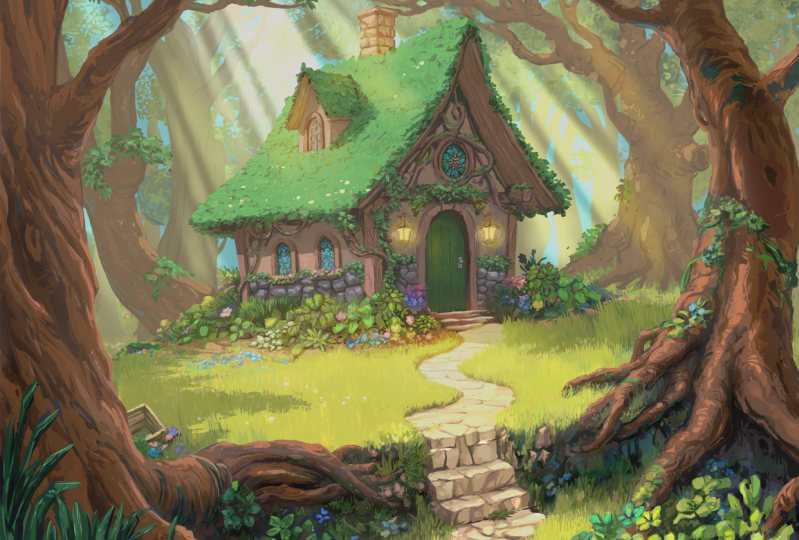
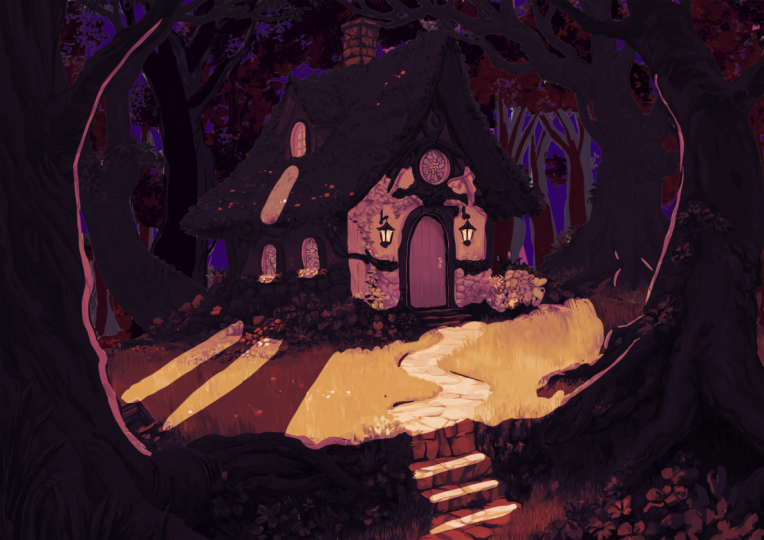
1. Introdução do curso: O Procreate é um programa muito poderoso e oferece muitas soluções para suas necessidades de pintura digital E nesta aula, mostrarei uma das maneiras pelas quais você pode colorir uma camada plana de cor como essa em algo assim. E então mude rapidamente o raio e faça algo assim Ou isso e tenha tudo isso em um arquivo. Portanto, sempre que você muda para suas necessidades pessoais ou para seu cliente, você pode passar rapidamente de uma configuração de cores, uma configuração de luz e sombra para outra sem se preocupar muito se destruir o trabalho anterior que você já criou E, claro, se você estiver interessado, você pode baixar todos os arquivos que eu tenho trabalhado nesta aula. Você pode acessá-lo na seção de projetos desta aula e tentar ver as camadas que usei e tudo sobre o que falei. Você os terá para si mesmo e verá como eu fiz isso. E isso vai te ajudar com todas as explicações que eu farei nesta aula. Então, se você achar esse tópico interessante, vamos entrar na aula e ver qual será o resultado final. 2. Ajuste de camadas no Procreate: Obrigado por participar da aula e espero que seja benéfico para seu trabalho no Procreate E vamos começar imediatamente. Como você vê aqui, temos dois arquivos que mostrarei e mostrarei como você pode pintar de forma não destrutiva no Procreate , como você sempre faria Na verdade, essa foi minha inspiração ao criar essa aula: criar algo semelhante ao For algo semelhante ao shop, onde você pode usar camadas de ajuste e ter esse fluxo de trabalho não destrutivo, o que significa que você preserva a camada que está abaixo e trabalha nas camadas subsequentes e, em seguida, faz alterações em Isso é muito trabalhoso. Esse tipo de trabalho é muito bom quando você precisa ter opções ou se seu cliente quer coisas diferentes para experimentar ou para você mesmo, seu projeto pessoal quando você quer ter, digamos, versões diferentes e criá-las rapidamente. Então, o que temos aqui é uma camada básica de cores e uma camada de linha que fica por cima de todas essas outras mudanças. E, como você pode ver, eu criei grupos para cada uma dessas coisas. Portanto, é mais fácil ver o que estamos acontecendo. Então esse é o primeiro exemplo. Algumas das minhas linhas não são tão perfeitas, mas no final das contas, você não precisa delas, elas estão aqui apenas para suas diretrizes. Então, temos aqui, isso, essa e essa resposta que você pode ver toda vez que temos essa camada de cor base e as alterações que fazemos não estão afetando essa cor base, mas como podemos fazer isso Se dermos uma olhada em um exemplo aqui veremos que temos camadas duplicadas de nossa cor base e usamos apenas máscaras para adicionar sombra e luz, como você vê aqui Então, como vamos fazer isso. Por exemplo, vamos criar uma nova camada aqui e ocultar todas as outras. Vou usar, digamos, alguns pincéis recentes que usei Digamos que esse pincel de aquarela adicione um pouco de cor. Este é apenas um exemplo, e você verá o que quero dizer com tudo isso. Então, basta adicionar algumas cores, nada sofisticado. Você verá os resultados mais tarde. Então, quando você tem esse tipo de camada que adicionou cor, tudo o que você precisa fazer para que funcione como uma camada de ajuste é duplicá-la Lembre-se de não interferir com o que está abaixo. Portanto, é uma boa ideia bloqueá-lo. E nessa camada acima, você pode usar a saturação de matiz Você pode mudar um pouco a cor. Você pode mudar a situação, digamos, para sombras, adicionar um pouco a situação E é isso. E a etapa final para fazer isso funcionar é fazer uma máscara por cima , mas veja, nada está mudando porque a máscara de camada é, como você vê aqui, branca e, para esconder tudo, você precisa torná-la preta, e a maneira mais fácil é invertê-la E agora você vê que toda essa camada aqui está escondida pela máscara. E usando branco, podemos revelar a camada que está abaixo Como você pode ver aqui, intermitentemente. E se, novamente, quisermos esconder algo para desenhar uma sombra, podemos usar novamente preto e ocultar essa coisa sem nunca tocar em nossa camada de cor base Então isso é uma coisa boa. Então, podemos fazer isso para adicionar luz à nossa cena. Desculpe, às vezes isso é complicado. Novamente, temos essa camada duplicada. Vamos desbloqueá-lo. E agora podemos mudar novamente. Vamos torná-lo mais leve, adicionar mais saturação, talvez apenas toque aqui e repita a etapa Faça a máscara, inverta a máscara e agora vemos a camada abaixo E se quisermos pintar a luz, temos que ir para o branco e apenas adicionar. Se você não gostar, pode traduzir rapidamente, transformá-la em preto. Use a cor anterior e remova. Essa é uma maneira fácil de alterar a cor do plano de fundo e do plano de fundo. Basta deslizar três dedos para baixo e escolher a cor anterior. Se você não tiver esse menu rápido, poderá criá-lo rapidamente. Então você acessa o menu rápido e, digamos, por exemplo, escolha algo assim. Menu rápido oito, e você vê aqui as diferentes opções que você tem. E você pode criar segurando seu lápis Apple. Mais tempo e escolha a ação certa que você deseja ter em seu menu rápido. Então, apenas deslizando com três dedos, você pode decidir rapidamente qual ação você pode fazer: virar na horizontal, virar na vertical, copiar em cores anteriores ou algo parecido Eu vou voltar rapidamente para o meu. E você pode criar quantos menus rápidos quiser. Para diferentes necessidades. Então, eu geralmente tenho isso na mesclagem, na cor anterior, horizontal, na vertical, na camada de preenchimento, na nova camada e em tudo o que Então, aqui temos uma situação. Vamos voltar atrás no desenho, mas acho que não precisamos dele. Esta é uma situação com um segundo terço. E se expandirmos nossos menus de grupo, você verá que temos tudo o mesmo. Então, duplique a camada base, faça ajustes de cor geralmente com saturação e brilho de matiz e crie uma máscara Essa camada, invertendo-a para preto e depois pintando com seu pincel favorito de branco para remover, para mostrar essa camada ou com preto para ocultá-la Então, isso é tudo o que existe nessa técnica. Acho que não é muito complicado e é muito benéfico quando você deseja compartilhar diferentes iterações e ter todo esse trabalho em um único arquivo Mas, como você verá no próximo exemplo, isso não é tudo. Você sempre pode ir mais longe. 3. Além do básico: Aqui está a segunda pintura que fiz para esta aula. E esses dois arquivos estarão em uma pasta separada na seção de projetos desta classe, e isso fará parte de sua tarefa de criar suas próprias versões e experimentar essa técnica e ver se é algo que funciona para você Para este exemplo, eu criei esse desenho, e isso é, digamos, aquela camada de cor base. A camada base desta pintura aqui é criada em duas camadas. Portanto, temos plano de fundo e frente. E dessa forma, eu posso adicionar efeitos adicionais. Então, quando digo cor base, adicionei um pouco mais porque também incluí oclusão, para que possamos ter em qualquer situação luz que tenhamos, devemos ter algumas partes mais profundas e luz nas fendas e partes mais claras em fendas e partes mais claras em algumas áreas que estão Além de separar o solo do solo frontal. Eu adicionei os raios de proteção que eles chamarão dessa forma para se separar ainda mais, mas você também pode excluí-los e experimentar um cenário de iluminação diferente. Aqui, temos nossa luz e sombra básicas. Então dupliquei a camada, fiz o ajuste, tornei-a mais escura, nesse caso, tornei-a mais clara, adicionei máscara, inverteu e depois pintou Então, essas são nossas duas camadas com máscaras. Mas, como eu disse, você não precisa parar por aí para torná-lo mais interessante. Eu adicionei névoa e outros efeitos de relâmpago nessa camada e depois a coloquei em uma luz forte e também criei uma camada cinza com luz adicional, mas não a queria Então eu o coloquei apenas nessas árvores aqui na frente. Vamos ver, assim. Se mudarmos isso, veremos porque agora temos essa profundidade atmosférica Todas as partes que estão mais próximas de nós são mais rígidas e têm sombras mais profundas E à medida que nos afastamos, as sombras ficam cada vez mais claras Agora vemos como podemos usar nesses dois casos, como podemos aprender a usar as camadas de ajuste, os tipos de camadas de ajuste no Procreate e como podemos ir ainda mais longe usando camadas sobre camadas e adicionando efeitos diferentes Então, espero que isso tenha sido útil para você e que você ache interessante. E agora, para o vídeo final, vamos falar sobre seu projeto. 4. Projeto do curso: Quando se trata do projeto dessa classe, você pode usar esses dois arquivos, baixá-los da seção de projetos dessa classe e, em seguida, tentar, primeiro, ocultar isso e tentar pintar sua própria camada de luz e sombra usando as máscaras. Ou você pode criar coisas sozinho. Você pode excluí-los, seja o que for, faz parte do seu projeto e depois enviá-los para mim. Noah Bradley é um dos meus artistas favoritos que cria muitas referências, e usei uma de suas referências para pintar essas três variações Então você pode conferir no site dele. O link para essas coisas estará na seção de projetos desta aula, e espero que você também o ache útil para seu trabalho. Então você não precisa pensar em como deveria a luz. Mas se você fizer isso, é ainda melhor. Você pode colocar alguns objetos de sua escolha, depois apontar a luz para eles e pintar o que você vê usando esse método. E, claro, envie-o para nossa seção de projetos desta classe. E quando estiver pronto, você pode usar esse arquivo para ocultar todas essas coisas e depois tentar fazer uma configuração de luz diferente para este exemplo aqui. Ou, como eu disse, não é obrigatório, mas pode ser mais fácil já ter a cor base alinhada. Então você pode usar isso. Você pode até mesmo excluir todas essas coisas, mesclar se quiser, ou se você mesclar essas duas camadas de cores básicas, ou se quiser, você pode deixá-las para ter mais liberdade Lembre-se sempre de colocar em grupos todas as coisas que você fez, para que seja muito mais fácil alterar e fazer outras variações. Então, espero que você tenha achado esta aula útil e que ela beneficie seu trabalho. Estou realmente ansioso para ver o que você criará com isso e ver se é algo que funciona para você. Então, sem mais delongas, nos vemos na seção de projetos da aula ou em algumas outras aulas que eu tenho aqui na plataforma sobre desenho, pintura, tradicionalmente, digitalmente e coisas assim Portanto, tenha um ótimo dia e continue desenhando e pintando.