Transcrições
1. Introdução /reboque: Ei aí. Meu nome é Yunan e sou ilustrador digital. Eu tenho desenhado digitalmente por cerca de 10 anos agora. E estou tão animado para compartilhar com vocês minha primeira aula sobre pintura de retratos digitais para iniciantes. Vou guiá-lo passo a passo para criar sua própria pintura de retrato digital. Toda essa classe é projetada para iniciantes. Ajuda se você tiver pelo menos alguma experiência anterior de desenho. Talvez você faça muito. Talvez você seja um artista de carvão. Talvez você tenha se metido em arte digital, mas você simplesmente não consegue descobrir como conseguir esse visual pintórico. Bem, esta aula é para você. Nesta aula, trabalharemos juntos para que você se sinta confortável com a pintura digital,
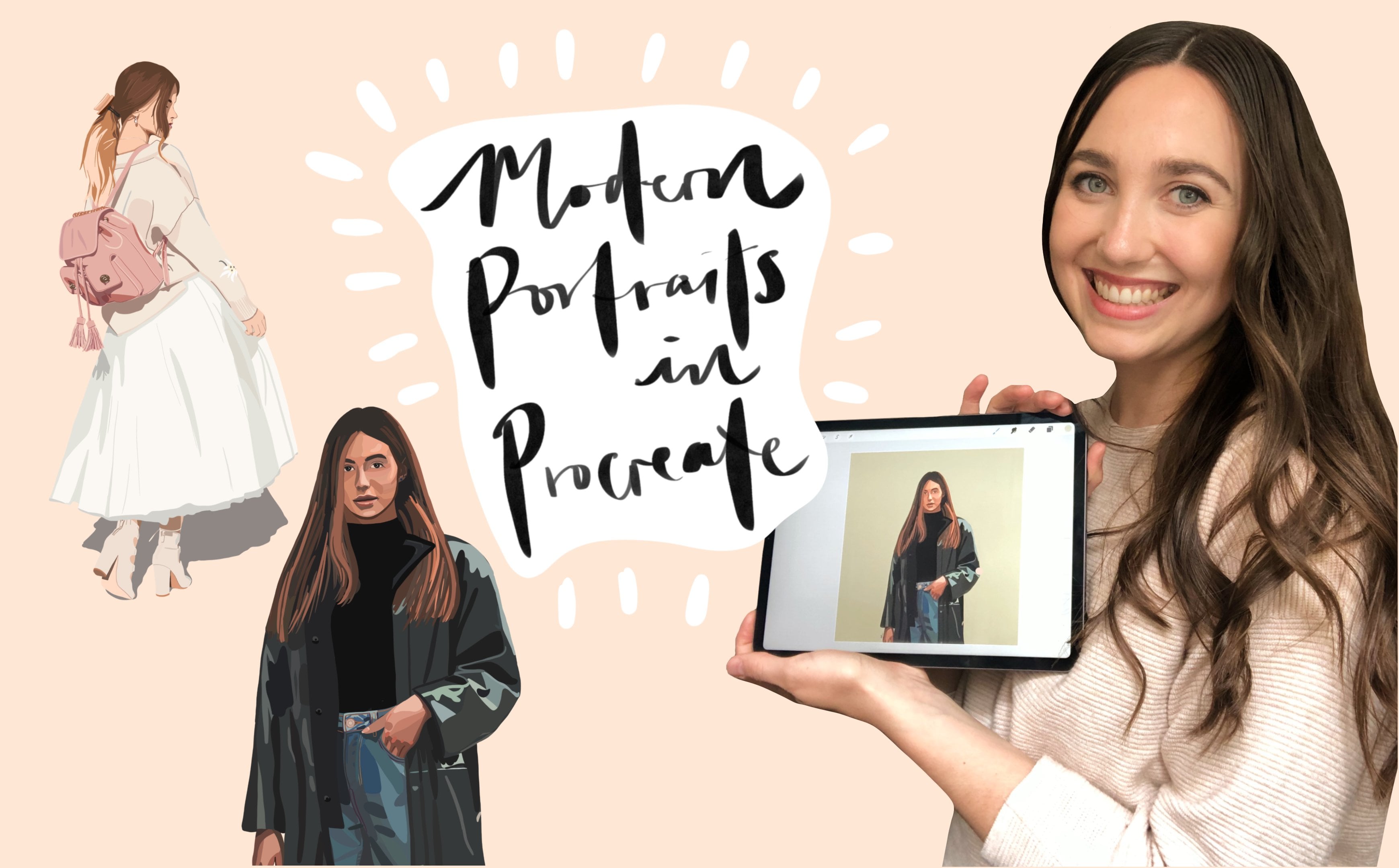
produzindo simultaneamente uma obra de arte da qual você possa se orgulhar. Você começará a partir de uma foto de referência como esta para produzir uma peça original de retrato ou assim. Não só vou passar por cima do passo prático a passo, como também
vou orientá-lo na personalização de sua arte para torná-la sua própria. Mal posso esperar para ver o que você faz
2. Necessária ferramentas de arte digital: para esta aula, eu vou estar usando um iPad pro, um lápis de maçã e procreate. Isso pode ser uma opção cara. Então, se você não tem os meios para pagar isso, uma opção alternativa é usar o laptop ou computador que você já possui e
receber uma recepção em nós Tablet, que eu paguei US $300 para trás em 2000 e oito. Mas eles são muito, muito mais baratos agora. Eu verifiquei. Eu acho que você pode obter um por, como US $60 e para baixar um software livre chamado gimp, que é muito semelhante à loja de fotos, exceto que é gratuito. Então, se você não está usando procreate e você quer seguir junto com seu tutorial, eu recomendo que você se familiarizar com qualquer programa de arte digital que você faz
acabar usando. E eu fiz uma lista de alguns dos conceitos básicos que você deve se sentir confortável em experimentar aqui mesmo. E se você não sabe o que essas coisas são, uma pesquisa rápida no Google deve revelar todas as respostas para você, e finalmente estaremos usando alguns pincéis específicos procreate. Mas cada digital, nosso programa tem um pincel semelhante que pode não ter o nome que estou usando. Então eu também recomendo que você passe seus pincéis agora e tente encontrar algo. Hum, isso será um substituto semelhante para que quando chegarmos a essas camadas, você já saberá quais bétulas usar.
3. Escolha sua inspiração!: sua primeira tarefa será escolher uma foto que inspire você com algumas limitações. Primeiro, você quer escolher uma foto que vai ser em preto e branco, e a razão para isso é porque ele vai tornar mais fácil para você ver os valores. Por exemplo, nesta foto, é um pouco difícil dizer se os lábios rosa ou se o fundo amarelo é realmente mais escuro. Mas quando nós de saturar esta foto e convertido em escala de cinza, podemos ver que os lábios são claramente muito mais escuros do que a cor de fundo. Um par de coisas para procurar é garantir que você evite fotos em preto e branco com muito alto contraste. E você também quer evitar fotos em preto e branco onde a figura foi cortada. As duas últimas fotos que escolhi são bons exemplos do que procurar porque a pessoa está claramente em primeiro plano e há uma boa gama de cinza, além do preto e branco. Se você precisar de ajuda para começar, eu criei uma coleção de fotos retrato preto e branco que você pode usar, e ele está vinculado no projeto e recurso é guia desta classe
4. Camada 1: como esboço um formulário: depois de ter escolhido sua foto de inspiração aberta, um procreate ou qualquer que seja digital nosso programa que você está usando e importar a foto para o programa de
arte. Então vamos Teoh dobrar o tamanho da tela de nossa imagem para que possamos olhar para a imagem de
referência à esquerda. Se você é canhoto, você pode querer colocar a imagem à direita. Em seguida, vamos criar uma nova camada. Isto vai ser para uma camada de esboço, e agora podemos começar a desenhar. Pense em pintar o jeito que você pode pensar de construir uma casa. Nesta analogia, a camada de esboço é como o plano com o qual não estamos preocupados. Os detalhes procuravam mais forma. Então, ao esboçar, tente simplificar tudo em linhas retas. Mesmo que algo pareça curvo. Procure triângulos, retângulos, hexágonos ,
etc, etc. Você entendeu a idéia. Esta técnica irá ajudá-lo a definir melhor as formas da pessoa. Por exemplo, mesmo que o nariz dela seja bastante redondo no meu esboço, simplifiquei-o para uma forma mais triangular. Você também pode querer usar linhas de gestos para esperar que você tenha certeza de que determinados recursos são alinhados. Por exemplo, eu desenhei uma linha horizontal ao longo de seu rosto porque eu sei que eu quero que seu rosto seja inclinado ligeiramente, mas ainda tem seus olhos alinhados e eu desenhei uma linha vertical para orientar onde colocar o nariz e os lábios. Além disso, não tenha medo de se ajustar à medida que você avança. Uma dica rápida é simplesmente redimensionar a imagem se ela estiver parecendo muito estreita ou muito larga como fina . Waas Basta clicar no ícone do mouse no canto superior esquerdo.
5. Camada 2: como adicionar valores: Agora que você tem seu plano, eles vão começar a colocar na base as coisas mais importantes que você precisará para criar uma nova camada em cima de sua camada de esboço. Além de criar uma amostra de cinco tons de cinza. Por que a cor em cima do desenho de esboço em cima da camada de esboço em vez de sob a camada nos força a encontrar bordas em vez de linha. As bordas são mudanças da luz para a escuridão. Neste exemplo, podemos ver que as mudanças nos olhos de caixa de graça que este é um cubo na imagem à esquerda, enquanto na imagem à direita, só
podemos dizer que este é um cubo da informação desenhada por Mentir. Não há nada de errado com um estilo de arte que se comunica com linhas, mas não vai te dar um olhar pintante. E esse é o objetivo desta lição. Então vamos voltar ao nosso quadro. Eu estou usando o pincel de papel Nico em 100% de capacidade, e eu só estou mudando o tamanho do pincel é necessário, e eu estou Onley usando o seletor de cores para desenhar a partir do pasto no meu poder de cor, tentei não ser tentado a usar mais do que os cinco graxa em seu paladar, limitando nossa paleta de cores a cinco graça nos força a simplificar e capturar em Lee o incidente. Informação essencial. Com essas limitações, o produto final vai parecer um pouco mais confuso do que gostaríamos, mas teremos a oportunidade de refiná-lo mais tarde. , os meus problemas Dito
isto devem também dedicar o vosso tempo a este passo, porque, como disse anteriormente, a fundação é a parte mais importante do processo. E se você não tem uma base forte, nada que você pinte em cima dela vai torná-la melhor.
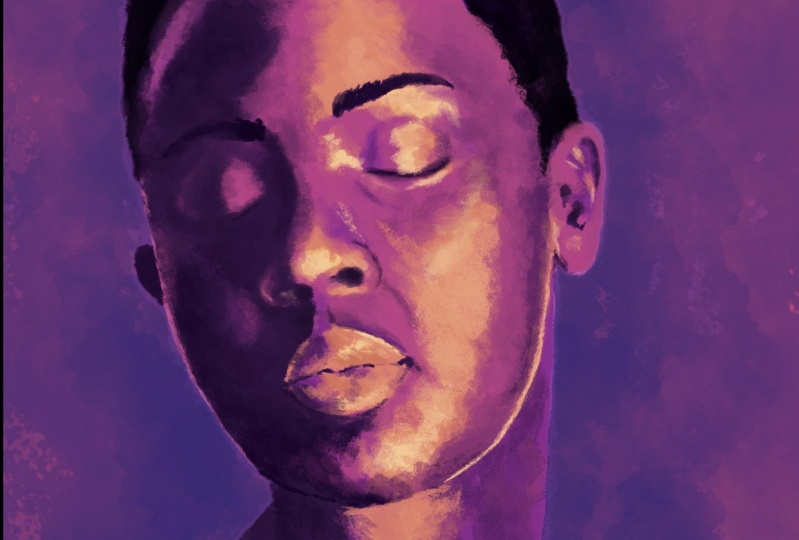
6. Camada 3: brincando com cores: Ok, então agora que você fez o trabalho duro de colocar os valores, esta parte é, eu acho que o mais divertido que vamos adicionar em cores, e você pode ser tão criativo quanto quiser. Você pode escolher tons de pele realistas, ou você pode torná-lo roxo como eu sou. Então o que você vai fazer é criar uma nova camada. Então você vai preencher essa camada inteira com qualquer cor que lhe agrada. Em seguida, clique na pequena extremidade maiúscula ao lado da caixa de seleção. Ele vai abrir as configurações da camada, e alterando as configurações da camada, você obtém muitos resultados interessantes diferentes. Isso é algo que é arte tradicional especial e por isso eu amo tanto. Isso me força a pensar em alguns novos combos de cores que eu poderia não ter pensado antes. Vá em frente e brinque com isso, e ela é uma que você gosta. A única coisa a prestar atenção aqui é que você realmente não quer escolher algo que
vai fazer a paleta de cores essas cinco cores que você tem à esquerda têm qualquer uma
dessas cores desaparecer, então você vai notar que em alguns dos estas, as cores mais claras se tornarão essencialmente brancas, e você não quer perder sua variação de cor. Ok, então eu acabei escolhendo o mod lighten. Gostei de como ele trouxe alguns blues que nos tons médios que eu acho que foram meio interessantes, e nosso próximo passo será fundir todas as camadas juntas. Se isso o assusta,
você pode criar um novo grupo apenas para duplicar todas as camadas e manter todas as nossas
camadas antigas em um grupo separado e mesclar todas as camadas juntas. Você pode encontrar um problema em mesclar todas as suas camadas, então deixe-me mostrar-lhe uma dica rápida sobre isso. Então, se você tentar mesclar todas as suas camadas e acabar parecendo assim, hum, é porque seu fundo é transparente. E assim, quando está se fundindo, não está se fundindo atualmente. Então, para resolver isso, crie uma camada completamente branca e coloque-a na parte de trás e, em seguida
, tentando mesclar tudo , e agora deve parecer do jeito que você quer olhar realmente para trás. Georgia outra maneira que você pode jogar com as cores que você criou a partir de alterar o modo e as camadas é muito apelo com ajustes. O botão de ajustes fica no canto superior esquerdo. Parece uma varinha mágica. Talvez eu não tenha certeza do que deveria ser. Aqui eu gosto de brincar com a tonalidade, saturação e brilho, o equilíbrio de cores e as curvas. Eu realmente não usar re cor que muitas vezes, mas eu encorajá-lo totalmente a experimentar com todos esses ajustes, tanto quanto possível. Então, para minhas ervilhas, eu já notei que está muito saturado, o que
significa que já há muitas cores brilhantes, então eu não vou realmente brincar com isso tanto. Mas eu vou experimentar o equilíbrio de cores, e há duas maneiras de fazer isso. Você pode jogar com o equilíbrio de cores, ou você também pode usar curvas, e a idéia básica por trás das curvas é se você pegar os pontos nessa linha e você
levá-los para cima, a imagem ficará mais leve, e se você arrastá-lo para baixo, a imagem ficará mais escura. Você também pode selecionar composto vermelho, verde ou azul Teoh afeta todas as cores apenas as cores avermelhadas,
apenas as cores esverdeadas ou apenas as cores azuladas. Ok, então depois de lidar com o cenário um pouco mais, eu acabei com isso. E espero que acabe com algo que goste, porque agora podemos começar a renderizar.
7. Camada 4: renderização: Agora que temos uma base forte, podemos ir em frente e começar a suavizar algumas das bordas ásperas por renderização. Deixe-me mostrar-lhe uma técnica possível para renderização. Então eu vou começar usando o pincel redondo, e eu vou escolher a cor que está entre as cores claras e escuras e usando o pincel
redondo . Eu só vou colorir levemente nessa transição. Eu também posso usar esta cor e outras partes da imagem. Digamos que você queira adicionar um pouco mais de luz ou mais sombra em um determinado ponto. O pincel macio é uma ótima ferramenta para isso porque distribui uniformemente e levemente uma cor em uma área grande, que é semelhante a como as sombras e as luzes são. Então eu vou querer isso. Eu quero empurrar as escuras nisso um pouco mais, então eu vou pegar a cor roxa que já existe, vou aprofundá-la um pouco e apenas como usar este pincel fora para adicionar um pouco mais de um roxo, também. Minha foto. Você pode descobrir que você perde algumas de suas bordas quando você está usando o pincel redondo e o
pincel macio para misturar nessas transições e no cilindro. Quero fazer essa borda entre o círculo e o pouco redondo mais definido. Então é para isso que vou usar a caneta. Então esta é a técnica que eu vou usar para terminar a renderização da minha pintura. Eu também notei que na camada anterior, eu tinha perdido alguns dos valores ger escuros que eu queria. Então eu adicionei uma amostra extra de roxo escuro que eu vou passar por cima das sombras com um pouco mais. Aqui está outra dica rápida para você, então eu notei que o ombro e a cabeça não estão exatamente no mesmo alinhamento que a referência na foto de referência. O ombro e as costas dela são como ficar mais para a esquerda do que a cabeça, enquanto na minha imagem, não
é bem o caso. Então, uma correção fácil para isso é que eu vou clicar na ovelha s e eu vou selecionar a minha figura . E então eu vou clicar no mouse e eu vou selecionar War and Warp me permite
abordar minha imagem um pouco para que eu possa obter uma proporção mais precisa. E aqui está o antes e então outra coisa que eu notei é que o nariz e a boca não
estão tão inclinados quanto eu gostaria que eles fossem. Então eu vou novamente pressionar que como botão em forma e selecionar o nariz. E vou deixar isto em forma livre e não entrar em dobra. Vou deixar para a reforma para girar o nariz um pouco. E eu vou fazer a mesma coisa para a boca, assim como inclinado um pouco. E acaba deixando um pouco disso como um espaço em branco quando eu abordei isso dessa maneira. E então o que vamos fazer é preencher esses,
uh,pontos
brancos, uh,pontos
brancos, pontos
brancos e tudo que você tem que fazer é usar o seletor de cores para selecionar as cores que estão ao redor
do espaço em branco e e tudo que você tem que fazer é usar o seletor de cores para selecionar as cores que estão ao redor Use divertido o pincel redondo para basicamente preencher esses pontos e, hum, usando se você precisar talvez usar o pincel macio para, como, misturado um pouco mais. Ok, então agora eu vou voltar e terminar de renderizar minha peça e o que eu estou procurando aqui é Eu
estou combinando com as bordas duras na foto no meu desenho? Então, por exemplo, eu vejo algumas sombras mais duras em seu nariz e, tipo, do lado esquerdo de seu rosto para o lado direito de seu rosto, essas sombras bastante duras que eu tento recriar lá. Há uma diferença distinta de dois escuros. Considerando que no braço dela , quero que seja como uma sombra mais suave e ao longo do peito dela. Nós. Bem, eu quero que essas transições sejam mais suaves e suaves, como a curva do cilindro do exemplo dela antes. E eu realmente não estou indo para realismo fotográfico aqui, então não é muito importante para mim que eu capture cada um desses detalhes corretamente. Então, também depende de você como você quer ser orientado aos
detalhes. Você quer deixá-lo em um estado mais confuso. Isso também é perfeitamente bom. Então é que essa é a parte mais difícil disso é decidir quando você está pronto e quando você pode parar
8. Camada 5: como adicionar um toque pessoal: Ok, isso é tão excitante porque estamos quase terminando nossa pintura. Nós vamos apenas adicionar alguns pequenos toques pessoais para realmente torná-lo nosso próprio. Como você pode ver, eu já cortei minha foto de referência mudando o tamanho do campus. E agora eu vou te dar minhas cinco dicas para adicionar um toque pessoal enquanto você estava experimentando. Você vai querer ter certeza de que você está criando uma nova camada toda vez que
você acha que pode querer mudar de idéia e voltar para a sua representação anterior Desta forma, você não precisa pressionar desfazer várias vezes e você não corre o risco de perder alguns dos seus . Se você introduzir novas cores neste momento, vai
parecer que você acabou de bater em algo no final. E uau, , isso é essencialmente o que estamos fazendo. Você não quer que ninguém saiba que muitas pessoas se perguntam como desenvolver um
estilo de arte de assinatura e parte do desenvolvimento desse estilo de arte é uma questão de quais pincéis você gravitará e o que você gosta de usar. Então realmente experimente muito aqui e veja que tipo de acidentes felizes você cria e o que você tende a gostar. Outra maneira legal de adicionar alguns efeitos interessantes é mudar a camada cortada fora da camada que você está trabalhando e apenas gostaria de ver o que acontece. E você só tem que ter um pouco de cuidado aqui de novo. Não introduziu muitas cores novas para que não se pareça com um pensamento posterior. Se parecer certo, você pode querer desenhar em alguns padrões ou detalhes como nuvens ou listras, ou neste caso, isso estava me dando cores das vibrações do vento. Então eu desenhei algumas folhas, então essas são minhas dicas e deixe-me mostrar o que eu acabei fazendo.
9. Considerações finais: Muito obrigado por ter assistido à minha aula. Espero que tenha sido útil para você. Estou tão animada para ver o que vocês vão criar. Então, por
favor, por
favor, por favor, envie seus projetos para os projetos e recurso da comunidade é guia da classe. Provavelmente vou checar obsessivamente para ver se alguém envia alguma coisa. Então, por favor, faça isso. E também, eu adoraria ouvir quaisquer comentários ou comentários ou sugestões que você tem para esta aula que eu
pudesse melhorar minha próxima aula. Então, até a próxima vez Por
 Yannan Shi, Digital Illustrator