Transcrições
1. Introdução: Oi, todo mundo. Meu nome é Kelly, e sou designer de patentes de serviço e ilustrado, com sede em Melbourne, Austrália. Minha jornada de design de padrão de serviço começou há cerca de dois anos, quando descobri que você poderia colocar padrões em produtos, e eu achei isso incrível. Então eu estava. Então, essa é uma carreira que eu queria antes que eu usei loja de fotos antes porque eu estava vendendo algumas impressões na minha loja Etsy, e eu usei loja de fotos para importar a obra de arte, bem como limpá-lo e melhorá-lo para que o príncipe faria apenas que Um pouco mais agradável de vender. Então, quando eu estava começando a jornada de design de patente de superfície, eu não percebi que você poderia realmente usar a loja de fotos como a ferramenta para fazer os pais. Eu sempre pensei que você tinha que usá-lo, não ilustrador, mas o que era realmente bom em aprender? Este é um. Obviamente, Photoshop com alguma coisa. Eu era bom nisso, também, mas eu poderia manter esse detalhe e textura que eu tinha muitas vezes na minha arte e transferir isso através dos padrões também. Não seja ilustrado, tende a piscar imagens, e você não obtém o mesmo de dados na textura. Então isso era algo que era realmente ótimo. Mas quando fui procurar aulas, descobri que a maioria das classes na criação de patentes eram fortemente ilustradas com base. Então eu queria criar algumas classes mais grossas que eu teria amado dois anos atrás, quando eu estava começando especificamente para criar patentes e loja de fotos. Então, nesta aula, o que vamos fazer é aprender a esfolar e importar obras de arte para a loja de fotos, como limpá-las
e melhorá-las, e então ,
finalmente, ter que extrair os motivos. Se você quiser retirar elementos individuais de sua obra de arte, então sinta-se livre para me fazer perguntas que eu adoraria ajudar, e eu espero que você se divirta aprendendo estes e fazendo o projeto da classe. Por favor, levantem-se Jogue para a galeria e vamos começar.
2. Visão sobre no Photoshop: Olá. Bem-vindo à aula Comece mostrando algumas noções básicas do Photoshopped, incluindo o layout em algumas das ferramentas. Este espião não significa é tutorial abrangente, mas eu vou apenas dar-lhe um pouco de uma visão geral para ajudá-lo com as seguintes lições. Então, para começar, queremos apenas criar um novo documento. Digamos, uma vez que você abriu loja de fotos, arquivo novo e, em seguida, eu tenho algumas predefinições já, mas típico. Um documento de quatro seria 10 por 97. É um a 10 a 97. Você pode mudar a orientação são a paisagem ou retrato Eu sempre faço 300 pixels
por polegada para meus padrões e vendo meu K. Eu não mudar este oito bits no branco. Há também opções avançadas, mas novamente, eu não mudo essas, hum, você pode querer verificar com sua impressora. O que eles imprimem foi porque alguma impressão é na verdade como RGB. Mas para a maior parte, você vai achar que a impressão é tudo feito em parecer um e, em seguida, basta clicar em criar. Um novo documento aparecerá, e então aqui está o seu documento. Do lado direito, aqui é onde você verá suas camadas e, no momento, está trancada, tem este cadeado aqui. E então minha primeira coisa que sempre faço com nosso mercado, e então você pode dar um nome. Digamos que fundo, e então você sempre pode bloqueá-lo novamente se você não fizer o seu plano de fundo para se mover. Mas por enquanto, vamos deixar isso se você quiser criar uma nova vida. É laia novo no novo leão e você pode nomeá-lo aqui e dar-lhe uma cor, etcetera, etcetera, caverna
impressionante e ver Ele vem para este lado. Mas o que eu gosto de fazer é descer até o fundo bem aqui e está um pouco criando você Lay of Boston, e eu acho que isso é muito críquete para fazer isso. Então a maneira como Photoshopped funciona é que você pode pensar em camadas como pedaços de papel sentados em cima um
do outro, então camada a está sentado em cima da camada um. Então, se nos sentimos em camada para dizer com um fundo preto, ele agora se senta em cima de Lay um quente vamos dizer que queremos fazer colocar um de uma cor diferente, mostrar-lhe como fazer tudo isso em um minuto. Ok,
então, no momento, camada para quando ele está ligado, que é este pequeno ícone de olho. Então isso desliga-o,
liga-o mais tarde para estar sentado acima da camada um. É por isso que só vemos a camada até agora se arrastássemos e soltássemos e trocássemos por aí. Laia One está agora sentado em cima de mais tarde, também. Então vemos a camada um e é assim que a camada funciona na loja de fotos e, novamente, o pequeno pouquinho aqui você pode apenas clicar e desligar para estar fora de turno essa camada em suficiente . Outra coisa importante a fazer com a loja de fotos é, se você está tentando fazer algo em um determinado anteriormente é sempre
ter certeza de que você clicou nessa camada. Então veja, no momento a camada um é destacada. Se eu clicar camada a camada, escolha destaques. Então, o que quer que eu faça agora, digamos que eu só quero tintas Teoh. Um rabiscos. Está bem. Veja como você não pode vê-lo porque ele não está sendo pintado em seu Juan. Se eu desativar a camada um, agora
você vai vê-la na camada também. Então, às vezes, se descobrires que estás a fazer alguma coisa, e não consegues ver o que fizeste. As chances são de que você tenha feito na camada errada. Então isso é apenas algo a ter em mente desde o início. Ok, outra coisa rápida a fazer é, se você quiser apenas renomear suas camadas, basta clicar duas vezes sobre ela, e então ele aparece e você pode apenas mudá-lo para que você possa apenas chamá-lo de preto, por exemplo, na central assim. Certo, digamos que só queremos nos livrar da Leia. Juan, queremos ter certeza de que clicamos nele, e você pode arrastá-lo até o caixote do lixo e dilata. Então agora você acabou de ficar com a segunda camada, que é o leão negro. Ok, então as outras ferramentas que eu quero mostrar a vocês, uh, essas são apenas suas ferramentas de seleção. Esta é a sua ferramenta que você pode usar apenas para mover as coisas ao redor. Vou ver como posso mover a coisa toda. Isso é porque quando eu desenhei o pequeno rabisco na camada preta, ele estava em uma camada. Então eles estão todos juntos. Então eles não estão separados. Se você queria fazer, diga algo como um rabisco em cima dele. Você pode pensar que estou aqui e ver como uma hora em outra camada podemos chamá-lo rabisco. Eu faço esse rabisco agora. Então, agora, se eu desligar a camada preta, você só vê aquele rabisco ali. E o rabisco está em cima do fundo branco porque o preto está desligado. Então, se eu só quiser mover o rabisco, basta voltar para a minha ferramenta de seleção e ver como isso é bom. Vá agora, mova separadamente para o fundo preto. Onde está este? Move-se juntos. Então, uma vez que você está feliz com seu passado, nós provavelmente queremos bloqueá-lo. Então você não mexe assim. Então eu só vou para o fundo. Isso é que eles estavam felizes com o branco e nós apenas trancá-lo e, em seguida, agora ele funciona movimentos. Eu desligo estes. Não vai a lugar nenhum. Eu vejo. Ok, agora, provavelmente é melhor mostrar isso com a cor escura. Digamos que já tranquei este antes. Antes de trancá-lo, eu não podia deixá-lo assim. Assim que olharmos para o cadeado. Agora ele não vai se mover, então isso é sempre bom para fundos que você não quer mover. Ok, então eu só vou destrancar Há. E na próxima aula, vou mostrar-lhe algumas das ferramentas básicas serão usadas nas seguintes classes.
3. Noções gerais de ferramentas: Então esta é a sua ferramenta de seleção. Outros dois que vamos passar na loja de fotos é o último que você ferramenta e, basicamente, o que isso faz ele traça em torno do lado de fora de algo que você quer. Você só precisa juntar as extremidades, e isso lhe dá a opção de copiar ou colar apenas essa seleção. Então, se eu comandei X, isso cortará essa seção. E então vamos dizer que queremos Teoh criar qualquer camada. Coloque-o lá em cima. Então, agora que rabiscar ele está em sua própria camada pequena. Então é isso que a ferramenta do processo faz. Ok, então eu vou desligar isso. Agora, digamos que não gostamos disso. Queríamos colocar o rabisco de volta no fundo preto,
basicamente, basicamente, com a loja de fotos você poderia fazer comandos, e isso vai levá-lo de volta para o último passo que você fez. Mas não vai continuar te levando de volta e de volta como você poderia fazer um ilustrador. Então o que você precisa fazer é chegar a este botão aqui em cima da história, mas ,
hum, ,
hum,
assumir isso e basicamente apenas voltar para onde você quer voltar. Então vamos dizer que queremos voltar para pouco antes de usarmos, menos você também. E aí está. Então agora você está de volta para onde você está, então eu recomendo fortemente que você salve seus arquivos com frequência caso ele esmague, porque você não quer ter que ir e encontrar todos os passos que você fez todo o caminho de volta aqui. Ok, então outra ferramenta que gostamos de usar é a ferramenta mágica. Então,
no caso de você não saber como chegar essa pequena , janela
extra eu acho, para o lado, se você clicar uma vez que ele faz, é segurá-la. Segure o mouse para baixo. É quando você pega a janela extra quando você desce. Selecione magia. Eu quero. E esta varinha basicamente seleciona o que você clicou onde é tudo da mesma cor . Então, neste caso, foi escolhido que pegou aquele fundo preto. Então você poderia fazer o comando X, e ele é excluído esse plano de fundo. O que cortou esse fundo isso poderia fazer o comando disse para voltar para onde estávamos. Então, se você quiser dizer escolha o pequeno rabisco verde em vez disso,
clique nele e novamente você poderia fazer o Command X para excluir e ver. Agora é apagado essa cor fora deles. Então isso é apenas mais uma pequena ferramenta útil para selecionar. Acho que é um grande grupo de algo da mesma cor. Ok, então eu só vou pedir que o comando diga para voltar para o nosso rabisco verde. Agora, se você já selecionou algo e precisamos de selecioná-lo, basta subir para selecionar e selecionar dia, e isso se livra deles. Ok, nós também temos uma ferramenta de corte e é algumas outras ferramentas que ele não vai passar neste vídeo. ferramenta de corte da Siri basicamente permite que você mova áreas diferentes. E basicamente, o que diz são plantações. Então você bate, entra e sua colheita. Aquela página só tem que elogiar disse para voltar. Então essa é a ferramenta de corte, a ferramenta conta-gotas. Novamente. Você tem mais opções aqui em baixo, mas nós vamos apenas ver a ferramenta conta-gotas. Hoje eu deixei cair dois permite que você escolha uma cor em qualquer lugar em seu popa. Então, no momento, se olharmos aqui para baixo, esta é uma paleta de cores. A cor completa do chão é que o culo rabiscado verde e, em seguida, o fundo é preto. Então vamos dizer que eu quero colorir o rabisco. Então, hum, desculpe. Vamos deixar. Então eu quero que Teoh tenha esta cor verde como um fundo subterrâneo sob o cordeiro. Então o que eu posso fazer é me deparar com minha refutação de anúncio e apenas clicar na cor que eu gosto, e agora mudou essa grande cor lá. O Eso. Se eu quiser dizer alterá-lo de volta para jogo preto, basta selecionar em algum lugar onde ele é preto. Você também tem esta opção de alternância onde você pode alterar as cores de primeiro plano e plano de fundo dar-lhe um exemplo melhor. Vamos voltar para o grão. Então, se eu clicar
nisso, ele muda o preto para o primeiro plano e o verde para o fundo. Você também pode voltar para suas configurações básicas em preto e branco com este pequeno botão aqui e novamente, alternar entre o primeiro plano e a cor de fundo se você quiser mudar a cor em qualquer lugar, então vamos dizer que nós queremos preencher este camada em então estamos na camada traseira. Eu vou até ele ainda e ver que ele tem aqui cor de primeiro plano, então você também pode escolher o seu backer e cor. Você pode escolher outra cor. Há outras opções. 50% cinza, preto, branco e você também pode escolher um padrão. Mas vamos ficar com um grande califa completo na verdade ficou branco. E você também pode mudar seu passageiro aqui para que ele não quisesse que ele fosse 100% branco. Digamos que poderia fazer 50% Chris OK, e ver que meio que lhe dá um pouco de, ah, cor
diferente porque não era 100% de opacidade. À medida que voltamos a editar o Phil e fazer os 100, deve ficar branco assim. Certo, isso mostra que há ferramentas. Eu só rapidamente mostrar-lhe a cor para um pouco mais também. Então vamos dizer que você quer Teoh pincel usual e você quer mudá-lo para uma cor azul, por exemplo. Então você pode clicar duas vezes sobre isso e ele traz uma opção de seletor de cores. E então você pode simplesmente dar a volta, escolher qualquer cor que você gosta. Nós corremos aqui, então eu quero este azul, e então isso também dá a você a opção. Se você tem cores específicas que você quer Thio, use o dizer aprendiz disse que eles querem cores Pantone,
por exemplo, por exemplo, ou código hexadecimal. Você pode colocá-lo aqui para obter a cor exata que corresponde, e há também as porcentagens. Novamente. Se você receber cores específicas para usar, é apenas pressionar um K e então temos um rabisco novamente. Agora observe que está na camada preta contra. Se eu quisesse isso em um layout separado para mostrar novamente, nós podemos fazer uma camada e podemos fazer um rabisco como esse. Então, se desligarmos isso com um pequeno olho, é desligado de novo. Mas esses outros são todos parte da Terra Negra, então tenha isso em mente quando estiver fazendo algo novo. Se você quiser sair do editor mais tarde,
separar-se para o plano de fundo ou para outra imagem, tente colocá-la em uma nova camada. É muito mais fácil de se adaptar, e se você gosta desse jeito, ok, então o que mais nós temos que vamos passar? Fomos apagados. A ferramenta. Isso faz o que diz que faz. Está apagando. Então vamos dizer que queremos nos livrar desse rabisco azul. Então você foi preso. Ferramenta. Você tem um fundo, uma corrida, um dois e uma ferramenta de borracha mágica. Então a borracha é apenas uma ferramenta simples que podemos vir aqui em uma camada. O Bruce Google e ele apenas se livra dele assim. A mágica apagar a ferramenta apaga tudo o que é da mesma cor. Vamos para a nossa luz negra. Vai desligar essa luz, vai para cima provavelmente. Digamos que queremos apagar tudo isso para que você tenha duas escolhas. Volte para a ferramenta de borracha e apague assim. Mas é uma corrida, tanto o rabisco quanto o fundo preto. É por isso que você está vendo o branco. Porque o branco está por baixo. Basta fazer comandos para voltar a ferramenta de borracha mágica que você pode selecionar. Basta clicar na cor, e é basicamente excluído tudo que é da mesma cor. Então, obviamente, há uma ligeira diferença entre o que está na cor verde interior e o exterior para continuar clicando e dizer novamente, está atrasado id que a partir do fundo, Mas você ainda estava vendo o fundo branco vir através porque é parte da camada preta. Então, se você quiser apenas se livrar de um rabisco que está em cima da camada preta. Então você quer ter certeza de que esse rabisco é uma camada separada. Ok
, vai ser elogiado para voltar para onde estávamos, ok? E eu queria voltar mais um passo, então não posso fazer comandos novamente. Então eu vou voltar para a minha história e voltar para a Borracha Mágica em que não temos. São as outras opções. Temos uma ferramenta de balde de tinta. Isso só pinta uma área inteira, como diz na coisa pequenas dicas úteis aqui. E a cor que ele vai pintar é qualquer cor de primeiro plano que você tem aqui em baixo. Então, certifique-se de ter dito isso antes de fazer isso. E novamente, você tem algumas opções de ferramentas aqui em cima onde você pode mudar a opacidade. Você pode escolher pintar com um padrão se você tiver um passe na biblioteca. Então vamos dizer que cozinhamos de volta em nossa camada enquanto que tinha o rabisco azul originalmente. Então, se eu colocar o balde de tinta aqui, ele muda toda a camada para a cor azul. A cor que está no primeiro plano ok para outras ferramentas que estarão usando na turnê da Siri a Dodge Tool e a Burn, que entraria em mais detalhes, mas basicamente eles usaram para aprimorar seu trabalho artístico. A ferramenta Dodge destaca seu trabalho artístico e torna as áreas mais claras na ferramenta de gravação torna as áreas mais escuras e, novamente, vamos passar por isso com mais detalhes. Mas você tem opções aqui no topo sobre o que você pode fazer. Você tem uma ferramenta de texto. Se você quiser escrever alguma mensagem. Agora, novamente, estou na Leia um. Mas se eu quisesse, eu adicionaria acima disso, e podemos apenas dizer olá agora. Nós não podemos ver isso porque, como você pode ver no topo aqui, a cor ou a cor aqui é o texto. Ele está combinando com o plano de fundo em nossa camada abaixo, então podemos apenas destacá-lo. Suba aqui. Agora escolha Uma cor volta e nós apenas clicamos sobre isso, e aí você está. Então agora isso está em uma camada separada, e você pode simplesmente mover isso, torná-lo maior ou pequeno O. E um atalho rápido para tornar tudo maior ou menor, também, estará fora de um tamanho de justiça. Na foto tomada, que você vai precisar para seus motivos é comando T e ele vem com este pequeno livro. Ei, e basicamente, você poderia apenas escolher qualquer um desses pequenos quadrados e você pode arrastar e soltar para fazer um maior e pequeno é que você pode fazer isso. E se quiser manter as proporções iguais,
mantenha atecla Shift pressionada,
e pronto. E se quiser manter as proporções iguais,
mantenha atecla Shift pressionada,
e pronto. E se quiser manter as proporções iguais,
mantenha a tecla Shift pressionada, Transforme ou comande chá e basta bater em quando você está feliz com ele. Ok, a outra ferramenta que é bom saber é uma ferramenta de forma. Então, novamente, se você manter pressionado o botão do mouse, você tem a opção de fazer diferentes formas retângulo, retângulo
arredondado, elipse, linha de
polígono e, em seguida, forma personalizada. Então, todos estes são bastante auto-explicativos. forma personalizada dá-lhe a opção de algumas formas que são incorporadas na loja de fotos, e se você subir no topo aqui, você pode ver que tipo de formas você pode escolher. Então podemos escolher diamante, por exemplo, vir até aqui e você pode criar um tamanho específico. Bem, você poderia destruir sua mão livre novamente. As proporções não são restritas, mas se você manter pressionada a tecla shift. Vai manter essas proporções iguais. E então, com as formas, você tem a opção de
qual cor vai no preenchimento, que é essa parte no meio. E que cor é um traço, que é o contorno para que possam ser desligados, então você não tem derrame. Digamos que o Phil você pode escolher uma cor aqui ou de novo. Ele vai para Cala Picca, e você pode escolher uma cor aqui em cima. Pressione OK, basta clicar fora disso, e eles têm a sua forma apenas para passar por cima da ferramenta de transformação novamente porque nós a usamos um
pouco . Faça o comando T. Suas pequenas opções vêm aqui, e é por isso que queremos torná-lo um pouco menor para que possamos apenas manter pressionada a tecla Shift, e podemos movê-lo para cima e ele pode entrar assim. Agora tenha em mente que estes ar em camadas separadas por isso é muito fácil agora comê-lo. O que você precisa editar sem afetar todo o cordeiro. Então, se quisermos mudar a cor da forma, por exemplo, é muito fácil de fazer porque está em uma camada sem mudar tudo o que
já fizemos . Ok, então eu acho que isso dá a vocês uma boa visão geral do que vamos cobrir nas seguintes lições. Por favor, não hesite em me dar um e-mail de joelho ou adicionar alguma discussão se você tiver
mais alguma dúvida. Claro, loja de
fotos é um programa imenso, e eles são muito mais. Uh, há muito mais a aprender,
e há muitas, muitas aulas sobre isso, mas isso apenas dá uma visão geral rápida de como as coisas funcionam para que você possa continuar com as lições.
4. Digitalização e limpeza e: Bem-vindos à lição. Vou te mostrar como importar diretamente para lojas de fotos. Vá arquivo importar imagens do dispositivo e, em seguida, com a minha impressora de scanner. Ele gosta de uma visão geral primeiro, para que você possa ver como ele se parece. E gosto de mudar o nome enquanto estou aqui. E só para você saber, nós também queremos manter o formato como um formato TIF e, em seguida, pressione scan. Um bom ponto a observar é que se os seus scanners parecem lentos, se você pode conectá-lo diretamente a um USB, isso tornará este processo muito mais rápido em vez de fazê-lo através de WiFi. Ok, então as imagens na loja de fotos foram bastante fáceis. Então nós desbloqueamos a camada, vamos para ajustes de imagem
e níveis, e eu uso isso apenas Teoh, fazer a varredura um pouco menos lavada apenas movendo esses totais A esquerda para a direita, só para você entender? Você estava feliz? Ok, então venha para a esquerda e você quer obter a ferramenta de borracha mágica, mantendo pressionada a corrida abundante na seleção do fundo e eles devem atrasar tal o fundo branco e, em seguida, você pode passar e apenas atrasou todos os outros pedacinhos que você não quer . Está indo rápido. Encaminhe um pouco. Então você não tem que assistir isso porque não é a coisa mais interessante para assistir o dia todo . E só para você saber o que eu fiz,
lá estava eu ampliado para que eu pudesse ver melhor no atalho para isso. E só para você saber o que eu fiz, Seu comando mais. Então, basicamente, eu só vou por aqui e me livro de todos os pequenos pedaços de branco que eu não quero. E esta é apenas uma maneira rápida de se livrar de grandes seções fora de fundo que você não quer sem realmente excluir qualquer fora do, Eu acho que o branco no interior dos motivos que você quer estar fora de cor mais tarde e uma vez que eu não acho que é geralmente eu, em seguida, vamos adicionar um fundo para que possamos, em seguida, ver eu apenas encontrar um detalhe de onde eles ainda são pedaços de querer que nós não queremos. E fazemos isso criando uma nova camada. E aqui vamos nós Grande nova camada do comando um tarde para obter a cor de fundo e então eu vou para a ferramenta Borracha em vez da ferramenta Borracha Mágica, e então adiei todos esses pequenos pedaços brancos. Inchar. Então, a fim de obter a minha corrida um pouco maior, o tiro corte k que eu usei waas o sinal de suporte aberto e isso faz com que seja ir menor, dependendo de qual caminho você quer ir. Então, vou avançar rápido. Isso é bom porque pode ser um processo um pouco tedioso. A limpeza do seu documento é para começar com o mais fácil é para excluir em pode não ter
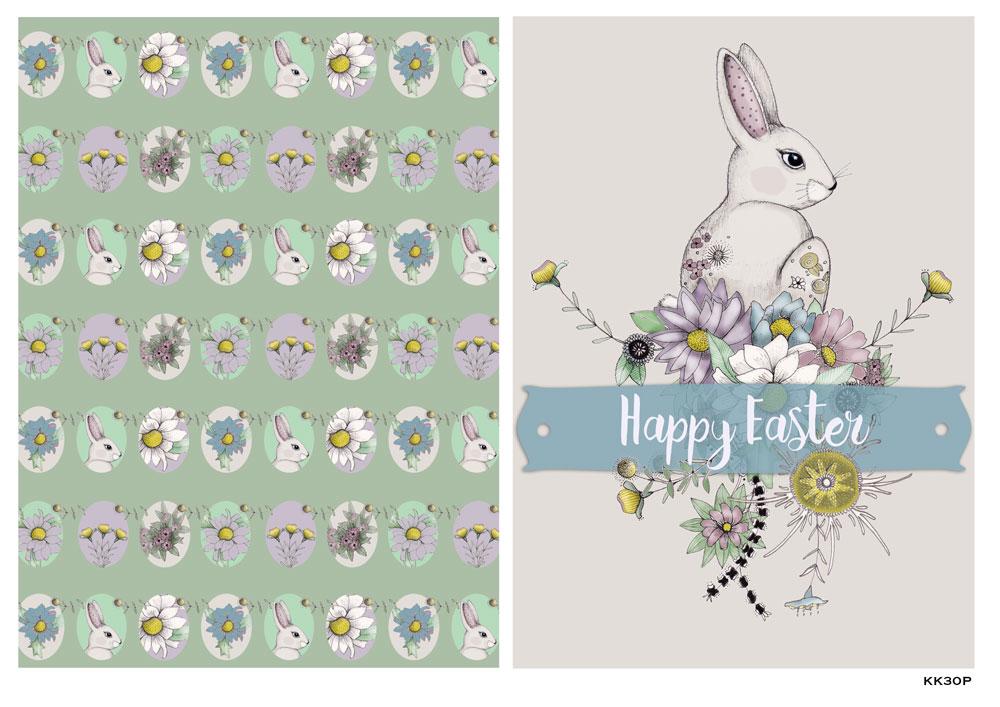
tantas dessas pequenas batidas brancas. Eu suponho que outra dica realmente boa que vai poupar uma enorme quantidade de tempo é certificar-se que todos os seus motivos lá as linhas estão todas próximas. E com isso eu quero dizer que não há espaço entre uma parte da linha e a outra parte porque se você for usar a ferramenta de borracha mágica, você não será capaz de usá-lo porque ele vai se as vidas como uma linha quebrada entre o fundo e o motivo. Então, por exemplo, a orelha de coelho, então você está atrasado todo o branco dentro do coelho também, que significa que você não pode usar a ferramenta de borracha mágica e você tem que correr como eu estou apagando agora, e isso fica muito entediante. Então tente e certifique-se de que você tem linhas muito claras e
distintas em torno de todo umotif. Veja, você pode usar essa ferramenta de borracha mágica para apagar um pedaço grande do fundo. Ok, então eu basicamente continuo fazendo isso até que eu esteja feliz com isso. Eu vou receber com um fundo escuro, você vai ver mais dos pequenos detalhes. Depende do que você está planejando usar o documento para e com você ter um
fundo escuro ou não. Mas sempre me certifico de que limpo o máximo possível, porque nunca
se sabe para que vai usá-la. Então eu vou mostrar a vocês a ferramenta menor porque eu não gosto desta feliz Páscoa cavalgando no
fundo. Então, no lado esquerdo, vamos ter, tipo, um pouco parece um pouco menos seu ícone. Não vá lá em um segundo. Você clica no menos você também e basicamente ir em torno do texto e, em seguida, basta cortar que comando
buggering s tentar não cortar qualquer um dos outros pode facilitar, em seguida, comando V para colar . E eu acabei de nomear aquela Páscoa feliz, você sabe, muito nome dessa outra camada de dinheiro. Só para sabermos o que mentiras ou tudo. E não nos confundimos todos. Vou desligar isso por um momento e voltar para o dinheiro. Apenas certifique-se de limpar tudo, voltar para a ferramenta de corrida. E sim, acho que estamos muito felizes com a forma como isto está a parecer, por isso acho que vamos deixar assim. Por isso, é sempre bom poupar à medida que você vai só porque você não quer perder todo o trabalho duro que
você fez se o seu computador falhar. Mas o que vou fazer primeiro é um bom arquivo, informação
de arquivo. E aqui eu só gosto de colocar meu nome em minhas informações de direitos autorais. Acho que tenho o próximo nível de proteção se você enviar o arquivo para alguém. Então eu fui colocado em meu nome o status de direitos autorais ano no meu site. E mais uma vez, isso foi arquivado. Arquivo em para imprensa, OK, e então arquivo salvar como e, em seguida, eu quero salvá-lo é um PST ou para o formato oficial, e, obviamente, basta encontrar a foto. Você quer salvá-lo, e é isso
5. Colorindo como usar edição: Oi. Nesta aula, vamos discutir como você pode colorir na loja de fotos, usando a opção de seleção e, em seguida, editar preenchimento. Então, há algumas maneiras de colorir e loja de fotos, e eu tenho certeza que você todas as maneiras que eu sei, Mas para começar, esta classe vai passar pela opção de sensação de edição como é uma maneira rápida de colorir em um monte de área. Então,
em primeiro lugar, em um seleto nossa cor usando a ferramenta conta-gotas, e eu tenho algumas pequenas paletas de cores apenas aqui para selecionar e então nós Goring Teoh, certifique-se de que estamos em um layout do coelho, Leah e, em seguida, selecione o Magic 12 que está aqui em cima. E basicamente, vamos selecionar todas as áreas onde queremos que essa cor seja. E a maneira como selecionamos várias áreas é manter pressionada a tecla shift enquanto clicamos. Então eu estou fazendo isso agora para todas as áreas do corpo que eu quero que eu acho que tipo de quente, cor
quente,
cinza. E se você quiser tirar uma área, você pode fazer o comando disse para dar um passo para trás ou você pode manter pressionado o, uh, botão
negativo e isso vai atrasar a área da seleção Você pode ver no avisado . Se você olhar de perto, há um pouco mais, então estou segurando a tecla Shift. Ok, então eu acho que isso é muito bom. Então vai subir e selecioná-lo e depois preencher e eu apenas mexer com a capacidade apenas para ter uma noção do que funciona? Bem, até que eu goste. Portanto, isto é 70% e penso que pesa muito bem. Agora queremos não isolados de seleção, que poderia ser o comando D ou selecionar um select. E agora eu quero colorir os coelhinhos pequena fada mordida debaixo do nariz dele. Mas quero que seja branco. E este é um bom exemplo que eu discuti na minha aula anterior,
onde não há distinção entre o resto do rosto e o pequeno remendo branco. Então você não pode usar essa sensação até aqui, então eu vou continuar sentindo na cor que você selecionou antes. Mas vai sentir o corpo inteiro, não apenas aquela seção, então eu sou apenas gon e usar a ferramenta pincel em vez
disso, ele então eu não gostei disso. Então eu apenas Diesel eleito que, hum, e voltando um passo atrás, tudo o que você poderia fazer, elogiou e eles apenas repintaram novamente. E agora acho que funciona. Então agora eu só vou passar e pintar o pouco Eu apenas faço essas áreas um
pouco mais largas. Ok, agora eu quero docu vai fazer as orelhas de coelho. Vamos pintar isso de novo para que você possa mudar sua capacidade lá em cima, você vê na barra de ferramentas. E eu acabei de deixar de fora de 50% e eu estou apenas pintando e eu ainda não cortada. Então meus dedos ainda no mouse se você estiver usando um mouse e basicamente, se eu
descortá-lo, ele acabaria tendo um alinhamento escuro sobre qualquer área de pronto pintado e porque eu quero esse tipo de uma cor uniforme sem nenhuma área doca, Neste ponto, eu só estou segurando meu mouse para baixo. Ou se você tem,
tipo, tipo, um alfinete em seu tablet, ele iria segurá-lo. Você simplesmente não iria tirá-lo. E basicamente, você passa por isso e pinta como quiser. Acabei de reduzir a capacidade aqui, e estou adicionando como uma bochecha bonita de Raisi. Ok, agora eu só vou acelerar um pouco, procurando assistir o resto do processo.
6. Colorindo com balança de pintura e sobreposição de cores: Oi de novo. Na aula anterior, discutimos como você pode colorir e fazer compras de fotos usando Teses eleitos ou a ferramenta Magic One e em seguida, editar a sensação. Então eu queria discutir brevemente o balde de tinta e o pincel para Nós cobrimos o dedo do
pincel um pouco antes, mas vamos cobri-lo um pouco de detalhes agora. Então, o que eu fiz foi coletar algumas paletas de cores diferentes, e eu decidi sobre isso, e eu vou pintar essa conversa. Camaleão. Então, o que queremos ter certeza de que fazemos novamente é ter certeza de que estamos na camada certa. E acabei de selecionar a cor que quero para o camaleão. Ok, então eu só clique com o botão direito lá ou você pode vir, ver 10 que eu ligo e desligo quando você pode dizer que estavam na camada certa. Então nós vamos para a ferramenta balde de tinta e basicamente, ele apenas clica onde você quer que a cor vá, e é isso. Agora, isso é um pouco escuro para o meu gosto. Faz Thean Midge um pouco plana demais. Então, eu só vou voltar alguns passos e eu vou mudar a capacidade e fazer um pouco mais baixo. Então lá fora de cima novamente, apenas mexa com ele até que você esteja feliz com ele. Dependendo do tipo de olhar aqui depois, e você basicamente apenas ir ao redor e clique, clique, clique, exatamente como fizemos com ele,
ele se sente em, a magia avisado. Então é um processo semelhante. Então o que eu acho é que a ferramenta de balde de tinta só pode fazer, eu acho que muito antes de você ter, tipo, um monte de lacunas, e você apenas sente que você está clicando muito. Então é quando eu costumo mudar para a ferramenta de pincel. - Então eu só queria mostrar a cor que funciona demais. Se você for para o canto inferior direito, há um botão FX. É um botão de função e, em seguida, selecione sobreposição de cor. Você vai vir para cima com esta caixa extra, que lhe dará a opção de escolher a partir de uma coleta de cor. Como você pode ver, é como uma cor plana. Mas você pode mudar a opacidade sobre isso também. Para, você sabe, show é muito resultado foi a sua falta do desenho original. Eu não gosto de usar a sobreposição de cor muito quando se trata de meus desenhos, porque eu
sinto que ele apenas tira esse detalhe porque ele cobre sobre todas as linhas, bem como dentro do motivo também. Então vocês podem ver que parece um pouco diferente do que se usarmos a ferramenta de pincel, a pintura, a pintura,
a turnê
do balde de tinta. Eles editam campo, também. Mas isso pode ser algo que você pode querer fazer também, porque é uma maneira rápida de colorir algo ou talvez torná-lo como uma silhueta. Então eu só quero te mostrar isso também. Então você pode ver que essa é outra opção para fazer uma cor. Excesso. Então, um bom exemplo. Eu vou te mostrar o que ele faz também. Se você mudasse a cor por baixo enquanto ainda tinha uma sobreposição de cores sobre o topo . Certo, então vou pegar outra cor. O Teoh. Só te mostrar como é usar minha ferramenta conta-gotas. Então temos esse tipo de cor laranjada. Basta colocar o balde de tinta e mostrar isso para que você possa ver que com a sobreposição de cor que ele tipo de carne fora dessa cor. Ele só faz com que seja uma cor completamente diferente do que a cor original waas
7. Colorindo com tonalidade com o tom e saturação: Olá. Neste vídeo, eu queria mostrar a função de saturação de matiz, então basicamente você vai até os ajustes de imagem. Ele está saturado, e isso permite que você mude a cor de algo. Permita as cores ou escolha uma cor específica. Então, neste caso, que apenas ficar com o mestre. E como você vê, você pode mover a cor da tonalidade e ela muda toda a cor. Então, se você tem um monte de cores dizer em uma imagem qualquer um que ele queria mudar o vermelho, você iria selecionar a cor vermelha em vez do mestre. Só para mudar isso, é apenas uma maneira muito rápida de mudar a cor. Além disso, você pode alterar uma saturação, então quão brilhante e maçante é. E a leveza obviamente disputa um pouco cuidadosa, a leveza porque quanto mais leve você for, menos contraste você tem.
8. Como melhorar com ferramentas de gravação e de de de burn e esquiva.: Olá. Queria mostrar-te duas das minhas ferramentas favoritas que usei para melhorar a minha arte. Ele só dá um pouco mais de uma dimensão de três D com, você sabe, luz e sombra. E essas são as ferramentas de queima e esquiva. Então o que eu fiz foi selecionar a ferramenta de queimadura, e é apenas um pequeno tipo de mão. Parece que ele tem um polegar e dedo tocando juntos, e basicamente você só vai lá sobre o motivo sobre as áreas que você quer ser um
pouco mais escuro e quanto mais você passar por cima de um clique e, em seguida, um rápido ing, escuro vai conseguir. Você também pode alterar as configurações escuras indo para o topo na barra de ferramentas, onde ele diz intervalo, diz tons médios, e eu vou ter sombras e realces. Eu tendem a deixá-lo em tons médios porque as sombras e os destaques tornam a leveza e a escuridão muito extremas. Mas sinta-se livre para mexer com eles e ver o que eles fazem por você. Mas como você pode ver, ele só dá um pouco mais de dimensão e aquele efeito três d, que é muito bom então eu vou avançá-lo apenas para que você possa ver como eu faço o resto disso. E esta é a ferramenta de queima que a torna mais escura. Pode tal ferramentas esquivar você apenas segurar o mouse sobre a ferramenta de gravação? E basicamente, o Dodge Tour é o que diz. Está se esquivando da cor, então está deixando mais leve de novo. Você tem as mesmas opções que você tem para a ferramenta de gravação na parte superior da barra de ferramentas, onde você pode selecionar seu intervalo entre os tons médios, realces e sombras, e a exposição também novamente. Basta mexer com as configurações para encontrar algo que funcione melhor para você. E isso apenas dá, você sabe, acrescenta luz. Onde deveria estar, deite-o e ele apenas dá essa profundidade a ele novamente. Eu só vou acelerar o processo para você.
9. Extraindo motivos: Bem-vindo à aula final da Siri, onde vamos apenas extrair motivos de uma obra de arte que você quer estar fora de uso, talvez para um padrão de repetição. Então o que eu fiz foi pegar o último terno para o qual eu mostrei em vídeos anteriores. Olhamos para a esquerda. Você vai ver o pequeno ano passado, e você basicamente apenas segurar suas bocas e rastrear em torno dele até obter a forma que você quer. E é bom, círculo
fechado, e então você apenas cortar e colar ou controlar. Desculpe, Comando X e Comando V ou seus atalhos. Então peguei uma ferramenta de seleção de novo. Eu só movi isso. Então é um pouco mais fácil de ver, e agora estou apagando todos os pedaços extras que não quero. Só usando a ferramenta de borracha e mudando o tamanho. Lembre-se, é, um, suportes para maiores ou menores se você quiser mudá-lo. Eu só estou indo por aí e excluindo qualquer um desses detalhes finais e comando mais para ampliar um pouco também. Se você quiser chegar um pouco mais perto e ver o que você precisa atrasar e eu faria isso por todos os motivos que eu quero e então eles estão prontos para ir para um padrão de repetição. Então acelere um pouco. - Ok , então agora que limpámos tudo, às vezes queremos deixar o esboço um pouco mais claro porque você está fazendo um motivo individual. Então a melhor maneira de fazer isso, eu acho, é usar uma função de traço e a função de ataque está no botão de função o FX para baixo na motim inferior e você clica nisso e então é pressionado. E agora eu estou apenas mexendo com o tamanho, o posicionamento fora dos traços que você pode fazer fora, dentro ou no centro. E há também em uma passagem também. E então, se você olhar um pouco mais para baixo, você pode ver se você clica na cor. Mas você pode mudar a vírgula, e eu acho que isso dá a eles um pouco mais de definição para padrões. Então, novamente, apenas mexa com as configurações até que você esteja satisfeito com isso
e, em seguida, basta clicar. Ok, ok. Agora vou voltar a ligar o dinheiro, o Benner e as camadas de texto. Vamos mover o Al a extrair os dentes deles. E eu só queria sobrepor o banner só para dar um pouco de profundidade. Como se a bandeira estivesse sentada entre as flores. Então só precisamos mover a camada de motivo de flor dourada acima do Ben Ilia apenas arrastando e soltando acima. Pense em camadas no Photoshop como pedaços de papel. Então, quanto mais alto é que é mais no topo. Continue a adicionar extraído meus dentes até que você esteja feliz com ele.
10. Considerações finais: e eu tenho que realmente ajudou você a começar em sua jornada de design de patente de superfície. Eu adoraria ver que projetos você fez. Carregue-os para a galeria do projeto da classe. E, claro,
por favor, não hesite em contactar-me. Você deveria ter alguma pergunta? Obrigado mais uma vez.
 Kelly Kratzing, Surface Pattern Designer