Transcrições
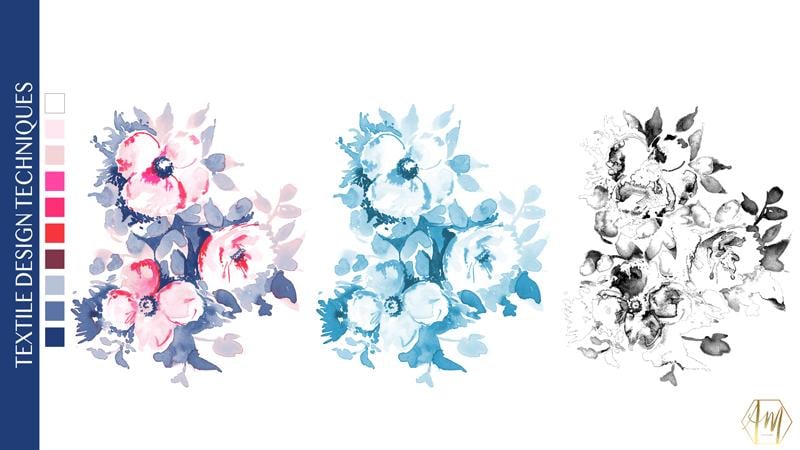
1. INTRO a SEPARAÇÕES DAS CORRES.: Oi, eu sou um promo Any Wells e eu sou um designer têxtil e ilustrador. Bem-vindos à minha Siris de aulas e design têxtil. Nesta aula, vou ensiná-los a reduzir o número de cores em um complexo. arte teve que criar novas excitantes maneiras de cores a partir da arte. E então, por último, como separá-lo de cores, pronto para serigrafia. Os desenhos têxteis criados a partir de obras de arte pintadas por presunto estão realmente em tendência no momento, mas como eles contêm centenas de pixels de cores, eles são impossíveis de serigrafia. Então, esta classe mostrará como dividir esse trabalho artístico em cores simples sobre como
preparar até mesmo o trabalho artístico mais complexo. Eu poderia andar duas pinturas coloridas pronto para serigrafia, sendo capaz de reduzir o número de carros em um mergulhador de arte, Klein ou habilidades essenciais para qualquer designer têxtil. Meus clientes me pedem frequentemente para reduzir uma obra de arte em aquarela, morrendo para uma paleta de cores limitada usando seus tons Pantone preferidos. Nesta aula, eu vou ensinar-lhe as técnicas sobre como fazer isso, e eu vou mostrar-lhe oi para reduzir o número de cores em um lugar aquarela na impressão fato para comprar teve que rapidamente e efetivamente recuperar a obra de arte para criar novos e maneiras de
cores emocionantes, e finalmente teve que separar a cor da arte pronta para serigrafia no final desta classe. Se o seu apetite por design têxtil foi molhado, por que não aparecer para as aulas um e dois sobre compartilhamento de habilidades e confira as técnicas que eu uso todos os dias é um design têxtil. Vou mostrar-lhe como criar uma impressão de colocação, teve que limpar sua arte e teve que criar padrões de repetição profissional. Então pegue algumas obras de arte, inicialize seu computador e vamos começar.
2. 1. REDUZINDO o NÚMERO de CORRES.: Bem-vindo a este primeiro vídeo no processo de como colorir arte separada para
impressão de tela para que esta classe possa ser de seu interesse. Se você é uma impressora de tela, eu gostaria de imprimir algo que é bastante fluido e cor da água. Também pode ser muito útil se você é um designer de padrões têxteis ou de superfície, e você vendeu trabalho inteligente para um cliente. Mas eles querem ir para a tela impressa, e você precisa reduzir o número de cores e talvez escolher uma paleta de cores específica. Mas o cliente quer. Então, neste primeiro vídeo, vou falar com vocês sobre o processo de usar informações de indexação para fazer compras. E este é o processo de dividir seu trabalho artístico em minúsculos pixels de cores de seita, então usando uma paleta de cores que você escolheu e você força o computador a usar. Assim que você abrir sua arte na loja de fotos, a primeira coisa que faremos é reduzir o DP I da imagem para ir para o
tamanho da imagem e alterar a resolução para 150 pixels por polegada. Isso porque não queremos que haja muitos pixels quando chegarmos ao processo de
impressão de tela . Quando estiver pronto, basta clicar em OK. O próximo passo é que precisamos mudar o modo fora da imagem para indexar cor. Então, para fazer o seu modo de imagem secreta, e você precisa selecionar a cor do índice se for ótimo, você precisa primeiro. No próximo ano, seu trabalho artístico é selecionado como RGB
e, em seguida, você pode selecionar a cor do índice. Assim como este ponto. Temos que decidir com quantas cores vamos trabalhar, então neste exemplo, ele já disse isso para 15 cores. Então o que é feito é que escolheu as melhores 15 cores. Pensa em seu quebrado, a imagem morrendo. Se eu desmarcar a pré-visualização, você pode ver o original. E então se eu verificar novamente, você pode ver que isso é o que parece. É só 15 cores. Não é tão ruim, mas não é perfeito. Vou mudar o paladar para adaptativo local. Não sei bem por que fazer isso? Isso é exatamente o que sempre me disseram para fazer. Vou manter-me forçado. É conhecido não importa nenhum. Vou selecionar dither como difusão, então quando você abrir isso, ele pode dizer nenhuma. A difusão apenas selecionar em não tem mais do que cerca de 75% Agora. Se eu ampliar, mostrarei o que aconteceu. Então, basicamente, a indexação está dividindo a imagem em pixels de cores individuais, mas ter a difusão sobre ela se espalha, a cor é mais uniformemente. Se eu desligar isso, você pode ver que ele ficou muito mais bloco e grosso, e os pixels não estão tão espalhados. Ao colocar em uma difusão, ele dá mais de um fluxo uniforme na distribuição uniforme para os pixels de cor. E isso é realmente bom para criar brilho de cor que você pode ver na cor da água. Então, como exemplo Wavell, eu vou mudar um número de cores apenas para deixar você ver o que acontece. Então eu vou mudar para cinco cores, e você pode ver que ele fez isso muito, muito silenciado. Então, o que acontece se ele mudar para 50 cores? Ok, então é muito mais perto da aquarela original, mas você pode não querer imprimir e 50 cores porque cada uma dessas cores
vai ser uma tela para serigrafia. Então eu sei que para este projeto, eu gostaria de trabalhar em 10 cores, então eu mudei as cores para 10. E eu estou apenas clicando no botão de pré-visualização ligado e desligado para que você possa ver que eu estou perdendo essa linda cor rosa brilhante na flor superior. Então, se você não estiver satisfeito com as opções que um computador está lhe dando, você pode realmente forçá-lo e escolher as cores que deseja usar. Então, para fazer isso, basta ir até a caixa e selecionar visualização, basta desmarcar anterior e, em seguida, ir para forçado e selecionar personalizado. Isso vai trazer para cima são cores forçadas. A caixa de diálogo permite que você escolha cores individuais que você gostaria de usar em seu processo de
impressão de tela . Então, se você já criou uma paleta de cores que é perfeita. Você pode usar isso. Mas se você não fez e você gostaria de escolher as cores da imagem, é
assim que você faz isso. Então, selecione a primeira caixa em. O que vou fazer é escolher a cor mais escura. Primeiro, vou escolher um tom de cinza e está na imagem com o seletor e, em seguida, selecionar. Ok, estive cozinhando até a próxima caixa, e eu vou escolher o meio da sombra novamente no clique. Ok, então eu vou escolher um pouco mais leve em seguida, um tipo muito leve de cinza laranja que sustenta essas folhas. Perfeito. Ok, então são quatro cores. Agora eu vou ir em frente e escolher uma Onda vermelha escura no meio de um rosa pálido e isso agora me
deixa com oito cores. Então eu tenho mais dois. Isso me deixa com sete cores. Eu vou para mais. Vou escolher rosa brilhante, um tom mais claro de rosa. A Andi. Então eu vou escolher a cor de fundo. Eles não precisam selecionar a cor de fundo, porque se você estiver imprimindo em branco, o plano de fundo não é realmente uma cor. Mas você pode querer mudar a cor de fundo para que você sempre possa
selecioná-la quando estiver feliz. Basta pressionar OK e voltar para a pré-visualização. O que ele vai fazer é visualizar as cores que você selecionou. Então, clicando nisso e desativando, você pode ver as diferenças. Ok, então eu não estou feliz com esta área. Então eu vou Dia foi desmarcada pré-visualização e voltar para a minha cor personalizada em qualquer agora eu acho que insistiu de cor cinza bege. Não estou muito feliz com o que aconteceu na flor. Basta clicar sobre isso e você pode voltar e selecionar uma cores diferentes. Eu vou escolher uma espécie de rosa acinzentado ok e clique em OK, e apenas OK novamente e verificar pré-visualização para ver isso. Ok, então eu estou muito mais feliz que na flor você pode ver que ele também colocou nas folhas. Não, eu acho que como um design e muito mais feliz porque eu estava achando que a cor amarela um pouco distrativa e agora muito mais feliz de como essas cores se difundem e criam uma textura de cor de
água. Assim que você estiver satisfeito com a aparência desta paleta de cores, basta ir para personalizado e, em seguida, clicar em Salvar injusto. Guarde isto onde for mais apropriado para si. Então eu vou chamar essa paleta de cores um, e eu salvei-a em uma pasta chamada Separações de cores e basta clicar em Salvar Clique em OK em Ok novamente. Então o próximo passo é preparar este arquivo para o cliente, então eu vou abrir amostras que acabamos de criar clicando no ícone de amostras e,
em seguida , na pequena seta suspensa no canto superior direito. Em seguida, selecione. Substitua os relógios, navegue até onde os guardou no pontapé aberto. Você pode ver aqui estas são as 10 cores que foram usadas neste design para torná-lo mais apresentável para um cliente. Nós só precisamos mudá-lo de volta para o nosso GP para ir para o modo de imagem RGB. E agora vamos criar uma paleta de cores com base nas 10 cores que usamos para o design. Selecione o retângulo para e desenhe uma caixa com a tecla shift pressionada. Estou desligando o traçado e selecionando uma cor para Falha. Não importa qual é a cor nesta fase. Só vamos tirar as caixas. Então, mantendo pressionado o velho e deslocamento arrastar kite 10 caixas cada uma delas representará uma cor em sua paleta de cores. Quando você tiver criado todos os 10 quadrados, selecione-os em todas as camadas mantendo pressionada a tecla shift e, em seguida, vá para distribuir
centros verticais nas opções superiores. Muitos agora clicam em cada chip de cor nas camadas e usando o conta-gotas para selecionar a cor
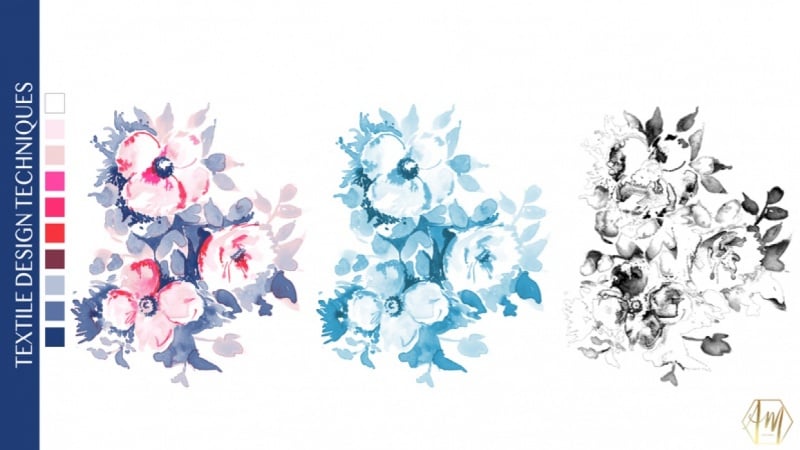
relevante no painel de amostras e, em seguida, clicar em. Ok, apenas repita isso para cada cor que você tem. O que estou fazendo aqui não é muito seletivo, e estou escolhendo as cores mais escuras, trabalhando até as cores mais claras para o cliente. Agora, com o branco, é assistir a um fósforo. Você vai ter um traçado para ir para o topo e clicar no traçado e selecionar uma cor novamente. Uma mudança para um ponto apenas para o cliente pode ver que o branco é realmente uma cor incluída, embora seja o fundo. E aí está. Um design de aquarela reduzido, morrendo a 10 cores muito para apresentar ao seu cliente. No próximo vídeo, vou falar com vocês sobre o processo de mudar essas cores e criar uma nova
paleta de cores . Vejo você lá.
3. 2. RECOLHER COLOURS: por isso, bem-vindo ao meu próximo vídeo neste vídeo. Vou mostrar-te o processo de como redesenhar a cor do índice do marido. Talvez você precise fazer isso. Cada cliente volta e gostaria de criar uma nova paleta de cores ou gostaria de
criar uma nova maneira de cores para uma nova temporada. Você pode querer fazer isso sozinho para o seu portfólio, mas é uma habilidade muito útil para ter. Então o primeiro passo é as mudanças de volta para o modo de índice indo para o modo de imagem Índice, como nós temos Camadas está me pedindo para descobrir que o tempo que está OK e, em seguida, apenas dizer OK
na próxima caixa de diálogo. Então agora é hora de obter re coloração que meu cliente voltou, e eles disseram que eles realmente amam o design, mas eles gostariam que ele fosse re colorido em tons de azul e rosa, e eles realmente me forneceram o tom de azul que, como eu, para usar para alterar as cores que precisamos para abrir a tabela de cores. Então, no topo, muitos vão para o modo de imagem e dança obtido, diz tabela de cores, então selecione a primeira verificação, que é a cor cinza escuro aqui, clique
duas vezes sobre isso. E, em seguida, na parte inferior com código hexadecimal é que eu estou cortando e colando na cor exata que o cliente me deu. E então eu estou apenas clicando, OK? Para a segunda cor, estou clicando no segundo chip e diamante um código hexadecimal e colando o
código hexadecimal original . Em seguida, vou usar o seletor de cores para selecionar uma tonalidade ligeiramente mais clara. Mas antes de clicar em OK, vou voltar para baixo e copiar este código hexadecimal e depois clicar. OK, Agora vá para o terceiro chip vai colar na cor que a partir do segundo pintinho e usar o seletor de
cores para encontrar uma tonalidade ligeiramente mais clara novamente e, em seguida, clique. Certo, como fizemos antes de salvarmos. Esta é uma nova paleta de cores, então basta clicar, dizer navegar onde você gostaria de salvá-la, dar-lhe o nome apropriado e clicar em Salvar em. Está bem, como antes. Se você quiser substituir este relógio, basta ir até as amostras e clicar na pequena seta suspensa no
canto superior direito e clicar no lugar onde ele está assistindo outro portão para onde você salvou e clicar em abrir. E aí está, o novo painel Swatch pronto para você trabalhar. Então eu só vou salvar esta nova maneira de cor. Então eu tenho isso para os meus clientes. Eu vou para salvar arquivo como Navegue Toe onde você gostaria de salvá-lo, E eu vou chamar esta aquarela flores cor maneira também e clique em Salvar. É mais de um pouco de diversão. Se você gostaria de ler cor este e você talvez não tem certeza de como você gostaria de re colorir ou a paleta de cores nos usar. Você tem outra opção para se recuperar, e que é usar a tonalidade e saturação, então eu vou levá-lo através dos passos para isso agora. Então, o primeiro passo é que você precisa alterá-lo de volta para um modo indexado para ir para a cor do
índice do modo de imagem . Mas você pode ver aqui ele está me dizendo que eu tenho 13 cores quando nós só queremos 10 em. A razão para isso é porque forçado foi definido como personalizado,
então, para alterá-lo de volta para 10, basta clicar na palavra custom e selecionar nenhum. E certifique-se de que a transparência não está marcada. E como você pode ver, o número de cores foi reduzido para 10 no paladar é exato, então basta clicar. OK, então agora eu só apareço para ajustes de imagem e seleciono matiz e saturação. Você sempre pode chegar a isso usando o comando você ou controlá-lo em seu teclado. E agora você pode deslizar o Q dois na saturação para obter a combinação de cores que você gosta. Então aqui eu vou ficar escuro na parte de trás forrada. Isso é muito bom, dá-lhe algo bastante temperamental, e então você pode mudar as cores. A outra opção é selecionada colorida apenas para baixo no canto inferior direito, e isso lhe dará uma paleta de cores tonais. Então este processo é muito bom também. Se você quiser criar algo que é uma impressão secundária complementar com impressão de coordenação para uma grande coleção. Oh, eu gosto muito deste. Isto é bastante parecido com a China azul e branca, então eu vou selecionar OK nesse. Certo, então vamos para a tabela de cores do modo de imagem. Você vai dizer que é apt pessoas até todos os 10 cores para a paleta de cores que você escolheu e novamente. Você pode salvar isso da maneira usual indo para salvar o dedo do pé navegando onde você gostaria de
salvá-lo . Dê um nome, por exemplo. Aqui, eu vou chamá-lo de paleta de cores três e clique. Salve este ponto. Você é livre para continuar e criar as amostras de cores que você gostaria para o cliente. Então, novamente, basta substituir as amostras de cores e, em seguida, você pode criar as caixas e a paleta de cores. Não me esqueço de voltar para o modo RGB para o cliente. No próximo vídeo, eu vou falar sobre o processo de como criar separações de cores que você pode precisar para serigrafia. Veja lá.
4. 3. Crie as SEPARAÇÕES de CORES: então bem-vindo à minha aula sobre como criar as separações de cores do seu design de índice. Eu só quero dizer neste ponto que esta é uma teoria em alta para fazer isso, mas você pode achar que você pode precisar alterar algumas das configurações ou algumas das etapas, dependendo dos processos que você está usando. Portanto, se você estiver usando uma empresa ou estiver fazendo isso para um cliente, talvez
você queira verificar primeiro se isso é adequado para seus processos de serigrafia. Se você estiver fazendo sua própria impressão, você pode querer fazer alguma experimentação com algumas das configurações, apenas para ver se ele produz imagens que são adequadas para a malha em sua tela em seus impressão em processos de exposição. OK, então vamos percorrer as etapas sobre como criar essas separações de cores. A primeira coisa que você precisa fazer é ter certeza de que você tem a
paleta de cores correta aberta. Se você não tem o correto aberto, você pode fazer isso clicando no pequeno menu suspenso no canto superior direito das amostras, e indo para um lugar que você nunca pode chegar onde você salvou e, em seguida, abri-lo . O próximo passo é o menu muito superior. Vá para selecionar e, em seguida, intervalo de cores na parte superior. Apenas certifique-se de que as cores de amostra estão selecionadas em. A fuzziness é definida como zero, então você pode encontrar quando você abri-lo. Está em algum lugar no meio, mas você só quer deslizar tudo para a esquerda. É a sua preferência, mas eu prefiro manter os olhos de seleção branco Matt em vez de preto fosco ou qualquer uma das outras opções. Ok, agora você tem um pequeno conta-gotas de tinta para selecionar a primeira cor em seu paladar e clicar em OK, você pode ver a partir das formigas dançantes na tela. Ele selecionou apenas essa cor para criar uma nova camada e colocar em seu balde de tinta até selecioná-lo ou fazer hóquei G em seu teclado. Eu apenas coleciono em qualquer lugar na imagem, e isso vai falhar na área com a cor correta. Se você descobrir que isso não funcionou, talvez seja necessário verificar. Você não tem contíguo. Vá para o topo da tela, então não crie apenas uma nova camada para a segunda cor e repita o processo para ir para selecionar o intervalo de cores. Use a ferramenta conta-gotas para pegar a segunda cor no palato e clique em OK novamente com o balde de tinta muito longo. Basta clicar na tela para preencher essa área. Agora basta trabalhar em todas as cores que estavam na sua paleta de cores. Vou desejar passar por isso agora e te vejo em um minuto. Agora, como o branco não é uma cor para ser impresso foi na verdade a cor de fundo neste design. Vou apenas criar uma nova camada e preenchê-la com branco e arrastá-la para o fundo para que todas
as outras separações fiquem em cima disso. Então, agora que terminamos isso, se eu ligar o prefeito branco e ligar cada camada individualmente, você pode ver como as imagens foram construídas com cada camada em cada cor sendo individual. Eu só vou ampliar para que você possa ver. E se eu parecer um pouco mais, ser capaz de ver como ele é composto de lotes de pequenos pixels de cada cor individual. Certo, estou muito feliz com isso. Então agora é um caso de apenas salvar isso então eu vou para arquivos salvadores de arquivos novamente. Nunca. Gateway gostaria de salvá-lo. Eu vou manter este o termo passo de cor no final. Só para que eu saiba que estas são as separações de cores e clique em Salvar. Então ainda não estamos prontos para este processo de impressão verde, a fim de desenvolver as telas, é um pouco como um processo fotográfico onde cada camada em cada tela tem que ser criada em
preto para que possa ser desenvolvida como um Fotografia. Neste ponto, é
aqui que precisamos mudar cada uma dessas camadas em preto e branco. Então eu só vou mostrar a vocês com a primeira camada. Só estou ganhando todos os outros. Oficial, você pode ver melhor em fazer comando você ou controlar você e seu teclado para trazer matiz e saturação. Vou arrastar um isqueiro leve para a esquerda, onde diz menos 100 pontapés. Ok, então agora eu só vou para o próximo trabalho de parto escolhido o processo. Isso é comando você ou controle do teclado da unidade e mudar de semelhança. Tu menos 100. Eu só vou acelerar isso para você. saber. Então, agora, se eu girar a camada de fundo branco e ampliar, você pode ver que a imagem foi composta todas essas camadas individuais com pixels pretos, e estas são exatamente o que você precisa para criar suas telas para impressão de tela. Para fazer isso, você pode desativar todas as camadas, exceto aquela que deseja imprimir. E você pode imprimir isso com uma transparência em casa. Ou você pode salvar cada camada individual como um peg J ou alta resolução. PDF. Você também pode querer adicionar marcas de registro, bem como para fazer fila durante o processo de
impressão de tela . Se você estiver enviando esses itens para um cliente, entre em contato com ele para ver como ele gostaria que eles fossem fornecidos. Eles podem querer apenas o arquivo de camada para que possam se colocar. Talvez queiram. Cada um salvou individualmente um pdf. Ok, é
isso. Espero que você realmente goste dessa aula, e você aprendeu muito sobre como colorir com o tempo de suco o número de cores que você precisa em seu arquivo. No próximo vídeo, eu vou mostrar o que eu gostaria de ver no projeto da turma e dar-lhe meus
pensamentos finais . Você aí
5. 4. PROJETO DO curso e PENSAMENTOS FINAIS: Gostaria de falar um pouco agora sobre o projeto da turma. Eu adoraria que você tentasse técnicas cobertas nesta aula usando sua própria obra de arte, preferência algo presunto pintado aquarela inspirado. Então, por favor, carregue as três coisas a seguir. Uma tela mostra nossa imagem na arte que você reduziu o número de cores e inclui quantas cores abusadas em uma paleta de cores, uma imagem mostrando uma maneira adicional de cores usando as técnicas descritas no segundo vídeo . E por último,
por favor, inclua algumas das suas separações de cores preto e branco. Eu adoraria ver o que vocês podem fazer, e eu acho realmente emocionante ver o que outras pessoas podem criar se acontecer de você tomar como faras serigrafia a obra de arte, não
hesite. Faça upload de uma foto da sua impressão final para que possamos animá-lo. Obrigado mais uma vez por fazerem esta aula. Espero que ache inspirador. Lembre-se, se você está interessado em design têxtil ou design de padrão de superfície, por que não aparecer na minha página de compartilhamento de habilidades e confira meus outros vídeos em particular
design têxtil , Parte um e Parte dois, que, aproveitando as habilidades que uso todos os dias como designer. Eu realmente amo o Instagram e eu estou lá o tempo todo. E adoro me conectar com meus alunos. Não hesite em aparecer e dizer olá. Por favor coopere. Carregue qualquer uma das obras de arte criadas a partir de ter mais aulas e use os hash tags April Winnie e A M. D s design essenciais para que todos possamos ver o que você está fazendo. Bancos de novo. Cuide-se. Tchau, por enquanto.
 April Mawhinney, Illustrator & Surface Pattern Designer