Transcrições
1. Introdução: Parallax é esse
belo efeito tridimensional que permite que você dê
muita profundidade aos Você costuma ver isso em web design, mas eu pessoalmente o uso para
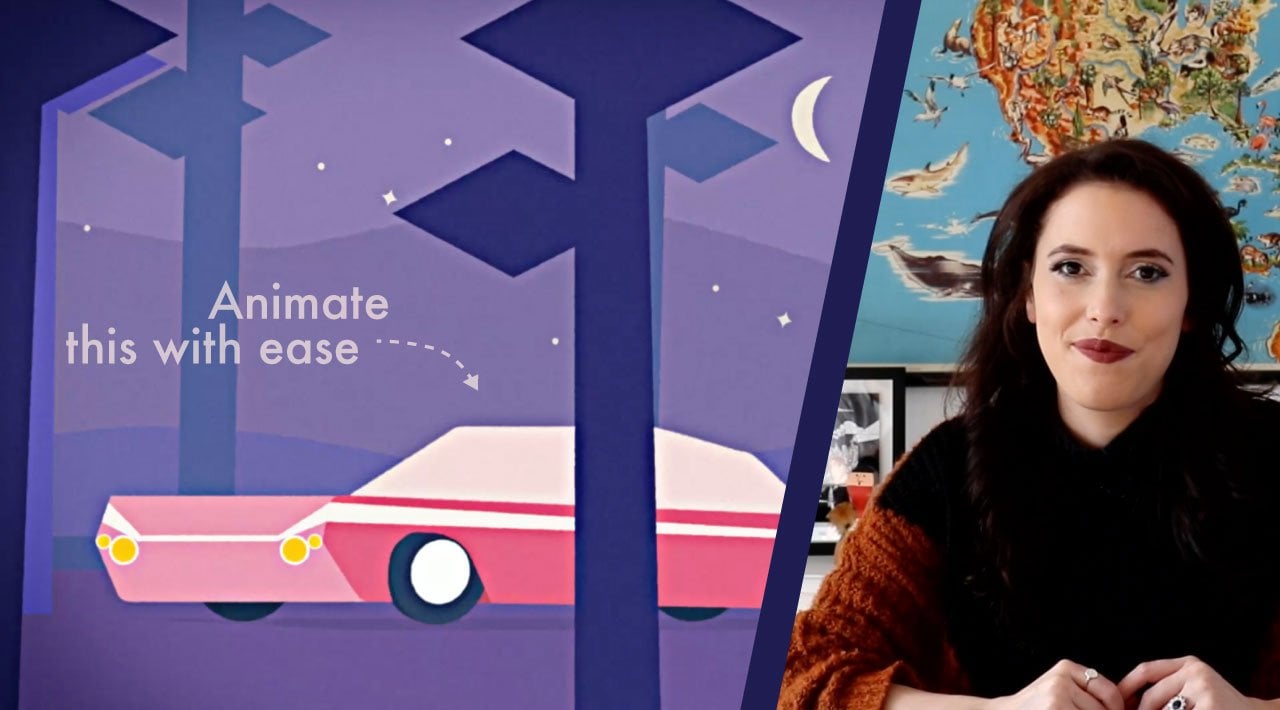
destacar minhas ilustrações Oi, meu nome é Man. E eu sou um designer de movimento e ilustrador baseado na França Trabalhei com clientes
como Converse, Adidas, Instagram ou Adobe em projetos que combinam
o melhor dos dois mundos Acredito firmemente que animação é uma habilidade extremamente
valiosa de se ter Como turma de ilustrador, mostrarei como criar ilustrações
fascinantes em três D usando o After ilustrações
fascinantes em três D Compartilharei todas as minhas dicas e truques
favoritos com você, desde organizar
sua ilustração movimento até
criar e exportar
sua ilustração animada de paralaxe no After
Effects Essa é uma classe intermediária. Então, para aqueles que são completamente novos no
After Effects, eu recomendaria que assistissem
isso mais de 1 hora antes, ou se precisarem apenas de
uma atualização rápida Há também o capítulo intitulado After Effects
em 15 minutos. Nesta aula, estou empolgada em
entrar no After Effects, então vamos começar.
2. Orientações do curso: Estou tão feliz que tenha decidido
fazer minha aula. Vamos começar. Como mencionei, a aula é dividida em duas partes principais, o aquecimento e
o projeto da aula. No aquecimento,
apresentarei cada noção
abordada na aula. Você poderá
aplicá-los diretamente em exercícios
curtos de animação usando
meu projeto after effects. Em seguida, mostrarei como
preparar e organizar suas ilustrações para
animação no Vamos nos aprofundar na animação de
sua primeira ilustração de
paralaxe Vamos falar sobre
o que você precisará. Seu aplicativo favorito de desenho
digital baseado em camadas. Eu pessoalmente usarei o Procreate Photoshop para
limpar seu design. Efeitos posteriores. Para animar meu projeto do After Effects e a lista de
atalhos do After Effects Ambos podem ser encontrados nos recursos
da classe. Sinta-se à vontade para fazer quantas perguntas
precisar na guia de discussão. Estou aqui para ajudar. Não se esqueça de baixar os recursos antes de
começar a aula. E você pode postar qualquer um dos
itens a seguir para esboços de feedback Ilustração final. Os projetos de aquecimento. Meu projeto de classe
com seu próprio toque, ou seu próprio projeto Estou animado para começar a animar. Vamos entrar no After Effects e eu vou te dar um tour.
3. Aquecimento: Vamos começar explorando as várias ferramentas e
painéis no After Effects. Se você já fez alguma das minhas
outras aulas de compartilhamento de habilidades, deve estar familiarizado
com a animação D. Nesta aula,
experimentaremos efeitos posteriores,
falsificando três D ou 2,5 D. 2,5 D
permite que você adicione profundidade às suas ilustrações
e designs planos usando espaço
z além
dos eixos x e y regulares Isso significa que, embora as camadas si permaneçam planas
e bidimensionais, você pode
organizá-las de forma
a simular um ambiente
tridimensional Eu tenho uma composição aqui e
tenho duas camadas que
vou usar como exemplo. Você pode dizer que essas são três camadas D pelo
pequeno ícone aqui. Certo? Agora, isso parece uma
decomposição normal de duas, certo? Mas se eu for para minha guia Exibir, alterá-la da visualização padrão
para qualquer visualização personalizada, agora posso ver que
essas duas camadas realmente
existem em um espaço de três D. Também podemos adicionar mais visualizações para entender melhor
a cena, por exemplo, do lado
esquerdo ou superior. Agora podemos ver as
mesmas camadas de ferramentas apenas de ângulos diferentes. Em seguida, na barra de ferramentas, você notará três ferramentas de
câmera que nos
ajudarão a navegar pelos três espaços D. Criamos a ferramenta Orbit Around, a ferramenta Pan e
a ferramenta Dolly Essas ferramentas oferecem opções
diferentes, como orbitar ao redor do cursor ou do ponto central da cena Em seguida, quando clico na ferramenta
de seleção ou no Preço V, as três posições D, escala
e ferramenta de rotação aparecem Eles nos permitem ajustar nossas
camadas diretamente dentro
da janela de visualização em vez de usar as
propriedades aqui embaixo. Em seguida, no canto inferior direito
da janela de visualização, você encontrará opções diferentes. O primeiro é o botão
rascunhar três D, que será muito útil especialmente ao visualizar cenas
complexas seguir está a guia Render Engine, e eu vou usar os três D
clássicos e recomendo que você faça o mesmo. Ok, então isso é tudo que
você precisa saber por enquanto. Vamos criar nosso
primeiro objeto 3D do After
Effects.
4. Camadas 3D: Agora vamos falar sobre três camadas
D no After Effects. Como mencionei anteriormente, semelhante a duas camadas D, três camadas D permanecem planas. Mas um terceiro valor, Z, ou profundidade, é adicionado
à sua posição. Propriedades do ponto de ancoragem e da
escala. Você pode usar arquivos de efeitos de bitmap
para criar três camadas 3D. A propriedade de rotação única se
transforma em
orientação x, Y e Z.
E as orientações de rotação x, y e z determinam a direção inicial de
uma camada D,
enquanto a rotação define
sua rotação real
em torno do ponto de ancoragem,
permitindo animações
em três enquanto a rotação define
sua rotação real em torno do ponto de ancoragem, permitindo animações
em Vamos abrir o projeto do
After Effects. No painel do projeto, você encontrará uma composição de
referência para o Projeto
1.2, mais quente , com tudo já
animado logo acima É aí que trabalharemos. Vamos abrir o projeto One, onde temos essa
linda TV vintage. Eu já adicionei algumas
animações secundárias para você com algumas expressões de oscilação nos reflexos e alguns Vamos animar um cubo de três D dentro
da tela Vamos abrir essa pré-conclusão. Então, agora, todas
essas camadas são dois D, e se você olhar aqui, você verá um pequeno cubo com
uma caixa de seleção embaixo Quando você marca a caixa, suas duas camadas D
se tornam três D, o
que significa que o eixo Z é
adicionado às suas propriedades. Ok, então vamos fazer um cubo. Agora, criar três formas em D
a partir de camadas planas no After Effects exige que você faça um pouco de matemática. Mas não se preocupe,
na verdade é bem simples. Primeiro, mudaremos para duas visualizações e escolheremos uma vista superior
para o lado esquerdo. No momento, todas as nossas camadas
têm a mesma coordenada z, que quando pressiono
a posição é zero Também sei que minhas camadas
têm 500 por 500 pixels. Para criar um cubo, preciso criar uma distância de 500 pixels entre cada face 500/2 faz 250. Então, vou selecionar
segurar o controle ou comandar todas as outras
camadas da face e aumentá-las 250 pixels para que eu possa fazer o mesmo com as camadas
restantes, mas para frente Então, menos 250, criamos
espaço entre as camadas. Em seguida, precisarei
girar cada par de
camadas ao redor do ponto central do cubo para criar volume Vou usar
colinas para fazer isso. Vamos falar sobre colinas
e camadas parentais.
5. Parentalidade e nulos: Tudo bem, vamos terminar nosso cubo
transformando os rostos em Quando você transfere uma
camada para outra, a camada secundária herda as propriedades de
transformação, a posição, a rotação e escala da camada principal aqui Isso nos permitirá girar
facilmente cada par de camadas em torno de um ponto de ancoragem
comum em vez do próprio Então, deixe-me atualizá-lo sobre os nulos, caso um nulo seja uma camada invisível que
funciona como
um ponto de controle, permitindo que você controle e organize outras camadas Vamos precisar de um nulo
para cada par de camadas. mudança de controle de preço alt Y ou a
opção de mudança de comando Y permitem três D. Agora está no centro exato
do meu futuro pai, cada par de camadas até sua
colina usando a picareta Agora, cada colina
atuará como controlador. Para cada par, vou codificar rapidamente por
cores tudo perfeito. Os dois primeiros
criarão os lados direito e esquerdo. Selecione o nulo, pressione
R para rotação e crie uma orientação Y
de 90 graus. O segundo par criará
as faces superior e inferior. Pressione R para girar
novamente e crie uma orientação X de 90 graus. Não tocaremos nos dois últimos, mas podemos usar esse nulo como controlador para toda
a sugestão Pressione Enter, renomeie-o como lead e adicione os outros
dois nulos Agora, se eu brincar
com a rotação, temos um cubo para uma animação
rápida em loop Adicione um quadro-chave em zero
na rotação y e outro no
final da linha do tempo Digamos que em dois ciclos. Duplique esses
quadros-chave na rotação Z. E para corrigir o
recorte do cubo fora da moldura, pressione para posicionar e mova tudo para trás em 250 pixels Pressione espaço para visualizar. Perfeito, temos nosso cubo. Agora vamos adicionar alguns
detalhes à cena. Vou adicionar uma cópia do cubo dentro
do cubo,
uma seção do cubo, se você quiser Você selecionará todas as
camadas, controle de preço ou comando para duplicá-las e trazê-las para o topo No momento, parece
exatamente o mesmo, mas o preço é reduzido para cerca de 45% e
ajustaremos a animação. Primeiro, vamos excluir a
rotação Y na rotação X. Faça com que passe de zero a
menos dois ciclos em Z.
Vamos adicionar alguns graus
nos dois quadros-chave Vamos também tornar essa
rotação negativa. Vamos pré-visualizar. Está um pouco ocupado, mas eu tenho camadas de backup para o segundo cubo no painel
do meu projeto aqui Se você não conhece esse
pequeno truque, pode substituir
a fonte de uma camada e
manter todos os seus parâmetros
e animações selecionando-a,
pegando sua substituição no painel
do projeto, mantendo pressionada a tecla Alt ou Option
e arrastando-a E pronto, vamos fazer
isso para todas as camadas. Vamos pré-visualizar. Ótimo, vamos voltar à composição principal. E vou ativar essa camada de
ajuste para dar uma pequena olhada no efeito de estilo retrô sobre
o qual
falaremos No final da aula, animamos nossos três
primeiros objetos D. Agora vamos passar para o segundo projeto e falar
sobre três câmeras D.
6. Câmeras: Até agora, temos manipulado nossas três camadas D na frente
de um ponto de vista fixo Mas no After Effects, você pode ver seus objetos de qualquer distância ou ponto
de vista usando câmeras. As câmeras no After Effects são semelhantes às câmeras em
três softwares D. Eles permitem que você
escolha um ponto de vista e viaje dentro de
uma cena de três D. As câmeras afetam apenas
três camadas D ou duas camadas D com um
efeito que tem um atributo de
câmera com, sobre o qual
falaremos mais tarde. Neste,
criaremos
uma paisagem vista
de um trem em movimento e usaremos uma câmera personalizada para viajar
por essa paisagem. Vamos abrir nosso
projeto mais quente número dois. Clique duas vezes na
pré-composição e vamos começar. Primeiro, vamos ativar três D em todas as camadas, exceto
no fundo. Isso é apenas um gradiente
para que ele possa permanecer estático. Agora temos três
composições aqui e aqui. Ambos têm as
transformações de colapso ativadas porque
algumas das camadas internas têm modos de mesclagem e transparências que eu quero interagir com o resto
da composição No entanto, como estamos ativando três D com
as transformações de colapso ativadas, precisamos garantir que
as camadas dentro da pré-composição
também sejam três D. Caso contrário, essa composição atuará
como uma soma de dois objetos Vamos corrigir isso e
depois falaremos sobre câmeras no After Effects. Você pode escolher entre
visualizar uma composição por meio da câmera ativa
ou de uma câmera personalizada nomeada. Se você não criou
uma câmera personalizada
, a câmera ativa é a visualização
padrão da composição. Vamos mudar para duas visualizações, com uma superior aqui e a câmera
ativa ali. Vamos criar uma nova câmera. Você pode ir para uma nova câmera ou pressionar a tecla control shift Alt ou a opção de
comando C. Ok, eu sei que isso pode
parecer intimidante porque há
muita informação para
coletar de uma só vez. Mas não entre em pânico. Basta pressionar ok para
criar a câmera. E então vamos para as configurações da câmera em
camadas e eu explicarei as
diferentes propriedades. Se você olhar para a vista
superior aqui, esse pequeno ponto
é a câmera e o cone na frente dela
é seu campo de visão. Depois dos efeitos,
as câmeras compartilham muitas configurações com
câmeras reais, como zoom, foco, distância
e distância focal. E preste atenção em como o cone na vista
superior muda. Com cada uma dessas configurações, você pode ter uma câmera de uma nota, que tem apenas uma propriedade de
posição. Ou uma câmera de duas notas com
uma propriedade adicional de ponto de interesse que oferece mais flexibilidade ao animar Você também pode ativar
a profundidade de campo para criar uma sensação de distância e brincar
com a abertura. No entanto, isso
destruirá absolutamente seu tempo aleatório. Não o usaremos aqui, mas sinta-se à vontade para experimentar
em seu próprio horário. Finalmente, se você não quiser se
aprofundar muito na personalização, você pode absolutamente usar qualquer
uma das predefinições aqui Agora vamos usar uma câmera
padrão que seria duas câmeras de 50
milímetros As câmeras não têm modos,
tapetes ou interruptores. Você não pode alterar a escala
ou a opacidade de uma câmera, mas pode movê-la e girá-la Tudo bem, então
temos nossa câmera agora, vamos montar a cena para
animar nosso trem em movimento
7. Expressões: Neste capítulo.
Configurará a cena completa e distribuirá as camadas no
espaço usando uma expressão. Uma expressão é um trecho de código que pode ser
aplicado a camadas, propriedades para
automatizar animações, criar relações dinâmicas
entre propriedades, animações
responsivas
e Portanto,
para criar profundidade na cena, seu primeiro reflexo deve
ser pegar uma camada e tentar afastá-la
ou aproximá-la da câmera No entanto, como essa não é uma cena real em três D
com escala precisa, camadas em
movimento podem levar a tamanhos
e proporções
irreais Esses são dois
ativos ilustrados em D que foram desenhados com um senso implícito
de escala e perspectiva Se eu mover essas montanhas para trás, elas rapidamente
ficarão
pequenas demais para manter o
tamanho relativo na moldura. Usaremos uma expressão
que dimensiona as camadas proporcionalmente à
distância da câmera de composição. Essa expressão fornecida por e George na minha expressão favorita de
After Effects, gold mine, creative cow.net. Será aplicado às propriedades de escala de todas
as camadas. Vamos
examinar mais de perto a expressão. Essa linha define a câmera como a câmera ativa
de decomposição Essa linha define um
valor chamado distância, que é a distância entre
a camada e a câmera. Esta linha multiplica
a escala da camada pela distância dividida pelo valor do zoom da
câmera. Ok, então se isso traz à
tona memórias dolorosas de olhar fixamente para o
quadro branco na classe geométrica,
para você, para É por isso que temos pessoas
muito mais inteligentes do que nós escrevendo expressões
na rede criativa Então, apenas uma nota final para garantir que a expressão
funcione corretamente. Todos os
pontos de ancoragem da camada devem estar
no mesmo local no
centro da composição Você pode fazer isso
importando seu arquivo PSD
como uma composição e não retendo o tamanho da camada pela composição ou movendo os pontos de ancoragem manualmente Vou selecionar todas as três
camadas D, exceto a janela, que fica aqui
na frente da minha câmera, e o fundo, que
permanece duas D e estática. Pressione para
dimensionar e aplique a expressão segurando Alt ou Option e
clicando no cronômetro Você pode copiar e colar a expressão na guia de recursos da
classe. Vou apenas copiar e
colar daqui. Em seguida, você pode clicar com o botão direito do mouse somente em
Copiar Expressão e colá-la
nas outras camadas. Agora vamos esconder a janela e criar algumas para a paisagem. Você pode mover as camadas para trás
usando a seta azul
na vista superior. Ou você pode ajustar os valores manualmente pressionando
para posicionar. Observe que há limites para
o espaço na vista superior. Para objetos distantes
como o sol, usarei o valor da posição Z apenas para fazer os
ajustes e voltar. Quando estou feliz com minha cena, volto. Vamos verificar as
camadas das linhas de energia. Eu os coloco na
borda aqui, seguidos pela
primeira linha de rochas,
a segunda linha, a terceira linha,
a primeira cordilheira, a
segunda cordilheira. E o sol está longe
dos limites da vista superior. Obviamente,
sinta-se à vontade para
experimentar os valores em
sua própria cena. Agora que estamos no
tópico de expressões, adicionarei uma expressão de
oscilação à posição
do Windows para posição
do Windows para simular a
trepidação do trem em movimento.
Pressione P para posicionar, mantenha pressionada Alt ou Option e
clique no A expressão wiggle gera flutuações
aleatórias no valor de uma
propriedade ao longo do tempo O primeiro valor representa a frequência ou
variações por segundo, e o segundo valor é a amplitude ou
faixa de variação. Vamos usar o
wiggle 4.2 e mover a janela um pouco mais perto da câmera para evitar
cortes nas bordas Digamos -100 Lembre-se de que
em nossa composição final, essa seção de 1080 por 13 50 na frente da câmera é
a única coisa que veremos Para manter a janela em movimento com a câmera e na
frente dela, vamos usar um nulo Assim como fizemos anteriormente. Pressione a tecla control shift todos os dez
Y ou a opção de mudança de comando Y. Pressione Enter e renomeie-a Lead habilite três
D e coloque a câmera e
a janela em zero Com tudo configurado, podemos mover nossa câmera
pela cena. Pressione P para posicionar no nulo e leve-o até a composição esquerda em cerca de
-5.000 Adicione um quadro-chave, vá para 12 segundos Vamos passar para, digamos,
10.000. Alterne para uma visualização e diminua a velocidade da pré-visualização. Ótimo, nossa cena está quase pronta. O
toque final
usará um efeito
compatível com três câmeras D para adicionar
partículas flutuantes à cena.
8. Efeitos 3D: Essa pode não ser a
definição oficial desses efeitos. Não consegui encontrar uma lista oficial
da Adobe para eles. Mas por três efeitos D, quero dizer efeitos
que podem ser vistos através da
câmera de composição em um espaço de três D. Aqui eu quero criar partículas
rápidas e fáceis. Vou usar uma combinação
de CC Starburst, uma ação de bola CC de dois efeitos D,
que é um efeito compatível com três D para distribuí-las
em um espaço de três D. Vamos começar criando um novo sólido com o comando de controle Y, renomeando partículas e colocando-o logo
abaixo da janela Depois, você pode acessar Effects
Simulation e CC Starburst. Vou isolar
essa camada por enquanto. Esse efeito cria
um campo móvel de estrelas em um fundo
transparente. Pessoalmente, não
quero que eles se mudem. Vou mudar a velocidade para zero, dispersão para quatro espaçamentos, 232 Vamos usar 20 para o tamanho. Ótimo. Agora vamos
adicionar a ação da bola CC. Vá para simulação de efeitos
e ação da bola CC. Esse efeito é compatível
com três câmeras D, como você pode ver
pelo pequeno ícone
ao lado do nome. Esse efeito transforma suas duas camadas D
planas em um campo de três bolas D com algumas
propriedades personalizáveis Quero distribuir as
bolas em três espaços D. Vou aumentar o parâmetro de
dispersão para 300. Na verdade, se eu
mudar para duas visualizações, você pode
vê-las da vista superior se espalhando no
eixo z, o que é muito legal. Também vou diminuir o
tamanho da tigela para, digamos, 40. Vamos trazer de volta as outras
camadas. Você sabe o que? Vou ajustar a
cor muito rapidamente. Vá para efeitos, gere preenchimento. Vamos usar a ferramenta de colírio
para copiar a cor do sol. Agora, se eu percorrer minha cena, posso realmente ver as partículas distribuídas no espaço
entre minhas diferentes camadas. Vou apenas suavizar um pouco o
efeito alterando o modo de transferência para sobreposição
e diminuindo Então, vamos pressionar e digamos que 50% de volta na composição
principal. Ative a camada de
ajuste de estilo para uma visualização prévia completa Seu segundo projeto Orma
está oficialmente concluído. Agora que você sabe um pouco mais sobre três D no After Effects, vamos mergulhar
no projeto principal.
9. O projeto: Agora, você deve se sentir bastante confiante com suas
novas três habilidades D. Vamos falar sobre sua primeira ilustração
paralela. O objetivo aqui é criar
uma cena simples em três D e integrá-la a um dispositivo ou objeto de
enquadramento Pode ser uma janela estática, um espelho retrovisor, um arco, uma moldura ou qualquer tipo de objeto refletivo
ou emoldurado Esse tipo de composição nos
permitirá mergulhar mais fundo na hierarquia de três cenas
e em três pré-composições em D. Vamos adicionar algumas
animações de luz aqui e ali, mas o foco principal deve
ser o movimento da câmera e o
deslocamento do reflexo criado na superfície do objeto Também integraremos um cubo de
três D construído seguindo o mesmo processo usado no primeiro projeto
anterior, um campo de
estrelas ou partículas estáticas Usando a ação Cb. Só para observar que, para que o efeito funcione com a câmera, ele deverá ser colocado na mesma
composição
do objeto de enquadramento
e não dentro dele Por exemplo, aqui eles serão colocados na frente do meu espelho. Então, vamos recapitular o que
precisaremos para criar a animação. No arquivo PSD de ilustração principal, eu recomendo uma
proporção de um por um abaixo de 1.600 por 1.600 pixels, espaço de cores RGB e em camadas A cena contendo pelo
menos quatro a cinco elementos
totalmente ilustrados em camadas separadas, um objeto emoldurado ou reflexivo
e, em camadas separadas, algumas máscaras mapeando as áreas que
exibirão as três O arquivo PSD do cubo, proporção de
um por um, 300 por 300 pixels, espaço de cores
RGB e camadas com seis
camadas Agora, para obter algumas dicas, pense com antecedência em como
seus objetos
interagirão no espaço e
ajuste sua composição, cores e contraste de acordo. Ilustre todos os elementos na
íntegra e em camadas separadas. Por fim, tente dar à cena margem de manobra suficiente
para o movimento da câmera O ambiente deve se expandir além dos limites de seus
dispositivos de enquadramento Assim como no
projeto mais quente número dois, acho que isso é teoria suficiente, então vamos dar uma olhada na
minha própria ilustração
10. Preparando a ilustração: Neste capítulo,
fornecerei um resumo geral do meu processo de ilustração antes de passar para a formatação No Photoshop, eu costumo
desenhar em procriar, então é isso que vou usar Mas qualquer software de
ilustração baseado em camadas funciona perfeitamente. Vou criar um novo arquivo
de alta resolução. Eu geralmente opto por 3.500 por 3.500, caso eu
queira fazer impressões Em seguida, verificarei o perfil de cores
acessando Actions Canvas, informações do
Canvas e
certificando-me de que é RGB Porque o display P three, que é o padrão
no procreate, realmente
não funciona bem com o espaço de cores do
After Effects Vou esboçar algo
e voltarei em breve. Através da magia da edição. Estou de volta. Eu fiz algumas
miniaturas coloridas aqui. Acho que
vou escolher esse. Lembre-se de que, ao
ilustrar, é essencial desenhar a cena
inteira com camadas separadas e
totalmente ilustradas
para cada Incluindo o dispositivo de
enquadramento aqui, é um espelho, então estamos apenas
desenhando dentro daqui Também estamos ilustrando, fora desses limites, os dados Eu desenhei em três D, mas vou trabalhar em suas seis camadas em um
arquivo diferente no Photoshop Acho que isso é tudo. Então, vou trabalhar
na ilustração e poderemos nos
encontrar quando estiver pronta. Eu terminei. Aqui está minha ilustração
final. Aqui está um lado a lado
com o que eu teria desenhado se não tivesse nenhum plano de
animação para isso. Tenho certeza de que você já pode identificar algumas diferenças
importantes muito óbvias. Vou ao
Actions Share PSD e nos encontraremos novamente no Photoshop para organizar e
formatar a Tudo bem, deixe-me
te dar um delito. Podemos pensar nessa ilustração como
tendo três níveis de profundidade. Primeiro, temos
o que vai
flutuar na
frente do espelho. Meu futuro campo de partículas
aqui é exatamente como o que
fizemos no aquecimento Mas em vez de
usar CC starburst, fui em frente e desenhei minhas partículas em uma camada
transparente Em seguida, temos as
pétalas e os dados que estão em um arquivo separado
com seis camadas diferentes Em seguida, o próprio espelho e um grupo contendo
as três cenas D. Vai ser refletivo
e, claro, temos camadas de
fundo para aqui
e para dentro
do espelho Observe como todos os elementos
da cena em três D se expandem
além dos limites do espelho Na verdade, vou
reformular essa composição em uma proporção de quatro por cinco
para a animação Mas trabalhei na proporção de
um por um para garantir que teria espaço extra
suficiente para o movimento da câmera. Meus planos de fundo
permanecerão em dois D e estáticos, mas se você quiser ter um plano de fundo
mais complexo e visualizá-lo no
espaço de três D através da câmera, eu recomendaria expandir
ainda mais nas laterais Eu também tenho uma camada aqui para as rachaduras do
meu espelho por baixo. Eu tenho essas quatro camadas
mapeando a superfície do espelho. Uma é toda a
superfície ou base, e as outras três
mapeiam os pedaços quebrados. Eles serão usados como uma máscara na pré-composição
da cena em três D. Para criar o efeito de
deslocamento do reflexo, todas as minhas camadas são
totalmente desenhadas. Na verdade,
separei minha mão em quatro camadas diferentes com sobreposição
suficiente para que eu pudesse criar uma pequena
distância entre cada delas e criar um efeito
de paralaxe
sutil Vamos falar sobre meu
processo de formatação para animação. Primeiro, separe, depois
mescle, renomeie e organize. O que quero dizer com separar? Por exemplo, desenhei as
pétalas em uma única camada. Eles precisarão
ser separados e depois mesclados com a flor
correspondente Eu geralmente uso a ferramenta de laço, botão
direito do mouse e crio
uma nova camada por meio do corte Em seguida, encontro a camada
ou o grupo certo e os
mesclo usando o controle
ou o comando E de. Sempre me certifico de
renomear a camada, que definitivamente é algo esqueci de fazer aqui. Me vaie. De qualquer forma, uma vez feito isso, vou me certificar de que meus elementos
estejam organizados de uma forma que faça sentido com sua
posição no eixo z. Então, digamos que se a mão
estiver tocando essa flor
, o resto
dos dedos
precisarão ser colocados
logo abaixo Então eu vou organizar tudo e eu vou
voltar para exportar com você. Tudo bem, então aqui está
a aparência do meu arquivo. Tudo é separado,
mesclado, renomeado e organizado. Uma coisa a observar é que estou mantendo o
conteúdo do espelho em um grupo para que ele crie
automaticamente
uma pré-composição Uma vez no After Effects, os dados foram criados na foto, então todas as camadas já estavam
nomeadas e organizadas. Vamos para animação e controle de preços de
exportação
ou mudança de comando. E vamos redimensionar para um
quadrado de 1.600 pixels. Isso é um pouco maior do que
o tamanho final da exportação, que
será de 1080 por 13 50 Mas isso nos dá
algum espaço de manobra. Se precisarmos de outro formato, meus dados já estão
em 300 por 300, que é bom para o tamanho que estarão
na animação, então não é necessário redimensionar Então, posso controlar o preço
ou comandar a tecla Shift para salvar uma cópia, porque não queremos
sobrescrever a ilustração completa do
aumento Então, eu gostaria de adicionar animação de
sublinhado
no final e salvar na
pasta de sua escolha Vou fazer o mesmo com os dados e estamos
prontos para animar. Vamos configurar o projeto
After Effects.
11. Configurando o projeto: Nossa ilustração e
recursos estão ótimos. Agora é hora de configurar
o projeto After Effects. O projeto fornecido nos recursos
da classe
já está configurado para você. Mas vou demonstrar meu
processo como referência. Como um projeto bem organizado,
pode economizar muito tempo. Primeiro, importarei
meus arquivos de ilustração e dados, pois a
composição e não composição retêm o
tamanho da camada porque precisamos
centralizar todos os pontos de ancoragem
para a expressão de escala Também mesclarei estilos de camada embora você possa mantê-los
editáveis, se necessário Verificando os parâmetros da
composição com o comando de controle K, temos 12 segundos, 30 FPS e 1.600 por
1.600, o que Vou importar os dados. Clique na composição
Pressione Control Recomendar K e redimensione a composição para 500
por 500 imediatamente. Só para termos mais
espaço ao redor dos dados. Quando estiver em três D. Em seguida criarei a composição final de
exportação. Vou clicar aqui, Name it Main com uma resolução de 1080 por 13 50, que é adequada para o formato quatro por cinco
do Instagram Como eu disse antes, animar em um formato maior
permite alguma flexibilidade para diferentes exportações ou até mesmo ampliar, se
você precisar Então, vou mover tudo
importado para a pasta pre
comp e Assets E vou manter minha
composição principal aqui. Vou renomear essa
ilustração e esse dado. Agora posso importar minha composição de ilustrações
aqui e reduzi-la, pressionar S, digamos 85% perfeito Vou fazer um código de cores, habilitar três D em todas as camadas E eu estarei de volta em um segundo. Ok, estou de volta. Codifiquei por cores cada
par de faces
de dados e criei
grupos de cores em minhas composições escondi camadas como tapetes e Por enquanto, escondi camadas como tapetes e
partículas, pois
trabalharemos nelas mais tarde E eu só queria que
eles saíssem do caminho. Todas as minhas camadas
são três D, exceto as partículas de fundo que serão animadas
com um efeito. E o fundo e as estrelas
no espelho antes da composição. Agora, nossos projetos
devem ter a mesma aparência. Se você encontrar um erro de gravação
ausente, não
se preocupe Basta clicar com o
botão direito em qualquer camada aqui. Vá para substituir o arquivo de gravação e selecione o arquivo PSD
correspondente na pasta de gravação Tudo bem? Acho que
isso é tudo. Então, vamos começar a animar.
12. Criando animações de segunda dimensão: Ok, então estamos mantendo a animação leve e simples
para este projeto porque eu realmente
quero me concentrar em
dar a você uma boa compreensão
de três cenas em D, mas para
animações e ideias adicionais, fique à vontade para revisitar
minhas duas outras aulas Ok, então aqui
vou
adicionar rapidamente um pouco de interesse visual
por meio dos dados, pétalas de
flores e estrelas no fundo
dentro do espelho Vamos começar com
as pétalas das flores. Vou apenas esconder o conteúdo
espelhado antes da composição. Agora vamos adicionar um movimento
flutuante sutil às pétalas em um loop de
três segundos Sabemos que um loop de
animação de três segundos funciona para essa composição porque
três é um fator de 12. Sempre verifique a duração dos loops de
animação antes de se comprometer com eles Selecione todas as três camadas
e pressione para posicionar. Adicione um primeiro quadro-chave em zero segundo e
outro em três. E então, bem
no meio, em 1 segundo e 15 quadros, vou
reduzir a posição Y
deles em, digamos, 25 pixels. Em seguida, selecione todos os quadros-chave, clique com
o botão direito do mouse no
assistente de quadros-chave e ***, ou simplesmente pressione nove Agora, vamos repetir essa animação com uma expressão de entrada e
saída. Mantenha pressionada a tecla Alt ou a opção e clique no
cronômetro
para encontrar a expressão nos recursos
da classe Vou apenas
digitá-lo em seu loop in plus loop out, menos valor Essa expressão
repetirá os quadros-chave
no loop antes e depois durante o comprimento
da composição. Clique com o botão direito do mouse,
copie somente a
expressão e cole-a nas outras
duas camadas. Para torná-lo mais natural, vou compensar as animações
na linha do tempo Esse pode ficar aqui. Vou trazer esse aqui. Este pode estar
aqui em dez quadros. Ok, vamos pré-visualizar. Perfeito. Nós temos nossas pétalas. Vamos passar para os dados. Ok, isso deve ser fácil. É exatamente o mesmo processo
do primeiro projeto de aquecimento. Você manterá o
controle ou o comando pressionado e selecionará todas as outras
faces do cubo Pressione P para obter a posição. São 300 por 300/2 no máximo 150. Vamos trazê-los de
volta em 150 pixels. Então, faremos o
oposto para o resto. Ótimo. Pressione control
shift alt ou comando shift option Y para adicionar
um nulo ao preço de cada par Para ocultar todas as propriedades, não se esqueça de permitir três D, vincule cada par ao seu nulo Em seguida, vincule os dois
nulos inferiores ao primeiro. Renomeie-o como líder e perfeito. Selecione esses dois preços R para rotação e
você definirá uma
orientação de 90 graus x para o primeiro e uma
orientação de 90 graus para o segundo. Temos nossas propriedades de preço em relação à altura e
voltamos à
composição da ilustração. Adicione a composição dos dados habilite a transformação de três D e o
colapso também para que possamos obter os dados como um objeto de três D e não
apenas uma camada plana de três D. Agora é um objeto de três D
integrado à nossa cena, permitindo a interação
com a câmera que vamos adicionar
em alguns capítulos Vou pressionar para aumentar a escala
e reduzi-la para cerca de 25%. Em seguida, pressionarei
R para rotação. Vou criar
uma animação rápida nos eixos X e Y. Primeiro quadro-chave em
zero e outro no final para um ciclo de rotação
completo, tornando-o um loop E agora está assim. Vou pressionar control e
control V para criar uma cópia. Aqui vou adicionar
algumas no espelho. Conteúdo pré-policial também. Vou organizá-los
em torno da minha composição. E eu voltarei quando estiver
feliz com a colocação. Ok, estou de volta. Eu reativei minha
pré-composição de conteúdo espelhado
para poder ver os dois conjuntos de
matrizes ao mesmo tempo Eu tenho dois aqui e dois dentro do espelho
em alturas diferentes. Eu ainda não os movi
no eixo Z. Eles estão se encaixando um
pouco no espelho, mas vamos corrigir isso mais tarde Quando configuramos a cena em
três D, eu também mudei sua orientação
inicial para torná-la mais natural. Temos este
a 60,75 graus, depois o primeiro a 0045
dentro da pré-composição Esses dois se parecem com isso. Eu também reduzi esses dois para 20%. Isso é tudo
para os dados Agora vamos trabalhar nas
estrelas dentro do espelho. Antes da Copa aqui, vou tentar criar
um efeito de estrelas brilhantes em loop. Para essa pré-composição, você
pressionará o controle ou comando Y para criar um sólido
e chamá-lo de Estrelas, Matt O sólido servirá como tapete de
corrida para as estrelas. Um tapete de controle funciona de forma semelhante
a uma máscara no Photoshop. Ele determina a opacidade
da camada de ligação com base nas propriedades
alfa, transparência
ou propriedades luma, que seriam o brilho Aqui, vou criar uma textura animada em preto
e branco e usar as áreas mais claras
para determinar quais podem brilhar Este é o meu efeito definitivo. Eu até o salvei em minhas predefinições de animação
como loop fractal Aqui eu o uso extensivamente e
já o abordei detalhadamente
em minhas aulas anteriores Vamos dar uma salva
de palmas ao meu melhor amigo no mundo. Ruído fractal.
Tem muitos usos, mas aqui está minha receita pessoal
para um bom lumet estelar Vá para efeitos de ruído, granulação e ruído fractal Primeiro, use torção dinâmica
para algumas formas orgânicas. Pinho para suavizar as coisas e
definir o contraste para 400 e o brilho para menos uma estrela só
aparecerá nessas áreas brancas Reduza para 50 e
defina a complexidade para dois. Para criar algumas áreas mais suaves, anime a evolução com um quadro-chave
em zero no início, vamos com quatro
ciclos no final Se eu pressionar, fica assim. Não se esqueça de verificar a evolução
do ciclo para obter um ciclo perfeito. É isso mesmo. Se você quiser salvar
isso para mais tarde, basta selecionar o efeito. Vá para animação e
salve a predefinição de animação. Agora eu posso adicionar meu sólido como um tapete de
trilha na minha camada de estrelas. Transforme a
opção de tapete alfa em Luma. Agora temos algumas estrelas brilhantes. Se você tiver uma
versão mais antiga do After Effects, o menu Track Mat
ficará assim. Mas funciona exatamente da mesma forma. Vamos pré-compô-los
para manter as coisas organizadas. Turno inteiro para selecioná-los, clique e pré-componha ou pressione
control ou command
shift C e dê um nome Estrelas, pré, contra, permitem três D. Vamos voltar à
composição principal e pré-visualizar. Ótimo, tudo parece bom. Agora podemos começar a
configurar a cena em três D.
13. Criando a cena 3D: Neste capítulo, vamos
configurar uma etapa da cena. Lembre-se de
que isso não
está e que
podemos absolutamente revisitar e ajustar as posições
das camadas posteriormente,
quando adicionarmos o movimento da câmera Vamos entrar no
espelho antes da composição como fizemos no aquecimento Adicionaremos uma câmera, a expressão de escala em
todas as camadas e depois as
distribuiremos no Zx Pressione a opção Control shift Alt
ou Command shift para adicionar uma câmera de 50 milímetros Copie a expressão
dos recursos da classe. Selecione todas as camadas, exceto os dois fundos D
e os dados. Posso simplesmente ajustar o
posicionamento deles mais tarde, se eu quiser, mas essa é a
composição que estamos tentando preservar com a
expressão, não com os dados. Pressione S para ver a escala, mantenha pressionada a tecla Alt ou a opção e clique no cronômetro Em seguida, cole a expressão. Clique com o botão direito do mouse, copie somente a
expressão, segure o controle ou o comando. Selecione a escala em
todas as camadas e cole. Agora, à medida que eu
afasto as camadas da câmera, elas aumentam
proporcionalmente para
manter a composição Vou mudar para duas visualizações com uma
vista superior à esquerda. Configure minha cena. E eu vou voltar
quando eu terminar, eu volto. Sinta-se
à vontade para fazer uma pausa para dar uma olhada nas posições e
você também pode conferi-las. Na composição de referência, criei uma pequena distância
entre as camadas da minha mão para
que, quando a câmera se move, pareça mais
um objeto de três D. Também fiz uma cópia das estrelas
e as posicionei a distâncias diferentes
da câmera para criar ainda mais profundidade E eu apenas girei a cópia 90 graus para criar
alguma diferença visual Agora, se eu voltar para
a composição de ilustrações, você pode ver da
vista superior como o conteúdo
do espelho está posicionado
nesse espaço geral de três D. É assim que eles vão
interagir com a câmera principal. Também reservei um tempo para
mover os dados e as pétalas para frente, para que não fechassem
o espelho, os Acabei de avançar
assim para as pétalas, pois elas já têm
uma animação de quadro-chave Você só precisa ter cuidado e selecionar todos os quadros-chave de
posição. Posicione o
indicador de tempo em um
dos quadros-chave e, em seguida,
mova-o para frente usando
o valor da propriedade. Dessa forma, você não
estragará a animação. Eu acho que isso é tudo. Agora vamos ver
como fica com alguns movimentos da câmera.
14. Animando com a câmera: Neste capítulo,
trabalharemos no movimento
da câmera e nos
concentraremos na rotação. Desta vez, já
temos uma câmera no
espelho pré-comp, mas é apenas uma referência para a expressão que usamos Você pode pensar nisso como um nulo. O verdadeiro
trabalho da câmera acontece aqui. Vamos adicionar uma pressionando
Control shift Alt ou comando shift opção C. Selecione uma câmera de 50 milímetros
e pressione OK Eu poderia animar a rotação
diretamente na câmera, mas perdemos o
espelho muito rapidamente nas laterais e realmente não temos
a chance de ver
o efeito de paralaxe Em vez disso, usaremos
um Noll de três
aqui como pai para a câmera Basicamente, queremos que o centro
da rotação esteja mais próximo do espelho e bem no meio
da câmera. Distância de zoom, mudança
de controle de preço, alton Y ou opção de mudança de comando y para criar o
nulo e nomeá-lo Cabo de câmera, ative três, coloque a câmera em direção a ela
usando o chicote E agora, se eu girar o
nulo, já é muito melhor, mas ainda temos uma quantidade
significativa de espaço
vazio nas laterais
do espelho Vou corrigir isso
colocando minha câmera mais longe do
objeto e ampliando o zoom É exatamente o mesmo motivo pelo qual eles recomendam
tirar retratos à distância com um
pouco de zoom em vez de perto do rosto porque você
terá menos distorção Vou definir minha distância,
digamos, -6.000. Conte
isso com um zoom 6.000, porque precisamos consistência entre
nossa composição principal
e o conteúdo espelhado antes da competição e o conteúdo espelhado antes da Vou aplicar exatamente
os mesmos valores à câmera dentro do espelho antes
da composição. Agora eu sei, eu sei que
parece exatamente o mesmo. Mas confie em mim, quando começarmos a
animar a rotação, teremos
menos distorção E a imagem só vai
ficar mais bonita. Apenas confie em mim. Tudo bem, ok, lembrete rápido. É possível visualizar
esse espelho pré-composto em três dimensões
e não apenas como uma camada plana através desta câmera porque as
transformações de colapso estão habilitadas Então, mais uma vez,
certifique-se de que sua pré-composição tenha as
transformações de colapso ativadas Ótimo, vamos criar
o loop de animação. Selecione o cabo da câmera, pressione R para rotação e trabalharemos
no quadro-chave do eixo y no início. Vamos com menos sete, outro em 3 segundos. Vamos com sete e outro com 6
segundos, com menos sete Novamente, selecione todos os
quadros-chave e pressione F nove para facilitar a
animação no gráfico. O editor acentua
isso um pouco assim. Pressione Alt ou Option, clique no cronômetro e adicione a expressão de entrada e
saída do loop Vou
voltar para alguns. Feche a magia de Minhas propriedades. Já fizemos a maior parte do trabalho, agora podemos começar a
refinar as coisas Sinta-se à vontade para
voltar à pré-composição e ajustar a
posição das camadas, se necessário Tudo parece bom para mim. Vamos integrar essa cena em três
D no espelho.
15. Criando o espelho com foscas: Neste capítulo, criaremos
o efeito de vidro quebrado usando tapetes em diferentes versões da pré-composição
do espelho Temos quatro tapetes, um para a base e três para as diferentes
áreas de vidro quebrado Junto com nossa pré-composição espelhada, pressionarei controle ou comando para criar mais
três cópias,
a pré-composição, e atribuirei
cada cópia a uma faixa Vou me certificar de codificar por cores e renomear com o
número correto cada cópia Vou usar o chicote para
atribuir os tapetes. Usaremos alfa. Desta vez,
a pré-composição estará visível sempre que houver um pixel acima 0% de transparência
no tapete da pista Agora temos
cópias diferentes que aparecem em várias áreas do espelho
e podemos nos divertir. Primeiro, adicionarei um efeito de
transformação. Vá para efetivar, distorcer
e transformar. Esse efeito oferece propriedades
de
transformação semelhantes às encontradas aqui na camada. Essa é basicamente
uma segunda camada de informações sobre as propriedades de transformação
existentes. Estou usando esse efeito
para manter as coisas arrumadas porque também estou
adicionando um efeito de nível Vá para correção de cores de efeitos. Agora eu posso ajustar tudo
junto no mesmo painel. Agora vou copiar os dois efeitos
e colá-los
nas duas
cópias restantes vinculadas
aos tapetes de vidro quebrado Estamos mantendo a base como está. O objetivo é recriar o deslocamento de
um espelho quebrado Experimente a reflexão
o quanto quiser com
esses dois efeitos. Para a primeira cópia, vou adicionar uma pequena rotação, talvez cinco, e um
pouquinho. Vamos com dois resultados já
interessantes, você realmente não precisa de muito. Em seguida, posso aumentar as luzes
ajustando a gama para 1,1 e a saída branca
para 36.000. Tudo bem, então vou experimentar com as outras duas seções
e voltarei. Quando estiver satisfeito com os resultados, volto. Isso é
o que eu inventei. A base não tem efeitos. E a segunda versão é um pouco ampliada
e também um pouco E a terceira versão tem um pequeno ajuste de posição
e gama reduzida Realmente não demora muito e já
parece muito interessante. Tudo bem, agora vamos adicionar um pouco de reflexão de luz
aos nossos pedaços de vidro.
16. Adicionando reflexões com a varredura de luz CC: Neste capítulo, mostrarei como
adicionar rapidamente alguns reflexos ao seu espelho usando um sólido e um efeito Primeiro, crie um novo controle de pressão
sólida ou comando Y e dê um nome a ele. Cor de reflexão codificada em amarelo. Essa camada não precisa ser três D, pois ficará em cima de tudo, onde veremos
que
será definida por seu
futuro tapete de pista. Em seguida, vá para Effects Generate
e CC light sweep. Você pode animar o centro
e escolher a direção. Aqui você tem
parâmetros para controlar a forma e a intensidade
da luz. Vamos ajustar a direção para -40 Posicione a luz
nas peças quebradas, diminua a largura para 30 E ajuste a
recepção de luz para cortar para que o resto do sólido
desapareça. Você sabe o que? Estou me sentindo um pouco chique. Vou adicionar um pouco
de distorção de cor com um efeito V R que
absolutamente não é destinado a esse propósito Está aqui, não é um
plugue de distorção RGB pago, ele faz o trabalho Vá para efeitos, vídeo imersivo e aberrações cromáticas de VR Perfeito. Agora duplique o controle de supressão de
sólidos Recomende algumas vezes e atribua a cada
uma delas um tapete de treino. Coloque cada cópia em
cima do tapete. Atribua um tapete de pista usando a renomeação do pequip com
o número correto Se você estiver usando uma
versão mais antiga do After Effects, precisará duplicar
os tapetes e colocar cada um acima da camada
de reflexão No entanto, com as novas atualizações, você pode atribuir várias
camadas ao mesmo tapete, o
que, honestamente,
muda sua vida e é espetacular Ótimo. Agora, assim como
para as peças do espelho, vamos adicionar um leve deslocamento a todos os reflexos da luz Talvez este possa ser
posicionado mais abaixo aqui embaixo. Este um pouco
para a esquerda aqui. Ok, agora, se
pré-visualizarmos a animação, ela parecerá um pouco estática
e um pouco menos duradoura. Mas não se preocupe. Podemos simplesmente fingir o movimento. Selecione todas as camadas de reflexão. Pressione P para
posicionar e adicione um quadro-chave no início
da animação nula Adicione outro
quadro-chave em 6 segundos. Para uma boa
animação em loop de 3 segundos, o espelho gira
nessa direção que faria sentido Acho que faria sentido que as reflexões diminuíssem um pouco assim Tudo bem, pressione Alt ou opção. Clique no cronômetro. Vamos adicionar ou repetir a
expressão uma última vez. Clique com o botão direito do mouse,
copie somente a
expressão e cole-a nas
outras duas posições de reflexão. Em seguida, pressione nove para facilitar a animação
no editor gráfico. Acentue um pouco a atenuação para coincidir com a rotação do nariz
fora do editor gráfico Vamos mudar o modo de
transferência para adicionar, baixar uma prévia e pronto, para que isso já pareça ótimo
e possamos parar por aqui Mas vou te mostrar mais
algumas coisas para realmente elevar
sua animação
17. Adicionando profundidade com a ação de bola CC: Para ser sincera, adoro adicionar estrelas
ou partículas flutuantes às minhas
ilustrações animadas porque acho que isso adiciona
muita profundidade, mas sem tirar o foco
do assunto principal Vamos revisitar o que aprendemos no projeto mais quente número dois Vou ativar minha
camada de partículas novamente e ir para a simulação de
efeitos
e a ação C, C. Você pode trabalhar a partir de
um sólido com efeito de explosão estelar CC,
como fizemos antes, mas uma camada PSD com fundo transparente também
funciona Aqui, quero criar um campo de partículas
discreto sutil o suficiente, mas
que ainda melhore o efeito dos
três D. Vou reduzir o espaçamento da
grade para um e o tamanho do pool para 60, então podemos espalhá-los Vamos mudar para duas
visualizações e ver. Sim, acho que cerca de
250 deveriam usar. Sim, acho que parece bom. Então, vamos pré-visualizar. E ótimo, então o movimento é sutil, mas ainda perceptível. Assim como eu quero pessoalmente. Estou muito feliz com a
aparência disso. Então, vamos passar para
os retoques finais.
18. Estilizando com um efeito Analog: Este é 100% um capítulo bônus. Se você não gosta de efeitos retrô
ou analógicos, fique à vontade para seguir em frente e
nos encontraremos novamente Eu realmente queria
mostrar a vocês meu mix pessoal para conseguir esse visual sem
nenhum plug-in de terceiros. Vamos começar. Primeiro, adicione um controle de
supressão da camada de ajuste Alt e Y, ou a opção de comando
Y, e renomeie-a Não, conecte a TV retrô. Ok, agora vamos
fazer uma
pilha bem grande de efeitos Não sei se isso se
traduz bem em inglês,
mas em francês eu gosto de
chamá-los de sanduíches de efeitos Então, vamos fazer um primeiro, acessar os efeitos de ruído e granulação, adicionar um pouco de ruído e configurá-lo para 10%. Aqui está o que
parece de perto. Agora precisamos desfocar isso. Vá para desfoque e
nitidez de efeitos e adicione um
pouco de desfoque rápido à caixa Vamos usar algo
leve para o raio. E apenas uma iteração, e isso criará um
belo brilho ao redor do ruído. Em seguida, as bordas voltarão
a
desfocar e aumentar a nitidez dos efeitos,
mas desta vez estamos adicionando uma máscara não nítida para
cancelar o desfoque E também estamos adicionando
alguns danos e contrastes nas
bordas do processo. Vou usar 110 para
a quantidade em que você pode obter um contraste realmente interessante nas
bordas
com o raio Eu não quero exagerar. Vamos fazer quatro e,
com o limite, você pode manter um pouco
do desfoque em algumas áreas. Vamos com 400. Deixe-me ampliar para
mostrar a diferença. Estamos tentando obter
algo semelhante às fitas VHS
antigas e agora
podemos fechar o sanduíche de efeitos
colocando uma cópia do
ruído acima de tudo Pressione o controle ou o comando D, leve-o para o topo e
vamos baixá-lo para 5%. Agora temos um ruído embaçado na
parte trás e também uma
quantidade menor de ruído
agudo na frente para trazer de volta um pouco da granulação
que
temos Agora vamos adicionar o que eu
chamaria de coberturas, eu acho. Vamos trazer de volta as aberrações
cromáticas da realidade virtual. Vá para efeitos, vídeo imersivo e aberrações cromáticas de VR Eu não quero exagerar. Vamos definir a distância
de queda para dez. Em seguida, ative a opção de queda invertida para que ela afete apenas
as bordas da imagem Adicione um pouco de verde a menos seis. Suavize o azul para cinco. Em seguida, adicione um pouco de brilho. Efetue, estilize e brilhe. Mas o mesmo aqui.
Não vamos exagerar. Aumente o limite para 98% para afetar apenas
as áreas mais claras, expanda o raio para 25 e diminua a intensidade
2.6. É claro,
ajuste de acordo com
sua própria paleta de cores, porque esses números
variam dependendo dos tons que você usa
e dos Isso é opcional, mas costumo trabalhar em tons ligeiramente
dessaturados. Eu sempre gosto de trazer de volta um pouco de saturação no final Vá para efeitos,
correção de cores, matiz e saturação. Vou aumentar para 15. Vou ajustar os vermelhos
também em cinco menos cinco. E às vezes, se eu quiser
algo mais instável, adiciono um
efeito de tempo pasteurizado Vá para o tempo dos efeitos, tempo
posturizado. Vou definir a taxa de quadros para 15. Isso vai parecer um pouco mais vintage e menos digital. Vamos carregar uma última prévia, desta vez na composição principal
com o formato correto. Veja isso como referência. Aqui está a animação antes e depois do efeito de estilo Acho que terminamos. Espero que você esteja feliz
com sua animação e vamos exportar
sua obra-prima
19. Como exportar: Eu realmente espero que você esteja feliz com seu projeto, agora
vamos exportá-lo. Em minhas aulas anteriores, mostrei como exportar
por meio do codificador de mídia Mas agora que a
exportação do MP four está disponível,
novamente, diretamente
no After Effects. Eu só vou
exportar daqui. Vá para Composição,
Adicionar para renderizar ou simplesmente pressione controle
ou comando aqui. Minha saída já está definida como 0,264, o que
me dará um arquivo MP quatro Se esse não for o seu caso, basta clicar aqui e selecionar H 0,264 neste menu suspenso. Em seguida, vá para
Opções de formato e selecione CBR. Para codificação de taxa de bits constante, geralmente tento ficar em torno 12 megabytes/segundo Em seguida, pressione OK aqui, selecione a
pasta de destino e o nome do arquivo. Em seguida, pressione Salvar ou Gist. Se o idioma do seu computador
for dito em francês como menos, clique em Renderizar parabéns Aqui está sua animação. Pronto para postar em qualquer lugar.
20. Conclusão: Então, parabéns, você conseguiu. Se tudo correr bem, você acabou de criar sua
primeira ilustração paralela e está pronto para
compartilhá-la com o mundo. Espero que você continue
criando muitas outras cenas
hipnotizantes em
três D usando expressões de
câmeras
e três efeitos D. Aqui estão alguns exemplos
do meu próprio trabalho que espero, inspirem você
a criar mais do seu próprio Não se esqueça de
fazer o upload do seu projeto. Estou muito animada para
ver o que você cria. Eu compartilho o máximo de projetos
que posso no Instagram, então me marque se você postar
lá também. Se você tiver alguma dúvida,
comentário ou preocupação, escreva-me na guia de
discussão quando terminar, não se esqueça de
revisar a aula. Isso me ajuda muito a
melhorar a cada nova aula. Então, fique à vontade para conferir minhas outras duas aulas de inglês para obter
mais dicas de ilustração animada
e tipografia Se você fala French Giant, muito
obrigado
por assistir às minhas aulas. Eu realmente espero que você
goste e fale com você em breve.
 Manon Louart, Motion Designer and Illustrator