Transcrições
1. Junte-se a mim para um curso divertido sobre texturas!: OK. Oi. Eu sou Lisa. Sou ilustradora em tempo integral e criadora de recursos
digitais Nesta aula,
exploraremos todas as maneiras divertidas de
adicionar textura no Procreate Usaremos uma
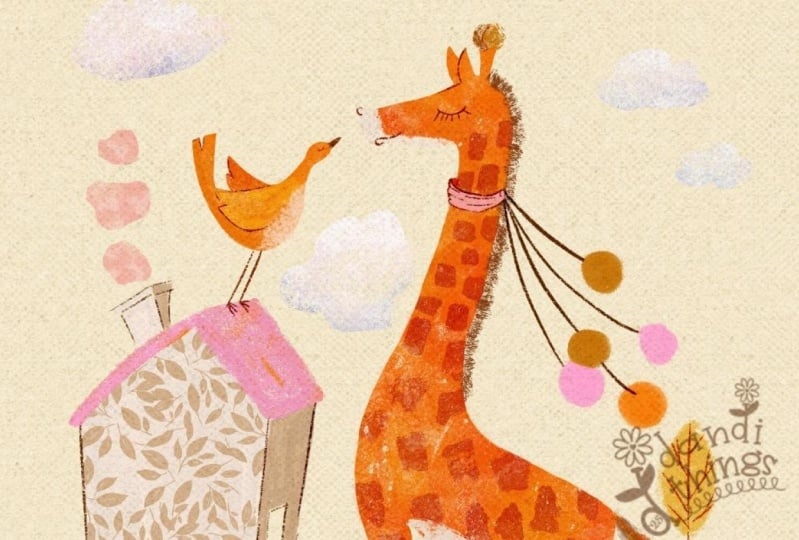
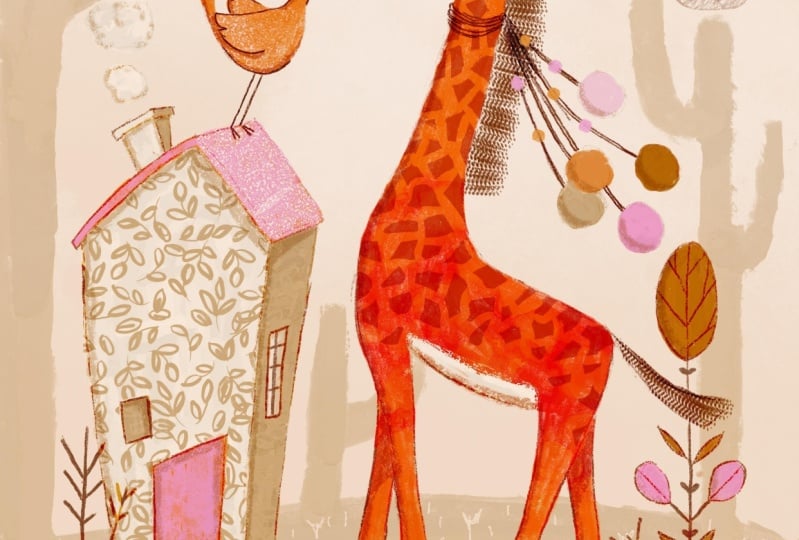
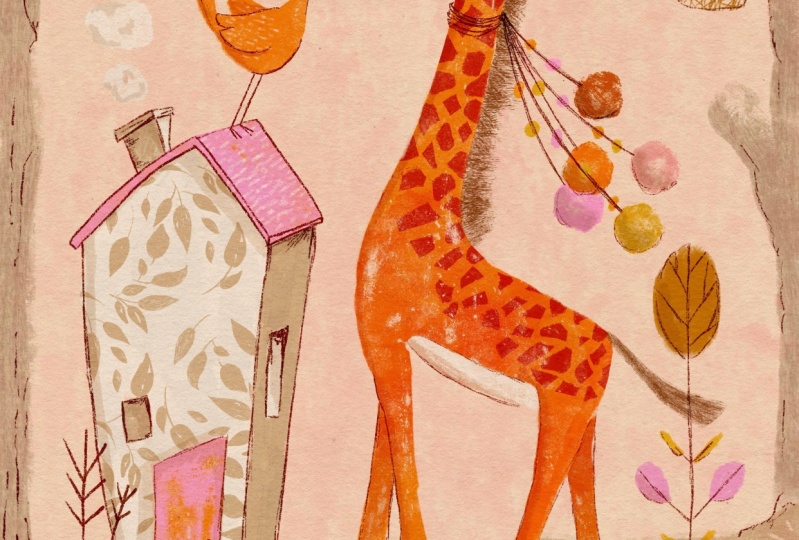
girafa fofa como nossa cobaia e brincaremos com alguns dos recursos
disponíveis no
Procreate para Você pode continuar usando seu próprio
desenho, é claro, mas eu
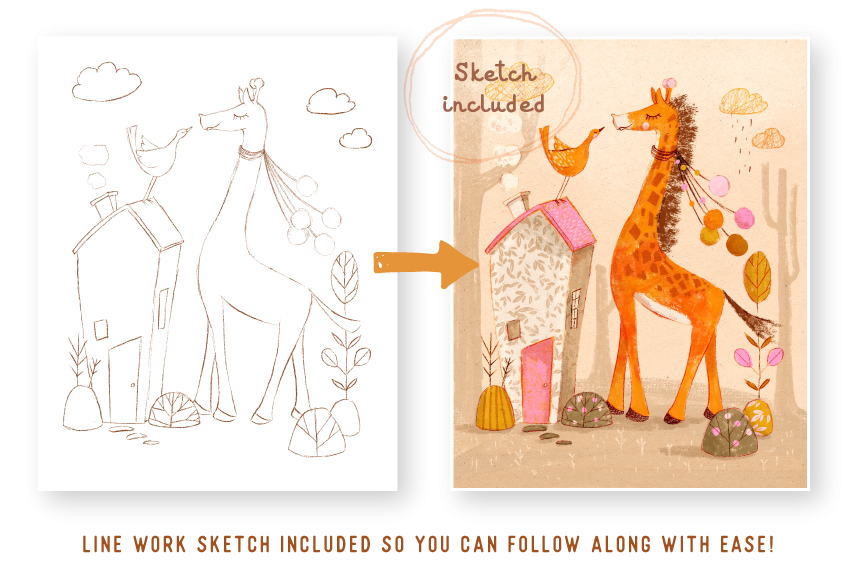
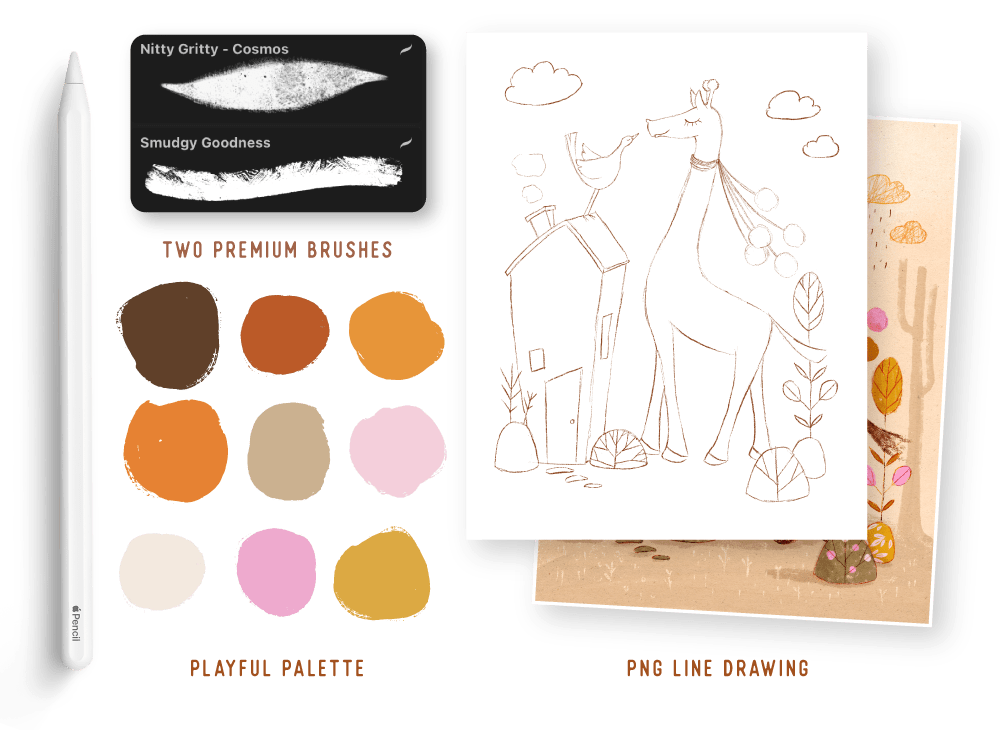
facilitei a vida incluindo o esboço da girafa, alguns pincéis de textura
e a paleta de cores, para que você possa Tudo soa bem. Vamos desenhar.
2. Usando pincéis para adicionar textura: Eu fui em frente e importei as amostras que vêm com
a classe e o conjunto de pincéis Se você ainda precisar fazer isso, recomendo pausar o vídeo e
colocá-lo no Procreate antes de continuar, se quiser acompanhar as
mesmas amostras que Ok, então vou continuar
e criar um novo documento. E eu gosto de trabalhar em uma tela de tamanho médio
a grande. Você pode ficar um pouco
menor se o iPad for menor e você tende a ficar
sem camadas rapidamente. Mas o tamanho que estou usando hoje
é de 3.900 pixels por 4.950, e vou abrir isso E agora vou
importar nosso desenho de linha que
vem com a classe e vou acessar meu menu
de ações. E eu vou inserir um arquivo. Então eu o salvei no meu dropbox. Se você o salvou
no upload da câmera, clique em Inserir foto. Então, vou
inserir o arquivo e selecioná-lo. E se você quiser
ajustá-lo neste estágio, vá em frente. Mas vou
deixá-lo desse tamanho porque funciona
perfeitamente para mim. E vou renomear
isso e chamá-lo de
esboço e , em seguida, criar
uma nova camada e arrastá-la para
baixo da minha camada E então eu quero definir a camada de
esboço para queimar cores. E quanto à cor de fundo, vou escolher
esse tipo de cor pálida, rosada e neutra Ok, então, obviamente,
agora isso significa que podemos ver nosso desenho, então
voltando à minha camada de
esboço, vou diminuir
a opacidade Então, digamos, cerca de 60%. E nessa nova camada, vamos começar a
usar alguns pincéis para preencher as áreas da
girafa, do pássaro e da casa Portanto, com pincéis de textura, quer você realmente compre pincéis de
textura ou use os padrões que
vêm com o procreate, o que eu recomendo é
realmente experimentar
a textura e ver
os melhores resultados que você pode obter com a textura e ver
os esse pincel
de Então, vou mostrar
exatamente o que quero dizer. Então, basta escolher uma
das cores laranja. E voltando para
o pincel de aula que você comprou com a turma, vou escolher cosmos Então, isso vem do meu
pacote de pincéis essenciais, e o outro não faz parte de nenhum dos meus pacotes
de Eu fiz isso só para esta aula. Então, usando o cosmos, vou aplicar cores
com alguns traços uniformes E com esse pincel, quanto mais pressão você
aplica ao lápis, mais textura aparece. Então é isso que quero dizer sobre
experimentar com um pincel. Talvez você queira ter uma ideia de quanta textura precisa
aplicar para o
tipo específico de desculpa, quanta pressão
precisa aplicar para o tipo específico de
textura que deseja obter. E, claro, cada
pincel é diferente. É por isso que é
importante conhecê-los. E se você encontrou
um de que realmente gosta ou encontrou vários de
que realmente
gosta, pode realmente ter
uma boa ideia
dos resultados obtidos com
a
quantidade de textura e pressão
aplicada. Então, eu realmente gosto desse visual.
Eu vou deixar isso. Eu quero que a textura
apareça. E apenas com algumas pinceladas
rápidas, estou aplicando um pouco de cor E eu não estou sendo muito exigente
em ser muito elegante porque esse é o
tipo de look que eu prefiro, mas você pode ter
um estilo
totalmente diferente e querer
mais bordas naturais H Ok, então eu estou muito feliz
com a girafa Eu só quero
limpar essa área. Então, voltando à minha ferramenta de barbear, só
quero ter certeza de que tenho o direito de
escolher o mesmo pincel que estou
usando, que é cosmos E eu vou apenas
limpar essa área. E novamente, usando o mesmo
pincel na mesma camada, vou aplicar cor
ao nosso passarinho. Então, estou feliz com
essa camada agora. Eu só quero ampliar
e mostrar que você verá toda aquela textura adorável que
obtivemos usando apenas o pincel e
diferentes pressões, e o fundo está basicamente brilhando,
e é isso que queremos Ok, então vou
criar uma nova camada e adicionar um pouco de cor à nossa casa. Então, escolhendo a cor neutra
mais escura, vou usar o outro pincel que vem com a classe, que é o aspecto borrado E você verá como esse pincel reage de forma
diferente e como
obteremos resultados diferentes Então, se você se lembra, usamos
traços meio uniformes para a girafa Então, com este, queremos
ter pequenos traços. Porque com cada pincelada, você
me deixa ampliar lá. Você está obtendo uma textura
diferente. E é por isso que é importante
entender os pincéis
que você tem e ver os melhores resultados que
você pode obter deles,
porque sua ação de linha, como você aplica a cor, influenciará o tipo de textura que você
obtém E eu estou apenas usando a cor muito
clara para adicionar, você sabe, uma espécie de área
branca na frente do prédio. Então, a frente do
prédio basicamente terá mais luz e a
lateral terá um pouco de sombra. O que eu quero fazer é
usar o cosmos apenas para finalizar um
pouco este
edifício e criar algumas áreas mais lisas. E eu só quero adicionar um pouco
de cor a essa janela. Oh, na verdade, eu perdi um
lugar. Eu perdi aquele lugar. Nosso prédio está pronto agora. O que eu quero fazer é criar
uma nova camada que tenha uma linha um pouco mais
definida sobre as características
dos animais Então, acima da nossa camada de
esboço, vou criar uma
nova camada e defini-la como queima linear, porque
eu gostaria que ela
ficasse bem escura
e queimasse no resto
da pintura E apenas escolhendo nosso tipo de cor marrom bem escura Só vou usar um lápis. Estou usando o lápis da Lisa, mas você pode literalmente usar qualquer lápis.
Realmente não importa. Qualquer lápis que
você goste de usar. E eu vou definir essencialmente essas características
importantes. Então, aqui e ali, não
em todo lugar. Aqui e ali. Vou apenas
adicionar algumas linhas. Queremos
mostrar nosso narizinho. Bem, na verdade, seu
narizinho, que parece com ela. E você pode decidir quantos
detalhes deseja adicionar. Só quero garantir que,
uma vez terminada a peça, todas essas características
importantes do animal não sejam perdidas. E, novamente, você pode decidir se quer um pincel mais liso,
um lápis mais liso Eu realmente gosto desse tipo
de pincel texturizado arenoso no meu E essa também é outra
ótima maneira de adicionar textura. Então, vou definir esse
tipo
de linhas fibrosas. Eu realmente não sei o que é
isso se for um cachecol. Mas é fofo. Ok, então isso está
essencialmente acima. Estará
acima de tudo. Eu só quero ter certeza de que
o olho está bem claro.
3. Camadas de cores para adicionar textura: Agora vamos
passar a usar
cores para adicionar alguma textura, como você pode colocar cores em camadas para dar um resultado de
textura
mais interessante em seu trabalho. Então, vou criar
uma nova camada acima minha casa e escolher mesma laranja
que usamos
originalmente. Vou pegar um
pincel do nitty gritty set, mas você é mais do que bem-vindo a usar qualquer um
desses que veio junto com esta
classe ou qualquer um dos outros pincéis de textura
que
você tem Então, eu estou apenas usando
meu canvas grunge, e eu gosto bastante do
tipo de borda bagunçada que ele dá Então, estou
aplicando cores muito rapidamente
e, intencionalmente,
não estou muito
preocupada em ficar dentro das linhas porque, como disse, gosto do tipo de bordas bagunçadas. Então, nesse mesmo laboratório, agora
vou usar rosa e vou para o Cosmos E o que eu
quero garantir é que tenha textura suficiente
para brilhar Então, o laranja
passa para o rosa. E essa é uma ótima
maneira de realmente combinar suas cores ou paleta em
toda a peça Então, mesmo que a laranja fique
por baixo do rosa, haverá áreas pelas quais ela aparece,
e
essa é uma ótima
maneira de, você sabe, tornar sua peça
inteira mais uniforme em termos de Então, estou me certificando de que estou
obtendo uma boa textura e
pressionando meu lápis para baixo Então, isso está nos dando um resultado muito bom onde eles estão misturando
as duas cores Então, embora sua porta seja rosa, ainda
podemos ver
laranja entrando. Então, eu encorajo você a
experimentar camadas de cores diferentes O laranja, você sabe, poderia facilmente ter
sido o marrom escuro, e isso teria
nos dado um resultado muito mais forte. Então, nesse caso,
foi mais sutil, mas acho que
funciona muito bem.
4. Crie seu próprio pincel de carimbo: Ok, agora
vamos começar a
criar nosso próprio
pincel de textura, o que é muito divertido. Então, saindo desse documento, vou criar
um novo documento, que
será muito grande. Vamos usar pelo menos
7.000 pixels por 7.000. E a razão pela qual
queremos isso é que queremos uma imagem
de alta resolução qual vamos criar
um pincel de carimbo E eu vou usar preto. Então, acabei de
tocar duas vezes na minha cor e ela
automaticamente fornecerá a cor mais escura desse
círculo Usando um dos pincéis de
textura, você pode usar qualquer um dos que
vêm com o conjunto Vou usar apenas um dos
pincéis padrão que vêm com o procreate na aba tipo
desenho E vamos
criar um padrão de folha. Bem, não é realmente um padrão. Vai ser um carimbo de folha. Mas, essencialmente, vamos usá-lo como um padrão. Portanto, pretendo manter o desenho da minha
folha em um círculo. Apenas um círculo
aproximado não precisa ser muito específico. Ok, esse tamanho é
um pouco grande. Então, o pincel que estou
usando é Blackburn, e isso vem, como eu
disse, com procreate E eu estou basicamente criando uma
espécie de design frondoso. E estou me certificando de que minhas folhas estejam indo em
todas as direções. Então, novamente, como mencionei, nosso objetivo é um
tipo de desenho circular E isso torna muito
mais fácil quando você usa seu carimbo para que ele fique um
pouco mais uniforme
e não tão irregular. Acho que estamos felizes com isso. Agora precisamos copiar isso
para nossas ações, certifique-se de selecionar JPEG E eu vou clicar em Copiar. E então abrindo
nossa biblioteca de pincéis. Eu ainda estou no conjunto de pincéis da
classe, o que é importante, mas você pode, você sabe, adicionar seu pincel
em qualquer lugar que quiser. Acho que
vai ser mais fácil manter tudo
no mesmo lugar. Eu vou atingir essa
vantagem. A primeira coisa que eu quero fazer é
mudar o espaçamento. Vou mover
isso até 100. E, em seguida,
descendo para a nossa forma, vou clicar em Editar e
depois importar e colar. Precisamos inverter isso, então vou usar
dois dedos e tocar
na tela uma vez. Clique em concluído. Em seguida, voltando
ao Apple Pencil, vamos mover isso
até zero,
a opacidade, porque não
queremos nenhuma variação
de opacidade E vou me
certificar de que minha forma, voltando à nossa forma,
seja espalhada por dispersão Toda vez que eu carimbo, isso muda
a direção do selo real,
que é o que queremos Queríamos parecer orgânicos. E então a última
coisa que eu quero
fazer é apenas aumentar o tamanho, provavelmente três t
é uma boa porcentagem. E então, se você quiser
apenas nomear seu pincel, carimbo de
folha e decidir, você sabe, assinar e dar um nome
, todo esse tipo de coisa, que não vamos
fazer agora, e vamos clicar em
pronto e pronto novamente E aí está seu pincel de carimbo. Agora mesmo, vamos
testá-lo, mas, por enquanto, quero criar
outro pincel de carimbo Então, criando uma nova camada, desligando a outra. Ainda estamos usando preto.
Então, vou usar bastões que vêm de
fábrica com o Procreate Está embaixo do conjunto de pincéis de
desenho. E a ideia, novamente, é manter o design em
forma de círculo, mas vamos usar
apenas traços aleatórios Hm. Esse último faz com que
pareça um pouco quadrado demais. Vamos ver se deixamos
isso aí o que acontece. Ok, então vamos
fazer a mesma coisa em relação a ação,
compartilhamento, JPEG e cópia Em nosso mesmo conjunto de pincéis em que
criamos o outro, vamos atingir o ponto positivo
e o espaçamento até o Desta vez, novamente,
importe e cole. Vamos invertê-lo como
fizemos anteriormente com dois dedos Mas desta vez, não vou mudar
a dispersão. Vou
deixá-lo exatamente como está chegando ao Apple Pencil, e vamos reduzir essa
opacidade até o fim E vou aumentar
o tamanho, como fizemos
com o outro. E desta vez, eu só
quero adicionar um pouco
de grão ao pincel Então, clicando em nossa edição, vou clicar em Importar e
depois na biblioteca de fontes Então, isso vem com o Procreate. E eu estou procurando por
algo sujo. Então, vamos tentar. Vamos
tentar aquele cara. Então, eu só quero aumentar
a granulação disso, ou devo dizer, o
contraste e a escala. Então, os movimentos ao rolar. Você pode
experimentar isso e ver, você sabe, o tipo de textura que
deseja alcançar. Mas, essencialmente, queremos uma textura
meio áspera em nossa
linha Acho que é só isso. E vou
apenas dar um nome ao pincel. Vamos chamá-lo de
selo de linhas. Feito e feito. Ok, agora vamos
colocar pincéis para trabalhar e usá-los em nosso
desenho para adicionar alguma textura
5. Usando máscaras de recorte para adicionar textura: Voltando à nossa girafa, vou aplicar um lindo pequeno padrão
botânico na casa usando
o
pincel de carimbo que acabamos casa usando
o
pincel de carimbo Chegando à camada em que
criamos, a casa real. Vou clicar no Plus. Vou definir isso como máscara
de recorte. Então, o que isso vai
fazer é se
encaixar em tudo o que está
embaixo dessa camada Então, poderíamos pintar realmente fora das linhas. Isso não importa. Basicamente, ele só manterá o que estiver
abaixo dessa camada Ele o manterá nessa área específica, o
que é muito útil se
você estiver usando algo
como um pincel de carimbo Então, vou usar a mesma
cor que usamos para a sombra. E usando nosso carimbo de folha, acho que o tamanho está quase certo Vamos apenas estampar aleatoriamente um
lindo padrão de folhas Acho que parece muito bom. E então, no nosso telhado, vamos usar
uma cor muito mais clara, vamos usar
o outro selo Eu só quero reduzir
esse tamanho um pouco. E vamos configurar isso como uma máscara
de recorte porque, novamente, quero
cortá-la apenas no teto E enquanto
usamos uma máscara de recorte, vou adicionar uma espécie de área
mais branca na girafa Então, certificando-se de que estou acima da minha girafa. Estou
adicionando uma nova camada. Eu ainda tenho minha cor clara e vou usar o cosmos Vamos
recortá-lo em um minuto. E vou criar uma pequena área fofa
embaixo da barriga dele E então certifique-se de prendê-lo ao
corpo da girafa E o que eu quero fazer
aqui, eu só quero algumas bordas ásperas
ao longo dessa
parte Então, usando minha ferramenta de borracha, vou usar um dos pincéis padrão que
vêm com
o procreate,
chamado bastões, e vou
tirar um pouco
dele,
dando às bordas uma aparência um pouco mais orgânica e áspera que combina com o resto da girafa e com
um traço até aqui.
Eu acho que é isso. E, finalmente, usando
uma máscara de recorte novamente, vamos usar um carimbo
de outro dos meus conjuntos, mas você pode usar o
carimbo que quiser A ideia é criar uma espécie de variação nos tons das
cores da girafa Então, vou usar um
carimbo do meu conjunto de aquários e vou usar
as Usando, você sabe,
o tipo mais escuro de
cor laranja
mostarda , não mostarda, como uma laranja queimada Vou criar uma
nova camada e carimbar uma vez, ver se estou feliz
com o posicionamento Vou configurar
isso para queima de cor, que vou ajustar em um minuto. E agora vou definir
isso para recortar máscaras. Então, o que vai acontecer,
como dissemos anteriormente, vai
se encaixar em tudo que está
abaixo dessa camada Então, quando as pessoas às vezes ficam um
pouco confusas, você verá se não o recortamos. Os resultados são bem diferentes. E ainda mantém
sua forma original, aparência
original do selo Mas no minuto em que
recortamos o carimbo, ele
assumirá as propriedades da camada
inferior original assumirá
todas as imperfeições
e até mesmo a opacidade Então, às vezes, as pessoas ficam confusas e não conseguem entender por que carimbo ou
a máscara de recorte não parecem tão fortes
quanto elas gostariam É porque ele assumiu
todas as propriedades que
sua camada original tinha, e isso inclui a
opacidade dessa Então, neste caso,
vou
diminuir a opacidade do meu osso colorido porque
o vermelho era um pouco forte Mas essa é uma ótima maneira de adicionar um
pouco de variação em sua aplicação de cores
sem precisar pintar novamente.
6. Usando o Alpha Lock para adicionar textura: Ok, então vamos
seguir em frente e usar o Alpha lock para aplicar
alguma textura. Novamente, criando uma nova camada. Vou usar a mostarda
e, voltando aos
pincéis que vêm com uma aula, vou usar apenas os que ficam
borrados
e vamos
aplicar um pouco de cor em nossos pequenos montes ou colinas, quiser chamá-los.
Opa Agora precisamos
bloquear essa camada com o Alpha. E isso significa que você
está basicamente bloqueando
os pixels e não permitindo que você aplique tinta na mesma camada e não
permitindo que
a tinta vá além do que
você já pintou E vou mostrar
exatamente o que quero dizer com isso. Então, selecionando a mesma camada acabamos de
adicionar
a mostarda ,
selecionarei Alpha lock e você verá que a
transparência apareceu Então, o que isso está indicando para
você é que você basicamente
só pode pintar nas áreas nas quais
já aplicou cores. É uma ótima maneira
de aplicar
cores rapidamente apenas em
áreas específicas nas quais você já aplicou tinta, para que você não vá além
das linhas, por assim dizer. Então, vou escolher
essa cor rosada e nosso selo que criamos, reduzi-lo um pouco e acho que
vou ficar maior, acho que
vou ficar maior Então, você o verá
automaticamente cortado apenas na área de mostarda Basicamente,
está fazendo a mesma coisa que uma máscara de recorte, mas aplicando-a à camada original real,
o que às vezes é bom, às vezes você não quer Mas, neste caso, eu sei que
quero esse padrão no calcanhar de
mostarda, então estou perfeitamente feliz aplicá-lo diretamente
na mostarda E a mesma coisa
vale para aqui, eu vou escolher Oops É como uma cor de mostarda, e basta aplicar algumas linhas Então, isso é muito
útil se você mesmo estiver fazendo um trabalho de padronização e
quiser recortá-lo em uma área específica
7. Uso de máscaras para adicionar textura: Agora vamos nos
divertir usando máscaras. E a melhor maneira de entender é quase como um estêncil,
como se você estivesse aplicando áreas de
estêncil Então, eu quero usar uma máscara para criar manchas na girafa E logo acima da máscara de
recorte que criamos, vou usar uma espécie de
marrom escuro E deixe-me usar, vou
usar o Blackbne por enquanto. E eu estou pintando aleatoriamente. E então eu vou
transformar isso em uma máscara. Então, automaticamente, ele
adicionará uma máscara de camada acima dela. E agora, essencialmente, o que
vamos fazer é criar
um efeito semelhante a um estêncil
nessa camada de máscara Portanto, é importante que
você use preto para fazer isso. E eu vou
usar, na verdade, vou usar o
mesmo pincel que acabamos usar para a colocação real das
cores. E o que você está fazendo é semelhante a se
estivesse usando uma borracha, o
que você pode, você pode
usar o mesmo efeito,
você sabe, com uma ferramenta de borracha Mas o que eu gosto em usar uma máscara é que você
pode movê-la. Não está danificando
a camada original. Então, se essa foi uma camada muito
importante
para você, por exemplo, foi, você sabe, textura
especial que você adicionou ou até mesmo uma fotografia
ou uma imagem, essa é uma boa maneira de
criar sua área que você não deseja sem realmente danificar
a camada original E acho que tirar
às vezes dá resultados
realmente interessantes, em vez pintar, você
sabe, acrescentar. O que quero dizer é que estou
essencialmente removendo a cor, o que nos dá
um resultado final meio diferente. E a beleza disso é que,
se não gostarmos, simplesmente excluímos a camada, excluímos a
máscara real e começamos de novo. Se você cometeu um erro e queria adicionar um
pouco de cor de volta, basta
se certificar de que está usando branco, então estamos indo até o fim
e, basicamente,
adicionando essa área de volta. Mas, nesse caso, não
queremos. Então, você sabe, especialmente para fazer marcas,
como estou fazendo agora, oferece um
tipo interessante de efeito de recorte, que aumenta o
interesse geral da peça. E, finalmente, se você
quiser ter mais impacto, você sempre pode
definir isso como
osso linear e apenas diminuir a
opacidade ou até mesmo Talvez multiplicar seja um pouco melhor.
8. Crie seu próprio pincel de textura: Agora vamos criar
nosso próprio pincel de textura, e eu vou
usar a mesma forma que usamos para nosso carimbo, e você verá como é fácil
criar seus próprios
pincéis de textura Chegando ao nosso pincel que
criamos, o carimbo de linha, vou
duplicá-lo e selecioná-lo Desta vez, vamos
reduzir o espaçamento. Provavelmente algo em torno de 10%. E quero ter
certeza de que minha forma é. Quero que essa linha funcione, porque isso será para a parte principal
da girafa Então, eu não vou usar
a dispersão, porque isso obviamente
mudará completamente a forma Vou manter
todas essas linhas
e, falando sério, é aqui que você
pode se divertir e criar alguns resultados
interessantes. Então, estou diminuindo um pouco o
brilho
e vou mudar
isso para osso linear, e vou mudar
isso para osso linear porque acho que isso
geralmente dá um efeito sujo
bastante interessante E eu estou apenas brincando com uma
escala e até mesmo com o movimento, meio que descobrindo a aparência vou escolher. Sim, eu diria que esse é um resultado
muito bom E nós só queremos renomear isso, e poderíamos chamá-lo de
algo como, ei Então, em uma nova camada, estou usando
um dos marrons mais escuros. E vamos começar a
adicionar alguma textura principal. Claro, você pode decidir o quão
intenso você quer. Usando nossa ferramenta de borracha. Eu só quero limpar isso. Acho que nossa girafa
está tomando forma. Eu só quero mover o selo
que eu uso em seu corpo para baixo da camada
branca
porque está criando uma espécie de
brilho amarelado, Então, vou
mover aquela máscara de
recorte por baixo
da
9. Usando a ferramenta de seleção para adicionar textura: Outra ótima maneira
de adicionar textura ao seu trabalho é usando
a ferramenta de seleção. Então, vou fazer
isso essa pequena colina ou arbusto, como você
quiser chamá-la, e até mesmo com os cascos da girafa chegando
às nossas camadas, criando uma E eu acabei de criá-lo
acima da mostarda. Vou usar
essa cor cáqui e, usando nossa ferramenta de
seleção gratuita, me
certifiquei de usá-la porque o que
eu quero fazer é fazer uma seleção e depois adicionar outra
seleção a Então, estou desenhando livremente à medida avança e, em seguida, pressionando
aquele pequeno ponto e usando a
mesma seleção e usando a
mesma seleção que acabamos de
criar, porque
vou aplicar a mesma
técnica para ambas Ok, então, para aplicar cores, vou usar um selo
do conjunto nitty gritty Novamente, você pode usar
qualquer carimbo de sua preferência. E eu simplesmente vou
carimbar até ficar feliz. Eu acho que isso parece muito bom. E então, em nossa camada óssea
linear, quero criar uma
seleção para os cascos Então, novamente, acessando
minha ferramenta de seleção, vou
selecionar o sorteio livre, digamos, a área do casco E usando a mesma cor que
usamos para os recursos, estou voltando para
um dos carimbos que criamos esse carimbo linear, e vou carimbar
e carimbar até ficar E por último, mas não menos importante, eu só quero usar esse
mesmo selo em nosso pássaro E eu só preciso criar
uma nova camada acima disso. E eu quero usar
um rosa mais claro. E o que eu quero fazer
é realmente mudar a direção dessas
linhas para o contrário. Então, apenas para variar , para que não pareça exatamente igual
ao telhado. Chegando ao
carimbo que
criamos, vamos selecionar a
forma e depois editar E então, pegando dois dedos, vou simplesmente
girar e soltar e depois clicar Concluído e testar o tamanho Eu acho que parece muito bom, mas eu só quero ter certeza. O que vou
fazer não é transformá-la em uma máscara de recorte. Então, eu a arrastei para fora
da área da máscara de recorte, desligo
a máscara de recorte
e vou carimbar apenas
10. Desenhando sua própria textura: Outra coisa divertida que adoro fazer é desenhar minha própria textura. E o que quero dizer com
isso é que adoro usar uma ferramenta de lápis e apenas fazer
marcas ou linhas Às vezes eu também uso a ferramenta de borracha para criar textura Então, o que vou fazer é criar um plano de fundo
e, em seguida,
usar a ferramenta de borracha para adicionar algumas marcas interessantes
na camada de fundo Então, logo na parte inferior,
vou criar uma nova camada, vou arrastá-la para
baixo da girafa Al E escolhendo a
mesma cor da sombra da casa. Vou usar apenas cosmos. E eu estou simplesmente
desenhando como um inferno. Estou variando minha pressão de
vez em quando, pegando meu lápis de
vez quando só para E então vou
usar o outro pincel,
o bonitinho borrado,
para criar Então, se você pode imaginar uma
grande árvore surgindo aqui. E um pequeno galho
que sai. Talvez a filial faça isso. Então, vou
reduzir a opacidade um pouco dessa camada Eu só vou ver como
é a multiplicação. Sim, acho que
parece muito bom. Então, o que queremos fazer agora que eu prefiro ter bordas
mais ásperas nessa peça, então vou usar a
borracha. Você pode usar palitos. Você pode usar qualquer um
desses pincéis de textura
que funcionará da mesma forma Mas vou
usar algo da minha coleção essencial E é a tela,
na verdade, o grão sujo. E eu só estou aqui e ali. Vou tirar as bordas. Como eu disse, estou fazendo isso
porque eu realmente gosto
desse tipo de aparência de borda
texturizada áspera Talvez você prefira uma linha mais limpa. E ainda usando nossos raios, vamos agora
remover parte dessa área, mas ela será mais
controlada e mais precisa,
e vou te dizer o que quero dizer. Vou usar o lápis grimy
shy, mas, novamente, você pode usar qualquer tipo de lápis que tenha uma textura
bonita e boa Então, o que queremos fazer agora é criar marcas
mais deliberadas, e eu vou adicionar uma
plantinha estranha. E essa é uma maneira muito divertida de desenhar essencialmente
sua própria textura. E você pode decidir
quanto quer adicionar. Então, uma das minhas outras coisas
favoritas a fazer é adicionar algumas
linhas rabiscadas como Então, vou
usá-lo na
mesma camada do nosso esboço original Então, selecionando essa camada e
selecionando uma cor similar, que é um desses marrons.
Esse deve ficar bem. Vou usar meu lápis. Você pode usar qualquer lápis que quiser. Então, o que eu quero fazer primeiro
é criar uma seleção. Então, usando nossa ferramenta de seleção E, para a parte divertida, vou
simplesmente rabiscar.
11. Retoques finais: Vamos finalizar rapidamente o desenho
finalizando esse tipo
de área de árvore aqui, adicionando um pouco de cor aos
pompons e coisas assim E então vamos passar
a adicionar um pouco de sombra. Então, usando a
mesma camada da nossa pequena, na verdade, vamos fazer o inferno primeiro Então, vou me
certificar de que estou fora do Alpha e na mesma camada el. Estou usando mostarda mais escura e voltando à
nossa E a cor rosada. Sinta-se à vontade para experimentar quais
cores você deseja usar. Eu só quero adicionar alguns
trampolins lá. Então, na mesma
camada da casa, vou usar
a cor mais escura E vamos adicionar um pouco de cor
aos pompons Algumas nuvens.
12. Use a iluminação básica para adicionar textura: Agora, vamos
nos divertir com uma iluminação muito básica, e você pode decidir o quanto deseja adicionar a isso e o quão detalhado deseja ser com seu trabalho de sombras
e sua iluminação. Mas vou mostrar
uma maneira muito simples e rápida de adicionar apenas aquela coisa
adicional que adiciona alguma
dimensão ao seu trabalho. Então, se nossa fonte de luz estivesse
vindo nessa direção, forma bem aproximada, a sombra
basicamente cairá desse
lado de tudo. Então, criando uma nova camada, podemos trabalhar abaixo da camada de
esboço, sem problemas Vou transformar
isso em multiplicação
e, primeiro, vou trabalhar
na girafa Então, vamos usar uma
espécie de cor mais quente. E eu vou usar
essa por enquanto, uma das cores laranja. E você pode usar qualquer
pincel que preferir, mas eu particularmente gosto de um pincel
sujo no meu trabalho de sombras Então, vou usar um dos pincéis essenciais
e usar
o grão sujo
para isso e usar
o grão sujo E, a princípio, vou
ver como diminuir
essa opacidade. Se estou feliz com o
tom dessa sombra na minha girafa, até agora,
parece Conforme mencionado, estamos apenas sendo rudes com nossa estimativa onde a sombra cairá E eu vou fazer o mesmo
com o nosso pássaro. Vou aumentar
essa opacidade apenas para torná-la um
pouco mais E usando essa cor cáqui, vamos adicionar um pouco de OK, então fica muito escuro se eu
quiser usar a mesma camada Então, vou usar a
versão mais leve. Eu pareço melhor. E estou imaginando
esse pequeno teto projetando uma sombra bem grande
que faz algo assim projetando uma sombra bem grande
que faz algo assim.
O mesmo com a porta. Estou visualizando tudo isso, projetando sombras no
chão. E a girafa Definitivamente, isso não é correto, porque
deveria ter sido mais claro e mais escuro, mas isso não importa Não estamos buscando a correção
científica. Então Shadow é outra maneira
fantástica de adicionar um pouco mais de textura
e finalizar seu desenho. E você pode fazer o mesmo
com um pouco de iluminação, que é o que
vou fazer e usando a cor mais clara. Vou usar um dos selos
da minha coleção it's my instant
artist Então, esse é um daqueles carimbos que basicamente
são muito macios
e, à medida que você aplica esse carimbo, ele meio que
aumenta Portanto, aplicar isso é uma boa
maneira de aplicar textura, mas você pode aplicar o
mesmo tipo de efeito usando qualquer pincel que tenha
uma textura macia. Você pode usar algo
que você tem de um, talvez
você tenha pastel, uma coleção de pincéis pastel ou
uma coleção de pincéis de
carvão Você pode obter os mesmos resultados e aplicá-los
em determinadas áreas. Então, indo ao
nosso painel Layers, vou criar
uma camada logo acima das árvores de fundo
que criamos. E começando neste canto, é uma textura muito sutil, mas está
nos ajudando a clarear essa área, mas ainda nos dando uma
linda textura macia, que é o que eu estou procurando Acho que é só isso. Oh, o que eu queria fazer criar algumas
sombras para nossas nuvens. Eu esqueci de fazer isso. Então, usando a mesma cor, estamos voltando
ao âmago da questão Então, isso está apenas ajudando as
nuvens com alguma definição. E, finalmente, apenas alguns detalhes na janela e em algumas
das pequenas árvores. Então, em nossa camada de esboço superior, usando as mesmas
cores dessa camada, basta usar um lápis e finalizar essas árvores apenas para
defini-las melhor E eu só quero adicionar algumas bugigangas acima
de tudo Acho que precisa disso. Só estou
usando a bondade borrada novamente E, finalmente, vamos
adicionar um pouco de textura de papel, que é uma maneira
rápida e divertida adicionar interesse ao seu trabalho. No que diz respeito às nossas ações,
vamos adicionar. E, novamente, eu tenho o
meu no Dropbox, então vou inserir um
arquivo, não uma foto Então, estou usando um papel da
minha coleção de caixas de papel. Você pode
usar qualquer textura que quiser, qualquer textura
de papel. Eu só vou mudar
isso para a forma livre. E então defina essa camada. Vou apenas experimentar e ver qual fica melhor. Acho que o osso linear
parece bem interessante. E então, basta diminuir essa opacidade. Vamos tomar um squize Sim, então o que é realmente
divertido
nisso é que mantém, você sabe, a linda textura do papel e também todos aqueles
pedacinhos sujos E você pode
experimentar qualquer camada que
funcione melhor para você. Mas acho que o osso linear funciona
melhor para mim neste caso. Portanto, espero que esta
aula tenha lhe dado uma boa ideia de como você pode usar todas as diferentes
funções do Procreate para aplicar alguma textura
interessante ao seu trabalho Espero que tenham gostado
e tenham gostado de criar.
 Lisa Glanz, Illustrator & surface pattern designer