Transcrições
1. Boas-vindas: Bem-vindo a outra
aula maravilhosa de
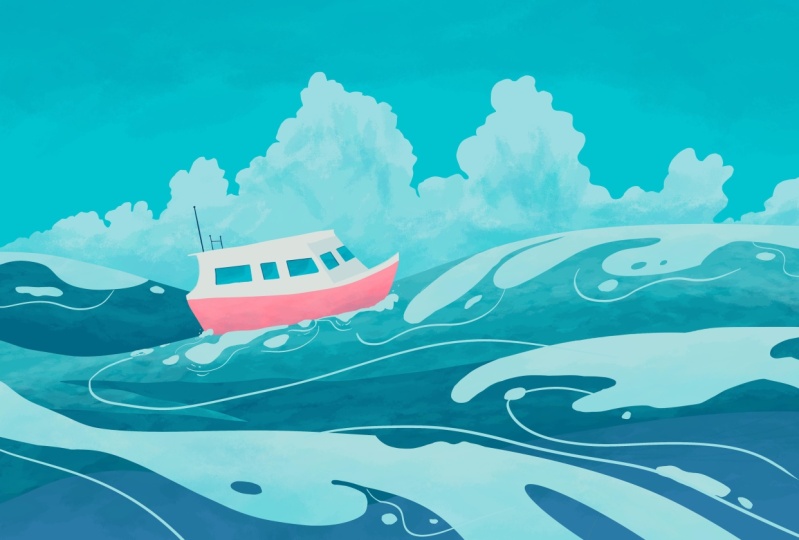
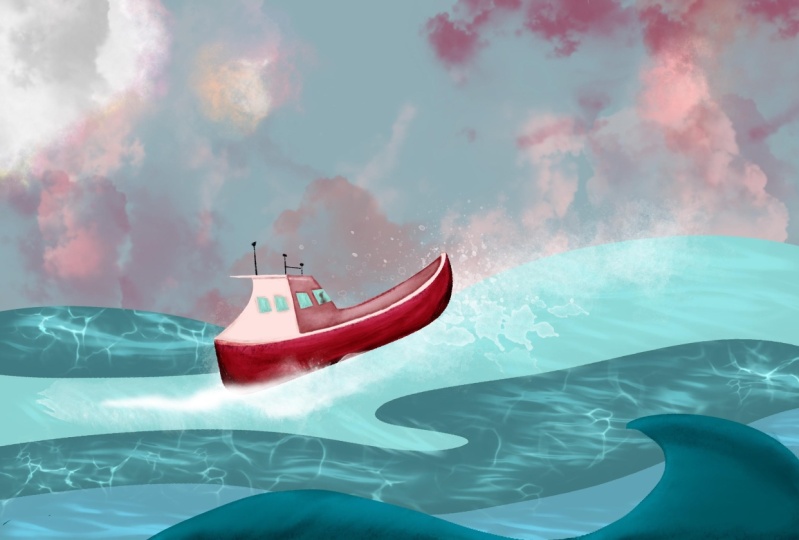
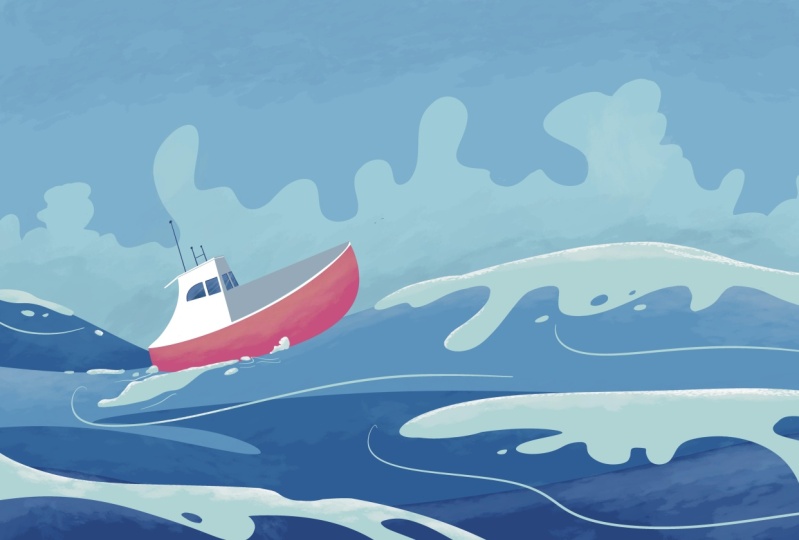
Procreate Illustration, onde você fará esta linda ilustração
náutica com um Além disso,
você aprenderá sobre conceitos-chave,
como abstração, cor, composição e,
claro, desenho Olá, meu nome é George e sou
artista profissional há mais de 11 anos. cinco anos, eu me
apaixonei dar aulas on-line
e presenciais. Com mais de 20.000 estudantes em
todo o mundo, desenvolvi essa maneira
maravilhosa de ensinar que se
concentra em projetos divertidos E aprendendo sobre conceitos-chave
interessantes em ilustração. Não se preocupe Se você nunca pintou antes, esta aula
foi projetada especificamente para iniciantes e o
guiará passo passo para criar
um projeto bem-sucedido. Tudo o que você precisa para esta
aula é o Apple Pencil, iPad
D e um aplicativo de procriação Vamos entrar na aula.
2. Paleta de cores e pincel: Antes de começar essa
linda aula, você precisará criar
essa tela maravilhosa. Clique aqui no sinal positivo e
no sinal positivo abaixo dele. Vá de 6.000 por 4.000. Dependendo do iPad que você tem, isso fornecerá
cerca de 13 camadas, 18 para ser mais exato, e você precisará adicionar 250 DPI Vamos criar essa tela
maravilhosa. Depois de criar essa tela, você também precisará
importar o pincel sedoso Esse é um
pincel personalizado para essa classe. É muito sedoso e macio. Ele cria essas maravilhosas linhas
onduladas. OK. É perfeito para nuvens e também ondas e todos os tipos
de coisas maravilhosas. Para importá-lo, você precisa acessar os pincéis, acessar o plus
aqui, acessar Importar e encontrar o pincel na
página de recursos do Discourse, baixá-lo para o seu iPad, clicar nele e pronto Vou clicar em Cancelar. Porque eu já
tenho o pincel. E para a paleta de cores, ela será chamada de lado C. Você precisa ir aqui
primeiro nas cores, depois na paleta de cores adicionar mais novidades do arquivo E o mesmo na página de
recursos, você encontrará a paleta de cores, bem
como o pincel e
a ilustração finalizada
dessa classe Clique na paleta de cores e você terá sua bela
paleta de cores chamada Eu vou ficar assim. E agora vamos
para a primeira etapa.
3. Criando ondas a partir de formas: Nesta primeira etapa maravilhosa, você precisará selecionar
a primeira cor aqui. OK. Certifique-se de selecionar
o pincel de seda
aqui Vamos diminuir um pouco o zoom e
podemos começar a uma linha de baixo para cá
e sair da tela. Certifique-se
de ir de fora para fora da tela. Em seguida, você pode soltar a cor. Para a próxima forma bonita, você precisará selecionar
a cor aqui. E agora vamos criar
uma forma colorida mais ziguezagueada Depois de fazer isso, agora
você pode criar a terceira
cor bonita assim. E assim, deixe-o aqui. Perfeito. Agora observe como
é muito, muito alto. Queremos que seja um pouco menor. Então, para fazer isso,
podemos distorcer. Então, primeiro, colocamos
essa seta aqui
e depois distorcemos, talvez enroscamos um pouco em envoltório na dobra, na E também podemos distorcer um pouco
para garantir que ela
saia da tela Também pode ser um pouco
mais assim. Perfeito. Observe como está muito mais
agradável agora E precisamos
selecionar essa cor. Você também pode selecioná-la com o
dedo desta forma, ou pode voltar para essa cor e
selecioná-la dessa forma. Agora vamos fazer uma seleção primeiro. Vamos selecionar isso acessando a ferramenta S aqui
no modo automático, selecione-a. Depois de
selecioná-la, pegue o pincel e vamos fazer outra
onda bonita logo aqui, talvez um pouco mais baixa. E então podemos
inserir a cor. Isso é para que não desenhemos
nesta forma aqui. Observe como está lindo. E isso é tudo que você
precisa para esta etapa.
4. Adicionando texturas às ondas: O próximo passo bonito será
sobre a ferramenta de seleção. E primeiro, vamos mudar o pincel para artístico
e madeira de couro, um dos meus pincéis favoritos Ok, eu tenho um tamanho de cerca de seis ou 7%
e cerca de 17% de opacidade Agora, vamos para
a ferramenta de seleção. Vamos começar na parte superior selecionando esta
com a opção automática
e, em seguida, indo para
o pincel ,
precisamos selecionar a cor certa, que será essa
aqui e logo na
parte superior da forma, precisamos fazer o pincel
um pouco maior, talvez 16%. Isso é perfeito. 16%.
Sempre que você levanta o pincel, ele cria outra camada
sobre a cor. Portanto, tenha cuidado com quantas
vezes você levanta o lápis. Acho que isso é mais do que suficiente. Vamos selecionar
este e este. Observe como estou selecionando
este e este aqui. Para isso, você
precisará da segunda cor aqui. Então, essa cor. E vamos o pincel para que
a seleção seja feita e possamos adicioná-la por cima. OK. Apenas algumas
vezes e aqui, apenas algumas vezes. Perfeito. Isso fará com que toda
a ilustração
pareça muito mais definida, não apenas definida,
mas também mais refinada.
Perfeito. Agora, vá para a ferramenta de seleção, clique nela duas vezes e selecione a camada inferior, a parte inferior da forma.
Clicando nisso. Você também pode selecionar
a cor dessa forma ou pode ir aqui
e selecioná-la. Agora, no topo dessa forma,
uma vez, observe como a caneta não
foi levantada uma vez Agora está levantado, então adicionamos outra camada. E outro. E nas superfícies superiores, podemos adicionar um pouco mais. Perfeito. Vamos ver como
fica. Maravilhoso. Acho que esse aqui, o do meio,
precisa de um pouco mais de trabalho. Então, vamos selecioná-lo. Observe que, se você
segurar
o lápis na seleção e arrastar
para a direita ou para a esquerda, ele selecionará cada vez mais Quero selecionar apenas
a metade inferior
dessa forma e usar o pincel. Eu já tenho a cor, que é essa aqui, e vamos adicioná-la na parte inferior. Só então observe como Whoops. Observe como agora está
muito mais uniforme. Não se preocupe com os detalhes. Adicionaremos mais detalhes posteriormente. Caso queira alterar
as texturas maravilhosas,
você também pode voltar Esse é um bom ponto para ilustrar o quanto
fica
mais interessante depois de fazermos essa textura interessante Observe como antes
parecia muito, muito plano e desinteressante E quando adicionamos as texturas, ela começa a se tornar uma imagem
muito agradável de se ver Você também pode fazer outro
belo truque usando essa e essa linda
flecha e a dobra. E você pode alterar
as formas um pouco mais se quiser alongá-las
para mudar o foco central ou qualquer outra coisa, se
achar que é necessário, se achar que a sua
parece um pouco E isso é tudo que você
precisa para esta etapa
5. Céu e Nuvens: Nesta próxima bela etapa, você precisará ir
até as camadas, criar uma nova camada, segui-la abaixo, selecioná-la primeiro e ir abaixo. Isso é muito importante. E vamos
selecionar uma cor maravilhosa. Vamos selecionar esse aqui. Esse aqui. E
vamos fazer algumas nuvens. Não pense neles como nuvens. Opa. Esse não é
o pincel certo. Vamos usar o pincel de tinta,
o sedoso, nosso querido
amigo, o pincel sedoso E vamos ondular, vá um pouco mais baixo,
faça uma maior OK. E um menor. E um maior. Vá devagar e
controle o pincel. Vamos subir um pouco mais por aqui. OK. Perfeito. Agora, você pode usar a
bela flecha
na dobra e criar uma
dinâmica um pouco mais interessante. Por este lado. Perfeito. Agora, vamos colocar
essa cor aqui. Depois de usar essa cor, você pode prosseguir
com a borracha,
selecionar o pincel de tinta, o sedoso, deixá-lo um pouco em 20% e começar
a limpar algumas
dessas bordas apenas para dessas bordas apenas para tornar as formas um Observe como você pode
entrar e
curvá-lo assim para criar formas muito mais
interessantes. Observe como esse é muito grande. Esse é o mesmo.
Vamos torná-lo menor. Vamos fazer isso um
pouco por dentro. Apenas brincando,
tornando a forma um pouco mais interessante, um
pouco mais dinâmica. Não há boas
respostas por aqui. Você também pode brincar
e ver o que acontece. Se você não gosta de algo, pode sempre desfazer e fazer de novo
de outra
forma ou simplesmente ir novo
de outra para outro lugar Como, por exemplo, aqui. Vamos criar uma forma mais
interessante como essa. Esse aqui,
talvez seja maior. Ok, e depois de fazer isso, vamos ver como fica. Eu realmente não gosto dessa
grande nuvem aqui. Vamos cortar isso. Vamos
deixar o pincel um pouco maior. Vamos cortar isso. Perfeito. Você
também pode tomar decisões como essas para
cortar coisas, para torná-las menores. Por exemplo, observe que tudo
tem a mesma altura. Então, podemos basicamente cortar isso
um pouco mais, também. Está bem? Observe como isso agora
cria esse efeito maravilhoso. O mesmo efeito pode
ser feito aqui, pode ser acentuado aqui Perfeito. E isso parece
muito mais agradável. Vamos para a segunda
cor, que é essa. Deixe-o aqui. OK. E podemos notar alguns artefatos que não
gostamos aqui Então, vamos diminuir
o pincel mais uma vez. Vamos primeiro selecionar o pincel. Nós temos a cor certa,
então precisamos dessa cor. E podemos seguir em frente e
torná-los um pouco mais suaves. Você também pode usar a
cor das nuvens e adicionar algumas formas mais
interessantes, você pode adicionar algumas
formas
mais interessantes e depois preenchê-las usando o
pincel ou com a cor. Ok, agora
ampliando um pouco mais para que possamos cobrir esses artefatos,
esses pequenos recuos que
tornam a ilustração
um pouco tornam a ilustração
um Aqui também,
podemos adicionar uma pequena forma redonda aqui, mais
uma e aqui. OK. Observe aqui há um pouco
mais de imperfeições Vamos continuar com esse
pincel e alisá-los. OK. Deste lado, podemos fazer uma protuberância
aqui e outra aqui
para que possamos suavizá-la E sobre este. Perfeito. Agora está maravilhoso. E isso é tudo que você
precisa para a etapa.
6. Nuvens texturizadas: Na próxima etapa, você
precisará selecionar a cor mais
escura aqui e ir para a seleção
no S dois aqui,
ir para o automático, selecionar
a parte superior do céu Vá até o pincel, para que
a seleção seja feita, vá para a artística, nossa querida amiga Leatherwood Precisamos torná-lo um pouco
maior, talvez em 25%. A opacidade está em 17%. Vamos diminuir um pouco o zoom. E vamos para o
topo do céu com essa cor mais escura aparecendo
duas e três vezes Acho que é o suficiente ou talvez
quatro se adicionarmos os cantos. Ok. Agora que você
terminou com isso, vamos selecionar as nuvens. Selecione as nuvens? Ah, não. Selecione as nuvens. Perfeito. Não se preocupe com o fato de que tudo
desapareceu. Está apenas mostrando o que
você
selecionou na camada.
Vá para o pincel. Agora selecione essa cor aqui, no topo do céu
e vá até a parte inferior. Talvez possamos fazer o pincel um
pouco menor para as nuvens, com 16 ou 17%. Só uma vez e duas vezes. Também podemos reduzir a
opacidade para cerca de 11%, só para que possamos adicionar essa cor maravilhosa mais
alto às nuvens
aqui e ali Perfeito. Observe como eles
parecem muito
mais maravilhosos neste momento. Também podemos mudar um pouco
mais
as nuvens , se quisermos,
usando a ferramenta Warp Obviamente, nossa
ferramenta Warp favorita não acho
que tenha uma aparência muito boa, então vamos desfazer, acho
que é perfeita assim Você sabe, mais baixo, mais alto. Vamos desfazer, desfazer, desfazer. Vamos ver onde
fica melhor. Aqui. Vamos
diminuir isso. Mais alto que esse. Perfeito. Isso é maravilhoso. E agora vamos
para a próxima etapa.
7. O barco aparece: Na próxima etapa, você
precisará do pincel sedoso e
bonito da tinta Eu tenho isso na tinta. Vamos usar a cor rosa
aqui, essa. E vamos ampliar esse
lindo canto
aqui e criar outra camada. Sobre este. Perfeito. Depois de
criar isso, vamos criar uma bela
linha curva, assim Ah, não. Essa é heterossexual. O pincel precisa
ser um pouco maior. Vamos colocar em 20%. Vamos fazer uma linha curva. Precisamos exagerar um pouco mais
a curva. Mantenha o lápis pressionado para
que você possa ter a curva. OK. Preciso torná-lo um pouco
mais longo no lado direito. E você também pode ir até o arco aqui
e editar a forma. Podemos abaixá-lo, torná-lo um pouco
mais alto deste lado e observar como ele se
inclina um pouco para cima Isso é perfeito.
Não vamos fazer com que seja tão curvo. Na verdade, vamos
diminuir a curva indo com o ponto
médio um pouco para cima. Perfeito. Agora vamos
selecionar o pincel e descer e criar outra
bela curva dessa maneira. OK. Edite o arco e agora vamos
criá-lo aqui, criando um arco maravilhoso, mas perfeito. Vamos conectar esses
perfeitamente, e talvez façamos
isso um pouco mais baixo. Você também pode acessar
a ferramenta de seleção. Bem, use a ferramenta de
seta e torne a forma um pouco mais
interessante dessa forma. Perfeito. Agora, vamos
fechar a forma. Observe como é um pouco
mais plano na parte superior, um pouco mais redondo na parte inferior E precisamos fechar essa forma aqui, sem
mais nem menos. E agora vamos usar
essa cor. Perfeito. É bem grande. Então, precisamos ir para a
seleção na seta, quero dizer, usar uniforme. Vamos torná-lo bem menor. Também podemos girá-lo
se quisermos. Ok. Faça com que seja bem menor, esse tamanho é perfeito. Podemos ampliá-lo, acessar a ferramenta de seleção, selecioná-lo com o automático,
talvez um pouco mais. Perfeito. E agora vamos
para o rosa por aqui. Mais uma vez, com nosso pincel
artístico favorito , madeira de couro. E no topo, vamos criar alguns. É muito grande. Ok, precisamos
diminuí-lo para cerca de 8%. Acho que a opacidade
está muito baixa, então vamos desfazer isso e
aumentar um pouco a opacidade Isso é perfeito. Dois passes
são mais do que suficientes. Agora, com essa seleção, podemos ir até essa cor
aqui e adicionar um pouco dessa cor. Agora, a opacidade
está muito alta. Então, cerca de 13%, e vamos adicionar um pouco
dessa cor na
parte inferior do barco. Perfeito. Isso é tudo que você
precisa para esta etapa.
8. Lado superior do barco: Para este próximo passo maravilhoso, você precisará do
lindo pincel sedoso Agora, vamos fazer uma seleção. Estaremos na camada
com o barco e selecionaremos a parte externa para
não desenhar no barco. Ou, na verdade, vamos
desenhar no barco. Isso vai
ser divertido. E vamos selecionar essa cor aqui, o branco mais recente que temos. Certifique-se de usar
o pincel sedoso. Vamos colocar em cerca de 14%
e começar por aqui. Ah, não. Podemos adicionar uma
curva dessa maneira. Vamos para o arco. Eu posso ir um pouco mais abaixo até
a parte inferior aqui. Eu posso fazer o arco um
pouco mais pronunciado. Pode até sair
da forma. Não se preocupe com isso.
Isso é só porque ele cria uma forma
pontiaguda mais interessante E a maneira de nos
livrarmos disso é acessando a borracha, ampliando e
apagando Perfeito. Não se preocupe com
a parte rosa aqui. Isso não é realmente
um problema, já a próxima
forma bonita estará aqui com
uma linha bonita, saindo daqui,
direto para uma linha. Só mais ou menos até aqui.
Observe como está um pouco à esquerda
do , então não fica no meio.
O meio estaria aqui. Então, é um pouco mais para a esquerda. Isso é de propósito. Agora vamos usar uma
linha reta como essa. Perfeito. OK. E com uma linha
curva assim Vamos editar o arco. Talvez seja um pouco curvado demais. Perfeito. Agora podemos
reduzir a cor e, se formos cuidadosos o suficiente, podemos. Bem, não podemos. Então, precisamos ir até
aqui e colocá-lo nesse rosa mais uma vez e nos
livrar daquele rosa ali. E isso é tudo que você
precisa para esta etapa.
9. Forma de barco: Ok, para a próxima
etapa maravilhosa com a mesma cor, precisamos adicionar apenas
uma pequena linha aqui. Linha reta. Também é possível posicionar
a linha clicando aqui e posicionando-a
diretamente ali. Maravilhoso. Agora, vamos criar com
a segunda cor. Vamos criar a parte inferior
do barco deste lado, linha
reta indo nessa direção, um pouco inclinada para
a direita, não muito. Vamos posicioná-lo um pouco melhor. Vamos descer com outra linha
reta até aqui. E depois seguir com outra
linha reta maravilhosa deste lado. Observe como eu não estou
realmente conectando isso. Isso porque precisamos
tornar o pincel um pouco menor para que possamos ampliar
e conectá-lo dessa forma. Perfeito. Agora podemos colocar
essa cor aqui e também fazer o pincel um pouco maior para que
possamos desenhar sobre o rosa. Não se preocupe muito.
Não precisa ser perfeito. OK. Agora, vamos até
a seta aqui. Vamos colocar o envoltório. Vamos fazer esse barco um pouco
menor na parte inferior. Era um pouco grosso demais. Perfeito. Agora, estou percebendo
que isso é muito quadrado. Eu não gosto disso, então
vamos continuar com a borracha. Vamos até
aqui e posicionar uma linha
maravilhosa como essa, e então podemos
apagar o canto Muito mais bonito. Na verdade, vamos selecionar essa cor
e fazer uma linha aqui, só para adicionar mais alguns efeitos
interessantes. Ok, podemos fazer o mesmo com essa cor
selecionando o pincel, podemos selecionar essa cor, ampliar um pouco, ir até aqui, segurar o lápis e ir para
este lado também. Isso cria algum interesse visual e cria alguma variedade
nas linhas maravilhosas. E isso é tudo que você
precisa para esta etapa
10. Janelas no barco: Percebi algumas imperfeições
como, por exemplo ,
aqui, precisamos colocar
essa cor aqui Além disso, notei que um pouco
desse rosa ainda
sobra aqui. Você também pode usar
a borracha e apagar pouco desse lado, podemos selecionar a
cor ao lado para corrigir
essa imperfeição essa imperfeição Assim mesmo. E
depois de fazer isso, você pode criar esse efeito maravilhoso
no barco usando
essa cor aqui. OK. Vamos ampliar um pouco. E vamos criar algumas
linhas retas dessa maneira. Para mais ou menos aqui e agora, seguindo esse caminho até o fim.
Talvez um pouco mais. Precisamos fazer com que seja um pouco mais longo. Saia do barco. Não tenha medo disso. Vamos adicionar outro aqui. Este precisa de um pouco
mais de posicionamento. Perfeito. Ok,
vamos adicionar a cor. E agora vamos apagar os cantos. Oh, não, um pouco mais macio e
um pouco mais macio lá. Oh, eu acho que a
perspectiva está errada, então precisamos selecionar essa cor, um pouco mais assim. Também podemos consertar um pouco esse
canto e também consertar um pouco esse. Isso parece muito mais
nítido e agradável. Observe que esse canto não
é perfeito, então podemos apagá-lo Não precisa ser
extremamente preciso. Vamos fazer isso e
selecionar a cor, vá até aqui, faça
uma linha reta. Estamos tentando
igualar isso aqui. Acho que esse precisa
estar um pouco mais desse lado. OK. E vamos adicionar
outro aqui. Outro no topo. Isso não é uma
linha reta. Isso é um arco. Ok, vamos
posicioná-lo um pouco melhor. E agora,
desse lado, oh, não. Por este lado. Vamos
posicioná-lo um pouco melhor. Precisa ser
paralelo a esse. E vamos adicionar a
cor desse lado. Precisamos apagar um pouco disso. Observe como essa não
é paralela. Vamos apagá-lo aqui. Seria muito
mais fácil se eu fizesse uma seleção como essa e
depois usasse o pincel, e pudéssemos
ir direto desse jeito e
também assim. Observe como
fica muito mais fácil o mesmo
para o outro lado, mas esse lado não
vai sair. Perfeito. Talvez eu possa cortar
um pouco mais dessa forma, só um pouquinho. Extraordinário. Agora vamos
fazer deste lado também
alguns quadrados bonitos Selecione essa cor e observe
como
vou daqui até aqui,
adicionando um ponto, para que eu saiba exatamente por onde começar a linha. Vou começar e
não torná-lo muito, muito grande. E aqui, Perfeito. OK. Vamos aqui e
aqui e acrescentar a cor. Está conectado? Isso é. Perfeito. Agora vou para essa
cor só para que eu possa apagar um pouco dessa borda aqui E apagando as sobras. Estou percebendo que essa janela aqui é um pouco
alta demais na parte inferior, então precisamos cortá-la
selecionando essa cor em uma linha reta Editando a forma,
passando por aqui. Isso é simplesmente perfeito.
Vamos até o pincel. E agora, para a última janela, precisaremos
deixar um pouco de espaço. Precisamos selecionar
a cor primeiro. Linha reta aqui. Vamos deixar um pouco mais de espaço
e torná-lo um pouco mais longo. Essa janela será
um pouco mais especial. Então, vamos fazer outra linha
reta aqui. Vamos posicioná-lo em
seu lugar maravilhoso. Vamos fazer outra linha
reta aqui. E agora é onde as coisas
maravilhosas estão acontecendo. Vamos usar uma
linha curva como essa. Insira a cor, selecione
essa cor agora, vá com uma linha reta, vá até a linha
aqui e vá mais alto. E acho que isso é suficiente
para a etapa. Perfeito.
11. Vidro e detalhes: Começamos esta etapa, vamos
diminuir o zoom um pouco para que você possa ver como fica
e vamos ampliar. Se você quiser que as janelas
sejam um pouco maiores, você pode acessar a ferramenta de
seleção no modo automático e selecionar as janelas. OK. Isso só funciona se
você quiser torná-los maiores e depois entrar aqui,
vá em Distorcer e desça, posicione-os
mais alto. Vá para cima e para baixo . E um pouco mais para cá. Há algumas
imperfeições, então vamos ampliar Você pode posicionar
esses dois assim. E então, para nos livrarmos
dessas imperfeições, podemos
preenchê-las com a cor da área circundante Um
pouco demais . Perfeito. Isso parece muito, muito melhor. Janelas maiores e maravilhosas. Agora, vamos selecionar as janelas novamente e usar
a escova de couro, a madeira artística de couro, com um tom mais escuro Esse aqui. Vamos até a parte superior
da janela e selecione. Acho que o pincel
é muito grande. Precisamos de um pouco menos, talvez 4%. Sim, 4% é muito melhor. Crie alguma textura. Depois
de criar alguma textura, você pode usar o pincel de tinta,
o sedoso pode ficar com
cerca de 50% de opacidade E vamos adicionar algumas linhas
no topo aqui. E, descendo, eles não
precisam ser heterossexuais. E deste lado, eles mudarão e
irão para este lado, para este lado, assim. Perfeito. Talvez este
precise ser um pouco mais reto. E agora, está muito mais
bonito e integrado. Antes de terminarmos a etapa, vamos aumentar a opacidade e criar
lindas antenas Para fazer algumas antenas, precisamos selecionar
essa área aqui
para não puxar as
antenas para o barco,
ir até o pincel e aumentar
a opacidade para E vamos fazer uma
linha reta descendo. Eu acho que é muito fino. Vamos colocar isso em 5%. Perfeito. Edite a linha, suba. Ok, mais algumas linhas. Uma aqui, uma reta,
e outra próxima a ela, tornam-na um pouco menor. Vamos conectar esses dois com uma linha reta paralela
ao teto do barco. E agora vamos desenhar alguns círculos no
final das antenas OK. Vamos diminuir o tamanho
do pincel para cerca de 2%. Mude a cor para esta. E vamos selecionar. Selecione duas vezes e selecione
as maravilhosas antenas. E agora, no pincel, está
o pincel sedoso com cerca de 36%
de Vamos fazer alguns belos
destaques
nessas piscinas maravilhosas,
nessas antenas Eles não precisam
ser muito precisos, apenas um pouco variados,
caso alguém amplie o zoom Na ilustração, há coisas
um pouco mais interessantes acontecendo. Falando em coisas interessantes, vamos selecionar o
Windows mais uma vez. E, usando o pincel,
torne-o um pouco maior. Pegue a cor que está
aqui, essa. Aumente a opacidade para cerca de 20%. E vamos fazer algumas linhas. É um pouco grande demais.
Então, vamos 21%. OK. Então, linhas retas como essa. E desse lado, vamos mudar o ângulo. Perfeito.
Também podemos sobrepô-los. Edite na linha, para que
elas fiquem paralelas. Perfeito. Vamos fazer
outro aqui no topo. Oh, não, eu desmarquei
as janelas. Então, vamos fazer
outro aqui. Observe como elas se parecem um pouco
mais com janelas agora. E isso é tudo para esta etapa.
12. Ondas ao redor do barco: Neste próximo belo passo, você criará algumas ondas. Mas primeiro, vamos criar
outra camada, a camada quatro. Vamos selecionar essa
cor aqui. Certifique-se de ter o pincel de
tinta chamado sedoso cerca de 10% e 100% Perfeito. Agora, vamos ampliar um pouco o barco. E vamos desenhar em uma bela forma
redonda aqui. Perfeito. Vamos torná-lo
um pouco mais redondo. OK. E dessa forma. E é exatamente assim que você vai
criar algumas ondas. Vamos criar
outro aqui. Eu sei que são
bolhas e não ondas, mas em breve, tudo
fará sentido Agora, observe como aqui, vamos fazer uma
linha reta e depois
descer e criar uma forma
bonita como essa. Talvez desça aqui e suba até aqui. Oh, não, vamos colocar
a cor sobre isso. Vamos clicar na borracha e apagar um pouco
disso para que possamos criar uma forma mais interessante e alongada Observe como fica
muito, muito mais bonito. Você também pode criar
o mesmo efeito indo até a
seta aqui, ampliando e criando um pouco de distorção e
também um pouco de Assim, talvez o torne um pouco menor e um pouco
mais parecido com isso. Perfeito. Agora, vamos criar outra bolha aqui para esconder algumas das
imperfeições do barco Clique no pincel e vamos criar outra
bolha aqui E outro aqui, só aumentando e
ficando um pouco mais longo. Perfeito. Agora, na
frente do barco, vamos criar alguns efeitos mais
interessantes. Vamos reduzir o tamanho
para cerca de sete e criar uma
bolha como a que temos aqui Vamos acrescentar a cor. Agora, este, vamos
conectá-lo a algo assim. Também pode colorir assim. E agora vamos adicionar um pouco
de cauda à forma. E podemos adicionar algumas formas
menores na parte superior, então parece que está fazendo
uma onda nessa direção. Observe como é bom. OK. Podemos diminuir o tamanho do
pincel para criar algumas linhas maravilhosas assim e talvez assim. Talvez assim. OK.
E vamos aqui e fazer algumas
linhas mais bonitas, talvez vindo desta e daqui. Perfeito. Agora, vamos adicionar
mais algumas formas aqui, esta e outra
menor ao lado dela. Perfeito. E isso é tudo que
você precisa para esta etapa.
13. Formas de ilustração abstrata: Próxima etapa, continuando
na mesma camada. Vamos até aqui e criar
outra onda linda. Vamos diminuir um pouco o zoom e
mover a tela para a esquerda. E vamos criar, logo em cima
daqui, uma linda onda. Este, você pode
brincar com ele. Lembre-se de ir
um pouco para a esquerda, para indicar que o fluxo do barco
segue nessa direção. Observe que, ao soltar, você fecha a forma, apenas uma forma instável, se quiser, vamos refazê-la novamente Ter o cuidado de ir muito, muito perto do topo. Você pode sair
um pouco e depois ondular, mancar um
pouco e depois outra E outro e depois
outro indo nessa direção, conectando as duas formas,
deixando cair a cor Você também pode selecioná-la
caso ainda haja um pouco
da forma exibida. Observe como
aqui, um pouco
da forma ainda está aparecendo. Você também pode distorcê-lo um
pouco, se quiser, usando a ferramenta de embrulho, pode até mesmo sair
da tela maravilhosa E vamos apagar um pouco disso aqui só
porque era muito longo. Era muito parecido. OK. Também podemos adicionar algumas ideias mais interessantes e algumas
coisas mais interessantes aqui. OK. O pincel precisa ser
um pouco maior para cerca de 10%. Vamos apagar algumas
das pontas aqui. Observe que nem
tudo é perfeito. OK. E agora vou criar outra forma bonita
aqui deste lado, indo para cá, voltando, indo para cá, fazendo
uma forma meio ondulada. Ah, não. E depois, vamos conectá-lo perfeitamente. Então, indo
assim e assim. Saindo, talvez
possamos inserir a cor, selecioná-la e alterá-la
um pouco, sem mais nem menos. Talvez assim. Perfeito.
Agora, com a borracha, você pode fazer outra coisa legal, que é apagar um pouco
da forma desse jeito
aqui no lado esquerdo C também assume essa
forma e cria. Vamos realmente
conectá-los. Perfeito. Isso lhe dará uma forma com a qual trabalhar
para fazer esse círculo
maravilhoso
aqui e outro
menor próximo a ele, e um maior
aqui, para criar um pouco de interesse
visual. Observe como é um pouco
mais interessante. Está bem? Esse aqui, vamos fazer assim,
só para cortar isso. Perfeito. Vamos
apagar o resto das linhas. OK. Você pode deixar algumas
imperfeições se quiser. Isso parece bom.
Acho que precisa ser um pouco mais plano.
Vamos selecioná-lo. Vamos torná-lo um pouco mais
plano usando a ferramenta de deformação. Isso é um pouco mais orgânico. Perfeito. Era muito grosso OK. E isso é tudo que
você precisa para esta etapa.
14. Formas e linhas: Na próxima etapa, você
continuará adicionando algumas formas
maravilhosas. Vamos diminuir um pouco o zoom e
partir daqui com uma linha ondulada. Vamos selecionar o pincel adequado
e, em seguida, descer, e agora esse,
ficando assim, talvez o torne um pouco mais grosso E agora, aqui, vamos usar uma
forma redonda dessa maneira. Vamos acrescentar a cor.
Apague um pouco disso Você também pode distorcê-lo selecionando-o
primeiro com o botão automático na ferramenta de
seleção aqui, selecionando-o e indo
até a seta E depois a distorção, vamos
diminuir o zoom e você pode começar a ver que pode
mudar um pouco mais a forma Perfeito. Agora, vamos apagar um pouco
disso, dando zoom aqui
e apagando Vamos apagar um pouco mais disso. Ok, tomando muito
cuidado para não entrar
na forma um pouco mais,
apague-a completamente Perfeito. Agora vamos fazer outro aqui
como um círculo. Continue fazendo o círculo
e apague o resto. Perfeito. Ok. Agora, aqui eu acho que um
lindo círculo está sob controle. Ok. Agora, observe que esse lado tem muito
mais pequenos pontos. Vamos criar alguns
desses pontos nesses
bolsos também aqui Ou vamos fazer outro. Vamos criar essa
forma um pouco mais. Vamos desfazer essa forma. Perfeito. E crie
outro aqui, e outro talvez
deste lado. Faça com que seja um pouco mais longo. Crie outro aqui. Basta adicionar alguns pontos
onde quiser. Como aqui, podemos
fazer um mais longo. Este nós podemos realmente preencher. Faça
outra menor ao lado dela. Vamos preencher este também. E vamos fazer algumas linhas, algumas linhas bonitas,
talvez vindo
daqui e indo
daqui para aqui. E talvez desse lado, tenhamos algumas linhas como essa. E desse lado, vamos usar uma linha como essa. E outro
talvez seja assim. Vamos conectá-lo
dessa maneira. Perfeito. Agora, desse lado, precisamos de mais algumas coisas. E aqui,
vamos com uma onda. Vamos adicionar a cor por cima. Vamos fazer outro
círculo aqui, outro maior e mais
longo aqui. Vamos preenchê-lo. Vamos criar um pouco de
distração aqui. Vamos preenchê-lo
com essa cor. E vamos adicionar uma linha
maravilhosa desse
jeito, um pouco menor, muito pequena, um pouco maior, desse jeito, e talvez outra indo
dessa maneira. Ou não. Isso é perfeito. Ok, acho que essa área precisa de
um pouco mais de linhas. Não tem nenhum. Então,
vamos fazer uma linha como essa. Vamos fazer outro como esse. E por aqui,
vamos daqui até aqui. Perfeito. E isso é tudo que você
precisa para esta etapa.
15. Últimas texturas Obrigado: Nesta última bela etapa, você precisará
clicar nas camadas. Clique nessa camada, aquela com
as ondas, clique em Alpha Lock. Vamos pegar o pincel. O bloqueio alfa basicamente seleciona tudo o
que é pintado. Então, observe como logo aqui, as formas são criadas, então não podemos desenhar
fora das formas. Observe como nada acontece quando desenhamos fora
das formas. Vamos selecionar o
pincel de couro em artístico. Vamos selecionar essa
cor aqui,
a mais clara, reduzir a
opacidade para cerca de 10% e diminuir o zoom um pouco para
criar alguns destaques no topo
das ondas dessas ondas Perfeito. Um pouco mais. Agora, vamos selecionar
essa cor aqui. Faça o pincel um pouco maior
do que estava em 9%. Agora é às 18. E
vamos desenhar algumas dessas texturas na
parte inferior das ondas Perfeito. repetir com a cor mais clara
com esse pincel maior, só para criar um
pouco mais de textura. Você pode pensar que isso
não está realmente fazendo nada, mas vamos ver o que está acontecendo. Observe como é plano. Observe o quanto
isso se torna mais interessante. Perfeito. E isso é tudo que você precisa para finalizar essa ilustração
maravilhosa. Você aprendeu a criar
belas formas abstratas. Você aprendeu a criar essas áreas planas que posteriormente desenvolverá
com algumas texturas Primeiro de tudo, você fez
algumas ondas como essa. Você também entendeu um pouco sobre formas e como criar diferentes texturas e
destaques, pequenas linhas Você aprendeu
a usar o Procreate de
uma maneira diferente usando
a ferramenta de seleção, a ferramenta warp, diferentes camadas
e também o bloqueio e também o Você também aprendeu alguns conceitos
interessantes que são grandes, médios e pequenos. Por exemplo,
essa é uma forma grande. Essa é uma forma média, e essa linha
é uma forma muito pequena, a mesma aqui, grande,
média, pequena Você também aprendeu a bloquear e selecionar
diferentes áreas da pintura
da ilustração e desenhar lindamente
dentro delas,
como, por exemplo,
no maravilhoso vidro, bem
como nas antenas As antenas vêm
do lado de fora. Então, selecionamos o barco e eles vêm de fora, então não pintamos sobre o barco. E foi assim que você
criou essa
ilustração maravilhosa. Obrigado por
fazer parte dessa comunidade. E se você for gentil o suficiente, deixe um comentário
 George-Daniel Tudorache, Together we will create amazing things.