Transcrições
1. Introdução: Eu amo uma obra de arte digital limpa, mas o que eu amo ainda mais é o calor humano que recebemos adicionando texturas. Meu nome é Josephine Skapare. Eu sou um ilustrador e artista sueco trabalhando principalmente com design editorial e padrão. Eu tenho procurado por essas texturas perfeitas desde que
comecei minha jornada de ilustração quase 10 anos atrás. Nesta aula, eu vou orientá-lo sobre como eu criar texturas
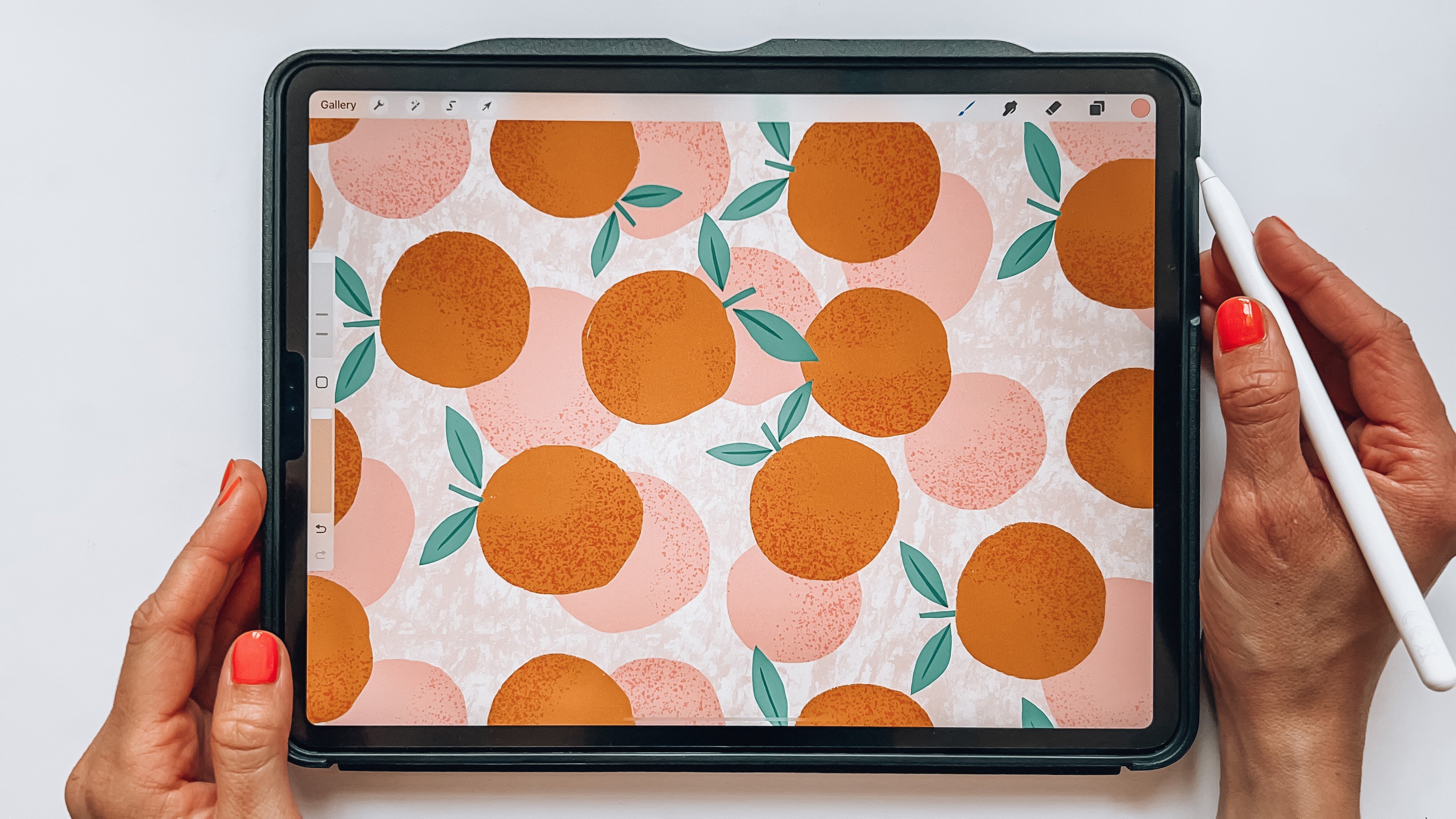
sem costura para usar para fundos ou como o grão para pincéis texturizados. Vamos fazer nossas próprias formas personalizadas e construir nossos próprios pincéis. Vou aplicar minhas texturas a um padrão, mas você pode optar por usar qualquer design plano que você tem que colocar em torno de que você pode trabalhar sua textura mágica em ou apenas fazer um esboço e seguir meus passos que eu vou fazer na última lição. Vou trabalhar no Procreate, mas algumas dessas técnicas podem ser usadas no Photoshop e em aplicativos similares também. Esta não é uma classe iniciante Procreate, por isso é bom ter algum conhecimento prévio do aplicativo antes de mergulhar na aula. Espero que isso pareça emocionante, vamos criar um pouco de magia de textura.
2. Projeto do curso: Para o projeto da classe, eu adoraria ver um pincel que você criou, uma repetição texturizada, e, claro, a peça final de arte ou padrão que você texturizou usando qualquer uma das técnicas que eu mostrei na aula. Como eu disse, você pode optar por usar qualquer design plano que você tem
por aí ou apenas fazer um esboço e seguir meus passos na última lição. Olho e comento em cada projeto e mal posso esperar para ver o que você cria.
3. Encontre inspiração: Antes de começarmos a criar nossas texturas, é ótimo encontrar inspiração e em que texturas você gosta. As possibilidades são infinitas. Brincar e ver o que acalma o seu trabalho e a sensação que pretende transmitir. Quando eu era criança, eu costumava contar todos os objetos enferrujados na casa do meu pai, ele tinha muito. Eu estava realmente fascinado por todas essas coisas antigas e ainda me lembro daquele sentimento texturizado ao tocar uma superfície enferrujada. Que vida essas coisas devem ter tido. Desde que comecei a minha jornada de ilustração, tenho sido obcecado em encontrar as texturas certas para o meu trabalho. Estive escaneando coisas feitas à mão. Tenho andado a brincar com os pincéis há horas e ultimamente, tenho feito os meus próprios pincéis digitais. Na verdade, não é tão difícil, especialmente no Procreate. Vá e encontre inspiração onde quer que você goste de encontrá-la. Pode ser Pinterest, Instagram, ao ar livre, museus, livros, revistas, encontrar o tipo de texturas que você é atraído para. Faça texturas de impressão, como impressão de tela ou bloco. Talvez você goste de coisas antigas como eu, ou simplesmente estruturas orgânicas e texturas encontradas na natureza. Veja como outros artistas estão aplicando texturas. Você gosta quando os motivos são planos e a textura brilha em lugares apenas aleatórios? Ou prefere quando é usado como técnica de sombreamento? O estilo de textura não termina aí. Como você gosta de suas bordas e formas? Formas gráficas planas com bordas limpas ou desenhadas à mão, formas
mais orgânicas, bordas ásperas. Cada escolha que você fizer, construa seu próprio estilo de textura único. Jogue e veja o que você prefere, e não hesite em alterá-lo de vez em quando e explorar outras formas de trabalhar. A textura é tão versátil e você pode trabalhar com ela de tantas maneiras diferentes, tanto analógicas quanto digitais. Nesta aula, vou mostrar-lhe as diferentes formas de trabalho com texturas no Procreate, principalmente com o uso de pincéis. Espero que você possa aplicar essas técnicas ao seu próprio trabalho. Na próxima lição, vou mostrar-lhe rapidamente como faço meu pincel de forro de tinta favorito que usaremos de várias maneiras ao longo da aula.
4. Faça um pincel de traço fino rápido: Vamos começar criando meu pincel áspero forro de tinta que é realmente bom quando vamos criar essas manchas para um fundo salpicado que podemos usar para o nosso padrão real ou você pode usá-lo também como um grão para um pincel pontilado. Vamos começar criando um novo documento, um 3000 por 3000, que é bom quando vamos criar nossas texturas. Vamos apenas clicar em “Criar” e eu vou salvá-lo na predefinição. Este pincel é muito simples porque não
precisamos de mais nada que já esteja no Procreate. Vamos apenas acertar o sinal de adição para criar um novo grupo de pincéis, e vamos nomear esses pincéis de textura. Pode nomear o seu o que quiser. Aqui temos um espaço vazio para encher com pincéis. Como você deve saber, você tem um monte de textura, e pincéis divertidos que você pode usar, mas é muito divertido para criar seus próprios pincéis, e texturas para usar em seu próprio trabalho para torná-lo verdadeiramente único. Vamos clicar neste sinal de adição para criar um novo pincel. Nós realmente não precisamos de mais nada nesta forma redonda, e este anel plano, e você pode, claro, tornar isso mais áspero com a adição de um pouco de grão. Mas eu gosto de manter isso assim. Para a primeira parte no traçado, eu gosto de manter o espaçamento em torno de 33. Você verá como isso afeta a coisa toda mais tarde. A racionalização é boa em torno dos 18, eu acho. A simplificação torna apenas um pouco mais suave, e não tão instável. Se você está trêmula em suas mãos, você pode colocar isso para cima se você quiser ainda mais como fluído, e você não precisa se preocupar em apertar em suas mãos, mas eu gosto de mantê-lo em torno de um 18, então parte da minha mão Shake faz brilhar através. Além disso, eu gosto de manter o jitter em 19. Você pode ver que este não é um pincel tão divertido, mas vamos continuar trabalhando com ele. Nós não vamos fazer nada no cone, e na forma, e nós não vamos fazer nada com isso também. Vamos usar essas predefinições muito mais tarde quando criarmos outros pincéis. Mas para isso, vamos apenas manter as coisas simples. Também grão, vamos trabalhar com mais tarde. Mas agora estamos indo para o Apple Pencil, e lá eu gosto de manter o tamanho em cerca de 60, eu tenho esses números realmente específicos que eu trabalhei para fazer perfeito para mim, mas sinta-se livre para trabalhar isso como você gosta. Então nós vamos colocar a opacidade para baixo para zero, e isso realmente faz um pincel divertido para usar
nas bordas porque você obtém este contorno áspero irregular. Você também pode, naturalmente, usá-lo como um forro. Por último, você pode realmente trabalhar com o tamanho mínimo, e o tamanho máximo, mas isso realmente não importa muito. Só mantenho o padrão. Vamos clicar feito, e podemos experimentar isso. Você pode ver que se você pressionar, ele fica mais espesso, e se você aliviar a pressão, é mais fino. É muito bom quando você o tem em um tamanho menor, e você pode realmente criar esses traços de teclas de tinta. Vamos simplesmente usar isso agora para criar essa textura sem costura salpicada.
5. Crie suas próprias texturas sem emendas: Vamos criar esta textura de fundo sem costura salpicada que podemos usar como uma fonte de grão para um pincel de textura ou podemos usá-lo como um fundo real para nossos padrões. Vamos usar este pincel de tinta que criamos e eu gosto de usar isso porque dá formas mais irregulares. Se você quiser círculo perfeito, você pode realmente apenas trazer o tamanho deste pincel e, em seguida, você pode apenas bater com o dedo e lá você terá este círculos mais perfeitos pontos. Mas eu gosto dessas formas mais irregulares, eu vou mantê-lo para baixo em tamanho e eu vou tentar criar essas formas redondas sozinho. Nós estamos indo apenas para criar estes uniformemente sobre a tela e aproximadamente o mesmo tamanho é bom e nós vamos criar alguns menores também. Apenas certifique-se que você tem isso uniforme e agora nós
vamos mover isso para os cantos e criar esta textura repetida. Como eu disse, minha primeira aula aqui no Skillshare, era
tudo sobre fazer padrões de repetição contínuos no Procreate e é tanto meias-gotas quanto repetições básicas. Vamos criar uma repetição básica aqui, mas se você estiver interessado nas outras técnicas e como fazer isso mais em profundidade, vá e confira essa classe. Vamos adicionar uma nova camada aqui e soltar a cor, você a preenche e vamos diminuir um pouco a opacidade. Não importa o quanto e marcar estes dois e agrupá-los juntos. Em seguida, vamos duplicar este grupo e nós
vamos escolher esta seta aqui para que você tenha escolhido o grupo inteiro e, em seguida, certifique-se de que você tem encaixando em. Este é um ótimo novo recurso que você tem na versão mais recente do Procreate e isso realmente ajuda a técnica de criação de padrão muito mais simples. Nós vamos colocar em ambos magnetics e snapping. Eu realmente não tenho certeza do que estes fazem, mas você pode brincar com eles, mas eu apenas mantê-los ambos ao máximo desde que eu estou apenas usá-lo para este recurso. Vamos pegar um desses grupos e movê-los para a direita. Você quer movê-lo até que você veja esta linha laranja aparecer porque isso significa que você está
no meio e então nós vamos fazer o mesmo com o outro grupo, mas para o outro lado até que a linha laranja apareça e deixe ir e lá nós apenas tirar esses preenchimentos de opacidade. Claro, você não precisa necessariamente desses preenchimentos de opacidade, quando você tem esses pontos de encaixe, mas isso só torna mais fácil ver se você talvez movê-lo muito ou muito pouco porque então você terá uma linha aparecer onde eles cruzam sobre. Eu só gosto de ter isso como verificação de segurança. Em seguida, basta recolher estes para grupos, você tem isso em uma camada. Então vamos ver aqui no centro, você pode ver que há um pouco mais de espaço aqui, é como uma linha branca aqui. Vamos apenas mover alguns destes que eles não parecem espaçados. Na verdade, vamos apenas selecionar alguns
deles e, em seguida, escolher a seta e aqui você tem o encaixe. Se você quiser mover isso, é realmente difícil movê-lo para onde quiser, então basta desligar o encaixe para isso e você pode movê-lo mais livremente. Acho que estamos bem aqui. Vamos fazer a mesma coisa e movê-la para cima e para baixo. O que eu gosto de fazer para ver como isso se repete é compartilhá-lo como um JPEG e, em seguida, abri-lo no Adobe Capture e basta clicar em “Publicar”. Ele vai abri-lo assim e, em seguida, apenas bater padrão e clique neste abaixo aqui e depois assim, e aqui você pode ver como ele se repete e parece bom. Estamos de volta no mesmo documento e eu acabei de importar duas texturas de fundo concreto que eu acabei de tirar uma foto com meu telefone lá fora. Acho que esta é uma caminhada regular na estrada dela e esta é uma parede que eu acho. Estes são perfeitos para criar estas texturas de fundo salpicadas. Vamos começar com este aqui embaixo. O que você quer é que você quer
, mesmo assim eu acabei de cortá-lo para onde eu encontrei bastante uniforme. O mais importante é que você não tem muito escuro de um lado e muito leve do outro lado e isso é igual. Aqui você pode ver esses pontos aqui. Você pode escolher salvar estes se você quiser estes um pouco mais aleatório, mas eu queria ser um pouco mais como os pequenos e então você pode realmente facilmente apenas selecionar uma parte da textura e apenas duplicá-lo. Então você pode simplesmente arrastá-lo para baixo e você não pode realmente ver isso porque é tão rico em texturas, você realmente não vê onde isso termina. Você pode usar este pincel de tinta que temos e apenas arrastar ao redor das linhas aqui que fica um pouco mais irregular e, em seguida, apenas somar este tamanho e você pode trabalhar com ele assim. Eu estou feliz com isso e aquele branco eu quero tirar isso daqui. Então pode fazer a mesma coisa para esses outros se você quiser. Eu só vou desmoroná-los e apenas duplicá-lo. Sério, você pode apenas duplicar este e arrastá-lo para
cima dos outros que você deseja cobrir. Eu acho que estes estão bem, o menor, podemos ver se queremos mudá-los mais tarde. Vamos criar isso e fazer isso para uma repetição perfeita. Se o repetirem agora, ficará muito claro que têm esta linha entre si. Queremos que este preto e branco faça funcionar. Vamos arrastar a saturação para baixo, então agora é tudo preto e branco. Então você pode usar o brilho para escolher
a luz ou o quão escuro isso será e isso significa quantas manchas que realmente aparecerão. Quando você vê aqui, eu acho que isso é bom porque isso também tira esses pontos brancos. Vou arrastá-lo um pouco para cima e, em seguida soltá-lo e então nós vamos para as curvas. O que queremos é que essas manchas sejam realmente pretas, mas não queremos que o branco seja cinza, queremos estar bem ali no meio e aqui vamos nós. Temos isto salpicado. Isso é realmente áspero, então não é realmente um salpicado talvez, mas ele vai brilhar através assim quando criarmos o pincel, eu acho. É uma boa fonte de grãos. O que podemos fazer agora é criar uma nova camada e vamos fazer a mesma técnica de antes e eu vou acelerar isso para que você não tenha que ver a coisa toda. Agora estamos de volta aqui. Você pode realmente, talvez você não possa sequer ver onde está indo aqui juntos. Isso é porque nós fizemos estes realmente preto e branco. Mudamos a cor por isso é mais parecido com esta superfície texturizada. Porque se você tivesse mantido a versão de pedra, você realmente veria onde as bordas estavam se encontrando. Mas aqui, você pode ver se você olhar de perto. Eles têm algumas linhas aqui e você pode realmente facilmente apenas selecionar um branco e apenas pintar sobre isso. Mas eu acho que isso nem é necessário neste padrão porque ele parece realmente muito bom já. Mas se você quiser torná-lo perfeito, talvez você queira vender esses pincéis ou fundos, então você pode realmente trabalhar com ele. Então vamos fazer a mesma coisa de novo para cima e para baixo. Aqui vamos nós. Esta era uma textura realmente simples de criar,
uma repetição, porque era tão mesmo sobre ele. Mas você ainda tem essas variações divertidas ao longo do padrão. Você pode realmente apenas olhar se você quiser fazer o mesmo aqui e apenas tirar essas coisas liny. Você não quer criar uma linha como essa, como eu acabei de fazer. Na verdade, o que eu posso ver aqui é que ele não é completamente branco então nós vamos mudar isso também porque nós queremos que ele seja todo branco. Caso contrário, a característica de grão e as escovas não serão tão boas. Como isso. Eu só vou fazer desta a última adaptação com as curvas e só para ter certeza de que é tudo branco. Como isso. Aí temos essa textura. Nós também vamos, claro, fazer isso a partir deste. Isso é um pouco mais irregular, mas eu gosto disso e eu acho que vai ser ótimo como uma textura salpicada. Vamos fazer a mesma coisa aqui. Vamos diminuir a saturação. Eu escolhi o errado, então certifique-se de que você está na camada certa e ir para esses ajustes. Escolha usar saturação e camada e apenas abaixe a saturação aqui. Então podemos subir e descer. Acho que desta vez vamos ficar mais escuros. Nós só temos esses poucos pontos brilhando assim. Então vamos voltar para os Ajustes e entrar em Curvas e tornar essas áreas brancas e pretas mais pretas até encontrar um equilíbrio que você gosta. Você pode ver que a textura fica mais áspera e áspera. Isso não importa nada. É apenas bom. Se você for por ali, você pode obter a outra cor. Não importa se é preto ou branco ou o contrário, porque quando você cria um pincel de textura no ProGrid, você pode simplesmente trocá-los facilmente. Acho que vamos continuar assim. Vamos voltar aqui. Este é um pouco irritante, eu acho. Porque se você tem um daqueles que estão realmente em seu rosto, então ele vai aparecer e não vai ficar tão bom no padrão. Temos este, e agora vamos repetir isto de todos os lados para ver como funciona em conjunto. Na verdade, isso foi muito bom também. Você começa isso quando você realmente trabalha com o brilho escuro ou escuridão
na foto e quando você faz preto e branco porque todas essas variações diferentes que você começa nos cantos realmente desaparecem. Facilita a criação deste tipo de texturas. Aqui, não consigo achar onde está se juntando. Isso é uma coisa boa. Vamos fazer aqui em cima. Só um pouquinho, minúsculo. Você não teria que consertar isso mesmo. Vamos fazer o último. Aqui vamos nós. Aqui, podemos ver que é um pouco mais escuro aqui no meio, então ele cria esta linha preta aqui. Novamente, você poderia simplesmente escolher uma parte
da textura e duplicá-la e movê-la assim. Outra maneira de fazer isso é se você tiver isso selecionado e você ir para Selecionar, basta escolher Automático e Adicionar
e, em seguida, escolher o preto. Algo assim. Realmente não importa, mas o que você pode fazer é cortar e colar. Aqui você tem esta textura branca, que é realmente o que nós queremos. Se você colocar o fundo em preto, e então você tem isso na camada separada. Isso significa que você pode movê-los mais livremente, mas realmente não importa a maneira como você faz isso. Mas o que você pode fazer aqui é que você duplica e então você pode transformá-lo. Dessa forma, você pode obter mais algumas variações que você pode simplesmente
preenchê-lo com para que ele não se repita exatamente da mesma maneira. Agora o que você pode fazer realmente facilmente é apenas selecionar partes novamente e duplicá-lo e apenas movê-lo por aqui. É a mesma coisa, mas você não cobre as outras manchas ao redor com preto. É mais integrado desta forma. Então você pode apenas duplicá-lo novamente e novamente. Isso realmente não importa e você pode simplesmente transformá-lo. Eu prefiro girá-lo com este para que ele salte porque caso contrário, ele tende a ser mais pixelado. Não sei porquê. Mas eu acho que isso é o suficiente. Vou fazer uma última aqui assim. Acho que parece bom. Aqui, temos este padrão de textura mais salpicada que
usaríamos talvez como fundo para nossos padrões reais, mas pelo menos vamos criar um pincel de textura com ele. Vamos guardar isto como um JPEG. Só vou guardá-lo como uma imagem. Então eu vou salvar este também. Também vou salvá-lo como uma imagem no meu iPad. Temos este último que criamos à mão. Vamos guardar isso também.
6. Faça suas próprias formas de pincel: O que precisamos agora é de alguma forma de pincel e o que eu vejo muitos fazer com este escovas Stipple, é que você tem algum pincel texturizado redondo. Mas eu realmente gosto de manter as bordas limpas e não desaparecer. Eu só gosto de criar meu próprio pincel texturizado. Você quer alguns pedaços brilhando através porque isso vai torná-lo mais aleatório e você pode fazer algo assim e apenas pintar com este forro de tinta que eu mostrei antes que eu gosto de usar. Isto é realmente aleatório. Eu não fiz exatamente isso antes, mas eu acho que isso vai funcionar. Mas você também pode usar alguma textura que você tem desde antes, talvez algumas pinceladas de pincel que você tem. Vamos fazer este. Faremos algumas formas com as quais podemos brincar. Eu não quero essas linhas aqui, então eu só vou torná-lo um pouco mais grosso no centro. É sempre bom fazer as formas do pincel um pouco mais grossas no centro e um pouco mais finas, como mais espaçadas nos cantos externos aqui, assim. Temos esta primeira forma de pincel. Vamos dizer que isto é um JPEG e também podemos usar um pincel que eu disse e todos podemos ver o que podemos fazer com isso. Eu tenho um monte de texturas diferentes salvas que eu só gosto de trabalhar com. Esse parece divertido, mas eu acho que vamos usar este e o que podemos fazer com este primeiro, eu vou tirar essas bordas aqui assim e então nós podemos apenas,
isso é apenas um pincel de textura. Não tem de ser perfeito e vai ser movido e coisas assim. Podemos realmente trazê-lo e adicioná-lo um em cima do outro para que fique mais grosso. Mas certifique-se de não conseguir essas falas assim. Acho que fiz essa textura com algo de arroz. Eu não sei. Mas foi muito divertido. Mas eu acho que isso pode não ser grosso o suficiente, então eu vou apenas adicionar um novo em cima e eu tenho este diferente aqui que é mais grosso. Sim, acho que é bom juntar estes dois e vou apagar estes cantos. Você pode ser realmente confuso com a criação dessas formas. Não precisa ser perfeito. Para a fonte de grãos você realmente quer que a repetição seja repetida. Como estas formas. Você pode criar um monte de diferentes tipos de pincéis, brincando com essas formas. Porque as formas, eu diria que eles são a coisa mais importante em um pincel. Mas a fonte de grãos também é muito importante, claro. Mas isso realmente faz com que toda a escovação das bordas funcione de maneiras diferentes. Eu só vou trazer isso para dentro. Você pode ver como você pode apenas brincar com talvez você tenha algumas coisas velhas que você tem de pintar. Você pode fazer o que quiser e eu vou
juntar esses dois e torná-los ainda mais assim. Acho que isso é bom. Estávamos indo apenas para excluir estes e eu vou apenas
tirar estes soltos nas bordas bem e apenas cortar e colar e tirar o fundo e apagar alguns mais assim. Verá como funcionam daqui a pouco. Como isso. Acho que isso é bom. Como eu disse, você pode criar todos esses tipos diferentes de formas. Mas vamos experimentar estes por enquanto. Vamos apenas salvar essas formas em nosso iPad como fizemos com os padrões texturizados. É apenas salvar imagem e também este outro.
7. Crie seus próprios pincéis de textura: Vamos usar essas formas e o grão e texturas para criar alguns pincéis de textura salpicada. Vamos para os pincéis, para a nossa pasta aqui, e criar um novo. Vamos começar escolhendo nossa forma. Não importa qual deles você tomar destes. Acho que vou com este. Se você quiser experimentar isso primeiro com as diferentes formas e grãos que já estão no Procreate, você pode encontrá-los aqui na biblioteca de origem. Aqui estão algumas formas diferentes que você pode brincar com e aqui você encontra grãos. Claro, você pode apenas usar isso. Especialmente se você quiser apenas tentar e aprender a criar seus pincéis. Mas enquanto você está
nisso, é muito divertido criar o seu próprio a partir do zero. Vou usar isso como minha forma, e vou usar dois dedos para inverter isso. Vamos clicar em Concluído. Aqui temos, esta forma muito bonita, e parece horrível assim, mas vamos trabalhar com isso. Eu acho que vamos começar com uma textura menor granulada que temos aqui. Vamos bater em Concluído. Agora você pode ver que eu não inverti, então não se parece com manchas assim. Vamos inverter este também, e agora temos mais um pincel texturizado. Eu gosto de manter o espaçamento para esses pincéis em torno de 15 e 20. Acho que 17 está bem. Então nós vamos apenas descer para a forma. Gosto de manter a dispersão para isto. Você pode mantê-lo em 100, ou eu apenas mantê-lo no máximo, ou podemos apenas experimentá-lo e ver como este pincel está agora. É bem pequeno, então vamos aumentar o tamanho, mas já parece bom, eu acho. Isso é perfeito para dar às suas ilustrações um pouco mais vintage ou artesanal. Eu só vou tirar isso, e nós vamos trabalhar um pouco mais com ele, mesmo que você definitivamente pode usá-lo assim. Parece bom, eu acho. Quando entrarmos em grão, queremos que o movimento esteja pronto para rolar. A escala, eu gosto de mantê-lo em algum lugar em torno de 25, 35, 30 é bom. Esta opção de zoom aqui, se você mantê-lo um corte, a textura permanecerá
do mesmo tamanho, não importa o tamanho do pincel que você usa. Se manteres o tamanho normal, posso mostrar-te isto. Quando você tem um pincel pequeno, a textura será pequena e quando você tiver um pincel grande, a textura será maior. Eu acho que é bom mantê-lo em corte,
especialmente se você quiser a mesma textura sobre toda a ilustração, mas você quer talvez entrar em detalhes em alguns lugares. Mas você pode brincar com isso. Às vezes eu tenho isso em algum lugar na maior porcentagem, e é realmente dependendo do pincel, o que se encaixa. Você pode brincar com isso. Isso sempre estará se cobrindo porque as texturas estarão em lugares diferentes cada vez. Mas se você escolher o texturizado em vez
disso, ele irá apenas pintar toda a textura como ela é. Se você levantar o lápis, ele vai continuar apenas preenchendo o padrão. Isso é perfeito se você talvez tivesse feito algum padrão de ponto ou algo que você queira usar em cima, eu não sei, têxtil como calças ou algo assim, e essa seria uma maneira perfeita de usar isso. Mas ao usar este pincel mais sombreado, granulado e pontilado, gosto de mantê-lo imóvel. Também forma, o que ele pode fazer é que você pode girá-lo para seguir traçado. Neste sentido, realmente não importa muito porque as bordas da forma não são tão visíveis, mas você pode mantê-lo no curso seguinte. Além disso, eu costumo verificar aleatoriamente. Esqueci-me disso antes. Porque então começa de maneiras diferentes. Nunca desce na mesma direção. Vamos ao Apple Pencil aqui. Esta é a minha coisa favorita que eu sempre faço com meus pincéis. Arrasto a opacidade para baixo porque não quero que o pincel desapareça para dentro e para fora. Isso torna a textura a mesma opacidade no início e no fim. Aqui podemos brincar com a variação de tamanho. Acho que pode ser divertido. Pode ser útil quando você trabalha em diferentes áreas ao mesmo tempo. Pode ser às vezes você só precisa de uma textura menor e
mais fina, e às vezes você precisa da maior. Aqui sob propriedades, eu gosto de manter o comportamento do pincel para o tamanho mínimo para nenhum. Você pode manter isso até o máximo, mas eu não acho que é necessário, mas pelo menos tamanho máximo como cerca de 500. Uma coisa que podemos fazer também é trabalhar com esta rotação aqui. Isso vai tirar qualquer quadrado. Noções que você poderia obter se você apenas repetir a textura. Às vezes é visível, mesmo que seja perfeito, às vezes não é. Mas eu gosto de apenas fazer esta rotação, mantê-lo um pouco, ou apenas para seguir acidente vascular cerebral. Como nós temos este, eu pensei que nós podemos realmente apenas criar uma outra forma com esta aba como uma opção quando nós criamos um pincel mais stipple com manchas maiores. Esta é uma forma típica que você usaria para isso. Mas gosto de manter. Você pode usar qualquer uma das outras formas que eu lhe mostrei também. Vamos apenas salvar isso. Podemos apagar isso. Agora temos esse ótimo pincel básico, e podemos simplesmente duplicá-lo, e então podemos mudar outras fontes. Vamos tentar escolhendo este outro, esta textura salpicada mais grande e bater Concluído. Aqui temos isso já funcionando muito bem. Vamos tentar aqui. Acho que parece perfeito. Isso é exatamente o que queremos. Eu só vou arrastá-lo um pouco para baixo e aqui você tem isso. Temos isto ao lado. Então acho que vamos criar outro. Quando você tem esse bom pincel com essas predefinições, você pode realmente mudar essas formas, e você não precisa mexer tanto com essas outras propriedades. Vamos apenas editar, e podemos usar este que tínhamos. Como é mais espesso e mais uniforme, toda
a textura será exibida. Se usarmos isso entre aqui, você pode ver que é mais grosso, e funciona de uma maneira um pouco diferente e as manchas maiores mostram através de mais. É apenas uma preferência. Mas eu quero mostrar a vocês que isso difere dessa maneira. Vamos duplicar este último agora, e podemos manter essa forma. Vamos editar isso para ver como ele fica com as manchas feitas à mão que tínhamos, e parece com isso. Acho que quero mudar a forma de volta para isto. Vamos ver como isso parece. Na verdade, acho que vamos tentar este. Acho que pode ser divertido. Porque então você obtém essa textura, tanto das manchas na forma das manchas texturizadas. Você pode ver aqui que temos mais manchas quando eu pressiono para baixo e todo o pincel fica mais grosso, mas o tamanho do padrão real ainda é o mesmo. Isso é porque nós o temos muito cortado no zoom, o que é ótimo. Podemos ficar com este também, e agora estamos começando a ter alguns ótimos pincéis para trabalhar. Eu acho que eu vou tentar novo, você pode obter quantos pincéis você quiser. Adoro ter um monte de pincéis para trabalhar. Eu só vou tentar ver como isso fica com esse padrão. É um pouco mais grosso, e é bastante semelhante, mas as bordas são diferentes. Mas sim, não foi muita diferença, então não vou salvar essa. Temos essas escovas salpicadas e eu acho que podemos querer ter um que tem um grão um pouco maior para isso. Eu só vou arrastar isso para cima, não para o máximo, mas para dizer cerca de 50. Então eu vou tentar reduzir a rotação,
e então nós temos, sim, isso é o que eu queria e mais de um pincel com pontas texturizadas. Acho que esses dois são os que mais usarei, mas também aquele. Isso é bom se você quiser fazer mais de um tipo de sombreamento grosso de coisa. Gosto que o grão apareça ainda mais. Mas na próxima lição, vou mostrar-lhe como fazer estes invertidos. É mais um pincel texturizado em bloco.
8. Faça um pincel texturizado: Vamos voltar a este pincel de tinta que fizemos no início. Vou criar algumas formas grandes aqui. Nós vamos criar este pincel texturizado bloco que eu gosto de usar porque às vezes eu apenas gosto de construir as texturas diretamente quando eu crio minhas formas. Eu não quero sempre ter que adicionar a textura depois. É mais como quando você faz uma impressão em bloco ou algo assim. Quando você pode fazer alguns desses,
eu acho que isso vai funcionar. Vamos apenas salvar isso. Pegue este caminho. Podemos duplicar este e trabalhar com isso. Não precisamos das outras configurações que fizemos para as outras. Vamos importar a forma que acabamos de fazer e inverter isso e clicar em “Concluído”. Aqui você vê que parece estranho. Primeiro vamos manter o espaçamento baixo para nenhum e também o jitter que podemos manter para nenhum. Simplifique você pode usá-lo se quiser. Agora, o que queremos é descer para a forma aqui. Queremos girar isso apenas um pouquinho aqui e então eu quero manter a rotação eu acho que para seguir curso. Voltaremos a isso daqui a pouco. Mas vamos usar, eu acho que vamos usar o grão menor para este. Agora vamos mantê-la branca. Queremos o grão pronto para rolar e então vamos subir a balança. Eu gosto de mantê-lo em algum lugar em torno de 70 e zoom, Eu gosto de mantê-lo em algum lugar em torno de 95. Agora você já pode ver este grão
brilhando e nós vamos voltar à forma aqui. Você pode ver aqui que você tem essas duas linhas como. Mas também gosto de ver muitas falas que penso assim. Você também pode simplesmente jogar em torno destes e para ver como ele funciona em diferentes direções. Acho que aleatoriamente é bom. Vamos tentar isso agora. Vamos ligar isso de novo e ver como isso parece. Agora você começa este pincel texturizado já tem algumas manchas nele. Eu realmente gosto disso porque então você não tem que pensar tanto sobre adicionar textura que você pode realmente apenas pintar uma forma inteira e já está texturizado. Também eu gosto que a cor de fundo iria brilhar através e isso é realmente uma preferência minha. Acho que vamos ver se podemos brincar com as formas um
pouco mais. Nós temos isso. Queremos que se espalhe? - Não. Eu não quero que ele se espalhe porque então essa linha desaparece. Não queremos aquele jitter. Talvez um pouco de jitter possa fazer isso. Sim, assim é melhor. Exactamente. Isso é o que eu estava procurando. Agora, quando você pinta isso, você tem essas duas coisas texturizadas bloqueadas. Todos vocês já têm esse tipo de borda irregular. Acho que será perfeito para o que quero fazer no meu padrão. Agora temos a imagem de fundo que podemos usar e temos muitos tipos diferentes de pincéis. Nós também temos este pincel forro. Agora, na próxima lição, vou mostrar-lhe como adicioná-los e trabalhar com texturas ao criar sua arte. Neste caso, um padrão real.
9. Adicione textura à sua arte ou estampado: Agora, vamos usar nossos diferentes pincéis texturizados e nosso fundo texturizado para realmente criar um padrão ou você pode usar qualquer ilustração artística que você tem. Eu preparei esta telha padrão e já está se repetindo, mas nós só queremos fazer essas primeiras formas para que possamos repeti-la depois. Esta é uma meia gota, como você pode ver, e você pode aprender mais como fazer isso na minha classe anterior, pais no gol, mas eu vou te mostrar quando eu encontrar um padrão mais agradável. O que eu gostaria de ter é um pouco de fundo, e eu acho que será perfeito usar apenas um dos diferentes que temos. Acho que isto parece bom. Já são 3.000 por 3.000, o mesmo que o meu documento aqui. Eu não sei, vamos ver quando eu tiver finalizado as diferentes couves de Bruxelas, que é o que eu estou ilustrando, mas eu vou apenas manter isso baixo como um fundo texturizado enquanto isso eu apenas me lembro disso. Você pode realmente brincar e fazer texturas
repetidas para usar no fundo de seus padrões, o que eu acho que realmente traz o padrão para a vida e isso torna mais do que apenas ícones que você tem. Vamos apenas mantê-lo baixo na opacidade azul e deixar isso ser, e então nós vamos até este grupo aqui e criar uma nova camada. Gosto de ter o meu esboço em cima, e vamos baixar a opacidade e voltar para esta camada. Eu só vou escolher um verde aqui porque eu acho que isso se encaixa bem, e eu vou apenas mostrar-lhe quatro maneiras diferentes destes quatro couves de Bruxelas diferentes, como eu gosto de adicionar textura ao meu trabalho. Primeiro, eu costumo usar o meu forro de tinta,
que se parece com este, que você se lembra, e eu vou delinear minhas ilustrações. Não tem que ser perfeito, eu só brinco com ele e então eu encho assim. Aqui, nós temos essa forma
realmente limpa, realmente digital, e, claro, queremos nos afastar disso, e eu vou fazer o mesmo com alguns dos outros também. Então eu vou usar um dos meus pincéis favoritos, que é este novo pincel, em seguida, texturizado que temos, e eu vou apenas usar isso. Agora, vou fazer algo que chamo de pintar e apagar. Eu gosto de apenas trabalhar fora a textura antes de preciso sobre a forma, e eu acho que isso parece bom. Então você pode usar o mesmo pincel que você tinha e então você vai obter algum. Se você usar o mesmo com o verde nele, você vai realmente ter algumas dessas linhas esquerda, que faz parecer que quando você faz uma linha de impressão de bloco cortado, e eu realmente gosto da textura disso. Nem tudo tem que ser limpo. Quando você faz isso apagar, então é um pouco como quando você cortar com papel ou se você faz linha uma impressão de bloco cortado e eu só acho que dá uma sensação agradável. Veja, isso já parece muito mais vivo, e vamos fazer isso para o último também, como essa coisa mais tinta e apagar. O que eu faço às vezes é apenas para controlar a quantidade de textura que temos em diferentes partes que eu não gosto de usar um desses pincéis salpicados. Claro, você pode fazer isso com essa forma também, mas eu gosto de não ter essa forma específica quando eu faço a textura, faz algo com meu cérebro, apenas mantém um pouco mais livre. Em seguida, temos estes para diferentes formas básicas que podemos trabalhar a partir de. Vamos colocar este de novo, e nós temos nossos pincéis texturizados, que eu vou mostrar em um pouco, mas o que você também pode fazer, exceto usando esses pincéis texturizados, é claro, é que você pode usar realmente qualquer textura, e basta adicionar isso em cima e fazer alguma textura de sobreposição. Eu tenho essa textura de rolo velha que eu fiz um tempo atrás, e você pode realmente apenas empurrar isso para cima e você pode cortá-lo. Você pressiona isso e usa máscara de recorte, e então você realmente corta isso para a ilustração abaixo, e eles podem usar essas sobreposições diferentes. Você pode colocá-lo em Multiply ou eu acho que nós precisaríamos mudar de cor para obter um efeito mais sobre isso, mas eu acho que você entendeu o ponto aqui. Eu só pego dois dedos e arrasto para a direita, então é Alpha bloqueado e não tem nenhum branco
nele, ele já foi transformado em um PNG, eu acho. Eu só vou bater isso e preencher camada, e então quando eu colocá-lo para Multiply, você pode realmente ver esta textura brilhando através, e você pode fazer isso com qualquer tipo de textura realmente. Eu só vou escolher uma textura aleatória de verificação da natureza, que poderia ser legal como este couve de Bruxelas, talvez. Esta é uma pedra que encontrei fora da minha casa de verão com a minha família no ano passado. Novamente, você pode simplesmente colocar isso, Multiplicar, e você pode baixar a opacidade. Você pode cortá-lo para as ilustrações, e então, é
claro, você também pode entrar nisso, o que fizemos antes ao fazer nossas fotos. Se você abaixar a saturação, você pode controlar isso um pouco mais. Você também pode, naturalmente, trabalhar com as curvas para fazer com que se destaque ainda mais como uma textura, e eu acho que podemos guardar isso para um deles ou talvez para todos. Não, vamos usar este, eu acho. O que podemos fazer é aqui, podemos colocar uma máscara, que irá mascará-la e apenas mantê-lo nessa. Talvez, queremos diminuir a opacidade um pouco, mas agora, vamos voltar aos nossos diferentes pincéis que podemos usar. Vamos continuar usando máscaras de recorte, então eu vou voltar para a minha camada verde plana e eu vou apenas apertar sinal de mais para obter uma nova camada e tudo o
que está no meio aqui será cortado também. Podemos tentar nosso primeiro pincel, este grande pincel manchado, e vamos colocar esta camada em Multiplicar também, e aqui você tem isso. Você pode usá-lo apenas para encobrir tudo e você começa isso com diferentes tons de verde. Eu acho que parece bom, mas você também pode, claro, torná-lo mais específico para as diferentes folhas em cima dele. Podemos tentar isso com este e eu vou usar outro. Eu quero esse ou talvez, este? Não essa, eu acho que
sim, podemos usar essa. Então podemos usar esta pintura de base também aqui. Eu acho que couves de Bruxelas tendem a ter diferentes tons de verde nas folhas, você pode usar o forro de tinta ou simplesmente este pincel
bloco mais texturizado e apenas tirar a textura que você não quer. Isso se parece mais com um couve de Bruxelas e você pode fazer uma nova camada para cada textura diferente que você quer brincar com. Vou continuar com este. Vou tentar ver como isto parece um forro. Eu vou fazer outra camada e eu vou colocar isso de novo, e eu preciso colocar isso em Multiply, e então você começa multiplicar sobre multiplicar, que é bom, então você começa as diferentes formas brilhando através. Aqui, você pode ver que ele fica um verde quando você está no mais claro e então você tem um verde ainda mais escuro quando você vai no texturizado. É isso mesmo sobre como eu trabalho com textura. Eu uso sobreposições de maneiras diferentes e pincéis diferentes e coisas diferentes da natureza, apenas fotos e o que for. Então eu adiciono em cima desta camada achatada para que você obtenha muito mais estrutura e calor humano. Vou usá-lo neste último também. Eu acho que esses mais escuros, eu acho que eles são um pouco chatos demais. Eu vou realmente apenas fazer outro em cima aqui e apenas ver como ele fica quando nós pegamos um maior para preenchê-lo e criar ainda mais textura aqui. Acho que seria bom. Agora podemos tirar este e ver como funciona. Agora você teria esta textura em toda a couve de Bruxelas. Mesmo quando você começa o efeito de multiplicação sobre todos eles. Eu acho que parece divertido, definitivamente mais texturizado e tem um pouco de calor para ele. Quando você adiciona mais textura em partes, você obtém mais de uma aparência dimensional para ele e nós podemos fazer isso. Assim. Acho que está feito. Eu acho que para este, eu vou tentar e apenas usar meu pincel de tinta normal e nós vamos apenas manter com o mesmo verde, então nós apenas manter a mesma escala de cores e nós podemos usar as mesmas camadas que nós já temos ativos em couves de Bruxelas diferentes. Vou usar a camada de linha para este. Vou colocar o esboço para ver o que está acontecendo. Eu realmente gosto deste forro de tinta porque você obtém as variações de espessura. Você pode realmente fazer com que pareça bastante natural. Assim e vamos ver como isso parece. Parece muito divertido. Não estou muito feliz com este. Acho que parece um pouco cinzento. Mas aqui vamos nós. Se descermos para a tela e esquivar e sobrepor, geralmente eu uso multiplicar ou sobreposição. Aqui temos esta textura leve, o que foi muito bom para este. Vamos mantê-lo assim e eu acho que eu quero adicionar um pouco mais deste grão dimensional. Vamos ver como isso parece. Acho que parece bem. Como você vê, você pode simplesmente brincar com isso. Eu não costumo adicionar tanta textura às minhas ilustrações, mas eu só pensei que poderia ser divertido passar por cima do tabuleiro com texturas e realmente brincar com ele. Você pode realmente usar a textura que quiser. Espero que você ache divertido fazer seus projetos digitais mais limpos ganharem vida um pouco mais. Acho que estou feliz com isso. Estes realmente já têm olhares diferentes. Vou continuar criando algumas linhas agora. Se você quiser sensação ainda mais texturizada para o trabalho de linha, eu realmente recomendo ir para os pincéis de esboço aqui no Procreate. Eu pessoalmente gosto do lápis 6B e que definitivamente tem mais textura para ele. Podemos testar esse para estes. Vamos ver o que aconteceu com aquele. Eu acho que isso parece bom também e nós podemos usar isso para criar ainda mais alguma dimensão para este aqui porque é bastante escuro então você realmente não vê o que está acontecendo. O que pode ser bom se é isso que você quer. Vamos ver se este é bom. Sim, eu realmente gosto desse pincel de textura salpicada. Eu só vou
pintar isso e eu vou apenas apagar este quadrado, eu não quero isso. Vamos fazer o último. Eu acho que este é realmente mais do estilo que eu estou trabalhando agora, que eu sou como uma superfície realmente plana mas texturizada, mas eu realmente gosto destes. Eu poderia adicionar esses estilos um pouco mais no meu trabalho novamente, é mais o que eu fiz antes. Se estamos usando esta camada de clipe, novamente, isso vai realmente manter a textura. Se quisermos isso, podemos ficar com ele. Mas acho que vamos criar outra camada. Novamente, colocá-lo em multiplicar e então eu vou pintar sobre isso porque eu não necessariamente preciso da textura para brilhar através das diferentes linhas que estou criando. Vamos fazer esses do meio mais finos. Aqui também, não importa se formos lá fora. Quero dizer, parece mais feito à mão. Este é realmente um plano. Mas também gosto deste aspecto. Eu acho que nós vamos apenas manter isso como está, mas nós vamos trabalhar em alguma textura sobre o trabalho linha e eu vou apenas escolher um dos pincéis salpicados como uma borracha e eu vou apenas rever isso. Aqui você vê que você tem este trabalho de linha mais texturizado. Só para tornar este padrão mais coeso, acho que vou adicionar alguma dimensão a este também, já que parece um pouco estranho de outra forma. Vou adicionar alguns sombreamentos a estes e vou apagar. Além disso, o que
você pode fazer, você pode pintar com um pincéis de textura agora você pode apagar com outro e você pode simplesmente realmente brincar com estes. É tão divertido que você pode usar os mesmos pincéis para o lápis, como para o pincel e para a navalha, porque então você pode realmente combiná-los. Agora, isso realmente parece um pouco também se destaca porque há muito branco nele. Provavelmente vou preenchê-lo daqui a pouco. Vamos criar um padrão a partir disso. Vou duplicar todo este grupo. Só no caso de eu querer mudar alguma coisa, eu vou tentar o último fora e tirar o esboço e eu vou apenas achatar tudo isso só para tornar todo o processo mais fácil, mas você pode manter todas as camadas se o documento permitir. Vou duplicar isso e ligo essa coisa de meia gota. Eu vou duplicar cinco vezes, então eu tenho cinco deles. Vou desligar estes. Eu tenho o primeiro e depois vamos para o segundo a seta estalando. Queremos que ambas as laranjas sejam visíveis e tiramos isto. Aqui temos o nosso padrão. Claro, podemos trabalhar com este fundo, se quisermos. Você pode mantê-lo limpo assim. Mas eu realmente gosto quando você tem este fundo texturizado e nós poderíamos usar realmente apenas adicionar o outro
bem e colocar isso para multiplicar e também diminuir a opacidade disso. Claro que você pode mudar de cor isso. A maneira mais fácil de fazer isso seria realmente voltar e pegar onde fizemos nossas texturas. Se você se lembra, nós tivemos este que nós fizemos e nós fizemos isso também uma camada separada. Podemos pegar isso ou
copiá-lo e então voltamos aqui também. Por algum motivo, ao salvar imagens em fotos no iPad ou iPhone, você não obtém a transparência salva. É por isso que você teria que fazer isso. Se apenas tirarmos estes e apenas Alpha trancar este e talvez torná-lo verde e então teremos mais de uma palete coerente. Sim, eu acho que terminamos lá e vamos ver como isso fica também no Adobe Capture para ver como ele se parece com um padrão. Como fizemos antes, vamos aqui. Aqui vamos nós, aqui temos um padrão.
10. Considerações finais: Muito obrigado por se juntar a mim na aula. Avise-me se você tiver alguma dúvida e certifique-se de me seguir aqui no Skillshare para ser notificado quando eu tiver novas aulas chegando. Certifique-se de postar seu trabalho na galeria do projeto. Eu sempre vou olhar e comentar em cada projeto e eu simplesmente não posso esperar para ver que textura mágica que você criar.
 Josephine Skapare, Illustrator and designer