Transcrições
1. Introdução do curso: Eu
2. Como fazer um padrão de repetição simples: Vamos criar um novo
Canvas primeiro
tocando no sinal de adição
e na nova tela Vou fazer 4.000
pixels por 3.000 pixels para que você saiba que
não precisa ser um quadrado Para a primeira parte
do nosso padrão, vamos fazer algumas coisas
como ginástica de formas Então escolha uma cor
que você goste
que será a
moldura do nosso padrão
e, em seguida, vamos desenhar um círculo. Portanto, certifique-se de ter um
bom pincel de sua preferência. Desenhe um círculo, mas sem
tirar a caneta da tela e, em seguida, adicione outro dedo
na tela para torná-la perfeita. Então, a partir daqui, vamos
criar algumas duplicatas. Na verdade, vou
tornar esse cara um pouco menor para que
possamos acomodar vários. E então eu vou fazer
uma cópia para movê-la. A propósito, eu tenho o
encaixe ativado. É por isso que podemos fazer com que essa
precisão se mova horizontalmente. Basta tocar na
seta e depois tocar em encaixar para ativar o
magnetismo e o encaixe A partir daqui, vamos mesclar essa camada tocando na
parte superior e depois mesclando Há uma pequena lacuna
que acabei de notar. Vou garantir que esses dois toquem
perfeitamente, porque isso
fará sentido daqui a pouco. Então, junte, e então eu vou realmente
tornar este um pouco menor, porque
precisamos ser capazes de
fazer quatro deles empilhados um ao
lado Em seguida, queremos
criar uma duplicata dessa nova forma e
movê-la para baixo. E eu quero evitar que a
lacuna aconteça novamente. Se você clicar do lado de fora,
verá que os dois círculos se tocam
completamente
e, em seguida, vou
mesclar essas duas camadas Então agora você deve ser capaz de ter algo
parecido com isso. Na próxima etapa,
vou usar essa forma que acabamos de criar
para criar uma nova forma. Então, vou tocar
na miniatura
dessa camada e depois
clicar em referência, e vamos
criar uma nova Então, o que a camada de referência faz é basicamente se
tornar uma régua de algum tipo Vou escolher
uma cor diferente que contraste bem Então, a partir daqui, se eu simplesmente
arrastar esse ponto colorido para
essa forma e, em seguida, ocultar
a camada original, os dados. Essa é a forma que queremos. Na verdade, nem
precisamos da primeira camada. E então eu vou trabalhar com essa forma a partir daqui. No primeiro movimento, ainda vou ter meu
encaixe virado
para baixo, movê-lo para a direita
até que ele se encaixe bem no meio
e depois movê-lo para Então, o que acabei de
fazer nos ajudou a usar o limite
de nossa tela para cortar nossa forma em apenas
um quarto do que tínhamos Então, se tocarmos em nossas camadas, você pode ver que essa é a
nossa nova forma. Vou seguir em frente e fazer
isso com cerca da metade da
altura da tela. E a partir daí,
podemos fazer duplicatas. Precisamos de quatro deles
para os quatro cantos. Então, vou usar a ferramenta de
seta, girá-la
e, em seguida, basta mover Novamente, ferramenta de
seta, girá-la verticalmente
e depois movê-la O último é um pouco complicado. Na verdade, em vez de
usar o canto original, vou escolher um
desses cantos para virá-lo Portanto, o estalo não torna estranho quando movemos
as coisas Então, agora devemos ter um
enquadramento do nosso motivo. Então, vou mesclar
todas essas quatro camadas juntando-as. Tudo bem. A partir deste ponto, você pode
desenhar o que quiser. Vou ativar o guia
de desenho. Em vez de usar a grade, vou usar
a ferramenta de simetria e depois
desenhar a partir daí Depois de ativar
a ferramenta de simetria, sua camada deve dizer assistida E se você quiser
criar novas camadas, certifique-se
de ativar também o assistente de desenho para que
possamos aproveitar
as vantagens da ferramenta
de simetria E essa pétala,
algo parecido, e então você pode soltá-la de cor Não funcionou porque a
parte inferior não está totalmente fechada. Agora deve funcionar.
Aí está. E você também pode usar a
borracha para ajustar a forma. Então, ao trabalhar nos detalhes, você pode aumentar e diminuir o zoom
para ver
como fica em uma escala maior
ou menor, ou também pode
ativar a referência. Portanto, isso deve
fornecer uma visão completa
da tela sem precisar
aumentar e diminuir o zoom. Vou
limpar um pouco. Então essa é a
forma geral e, a partir daí, vou criar, vamos ver. Vou usar o amarelo
para criar. Tenho certeza de que não
se chama Antena, mas também não sei qual é
o nome biológico certo para ela Talvez algo parecido. Então tem isso, e
então eu quero adicionar outra camada na parte superior para
quebrar um pouco a cor. Também quero ativar
o assistente de desenho e usar algum tipo de
verde. E vamos ver. Ok, nada mal. Mas
também não é ótimo. Vamos ver o que podemos fazer. Eu quero que essa forma verde seja aninhada sob a
forma geral da nossa farinha Então, vou transformar isso em uma máscara de recorte e talvez
alterar o modo de mesclagem O verde parece um
pouco amarelo demais. Ok, isso é melhor. E você também pode torná-lo maior. Agora, parece estar funcionando. Vou mesclar as três
camadas e depois desligar o assistente de desenho porque
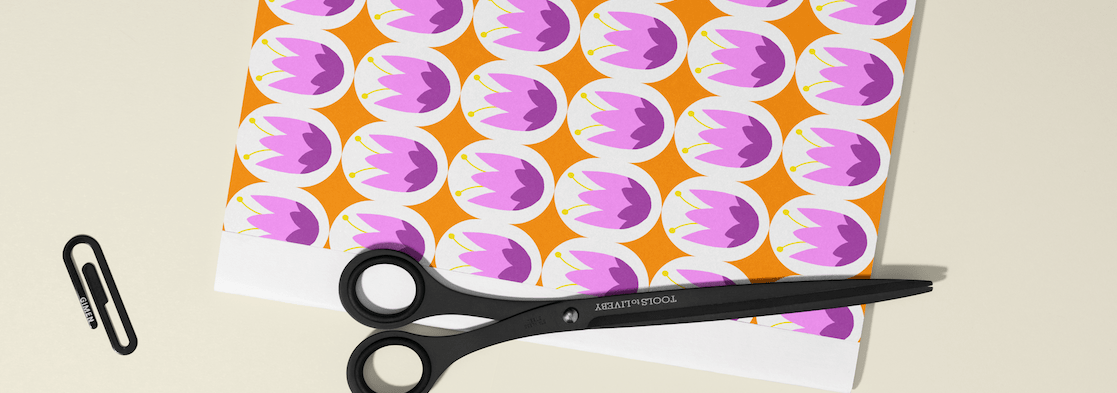
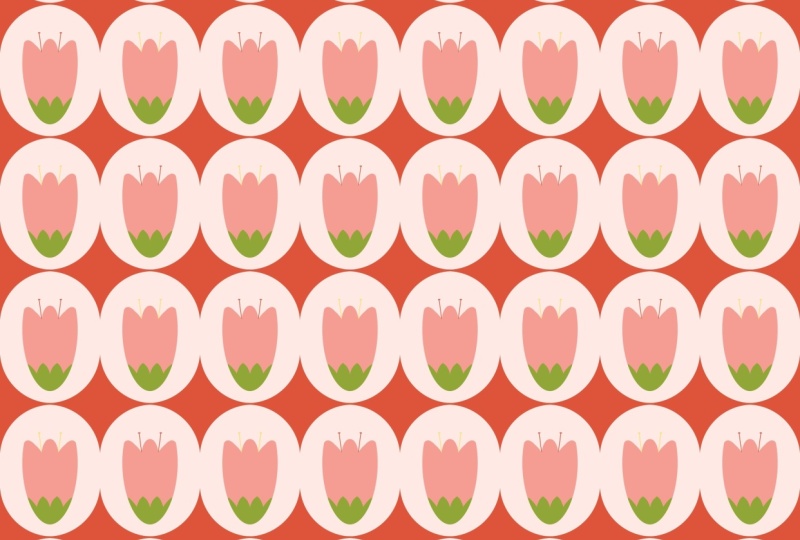
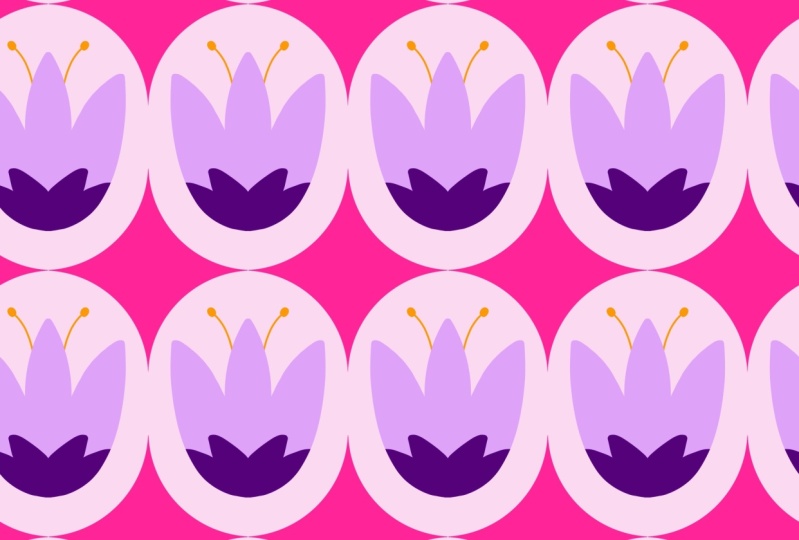
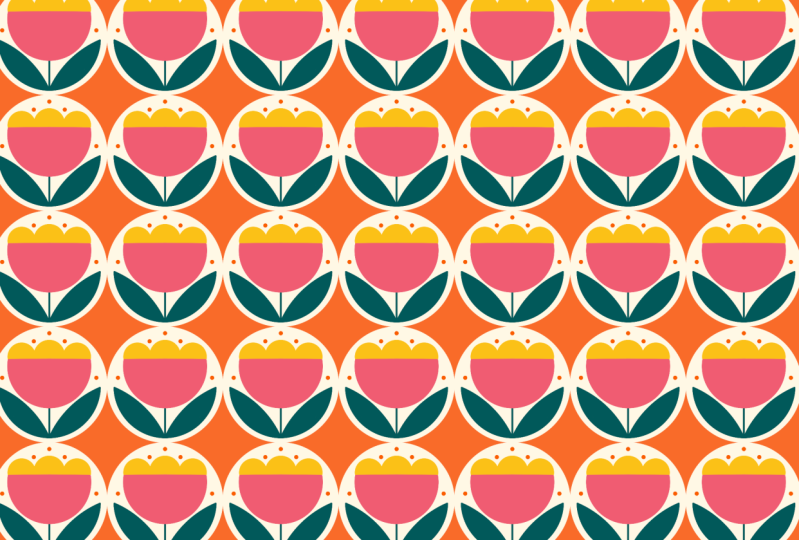
a parte do desenho está pronta Agora temos um padrão de repetição. Você pode estar pensando,
espere um minuto. O que faz um padrão se repetir? Portanto, o segredo é
quando a borda esquerda do nosso
ladrilho padrão combina
perfeitamente com a direita, a parte superior combina perfeitamente
com a parte inferior. Nosso ladrilho se repetirá sem problemas. Nesse padrão, particularmente, não
precisamos
trabalhar muito porque sabemos que a borda esquerda já se encontra com
a direita e
a parte superior
já se encontra com a parte inferior, porque essa pequena cunha
é simétrica Então, quando usamos todos os encaixes
para mover as coisas, sabemos que a esquerda se
encontraria com a direita Vou fazer um
experimento rápido para que você veja que não
estamos errados. Então, eu ainda vou ter
a foto recusada. Quero criar uma duplicata. Então, temos duas cópias. Mova o primeiro para a esquerda pegue o segundo
e mova-o para a direita. Sim, você vê que
já temos a vantagem alcançada. Para esse padrão,
fizemos nosso trabalho com antecedência. Portanto, você não precisa fazer
nada adicional. Já está se repetindo
e aproveite seu padrão.
3. Como testar seus padrões: Neste vídeo, quero
mostrar como testar rapidamente seus blocos de padrões e salvar a pré-visualização
diretamente no seu iPad. Primeiro, você deseja
fazer uma captura de e, em seguida,
acessar o aplicativo Fotos, pressionar o URL
ou pressionar este código QR, que
o levará ao navegador padrão Se você tiver o Procreator aberto, coloque-o ao
lado do seu navegador Eu tenho todos os meus motivos
compactados em uma camada, e vou
arrastar e soltar aqui,
diretamente no navegador, e você
pode ajustar a Se você gosta do que está vendo, você também pode baixar sua
prévia diretamente no seu iPad. Basta tocar neste botão e você poderá
fazer o download
ou imprimir pressionando
este botão de compartilhamento Não se esqueça de
marcar esta página como favorita, para que você possa voltar a ela sempre que estiver pronto
para testar um novo padrão
 Esther Nariyoshi, Teaching Illustrator based in the US