Transcrições
1. Introdução do curso: Então
2. Processo criativo | fazendo um mosaico de repetição: Vamos criar um novo Canvas primeiro. Então, vou tocar no sinal de
mais e depois no novo Canvas. Vou usar 4.000
pixels por 3.000 pixels para que você saiba que
não precisa ser um quadrado Crie, e eu ativarei minha guia de
desenho alternando, e então você poderá
editar sua
guia de desenho para alterar a cor, a
opacidade, a espessura e
todas essas coisas divertidas E quando estiver feliz, clique em Concluído. Então, vou seguir em frente
e desenhar aproximadamente um círculo. Mas sem levantar minha caneta e também adicionar um segundo
dedo na tela, dessa forma, você diz Procreate que deseja
criar um círculo perfeito Então, vou simplesmente descartar
a cor. Assim. Para a próxima etapa,
vou pegar emprestado o limite da tela
para me ajudar a cortar essa Então, vou tocar
no sinal de seta e me
certificar de que meu
encaixe e meu magnetismo estão abaixados Então, vou
mover cuidadosamente esse cara para a esquerda primeiro, e você sente o estalo quando o círculo é cortado ao meio E eu farei a mesma coisa
movendo-a para baixo. Assim. Agora, quando você toca no Canvas
ou toca no ícone de seta, você sabe que temos um quarto
perfeito aqui. Agora vou usar esse quarto para criar formas
compostas. Vou torná-lo
um pouco menor primeiro e depois fazer uma cópia. Deslize para a esquerda e duplique. Então, quando eu toco
no sinal de seta, eu posso virar
este na horizontal E então eu vou
movê-lo até que as bordas se toquem. Então essa é a nossa primeira parte. E então eu vou fazer outra duplicata e depois
virar para o outro lado Eu sei que este vai
ficar logo abaixo do primeiro Da mesma forma, você pode fazer outra duplicata e depois virá-la horizontalmente
e depois encaixá-la e depois encaixá-la Às vezes, pode haver lacunas
muito pequenas entre elas. Se for esse o caso, você pode
simplesmente selecionar os dois últimos, como fiz aqui, e tocar no
ícone de seta para movê-lo para cima. É difícil se mover de forma incremental. O truque é usar o
dedo para tocar suavemente. E ele se moverá um
pixel por vez. Então, agora a lacuna está fechada. Então, agora estamos prontos para mesclar
essas quatro camadas em uma. Aí está. Essa é a
primeira parte da nossa forma. E na próxima parte,
vou
criar um círculo
bem no topo. Então, vou desenhar um círculo e não deixar meu alfinete
e, em seguida, adicionar outro
dedo na tela. E solte a cor. Também vou reorganizar
o pedido. Então, esse pequeno círculo fica
embaixo em vez de acima. OK. Isso é bom. Vou virar minha tela e depois virar meu
motivo também Então, vou girar minha
forma até que ela fique na posição vertical. Acabei de notar que
o motivo que
criei é muito
menor do que uma tela Em vez de ampliar esse motivo, vou cortar minha tela porque não
quero pixelização Então, talvez algo assim porque temos outro
motivo logo abaixo, então vou clicar em Concluído E agora temos uma tela
muito menor. Ainda assim, observe que não é quadrado porque não
precisa ser quadrado. Contanto que sua tela,
seu ladrilho repetido, seja
retangular, você está bem Então, vou agrupar isso ao motivo e depois
posicioná-lo bem no meio e talvez
movê-lo um pouco para cima para criar espaço para outra
forma. Eu vou desenhar. Aí está. E eu vou criar uma nova camada e depois escolher isso. Você pode desenhar qualquer coisa
que caiba embaixo. Vou tentar com
algo que seja super fácil de desenhar e que não
exija muita precisão. Para a próxima etapa, vou
adicionar algo intermediário. Como esse é um ladrilho
repetido, queremos
garantir que a borda
esquerda combine perfeitamente com a direita Vamos fazer isso movendo nossos motivos
horizontalmente para
expor a totalidade
da lacuna para que possamos desenhar com base Vou mesclar todas essas
camadas apertando todas
elas e obtendo uma camada sólida, mas apenas com metade
da opacidade Então, eu posso usar essa
camada sólida como guia. Vou duplicar o
sólido e o motivo. Então agora eu tenho dois pares. Vou mover um dos
motivos entre o sólido. Então, eu quero selecionar o
sólido e o primeiro motivo e, em seguida, ativar
o
encaixe e o magnetismo
para movê-lo para a esquerda Não precisa parar
bem no meio. Na verdade, vou
deixar isso bem óbvio para que você saiba que não
precisa parar no meio. E vou selecionar
o segundo par e
movê-lo para a direita. Desde que as bordas se encaixem, você poderá ver
a borda E então eu vou
deletar minha camada-guia. Então, o que acabamos de
fazer nos permite ver a lacuna entre eles. Então, vou apenas mesclar as duas camadas e depois
desenhar algo entre elas Vou ficar simples hoje apenas para desenhar um
pequeno círculo. Então, desenhe um círculo e depois
não levante o alfinete, toque com outro dedo, solte a coleira E neste ponto,
vou
selecionar à mão livre o pequeno círculo
no meio e depois
movê-lo para cima. Agora sabemos que nossa borda esquerda
se encontra perfeitamente com a direita, e talvez eu queira
conectar essas duas também. Então, vou apenas
conectá-los e garantir
que fiquem perfeitos Limpe a borda
se precisar. Neste ponto, sabemos que a borda esquerda
se encontra perfeitamente com a direita. Se você quiser mover
algo para cima e para baixo, certifique-se de selecionar
as bordas esquerda e direita ao
movê-lo para cima, algo assim. Na próxima etapa, mostrarei
rapidamente como
fazer com que a borda superior
combine com a inferior. Vou apenas criar uma
nova camada e removê-la de cor, torná-la meio transparente e depois duplicar as duas camadas Para maior clareza, vou alterar
a ordem para que você
saiba que eles funcionam em pares. Ative o encaixe
e mova o segundo para baixo. Certifique-se de que ele se encaixe
bem no meio. E a partir daí, você pode excluir suas camadas de guia e
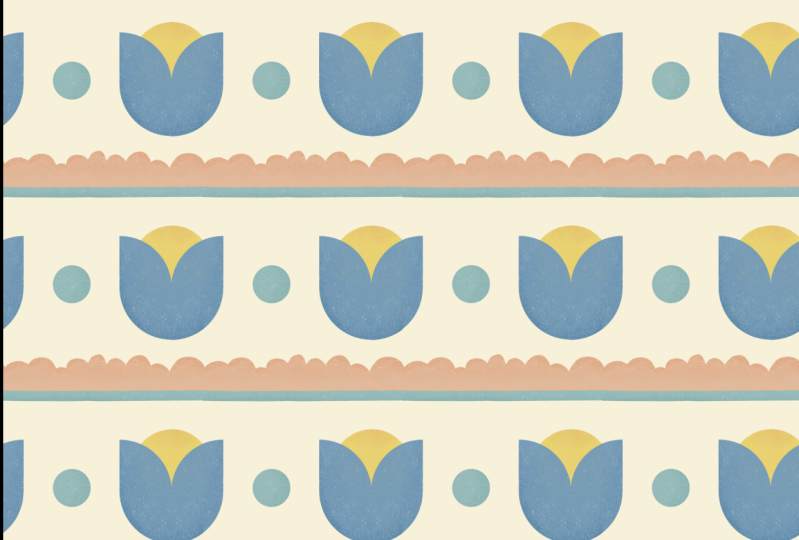
depois mesclar as duas OK. Então aqui está nossa vieira Vou trapacear um
pouco criando uma cópia. Então, o que eu fiz foi usar a seleção à mão livre
e copiar e colar A partir daí, você pode ver que temos uma camada separada da
colada da seleção, e vou colorí-la de
forma diferente para que possamos dizer que elas não são iguais Aí está. E então eu posso simplesmente mover essa
camada para cima e para baixo. A parte enganosa é que eu sei que
essa parte já tem a
borda esquerda se encontrando com a direita, então não preciso fazer todo
o trabalho para trocá-la novamente. E então, a partir daí, talvez
eu fique aqui. Portanto, nossa vieira rosa tem
uma borda na parte inferior
e, em seguida, vou
mesclar essas duas Tecnicamente, você pode beliscar, mas é sempre muito escorregadio Obviamente, funcionou desta vez, mas você também pode tocar e
depois clicar em mesclar. Tudo bem,
estamos repetindo o ladrilho.
3. Como testar seus padrões: Neste vídeo, quero
mostrar como testar rapidamente seus blocos de padrões e salvar a pré-visualização
diretamente no seu iPad. Primeiro, você deseja
fazer uma captura de e, em seguida,
acessar o aplicativo Fotos, pressionar o URL
ou pressionar este código QR, que
o levará ao navegador padrão Se você tiver o Procreator aberto, coloque-o ao
lado do seu navegador Eu tenho todos os meus motivos
compactados em uma camada, e vou
arrastar e soltar aqui,
diretamente no navegador, e você
pode ajustar a Se você gosta do que está vendo, você também pode baixar sua
prévia diretamente no seu iPad. Basta tocar neste botão e você poderá
fazer o download
ou imprimir pressionando
este botão de compartilhamento Não se esqueça de
marcar esta página como favorita, para que você possa voltar a ela sempre que estiver pronto
para testar um novo padrão
 Esther Nariyoshi, Teaching Illustrator based in the US