Transcrições
1. Introdução do curso: [Sem discurso]
2. Como fazer um padrão de repetição com grades decorativas: Vou começar
criando um novo Canvas. Coloque este sinal de mais e
crie um novo Canvas. Vou fazer 4.000
pixels por 3.000
pixels e, com o DPI
sendo 300 A primeira coisa que
vou fazer é
ativar a guia de desenho. Isso me dará um sistema de grade para manter minha referência em mente, e você poderá alterar a
opacidade, a espessura, tamanho
da grade e
as cores da grade Talvez eu use isso desta vez e depois
torne um pouco mais grosso. E a partir daqui,
podemos começar a desenhar. Vou escolher a cor
azul brilhante daqui
e, em seguida, escolher um bom forro
de um dos meus pacotes de pincéis Provavelmente esse cara. Vou
te mostrar como é. É bem agitado e
eu gosto da textura. Então, vamos
apenas desenhar uma grade. Não estou pensando
muito nem mesmo em algo estranho. Eu sei que isso é 4.000
pixels por 3.000 pixels. Mas se minha grade for
um pouco estranha, tudo bem, porque isso
faz parte do padrão Então, eu estou apenas desenhando
algo grosseiramente. Se você quiser manter tudo
perfeitamente reto, você deve segurá-lo
e, em seguida, procreate o
encaixará em uma linha reta Se quiser que fique nivelado, mantenha outro
dedo na tela
e, em seguida, você pode girá-lo nos incrementos
predefinidos Mas eu gosto da sensação de
login orgânico, então vou
continuar desenhando. Esse é um pouco demais. Eu quero que o começo e o
fim terminem aproximadamente na mesma linha. Talvez haja uma pequena
mudança no meio. Acho que vou
selecionar esses três e depois
dar mais espaço. E então, basta
movê-lo um pouco para a direita. Não é demais. Lá vamos nós. Quero criar outra camada
para as linhas horizontais. Isso não é ciência exata, então você tem muita liberdade. Para a próxima etapa, vou
mesclar essas duas camadas. Agora, como tenho um motivo
que toca as bordas, não preciso de uma camada guia, que usei anteriormente Para este, vou
apenas criar uma duplicata e, em seguida,
garantir que o encaixe esteja
ativado, assim como o Eu só vou
movê-lo para a esquerda. Não precisa se romper
exatamente na metade. Contanto que as duas bordas toquem na extremidade,
você ficará bem. Agora você pode ver as
duas bordas se tocarem aqui
porque , na verdade, parecem bem
estranhas, exceto a primeira. O que vou fazer
agora é apagá-lo apenas o
suficiente para que eu possa reconectar
organicamente
essas Vou fazer isso e
esse cara. Talvez eu queira. Se
você tiver o pincel selecionado e pressionar longamente
o ícone da borracha, ele transformará a forma da borracha
no formato exato do Isso ajudará você a preservar
a consistência visual. Agora sabemos que a esquerda e
a direita combinam perfeitamente e vamos realizar a mesma tarefa na parte
superior e inferior. Selecione uma das duplicatas, mova-a para baixo e selecione a outra para movê-la para cima
até sentir o estalo E então vou
mesclar essas duas camadas, mesclar e depois lidar com
o que não funcionou Eu aumento o
tamanho da minha borracha. Oh, isso realmente parece bom
magicamente. Então, talvez eu ache que só
tenha que trabalhar com dois. Vá. Tudo bem. Este parece um
pouco crítico. Deixe-me
retocar e talvez levantar um pouco
esse cara. Então, agora temos um padrão que se conecta
perfeitamente da esquerda para a
direita e de cima para baixo. Vou começar a
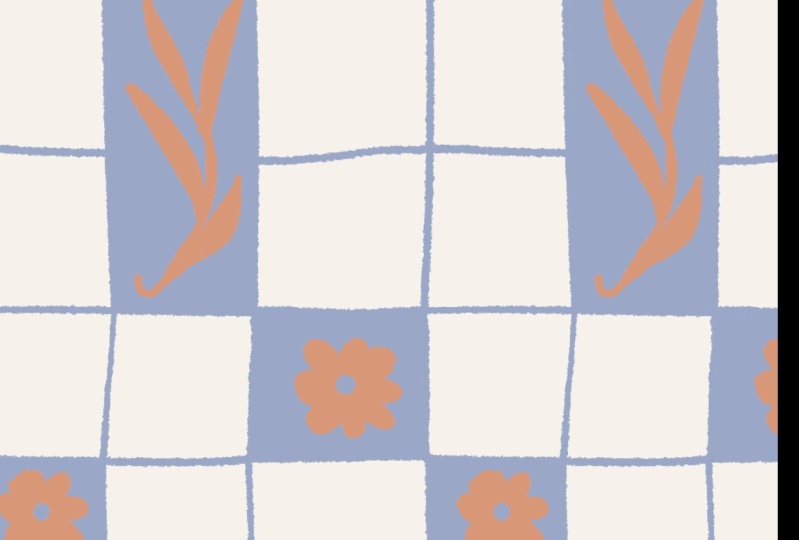
colorir a grade. E essa. Você sabe que este é
cortado pela linha horizontal aqui. A outra metade é o
outro quarto está aqui em cima. Você quer fazer
essa conexão. E eu vou fazer
esse também. Este também é cortado pela linha vertical,
então eu farei isso. Todo esse padrão não é exatamente o padrão
quadriculado Então, eu estou bem com o não estar
completamente alternado. Para a próxima etapa, vou
usar a cor branca
ou talvez uma diferente. Vamos experimentar esse amarelo. Vou desenhar uma flor
super simples aqui. Super uma chave. E talvez faça outro aqui. E depois retire a cor. Porém, agora queremos agrupar isso em um
grupo e fazer uma duplicata. Caso desejemos
mudar de cor reorganizá-la ou girar as flores separadamente.
Mais tarde, nós podemos. Mas, por enquanto, vou
nivelar essa camada porque quero adicionar outro motivo aqui no
canto Quero usar o mesmo truque para mover e
depois mudar o padrão para algum lugar para que toda
a área
fique exposta em vez
de ser cortada. Vou
movê-lo para a esquerda e para a direita.
Primeiro, você sente o
estalo e para E queremos nos fundir. E então queremos movê-lo para
cima até que a borda apareça, e então queremos movê-lo
para baixo. A grade cortada
está exposta aqui. Podemos mesclar e criar uma
nova camada para desenhar nosso motivo. Talvez eu desenhe algumas folhas. Estou usando um pincel aqui. Algo que
não seja muito complicado. Aí está. E
então, na verdade, vou mudar o
amarelo para outra coisa. Talvez um pouco de
branco esbranquiçado fundo E talvez eu queira colorir as flores da mesma
cor do fundo. Eu apenas encontro todas as ocorrências na tela e as
pintei porque você tem certeza de que
esse pequeno ladrilho já se repete da esquerda para a
direita e de cima para baixo, então não precisamos fazer
nenhum trabalho adicional Isso por si só é um padrão
repetido. E quando o colocamos em
produtos, fica assim. Tudo bem, obrigado por
criar isso comigo. Isso é divertido. Te
vejo na próxima aula.
3. Teste seus padrões: Neste vídeo, quero
mostrar como testar rapidamente seus blocos de padrões e salvar a pré-visualização
diretamente no seu iPad. Primeiro, você deseja fazer
uma captura de tela disso
e, em seguida, acessar o aplicativo de fotos. Lum, pressione o URL
ou pressione este código QR, que o levará ao Se você tiver o P criado aberto, coloque-o
ao lado do seu navegador. Tenho todos os meus motivos
compactados em uma camada e vou
arrastar e soltar aqui,
diretamente no navegador, e você
pode ajustar a Se você gosta do que está vendo, você também pode baixar sua
prévia diretamente no seu iPad. Basta tocar nesse botão e você poderá
fazer o download
ou imprimir clicando
neste botão de compartilhamento Não se esqueça de
marcar esta página como favorita, para que você possa voltar a ela sempre que estiver pronto
para testar um novo padrão
 Esther Nariyoshi, Teaching Illustrator based in the US