Transcrições
1. Introdução do curso: [Sem discurso]
2. Desenho de motivos básicos: Começaremos com um novo Canvas. Vou clicar em mais e
depois criar um novo Canvas. Seu Canvas não
precisa ser quadrado, então vou usar 4.000 por
3.000 com o DPI
sendo 300 Para esse padrão, vou ativar
a guia de desenho,
que está escondida sob
esse ícone de chave inglesa, e depois a tela
e a guia de desenho, e você pode adicioná-la à guia de
desenho conforme desejar Vou
torná-la um pouco maior e clicar em Concluído Isso não fará parte
do seu padrão final. Essa é apenas uma forma de
lhe dar uma referência. Vou mudar minha cor de fundo
para algo quente, um pouco quente, e então vou começar a desenhar
em uma nova camada. Vou escolher uma cor que seja boa para
começar e depois encontrar um pincel que seja bem sólido porque quero uma
boa linha transversal. Quando criamos essa
parte do motivo, quero ter cuidado
para não tocar em nenhum dos lados Em seguida, vou fechar
a forma na parte inferior. É aproximadamente nivelado, mas
ainda é bastante orgânico. Vou simplesmente descartar essa cor e
começar outra aqui. Talvez esse amarelo, mais ou
menos do mesmo tamanho. Você pode usar a forma rápida para se
encaixar se quiser que seu nível
fique completamente inclinado Depois, basta soltar a cor e depois vou trabalhar
em outra. Talvez essa laranja,
laranja mais brilhante, quase vermelha. Aí está. Esse é o
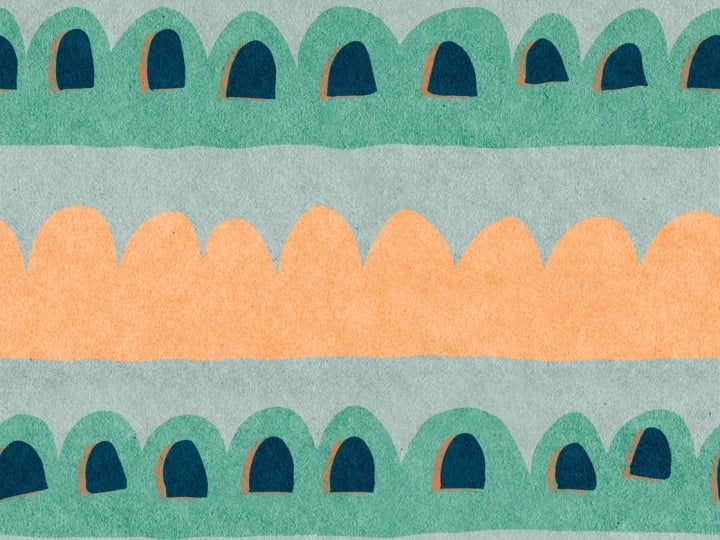
básico do nosso motivo Se quiser, você pode adicionar
qualquer motivo intermediário. Só para provar que sua tela
não precisa ser quadrada. Na verdade, vou
clicar neste ícone de rancho e ir até Canvas para cortar minha
tela ainda mais Vou diminuir a distância entre
a parte superior e a inferior. O Canvas fica ainda mais
fino na direção x. Está feito. Essa é a parte do nosso motivo. Na próxima lição,
falaremos sobre como
fazer essa repetição.
3. Fazendo um azulejo repetitivo: Você nunca fez um ladrilho com
padrão de superfície antes. O segredo disso é
fazer com que a borda esquerda combine
perfeitamente
com a direita e
faça com que a parte superior
combine perfeitamente com a parte inferior. É difícil para nós fazer isso agora porque na verdade não
temos os dois lados disponíveis. Vamos mudar
isso deslocando
nosso padrão para a esquerda ou para a
direita até a distância exata
do tamanho da tela Pode parecer complicado, mas é muito
fácil de praticar. Precisamos
criar uma nova camada e colorí-la com qualquer
cor que você tenha lá em cima e depois alterá-la
para semitransparente Em seguida, queremos duplicar essa camada semitransparente, bem
como nosso motivo, e depois colocar nosso
motivo entre os dois sólidos Temos dois pares
de sólido e motivo. A camada sólida serve como guia. Vou tocar neste ícone de
seta e
verificar se o magnetismo e o
encaixe estão apagados A partir daí, podemos
começar a mover as coisas. Você deseja
trocar o primeiro par com a direita
e, em seguida, tocar na seta
novamente para movê-la para a esquerda A propósito, você não
precisa parar bem no meio. Desde que as duas bordas
coincidam, você deve ficar bem. Em seguida, queremos selecionar
o segundo par. E então mova-o para a direita. A chave para essa
ação é
garantir que a camada sólida se encontre
perfeitamente no meio. Então, não precisamos
mais
da camada guia para que você possa excluí-la
e, em seguida, você pode até mesclar
as duas metades dos motivos A ação
que acabamos de fazer nos ajuda a deslocar o motivo horizontalmente para
expor a lacuna que Vou provar a cor
verde e depois terminar meu desenho
para preencher a lacuna. Talvez possamos colocar dois aqui. E então, se precisar, você pode apagá-lo. Em seguida, experimente
a segunda cor. Ao mudar com
a camada guia, garantimos que nossa
esquerda e direita atuais se Agora vamos nos concentrar apenas na
lacuna intermediária. Aqui mesmo. Observe que mudamos nosso padrão horizontalmente para
garantir que nossas bordas coincidam, mas na verdade não
lidamos com isso verticalmente. Isso ocorre porque esse
padrão é bastante único. Se observarmos nosso padrão, a parte superior e a inferior
já coincidem. Isso ocorre porque realmente
não temos nenhum motivo que esteja
sendo cortado Mas se você precisar mover qualquer
motivo para cima e para baixo, basta usar a ferramenta de fita e
ter a mão livre e adicionar para selecionar qualquer motivo que deseja E não se esqueça de selecionar todas as
bordas à esquerda e à direita,
e então podemos tocar na ferramenta de seta para
movê-la para cima e para baixo. No momento, ainda
tenho o
encaixe e o magnetismo desligado Eu só vou aumentar
um pouco. Certifique-se de se mover
ao longo da borda. Não se desloca para a esquerda nem para a direita. Aí está.
Aqui está nosso padrão.
4. Como testar seus padrões: Neste vídeo, quero
mostrar como testar rapidamente seus blocos de padrões e salvar sua visualização
diretamente no iPad. Primeiro, você deseja fazer
uma captura de tela disso
e, em seguida, acessar o aplicativo de fotos. Lum, pressione o URL
ou pressione este código QR, que o levará ao Se você tiver o P create aberto, coloque-o
ao lado do seu navegador. Eu tenho todos os meus motivos
compactados em uma camada, e vou
arrastar e soltar aqui,
diretamente no navegador, e você
pode ajustar a Se você gosta do que está vendo, você também pode baixar sua
prévia diretamente no seu iPad. Basta tocar neste botão e você poderá
fazer o download
ou imprimir pressionando
este botão de compartilhamento Não se esqueça de
marcar esta página como favorita, para que você possa voltar a ela sempre que estiver pronto
para testar um novo padrão
 Esther Nariyoshi, Teaching Illustrator based in the US