Transcrições
1. Apresentação: Olá, sou Heather e bem-vinda
à minha aula sobre padrões perfeitos
desenhados à mão,
totalmente no Photoshop. Olá, sou Heather e bem-vinda
à minha aula sobre padrões perfeitos
desenhados à mão ,
totalmente no Sou fotógrafa,
artista digital, ilustradora,
sist e, honestamente, sou
uma criadora de longa Adoro aprender novas habilidades e encontrar maneiras
de reunir todas essas habilidades. Um desses interesses é o design de padrões de
superfície. Quando comecei a aprender design de
superfícies, percebi que a maioria dos
tutoriais era Procreate Esses são ótimos programas, mas minha casa criativa
sempre foi o Adobe Photoshop Eu queria desenvolver um fluxo de trabalho
em que eu pudesse desenhar, pintar e projetar completamente
dentro do Photoshop Uma das melhores coisas
sobre design de superfície no Photoshop é o recurso de visualização de
padrões Esse recurso permite que você
realmente veja seu padrão se desenvolver na tela
enquanto trabalha. E é
exatamente isso que vou te
ensinar nesta aula. Começaremos do início
e mostrarei como
configurar sua área de trabalho do
Photoshop, seu arquivo de trabalho, todas as ferramentas
que usaremos
no Photoshop, além de
como fazer o
upload de
seus que usaremos
no Photoshop, pincéis E use os modelos que você
obterá com este curso. Em seguida, entraremos
na verdadeira parte divertida. Vamos reunir inspiração,
falar sobre paleta de cores, esboçar nossos elementos, pintá-los e aprender a
reorganizá-los em Mostrarei a pré-visualização do
padrão do Photoshop para testar a aparência do seu
padrão, fazer ajustes, experimentar diferentes cores de fundo
e variações
e exportar o padrão
finalizado Além disso, divirta-se
com maquetes para que você possa ver seu padrão ganhar vida em
diferentes tecidos, decoração de
casa, artigos de papelaria e qualquer outra coisa com que
você possa Você não precisa ser
um ilustrador especialista ou usuário do Photoshop Vou orientá-lo em
todo o meu processo, passo a passo. Quero que você saia
desta aula com as ferramentas para criar
padrões repetidamente. Seu próprio estilo. Você
pode encontrar mais da minha arte criativa on-line
em Gets Life Creates,
onde compartilho ilustrações,
costura, artesanato e
outros projetos criativos onde compartilho ilustrações,
costura, artesanato e Se você estiver interessado
em conferir minha fotografia ou arte
digital, você pode encontrar isso
na Getzlaf Tudo bem, agora abra o Photoshop, pegue seu tablet de desenho, se você usa um, e
vamos começar
2. Projeto do curso: : Agora vamos falar sobre
seu projeto de classe. Para esta aula, seu
projeto é bem simples. Crie seu próprio padrão
no Photoshop. Você pode me acompanhar e criar algo muito parecido ou simplesmente pegar o que aprendeu
nesta aula e criar
algo totalmente seu. Escolha um tema
que inspire você, desenhe os elementos e
transforme-os em
seu próprio padrão Agora, você pode fazer
o upload do seu padrão finalizado, mas eu adoraria ver um pouco
do seu processo criativo. Você pode compartilhar alguns dos
seus esboços originais, compartilhar sua
paleta de cores e inspiração, ou você pode compartilhar
diferentes variações do padrão
que você criou E se você acabasse fazendo uma
maquete com seu padrão, eu adoraria ver seu design em algum tecido,
roupa, papel de parede, papelaria, papel de embrulho, o que você quiser compartilhar Lembre-se de que não se
trata de criar o padrão
perfeito. Trata-se de aprender um processo e criar algo
que se pareça com você. Depois de terminar,
faça o upload do seu projeto
na galeria de projetos
aqui no Skillshare Eu adoraria
ver o que você cria. Então, por favor, lembre-se de
compartilhá-lo comigo e com os
outros alunos. Agora, vamos entrar no Photoshop e começar a criar seu padrão
3. Configuração do arquivo: Tudo bem, então, primeira lição,
vamos configurar nosso Photoshop
e nosso espaço de trabalho para
nosso design de padrões Ok, então a primeira coisa
que queremos fazer quando
tivermos o Photoshop aberto aqui é criar um novo arquivo Então, aqui em cima, diz Novo Arquivo. Sim, então
vamos clicar nisso. E quando estamos fazendo
um design de padrões, sempre
queremos trabalhar
em uma dimensão quadrada. Então, para este,
vamos fazer 200
por 200 300 DPI ou PPI, quero dizer Então, vamos dar um título a este. Acho que vou trabalhar
com frutas novamente hoje, assim como fiz com
as laranjas e os limões. Então eu vou dizer,
vou chamar essa fruta de Um. E tem 300 pixels quadrados. Vamos trabalhar em 16 bits, 16 bits versus oito bits. Só oferece um
pouco mais de variedade de cores. É por isso que vamos
trabalhar em 16 bits. Vai ser um fundo
branco e vamos trabalhar no
espaço de trabalho SRGB, ok Gosto de fazer o espaço
de trabalho RGB funcional e depois os pixels quadrados. Está bem? Então esse é o arquivo que
vamos abrir.
4. Configurando o Photoshop: Tudo bem, agora temos
nosso arquivo aqui para começar. Agora vou meio que examinar o espaço
de trabalho. Então eu tenho isso. Se você for até o
Windows na parte superior, eu tenho a área de trabalho
abaixo da pintura agora Às vezes, trabalho fotografia porque também
faço fotografia. Então, vou clicar em fotografia. Este é o espaço de trabalho que
eu configurei para isso. E então você vai até o
Windows. Você pode mudar isso. Então, quando você abrir o Photoshop
pela primeira vez, se você nunca abriu o Photoshop antes, ele ficará
assim Ele terá as configurações
padrão aqui. Então, para que seu espaço de trabalho
se pareça com o meu espaço de trabalho,
basta
ir até o Windows, o
espaço de trabalho e começar basta
ir até o Windows, espaço de trabalho e E isso vai ser do
jeito que vai acontecer, vai ter suas amostras aqui É só uma pequena imagem do
que você está desenhando. Então, eu sempre o mantenho em amostras porque será
fácil para mim dizer que quero fazer cores pastel Você sabe, você tem
todos os seus pastéis aqui. É útil ter isso lá em cima. A próxima
coisa abaixo serão todos os seus pincéis, ok? Então você terá
todos os seus pincéis aqui, e aqui
estará seu painel de camadas Então esse é o seu histórico, e nós o abrimos.
5. Ferramentas do photoshop: Na verdade, vamos examinar
algumas das ferramentas que
usaremos no Photoshop Então, a primeira ferramenta que
vamos usar muito são as camadas. Então, vou explicar o que
vamos fazer aqui. Então, eu nunca desenho nada
na camada de fundo. Estou sempre
desenhando em uma nova camada. Cada coisa que eu desenho está
em sua própria camada, e cada tinta que eu coloco em cima dela também estará
em sua própria camada. Então, estamos usando muitas camadas. Então, aqui no canto, vamos adicionar uma nova camada apenas pressionando este
pequeno botão de adição aqui E agora, diz
apenas camada um. Queremos renomear isso. Então, se você clicar
duas vezes nele, você pode mudar o título, e eu vou colocar isso
como desenho base, eu acho. As ferramentas que
vamos usar no lado esquerdo
da tela, aqui mesmo, vou até o meu pincel. Quando estiver no painel de pincéis, você terá todas as diferentes ferramentas
de
pincel aqui. Ou você pode trabalhar
neste painel aqui. Não vou usar
os pincéis que você recebe no pacote
porque vou mostrar como fazer o upload deles e
usá-los em uma lição
diferente Mas vou clicar em apenas um pincel
redondo normal só para mostrar como vamos
trabalhar nisso, ok? Então, eu tenho meu pincel aqui. Vou desenhar, tipo, uma carinha sorridente Está bem? Hum, então essa é a ferramenta de pincel. Vamos apenas usar a ferramenta
de pincel aqui. Se quisermos acessar
a ferramenta de borracha,
que está aqui, e dizer que cometemos um erro e
precisamos apagar alguma coisa Está bem? Se você não gosta de apagar apenas um pouco,
apague
tudo . O problema está nessa
ferramenta aqui, ok? Então você vai
clicar nesse e ele simplesmente o apagará
completamente Essa é a ferramenta de borracha.
Bem simples. Tudo bem, então,
digamos que
você desenhe alguma coisa, vamos
voltar para o pincel. Digamos que você desenhe uma
carinha sorridente. Você acidentalmente desenha
outra coisa como, digamos, uma folha. OK. Você desenha essa folha, mas ela está na mesma camada
e você precisa movê-la. OK. O que vamos
fazer é realmente usar uma ferramenta de laço, ok? Vamos selecionar
isso com a ferramenta Lasso em
todos os sentidos E então o que você
vai fazer é pressionar o Controle C, e então você vai
usar o Controle B, ok? Você está copiando e colando. Então agora você tem isso
em sua própria camada. Você pode voltar para
a outra camada, pegar sua ferramenta de borracha e apagar a Agora você pode mover essas
coisas com a ferramenta de movimentação. Está bem? A ferramenta de movimentação aqui permitirá
que você mova essas coisas e não
bagunçará suas outras camadas Porque o que
aconteceria é se você desenhasse algo na mesma camada
e precisasse movê-lo. Isso vai mover
todas essas peças. A próxima ferramenta que
também usaremos é
a ferramenta Transform. Então, basicamente, o que
você quer fazer com ferramenta de
transformação é clicar
na camada onde seu pequeno rosto
sorridente está aqui E se você apertar o Controle T, você colocará
essa caixa ao redor dela e
poderá redimensioná-la Está bem? No entanto, é
preciso ter cuidado com o redimensionamento, pois você pode amassá-lo ou esticá-lo Para evitar isso,
basta ir até aqui e
clicar neste pequeno link, e ficará assim. Ou você simplesmente pressiona Shift
enquanto a move, e ela manterá sua forma. Não vai
deformá-lo nem nada parecido. Outra ferramenta que devo
mencionar é a ferramenta Swatch, que está bem neste canto É aqui que toda a nossa
tinta ficará. Então, se você tem uma nova camada, vamos para
uma nova camada aqui, e você quer desenhar algo, mas você quer
mudar a cor, basta
clicar duas vezes no quadrado. E vai trazer esse
seletor de cores até aqui, ok? Se você quiser dizer que
quer que seja da
mesma cor de algo que você
já desenhou, então apareça, você pode ver
este pequeno conta-gotas aqui e basta clicar nele na cor que
deseja desenhar Isso vai mudar isso. Ele vai
colocá-lo nessa cor. Ou, você sabe, você pode simplesmente dizer que não
tem essa cor. Você pode usar este pequeno mostrador
aqui para usar seus
tons de rosa, azul, digamos que eu quero uma cor verde Eu já tenho uma
cor verde. Digamos, azul, meio azulado,
azul escuro E você pode simplesmente clicar em
Ok, voltar para o pincel e desenhar uma
coisinha. Está bem? Tudo bem, então esse é
o tipo de ferramenta básica que
usaremos se outra ferramenta
aparecer enquanto estivermos desenhando, explicarei como ela é Se você cometer um erro, uma maneira fácil de dar um passo atrás é pressionar Controle ou Comando Z, e isso desfará as
últimas coisas que você fez Está bem? Tudo bem. Na próxima lição,
começaremos a projetar nosso projeto.
6. Encontre inspiração: Como estou fazendo um
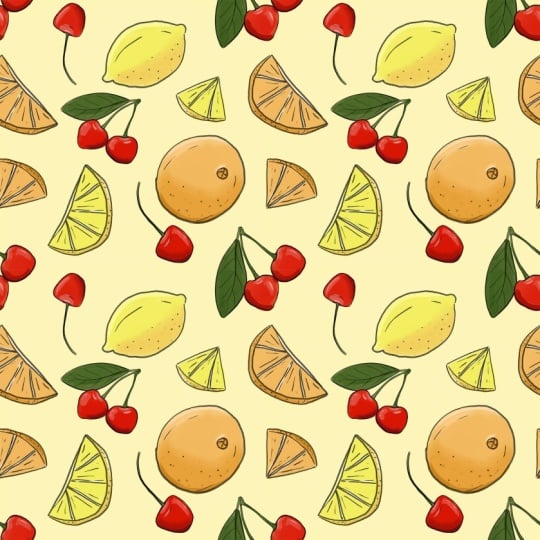
design de frutas para este, eu queria fazer,
tipo, algumas cerejas, e provavelmente
trarei os limões
e as laranjas que usei
anteriormente Mas vou começar
esboçando a cereja só para que vocês vejam o processo de
como eu a desenho no Photoshop Mas sim, obviamente, Pinterest é uma ótima
maneira ideias ou inspiração
para sua arte Obviamente, você não quer copiar
diretamente outra pessoa, mas definitivamente pode usar
isso como inspiração ou inspiração E você também pode encontrar paletas de
cores interessantes no Pintst ou para obter inspiração e ideias sobre
quais cores Então, vamos
começar falando sobre nossas cores
e como encontrá-las. Então, na verdade, vou
digitar aqui, como fruta
cereja, paleta de cores Ooh. Paleta de cores OK. Então eu vou
apertar Enter lá. E como você pode ver, ele traz
algumas ideias de paletas de cores que
você pode usar facilmente, ok? Outra maneira realmente incrível de
encontrar paletas de cores se, digamos, você não tiver uma ideia do que
deseja desenhar Então, às vezes encontrar a paleta de cores
pode realmente ajudá-lo a criar e
inspirá-lo em
algo para desenhar A Adobe tem aqui um programa realmente incrível
que você pode usar, que é um gerador de paleta de
cores E tem todos os tipos
diferentes de, você sabe, eles têm o que é chamado paleta de cores
análoga, onde estão na mesma faixa de cores, mas apenas tons diferentes,
complementares, divididos complementares Portanto, há muitas opções
diferentes. Depois de escolher o tipo
de gama de cores que deseja, você pode clicar em gerar aleatoriamente, e ele
escolherá alguns tons e cores
diferentes
que você pode usar, que é muito divertido Outra maneira legal de
usar isso é dizer que você está no Pintrs e não conseguiu encontrar uma paleta de cores do
que queria E você pode simplesmente
procurar frutas cerejas. Ou digamos que você queria uma vibe
meio vintage? Vamos ver. Vá soletrar
corretamente. Vintage. Digamos que você queira uma atmosfera
e cores
vintage, sem ofensa à Adobe, mas eles realmente não têm tons
suaves em sua Muitas vezes são cores
super brilhantes. E se você
prefere um tom vintage, muitas vezes,
são cores muito suaves Eu realmente gosto das
cores de morango aqui, ok? Então, o que você pode fazer é
copiar essa cor. Obviamente, você não
quer, tipo, usar
diretamente a arte dessa
pessoa, mas estamos fazendo isso apenas para
ter uma ideia de cor, ok? Então, vamos
baixar a imagem
apenas para fazer essa parte. E o que você pode fazer é realmente ir para onde
estava de novo? Oh, você pode subir aqui para Image. E você pode realmente enviar
sua imagem de inspiração. Imagem de quem. E isso gerará uma paleta de
cores para você. Vamos usar essa cereja
aqui como inspiração. E essa é uma paleta de
cores bem legal para isso. Então, o que eu meio que quero, porém, é que, em vez do branco, eu traga mais desse amarelo aqui,
porque então ele
se amarre aos limões que eu
ia adicionar a ele, também Então, sim, vamos fazer isso. O que queremos fazer a seguir é
criar com isso. Então, o que vamos
fazer é criar com minha paleta de
cores Oh, eu tenho que me inscrever. Agora que estou conectado, sua paleta de
cores aparecerá aqui Você pode simplesmente clicar em Salvar. E tem esse
pequeno design engraçado aqui. Mas o que você pode fazer é clicar em cada um deles e alterar
a cor
de acordo com o tema para todas essas coisas. OK. Opa. Eu errei lá Clique sobre isso. Lá vamos nós. Ah. Já temos esse vermelho, então precisamos desse vermelho e amarelo n. Desculpe,
sim, precisamos desse vermelho. Esse azul. Precisamos do amarelo. Ok, e essa laranja. Vamos mudar isso de volta para o vermelho brilhante
porque só temos essa pequena paleta Ok, então essa é
a paleta de cores. E o que vamos
fazer é realmente
compartilhar isso. E também adicionarei essa
paleta de cores aos arquivos. Se vocês quiserem
seguir desenhando a
cereja, podem fazer isso. Tudo bem, então só
queremos baixar esse arquivo. E usaremos o PNG porque,
se você salvá-lo como JPEG, não poderá selecionar
os arquivos no Photoshop, então ele precisa realmente
ser um PNG para funcionar Então, salve-o como PNG e
nós o baixaremos. E vou salvar isso
no meu computador para que possamos
abrir no Photoshop e configurar
nossa paleta de cores
7. Usando os modelos: Traga sua inspiração para
sua prancha aqui. Na verdade, vamos
arquivar e colocar incorporados. Está bem? E então você vai
procurar sua cereja. OK. Vamos apenas usar isso como nossa
inspiração. Aí está. OK. Tudo bem,
agora que está aqui, vamos apertar o
Controle T. E vamos redimensionar isso,
torná-lo pequenino, minúsculo Basta colocá-lo em
algum canto. OK. Em seguida, pressione Enter. Tudo bem, então isso é
apenas uma inspiração para essas cerejas O que eu também quero fazer
é criar uma nova camada e
trazer um dos modelos que
eu dei a vocês nos
arquivos também, ok? Então, vamos até
o Place Embedded novamente. Vou abrir o padrão
quadrado, ok? Então, vamos colocar este. E vamos redimensioná-lo
para caber em nossa tela e pressionar Enter E então o que vamos
fazer é transformar
a opacidade
nessa camada Portanto, certifique-se de ter essa
camada selecionada aqui embaixo. Vamos
diminuir a opacidade apenas para que ainda
possamos vê-la,
mas isso não está
nos distraindo do que estamos
tentando desenhar Está bem? Na próxima lição, vamos trazer
os pincéis que eu te dei nos arquivos Eu vou te mostrar como enviá-los
para o seu Photoshop. Vamos embora.
8. Usando os pincéis: A primeira coisa que vou fazer é ter
certeza de que tenho uma nova camada na qual quero
começar a desenhar, ok? E vou chamar
essa camada de cereja. OK. Então, vamos trazer
esses pincéis. Então, o que você quer fazer é usar seus pincéis. Portanto,
certifique-se de clicar nos pincéis no painel aqui e subir até
essa pequena seta que está ao lado do O que é O pincel, tipo,
que você está usando. Você vai apertar
essa pequena seta e ela abrirá sua paleta
de pincéis É basicamente a mesma
paleta que esta aqui. OK. E você
vai até essa pequena roda. E você vai para
Importar pincéis. A outra maneira de
fazer isso é clicando nas três pequenas coisas aqui
e depois em Importar pincéis Então, depois de
baixá-los para o seu computador, você pode clicar
nos pincéis GetSef Creates e carregá-los
em Então, quando você estiver
na sua paleta, você pode ver que eu tenho a
nova pasta de pincéis aqui, e você tem seus quatro
pincéis que você pode usar
9. Como esboçar seus motivos: Tudo bem, agora que você
tem seus quatro pincéis, podemos realmente começar a desenhar O primeiro pincel que eu gosto de usar
é o pincel de lápis. Então, vamos clicar
no pincel. Então, a forma como
esse modelo funciona é que você tem esses círculos
maiores aqui. Isso representa os
elementos maiores do seu padrão. Então você tem esses elementos
menores aqui que são mais parecidos com um elemento de tamanho
médio, e então você tem seus
pequenos elementos de preenchimento, que
serão os triângulos Portanto, é apenas uma forma de
colocar seus elementos para criar um padrão coeso
e bem posicionado Está bem? Então, o que eu quero fazer
é mostrar a vocês como vamos ver o padrão
se unir, ok? Então, o que precisamos
fazer é primeiro
ativar a visualização repetida do
padrão Está bem? Então, quando você tiver
tudo configurado dessa forma, você vai subir para visualizar, acessar a Visualização de
Padrões e clicar nela. Isso é bom. Funciona melhor
com objetos inteligentes, clique em OK. E agora você pode ver nosso padrão de
repetição, ok? E se você diminuir o zoom, ele simplesmente continua indo, indo
e vindo. Dentro dessa caixa azul
está sua prancheta. OK. Então, qualquer coisa que
você desenhar aqui, hum, será
colocada em seu padrão nesta
borda aqui. Sim. Eu só quero te
mostrar uma coisa antes de começarmos é que você está desenhando e desenha um elemento
no canto aqui. Sara, vamos desenhar
um coração ou algo assim. OK. E então digamos que você decida
redimensioná-lo ou mover esse coração Vamos pressionar Control e ele
abrirá suas caixas. Mas, como você pode ver,
você não pode movê-lo. Você não pode
movê-lo porque ele vai dividi-lo. Isso vai
atrapalhar seu padrão. Então, quando você está desenhando
seus elementos, você quer
ter certeza de que está desenhando seus elementos no centro. E então, você sabe,
às vezes com padrões, você terá um ou
dois do mesmo elemento. Então, eu copiaria isso e
mostraria o que quero dizer. Então, vamos apertar o botão Control
Z algumas vezes. Então eu vou dizer,
atraia meu coração aqui, ok? Eu tenho meu elemento. Eu
quero redimensioná-lo. Eu pressiono Control e redimensiono. Pressione Enter. Digamos que eu
queira fazer uma cópia disso. Eu posso simplesmente pegar essa
camada e
copiá-la e pressionar Control. Agora eu
tenho dois desses elementos e posso redimensioná-los Eu posso fazer isso acontecer
de uma maneira diferente. Tudo o que você quiser fazer.
Está bem? A outra coisa que vou mostrar
é que se você o mover para cá e depois disser que decide movê-lo para outro lugar, isso também não vai funcionar. Então, vamos copiar isso.
Vamos pressionar Control T. Vamos colocá-lo aqui, Enter. Agora digamos que eu copie este. Pressione Control e
exibirá quatro desses elementos. Então, sim, você quer ter
certeza de que está
desenhando tudo no meio aqui e
copiando os elementos do centro, ok? E você pode
colocá-las nos cantos, mas não conseguirá mover
essas peças de canto novamente. E vamos ampliar aqui. Vamos fazer
nosso pincel bem pequeno porque
eu gosto de desenhá-lo Hum, com um pincel pequeno. Tudo bem, então vamos
usar isso como inspiração,
ok, para que eu possa obter
a forma correta da cereja Então, vamos começar
esboçando nossa cereja aqui. OK. OK. Não estou amando isso. OK. pegar minha borracha porque eu não
amo Eu não amo essa parte Então, vou deletar isso. Por enquanto, eu posso mudar isso. Volte para minha caneta aqui. Então, este é o nosso
esboço de cereja até agora. OK. E então temos
uma folha saindo daqui. OK. Tudo bem, então é
basicamente isso. Então, vamos colocar nosso pequeno ponto de
brilho aqui. Há um pequeno ponto de brilho aqui. OK. Eu não amo esse top. Vamos apagar isso por um segundo. Onde está minha borracha? Aí está. Não amo isso. Devo fazer, tipo, um pequeno
nó na parte superior. OK. OK. Isso é melhor. E então temos algumas linhas
bem fracas da folha
surgindo dessa maneira Tudo bem. Então, agora que
temos nosso desenho de cereja. Vamos controlar o chá,
e então você pode, tipo, reorganizar o tamanho Então, opa. Lembre-se de pressionar Shift. Ok, então temos nosso pequeno desenho de
cereja aqui. Tudo bem. E como você pode ver,
quando eu diminuo o zoom, agora eu tenho uma cereja
e todas essas coisas. Tudo bem, vamos
desenhar mais uma cereja. Então, vou chamar
essa de cereja. E então vamos adicionar outra, chame-a de cereja dois. E vamos desenhar, tipo, uma única cereja de caule E apenas um esboço disso. OK. Lá vamos nós. Chegamos às nossas duas cerejas. OK. Então, agora podemos
simplesmente arrastar as cerejas inspo para a lata de lixo aqui no
canto e nos livrar delas Tudo bem, então eu realmente tenho essa que
fiz outro dia, e vou pegar
algumas das minhas linhas e elementos
desta para
colocar na linha cereja Então, eu só queria
te mostrar como você pode fazer isso. Está bem? Então, vamos pegar nossa ferramenta Lasso e apenas circular
uma de nossas laranjas Ok, quando você pegar essas
formiguinhas marchando, vamos até
a ferramenta de movimentação E como você pode ver, agora
eu posso mover essa linha de trabalho. E tudo o que vou fazer é
arrastá-lo até
minha cereja, depois
arrastá-lo para dentro e soltá-lo. E isso vai criar
uma nova camada disso. E se você voltar,
não estragou nada
com sua arte Está bem? Então, isso é muito incrível. Então, vamos fazer
o mesmo com Ooh. Controle D para desmarcar. Vamos fazer o mesmo
com nosso grande limão aqui. Oh, estou na camada errada.
Trabalho em linha. Lá vamos nós. Queremos pegar nosso laço novamente
e circular nosso limão e
pegar aquelas formigas marchantes, ir até a ferramenta de movimento,
selecioná-la, arrastá-la e
soltá-la OK. Estas são minhas linhas de arte
limpa. Então, sim. E não importa
onde você o coloque, porque agora
os dois estão em suas próprias camadas. Então, vamos
chamar isso de laranja. Ou talvez a
chamemos de laranja cheia. Limão cheio. E então talvez
tragamos apenas uma das cunhas. Como um desses
e um desses. Ok, então vamos selecionar nossa
cunha. Oh, eu não posso fazer isso. Tem que ser o centro, então vamos selecionar essa cunha Suba para movê-lo, arraste-o
e solte-o no meio. Ok, e volte para o final,
então, pegue essa cunha. E arraste e
solte. Tudo bem. Então, agora que podemos cunha, vamos chamar essa cunha 1 Chamamos isso de uma cunha dois. OK. Então, agora somos capazes de descobrir onde
queremos colocar alguns deles. Portanto, temos um Oop bastante grande. Certifique-se de que estamos na camada
certa, totalmente laranja. Clique na
camada laranja completa para movê-la. Eu continuo
selecionando acidentalmente o plano de fundo. Por quê? Bem, eu tenho que clicar
em Control Tea. Lá vamos nós. Pronto,
agora estou nele. OK. Então, temos
nossa laranja aqui. Vamos meio que reorganizar. Como queremos que
essa laranja seja? Na verdade, acho que
gostei desse jeito. Está bem? Agora, vá para o
limão cheio, controle o chá. Hum, vamos colocar o
limão inteiro aqui ou, na verdade, vamos colocá-lo aqui. E você sempre pode reorganizar os tamanhos e outros enfeites mais tarde Triste. Vá para a cunha um E eu não sei. Vamos movê-lo dessa maneira. OK. Cunha dois, controle o chá Este é um pouco menor, e acho que vou
torná-lo menor. Vou fazer as coisas desse jeito. Então, agora que estamos
cobrindo nossas cerejas, precisamos descobrir algo
diferente com elas Então, vamos
primeiro. Controle o chá. E vamos mover esse aqui. OK. E uma cereja. Controle T. Vou meio que movê-lo. Hum, aqui por enquanto. Podemos descobrir o que fazer
com a outra cereja aqui. Talvez queiramos colocá-la, desse
jeito, e colocar
nossa outra cereja aqui. Por enquanto, provavelmente vamos
reorganizar algumas coisas. Eu só quero ter certeza de
que todos os elementos ainda
estão dentro
dessa caixa confinada, porque eu não quero
bagunçar nada lá Tudo bem, agora vamos
desligar nosso modelo
aqui e diminuir o zoom, e você pode ver para
onde esse padrão está indo Emocionante. OK. Tudo bem, então vamos começar
desenhando nossas cerejas aqui. Podemos reverter isso.
Podemos manter isso desligado por enquanto. Então, vamos fazer uma nova camada, e vamos dizer
cereja 1, linhas limpas. Eu só gosto de ter
todas as minhas camadas rotuladas. Porque, caso contrário, eu
esqueço qual camada é o quê? Então, esboço de cereja, desculpe. Cereja dois. Esboço. E vamos colocar outra nova
camada sobre essa. Então, quando estou criando uma nova camada, estou apenas clicando no botão de
adição aqui. E vamos chamar isso
de Cherry para limpar as linhas. OK. Tudo bem, então vamos para nossa primeira linha limpa de Cherry
one Vamos apenas
ampliar aqui. E
vamos até nosso pincel. Eu gosto de usar meu esboço
redondo. Então, vamos começar com esse pincel e
ver se estamos gostando dele Então, eu gosto de ter
certeza de que estou me mantendo bem limpo. Eu vou muito mais devagar, obviamente. Com eles quando estou
fazendo o esboço aqui. Eu só quero fechar. Sim. Oh, você sabe o que? Eu acidentalmente usei azul lá. Eu fico tipo, por que
a cor parece estranha? Ok,
vamos pressionar o Controle Z algumas vezes
para nos livrar disso. Queremos que esteja na
nossa paleta preta. Você pode, se
continuar cometendo erros, continuar pressionando os
Controles para voltar Hum, eu só vou fazer, tipo, uma pequena linha aqui. Apenas pequenas linhas muito sutis para isso,
porque
vamos adicionar brilho
com, tipo, a tinta. Então, eu realmente não estou me preocupando
muito em ter aquele pequeno brilho na cereja Quero ter
certeza de que este parece estar atrás
do outro Tudo bem. E você pode desligar
seu esboço só para ver como está Definitivamente parece muito
mais limpo. Isso é bom. Tudo bem Sim, isso parece muito bom. Ok, vamos deixar isso. OK. Está parecendo muito bom. Tudo bem. Então, agora queremos fazer nosso segundo xerez aqui Que temos nossas linhas limpas. Na verdade, podemos excluir
suas linhas de esboço. Então, vamos clicar para verificar se você está
no caminho certo. Então, vamos deletar isso, então vamos
arrastá-lo até nossa pequena
lixeira no canto E então vamos encontrar nosso primeiro esboço e arrastá-lo para a
lixeira no canto. Tudo bem.
10. Organizando seu padrão: Podemos reativar isso. Ok, então a primeira coisa que
vou fazer é copiar nossa primeira
cereja aqui. Então, vou pegar a cereja e arrastá-la até este pequeno sinal de
mais para fazer uma cópia. E vamos pressionar
o Controle T, e podemos movê-lo para
onde quisermos. Então,
acho que seria bom, como nesta caixa. Basta pressionar Shift e
aumentá-la aqui. Na verdade, isso é colocá-lo
muito perto deste. Talvez a queiramos aqui
no canto. Sim, acho que temos.
Queremos isso no canto. Vamos apenas diminuir
o zoom. Antes de pressionar Enter, vamos diminuir o zoom e ver. Acho que gosto disso.
Então, vamos pressionar Enter. E então vamos
até nosso Cherry two
e, novamente, copiaremos isso. Vamos
arrastá-lo até o sinal de mais, para pressionar Control. E o que
vou fazer com
este é
virá-lo horizontalmente,
então você vai virá-lo horizontalmente, até Editar,
vai para transformar e depois Vamos pressionar Control T novamente apenas para garantir que
ele esteja selecionado
e podemos
arrastá-lo para qualquer lugar. Nós gostaríamos. Vamos
fazer assim. Ou talvez queiramos isso de cabeça para baixo. Pode mudar para redimensioná-lo, torná-lo um pouco menor Ok, e pressione Enter. Tudo bem. Agora, acho que
queremos adicionar mais uma laranja ou mais um
limão. Acho que vamos fazer a cunha,
a primeira cunha , copie Pressione Control T, e vamos fazer com que ele vá em
uma direção diferente. Quero ter certeza de que nenhum dos nossos elementos está se tocando Ok, então vamos pressionar
Enter nisso. E para o último, usaremos a
cunha pequena Ok, Control T. E
podemos torná-lo um pouco menor e
apertar Enter lá. Tudo bem, então vou diminuir
o zoom e desligar nosso modelo. Então, vamos encontrar nosso
modelo em nossas camadas e atingir esse pequeno globo ocular,
e ele vai escondê-lo E você pode analisar
seu padrão e decidir como talvez alguns dos
elementos precisem ser alterados. Acho que essa cunha
aqui precisa ser trocada. Então essa era a cunha um. Vamos apertar o Controle
T. E eu vou, tipo, girá-lo. Pressione o Controle Z porque eu
acidentalmente gostei, tornei isso estranho. Então, vamos
transformá-lo assim. Acho que só precisa preencher o
espaço um pouco melhor. E eu acho que essa pequena cunha aqui precisa ser mudada um pouco Essa foi, Oh, não. Vamos deletar
esse porque
se eu tentar
movê-lo, vai bagunçar todos eles. E talvez se eu redimensioná-lo, vamos tentar redimensioná-lo só
para ver se é possível Não. Ok, então temos que
excluir esse e tentar novamente. Então, vamos copiar a
cunha dois novamente, pressionar Control T e
movê-la para cá Faça com que vá em uma direção
diferente, talvez até de cabeça para baixo. E acho que esse
realmente
precisa ser um pouco maior. Então, vamos pressionar Shift
e tentar
redimensioná-la um pouco OK. Agora, a próxima que estou
percebendo que precisa ser maior é essa
aqui, a cereja Então, volte para a cereja
dois e para a cópia um. E vamos apertar Shift
e torná-lo maior novamente. Achei que talvez fosse bom mudar
o tamanho, mas, hum, eu não gosto. Tudo bem. Então, isso parece
realmente incrível, certo? Você pode ver que o padrão
está começando a se repetir. A outra coisa que você pode fazer é se você não gosta de todo
esse tipo de espaço vazio, você pode simplesmente
entrar e adicionar uma nova camada. E podemos simplesmente dizer isso. Chame isso de preenchimento. E você pode preenchê-lo com
algo com o
que quiser, na verdade. Então, vamos pensar que talvez queiramos fazer algumas
bolinhas ou Você poderia simplesmente fazer algo assim, certo? Se você quiser.
Não vou fazer isso. Vou deletar essa camada. Tudo bem. Na próxima lição, começaremos a
pintar nossas frutas.
11. Criação da sua paleta de pinturas: Vamos trazer
nossa paleta de cores. Vamos
encontrá-lo em nossos arquivos, clicar nele e clicar em Abrir. Isso abrirá uma nova
guia aqui na parte superior. Então, agora, temos nossa paleta de cores
e você vai até aqui, temos nossa paleta de frutas. Está bem? Então, o que vamos
fazer é, na verdade entrar aqui, abrir nosso
pequeno conta-gotas, e podemos escolher nossas cores Acho que vamos começar
com o vermelho mais claro. Ok, vamos clicar em
Ok. Isso exibirá nossas cores mais recentes na paleta
de cores aqui. OK. Mas o que você pode fazer
é
criar um novo grupo e dizer que queremos criar a chamada paleta de cores cereja Vamos chamá-la de cereja
e clicaremos em OK. E agora vamos
pegar essa cor. A cor
em que estamos aqui, esse vermelho. E vamos
apertar o botão de adição, e isso vai mostrar a
cor do relógio, ok? Você pode chamá-lo do
que quiser. Base de cereja. OK.
E vamos clicar em Ok. E agora está nesta pasta. Então, vou fazer isso
com todas essas cores para ter algumas amostras fáceis para selecionarmos nossas cores OK,
então, como também temos
laranjas e limões,
preciso abrir minha paleta de
cores
da última obra de arte porque
quero usar cores semelhantes. OK,
então, como também temos
laranjas e limões, preciso abrir minha paleta de
cores
da última obra de arte porque
quero Eu só vou trazer
essas laranjas e esse amarelo. Então, eu posso fechar os dois. Eu tenho minhas amostras. Como você
pode ver, eles ainda estão acordados
12. Pintando seus motivos: Nós podemos ir até aqui. Vamos clicar em Plano
de fundo. Na verdade, vou
deletar isso agora. Não precisamos
mais do nosso modelo
padrão , então vou excluí-lo. Vou clicar em Plano de fundo. Vou adicionar outra camada
logo acima do nosso plano de fundo. E eu vou chamar
isso de fundo. Cor. O motivo pelo qual o coloquei em uma camada diferente
é porque seria mais fácil
alterarmos as cores de fundo,
se quisermos. É por isso que eu faço isso
em uma camada separada. Agora você pode ir até essa pequena bola
aqui na parte inferior e adicionar uma
cor sólida a essa camada. E vamos
meio que usar isso para o outro. Então, eu vou usar isso, tipo, amarelo para o fundo, eu acho, agora. E ou talvez pudéssemos
fazer uma forma disso. Talvez a gente vá, tipo,
um pouco mais tarde. Vamos começar por aí. Se
quisermos mudar isso, podemos mudá-lo mais tarde. Então, vamos às nossas cerejas. Vamos mostrar nosso vermelho. E eu quero abrir
o pincel redondo. E com esse pincel, porque ele vai simular tinta ou como uma aquarela Então eu vou
te mostrar o que aconteceria
se você dissesse pintar, e então você fosse pintar novamente. Você pode ver que ele está fazendo linhas
porque está simulando pintura Então, quando você está
pintando uma aquarela, você coloca um casaco
e, se for coloca outro casaco. Vai deixar
marcas como essa. Então, vamos clicar em
backspace e excluir isso. Também exageramos, desculpe, abaixo do nosso desenho de linha, queremos criar outra camada. E vou chamar
isso de tinta de cerejeira. E vamos segurar nossa caneta e
colorir as cerejas E lembre-se, isso deveria
ser, tipo, uma pintura. Então, se sair um pouco
fora dos limites, eu não me preocuparia com isso. Meio que acrescenta aos
elementos desenhados à mão do seu desenho. Então, vamos fazer isso de novo. Mas se você disser, faça um esboço demais e
não quiser que ele seja repetido, basta ir até a borracha, apagá-la e
dizer que não
quer que ela
fique lá,
eu posso apagá-la e voltar para No teclado, você pode ajustar o tamanho do pincel apenas
pressionando os colchetes Então, se você colocar o colchete esquerdo, ele o tornará menor Se você colocar o colchete direito, ele o tornará maior Então é assim que eu estou redimensionando meu pincel muito rapidamente,
se você está se perguntando Vá pegar um pouco de
tinta lá. Tudo bem, agora para as sombras, vamos para nosso vermelho mais escuro
e pintar nossas sombras Ok, e então o que você poderia
fazer com nosso pincel para borrar. Temos nosso pincel para borrar aqui. Ah. Você pode então
entrar e suavizar
um pouco suas sombras, se quiser Então eu fiz isso na mesma
camada, mas você não precisa. Você poderia fazer suas sombras
em uma camada separada, e se você fez isso aqui,
eu vou te mostrar Vou fazer outra camada. Eu chamaria isso de sombra de
cereja, e então vamos voltar
para o nosso pincel, e eu vou pintar algumas linhas aqui
simulando a sombra E o que você pode fazer é realmente
aumentar a opacidade aqui. Se você não gosta do
quão escuro está, você sempre pode diminuir a
opacidade e clareá-la Então essa é outra opção
para a pintura. Tudo bem, então, para os
destaques de nossas cerejas, vou usar,
tipo, esse vermelho mais brilhante E eu vou, tipo, usar uma cor quase
rosa ou apenas um pouco mais clara e pintar isso
nos destaques. E você pode até mesmo
ficar menor e mais leve e fazer isso de novo. Tudo bem, vou
fazer outra camada. Eu vou dizer caule e ele entra. E vamos
usar essa cor verde. Vou pintar toda
a folha e o
caule. Ooh, oh Eu fiz meu pincel muito grande. R E naquela foto de cerejeira, havia, tipo, um pouco de
brilho aqui. Então, vou
adicionar isso também. Volte para a
cor rosada mais clara que eu estava usando. E vamos apenas adicionar alguns pontos de brilho maiores
nessas cerejas Mamãe. E continue fazendo isso
até gostar do que faz. OK. E então nós queremos
ir para o verdadeiro m. Just. Adicione um pouco mais lá. Lá. Na verdade, eu realmente gostei disso. Ok. E você
sabe o que mais? Quero voltar para a pintura linear,
a linha
caule cherry, e não
gosto das linhas que coloquei lá, então só essas.
Vou deletá-los. OK. Lá. Tudo bem. Então isso é
pintar nossas cerejas. Vou
pintar o resto disso, e então podemos passar para
as próximas etapas. Tudo bem. Então,
temos nosso padrão. Yay. Está tudo pintado. E, como você pode ver, ela simplesmente continua, continua
e continua. Sim, é uma ferramenta realmente
incrível no Photoshop, com a versão prévia E você também pode sempre
desativar a pré-visualização. Basta voltar para ver
e clicar em Visualização de padrões. Então, é assim que o arquivo ficará
quando o exportarmos. E vamos
exportar isso agora.
13. Exportando seu padrão: Além do arquivo PSD, queremos salvar mais dois Queremos salvar um PNG, onde você possa realmente salvar o plano de fundo para
ficar transparente. Então, se alguém
quiser mudar a cor
do fundo e mostrar outra
coisa na parte
de trás, você quer que seja transparente. Então, um PNG é perfeito para isso. E então o segundo arquivo em
que queremos salvá-lo, ou eu acho, o terceiro arquivo como
queremos salvá-lo é um JPEG E o JPEG será o arquivo para o qual você poderá enviar, como Spoonflower ou outros locais de impressão de
produtos semelhantes que
usam padrões de superfície Então é assim que você
deseja salvá-lo. É um JPEG para isso. Então, vamos começar
com o arquivo PNG. E o que vamos fazer
com o PNG é que, na verdade,
queremos apenas excluir
nossos planos de fundo. OK. Então, esse é o nosso plano de fundo
transparente. Então, agora, são apenas todos
esses pequenos elementos, e eles podem colocar a
cor que quiserem por baixo Então, como se eu fosse
adicionar outro arquivo aqui. Eu poderia mudar esse fundo para qualquer cor que eu quisesse,
poderia ser preto. Pode ser rosa. Você sabe, você pode mudar
para o que quiser. É por isso que queremos um fundo
transparente. Tudo bem. Então, vamos até o arquivo
e vamos para Exportar,
e queremos exportar como e vamos realmente
exportar isso como PNG, e queremos que esse botão de
transparência seja clicado OK. E podemos deixar
todo o resto em paz e exportar esse arquivo. Certo, agora podemos realmente
analisar nossa história, que está aqui no canto. E antes de excluirmos
essas camadas, queremos salvá-las
como uma pré-visualização do padrão. A propósito, acabei mudando a cor de fundo porque
a
cor de fundo que eu tinha originalmente era muito
parecida com isso, tipo, amarelo mais escuro, e eu queria não tê-las
tão próximas e sombreadas Então eu mudei a cor de
fundo e vamos
exportar essa exportação. Exportar como. E nós vamos ter
este como JPEG desta vez. Queremos manter o tamanho
porque queremos que o arquivo
tenha pixels grandes o suficiente para que as pessoas o imprimam em coisas e que não
fique pixelado e estranho OK. Termos técnicos aqui. E salve-o como JPEG. Tudo bem, e é assim que você
deseja exportar seus arquivos.
14. Criando sua coleção: Tudo bem, então a próxima
coisa que quero
mostrar é como você pode trazer esses elementos e criar coleção
coesa de planos
de fundo Então, temos dois fundos de
frutas com laranjas Você pode pegar esses elementos
e criar o novo plano de fundo. Então, vamos usar Novo arquivo, mesmo tamanho de 2000 por 2000.
Vamos criar isso. Agora vamos
voltar a abrir e queremos abrir nosso arquivo
PNG que salvamos. OK. E lembre-se, ele tem
um fundo transparente e vamos
abrir meu outro PNG. OK. Então, agora temos
nossos dois arquivos PNG abertos. Então, vamos abrir o outro modelo, ir
até o
arquivo
e, ir
até o
arquivo
e em seguida, inserir incorporado
e encontrar seu modelo. E vamos pressionar
Shift e redimensionar isso para caber e pressionar Enter Meu computador está
fazendo barulho para mim. Tudo bem. E vamos
colocar essa camada. Vamos usar a opacidade
e torná-la bem clara. Tudo bem, então é basicamente
assim que teríamos nossos padrões. Vamos ver e
depois visualizar o padrão. Clique em OK. Tudo bem. Então esse é o posicionamento do nosso padrão para o que eu chamo de layout de
diamante. E vamos trazer
algumas dessas frutas. E como estamos fazendo
isso é apenas circular os elementos que
queremos trazer. Então, eu vou trazer
a laranja grande. Lembre-se, basta
arrastá-lo para cima e soltá-lo,
pressionar Control e depois pressionar Shift, e podemos redimensionar nossa laranja OK. E eu vou
copiar isso. Controle E
vamos mover isso. Tente girar esse cara indo em
uma direção diferente. Coloque-o em outro lugar. Ok, e agora
queremos copiar isso novamente. Tudo bem, vamos trazer
nosso limão. Agora vou agrupar
esses Control G, e vamos chamar
esse grupo de limões. Limões. Tudo bem. E então vamos
agora trazer algumas fatias. Vamos trazer isso para cá. E é muito
fofo do jeito que é, mas eu quero mudar
algumas delas. Sim, vamos
fazer três desses. Então, sobre este, vamos descer
até o círculo aqui e
vamos para matiz e saturação, e vamos
mudar a cor
de todas as laranjas Portanto, precisamos
clicar com o botão direito e abrir a máscara de recorte
criada Então, isso só vai
afetar essa pasta aqui. E
vamos até os amarelos, e vamos ver
se podemos mudá-los para laranja E lá vamos nós. Se desativarmos a visualização do padrão você subir para a visualização,
desative a visualização do padrão. Esse seria o nosso padrão. Precisamos excluir nosso
modelo e pronto. Agora você pode alterar a cor de fundo
para qualquer cor que desejar e ter outro
padrão para combinar com essa fatia de laranja
e limão
15. Testando seu padrão: Vou mostrar como
você pode
diminuir seu padrão para que, ao usá-lo em um produto, você possa ter mais do
seu padrão aparecendo. Então, eu vou fazer
isso agora. Então, vou
abrir o 2000 até 2001, novamente, um novo. Tudo bem. Então, vamos colocar nossa régua, fazer o encaixe
no meio Traga a régua
para este lado. Então eu fui até
essa barra de régua aqui, arrastei para o meio, barra de
régua na lateral,
arrastei para cima barra de
régua na lateral,
arrastei Se você não vê suas réguas, pode subir para ver e depois verificar
se essa
pequena marca de seleção está Tudo bem. Então, agora vamos
arrastar ou trazer nossas coisas. Vamos colocar embutidas as frutas que fizemos. E vamos
pressionar Control. Vamos garantir que essa pequena
fechadura esteja colocada aqui no topo, e vamos simplesmente quebrá-la E vamos copiar isso, pressione Control e deslize para cima. Estalar. Controle E , em seguida, para limpar seus guias, basta subir para ver, acessar os guias e
depois limpar os guias. Tudo bem. E então temos nosso padrão que é
um pouco maior. Então eu tenho isso, pois
vou salvar isso agora. Vá exportar arquivos. E então vamos
exportar este como JPEG. OK. Fruta, vou chamar isso de uma fruta, uma pequena exportação. E então você pode continuar e fazer isso com todos os
outros também.
16. Maneiras de imprimir seus padrões: Eu queria falar um
pouco sobre imprimir seu próprio tecido
com seu padrão. Então, acabei de imprimir um
pequeno tecido de Natal fofo com o
qual vou criar um vestido de
Natal infantil. E eu usei Print tree para isso. Vou meio que explicar como criei meu tecido
na árvore de alfinetes. Portanto, este é o site da Print tree, e você nem
precisa ter uma conta para isso. Você pode simplesmente criar tecidos. Você precisa
clicar em que possui direitos e
a permissão
para fazer o upload de qualquer coisa. Então, vamos começar com o tecido que
criamos, eu acho. Vamos colocar isso
na árvore de impressão. E então, basicamente,
aparecerá com a
aparência do
seu padrão no tecido. E você pode escolher um algodão, e eles têm todos
esses tipos diferentes tecido
de algodão que
você pode escolher, mesmo com poliéster
e o mesmo com seda. Você pode escolher como
deseja que seu tecido fique. Mas, sim, você
meio que quer
ficar com as opções básicas
de acabamento. Você pode adicionar um
overlock ou qualquer outra coisa. Mas você também não
precisa adicioná-los. Você diz adicionar ao carrinho. E então você pode
conferir a partir daí. Em seguida, vou acessar
o site muito popular, que é flor de colher. Se você gosta de design de padrões, este é um site enorme que muitos designers de padrões usam
e colocam seus padrões. Se você quiser enviar seu
tecido para a Spoon flower, você precisa ter uma
conta para fazer isso. Descobri que para criar uma conta
fui até o
final da página inicial, e eles têm uma seção de
quatro artistas, e fui fazer o upload de um design Depois, basta
clicar em Escolher arquivos. Mas se você não
tiver uma conta, o que vai aparecer é
criar uma conta. Mas para mim, eu
já fiz isso. Então,
agora que clico
nele, ele abrirá meus arquivos, para possamos adicionar nosso
padrão aqui,
ler os termos e
clicar em Continuar. E então você entrará
em sua conta aqui. Se você estiver usando farinha de colher para seus próprios fins pessoais, basta manter
seu arquivo privado. Você não precisa
colocá-lo à venda ou pode colocá-lo
à venda para outras pessoas. Então, obviamente,
você precisa verificar
se tem a capacidade de
vender este produto. Hum, mas eles
oferecem todas
essas opções de como
você deseja que seja impresso. Você pode simplesmente imprimi-lo
diretamente no tecido, que provavelmente é
o que vou
fazer . Quero
testar a farinha de colher, bem
como a pri tree
apenas para testar a qualidade Papel de parede. Eles têm
cortinas, travesseiros, guardanapos, como um conjunto de lençóis, como tantos produtos E agora vou para o Printifi porque já
usei o Printify Eu testei canecas e
camisetas delas. E todo o material deles é, tipo, muito boa qualidade e
é super fácil de usar. Você precisa ter uma
conta para usá-los. Eles têm uma opção gratuita, você sabe, para começar de graça. Acho que é como um teste de
sete dias, mas você pode entrar e se
inscrever para isso. Eu tenho uma conta, então vou
entrar bem rápido. Certo, então, uma vez logado, você pode acessar, tipo, um catálogo criado,
e ele aparecerá com todos os diferentes tipos
de produtos que eles oferecem Eles têm roupas
masculinas, femininas e infantis. Eles têm todos esses
tipos diferentes de acessórios. E você pode criar
seu próprio catálogo. E o que é legal sobre o Printify se você tem padrões
que deseja colocar em produtos e vender esses produtos em sua conta Et C ou
Shopify, então ele se vincula diretamente ao seu catálogo no
Printify e, basicamente, as pessoas podem fazer pedidos fora
desses sites, e o Printify fará automaticamente fazer Depois de colocá-lo em sua loja, você não precisa
fazer mais nada. Se alguém fizer uma compra, Printify cuidará disso Eles vão imprimi-lo. Eles o
enviarão . Eles farão tudo isso. Portanto, é um site muito legal se você
quiser vender produtos.
17. Crie protótipos: Agora que nosso produto
foi finalizado, testado e pronto para ser usado, quero compartilhar com vocês uma das minhas partes favoritas
do processo, que é, na verdade, ver nosso padrão ganhar
vida em um produto. Criar uma maquete de padrão não é necessário para o processo de
modelagem, mas é uma maneira muito útil visualizar como seu padrão
ficará em tecidos, decoração de
casa, xícaras e
todo tipo Mockus são uma ótima maneira de
compartilhar seu padrão
on-line nas redes sociais Você pode adicioná-los ao
seu portfólio ou eventualmente, vendê-los como um design de padrão de
superfície. Vamos começar
a criar maquetes e você pode realmente criar
uma maquete Como você faria isso é
escolher o que deseja fazer. Vou fazer uma
capa de telefone como exemplo. Então, você pode simplesmente escolher
qualquer capa de telefone, na verdade. Vou escolher, digamos, esta capa
magnética de telefone aqui, depois você rola para baixo
para começar a projetar. Em seguida, apareça com a tela para ajudá-lo a
projetar seu produto. Você passará para este
painel deste lado. Para trazer sua impressão,
basta clicar em Carregar. Você vai pegar meu dispositivo, trazer seu produto
que fizemos. E então você pode simplesmente
redimensionar seu padrão para caber no centro aqui OK. E então o que você pode fazer é
realmente ir para a pré-visualização, e isso mostrará essas, tipo, diferentes imagens de maquete
de uma capa de telefone E é muito legal. Você nem precisa
realmente fabricar este produto. Você pode simplesmente baixar
a maquete aqui e clicar em Baixar neste
canto E ele vai
baixá-lo para o seu computador. Se você está apenas vendendo
seu padrão no Etsy e quer apenas
um exemplo de
como seria a aparência do padrão em um produto, então você tem sua maquete Então é assim que você pode usar o
Printifi para criar uma maquete. Agora, a próxima opção
simulada será um pouco controversa, porque
acho que muitos artistas realmente odeiam IA Eu odeio IA, mas às vezes ela pode ser
útil para fotos de maquete Quando você abrir o Firefly,
vai ficar assim. E você só quer ir
para o painel do lado esquerdo aqui para ver a imagem e
depois gerar a imagem. Eu sempre deixo essas
coisas de lado, a menos que você queira um tipo muito específico
de proporção de tamanho Em seguida, você acessaria essa
pequena imagem de referência e acessaria o seu dispositivo. Você clicaria
aqui na imagem que deseja usar. E você vai até aqui,
onde diz prompt, e você simplesmente digita deseja
que o Firefly crie
para você E aí está. Você tem sua maquete com
seu padrão nela. Para fazer o download, basta colocar o
mouse sobre a imagem
e ir
para o canto direito, e ir
para o canto direito onde diz
download aqui, e depois ela será baixada
para o seu computador. Eu quero criar um
padrão diferente que eu fiz. Então, vou usar que
poderíamos usar a
outra laranja que fiz no
início do curso. Porque às vezes eu gosto
de usar isso apenas como ideias para me dar ideias de que tipo de vestido eu
poderia criar com isso. Então, na verdade, vou pegar
essa coisa de IA e transformá-la em um vestido de verdade mais tarde com meu tecido.
Isso é super fofo. Eu amo o verde e o rosa
e o que eles fizeram com isso, então eu faço isso totalmente. E, honestamente, depois de todo
esse tempo
referenciando, desenhando e pintando, é legal realmente ver
isso visualmente em um produto Uma última coisa sobre
a qual eu queria falar nesta lição. É que maquetes digitais são uma ótima maneira de
visualizar seu padrão, mas outra opção
é realmente
ter algo
feito fisicamente para ter algo Você pode considerar procurar em sua comunidade outros artistas com
os quais possa colaborar Tipo, talvez você
saiba como transformar seu tecido estampado
em uma bolsa ou vestido. Talvez você conheça um
artista de cerâmica que possa aplicar seu padrão em uma caneca Você pode comprar
o produto
final deles, comercializar serviços ou criar outra forma
colaborativa que beneficie algo
assim e lhe dê
algo físico
que você possa fotografar para seu portfólio ou mídia social e, ao
mesmo tempo , apoiar outros
artistas em sua comunidade Ao trabalhar com outros artistas, você deve definir claramente
as expectativas, especialmente em relação ao pagamento à forma como o produto
final será usado e como
você será creditado. E você quer ter
certeza de fazer tudo isso antes
mesmo do início de qualquer
colaboração. E não sinta
que precisa fazer isso para ser um designer de padrões digitais. Uma maquete digital
é perfeita. Essa é apenas mais uma
sugestão interessante de como realmente ver seu padrão impresso em um produto físico
no mundo real.
18. Considerações finais: Você não fez isso. Você passou de um documento em branco do Photoshop para seu próprio padrão
sem costura desenhado à mão Espero que você tenha descoberto o
quanto você pode fazer sem
sair do Photoshop Mais importante ainda,
espero ter dado a você um processo que você possa
seguir e criar seu próprio. O padrão que você criou
nesta classe é só o começo. Agora você pode tentar criar outro com um tema
completamente diferente, experimentar com pincéis
diferentes, mudar sua paleta de cores Experimente um padrão de repetição mais intenso
ou até mesmo um mais simples. Ou você pode simplesmente pegar
os elementos que você desenhou
nesta classe e tentar criar um
padrão completamente diferente com eles. O que estou tentando dizer é que
não tenha medo de experimentar. Depois de
terminar o padrão, pense no que mais
você pode fazer com ele. Talvez você queira
imprimir seu próprio desenho em algum tecido e costurar com ele Talvez você queira
criar algum papel de carta,
papel de parede ou papel de embrulho Ou talvez você simplesmente queira
aprender a criar
padrões repetidos porque é divertido. Antes de ir, não se esqueça de enviar
seu projeto finalizado ou seu processo na
galeria de projetos aqui no Skillshare Eu realmente não posso esperar para
ver o que você criou. Se você gostou desta aula, siga-me
aqui no Skillshare Ou você pode me encontrar on-line
em Getzlaf create, onde compartilho minha ilustração,
costura, artesanato Se você estiver interessado
em fotografia, pode me encontrar na
Getzlaf Photo, onde compartilho minha fotografia
e arte digital Muito obrigado por
fazer este curso e passar parte do seu tempo
criativo comigo. Agora vá fazer algo bonito, e
nos vemos na próxima.
 Heather Getzlaf, Artist & Photographer