Transcrições
1. Ombre poderosa e simples: São as peças mais simples
que fazem o melhor design. preciso pensar muito como vou me destacar
no mercado saturado?
Qual é o meu estilo? O que é que me torna
diferente de todo mundo? Quando você está fazendo isso, quando você está mais
despreocupado com isso Sou Amarillis Henderson
e
faço ilustração e
design de superfícies há mais de 20 anos E ainda é o que eu chamo
de arte em aquarela. Agora,
acredito muito em criar arte com as mãos,
que depois acabam sendo designs, porque se você puder fazer uma pintura simples
comigo de apenas formas, vou mostrar
como colocá-las no
photoshop e criar
belos padrões repetidos Você provavelmente vai
se surpreender seu design intrincado que veio dos lugares
mais simples
2. Quais tintas e por quê: trata de materiais de pintura, isso depende totalmente de você. Todo mundo tem uma maneira diferente de criar arte e designs,
seus próprios padrões. Mas eu acredito muito em seguir um meio
tradicional Eu sei que isso
me isola bastante. Adoro ver arte,
seja em uma sacola
ou em uma galeria que foi feita por mãos humanas e tem uma qualidade que
não pode ser replicada Portanto, mesmo
que você tenha seu mundo de imitadores e seus
bots de imitadores, sempre
podemos continuar criando
com nossas próprias mãos O que eu acredito é que
eles nunca se atualizarão. Mesmo que o façam, vou
me divertir mais tentando. Então, vou criar minha arte em aquarela. Isso é o que eu amo. Eu trago um pouco de
guache às vezes,
às vezes trago alguns
marcadores, mas ser capaz de pegar
minha arte e fazer
designs em vez de começar com
um meio digital me
dá isso designs em vez de começar com um meio digital me
dá Essa vantagem. Essa é
minha vantagem pessoal e estou feliz em
compartilhá-la com você. As tintas que vou usar serão monocromáticas Sim. Eu acho que depende se
você chamar isso de violeta vermelho, podemos chamá-lo de um esquema de cores
análogo Mas, de qualquer forma,
tenho minha tangerina, que é uma laranja avermelhada Eu tenho ciclamina ou ciclamina. Eu não sei Mas
é um violeta vermelho. Ou rosa. Agora que eu
tenho minha base, bem, eu sei para onde estou indo.
Eu vou deixar isso rolar. É assim que eu trabalho porque, ao deixá-la
se desenvolver, deixar a ideia, a arte se desenvolverem e se desenvolverem diante de mim, geralmente
fico surpreso
e
descubro que ela funciona muito melhor do
que o que eu
havia planejado originalmente
3. Comece pela mão: Então, vou criar
algumas formas muito simples com um pincel plano de meia polegada. Você pode chamá-lo de
sombreador plano ou pincel quadrado, mas ele tem apenas cerdas que são cortadas na
parte superior como uma parte superior Com essas cores,
vou criar algumas formas. A razão pela qual eu
uso esse pincel é porque ele faz
uma borda bem nítida Uma das minhas
coisas favoritas com esse pincel é
bloquear formas. E deixe o pincel fazer a maior parte
do trabalho de modelagem. Não estou usando um pincel redondo, um pincel redondo
com o qual eu
teria que desenhar , assim como você faria com um
marcador ou algo parecido Estou adicionando água e na
verdade, a habilidade de pintura é bastante gratuita e aberta. Se você pode pintar formas, você pode fazer esse design. Vamos fazer algumas formas
realmente básicas. Eu quero te mostrar
como eu faço círculos. Coloco meu pincel perpendicularmente à página e o
giro Até eu ter um círculo
que eu realmente goste. Se eu precisar, posso
fazer um círculo maior. Isso dependerá minhas escalas de desenho para
garantir que seja proporcional, mais do que quando eu simplesmente giro do centro, porque,
essencialmente, é como usar uma bússola na
escola, onde o centro está no meio desse círculo à medida
que ele
gira e gira,
ela vai criar Criar essas formas
é realmente terapêutico. É um ótimo exercício de aquecimento. O que é divertido é que
esse exercício
de aquecimento vai realmente
se tornar uma peça linda. Adoro colocar um
pouco de molhado sobre molhado, colocando cor em
algo que já tem um pouco de água ou
tinta Tem um lugar para
se espalhar. Experimente alguns movimentos. Tanto quanto possível,
vou evitar que minhas formas se
toquem motivo é que vamos recortá-los
individualmente no Photoshop e, quando estiverem
isolados, sem tocar Eles são mais fáceis de
recortar no Photoshop, então não precisamos ficar presos a nenhuma composição que
eu crie aqui Eu posso fazer um retângulo
criando apenas algumas listras uma
ao lado da outra Onde quer que eu tenha um, posso repetir outro para adicionar um pouco de ritmo Sempre que digo a palavra ritmo, penso em uma boa música de dança dos
anos 90 Comecei a criar essas formas com meus playgrounds de aquarela, que também é uma aula que ministrei e uma
coleção subsequente de tecidos, entre outros designs muito divertido ver como coisas
que você esperava que
fossem apenas por diversão mostraram
seu verdadeiro eu, seu verdadeiro trabalho e se tornaram trabalho W. Vai
fazer mais algumas Não vou demorar
muito com isso. Quero mostrar o método e tenho prazer em mostrar como processos simples podem levar a resultados realmente
incríveis. Vou digitalizar isso para
levar para o Photoshop. Praticamente pronto. você quiser fazer
mais, você é bem-vindo. Tente o máximo que puder para evitar que suas formas
se toquem Caso contrário,
precisaremos cortá-los manualmente. Simples é difícil, e geralmente são as ideias simples que
realmente se traduzem
muito mais rápido para todos
em todo o mundo e
acabam sendo designs muito fortes
4. Corte correto da digitalização: Agora, esta é minha estação de mesa de
computador. Eu gosto de ter duas
estações diferentes, pelo menos duas. Há também o laptop
com o qual
eu flutuo pela casa para me colocar em um modo
diferente de pensar Agora estou no modo de design, devo
abotoar meu suéter e me sentir oficial, pronta para usar Aqui está minha arte digitalizada. Agora, eu digitalizo minha arte em uma resolução ridiculamente alta de
DPI de 600 pixels por polegada,
não é necessário, mas isso só me
ajuda a dormir Então é isso que eu faço. Isso cria
alguns arquivos muito grandes. Se você tiver alguma dificuldade
com as imagens digitalizadas, não
dou muitos
conselhos sobre isso porque
depende do seu scanner Pode desbotar suas cores para que
tudo fique muito branco. Isso pode fazer com que tudo
pareça escuro e menos saturado. Então, esses reparos de cores, esses ajustes são necessários, além de configurar o
scanner para digitalizar como uma foto,
eu gosto de digitalizar como um eu gosto arquivo TIF porque os JPEGs se
corrompem com o tempo, e um arquivo TIF é
bom e E então, com qualquer ajuste de
cor, você pode fazer isso aqui. Sinceramente, não acho que você precise aprender
muito sobre isso Basta destacar nesta
seção, essas duas principais, talvez até mesmo essa como
prioridade máxima de brilho, contraste, níveis,
curvas e exposição, todas
elas estarão relacionadas
a contraste, luz e escuridão E isso realmente vai
te ajudar muito com suas cores. Quando se trata isolar sua arte,
separar cada peça, você vai acabar
precisando que cada um
desses pequenos pedaços seja
uma camada separada aqui
na sua camada separada aqui
na Então, vou mostrar
a maneira mais rápida selecionar objetos
e isolá-los usando
a e isolá-los usando seleção de objetos
do Photoshop Está tudo aqui sob o tipo de recursos da varinha
mágica. E se você quiser
acessá-lo muito rápido, pressione W no teclado
e pronto. Eu sempre quero experimentar a coisa
mais fácil primeiro. Vou selecionar
tudo e ver como ele se
sai bem na seleção
de todas as minhas pequenas peças. Eu fiz um trabalho fantástico. Como há um alto
contraste nessa arte, não
há muitas cores
realmente claras se misturando com o papel. Isso funciona muito bem. Vou
pressionar o Comando X para
recortar e o Comando V para colar. Eu realmente
não preciso mais dessa camada de fundo, mas vou preenchê-la com branco puro novamente
para que você não veja esses pequenos contornos sujos pressionando
Command delete Tudo bem. Agora que isso
está isolado e eu não tenho mais
esse papel branco, agora vou selecionar cada um deles para
torná-lo uma camada separada. Com a ferramenta Seleção rápida, essa é a segunda ferramenta
na seção Varinha mágica. Eu posso segurar meu cursor
pressionando e dizendo:
Sim, isso é tudo uma coisa
que eu quero que você selecione. Command X. E só para manter
as coisas onde estão, eu gosto de, na verdade, em vez
de usar o Command V para colar, eu gosto de colar no lugar, que é o Command Shift
V. Você também pode ir até aqui e ver pagar
especial, colar no lugar certo Isso é meio que
muita solução alternativa. Então, eu gosto de pressionar minhas teclas. Depois que algo é selecionado, eu apenas escondo essa camada. Ela criou uma
camada totalmente diferente quando eu colei, voltei para aquela com
tudo nela e continuei Eu continuo pressionando Command
X e Command Shift V até que tudo esteja
isolado. E eu posso decidir que algumas
dessas formas realmente deveriam estar em uma camada porque elas meio que se
juntam como um grupo. Vou excluir isso com meu teclado porque
não precisamos mais disso. E, novamente,
serão apenas algumas pequenas peças aleatórias, um pouco de
ruído em nossa arte.
5. Coloque cores em camadas: Todas as nossas peças foram selecionadas
e alinhadas. Na verdade, estou usando a ferramenta
Transform, que acontece
automaticamente
quando eu começo a
alternar nos cantos
da minha seleção A razão pela qual estou fazendo
isso é porque
quero duplicar isso e criar outras formas que terão
uma cor ligeiramente diferente É empolgante. Se você se
lembra do meu arquivo original, é uma longa faixa de arte que
se repete para sempre Vou definir vagamente talvez três áreas de cores
diferentes que eu gosto Eu tenho esse púrpura rosado. Talvez entendamos o
arroxeado, o azulado e o azul. Digamos
que, ao puxar
minhas réguas aqui, se você não tiver
suas réguas visíveis, basta pressionar o Comando R
e elas Não vou ser muito
preciso sobre isso, mas apenas uma regra dos terços. Tenho apenas uma ideia de
quanto de cada cor mostrar. Agora vou me certificar de
que tudo está
nesse quadrante do lado esquerdo É aqui que
fica divertido porque eu
posso mover as coisas
apenas selecionando-as, especialmente se você
tiver a seleção automática
ativada enquanto estiver usando
sua ferramenta de movimentação. Mas veja também
a ordem das camadas. Então esse garotinho se
perdeu atrás do meu círculo. Eu posso simplesmente pegar essa camada
e arrastá-la para cima. E dessa forma, estará
no topo desse círculo. Também posso jogar com
escala novamente, pressionando o Comando T para transformar ou alternando em qualquer um
desses Porque aquele círculo
era muito grande. E por isso se destaca
muito mais do que o resto. Você quer prestar atenção demais a qualquer coisa que se
destaque. Estamos criando um padrão, então ele deve
fluir junto. Eu tenho todas as minhas peças de violeta vermelha. Vou selecionar todas pressionando Shift enquanto
seleciono todas as minhas camadas e pressiono
Command G para agrupá-las. É sempre bom
rotular suas camadas. E agora estamos prontos para pegar o que já
projetamos e criar muitos deles para que
possamos colocá-los bem
e criar um padrão Tudo bem, nesta
pasta, eu vou
duplicá-la pressionando Command J. Você também pode encontrar duplicatas aqui no menu Hamburger da
paleta de camadas,
e você pode duplicar o e Eu já
fiz isso, então vou selecionar esse grupo e trazê-lo até este lado. Agora, a razão pela qual estou fazendo isso é porque quero estar ciente de como esses caras
vão se encontrar
no padrão de repetição Então, estando ciente disso, quero ter certeza de
que o
que está nessa borda, na extrema direita estará na extrema
direita aqui Sei que parte disso foi
interrompida aqui, mas vou lidar com isso mais tarde. Vou duplicar
isso mais 11 vezes depois de nomear esse cara Vamos
nomeá-lo apenas três por enquanto. Comando J. Agora, com
este do meio, tenho um pouco mais de liberdade. Eu posso girá-lo e executá-lo. Eu poderia fazer disso uma imagem espelhada. Independentemente disso, a questão é que
eu posso transformá-lo muito. Tudo bem, desde esse cara, eu continuo chamando-o de cara Número dois, esses caras vão ter uma cor um
pouco diferente. Eu posso ajustar isso com bastante facilidade. Na verdade, vou clicar
duas vezes na
própria camada e clicar na sobreposição de cores Reduza para colorir. E, basicamente, essa cor está afetando a aparência de todas
essas camadas. Agora posso mudar esse
branco para qualquer cor que eu quiser, e as camadas dentro dessa pasta
mudarão para essa cor. Agora, tudo isso é divertido, mas é realmente monocromático e talvez você não queira
que seja Há algumas maneiras
de contornar isso. Podemos reduzir
essa propriedade de camada. Você pode ver como isso
é 0% de opacidade
desse estilo de camada,
e isso é Então, deslizando
em algum lugar no meio, você obterá
um pouco mais de violeta Você também pode
trazê-lo de volta para 100 e jogar com
outras predefinições Às vezes, isso pode ser
um pouco imprevisível. Depende apenas da aparência do
seu design, das cores
que você está usando,
etc., etc Então, eu só quero mostrar
algo que é testado e comprovado e deve
ser simples
e funcionar para todos
da mesma maneira, mas fique à vontade para jogar com qualquer estilo de camada que melhor se
adapte ao seu design Como reduzi a
opacidade desse estilo de camada, vou trazê-lo de volta
para uma
cor saturada apenas para
garantir que eu obtenha um pouco de cor e que não
diminua a Eu vou fazer a mesma
coisa para o número três aqui, sobreposição de cores Mas é claro que,
desta vez, vamos mudar um pouco
mais para o azul. É divertido. Eu vou
derrubá-lo ainda mais Lá vamos nós. Agora podemos ter um pouco mais de detalhes
sobre essas coisas Vou me certificar de
que, com minha ferramenta de movimentação, eu tenha a camada selecionada. Antes eu selecionava o grupo,
então, quando eu clicava em qualquer coisa, ele selecionava o
grupo inteiro, a pasta inteira Mas agora que selecionei a
camada, ela vai direto para
aquela pequena obra de arte. E aqui é onde você pode
dar um movimento extra. Mudaremos bastante as
coisas
na próxima etapa
que temos diante de nós. Mas é bom se sentir bem em cada fase e
sentir que está tudo bem. Isso é ir a algum lugar
e ter uma sensação de:
Ok, eu fiz isso da
melhor maneira que pude. Agora, estou pronto para
a próxima etapa. Meio que balançaria o barco novamente.
6. Padrão infinito Ombre: Agora vamos garantir
que todas as nossas camadas estejam dentro dessa caixa delimitadora e poderemos
trazê-las de volta mais tarde Mas, no momento, a
razão pela qual eles precisam estar lá dentro é porque a
visualização do padrão funcionará
melhor dessa forma. Vá para cima para ver a Pré-visualização do Padrão. Eu lhe darei esse aviso e o mantenho ligado
apenas para que você possa ver o que diz e não surpreenda ao
receber esse aviso. Eu direi que você quer ter objetos
inteligentes em vez
de camadas regulares, e pode haver alguns resultados
inesperados. Em vez de converter
tudo em objetos inteligentes, já que tenho muitas camadas, que formaria
um arquivo gigantesco, vou dizer: Ok, e então vou trabalhar de forma um pouco
diferente porque sei como a diferente porque sei como visualização de
padrões funcionará
nesses resultados agora esperados Adoro poder ver
as coisas na pré-visualização de padrões, ter uma ideia de
como as coisas estão indo. Vou limpar esses guias. Então, é um pouco
mais fácil para você ver tudo. Essas
linhas sumiram agora. Você diminui o zoom e tem uma noção
real do padrão. Portanto, o fluxo dentro
do ladrilho parece ótimo. Você pode ver o
fluxo das cores. Isso é muito bom. Mas, obviamente, temos uma grade que é muito fácil de ver nesse padrão. Então, agora vamos
trabalhar nas bordas. Então, com o Pattern Preview, quando eu coloco isso no canto, será bom o suficiente, inteligente o suficiente para repetir
isso em outro lugar. Mas devo transformá-lo. Digamos que eu queira
diminuí-lo agora, ele produzirá esses resultados
inesperados. Não funciona muito bem. Então, o que vou fazer é
não movê-lo. Eu vou duplicá-lo. Então, assim como fizemos com os grupos, vou duplicar essa
camada, ocultar aquela Então eu sei que a camada
17 é a original. Caso eu precise
movê-lo ou transformá-lo posteriormente. Mas o que vou
fazer agora é clicar
em Transformar. Agora eu posso movê-lo e
transformá-lo. Não tem problema. É depois de eu me comprometer com isso que programa meio memoriza onde cortá-lo e
cortá-lo em cubos, e sempre o
cortará
e cortará
dessa forma a partir de agora e dessa forma a partir de agora E é por isso que eu
quero, tipo, meu backup para que eu possa movê-lo
mais tarde, se eu precisar. E é por isso que eu mudo isso
pela primeira vez e, você sabe, começo a me sentir
muito bem com isso. Olha, eu ainda posso movê-lo, e o programa está
se ajustando perfeitamente Tudo bem, então vamos
continuar trabalhando
nessas bordas para garantir
que esse seja um bom fluxo Queremos que seja um
bom fluxo de coisas. E então sempre lembrando de
duplicar essa forma se
você quiser mover esse cara, se você quiser mover aquele cara, sabendo que
talvez queiramos movê-lo novamente, e talvez não consigamos Dessa forma, em vez de
fazer
com que cada camada seja um objeto inteligente que
exige muita um objeto inteligente que
exige muita
memória e, portanto, cria um arquivo muito grande, estou apenas duplicando ou
tendo camadas extras, que é mais informações
para o Photoshop desse arquivo, mas não afetará
tanto cada Você se verá
ampliando e diminuindo o
zoom para ver onde as lacunas
necessárias devem ser preenchidas, como você pode querer
girar as coisas, como você pode pensar:
Sabe Eu acho que isso deveria
ter um pouco de forma aqui. Onde posso encontrar
outra pequena forma? Oh, praticamente em qualquer lugar. E duplicando isso e dimensionando para cima e para baixo da maneira
que você precisar Você também pode alterar a
ordem das camadas, e isso vai ajudar. Vou te dar um pouco
mais de flexibilidade sobre como você pode querer que as coisas se
acumulem umas sobre as outras Quando você está feliz com sua
peça e pensa: É
isso que eu quero que
meu padrão seja. Depois, você pode
editar, definir o padrão, nomeá-lo como quiser e criar um novo arquivo
para usá-lo. Ao criar um novo arquivo, coloque o retângulo sobre toda
a prancheta E então, aqui
neste objeto inteligente, direi Nova camada,
por favor, e clique para dizer
usar a camada anterior para
criar uma máscara de recorte Isso criará essa camada de aparência
estranha
com uma seta nela Vamos apenas adicionar nosso
padrão, boom. Mas, oh, não, nosso padrão é
muito grande para
vermos essa escala. Então, basta
clicar duas vezes no pequeno ícone
do padrão e
você pode reduzir a escala. Tão grande
quanto você quiser. Você pode até mesmo
incliná-lo, se quiser, e ele está vinculado
ao seu retângulo E dessa forma, você pode
mostrar isso para todo o sempre. Se isso é, você sabe, o que você gostaria de mostrar
em seu portfólio. Se você quiser
usá-lo em uma maquete, esse é o tipo de expressão que você gostaria de
ter do seu padrão Então, se você quiser
exportar isso, salve como JPEG, TIF, o que quiser, mas não se esqueça de salvar esse
arquivo como um arquivo do Photoshop E você também pode salvá-lo como um TIF ou JPA, algo plano O que você está
salvando ou exportando é na verdade, o bloco e não essa enorme expressão
do padrão Este é o seu azulejo. Portanto, salve
isso e brinque com ele em outro
documento para torná-lo grande para reproduzir a
aparência de um padrão expresso e até mesmo use-o em algo se quiser
experimentar uma maquete diferente
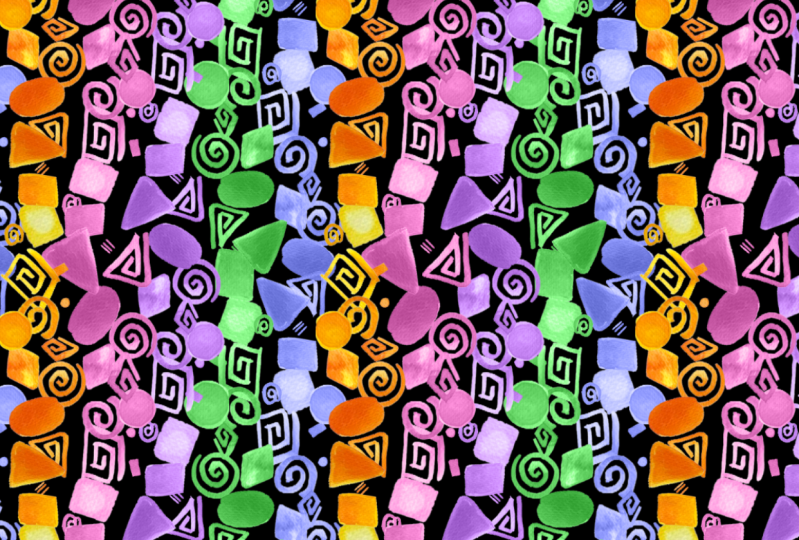
7. Compartilhe e repita: Saiba como eu criei esse padrão, verdade aquelas duas estampas
usadas com preto e branco. Espero que você tenha achado
isso útil, pois você goste de criar
muitos padrões que formam uma
bela variedade de arco-íris as
peças
de formas mais simples
 Amarilys Henderson, Watercolor Illustrator, Design Thinker