Transcrições
1. Apresentação: Aposto que você se tornou
artista, designer ou criador de conteúdo porque queria fazer da
criatividade sua carreira e criar projetos que o
deixassem entusiasmado. Mas talvez você tenha percebido como a criatividade pode ser
complicada
e, quando você tem total liberdade para fazer o que
quiser, é
fácil se sentir sem inspiração Talvez você queira compartilhar sua
arte nas redes sociais, mas não tem
ideia do que gerará engajamento e diversão
para você trabalhar Se alguma dessas coisas soa familiar, esta é
a aula para você. Oi, eu sou Ashton Womack. Sou artista e designer de
superfícies. Muito antes de me tornar artista, eu sonhava em
ganhar a vida com projetos que se encaixassem no meu
estilo e interesses. O que eu pensei que queria era criar sem absolutamente nenhuma regra. Mas desde que realmente
trabalhei como artista, aprendi que
estabelecer limites,
regras e limites na verdade
aumenta minha criatividade. Nesta aula,
aprenderemos como
criar um projeto simples, mas
poderoso, um desafio criativo
que você pode compartilhar com seu público e que aumentará suas habilidades artísticas
e seu número de seguidores nas redes sociais. Crie um desafio
criativo exclusivo que se alinhe às suas metas e crie gráficos para um carrossel
do Instagram no E falaremos sobre maneiras de tornar seu
desafio um sucesso. Como embaixador da marca da Adobe, uso o Adobe Express
para criar todos os tipos de gráficos
e ativos de mídia social para minha empresa. O Tools and Express nos
ajudará a criar gráficos de mídia social de
marca com
muita facilidade e rapidez, para que você possa começar
seu desafio imediatamente. da aula é criar
um projeto criativo que se alinhe à sua marca
e
aos objetivos criativos para construir uma comunidade
com os mesmos interesses Ao final desta aula,
você estará pronto para começar seu desafio e convidar seu público a
criar junto com você. Os desafios
me ajudaram a construir minha marca, aumentar meu número de seguidores nas redes sociais e estimularam minha
criatividade como artista E estou animado para
compartilhar o que
aprendi com você.
Vamos começar.
2. Projeto do curso: : Seu projeto de aula é planejar um
desafio criativo simples e
seguir o
tutorial para criar gráficos para sua
postagem no Instagram no Adobe Express. Para compartilhar seus gráficos finalizados comigo e
com outros alunos, envie as fotos para a
seção de seu projeto da classe. E depois de
anunciar seu projeto nas redes
sociais,
acompanhar
e concluir o desafio
junto com seu público, você pode voltar à seção de
projetos aqui no Skillshare e atualizá-la para nos contar como foi
o desafio, fazer uma pequena recapitulação e compartilhar algumas fotos de sua
arte, se quiser Também fornece um
download simples para esta aula, que é um PDF com perguntas que ajudarão você a criar
seu desafio criativo. Se você tiver alguma
dúvida ao longo do caminho, coloque-a na
área de discussão da classe. Mal posso esperar para ver
o que você cria.
3. Ferramentas e materiais: Então, para concluir seu projeto de
classe, você só precisa de três coisas. Primeiro, você precisa de um caderno ou notas digital de
sua preferência aplicativo de notas digital de
sua preferência para debater
seu desafio, ou pode usar a planilha
fornecida Em seguida, criaremos nossos
gráficos de desafio no Adobe Express, que você possa encontrar o
aplicativo para desktop ou celular em adobe.com
slash Vou fazer uma demonstração com um aplicativo para
desktop no meu computador, mas você também pode acompanhar
a versão móvel O Adobe Express é
meu aplicativo preferido para todos os tipos de gráficos de mídia
social, e mal posso esperar para
mostrar como as ferramentas
do Express são perfeitas
para esse tipo de projeto. Você já adora e usa programas da
Adobe, como o
Illustrator ou o Photoshop, basta fazer login com
sua Creative Cloud ID e poderá
acessar suas bibliotecas da
Creative Cloud
diretamente no Express Não se preocupe se você nunca
usou o Adobe Express antes, eu vou orientá-lo
passo a passo, e você pode absolutamente usar a versão gratuita do
Express para este projeto. Por fim, você usará sua conta
do Instagram para compartilhar suas postagens antes e durante o desafio de
aumentar sua comunidade. Então prepare seus suprimentos
e, na próxima lição, falaremos sobre como criar
um desafio bem-sucedido.
4. Crie um desafio de sucesso.: Nesta lição,
falaremos sobre como tornar um
desafio criativo bem-sucedido. Há três chaves para criar um desafio
criativo bem-sucedido. Seu desafio
precisa ser pessoal, prático e convidar
à participação. Então, vamos detalhar cada um
deles. Primeiro, seu projeto
precisa ser pessoal, por isso deve estar alinhado
com seus objetivos maiores e se você tiver um negócio
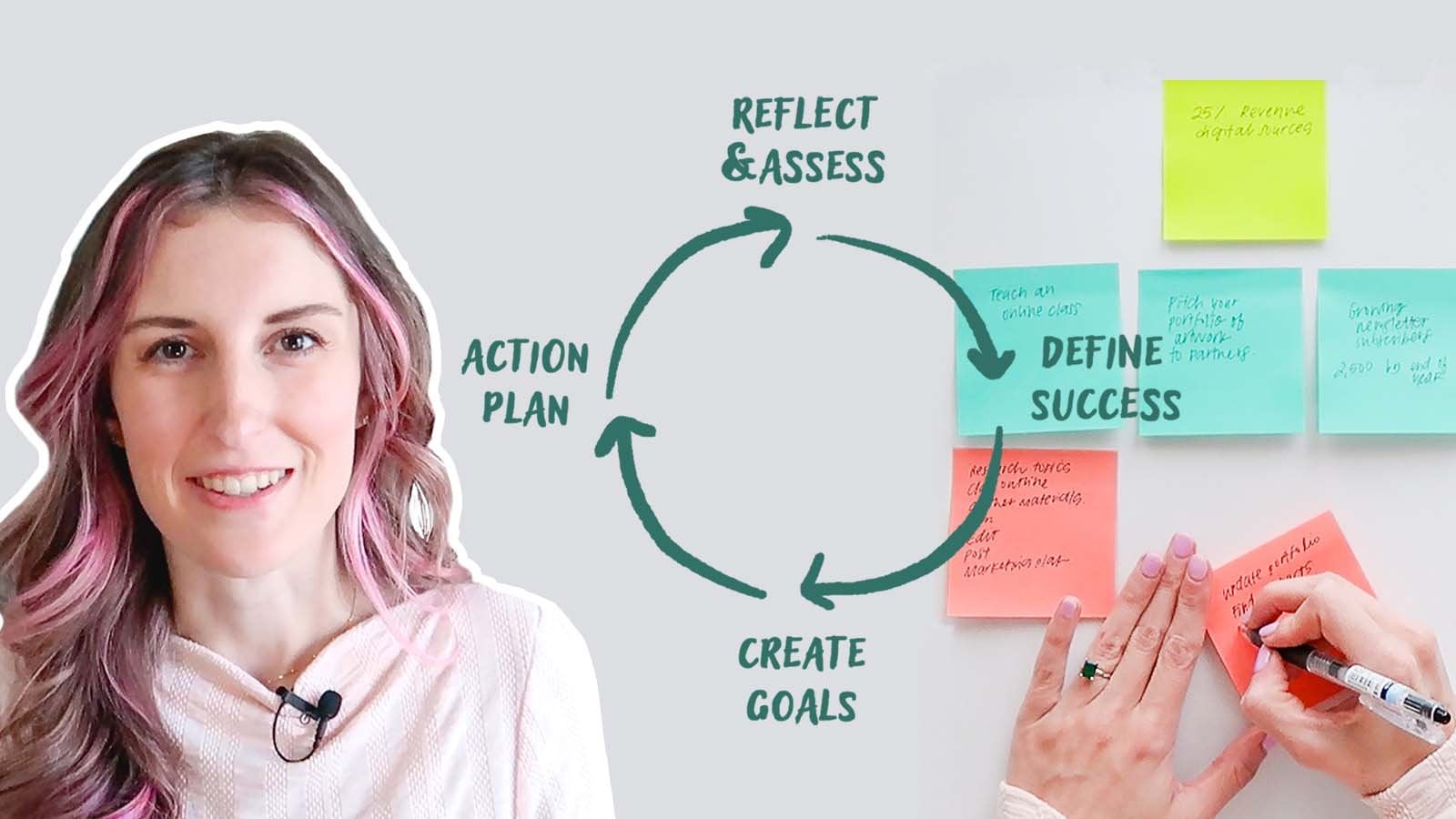
alinhado com sua marca Então, pense no que você espera
ganhar com o desafio. Você está procurando crescimento artístico
pessoal em seu estilo ou aprendendo e
praticando novos materiais Você quer compartilhar
sua arte com outras pessoas e se conectar com uma comunidade
que pensa como você Você quer adicionar novas
peças ao seu portfólio? Ou talvez seja uma mistura
de tudo isso. Conhecer seus objetivos o
ajudará a começar a pensar em um desafio que
esteja alinhado com eles. Em segundo lugar, seu projeto
deve ser prático. O que quero dizer com
prática é que ela tem um
projeto claro e acionável para você e seu público e um cronograma
claro sobre quando o projeto deve ser concluído e
quando deve ser publicado Você deve ter
um bom equilíbrio entre o quão difícil e
demorado
é seu projeto e qual é o
prazo para o projeto, para que seja sustentável para
você e seu público. Então, por exemplo, para uma obra de arte mais
intensa, talvez o desafio seja
mais curto, como sete dias. E para algo mais simples, como tirar uma foto diária, você pode fazer um projeto mais longo,
como um projeto de 100 dias. dos meus desafios favoritos foi desafio de escrever
um mês no
diário, e forneci 31 dias de
instruções para meu público Então, eu queria
torná-los amplos o suficiente para que as pessoas pudessem participar
em diferentes níveis. Eles poderiam simplesmente escrever suas
respostas no papel ou reunir
mais materiais de arte e criar um desenho, pintura
ou colagem em Portanto, as instruções
foram amplas o suficiente para convidar diferentes
níveis de participação, mas específicas o suficiente
para que ninguém ficasse se
perguntando sobre o que
deveriam escrever em um diário Guiei-os
com 31 instruções, e também criei um download
opcional com mais detalhes para aqueles que estavam procurando um
pouco mais de orientação Por fim, queremos convidar a participação
no desafio Portanto, para expandir
suas mídias sociais, é uma ótima ideia pedir que outras pessoas co-organizem o desafio
ao seu lado. Pessoas que estão em um setor
semelhante têm um público semelhante e
criam conteúdo semelhante para que os participantes queiram seguir e interagir com
todas as suas contas. Gosto de fornecer muitas dicas sobre meus desafios,
pois isso torna a postagem compartilhável e salvável até mesmo por pessoas que não estão
interessadas em participar Talvez eles queiram apenas
salvar a postagem para mais tarde, que ajudará a ganhar
força nas redes sociais Definitivamente, você quer convidar os participantes a compartilhar a postagem, marcar você e usar uma
hashtag dedicada para o desafio E, como apresentador, é muito importante seguir em frente com o desafio e interagir com seu público
ao longo do caminho. Então, aja. Responda às seguintes perguntas
sobre seu desafio. Como você pode tornar isso pessoal, prático e convidar
a participação? Qual é a sua meta
para esse desafio? Este é um desafio de sete dias, um desafio de 30 dias, uma
vez por semana, durante algumas semanas, você decide o cronograma E o que exatamente você
gostaria que seu público compartilhasse? Qual é o projeto finalizado? E como eles podem compartilhar
isso nas redes sociais? E, por fim, convide a
participação com um tema detalhado
ou uma lista de sugestões. Então, para o meu próximo desafio, acho que gostaria de
dedicar mais tempo à
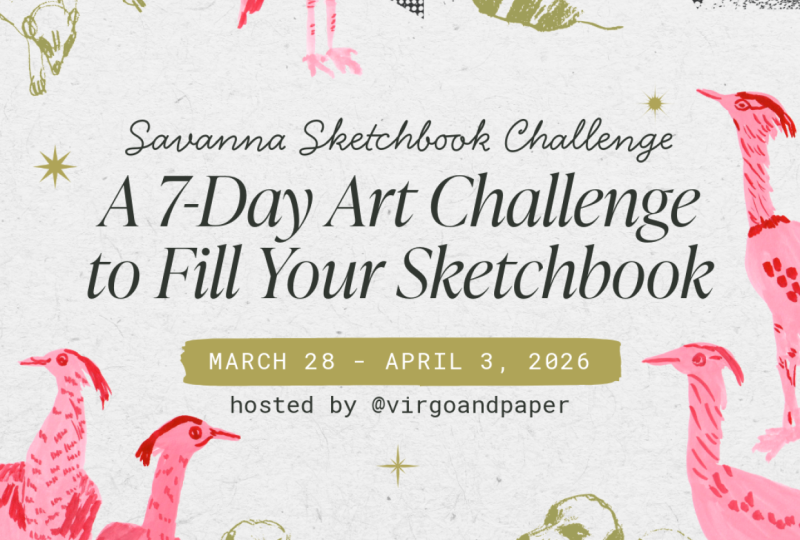
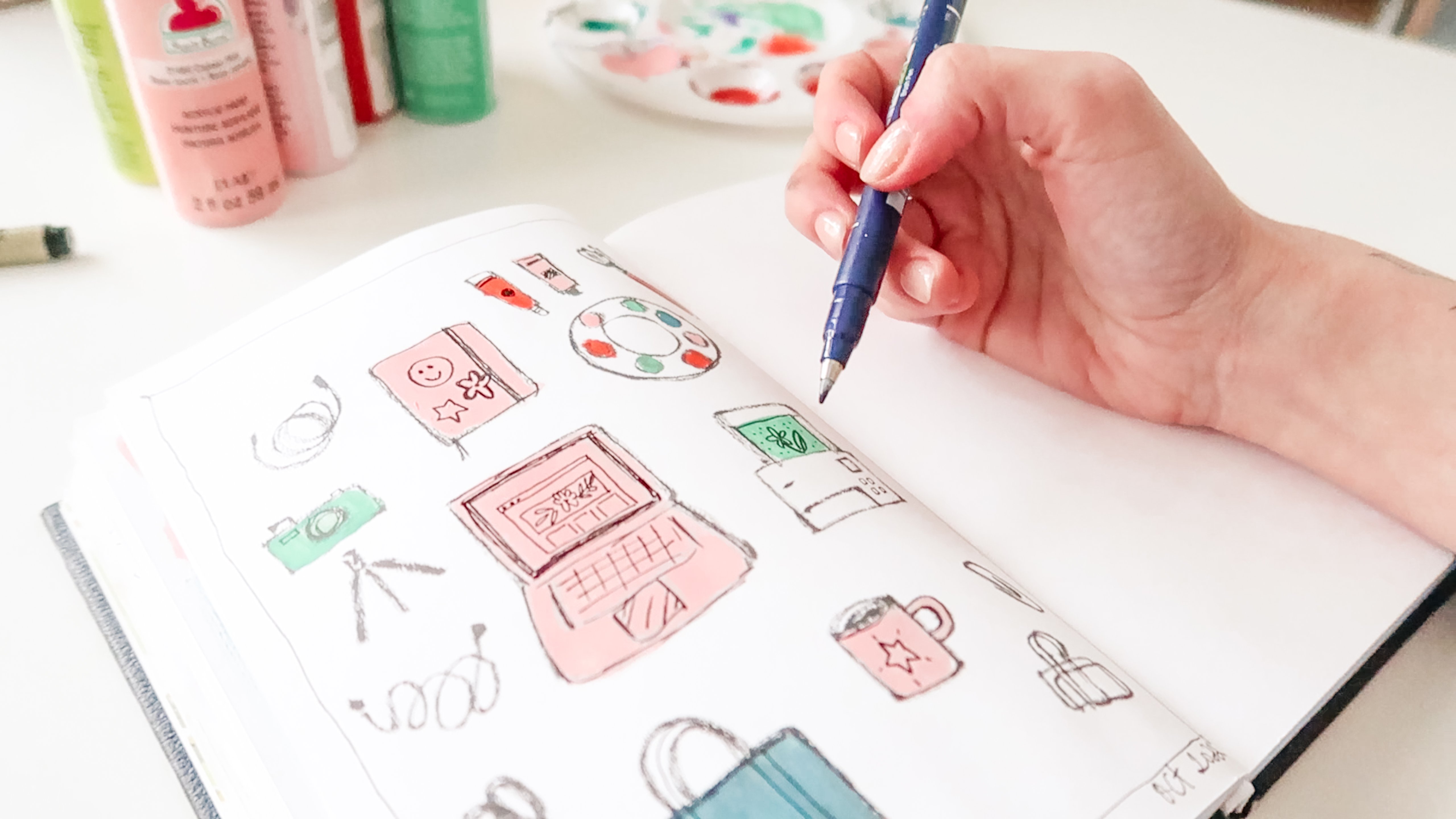
minha prática de caderno de esboços e à prática de desenhar e pintar animais Então, estou pensando em fazer um desafio de
preenchimento de caderno de desenho de sete dias onde forneço uma lista
de vários animais As pessoas podem escolher um animal todos os dias e preencher um
caderno de desenho Portanto, reserve um momento para responder a
essas perguntas por si mesmo
e, na próxima lição, escreveremos nossa cópia.
5. Planejar e redigir a cópia: Antes de criar qualquer coisa, acho muito útil ter todo o texto escrito
com antecedência. Isso facilita muito o
processo de design. Nesta lição, escreveremos a cópia para o carrossel do Instagram Eu recomendo publicar
este anúncio uma a três semanas antes do início
do desafio. Isso dará tempo para que
a postagem seja vista e os participantes
coletem seus suprimentos e se preparem para o início. Portanto, quanto mais preparação seu público precisar
para participar, mais cedo eu recomendaria
publicar este post. Mas eu recomendaria
pelo menos uma semana. Então, escreveremos a cópia para
três slides diferentes. O primeiro é um slide de título, então você escreverá um título para seu desafio e uma hashtag, e eu recomendo dar uma olhada no Instagram para
ver se alguém já usou essa hashtag antes e tentar criar
uma que seja original Você anotará as datas do seu desafio e os anfitriões. Então é você e qualquer
co-anfitrião, se você os tiver. O segundo slide
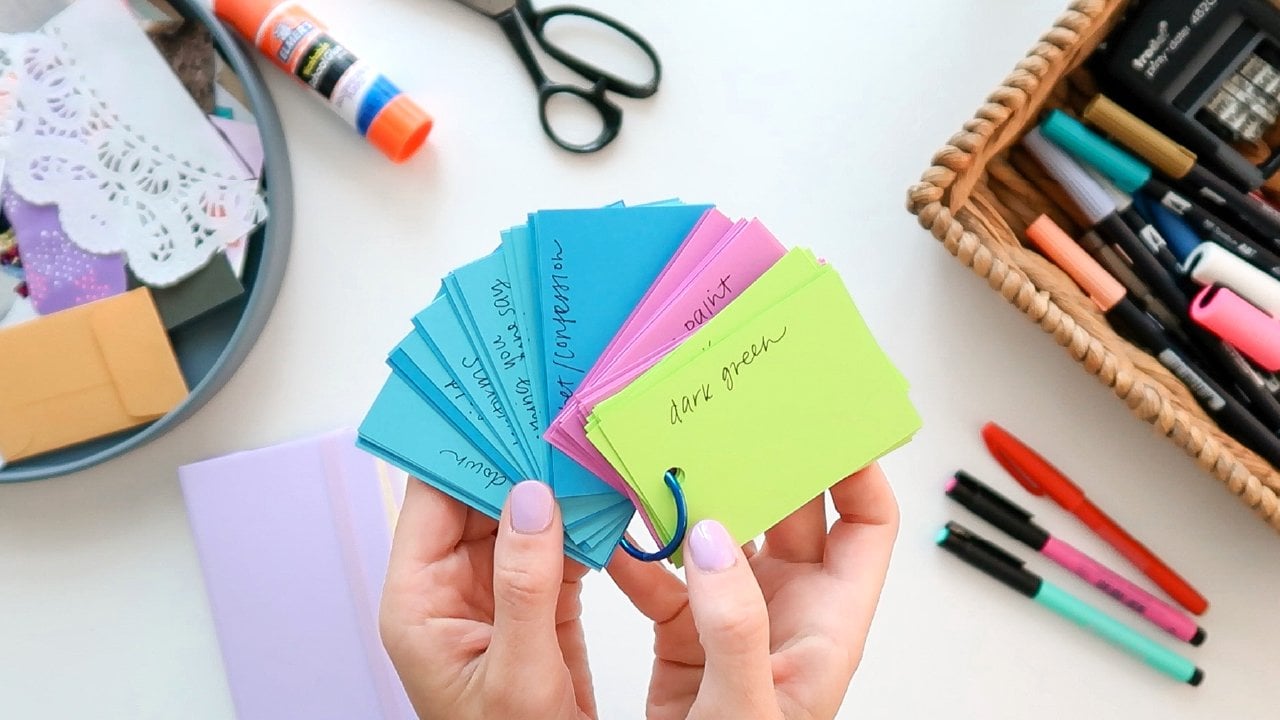
será uma lista rápida. Assim, você pode escrever um tema e fornecer detalhes suficientes para
que as pessoas possam acompanhar. Ou você pode dar instruções específicas para cada dia do seu desafio E o terceiro slide mostrará
como juntar um tipo de postagem com instruções
simples
para seu público incluindo uma
descrição simples do projeto, qual é o tema e
quando eles devem publicá-lo, como devem preenchê-lo e se há certos
materiais que eles precisam usar. E, finalmente, diga a eles
como compartilhar seu projeto no Instagram, quem eles devem marcar e qual
hashtag devem Opcionalmente, gostaria de adicionar outro slide em
que compartilho suprimentos ou apenas um exemplo de projeto ou
outra informação que mostre sua conexão pessoal com
o tópico e motive
seu público Então, aja. Decida
quando você publicará seu anúncio e quando seu desafio começará e terminará. Escolha um título e uma
hashtag para seu desafio, escreva um
tema detalhado ou uma lista de sugestões, escreva instruções simples
sobre como participar E, finalmente, eu recomendo
colocar tudo isso junto na legenda do Instagram para resumir tudo na
legenda da postagem Depois de escrever sua
cópia, você estará pronto para ir para a próxima lição e começar a criar.
6. Design gráficos no Adobe Express: Na aula de listas,
reuniremos tudo o que
aprendemos e criaremos alguns
gráficos compartilháveis no Adobe Express Então, agora a parte divertida,
vamos começar acessando adobe.com
slash E se você já usou o
Express antes, verá o botão
aqui no canto superior direito para ir diretamente para o Adobe Express. Caso contrário, você
tem a opção de
iniciar um
teste gratuito de 30 dias do Express. Você também pode usar a
versão gratuita do Adobe Express, e qualquer uma delas funcionará
bem para este projeto. Novamente, você pode usar o
aplicativo móvel ou o aplicativo para desktop. E aqui,
demonstrarei o aplicativo para desktop. Então, vamos clicar
para acessar o Adobe Express. Há várias
maneiras de começar. Gosto de ir até
aqui à esquerda e clicar neste
ícone azul de adição para começar. Vou clicar nas mídias
sociais e nos anúncios. Quero criar um documento do tamanho de um
carrossel do Instagram. Se quiser criar gráficos
para uma plataforma de
mídia social diferente, você pode explorar todos esses documentos de tamanhos
diferentes. Vou até o topo e
escolho o carrossel do Instagram
e pressiono Procurar modelos Agora, aqui você encontrará vários modelos
de carrossel do Instagram e também pode pesquisar temas
e estilos específicos
para encontrar
exatamente sua aparência, é claro,
você pode começar com
um documento em branco, mas eu realmente adoro começar com um modelo porque
ele meio que me dá espaços reservados para o meu texto e me dá algumas
ideias para Então, vou pesquisar Desafio de
Arte na barra de pesquisa, e você pode ver que
há vários modelos que podem funcionar
perfeitamente para um desafio de arte. Então, vou usar
esse na parte superior. Na verdade, esse é um que eu salvei antes e
acabei não usando. Então, vou
usar esse modelo. Gosto do estilo geral, mas essa cor vermelha e as fontes
realmente não combinam com minha marca, então vou
mudar algumas coisas. Este modelo era na verdade
um modelo quadrado. Então, a primeira coisa que vou
fazer é redimensionar meu documento. Então, logo acima do gráfico, vou clicar
em Redimensionar e acessar
mídias sociais e anúncios
e seguida, escolher o carrossel
do Instagram e Isso me dará algumas
opções diferentes. Então, vou
escolher o terceiro. Eu gosto mais desse layout. E depois vou fazer o
mesmo com as outras páginas, redimensioná-las
rapidamente para o tamanho do
carrossel do Instagram Gosto de configurar margens
para meu documento, então vou até o arquivo
Bleed and Margins, depois altero
minhas margens para 50 pixels e pressiono o botão de bloqueio para torná-las
iguais em todos os lados Vou pressionar Mostrar margens e
depois aplicar a todas as páginas. E eu gosto de fazer isso para garantir que as coisas
não estejam muito próximas da borda do meu design e garantir que estejam
niveladas em cada lado, mas também para garantir que todos os meus slides tenham
as mesmas margens Vou nomear rapidamente
meu carrossel de desafios de arte de arquivo No lado esquerdo, você tem várias ferramentas
diferentes. Então é aqui que você encontrará diferentes conteúdos que você pode adicionar de mídia a diferentes formas e imagens. Você pode adicionar texto. Você pode fazer upload de imagens e arquivos. Você pode pesquisar
coisas que você já enviou antes ou suas bibliotecas da
Creative Cloud. Um dos meus recursos favoritos do Express é o recurso da marca. Então, eu tenho minha marca
salva aqui. Aqui eu tenho cores, logotipos, fontes, todas as
coisas que eu uso regularmente. Então, eu gosto de começar aqui, e vou
pressionar a marca Apply. Você pode pressioná-lo quantas
vezes quiser para alternar entre
diferentes combinações de cores Então, vou tentar algumas combinações
diferentes. Como você pode ver, isso
meio que aplicou minha marca
nas diferentes páginas. Acho que vou
voltar às marcas e jogar com a aplicação
da marca novamente. Eu só quero ver algumas combinações
de cores diferentes. Então, acho que gosto disso se eu
mudar a cor do fundo. Vamos colocá-lo de volta
em uma cor mais clara. E então eu meio que
gosto das fontes verdes. Vou excluir
algumas coisas
do modelo que
simplesmente não preciso. E é aqui que escrever nossa cópia com antecedência nos
poupará muito tempo. Então, eu tenho um documento aqui onde
escrevi a cópia todos
os meus slides, bem como a legenda da
minha postagem no Instagram Então, quando eu estiver criando meus slides, essa parte será muito fácil. Vou apenas
selecionar meus títulos e informações para este slide e copiá-los e colá-los diretamente nele. Então, se eu selecionar uma
das caixas de texto e
clicar com o botão direito do mouse, você pode pressionar Colar
e combinar estilo, e isso colará
seu texto diretamente
no modelo com essa fonte
e cor já aplicadas. Então, vou copiar e colar tudo no meu slide. Depois de
copiar e colar todo o meu texto, agora vou brincar um
pouco com essas fontes e cores até ficar realmente feliz
com a aparência de tudo Claro, as fontes da minha marca já
foram aplicadas, mas eu quero mostrar
as fontes recomendadas, e isso é muito legal se você não tem fontes que
já
salvou ou se está apenas procurando por algo um
pouco diferente. Assim, com a caixa de texto selecionada, você verá as fontes recomendadas
aqui na barra de texto E se você clicar em Exibir tudo, há fontes
personalizadas para o seu design. Existem todos os tipos
de fontes diferentes
e, se você encontrar uma
categoria de que goste, digamos, fontes contemporâneas, poderá ver tudo para ver
ainda mais nessa categoria. Então, essa é uma
maneira muito divertida de descobrir novas fontes, e eu sei que definitivamente poderia
passar muito tempo lá apenas brincando com combinações
diferentes. Você tem suas
caixas de texto selecionadas, pode clicar na posição na
janela de edição,
e eu adoro essas ferramentas de
alinhamento incorporadas porque você pode facilmente clicar para centralizar sua caixa de texto, centralizá-la horizontalmente
ou
centralizá-la
verticalmente ou alinhá-la verticalmente ou alinhá-la com a parte superior ou
inferior da página Ok, estou feliz com
o layout do texto aqui. Vou apenas
excluir alguns
elementos que não quero usar. E eu gostaria de aplicar um efeito de
texto à data. Então, vou usar essa forma de fundo apenas para que a data do
desafio realmente se destaque. Mamãe, hmm. Então, agora que estou feliz com o texto
, a fonte e as cores, vou brincar
com esses elementos gráficos. E embora eu realmente
goste desse modelo, quero ver se consigo usar
algumas das minhas próprias obras de arte aqui Então, eu quero mostrar como você
pode adicionar elementos diferentes. Se você adicionar conteúdo
no lado esquerdo,
verá elementos. E aqui você pode ver que há muitas
coisas diferentes que você pode adicionar. Existem ativos de design, diferentes planos de fundo, formas,
ícones, todos os tipos de coisas Então, por exemplo, se eu
fosse digitar suprimentos. Na barra de pesquisa, eu
só quero mostrar quantas
coisas diferentes você pode adicionar. Portanto, há todos os
tipos de imagens aqui. Você pode filtrar por
aqueles que são gratuitos ou premium, dependendo da versão
que você está usando. Então, esses são apenas alguns dos elementos
gratuitos que você pode usar. E também mostrarei como
adicionar suas próprias coisas. Então, se eu voltar aqui para ver
suas coisas e bibliotecas, você verá que tenho acesso
às minhas
bibliotecas da Creative Cloud aqui. Assim, posso adicionar meus próprios
elementos que salvei, coisas que criei no
Photoshop ou no Illustrator E posso fazer o mesmo com
as marcas porque, na
minha biblioteca de marcas, salvei mais alguns gráficos. Então, salvei animais, esboços e pinturas
do meu caderno de esboços Eu os editei no Photoshop e depois no Illustrator, e acabei de adicioná-los à
minha biblioteca da Creative Cloud Assim, também posso
adicionar facilmente esses
esboços divertidos ao meu design Então, vou ver
como isso fica em vez de usar esses elementos, e vou salvar
esses elementos aqui. Vou copiá-los
e colá-los outro slide por apenas um
minuto para não excluí-los. Mas eu quero ver como meus
próprios esboços ficam aqui. Então, vou
voltar às marcas
e clicar
nesses itens, e clicar um de cada vez,
para adicioná-los à minha página. Agora vou passar alguns
minutos brincando com esses elementos e
organizando-os até que eu tenha um layout que
me agrade Portanto, no Express, existem muitas maneiras diferentes de
editar suas imagens. Quando você seleciona sua
imagem e acessa o menu de edição e os efeitos, você pode ver que
existem filtros do Photoshop Existem
tons diferentes que você pode fazer e aplicar sombras Eu adoro fazer tons duplos, então há várias
opções incorporadas, e você também pode personalizar
para escolher suas próprias cores. Gosto muito da cor rosa
brilhante dessas pinturas de pássaros. Então, eu quero
fazer disso meu tema. E estou usando meus próprios desenhos meu caderno de esboços
porque quero dar um exemplo para meu
público do que vou fazer Ok, eu realmente gosto
da personalidade desses pássaros e gatos. Eles são muito brincalhões,
e eu acho que é muito divertido e meio que chama
a atenção Ok, então, quando
tivermos esse design, slides 2 e 3
serão muito fáceis. Vou apenas
duplicar esta página e usá-la como uma espécie de
base para o meu slide número dois, que
será a lista de solicitações Quero usar alguns
desses elementos dos outros slides
do modelo, mas quero combinar com o estilo
que criei aqui. Então, vou copiar e colar esses elementos
aqui e depois combinar a mesma opacidade que
usei no primeiro slide E depois de colar meu texto, vou brincar com esses
elementos novamente para
ter certeza de que eles enquadram meu texto bem Finalmente, para meu terceiro slide, vou duplicar
meu primeiro slide novamente para ter todos
esses gráficos prontos E então eu vou
deletar esse texto no meio e usar essa lista de prompts como
modelo para o meu texto. Então, para este terceiro slide, isso vai ser como se juntar. Vou apenas
verificar essas imagens aqui para ver se eu queria
usar algum desses elementos, e acho que não, mas talvez eu brinque com isso. Sim, acho que as
estrelas podem ser divertidas. Talvez eu adicione isso
em um slide e apenas altere as cores com
esse recurso de dois tons.
7. Redimensione designs para outras plataformas de redes sociais: Então, vendo todos os meus três
slides juntos, estou muito feliz com a
forma como eles funcionam juntos. Acho que eles são muito
divertidos e meio capturam o espírito do
meu desafio. Eu quero te mostrar mais um recurso
interessante nesta lição. Então, se você decidir
compartilhá-los no Instagram, talvez você também queira reutilizar esses gráficos para outras
coisas, como talvez você queira
compartilhá-los em seu
site ou blog ou enviá-los em seu
boletim informativo por e-mail ou
algo parecido Então, eu quero te mostrar
algo muito legal. Vou duplicar
todas essas páginas, basta selecionar todas e
pressionar duplicar Agora, nas minhas duplicatas, vou
redimensioná-las com um clique Por isso, adoro esse recurso porque posso facilmente
pegar algo como um carrossel do Instagram e
transformá-lo em uma história
do Instagram, talvez Então, eu vou seguir
em frente e fazer isso. E então, é claro,
ele oferece várias
versões diferentes do seu layout, para que você possa escolher a
que mais gosta. E então esse é outro recurso
muito legal. Quando você tem determinados modelos de tamanho de
mídia social, pode acessar Arquivo e encontrará o recurso de zonas de segurança
social. Então, vou ativar isso
e selecionar Instagram Story. Você pode selecionar o anúncio Instagram
Story, Instagram Real. E o que isso faz
é fornecer um modelo que mostra
onde está a zona segura. Então, isso significa que
você só quer
ter certeza de que todo o seu texto está dentro desses limites,
para que, quando Instagram adicionar botões, recursos
e coisas diferentes, garanta
que todo o
seu texto seja legível Então, esse é um
recurso muito útil no Express. E você pode ver com que rapidez e facilidade consegui
redimensionar meu design para um formato diferente onde você pode redimensioná-lo
para uma plataforma diferente Então, aja.
Termine de trabalhar no Adobe Express até ficar
satisfeito com seus gráficos. E a seguir, falaremos sobre
postagem ou anúncio.
8. Exporte e publique no Instagram com o Adobe Express a arte e: Então, vamos falar sobre a
publicação do seu anúncio. Primeiro, você pode baixar
seus gráficos diretamente no Adobe Express e depois
publicá-los diretamente na sua
conta do Instagram. E agora a parte divertida, podemos
postar o carrossel para anunciar
o desafio criativo Então, vou até Post e seleciono
cada uma das minhas páginas, começando com minha página de título, depois minha lista de solicitações
e, em seguida, como participar. Então, vou verificar novamente e
garantir que tudo esteja bem. Ultimamente, tenho adorado
usar o áudio sugerido, mas você também pode acessar
Áudio aqui embaixo e ver sugestões de músicas para você
ou músicas que você salvou Agora você pode digitar sua
legenda ou, como eu fiz, você pode colar sua legenda
pré-escrita E vou me
certificar de que estou feliz com meu espaçamento e garantir
que você marque seus co-anfitriões, se tiver algum, e
inclua sua hashtag desafio
para que as pessoas possam clicar diretamente nela Em mais opções, eu
recomendaria adicionar um
lembrete para que eu ligue
para o meu Savannah
Sketchbook Challenge e escolha uma data e hora Estou escolhendo 10:00 da manhã
no dia em
que meu desafio começa. da manhã
no dia em
que meu desafio começa E então você também pode
escolher uma data
de término , então eu
vou fazer isso. E então você pode ir
em frente e postar ou eu prefiro agendar minha postagem
para que eu
possa planejar meu
conteúdo com antecedência. E vou
programar isso para
postar uma semana antes do início do
meu desafio. E então eu vou pressionar
o cronograma, e minha postagem foi agendada. Outra dica que eu tenho é que você pode ir até o
canto superior direito da sua postagem,
pressionar esses três pontos
e, em seguida, rolar para baixo e
pressionar Fixar na grade principal Dessa forma, seu desafio
fica visível para qualquer pessoa que visite seu perfil
durante esse período. Ou você também pode usar os recursos de
agendamento integrados no Adobe Express para conectar Instagram ou suas outras contas de mídia
social
para que você possa agendar esta publicação com antecedência e planejar seu conteúdo
com uma visão ampla Depois de publicar seu
anúncio no Instagram, conclua
o desafio, acompanhe e
publique cronograma junto
com seu público. Esqueça de comentar,
compartilhar e engajar as postagens dos participantes
à medida que o desafio avança. Você pode compartilhar a
postagem deles em suas histórias e até mesmo criar um destaque no seu perfil do Instagram
mostrando o trabalho dos participantes. E não tenha medo de
enviar mensagens diretas, torcendo pelas pessoas e agradecendo por
participarem
9. Considerações finais: Parabéns. Você
concluiu a aula. Espero que você esteja se sentindo
motivado para começar seu
desafio criativo e construir uma comunidade em torno de sua
arte nas mídias sociais. Se há uma coisa que você
aprende dessa aula, é como
um desafio criativo
pode ser motivador para você
e seu público Falamos sobre como
usar o Adobe Express para criar
gráficos de mídia social nesta aula. E eu quero
encorajar você a experimentar o Express para outros
projetos, como documentos, slides de
apresentação, vídeos
curtos ou miniaturas de vídeos do YouTube e
muito mais em
adobe.com Você gostou da aula, deixe um comentário e me diga qual foi a
sua maior lição. Sua avaliação ajudará a turma a ser encontrada por outros alunos, e eu agradeço muito. Estou ansioso para ver seu desafio
na galeria de estudantes, e você também pode
compartilhar seu projeto comigo diretamente no Instagram. Então, se essa aula inspirar você a organizar seu
próprio desafio criativo, marque-me no Instagram ou
envie-me uma mensagem direta Assim, eu posso ver os
desafios que você está apresentando e torcer por você
 Ashton Womack, Artist & Surface Pattern Designer