Transcrições
1. Introdução: Nesta aula,
mostrarei como organizar seus pincéis de
procriação Fornecerei ideias
e sugestões para tornar as etapas mais
eficientes. Olá, linda. Meu nome é Trina Brannon. Tenho uma paixão por cores
e por ajudar os outros. Estou muito animada por estar aqui ensinando sobre
compartilhamento de habilidades com você. Eu tenho muitas identidades. Entre eles, sou ilustradora de
livros infantis, designer
de superfícies Eu licencio minha obra de arte. Gosto da criação tradicional e
digital. Também sou colaborador
fundador da Alcohol Ink Art Em muitos dos meus projetos, eu uso o Procreate para criar
as ilustrações Eu uso um conjunto finito
de pincéis todo
o projeto em que estou
trabalhando para manter a consistência Acho que economiza tempo e frustração ter todos os meus
pincéis facilmente acessíveis Se você adora o Procreate,
como muitos de nós, provável que tenha escolhido algumas ou
algumas centenas de
pincéis ao longo Pode ser frustrante
procurar aquele pincel que
você usou quando começou desenho e agora
quer continuar Essa aula ajudará você a
organizar seus pincéis para que você possa encontrar facilmente o
que está procurando As principais informações que você
aprenderá nesta aula são maneiras diferentes de
organizar seus pincéis que
sejam significativas para você, como organizar seus pincéis
de forma não destrutiva, como se manter organizado
com Nos recursos, fornecerei
uma imagem separadora de pincéis e um arquivo de procriação que você pode personalizar para
seus conjuntos de pincéis Dessa forma, você pode organizar os pincéis
que são melhores para você Ao longo do caminho, compartilharei algumas dicas para ajudar você a
agilizar o processo Eu recomendo que você salve
os novos conjuntos de pincéis que você criou no meu Certifique-se de fazer backup sua classe de arquivos Procreate
aqui no compartilhamento de habilidades Eu mostro como
salvar e recuperar conjuntos de
pincéis e seus
arquivos e paletas de cores do Procreate Você pode achar a turma
inteira útil ou apenas assistir à aula sobre como salvar e
recuperar pincéis Nesta aula, estou usando
um iPad e o aplicativo Procreate. Mesmo que você não tenha o aplicativo
Procreate no momento, se estiver pensando nisso, pode
achar essa classe útil para
obter informações gerais sobre o Para o projeto, você usará as etapas aprendidas em sala de aula para criar um novo conjunto
de pincéis organizado de forma
significativa para você. Então, vamos começar.
2. Projeto: Olá, estou feliz que esteja aqui. Neste vídeo, falarei
sobre seu projeto. Quando você realmente
executa as etapas sozinho, você obterá o máximo
valor da aula. É como aprender a dirigir. Você vê alguém dirigindo, mas realmente entende como dirigir quando se senta
no banco do motorista. Ao executar as etapas, você verá os resultados com seus próprios pincéis e se
sentirá confortável executando Siga as etapas
que você aprende em sala de aula. Decida como organizar
seus pincéis. Vou compartilhar alguns exemplos
e sugestões, criar um novo
conjunto de pincéis e nomeá-lo, identificar suas categorias e
criar separadores para elas. Escolha os pincéis
que você deseja organizar, duplique e mova seus pincéis
identificados para o novo conjunto de pincéis de
forma organizada Compartilhe uma captura de tela do seu novo conjunto de pincéis na galeria
do projeto Em seguida, vou cobrir os suprimentos. Nos vemos lá.
3. 3 atualizações de materiais5: Olá, e bem-vindo de volta. Neste vídeo,
compartilharei os materiais de aula. Vou usar um iPad
e o aplicativo Procreate. Você pode usar qualquer modelo de iPad que funcione
com o Procreate As etapas são as mesmas. Também vou usar um
lápis Apple e meu dedo. Você pode executar todas essas
etapas com o dedo. Vá em frente e pegue o pincel
separador e arquivos de modelo do
Procreate que
forneci
na área Veja como você pode
baixá-los para o seu iPad. Vá até a guia Projetos
e Recursos da turma e você verá
dois recursos aqui embaixo. Selecione o
primeiro e salve-o. Vamos salvá-lo em Arquivos, que está diretamente no
nosso iPad e na verdade, vamos abri-lo
diretamente no Procreate Quando você seleciona Procriar, o arquivo entra no aplicativo
Procreate logo Para abrir o segundo
arquivo no Procreate,
primeiro, volte para essa página Você pode ver que o pequeno
pop-up
anterior ainda está lá, basta tocar no X e
selecionar o segundo
arquivo e salvar em arquivos. E, em seguida, abra no Procreate. Você verá que seu
aplicativo Procreate aparece quando você
entra em um arquivo e
seleciona o ícone do pincel, vai até a parte inferior, toca em Importado e você deve ver esse arquivo de pincel Então, agora estamos prontos para
ir para a próxima etapa. Se você tiver alguma
dúvida ao longo do caminho, publique-a
na discussão em classe. Vou verificar isso com frequência. Em seguida, adicionei
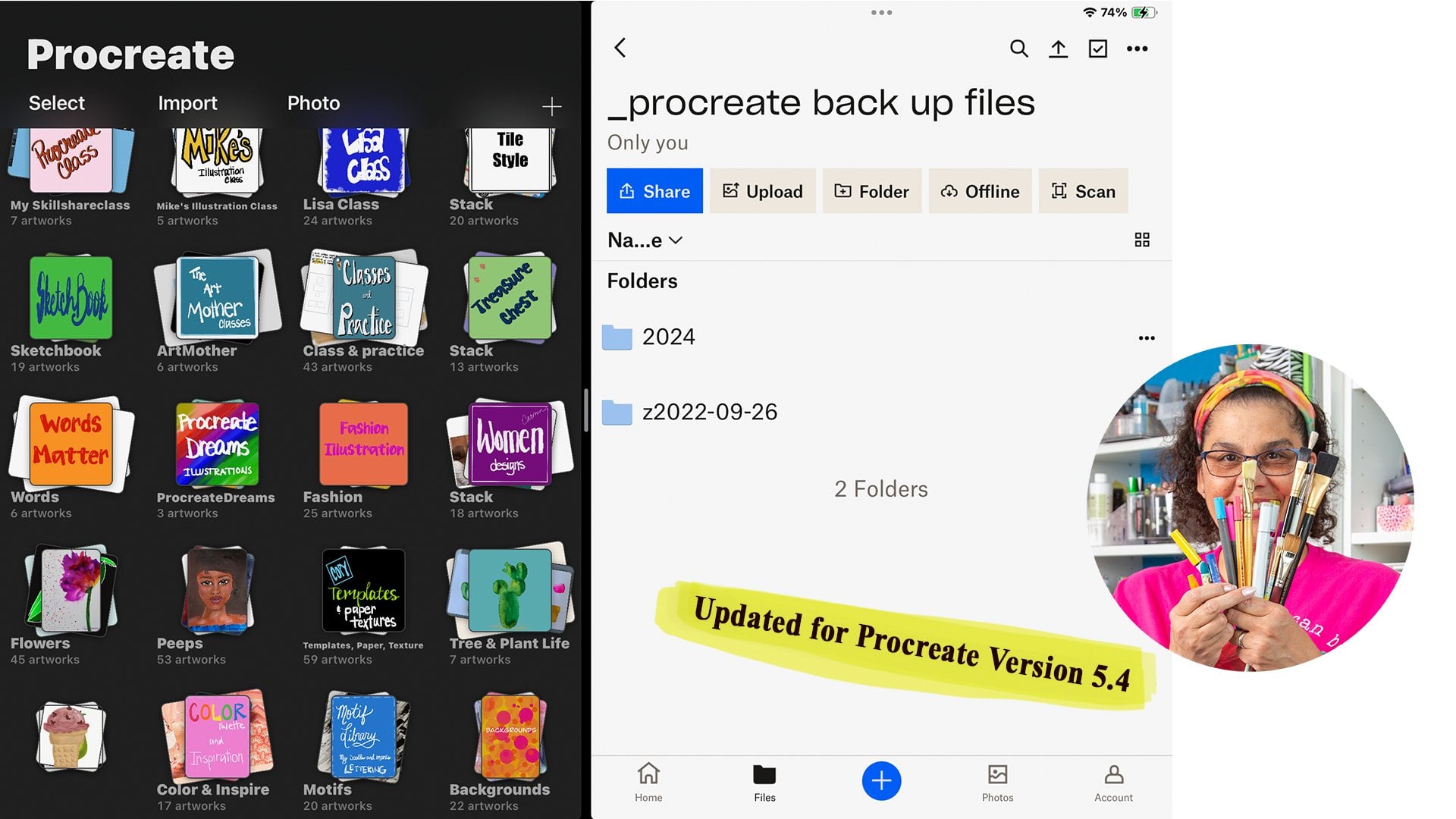
uma nova lição para a atualização Procreate 54.
4. 3a Adição de bônus para o Procreate5: Eu adicionei essa seção de bônus desde o Procreate
five para atualização Com a adição
do novo modelo, tudo o que eu compartilho
nesta classe ainda é aplicável e
oferece mais opções. Então, eu gostaria de aproveitar esta
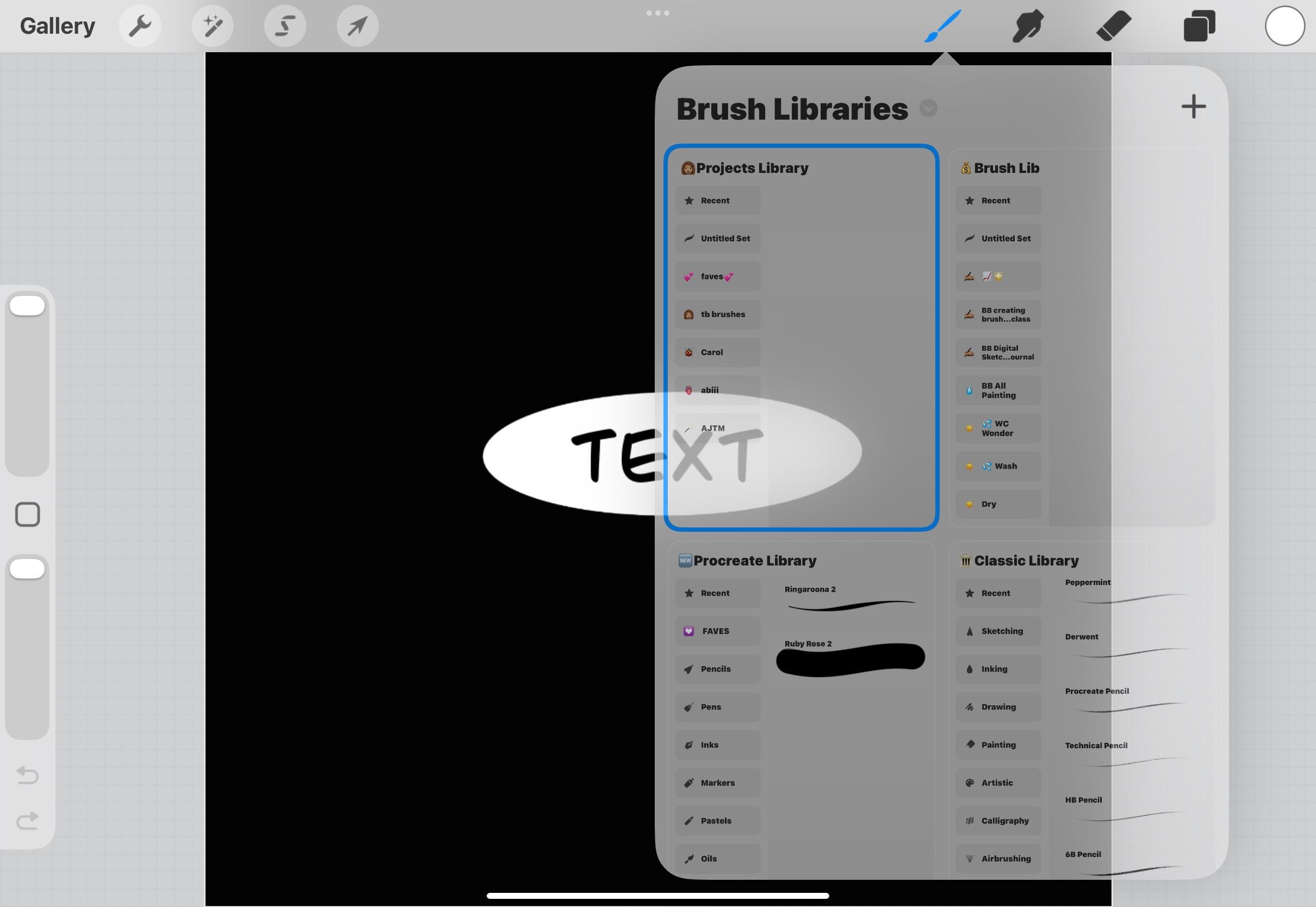
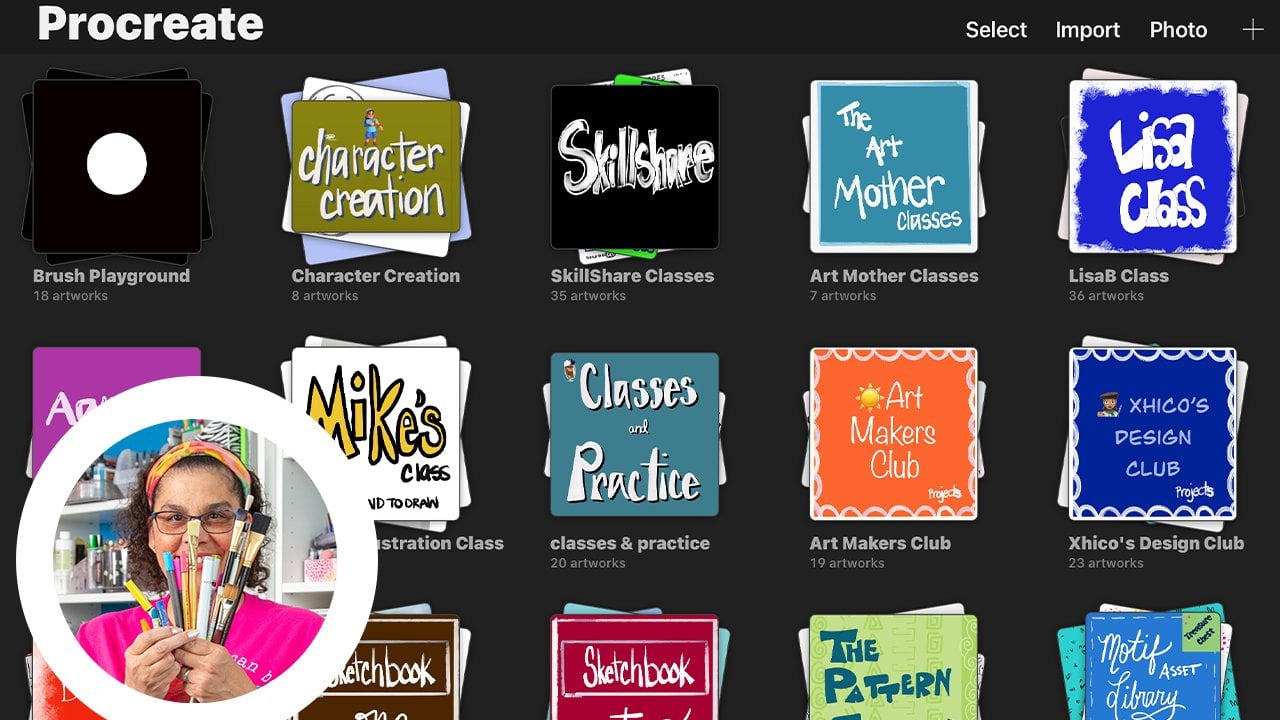
oportunidade para mostrar como eu configurei minhas bibliotecas do
Procreate Eu adicionei todos os novos pincéis do
Procreate em algo chamado biblioteca
Procreate e adicionei A biblioteca clássica ou a biblioteca Procreate
antes da atualização,
eu a chamo de biblioteca clássica,
e coloquei um pequeno edifício
clássico
nela e coloquei um pequeno edifício
clássico para o ícone Para todos os pincéis
que comprei, criei algo chamado
brush Lib e coloquei um pequeno cifrão
e isso inclui todos os pincéis que comprei ou recebi gratuitamente Então, para todos os pincéis que eu
criei ou projetos
que eu criei, que é o foco
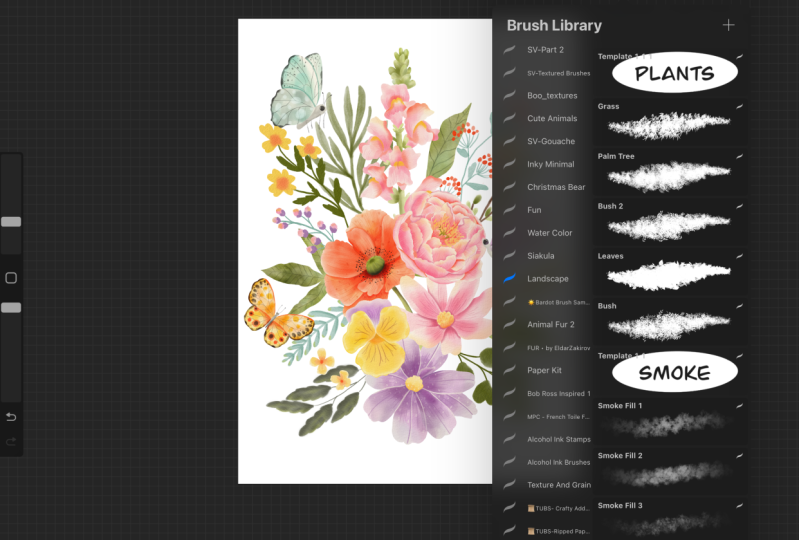
dessa classe em particular, eu coloco em uma biblioteca separada Tenho quatro bibliotecas, os novos pincéis Procreate, os pincéis Procreate
clássicos, pincéis que comprei ou recebi gratuitamente Faça o download gratuito
e, em seguida, minha
biblioteca de projetos, que contém os conjuntos de pincéis que
criei especificamente para os
projetos em
que estou trabalhando, e é
sobre isso que
vou falar mais no
restante desta aula. Se você tiver alguma dúvida, sinta-se à vontade para
adicioná-la à discussão. No próximo vídeo, falarei sobre ideias para
organizar seus pincéis
5. Ideias para organizar seus pincéis: Olá e bem-vindo de
volta. Neste vídeo, compartilharei ideias e sugestões para
organizar seus pincéis Eu encorajo você a
pensar em como você se organiza. Você pode pensar nisso como gerenciamento de arquivos ou gerenciamento de
pincéis. Por exemplo, se você organiza por nome de projeto
o projeto atual em que está trabalhando por tipos de pincel,
como contornos de linha, textura ou pintura
versus plana,
por estilo,
realismo gótico ou abstrato,
e tem pincéis
diferentes para
os diferentes estilos criados por assunto,
paisagens ou pessoas,
você pode usar um conjunto por estilo,
realismo gótico ou abstrato, e tem pincéis
diferentes para os diferentes estilos criados por assunto,
paisagens ou pessoas,
você paisagens ou pessoas, diferente
de pincéis para cada um Por exemplo, se você gosta de
organizar por tipo de pincéis, você pode escolher contornos como
nome do conjunto de pincéis e depois separar os pincéis pelo
tipo de trabalho de linha E você terá categorias
para linhas finas, linhas
grossas, linhas texturizadas,
linhas sensíveis a
pincéis, etc Qualquer
título de categoria que funcione para você. A escolha pode ser uma tarefa
fácil para você e você já sabe
exatamente como trabalha. Se você não tiver certeza,
eu o encorajo a seguir as etapas comigo
usando meu exemplo em sala de aula. Você poderá facilmente
fazer alterações para se adequar
à maneira como trabalha. Uma recomendação
que tenho é dar aos seus conjuntos de pincéis nomes significativos e nomes de categorias significativos, em vez de ABC ou favorito
um, página dois, favorito Eu sabia o que havia em cada
conjunto de pincéis quando tinha apenas alguns conjuntos. Depois de um tempo,
tive que dar
uma olhada em um conjunto para ver quais
pincéis estavam lá, e isso acabou me
impedindo de criar A seguir, mostrarei como
criar seu
conjunto de pincéis e
nomes de categorias. Nos vemos lá.
6. Dica para mover facilmente os pincéis para um conjunto diferente de pincéis: Olá,
gente bonita. Interrompemos esse programa programado regularmente
para uma atualização importante Depois de filmar e publicar essa aula e receber
feedback de alguns de vocês, procurei uma
maneira melhor ou mais fácil mover pincéis de um conjunto de
pincéis para Isso é o que eu encontrei. Fiquei muito animada quando
descobri isso. Durante a aula,
mostrei como
agarrá-los ,
deslizá-los,
movê-los para cima e depois
tentar soltá-los. Aqui está outra maneira de mover os pincéis que você
pode achar mais fácil Identifique os pincéis
que você deseja mover, toque levemente e
você verá que eu os tenho. Use a outra mão
para puxar até a área
em que você
deseja soltá-los e solte-os. Chega de passar o mouse
para tentar encontrá-lo. Você pode simplesmente usar a mão
oposta e manter os pincéis aqui para ver claramente em qual conjunto de pincéis
deseja colocar Espero que isso ajude. Eu queria colocar isso mais cedo
na aula, então espero que
você não se frustre
ao ler os módulos enquanto tenta mover seus
pincéis Nos vemos no próximo
vídeo. Obrigado.
7. Crie um novo conjunto de pincéis e categorias: Olá e bem-vindo de
volta. Nesta lição, mostrarei como criar seu novo conjunto de pincéis
no nome da categoria. Estou criando um novo conjunto de
pincéis que guardará todos os meus pincéis para o novo
projeto que estou ilustrando Com todos os meus
pincéis em um único conjunto, poderei encontrá-los rapidamente ,
facilitando saber
qual pincel eu estava usando O nome do conjunto de pincéis
será chamado de granulado. Então, vou até o topo e
seleciono mais um conjunto
sem título. Vou dar um nome a ele. Uma dica é usar o microfone em vez
de precisar digitá-lo. Vou tocar no
microfone e dar um nome a ele. Polvilhe e depois clique em Return e agora eu tenho meu
novo pincel configurado Outra dica que quero compartilhar é usar emojis
para ajudar na organização Existem vários conjuntos de pincéis
que encomendei de outras pessoas e, para minhas pessoas
favoritas das quais compro conjuntos, usarei um pequeno ícone. Por exemplo, Lisa Bardot, que usa a luz do sol como logotipo,
colocarei um pouco de sol antes
do nome do conjunto que
comprei dela colocarei um pouco de sol antes do nome do conjunto que
comprei Lisa Glance é outra das minhas
favoritas e é famosa por seus ursos Vou colocar um
ursinho na frente
do conjunto que
comprei dela. Para meus pincéis, sou um entusiasta de
sorvetes, então tenho uma pequena casquinha de
sorvete na frente dos Voltando ao meu projeto e pensando no meu projeto de
ilustração, sei que precisarei de
pincéis para linhas, pincéis para cores, pincéis para textura e
pincéis para realces e sombreamento Depois de entrar em um projeto, provavelmente
adicionarei mais pincéis ou até removerei alguns pincéis Essa forma de trabalhar permite
essa flexibilidade. Vou organizar
meus pincéis dentro do conjunto de pincéis usando categorias com nomes que
sejam significativos para mim. Quando você pensa sobre isso no início
do seu projeto, fica mais fácil adicionar pincéis ao conjunto de forma
a lembrar onde eles estão Você também pode achar que deseja
mover os pincéis. Essa forma de organização antecipada apenas facilitará manutenção
e
a edição posteriores Estou identificando minhas
categorias iniciais como desenho, destaques e sombreamento, textura e planos de fundo,
quatro Essas categorias
serão identificadas pelo pincel que trouxemos. Esse é o
separador real dentro do conjunto de pincéis para que você
possa encontrar a seção
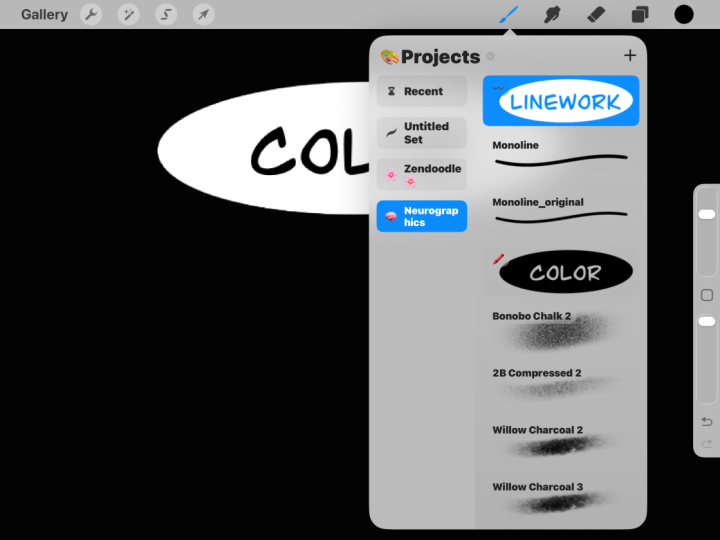
que está procurando Então, para personalizar isso, vamos ao arquivo Procreate que foi incluído
nos recursos Ao observar as camadas, você verá que há uma
camada com fundo oval,
uma camada de texto e algo
chamado manuscrito Eu incluí essas duas camadas para que você pudesse escolher. Você pode usar as
fontes que vêm com Procreate ou as fontes que
você baixou, ou há uma camada na qual você pode personalizar o título com
sua própria Para este exemplo,
vou usar apenas o texto. Então, vou mudar isso para minha primeira categoria,
que é desenho. Quando selecionei essa camada
e depois fechei as camadas, você vê que essa caixa
azul clara apareceu permitindo que eu editasse isso. Quando estou no final da palavra, posso deletar o texto que está aqui e colocar
o texto que eu quero. Eu posso fazer isso abrindo o teclado, mostrando o teclado
e, em seguida, vou para
X e vou colocar o desenho. Porque essa vai
ser minha categoria de desenho. Em seguida, quero
copiar essa tela. Vou selecionar o
pequeno ícone de ações aqui em cima
e tocar em Copiar tela. Em seguida, o que
vamos fazer é usar essa imagem para
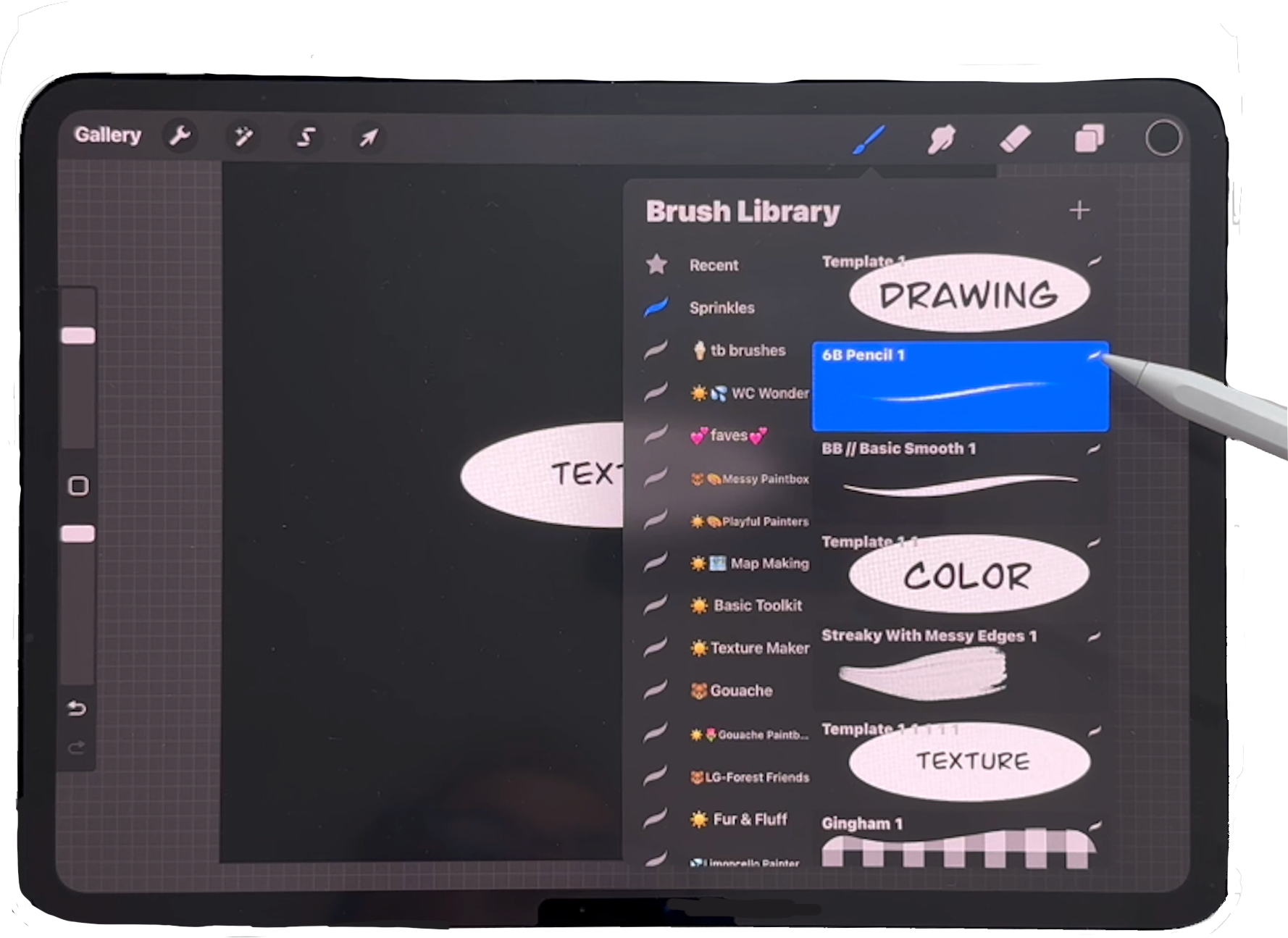
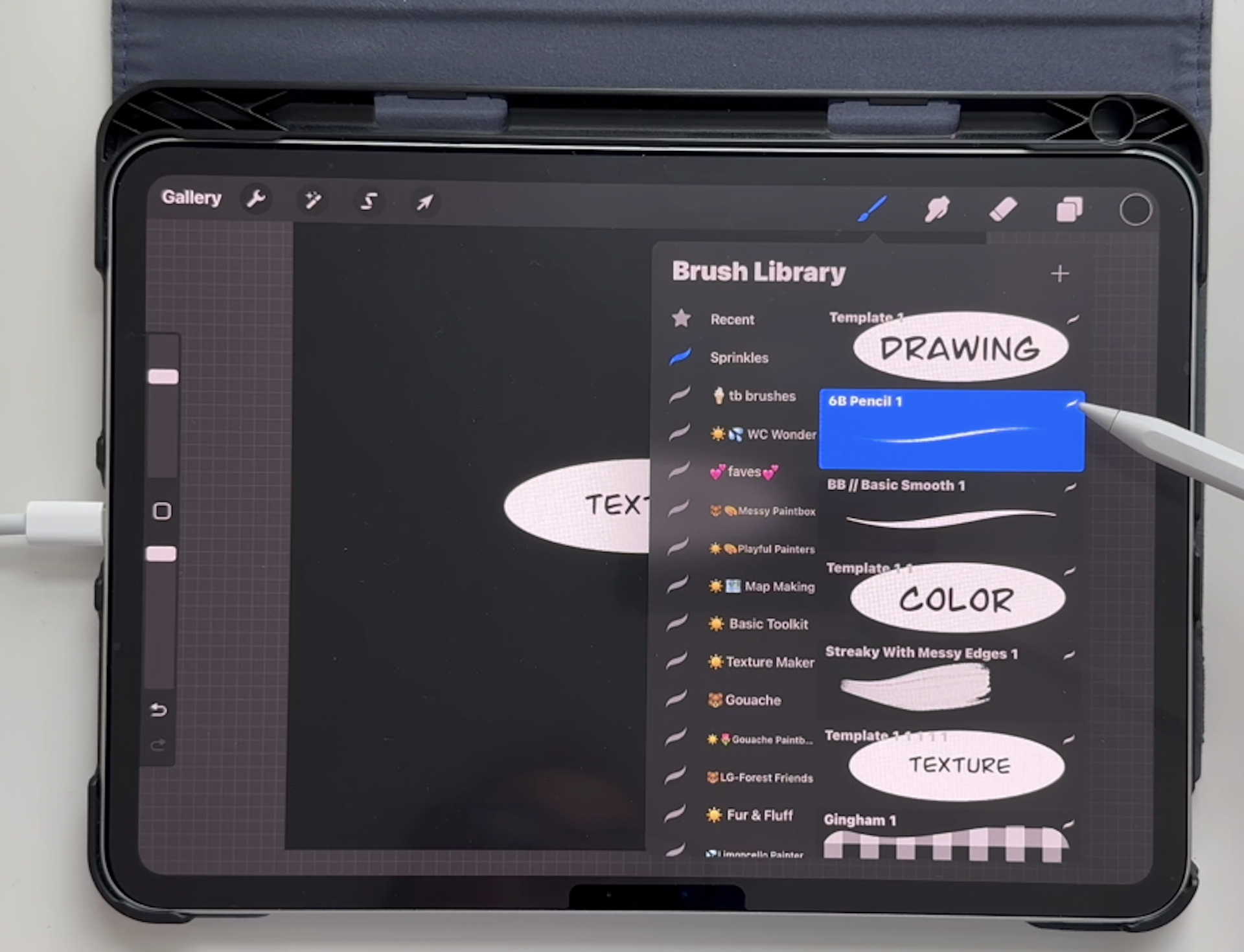
criar um separador Em seguida, toque nos pincéis e aqui está o modelo que você
trouxe para o pincel, deslize para a esquerda
e duplique-o Ao duplicá-lo, você verá que
um pequeno foi adicionado aqui Esse era o modelo,
e esse é um deles. Vou fazer
deste meu
separador de desenho para meu novo conjunto de pincéis Vou tocar nesse pincel e ele abre
o modo de edição. Quando eu estiver dentro, você quer
ir para a
seleção de formas porque o que vamos fazer
é editar esse texto e usar a imagem que
acabei de criar chamada desenho. Vou editar a forma e depois vou
importar e colar porque
você
se lembra de que
copiamos aquela tela que
tinha o desenho nela Agora surge o desenho. Vou selecionar Concluído Selecionar concluído novamente e agora
temos o desenho. Vou repetir esse processo
para as próximas categorias. Voltando ao meu arquivo Procreate. Toque, ainda diz desenho. Agora eu preciso de uma seção
que diga cor. Vou tocar lá para
colocar meu cursor dentro, backup, usar meu
microfone, colorir. Para o próximo título do separador, tenho um título mais longo Eu tenho destaques e sombreamento Depois de colocar isso, o que posso fazer é diminuir
a caixa geral
para que caiba. Deixe-me ir até o ícone da minha chave inglesa, copiar o Canvas, voltar aos meus pincéis, duplicar, tocar para editar,
ir para a forma, editar, importar,
colar Agora você vê meus destaques e sombreamento e eu posso simplesmente tocar em Concluído duas vezes e depois sair agora que tenho todas as
minhas categorias, vou pegar todas
elas e
colocá-las no conjunto de pincéis
que criei Agora, para fazer isso, é muito fácil fazer
todas elas ao mesmo tempo. Vou selecioná-los
deslizando para a direita e
você verá que eles mudam de cor Eu tenho meu desenho, cor, destaques e sombreamento,
fundo e textura Em seguida, vou tocar em um
e puxá-lo para a direita, usar minha outra mão para descer
até meu
conjunto de pincéis de granulado e, em seguida, verificar se você está usando o granulado porque você o verá ficar
azul e então vou arrastar todos
para a
direita e soltá-los Agora tenho todos os títulos das minhas categorias no nome do
meu novo conjunto de pincéis e quero colocá-los na
ordem em que vou usá-los. É assim que
minha mente pensa. Vou selecionar o desenho
e puxá-lo para o topo. Então, geralmente eu faço cores
e, em seguida, adiciono textura, destaques e
sombreamento e
coloco o fundo na parte inferior A seguir, mostrarei
como identificar e preencher seus pincéis.
Nos vemos lá.
8. Preencher seu novo conjunto de pincéis: Nesta lição,
identificaremos e preencheremos os pincéis. Na introdução, falei
sobre organização não destrutiva. Para explicar melhor
o que isso significa, falarei sobre duas maneiras de
preencher seu novo conjunto de pincéis Uma maneira é mover
o pincel para fora de sua localização atual e
colocá-lo no novo conjunto de pincéis. Um exemplo é quando eu realmente
retiro os pincéis da seção importada Quando rolamos para baixo até importado, você vê que os pincéis não
estão mais lá Eles foram transferidos para este novo
conjunto de sprinks que eu criei. A outra forma é copiar ou
duplicar, como é chamado, e procriar o pincel e
mover essa versão
copiada para o novo Essa forma é considerada não
destrutiva, pois o pincel ainda
estará em seu local
original, se necessário Por exemplo, vou
adicionar um pincel com o qual eu realmente gosto de desenhar
no separador É um dos
pincéis originais da Procreate , eu começo a desenhar
, é o lápis de seis B. Vou duplicar
esse lápis de seis B
deslizando para a esquerda e
selecionando duplicar Você pode ver que o
original está aqui
e o que acabei de criar, a cópia tem essa pequena
Tilda Vou selecionar
aquele que tem a Tilda. Eu coloco meu dedo
nele e você pode ver que eu o
selecionei para sair, e então vou
até o meu conjunto de polvilhar e
passar o mouse sobre ele
levemente até que ele se abra. Aí está e eu vou
colocá-lo em desenho. O que eu descubro é que, se
eu estiver passando o mouse sobre o
pincel que está abaixo
dele, ele coloca meu pincel atual que estou tentando colocar
acima daquele Então, descobri que funciona porque parece
que Procre parece ser muito sensível
quando você move algo pela
área do pincel, onde ele o deixa cair É por isso que você realmente
quer prestar atenção para a pequena Tilda fique azul no local em que
você a está deixando cair Caso contrário, você pode
deixá-lo em algum lugar
que não planeja E se você fizer isso,
não é grande coisa. Basta selecioná-lo novamente
e trabalhar com ele para colocá-lo no
pincel desejado. É preciso apenas um
pouco de prática, então eu encorajo você
a ser paciente. Então agora eu tenho a cópia
daquele lápis 60 que eu
posso usar para desenhar. Outra das minhas
ferramentas favoritas para desenhar está no kit
básico de ferramentas de Lisa Bardo Então eu vou até
lá e vou até o BB Basic Smooth, e vou deslizar para a
esquerda e duplicá-lo Você verá que, neste caso, a pequena Tilda apareceu, e havia uma pequena
Tilda na original A pequena Tilda significa que
é um pincel importado. E o que você verá
no nome é que o número um foi adicionado
ao nome original. Quero ter certeza de que
só vou trazer esse. Eu toquei nisso. Vejo minha pequena vantagem
e fico granulado. Quero ter certeza
de ver meu desenho aqui,
você verá, e eu o
coloquei um pouco sobre esse pincel e ele
preenchido logo Agora vou continuar procurando outros
pincéis para preencher Então, para colorir, eu gosto da caixa bagunçada de
Lisa Glan. Ela tem alguns
pincéis divertidos aqui que criam uma
textura muito legal para colorir Então eu vou escolher
este, esse listrado com borda bagunçada,
e vou deslizá-lo para a esquerda, duplicar, novamente,
você vê que
há um
que foi adicionado aqui,
e eu só quero tocar neste
porque eu só quero copiar a versão
copiada
para
o meu novo conjunto de pincéis e vou deslizá-lo para a esquerda, duplicar, novamente,
você vê que há um
que foi adicionado aqui, há um
que foi adicionado aqui, e eu só quero tocar neste
porque eu só quero copiar a versão
copiada
para o meu novo conjunto o Eu o seleciono e o movo, vejo o pequeno sinal de mais, subo até os confins , passo o mouse um
pouco lá e depois desço Estou um pouco exagerada na textura
e, se ainda não a
coloquei na minha seção de cores, vou selecionar a cor
e tentar movê-la para cima. Em seguida, ele se moveu acima do lápis. Vamos tentar mover o
lápis para cima. Opa E às vezes você só
precisa jogar com eles para encontrar o lugar certo para que
ele vá para onde você quiser. O problema é que você
sempre pode movê-lo
se tiver algum problema. Eu encorajo você a não ficar muito estressado com
isso, porque é ter uma ideia de
onde soltá-lo. Agora eu tenho alguns
pincéis de desenho abaixo do desenho. Eu tenho um pincel colorido.
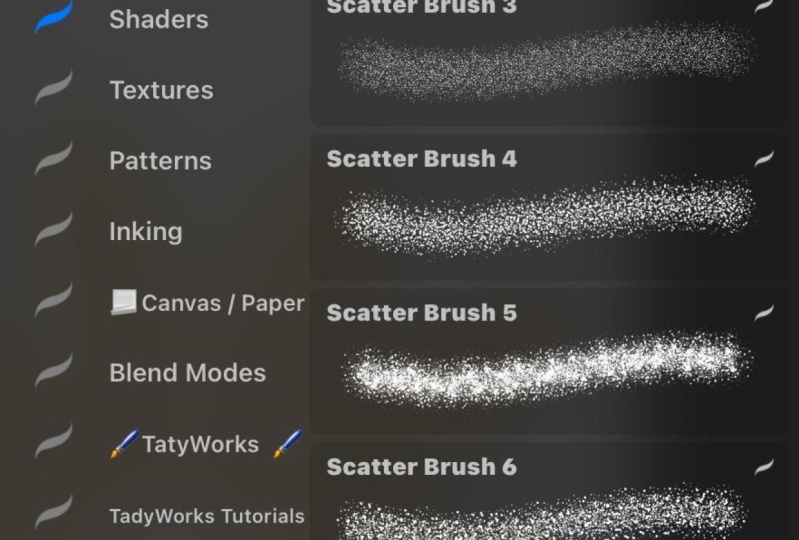
Vamos para a textura. Role para baixo até pulverizar tintas. Há alguma textura aqui. Agora, vou apenas
salientar que você não vê as pequenas tildas
porque são pincéis
nativos da Essa é uma maneira de saber se seu pincel é algo
que você importou ou se faz
parte do conjunto original que o Procreate tinha quando você o
instalou em seu sistema Eu vou escolher esse flix. Eu realmente amo esses
pontinhos aqui. Vou deslizar para a esquerda, duplicar e ver a
pequena Tilda
aparecer , assim como a pequena
depois do Então eu só quero pegar
a versão copiada, então vou pressionar. Então eu vou voltar aqui
para comer meus confeitos. Parece o que aconteceu. Eu estava muito à
esquerda e ele o
tirou dos meus pincéis O que aconteceu é que ele não o moveu para fora
do local original. Então isso é uma coisa boa.
Vou tentar de novo e tentar não ir
muito para a esquerda. Fico feliz que todas essas
coisas estejam acontecendo
comigo para que eu possa explicá-las a você, porque você pode
se deparar com elas e
saberá que isso
acontece, e está tudo bem. Você pode voltar e descobrir
onde estava o pincel que você duplicou e depois trazê-lo para
onde quiser Vou pegá-lo novamente e vou subir até
aqui para comer meus confeitos Tente não ir
muito para a esquerda, e então eu venho
aqui e vou colocá-la abaixo da textura, mas acho que não
estava abaixo o suficiente. OK. Eu o tenho no meio. Agora eu tenho dois pincéis de desenho, um pincel colorido, um pincel de textura Há outro
pincel de textura que eu quero
acrescentar e que eu realmente criei. Se eu for até meus pincéis TB, aqui está o pincel que eu criei Vou duplicá-lo e depois
trazê-lo e
colocá-lo em granulado Isso é recente. Você vê a pequena estrela lá
e ela ficou marrom, fica granulada e eu
posso transformá-la em textura Em seguida, para realces e sombreamento, há um pincel que eu realmente gosto, que é um pincel macio
que eu quero usar Vou começar a
aerografar,
e há várias escovas macias aqui, mas eu gosto da
que Vou duplicar
esse e tocar nele, tem o sinal positivo, voltar
aqui para polvilhar E reduza para
realces e sombreamentos. Então, como plano de fundo, há
alguns pincéis que eu realmente gosto neste conjunto de
aquarela que eu
baixei com uma classe e
é chamado de pincel de rabisco Vou
duplicar este, pegá-lo, trazê-lo até aqui e puxá-lo
até minhas costas Agora, o que fiz foi selecionar esse conjunto de pincéis
para o meu projeto, que
facilitará a
descoberta de qual pincel eu estava usando para
delinear quando
estiver pronto para delinear a próxima imagem
da
minha ilustração,
qual pincel eu usei para colorir próxima imagem
da
minha ilustração, qual pincel eu usei Portanto, há consistência,
alguma textura. Quando estou destacando
e sombreando, estou usando o mesmo pincel
e não preciso
procurá-lo em
vários conjuntos de pincéis E então, quando eu crio
meus planos de fundo, eles terão uma
textura semelhante, o que faz com que todo o meu projeto se
reúna e permaneça consistente Em seguida, compartilharei um resumo e fornecerei
alguns recursos. Nos vemos lá.
9. Resumo e recursos: E neste vídeo, resumirei a aula e fornecerei alguns recursos Parabéns. Você
terminou a aula. Você passou por todas as etapas. Agora você sabe dirigir. Agora você tem seu
primeiro conjunto de
pincéis, onde pode encontrar facilmente os pincéis que adora, e
os organizou de uma forma
significativa para você Na aula, abordamos diferentes maneiras de organizar seus pincéis que são
significativas para você, como organizar seus pincéis
de forma não destrutiva, duplicando e movendo
seus pincéis identificados para o novo conjunto Como se manter organizado
com seus pincéis. Faça uma captura
de tela do seu novo
conjunto de pincéis e compartilhe-a conosco na galeria de projetos
da turma Eu queria compartilhar alguns
recursos com você. Lisa Glance e Lisa Bardo são duas designers de pincéis
que eu mencionei e ambas são professoras que compartilham
habilidades Na verdade, Kyle Webster cria
pincéis para o Procreate. Eles são três dos meus designers de pincéis
favoritos, e eu comprei e
baixei vários
de seus conjuntos de pincéis. Apenas me deixe um comentário. Eu gostaria de saber o que
você achou da aula, além de permitir que outras pessoas
saibam o que esperar. Além disso, siga-me aqui no skill share para ouvir
sobre minhas próximas aulas. Muito obrigado
por se juntar a mim. Tome cuidado e mantenha-se positivo.
 Trena Brannon, advocates kindness inclusion positivity