Organização do Procreate: como fazer backup de seus arquivos | Chelsea Jay | Skillshare

Velocidade de reprodução


1.0x


  • 0.5x
  • 0.75x
  • 1x (Normal)
  • 1.25x
  • 1.5x
  • 1.75x
  • 2x

Organização do Procreate: como fazer backup de seus arquivos

teacher avatar Chelsea Jay, Surface Pattern Designer & Illustrator

Assista a este curso e milhares de outros

Tenha acesso ilimitado a todos os cursos
Oferecidos por líderes do setor e profissionais do mercado
Os temas incluem ilustração, design, fotografia e muito mais

Assista a este curso e milhares de outros

Tenha acesso ilimitado a todos os cursos
Oferecidos por líderes do setor e profissionais do mercado
Os temas incluem ilustração, design, fotografia e muito mais

Aulas neste curso

    • 1.

      Boas-vindas

      0:36

    • 2.

      Processo de backup do Procreate

      3:50

    • 3.

      Considerações finais e projeto do curso

      1:11

  • --
  • Nível iniciante
  • Nível intermediário
  • Nível avançado
  • Todos os níveis

Gerado pela comunidade

O nível é determinado pela opinião da maioria dos estudantes que avaliaram este curso. Mostramos a recomendação do professor até que sejam coletadas as respostas de pelo menos 5 estudantes.

50

Estudantes

3

Projetos

Sobre este curso

Atenção, pessoal criativo! o trabalho É hora de fazer backup dos seus arquivos do Procreate. Considere isso como seu anúncio de serviço público.


Olá, sou a Chelsea. Sou designer e ilustradora de padrões de superfície, e usei o Procreate para criar literalmente milhares de designs ao longo dos últimos 6 anos. E no ano passado, quase perdi todos. Foi quando percebi que eu precisava assumir o controle de meus arquivos para mantê-los seguros de uma maneira que me desse paz de espírito.


Neste curso rápido, vou mostrar o método simples que uso para fazer backup manual dos meus arquivos do Procreate.


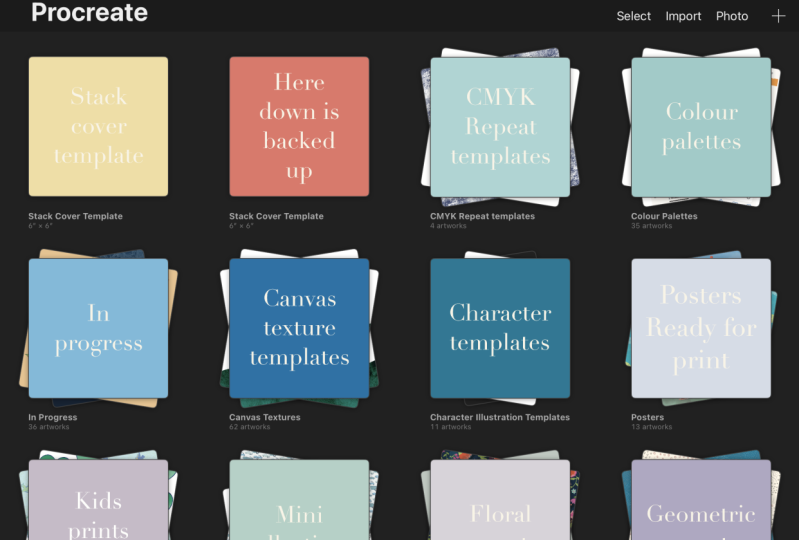
Se você não viu meu curso anterior Dicas de organização do Procreate: 3 etapas para organizar seus arquivos, recomendo fortemente que assista primeiro a este, pois ajudará você a organizar e preparar sua galeria do Procreate para tornar o processo de backup o mais fácil possível. Tem apenas 9 minutos e você pode encontrar o curso aqui: Dicas de organização do Procreate: 3 etapas para organizar seus arquivos


Lembre-se de que não sou especialista em tecnologia e, embora este seja o método que funciona para mim, todos temos configurações diferentes e a tecnologia pode ser imprevisível, então talvez não consiga ajudar se este processo não funcionar para você. Se você encontrar problemas, a melhor forma de verificar seriam os fóruns online, ou entrar em contato com o Procreate, Apple ou seu provedor de armazenamento.


Vejo você no curso!

Conheça seu professor

Teacher Profile Image

Chelsea Jay

Surface Pattern Designer & Illustrator

Professor
Level: All Levels

Nota do curso

As expectativas foram atingidas?
    Superou!
  • 0%
  • Sim
  • 0%
  • Um pouco
  • 0%
  • Não
  • 0%

Por que fazer parte da Skillshare?

Faça cursos premiados Skillshare Original

Cada curso possui aulas curtas e projetos práticos

Sua assinatura apoia os professores da Skillshare

Aprenda em qualquer lugar

Faça cursos em qualquer lugar com o aplicativo da Skillshare. Assista no avião, no metrô ou em qualquer lugar que funcione melhor para você, por streaming ou download.

Transcrições

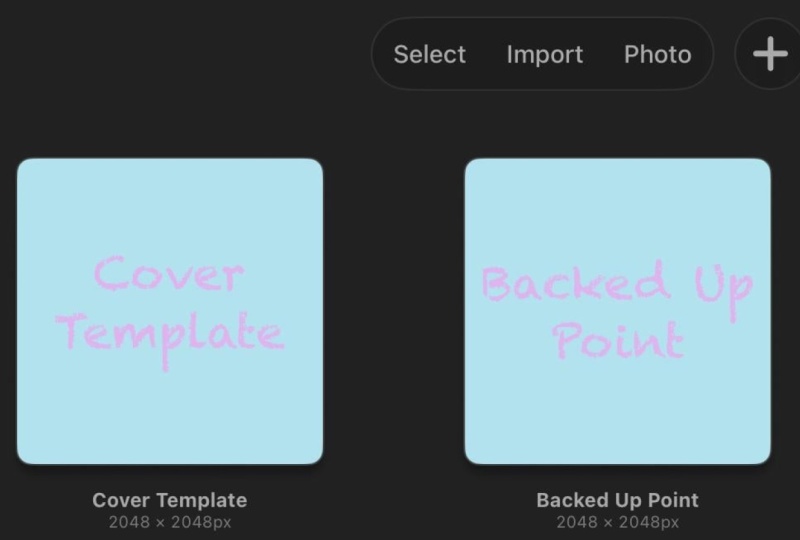
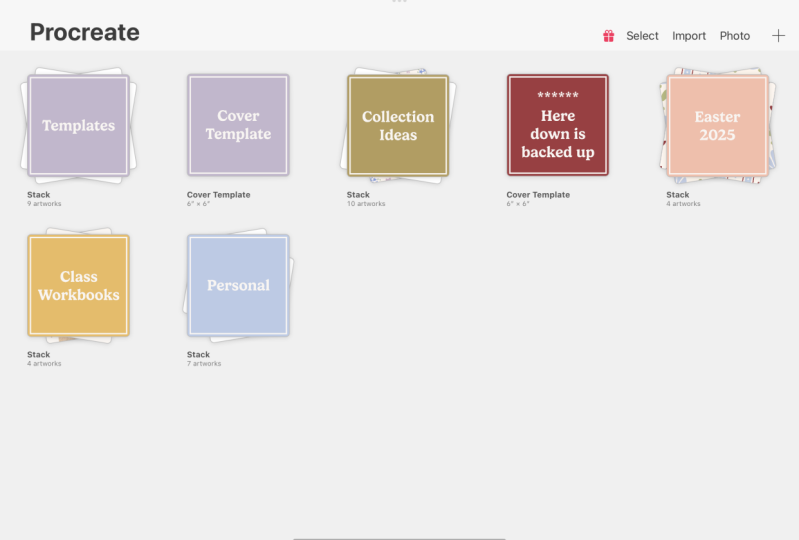
1. Boas-vindas: Atenção, colegas criativos. É hora de fazer backup de seus arquivos procreate. Considere este seu anúncio de serviço público. Oi, eu sou Chelsea. Nesta aula rápida, mostrarei o método simples que uso para fazer backup manual dos meus arquivos procreate Se você ainda não viu minha aula anterior, procrie dicas de organização, três etapas para organizar seus arquivos Eu recomendo fortemente que você assista a essa primeira, pois ela o ajudará a organizar e preparar sua galeria Procreate, para tornar o processo de backup o mais fácil possível E você pode encontrar o link na descrição da aula abaixo. Tudo bem, vamos começar a fazer backup de nossos arquivos. 2. Processo de backup do Procreate: Antes de começar, a primeira coisa que você precisa fazer é decidir onde você vai armazenar seus backups. Há várias opções diferentes, como um disco rígido externo ou vários provedores de armazenamento em nuvem. Portanto, você deve fazer sua própria pesquisa para decidir qual opção é melhor para você. Depois de configurar seu local de armazenamento no iPad, você acessará o aplicativo Arquivos no iPad navegará até o armazenamento. Pessoalmente, vou usar o iCloudDrive e criar uma pasta para Vou nomear meus backups do Procreate. Em seguida, abra o Procreate e selecione os arquivos que você deseja fazer backup Você pode fazer backup de um único arquivo ou de vários arquivos ao mesmo tempo, ou até mesmo fazer backup de pilhas Então, clique em Selecionar, selecione a pilha e clique em Compartilhar Para o formato de imagem, gosto de usar o formato Procreate porque ele mantém todas as suas camadas, intervalos de tempo e tudo intacto. Então clique em Procreate. Isso será exportado. Depois de carregar, você verá suas opções e selecionaremos Salvar em arquivos. Navegue até a pasta de backups do Procreate que você acabou E então, quando estiver lá, cabe a você decidir como organizar seus arquivos. Gosto de manter meus backups organizados da mesma forma que tenho minha galeria Procreate Então, vou criar uma nova pasta e chamá-la de Páscoa 2025 para corresponder à minha pilha, e isso me colocou nessa pasta Agora, basta clicar em Salvar e recebo a mensagem de que a exportação foi bem-sucedida. Agora, enquanto ainda tenho minha pilha selecionada, vou clicar em Compartilhar novamente e, dessa vez, vou exportar uma imagem de pré-visualização Eu gosto de usar JPEG, mas você também pode usar o formato PNG, se preferir Clique em Salvar em arquivos, e isso deve levá-lo direto para a pasta certa. Então, basta clicar em Salvar. Em seguida, você pode fechar essa seleção no Procreate e voltar aos arquivos apenas para verificar se todos os seus arquivos estão Quais são os meus, e pronto. Agora, o backup desses arquivos foi feito. Agora, você pode se perguntar por que me preocupei em exportar a imagem de visualização e o arquivo de procriação E o principal motivo é que, embora eles estejam aparecendo corretamente no momento da filmagem desta aula, descobri no passado que às vezes o formato de arquivo procreate nem sempre mostra uma imagem de visualização Portanto, enquanto você faz backup de seus arquivos, também pode ser uma boa ideia pensar em fazer backup de seus pincéis e paletas de cores Para fazer backup de seus pincéis, basta abrir qualquer tela, navegar até sua biblioteca de pincéis e deslizar para a esquerda em um pincel individual e clicar Ou, se você criou ou baixou seus próprios conjuntos de pincéis, pode clicar no conjunto para abrir o menu suspenso e selecionar para compartilhar Depois, basta seguir o mesmo processo de antes. Clique em Salvar em arquivos, crie uma nova pasta ou navegue até a que você deseja usar e clique em Salvar. Para fazer backup de uma paleta de cores, basta clicar nos três pontos, clicar em Compartilhar e seguir exatamente o mesmo processo Se você quiser trazer qualquer um dos arquivos de volta para o Procreate, basta clicar em Importar, navegar até a pasta de backup e clicar na tela do Procreate ou no pincel ou na paleta de cores, e ele será importado de volta para o e ele será importado de volta A etapa final para se manter organizado com os backups é criar uma tela de marcação para ajudá-lo a acompanhar o que você está fazendo com seus backups Agora que fiz o backup da minha pilha de Páscoa, vou clicar e arrastá-la abaixo do meu próprio marcador Canvas aqui 3. Considerações finais e projeto do curso: Então é isso. O processo simples de fazer backup manual de seus arquivos procreate Sei que não é exatamente divertido, mas vale muito a pena gastar tempo e esforço se você quiser garantir que seus arquivos estejam seguros se e quando a tecnologia falhar. Agora, não adianta aprender esse método se você não agir sobre ele. Então, para o seu projeto de classe, eu adoraria que você concluísse seu primeiro backup do Canvas. Crie seu próprio marcador de backup Canvas e, em seguida, carregue uma captura de tela da sua galeria do Procreate mostrando que seu primeiro arquivo de backup está agora abaixo Eu adoraria ajudar a comemorar seus primeiros passos para manter seus arquivos seguros. Lembre-se de que não sou especialista em tecnologia e, embora esse seja o método que funciona bem para mim, todos temos configurações diferentes e a tecnologia pode ser imprevisível Portanto, talvez eu não possa ajudar se esse processo não funcionar corretamente para você. Se você tiver problemas, o melhor lugar para verificar são fóruns on-line e pesquisas no Google ou entrar o melhor lugar para verificar fóruns on-line e pesquisas no Google em contato diretamente com a Procreate Apple ou seu provedor de armazenamento Muito obrigado por se juntar a mim. Agora, faça backup desses arquivos, e nos vemos na próxima aula.