Transcrições
1. Introdução: Ei, eu sou Maja Faber, uma designer de padrões de superfície de Estocolmo, Suécia. Nesta aula, você vai aprender como organizar
a crescente pilha de arquivos de design que todos nós temos como criativos. Parece chato e complicado. Bem, definitivamente pode ser. É por isso que eu criei essa classe simples de seguir para você, onde você aprenderá a configurar facilmente seu próprio sistema de organização de arquivos usando o Dropbox e sua tabela. Vou ensinar-lhe o meu sistema de organização que você pode usar como ele é ou modificá-lo como você deseja para que ele se adapte à maneira como você trabalha. Vamos ver quais pastas você precisa para o seu trabalho artístico e como garantir que seus arquivos sejam copiados com segurança. Então eu vou mostrar-lhe minha maneira de salvar meus arquivos de design e como nomear seus arquivos para que você possa facilmente encontrá-los até mesmo anos a partir de agora. Nós também teremos uma olhada em como criar um banco de dados para seus arquivos de design usando essa tabela para que você possa manter o controle de seus arquivos. Como muitos de nós trabalham com diferentes dispositivos, computador, iPad, seu telefone, eu acho que é importante ter um sistema que você pode acessar de todos os seus dispositivos, que eu vou mostrar como configurar nesta classe. Esta classe é para criativos que desejam configurar um sistema de organização de arquivos funcional. É para você que quer manter o mesmo barco e não torná-lo mais complicado do que precisa ser. É uma ótima aula para você que quer ter um sistema pronto que você poderia colocar em prática e começar a trabalhar hoje.
2. Seu projeto: Seu projeto nesta classe é criar seu próprio sistema de organização de arquivos para seus arquivos de design. Você pode optar por copiar todo o meu sistema se isso lhe convier, mas você também pode pegar pedaços e pedaços dele e criar
seu próprio sistema de organização de arquivos que lhe convier. Para compartilhar este projeto, você pode apenas tirar uma captura de tela de sua pasta e
compartilhá-lo na guia projeto e recursos aqui na sala de aula, e também compartilhar alguns pensamentos sobre o que você aprendeu nesta aula.
3. Como e por que você deve organizar seus arquivos: Você já perdeu um arquivo? Eu tenho certeza e vou dizer que a principal razão pela qual você precisa se organizar é
certificar-se de que os arquivos em que você está trabalhando por horas e horas são armazenados com segurança e fácil de acessar. Quanto mais tempo você trabalha como criativo, mais arquivos você receberá, e quanto mais arquivos você recebe, mais confuso será se você não estiver organizado. Não é apenas frustrante não encontrar os arquivos que você está procurando, ele também pode ser devastador para o seu negócio se você perder todos os seus arquivos. Criar um sistema de arquivos organizado também aumentará sua produtividade e salvará você de muita frustração. Se você fizer essa aula, imagino que a razão pela qual você deve organizar seus arquivos é fácil para você entender. Mas e o como então? Nesta aula, mostrarei minha maneira de organizar e armazenar meus arquivos. Pode ser que meu sistema seja perfeito para você também, mas também pode não ser um ajuste perfeito. Todos nós trabalhamos um pouco diferente. Você pode simplesmente copiar meu sistema como ele está ou pegar pedaços dele e usar o que faz sentido para você. Eu trabalho principalmente com coleções de design de padrões de superfície e
vou mostrar-lhe nesta classe como organizar meus arquivos de coleção. Você pode usar sobre o mesmo sistema, mesmo que você não trabalhe em coleções, ou se você trabalha com ilustrações, ou algum outro campo criativo. Como trabalho com o Adobe Illustrator para criar a maior parte da minha arte, esses são os arquivos de design que mostrarei nesta classe. Se você não usa o Adobe Illustrator, você pode simplesmente pular à frente dessa parte da classe. No entanto, você pode achar útil como nomear meus arquivos. Para o nosso sistema de arquivos, usaremos o Dropbox nesta classe para garantir que nossos arquivos sejam armazenados com segurança na nuvem. Não vou passar por todos os prós e contras do Dropbox, mas vamos nos concentrar no sistema de arquivos em si mesmo, onde armazenar, como nomear suas pastas e arquivos. Você não precisa usar o Dropbox para fazer essa aula, você pode criar o mesmo sistema localmente em seu computador. É por isso que não vou falar em detalhes sobre o Dropbox. Para gerenciar e manter o controle de todos os meus arquivos de design, uso o Airtable como um banco de dados para minha arte. Eu vou te ensinar como configurar um banco de dados de arte simples, que você pode usar para manter o controle de quais de seus projetos estão sendo usados para que finalidade. Basta notar que esta não é uma aula [inaudível] sobre Airtable. Vou levá-lo através da minha maneira de criar um banco de dados no Airtable, mas não tudo sobre o ar como uma ferramenta. Com essa pequena nota sobre por que e como você deve organizar seus arquivos, vamos para as partes práticas desta aula.
4. Pastas de artes usando o Dropbox: Vamos começar organizando nossos arquivos usando pastas. Como mencionei antes, uso o Dropbox para armazenar todos os meus arquivos. Você pode usar o Dropbox apenas online ou como eu faço aqui, baixe-o para o seu computador, o que lhe dará uma pasta onde você salva tudo. Em seguida, esta pasta é sincronizada com a nuvem para que tudo esteja atualizado e copiado na nuvem. Eu recomendo baixar o Dropbox para o seu computador e
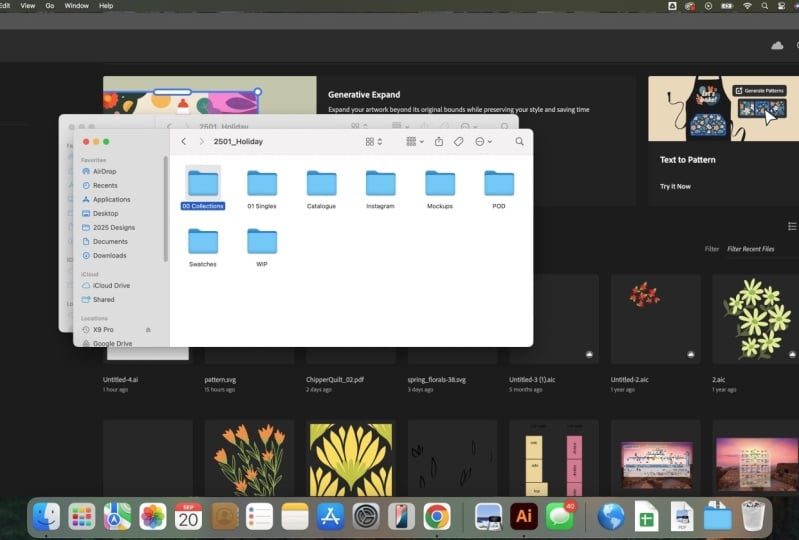
usá-lo como sua pasta principal para armazenar todos os seus arquivos. Não vou passar por como o Dropbox funciona nesta aula, pois esse não é o foco principal. Mas se você quiser armazenar seus arquivos no Dropbox, acesse o dropbox.com para ler mais sobre o serviço de nuvem. Você pode baixá-lo aqui; leia sobre os diferentes planos. Eles têm um plano gratuito que é apenas, Eu acho que dois gigabytes de armazenamento para que não é suficiente. Mas o que eu uso é o plano Personal Plus que tem dois terabytes de armazenamento. É o suficiente para mim neste momento, pelo menos. Vamos começar com uma olhada em como eu crio o armazenamento de meus arquivos de design usando pastas. Eu construí este sistema de pastas que facilitará a localização meus arquivos mesmo daqui a anos, quando eu poderia até ter esquecido alguns arquivos que eu salvo hoje. Começando, tenho a pasta principal chamada Padrões. É claro que você pode nomear sua pasta outra coisa, como arte, ilustração ou o que quiser. Nesta pasta, eu guardo meus arquivos até o ano em que os crio. Então, o nome da pasta é DSDA como esta pasta 2020, por exemplo. Como trabalho principalmente em coleções, categorizo minha obra de arte pelo nome e número da coleção. O número da coleção é o ano, então 20, e 01 significa que esta é a primeira coleção que eu criei no ano de 2020. Neste exemplo, o número é 2001 e o nome da coleção é Tropicana. Descobri que nomear minhas coleções e padrões com não apenas nomes, mas também números, torna muito mais fácil acompanhar e encontrar um determinado arquivo de design em meu portfólio muito grande e cada vez maior de obras de arte. Você pode, naturalmente, numerar suas pastas e arquivos como desejar que faça sentido para você. Para mim, esse é o número do ano e o número da coleção em que a criei naquele ano. Vamos clicar em uma coleção onde eu tenho algumas pastas diferentes. Quando começo pela primeira vez com a coleção, eu tenho essa pasta de trabalho em andamento, que é esboços. Hoje em dia eu muitas vezes crio meus esboços e desenhos para os motivos ou meus padrões no meu iPad. Eu tinha uma pasta que é chamado de esboços iPad que se parece com isso. Aqui é onde eu salvo todos os meus esboços originais que eu crio no meu iPad. Como você pode ver, eu nem sequer me preocupo em nomeá-los. Talvez devesse, mas nunca tive tempo para fazer isso. Se apenas dermos uma olhada em um desses arquivos é apenas um PDF simples com os esboços de alguns motivos. Em seguida, há uma pasta com meus esboços de IA, e é aqui que começo a criar os padrões no Adobe Illustrator. O primeiro documento em que começo a criar uma pertença é chamado de Rodada 1. O número da coleção, provavelmente nesta fase inicial do processo de fabricação da coleção, eu não sei o nome da coleção ainda, mas eu conheço os números, então eu vou nomeá-lo 2001 e Rodada 01. Eu posso abrir esse arquivo para que você possa dar uma olhada rápida, como uma espreitadela nos bastidores do processo de fabricação da minha coleção. Então este é apenas um arquivo enorme, é o primeiro arquivo onde eu começo a criar padrões. Como você pode ver, eu tenho tantas variações diferentes dos padrões no painel Amostras. Tenho um monte de paletas de cores diferentes com as quais trabalho. Eu tenho todos esses quadrados diferentes com padrões e é um arquivo confuso, mas é assim que eu gosto de trabalhar. Quando eu quero limpar esse arquivo no processo,
eu continuo e crio um arquivo Round 2. Esse será esse arquivo. Em seguida, é a minha pasta de coleção, que eu acabei de nomear 00 aqui para que ele apareça em cima de todas as pastas. Eu guardo todos os padrões feitos em uma coleção neste arquivo de coleção que eu nomeio o número da coleção 2001, o nome Tropicana, e meu nome Maja Faber. Na próxima lição, vou mostrar-lhe dentro deste arquivo e como eu salvo meus arquivos de design. Mas, por enquanto, vamos seguir em frente com as pastas. Eu também tenho uma pasta com um único arquivo. Aqui é onde eu salvo todos os padrões em arquivos
individuais para que eles estejam prontos para enviar para os clientes ou para imprimir em produtos. Os arquivos individuais são nomeados como se segue é o número da coleção 2001 e o número dos padrões 01 que apenas significa que eu decidi que este é o número 1 na coleção e este é o número 2, este é o número 3. Então é o nome do padrão. Neste caso, o nome do padrão é o mesmo que o nome da coleção, então Tropicana, mas aqui está o nome do padrão de sorvete, cactus, floral tropical e assim por diante. Depois, o meu nome no final. Vamos dar uma olhada rápida dentro desses arquivos na próxima lição também. Vou seguir em frente com as pastas. Próxima pasta que chamo Catálogo, e é aí que eu salvo arquivos JPEG que eu compartilho online no meu catálogo de padrões digitais, que eu compartilho com clientes que desejam licenciar meu trabalho para que eles possam analisar todos os meus padrões disponíveis para licenciamento e ver se eles encontram algo que eles gostem no meu catálogo de padrões digitais online. seguir é a pasta que chamo Instagram. Esses são os mesmos arquivos que o da pasta do catálogo, acabei de adicionar meu logotipo para que eles estejam prontos para serem compartilhados online. Próxima pasta é chamada Mockups. Sempre que crio uma coleção de padrões, também crio algumas maquetes para mostrar como minha arte ficaria em diferentes produtos. Estes modelos são nomeados o número do padrão, o nome do padrão, meu nome, e que tipo de produto a maquete mostra. A última pasta é o que eu chamo de Amostras e é aí que eu salvo minha paleta de cores e também minhas amostras de padrões em um arquivo AI. Eu vou mostrar-lhe na próxima lição como eu faço isso também. Este é todo o sistema para salvar minha arte em pastas. Começo com um ano, depois o número e o nome da coleção. Então eu tenho minhas pastas diferentes. Também crio essa pasta de modelo de coleção que posso simplesmente copiar quando crio uma nova coleção e começo a preencher essas pastas com meu trabalho artístico.
5. Arquivos de artes no Adobe Illustrator: Vamos dar uma olhada dentro dos meus arquivos de design. Vou mostrar como eu salvo minha arte no Adobe Illustrator, pois esse é o programa que eu uso para a maioria dos meus arquivos de design. Se você não usa o Adobe Illustrator, você pode simplesmente pular essa parte na verdade. Sem ir muito em profundidade nesta lição, vou mostrar-lhe o básico de como salvar meu arquivo de design. Como eu mencionei antes, eu trabalho em coleções, vamos começar abrindo meu arquivo de coleção. No painel Amostras, tenho minhas amostras de padrão e minha paleta de cores. Salvei a paleta de cores como grupos coloridos, na verdade
é bastante simples, basta selecionar toda a minha arte e clicar em “Novo grupo de cores”. Então eu só clique em “Ok” e aqui eu tenho todas as cores incluídas nesta coleção. Vou deletar esse para não fazer cópias neste arquivo. Também tenho todas as amostras de padrões aqui no painel de amostras. Então, esses são todos os switches que eu salvo na minha pasta de amostras, que eu mostrei a vocês na lição anterior. Eu faço isso clicando no pequeno menu “Salvar biblioteca de amostras como AI” e, em seguida, eu salvá-lo na pasta de amostras na minha pasta de coleção Tropicana assim. Então eu posso abrir esta biblioteca de amostras em qualquer arquivo no Adobe Illustrator e usar as amostras de padrão, bem como esta paleta de cores, que é muito útil. Passando para a esquerda aqui, crio quadrados que preencho com os padrões. Estes são também os quadrados que eu explorei como escolhas e upload para o meu catálogo no meu site, bem
como compartilhar on-line, por exemplo, Instagram. Eu também tenho meus padrões originais aqui em diferentes pranchetas e se tivermos um olhar no painel de camadas, você pode ver que eu tenho um com padrões originais onde o trabalho artístico está
caindo das bordas e um com uma mesclagem amostra padrão que é o bloco padrão acabado que você pode usar para imprimir. Como eu passar por isso mais detalhadamente em minhas outras classes sobre design de padrões aqui no Skillshare,
como de esboço para padrão de repetição, por exemplo, eu vou apenas mostrar-lhe rapidamente aqui como fazer isso. Então, basicamente, eu tenho meus padrões no painel de amostras quando eu criá-los, que também pode aprender mais sobre em minhas outras classes de design padrão aqui no Skillshare,
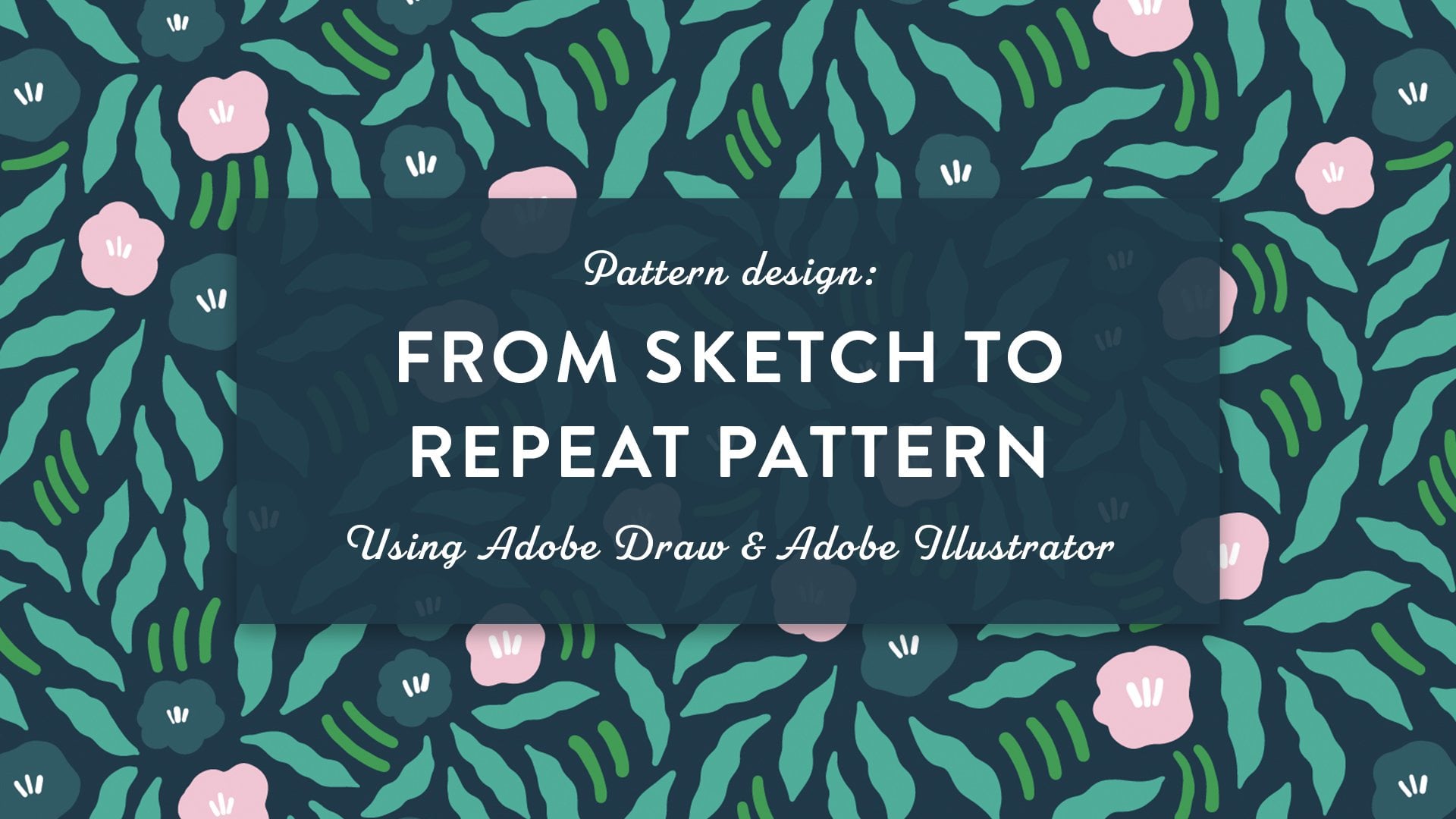
por exemplo, de Sketch para Repetir Pattern é uma ótima classe para começar com quando aprender a criar padrões. O que eu faço é que eu arrasto meus padrões do painel de amostras e seguida, eu aperto “Command C” para copiar meus livros de fundo e pressione “Command F” para colá-lo na frente e , em seguida, eu uso este novo quadrado para criar uma prancheta. Então eu vou para objeto, pranchetas, converter para prancheta. Agora eu tenho o meu padrão perfeitamente alinhado na minha arte, estes são os padrões que eu tenho na minha camada original. Então eu realmente duplicar esta camada. Então você pode apenas apertar o pequeno menu e clicar em “Duplicar Original”. Vamos apenas nomear este “novo mesclado” para que saibamos que vamos excluir aquele mais tarde. Agora esta camada é apenas uma cópia da minha camada original e então eu quero mesclar meu padrão aqui. Então eu entro e copio minha caixa de fundo, então use a ferramenta de seleção direta, copie minha caixa de fundo, colo-a na frente, e então eu seleciono tudo, meu padrão e os livros e eu vou para objeto, máscara de corte e fazer. Aqui, eu fiz uma máscara de recorte do meu padrão, que vamos apenas esconder os objetos que estão caindo das bordas. Se eu quiser cortar os objetos, vou ao Pathfinder e aperto “Mesclar”. Então eu vou para ver, contorno e agora você mesclou seu padrão para sua prancheta e você tem um bloco padrão perfeito. Então foi assim que eu salvei as diferentes camadas. Vamos apenas excluir essa nova camada mesclada e eu também vou excluir esse padrão extra e nossa prancheta ali. Agora esse arquivo de coleção está terminado, o que eu faço a seguir é salvar todos esses padrões que estão
na prancheta para separar arquivos e o que
eu faço é salvar todos esses padrões diferentes, para separar arquivos no Adobe Illustrator para que eles se pareçam com isso. Eu vou para arquivo, salvar como e minha pasta de solteiros. Eu já tenho todos os arquivos lá, eu só vou para o meu exemplo pasta selecione “AI” como o formato, clique em “Salvar”. Nesta caixa de opção eu aperto “Salvar cada aeroporto em um arquivo separado” e eu posso simplesmente tocar em nossas pranchetas ou tocar no intervalo. Então, vamos tentar tocar no intervalo e apenas salvar prancheta 1 até 2. Pressione “Ok” e, em seguida, eu vou para a minha pasta exemplos, e eu salvei minha prancheta 1 e minha prancheta 2 para separar arquivos. Aqui você pode ver que eu também tenho a camada mesclada, então todas as camadas são salvas na prancheta também. Você também pode, é claro, entrar e salvar todas as pranchetas, salvar cada prancheta em um arquivo separado, clicar em “Tudo” e “Ok”. Eu vou apenas substituí-los e então eu posso entrar e dar uma olhada nesses arquivos e eu posso ver que todos os meus padrões são salvos em arquivos separados. Então, depois disso, eu posso entrar e nomeá-los. Este é geralmente o lugar onde eu apareço com o nome e o número do padrão. Então vai entrar e nomear aquele 01, apenas remover a extensão lá e então eu posso entrar e nomear todos os padrões. Isto é o que seria como quando eu terminar de
nomear todos os padrões que são salvos para separar arquivos.. Se eu tiver um padrão que tem duas variações de cor diferentes na mesma maneira de cor, eu nomeio-as, o número do padrão, como este número 2001 da coleção, número dos padrões 01. Número um para o roxo um e número dois para o verde menta. Você poderia, claro, também chamá-los de roxo e verde, mas eu gostaria apenas de nomeá-los por números. Essa foi uma visão rápida de como salvo meus arquivos de design no Adobe Illustrator, tanto os arquivos de coleção como os arquivos de arte individuais.
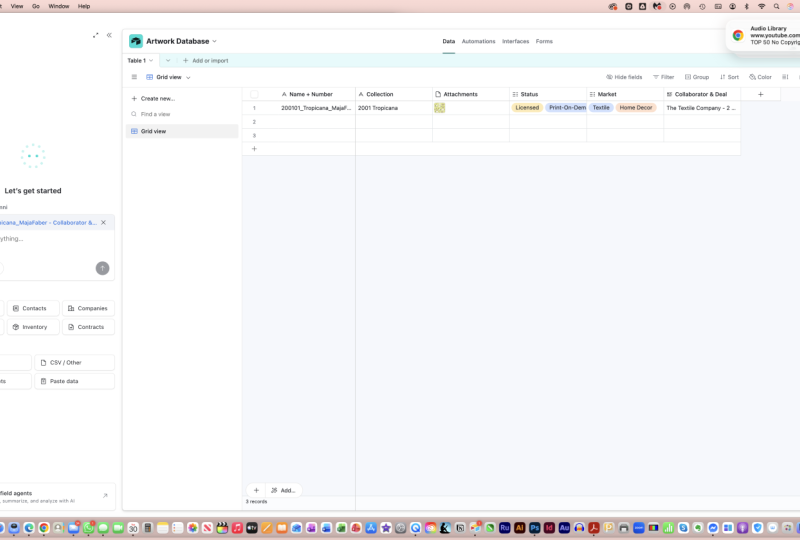
6. Banco de dados de artes com o Airtable: Nesta lição, eu vou levá-lo através de como criar um banco de dados de arte simples usando Airtable, que é basicamente uma planilha para on-line, mas um pouco mais dinâmico do que, por exemplo, Excel. É uma planilha para pessoas que não gostam de planilhas porque você pode trabalhar com classificação de cores e outras coisas divertidas que eu vou mostrar a você. Exemplo, estou livre para iniciar uma conta no Airtable. Então você pode simplesmente ir para airtable.com e iniciar uma conta, inscrever-se gratuitamente. Vou apenas fazer login com o Google aqui. Isto é o que parece quando você abre o Airtable pela primeira vez. Apenas uma nota que esta não é classe Airtable. Eu não vou passar por todos os prós e contras sobre Airtable. Há tanta coisa para explorar. Há muitos caras que você pode assistir aqui, centros de ajuda, e você também pode experimentar isso e ver o que você pode fazer com ele. A única coisa que vou mostrar é como criar um simples banco de dados de arte. Isso é algo que eu acho que Airtable é realmente bom para usar. O primeiro passo é adicionar um espaço de trabalho e eu clicar em “Ok”. Vou nomear este trabalho artístico do espaço de trabalho
e, em seguida, adicionarei uma base. Clique em “Adicionar uma base” e aqui eu vou clicar em “Iniciar do zero”, e eu vou apenas nomear meu banco de dados de arte base. Você pode adicionar símbolos aqui ao seu pequeno símbolo do banco de dados. Você também pode escolher cores. Vamos em frente com um pouco de cor. Realmente não importa. Então eu vou apenas clicar na base. Aqui você pode selecionar diferentes pontos de vista. Você pode criar novas exibições aqui. Para este exemplo, usarei apenas a visualização em grade. Se você já trabalhou com planilhas antes, você pode reconhecer isso um pouco. Neste banco de dados de arte, o que faremos é adicionar nossos padrões, e então podemos adicionar o status do padrão, se ele estiver disponível, se estiver licenciado, ou na verdade todos os tipos de informações que você deseja adicionar a isso padrão ou arte. Agora vamos apenas criar um banco de dados muito simples aqui. No Airtable, você pode criar todos os tipos de tabelas. Você pode vincular tabelas entre si e você pode criar todos os tipos de sistemas
complicados ou simples ou o que você quiser. Mas eu vou apenas mantê-lo muito simples e criar um banco de dados de arte básico. Na primeira coluna, diz nome, o que é bom. Você pode clicar no campo Personalizar, e aqui podemos talvez adicionar nome mais número do padrão. Aqui, você pode escolher o tipo de campo que deseja. Vamos apenas ir para um único texto de linha aqui e clicar em “Salvar”. Na próxima coluna, podemos personalizar este campo, e eu vou apenas nomear esta coleção. Aqui eu vou apenas escolher um único seletor. Então isso significa que eu posso selecionar uma dessas opções que eu adiciono, e eu adicionarei minhas coleções diferentes. Digamos 2001 Tropicana, 2002, e você pode simplesmente continuar e adicionar todas as suas coleções diferentes se você trabalhar com coleções. Então eu vou apertar “Salvar”. O próximo campo pode ficar como está, são anexos. Eu posso adicionar uma imagem aqui, por exemplo, então eu vou apenas mantê-lo como o anexo. situação funciona bem para mim. O que eu vou fazer é entrar e personalizar este campo, e em vez de seleção única, eu vou fazer seleção múltipla. Aqui vou adicionar quatro opções: disponível, licenciado, vendido diretamente e imprimir sob demanda. É para isso que meus padrões são usados. Posso selecionar quais cores eu quero nessas opções diferentes. Talvez algo assim. Azul para disponível, verde para licenciado, rosa para vendido diretamente e amarelo para impressão sob demanda. Então eu vou apertar “Salvar”. A próxima coluna que eu tenho no meu banco de dados padrão é múltipla seleção e eu vou nomeá-lo mercados. Este é o lugar onde eu adiciono a que mercado esse padrão é licenciado, vendido ou carregado para um site impresso sob demanda. Então eu vou apenas adicionar alguns mercados diferentes. Por exemplo, têxtil, papelaria, papel de parede, estojos e peles, produtos de
presente, decoração de casa, e então você pode simplesmente ir e adicionar todos os tipos de mercados diferentes. Depois disso, vou adicionar um campo de texto longo, e vou nomeá-lo colaborador e lidar e criar esse campo. Então temos todas as colunas que precisamos para este banco de dados de arte muito simples. Então agora eu vou apenas mostrar-lhe como usar isso. Vamos adicionar nossos padrões que criamos. Você pode usar o catálogo ou o Instagram, os arquivos JPEG. Vou acostumar a catalogar. Você pode mudar a altura da linha aqui. Talvez você queira médio ou mesmo alto, ou extra alto. Vamos fazer extra alto para que você possa ver o que estou fazendo. O nome e o número, acabei de copiar do arquivo. Então eu apertei o Comando C e o Comando V. Então eu posso aumentar o tamanho dessa linha. Na coleção, eu clico em qual coleção esta é. Aqui é Tropicana 2001. Em anexos, eu arrasto o arquivo com o JPEG para que eu possa ver rapidamente o padrão aqui quando ele é carregado. Sob status, eu posso clicar em Disponível, ou talvez se eu obtê-lo licenciado, eu posso clicar em Licenciado. Eu também posso tê-lo licenciado e impresso sob demanda. É por isso que eu tenho a seleção múltipla, para que você possa selecionar vários status nesse. mercado, você pode clicar em todos os mercados para os quais você
vendeu isto ou para os quais você usá-lo sob impressão sob demanda ou imprimir em seus próprios produtos. Por exemplo, decoração têxtil e de casa. Em colaborador e negócio, você pode digitar o nome dos colaboradores. Digamos que licenciamos isso para a empresa têxtil. Digamos que eles são chamados de “A Companhia Têxtil”. Então eu posso entrar e escrever algo sobre o negócio e o colaborador, talvez seja um contrato de dois anos de uma data para outra. Talvez seja exclusivo para este mercado, e todas as informações que você tem sobre o acordo que você fez. Também pode ser que você queira escrever sobre a impressão sob demanda. Talvez usado na Society6 em todos os tipos de produtos na minha própria loja. Esta coluna é para você se lembrar para quem você licenciou
a arte e algumas informações detalhadas sobre o negócio. Você pode ir mais longe para criar uma tabela separada para colaboradores e vincular essa tabela a esta. Mas isso é um pouco mais avançado, e eu não acho que você precisa disso neste banco de dados básico de arte. Agora nós preenchemos todas as colunas diferentes, vamos apenas ir em frente e criar mais um padrão. Vamos fingir que isso é para outra coleção e está disponível. Eu não vou preencher o mercado porque ele está disponível e eu não preciso
preencher o colaborador e negociar porque ninguém licenciou ainda. Agora você pode trabalhar com esta planilha como você faz com todas as planilhas. Você pode entrar e classificar, e você pode escolher vários campos para classificar, com os
quais você pode experimentar. Você também pode entrar e agrupar. Talvez queiras agrupar por colecção. Isso lhe dará uma visão geral muito simples de seus padrões, suas coleções, para o que eles são usados,
para que você possa acompanhar todos os seus trabalhos artísticos.
7. Acesse todos os arquivos em todos os dispositivos: Nesta lição, mostrarei uma
das principais vantagens de usar um serviço Cloud, como o Dropbox, para armazenar seus arquivos. Quando trabalho, uso todos os meus dispositivos para diferentes finalidades e para diferentes partes do meu fluxo de trabalho. Como exemplo, uso meu iPad para desenhar e encontrar inspiração, meu computador para criar minhas peças finais de arte e meu telefone para compartilhar minha arte online. O que o Dropbox faz é permitir que eu acesse todos os meus arquivos em todos os meus dispositivos, desde que eu tenha acesso a uma conexão wi-fii e tenha o aplicativo do Dropbox baixado para esses dispositivos. Vamos dar uma olhada rápida. Como exemplo, podemos entrar nesta pasta Tropicana Instagram. Posso acessar meu aplicativo do Dropbox no meu iPad, bater 2020, Tropicana, Instagram. Aqui eu tenho o mesmo arquivo. Então eu posso exportar este arquivo, por exemplo, salvá-lo como uma imagem. Ele funciona da mesma forma no meu telefone, então basta tocar no aplicativo do Dropbox. Estou na minha pasta Patterns, 2020, Tropicana e Instagram. Aqui eu tenho o mesmo arquivo, que eu posso apenas exportar para o meu rolo da câmera. Isso é realmente útil e torna meus fluxos de trabalho muito mais fáceis. Tudo o que você precisa fazer se você usar o Dropbox, é ter o aplicativo do Dropbox baixado para todos os seus dispositivos e uma conexão wi-fi.
8. Backup: Por último, mas não menos importante, eu só quero fazer uma nota nesta aula sobre backup. Se você usar o Dropbox ou outro serviço Cloud, seus arquivos serão copiados para a Nuvem. Acredito que o Dropbox armazenará meus arquivos corretamente, mas ainda uso um disco rígido externo, de
vez em quando, para copiar todos os meus arquivos. Os discos rígidos podem quebrar e, claro, você pode controlar o Dropbox como um serviço Cloud, eles
possam mudar seus planos ou fazer o que quiserem com seu serviço, então acho que é uma boa ideia ter seus arquivos em pelo menos dois lugares diferentes. O Dropbox atualiza seus arquivos basicamente à medida que você os cria, para que esteja sempre atualizado. Um disco rígido, você precisa se conectar de vez em quando para copiar tudo, mas pelo menos você tem a cópia mais recente deles. Eu tornaria um hábito de fazer backup em um disco rígido externo também. Basicamente, o que eu queria dizer com esta lição, é que qualquer maneira que você escolher para armazenar seus arquivos, certifique-se de que você faz backup de seus arquivos para que você nunca pode acabar perdendo tudo.
9. Obrigado: Isso é tudo por esta aula. Espero que você tenha achado esta classe útil e que você possa pegar todo o meu sistema e usá-lo como ele é, ou que você pelo menos encontrou pedaços e peças que lhe convém, que você possa usar para seu próprio sistema de organização de luta. Muito obrigado por assistir. Se você gostou desta aula, aperte o botão Seguir pelo meu nome para
garantir que você não perca minhas futuras aulas. Se você tiver alguma dúvida,
por favor, pergunte-lhes na página de Discussões aqui na aula, e sinta-se livre para deixar um comentário para me informar se você gostou desta aula. Adoraria ouvir seus pensamentos. Certifique-se de compartilhar seu projeto aqui na sala de aula. Se você postou no Instagram, sinta-se livre para me marcar com @maja_faber. Obrigado novamente por assistir.
 Maja Faber, Surface Pattern Designer