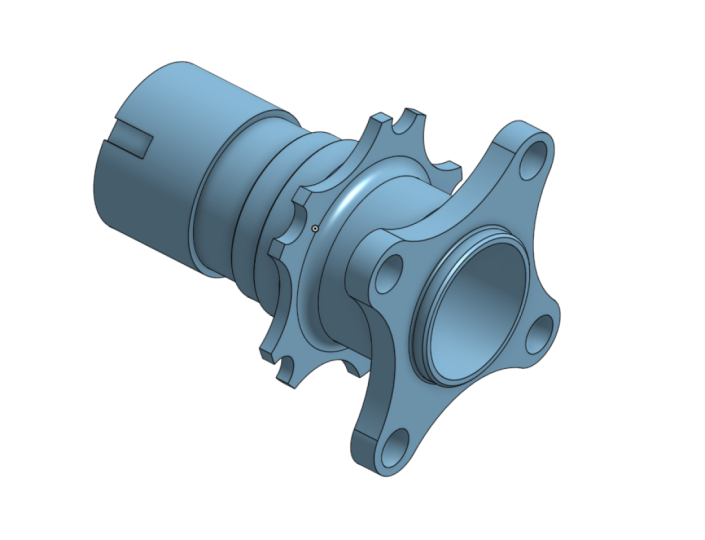
Transcrições
1. Apresentação do curso: Olá e bem-vindo ao completo caras uma forma, onde nesta classe estaremos cobrindo modelagem 3D. Meu nome é Matthew Alexander, o instrutor principal deste curso. E eu sou um engenheiro mecânico profissional com mais de 10 anos de experiência. Durante todo o meu tempo. Como engenheiro, eu projetei e criei centenas de componentes por aspectos chave para projetar e criar dentro da engenharia é através do uso de design assistido por computador, também conhecido como Cat. Cat pode ser conduzido usando muitos pacotes de software diferentes estavam em forma é um deles. Em forma é um pacote de gato incrível cheio de recursos úteis, tem armazenamento de arquivos inteligente e é extremamente intuitivo para realmente usar. Isso não pode ser dito para outros pacotes CAM. O que é mais é que em forma está passando por um rápido desenvolvimento e atualizações que você não precisa baixar nenhum patch, pois não verificado funciona através de seu navegador web. Isso também significa que você pode executar em forma em um computador de baixo desempenho, se necessário. Para completar tudo isso, os amadores podem obter acesso fácil a este software gratuitamente hoje. Esta classe abrange as características legais da modelagem 3D em forma. Mas na forma também oferece design de chapa metálica, design de montagem e criação de desenho técnico para citar
apenas alguns para garantir que você realmente aprenda a usar na forma. Esta aula é estruturada com mais de 20 palestras em vídeo sobre quanto tempo ela realmente trabalha. 15 exercícios para obter alguma prática, bem
como um projeto de capstone no final do copo para
reunir todas as informações ou esperar ver você se inscrever e desfrutar desta aula.
2. Configurando uma conta em forma de: Olá a todos. Nesta palestra, vamos olhar para como podemos obter acesso e forma para começar a usá-lo de fato. Podemos navegar para a página principal onde você deve ver uma página parecida com isso. Podemos então ir até este botão de preços e, em seguida, será capaz de dizer todos os diferentes planos que em forma oferece. Estes são os planos pagos e padrão pode ser o que você pode querer usar se você estiver indo para ser usado em forma para uso comercial. No entanto, para este aspecto de aprendizagem deste curso, podemos rolar para baixo e podemos ver dois planos diferentes. Temos alunos e educadores, e este curso é sobre aprendizagem. Então você pode pensar que isso será adequado, mas você pode precisar de um endereço de e-mail de universidade ou faculdade ou escola para se inscrever para este. Então podemos usar o amador e fazer o plano dele. Isso não é para uso comercial e seus projetos serão visíveis para o público, mas é realmente um plano útil para aprender a usar em forma. Uma vez que estamos nesta página, podemos clicar neste botão Começar. E então só precisamos preencher os detalhes. Então eu senti os detalhes como um exemplo. E nesta caixa aqui, que é a melhor descrição de U, de amador e Maker, que talvez seria adequado para vocês mesmos. Basta clicar no botão Introdução e preencher mais alguns detalhes. E então nesta página novamente, preenchendo que os detalhes normais que você tem e clicando nisso, Eu não sou um robô não pode recapturar. Então podemos criar uma conta. Em seguida, o que acontece é em forma irá enviar-lhe um e-mail e você precisa entrar em sua conta de e-mail. E a conta, nós só precisamos ir e confirmar no lado do e-mail das coisas que está tudo bem. Então, vou fazer isso agora. E descobri que o meu e-mail foi enviado para o meu lixo eletrônico. Então lembre-se que pode aparecer lá dentro. E, em seguida, só precisa clicar nisso, ativar o botão da sua conta. E então só precisamos adicionar uma senha e atender a todos os requisitos de senha. E clique em “começar”. E lá vai você. Onde estamos em forma longa e agora temos uma conta para trabalhar. Então vamos mergulhar no próximo vídeo ou navegação e controles.
3. Controles de navegação e representação de visualização: Nesta palestra, vamos dar uma olhada controles de
navegação e ver representações. Assim, em um modelo ou montagem 3D, você pode manter pressionado o botão do meio do mouse mover o cursor ao redor da página para girar a parte no espaço em branco. E podemos manter pressionada a tecla Control, manter pressionado o botão do meio do mouse e mover o cursor ao redor da página para mover a parte ao redor. Então o parceiro tem a mesma orientação, mas você está movendo-a. E então podemos usar a roda de rolagem para dentro e para fora para ampliar. E isso é semelhante à forma como trabalhamos com desenhos. Então, o que podemos usar é o botão do meio do mouse para manter isso pressionado e paliar ao redor da página para realmente pan. Portanto, mantenha pressionado o botão do meio do mouse
e, em seguida, move-se de um lado para outro para outro. E então podemos usar a roda de rolagem para ampliar. Então, note que quando fazemos uma panorâmica em um desenho, eu não mantenho a tecla Control pressionada, então você não precisa fazer isso. Agora, nós podemos realmente mudar essas opções, se você quiser. Então eu posso ir para, eu posso clicar no meu nome, selecionar minha conta e ir Preferências. E então eu posso rolar para baixo até o controle do mouse. Então o que acabei de descrever para vocês é a variante Solid Works. Mas você tem outros que você pode tentar. Eu recomendo experimentar estes e ver qual deles funciona melhor para você. Se eu fizer referência a qualquer controle de mouse no futuro, ele será baseado em torno da variante SolidWorks. Então, vamos voltar ao documento e podemos começar a falar sobre atalhos de teclado. Então você tem alguns dos atalhos padrão como você obtém em outro software. I Control zed e Control Y, que é desfazer e refazer. Mas também temos alguns atalhos de teclado específicos em forma. Por exemplo, eu posso pressionar a tecla P, que Hudson mostra todos os planos em um modelo para que possamos ser bastante úteis. Você também tem a capacidade de visualizar, mostrar a visão normal para a superfície que selecionamos. Então, uma maneira pela qual poderíamos fazer isso é selecionar uma superfície com o botão esquerdo do mouse, em
seguida, clicar com o botão direito do mouse e, em seguida, selecionar Exibir normal T. No entanto, há uma maneira mais rápida de fazer isso. Então, se eu girar a parte ao redor, eu posso então clicar na superfície novamente. E então o que vou fazer é pressionar a tecla Enter. Então faz a mesma coisa, mas muito mais rápido. E você vai usar isso bastante. Então talvez valha a pena lembrar. Também temos outro atalho que é bastante útil. Então eu poderia ter um número de superfícies selecionadas. E agora eu posso apenas pressionar a barra de espaço para desselecionar todos eles. A alternativa seria ter todos estes selecionados e apenas clicar até o espaço em branco. Então, se houver outros atalhos que você gostaria de saber sobre, você pode pressionar este ponto de interrogação e, em seguida ir para atalhos de teclado e ele aparece com uma lista completa. Então, se desmarcada fosse adicionar mais e este é o lugar onde você poderia olhar para vê-los. Alguns deles podem não valer a pena, mas provavelmente é baseado na preferência do usuário. Ok, então agora vamos falar sobre representação de vista. Podemos ir até este ícone aqui e selecionar a seta para baixo. E nós temos várias representações de sombreado todo o caminho para orientar sua visualização. Então vamos dar uma olhada neles. Então vamos ampliar um pouco. E você pode ver que sombreado é o que temos agora. Então temos seções sombreadas nas superfícies e linhas pretas, mas todas as bordas. Eu posso remover essas bordas indo para sombreá-lo sem bordas. Então, pode parecer um pouco mais agradável. Mas eu realmente acho que a versão sombreada é muito mais fácil de trabalhar. Nós então temos sombreado com bordas escondidas. Então isso mostra todas as linhas que você não pode ver. Então as linhas negras, mas em lugares onde você não pode vê-los. Então você tem bordas ocultas removidas, o que é como um wireframe. Então temos bordas ocultas visíveis, o que é um pouco lei antes. Mas como um arame. Então você tem translúcido, que se parece um pouco com vidro. E você tem um treinador de visualização, que não é realmente algo que eu uso, mas é algo que tem sido usado por pessoas no passado. Então eu realmente recomendo usar a opção sombreada. Eu realmente acho que é o mais fácil de usar e trabalhar. Por último, temos nesta vista de seção opção. Vou pressionar a tecla P,
o termo que esses aviões voltam. E vou clicar no meu manipulador triunfo para roubar a vista. E o que vou fazer. Então essa janela apareceu para exibição de seção. E isso significa que preciso selecionar o avião. Então eu posso selecionar o plano certo e nós temos uma seção. Agora eu vou pressionar a tecla Enter para que ele veja esta seção normal. Então essa é uma ferramenta realmente útil e você provavelmente
precisará usar isso em sua própria carreira de forma. Então, uma das coisas brilhantes que você pode fazer em forma é que você pode realmente fazer uma segunda seção. Para que eu possa me separar em aviões. Então isso é muito útil. E também temos esta tecla de seta, que nos permite viajar através da seção dependendo de onde queremos ir. Então podemos colocar um número aqui, dizer que eles tendem, por exemplo. Ou podemos arrastar esta hora. E para escapar da visão de seção, nós simplesmente acertamos a cruz. Ok? Portanto, esta é uma introdução aos controles de navegação e representações v.
4. O que são modelos 3D?: Modelos 3D e engenharia geralmente estarão se referindo a formas
digitais que estão sendo criadas em design assistido por computador, geralmente abreviado para cat, onde as formas representarão componentes. Projetar com modelos digitais 3D torna o processo de design mais fluido e progride mais rápido do que em comparação com apenas trabalhar em 2D ou com modelos 3D físicos. Trabalhar com modelos 3D em um ambiente digital nos
permite trabalhar com componentes em uma escala de um para um. Não importa se eles são muito pequenos, como talvez em robótica, eletrônica ou relógios de pulso. Mas também podemos trabalhar com componentes muito grandes. Por exemplo, veículos de construção ou edifícios ou aviões. Como nossos componentes são digitais, não
precisamos nos preocupar com componentes que, de outra forma, seriam muito pesados. Isso nos leva ao fato de que o cálculo da massa de componentes pode ser facilmente calculado quando temos uma definição 3D completa de um componente em um ambiente CAD 3D. Algo que, de outra forma, seria difícil para formas complexas. Ao trabalhar em um ambiente de design 2D. Em seguida, montamos vários componentes 3D juntos para criar nossas montagens para meus modelos de componentes 3D e nossas montagens 3D. Podemos então criar desenhos técnicos 2D, que são o que usamos para especificar nossos projetos para um fabricante. Podemos simplesmente ser verificados nossos pontos de vista em um desenho 2D. Não precisamos desenhar manualmente nossos desenhos. É automático. Uma função fantástica que é comum na maioria dos pacotes CAD. Se atualizarmos nosso modelo 3D, nosso desenho 2D também pode ser atualizado com um clique de um botão para refletir a mudança de modelo 3D. Além disso, continuando em um ambiente digital para engenharia, os modelos CAD
3D podem ser levados diretamente para fabricação, máquinas de prototipagem rápida. E esses modelos também podem formar a base para a realização avaliações
de fabricação e análise de engenharia auxiliada por computador. Como análise de elementos finitos e dinâmica de fluidos computacional. Não vamos cobrir análises de engenharia auxiliadas por computador neste curso. Mas é bom estar ciente disso.
5. Modelos 3D paramétricos: Através da progressão dos modelos CAD 3D, diferentes filosofias de design têm sido utilizadas. Se você já usou CAD antes, você pode ter sido usado para construir manualmente desenhos 2D com linhas e círculos. Ou em softwares CAT anteriores, você pode ter construído modelos 3D combinando pontos com linhas e esses elementos para criar superfícies e, em seguida, combinar as superfícies com grandes volumes. Isso é amplamente desatualizado e, principalmente, uma prática ineficiente. Mas a maioria dos pacotes CAD agora funciona com uma abordagem de modelagem paramétrica. Isso significa que você desenha esboços que podem definir uma seção transversal, especificar um caminho ou local. E estes são então usados em combinação com ferramentas de recursos, como extrusões, gira, buracos para criar seus objetos. O resultado é geralmente um processo de modelagem mais flexível, fácil de usar e eficiente. design de superfície, que usa pontos, linhas e superfícies para criar modelos, ainda
é usado quando a modelagem baseada em recursos não permite a criação de determinados componentes. Você pode encontrar o uso de design de modelagem de superfície para exterior de automóveis, design de painel de
carroceria ou lâminas de turbina como um exemplo, Com modelagem paramétrica, uma boa prática para tentar e seguir é imaginar que você tem um pedaço de material na sua frente, que você só pode tirar cortes para criar sua forma. Você deve tentar fazer isso em vez de adicionar formas ao seu modelo existente. Você precisará começar com uma extrusão ou girar, mas então você tira cortes deste primeiro recurso. Isso ajuda a evitar vários corpos que podem fazer cálculos de massa incorretos e causar complicações na engenharia auxiliada por computador. Dito isso, existem maneiras de combinar formas juntas, que vamos dar uma olhada. Mas é uma convenção de modelagem onde você estará operando em um nível de habilidade mais alto. Usaríamos a ferramenta booleana para esta convenção de modelagem.
6. : Uma das primeiras coisas que vale a pena discutir antes de ficarmos presos na criação de modelos 3D é a lista de recursos e peças. Podemos esconder este painel clicando neste botão e selecioná-lo novamente,
cantá-lo para trazê-lo de volta. Pode ser útil ocultar este painel se você precisar de mais espaço na tela. Mas quando você está editando seu modelo, você pode achar que este painel é útil. Nossa lista de recursos e peças mostra os recursos usados para criar seu modelo, que você pode selecionar para alterar as propriedades do recurso. Isso pode ser a mudança de valores dimensionais ou alterar seu esboço, ou mudanças simples, como renomear seu recurso. Na parte superior do painel, temos um número total de recursos. Temos nossa geometria padrão, que contém o ponto de origem e planos de partida. Temos uma barra de pesquisa, que simplesmente nos permite procurar um recurso específico dentro da nossa lista de recursos. Este modelo não tem muitos recursos, mas eu prometo que isso é útil para quando você tem um modelo muito grande e componentes detalhados. Você pode considerar renomear alguns de seus recursos como algo lógico e intuitivo. Por exemplo, para este cubo frontal, eu poderia afirmar que esses buracos são, vamos parafusar furos, o que significa que eu posso facilmente localizar e corrigir o recurso desta lista. Você pode ter que editar recursos e eles podem causar atualizações para se propagar em todo o modelo 3D, significa toda essa lista de recursos. Alguns recursos podem levar mais tempo para regenerar. buracos normalmente são notórios por levar muito tempo para regenerar, particularmente quando você tem muitos deles. E então eles também podem ser padronizados também. Pode investigar os tempos de regeneração clicando neste botão. Você pode decidir suprimir certos recursos enquanto
estiver projetando um recurso no alto da árvore modelo. Para economizar ter que regenerar feições que levam muito tempo. Podemos fazer isso clicando com o botão direito do mouse em um recurso e, em seguida, clicando em suprimir. O recurso não é perdido para nós uma vez que estamos felizes com a forma como criamos nosso recurso no início da nossa árvore modelo. Podemos eliminar um culpado por tempos de geração
mais longos e prosseguir com o desenvolvimento do nosso modelo. Este é apenas um recurso de usabilidade em forma. Usando nosso menu contextual, podemos selecionar uma opção chamada função para aqui, que irá, se você quiser, robô, os recursos usados para criar seu componente até o recurso que você selecionou. Esse tipo de suprime os recursos após o ponto selecionado. Isso pode ser útil se você estiver recebendo erros ou
tentando entender como alguém montou um modelo 3D. Você pode percorrer os recursos que você gerou
clicando com o botão direito do mouse no próximo recurso e clicando em função para aqui. Novamente, podemos continuar fazendo isso até o último recurso em nosso modelo. Ou podemos selecionar a função a ser finalizada, para restabelecer o último recurso em sua lista.
7. Noções básicas de esboço: Esboços são fundamentais na modelagem 3D. Portanto, obter uma compreensão firme sobre como trabalhamos com eles é importante e isso afetará diretamente sua eficácia no uso em forma. Como descrito anteriormente. Usaremos esboços para seções transversais, caminhos, rotação, reflexão e locais a serem usados para nossos recursos. Em primeiro lugar, os esboços são bidimensionais e precisamos definir um plano no qual desenhamos um esboço. Quando começamos com um documento vazio, você provavelmente criará este esboço em um dos três começando em planos, topo, frente ou direita. Podemos clicar no botão Sketch onde um menu aparece, onde somos solicitados a selecionar um avião. Observe como nossa barra de ferramentas superior mudou de de recurso de modelagem 3D para Ferramentas de esboço. No momento, as ferramentas de esboço estão acinzentadas, pois ainda não selecionamos nosso plano. Neste exemplo, vou selecionar o plano frontal e eu vou ferramentas na parte superior agora ficou preto. Podemos categorizar amplamente nossa barra de ferramentas superior no modo de
esboço como essas ferramentas que nos permitem criar linhas, pontos e formas. Estas ferramentas que podem manipular as linhas e formas. E essas ferramentas que restringem nossas formas com valores. Estas são como as dimensões que você usa em desenhos técnicos 2D. Vamos apenas adicionar um retângulo simples por enquanto. Mas primeiro, quero garantir que estamos normais para o avião da frente. Posso fazer isso clicando com o botão direito do mouse em um avião e selecionando Exibir normal para esboçar plano. Isso alinha nossa visão assim. Poderíamos, alternativamente, ter conseguido essa mesma visão
clicando na face frontal no manipulador de visão. O benefício do primeiro método é que o plano
em que você pode querer criar um esboço pode nem sempre se alinhar aos painéis no manipulador de exibição. Em seguida, selecionarei esta ferramenta e colocarei um retângulo para baixo. Observe que dentro do retângulo é uma cor ligeiramente sombreada. Isso significa um perfil fechado que pode ser usado para uma extrusão. Vou então clicar no carrapato verde para confirmar o esboço. Agora eu recebo as ferramentas de recurso de volta onde eu posso transformar este esboço em um objeto 3D com a ferramenta de extrusão. Vamos abordar como usar a ferramenta de extrusão em outro vídeo mais adiante neste curso. Quando criamos esboços, também
podemos escolher rostos de formas 3D em vez de planos. Para ilustrar isso, adicionarei um chanfro a este canto e criarei um cilindro no centro deste rosto. Posso selecionar esse rosto do Phillip, depois selecionar o esboço. Podemos dizer que estamos agora no modo de esboço como nossa barra de ferramentas mudou novamente. Podemos então realinhar nossa visão normal para o plano de esboço através do menu contextual. Eu também vou usar a vista manipula seta para girar o esboço em torno de 90 graus. Eu vou então criar um círculo e extrudar esta forma para que ele se torne 3d2.
8. Desenhos em mais profundidade: Vamos dar uma olhada nos esboços com um pouco mais de detalhes. Vamos começar um novo modelo para isso. Criará novamente um novo esboço no plano frontal. Em nossas ferramentas de criação, temos ofertas ferramenta que é linha. Podemos selecionar isso clicando nele. Ou você pode pressionar a tecla L no teclado. Sabemos que pressionar a tecla L é quando você passar o mouse sobre a ferramenta de linha, há um L entre parênteses. Isso significa um atalho de teclado. Agora, todas as nossas ferramentas têm atalhos, mas algumas das ferramentas mais comuns têm. E passar o mouse sobre essas ferramentas permitirá que você identifique quais ferramentas têm atalhos. A ferramenta de linha é aquela que permite criar uma sequência contínua de linhas usando vários cliques sucessivos do botão esquerdo do mouse. Ao fechar um perfil, D seleciona a ferramenta de linha e rastreia o perfil fechado em cinza. Se você não fechar o perfil, mas quiser cancelar a seleção da ferramenta Linha. Você pode fazer isso pressionando a tecla Escape ou usando o menu contextual usando o botão direito do mouse e selecione a linha de escape. Se você quiser excluir uma parte de uma sequência sucessiva de linhas, podemos facilmente fazer isso selecionando uma linha e pressionando a tecla Delete. Poderíamos selecionar várias linhas clicando em cada linha com o botão esquerdo do mouse. Mas não precisamos pressionar nenhuma tecla no teclado. Uma vez que fazemos isso, temos duas ferramentas para criar retângulos. Selecionando dois cantos opostos, selecionáveis pressionando a tecla G ou selecionando um ponto de canto central 0,1, selecionável pressionando a tecla Alt. Temos uma ferramenta de círculo com três opções. Criando um círculo com um ponto central e o ponto de raio selecionável com o CK. Criando um círculo selecionando três pontos pelos quais o círculo passará. E criando uma elipse selecionando um ponto central, uma largura e uma altura. Nosso próximo grupo de ferramentas é para criar arcos, onde temos quatro opções. Podemos criar um arco usando três pontos, o que é útil se você tiver duas linhas como esta. E eu olhando para criar um arco que une os dois, nós clicamos em um ponto de partida do nosso AAC e o ponto final do nosso arco, e então em um raio. Agora que temos este ícone aparecer quando chegamos perto do raio, que teria o arco tangente a essas linhas em cada extremidade. Observe como o arg se encaixa no tamanho do raio. Podemos usar o arco tangente de forma semelhante. Mas note que o arco é apenas tangente à primeira linha. Você seleciona. A segunda linha não é tangente, mas posso torná-la tangente selecionando essas duas linhas, depois selecionando a ferramenta de tangência. A ferramenta de arco tangente é mais útil quando você tem duas linhas paralelas como esta. Podemos mostrar como eles enviaram uma ferramenta de arco pontual funciona criando primeiro duas linhas perpendiculares. São deliberadamente definidos esta linha de uma vertical e esta linha de horizontal. Se você criar linhas que não verticais ou horizontais, mas querem que elas sejam. A melhor maneira de conseguir isso é selecionar sua linha e selecionar as restrições verticais ou horizontais. Em seguida, dimensionará essas duas linhas com essa ferramenta de dimensão. Clicando em cada linha, posso colocar uma dimensão para baixo. Em seguida, digite o valor R. Podemos editar nossos valores clicando duas vezes sobre os valores de dimensão. Em seguida, podemos selecionar o ponto central, octo, pressionar o ponto central aqui, selecionar o primeiro do nosso Okta começar a partir daqui,
em seguida, nosso segundo de nosso acabamento aqui. Precisamos traçar o cursor com o mouse do nosso ponto estelar até o nosso ponto final. Se eu selecionar este ponto de uma forma preguiçosa, eu poderia ter um arco parecido com este. Em vez disso. Veja como o arco é desenhado com base em como eu arrasto meu cursor depois de selecionar o primeiro ponto de arco. Também podemos criar boi cônico, o que nos permite criar um arco suave quando temos uma característica triangular como esta. Se eu selecionar o ponto inicial, ponto final
, ponto de interseção das duas linhas, obtemos uma bela curva suave entre as duas linhas. A última de nossas formas pré-definidas são polígonos, que podem ser criados com base em um polígono inscrito ou um polígono circunscrito. Um polígono inscrito é onde temos um círculo dentro do polígono. E um polígono circunscrito é onde o ciclo está fora, passando por cada ponto da forma. Uma vez que colocamos qualquer um desses polígonos para baixo, precisamos selecionar outro ponto para definir o tamanho. E então precisamos arrastar o cursor para dentro ou para fora da forma para especificar a ordem do polígono. Podemos, alternativamente, pressionar um número no teclado para especificar isso. A ordem do polígono é simplesmente o número de lados ou vértices do polígono tem. Por exemplo, um quadrado tem quatro lados e, portanto, tem uma ordem de polígono de quatro. Temos splines que podem ser úteis para criar curvas não uniformes. E eu usei essa ferramenta no passado para criar superfícies de aerofólio. Se precisarmos modificar a spline adicionando mais pontos, podemos fazê-lo selecionando esta ferramenta de ponto de spline e clicar na minha linha de lombada. Esta ferramenta é simplesmente a nossa ferramenta pontual que nos permitirá colocar pontos para baixo. A ferramenta permanece selecionada para que possamos colocar para baixo quantos pontos precisarmos. Podemos manter o botão esquerdo do mouse para baixo e arrastar um quadrado em torno dessas geometrias construídas de tal forma que podemos excluí-los todos. Às vezes podemos querer adicionar texto ou modelos. Muitas vezes você encontrará texto em relevo em peças fundidas de metal. On shape permite a criação de recursos de texto da maneira mais fácil que eu já vi. E um pacote CAD, selecionando a ferramenta de texto e criando uma caixa de texto, você pode digitar texto, executar alguma formatação básica. Depois a seta verde. Ao acertar a seta verde, é criado um perfil fechado de letras que estão prontas para serem extrudidas. Uma ferramenta realmente poderosa que na forma nos fornece é o uso e ferramentas de interseção. Eles usam a ferramenta nos permite selecionar pontos, linhas e faces para extrair de uma geometria já criada para ser projetada no novo esboço. Podemos usar a ferramenta Intersect para extrair linhas que cruzariam o plano do esboço. A última ferramenta que temos no conjunto de ferramentas de criação de geometria é esta ferramenta aqui, que alterna nossas linhas de geometria entre geometria e mentes de construção. geometria são linhas sólidas que são usadas para a nossa criação de recursos. As linhas de construção não são usadas nas ferramentas de recurso. Eles são simplesmente usados para criar geometrias. Por exemplo, eu posso querer criar este disco circular plano com para casa. Eu posso usar a geometria da construção para criar o diâmetro do círculo de passo que todos eles se encaixam. Bem, eu posso encontrar o esboço, o diâmetro do círculo de passo ainda é visível, mas crucialmente, quando eu uso uma extrusão na forma não reclama, pois não conta a geometria da construção como algo que precisa ser extrudido. Esta ferramenta aqui nos permite criar filetes. Se você não está familiarizado com o termo filetes, eles são simplesmente raios. Posso criar um retângulo, clicar na ferramenta Philip, clicar em duas linhas de interseção. Nós também temos a ferramenta de corte, que nos permite remover uma parte de uma linha entre as interseções. Posso selecionar a ferramenta e passar o mouse sobre uma linha onde a seção destacada mostra o que será removido. Na mesma família de ferramentas, temos a extensão para, que, como exemplo, nos permite selecionar uma linha e estendê-la para uma nova posição. E por último, nesta família de ferramentas, temos a ferramenta dividida. Isso nos permite colocar um nó em uma linha de tal forma que a linha original é dividida em dois. Por exemplo, esta linha destaca completamente antes de usar a ferramenta de divisão. No entanto, depois de usar a ferramenta, essa linha é agora para geometrias selecionáveis, temos uma ferramenta de deslocamento que nos permite simplesmente
replicar uma geometria a uma distância de deslocamento. Clicamos na Ferramenta, clicamos em nossa geometria e, em
seguida, arrastamos o deslocamento para uma posição. Usando esse erro, obtemos um campo de entrada de texto para definir um valor. Temos uma ferramenta de espelho que exige que selecionemos um plano de espelhamento. Em seguida, selecione a geometria que gostaríamos de espelhar. Nós também temos a ferramenta de padrão, que nos permite, como o nome sugere, padrão ou geometria, onde podemos definir a distância alterando este valor e alterar o número de instâncias usando este botão. Podemos fazer o mesmo para outra direção também. Temos uma série de restrições nestas ferramentas aqui que são úteis e vale a pena experimentar para si mesmo. Estes incluem restrições como cidade concentrada, perpendicular, paralelismo, tangência, entre outros. Você simplesmente seleciona a ferramenta e seleciona uma ou duas peças de geometria, dependendo da restrição, usará todas as ferramentas de esboço à medida que avançamos ao longo do curso. Essas restrições não dimensionais podem ser reveladas
clicando na opção Mostrar restrições no menu de esboço. Você pode passar o mouse sobre essas restrições para determinar quais linhas as restrições estão restringindo. Se precisarmos excluir uma restrição, podemos simplesmente clicar com o botão esquerdo do mouse em uma restrição, e pressione a tecla Delete. E, finalmente, as linhas sólidas de nosso esboço e nossas dimensões mudam de cor dependendo de como todo o esboço foi restringido. Linhas azuis significam que o esboço é sub-restrito. Isso significa que os elementos ainda podem se mover. É altamente recomendável restringir completamente seus esboços antes de aplicar recursos. Linhas pretas para sua geometria, descrevem o esboço como sendo totalmente restrito. Isto é o que você deve tentar alcançar. Você também pode obter dimensões acinzentadas, que segundo para descobrir que essas dimensões são duplicadas e redundantes. Se você prever qualquer uma dessas grandes dimensões para um valor diferente, você também pode achar que sua geometria fica vermelha. Descrever um esboço sobre-restrito por dimensões e restrições
não-dimensionais precisará ser alterado e alguns removidos. Para garantir que você obtenha um modelo totalmente restrito. Você precisa imaginar suas formas completamente, mas você também precisa fixar suas formas em planícies também. Uma boa maneira de determinar como seu esboço pode não ser suficientemente restringido é agarrando elementos de geometria com o botão esquerdo do mouse e tentar movê-los. Isso pode ajudá-lo a identificar quais restrições você precisa adicionar. Por exemplo, este quadrado tem as dimensões em termos de altura e largura, mas as linhas ainda não são dez pretas. Adicionando essas duas dimensões, fixando o quadrado para os planos, então restringe totalmente o modelo.
9. Extrusão: Para criar uma extrusão, primeiro
precisamos de um esboço de perfil fechado. Vou criar uma forma simples e dimensionar o esboço até que ele esteja totalmente restrito, que é quando essas linhas ficam pretas. Assim, podemos criar a nossa forma de C usando alguns dos guias inteligentes que destacaram em laranja para compartilhar foi Swami pode encaixar para outra parte da geometria. Podemos usar esta ferramenta de dimensão para dimensionar a largura para 100 milímetros. Em seguida, o avião para esta borda por 50 milímetros, e depois uma profundidade de 70 milímetros. Novamente, dimensionando isso para o avião com 35 milímetros. Então criamos aqui a espessura de 25 milímetros. E faremos o mesmo com cada uma dessas pernas também. O que temos agora é que toda a nossa geometria fica preta, que nos diz que o nosso esboço é totalmente restrito e estamos seguros para criar este esboço em um recurso 3D. Eu não tenho quaisquer dimensões redundantes foram fechado perfil é cinza sombreado dentro e
não há linhas de geometria vermelha que pode sugerir que o esboço é sobre-restrito. Pressionar o carrapato verde confirma o esboço. Em seguida, podemos selecionar a ferramenta de extrusão. Use uma janela pop-up aparece. A ferramenta de extrusão para a criação de sólidos ou superfícies. E podemos mudar entre estes dois selecionando sólido ou superfície. Vai olhar para o sólido para começar com dentro de quatro opções para escolher. Se selecionarmos a nova opção, criaremos uma nova peça dentro do nosso modelo. Você normalmente começaria com esta opção. Vou criar a nossa primeira extrusão a uma profundidade de 25 milímetros. Podemos estender a profundidade de extrusão pegando esse erro e arrastando-o para frente e para trás. E podemos mudar a direção da extrusão clicando uma vez no erro. Alternativamente, podemos inserir um valor na caixa de profundidade e mudar a direção. Com este botão de alternância. Podemos adicionar ângulos de rascunho à nossa extrusão dois ao longo da direção da extrusão. Ao marcar esta caixa, você pode ajustar o ângulo de rascunho e uma direção com este botão de alternância. Também podemos adicionar um segundo valor para a direção oposta,
marcando esta caixa onde temos as mesmas opções de profundidade, direção e ângulo de rascunho. Também temos um controle deslizante na parte inferior da nossa dor, que altera a visibilidade do novo recurso que estamos criando. E não se preocupe com a segunda direção para este recurso embora. Vou desmarcar esta caixa e pressionar a tecnologia verde. Você pode ver quantas peças temos no modelo 3D. E essa lista de partes e recursos
agora criará outra extrusão para mostrar algumas opções. Se estivéssemos criando uma extrusão em uma parte existente do nosso modelo 3D, podemos selecionar a opção Adicionar, que simplesmente adicionará material à peça existente. Veja como quando alternamos entre novo e adicionar, nossa contagem de peças muda. Posso clicar na tecnologia verde e temos o novo recurso extrudido na nossa extrusão original. Podemos clicar nesta parte um. E podemos ver que todo o modelo 3D é selecionado, significado por toda a parte sendo destacada. Selecionar Adicionar seria a opção preferida a ser usada se você precisar adicionar material a uma peça. Lembre-se, as recomendações começam com um grande bloco inicial e apenas material para levar do bloco inicial. Esta é a convenção de modelagem preferida, vez que normalmente imita os métodos tradicionais de fabricação e pode ajudá-lo a evitar o projeto de componentes que podem ser impossíveis de fabricar. Portanto, muitas vezes precisaremos remover material de recursos existentes, o que podemos fazer usando a opção Remover. Então, vamos voltar para a extrusão para caracterizar e editar nossa adsorção para a opção Remover. Em seguida, clique nesta tecnologia verde. Percebemos que agora temos um bolso onde duas extrudas se sobrepõem. Poderíamos voltar ao nosso menu. E selecionei a opção simétrica e o aumento da profundidade, o que criará bolsos em cada uma dessas seções de extrusão originais. Temos outras opções neste menu suspenso, o que nos permite extrudir de várias maneiras diferentes. Vou mudar de volta para a nova opção e selecionar o para o próximo, que é onde a Extrude. Vamos para a próxima superfície com a qual a nova extrusão entrar em contato. Podemos ver isso mais claramente quando selecionamos a Parte 2. Poderíamos selecionar a face superior, o
que significa que a nova extrusão acabará no rosto que você selecionar nesta caixa. Novamente, isso é mais facilmente visto quando selecionamos a Parte 2. Nossa última opção para explorar essas quatro opções é a opção Intersect. Selecionar essa opção simplesmente deixa os volumes sobrepostos de você extrudem com toda a parte existente. Se a opção de fusão embora estiver selecionada ou as partes específicas estiverem selecionadas. Se o botão de fusão embora não estiver selecionado. A opção de até peça alcança um resultado semelhante ao da opção até a próxima. A opção até vértice nos permite selecionar uma distância para a nova profundidade de extrusão a ser ajustada. Finalmente temos a opção através de todos, que simplesmente passa você extrude através de todas as partes. Mencionamos anteriormente que também podemos extrudir superfícies com esta opção. Aqui. Temos poucas opções, mas todos os Romaine funcionam da mesma forma que a opção de extrusão sólida. O resultado final é, em vez disso, uma superfície 2D em vez de um volume 3D.
10. Revólve: A ferramenta de recurso giratório tem paralelos com a ferramenta de extrusão, onde pode ser usada para criar sólidos ou superfícies e tem essas quatro opções em Novo e remover e cruzar. Podemos criar um esboço giratório no plano frontal usando o eixo horizontal como nosso acesso giratório. Posso usar a ferramenta de linha para criar minha forma. E nós apenas fazemos isso como nós nos certificamos de que as dimensões são o que usamos para ter certeza de que as proporções estão todas corretas. Eu uso um arco apenas para fechar este perfil, que é simbolizado pela área cinzenta sombreada. Eu posso então começar a adicionar dimensões com esta ferramenta aqui, onde eu posso ter esta dimensão é 38 milímetros. Então eu posso adicionar este em 27 milímetros. E então eu posso adicionar neste a 60 milímetros. E continuamos fazendo isso até nossos esboços ficarem pretos, o que simboliza que temos um esboço totalmente restrito. Você pode precisar mexer o esboço sobre apenas para descobrir se você tem isso totalmente restringido. Mas geralmente, basta passar por todas as dimensões x e y para começar. E você deve ir a maior parte do caminho até lá. Precisamos novamente de um perfil fechado para que o esboço seja utilizável para a ferramenta Revolve. Uma vez que temos um perfil fechado para evoluir, que você deve se lembrar de duas dimensões, podemos sair do esboço batendo o carrapato verde. Podemos então selecionar nosso recurso de rotação e garantir que as opções sólidas e novas aqui são selecionadas. Esta caixa aqui nos pede para selecionar nosso perfil giratório, que é um esboço para nós. Então, nesta caixa, precisamos selecionar um acesso giratório. Podemos usar essa borda do giro no nosso caso. Selecionando OK, então mostra nossa parte 3D completamente girada. Talvez quiséssemos girar uma forma que fosse um borrão barato, nesse caso, não teríamos sido capazes de usar essa borda como o acesso à revelação. Podemos navegar nesta questão adicionando um segundo esboço com apenas uma linha para atuar como nosso eixo de revolução. Podemos ordenar o nosso recurso de rotação na bandeja de feições e peças para abaixo deste segundo esboço,
em seguida, editado clicando duas vezes nele. Podemos então mudar o eixo da revolução para esboçar também, selecionando OK para o recurso de rotação. E isso agora mostra em nosso modelo 3D como uma característica tubular. Então ele tem um centro oco, que podemos ver quando giramos a parte ao redor. Nossas partes estavam completamente giradas. Mas podemos mudar isso se desejar. Editando nossa evolução mostra que temos uma caixa suspensa que nos permite selecionar uma variedade de opções. A opção completa girará completamente o esboço, como o que acabamos de ver. Temos a opção de uma direção, que nos permite especificar uma rotação angular a ser resolvida e a direção em que ela precisa percorrer. Nós também temos a opção simétrica, que também nos permite especificar e incluído ângulo de rotação. Então, o ângulo entre estas duas faces. E temos a opção de duas direções permitindo-nos controle
independente de cada direção em termos de ângulo de rotação. Saiba que você pode colocar um número negativo 2, o que pode ser bastante útil em certas situações. Vou reselecionar a opção completa para que possamos dar uma
olhada em cortar um sulco neste modelo. Posso criar um esboço simples para cortar uma pequena ranhura na peça e dimensioná-la. Eu posso fazer isso com bastante facilidade usando um retângulo. Em seguida, dimensionando sua largura em cinco milímetros. Em seguida, dimensionando sua profundidade em 10 milímetros. Em seguida, dimensionando esta borda para o plano vertical a 18 milímetros. E finalmente, esta borda inferior para este plano horizontal a 15 milímetros. Podemos sair do esboço. Em seguida, posso selecionar a ferramenta Revolver novamente e selecionar a opção Remover. Desta vez. Posso selecionar o Sketch três como meu perfil giratório, e usarei o Sketch 2 novamente do meu acesso giratório. Não pense que porque você usou um esboço uma vez, que você não pode usá-lo novamente, eu posso exibir esboço para usar este botão na lista de recursos e peças. Em seguida, selecione esta linha como nosso eixo giratório. E então podemos acertar a seta verde para confirmar o recurso. Não precisamos necessariamente criar um esboço dedicado. Em alguns casos, no entanto, podemos, se você quiser, ser um pouco preguiçoso, com esta extrusão aqui, eu poderia selecionar este rosto é meu perfil e esta borda como meu acesso giratório. Isso funciona com a adição de material ou removê-lo. E por último, vamos dar uma olhada rápida em girar uma superfície. Não precisamos de um perfil fechado para criar superfícies giratórias. Só uma linha. Adicionamos nosso eixo giratório de um esboço diferente e selecionamos nossos esboços conforme necessário na ferramenta Revolver com as mesmas opções da caixa suspensa. E lá vai você. Um recurso poderoso e fácil de usar que você usará o tempo todo.
11. Conjunto de exercícios 1: Olá a todos. Agora temos alguns exercícios para você praticar alguns dos recursos que acabamos de analisar. Assim, trabalhar com esboços usando a ferramenta de extrusão e usando a ferramenta de rotação geralmente é mais de uma maneira na qual você pode criar peças, mas geralmente há uma maneira que é mais eficiente. Então, nesta seção, temos o exercício 1. Exercício 1, exercício 1 c, exercício um dia e exercício 1. Um desenhos técnicos podem ser encontrados nos recursos. E eu realmente adoraria encorajá-los a dar uma olhada nesses exemplos. Praticar o que você aprendeu é realmente uma das melhores maneiras de aprender. No próximo vídeo, vamos rever as soluções para esses exercícios.
12. Exercício 2.1A - Solução: Olá a todos. Este é o exercício 2.1, o vídeo da solução para este problema. Esta parte é em grande parte uma parte extrudida, então vamos precisar usar o esboço e os recursos de extrusão em forma para criar isso. Então vamos começar com a criação de um esboço no plano superior. Então, podemos clicar com o botão direito do mouse e, em seguida, selecione Exibir normal também Eu recomendo apenas aproximadamente criar a forma no esboço que você vê na seção. Veja A-A a partir do desenho. E faça isso rapidamente. Não, não gaste muito tempo para obter essas restrições. Então eu estou tentando obter essa restrição laranja, um par que realmente vai ajudar com o dimensionamento do esboço. Mas não gaste muito tempo realmente certificando-se de que os comprimentos das pernas ou a direita ou as linhas do comprimento certo. Ajudará se você apenas criar rapidamente o esboço e depois dimensioná-lo depois, tudo vai funcionar no final. Então podemos começar a adicionar dimensões. Então isto é 20 milímetros. E temos outro aqui que é de 10 milímetros. E novamente aqui, oops, apague esses 20 milímetros. E então temos outro aqui, que vai ser de 10 milímetros. E então podemos começar a adicionar essa altura geral, que será de 200 milímetros. Esta largura total será novamente de 200 milímetros. Então precisamos adicionar nesta dimensão, que é um 110. E mais uma vez, este aqui também. vez sendo um 110. Então, há muitas dimensões semelhantes. E o que vocês notarão agora é que todas as linhas e todas as dimensões ficam pretas, que significa que temos um esboço totalmente restrito. Então, agora podemos sair do esboço. Em seguida, podemos clicar na ferramenta de extrusão. E nós temos sólido conhecido como nossas opções. Em seguida, podemos clicar no Sketch 1. E podemos criar uma profundidade de extrusão cega de 20 milímetros. E se virarmos de lado, é exatamente parte da parte inicial que precisamos. Agora poderíamos ter criado a forma no exercício 2.1 a em apenas um passo. Então poderíamos ter colocado o bolso, que está aqui, você verá na exibição de seção de uma só vez. Então poderíamos ter feito isso nesta primeira extrusão. Mas eu decidi fazê-lo em duas etapas para torná-lo um pouco mais digerível, mas também para mostrar a ferramenta Mover extrusora também. Então eu posso criar um esboço neste plano superior, face
superior, e selecionar Exibir normal para. Eu posso então selecionar o retângulo canto, crédito retângulo rápido, e também adicionar nestes borda Phillips, Susan, esta opção de folato esboço e colocar em algumas dimensões. E acontece que é o raio certo para mim, mas você pode mudar o número lá dentro. Em seguida, clique nesta linha e nesta linha. E então, no centro, é bem outro, outro raio. Posso fazer o mesmo lá e aqui também. Então eu só preciso dimensionar o quadrado. Então esta é a largura que é de 80 milímetros. E então também a altura, que novamente vai ser 18. Desculpe, são 80 milímetros. E então este lado, que é novamente dez milímetros. E da mesma forma, essa dimensão superior, que será de 10 milímetros também. E novamente, as linhas do mundo mencionam o tempo negro. Então vamos sair do retrato falado. Então vamos para a ferramenta de extrusão. Pode querer selecionar o sólido e as opções de remoção. Depois selecionamos nosso esboço que acabamos de criar. Então Sketch 2. Então podemos virar de lado e vamos ter uma visão melhor. Podemos, em seguida, selecionar fusão embora,
e, em seguida, podemos usar este controle deslizante. Então foi com isto que começou, os quatro extremos que acabamos de fazer. E nós deslizamos para o outro lado. E você pode ver que nós temos um bolso agora. Então, podemos selecionar OK para isso. E lá vamos nós. Temos o papel no exercício 2.1, a.
13. Exercício 2.1B - Solução: Olá a todos. Este é o vídeo para a solução de exercício 2.1 B. Esta parte pode ser criada a partir de apenas um
giro, e é isso que vamos mostrar neste vídeo. Então, para começar com um esboço de crédito e lugares no avião da frente. E, em seguida, irá desenhar rapidamente a forma em seção transversal neste plano. E depois mencionaremos isso como fizemos com o exemplo anterior. Então eu vou começar pelo centro e apenas criar um perfil. Então eu provavelmente deveria ter começado a outra direção porque precisamos adicionar um círculo aqui. Mas eu vou fazer o outro lado deste perfil, algo assim. E lá vamos nós. Então eu também vou adicionar em um círculo. E eu vou fazer é de uma maneira ligeiramente diferente do normal, mas espero que você possa acompanhar. Então eu vou fazer esses pontos coincidentes com o círculo adicionando a restrição coincidente. Então faça isso e, em seguida, precisa fazer o mesmo com estes. Então eu seleciono o ponto e o círculo e, em seguida, aperto o botão coincidente. Então agora esses pontos coincidentes com a linha. Então eu vou cortar rapidamente esta parte do círculo. Está bem? Então eu posso começar a adicionar algumas dimensões agora tem mais ou menos a forma. E eu vou começar com este círculo. Então eu posso fazer 11.18 raio. E então eu posso dimensionar daqui para ali, que é de 40 milímetros. E então eu posso mover algumas dessas partes só para fazer com que pareça um pouco mais com a forma que temos. Então isso é algo que vai acontecer quando você desenha o esboço e depois dimensiona depois, mas geralmente é melhor fazê-lo dessa maneira. Posso então fazer deste ponto para este ponto, que é 36 dividido por dois, porque este é um diâmetro no esboço, enquanto que queremos um raio porque queremos girar o esboço. Isso é 118. E novamente, escaneie para saber algumas dessas dimensões ao redor para que eu possa derrubar isso. Traga este um pouco para baixo. Aqui vamos nós. Oh, é para baixo. E traga este aqui para baixo. Então é 1. Certo, então um pouco melhor. Então é um pouco inquieto, mas você vai se acostumar com isso. E então podemos colocar essa dimensão aqui, que é de 25 milímetros. E então podemos adicionar. Então daqui até aqui, que é 10.1. E então podemos adicionar nesta dimensão aqui, que é 73 ponto 0, 2 dividido por 2. Em seguida, vamos adicionar esta dimensão em que é 65,45 dividir por dois. Aqui vamos nós. E arrumado. Mas neste ponto, então isso é 64 dividido por dois. Então você pode ver que acrobacias tomar um pouco mais de forma e, em seguida, fazê-lo fazer esta dimensão aqui também. E isso será de 40 milímetros. Então você pode ver que está progredindo. E então essa dimensão aqui mudará as coisas de forma bastante dramática, provavelmente. Então fazemos 75, 97 divididos por 2. Lá vamos nós. E então temos mais algumas dimensões que precisamos colocar. Então, não tenho certeza. Ok, então eu posso, eu posso pegar essas linhas e treinar. O que é restrição? Quando eu mover o cursor ao redor? Então, não vai para cima e para baixo, mas vai de um lado para outro. Então eu preciso colocar dimensão para controlar essa largura e altura também. Então este é um salão de 10 moinhos. Então eu acho que vou colocar cinco milímetros lá dentro. E então eu preciso dimensionar essa espessura também. E isso são cinco milímetros. Está bem? Então eu também preciso colocar em um raio aqui. Então eu posso fazer isso colocando no raio. Como assim. Você pode ver que tem todo o caminho até aqui porque ele acha que está começando com um padrão de 10 milímetros. nativos mudam para algo um pouco menor. Então, um acima do raio. Ok, lá vamos nós. Então temos um esboço de restrição total. Então podemos acertar o carrapato e então podemos girar este esboço. Então, desculpe, precisamos adicionar em nosso eixo giratório também. Então você pode ter, pode ter chegado lá antes de mim. Então coloque-o em uma linha rápida e vamos dimensioná-lo muito rapidamente. Então não vamos nos preocupar com as dimensões. Então nós vamos e então nós podemos girar agora. Então temos um perfil que queremos girar e, em seguida, o nosso eixo de perfil. E lá vai você. Há exercício 2.1 B.
14. Exercício 2.1C - Solução: Olá a todos. Este é o exercício 2.1. Veja pelo menos uma solução para isso. E nós vamos ver como você faz esse componente. Você precisará fazer esse componente usando a extrusão e a ferramenta Revolve neste exemplo. Vamos começar com o giro em torno do lado de fora da peça. Então, crie um esboço E operador no plano certo. Então essa visão é normal também. E é uma seção em grande parte circular. E tem um raio de 50 milímetros, que é o mesmo que um diâmetro de 30 milímetros. E, em seguida, chegar a, neste 75 milímetros do centro. Tem um esboço totalmente restrito como todas as linhas e dimensões de virar preto. Então podemos sair do esboço. Então precisa criar outro esboço no plano certo. E muitos para criar nosso eixo giratório. Então, basta fazer isso rapidamente e apenas realmente rapidamente dimensão, na verdade não importa quais são as dimensões, desde que tenhamos a linha. E novamente, temos dimensões e linhas totalmente pretas. Então você pode sair do esboço novamente. Podemos então usar a ferramenta giratória. Use esta seção circular como nossa seção giratória. E o segundo esboço, este eixo giratório como nosso eixo giratório. E lá vamos nós. Fácil. Então podemos criar a almofada no plano superior. Então, se você normal dois novamente. E criamos um círculo simples no centro para começar. Novamente, tem 15 a 30 minutos ou 30 milímetros de diâmetro. Então podemos adicionar isso. Então nós podemos criar o primeiro raio, este raio superior, apenas adicionando rapidamente em algumas linhas e então nós vamos dimensioná-los depois. Então, só assim. Então note como eu fiz as linhas são coincidentes com este círculo. Em seguida, podemos adicionar algumas dimensões em. Então essa dimensão é de 15 milímetros. O, o avião, então este plano para a borda é de 7,5 milímetros, é metade de 50 milímetros. E então nós podemos adicionar esta dimensão aqui, que eu vou fazer 75 milímetros, modo que esta extremidade superior do raio está enterrada em algum lugar no acesso giratório. Só precisa então cortar essas bordas inferiores desta linha de fundo. E lá vamos nós. Temos um perfil totalmente fechado. Então também precisa adicionar o segundo terceiro raios. E eu sugiro fazer isso adicionando linhas de construção. Então, há um e podemos pressionar a tecla Escape e fazer a mesma coisa. Então linha ferramenta e construção. Clique no centro e arraste-o para fora aproximadamente no diâmetro do PCD. Ok, então vamos dimensionar esses. Então vamos também mencioná-los como 75 milímetros. Então 75. E então podemos usar para fazer o mesmo para este aqui também. Então, novamente, são 75 milímetros. Em seguida, também precisa alinhar angularmente essas linhas tanto para si e para outro dado. Então eu posso adicionar esta dimensão aqui. E esta dimensão é um terço de um idiota sobre um círculo completo. Um círculo é 360 graus. Então temos 360. E então, se você não pode fazer as contas, é dividido por três. Então, porque há três seções, seja, em 20 de junho, essa dimensão é razoavelmente fácil de resolver, mas você pode obter outros ângulos que são um pouco mais difíceis. Então você pode adicionar a fórmula na dimensão, o que é uma coisa realmente útil para ser capaz de fazer. Para que você possa adicionar 120 aqui. E temos um esboço de restrição de novo. Nós só agora precisamos adicionar esses segundo, terceiro raios, e vamos repetir isso da mesma maneira. Então, quando eu arrasto esta linha para fora, como a linha de construção ficar laranja, isso me diz que eu sou paralelo à linha. E é exatamente isso que estamos procurando. Podemos fazer uma linha perpendicular agora e depois adicionar a linha paralela final. E farei isso coincidente com o círculo. Então eu posso dimensionar
essas linhas também agora. Então este é 15 milímetros como com o outro aqui em cima. E então nós também temos este 7,5 milímetros dois. E isso vai deixar algumas dessas linhas pretas. O que precisamos agora é transformar essa linha roxa preta para que possamos dimensionar essas linhas. Então essa era a linha até este ponto. Isso é 0. E você pode ver aqueles Londres agora dez preto. Eu agora tenho a guarnição, esta linha, esta linha aqui é linha curva. E eu uso a ferramenta de acabamento. E só para fazer isso em duas seções. E lá vamos nós. Então novamente repetido para o terceiro, terceiro acesso. Então comece a linha coincidente com o círculo. Torná-lo paralelo à linha de construção. Desenhe uma linha perpendicular
e, em seguida, uma linha paralela final para a linha de construção. Mais uma vez coincidente com o círculo. E mais uma vez, podemos dimensionar essas linhas. Então, novamente, isso é 50 milímetros e outro que é 7,5 milímetros. E então precisamos dimensionar o comprimento, o que podemos fazer assim. Então, há algumas maneiras em que você pode definir o comprimento desta linha perpendicular. E acabamos de cortar essas linhas novamente. E lá vamos nós. Temos um esboço totalmente restrito para dimensões e as próprias linhas. Então, espero que, quando tentarmos extrudir que haverá quaisquer problemas. Não haverá linhas no meio, o que não gosta quando tentamos extrudir. Então vamos tentar para que possamos sair do esboço. Em seguida, clicaremos na ferramenta de extrusão. Clique neste esboço, e parece promissor até agora. E queremos adicionar a este material, e queremos adicioná-lo 7,5 milímetros em duas direções. Então queremos isso sobre o centro, o plano central. Então, novamente na segunda posição final e outra é 7.5 também. Opa, vamos nos fundir com TODOS também. E podemos confirmar isso. E lá vamos nós. Aí está a sua parte.
15. Exercício 2.1D - Solução: Olá a todos. Esta é a solução de vídeo para o exercício 2.1 d. E esta é uma parte que é um pouco complexa quando se olha apenas para o desenho. Então, esperemos que olhar para o modelo CAD 3D e o vídeo da pergunta tenha ajudado a articular como esse componente se parece. Essencialmente, este é um componente que tem três gira em cada destes giros é de uma seção transversal de 40 milímetros de diâmetro. E isto é, todos eles são baseados em um diâmetro de círculo de passo de 150 milímetros. Então, na verdade, este componente é muito fácil de criar. Então é um pouco complexo entender o que parece do desenho. Começaremos criando um esboço no avião certo. Então deixe-me ver Normal To. E então colocamos um círculo aqui em um diâmetro de 40 milímetros. E então precisamos ter o diâmetro do círculo de passo, então 150 milímetros. Mas isso vai ser dividido por dois porque estamos olhando para o raio. Então lá vamos nós. Podemos então adicionar o nosso acesso à Revelação novamente no plano certo. Então nós colocamos lá uma linha muito rápida e pressione a tecla Escape para parar uma ferramenta de linha. Coloque-o em um par de dimensões muito rápidas. Lá vamos nós. E então podemos clicar na ferramenta Revolve, escolher nossa seção
e, em seguida, escolher um eixo de revolução como Esboço 2. Então este aqui. Então essa é uma parte. Nós realmente repetimos isso mais duas vezes em planos diferentes. Então eu posso colocar outro no avião da frente, por exemplo. Assim, o animal para adicionar um círculo novamente, ou 40 milímetros de diâmetro. E então, novamente, então sabemos que é 75 milímetros como o raio. Acabamos de fazer aquele esboço químico do Philip Restrições. E precisamos colocar em um eixo de revolução para cada um
dos planos em que trabalhamos porque não podemos usar os eixos de revolução anteriores, isso
está no plano errado, errado? Tão rapidamente dimensionar isso. E então nós giramos este também. Então aqui vamos nós, que é uma revelação de acesso a isso. Então, espero que você possa começar a reconhecer isso a partir do 10 e do desenho técnico. Permitam-me que acrescente mais uma secção. Então, o avião de cima. Aqui vamos nós. Mais uma vez, dimensão de 40 milímetros e uma distância de 75 e metros. Lá vamos nós. E nosso eixo final de revelação, que podemos colocar aqui. Pressione a tecla de escape rapidamente Dimensione esta linha. E então a nossa última rotação usando o Sketch 5 é o nosso perfil. E eu vou Revolution Axis Sketch Sexo. E eles têm.
16. Exercício 2.1E - Solução: Olá a todos. Este é o vídeo da solução para o exercício 2.18. E novamente, neste vídeo, você vai precisar usar o recurso de rotação, bem como a remoção de extrusão para alguns cortes diferentes, se você quiser. Então vamos dar uma olhada. Então podemos começar criando um esboço e colocando isso no plano frontal, por exemplo. E então podemos esboçar o perfil do cilindro. E então vamos nos concentrar nos cortes para os buracos e as ranhuras nos próximos passos. Então criamos uma espécie de forma L. Essa é a parte principal, principal do componente que por isso é predominantemente caracterizada por. E então podemos adicionar as dimensões. Então temos um diâmetro de 50 milímetros, o que significa um raio de 25 milímetros. E então também temos uma altura de 75 milímetros. Então podemos adicionar 75 lá. Nós também precisamos olhar para esta espessura da parede. Então isso vai ser uma altura de dois milímetros. E então também precisamos fazer essa espessura da parede também, que será novamente de dois milímetros. Temos esboços totalmente restritos sobre todas as nossas dimensões e linhas o termo preto. Então podemos sair daquele esboço. Podemos então escolher a ferramenta Revolve. E podemos selecionar nosso esboço para ser o esboço com apenas criado. E podemos usar essa vantagem aqui como nosso acesso evolutivo. Então você não precisa criar um eixo de rotação separado para esta parte. E lá vamos nós. Podemos pressionar a tecnologia verde para isso. Então vamos adicionar alguns dos slots e buracos. Então vamos começar com este buraco na parte inferior da peça. Então, vamos criar um esboço nessa visão de superfície Normal To. E então vamos fazer um círculo. E então precisamos Dimensionar que seja 10 milímetros. Então podemos colocar 10 lá. E então podemos usar a remoção sólida neste Sketch, Sketch 2. E então só precisamos ter certeza de que está indo no caminho certo. Então, sim, parece que é e ajustar o controle deslizante. Temos um buraco lá dentro. Sim. Então você pode bater na tecnologia verde. Então lá vamos nós. Agradável e fácil. Então vamos olhar para um dos slots. Então este slot que você vê na vista principal, então não vista de seção, mas o da esquerda. Então podemos colocar um esboço, digamos, o plano frontal, por exemplo. Então veja o normal dois novamente. E isso é basicamente você pode criar esta parte,
este slot com um círculo e, em seguida, duas linhas estendendo-se para cima. Então podemos colocar um círculo n. E então colocamos em algumas linhas. Então vamos colocá-lo em uma linha de construção, na verdade. Então podemos colocar uma linha de construção aqui e mais, apenas colocar outra. Então linha de construção aqui também. E então o que queremos fazer é colocar algumas linhas indo até o fim. E, novamente, queremos ter certeza de que podemos ter uma linha paralela para que possamos obter as restrições laranja para cima. Então só precisamos dimensionar isso. Assim, podemos dimensionar essa largura, que também são, por sua vez, dimensionar o diâmetro também. Então isto tem 15 milímetros de diâmetro ou 7,5 milhas de raio. E então temos isso de uma altura de 42,5 milímetros do topo. Então nós acabamos de adicionar em 42.5 assim. E depois queremos esta vaga. Então nós vamos ter esta linha logo acima aqui para que nós não temos nenhum problema gato, então você não precisa usar pode ser 0. Embora eu normalmente apenas faço um pouco acima só porque estamos removendo. Então não importa se está acima. É apenas mais limpo às vezes, às vezes você tem problemas com as bordas. Então, também precisamos remover essa parte do círculo. Caso contrário, vai reclamar quando tentamos remover a extrusão. Então vamos usar um aparado para possuir isso. E como podem ver, como é normal, temos um esboço preto. Então podemos atingir a tecnologia verde e então podemos usar a remoção, extrudes ou a remoção sólida. Então usamos o esboço três como nosso esboço. E o que precisamos fazer é que você pode ver que está apenas de um lado, então precisamos fazer uma segunda direção também. E nós vamos fazer estes dois através, tudo através de ambos os lados. E agora sabemos que está cortando está cortando todo o caminho. Então vamos começar a tecnologia verde agora. Então estamos quase terminando. Só precisamos adicionar alguns buracos nos lados aqui e aqui. Então podemos fazer isso colocando um esboço no avião certo. Então temos três buracos. Então vamos colocar o primeiro n, e então nós podemos colocar um segundo em um terceiro, e então nós vamos fazer mencioná-los depois. Então este primeiro está a 20 milímetros do fundo. Este segundo está a 40 milímetros do topo. Então, dentro de 20 lá. E então nós também temos 60, bem como o último. E então precisamos ter certeza de que temos as dimensões do diâmetro. Então este, este primeiro é de cinco milímetros. Este próximo é de 10 milímetros, como podemos ver na visão de seção. E o terceiro é de 15 milímetros, saindo com cinco milímetros cada vez. E mais uma vez, eu vou soar como um disco quebrado, mas nós temos um esboço de restrição total, então agora podemos deixá-lo. E então podemos usar a remoção sólida no esboço para e vamos usar a função através de todos. Então nós temos todos os três buracos lá. Mas, mais uma vez, precisamos usar a segunda posição também. E geralmente através de todas as funções também. E lá vai você. Agradável e fácil. Espero que tenha sido uma boa parte para experimentar os recursos que aprendemos até agora. Parabéns se você conseguiu criar a peça.
17. Varde varde: Vamos varrer ferramenta é aquele que pode ser usado para criar formas de uma seção transversal constante e projeto que seção transversal ao longo de um caminho definido. Por exemplo, eu posso criar um caminho simples com uma espécie de S-shape, garantindo que eu restrinja totalmente o modelo. Podemos usar a ferramenta de raio para colocar um raio em cada um desses cantos. E depois, usaremos essa ferramenta de dimensão. Para começar a restringir o nosso esboço. Podemos dimensionar a largura total do esboço para 70 milímetros. E então, no plano horizontal, podemos orientar o esboço para os planos da dimensão de 35 milímetros, um comprimento de perna de 35 milímetros também. Para cada uma dessas pernas. O esboço é totalmente restringido. Crie um novo plano, 70 milímetros de deslocamento do plano superior
e, em seguida, crie uma seção transversal circular simples sobre ele. Use a ferramenta círculo para criar um círculo a partir deste ponto aqui, a
partir do esboço original, nós o dimensionamos para 20 milímetros e nosso esboço é totalmente restrito. Então podemos continuar a usar a ferramenta de varredura. Eu posso, então, selecionar o recurso de varredura alta este botão aqui. Mais uma vez, vemos algumas opções familiares onde podemos escolher criar um sólido ou uma superfície e escolher entre Novo, adicionar, remover e cruzar. Nós somos solicitados a selecionar nosso esboço de seção que queremos projetar ao longo de um caminho nesta caixa aqui. E eu vou selecionar este esboço em círculo. E então, na próxima caixa, precisamos selecionar um caminho de varredura. Então eu vou selecionar o caminho de varredura em uma espécie de forma de S. E você pode ver que agora nós temos o que parece ser uma curva barata ao longo do que era o nosso caminho de varredura. Agora, a última exibição de seção permaneceu perpendicular ao caminho de varredura em todos os pontos ao longo do caminho de varredura. Se pegarmos fatias da seção transversal ao longo do nosso doce caminho, isso seria algo parecido com isso. No entanto, poderíamos ter escolhido manter a orientação do perfil, o
que força o terreno do esboço da seção paralelo ao esboço original, que altera o modelo 3D em uma forma bastante estranha. Novamente, se pegarmos fatias desta seção, seria algo parecido com isso. Vamos dar uma olhada em outro caso ligeiramente diferente. Poderíamos ter uma seção desta forma e um caminho de varredura de um círculo. Podemos selecionar a ferramenta de varredura e selecionar a opção de superfície. Poderíamos selecionar nosso esboço a partir da lista de características e peças. Ou se
quiséssemos, poderíamos selecionar apenas algumas bordas do esboço, como essas duas linhas. Podemos então selecionar o caminho doce como o círculo. Você pode ver o efeito de clicar em novas linhas ou desativar algumas linhas das entidades doces no visualizador de modelos 3D. Esta ferramenta de recurso pode ser útil em vários cenários. Um dos quais pode estar na criação de tubos e tubos, especialmente se você estiver tendo que criar um roteamento complexo.
18. Loft: A ferramenta de recurso Loft é aquela que permite a
transição suave entre várias seções transversais com guias, se necessário. Podemos iniciar uma transição simples entre retângulos, polígonos, entre três planos diferentes. Para começar. Vou criar mais dois aviões baseados neste avião dianteiro. Um em um deslocamento de 150 milímetros, e outro deslocamento na direção oposta. A 250 milímetros de distância. Vou criar um quadrado no primeiro plano de 50 milímetros por 50 milímetros. Então usamos a ferramenta de retângulo, então dimensionamos a borda esquerda para o plano por 25 milímetros. Em seguida, a largura total para 50 milímetros. Esta linha de topo para o plano de 25 milímetros, e esta profundidade total 250 milímetros para nos dar um esboço totalmente restritivo. Então eu vou criar um retângulo neste plano de 75 milímetros por 200 milímetros. Novamente, usando a ferramenta de retângulo, você pode mencionar a largura total para ser de 200 milímetros. Esta meia dimensão de 100 milímetros. Esta meia profundidade deve ser 37,5 milímetros, e esta profundidade total de 75 milímetros. E então um pequeno quadrado neste avião a 25 milímetros por 25 milímetros. Então novamente, usando a mesma metodologia, ele mencionou a largura total para ser 25, e esta meia dimensão para 12 e meio, esta profundidade para 25. E por último, esta meia dimensão é de 12,5 milímetros. Eu posso então selecionar a ferramenta de recurso loft, que é este ícone aqui. Tal como acontece com os nossos outros recursos, temos estas opções comuns e elas funcionam da mesma forma que discutimos anteriormente. Quando selecionamos a ferramenta loft, somos primeiro solicitados a selecionar os perfis. Queremos fazer a transição entre onde selecionarei esses três esboços. Saiba que você deve selecioná-los na ordem correta. Se eu selecioná-los nesta ordem, a ferramenta falhará. Quando seleciono os perfis na ordem correta, a ferramenta funciona. Temos essas opções chamadas condição periférica inicial e condição de perfil final, que alteram como essa borda curva se transita entre as seções inicial e vizinhas ou seções finais e vizinhas. Selecionar esta opção para ser normal para perfil significa que o início desta aresta é perpendicular a este plano. Temos a opção de fazê-lo na outra extremidade do loft também. Nós também temos uma nova caixa aparecer chamado magnitude. Este viés onde ocorre a curvatura e que os valores negativos podem ser usados. Você vai virar certamente poderia ter selecionado esta opção para ser tangente ao perfil, onde esta borda é em vez tangente ao perfil. Podemos igualmente viés a condição do perfil da curva dois e aplicá-la na outra extremidade do loft também. Outra maneira em que podemos usar lofts é usando a opção tangente match. Para demonstrar o que isso está fazendo. Vou criar esses dois esboços em extrudes e rascunhos para eles também. Quando chegamos a usar uma ferramenta loft, selecionamos esse rosto de extrusão. E essa cara de extrusão. Podemos então selecionar Corresponder tangente em cada extremidade. E espero que tenha visto o efeito entre nenhum e tangente. O que aconteceu é que a característica loft detectou esta superfície angular na extrusão e misturou projeção loft de tal forma que cada uma dessas faces é tangente ao início do loft. E, claro, o mesmo é aplicado na outra extremidade. Você tem novamente as opções para aplicar magnitudes a esta condição de perfil. Podemos ter uma forma ligeiramente diferente. Se selecionarmos a opção de curvatura de correspondência. Agora podemos começar a levar esta ferramenta loft para uso
mais complexo, introduzindo a opção de vértices match. Uma vez marcado, podemos especificar vértices
sequenciais para mostrar o caminho com uma borda de seu loft deve passar. Você pode especificar esses dois pontos, ou você pode brincar com as formas complexas. Ao especificar estes dois pontos. Você deve especificar apenas um vértice por perfil. Poderíamos usar a ferramenta loft especificando um caminho que gostaríamos que a mudança de perfil seguisse. Eu já criei um caminho aqui. E assim, podemos remover a opção de vértices correspondentes e selecionar caminho em vez disso. Em seguida, selecione este esboço de caminho. Podemos mudar a contagem de seções para dois. Em roxo, temos as duas instâncias de seção que foram espaçadas ao longo do nosso caminho. O loft então passa pelos vértices das instâncias, bem
como os vértices iniciais. Você pode encontrar alguns problemas ao usar esse método. Como algumas geometrias entrarão em conflito consigo mesma. Quando eu aumentar o número de instâncias para seis, por exemplo, nosso loft parece relatório e descontínuo. Quanto poucas instâncias você conseguir escapar, melhor. Uma das formas mais robustas para criar lofts complexos é definindo guias para definir onde cada borda do loft deve estar. Já criei guias para o nosso modelo. E então tudo o que eu preciso fazer é pegar as guias e a opção de continuidade, em
seguida, clique em cada um dos guias. Esses guias foram criados usando um esboço. Algumas das partes complicadas para criar todos esses guias não é desenhar todos os esboços e todos os planos em que eles se sentam. Podemos criar aviões usando este ícone aqui. Temos várias maneiras pelas quais podemos definir planos. Escolhi a opção de três pontos e simplesmente especifiquei três pontos que se encontram naquele avião. Escolhi estes três pontos para criar estes dois guias. esboço dos Vingadores no avião. Para criar as guias, um esboço separado para cada guia.
19. Planos: E nosso vídeo sobre o recurso loft, nós criamos um número de aviões para criar um esboço. Nossos esboços são tão importantes na modelagem paramétrica 3D, e que os esboços geralmente precisam de um plano para ser criado. Você provavelmente estará criando um monte de aviões, especialmente se você tem formas incomuns. Podemos usar esta ferramenta de avião para criar novos aviões. Como vimos no vídeo da ferramenta loft, temos uma série de opções que podemos escolher para criar nossos novos aviões. A primeira opção é o padrão. E possivelmente a opção mais comum, que é criar um deslocamento de plano de um já existente. Simplesmente selecionamos o plano do qual queremos criar um deslocamento, por exemplo, este plano frontal. E, em seguida, só precisa especificar um valor de deslocamento e alternar a direção para o que você pretende. Podemos arrastar o avião usando a seta ao segurar o botão esquerdo do mouse ou inverter a direção clicando na seta uma vez. Posso criar um ponto em um esboço no plano superior. Para mostrar a próxima opção, podemos definir o nosso Sketch View normal para os lugares planos apontar para baixo e dimensioná-lo para o esboço de 250 milímetros. Nós temos uma dimensão no eixo vertical, então não precisamos colocar uma dimensão para baixo para ela. Se eu puder criar um novo plano e selecionar a opção de ponto de plano, posso criar um novo plano paralelo a um plano existente, que passa por um ponto que eu seleciono. Então eu posso selecionar o plano certo como um plano que eu gostaria que meu novo fosse paralelo. E, em seguida, selecione este ponto para definir efetivamente o deslocamento. A próxima opção é selecionando um primeiro plano, depois uma linha pela qual girar o primeiro plano. Vou criar um esboço na nossa nova planície e simplesmente desenhar uma linha horizontal. Em algum momento, vou soar como um disco quebrado. Mas lembre-se, é muito importante. O restringir totalmente seus esboços. Temos uma largura total de 150 milímetros, depois a meia dimensão de 75 milímetros. Então vou criar um novo avião. Selecione a opção de ângulo de linha e, em seguida, selecione este plano mais novo
e, em seguida, a linha pela qual desejamos girar esse plano. E então eu posso digitar um ângulo para girar o avião. Nós também temos uma alternância para mudar de direção com este botão aqui. Oh, clicando apenas nesta seta na visualização do modelo. Mas você não precisa apenas ter uma linha horizontal. Experimente diferentes linhas angulares também. Para nossa próxima opção, criarei dois novos pontos, cada um em planos diferentes. Colocamos um ponto aqui, e mencioná-lo horizontalmente por 100 milímetros e também verticalmente por 100 milímetros. O esboço é totalmente restrito. Então, confirmamos o esboço. O lugar do nosso novo esboço neste avião e colocar um ponto de novo aqui com dimensão horizontalmente. Novamente por 100 milímetros, mas também verticalmente, mas desta vez por 50 milímetros. Mais uma vez, podemos transformar o esboço como, como dimensões de tudo ficou preto. E então temos um esboço de restrição total. E eu vou girar este modelo só para que tenhamos uma visão clara de quem usa a próxima ferramenta? Eu posso selecionar esses três pontos, que será o que eu quero que um avião passe. Eu acho que este próximo método como um que eu uso com bastante frequência ao olhar para componentes complexos. Posso criar um avião e selecionar os três pontos. Opção. Nós já selecionamos são três entidades antes de selecionar a ferramenta. E assim eles são preenchidos nesta caixa de entidade. O que você pode ver é que temos um novo avião grande que passa por cada um desses três pontos. Podemos editar nossos aviões depois de colocá-los da maneira normal. Vou corrigir este primeiro avião que criamos mais longe. Para maior clareza em como usamos esta próxima opção. Posso selecionar o avião dianteiro e o avião. Selecione a ferramenta de plano
e, em seguida, selecione o plano médio, que cria um plano a meio caminho entre as duas entidades que selecionamos. Podíamos fazer isto com o avião para o avião três. Mesmo que eles se inclinassem entre si. Nós temos o plano aparecer na posição onde o espaçamento angular de um novo plano para esses dois planos é o mesmo. Podemos alternar o botão de alinhamento invertido de tal forma que ele muda para este pequeno plano médio horizontal em vez de este plano médio mais vertical. Finalmente, posso especificar um novo plano em uma curva onde o plano é normal à tangente dessa curva. Então, no plano 1, eu posso criar uma spline simples com um par de pontos de viragem na curva. E note que nossa ferramenta spline nos dá alguns pontos ao longo dessa curva. Posso selecionar a nova ferramenta de plano e colar a opção de ponto de curva. Eu só então preciso selecionar a referência de linha normal. Então esta curva. E, em seguida, selecione o ponto ao longo dessa curva onde eu quero ver o plano normal. Como aqui. Tudo isso vai ser muito útil para você. Então eu realmente recomendo ter uma chance para si mesmo na criação de planos em forma.
20. Conjunto de exercícios 2: Olá a todos. Agora que aprendemos mais algumas ferramentas de recursos, é hora de praticar em usá-las. Você deve estar criando esses modelos usando outra ferramenta de varredura ou loft. Você, é claro, precisa estar trabalhando com esboços e você pode precisar
criar novos planos sobre os quais colocar esses esboços. Assim, o exercício que temos livre para experimentar, nosso exercício para um exercício para ser e exercício para ver. Como antes, os desenhos técnicos estão novamente na área de recursos. Boa sorte com esses exercícios e se ele ficar preso, o próximo conjunto de vídeos são as soluções para esses exercícios.
21. Exercício 2.2A - Solução: Olá a todos. Esta é a solução de vídeo para o exercício 2.2 a. E este é um bom exemplo de como ela usa a ferramenta de varredura. Então vamos começar criando o caminho pelo qual a varredura é varrida. Então, podemos selecionar o plano frontal e então vamos Normal Para. E, em seguida, se criarmos uma forma de S rápida no formulário de linha, podemos então adicionar o raio é aqui e aqui. Então precisamos de dimensionar e podemos dimensionar esta altura de 100 milímetros. E também sabemos que isso vai ser simétrico em relação ao plano médio. Então vamos fazer isso como 50 milímetros. Temos essa dimensão para metade da largura, que é 50. E também temos o total, que vai ser 100. Então lá vamos nós. Temos um esboço de restrições. Então vamos Exeter. E então precisamos adicionar para que precisamos fazer nossa seção transversal para o próprio tubo. E precisamos começar perpendicular a um desses pontos. E, idealmente, seria bom começar com este ponto aqui em baixo. Mas precisamos de um avião nesse ponto. Então, se fizéssemos nossa seção de ciclistas aqui, não
funcionaria. Ele teria um erro. Por isso, precisamos criar um novo avião neste ponto. Então você pode selecionar plano,
e, em seguida, podemos selecionar ponto plano. Então podemos selecionar nossa entidade para ser, desculpe, esse é o plano errado. Então eu deveria ter escolhido o avião certo. Então, selecionamos nosso avião e o ponto. E lá vamos nós. Temos um avião onde precisamos. Então podemos criar um esboço neste avião. Portanto, selecione Exibir Normal Para. E então nós pegamos neste ponto. Então este ponto aqui, só de novo. E então podemos criar nossa seção de tubo. Então, é claro que precisamos de dimensionar. Aqui é onde temos um diâmetro externo de 30 milímetros e temos um diâmetro interno de 25 milímetros. Então, é muito perto de, na verdade. Então podemos sair do esboço e podemos mudar a visão um pouco. E o que podemos fazer então é escolher a ferramenta de varredura. Escolha nosso rosto ou seção. Então podemos escolher nosso caminho de varredura. Agora você pode selecionar linhas individualmente como esta e criar progressivamente o tubo. Ou o que eu posso fazer, se eu apenas sair desses, eu posso cortar um esboço e todo o,
todo o Mongo para que às vezes pode ser um pouco mais fácil. E não queremos manter esse tato de orientação de perfil. Isso seria errado. Isso estragaria um pouco. Sim. Então isto não devia estar ligado. E eles vão, há exercício 3.2 a
22. Exercício 2.2B - Solução: Olá a todos. Esta é a solução de vídeo para o exercício 2 para B. E isso deve ser um exemplo muito simples para praticar usando a ferramenta loft. Este é simplesmente um loft entre um retângulo e um pequeno quadrado. Para fazer isso, precisamos criar um segundo deslocamento de avião do plano frontal. Então, e eu vou fazer isso a uma distância da distância do loft. Então podemos selecionar o plano frontal. E então podemos compensar isso pela distância que mostra a visão da seção, que é de 100 milímetros. Eu vou fazê-lo em, em afastar-se de nós no, no software. Então comece criando um pequeno quadrado no plano frontal. Então eu posso fazer isso com a ferramenta de retângulo coral. Vou fazer isso azul. Vou fazer isso em torno da origem. Então sabemos que isso é 20 milímetros quadrado. Então podemos adicionar nossas dimensões assim. E vamos fazer isso 10 milímetros também das planícies centrais e torná-lo agradável e simétrico. Ok? Então precisamos criar uma segunda, segunda formas. Então, nosso retângulo neste plano um. Então, novamente, a visualização todos eles para creditar outro usando o nosso retângulo de canto. E então podemos adicionar nossas dimensões. Então, 100 milímetros de largura. E temos uma altura de 50 milímetros. Então fazemos isso agradável e simétrico novamente. Então essa é uma maneira 25. E opa, errada. Então, a partir desta borda para o plano central, que será de 50 milímetros como, como metade de 100. Lá vamos nós, esboço de restrição total, então vamos sair disso. E então podemos criar nosso loft usando a ferramenta loft. Então, vamos para um loft novo e sólido e selecionamos nossos perfis em ordem. Lembre-se, então selecione o quadrado e, em seguida, o retângulo. Então a ordem, realmente não importaria neste exemplo, mas importa quando você tem mais de 22 rostos para selecionar. Então tudo parece bom. Então pressione a tecla Enter e lá vamos nós. Há a solução de vídeo para o exercício 3 para ser realmente que foi agradável e fácil.
23. Exercício 2.2C - Solução: Olá a todos. Esta é a solução de vídeo para o exercício 2.2 C. E esta é novamente outra varredura apenas com um pouco mais de complexidade como ele vira uma esquina em vez de ficar em apenas um plano. Então, novamente, vamos dar uma olhada em criar o doce poder rápido. Então podemos começar desenhando um caminho reto ou parte dele, pelo
menos no plano frontal. Então selecione o plano frontal e o T normal, então eu posso criar a primeira parte. Então, a primeira metade, digamos. Então até a origem. E eu posso fazer isso neste avião dianteiro. E, em seguida, o próximo terá que ser feito em um dos outros aviões ou o plano certo, provavelmente. Então temos um raio entre o cabelo também. E isso é um raio de 25 milímetros. Então podemos adicionar 25 aqui. E então precisamos adicionar, adicionar dimensão daqui ao plano médio, que será de 50 milímetros. Além disso, precisamos adicionar uma distância r deste ponto a partir do outro plano direito, que será novamente 50 milímetros. Então podemos sair deste esboço. E então podemos continuar este esboço coletando, selecionando o plano certo. Quero dizer, você pode começar da origem, subir e traçar uma linha para a direita. Novamente, podemos colocá-lo em um, preenchê-lo neste canto aqui de 25 milímetros. E então também precisamos adicionar em nossas outras dimensões que
tínhamos nas linhas anteriores, esboço anterior. Então, novamente, aqui vai ser 50 milímetros. Então nós temos um esboço de restrição total, então vamos sair disso quando virarmos para o lado. E vocês podem ver que este é, este é o caminho de varredura que temos no desenho. Mais uma vez, precisamos adicionar outro ponto de plano para que possamos trabalhar a partir deste ponto. Então nosso sexo precisa começar aqui. Então vamos criar outro avião. E vamos usar por ele ponto folga o plano certo, e selecione este ponto. Lá vamos nós. Então você é um bom avião nesse ponto. Selecione o esboço novamente no plano 1. Então há semelhanças com os dois pontos para uma pergunta. É só essa linguagem de cachorro, o que torna isso um pouco mais complicado. Então vamos usar um polígono também. Então começamos o polígono neste ponto. E então podemos criar um polígono. Então precisamos selecionar alguns de lá, e vai ser cinco ou o polígono, então um pentágono. Está bem? E então nós só precisamos, para mencionar que é, e é uma dimensão com um polígono inscrito de 20 milímetros. Então são 20 milímetros. Lá vamos nós para a restrição novamente. Então tudo o que precisamos fazer agora é criar a ferramenta de varredura. Então ele sabia. E então podemos selecionar nosso perfil como esboçado três. Caminho de varredura será Sketch 2 e esboçar um. E lá vamos nós. Há as soluções para exercitar para apontar, para ver.
24. Espessamento e encerramento: A segunda ferramenta, esta ferramenta aqui é fácil e simples de entender. Seu uso principal é adicionar profundidade a uma superfície onde esta superfície poderia ser como este esboço aqui, ou a fase de um volume já existente. Selecionando a ferramenta, vemos uma visão familiar com essas quatro opções na parte superior. E então também temos uma caixa aqui para selecionar entidades. E então duas direções para escolher com um botão de alternância direcional aqui. Primeiro, vou transformar este esboço em uma superfície
selecionando esta ferramenta Preenchimento na barra de ferramentas superior. Em seguida, selecione o esboço e, em seguida, confirme, fácil. Então eu seleciono a ferramenta engrossada, seleciono nossa superfície e, em seguida, defino nosso primeiro valor de direção e direção. Eu também posso adicionar um segundo valor para a direção oposta. Ainda posso usar este botão de alternância. Mesmo que eu tenha especificado um valor de direção em ambas as caixas, eu posso selecionar mais de uma face ou superfície a ser engrossada. Então eu vou tentar este rosto aqui na parte 3D. Lembre-se de que nossa opção de anúncio garantirá que ficamos com apenas uma parte no final ao estender um volume 3D existente. Agora que temos duas partes porque a nossa superfície não se cruzou com o nosso volume 3D. Para entender como funciona o fechado para, eu já criei um modelo 3D com uma série de elementos. A ferramenta fechada é usada para criar uma peça a partir da seleção de um número de limites em torno de um espaço vazio. Isso tem usos em aplicações específicas e eu nem sempre vi como ferramenta disponível em outros pacotes CAD para uma transmissão automotiva que eu trabalhei. Um dos meus trabalhos foi definido como um local comum de coleta de óleo para uma bomba de óleo. Para fazer isso, temos que encontrar um local onde o nível de óleo sempre cubra um certo ponto na transmissão, de modo que a bomba de óleo nunca tenha morrido de fome. Isso foi feito de uma forma muito laboriosa e tediosa em um sistema de gato velho com em forma usando esta ferramenta, teria
sido muito mais fácil. Temos três entidades separadas neste modelo. Esta superfície em forma de L, esta forma de disco, e este bloco retangular colocado como um ângulo. Felizmente, você pode identificar que há uma parte aqui
nesta seção triangular ângulo de apenas espaço vazio. Este é atualmente um espaço vazio e eu gostaria de criá-lo como uma parte. Posso selecionar a ferramenta fechada e selecionar um número de faces ou superfícies, entidades. Então eu vou clicar neste rosto grande, no topo deste disco. E essas duas superfícies, quando eu clico no botão Confirmar, nossas entidades desaparecem e ficamos com nosso espaço vazio. Mas agora como separados, podemos ter desejado manter nossas entidades que usamos para criar essa nova parte, que podemos fazer isso garantindo que essa opção de ferramenta de manutenção esteja marcada. Observe que as entidades que usamos para criar o espaço fechado atuaram como nossas ferramentas para criarmos o recurso. Portanto, por que, quando selecionamos essa opção, nossas entidades permanecem.
25. Shell, draft, costela e espelho: Neste vídeo, vamos combinar alguns novos recursos diferentes juntos. Normalmente, você combinaria mais de um recurso para criar seus componentes. Primeiro de tudo, começaremos com uma simples extrusão,
onde, claro, só saímos do esboço uma vez que o tenhamos restringido completamente. Então vamos transformar isso em um volume 3D. Será em seguida olhar para o que é conhecido como a ferramenta shell, que nos permite esvaziar a forma e manter uma espessura de parede constante, onde podemos optar por ter faces removidas também. Podemos então selecionar esta ferramenta shell com esta pessoa no menu superior da barra de ferramentas. Temos apenas algumas opções para nos preocuparmos. A primeira é que podemos pegar este botão oco, o que significa que esta parte tem uma cavidade no centro. Precisamos cortar a peça e, em
seguida, especificar uma espessura da concha. Eu posso criar uma extrusão remover para que você possa visualizar o que este modelo 3D se parece em seção transversal. Alternativamente, podemos desmarcar a opção oca e escolher um rosto que queremos remover. Por exemplo, este rosto superior. Podemos ver que nossos resultados são uma forma de dólar. Poderíamos selecionar outros rostos, dois assim. E podemos desmarcar rostos clicando na cruz fraca aqui ou aqui, ou desmarcando as faces no modelo 3D. vez, com um botão esquerdo do mouse. Também precisaríamos especificar as direções que queremos que a espessura da Michelle cresça. Veja como uma espessura de parede muda de direção à medida que alternamos este botão. Em seguida, podemos dar uma olhada nos rascunhos. Rascunhos ou tipos de recursos que você pode precisar incluir em seus designs. Provavelmente para considerações de fabricação. Os ângulos de rascunho são muitas vezes necessários uma fundição de metal, mas também podem ser necessários em outros processos de fabricação, incluindo moldagem por injeção e manufatura aditiva que se enquadram na categoria de prototipagem rápida. Vou colocar um ângulo de rascunho nas faces verticais internas da forma. É um pouco difícil ver o efeito. Para demonstrar o efeito, mostrarei o recurso nas faces externas também. Podemos especificar um plano neutro onde o projecto de entidade enfrenta será especificado como um número de graus fora da perpendicular do plano neutro. Vamos especificar o nosso avião neutro como este rosto aqui. E então podemos especificar essas faces externas como aquelas que queremos ter o cone aplicado. O ângulo cónico se propagará a partir deste plano neutro. Podemos então definir o nosso valor de ângulo de rascunho e a direção. Em seguida, podemos dar uma olhada nas costelas. As costelas são freqüentemente usadas para aumentar a rigidez e a força de um componente. Podemos fazer isso de duas maneiras primárias. A primeira é que podemos criar um perfil de esboço como este. Em seguida, podemos selecionar a ferramenta de costela e selecionar o esboço como nosso perfil de esboço. Em seguida, selecionamos a peça do modelo 3D com a qual estamos trabalhando. Para que nossas geometrias RIP sejam adicionadas a. Podemos selecionar isso simplesmente selecionando nossa geometria. Podemos então especificar uma espessura de costela e orientação, que vamos selecionar como paralelo ao plano esboço em nosso exemplo. Alternativamente, podemos criar costelas usando a opção normal para esboçar, o
que nos obriga a mudar a aparência do nosso esboço. Posso criar duas linhas num avião a partir desta superfície superior da caixa. Vou criar uma linha reta que toca as bordas das faces internas da caixa. E eu vou criar um AAC que não toque os rostos internos. Primeiro de tudo, não teríamos isso estende perfis para opção de bomba selecionada, onde quando pegamos a seta verde, temos nossas costelas Presidente como nós desenhamos. Mas quando selecionamos a opção de saída de perfis estendidos, podemos ver que o perfil vermelho curvo foi estendido para alcançar a borda do interior da nossa caixa. Também podemos desmarcar a caixa de costelas de fusão, que significa que não vamos adicionar material ao nosso pote original, mas em vez disso estaremos criando duas novas peças. Lembre-se, podemos ver isso aqui na lista de recursos e peças. Por último, vamos olhar para o recurso espelho. Temos opções familiares neste menu com o novo anúncio para remover e cruzar. As opções funcionam da mesma maneira que vimos antes nas ferramentas de extrusão e rotação, temos uma caixa suspensa aqui, porém, que nos permite espelhar as características do pote ou face. Também precisamos especificar um plano de espelhamento. A fusão com ALL é, como acontece com os outros recursos, a maneira pela qual garantimos que esta operação que estamos prestes a fazer, permanece tudo como uma parte. Para que pudéssemos espelhar todo o nosso pote. Se selecionamos parte 1 como nossa entidade parte para espelhar com este rosto como nosso plano de espelhamento. Poderíamos, em vez disso, espelhar esse recurso de costela
selecionando espelho de recurso na caixa suspensa. Selecionando o recurso na lista de recursos e peças. Em seguida, selecionando este avião como nosso plano de espelhamento. Para mostrar a ferramenta de espelho facial. Podemos criar um bolso na parede interna. Então podemos selecionar o casamento, selecionar a opção de espelho facial. Selecione estas duas faces que criam o todo. Em seguida, selecione o nosso avião de espelhamento novamente para ser este avião aqui. Então podemos confirmar esse recurso.
26. Desenho de redação e divisão: Para usar a ferramenta de desenho de uma maneira mais avançada, precisamos aprender a usar a ferramenta de divisão. Esta ferramenta simplesmente nos permite separar uma parte ou face em dois objetos selecionáveis independentemente. Eu gostaria de adicionar uma espécie de forma em V de cabeça para baixo ao topo deste componente, embora em um ângulo raso. Vamos usar a ferramenta de divisão e a ferramenta de rascunho para fazer isso. A ferramenta de divisão é este botão aqui. Podemos selecioná-lo e, para uma mudança, selecionaremos a opção de dividir um rosto, não separados. Vou selecionar este rosto na nova parte que criei como o rosto. Eu quero esta divisão e selecionar o plano certo como a entidade para dividir meu rosto. Quando confirmamos a ferramenta de divisão, agora
podemos selecionar independentemente essas duas faces. Eu posso então selecionar a ferramenta de desenho, selecionar o plano certo, e então selecionar essa metade do rosto, nós apenas dividimos. Observe como este outro lado da fase original também rascunha embora. Isso ocorre porque temos a opção de propagação tangente ativada. Se o desligarmos, apenas o rosto que selecionamos será redigido. Esse outro recurso no menu rascunho reaplicar e preenchê-lo pode ser demonstrado primeiro excluindo o rascunho que
acabamos de fazer e adicionando filetes a todas essas bordas. Então eu clique nas bordas esquerda, superior, direita e inferior onde a propagação tangente também Phil, são essas duas bordas. Em seguida, selecione novamente a ferramenta de rascunho, selecione o plano certo como nosso plano neutro e selecione essa mesma face novamente. E, finalmente, verifique se a opção de propagação tangente está selecionada. Quando o re-aplicar Philip não está marcado, acabamos com o que é melhor descrito como uma bagunça. Os filetes originais, se você quiser, permaneceram no lugar onde o recurso de rascunho sobrescreveu alguns dos filetes originais, particularmente nesta extremidade menor da peça. No entanto, podemos selecionar a opção de reaplicar filetes, onde os filetes agora são reaplicados às novas arestas de rascunho e devem acabar como você pretendia. Vamos agora dar uma olhada na opção de linha de corte de rascunho. Em primeiro lugar, precisamos dividir as faces de borda, que faremos novamente usando a ferramenta de divisão facial. Você primeiro no entanto, precisa adicionar um novo plano de tal forma que temos venda para dividir essas bordas com. Deslocarei nosso novo avião a 25 milímetros do plano superior. Em seguida, podemos selecionar a ferramenta de divisão, em seguida, enfrentar, selecionar estas quatro faces, sem manter pressionada qualquer tecla no teclado. E então selecionamos Plano 1 como nossa entidade, com a
qual queremos dividir fases. Então, confirmamos esses parâmetros com este carrapato verde. Em seguida, podemos selecionar a ferramenta de rascunho e clicar na opção de linha de corte. Esta opção efetivamente nos permite aplicar um rascunho apenas a um certo ponto em um rosto. Selecionamos nossa direção de piscina, que é como nosso eixo neutro, que a direção normal para a face do pólo é a direção ao longo da qual os rascunhos são criados. Então eu simplesmente preciso clicar nessas bordas, girar e clicar nessas outras duas bordas também. Para nossas entidades, podemos adicionar um ângulo de 10 graus ao nosso rascunho. E podemos deslizar esse controle deslizante da esquerda para a direita para ver o que criamos com esse recurso. Temos nossos botões de alternância habituais para mudar qual rosto é elaborado e a direção em que os rascunhos atuam. E temos uma caixa suspensa aqui, que nos permite selecionar as opções unilaterais, simétricas e de dois lados. Se mudarmos para a nossa opção simétrica, como o nome sugere, obtemos o mesmo rascunho em cada rosto agindo em direções opostas. Com a opção de dois lados selecionada, simplesmente
temos a liberdade de ajustar os ângulos de rascunho e a direção de cada face de forma independente. Finalmente, veremos o uso da ferramenta dividida com superfícies. Podemos ter duas superfícies como esta. E talvez queiramos cortar uma dessas superfícies usando uma superfície de interseção. Por exemplo. Queremos cortar esta superfície azul com uma superfície cinza, cortá-la e manter este lado. Poderíamos fazer isso primeiro selecionando nossa parte que queremos dividir. E, em seguida, a entidade que irá cortar a primeira parte por nossa superfície cinza desaparecerá a menos que selecionemos esta opção manter Ferramentas. Uma coisa a notar é que, a fim de dividir esta superfície azul são superfície cinza deve sobrepor completamente o azul. Quando reverto nossas seleções de divisão, você pode ver que a geometria da superfície cinza aparece com um contorno laranja. Você também pode ver essas linhas laranja aparecerem quando outros recursos falham usando outras ferramentas também.
27. Exercício conjunto 3: Olá a todos. É hora de praticar o uso das ferramentas que acabamos de ver nos vídeos anteriores. É um bom momento para fazer isso, pois algumas dessas ferramentas são usadas com menos frequência do que as extrudes giram. Por exemplo, temos o Exercício 3 a, a baía Exercício 3 e o exercício três C. Como uma dica, você vai querer usar a ferramenta shell para o exercício 33 b, onde você pode querer usar a ferramenta shell duas vezes em 3D. Como de costume, os desenhos técnicos para trabalhar a partir de ou na área de recursos. Vá ver como ele chega em casa. Como nos exemplos anteriores, vamos rever as soluções para esses problemas no próximo conjunto de vídeos.
28. Exercício 2.3A - Solução: Olá a todos. Esta é a solução de vídeo para o exercício 2.3 a. E esta usa a ferramenta shell principalmente, mas também precisaremos usar as ferramentas de extrusão para criar um bloco e, em seguida, remover uma pequena abertura. Então esta parte é um pouco como uma caixa de lenços. Primeiro de tudo, vamos começar criando um esboço no plano superior. Então, selecione o plano superior e,
em seguida, vá ver Normal Para. E então vamos apenas criar a caixa simples para começar. Vamos dimensionar este componente. Então, temos 240 milímetros de diâmetro. E então temos 120 milímetros de altura. E então podemos dimensionar isso para este plano médio. Então isso vai ser metade dos 60. E então nós também temos 120. Certo, esboço de restrição total. Então podemos sair. Então, se criarmos uma almofada ou uma extrusão, desculpe, de 80 milímetros. E o que podemos fazer, então ele vai apenas reajustar a visão, é que podemos então usar a ferramenta shell para criar a espessura da parede que vemos no desenho de dois milímetros. Então, selecionamos a ferramenta shell. Em seguida,
selecionamos o nosso poço, dormimos a opção oca e basta selecionar a parte que queremos dizer, colocar na espessura da prateleira, bem como de dois milímetros. Você quer que ele entre. Então, selecionamos essa opção, mas essa opção
pode ser diferente dependendo de como você a selecionou. Mas para mim, o material não está indo para fora. Está indo para dentro. Então você pode confirmar isso e nós realmente não podemos vê-lo, mas vamos vê-lo quando colocamos os bolsos Remover na parte superior. Então, para terminar este componente, só
precisamos criar um esboço no plano superior. Selecione Exibir Normal Para. E então nós colocamos em uma elipse, pode começar com a origem, colocar em uma altura e uma largura áspera também. E então podemos dimensionar isso. Então são 150 milímetros de cima para baixo. Então, são 150. E então temos uma largura também. Então essa largura é de 70 milímetros. Então nós confirmamos que eles são totalmente constrangimentos esboço que faz a extrusão sólida remover. E então só precisamos fazer uma pequena profundidade. Então você pode ver lá e lá vai você. Você tem o componente que temos no desenho. Você pode ver que é oco também. Então agora podemos ver que é oco neste próximo passo.
29. Exercício 2.3B - Solução: Olá a todos. Esta é a solução de vídeo para o exercício 2.3 B. Felizmente, isso é realmente chamado de uma parte interessante para ser, para ser a criação e modelagem 3D. Como talvez seja um pouco mais relacionável do que alguns dos outros componentes que analisamos. O fluxo do processo que passará. Onde é onde vamos começar com uma extrusão para representar o bloco retangular deste componente. Então criaremos os oito discos no topo. Então vamos extraí-los também. Em seguida, vamos criar um shell para que possamos shell a maioria do componente. Em seguida, há três tubos na parte inferior que serão formados de três extrudos ou uma extrusão ou três círculos cilindros. E então mostraremos esses três depois também. Então vamos começar criando um esboço no plano superior, permitindo a visão normal de como vemos. Colocando um bloqueio rápido lá dentro. E então podemos dimensionar este bloco. Bem, então isso será 3.31.8. E, em seguida, para o plano médio será 31,8 dividido por dois. E então nossa altura é 15 quando oito. E depois metade disso. Então, 15.8 dividido por dois. Um esboço de restrição significa que podemos sair dele. Ele pode então ir para a ferramenta de extrusão e criar uma extrusão a uma altura de 9,6. Então o que precisamos fazer é criar um esboço na superfície superior, novamente, alinhando com o normal a ele. E, em seguida, criar esses oito círculos. Assim, podemos criar nosso primeiro círculo de diâmetro AI de 4,8 e uma distância de 3,9 para cada borda nesta dimensão y, e então na dimensão x também. Agora o que você poderia fazer aqui é que você pode padronizar esta pena sete instâncias se você estiver familiarizado com a ferramenta padrão. Mas como ainda não cobrimos isso, farei isso manualmente. E o que eu vou fazer é acelerar esta próxima seção que você não tenha que me ver círculos de dimensão oito. Ok? Então esse é o esboço totalmente constrangido. Então ele vai sair do esboço. E então criaremos a extrusão. Então, podemos selecionar Sketch 2. E estes serão a uma altura de 1,8 milímetros. Lá vamos nós. Então agora o que precisamos fazer é criar o shell. E nós queremos escolher a ferramenta shell. E então o que queremos fazer é remover um desses rostos para que não tomemos a opção oca. Simplesmente selecionamos este rosto e, em seguida, selecionamos a espessura da parede correta, que será 1,2. Lá vamos nós. Brilhante. Então agora o que precisamos fazer é criar os três tubos aqui embaixo. E isso será formado por uma extrusão. E então nós vamos desembolsar cada uma
dessas novas extrusões para que possamos criar um esboço nesta face inferior. Então, sua visão normal também. Lá vamos nós. Então podemos criar três círculos aqui. E do outro lado. E estes serão 2 mencionados com a distância central de 7,9 em ambos os lados. E então os diâmetros são um valor bastante específico de 6.5137. E nós temos isso para cada um destes final de 6.5137. Está bem. Então podemos sair do esboço, criar uma extrusão de três esboçados. E então o que podemos fazer é selecionar a opção up to face e, em seguida, selecionar este rosto aqui. Lá vamos nós. Então, isso bem, bem corado com esse rosto. Então, pela última vez, selecionamos uma ferramenta de shell. E queremos de novo remover este rosto
aqui e deixar uma espessura de casca de lobo do ponto 86. Então podemos empilhar várias faces. E então podemos selecionar nada 0,86 milímetros. E então podemos confirmar o esboço. E nós completamos esta parte.
30. Exercício 2.3C - Solução: Oi a todos e bem-vindos à solução de vídeo para o exercício 2.3 C. Este componente é, tem um monte de pontos de vista sobre o desenho, mas é realmente bastante simples. Você pode criar isso de várias maneiras, mas espero que você use o espelho, costela e ferramentas de desenho para criar esta parte. Vamos primeiro começar com um dos principais, um dos lados desses componentes, e então vamos espelhá-lo. Então, para começar, eu vou usar a vista e eu vou começar com um buraco de 30 milímetros de diâmetro indo todo o caminho, ou desculpe, extrusão indo todo o caminho através. Então Dimension que deve ser 30. E depois isso extrude. Então, se eu estiver fazendo metade disso será que eles vão bombear 110 dividido por dois. Então eu posso ir para a Extrude. E então novo a uma profundidade de 55 loops é de 55 milímetros. Está bem. Então eu vou fazer a mesa maior levantada a partir desta vista de cima. Então eu preciso criar um novo avião. E isso será 15 milímetros acima do plano superior porque temos 110,5 do que é 55. 55 menos 40 é 15. E você pode ver isso no desenho. Então, isso será de 15 milímetros de deslocamento. E isso está na direção correta. Então eu posso criar um esboço e ver mais dois. E então podemos começar a criar essa mesa maior. E isso será para uma dimensão de 125 milímetros. Então podemos extrudir isso. E isso será uma profundidade de extrusão ou 40 milímetros. Então, para o topo disso. Então eu poderia, alternativamente, configurar para enfrentar e, em seguida, selecionar este rosto. Está bem? Então vamos fazer o bolso principal. E podemos ver que temos um número de costelas. E na Vista Detalhada, você pode ver que estamos 10 milímetros abaixo desta altura até o topo da costela, e depois mais 10 milímetros até o fundo da parte principal da superfície desta parte. Então eu posso colocar outro círculo aqui. E isso será uma dimensão de 115 milímetros. E então, como acabamos de dizer, então 10 milímetros para o topo da parte real e, em seguida, 10 milímetros do topo da costela até a superfície principal. Então isso é um total de 20 milímetros. E então precisamos selecionar o esboço três. E isso precisa ir na outra direção e quando selecionar a opção Remover. Então lá vamos nós. Está bem. Então, fomos feitos para manter este círculo no meio. Então eu vou voltar para o esboço e adicionar de volta. Então este seria um diâmetro de 30 milímetros. Então, fazer isso significa que mantemos esta seção. Então devemos adicionar as costelas. E estes estão a uma altura de Tammy, 10 milímetros deslocados desta superfície. Então eu posso adicionar um avião a partir daqui, compensado por 10 milímetros. Em seguida, pode criar um esboço neste novo avião. E podemos colocar uma linha atravessando assim. E não precisamos nos preocupar
muito com essa dimensão porque podemos usar a opção de perfis estendidos na guia da faixa de opções. Alternativamente, você pode fazê-lo diretamente até a borda. Mas eu só vou mostrar os perfis de extensão só para ver como isso funciona, só por experiência. Eu também posso adicionar em uma linha representando o ribose vertical também. Então faça o mesmo verticalmente e rapidamente dimensioná-lo. Então D na parte inferior também. Posso sair desse retrato falado. Então eu posso selecionar a opção de costela, ler pregador
e, em seguida, selecionar Sketch para e, em seguida, partes. Nós apenas selecionamos a parte um porque é mais com a qual ele precisa se fundir. E, em seguida, estenda os perfis até o final, selecione Normal para esboçar plano. E lá vai você. Então, se eu não tenho essa extensão, então eles não foram direto para o fim. Então eu deliberadamente não fiz isso até o fim, só para mostrar novamente usando essa opção. Está bem. Também em detalhes, ver podemos ver que temos ângulos de rascunho nessas costelas. E isso seria bastante típico para,
para muitas partes ter ângulos de rascunho em costelas. Então, podemos selecionar a ferramenta de rascunho. E então podemos selecionar o plano neutro sendo o plano dois. Então podemos selecionar entidades como estas, todas estas faces. E vamos fazer isso com um ângulo de rascunho de 30 graus. Então, se eu ampliar, podemos ver o fato de que foi na direção correta. Então, se tivéssemos a outra direção, ela entraria. Então este amarelo, estas linhas amarelas mostram onde estava. E agora podemos ver essa área sombreada onde ela vai estar. Então esta é a direção correta, como podemos ver a partir de detalhes ver. Podemos então selecionar as outras faces. Ficar de olho nisso. Está indo na direção correta, que está nas que eu já selecionei. Eu só me reorganizei. E então, novamente, apenas andando em torno de todos esses rostos. Então, são todos selecionados. Está bem? Então esse é um lado feito. Agora tudo que eu preciso fazer é selecionar o casamento, selecionar adicionar. E então podemos selecionar a parte um, parte dois, espelho Entidades. E então podemos definir o plano do espelho é este ponto aqui, este rosto. E lá vamos nós. Aqui está a solução de vídeo para o exercício 2.3 C.
31. Fillets: No próximo conjunto de vídeos, estaremos explorando três recursos que são muito comuns na modelagem de partes. Eu ficaria surpreso se você não incluir apenas um desses em qualquer componente que você fabrica. Esses recursos são filetes, chanfros e furos. Neste vídeo, vamos focar no Phillips. Eu criei uma forma simples para ajudar a articular como todas as opções para os recursos Philip funcionam. Vamos como o Philip TO este botão aqui onde temos primeiro de tudo pediu para selecionar uma entidade para preenchê-lo. Às vezes, será melhor escolher linhas onde você pode simplesmente clicar com o botão esquerdo do mouse nas linhas subsequentes para criar um preenchê-lo. Você não precisa manter pressionada uma tecla do teclado enquanto faz isso. Às vezes, no entanto, podemos querer aplicar filetes sobre um número de rostos, caso
em que, pode ser mais eficiente selecionar rostos. Por exemplo, posso clicar em uma dessas faces internas. Observe como todas essas arestas também foram filetadas. E não apenas as bordas do rosto que eu selecionei. Isso está acontecendo porque a opção de propagação tangente foi selecionada. Dia selecionar esta opção significa que apenas as bordas do rosto que selecionei são filetes. A opção de propagação tangente nos permite aplicar rapidamente numerosos filetes onde dois cliques é tudo o que é necessário para preenchê-lo completamente. Essas bordas, o que teria levado muito mais se apenas clicássemos em todas as bordas. Temos a capacidade de alterar o tipo de seção transversal Philip, onde a diferença entre esses tipos é mostrada nessas três imagens. Esta é a seção transversal circular regular. Esta cônica e esta é a curvatura. A clínica e as seções transversais de curvatura têm um parâmetro de entrada adicional que altera o preenchimento. Embora todos esses filetes sejam cinco milímetros. Para o folato cônico, definimos um valor de linha entre nenhum ponto 1 e 0,999, onde este fim do espectro corresponde a valores de linha inferiores a zero 0,5. Esta curva de conhecer cinco. E estas curvas maiores que 0,5 onde esta curva não é 0,999. Uma tendência semelhante é observada ao usar a seção transversal de afiliados do treinador. Também podemos criar filetes variáveis com relativa facilidade. Eu poderia selecionar esta borda,
em seguida, selecionar variável preenchê-lo. E então eu preciso escolher um ou mais vértices. Posso selecionar esse vértice, por exemplo. E a babá para alterar o raio desse vértice nesta caixa aqui. Esta outra extremidade do filme, mas o vértice que não selecionamos corresponde a este preenchimento inicial magnitude. Também podemos selecionar essa opção de transição suave, que combina suavemente esses dois tamanhos de filetes. Seja cauteloso no entanto em onde você usa esses filetes variáveis. Como estes podem ser muito difíceis de fabricar. Você pode fazer isso com várias arestas para, Eu poderia selecionar essas duas arestas e escolher esta extremidade como o meu vértice selecionado. A variável preenchê-lo progride da extremidade inicial para o vértice são selecionados. Também podemos selecionar todos os três vértices e alterar apenas a magnitude do vértice médio, modo que o Philip varia de um a cinco a um milímetros de magnitude.
32. Chamfers: uma maneira semelhante em que nosso recurso de ferramenta Philip funcionou, podemos adicionar chanfros às nossas partes usando este ícone e em seguida, selecionando bordas ou faces como entidades para chanfrar. Então eu poderia selecionar essa borda e mudar nossa magnitude para um tamanho sensato. Pensando no recurso com a tecnologia verde, é tão fácil quanto isso. Como com algumas das características como filetes. Podemos usar a opção de propagação tangente. Selecione uma face e as bordas vizinhas também são chanfro. Novamente, isso funciona como um recurso de eficiência para nós quando somos chanfro em inúmeras características. Temos uma opção com a nossa ferramenta de recurso chanfro, que devemos explorar. Esta caixa suspensa nos permite escolher entre distância
igual a distâncias e distância e ângulo. Estas são simplesmente maneiras diferentes nas quais podemos especificar um chanfro. Geralmente, acho que a opção de distância igual é o tipo de chanfro. Você vai usar a maioria. Normalmente, um chanfro que você usará é quebrar bordas afiadas. Selecionar a opção de duas distâncias é que você estaria especificando essas duas distâncias de um chanfro. Quando selecionamos a opção em uma caixa suspensa, obtemos dois campos para inserir uma magnitude. Não se preocupe com qual distância corresponde a qual. Como podemos colocar nossos números nessas caixas em qualquer ordem. Em seguida, alterne este botão para alterar as posições de distância. Veja como nosso chanfro alterna entre as duas alternativas no modelo 3D. Selecionando a opção de distância e ângulo significa que estaremos especificando esta curta distância e este ângulo de um chanfro. E vamos obtê-los como campos de entrada quando selecionamos esta opção em forma, novamente
temos a opção de alternar de que forma o chanfro é criado no modelo 3D com este botão de alternância. melhor prática para o uso de filetes e chanfros para usinagem de fabricação é colocar filetes em cantos internos e chanfros em cantos externos. Devido à dificuldade em criar essas características ao contrário.
33. Buracos.: Estaremos explorando buracos neste vídeo onde você
descobrirá que esse recurso requer uma quantidade razoável de especificação. Esse bônus que você recebe, porém, por colocar todos esses detalhes no modelo 3D, é fácil de mencionar quando você vem para dimensionar seu componente em um desenho técnico 2D. A fim de mostrar o que em formas de recurso inteiro pode fazer por você. Eu tomei nosso modelo 3D do vídeo chanfro e criá-lo para separar ainda mais caminhos com esta mesma seção transversal, eu primeiro precisava adicionar dois novos planos para criar esses esboços, que eu poderia fazer com esta ferramenta aqui. Eu poderia criar um avião compensando de um avião existente com esta opção aqui. Especifique um plano a ser deslocado aqui
e, em seguida, especifique uma distância de deslocamento. Então eu posso criar rapidamente os esboços com a ferramenta US na barra de ferramentas de esboço. E então algumas extrudes simples com as novas opções selecionadas, modo que novas peças seriam criadas. Para criar um todo, precisamos de um esboço para definir onde o buraco está localizado. E fazemos isso simplesmente desenhando um ponto em uma superfície em um esboço. Então vou selecionar um ponto nesta superfície superior. E então a dimensão, o ponto na direção horizontal a 45 milímetros e,
em seguida , na direção vertical a 10 milímetros e sair do esboço porque temos um esboço totalmente restrito, então você simplesmente precisa selecionar o todo ferramenta de recurso. Em seguida, selecione o esboço na lista de feições e peças ou ponto no modelo 3D. Temos três opções principais para menus suspensos, Para tipo de espera, tipo de profundidade e definição de thread. Em seguida, também temos uma direção inteira Togo e diâmetro do furo e manter profundidade. E também temos escopo mesclado, que define quais partes são afetadas por todo o recurso que você está criando. Atualmente, eu tenho todas as três partes no escopo mesclado. E então todas as três partes, teremos um buraco passando por elas. Se eu clicar neste X e o escopo de mesclagem para a parte dois, o buraco não é criado na parte do meio. Posso adicionar a parte dois de volta ao escopo de mesclagem simplesmente tendo esta caixa destacada e, em seguida, clique na parte dois. Com esta opção cega selecionada, o todo é simplesmente definido com um diâmetro e uma profundidade. A partir do seu plano do seu esboço. Se nossa magnitude de profundidade não for alta o suficiente, ela pode não passar por todas as partes. Se você sempre quis garantir que todo o seu passe por partes separadas ou múltiplas, você pode selecionar a opção através. E então só precisamos especificar um diâmetro do furo. Também podemos especificar um cego no último Hall, que é onde você tem todas as partes, exceto a última parte como um todo maior e a última parte como um buraco menor. O aplicativo onde você usaria isso com mais frequência é quando você tem um número de componentes sendo presos com um barco, por exemplo. Você precisa desta OMS de baixo para ser um tamanho de Joe batendo. E esses furos são necessários para ter folga para o diâmetro externo da rosca do parafuso. Esses tamanhos podem ser alterados com as ciências de dois diâmetros que temos aqui e aqui. Observe, no entanto, que quando incluímos uma definição de ameaça na forma é inteligente e tem preenchido automaticamente muitos dos campos de entrada de dados para nós. Uma vez que selecionamos nosso tamanho de rosca padrão e passo de rosca. Levando isso ainda mais longe, você pode especificar essas opções para mudar do meu simples como para um onde temos um balcão de pia ou contável também. Você pode ver no modelo 3D, o efeito de selecionar um dissipador de balcão. Parece um chanfro, que teoricamente você poderia criar com um simples Hall. E o chanfro. No entanto, especificando esse dissipador de balcão como um dissipador de balcão em todo o recurso. Vamos dar-lhe um tempo mais fácil no desenho técnico. Com menos chance de cometer um erro. Chegamos a campos de entrada de dados adicionais com todo o recurso para um dissipador de balcão, para o ângulo do dissipador de balcão e diâmetro do dissipador de balcão, responsável é diferente de um dissipador de balcão e que ele tem esta seção transversal em vez desta seção transversal . Qual deles você escolhe depende da cabeça do fixador que você está usando. Você pode achar que um desses é mais barato do que os outros dois fabricantes. Então você pode querer considerar isso em seu design. Responsável também tem duas entradas de dados, incluindo a profundidade de contrapor e diâmetro contável. E estes replicam as dimensões do dissipador de balcão. Deixe-me alternar de pia contadora para responsável. Não se sinta como se você só pode ter lavatório
responsável ou contador se você usar um cego na última opção. E da mesma forma, não se sinta como você só pode ter um segmento nesta opção para, este recurso é muito flexível. E, portanto, vale a pena ter uma prática nessas opções para você mesmo.
34. Padrão de lineares e circulares: Os padrões são uma característica comum usada no software de modelagem CAD. Ainda mais são as características de padrão linear e circular. Padrões lineares seguirão um tipo de arranjo x e y. E padrões circulares terão um pote ou recurso repetido em torno de uma referência circular como o nome é provavelmente dado afastado. Eu criei um pote simples para iniciar as explicações desses recursos, que foi criado a partir de uma rotação simples com um furo de parafuso contador através do meio. Podemos começar nossos padrões clicando neste ícone para o recurso linear para você obter um conjunto familiar de opções aqui. E também temos uma caixa suspensa familiar aqui para selecionar entre uma peça, recurso ou rosto. Vamos começar com uma olhada em um padrão de peças. Somos solicitados a selecionar uma entidade para padronizar, que será nossa parte, onde simplesmente precisamos selecionar nossa parte. Então precisamos especificar uma direção. A direção do padrão será como um deslocamento de um plano onde esta distância é a distância entre cada plano. Por exemplo, se eu selecionei a direção para ser o plano certo, defina uma contagem de instâncias de dois e uma distância de 100 milímetros. Temos esta parte padronizada. Um tempo adicional, 100 milímetros deslocados do plano certo. Poderíamos mudar a direção deste padrão alternando este botão, como acontece com muitas de nossas outras características. E poderíamos aumentar a contagem de instâncias. Poderíamos também selecionar essa opção centrada, que é uma maneira de dizer que você quer o padrão em ambas as direções. Poderíamos então também especificar uma segunda direção e inserir detalhes nas novas células como antes, com a primeira direção. Muitas vezes acho que vou estar modelando características mais do que vou colocar peças. E isso funciona de forma muito semelhante como demonstrado anteriormente com os outros recursos. Vou selecionar a opção de padrão de feição e, em seguida, mudar a entidade para padrão para ser este buraco aqui. Vou mudar as minhas distâncias para 13 milímetros cada. Então eu coloquei 30 milímetros nesta caixa, mantenho a contagem de instâncias para tomar a segunda direção e fazer o mesmo, bem
como ter uma caixa de seleção centrada selecionada. Vamos agora dar uma olhada em padrões circulares. Para mostrar uma maneira em que podemos usar padrões circulares. Vou criar uma feição radial. Preciso adicionar um novo avião e criar um esboço nesse avião. O avião está a 70 milímetros deslocado do plano direito. E agora eu posso selecionar Ver normal para este plano,
mas, em seguida, selecionar a ferramenta círculo e adicionar um círculo neste local aqui. Eles são necessários para mencioná-lo em termos de seu diâmetro em quatro milímetros e a distância nesta direção como 3,5 milímetros. E criar um bolso de remoção. Posso selecionar a opção Remover, selecionar esse esboço e, em seguida, ter mesclado lidou com todos marcados. Posso então clicar nesta seta para baixo e selecionar o padrão circular. Em seguida, selecionarei o padrão de feição. Clique sobre isso, remover recurso de extrusão e, finalmente, selecione um objeto que irá fornecer uma referência para o nosso eixo de rotação. Uma linha de eixo, borda ou fase de diâmetro será suficiente. Definimos nosso ângulo para 360 graus e contagem de incidência de quatro e textos igualmente espaçados, que é o que se reflete em nosso modelo. Remover recurso de extrusão, tão claramente modelado em torno deste acesso
principal partes com instâncias completas no espaçamento igual entre cada um. Poderíamos alterar o ângulo, que significa que nossos recursos são padronizados apenas sobre um novo ângulo de rotação. E podemos mudar o ângulo de rotação. Poderíamos também centralizar o padrão de tal forma que obtemos o mesmo número de instâncias de cada lado. Poderíamos também criar um padrão circular de uma forma ligeiramente diferente. Quando temos o esboço em um plano diferente, que o que acabamos de mostrar, podemos criar um esboço de um círculo, por exemplo, no plano frontal. Completamente constrangimento, é claro, alinhamos nossa visão normal ao esboço. Um círculo onde o ponto central está alinhado com o plano horizontal e,
em seguida, dimensioná-lo para ser de 20 milímetros. E nosso esboço é totalmente restringido como linhas ovais de termo preto. E tire um pedaço desta seção de grande diâmetro da peça. Selecionamos o esboço e certificamo-nos de que a extrusão de remoção está operando na direção correta. Posso selecionar novamente o padrão circular para selecionar o padrão de feição. Selecione uma feição e o eixo de rotação, ajuste o ângulo de contagem de incidência e obtenha outro padrão de rotação, exceto usar de uma maneira ligeiramente diferente.
35. Medida.: Voltando ao nosso modelo anterior, podemos demonstrar uma ferramenta importante e útil, a ferramenta medida. A ferramenta de medida aparece automaticamente no canto inferior direito
da interface quando um objeto dentro do modelo 3D é selecionado, seja um ponto, uma linha ou uma face. Por que selecionamos um ponto? Obtemos as coordenadas para esse ponto onde usamos a origem como nossa referência e as direções x, y e z alinhadas com nossos planos de partida e tríade. Podemos selecionar uma borda onde nos dizem qual é o comprimento dessa linha. E podemos selecionar uma fase onde nos dizem qual é a área. Também podemos medir distâncias entre objetos simplesmente selecionando dois objetos. Por exemplo, posso selecionar este ponto e este ponto para medir a distância entre os dois pontos de canto diagonalmente. Quando selecionamos mais de um objeto, terá uma opção para expandir a medição ao lado da própria medição. Quando eu clico neste botão, você pode ver que, além da distância mínima resultante nas três dimensões, também
obtemos a distância mínima alinhada apenas no eixo x, apenas no eixo y e no eixo z. Isto é algo que achei muito útil no passado. Você também pode selecionar mais de um tipo diferente de objeto. Por exemplo, posso selecionar esse mesmo ponto de canto e uma linha. Por exemplo, novamente obtemos uma distância mínima e a quebra do componente. Desta vez no entanto, também obtemos o comprimento da linha. Se eu também
selecionei este rosto, vou medir um símbolo muda, que podemos clicar novamente, e obtemos uma área e um comprimento. É óbvio neste exemplo que a área se relaciona com esta face e esta linha se relaciona com este comprimento. Mas as coisas podem ficar confusas se você tiver muito selecionado. Se eu clicar em outras faces, nosso valor de área aumenta, mas eu vou comprimento permanece o mesmo. Isso mostra que nossa medição de área está somando todas as faces selecionadas. Você pode cancelar a seleção de objetos simplesmente clicando nas faces realçadas com o botão esquerdo do mouse. Você também pode obter medidas de ângulo se selecionar os elementos certos. Por exemplo, eu poderia selecionar este rosto e este rosto. Eu também posso selecionar este todo, por exemplo, que me dá o diâmetro do furo e a localização do seu centro. Clicar na OMS vizinha mostra que na forma é inteligente, pois reconhece que a dimensão que queremos está entre os dois pontos centrais e a rotula como tal. Vivendo fazendo essa medição, perdemos todo o diâmetro. Mas essa é a ferramenta é tão fácil de trabalhar com, Não
é realmente um problema. Por fim, podemos passar o cursor sobre essas dimensões. Ou uma linha tracejada aparecerá em nossa geometria, fornecendo uma representação gráfica de nossa medição. Por exemplo, com a distância central, recebo uma linha tracejada preta. Se eu tentar essa distância entre o canto e este canto e passar o mouse sobre as medidas delta X, Y e Z, obtenho uma linha tracejada verde, vermelha e azul. Essas linhas são codificadas por cores para as cores no manipulador da tríade. Para x, y e z. X está aparecendo em vermelho. Por que não deveria subir em verde e z está aparecendo em azul.
36. Padrão de curva: Um padrão curvo é outra ferramenta de patenteamento que podemos usar com um dedo curvo é aquela que nos permite criar um padrão ao longo de um caminho e não apenas em uma direção com um certo espaçamento ou em torno de um eixo. Quase um frio isso para uma ferramenta de padrão de caminho. Se fosse eu. Para demonstrar o uso desta ferramenta, eu gostaria de projetar um modelo onde temos um número de setas uniformemente espaçadas em torno de uma hélice. Então, para começar, vou criar uma forma de seta com o ponto de uma seta tocando a origem. E eu vou desenhar este esboço de flechas no avião certo. Então, podemos ir sobre desenhar mais raro aproximadamente. E então podemos adicionar algumas dimensões para fazer as proporções corretas. Podemos fazer com que essa dimensão seja quatro milímetros, amplie um pouco. Então podemos fazer esta dimensão 12 milímetros. Esta dimensão deve ser de três milímetros, esta dimensão de 1,1 milímetros. E então temos um esboço de restrições, todos
esses termos pretos. Em seguida, usarei a ferramenta de rotação para criar esse erro 3D. Em seguida, vou criar uma superfície de cilindro a partir da qual podemos criar nosso ângulo de hélice. E eu vou desenhar este esboço no avião de cima. Eu posso selecionar a ferramenta círculo e criar um círculo que é coincidente com o plano horizontal e tocar a origem, dimensioná-lo para ser 50 milímetros e, em seguida, sair do esboço. Em seguida, podemos usar a ferramenta de extrusão, selecionar a superfície e criar nossa superfície. Digito 50 milímetros e esta caixa e, em seguida, acerto a seta verde para gerar a nossa superfície. A partir daqui, eu posso selecionar esta ferramenta hélice e selecionar a face do cilindro para esta caixa aqui. Posso escolher no sentido horário ou anti-horário. Ou no sentido horário é o que eu vou deixar isso como, como esta é a direção correta, queremos que nossa flecha vá na mesma direção que esta curva. Posso então selecionar uma opção nesta lista suspensa, que simplesmente nos permite alterar a forma como definimos nossa hélice. Quando estamos trabalhando com a superfície do cilindro, podemos usar as opções de voltas ou passo, mas você precisa selecionar uma borda circular em vez disso. Se você estiver usando essas três opções inferiores, deixarei todas as configurações no 10. Nosso serviço decide nossa altura de nossa hélice, mas podemos determinar o número de revelações e ângulo de partida. As revoluções são simplesmente o número de rotações completas que temos em nossa hélice. Nosso ângulo de partida simplesmente define onde é o início da hélice. No momento em 0 graus. Nosso começo é exatamente onde queremos que esteja. Mas eu podia datilografar 90 graus e o começo está aqui. Vou deixar isto definido para 0 graus. Em seguida, selecionarei a ferramenta de padrão de curva nesta lista suspensa. Ok, as opções de padrão de peças selecionadas. E eu vou deslizar a primeira parte como meu estado final de padrão e selecionar a hélice como o caminho para o meu padrão seguir. Podemos aumentar nossa contagem de instâncias, digitando um número ou podemos usar as teclas de seta para cima e para baixo em nosso teclado. Usando o teclado, as setas para cima e para baixo também podem ser usadas em outros recursos. E então temos o que nos propusemos com esses recursos poderosos e fáceis de usar. Note que temos uma opção aqui
na ferramenta de padrão de curva onde poderíamos usar a orientação original da parte original. No nosso caso, não queremos isso, mas pode ser útil para alguns de vocês modelos que podem ser criados. O padrão da ferramenta tem no pote normal para o recurso de peça no ponto coincidente o início da linha do caminho. Então, a origem no nosso caso. E é por isso que nos separamos para apontar e tocar a origem.
37. Conjunto de exercícios 4: Olá a todos. Agora passamos por várias outras ferramentas de recursos. E mais uma vez, é uma boa hora para praticar. Então, o exercício que temos para você experimentar o nosso exercício para um, exercício para B, exercício prever e exercício 4D. Esses exercícios reúnem vários recursos de modelagem de peças. Portanto, não espere recriar esses componentes usando apenas uma ferramenta. Pode ser uma boa idéia corrigir peças em etapas para que o modelo seja mais fácil de trabalhar no futuro quando você fizer alterações. Como de costume, os desenhos técnicos estão na área de recursos. Boa sorte, e vamos rever as soluções de exemplo no próximo conjunto de vídeos.
38. Exercício 2.4A - Solução: Olá a todos. Esta é a solução de vídeo para o exercício 2.48. E este é um componente que combina muitos recursos que analisamos juntos neste curso. Então ele olha para gira furos, raios,
chanfros, remover, extrude, e, em seguida, também padrões. Vamos começar com um giro como esta é a parte principal. Isso forma o principal volume deste componente. Então vamos criar um esboço no plano frontal e, em seguida, muito rapidamente,
aproximadamente, delinear os componentes iria desenhar o que parece. Então isso tem uma altura de 100 milímetros. E então temos um diâmetro, então diâmetro externo de 80, o que significa que temos um raio de 40. E temos um diâmetro interno também, que podemos converter para um raio de 25. E também temos esta altura aqui, que está a 30 milímetros do desenho. E os três constrangimentos esboçam. Então vamos continuar a fazer a rotação. Podemos usar nossos rostos ou região de esboços para girar como o esboço que acabamos de criar. E o acesso à revolução pode ser esta vantagem aqui. E lá vamos nós. Em seguida, vamos olhar para a criação do buraco na parte inferior do queixoso. Primeiro precisamos criar um esboço neste rosto e simplesmente colocá-lo em um ponto para que saibamos com todo o Congo. E isso vai sobre a origem para que saibamos que é totalmente restrita. Em seguida, selecionamos toda a ferramenta
e, em seguida, podemos selecionar este ponto aqui. E há um lavatório. Então, selecionamos contagem distinta a partir deste menu. E nós temos um diâmetro de dissipador de balcão de 22,4 milímetros. Quero dizer, é um contador de 90 graus também. Então é isso que precisamos fazer. E então podemos passar para o próximo recurso. O próximo recurso que precisamos olhar é os bolsos removidos ou remover extrudos dentro. Então você pode criar um esboço no plano certo. E então é simplesmente um quadrado, isso significa caixa. E então podemos dimensionar isso como sendo 20 milímetros altura e, em seguida, também 20 milímetros de largura. Então isso deve ser 20. Tem 20 milímetros de largura. E então isso é feito a uma altura de 40 milímetros da face inferior. Então são 40 lá. E isso será simétrico sobre este avião. Então, este será 10. Novamente, esboço de restrição total. Então podemos sair do esboço e depois ir firme, remover. E então usamos o esboço três. E então podemos selecionar através de 0. E então temos um buraco lá. E o que podemos fazer também, É muito segunda posição e selecionar através também. Então temos ambos os buracos nos lados, mas também precisamos adicioná-lo neste local e neste local aqui também. Então o que vamos fazer é usar a ferramenta giratória,
a ferramenta de padrão circular. Então, podemos selecionar padrão circular e, em seguida, precisamos selecionar o padrão de recurso. Então esse é um passo importante. E, em seguida, apresenta o padrão é a extrusão irá remover extremo, se você gosta. Em seguida, o eixo de padrão, podemos selecionar esta característica circular aqui. Em seguida, precisamos fazer uma contagem de instâncias de 290 graus como a nossa instância ou ângulo de rotação. Então lá vamos nós. Brilhante. Para terminar esta parte de mim para adicionar o chanfro e o raio na parte superior do componente. Então, do lado de fora, então este círculo aqui, esta, esta borda, precisamos colocar em um raio e haverá cinco milímetros, então o padrão é cinco, então isso é bom o suficiente. E, em seguida, encontrar o promotor em um chanfro também nesta borda aqui. E há também um chanfro de cinco milímetros. E é igual distância porque é um chanfro de 45 graus. Então lá vamos nós. Isso é o exercício 2 para um
39. Exercício 2.4B - Solução: Olá a todos. Esta é a solução de vídeo para o exercício 2.4 B. E isso deve ser um exemplo realmente interessante,
pois está perto de um componente que nós realmente experimentamos na vida real. Então este é um rolamento de esferas que você pode encontrar em uma transmissão, por exemplo. E queremos fazer algo ligeiramente diferente dos exemplos anteriores. Onde a corrida externa, a corrida e os elementos
de rolamento de esferas deste rolamento devem ser partes diferentes, pois queremos
mostrar que este é um conjunto real, em vez de apenas um componente fixo que não pode se mover. Então vamos começar criando a raça exterior, vamos fazer isso no plano certo. Então podemos fazer uma rápida representação da raça exterior desenhando este retângulo de
24 milímetros de largura e, em seguida, 12 milímetros para o plano médio. E então sabemos que esta é uma raça exterior. Então, a overdose da raça externa é de 120 milímetros, modo que são 60 milímetros do eixo da revolução como seu raio. Podemos então escapar da ferramenta de dimensão. Então, podemos baixar um pouco essa linha. Então podemos dimensionar a altura da corrida, que é de 10 milímetros. Certo, então precisamos adicionar a pesquisa. Então sulco semicírculo, que é feito assim
colocando uma seção circular de 24 milímetros de diâmetro. E podemos trazer essa seção circular para cima apenas uma pequena quantidade. Então eu não sei o que aconteceu lá. Então, traga um pouco para cima. Então temos algumas restrições que estão gostando um do outro. Então, podemos excluir algumas dessas restrições por enquanto. Então podemos ter que colocar alguns deles de volta, mas para isso, exclua alguns por enquanto. Então podemos acertar a ferramenta de corte nessas linhas. Então, queremos manter isso depois. Você pode excluir esse ponto. Não queremos isso lá. E então nós dimensionamos essa altura. Então são oito milímetros. E depois há outra coisa, sem restrições. Então o que faz, ok, então movimento lado a lado. Então nós queremos restringir este ponto para o plano médio, e que será 0. Ok, então nós temos um esboço de restrição total agora. Então podemos sair daquele esboço. E então vamos fazer agora é criar um eixo de revolução novamente no plano certo. Então nós colocamos em uma linha, eles são muito rapidamente para mencioná-lo. Não me importo com as dimensões. Só queremos uma linha. E então podemos usar a ferramenta giratória nesta raça exterior. Escolha o eixo de revolução como este eixo aqui. Ok, e agora eu vou apenas mostrar que o eixo da revolução é que eu vou precisar dele na próxima semana para a interface. Então vamos criar outro esboço no avião certo. Coloque-o em um retângulo muito rápido para representar a raça interna. Então podemos dimensionar isso para 24 milímetros de largura. E então temos 12 milímetros até o plano médio. Ok? E, novamente, é uma altura de corrida de 10 milímetros. E então precisamos colocar este furo de interface, que tem 60 milímetros de diâmetro, que é de 30 milímetros para raio. E novamente, precisamos colocar
neste círculo para o sulco circular no topo da interface. Então este é um diâmetro de 24 milímetros novamente. E então podemos pegar isso e derrubá-lo. Então escape da ferramenta de dimensão, derrubá-la. Então eu não sei se este não foi lido como o anterior, mas às vezes será as restrições geométricas causando isso. Então nós podemos então,
então nós podemos então cortar esta seção de circuito superior e esta seção reta. Então esta linha aqui agora é uma linha de extensão. Então isso não é uma linha de construção ou madeira ou linha de desenho. E então podemos dimensionar esta altura para oito milímetros como a corrida anterior. Para que possamos escapar desse esboço. E então podemos usar novamente a ferramenta de rotação. Solid sabia porque ele quer ser um novo papel. Selecione isso como nossa seção transversal. Agora eixo Revolução a ser esboçado para antes. Ok, lá vamos nós. Então agora vamos, vamos começar a fazer os elementos. E podemos fazer isso colocando um esboço no avião da frente. Podíamos fazer no avião certo, mas vou fazer no avião da frente. Isso é um pouco mais claro o que estamos, o que estamos fazendo. Então eu vou colocar, então se você é normal ver animal para se desculpar. E então podemos colocar um rolamento de esferas como esse. E sinto muito, um círculo. Mas eu vou fazer metade disso por causa
da maneira que eu vou criar este rolamento de esferas. E então apararei um lado. E então sabemos que este é um rolamento de esferas de 18 milímetros de diâmetro. Então isso vai ser um raio de nove milímetros. Ok? E então precisamos adicionar o diâmetro do círculo de passo. E eu vou fazer isso como construção porque eu não quero extraí-la. Então lá vamos nós. E isso será em um 90 milímetros. Então isso seria 90 milímetros. E isso restringe totalmente o nosso esboço. Então podemos sair daquele esboço. Então podemos usar a ferramenta giratória. Escolha o esboço 4. E, em seguida, o nosso eixo de revolução como esta linha aqui. E lá vamos nós. Temos um, desculpe, eu estou navegando sólido novo. E isso nos dá nosso elemento de maçãs. E você pode ver que nós temos a parte 1, que é a corrida externa, Parte 2, que é o apagamento, e então a parte três, que é o elemento rolamento de esferas. Agora precisamos adicionar mais elementos e podemos fazer exatamente o que acabamos de fazer. No entanto, temos aprendido sobre como usar as ferramentas de padrão. Então vamos padronizar este rolamento de esferas. Então podemos usar a ferramenta de padrão circular. E queremos usar o padrão de peças porque esta é uma parte, não
é uma característica agora. Então parte, e então vamos fazer novas entidades para padrão que será girado três. Então, podemos selecionar esse. E então o acesso ao padrão é esta linha aqui. Agora, se olharmos para o nosso desenho, temos 12345678 rolamentos de esferas. Então eu preciso colocar um oito em torno do ângulo de 360 graus. E como podem ver, há exatamente o que temos no desenho. Parabéns se você combinar, faça isso da maneira que eu mostrei.
40. Exercício 2.4C - Solução: Olá a todos. Esta é a solução de vídeo para o exercício 2.4 C. E neste exemplo estaremos usando a ferramenta de padrão curvo, e essa é a chave para criar esta parte. Começaremos criando o tubo principal desta parte. E nós vamos, vamos ignorar as juntas por enquanto e vamos fazer isso no final. Para fazer isso, espero que tenha identificado que precisamos usar a ferramenta de varredura. Então vamos começar criando a última seção do caminho de varredura no plano frontal. Quero dizer, ele pode fazer isso criando uma simples seção L e, em seguida, colocando um preenchê-lo entre esses dois, essas duas linhas de 25 milímetros. E então precisamos mencionar essas duas linhas. Então aqui e aqui para ser 50 milímetros. E novamente, daqui até aqui como 50 milímetros. Agora, neste ponto, você pode estar dizendo ou espere, isto é 50 milímetros aqui, deve ser 52,5. Mas, na verdade, se você olhar cuidadosamente para a seção A-A onde diz 52,5 milímetros. Essa dimensão é da linha central. Então, do caminho da varredura, este ponto aqui até o fim da junta. E então se olharmos na seção, desculpe detalhe vista B, você pode ver que o tubo, o principal, o tubo fino não começa até 2,5 milímetros reavaliados a partir desta face final. Isso seria aqui. Então 52,5 milímetros menos 2,5 milímetros é então apenas 1550 milímetros. Ok, então essa é a primeira seção. Podemos então fazer esta segunda seção deste doce caminho no plano certo. Então vamos colocar outra seção aqui. Vou mencionar isso da mesma forma. Então, sejam as mesmas dimensões que antes. E então precisamos colocar em outra dimensão aqui, bem
como 50 milímetros e, em seguida, colocá-lo ou preenchê-lo aqui de 25 milímetros. E isso é tudo bom. Então precisamos adicionar outra parte da curva aqui. E ainda não temos um avião para licitar. Então vamos ter que criar um. Então, podemos selecionar a ferramenta de avião e, em seguida, vamos ponto de plano. E então podemos dizer que queremos que o avião de topo passe por este ponto aqui. E como podem ver agora, isso está no plano correto para criarmos mais do nosso esboço. Então, podemos esboçar e selecionar Plano 1, selecionar alguns normal para como antes. E então podemos começar neste ponto aqui. Então esse ponto ali. Então, você sabe, necrotério de novo. E então podemos colocá-lo em nossa outra seção. Então podemos dizer, queremos que isto tenha 50 milímetros de altura. E, novamente, queremos essa dimensão. Então desta linha para este ponto para ser 50 milímetros mais uma vez. E então precisamos colocar, eu preenchê-lo e este local aqui, 25 milímetros. Então, está tudo bem. Podemos então criar nossa seção transversal para nossa varredura. Então, mais uma vez, nós nos encontramos sem um avião para realmente desenhar uma seção transversal. Então vamos fazer a mesma coisa de novo. Então, claro, use o avião certo desta vez. E depois dizemos, queremos que o avião passe por aquele ponto ali. Certo? Então agora podemos criar outro esboço no avião para ver T. normal e queremos ter nossos círculos com a origem deste ponto aqui. Então eu quero dois círculos concêntricos. E esses círculos terão diâmetro de 12 milímetros para a dimensão externa
e, em seguida, 10 milímetros para o interior. Certo, restrições de Filadélfia. Então você pode sair desse esboço e então podemos dar uma olhada em criar nossa varredura. Então use a ferramenta de varredura. Nós dizemos que queremos o esboço 4 tem nossa seção transversal a ser varrida junto. Esboço um, esboço 2, e esboço três. Brilhante. Agora vamos olhar para louco um dos primeiros dedos, e vamos fazer isso neste local aqui embaixo perto do início do nosso doce caminho, vai fazer isso no plano da frente, pois é uma seção transversal deste tubo naquele local. Assim, criando um esboço no plano frontal, selecione Exibir normal para. Então colocamos um pequeno retângulo neste local aqui. E vamos dimensionar isso rapidamente também. Então isso terá cinco milímetros de largura. E então sabemos que isso vai ter três milímetros de altura. E então também precisamos dimensionar isso verticalmente. Não para fazer isso, precisamos saber onde está essa parte. Então podemos usar a ferramenta dos EUA. E então podemos selecionar esta linha aqui. Mas queremos que seja um elemento de construção ou que mude isso para construção. E então podemos colocar um ponto no ponto médio para que você possa ver aquele quadrado aparecer logo ali. Então eu vou colocar um ponto lá. E isso também precisa ser construção. Então podemos colocá-lo em uma dimensão a partir desta borda superior até este ponto aqui. E que serão 80 milímetros divididos por dois, então nove milímetros como o raio. Agora também precisamos posicionar isso horizontalmente para que você possa ver que ele se move lado a lado. Agora queremos que metade desta dimensão toque este rosto N. Então podemos dizer esta ponta a esta borda até este ponto aqui. Vou apenas colocá-lo em um linhas sólidas são integradas para isso. Então eu vou apenas remover essa linha de construção acidentalmente, mas nós vamos colocar dentro mas o back-end novamente, então colocar nesta linha, mudar isso para construção. E então esse ponto precisa ser refeito. Então, faz loops. Então, esse ponto, precisamos colocar esse ponto novamente. Lá vamos nós. E construção. Permitam-me que coloque esta dimensão e novamente como nove. Então isso, esse tipo de coisa acontece normalmente. Você só tem que se acostumar e cometer erros. E saber como se livrar
desses erros é uma coisa muito boa para se praticar. Portanto, esta dimensão até este ponto aqui precisa ser 2,5. E agora temos um esboço de restrição total. Então podemos sair do retrato falado. Podemos fazer um meta colocar em uma coisa final que é o nosso eixo de revolução. Então, o desenho do Grinnell neste avião. Então, no avião da frente. E então precisamos colocar em apenas uma linha simples. E de novo, não nos importamos com as dimensões. Então eu só vou dimensioná-lo para este plano e, em seguida, esta posição também. Então, é um esboço bastante
constrangedor, mas preciso ter certeza. Então isso deve ter 50, pois isso tem 50 milímetros de altura. Então essas duas dimensões realmente não importam, mas esta é importante. Precisa estar no centro. Então eu posso usar a ferramenta giratória. Selecione esta seção e o eixo giratório como o eixo devemos apenas criar. Está bem? E finalmente, podemos usar o padrão curvo. E nós usamos o padrão de feição desta vez, recursos para padronizar, girar um. E o caminho para o padrão ao longo será Esboço 1, Esboço 2 e esboço três. Então, vamos mostrar isso. E ele irá selecionar todos esses. Precisamos selecionar Aplicar por instância. E temos na nota do desenho, diz para juntas igualmente espaçadas ao longo do tubo. Então coloque quatro instâncias nesta caixa aqui. Então deixe-me esconder o Sketch 1, 2 e 3. E podemos esconder os aviões se quisermos torná-los um pouco mais arrumados. Mas lá vai você. Essa é a solução para o exercício de 2,4 C.
41. Exercício 2.4D - Solução: Olá a todos. Esta é a solução de vídeo para o exercício 2.40. E mais uma vez, vamos usar a ferramenta de padrão, mas neste tempo vamos usar a ferramenta de padrão linear. Então vamos começar e vamos primeiro criar o bloco principal deste exercício. Então vamos criar um esboço colocado no avião da frente. Selecione Exibir Normal Para
e, em seguida, dimensione nosso bloco áspero para começar. Portanto, temos uma dimensão global em largura de 150 milímetros. E então podemos Dimensionar isso para o plano médio para 75 milímetros. Então temos uma altura de 80 milímetros. E então podemos mencionar isso para este plano médio, então o plano superior. E isso será de 40 milímetros. E então, como de costume, temos dimensões pretas em linhas. Então podemos sair do retrato falado. Podemos então criar uma extrusão rápida. Então vamos fazer isso a uma profundidade de 25 milímetros. E eu não vou fazer isso simetricamente sobre o avião da frente. Vou deixar isso por enquanto. E então eu posso começar a colocar em alguns outros buracos que dizemos neste exercício. Começarei fazendo um buraco na borda aqui neste rosto. Primeiro de tudo, eu preciso criar um esboço para um, e colocar um ponto para localizar o primeiro buraco. Mas vou usar o padrão para criar o segundo, terceiro buracos. Então só sangrar lugar 1 barragem em duas dimensões que a distância que a alma está da borda embora. Então vou fazer isso agora. Então nós colocamos uma distância de borda que vai ser de 20 milímetros, que podemos ver na visão de seção na parte inferior. E depois está no plano médio. Então isso vai ser 12,5 milímetros porque este é um, desculpe, 12,5 milímetros porque este é 25 milímetros de largura. Então, isto é 25 e meio. Então agora podemos colocar nosso buraco para baixo e colocá-lo neste ponto. E este buraco tem cinco milímetros de diâmetro através de como? Então? Não vai contar. O zinco é apenas um simples furo de cinco milímetros. Certo, então é tudo o que precisamos fazer aqui. E nós conseguimos através de selecionados. Por isso, temos de o fazer. E você pode ver que ele vai todo o caminho através da parte. Agora, precisamos padronizar isso para que você possa clicar sobre o quão leve padrão linear, padrão de
recurso e selecionar este buraco nesta caixa aqui. Uma direção que podemos clicar neste plano certo. Então ele vai na direção normal a este avião. E então nós simplesmente precisamos colocar na distância que está entre esses buracos. Então, isso será 55 milímetros, que mais uma vez, podemos ver na visão AA seção, temos três instâncias. Então, nesta caixa, vou colocar três. E lá vamos nós. Agradável e fácil. Agora, o que precisamos fazer é colocar o resto dos buracos neste rosto aqui. Então neste rosto temos 10 buracos com uma pia e dois buracos com um contável. E você pode ver isso em toda a chamada. Então, primeiro de tudo, vou colocar em um desses buracos de pia no canto superior. Então, mais uma vez, apenas um único ponto e dimensão esse ponto. Então isto estará a 20 milímetros desta borda, e isto será 15 milímetros, esta dimensão aqui. Então podemos sair daquele esboço e então podemos fazer um buraco neste ponto. E agora este é um contador cinco de uma dimensão normal de 55 milímetros. Há um ângulo de afundamento de 90 graus e um tipo de diâmetro de pia
11.211.2. Então lá vamos nós. O que podemos fazer agora é padrão para as outras nove vezes. Então, mais uma vez, selecionamos a ferramenta de padrão linear. Nós selecionamos o padrão de recurso mais uma vez. E, em seguida, selecionamos os dois inteiros como nosso recurso para padrão I direção. Mais uma vez é este avião certo. E o que precisamos fazer é inverter a direção. Lá vamos nós. Clique neste botão, aplique por instância. Então precisamos colocá-lo na distância entre cada buraco, que será 27,5. Mas você pode ver na vista principal à direita e isso, ele diz quatro posições, então nós vamos colocar dentro Então ele teve essa dimensão quatro vezes, o que significa que temos cinco buracos, porque você tem esse 27 e meio. Aqui. Então 1, 2, 3 e 4. Então temos uma segunda direção com que nos preocupar. Então, podemos clicar neste segundo botão de direção. E esta direção será neste avião de topo aqui. Então temos uma contagem de incidência de dois nesta direção. E então temos uma distância de 80 menos 30. Então isso é 80 menos 15, menos 15. Então, serão 50 milímetros. Então nós só precisávamos mudar este botão de direção para mostrar porque estes estavam esperando que esses buracos estão sendo feitos mais neste espaço em branco. Ok, então agora podemos colocá-lo nos últimos dois buracos no centro aqui. E vamos repetir a forma como fizemos isso para estes buracos aqui. Então substitua isto por um esboço neste rosto por subponto algures por ali. Então, vamos apenas clicar em Ver estragão normal. E então podemos dimensionar toda essa posição. Então esta rotação alinhada a este plano médio já tem uma restrição geométrica lá. Então eu só preciso colocá-lo nesta dimensão, que é 150 menos 60. Então 75 menos 60, que serão 15 milímetros, porque toda esta parte é de 150 milímetros. Portanto, esta altura é 75 e descemos 60. Para que eu pudesse fazer assim. Ou se você quisesse isso, a aspirina, o desenho. Você pode fazer esta dimensão aqui que corresponde ao desenho. Então você poderia fazer assim em vez disso. Isso é 60 milímetros. Vá para o esboço de restrições. Então eu vou colocar o buraco lá embaixo agora. E desta vez temos um contável. Então isso é significado pela dimensão. Então o pequeno símbolo embaixo do diâmetro nominal do furo. Para que eu possa colocá-lo em um corredor contável. E a dimensão normal é 5,5 novamente. E o diâmetro do furo do contador é de 9,75. E a profundidade contável é de cinco milímetros. Então você pode ver que é sutilmente diferente. Tão contável contra um lava-loiça. Agora são lugares para baixo mais uma vez e eu mais uma vez usar o padrão linear. É o padrão de feição. Escolha todos os três, clique na direção. Então, mais uma vez, seja este avião certo e que foi na direção errada. Então eu posso clicar nesta seta de alternância. E nós temos a distância como esta distância era 15. Então esta distância aqui será mais 15. Então, são 30 direitos. Falando de gorducho lá dentro. E lá vai você. Aqui está a solução para o exercício 2.40.
42. Booleano: A ferramenta de recursos booleanos como uma poderosa e simples e é aquela que podemos reconhecer como temos de uma forma sendo usando isso ao longo desta seção do curso. Basta colocar o Booleano TO, nos
permite fazer algo com duas ou mais partes, como adicioná-los juntos ou subtrair, torná-los em uma parte. Lembre-se, podemos ver peças individuais em nosso modelo, olhando na lista de peças. Lembre-se da extrusão, varredura de loft giratória e várias outras ferramentas de recurso. Mas temos essas quatro opções para novo, adicionar, remover e cruzar. Essas três últimas opções executam o mesmo tipo de função que a união booleana, subtrair
booleano e interseção booleana. Usamos o recurso booleano quando não queremos gerar um novo recurso ou parte, mas queremos combinar dois ou mais recursos ou partes existentes. Vamos dar uma olhada na ferramenta booleana em ação. Eu criei um modelo com este cubóide e cilindro volume como duas partes individuais, e eu rotulei estas como tal. Posso clicar na ferramenta de recurso booleano. Então, este ícone aqui,
em seguida, selecione a opção de união. Em seguida, basta selecionar as partes que quero juntar. Em seguida, clique no carrapato verde. Uma vez que fizemos isso, você pode ver que nos resta apenas uma parte. Você pode ver aqui na lista de peças que ficamos com a parte rotulada cubóide. E quando eu selecionar essa parte, Bertha cubóide e o cilindro são destacados. Se você olhar para o recurso brilhante clicando duas vezes nele na lista de recursos, podemos ver que o cubóide foi a primeira ferramenta selecionada nesta caixa. Se eu clicar nesses erros, posso reordenar essas ferramentas selecionando essas linhas e arrastando a ferramenta inferior para a posição superior. Observe como a parte na lista de peças muda de nome à medida que faço isso, quando terminar de reordenar, posso clicar no texto Concluído e clicar na tecnologia verde. A opção de subtrair na ferramenta booleana funciona de forma semelhante. Embora existam mais algumas opções. Gostaria de ficar com o cubóide e cortá-lo com um cilindro. Ferramenta, é então o cilindro. Como queremos usar nossa ferramenta de cilindro para cortar material da nossa peça alvo, o cubóide. Então selecionamos nossa ferramenta como sendo um cilindro e nosso alvo como sendo o cubóide, acertamos o carrapato verde e eles vão. Também poderíamos ter selecionado a opção de ferramentas chave no recurso booleano, que então mantém o dedo do pé para o cilindro, mas ainda remove o material do alvo, nosso cubóide. Ainda temos duas partes. Quando fizermos esta operação. Podemos definir offsets na opção de subtrair. Nós especificamos uma face de deslocamento, por exemplo, esta face do cilindro, e uma distância de deslocamento. O que podemos dizer é que o material extra é removido
do cubóide igual à superfície do cilindro compensada por um milímetro. No entanto, se alternarmos a direção com este botão, temos um cilindro cortado fora do cubóide em uma superfície de um milímetro deslocamento na direção oposta, criando uma forma menor do que o cilindro. Também podemos especificar a opção offset o, que significa que todos os serviços do PTO têm esse deslocamento aplicado, não apenas a face, selecionamos a face de diâmetro em nosso exemplo. E, finalmente, vamos dar uma olhada em usar a opção Boolean Intersect. Eu criei um modelo simples com duas partes dentro Posso selecionar a opção booleana, selecionar a opção Interseção, selecionar essa primeira parte, a segunda parte e, em seguida, clicar na tecnologia verde. O que resta é apenas o volume dessas duas partes que se sobrepõem. Essas ferramentas booleanas podem ser usadas de maneiras criativas para fazer geometria complexa de forma muito rápida e fácil.
43. Atribuindo materiais e propriedades em massa: Um dos muitos benefícios que temos com a modelagem 3D é a capacidade de atribuir propriedades de material a modelos 3D. Podemos usar isso para análise de engenharia com pacotes como análise de elementos finitos. Mas o que a maioria das pessoas usará esse recurso para é calcular a massa de componentes e, em seguida, montagens. Podemos clicar com o botão direito aqui na parte e selecionar, atribuir material. Para a maior parte. Você só precisa da biblioteca de materiais padrão, que tem uma ampla gama de materiais, todos os habituais ou seus aço, aço inoxidável ,
alumínio, bem como várias palavras, plásticos e cerâmica. Podemos escolher o nosso material. Em seguida, selecione o carrapato verde para confirmar a nossa escolha de material. Então podemos selecionar a peça. Em seguida, selecione este botão
no canto inferior direito para medir as propriedades de massa dos componentes. Nós então facilmente obter a massa do nosso componente que poderia ser muito complexo aqui, bem
como o volume, área de superfície, centro de massa, e momentos de inércia. Temos as coordenadas x, y e z para o centro de massa e inércia, que alinhadas às coordenadas x, y e z do manipulador da tríade. Nós também temos um botão chamado show calculation variants, que nos mostra o erro de cálculo para todos os nossos cálculos em massa. E como você pode ver, eles são todos muito precisos. Eu geralmente descobri que você pode confiar nos cálculos de medição do
gato desde que você tenha modelado corretamente para um componente. Eu sempre uso esse recurso dentro de pacotes CAD e asseguro que eu tenho a massa do componente no desenho. E eu também faço o mesmo para desenhos de montagem.
44. Introdução ao projeto de modelagem 3D: Olá a todos, e bem-vindos
à palestra de introdução ao primeiro projeto em que estaremos trabalhando em formas. Isto é, mais uma vez, criar um modelo CAD 3D para o meu desenho técnico. O desenho técnico em que estávamos trabalhando está detalhando este componente aqui. Então esta é uma representação de componente impressa 3D do componente de alumínio. Isto prende eficazmente a roda sobre e abrir. Vamos correr para a suspensão. Então nós prenderíamos através destes buracos de parafuso aqui. E então temos espaço para montar uma mesa brilhante sobre estes, nesta flange. E então também teríamos rolamentos montados aqui e aqui. Então esse é o componente em que você estará trabalhando. Então dê uma olhada na seção de recursos desta palestra para financiar o desenho técnico e ver como ele se sai. Como sempre, haverá uma solução de vídeo no próximo vídeo. Boa sorte.
45. Solução de projeto de modelagem 3D: Olá a todos. Espero que você tenha tido um bom, você poderia ir este projeto, projetos para 0.1. E espero que você consiga chegar até o fim. Mas se não, não se preocupe, dê uma
olhada neste vídeo e veja, talvez, onde você pode ter sido pego. Então vamos começar. E primeiro de tudo, vamos criar a seção principal do Revolve como mostrado nesta exibição seção. E faremos isso no avião da frente. Então eu posso selecionar de avião e ver normal também. E como com os exercícios que fizemos antes, vou delinear rapidamente como é a forma. Então nós temos uma espessura constante ambas. Então temos a flange da montanha, que volta a este diâmetro menor. E nós temos o flange de montanha break, que é um pouco mais fino em espessura. E depois vamos, vamos descer aqui. Pequena porção e outros step-down, pequena porção, e depois direita para o final. Então eu tenho a restrição geométrica, eu acho de novo. E lá vamos nós. E queremos pará-lo em algumas dimensões para isso agora. Então esta distância será 49 dividida por 2. E vamos desta vez para aqui é um que podemos calcular. Então, não é realmente uma dada dimensão. No entanto, se você olhar para a vista esquerda, nós temos o
dimensionamento de furos de montagem carrinho de mão e os furos que eu mencionei em um PCT de 100 milímetros. E então o raio superior é de 12,5. E podemos ter a parte superior e a parte inferior da AMA. Então, no total, vamos ter um PCD de 125 milímetros, que ele também precisa dividir por dois porque estamos olhando para um raio aqui. Então, como você pode ver que parece, parece ser sobre o tamanho áspero. Também temos esta flange de avaria. Então isso também está em um PCD de 100 milímetros. No entanto, temos uma dimensão para isso, para este diâmetro na visão correta, que é 50, 49,9. Então, na verdade, vai ser 49,9520 por dois. À medida que modelamos para dimensões nominais. Diga, Oh desculpe, isso deve ser 49,95 porque no desenho ele está olhando para um raio. Diâmetro. Então esse é o erro que eu cometi. Então lá vamos nós. Então também temos este parâmetro aqui, que vai ser 36, que é 60. E então nós também temos este diâmetro aqui, que é 55 dividido por 2. E você vai arrumar algumas dessas dimensões. Assim, as dimensões maiores, mais longe. Lá vamos nós. Parece um pouco mais limpo. Não quero passar muito tempo fazendo isso, mas pode ajudar a ter um pouco de um desenho limpo. Podemos então também viu continuar com todos os diâmetros. Então este diâmetro aqui é na verdade um dos danos do rolamento, e isso é 60. Então essa é uma faixa de tolerância de 13 mícrons, a vista de seção. Então eu posso para 60.015 menos 0.0065. E então, então, eu preciso dividir isso por dois. Então, no final, como em pert dividido por 2. Perfeito. E este é o início do cabelo estava preocupado, já geometricamente constrangido a esta linha. E então temos ambas as terminologias na dimensão que acabamos de colocar. Então isso é bom. Quero dizer, nós queríamos isso também. Então eu posso então colocar, assim também este termo para realmente precisa ser diferente para que eu
possa tirar esse fora. Lá vamos nós. Então, obviamente, tirado. Então, queremos remover isso. Então, talvez seja inquietante, às vezes. Lá vamos nós. Assim, podemos fazer com que isso se torne uma restrição horizontal, porque isso precisa ser um passo aqui. Então eu posso colocar neste diâmetro também, peixe-joia aqui. E esse diâmetro será 32 porque é 64 dividido por dois. E então posso dizer que isso significa que precisa ser vertical. Então eu posso selecionar essa linha. É como vertical. Lá vamos nós. Então eu vou todo o meu diâmetro está lá. Dimensões, eu acho que é. Então eu posso começar a colocar em algumas dimensões gerais. Então, na vista de cima, no meio é uma visão muito boa com um monte de dimensões dentro. Então eu posso colocar alguns destes e este 16, e então este vai ser 10. E então este será 5.05. E nós vamos e temos, digamos que o próximo será daqui até esta linha, e que será 47,5 milímetros. E então nós temos, então nós podemos colocá-lo em uma dimensão geral naturalmente que vai ajudar a alinhar algumas dessas, estas são as dimensões no lugar, então nós estamos cerca de 40 milímetros, milímetros lá fora. Então, se eu colocar este número, então nós vamos e eu vou alinhar isto simetricamente sobre este avião. Então eu vou fazer essa dimensão, whoops, que vai ser 1.539 dividido por dois. Brilhante. Então, para alterar as últimas dimensões aqui. Então este aqui também, este aqui. Então, haverá 62. E então temos este aqui, que será 75. E o último será daqui até aqui. E isso será 93. E como podem ver, temos um esboço totalmente restrito e não politicamente nenhum chanfro é radius ainda. Faremos isso no futuro, recursos futuros. Para que eu possa sair desse esboço. Então eu posso clicar na ferramenta Revolve. Clique na seção girar. Desculpe. Então, whoops, precisamos adicionar em um eixo giratório. Então, podemos colocar isso rapidamente. Então, daqui até aqui, coloque-o dimensionando apenas rapidamente dimensão lá. Na verdade, não nos importamos com as dimensões. K. E então podemos acertar a ferramenta Revolve. Selecione novos rostos sólidos para girar esboço que acabamos de criar. Enquanto isso, o primeiro esboço ea revolta foi eixo giratório é esboço também. Então este aqui. Então podemos confirmar isso. E há grande parte do nosso primeiro componente. E vamos tomar algumas extrudes removidas nos próximos recursos. Ok, então agora vamos adicionar alguns dos estudiosos sobre, sobre isso, nós vamos parafuso flange buraco. Então primeiro precisamos criar um círculo de passo em círculo para baixo no qual os estudiosos se estabeleceram. Então vamos fazer disto uma linha de construção. Portanto, esses escopos são a dimensão que são referidos na exibição à esquerda no canto inferior, que tem raio 45,5 barra 43. Tão bem, então essa era a ferramenta Espelho. Então, se você usar a ferramenta de construção, lá vamos nós. Então podemos colocar em um raio, que representará a parte em que estamos cortando deste cubo frontal. Então podemos colocar algumas dimensões. Então este é o diâmetro do círculo de passo, que é de 160 milímetros. E nós temos esse raio estudioso, que tem 44,5 milímetros de diâmetro. Então, na verdade, isso deve ser vezes dois. Podemos fazer vezes dois. E nós vamos. E então também precisamos posicionar angularmente isso. Então podemos colocar uma linha sem construção. Então coloque uma linha como esta, faça uma linha de construção, e então crie uma restrição entre este plano e esta linha. E isso seria 45 graus porque temos quatro linhas e cada uma dessas posições como um buraco de parafuso. Então, a meio caminho entre este ângulo e este ângulo é apenas metade de 90 graus porque 90 graus é um ângulo reto. Então também podemos adicionar na parte superior do raio
do poço de modo que por isso é a seção de raio de 12,5 milhas. Então são 25 milímetros. E essa dimensão será de 100 milímetros, desculpe, 50 milímetros porque são 100 divididos por dois. E só para mostrar que dois pouco mais, É desta vez para apenas diâmetro do círculo de passo, que é uma linha de construção novamente. Então não precisava colocar isso, mas apenas para mostrar apenas um ajuda a entender por que estamos fazendo isso. E então também temos outro ciclo aqui, que será mais uma vez 25 milímetros. E então nós removeríamos esta seção, esta seção, seção, esta seção. Porque só queremos que esta secção seja removida. Agora também temos, se ampliarmos algumas pequenas seções aqui. Então, às vezes, você obtém linhas descontínuas quando você faz curvas estranhas, mas às vezes estas serão conectadas. Talvez tenhamos de analisar isto com mais detalhes. Voltaremos para aquela seção aqui. E novamente, vamos descobrir qual seção dessas linhas nós realmente precisamos porque elas meio que se sobrepõem. Então ainda não sabemos qual deles é que precisamos. Ok? Então a próxima coisa que precisamos fazer é colocar esta superfície e nós só queremos pegar um quarto e, em seguida, fazer um padrão em torno de três vezes mais. Então podemos adicionar uma linha aqui. E vamos fazer uma caixa muito rápida. E vamos dimensionar isso, mas não vamos demorar muito a fazê-lo. Então vamos colocar em algumas dimensões ásperas. Ok? Então o que isso nos permite fazer agora é que podemos cortar esta seção. E esta seção. Agora vamos ter que deletar algumas dessas linhas que estavam para acontecer. Mas agora é quando podemos fazer isso. Então, se emergirmos, digamos esta linha ou esta linha, lá vamos nós. Então é apenas um pouco de tentativa e erro às vezes, a menos que você queira realmente descobrir por que isso está acontecendo, às vezes é apenas mais fácil de fazer para levar a um que eu não tenho certeza ou as linhas intervenções ainda são negras. Ok. Então o que podemos fazer é sair do esboço e ver se os esboços coloridos em cinza. E podemos tentar, podemos tentar remover a extrusão para ver se está tudo bem. É que a representação gráfica está um pouco fora. E então, se não, podemos voltar e modificar este detalhe para ver tentar descobrir o que estava errado. Então eu vou confirmar esse esboço e eu vou tentar remover, extrude Usando esta seção e mesclar com TODOS. Então, parece que há um pequeno problema. Vamos tentar na outra direção. 0. Então eu coloquei a cara errada, então coloque o esboço três. Lá vamos nós. Sim. Então, na verdade, está tudo bem. Então eu acho que era apenas uma representação gráfica. Isso foi um pouco de um problema. Então tenha isso em mente que às vezes eu vou me importar pacotes têm essas pequenas representações gráficas que nem sempre são claras. Mas vá e filosofia de se você acha que pode estar bem, vá, se não, o dinheiro para tentar resolver problemas o que está realmente conectando linhas. Certo, então podemos confirmar o esboço. E você pode ver que temos o primeiro estudioso. Então, podemos clicar na extrusão e, em seguida, podemos selecionar a ferramenta de padrão circular. Então, uma vez fazer um padrão de feição, então selecione Extrudir um. Selecione um eixo de padrão, que é este um até aqui, realmente aplicar ligeiramente. Por exemplo, temos, por exemplo, contagem de quatro já preenchida. E lá vai você. Está começando a tomar um pouco, alguma boa forma aqui. Então, o que podemos fazer enquanto estamos aqui com o padrão do barco de roda, vamos colocar os buracos nesses locais também. Então eu posso colocar o esboço neste rosto, exceto Ver normal para. E o que faremos é usar todo o recurso para isso. E isto está localizado no ponto central deste raio. Então isso já é uma dimensão porque eu tinha restrições geométricas lá. Então você pode ver que isso concentra as restrições geométricas, então eu não preciso colocar nenhum número em. Então, o que eu posso fazer é selecionar toda a ferramenta. Selecione este ponto aqui. E nós definitivamente não queremos que ele faça isso. Então ele fez um buraco através de um número de partes. O que queremos fazer é ter uma simples OMS. E nós queremos ser um buraco cego porque nós não queremos que ele percorra todo o caminho através de todos os outros componentes. E queremos que todo o diâmetro seja. Então é uma barragem inteira foram 14.1 corte 3.913. Então o nominal vai ser 14. E a profundidade, bem, nós só queríamos percorrer todo o caminho. Então sabemos que esta seção é de 10 milímetros, então podemos fazê-lo a 12 milímetros apenas para que passe todo o caminho através. Ok. E então, mais uma vez, podemos passar naquele buraco ao redor para que ele se propague sobre essas outras flanges, raios para selecionar o padrão circular. Mais uma vez, vai ser um padrão de recursos. E então podemos selecionar quais recursos. Então, um eixo de padrão, novamente, eu só vou usar a bola para instâncias angulares 360 graus. E eu também vou clicar em Aplicar. Por exemplo, eu costumo selecionar essa opção. E lá vai você. Ok, então agora vamos olhar para colocar em alguns
desses recursos acadêmicos nesta face traseira do disco de montagem quebra. Na verdade, é como ver normal também. Então vamos arranjar-nos assim. Ok? Então eu posso selecionar este rosto aqui. E então eu posso colocar de forma semelhante ao aparafusar furos de montagem. Eu posso colocar um BCD aqui para que você possa cortar um cinto acadêmico de novo. Então faça do PCD uma linha de construção. E então eu posso colocar uma linha normal, nessa linha. Então, nesse PCD, certifique-se de que não é construção. E então vamos colocar essas dimensões. Então essa dimensão aqui será mais uma vez tão ruim que ela terá 125 milímetros. E este aqui será um pouco diferente. Então isso será 24,4 vezes dois. Então temos o raio de 25 pontos para mais de 23,4. Então o nominal é 24,4 e isso é um raio, enquanto estamos dimensionando um diâmetro. Então precisamos posicionar angularmente o círculo para que possamos colocar uma linha aqui. Podemos fazer disso um elemento de construção. E então podemos colocar uma dimensão entre uma estimativa será 36 graus porque a distância, então 360 dividido por cinco será 72. E nós vamos ter que vieiras de ambos os lados deste salão principal. E assim metade dos 72 serão 36. Então, para o esboço de restrições. Então, agora podemos usar a extrusão de remoção. Então extrude sólidos remova. E vou me lembrar de selecionar o esboço, não o rosto. E então podemos fazer até uma profundidade de, digamos, seis milímetros porque sabemos que isto tem cinco milímetros de espessura. Desculpe, deve ser de seis milímetros. Lá vamos nós. Ok. E então podemos usar o padrão circular para padronizar essa extrusão, nós acabamos de fazer. Então, padrão de recurso. Apresenta o padrão Extrude 2 eixo de padrão. Mais uma vez use a bola. E vemos que temos quatro aqui para bolsas de estudo. correspondência não terá cinco. Então coloque-o em cinco nessa caixa e selecione o aplicado por exemplo, por exemplo. E agora o que precisamos fazer é colocar os pequenos buracos para o intervalo Poppins e esses locais. Então ele vai mais uma vez para os dois normais. E às vezes é mais fácil fazer as coisas em mais de uma e poucas etapas, mas em menos recursos criados nessas etapas. Assim por diante. Então, de novo, temos um BCD. Então vamos criar elemento de construção. E então vamos colocar um círculo, que é o pop brilhante naquele BCD. Então o PCD é de 100 milímetros e o diâmetro do pino do freio é 13, 84. Há um número exato. Então podemos usar a extrusão de remover mais uma vez e remover. Então você pode ver que quando eu seleciono essa área, ela apenas seleciona parte dela, não todo o esboço, então é apenas o esboço seis. E então, novamente, por que fazemos isso a cerca de seis milímetros. E então podemos mais uma vez usar um padrão circular. Então o tema comum, para usar o padrão de feição, apresenta o padrão vai extrudir 3, então o que acabamos de extrudir ou remover, novamente, o eixo de rotação é que você pode usar a bola. Então podemos usar este local aqui ou esta ocasião. Há muitos lugares que você poderia usar. E você pode ver que não
é, não está padronizando nos lugares certos. E isso porque nossa contagem de incidência estava incorreta. Solicite, por exemplo, mais uma vez. E lá vai você. Então está realmente tomando forma. São mais algumas coisas que precisamos fazer. O primeiro dos quais é criar um sulco. Então um, um slot neste final da parte. Então vamos criar um esboço. Vou colocar neste final selecionado. E podemos ver em ambos na exibição de seção. E na visão correta do desenho, como podemos dimensionar isso. Então é realmente apenas um slot para que possamos criar um quadrado ou retângulo. E podemos dimensionar sua altura a partir do plano médio. E podemos ver isso na vista certa. Então isso é 27,5. E, novamente, na mesma visão do desenho, podemos ver sua largura de 8.125. Desculpe. Sim, desculpe, minha matemática está correta, então são 8,125. E então precisamos mencionar isso sobre o plano médio. Então essa será essa dimensão para esta dimensão que é 8.125 dividido por dois. Lá vamos nós. E tudo o que precisamos fazer é que só vai sair uma pequena porção. Então ele só precisa estar acima desse diâmetro e isso foi de cerca de 60 milímetros. Então eu só vou fazer isso deliberadamente mais alto. Para que eu possa selecionar este avião. Eu só vou deixar em digamos 33. Não importa a altura que seja. Para o esboço de restrição. Você pode sair desse esboço. Você pode usar a remoção, extrusão tão sólido remover, selecionar não o rosto, mas o esboço. E você pode ver que é atual naquele slot. Então precisamos ter certeza de que vamos a profundidade correta. E essa profundidade pode ser vista em uma visão de seção de 16,5 milímetros. Brilhante. Então as últimas coisas de retoque que precisamos fazer estão nos raios e chanfros. Então, em primeiro lugar, temos três radius aqui, aqui e aqui. E há cinco milímetros, que já temos. Então é isso que precisamos fazer. Então também temos um raio de um milímetro neste local. Então raio e há milímetros. E lá vamos nós. Então, o último raio está neste local aqui, que é realmente pequeno porque um rolamento precisa se levantar contra ele. Então não é 0,3. E então também
temos um chanfro neste local de um milímetro. Finalmente, podemos colocá-lo em chanfros
nesses locais de tal forma que, quando um rolamento é deslizado, ele não pega nessa borda afiada. Mas porque eu não sei exatamente qual é a altura deste chanfro. Na verdade, vou editar o giro que fizemos originalmente. E eu coloquei o chanfro lá dentro. Portanto, selecione Exibir Normal Para. E então eu posso colocá-lo em uma linha como esta e uma linha como aquela. E eu vou fazer esses ângulos de 45 graus. Então 45. E de novo aqui. Então simplesmente precisa remover as seções e três dimensões conforme apropriado. Então vamos nos livrar desse ponto. E, em seguida, ou apenas colocar essas dimensões novamente que temos. Perdemos algumas dimensões. Então, a partir daqui, eu vou fazer até este ponto aqui. E isso foi 75. Então isso não mudou. E novamente a este ponto lá, que era 93 e perdas dimensões de 45 graus onde podemos adicionar aqueles de volta. Só ali e ali. Ok? Então vamos apenas verificar por que isso não está movendo nosso caso para que ele precise de uma profundidade também. Então ele perdeu que o diâmetro. Então podemos adicionar isso de volta. E esse diâmetro é simplesmente um milímetro a menos de 59 dividido por dois. Então, é uma profundidade muito rasa. Então lá vamos nós. Está tudo atualizado e propagado através do modelo. E essa é uma solução de vídeo para completar o projeto para 0.1.
 Mathew Alexander