Transcrições
1. As Assembleias de 3D de 3D: Olá e bem-vindo ao guia completo sobre a forma, onde nesta classe estaremos cobrindo design de montagem 3D. As montagens 3D no gato são um passo na modelagem
3D e são um passo vital para garantir que os produtos se encaixem corretamente. Muitas alterações de modelagem são normalmente feitas
nesta fase para garantir que o processo de montagem ocorra sem problemas. Sou Matthew Alexander, o instrutor desta turma. Sou engenheiro mecânico profissional com mais de 10 anos de experiência. Durante todo o meu tempo. Como engenheiro, projetei centenas de componentes onde os principais aspectos projeto e da criação dentro da engenharia são através do uso de design assistido por computador, também conhecido como Cat. Cat pode ser conduzido usando muitos pacotes de software diferentes estavam em forma é um deles. Em forma é um pacote de gato incrível cheio de recursos úteis, tem armazenamento de arquivos inteligente e é extremamente intuitivo para realmente usar. E isso não pode ser dito para outros pacotes CAM. O que é mais é que em forma está passando por rápido desenvolvimento e atualizações que você não precisa baixar nenhum patch Em forma funciona através de seu navegador web. Isso também significa que você pode executar em forma em um computador de baixo desempenho, se necessário. E para completar tudo isso, estudantes e amadores podem ter acesso fácil para descompartilhar gratuitamente hoje. Esta classe abrange os principais recursos da criação de montagens 3D, mas na forma também oferece modelagem 3D, design de
chapa metálica e criação de desenho técnico 2D para garantir que você realmente aprenda a usar em forma para design de montagem. Esta aula é estruturada com mais de 10 palestras em vídeo e um projeto de capstone para reunir todo o aprendizado. Espero ver você se matricular e aproveitar esta aula.
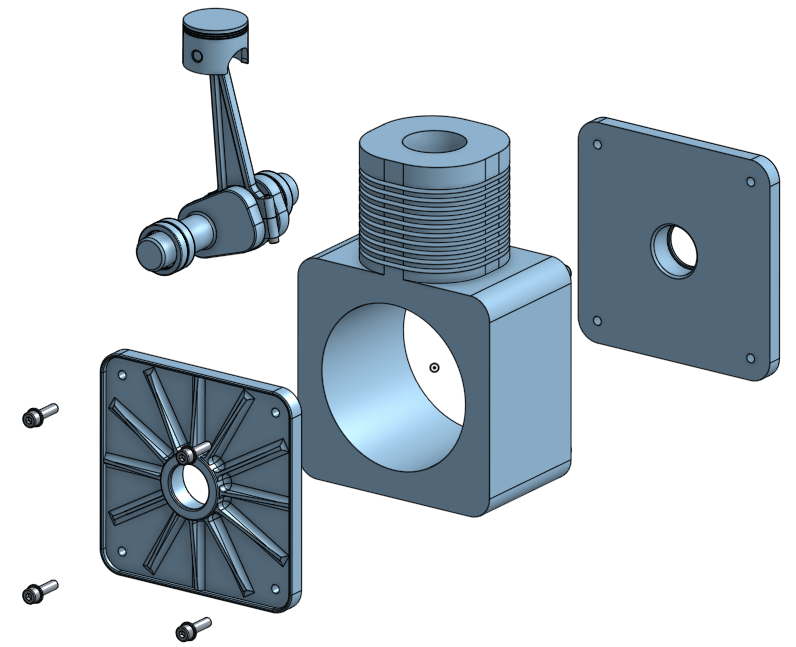
2. Por que precisamos de Assembleias: Geralmente é óbvio por que usamos modelos 3D e engenharia e design. Pode ser menos claro por que usamos assemblies. Assemblies são úteis pelos seguintes motivos principais. Para articular esses pontos Visualmente, usamos um modelo NG simples como exemplo. Agora que este modelo de motor é apenas para fins de conceito, ele está faltando alguns componentes e recursos importantes para os trabalhadores em um motor em funcionamento. É bom, no entanto, para demonstrar os principais recursos de montagem. Na minha opinião, a principal razão para montagens
CAD é ver se todos os seus componentes se encaixam corretamente. Pode parecer bobagem, mas quando eu coloco juntos, montagens geralmente descobrem que há peças que não se encaixam. Você pode acabar com erros caros e simples. Se você não criar montagens, você pode achar que estas placas emb da carcaça do motor não
estão niveladas com a caixa principal ou pior, que os orifícios do parafuso na placa, você
não alinhar com a caixa principal? Mesmo casos simples, como certificar-se de que o pistão se encaixa no Boer pode ser feito incorretamente. Outro uso valioso para montagens é calcular a massa de todos os componentes ou subconjuntos. Cálculo vamos tomar a densidade de cada componente não são apenas aplicar uma densidade ou material para todos os componentes. Você vai realmente ser inteligente e pegar todas as densidades de cada componente individual. Assembly é uma forma estranha, também permite criar o movimento de componentes e animações também podem ser criadas. Andre painéis que restringem ou componentes uns aos outros de uma maneira
diferente outros softwares CAT para construir facilmente montagens de peças móveis. Podemos aplicar limites aos movimentos, e isso são relações espaciais para simular malhas gays, por exemplo. Um bom uso para este recurso de movimento, pois permite que você investigue
visualmente se algum confronto pode ocorrer. Finalmente, construir montagens permite que você
crie uma lista de materiais ou tabela de bombas facilmente, que é bem automatizado para limitar o erro humano. Essas tabelas de lista de materiais na bancada de montagem permitem que você rapidamente e com precisão em uma tabela Lista de Materiais para suas referências de desenho e chamada da tabela. Duas partes. Vamos explorar a tabela de lista de materiais na seção de desenho técnico.
3. O espaço de trabalho de montagem: Por padrão, quando você cria um novo documento em forma, estúdio
separado e uma guia Assembly são criadores. A guia Studio parte é onde você gera seus componentes conforme descrito na seção anterior do curso. E a guia Assembly é onde você combina todas essas peças juntas. No entanto, você pode criar outra guia Montagem
selecionando o sinal de adição e, em seguida, selecionando Criar Montagem. Isso abrirá um novo espaço de trabalho de montagem e toque ao longo da barra inferior. Quando você sai dentro de uma guia Assembly, seu espaço de trabalho muda e que temos diferentes ferramentas na barra de ferramentas superior, bem
como novos ícones do site que executam funções diferentes do que no estúdio anterior. E uma barra ligeiramente diferente no lado esquerdo da nossa barra de ferramentas superior, hospeda o padrão desfazer, refazer e atualizar todas as ferramentas, bem
como inserções, que nos permite inserir peças e montagens em nosso trabalho atual montagem. Temos companheiros, relações, nome, posições e estados de exibição. Agora painel de instância pode, como de costume, ser mostrado e oculto usando este botão esquerdo. Este painel é ligeiramente diferente da bancada do estúdio de parte
e, em seguida, exibe componentes em vez de recursos usados para criar uma peça. Ao lado de cada componente, temos um número entre o menor que e maior que caracteres especiais. E esse número se refere ao número da instância. Por exemplo, temos duas placas de extremidade neste modelo e isso é refletido e que temos uma instância listada para o primeiro componente, uma instância para o listado abaixo dele. Também vemos isso com os rolamentos. Se entrarmos no subconjunto interno do motor,
entraremos no subconjunto do rolamento de rolos de agulhas. Você pode ver que temos vários elementos de funções listados de um a 12. Temos um segundo rolamento de rolos de agulha anotado pela instância para. Portanto, o rolamento é o mesmo que a primeira instância. Olhe dentro do segundo
subconjunto da instância do rolamento de rolos para ver novamente que temos a instância de um a 12. Você pode ter esperado ver a instância 13, 324, mas este não é o caso. Números de incidência exclusivos são listados apenas dentro submontagens em vez de toda a montagem. Dentro do nosso painel de instâncias, também
criamos recursos. Isso lista todos os pares que são usados para descrever o movimento e a posição entre dois componentes. Você verá recursos mate para todas as montagens e submontagens. Você pode ver que temos uma lista aqui. E também se abrirmos o rolamento de rolos de agulhas, podemos ter ícones ao lado de cada um dos nossos componentes. Este aqui representa os componentes sendo corrigidos em todos os seis graus de liberdade. O assembly que contém um componente fixo também terá um ícone semelhante, que é este ícone aqui. Também temos este ícone aqui, que representa um componente que representa uma parte versionada de outro documento. Podemos passar o mouse sobre cada um desses ícones para nos lembrar o que eles significam. No lado direito da área de trabalho, temos três ícones. O ícone superior traz um painel mostrando nossa lista de materiais. Uma lista de materiais lista todos os componentes que criam a montagem de nível superior. Detalhando itens como o número de referência ou o número do item, quantidade, o número da peça, a descrição da peça , o
material e quaisquer outras informações que você gostaria de incluir. Podemos mudar entre diferentes estruturas de bomba estão usando este menu drop-down para mudar entre achatado e estruturado. O achatado mostra todos os itens em um nível na tabela. Estruturado, no entanto, mostra subassemblies dentro da tabela que permite identificar facilmente a hierarquia de BOM. Podemos dobrar botão esquerdo do mouse sobre os assemblies, identificável com esses erros para mostrar itens que compõem a submontagem, podemos adicionar colunas para a tabela selecionando a partir deste menu drop-down. Você também pode remover itens da tabela de bombas
clicando com o botão direito do mouse e selecionando remover coluna. Você pode excluir itens de uma bomba se quisermos, clicando com o botão direito do mouse e selecionando Excluir da BOM, podemos trazer algo de volta uma vez que ele está sendo excluído clicando neste botão aqui. E, em seguida, selecione Mostrar excluídos. Podemos, em seguida, clicar com o botão direito do mouse na linha excluída e selecionar incluindo bomba. Esta lista de materiais será útil para criar desenhos de montagem. O ícone do meio é usado. Configurações. As configurações podem se tornar bastante complexas, mas, como exemplo, posso suprimir a rotação dos elementos do rolamento. Outro uso para configurações para montagens poderia ser
representar diferentes engrenagens dentro de uma transmissão automotiva. O terceiro ícone é aquele que nos permite criar visualizações explodidas. A criação de uma visão explodida é discutida na seção de desenho técnico
e, portanto, ela não está incluída aqui. Observe como também obtemos a medida, um botão de propriedade de massa no canto inferior direito da nossa tela para medir dimensões e massa, como com as ferramentas de estúdio parte.
4. Inserindo peças e componentes de posicionamento: Então vamos criar uma assembléia. Podemos clicar no botão Inserir
na barra de ferramentas superior para começar a adicionar coisas à nossa montagem. Uma vez que a caixa de diálogo é aberta, temos três guias para escolher. Documento atual, outros documentos e conteúdo padrão. Documento atual refere-se a itens do estúdio anterior do arquivo que você tem. Abra. itens podem incluir estúdios de
peças, peças, esboços ou superfícies. Outros documentos se referem à inserção desses itens de outros arquivos. E o conteúdo padrão refere-se a componentes comuns, como lavagens, porcas e parafusos, por exemplo. O conteúdo padrão é realmente útil e rápido de usar. Chegaremos a isso em um vídeo futuro. Antes de selecionar uma dessas opções, seria uma boa idéia falar sobre duas estratégias diferentes para gerenciar documentos. O primeiro método é que você pode criar uma série de partes dentro do estúdio de peças, depois inseri-las na guia Montagem e selecionando a opção de documento atual. Minha preferência atual para o gerenciamento de documentos seria, no entanto, BTUs uma segunda estratégia, que é criar partes no estúdio parte em outros arquivos, em
seguida, ter um arquivo separado para conter apenas assemblies são principalmente ser mostrando essa segunda maneira de gerenciar arquivos, mas qual escolha depende de você. Às vezes eu uso a primeira estratégia para apenas pequenas montagens. Então, para criar nossa montagem de motor, vou selecionar outros documentos. Eu então navego para os arquivos ou luz para entrar na montagem, que para mim é selecionando arquivos recentes, eu posso adicionar a caixa para começar
selecionando a caixa com um único clique no botão esquerdo do mouse. Nesse ponto, ou talvez precise criar uma versão para a parte que selecionei clicando em. Crie uma versão em XXX. Posso clicar no link que abre uma janela pop-up, que me pede para inserir uma versão e uma descrição. Uma vez feliz, clique em Criar, eu posso escolher entre estúdios parte e montagens. Eu posso, então, também senti uma parte estúdios para peças e esboços com estes botões aqui. Se eu tiver mais de uma parte e uma parte estúdio, eles aparecerão aqui, recuados da borda esquerda. Ao clicar na parte studio, eu adicionaria todas as partes para a nova montagem. Ou posso clicar individualmente Itens parte por parte. Se eu clicar no estúdio de patch todos os itens ou manter a posição do estúdio parte quando inserido na montagem. Mas eles não serão constrangidos juntos. Vou cortar a parte da caixa com o botão esquerdo do mouse, que traz a parte na janela de gráficos. Siga o cursor na janela pop-up. A parte da habitação aparece na posição em que foi modelada, no estúdio passado. Então a origem está no mesmo local. Se, no entanto, eu mover o cursor para a janela de gráficos, você pode ver que uma parte de habitação segue. Para o primeiro componente, eu recomendo simplesmente selecionar a parte do alojamento e, em
seguida, clicar no tick verde na janela pop-up. Em seguida, selecione Inserir novamente para adicionar alguns de nossos outros componentes em nossa montagem. Desta vez, no entanto, vou clicar no espaço aberto para cada componente subseqüente individual para que eles não se sobreponham um ao outro. Em seguida, selecione o carrapato verde. Uma vez que eu tenha terminado. Ao modelar essas montagens, uma das coisas mais importantes a fazer neste momento é o componente fixo no espaço. Outros componentes serão mantidos em vigor devido à sua relação com este componente fixo. Você deve escolher um componente sensato para corrigir. Por exemplo, a caixa no nosso caso, clicando com o botão direito do mouse no componente e, em seguida, clicando em Corrigir. A restrição fixa significa que o componente é incapaz de se mover em qualquer um dos seis graus de liberdade. Eles não podem traduzir, nem pode girar sobre os eixos x, y ou z. Podemos e afeta um componente mais uma vez, clicando com o botão direito do mouse em um componente fixo e, em seguida, dormiu na correção. Quando temos um componente fixo em nossa montagem, obtemos este ícone aparecer na lista de instâncias. Para mover partes ao redor do espaço de trabalho de montagem, podemos usar um dos dois métodos. A primeira é que podemos ter o botão esquerdo do mouse para baixo em uma parte, em
seguida, arraste o cursor ao redor da tela para arrastar a parte ao redor do espaço de trabalho de montagem. Alternativamente, podemos clicar com o botão esquerdo do mouse em um componente que traz o manipulador tríade. Podemos mover este manipulador tríade em torno da peça, passando o mouse sobre o círculo central, em
seguida, segurando o botão esquerdo do mouse para baixo sobre o círculo e mover para um novo local. Você vai descobrir que você pode encaixar a tríade para definir os pontos na própria geometria. Os pontos que você pode conectar aos nossos conhecidos como pontos de conector mate. Uma vez que uma posição foi escolhida, podemos então mover a parte ao redor da tela segurando o botão esquerdo do mouse em uma seta ou cerco e, em seguida, arrastando isso ao redor da tela. Outra ferramenta importante de manipulação é clicando com o botão direito do mouse na seta, onde você pode selecionar align com o eixo z ou anti zed. Poderíamos fazer algo semelhante com os ângulos clicando com o botão direito do mouse no cerco e
selecionando rodar 90 graus ou girar 180 graus. Minha casa está fixa no lugar. Então, se eu tentar arrastá-lo ao redor da tela, eu não vou ser capaz. O mesmo será verdade para alguns dos graus de liberdade uma vez que você tenha criado pares entre componentes. Vamos mostrar um exemplo disso. Eu posso selecionar este botão aqui com a ferramenta de modo de encaixe, que me permite escolher uma posição de conector make com o botão esquerdo do mouse. Este ícone aqui simboliza o conector mate. Esses conectores mate se encaixarão nos pontos principais do conector. Lembre-se dos pontos de conector de marca desses pontos aqui. Em seguida, mantenha pressionado o botão esquerdo do mouse sobre este conector make que acabamos de criar e arrastá-lo para
o local na segunda parte onde queremos que o segundo conector mate seja. Uma janela pop-up aparece onde podemos alterar o tipo de mate nesta caixa suspensa. Podemos então alterar a conexão principal para a ordem e o deslocamento. Também podemos alterar a orientação do eixo primário com este botão aqui e o eixo secundário com este botão aqui. Algo que é muito importante para entender é o eixo primário, é este eixo azul,
ou, em outras palavras, o eixo z. Podemos nos lembrar de quais cores se referiram aos eixos x, y e z. Olhando para o cubo de manipulação e sistema de coordenadas. Você vai querer alinhar o eixo z ou as linhas azuis para cada mate. Então, no meu exemplo, eu tenho a linha azul no eixo do pistão e a bola do pistão. Clique cinco no botão do eixo primário inverter. O pistão muda de ser o caminho correto até o caminho errado. Clicar na alternância do eixo secundário altera as direções dos eixos x e y. E isso é importante para alguns deles fazem tipos. Também podemos dizer compensações e limites, mas vamos revisitar isso em um próximo vídeo. Podemos então sair do modo de snap clicando no ícone aqui em cima. Novamente. Eu posso então tentar mover este Peston em torno da tela, mas eu
não posso, não porque a parte é fixo, mas porque estamos relacionados ou temos um companheiro para o alojamento que é fixo.
5. Os tipos de mate — Parte 1: Antes de aprofundarmos os diferentes tipos de mate, vamos apenas lembrar-nos que faz anexar dois componentes, restringindo um ou mais graus de liberdade. Lembre-se que nossos graus de liberdade, nossa tradução nos eixos x,
y e z, e rotação sobre os eixos x ,
y e z. Então lembre-se que esse movimento é tradução, e então rotação é obviamente esse tipo de movimento. Então, para fazer esses companheiros, precisamos nos conectar para fazer conectores juntos. Nossos conectores de marca se parecem com isso. Cada um com seu próprio sistema de coordenadas local, simbolizado com as linhas azuis, verdes e vermelhas que representam eixos. Quando nos ligamos para fazer conectores, mais frequentemente do que não precisamos ter certeza de que o eixo azul ou z se alinha uns com os outros. Então você precisará selecionar cuidadosamente os conectores mate. Nós também fizemos conectar dois pontos, que são esses pontos aqui. Estes podem conectar nomeações nos permitem colocar, fazer conectores sobre eles. Conectores que são colocados sobre MEK conectar dois pontos são conhecidos como conectores de marca implícita. Também podemos criar conectores make explícitos, que mostrarão olhar em um vídeo posterior. Imagine que desejamos escolher o ponto médio
desta borda na parte inferior desta carcaça do motor. Se eu fosse escolher arbitrariamente um mate e tentar selecionar e fazer conector para este local, eu poderia obter o eixo de zona ou eixo azul para alinhar nesta direção ou nesta direção. Se eu mover o cursor da maneira correta. Sabemos que esta linha azul é importante para alinhar corretamente. Mas como eu fiz isso? Rápido? Como a primeira face, o mover o cursor para que pode se conectar ao ponto. O eixo azul do conector principal se alinhará
na direção normal à superfície em que passei o cursor pela primeira vez. Veja como isso funciona quando eu selecionar o outro rosto. Agora vamos dar uma olhada em alguns dos diferentes tipos de companheiros. Existem nove tipos, mas o nono é aquele que nem sempre é o melhor para usar e nem sempre funciona para os recursos que você pode ter em seu modelo. Começaremos por olhar para o encontro fixo. O companheiro preso permite que você restrinja duas partes juntas para mover todos os graus de liberdade entre os dois. Portanto, ele não pode ser traduzido nem pode ser girado. Um exemplo de onde poderíamos usar um rápido íntimo em nosso modelo de motor é com o pino do pistão no pequeno furo do pistão. Podemos fazer isso facilmente selecionando nosso companheiro preso. Este botão aqui. Podemos selecionar esta fase final do pino do pistão, onde o eixo zed se alinha com o eixo do pino do pistão. Em seguida, podemos colocar o segundo conector de marca na pequena bola de pistão. Eu posso selecionar a interface dímero da pequena bola de pistão com 3 de maio conectar os pontos aparecem cuidadosamente arrastando meu cursor de um lado para o outro me permite mudar, que pode conectar um ponto que eu escolher. Neste modelo, oscilar a posição final. Lembre-se que temos nossos botões de alternância para alterar o eixo primário ou o eixo azul e também o eixo secundário. Você pode precisar alternar essas peças para orientar suas peças corretamente. Podemos clicar na seta verde quando estamos felizes com a posição. Nós também temos um botão animado com este ícone de jogo. Você vai descobrir, no entanto, que com o companheiro preso, mas nenhum movimento aparece, como não há graus de liberdade. Veremos algo diferente para os outros tipos principais. Veja como quando você move o pistão ao redor da tela, o pino do pistão segue. Em seguida, vamos dar uma olhada na revoluta para acasalar, que permite a revolução especificamente sobre o eixo Zed apenas. Portanto, se você alinhar os eixos incorretamente, seu movimento não funcionou ou estará incorreto. Você precisa ter certeza de que seus eixos z estão alinhados nos eixos do eixo. Ao usar o companheiro revolute. Eu posso selecionar o companheiro revolute, pairar sobre a seção de diâmetro
do virabrequim e posicionar meu cursor para que eu selecione o ponto médio. Então eu seleciono meu segundo. Posso selecionar o grande diâmetro interno da caixa principal e selecionar cuidadosamente este conector de ponto final para colocar minha segunda marca conectada para baixo. Antes de fechar a janela pop-up, podemos tentar o botão Animar. Você pode ver que o eixo da manivela se move da forma que esperaríamos. Ignore a natureza recíproca da revolução. Isto é apenas representativo. O importante é que o grau de liberdade, que é livre, é o que desejamos. Podemos clicar na seta verde para confirmar o mate. Em seguida, podemos segurar o botão esquerdo do mouse no lóbulo do eixo
da manivela e arrastar o cursor ao redor para mostrar como a peça pode se mover. Em seguida, vamos dar uma olhada neste slide mate. Podemos selecionar este tipo de make, selecionando este botão aqui. O controle deslizante permite a tradução entre os dois componentes apenas no eixo zed. Gosta de restringir o pistão dentro da esfera do pistão da caixa principal. Então eu preciso ter certeza de que o eixo z se alinha verticalmente no pistão e na caixa principal. Posso selecionar esta superfície superior com o conector de marca neste centro da superfície. Observe a direção da linha azul no conector do mapa. Em seguida, para o segundo, eu posso selecionar esta superfície superior na caixa principal e garantir que eu selecione o ponto central novamente com o eixo azul apontando verticalmente. Novamente. Antes de clicar no carrapato verde, podemos ver que o movimento deslizante entre o pistão e a caixa principal está correto. Para permitir que a haste de conexão entre o pino do pistão e o eixo da manivela, talvez seja necessário ocultar a caixa principal do painel da instância. Você pode aplicar um companheiro revolute entre a pequena extremidade da haste de conexão e o pino do pistão como este. Então vamos adicionar um mate cilíndrico entre a extremidade grande e o virabrequim. Eu escolhi me candidatar. Um cilíndrico pode rasgar para permitir algum desalinhamento entre o centro da extremidade grande e um eixo que ele é montado. Um mate cilíndrico permite a tradução e rotação sobre o eixo z. Podemos selecionar estes fazer conectar os pontos com o eixo zed ou seta azul no eixo do eixo. A animação mostra que podemos deslizar ao longo do eixo e que podemos girar em torno dele para ambos os quais são o que queremos permitir em nosso modelo de montagem. No entanto, quando clicamos no carrapato verde para confirmar o mate, nossos companheiros mostram erros no painel de instância. Veja que há uma desconexão entre a pequena extremidade da haste de conexão e o pino do pistão. Este é o nosso problema. O pistão deve ser girado em torno do eixo z em 90 graus. Nossa conexão deslizante só permite a tradução no eixo zed, e por isso é fixado na posição desalinhada. Há duas coisas que podemos fazer. O primeiro dos quais seria editar o mate deslizante para um mate cilíndrico para permitir a tradução e a revolução sobre o eixo zed. Observe como nossas principais características agora não mostraram erros. Alternativamente, se desfazer a alteração e excluir o controle deslizante, a extremidade pequena e o Peston alinhados corretamente. Precisaríamos refazer a conexão do slide. Agora que temos o alinhamento correto, podemos pegar o lóbulo do eixo da manivela. Estou girando, o que nos mostra o movimento básico de um motor de combustão interna. No próximo vídeo, vamos olhar para os outros tipos de companheiros.
6. Os tipos de mate - Parte 2: Agora vamos olhar para outros tipos, mas não vamos usar o modelo do motor para estes. O primeiro imediato que vamos olhar é o companheiro de bola. O companheiro de bola é aquele que permite a rotação sobre os eixos x, y e z, mas não permite a tradução em nenhum desses eixos. Este movimento é algo que você encontraria presente em várias articulações em sistemas de suspensão
automotiva ou articulações de ombro e quadril, por exemplo. Articulações artificiais podem parecer algo assim. Esse sistema de inserção de titânio para
o topo do osso do fêmur para adicionar uma bola fez nosso primeiro como o implante e movê-lo do soquete para que possamos selecionar as conexões corretas fazer. Podemos selecionar o ícone do companheiro de bola, este aqui, que normalmente abrirá uma janela pop-up. Pode ser difícil escolher o ponto de conexão ME correto. Mas você deve ser capaz de determinar se você escolheu os pontos corretos uma vez que você manipular as partes ao redor, uma vez que você terminar o companheiro, eu vou escolher este ponto no implante e este ponto no soquete. Eu consertei o soquete. Então, quando eu agarro a parte inferior do implante, podemos ver que estamos completamente livres no eixo de rotação. Em seguida, podemos dar uma olhada no tipo pin e slot mate. Este é um modelo simples que pode demonstrar esse companheiro. Este mate permite a tradução no eixo x e a rotação em torno do eixo z do pino. Então, podemos selecionar o pin slot mate com este ícone aqui da barra de ferramentas superior, que traz a nossa janela padrão. Então, o primeiro componente que selecionamos deve ser a caneta. E precisamos ter certeza de que o eixo zed
do eixo azul está alinhado com o eixo do eixo do pino. Então, assim. O segundo componente que selecciona deve ser a ranhura. Precisamos que o eixo z esteja alinhado com a orientação em que gostaríamos que o pino estivesse. Portanto, nosso eixo z precisa apontar verticalmente ao visualizar o modelo. Desta forma, o eixo zed deve também ser apontado para cima no conector do microfone para a ranhura. Vou passar o mouse sobre esta face superior de uma parte ranhurada para pegar este ponto central da ranhura com o eixo azul apontado para cima, precisamos ter certeza de que o eixo x alinha da direção do slot. Então você pode precisar clicar neste botão de alternância do eixo secundário para conseguir isso. Em seguida, vamos olhar para o tipo de companheiro paralelo. Com este modelo muito simples contendo apenas dois blocos. Um companheiro paralelo permite o movimento de tradução individual ao longo qualquer eixo e rotação paralela ao longo de qualquer eixo também. Eu posso selecionar este ícone aqui para o companheiro paralelo e escolher fazer conectores nesses locais. Posso então traduzir qualquer um dos blocos independentemente um do outro em qualquer grau de liberdade. Quando eu selecionar uma dessas partes, eu posso então girar um dos blocos onde o outro bloco irá então seguir. Isso se torna mais interessante, mas um pouco mais complicado. Ao adicionar limites ao mate. Vamos investigar isso em um vídeo separado. O oitavo de nove tipos de mate é o último que trabalha com relações. Este tipo pode ser o companheiro planar. Uma boa analogia para a liberdade que o avião em mate permite é a de uma mesa de hóquei aéreo. Em um hóquei, você teria seu POC livre para traduzir nos planos x e y. E que o disco pode girar em torno de seu eixo do eixo. Eixo Zed. Posso escolher o avião, nosso amigo. Então este ícone aqui, Eu devo primeiro selecionar o conector do microfone que irá se mover e girar. Então o disco, no nosso caso, eu vou escolher esta superfície inferior do eixo do eixo. Então o meu segundo será o ponto estacionário onde o centro da mesa seria, é um sensato pode se conectar ao local para escolher. Eu posso então arrastar o disco em torno do tampo da mesa. O nono tipo mate é aquele que talvez seja usado com menos frequência do que os outros, o mate tangente, este tipo mate não usa conectores make, mas usa faces, vértices ou arestas. Posso demonstrar isso primeiro deletando o companheiro planar. Em seguida, selecione o ícone de parceiro tangente. Este aqui. Eu posso selecionar a borda do parque é o primeiro alvo. Em seguida, selecione essa borda como o segundo alvo. Então eu sou capaz de arrastar o disco ao redor da mesa com essas duas linhas sempre em contato. Este tipo mate atualmente não é suportado com algumas características de uma forma, como relações. Onde as relações são uma ferramenta de montagem, vamos olhar em um vídeo futuro. É importante saber que ao construir suas montagens, um tipo mate deve ser tudo o que é necessário para criar movimento entre dois componentes. Se você achar que está usando mais, pare e pense se está construindo sua montagem da maneira correta.
7. Deslocação e limites: Como acontece com a maioria dos recursos em forma, podemos clicar duas vezes em elementos em uma barra esquerda para editá-los. Vamos editar o recurso Mate slot para caneta para que possamos investigar deslocamentos e limites. Para o slot de caneta, podemos alterar as propriedades de deslocamento e limite. Se marcarmos a caixa de deslocamento, temos três novas caixas aparecem. Podemos adicionar um deslocamento nessa outra direção, simbolizado com este ícone e erro dito. Eu poderia colocar dois milímetros nesta caixa de tal forma que o deslocamento entre as ranhuras e o pino é de dois milímetros. Podemos ver isso se girarmos este modelo. Então, apesar deles fazer conectores tocando no eixo zed, podemos adicionar um deslocamento. Independentemente. Este deslocamento será mantido em todas as posições durante as animações. Também somos capazes de alterar a orientação do nosso pino usando a rotação sobre x ou girar sobre y caixa suspensa em combinação com o ângulo de rotação. Agora, exemplo, isso não nos ajuda, mas você provavelmente encontraria uso com essa opção com outros projetos. Em seguida, podemos marcar a caixa de limites para alterar a extensão ou limites a que permitimos o movimento. Lembre-se de que o slot da caneta permite a tradução no eixo x e rotação sobre o eixo z. Veja que nossos símbolos representam o limite mínimo de tradução em x aqui, e a distância máxima de tradução em x aqui. Temos ícones semelhantes para o ângulo de rotação mínimo e máximo sobre Zed. Com estes dois ícones inferiores. A linha central do nosso comprimento ranhura é de 35 milímetros. Então, podemos inserir isso nos limites de tradução x. Selecione o ponto central do slot para estar onde temos todos fazer conectores. Então precisamos colocar menos 17,5 milímetros
na tradução mínima e 17,5 milímetros e a caixa de tradução máxima. Não me importo com a orientação do eixo Zed da caneta. Então eu não vou impor um valor para esses limites. Você não tem que colocar números em cada caixa. Você precisará ajustar seus valores dependendo um Mac se conectar aos locais selecionados. Lembre-se do companheiro paralelo de um vídeo anterior. Quando giramos um único bloco, o outro bloco girado também. Podemos editá-los para ver os limites. Você pode ver que para o companheiro paralelo, nós só temos a capacidade de mudar os limites não são compensados. Apliquei alguns limites simples para ilustrar como o companheiro paralelo se torna mais útil quando os limites podem ser aplicados. Veja como estamos movendo um desses blocos muda o outro. E ainda temos o mesmo movimento ao girar as partes ao redor dos companheiros que exploramos. Esta tabela mostra quais deles têm limites e compensações que podem ser impostas. Alguns companheiros como o controle deslizante regula ranhuras de caneta e planar têm deslocamentos e limites. Cilíndrico e paralelo apenas têm limites. O fascínio tem apenas compensações, enquanto que o mate da tigela e o mate tangente não têm nem compensações nem limites.
8. Agrupamento: Quando criamos modelos de montagem, podemos ter criado modelos de peças ou modelos importados de outro software onde todos os componentes ou vários componentes já estão nas posições corretas. Em muitos casos, os componentes não se moverão em relação uns aos outros. E para montar essas peças, muitas vezes
é mais fácil não usar companheiros. Os companheiros são mais úteis para permitir o movimento relativo. Na nossa árvore de instâncias, temos um novo símbolo, um par, que simboliza que esta parte é versionada. Como uma versão posterior disponível. Posso clicar no botão Atualizar na barra de ferramentas superior, que abre uma nova janela. Posso optar por atualizar todos os componentes quando estiver nesta guia. Em seguida, selecione Atualizar tudo. Ou posso escolher esta guia de atualização seletiva. Escolha quais componentes serão atualizados marcando essas caixas. Em seguida, selecione uma versão específica. Uma vez que todos os detalhes desta janela foram selecionados, podemos clicar em Atualizar selecionado. Lembre-se que quando inserimos esta parte pela primeira vez na montagem, escolhemos a parte e não a parte estúdio. Isso significa que temos apenas um par de parceiros na montagem. Vou reinserir o componente como um estúdio. Eu adicionei mais detalhes à haste de conexão para a montagem do motor, onde quatro peças já estão em suas posições corretas. Eu poderia usar a conexão presa para consertar esses quatro componentes juntos. Ou, em vez disso, eu poderia usar a função de grupo para agrupar esses quatro compostos juntos. Posso selecionar esta ferramenta aqui e selecionar estes quatro componentes. Em seguida, selecione o carrapato verde. Esses componentes então se movem juntos. Mesmo que eu só tenha selecionado uma parte. Podemos então ir para a montagem de nível superior e adicionar o companheiro revolute na extremidade pequena da haste de conexão e o pino do pistão. Então eu posso adicionar o cilíndrico feito para a extremidade grande da haste de conexão e o eixo da manivela. manivela, virabrequim ao redor. Podemos ver que toda a haste de conexão se move como uma. Como pretendido. Você pode ser tentado a usar o recurso fixo, mas isso seria incorreto. Você não seria capaz de mover os componentes ao redor. Você deve realmente estar corrigindo apenas um componente e adicionando mates ou grupos a esse componente fixo.
9. : Nossas assembleias podem ficar bastante superpovoadas rapidamente. Portanto, é uma boa idéia para garantir que você tem boa estrutura para garantir que a montagem é gerenciável. Vou adicionar mais alguns dos componentes que compõem este modelo NG. Agora, como podem ver, temos uma longa lista de componentes com pouca ou nenhuma ordem. O primeiro truque útil a ser observado ao trabalhar com montagens é que você pode selecionar uma instância no painel esquerdo para iluminar os componentes ou a montagem no espaço gráfico. Podemos fazer o mesmo ao contrário, selecionando um componente na área gráfica,
o item destacado no painel de instância, algo que você deve fazer um esforço consciente para fazer ao longo deles, processo de modelagem de
parte é nomear seus arquivos do estúdio de parte. Isso fará com que esses nomes apareçam aqui no painel de ocorrência. Caso contrário, você só terá a parte um e a parte dois. Por exemplo, você deve nomear seus assemblies também. Este janeiro apenas ajuda com clareza e saber com o que você está trabalhando no painel de instâncias. Submontagens são a próxima e, na minha opinião, a maneira mais importante em que podemos gerenciar submontagens estrutura de montagem,
montagens que contribuem para a sua montagem de nível superior. Você pode desejar criar subassemblies fora
deste assembly de nível superior para os quais você pode usá-los em outros arquivos. Ok, bom exemplo disso é o rolamento de rolos de agulhas. Seria provável que eu poderia usar este rolamento de rolos de agulhas em outros modelos. Vou abrir um novo arquivo e chamá-lo de
rolamento de agulhas para ser o nosso arquivo de montagem para o rolamento. Operando em todos os componentes que precisamos para criar este arquivo e,
em seguida, conectá-los junto com os companheiros relevantes, que neste caso são todos companheiros revolute. A gaiola pode girar dentro dos raios externos e os elementos também são livres para girar na gaiola. Vou acelerar esta tarefa. Voltando ao conjunto de nível superior do motor, excluirei todas as peças que criariam o rolamento e substituídas inserindo o conjunto do rolamento de rolos de agulhas no modelo. Será necessário clicar nesta parte superior aqui desta vez,
em seguida, escolher este arquivo aqui. Vou inserir dois arquivos como precisamos de um em cada extremidade do eixo da manivela, conectando os rolamentos ao virabrequim usando um companheiro cilíndrico. Primeiro usando a gaiola do rolamento, depois o próprio eixo da manivela. E farei isso para ambas as extremidades também. Quando eu clico no eixo da manivela, apenas a gaiola segue. Queremos que todo o rolamento siga, que podemos visualizar clicando no botão Resolver. Podemos limpar os componentes da haste de conexão
na montagem criando uma submontagem simples. Indo para o modelo da haste de ligação. Posso inserir a parte estúdio na montagem. Em seguida, agrupe esses componentes juntos. Vou então mudar o nome do subconjunto. Então podemos ir para a montagem de nível superior. Substituo o novo subconjunto por estes quatro componentes. Aqui. Podemos então reconectar a haste de conexão à
estrutura do virabrequim e pino do pistão e
pino do pistão. Como você pode ver, ele já está começando a digitar boa forma. Você também pode criar submontagens em tempo real. E você pode fazer isso para componentes que não seriam necessariamente usados em outros modelos. Por exemplo, com os componentes da caixa ou os internos do motor. Eu poderia selecionar a caixa principal e as duas placas de extremidade, em
seguida, clique com o botão direito do mouse em uma delas e selecionar Mover para nova submontagem. Uma instância é criada no painel de instância, que substitui os itens que acabamos de selecionar e coloca-os por uma nova submontagem, que podemos abrir clicando neste colchete angular. Também recebemos um novo tipo de pagamento na barra inferior, que poderíamos renomear para algo que faz um pouco mais de sentido. Eu posso então fazer o mesmo para os motores internos. Lembre-se de que você pode selecionar assemblies para mostrar
na janela de gráficos quais componentes estão incluídos. E nós também poderíamos pesar essas montagens selecionando
a montagem e clicando nas balanças. Você deve ter notado que nossa lista de principais recursos neste local diminuiu. Mas não penses que perdemos algum. Ainda podemos girar o eixo da manivela e ver o movimento correto. Os companheiros ainda estão lá em algum lugar. O recuo nesta lista representa os assemblies. Com esta lista de recursos make é para a montagem de nível superior. Esta lista de recursos make mostra apenas os mates entre o mancal e o subconjunto interno do motor. Podemos ver dentro de um subconjunto de rolamentos que ele também tem uma lista de recursos principais onde esta lista de recursos make conterá apenas companheiros que existem dentro do conjunto de rolamentos. Portanto, estes seriam apenas os elementos rolantes dentro da gaiola e a gaiola dentro da corrida externa do rolamento. Então, quando falamos sobre o companheiro entre o rolamento e o eixo da manivela, precisamos subir e nível de montagem. Vamos encontrar esse companheiro nesta lista aqui, que é uma característica principal dentro da lista de recursos internos do motor Mate. Então, adicionar submontagens limpa onde nossos componentes vão, bem
como organizou nossas principais características também.
10. Conectores de mate explícitos: Neste vídeo, vamos explorar como criar explícita pode se conectar a locais quando o padrão implícito faz conecta locais não oferecem um local adequado para
nós, teremos que criar especificamente uma nova posição. Um exemplo em nosso modelo NG onde poderíamos fazer com colocar em um explícito pode conectar um ponto é com a localização do pino do pistão dentro do pequeno furo do pistão no componente do pistão. Usamos um parceiro de fixação alinhando as faces finais do pino do pistão com esta borda aqui. Não é exactamente essa a forma correcta de alinhar estes componentes. Uma maneira melhor de fazermos isso é criando uma conexão fixa entre o ponto central da praga e a caneta e o ponto central entre essas bolas. Isto estaria algures neste espaço por aqui. Podemos fazer isso de várias maneiras, só
mostrará uma maneira em que isso pode ser alcançado que podemos criar um esboço no plano certo, em
seguida, colocar um ponto onde o plano frontal cruza o plano certo. E dimensiona isso a 15 milímetros da borda inferior do pistão. Quando giramos o pistão ao redor, podemos ver que ele está no centro da pequena bola de pistão. Deixe-me voltar à montagem do motor e dos túneis. Precisamos reimportar o pistão junto com os esboços relevantes. Irá então criar uma montagem simples consistindo apenas do componente e do esboço. Eu posso adicionar um conector make neste ponto, onde este é um conector companheiro explícito. Eu posso então adicionar um companheiro preso entre o pino do pistão e o Peston. Ao alinhar este ponto central desta caneta de pistão, eles fazem conector neste ponto. Observe que a orientação do eixo zed, ou o eixo azul, está ao longo do eixo do furo do pistão. Podemos ver que o pino do pistão está uniformemente alinhado dentro do pistão. Quando examinamos cada extremidade do pino do pistão e vemos como recesso ele é comparado com a face externa do pistão. Será mais fácil e menos propenso a erros, porém, para usar conectores make implícito sempre que possível.
11. Conteúdo padrão: Neste vídeo, vamos rever o que podemos chamar de conteúdo padrão. O conteúdo padrão deve ser considerado como componentes comuns, como porcas ,
parafusos, arruelas e outros componentes similares. Para mostrar isso em ação, arrumei nosso modelo de montagem do motor adicionando os companheiros que perdemos ao substituir o pistão. E para conectar as placas de extremidade à caixa. Em muitos conjuntos que você cria, você usará uma variedade de fixadores de diferentes comprimentos, tamanhos
nominais e cabeças de fixação. Temos oito falsidade a acrescentar à nossa assembleia. Será necessário adicionar os parafusos M8 de aproximadamente 30 milímetros de comprimento. Para adicionar esses componentes, podemos selecionar, inserir a partir da barra de ferramentas superior e selecionar a guia Conteúdo padrão. Temos então uma série de opções para escolher. Nas inúmeras caixas suspensas, somos capazes de escolher entre uma série de padrões diferentes, iso em ansi e SAE, por exemplo, podemos escolher várias categorias, parafusos e parafusos, ou O-rings ou canetas, assim como muitos outros. Também podemos escolher diferentes classes dentro de cada categoria e componentes para, para ainda mais especificidade. Vamos ficar com os parafusos e parafusos, parafusos de cabeça de futebol e ISO 4762. Então vou selecionar os parafusos de 30 milímetros de comprimento com um comprimento de rosca de 30 milímetros. Para adicionar um material de aço inoxidável e um acabamento plano. Podemos então selecionar inserir para ver este componente. Vou arrastar o cursor para
a janela de gráficos e podemos ver que eu sou pode conectar um ponto foi criado e posicionado em um local muito útil da parte inferior da cabeça do parafuso no centro. Então eu posso selecionar o local do make conectado
no componente de acoplamento para posicionar e localizar rapidamente o parafuso. Então eu vou escolher este local na superfície de acasalamento da placa final. Posso fazer isso para todos os locais necessários. Com sorte, você pode ver que isso é uma coisa muito fácil de fazer. Normalmente, você teria lavagens debaixo das cabeças de arco e podemos adicioná-las também. Mesmo que já tenhamos posicionado nossos barcos. Eu posso selecionar lavagens do que lavagens simples nas caixas suspensas e ter certeza de que eu tenho o MHC-I selecionado. Posso pressionar Inserir e passar o cursor sobre o microfone, conectar-se ao ponto que localizou o barco. Veja como o barco salta para fora da OMS pela espessura
da arruela para nos permitir inserir a arruela no local correto. Um recurso muito útil. Podemos arrumar nosso modelo selecionando a tecla K para ocultar todos os conectores. E então também coloque todos os fixadores em uma sub-montagem.
12. Visualização: Além das configurações de visualização normais que vimos dentro do estúdio de peças para mudar coisas como sombreamento e wireframe. Você também pode explorar a detecção de interferência e exibições de seção para para assemblies. Podemos selecionar o ícone abaixo do manipulador de visão e selecionar detecção de interferência. Podemos então selecionar a haste de conexão e a caixa principal, mas não há confrontos identificados. Esta caixa rotulada interferências não indicará interferências. E a visualização permanecerá como você a deixou. Ainda tem uma sombra de montagem. No meu caso. Eu posso girar a montagem em torno da interposição que eu acho que pode ter um choque.
13. Relações: Assemblies também podem utilizar o que a própria forma chama relações. Essas relações em maior fidelidade em seu movimento de suas assembléias através do uso das relações de movimento caindo, relações
gays, relações de cremalheira e pinhão, relações parafuso, e relações lineares. Esperemos que sejam razoavelmente óbvios quanto ao que fazem. Mas vamos dar uma olhada em alguns exemplos. Em primeiro lugar, podemos dar uma olhada na relação de engrenagem. As relações funcionam identificando um ou dois cônjuges juntos. E para uma relação de equipamento, restringimos os companheiros de equipe que têm um grau de liberdade revoltante. Eu tenho um modelo simples aqui com uma placa fixa e duas engrenagens que estão ligadas à placa com companheiros revolute. Eu posso adicionar uma boa relação com este ícone aqui a partir da barra de ferramentas superior, uma janela pop-up aparece, que nos permite selecionar os dois companheiros necessários. Nós também podemos especificar uma relação de transmissão nesta caixa aqui e alterar a direção de rotação com esta caixa de seleção aqui. Você pode precisar alternar a direção da rotação da verificação da animação. Podemos clicar com o botão direito do mouse em um dos companheiros revolute e animar para ver se o relacionamento é como desejado. Também precisamos ter certeza de que a proporção que selecionamos, correta. Quando eu seleciono os companheiros e entro na proporção, eu calculo que a proporção é o número de dentes do primeiro companheiro revolute dividido pelo número de dentes do segundo companheiro revolute. Então, no meu caso, seria o número de dentes na roda porque eu selecionei o companheiro revolute primeiro para a roda, dividido pelo número de dentes na opinião. O companheiro revolute, que eu selecionei segundo, nossa roda tem 33 dentes e opinião tem 15 dentes. Aquele 3 dividido por 15 é 2.2, que é a nossa relação de transmissão que precisamos adicionar nesta caixa. E podemos animar o movimento e ver que é como desejado. Em seguida, podemos dar uma olhada na relação rack e pinhão. Há muitos desses tipos de relações e engenharia. Isto relaciona um movimento de revolução com um movimento linear. Exemplo perfeito disso é em um rack de direção automotiva. Aqui está um modelo de tal montagem. Para criar essa relação, eu simplesmente preciso relacionar um companheiro com um grau revoluto de liberdade com um companheiro com um grau de liberdade translacional. Neste modelo, a caixa do rack de direção é fixa. Há uma relação deslizante entre o rack e a caixa e um companheiro revolute entre a opinião e a caixa também. A opinião através de uma série de tiros e juntas universais será conectada ao volante que um motorista fornecemos entradas para. Eu posso selecionar a relação rack e pinhão e selecionar este companheiro revolute do pinhão e este companheiro deslizante do rack. Podemos colocar uma distância arbitrária por revolução valor de 25 milímetros. Então podemos clicar na tecnologia verde e verificar se o movimento é como pretendido. A moção funciona de ambos os lados. Se giramos a opinião ou traduzimos o rack para frente e para trás. Podemos dar uma olhada na nossa terceira relação, que é a relação parafuso. Estes tipos de relações são comuns na engenharia e muitas vezes você vai encontrar estes em camas de máquinas de fabricação com duas mesas, uma alça para girar o parafuso, e ética não anexado à mesa de trás. As tabelas estão relacionadas de tal forma que permanecem paralelas umas às outras. Queremos relacionar a revolução deste eixo de parafuso para se relacionar com uma tradução desta tabela. Fixado feito conecta a porca à mesa e um companheiro cilíndrico conecta as porcas ao parafuso. Posso clicar na relação do parafuso e adicionar apenas um mate cilíndrico a esta caixa na janela pop-up. Em seguida, colocamos uma distância por revolução, dois milímetros. Faremos neste cenário. Podemos então virar nossa alça e ver que a mesa de trás se move. Da mesma forma, a relação funciona em sentido inverso. Estamos movendo a mesa e vendo o punho se mover muito rapidamente. Finalmente, podemos dar uma olhada na relação linear. Para investigar esta última relação, podemos dar uma olhada em um modelo simples que você poderia encontrar em uma impressora 3D amador. Como exemplo, em nosso modelo simplificado, temos um quadro com trilhos e controles deslizantes individuais. Mas uma vez que você vê os controles deslizantes mover na mesma taxa, nós simplesmente precisamos nos relacionar com os Mates translacionais juntos. Podemos clicar no ícone de relação linear, este aqui,
e, em seguida, adicionar estes dois domínios de slide para a caixa mate, em
seguida, clicar na tecnologia verde. Verifique no movimento, podemos ver que ambos os controles deslizantes se movem como pretendido. Poderíamos, para outros cenários, alterar a relação. Por exemplo, poderíamos ter o menor movimento em direções opostas marcando esta caixa aqui. E também podemos alterar a relação linear entre os controles deslizantes. Por exemplo, eu posso mudar este para um dois. Isso fará com que um outro controle deslizante mova-o duas vezes o movimento do jejum.
14. Introdução ao projeto de montagem 3D: Olá a todos. Nesta palestra vou apresentar a vocês o projeto de montagem 3D usando na forma. E continuaremos com o tema de construir nosso motor de combustão interna simplificado. As partes podem ser encontradas na área de recursos, e estes serão fornecidos um arquivo passo, um tipo de arquivo dois-pontos para enviar às pessoas. Você pode importar esses arquivos e na forma. É um bom exercício para fazer isso. Na verdade, haverá foco em construir o motor com os conectores mate corretos para que ele se mova e gire como esperado. Boa sorte. E no próximo vídeo, eu vou levá-lo através de um exemplo trabalhado de como construir esta montagem.
15. Solução de projeto de montagem 3D: Esta é a solução de vídeo para o projeto 4.1 enquanto estamos construindo o motor simples como mostrado nas palestras. Então, para começar, eu preciso baixar os arquivos da pasta Recursos. E então eu preciso importar isso em uma forma. Então, eu posso ir criar arquivos de importação e navegar para o local onde eu baixei os arquivos de etapa. Então, eu posso selecionar todos estes e, em seguida, selecionar Abrir. Então o que eu quero fazer é dividi-lo em vários documentos. E então só precisamos esperar que isso importe todos esses arquivos. Então eu vou acelerar isso. Então, todos os nossos arquivos foram carregados com sucesso. Agora posso apagar todas essas notificações aqui para me livrar desse número nove. E lá vamos nós. Então, para começar, vou criar o rolamento de rolos de agulhas. Então o que eu posso fazer é eu posso, e eu vou fazer isso como uma sub-montagem. Então eu posso criar um novo arquivo e chamá-lo de rolamento de agulhas. Então eu posso ir para a guia Montagem e, em seguida, inserir os componentes do rolamento de rolos de agulhas. Então vá para outros documentos e, em seguida, navegue para os arquivos relevantes. Então vou precisar dos elementos do rolo de agulhas, da corrida exterior e da gaiola estéril. Então eu vou inserir a raça exterior. E eu quero o papel. Então eu quero voltar e pegar a jaula também. Então, só um clique. Então eu quero ir e pegar todos os elementos. Para que eu possa colocar isso. Então eu coloquei isso lá. E espera que isto carregue. E queremos colocar os elementos aqui também. Então precisamos do número de elementos. Então eu acho que são 12 elementos. Então eu vou apenas colocar 12 elementos para fora neste espaço para começar. E se eu estiver errado, posso apagar isso no final. Ok? Então, primeiro de tudo, eu quero consertar a raça exterior no espaço. Então clique com o botão E eu posso ir consertar. E eu quero trazer a gaiola que eu possa posicionar este papel é na gaiola mais facilmente. Pode ser um pouco difícil se eu tiver outro componente no caminho. Então vou arrastar a gaiola para fora. E então eu vou começar a colocar companheiros revolute dos elementos para a gaiola. E eu quero ter certeza que eu tenho este centro. Faça a conexão com o ponto. Então, basta passar por tudo isso. Então, às vezes eu preciso ampliar para ter certeza de que eu clique no nível da superfície. Isso me faz ir. Opa. Deixa-me só preciso de continuar a dar a volta. E como podemos fazer qualquer um desses, felizmente, não precisamos fazer isso de novo. Podemos usar a mesma montagem novamente. Então ela continua indo por todo o caminho. Então, às vezes, você pode cometer erros e é apenas, a chave de escape é geralmente algo que vai te ajudar. Então lembre-se que é uma maneira evitar que seus modelos de dar errado se você fizer um clique incorreto, alguns mais para ir. Então eu só me certifico de que você clica no ponto conectado certo. Amplie para obter a superfície certa. Caso contrário, ele pega na superfície errada ou pega em uma linha. Não é isso que queremos. Então, faltam mais dois. Dois, o último. E certifica-te de que temos a superfície certa. E lá vamos nós. Agora isso é tudo o que nos resta fazer para este aqui é ter certeza de que
temos um companheiro revolutivo entre a gaiola e a raça exterior. Então eu quero ter certeza que eu pegar no centro pode se conectar a um ponto como eu tenho aqui. E então certifique-se que eu escolher o mesmo, mesmo centro fazer ponto de conector aqui também. E queremos clicar em Resolver para que possamos garantir que todos os elementos sigam também. Então clique em Resolver e todos os elementos vieram aqui também. Lá vamos nós. Aí está o nosso rolo de agulhas. Então, eu só vou renomear a guia de montagem do rolo de agulha conforme apropriado. Agora podemos voltar para a pasta e, em seguida, podemos começar a criar a montagem do motor. Então vamos criar um novo arquivo para isso. Então, crie documento, e nós o chamamos de mecanismo. E o que queremos fazer é trazer,
oops, desculpe, isso foi incorreto. Então, queremos ir para a guia Assembly e vamos renomear isso como motor enquanto estamos aqui. E então entramos em inserir
e, em seguida, navegamos para nossos arquivos relevantes. Então, para mim, vou navegar até ele assim. E então eu quero trazer o alojamento e eu quero ter que terminar o lugar certo. Então eu vou selecionar a parte e, em seguida, pressione Ok, e então eu vou trazer os outros arquivos também. Então navegue de volta para o mesmo local. E então eu posso trazer o pistão. E não me importo onde coloquei isso na tela. Então eu vou trazer o cursor sobre a janela de gráficos como este. E então eu preciso encontrar mais alguns componentes. Então eu preciso encontrar o pino do pistão, que é este aqui, certo, para a carga e colocá-lo ali. E depois continuamos. Então nós também precisamos do quão arrependido, agora nós já temos a habitação. Também precisamos das placas finais, e vamos precisar de dois desses. Então isso é um rearranjo. E precisamos de um segundo também. Então podemos ir e trazer a cambota para dentro e esperar que isto carregue também. Lá vamos nós. E também precisamos da haste de ligação, que é esta aqui. E eu vou trazer o estúdio de peças, se você me permitir. Não, não vai, porque este é, claro, um arquivo de passos. Para que pudéssemos trazer. Então ele funciona um pouco diferente quando você tem arquivos de passo, mas este ou o hábito papista inferior é uma assembléia para que possamos trazer este aqui. Então o que podemos fazer é trazer todos esses quatro componentes. O barco. E então nós temos estresse este último parafuso também. Ok? E por último, vamos precisar do rolo de agulhas que acabamos de criar também. Para que possamos trazer este rolo de agulhas no fundo. E nós precisamos de versão aversão para isso porque nós criamos uma nova parte. Então, podemos clicar sobre isso, Criar uma nova caixa de versão. E eu estou bem com este nome é V1 no momento como um exemplo. Então podemos criar isso e isso criará uma versão um. E isso nos permitirá realmente inserir o rolamento. Então, quando você vai para montagem, porque é um assembly, e eu posso clicar no assembly. E eu vou trazer dois. Então, obviamente, agora precisamos consertar a carcaça do motor no lugar. Então clique com o botão direito no alojamento e clique em corrigir. Em seguida, podemos entrar e colocar o eixo da manivela para que possamos colocá-lo. Então companheiro revolute ou mate cilíndrico na verdade seria mais sensato no eixo da manivela. Para que eu possa colocar este aqui. E eu também quero que o fim se conecte ao ponto, assim. Ok, nós também, eu quero conectar a haste de conexão junto também. Então eu vou trazer a cambota para fora para que eu possa vê-lo. E então eu posso colocar a haste de conexão na primeira necessidade de montar a haste de conexão. Então vamos fazer isso. Então, podemos adicionar conexões de fixação. Então, porque não está no alinhamento correto, se isso tivesse vindo em tudo como uma parte todos nos lugares corretos, poderíamos usar a função de grupo, mas esse não é o caso. Então podemos usar um companheiro de fixação. Então eu posso ligeiramente inferior no centro e , em seguida, selecionar este centro também. E lá vamos nós. E então precisamos colocar os parafusos no lugar também. Então eu posso pegar essa superfície. E então isso sob a superfície, bem no centro. Lá vamos nós. E então eu posso fazer o mesmo por este parafuso também. E, em seguida, pegar neste centro. Lá vamos nós. Ok. Então o que eu posso fazer é conectar esta grande extremidade da haste de conexão ao virabrequim. Então eu vou usar um companheiro revolutivo. Tão revolutivo companheiro. E, em seguida, selecione o meio, pode se conectar ao ponto. Então este aqui. E, em seguida, coloque isso no virabrequim. Então, neste momento, eles estão no meio. E nós queremos resolver isso, então ele traz o resto dele através. Então o que eu quero fazer é colocar o pino do pistão no meio. Então, eu também vou usar um companheiro revolute neste caso. Então revolute, escolha o ponto do meio. O ponto médio deste timeshare também. Então, este ali. A seguir, preciso colocar o pino do pistão no pistão. Então o que posso fazer é precisar adicionar um conector explícito no espécime. Então eu posso fazer isso agora. Então eu vou trazer isso um pouco mais perto. É um pouco mais fácil de trabalhar. Então eu preciso entrar no pistão e criar um ponto de conexão do microfone. Então o que eu posso fazer é medir a distância entre essas duas linhas, que é 44.665. Então eu posso criar um ponto de conector nessa linha. Oops, então faça ponto de conector nesta linha. E então eu posso movê-los pode se conectar ao ponto tal que no eixo da zona, é 44.665 dividido por dois. E então eu preciso fazer isso um menos. Então eu coloquei um menos aqui e eles vão, é no meio onde esperamos que seja. Então, as várias maneiras novas, que você pode tornar explícito fazer conectores, e este é apenas um desses. Então eu preciso de um companheiro revolute entre isso pode se conectar ao ponto e o centro do pino do pistão. Então eu vou usar este ponto aqui. Então o que eu quero fazer é que eu vou criar um controle deslizante entre o pistão e a própria caixa para que eu possa escolher o companheiro deslizante. Então eu vou escolher a superfície superior e a mesma superfície superior aqui também. E então pressione Resolve, e ele traz uma montagem
inteira em alinhamento. Então lá vamos nós. Então, só faltam alguns passos. E o que eu preciso fazer é colocar isso, essas placas de extremidade na caixa principal. Então o que posso fazer é conseguir um jejum e acasalar. E eu posso clicar em um desses cantos. E então eu posso clicar nos outros cantos da caixa também. Então eu vou tentar este. E você pode ver que não está alinhado corretamente, o que é bom de certa forma porque podemos mostrar-lhe como resolver isso. Então ele precisa ser girado em torno de seu eixo principal. Então este eixo primário, então você pode clicar nisso. E então precisamos mudar um eixo secundário também porque você pode ver que ele não está alinhando com todos os quatro buracos. Então eu posso clicar neste segundo botão para reorientar o eixo secundário. E lá vamos nós. Então precisamos fazer o mesmo de novo. E se eu clicar nos buracos certos, isso deve estar na orientação certa. Então eu acho que as perdas 1 de maio se conectar ao ponto. Então tente isso de novo. Então este ponto e este ponto, lá vamos nós. Sim, então às vezes você acerta se escolher os locais certos. Então eu também preciso colocar os rolamentos. Então, vou esconder um destes
da árvore. Então eu quero esconder este, eu acho. Para que eu possa me esconder. Lá vamos nós. Agora o que eu quero fazer é que eu quero criar um, isso mostrou este rolamento. raça externa precisa se levantar contra o ombro na placa final para que este rosto aqui. Então vamos nos certificar de que temos o direito. Então, oops, esconda isso. E para ter certeza que temos o ponto central. Então este pode conector. E se o ângulo certo, você pode escolher a superfície pr resolver. Lá vamos nós. Tem o rolamento lá dentro também. E então poderíamos fazer o mesmo em sentido inverso. Então, basta notar que esse rolamento falou. Então não foi bem, não estava correto. Eixo Primo precisa ser virado e resolvido e eles vão. Então foi para o outro lado. Então isso estava um pouco escondido, mas agora está correto. Então eu posso esconder a placa desta extremidade e mostrar a outra para que eu possa colocar o rolamento também. Então eu poderia usar a conexão presa e eu posso clicar neste rosto, pegar o centro do meio. Eles se conectam ao ponto, e escolhem a superfície certa novamente que um e apenas verificar é tão integral para resolver. E é falado da maneira errada. Então, novamente, vou virar o eixo primário e clicar em Resolver. E desapareceu no local correto. Ok? Então podemos atingir o JAK, tão perto disso. E se apertarmos a tecla J e a KCI, podemos esconder todos os conectores e os companheiros também. Então, se eu esconder as outras placas de extremidade, nós podemos então esperar girar esta engrenagem, este motor em torno e você tem a ação do motor que você normalmente espera. Ok, isso é bom. Então vamos acabar colocando a solidez. Então, para fazer isso, precisamos clicar em Inserir e conteúdo padrão. Então queremos colocar alguns, alguns parafusos, mas algumas lavagens Primeiro também. Então, vamos escolher lavagens ISO, lavagens de
avião M8 ficar parado e avião. Então podemos inserir esses e colocar o Washington. E então podemos colocar o Boltzmann, assim parafusos e parafusos. E poderíamos escolher parafusos de cabeça de soquete e mate e 30 milhões de comprimento. Portanto, tenha cuidado ao selecionar a posição e fazer conector que você não escolher para ser o contrário. Então lá vamos nós. E então podemos fazer os parafusos do outro lado também. E então atacamos a tecnologia verde também. Então, para esconder todos os nossos pontos mecanísticos, podemos acertar, Ok, e lá vamos nós. E então podemos resolver nossa árvore também. Então eu vou colocar todos esses fixadores em um subconjunto. Então eu vou dizer mude para a nova sub-montagem. E uma vez que isso apareça, podemos renomear isso para fixadores. E depois voltarei para o motor. E isso é um pouco mais limpo. E então eu vou criar um novo com habitação rotulada. Então habitação e placas e fixadores e fazer isso em um novo subconjunto. E então eu vou chamar isso de habitação. Então eu vou voltar para o motor e eu vou
rotular os outros componentes como internos do motor. Então, que vai ser o
pistão, pino de pistão, eixo de manivela, haste de
conexão com peças que compõem a haste de conexão e os rolos de agulha dois e ir para mover para novo subconjunto. E então podemos rerotular isso como internos do motor. Volte para o motor, então
temos um conjunto bem organizado. Fará conectores em locais relevantes, um subconjunto para os rolos de agulhas. E nós também podemos apenas apenas verificar
se temos o movimento correto de montagem do motor, o que nós fazemos. Então essa é a solução de vídeo para o projeto 4.1.
 Mathew Alexander