Transcrições
1. Apresentação: Ei, você já quis
ilustrar a água? Bem, eu
subi. Ok, de novo. Ok, você já quis
ilustrar a água? Bem, eu criei
uma técnica de ilustração que eu realmente quero compartilhar com você. Oi. Meu nome é Alexandra, mãe artística do
AKD Sou professor profissional de arte, artista e educador on-line Adoro inventar coisas principalmente quando se trata de ilustração
digital, seja usando mídia
tradicional combinada com pincéis digitais
ou procriando Nesta aula, quero
mostrar como usar textura de aquarela
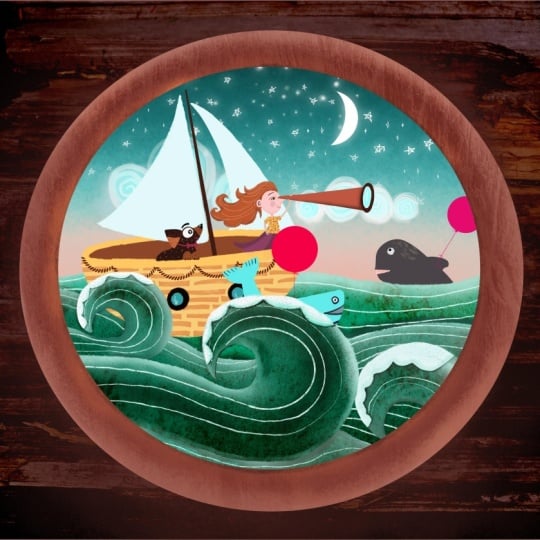
real em seu iPad para criar uma paisagem marinha
extravagante Também posso mostrar como
pintar um lindo céu,
algumas nuvens, algumas tempestades,
para criar essa cena marítima E você terá
a liberdade
artística de incluir qualquer coisa nela, um barco ou uma ilha,
depende de você. Também
mostrarei como criar uma composição circular
e como pintar madeira, do
meu jeito, para que
pareça que
estivéssemos olhando de um barco para fora de
qualquer janela. Essa roupa é perfeita
para iniciantes. Vou te mostrar tudo
passo a passo nos recursos. Você encontrará meu esboço, a textura que, na verdade vamos criar juntos, mas se você não quiser, pode simplesmente usar os recursos Você terá uma
paleta de cores e alguns pincéis. O que você precisará é do
seu iPad em algum momento, e eu vou te trazer a diversão Não consigo ver você na
aula e o que você cria. Então, eu acabei de começar.
2. Sobre o curso: Bem-vindo à aula. Estou
tão feliz que você esteja aqui. Agora, neste vídeo, vou
falar com você sobre a estrutura
da classe, as coisas que você
precisará na aula, o projeto da classe
e os recursos. Então, primeiro de tudo, a aula é estruturada de uma forma
muito simples. Vamos ir passo a passo. Eu vou te explicar como
criar o esboço. Vamos trabalhar
nisso juntos. Se não funcionar para você, você terá meu esboço
nos recursos, para poder usá-lo
nas próximas etapas Vamos pintar as ondas. Vou te mostrar a
técnica de ilustração da qual eu
estava falando. E então vamos
pintar o céu. Eu vou te mostrar como pintar
essas nuvens caprichosas. Vamos adicionar algumas
estrelas, a lua. Depende
realmente de você o que você inclui
em segundo plano. Em seguida, mostrarei
como trabalhar com essa imagem que criamos
em uma composição circular. Como se estivéssemos olhando pela
janela, eu realmente gosto desse
tipo de composição, então eu queria
incluí-la nesta cláusula Você não precisa fazer isso. Você também terá
a liberdade
artística de incluir qualquer coisa
nessa cena, então você pode adicionar um barco, você pode adicionar Não
conheço pássaros ou uma ilha ou o que
vier à sua mente. Ou você pode simplesmente deixar
a paisagem marinha como está. Ainda será lindo. Então, na verdade, este é o
seu projeto de classe, e eu quero
convidá-lo a aplicar
seu projeto de classe na galeria de
projetos e também
conferir o que os outros fizeram
para que possamos ter um pouco de feedback e
discussão uns sobre os outros Vamos criar uma textura de
aquarela como essa. incluirei isso
nos recursos, para que você não precise pintar isso. Mas se você realmente
quiser fazer isso também. É muito divertido,
então eu recomendo. Você precisará de papel aquarela,
água, pincel e um pouco de tinta E você precisará do seu iPad. Você receberá meu kit de
pincéis exclusivo que você pode usar. Vamos usar todos
os pincéis de lá. Também criei uma
paleta de cores para você, mas, novamente, fique à vontade para usar
suas próprias cores conforme desejar E sim, acho que isso é
tudo para este vídeo. A primeira coisa que você precisa
fazer é pegar seu iPad, abrir o procreate e ver
você no próximo vídeo
3. O esboço: OK. Então, nesta aula, vou te ensinar como
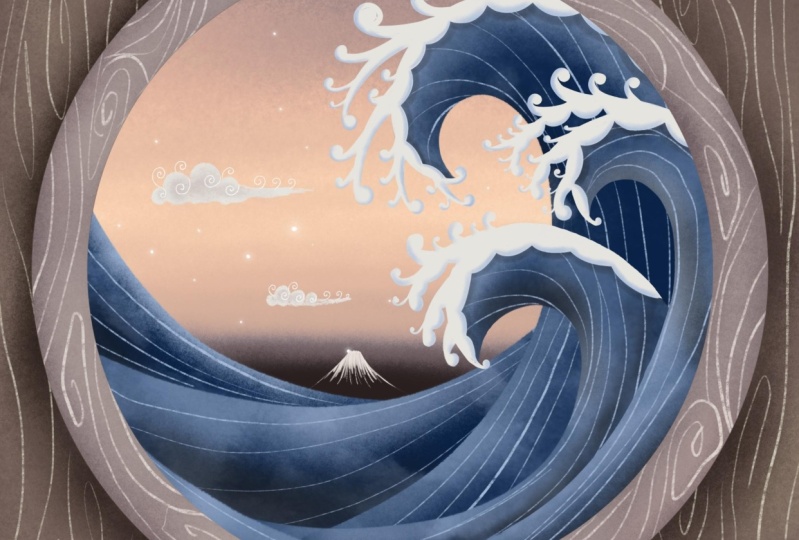
criar esse tipo de onda.
Eles estão lindos, certo? A base deles é uma textura vertical que vamos realmente
criar juntos mais tarde. Mas agora, no início deste vídeo, vamos criar
um esboço para eles. Agora, a composição desse
trabalho pode ser essa circular. Eu realmente adoro trabalhar com
essa composição circular. Mas deixe-me mostrar
outra obra de arte na qual eu uso essas ondas e essa técnica de
ilustração Esta é uma tela de tamanho quadrado. Basicamente, essa será
a nossa composição. Teremos as ondas
no terço inferior da obra
de arte Vamos criar o
céu e desenhar algumas nuvens, talvez algumas estrelas,
e você terá a liberdade artística de
adicionar qualquer coisa ao mar. Assim, você pode criar seu próprio barco, adicionar uma ilha ou qualquer coisa em que
possa pensar. Depende totalmente de você. Não vamos lidar
com isso nesta aula. Vamos
criar apenas uma cena e eu vou te mostrar essa técnica de
ilustração. Então, vou trabalhar
nessa composição de
tela de tamanho quadrado. Mas também vou
mostrar como criar uma composição circular que
eu acho muito legal. Vamos até a galeria e criar uma tela quadrada. Primeiro, escolha o lápis
de
desenho do lado do pincel que
vem com a classe, escolha preto e
observe aproximadamente o terço inferior
da tela Essa
será apenas uma linha que
vamos traçar, então não se
preocupe com isso. Vou criar outra camada. E agora, como estamos
trabalhando com água, vamos desenhar
inicialmente ondas simples, ok? Então, talvez começando
onde está essa linha. Eu vou tomar uma onda. E haverá outra
onda, talvez cruzando. Ou não. Vamos tentar
assim e talvez isso. Tente criar essas ondas
passando pela imagem. Agora vamos
quebrar essas ondas. Vou desligar esse
guia e quebrar essa onda e criar
esse movimento para trás nela OK. Eu tenho minha primeira
onda. Parece legal. Vou apenas apagar essa linha de
cruzamento para que eu possa saber onde está minha onda, porque
vou apenas mostrar a você Essas ondas estão se sobrepondo. É isso que faz com que pareça
tão bom que há uma, uma onda atrás, etc.
Então você precisa apenas apagar essas linhas de cruzamento
para saber onde você está OK. Vou desenhar
outro. Talvez aqui. Eu morro. Então, agora, tente descobrir, e você pode simplesmente apagar
essas linhas Isso serve apenas para ajudá-lo com a composição que
guia as ondas Também precisamos dessas ondas internas para que
realmente pareça água. Você não
precisa necessariamente tê-los. Deixe-me te mostrar novamente. Aqui eu só tenho essas ondas. Mas isso faz com que pareça
mais agressivo ao mesmo tempo. Aqui, essa água é
um pouco mais calma. Se você quiser fazer águas um
pouco mais calmas, você precisa quebrar
menos as ondas. Samy levantando as linhas de cruzamento. Certo. continuar com essa forma, fazer com que fique assim. Eu quero um terceiro e talvez
seja um menor aqui
em cima. Por trás dessa. Operações. Eu quero que isso seja
um pouco mais grosso. Sinto falta do Wave aqui. Vou pentear um pouco essa onda
com isso na frente. Ok, temos o
esboço aproximadamente. Então, nos vemos no próximo vídeo, onde vamos
preencher as formas.
4. Preenchimento das formas: Tudo bem. Então, neste vídeo, vamos
preencher as formas e precisaremos
preenchê-las individualmente. Então você tem uma
paleta de cores aqui. Eu quero que você escolha
esse verde claro. Obviamente, você pode escolher a cor
do mar que quiser, mas eu prefiro essa. Escolherei um modelador limpo e criarei
uma nova camada abaixo do esboço e diminuirei a
opacidade do esboço E agora vou
passar por cada uma dessas ondas e
colocá-las em uma nova camada. Então, vou começar pela frente. OK. Isso vai ser uma onda. Se você precisar se afastar da forma para deixá-la mais limpa, basta escolher uma borracha e o
mesmo galho de uma borracha,
para limpar o modelador e
criar formas limpas Agora, crie outra
camada abaixo dessa forma. Você pode até mesmo desligá-lo para poder realmente ver a forma em
que está trabalhando. E como você pode ver, estou
fechando a forma assim. Então, basicamente, posso
movê-lo se achar que preciso disso
para minha composição. Além disso, se você quiser
animar isso mais tarde
em procriar sonhos, poderá mover
esses elementos separados e criar um s
em movimento. Então, é muito bom criar essas ondas em camadas diferentes Então, crie outra camada
por trás e apenas barbatana. OK. Então, qual está faltando? Ok, esse de trás. Então, vou criar outra camada, colocá-la para trás e
apenas preenchê-la. OK. Agora temos uma, duas,
três, quatro, cinco,
seis formas diferentes. E agora, primeiro, vamos criar a textura
da aquarela Você não precisa
criar o seu próprio. Você obterá alguns
recursos. Mas vamos ver
como isso é feito. Veja no próximo vídeo.
5. A textura em aquarela: Tudo bem. Então, neste vídeo, vamos criar
uma textura de aquarela Para isso
, você precisará de papel aquarela, pincel, tinta aquarela e Esta tinta é uma tinta anina
profissional, mas qualquer que seja a aquarela, ela será
feita com pigmentos fortes Vou escolher aqueles que eu sei que ficam muito
bem juntos, e esse é esse
azul e esse verde. Vamos criar flores em
aquarela. Então, vou colocar um pouco de água sobre o papel
aquarela Agora vou adicionar as tintas. E como você pode ver, o
pigmento simplesmente se espalha por essa parte aquosa e você
pode jogar água E você pode ver aqui
a água novamente? Você pode fazer isso em uma cor. Vou adicionar um pouco
de verde também. Adoro a aparência disso, como as duas cores
se misturam. E às vezes deixa cair
simplesmente água. É muito bom
se tiver contraste. É por isso que
é bom ter uma cor mais clara e um
pouco mais escura, ela aparecerá na
textura e simplesmente cairá Então, água sem pigmento. Então, ele expulsa o pigmento
e cria flores de aquarela muito
bonitas Se você tiver muito excesso de
água, como eu tenho aqui, use uma toalha de papel
e pegue-a. E você pode simplesmente adicionar um
pouco de cor de volta. Se desejar, deixe-o secar, fará com
que surjam algumas flores de
aquarela, mas você também pode
criar imediatamente apenas uma imagem
com o iPad Isso é o que eu vou
fazer. Vou pegar meu iPad e tirar uma foto. Agora temos a imagem da
nossa textura em nosso iPad. Nos vemos no próximo
vídeo e
mostrarei como
aplicá-lo às suas ondas.
6. Como aplicar a textura: Então, vamos colocar essa
textura em nossas ondas. Vou importar a imagem. Aqui está. O que vou fazer é
colocá-lo no topo, aqui mesmo. Eu vou eliminar
essa saturação. Aqueça o botão de ajustes, aqueça o brilho da
saturação de matiz e diminua essa É preto e branco. É por isso que eu disse que precisamos algum contraste ao
criar essa textura para que ela apareça na
aba ou na textura. Agora, o que vou
fazer é escolher uma onda. Agora vamos trabalhar com uma onda e deixar que seja
essa grande na frente. Vou desligar todos os
outros para que você possa ver o que estou fazendo. É
esse. Sim. Vou colocar essa
textura por cima dela. Na verdade, vou
duplicar essa textura. Você pode ver? Agora
temos a camada ondulatória. Acabamos com a camada de textura, vou clicar nela e
fazer dela uma máscara de recorte Desligará o de cima. Mais uma vez, estava aqui. Eu apertei a máscara de recorte e ela se encaixou na
forma de uma onda Só vou precisar
colocá-lo aqui embaixo. Vou torná-lo um pouco maior. Agora eu tenho todas essas flores em
aquarela dentro disso. Agora não temos cor. Vou criar outra camada
e preenchê-la com cor. E também faça dela
uma máscara de recorte. Agora vou mudar o modo de
mesclagem dessa camada. Eu vou escurecer. Você pode ver isso? Quão
bonito é isso? Vamos fazer isso com todas
as outras ondas. O que eu fiz, vou duplicar
essa textura várias vezes. Temos seis ondas, uma, duas, três, quatro, mais uma. Vou colocar um
em cada camada. Cada onda. Olha essa. Eu tenho uma textura
em cada onda. Vou apenas ativar
essas camadas. Vamos trabalhar nisso agora. Vou bater, colocar como máscara de
recorte e, novamente, encontrar uma parte na
textura que caiba lá Você pode aumentar essa
textura, pode diminuí-la
para obter mais detalhes. Vou criar novamente
outra camada, preenchendo com essa cor, tornando-a uma máscara de recorte
e alterando seu
modo de mesclagem para Agora, vamos fazer isso de novo. Eu ligo essa onda. Ligue a textura,
faça dela uma máscara de recorte. Novamente, coloque tudo
por cima para obter uma textura,
crie outra camada, preencha-a com cor
e, novamente, transforme-a em uma
máscara de recorte, altere-a para escurecer Espero que você entenda
o que estamos fazendo aqui. Tudo bem Agora. Vamos fazer isso de novo. Eu tenho
minha camada de banho, vou ligá-la. Isso está aqui. Vou ativar a textura,
coloco sobre ela a máscara de recorte Selecione isso, coloque-o
para ter uma textura. Crie outra camada, preencha-a com cores e
altere seu
modo de mesclagem para escurecer Sim, e faça dela uma
máscara de recorte. O último. Temos isso, por favor,
acene no meio. Eu tenho minha textura aqui. Vou fazer dela uma máscara de recorte. Novamente, selecione a parte
da textura que eu gosto que se encaixa lá, por
exemplo, assim. Crie uma nova camada,
preencha-a com cores,
transforme-a novamente em uma
máscara de recorte e coloque-a também. Escurecido. Nós temos a frente? Não. Vamos fazer a frente também. Eu ativei essa camada. Eu tenho uma textura por cima. Vou ligá-lo primeiro. Faça dela uma máscara de recorte. Vou colocá-lo, vou torná-lo maior para que caiba aqui. Escolha a parte da
textura que você gosta. Crie outra camada,
preencha-a com cores, transforme-a em uma máscara de recorte e altere o
molde de mesclagem para escurecer Agora temos essas
lindas ondas de todos os
tipos diferentes de texturas. O que precisamos fazer é adicionar
sombreamento e luz para melhorar a aparência, porque
agora isso está pré-misturado. Nos vemos no próximo vídeo, onde faremos exatamente isso.
7. Sombra e luz: Tudo bem, então vamos adicionar luz e sombra
às ondas. Vamos trabalhar com
outra máscara de recorte em cada onda Então, vamos começar
com o da frente
que eu tenho aqui.
Você pode ver isso? Então, eu tenho uma
máscara de recorte da textura, uma máscara de recorte da cor e vou criar outra, uma nova camada criando
uma
máscara de recorte para luz Agora, escolhi
essa cor verde clara que vou adicionar
a essa paleta de cores Escolha isso e escolha o sombreador do pincel, conforme
fornecido com a classe Vou fazer esse pincel
com 30% de opacidade, 37 40, e torná-lo 5% maior, vou exagerar Vou torná-lo um pouco maior. No topo da onda. Você pode dizer que ele imediatamente
acende, acende? E vou escolher
uma cor mais escura. Essa cor escura. Vou apenas adicionar uma sombra abaixo na parte inferior
dessa onda. Isso é o que vou
fazer com cada onda. Vamos passar para a próxima. Novamente, encontre a camada de onda. Você fará com que a
máscara de recorte da textura, da cor, crie
outra camada por cima Novamente, faça dela uma máscara de recorte. Agora escolha a cor da luz. Que onda é essa?
Sim, é isso. Vou adicionar luz. No topo dessa onda. Talvez nessa parte de trás
, assim como na parte superior. Vou escolher uma
cor mais escura e
escurecê-la onde ela encontra
essa onda frontal Isso é muito contrastivo agora. Isso também pode ser feito um pouco mais leve com uma
textura menos contrastiva Isso saiu contrastivo, mas eu adorei. Eu realmente amo isso. Tudo bem. Vamos fazer isso com
outra onda. Aqui estamos. Sim, nós já temos isso. Então, essa onda aqui. Deixe-me te mostrar. Você está aqui. Então,
temos a textura, a cor, criamos uma camada
e a transformamos em uma máscara de recorte Agora, escolha uma cor mais clara, pegue o sombreador e
coloque luz por cima Você pode tornar esse pincel
um pouco menor para criar luz
mais contrastiva ou
menos clara
e, em seguida, escolher a E, novamente,
escureça na parte inferior para que fique realmente contrastivo
onde essas Eu adoro isso.
Como é a aparência? É incrível, né?
Eu amo muito isso. Então, vamos para a próxima onda. Portanto, é a camada seis. Agora. É isso mesmo. Então temos a textura, a cor, e eu vou
criar outra camada. Faça uma máscara de recorte, escolha a cor clara,
o sombreador e eu
acenderei na parte superior Assim. E escolha a versão mais escura para adicionar sombra aqui embaixo Legal. Acho que preciso adicionar um
pouco de escuridão aqui, mas vou
para a próxima onda. Então, a próxima onda está aqui. Novamente, vou criar
outra camada, transformá-la em um clipe, escolher a cor da luz
e adicionar luminosidade. A escuridão também. Com isso, você está criando muito contraste e é
aqui que esses dois se encontram. Você também pode adicionar um pouco de escuridão para que fique
realmente contrastivo Como eles se parecem aqui? Vamos para a final. Agora temos mais dois. OK. O que é não, temos
a onda final. Sim. Vou criar outra camada, torná-la uma máscara de recorte, cor
mais clara, e adicionarei uma
bela luminosidade aqui. Você pode suavizar a
textura, como pode ver passando um pouco
pela onda, e adicionar escuridão Por exemplo, aqui, vou
adicionar escuridão aqui também, para que essa onda
frontal possa ser vista. Essa escuridão aqui está um pouco. Isso parece absolutamente fantástico. Consegue ver isso? É
uma técnica muito fácil, mas parece super incrível. Agora vou mostrar no próximo vídeo como adicionar
a espuma
na parte superior e alguns detalhes
para torná-la ainda melhor. Eu vou te mostrar
como é. Vamos
adicionar essa espuma e algumas texturas ou
linhas legais sobre detalhes
que a tornarão mais ilustrada. Nos
vemos no próximo vídeo.
8. Adição de detalhes: Ok. Então, neste vídeo, vamos adicionar a
espuma a essas ondas superiores. Então, teremos de
graça. Bem, novamente, trabalhe com a máscara de recorte Vou desligar o esboço agora, para que possamos realmente ver
o que criamos aqui Deixe-me mostrar a
espuma olhando mais de perto. Então, é basicamente essa forma de baía na parte superior que tem um pouco de
sombreamento na parte inferior Isso criará um roubo de que é uma coisa tridimensional. Então encontre as ondas que têm
esse movimento para trás.
Esse é o primeiro. Então, vou criar outra máscara de
recorte. Vou escolher, na verdade, totalmente branco e escolher
o modelador limpo Nós escolhemos essa onda. Esse é o
primeiro. Tudo bem Então eu vou colocar uma forma
como essa no topo. Vai tornar tudo um pouco melhor. Vou torná-lo um pouco menor. Quero dizer, o pincel e
vou apenas adicionar essa forma. Vou apenas mudar
a cor de fundo para um pouco cinza para que
possamos realmente ver
o que estamos fazendo. Temos essa espuma por cima. Parece ótimo, eu posso ver que o
formato da base não é perfeito. Vou apenas apagá-lo para
torná-lo mais bonito, assim. Vou voltar a essa forma
e ajustá-la também. Vou escolher talvez esse verde
claro e o sombreador, vou torná-lo bem pequeno Vou apenas adicionar um pouco de sombreamento seguindo essas formas aqui Faça com que seja bom. E para ter mais contraste, vou mostrar meu pincel de sombras que é super legal. Vou criar uma camada
abaixo dessa forma, vou escolher o preto e o pincel de sombra projetada e apenas
desenhar a sombra projetada abaixo. É imediatamente
transparente e combina perfeitamente Eu criei esse pincel para
torná-lo realmente ótimo de se trabalhar. Embora tenhamos nossa primeira
espuma, parece ótima, certo. Se você acha que talvez
seja muito grande. Você pode simplesmente selecionar
e torná-lo um pouco menor, assim. Sim. Super legal. Agora vamos passar
para a segunda onda. Foi isso mesmo. Isso. O que eu fiz. Outra máscara de recorte. How White, o modelador limpo. Novamente, acabei de adicionar
essa forma de espuma. Talvez você escolha esse sombreador
com esse verde claro e adicione um pouco desse sombreamento
abaixo desse verde claro C. Crie uma camada abaixo dela. Escolha o pincel de sombra projetada e preto e adicione uma sombra projetada. Você pode
colocar essa sombra projetada em camadas se precisar ficar mais escura Ok. E o último está aqui. Novamente, eu crio outra camada, faço dela uma
máscara de recorte, escolho o branco e o modelador limpo e adiciono a Eu não gosto da
forma, vamos tentar. Eu tento fazer com que
pareçam ondas menores e elas sejam
maiores como essa. Também tem esse progresso
e sua forma. Isso o torna mais dinâmico. Parece legal. Vou
escolher esse verde, o sombreador e esse
pequeno sombreamento abaixo Ok. Crie outra
camada abaixo dela. Só a sombra projetada, pincel. Preto e basta adicionar
a sombra projetada. Ok. Isso parece muito legal. O que você diz?
Eu simplesmente adoro isso. Totalmente. Ok. O que podemos fazer. O que eu adoro fazer é
pegar o fancil de desenho. Só essa luz verde. Para adicionar alguns detalhes
à água. Você pode simplesmente ir até a camada
desse sombreamento e luz ou criar
outra máscara de recorte E eu adoro adicionar
algumas linhas como essa com o lápis de desenho
e esse verde claro Tão divertido. Vou
selecionar tudo isso, verificar em que estou e vou operar. Quero dizer, a luz verde. Você também pode jogar com a sensibilidade à
pressão. Ok. Outro. Nem sempre sei em
qual onda estou. Esse lápis atraente é muito
bom para esses detalhes. Também tem textura. Apenas. Você pode passar
algum tempo com isso? Divirta-se Está bem? Legal. Outro. E um na última onda. Ok. Isso parece super incrível. Basta dar uma olhada. Mais uma dica. No meu extenso sofá impetuoso, há esse
pincel com efeito de rabisco que eu adoro totalmente Deixe-me mostrar
que ele criará. Um efeito diferente, como esse. Eu uso isso em outro desenho e é mais
do efeito de rabisco Parece muito bom, mas
basta usar essas linhas. Deixe-me mostrar
a diferença. Aqui, eu uso esse pincel de efeito
quibble. Eu nem fiz
as linhas e aqui, eu só fiz as linhas,
e parece super legal. Tudo bem, espero que
você goste de ver. No próximo vídeo, vamos adicionar
um pouco de céu.
9. O céu: Tudo bem, então vamos criar um lindo céu
atrás do mar. Vou criar uma nova
camada abaixo de tudo. E agora, o céu que eu amo é quando o sol já se pôs,
e você tem essa pequena cor
rosada no horizonte, e depois fica
mais escuro, mais escuro, mais escuro, em azul, e já há Você tem
liberdade artística novamente para criar qualquer céu colorido que você ame. Vou apenas mostrar a minha, e escolhi cores para
ela na paleta de cores Então, vou escolher essa cor rosada
média. Escolha o pincel de sombreamento
do pincel que. Faça com que seja grande. Na verdade, para essa camada, primeiro, vou
preenchê-la com esse azul. Eu o enchi de azul, e agora vou entrar com aquele rosa. Eu tenho esse
rosa médio, o pincel de sombreamento, vou fazer dele um porco e
adicionar um pouco dele Ok. Agora, vou
escolher esse verde escuro e vou partir do topo e
misturar as duas cores. Então, vou desse
verde ou azul esverdeado e vou pegar
esse azul médio
também para o meio para tornar a transição
um pouco mais suave
entre as E brinque
um pouco para fazer essa gradação suave
desse azul claro para
esse mais escuro Você pode até aumentar
o pincel. Eu vou simplesmente fazer isso. Faça essa parte um pouco mais leve. Assim,
e eu vou voltar com esse pequeno rosa aqui. Talvez esse mais
leve aqui. Ele também tem essa gradação
suave. Eu acho que isso
é tão bonito. Basta dar uma olhada no céu. Novamente, o que fiz
foi
preenchê-lo com azul, usar o rosa e tentar criar uma gradação
suave
do verde escuro ou azul para o mais claro
e apenas misturar as cores Eu fiz isso umas 100 vezes, não demorei muito
para obter esse efeito. Pode ser um pouco mais difícil para você criar
essa gradação suave No próximo vídeo,
mostrarei como eu desenho minhas roupas, e então você estará
pronto para preencher
qualquer coisa nessa cena para
criar sua ilustração. Te vejo no próximo vídeo.
10. Nuvens e estrelas: Tudo bem, então vamos
adicionar alguns detalhes. Vou criar outra
camada na parte superior. Vou escolher talvez branco, vou escolher
o modelador de textura Agora, o modelador de textura não
cria formas perfeitas, mas tem um pouco de textura Você pode ver isso?
Eu faço minhas nuvens de uma forma que estou
conectando círculos. Isso são círculos livres. Vou adicionar outro,
por exemplo, aqui. Círculo, outro círculo, outro
círculo, outro círculo. São duas nuvens. Vou colocá-los um pouco por cima. Sim. Vou alpac ds e vou adicionar textura Então eu tenho esse texturizador aqui. Talvez possamos ficar ainda mais escuros com esse azul assim
no meio Você tem a textura, e eu vou criar uma nova camada acima, escolher um branco e
o lápis de desenho, e vou adicionar algumas espirais OK. Você pode sair
dessas formas. Isso tornará tudo mais divertido. Aqui está uma espiral.
Aqui está uma espiral. Aqui está uma espiral.
E aqui está um. E Walla, eu tenho algumas nuvens ilustradas muito
legais. Agora vamos adicionar algumas estrelas. Vá até os pincéis luminosos que vêm com o procreate,
escolha a bandeja de luz e adicione algumas
estrelas tl, Você também pode adicioná-lo um pouco ao
rosa. Você pode exagerar.
Eu geralmente exagero porque adoro sua aparência.
Tudo bem. E às vezes eu também
adiciono a lua. Assim. Ou às vezes
eu faço isso de forma diferente. Eu vou te mostrar rapidamente. Vou pegar o modelador limpo. Vou criar outra
camada para a lua. Eu tenho um modelador limpo. Vou me esforçar para que essa
forma fique perfeita. Eu vou contornar isso.
Eu vou colocá-lo. Eu vou fazer com que brilhe. Talvez
não seja um bom lugar aqui. Vou fazer com que brilhe
duplicando-a ,
escolhendo a inferior, indo até Gatan desfocar
nos ajustes,
novamente, ajustes, abler, e simplesmente Agora eu tenho uma
lua brilhante. Isso parece. Ok, esta é a nossa cena. No próximo vídeo,
mostrarei como
usá-lo em uma
composição circular. Nos vemos lá.
11. A janela de madeira: Ok. Então, eu realmente adoro usar essa cena em um círculo,
como se fosse um
reflexo de óculos, ou você sabe essa coisa. Essa coisa, como se
você quisesse, olhe desta ou
da janela de um barco. Então, eu vou voltar. E crie uma nova camada na parte superior. Clique na ferramenta de seleção
e clique na elipse. Escolha uma elipse, toque com o dedo para que
seja um círculo Ótimo. Agora preencha com uma cor. Surpreendente. Crie outra
camada abaixo dessa seleção. Na verdade, vou adicionar as cores que
adoro usar para madeira. Deixe-me colocá-los aqui. Vou apenas preencher esse marrom. Vou preencher esse círculo
com marrom também. Vou duplicar esse círculo e agora vou preenchê-lo
com essa cor mais clara Sim, e torne-o um pouco menor. Deixe-me desligar
isso para que
tenhamos um círculo em um círculo. Como você pode ver, eu ativei o
encaixe
para que ele se encaixe lá. Na verdade, selecionarei
esse círculo central, selecionarei a camada abaixo, deslizarei o dedo com o dedo
livre e pressionarei o botão Cortar, e farei isso novamente
com a Selecione esse círculo. Clique nesse retângulo. Na verdade, você pode ativá-lo. Deslize o dedo com o dedo livre
e corta novamente. Agora, desligue isso. E agora você tem uma composição
circular aqui. Agora, o que vou fazer é
colocar essas duas camadas em alfabeto. Mantenha essa
cor marrom clara, escolha o sombreador. E, na verdade, vou
sombrear um pouco. Através desse marrom escuro. Espero que você possa ver
o que estou fazendo. Sim. Isso criará imediatamente esse tipo de textura
que eu amo tanto. Para madeira. Agora vou adicionar um pouco a esse círculo
superior também. Só um pouquinho. Agora vou escolher
esse marrom escuro novamente e o pincel de sombreamento voltar para esse círculo traseiro e adicionar talvez um marrom ainda mais escuro Sim, adicione um pouco de sombra ao redor do
círculo que temos aqui. Ok. Então, essa é a mistura
de textura e sombreamento. Vou apenas suavizá-lo um
pouco assim. Parece legal. Alise um
pouco mais Vou voltar com esse
marrom claro em cada coisa. É um pouco mais leve
e mais traseiro para torná-lo um pouco
mais suave e agradável E agora vem o truque. Vamos fazer com que
pareça que tem madeira. Então, vou criar uma camada
em cima desses dois. Escolha um lápis atraente. A maneira como eu crio madeira é
que eu crio essa madeira e textura basicamente
desenhando linhas. Estou desenhando ondas
e depois criando um pouco como uma espiral
e depois ondas Na verdade, isso é
muito meditativo. Vou
examinar o todo
e, com essas
linhas e espirais aleatórias, você verá que
na verdade parecerá madeira e é muito divertido Adoro essa técnica de
ilustração. Você pode gastar muito
tempo com isso. Estou um pouco
cansado disso. Mas sim, você pode ver isso? Super incrível. Agora formamos
um círculo e, na parte de trás, podemos realmente
manter essa camada e fazer
isso na vertical Vou desenhar assim. Você pode fazer isso de forma muito leve. Ok. Agora parece que
você está em um barco olhando pela janela e tem essa
bela cena. Quão incrível é isso? Espero que você goste dessas técnicas de
ilustração e mal posso esperar para ver o que você criará
nesta aula. Vamos resumir
o que fizemos com
isso na próxima. Nos vemos lá.
12. Considerações finais: Ok, Uau. Parabéns.
Você terminou a aula. Estou tão feliz que você fique
comigo até o fim. Tenho certeza de que você pode se
orgulhar do seu trabalho. Mostre-se, então vá até a galeria de projetos e
adicione seu projeto de classe. Além disso, se você planeja
compartilhá-lo nas redes sociais, certifique-se de me marcar para
que eu possa compartilhá-lo Normalmente
tenho muito orgulho
de vocês, então eu sou profissional. Foi um prazer
ter você aqui. Estou ansioso
para ver o que você cria e ver você em minhas
outras aulas também. Criador feliz.
 The Artmother, Professional Art Teacher and Artist