Transcrições
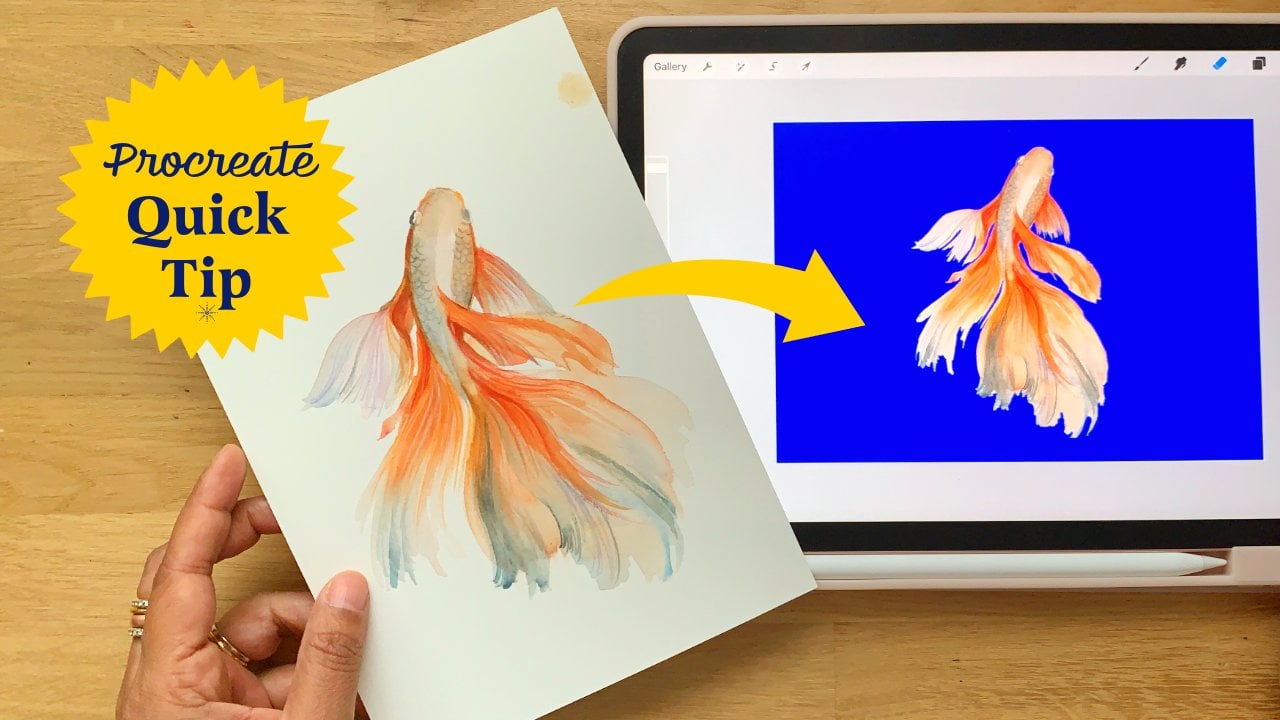
1. Nossas boas-vindas!: Você adora desenhar florais e quer dar uma chance a ilustrações
digitais? Então o Procreate é apenas
a ferramenta para você. Com o Procreate, você pode pegar
uma ilustração base e transformá-la inteiramente com um pouco de imaginação
e alguns truques fáceis. Olá, sou Kanchan. Sou artista, ilustrador e
educador de arte de Cingapura. Em 2020, comecei minha conta do Instagram
@petiteprocrastinator para compartilhar métodos, truques e meus
vários experimentos com aquarela e Procreate. Desde então, consegui
crescer meus seguidores, desenvolver meu estilo e ver minha arte em
vários produtos. Desenhar no Procreate é tão
fácil e a opção de desfazer o torna extremamente indulgente e uma ótima maneira de
praticar seus esboços. Mas o que eu mais
amo no Procreate é o
quanto posso tirar de
apenas uma ilustração. Tenho um portfólio de esboços e
os reuso para criar padrões, cartazes e cartões. Esta classe lhe dará uma compreensão básica de
como o Procreate funciona e as
etapas mais eficientes para criar e editar várias
versões diferentes a partir do mesmo esboço. Começaremos escolhendo e dividindo
a imagem de referência. Você aprenderá a
observar os botões, dobras e detalhes de uma flor e como construir
seu esboço em camadas. Em seguida, vamos explorar as quatro maneiras de
modificar seu trabalho. Um método simples de queda de cor, alterando a cor
da sua formação, usando diferentes pincéis de
aquarela para textura e transparência, e uma técnica de
coloração levemente estilizada. Esta aula é perfeita
para iniciantes. No final, você terá quatro versões
diferentes do mesmo esboço, um belo pôster
inspirador e um fluxo de trabalho que você pode usar para criar padrões, cartões, impressões, qualquer coisa que
você possa sonhar, então vamos pegar todos os três.
2. Orientações para o curso: Para o projeto da classe, estaremos construindo em
etapas em toda a classe. Vou incentivá-lo
a assistir a cada lição e criar suas
ilustrações à medida que aprende. Primeiro, aprendemos a desenhar
e detalhar sua ilustração. Em seguida, aprenderemos o método de queda de cores mais básico para mudar a aparência da
sua ilustração. Em seguida, aprenderemos como
alterar a cor
do seu anúncio de linha. Então mostrarei como
usar os pincéis de
aquarela padrão que
vêm com o Procreate. Finalmente, aprenderemos técnica de sombreamento
e coloração
ligeiramente estilizada. Em seguida, vamos
juntar todas
essas ilustrações para criar um cartaz de
inspiração. Você exportará
o formato JPEG e
o enviará para
a galeria de projetos. No entanto, eu encorajo você a compartilhar
as ilustrações de cada lição na galeria do
projeto para obter feedback ao longo do caminho. Ao longo da aula,
estarei me referindo a essa imagem, que também gostei dos recursos da
classe. Tenho uma lição dedicada a escolher uma observação de
suas referências. Eu recomendo que você assista a essa
lição e aprenda a aprimorar suas
habilidades de observação e escolher a imagem de referência que
realmente o inspira. Vamos pular direto para dentro.
3. Noções básicas do Procreate: [MÚSICA] Vamos começar
analisando alguns recursos úteis do
Procreate. Agora, não vou
retocar todos os recursos do Procreate, mas apenas alguns que
usaremos extensivamente
durante a aula. Começaremos fazendo uma
tela no Procreate e explorando as várias ferramentas que usaremos
em toda a classe. Se você estiver familiarizado
com o Procreate
, sinta-se à vontade para
pular esta lição. Vamos começar
abrindo o aplicativo Procreate. Quando estivermos aqui,
basta clicar no ícone de mais
na parte superior para
criar uma nova tela. Procreate vem com muitas opções
de tela padrão, você pode escolher uma delas. Na verdade, acabo escolhendo, na
maioria das vezes o
Comic CMYK 6" por 9,5", mas ainda vou
mostrar como criar sua própria tela personalizada. Clique no ícone de mais novamente. Aqui você pode especificar o tamanho da tela em milímetros, centímetros, polegadas e pixels. Eu costumo mantê-lo em centímetros, porque tenho uma ideia melhor de quão grande a
ilustração ficará. Normalmente vou mantê-lo em
7" de altura e 5" de largura, porque este é o
tamanho usual de um cartão e
tenho uma boa idéia de como a ilustração ficará
no cartão. O mesmo tamanho desta
ilustração pode ser reutilizado para padrões até
gráficos para camisetas, então esse tamanho funciona bem para mim. O DPI é 300, que é o DPI mínimo
para uma impressão de boa qualidade. Você pode aumentar o DPI, mas se você aumentar
o DPI, o arquivo
será maior e as
camadas serão menores. Sempre podemos ir até 400
e ver como isso muda. Se for 400 DPI, você
receberá 91 camadas nisso; 300 DPI é muito bom para nossos padrões, bem como
cartões e cartazes, então vou mantê-lo em 300. Você também pode escolher seu DPI. O próximo é o perfil de cores. A diferença
entre RGB e CMYK, é que o RGB geralmente é
melhor para exibição e CMYK é melhor para impressão. Então, se você tiver
sua tela em RGB e usar a mesma
ilustração para impressão, verá algumas
mudanças nas cores que não eram esperadas. Como a maioria das minhas
ilustrações são para impressão em cartões e camisetas, etc., costumo
mantê-lo no CMYK para que eu não receba surpresas
ao imprimi-las. As cores em CMYK tendem a ser um pouco opacas
em comparação com o RGB; as cores
RGB são um pouco
mais brilhantes. No CMYK, selecionarei o perfil CMYK genérico
e clicarei em criar. Agora estamos na
tela e você tem algumas opções no painel superior. Vamos ignorar os que
estão do lado esquerdo, veremos os que
estão à direita primeiro. A primeira é
a biblioteca de pincéis. Muitos desses
pincéis padrão estarão disponíveis para você quando você
abrir sua biblioteca de pincéis, e usaremos
alguns deles. Pode ficar um pouco
avassalador ver tantos pincéis diferentes e não saber
qual deles usar. O que faremos é selecionar
alguns que acho importantes para essa classe e
colocá-los em nossa própria biblioteca de pincéis. Vamos ver como podemos fazer isso. Basta deslizar para a direita na parte superior e você verá um ícone azul mais aqui. Clique nisso e você pode
criar seu próprio conjunto de pincéis. Vou escrever
aqui, compartilhamentos de habilidades. Este é um conjunto de pincéis que
criamos e moveremos
nossos pincéis favoritos para este conjunto de pincéis para que você
possa ter acesso fácil a ele. O primeiro é uma tinta. Há a caneta de estúdio aqui. O que vou fazer
é deslizar um pouco para
a esquerda e duplicá-lo. Os pincéis duplicados
aparecem com um ícone na parte superior, então você se
certifica de que está movendo a versão duplicada e, em
seguida, pode personalizá-la, e não alteramos
o pincel original. Então, basta clicar nisso e
movê-lo para a biblioteca de
pincéis de compartilhamento de habilidades, esperar que ele pisque
e, em seguida, basta soltá-lo aqui. Os outros pincéis que
usaremos estão em caligrafia. Um deles é a monolina, então vou
duplicar isso novamente, e me certificar de que você está
movendo
um duplicado para o conjunto de pincéis de compartilhamento de habilidades, que é um lingueta,
e mova-o para cá. Então, novamente,
voltamos à caligrafia, e o outro pincel que
eu realmente gosto de usar é o pincel de xisto para
colorir e sombrear. Vou duplicar este
também e depois
clicar nisso e movê-lo
para o meu conjunto de pincéis. Esses são três dos meus favoritos
que eu uso com mais frequência. Na aula de aquarela, usaremos os pincéis de
aquarela. estão aqui, e eu
realmente não jogo muito com
esses pincéis, então não vou
duplicá-los. Vou usá-los diretamente deste conjunto
de pincéis. O próximo passo é
a ferramenta borrar. A ferramenta de manchas também é semelhante à
biblioteca de pincéis que
vimos e a que
criamos também seria
duplicada aqui. É basicamente
apenas para borrar. Então, se você tiver, suponha que tenha selecionado um pincel
da sua biblioteca de pincéis. No compartilhamento de habilidades,
selecionei meu pincel de xisto, e vou
aumentar o tamanho e talvez uma cor para um
pouco mais leve. Esta é a minha cor e eu tenho
outro tom mais escuro aqui. A ferramenta de mancha que
escolhi novamente o mesmo pincel de xisto, e quando faço uma mancha
você pode ver que está manchando tudo
como queríamos. Você também pode reduzir
o tamanho e
alterá-lo e reduzir a opacidade também se quiser
e alterar isso. Você pode usar tipos diferentes. Se eu quisesse ir
para a aquarela e escolher uma
delas para borrar, então você também pode usar isso. Você pode ver como ele funciona. Funciona praticamente
como o pincel, mas você precisa ter alguma cor na tela
para que ele borre. Então o próximo
que temos é a ferramenta de borracha. Tem o mesmo conjunto de pincéis. Agora estou na minha borracha
aquarela e você
mal consegue ver nada porque está apagando com o pincel
aquarela. O máximo que eu uso na
maioria das vezes para apagar é a monolina. A limpeza monolina apaga tudo o que
você criou. A quarta aqui
são as camadas. Aprenderemos mais
sobre camadas à medida que
prosseguimos em diferentes lições. Por enquanto, você só
precisa saber como criar uma nova camada
clicando no ícone de mais aqui. Então, quando você desliza, você obtém mais algumas opções para
bloquear, duplicar e excluir. A opção de bloqueio é boa
para manter seu desenho seguro para que você não desenhe
nessa camada por engano. Duplique e exclua,
talvez você já saiba
o que isso significa. Então, quando você clica
nessa camada, você verá muitas outras opções,
como renomear, selecionar ,
copiar e também usaremos algumas
dessas opções durante
as aulas, para que você se
familiarize mais com ela. A última camada é sempre
a cor de fundo, e você não pode excluir essa última camada se vir
que não pode fazer nada com ela. Quando você clica nele, você pode alterar a cor de fundo. Gosto de começar minha tela
com um fundo branco, mas você pode escolher
qualquer fundo para ela e ela
mudará a cor. O último aqui é
a paleta de cores. A paleta de cores tem
algumas opções abaixo: o disco, o clássico, harmonia, o valor e
a própria paleta. O disco é apenas
um disco onde você pode se mover e selecionar
a cor desejada. Você pode selecionar a cor e os diferentes valores como este. Na visão clássica, você pode simplesmente
movê-lo assim e depois mudar a
cor disso. A harmonia, eu
não uso muito , mas você pode até escolher
sua cor daqui. Então temos os valores. Isso se você já souber o valor hexadecimal
para sua cor, você pode colocá-lo diretamente aqui e ele
lhe dará a cor. Isso eu uso às vezes quando conheço a cor dos meus sites, tema de
cores, então você
pode simplesmente inseri-lo aqui. A última é a
paleta em si, que eu mais uso. Você pode criar sua própria paleta de cores
personalizada clicando no ícone de mais aqui ou criar uma nova paleta a partir de um arquivo de câmera ou uma foto. Normalmente, vou
criá-lo a partir de uma foto. A maioria deles, como você
pode ver paletes da minha imagem, são
os importados da fotografia. Se você clicar nos três pontos, poderá definir como padrão, compartilhar, duplicar, excluir. Deixe-me excluir este porque eu realmente não uso essa paleta. Você pode ter
alguns paletes padrão que vêm junto
com o Procreate. Eu não gosto de tê-los aqui porque eu
realmente não os uso, então eu os excluí. Mas o que eu faço com mais frequência é
criar uma paleta básica e manter meu branco e preto
aqui porque acho que eles se acostumam mais
quando estou desenhando, gosto de ter o preto e
o branco à mão comigo. Muitas outras opções
estão lá no Procreate, eu não vou
tocar em tudo isso. Você aprenderá à medida que avança e ficará
mais confortável. Na próxima lição,
começaremos com alguns
exercícios de desenho conscientes para praticar os pincéis que usaremos
durante toda a aula. Vejo você lá. [MÚSICA]
4. Exercícios de prática: [MÚSICA] Se você é novo em
desenhar no iPad, essa é a lição para você. Nesta lição,
vamos passar para alguns
exercícios de desenho para praticar os pincéis que
usaremos durante toda a aula. Se você estiver confortável
desenhando no iPad, sinta-se à vontade para pular esta lição e
ir para a próxima. Mas eu recomendo que você
confira isso porque o resultado final desses
exercícios pode ser bastante divertido. Tenho dois exercícios para você
começar a ficar confortável
desenhando no iPad. A primeira
será uma arte abstrata e a segunda seria uma arte um
pouco mais simétrica. Para a Arte Abstrata, usaremos
os pincéis, a caneta de
estúdio, bem como a linha mono e a cor que você pode
escolher o que quiser. Vou apenas com
o preto básico. A diferença entre caneta de
estúdio e linha mono é que a linha mono
não é sensível à pressão, enquanto a caneta de estúdio é sensível à
pressão. Vou te mostrar o que quero dizer. Quando eu seleciono linha mono e
estou desenhando uma linha reta, você pode ver se eu
mudo a pressão do pincel, ele não altera a
espessura das linhas. Se eu quisesse alterar
a espessura, só
preciso alterar o tamanho
do pincel deste painel e depois desenhá-lo novamente e
ele muda a espessura. No entanto, se eu escolher
a caneta de estúdio, a caneta de estúdio é mais sensível à
pressão. Se eu desenhar
levemente, será mais fino e
se eu pressionar com mais força será mais espesso assim. Dá uma sensação mais realista
de desenhar com o marcador. Como você pode ver, ele muda
com a pressão. Eu acho que geralmente
a linha mono é uma caneta um pouco mais fácil de
começar para um iniciante. Como a caneta de estúdio é um pouco
mais sensível à pressão, pode ser um pouco
complicado lidar com ela. Mas para esses exercícios, eu recomendo
que você experimente os dois e veja com qual
deles
você está confortável. Deixe-me limpar
esta camada onde eu tinha amostrado os pincéis claros. Vamos começar com
o primeiro exercício. Para o primeiro,
estou usando a linha mono. Uma coisa a observar é
que você pode alterar as propriedades do pincel
clicando no pincel. Há um monte
de propriedades aqui, mas as que você
deve saber são
a estabilização
e a simplificação. Se eu desenhar algo aqui, e se eu mudar a
simplificação para o máximo, você pode ver que ela suaviza todas as linhas que
eu criei. Se você reduzi-lo, será verdade com o
que eu criei. Eu geralmente gosto de manter minha simplificação em um lado um
pouco mais alto porque desenhar no iPad um pouco
diferente do desenho no papel. Se você é iniciante,
eu recomendo que você mantenha-o um pouco
mais alto também. Mas brinque com esse valor e veja com o que você está
confortável. Basta desenhar algumas
formas simples na página. Se você quiser, você pode
desenhar um coração que é assim e talvez
outro coração aqui. Vou desenhar algumas linhas rabugas no fundo assim. Pode ser qualquer coisa apenas para acompanhar o fluxo onde quer que
você queira fazer. A ideia é apenas dividir
essa tela em caminhos
diferentes e
preencher esses caminhos com padrões. Vou dar alguns exemplos
dos padrões que você pode usar. Por exemplo, nisso, vou preenchê-lo com linhas
paralelas a essa forma. Talvez eu mude essa forma
também para uma linha um pouco
mais rabugada. É isso e mude isso. Agora eu só sigo esta linha
para criar linhas paralelas. Tente ser tão preciso
quanto quiser. Tente ficar confortável
com o desenho. Não há maneira certa ou
errada de fazer isso. Trata-se apenas de se divertir e
ter essa sensação de desenhar em um iPad e ficar
confortável com esse processo antes de
passar para a próxima lição. Esta é uma ótima maneira de começar. Eu fiz muito disso
no começo quando era novo em
desenhar no retrato. Porque se você pular
direto para desenhar alguma arte, você pode se sentir um
pouco sobrecarregado. Você não está
acertando porque pode parecer muito diferente de
desenhar no papel. Esses exercícios realmente
ajudarão você a se
sentir confortável com isso. Então, talvez eu queira
preencher essa área com algumas formas de pétalas. Só vou desenhar
essas formas de pétalas. Novamente, como eu disse, você
não precisa ser perfeito. Apenas divirta-se e
preencha esses espaços. Tente ser preciso. Tente ficar limpo com suas linhas. Se você quiser, você pode ampliar
e é uma boa prática. Vá em frente e divirta-se, desenhe algo que
você gosta e compartilhe essa arte na galeria
para
que todos possamos ver que tipo de arte você fez porque ela
pode ser realmente bonito e sinta-se livre para mudar a
cor dos pincéis. Bem, às vezes
pode parecer realmente incrível com as
diferentes cores que você usa em todos os padrões. Eu acabei com essas formas, que são de pétalas de folhas e vou preencher essa
área com algumas linhas. Neste exercício,
vou pegar minha caneta. Vou tentar seguir isso sem
pegar minha caneta. É um ótimo exercício também. Tente torná-lo o mais suave
possível e veja se
podemos obtê-lo paralelo. Este também é um exercício muito
bom. Então eu vou preencher
esta área também. Posso fazer algum uso assim. Novamente, tente não pegar sua caneta e ver onde
você vai com isso. Só estou dando
algumas idéias
dos padrões que você
pode tentar praticar. Você não precisa ficar com isso. Você pode desenhar o que quiser. Em última análise, será uma arte
bonita. Vou
terminar tudo isso e te
vejo do outro lado. Acho que você tem a ideia
do que precisa fazer para
praticar e estou ansioso para ver que tipo
de arte você cria. Tudo bem. Isso é o
que acabei criando. Tenho certeza que você tem
algo que parece realmente diferente
porque esse exercício é tal que o
resultado final pode ser tão diferente dependendo do seu humor
e da hora do dia. De qualquer forma. Se você
não é o tipo de arte abstrata de uma pessoa, então você
preferirá algo
mais simétrico. Tenho outro exercício para você. O que vamos
fazer é desligar essa camada e
clicar no ícone de mais
para iniciar uma nova camada. Vou para o ícone da
chave inglesa, clique em Tela, Guia de
desenho, Ativar,
Editar guia de desenho e, em seguida, Simetria. Na simetria, clique em Opções e clique
na opção Radial. Talvez selecionemos uma cor vermelha
para as linhas para
que fique visível no
vídeo. Clique em Concluído. Em simetria radial, o que
eu desenhar em uma área é copiado em todas as áreas e cria um
belo padrão, um belo Mandela como este. Se você gosta uma arte mais simétrica
e quer experimentar isso, você pode definitivamente dar uma chance. Essa é uma ótima maneira de
praticar essas habilidades também. Não há regras, apenas desenhe
o que quiser e
divirta-se com isso. [MÚSICA]. Eu criei este
lindo Mandela radial e estou realmente ansioso para
ver o que você fez. Por favor, publique na seção de projetos de
classe. Após esses exercícios de
desenho consciente, espero que você esteja mais confortável
desenhando no iPad. Na próxima lição, falaremos um pouco
sobre como escolher e observar suas imagens de referência [MÚSICA].
5. Reduzindo uma referência: Nesta lição, vamos escolher uma imagem de referência. Primeiro, vamos
examinar alguns pontos para ter
em mente quando estamos escolhendo
nossa imagem de referência. Adicionei a
imagem de referência que usarei toda essa classe na seção de recursos da
classe, para que você possa dar uma olhada nisso. Mas eu recomendo
tornar a classe mais envolvente, você escolhe uma
imagem de referência que realmente inspira usando as
dicas que compartilhei aqui. Quando você está escolhendo
uma imagem de referência, eles são dois conceitos
a serem lembrados. Primeiro, você deve ver duas ou mais cores
na imagem de referência. Por exemplo, neste cosmos, posso ver duas cores na
imagem de referência, o rosa e o lindo
amarelo do centro, e o segundo conceito
é de texturas. Você deve ser capaz de ver pelo
menos duas ou mais texturas
na imagem de referência. Texturas podem ser um conceito
difícil de entender como [inaudível], mas isso se traduz nos
diferentes caminhos que você vê. Neste cosmos posso ver
sua linda textura das pétalas e a bela
textura para os centros. Bem, então eu acho que esse
cosmos é um
assunto muito bom para você começar. Deixe-me mostrar outro exemplo. Aqui eu tenho a gazania
ou a margarida africana. Novamente, nesta gazania, vejo pelo menos duas
ou mais cores. Posso ver o vermelho das pétalas, posso ver o lindo
amarelo do centro e até a pétala tem algum sombreamento no
final das pétalas, que está conectado
ao centro. Como eu disse anteriormente, o próximo conceito é de texturas, então nesta imagem de referência, eu posso ver duas texturas, as texturas da
pétala e a textura encantadora do centro também com os
belos detalhes. Novamente, este é um
bom exemplo de uma imagem de referência que você pode pensar em usar para a classe. Deixe-me mostrar um exemplo de uma flor que pode não ser
uma referência muito boa. Agora eu tenho esta tulipa aqui
que tem uma cor bonita, e eu amo as veias
que estão nesta pétala. Mas acho que este não é um
bom assunto para você
pegar porque posso
ver apenas uma cor,
o rosa, que é a cor
dominante, e posso ver apenas uma textura, que é a textura
da pétala. Portanto, não é uma imagem de referência
muito boa para escolher para sua classe. Agora, com esses dois conceitos, espero que você consiga
pegar uma imagem de referência que se adapte ao seu estilo
e inspire você. Agora vamos observar
a imagem de referência. Quando estou olhando para
essa imagem de referência, estou vendo as belas
voltas das pétalas aqui. Posso ver um pouco da parte inferior
da pétala que
gosto de capturar no meu desenho e os belos
detalhes no centro. Quando o traduzo
para o meu desenho, essas são as coisas que
estou capturando o centro, voltas e
as dobras, bem
como os destaques e sombras nos meus feeds de
desenho e coloração. Estou olhando para esta
gazania e posso ver esse lindo tom
da pétala aqui, a bela banda da
pétala aqui também, e a parte inferior da
pétala que você pode ver um
pouco aqui como bem, e detalhes encantadores
do centro. Essas são as observações
que estou traduzindo mesmo no meu desenho quando estou na fase de
desenho e coloração. Não se preocupe com o desenho. Pode parecer complicado agora, mas entraremos em mais detalhes e profundidades
nas lições que estão chegando. Com esses conceitos em mente, esta é a
imagem de referência que
escolhi de uma bela anêmona
japonesa. Tem três cores, o rosa da pétala, lindo amarelo das extremidades do caule e o centro verde, e também tem lindas três
texturas. As texturas da
pétala, a textura encantadora dos
estames e os detalhes, bem
como a textura e os
detalhes do centro. Esta é a referência
que
usarei em toda a classe. Mas, novamente, recomendo
que você escolha sua própria imagem e aprimore suas habilidades de observação usando os
aprendizados desta lição. Ótimo, espero que essas
dicas tenham ajudado você a escolher uma imagem de referência
que realmente o inspire. Compartilhe na galeria do projeto todos
possamos ver
o que você está fazendo.
6. Desenho e detalhes: [MÚSICA] Agora que
entendemos o básico do procreate, praticamos
desenho no iPad e escolhemos a imagem de referência
perfeita. Vamos começar a desenhar. Estou de volta a esta tela que
começamos antes. O que vou fazer é
voltar para a galeria, e vou criar
um novo Canvas novamente. Agora eu tenho um novo Canvas novo
e podemos começar a desenhar. Mas antes de começarmos a desenhar, quero compartilhar o conceito de fechar formas e a importância de
fechar formas. Por exemplo, tenho
essa nova camada aqui e vou desenhar uma pequena
forma de pétala, mas não a fechei por cima. Quando eu vou para a guia de
seleção aqui
clicando na guia de
seleção e tento selecionar a pétala, você pode ver a tela
inteira selecionada e
não é isso que queremos. Queremos que apenas a
pétala seja selecionada porque ela nos ajuda
na fase de coloração. Vamos seguir em frente e
desligar isso, e eu tento fechar isso. Agora, vou em frente e clicar
na guia Seleção novamente e
tentar selecionar a pétala, e posso selecioná-la. Este é um
conceito muito importante na fase de coloração, e você verá o que quero
dizer nas próximas lições. Agora que temos esse
conceito em nossa mente, vamos deixar essa camada clara
e vamos começar a desenhar. Antes disso, precisamos
importar nossa imagem de referência. Suponho que você tenha selecionado sua imagem de
referência favorita que você usará para esta classe e a salvou
em sua biblioteca de fotos. O que podemos fazer é
clicar na “Chave inglesa”, clicar em “Adicionar” e clicar em “Inserir uma foto” e selecionar a bela imagem de
referência que você selecionou. Agora vamos para o último passo. Clique neste “N” aqui e reduza a opacidade
dessa camada. Só precisamos disso
como referência em segundo plano e não
devemos interferir
com esse desenho, então reduziremos um pouco
a opacidade. Em seguida, vamos deslizar sobre essa camada e
bloqueá-la para não desenharmos
isso por engano e, em seguida,
clicar neste “
ícone de mais ” e criar uma nova camada onde vamos começar
a desenhar. Para desenhar, costumo
usar meu preto básico, mas você pode usar qualquer cor. Vou mostrar a você como
mudar a cor da sua arte de linha
na próxima lição. Vá em frente e escolha
qualquer cor que você quiser, vou escolher o
preto e, para o pincel, geralmente prefiro
usar mono-line para o contorno e, em seguida, uma caneta de
estúdio para mais detalhes, mas você pode usar
ele de forma intercambiável. Vou usar a linha mono-line
e vou reduzir o tamanho da linha mono
para apenas uma pessoa. Agora vou aumentar o zoom. Como
mencionei antes, precisamos fechar essas formas. É mais fácil para você
começar do centro e depois sair enquanto
fecha suas formas. Vou começar
com o centro e apenas desenhar um esboço, não há muitos detalhes aqui. Precisamos ter certeza de que
isso é selecionável, então vá para “
Guia Seleção” e selecione. Sim, isso é selecionável,
então é perfeito. Agora vamos para
as declarações. As declarações podem ser
bem detalhadas assim. Você pode criar todas e
todas as declarações individuais. Sinto que quanto mais
detalhes você adicionar às suas ilustrações, ele
dá o fator wow, mas
depende totalmente do seu estilo, como você quer ter
sua ilustração. Vá em frente e faça esses detalhes
da sua flor também. Se você vir esses estames, você tenta adicioná-los
ao seu desenho. Ótimo. Eu tenho meu centro
, bem como meus estames. Agora vamos ver como
podemos selecioná-lo. Vá para a “
Guia Seleção” e selecione fora dos estames e, em seguida, selecione o
centro também. Vou selecionar essa área
também e fazer uma entrada. Você pode ver todos os
estames foram fechados
e, fazendo um
interior agora, podemos selecionar apenas os estames, e isso é
exatamente o que queremos novamente, então certifique-se de que você é capaz fechar
todas as suas formas
e elas são selecionáveis. Agora, passando para as pétalas, vou começar a
desenhar o contorno das pétalas na mesma camada. Basta seguir a imagem de referência. Sinta-se à vontade para mover
seu Canvas. Nesta área, vou aumentar a opacidade da
camada de referência e mostrar a você. Aqui posso ver um pouco
de baixo dessa pétala e quero
capturar isso no meu desenho. Vou seguir em
frente e fazer isso. Voltarei à
minha camada, trancá-la. Vou apenas adicionar esses
pequenos detalhes aqui. Ótimo. Vamos continuar
com o desenho. Eu posso ver um pouco
de baixo da pétala aqui também, então vou capturar
isso na minha fase de desenho. Ótimo. Terminamos
com as pétalas. Vamos ver se todas essas
pétalas são selecionáveis. Ótimo. Acho que
todos são selecionáveis mesmo a parte inferior
da pétala é selecionável. Com isso, terminamos
com o esboço, agora vamos começar a
adicionar os detalhes. O que vamos
fazer é voltar para as camadas e bloquear essa camada. Vou adicionar uma
nova camada a isso. Para adicionar os detalhes, quero aumentar a opacidade dessa camada para que ela
possa ficar mais clara, então vou aumentar um pouco e bloquearei a camada
novamente para a referência. Agora estou na minha camada 3, onde
vou adicionar os detalhes. Você pode optar por mudar
a
caneta para caneta de estúdio ou continuar
com a linha mono-line, então vou
reduzir o tamanho disso
para cerca de 8% e começarei a
adicionar os detalhes. Basicamente, os detalhes estão apenas seguindo as asas das
pétalas que você pode ver. Não tenho certeza se essa
pétala é muito clara, mas aqui você pode ver
claramente que existem algumas linhas escuras e eu quero
capturar isso no meu desenho. Vou dar a
volta e vou
capturar essas
linhas escuras no meu desenho para
mostrar a curva da pétala e adicionar alguns detalhes. Você não precisa ser muito
específico sobre as linhas, mas apenas dê um pouco de detalhes para mostrar a
curva da pétala. Então, mesmo nisso, posso ver um
pouco de uma linha. Vou seguir
isso para mostrar que esta pétala está
subindo, como um copo. Toque duas vezes para desfazer se
você cometeu um erro. Eu só farei o mesmo
pelas outras pétalas também. Basta seguir as asas
que posso ver e obter meus detalhes. Deixe-me desligar essa camada
e ver como ela se parece. Acho que parece perfeito. Gosto da aparência disso
e depois vou
começar a adicionar os detalhes
ao centro também. Você pode ver que o centro tem esses pequenos detalhes adoráveis
e eu quero capturar isso. Novamente, você não
precisa ser muito específico. Você pode simplesmente ir em frente e adicionar esses pequenos detalhes para adicionar
a profundidade a esse desenho. Nós terminamos com isso também. Vamos ver se eu desligo a aparência do desenho deles. É perfeito. Sinto que esta área requer mais
detalhes dos estames, acho que perdemos isso,
para que possamos adicioná-los também, apenas essas pequenas linhas. Você pode me deixar
desligar e ver. Perfeito. Isso é exatamente o que queremos que nossa junção pareça. Agora, vou apenas registrar a camada
de detalhes também. Vejo você na próxima lição que vamos
começar a colorir isso. Ótimo. Acabamos de terminar o esboço e o detalhamento
de nossa referência. Na próxima lição,
mudaremos a aparência
dessa ilustração
adicionando alguma cor a ela. Vejo você lá. [MÚSICA].
7. Adicionando cor: Agora é hora colorir suas ilustrações
usando o método de queda de
cores mais básico. A parte mais importante é
manter essas cores em camadas
separadas porque ela tem algumas atualizações e
modificações rápidas no futuro. Agora temos o desenho pronto e o detalhamento
feito, vamos começar a colorir. Antes de começarmos a colorir, vamos importar a paleta se você ainda não tiver feito isso. Clique em
“Paletas” e clique no ícone “Plus” e
“Novo” nas fotos
e, em seguida, selecione a
imagem de referência que você tem. Você verá que um monte de
cores foram importadas, mas acho que é uma boa ideia
manter sua paleta mínima. O que você pode fazer é provar suas cores e ver qual
delas você gostaria de usar. Vou criar uma nova
paleta própria, então crie uma nova paleta e mova
as cores que você gosta. Vou mover uma
cor clara e uma cor escura. Também vou mover um
amarelo para o centro, e uma
cor escura e clara para o centro. Então, se desejar,
você pode excluir isso. Você não precisa
de tantas cores estranhas. Vou apenas mantê-lo
mínimo para essas cinco cores. Vamos começar a colorir, mas
deixe-me renomear
isso primeiro para que não
fiquemos confusos
sobre qual camada ela é. Renomeie-o para Outline e renomeie isso para Detalhes. Em seguida, registre tanto a lista Outline quanto a camada Detalhes. Em seguida, clique no ícone
“Plus”, crie uma nova camada onde
vamos começar a colorir. Vou renomear isso
também a camada Colorido. Volte para nossa
camada de Contorno e clique nisso e clique
em “Referência”. Quando esse contorno
for a referência, qualquer cor que você adicionar
na camada de cor
será descartada dentro dos limites
do contorno que
você criou desde
que essa é a referência. Agora, voltando para
sua camada colorida, clique na cor
que você deseja soltar. Quero soltar essa cor, a sombra mais clara,
arrastá-la e soltá-la aqui. Você vê quando eu
arraste e solto os detalhes são perdidos então o que você pode fazer é
clicar nessa camada, camada
colorida e movê-la logo abaixo da camada de referência. Agora vamos fazer o mesmo pelo resto
das pétalas, basta arrastar e soltar. Ótimo. Para a
parte de trás da pétala,
quero usar algo mais escuro, então vou usar esse tom
mais escuro e arrastarei e solto para essas pequenas áreas. Agora nós colorimos
todas as nossas pétalas, agora vamos passar para os
detalhes dos estames. O que faremos é colocar
isso em uma camada diferente, então apenas bloqueie isso e crie uma nova camada e renomeie
isso para Stamens. Voltando para os estames. Uma opção é selecionar, clicar em “Automático”
e “Colorido”, garantir que você selecionou sua cor amarela e clique
em cada estame para preenchê-lo porque
arrastando e soltando para estes seria bastante
complicado, eles são tão pequenos. Mas mesmo isso pode
parecer um pouco
demorado ,
dependendo da quantidade de detalhes que você tem. A outra opção é apenas ir até a guia de seleção e
selecionar tudo o que você não deseja que seja colorido
em vez dos detalhes menores, e até mesmo selecionar o contorno que você não
deseja que seja colorido. Vou até selecionar
essas pequenas linhas. Agora você selecionou
tudo o que não é amarelo e apenas faz um interior. Você vê que o azul é apenas os estames selecionados quando você faz um interno. Volte para a camada Stamens, clique nela e
faça uma camada de preenchimento. Você vê todos os estames agora preenchidos e você tem
essa área colorida. Vamos fazer o mesmo
pelo centro, usarei um verde mais brilhante. Vá para sua lista,
crie uma nova camada, certifique-se de ter bloqueado as camadas
Stamens para que você não desenhe nela por engano. Nesta nova camada, renomeie-a para o centro e simplesmente arraste e solte a cor para que você tenha o
centro colorido também. Esse foi o método de arrastar e
soltar mais fácil para colorir
suas ilustrações. Na próxima lição, vamos
mudar a aparência
dessa ilustração
alterando a linha na cor. Vejo você lá.
8. Alterando a cor do contorno: Nesta lição, mudaremos a aparência
dessa ilustração alterando
a cor da formação. Vou mostrar dois
métodos diferentes para fazer isso, e eles são muito
rápidos e fáceis, mas isso realmente muda a
aparência da ilustração. O que vamos fazer antes de
começarmos a mudar a cor
da arte da linha é vou agrupar
todas essas camadas que tínhamos colorido, basta deslizá-las para a direita e agrupá-las, e talvez você renomeie esse grupo para colorido e eu vou
desligar essa camada. O próximo está mudando
a cor da sua arte de linha, então dá um visual muito
bonito à sua ilustração, vou mostrar o que quero dizer. Por exemplo, se eu tiver
um fundo mais escuro, algo assim ou amarelo, e eu quero que essa
ilustração esteja em uma cor branca ou talvez
uma cor esbranquiçada. O que podemos fazer é criar uma nova camada em cima
da camada de contorno e clicar nessa camada
para criar uma máscara de recorte. Em seguida, mude
a cor para o que quiser, escolherei fora do lado e se você quiser, pode
escolher um branco também. Em seguida, volte para a guia Camadas, clique nesta
camada de máscara de recorte e faça a camada de preenchimento. Você vê que ele dá uma boa visão
diferente e podemos alterar o mesmo
para os detalhes também, então clique em criar uma nova camada
na parte superior da camada Detalhes, clique nesta nova camada, máscara de
recorte, clique em a camada novamente
e faça a camada de preenchimento. Agora ele deu um novo
visual à sua ilustração, e há uma segunda maneira de
fazer a mesma coisa. Se eu removi toda
essa máscara de recorte, volte para a camada, remova a máscara de recorte, o que você pode fazer é criar
uma nova camada novamente, selecionar a camada Detalhes, clicar em “Selecionar, e clique na nova camada
e faça uma camada de preenchimento. mesma coisa para o contorno, clique na camada de contorno, clique em selecionar, depois volte para a última etapa, crie uma nova camada na parte superior, clique nesta camada, nova camada e faça um preenchimento camada. Ele dá o mesmo resultado
nas diferentes etapas,
portanto, você pode usar uma técnica de máscara de
recorte ou
a técnica de selecionar camada para alterar a aparência da
sua ilustração. Agora aprendemos dois métodos e vamos ver como podemos
combinar esses dois métodos para formar diferentes looks
ilustrativos. O que podemos fazer é, deixe-me combinar essas duas camadas brancas
e agrupá-las. Mova para cima, renomeie isso para Branco. Vou desligá-lo e
ativá-lo para que você possa ver uma visão diferente da
sua ilustração. Vamos combinar esses dois e
ver o que parece. Você pode ver que ele tem um visual muito
bonito basta ligar
e desligar a camada de preenchimento. Se você quiser alterar
a cor de fundo, você pode ir em frente
e alterá-la para verde e vê-la
mudar completamente. Agora, mantendo esses
dois conceitos em mente, deixe-me mostrar mais
uma técnica de mudar a aparência
de sua ilustração. Vou
desligar a camada Colorido. Você verá que, se eu mudar a
cor de fundo neste caso, até mesmo a cor da flor
muda
porque é basicamente transparente, não
há cor nisso. Você pode usar a mesma técnica de arrastar
e soltar em seu contorno para alterar a cor da
ilustração em si. Se eu quiser que a ilustração
seja completamente amarela, então basta clicar em uma nova camada e ir para a guia de seleção, selecionar fora,
depois fazer uma inversão, então selecionou a ilustração
inteira, e nesta nova camada, vou apenas seguir em frente e preencher a camada com o Branco. Vou movê-lo para a camada
de referência
para que você possa ver as linhas. Deixe-me desligar o Branco, então é assim que sua
referência será. Agora seu desenho
ficaria parecido, e você pode
movê-lo um pouco, e mudar a cor ou a
aparência da sua ilustração novamente para dar essa
pequena visão distorcida, e eu apenas tocarei duas vezes para desfazer porque eu não quero isso. Quando você muda a cor
do plano de fundo agora, a cor da
ilustração não muda. É assim que você pode combinar
esses dois métodos para criar uma aparência muito diferente
à sua ilustração. Agora, se eu quiser
mudar a cor
desta flor para
algo como um rosa, posso simplesmente ir para o último passo que eu tinha deixado cair a cor, clicar nesta camada, clicar em “Selecionar”, e depois vá em frente e
mude a cor, preencha a camada para rosa e
toda a sua flor muda. Essas são técnicas muito fáceis para mudar a aparência
da sua flor. Agora, se eu mudar o
contorno para branco, ele dá uma
aparência completamente diferente a esta flor agora. Espero que você tenha entendido
agora como você pode usar essas técnicas simples para formar muitos looks diferentes
para sua ilustração. Agora, vejo você na próxima
lição, onde começaremos a explorar os pincéis de aquarela que vêm por padrão
no Procreate.
9. Como usar pincéis de aquarela: [MÚSICA] Nas duas últimas lições, vimos como colocar uma cor
fundamental e como mudar a
cor da sua arte de linha. Nesta lição,
vamos começar a explorar os pincéis de aquarela que vêm por padrão com o procreate. Agora, vamos começar a explorar
os pincéis de aquarela. Vou para minha lista. Eu movo essa camada colorida
para o grupo colorido. Vou
desligar todas as camadas. Vou mudar a
cor de fundo de volta para branco. Vá até a sua
biblioteca de pincéis e vá para as escovas de água em aquarela. Você tem esses quatro pincéis que são usados para
o loop de aquarela. Esses belos flexões, salpicos dão um bom
efeito de aquarela à sua ilustração. Vamos começar a colorir. Ative os detalhes, bem
como o contorno. Para a coloração,
precisamos de uma nova camada, então usarei essa nova camada
que criei. Mas antes de começarmos a colorir, basta ir para a guia de seleção. Selecione os padrões
que você deseja colorir. Isso porque esses pincéis de
aquarela tendem a ser bastante grossos e queremos mantê-los dentro do
limite da flor, pétalas que temos. Vamos selecionar todas essas pétalas individuais e voltar para a nova camada
que você criou. Vou usar o
pincel de lavagem para adicionar a primeira camada, mas quero ver
a referência para ver quais áreas são mais escuras
e quais são mais claras. Clique na “Chave inglesa”, clique em “Tela” e clique em “Referência”. References tem três
opções o Canvas, que mostrará o que você
está trabalhando atualmente, a imagem e o rosto. Vamos usar
o tipo de imagem e importar a imagem
que estamos usando. Vou apenas mover isso para o
lado apenas como referência. Você pode até provar
as cores
diretamente disso, mas não
gosto de fazer isso porque quero
manter minha paleta limitada e não
quero muitas cores. Mas quando você faz uma amostra, você
continua adicionando novas cores. Mas você pode ir em frente e
clicar nisso e
mudar a cor. Voltarei à minha cor
anterior. Vou me certificar de que estou
na escova de lavagem e estou olhando para as
áreas escuras. Vou reduzir o tamanho
da escova de lavagem e todas
essas áreas mais escuras. Vou adicionar a
primeira camada lá. Vou soltar minha cor
para todas as áreas mais escuras. Vou mudar a cor
para um tom mais escuro para essa pétala porque essa
pétala é bastante escura. Se você tocar na cor por muito tempo, ela muda de volta para
a cor anterior. Basta seguir a imagem de referência. Uma cor um pouco mais escura aqui
, então eu vou decidir essa cor. Ótimo. Isso lhe dá a base. O que vou fazer em seguida é
ir para o pincel Water Bleed. Vou começar a adicionar alguns detalhes aqui com
o pincel Water Bleed. Reduza o tamanho da escova
Water Bleed. Passe o dedo para adicionar essas
pequenas asas às nossas pétalas. Siga as mesmas
linhas que você
desenhou anteriormente para o
detalhamento, por favor. Altere o tamanho
do pincel conforme você precisa e continue com
o resto das pétalas. Ótimo. Se você quiser que as
pétalas fiquem mais escuras, mude para uma
cor mais escura e mude seu pincel para um esmalte molhado, e reduza o tamanho
dele e apenas solte os
tons mais escuros do usuário na pétala. Estou olhando para a referência de
que a pétala é mais escura, então
vou tentar me
referir a isso. Apenas para adicionar alguns tons mais escuros em todos os lugares se você tivesse perdido
na primeira camada. Ótimo. Esta é a pétala quanto para o centro,
bem como o caule, estes são muito pequenos. Você pode usar qualquer pincel
para essas áreas. O que vou fazer
é criar uma nova camada e, em
seguida, ir para a guia de seleção. Como fizemos anteriormente para
o método de queda de cores, selecionarei tudo o que não
é o resultado primeiro, até mesmo as linhas, e
depois o inverterei. Portanto, apenas o resultado
é selecionado. Em seguida, faça isso para dentro. Agora, apenas a haste é
selecionada vá para a nova camada. Você pode bloquear a camada de pétalas. Selecione uma cor amarela. Estou usando o
pincel de lugar molhado e adicionando a cor. Vamos fazer a mesma coisa
para o centro também. Agora você vê que os detalhes
não estão visíveis, então basta mover a lista colorida abaixo
da camada de detalhes. Basta agrupá-los e nomear esse grupo
como aquarela. Mova isso para baixo abaixo
da camada de detalhes. Os detalhes e mais visíveis. Vamos adicionar alguns
salpicos divertidos, então vá até sua biblioteca de água e
selecione os salpicos loucos. Você pode alterar a opacidade e o tamanho e simplesmente
mergulhar. Experimente os
movimentos de água também e solte alguns movimentos para dar
um bom efeito. Se você pressionar com mais força,
serão salpicos maiores, se você tocar levemente,
eles serão menores. É assim que o
efeito aquarela se parecerá, mas isso funciona desde que
seu plano de fundo seja branco. Os pincéis de aquarela são transparentes, então se eu mudar meu fundo
para algo mais escuro, por exemplo, você vê desde os
pincéis de aquarela transparentes, você verá o fundo
através dele e pode parecer bom em alguns casos, mas se você não quiser
isso e quiser a aparência original dos pincéis de aquarela
com o fundo branco. O que faremos é
desligar a camada de aquarela e mudar a cor de
fundo para algo branco contra o
que você possa ver. Depois volto para minha camada de
desenho e faço um select e clico
fora da camada de desenho. Agora tudo o
que não são as flores selecionadas e eu faço um interior , então apenas a flor
será selecionada. Depois volto para a etapa da minha lista, inicio uma nova camada. Nesta camada, clicarei
nessa camada e farei uma camada de preenchimento. Isso criou um
fundo branco para usarmos. Vou ligar a camada de
aquarela novamente. Vou mover isso, a camada branca para
o grupo aquarela
abaixo da aquarela. Quando eu mudo o fundo
para algo escuro, você verá que o efeito
aquarela
ainda é mantido, já que temos
um fundo branco para ele, mesmo que os pincéis
sejam transparentes, o fundo mais escuro não está fazendo uma diferença muito grande
para a ilustração. Ótimo. Espero que você tenha se divertido usando
esses pincéis de aquarela. Vejo você na próxima
lição, onde começaremos a explorar uma técnica de sombreamento
e coloração um pouco
mais estilizada . [MÚSICA]
10. Técnica de coloração estilizada: Até agora,
vimos como colocar uma
cor fundamental em nossa ilustração, mudar a cor da arte
da linha e brincamos com
os pincéis de aquarela. Nesta lição, exploraremos uma técnica de sombreamento e
coloração um pouco mais
avançada para
adicionar os destaques, sombras e pequenos detalhes. Agora vamos começar a
colorir isso com uma técnica de
sombreamento ligeiramente avançada. Vamos reutilizar
a camada base que
criamos no primeiro método de queda de
cor. O que vou fazer agora é
desligar essa camada de aquarela, mudar o fundo de
volta para branco e vou ativar
a camada de cores desta vez. Eu só quero ver como a base
colorida se parece. Vou fazer uma duplicata
desse grupo e desligar a cor original
e renomear isso para sombreamento. A ideia é que tenhamos a camada base criada
e apenas adicionamos mais detalhes sobre essa
camada para dar aparência de sombreamento
mais realista. Vou ligar a
referência novamente, voltar para sua chave inglesa
Canvas e referência. Tenho minha referência no
site para eu me referir. Agora vou
ao meu grupo de sombreamento e criar uma nova
camada dentro disso, na qual
adicionarei mais detalhes. O pincel que eu seleciono
para isso é voltar para sua Biblioteca de pincéis Skillshare e selecione o pincel de xisto. A cor que eu escolho
é algo leve. Na verdade, eu quero torná-lo
mais leve do que isso porque, você pode ver na referência
que é muito leve. Eu vou para a vista clássica e vou apenas mover isso
para um tom mais claro. Agora, vou adicionar
com meu pincel de xisto onde quer que eu veja
esses tons claros, vou adicionar essas
linhas na mesma direção. Desculpe, perdi um passo. Você não quer que a
cor saia. Você viu que eu
vou adicionar cor, mas está saindo e eu não
quero que isso aconteça. A melhor maneira de fazer isso é ir para sua camada de cores e
clicar em “Selecionar”. Agora, volte para a nova
camada que você criou. Desta forma, agora estamos colorindo
apenas nas pétalas. Agora, basta reduzir um pouco o tamanho
do pincel e adicionar os detalhes na
mesma direção que você vê
as veias
em sua referência. Vou apenas ir em frente
e fazer isso por essa pétala. Só estou deixando cair
a cor agora. Vejo algumas cores claras aqui e só estou
deixando cair essa cor. No próximo passo,
vamos borrá-lo. Vou soltá-lo onde quer que
eu veja os tons mais claros. Em seguida, vá para uma ferramenta de manchas e certifique-se de que você está
no mesmo pincel de xisto. Vou selecionar este pincel de
xisto novamente. Na ferramenta de borrão, reduza
os tamanhos ligeiramente. Vou manchar
todos esses tons mais claros com a cor mais escura. Quando você faz uma mancha, você verá que parte
do valor é reduzido. Se você quiser, podemos
voltar e adicionar esse valor de volta. Faremos isso. Só estou borrando primeiro. Se você achar que é demais, você pode simplesmente adicionar os tons mais escuros dessa maneira
aos mais claros, e se você quiser que a luz seja manchada com o mais escuro
, então você pode mover seu pincel do
tom mais claro para o tom mais escuro. Dessa forma, você pode manchá-lo. Se você quiser, você pode reduzir
os tons um pouco mais. Eu quero um pouco aqui. Em seguida, borre novamente. Vamos continuar com o
resto das pétalas também. Aqui eu vejo alguns tons
muito mais escuros. O que vou fazer é
movê-lo para um tom mais escuro
na minha paleta, e adicioná-lo com meu pincel de xisto para esta
área onde vejo escuro. Só estou deixando cair a cor
como fizemos na última pétala. Então vou reduzir
isso para um tom mais claro, então toque e segure, ele irá para
a cor anterior e
depois soltá-lo aqui. Certifique-se de que sua camada de pétala ainda
esteja selecionada para que você não colore acidentalmente
fora da camada. Agora vá para a
ferramenta Borrar e, novamente, basta seguir essas veias para borrar essa cor
na pétala. Continuarei isso
pelo resto
das pétalas no mesmo estilo, e te vejo depois disso. Agora você tem esse novo visual
para sua ilustração, com uma técnica de
sombreamento um pouco mais estilizada. Vou
desativar essa seleção e fecharei minha
referência também. Vou bloquear
essa camada agora. Deixe-me mostrar como podemos
mudar a aparência disso. Se você quiser, você pode
alterar a camada Colorida. Eu crio uma nova camada
em cima disso, máscara de recorte, e faço uma camada de preenchimento
com alguma outra cor. Por exemplo, talvez amarelo, e eu preencho a camada
com o amarelo. Você vê que você tem esse novo visual
um pouco diferente. Você pode mudar o mesmo
com as camadas de sombreamento. Se eu selecionar nesta e
criar uma nova camada na parte superior, a nova camada será uma
máscara de recorte para a camada de sombreamento. Eu reduzo a cor para
algo assim, e faço uma camada de preenchimento para isso. Você altera a aparência
dessa ilustração
alterando a cor da camada base bem
como as camadas de sombreamento. Você pode obter um número infinito
de combinações como essa e mudar
totalmente a aparência
da sua ilustração apenas adicionando uma máscara de
recorte no topo. Até agora, você aprendeu
quatro maneiras diferentes de alterar sua ilustração. Na próxima lição, vamos
juntá-los em nosso projeto de classe para formar um belo cartaz
inspirador. Vejo você lá.
11. Composição final: Até agora,
aprendemos quatro maneiras diferentes
de alterar a aparência de
sua ilustração. Nesta lição,
vamos juntar todos esses
looks diferentes para
formar um belo cartaz
inspirador, e então adicionaremos
um texto motivacional a ele. Você percorreu um longo
caminho e
criou quatro estilos diferentes. Se você escolheu
apenas criar alguns estilos dos quatro que eu ensinei, tudo
bem. Para este projeto de aula, usaremos tudo o que
você criou e os colocaremos juntos em um cartaz
inspirador. Esta é minha tela original. O que faremos agora é
voltar para a galeria e duplicar minha
tela original apenas para estar seguro. Em seguida, volte para esta
nova tela duplicada. O que faremos agora é mesclar
essas camadas juntas. Vamos para a camada de
sombreamento e desbloquear qualquer coisa que você tenha. Excluirei esta Camada
11 que acabamos criar para nossa experiência de
estilo. Vou duplicar
o grupo de sombreamento. Vou te dizer o porquê. Vamos
duplicar isso primeiro. Vou clicar nisso
e fazer um achatado. Agora tenho uma
versão amarela pronta comigo. Então, para a próxima versão, vou remover essas camadas e quero a
versão rosa comigo. Vou remover essas camadas e
farei um achatado novamente. Agora eu tenho uma versão amarela , bem
como uma
versão rosa comigo. Então vou para
a camada base original colorida que criamos, e vou
mesclar isso também. Vou desbloquear
tudo e excluir essa camada e ir para a
colorida e achatá-la. Eu tenho três estilos
diferentes agora. Da mesma forma para aquarela, vou achatá-la, apenas desbloquear isso
também e achatá-la. Não queremos mais a camada de
referência, então desbloqueie-a e exclua-a. Dependendo do visual que
você deseja para cada um deles,
se você quiser que todos eles tenham os detalhes adoráveis,
bem como o esboço, podemos duplicá-los e mesclá-lo com
o original. Vamos ver como ele se parece. Se você quiser esse visual sem o esboço, você
pode ter uma aparência assim e dessa forma. Mas eu gosto do esboço, então vou
duplicá-lo três ou quatro vezes, por exemplo, 1, 2, 3 ,
4 e o branco também. Vou simplesmente deslizar e duplicar, duplicar, duplicar e até mesmo o detalhe,
duplicar quatro vezes. Em seguida, desbloqueie todos eles. Vou mesclar
esses dois juntos. Vou apenas dizer mesclar para baixo. Clique neste esboço
e veja mesclar para baixo. Então eu vou mesclar isso com uma
camada de detalhes também, mesclar e fazer o mesmo para o resto das
coloridas também. Vou mesclar o contorno
e, em seguida, a camada de detalhes
com a minha versão rosa, o
mesmo com a colorida
e, finalmente, a versão em
aquarela. Agora você tem um amarelo, um rosa, um simples ilustrado e um branco, e
também temos esse contorno branco
que criamos. Se eu fizer isso, ele tem um visual totalmente diferente. O que eu vou fazer é
mesclar isso também, achatar o branco, e talvez nós damos outra
aparência à nossa ilustração para a rosa, assim. Vou mesclar esse contorno
branco com meu rosa. Agora tenho quatro
looks diferentes e vamos usar
todos esses looks para criar nosso cartaz final. Mantenha-os aqui como estão. Volte para a galeria e
crio uma nova tela. Desta vez, criarei tela de tamanho
A4, que geralmente é em torno de 8 por 12, então a largura seria de oito
e a altura é de 12 polegadas. Mantenha o DPI em 300. Mas, em seguida, vá para o seu
perfil de cores e altere-o para CMYK genérico e crie. Este é o seu pôster em torno de tamanho
A4. Você tem uma boa ideia de como ele cuida da impressão. O que vou fazer agora é mover minhas ilustrações que eu havia mesclado no meu cartaz. Vou desligar o
plano de fundo porque
só quero as ilustrações
e não o plano de fundo, e vou para a Chave, Compartilhar,
PNG, e salve-a em
sua Imagem
Salvar, salve-a na sua galeria de fotos. Faça o mesmo com o
resto deles também. Todos eles estão em
nossa galeria agora, então vamos voltar para esta tela de tamanho A4 que tínhamos e importá-los, então
adicione, insira uma foto. Dessa mesma forma, vamos pegar o resto deles, inserir uma foto, inserir. Temos todos esses aqui, todas as camadas de fotos inseridas. Vamos apenas
movê-los para criar uma bela composição
e depois adicionar um texto a ela. O que tenho em mente é que terei todas as flores na parte inferior do meu cartaz e
terei o texto por cima, e posso adicionar alguns
floreios aqui e ali. Vamos ver. Clique na seta. Vou desligar
todo o resto primeiro. Eu só tenho esse contorno branco. Clique na seta e
reduza o tamanho disso. Você deve reduzir o tamanho e não aumentar
o tamanho original, ele ficará pixelado. Apenas mova isso por aí. Outra coisa a notar, se você mover essa
ilustração para fora do limite e
desmarcá-la, do limite e
desmarcá-la,
cortará toda a ilustração que saiu
do limite. Se você quiser fazer isso, você pode, mas apenas certifique-se de
tocar duas vezes e ir para o original e duplicá-lo para que você não precise
importá-lo novamente, então venha aqui e apenas
movê-lo em torno de um pouco. Vou apenas reduzir
o tamanho e movê-lo. Talvez faça o mesmo com
a versão amarela. É totalmente sobre
você como você quer que sua composição se pareça. Eu queria que fosse assim. Você pode adicionar mais flores, você pode adicionar mais folhas, como quiser. Quero que essa classe
esteja na parte inferior
da ilustração e
escreverei o texto aqui. O texto que eu quero escrever é todas as flores florescem
em seu próprio tempo. Vou seguir em
frente e clicar
na chave inglesa e adicionar texto. Quero escrever
flores usando um pincel, então vou seguir em frente e selecionar um pincel que
é uma caneta de estúdio, e talvez uma cor ligeiramente rosa. Vou adicionar uma nova camada em cima da camada de texto e
vou escrever flores. Em seguida, vou adicionar
mais texto para o resto
do código, então adicione texto. Vou movê-lo para cá. Talvez
eu mude os tamanhos da fonte. Se você selecionar isso, selecione o texto inteiro e poderá alterar
a fonte aqui. Como você pode ver, há muitas
fontes que você pode selecionar. Selecionarei isso, gosto
dessa fonte, e é isso. Este é o meu cartaz final. Se você quiser imprimir este
pôster e compartilhá-lo conosco, você pode continuar assim,
compartilhar, JPEG e salvar a imagem em
sua galeria de fotos. Agora você tem um lindo cartaz
inspirador. Por favor,
compartilhe-o na Galeria de Projetos para inspirar a todos nós.
12. CONCLUSÃO: [MÚSICA] Parabéns. Após o final desta aula, você terá quatro versões
diferentes para alterar a aparência de sua ilustração e um
belo cartaz inspirador. Você pode até usar
essas ilustrações para criar padrões, cartões, gráficos para camisetas e enviá-los em sites
impressos sob demanda como Redbubble ou sociedade procura ter seu próprio
costume mercadoria. Se há apenas uma coisa que
espero que você tire desta aula é a importância de planejar suas
ilustrações em camadas. Quando você planeja sua ilustração, tanto o desenho quanto a coloração em diferentes camadas, ela lhe dá
a liberdade de mudar a aparência da sua ilustração com
alguns galhos fáceis. Finalmente, compartilhe
suas ilustrações e seu projeto de classe
na galeria do projeto, para que todos possamos dar uma olhada nisso. Acredito fortemente em uma comunidade de
apoio, então definitivamente compartilharei minha avaliação e feedback com você, e ficarei muito
feliz em receber seus comentários sobre
essa classe também. Siga-me no
Skillshare, bem como no Instagram para qualquer atualização de classe
futura.
 Kanchan Kaul, Artist and Illustrator