Transcrições
1. Introdução: Já se sentiu assim? Nós somos assim. Bem, se sim, você não está sozinho. Todos nós experimentamos essa frustração enquanto tentávamos aprender algo novo. Mas não se preocupe. Neste curso, vou ajudá-lo a passar de se sentir assim para se sentir assim. Se você é completamente novo em Campbell ou você está usando isso por um tempo. Dê-me uma hora por tempo e terei você trabalhando mais eficientemente incompetente dentro do Canadá. Meu nome é Greg. Sou um criativo certificado no campus. E neste curso, eu vou mostrar-lhe como evitar alguns desses cabelos comuns puxando momentos frustrantes que você pode encontrar e também apenas cobrir um monte de truques básicos que eles vão ajudá-lo a trabalhar forma
mais eficiente para que você economize uma e outra vez quando usado. Campbell, falaremos sobre navegar pela interface no lançamento de novos projetos. Vamos falar sobre trabalhar com imagens, cobrirá dicas para posicionar e alinhar elementos contos removendo elementos para cima e para baixo na camada. Veja como trabalhar ataques e dicas para alinhar com precisão o texto junto com um monte de outras dicas, todas projetadas para ajudá-lo a trabalhar de novo com mais eficiência. Ir para este curso é embalar em sua muito fundacional, informação
útil. Isso realmente vai te ajudar a se sentir confortável. A tela de trabalho é uma ferramenta incrível para design gráfico. Então deixe-me ajudá-lo a partir disso e querer fazer isso para se sentir assim. Vamos aprender Campbell juntos.
2. Como saber a interface Canva: Ok, este é um acampamento, um desafio de início rápido. Então, vamos colocar você a par rapidamente com todas essas pequenas coisas que vão fazer você trabalhar eficientemente dentro do Gamba. Então, em
primeiro lugar, quando você inicia em Campbell, você obtém uma tela inicial como esta e você pode criar um novo design clicando no botão. Aqui. Você pode procurar aqui qualquer tipo de modelo que você quiser, ou se você descer aqui, você verá mais categorias, bem como todos os designs que você também criou. Então, por exemplo, se eu subir aqui, eu poderia digitar o Instagram se eu quisesse criar algo relacionado ao Instagram. Ele vai começar a encontrar aqueles ativos prefabricados templates que o Instagram tem, e vai me mostrar escolhas aqui. Eu também poderia encontrar uma coisa. A mesma coisa se eu descer aqui e começar a olhar através das diferentes características. Então há o Instagram. Há cartazes no Facebook,
cartazes , a mesma coisa. Se eu vir aqui para criar um projeto, ele vai me dar esta grande, longa lista de todas essas categorias que podem ser, tem pronto para ir. E então você escolhe qualquer um desses ou clica aqui, você pode até criar um projeto com dimensões personalizadas. Mas uma vez que você sabe o que você quer criar, é apenas uma simples questão de clicar nele. E Campbell vai lançar um projeto e então você está na interface do projeto. Agora, com Winter na interface Project, você verá este menu à esquerda, que lhe dá todos os diferentes elementos dentro do campus ou modelos, fotos, elementos, textos vídeos, fundo, até um monte de pastas. E então você verá mais opções aqui com base no que você selecionou aqui. Então, enquanto eu seleciono coisas diferentes aqui, vocês notarão que esta mudança é agora Esta é a sua área de trabalho de projeto real aqui e , em seguida, em cima. Você vai conseguir algumas coisas diferentes. Tudo à direita é uma espécie de universal, e as coisas à esquerda vão mudar com base no que você tem acontecendo na interface do projeto . Está bem, desculpa por mim. Tudo bem, agora vamos seguir em frente e passar por alguns desses elementos só para mostrar todos os pequenos truques e coisas que talvez vão acabar com você se você não sabe o que fazer. Mas uma vez que você conhece esses pequenos truques. Vais trabalhar eficientemente com o Camba. É realmente um programa intuitivo. Ok, então vamos começar com este pequeno menu à esquerda aqui e trabalhar nosso caminho para baixo apenas para rever algumas das diferentes coisas que você pode adicionar ao seu projeto. E depois disso, veremos quais são alguns dos truques para mover coisas e coisas assim. Deixe-me voltar ao topo aqui, e começaremos isso. Modelos toque em. Então os modelos são basicamente projetos pré-fabricados que fazem parte do Camba. Esta foi uma das coisas que faz do acampamento um grande é. Eles têm tantos projetos e projetos que conservam como bons pontos de partida. Então você não tem que começar do zero. Então, se você entrar sob esta guia modelos tat modelo, agora eu tenho esta categoria selecionada abaixo. Por isso deixa-me sair disto por culpa. Provavelmente vai parecer algo como isto onde você vê um monte de
categorias diferentes . Então evento, publicidade
cartaz, post
escolar ou cartaz fotográfico. Então, se você vir uma categoria que faz sentido, você pode ir mais longe lá clicando em ver todos e ver ainda mais modelos que se encaixam nessa categoria. Você também pode procurar aqui em cima e procurar por dois ah particular, tema que você deseja obter sob e ver esses projetos. Então, de qualquer forma, estes são apenas desenhos pré-fabricados. E se você clicar no design, ele será automaticamente preenchido aqui como ponto de partida para o seu projeto. Claro, você ainda vai entrar aqui e mudar de texto. Você pode mudar o design, então é tudo comestível. Uma vez que você coloca lá, ele só te dá um ponto de partida, certo? Ok. Então, se você clicar em qualquer modelo aqui, ele vai substituir esse modelo na página ativa. Então, se eu clicar neste, ele vai continuar substituindo para que você não tenha que arrastar nada. Tudo que você tem que fazer é clicar uma vez no modelo que você quer, e ele vai sobrescrever o que está acabado aqui. Agora, se eu quisesse ter uma nova página aqui, eu poderia clicar em uma nova página. E então, é
claro,
então, se eu clicar em um modelo, ele vai preencher essa nova página com o modelo que eu escolher e eu ainda tenho aquele outro modelo lá em cima. Então esses modelos de ar, eles são apenas um ótimo ponto de partida. Então, se você encontrar algo que faça sentido, você não tem que começar do zero fora do curso que você pode. Mas se você encontrar algo que você gosta, você pode ir em frente e adicioná-lo lá. Próximo toque é a guia de fotos. E assim espero que isso seja bastante auto-explicativo. Aqui é onde você encontra fotos. Então, uma vez que você tem modelos, por exemplo, se eu não gostar desta imagem aqui uma vez que eu tenho minha guia fotos, eu posso simplesmente entrar e arrastar e soltar novas fotos. Certo. Então, a guia de fotos que você pode. Mesma coisa. Você pode procurar aqui em cima. Você pode encontrar todos os tipos diferentes de fotos. São livres. Há outros que são elementos premium que às vezes você tem que pagar. Vamos repassar isso em um minuto. Certo, então são fotos. Agora, eu não vou ter tempo para ver tudo isso em detalhes. Caso contrário, não será um desafio de início rápido. Vai se tornar um desafio mais longo. Mas só sei que estes são o onde você encontrar os outros elementos que você pode adicionar ao Canadá, então sob elementos tem um monte de arte vetorial dentro de diferentes categorias. Você pode adicionar gráficos. Você pode adicionar grades e quadros dentro dos quais você pode preencher com imagens. Então, os pequenos espaços reservados onde você pode adicionar e, em seguida, você colocar o conteúdo dentro desse espaço reservado. Então você tem que você tem um monte de arte vetorial, coisas como isso tudo sob este elementos toque aqui. Então você tem um texto que é bastante auto-explicativo. É aí que você pode adicionar texto ao seu projeto e, em seguida, vídeos. Vídeos é relativamente novo para cancelar, mas sim, você pode adicionar vídeo. Você pode cortar o vídeo. Você pode colocar diferentes clipes de vídeo juntos. Agora você pode fazer algumas coisas legais com a câmera de vídeo, e você encontra tudo sob o toque deste vídeo. Então você tem fundos e assim fundo. Deixe-me mostrar-lhe antecedentes bem rápido, já que são um pouco diferentes. Então, se eu adicionar um plano de fundo à minha página, este é realmente um fundo aqui. Os fundos podem ser coloridos ou podem realmente ser uma imagem. Então deixe-me mostrar-lhe agora. Uma vez que você tem um plano de fundo, quando você cria uma nova página, ele vai carregar sobre o fundo. Então, se eu for ao fundo, eu vou encontrar coisas que estão além de apenas cores normais. Então você tem esses padrões diferentes. Então, se eu pegar este aqui e clicar nele para trazê-lo para dentro, é o meu passado, que lá vamos nós. Ah, então quando eu clicar em uma nova página, ele vai carregar sobre o fundo, então fundo. É exatamente o que você pensa que é. É um elemento de fundo. É a camada traseira do seu design. Então, em outras palavras, está trancado lá dentro. Às vezes você pode dimensioná-lo um pouco, mas ele ainda assume todas as telas. Você só está mudando a balança. Em outras palavras, se eu clicar em um clique duplo e entrar lá, eu posso fazer algumas coisas. Eu posso movê-lo, mas ele vai ficar, ocupando toda a página a qualquer momento para criar uma nova página. Vai copiar sobre o fundo, então isso é fundo. E então estes são todos os elementos diferentes que você poderia adicionar ao Canadá e nas últimas guias
aqui, de perto ou apenas para você carregar arquivos. Então, se você tem suas próprias fotos, seus próprios elementos que você deseja adicionar lá. Você faz isso em pastas de uploads, dependendo se você tem a versão gratuita ou paga da câmera. Você tem algum número de pedras, para você pode armazenar suas fotos, você consolar seus projetos, coisas assim. Então isso são pastas. E então eu vou apenas mais toque. Eu não vou conseguir até tudo aqui embaixo, mas você pode se conectar, pode curvar com muitas e muitas plataformas diferentes agora. Assim, você pode Google para se conectar ao seu Google drive seu Dropbox. Então, se você tem coisas armazenadas lá que você quer trabalhar com no Canadá, você pode fazer tudo isso sob aquela aba mais. Ok, então eu sei que nós apressamos isso muito rapidamente. Vamos abrandar um pouco agora, mas eu só queria ficar com tudo isso. Então agora podemos começar a rever as gorjetas. Uma vez que você realmente começar a trabalhar com elementos em seu design que realmente vão
ajudá-lo a sair da caixa, rapidamente. Certifique-se de evitar algumas dessas armadilhas alguns desses dissipadores de tempo, e você apenas trabalha eficientemente na câmera. Então vamos começar tudo isso no próximo vídeo do Desafio, e te vejo lá.
3. Recreação de imagens e redimensionamento: Certo, vamos continuar com o acampamento. Um desafio de início rápido. Vamos agora começar a olhar para realmente trabalhar com fotos e diferentes elementos em seu design. Como você redimensiona esses elementos. Como você posicionar esses elementos estavam indo para dar-lhe todos os truques certos para que você possa trabalhar de forma muito eficiente. Certo, vamos mergulhar. Ok. Tenho duas coisas na tela agora. Eu tenho essa forma aqui, que é apenas um retângulo. E então nós também temos esta foto aqui deste cavalo. E então vamos começar a falar agora sobre alguns dos conceitos básicos. Mas também, quais são esses pequenos truques que vão te poupar muito tempo? Ok, a primeira coisa aqui. Ah, quando você clica no elemento, muitas vezes você vai ver esses pontos de canto aqui e, em seguida, também esses
pontos centrais que você vê no lado. Então, se eu arrastar de qualquer canto, ele está começando a redimensionar meu elemento. Então ele está dimensionando para cima e para baixo, e então parece e também como, eu estou dimensionando aqui, mas ele está realmente fazendo um pouco diferente, que nós vamos notar. Não vai importar com um retângulo, mas vai importar aqui. Ah, com essa foto de cavalo. Então esta é uma foto. Então a mesma coisa arrasta do canto para cima e para baixo, direita, escalando para cima e para baixo. No entanto, se eu começar a arrastar de um dos lados, eu vejo que agora o que ele está realmente fazendo é cortar meu quadro. Então você notou que a imagem do cavalo está mantendo as mesmas dimensões doces em termos
do próprio cavalo lá, certo? Mas o que está fazendo é cortar os quadros. Em outras palavras, você pode controlar qual parte está mostrando e você faz isso com alças do lado leste aqui. E então se você quiser que a coisa toda escala para cima e para baixo, é quando você usa os pontos de canto. Então pontos de canto para escalar para cima e para baixo. E então esses pontos aqui são uma espécie de para cortar a imagem. Agora você também pode clicar duas vezes e nós vamos levá-lo aqui e então você está movendo sua imagem ao redor, então clique duas vezes para entrar no quadro,
e então uma vez que você tem o que você quer, você pode apenas clicar duas vezes para sair ou clique em qualquer lugar e você está de volta agora, uma vez que você tem qualquer um desses. Com ambos, você pode simplesmente clicar nele. E uma vez selecionado, você verá esta caixa de retângulo azul ao redor. E então você pode movê-lo ao redor da mesma coisa com uma foto. Clique nele. Você pode movê-lo. E você também notou este cabo rotativo aqui. E você pode usar essa alça de rotação para ir em frente e mudar a rotação, se quiser. Não, deixe-me apenas mostrar-lhe mais um exemplo importante foram re dimensionamento vai entrar em jogo. Então eu estou sentado sob a minha torneira elementos e eu vou agarrar uma linha. Então, se você vir aqui eventualmente, você vai ver esta linha. Então, se você clicar em, veja tudo o que você pode ver um monte de linhas diferentes que você pode querer ter com o seu projeto. Eu vou pegar essa primeira falha lá, e eu vou colocar isso, e eu também vou para o meu aplicativo de texto aqui, e eu vou apenas adicionar um cabeçalho aqui. Então aqui está o meu título e não vou movê-lo para cima na página. Claro que você pode sublinhado títulos com este pequeno botão aqui e assim você pode adicionar algo assim. Mas e se eu quiser assumir o controle total, então vou me livrar disso e me livrar disso. Você pode querer adicionar sua própria linha e ser capaz de estilizar sua própria linha. Então é para lá que vamos. Sublinha isso. Adicione algo assim. Aqui está o problema. Se eu tentar pegar essa linha e tentar posicioná-la aqui embaixo ou redimensioná-la para que eu
pudesse arrastá-la para cima e dizer, OK, eu alinhei esse lado. Agora eu vou arrastar isso para baixo e eu vou posicionar este site aqui, ok? E se eu quiser mudar a espessura desta linha? Se eu escalá-lo para cima e para baixo a linha muda em termos de espessura. Mas e se eu quisesse que ficasse assim ou se quisesse ser mais magro do que é agora ? Quando eu chegar a isso, eu
sou apenas estoque com o que quer que aconteça de ser? Quando eu o tamanho até o com, eu quero Não, você não está preso. Isto é novamente onde esses pontos trimestre e decidir alças vão entrar em jogo. Então deixe-me mostrar-lhe o que quero dizer quando você tem uma linha para controlar tipo de espessura da linha, basta usar esses pontos e obter isso primeiro para o que você quer. Então, se eu quisesse que fosse um declínio, vamos apenas dizer que eu queria algo realmente grosso para que eu pudesse fazer isso primeiro, e eu poderia obtê-lo muito grosso, então, para controlar o real com através da sua tela. É quando você usa essas alças laterais. Agora, com essas duas alças trabalhando em uníssono, você pode realmente obter qualquer linha de tamanho que quiser e, em seguida, posicioná-la onde quiser. Então, novamente, uma vez pode. Se eu quiser, é uma linha tênue. Vou arrastar para baixo primeiro, pegar piolhos e magro. Então eu vou arrastar para fora, obter o ah com toda a tela que eu quero e, em seguida, posicioná-lo conforme necessário. Então, é muito crucial esses pontos de canto e, em seguida, esses pontos laterais trabalhando em uníssono. Muitas vezes vai ser como você vai ser, como você consegue as coisas exatamente do jeito que você quer. Se você apenas tentar fazer um, você faz com que ele fique preso. Mas se você se lembrar, você pode usar ambos de maneiras diferentes. Então você vai realmente ser capaz de chegar ao que você quer. Agora. Mais uma coisa que vou mencionar com isso como eu começar a arrastar isso para baixo muito fino. Talvez eu queira uma linha muito fina. Bem, eu não consigo mais chegar a essa alça lateral. É quando você tem que lembrar que você pode ampliar aqui usando este pequeno zoom Ah, menu na parte inferior. Ah, la vezes. Você só terá este conjunto para caber, e ele vai caber o seu design na página. Mas se você quiser entrar mais apertado, é quando às vezes você vai ter aquela pequena alça lateral de volta. Então, se você perder isso e você não conseguir chegar lá e é por conta do Lee, dado a você essas alças de canto, basta entrar um pouco mais perto usado. Suponha que você será capaz de encontrar o que você quer. Então é assim que você viria aqui, mudaria a espessura de uma linha, usará as alças de controle, obterá a espessura do jeito que quiser e, em seguida, o tamanho da maneira que quiser. Então, novamente, tamanho. Vamos torná-lo mais grosso, e então você pode fazer o que quiser. OK, então espero que isso seja útil
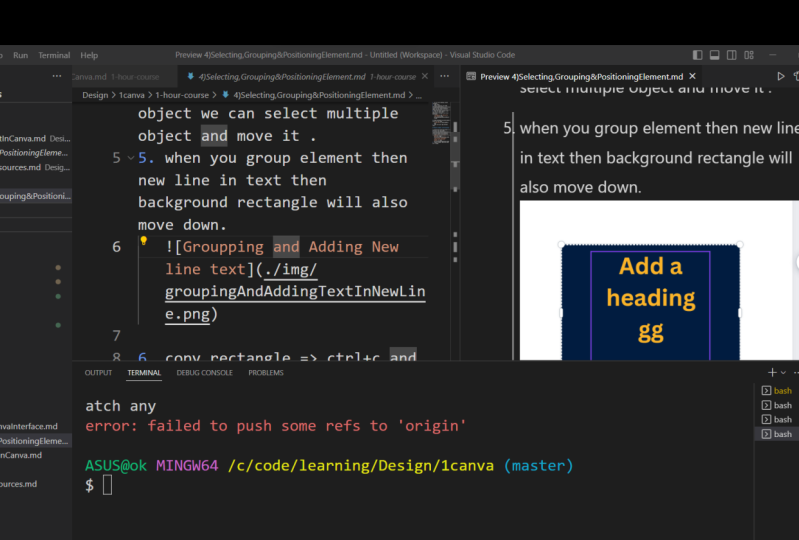
4. Selecionar, agrupamento e posicionamento de elementos: Deixe-me apenas voltar para os elementos. Vou pegar e adicionar um retângulo à minha página. Eu vou torná-lo menor, e então eu vou para a minha guia de texto e eu vou apenas adicionar um pouco de texto para os calafrios centavos. Clique aqui em cima, dedo do pé. Adicione estes textos. Agora acho que cliquei nele duas vezes e meu computador está um pouco lento. Então vamos todos para lá vamos indo. Ok, então agora eu tenho uma mensagem. E agora eu tenho esse retângulo. Tudo bem, então redimensionar é retângulo para fora. Vou pegar minha mensagem. Vou arrastá-lo até lá. Agora você deve ter notado que enquanto eu estou arrastando as coisas pela tela, você começa a ver esses pequenos caras úteis. E então uma coisa que a câmera é boa é que exibe esses guias inteligentes e, em seguida, um monte de tempo . Se você estiver perto de algo como o centro da página ou de outro objeto, você sentirá um pouco de pressão e verá esse guia e ele se encaixará diretamente na posição. Então, o Canadá tem este encaixe inteligente que ajuda você a mover em posição coisas na página. Então, se eu quisesse colocar esse retângulo exatamente no centro da página, eu entraria e ainda assim eu via esse guia e eu o arrastaria para baixo e então, boom, eu pego aquela mira. Eu tenho exatamente encaixado no centro da página. Então, procure por essas coisinhas de estalar. Eles foram muito úteis, e você vai vê-los com um objeto em relação à página, mas e também objetos em relação uns aos outros. E então eu vou colocar isso no centro, e eu vejo esses guias. Mas e se isto estivesse fora do centro aqui? Bem, ainda
vai me mostrar os guias para o retângulo em si. Então eles mostram esses caras não só para quando algo está em relação à página, mas também objetos em relação uns aos outros. Ok, então se você clicar em qualquer coisa então agora meu plano de fundo selecionado, eu posso clicar fora em qualquer lugar que ele vai desmarcar. Ah, então você clica em um objeto re seleciona esse objeto para clicar em outro, mas assim foram também lembrar, clique e arraste. Você pode selecionar as várias coisas. OK, então essa é uma maneira de não gostar de várias coisas. Você também pode usar o botão Shift. Então, se eu tiver algo selecionado, eu tenho este retângulo selecionado, tenho um deslocamento pressionado e, em seguida, clique em outro objeto. Agora os dois são selecionados. Agora, quando ambos forem selecionados, posso movê-lo juntos. Bem, quando você tem vários objetos selecionados, você também pode agrupá-los juntos, e isso pode ser útil. Então, se eu clicar neste botão de grupo aqui em cima, então de repente eu tenho ambos esses objetos grupo. Então, você sabe, é que eu cliquei fora deles. Nada está selecionado agora. Vou clicar de volta em qualquer um deles. Ele vai automaticamente selecionar os dois porque eles são agrupados e eu posso
movê-los ao redor. Então isso é muito doce. E de mais maneiras do que você inicialmente percebe, porque me assistir em grupos, estes para o segundo. Então agora você vê, se eu clicar em um, apenas uma coisa é selecionada, certo? Então eles não estão mais agrupados. E agora, se eu fosse entrar neste título com os objetos não mais agrupados, e eu decidi que eu queria adicionar uma linha e, em seguida, até mesmo um três mentiroso. Vê como isso sai da caixa de fundo agora? Talvez eu quisesse estar contido na caixa. Por que poderia vir e depois expandi-lo para baixo. Mas isso é algo que o agrupamento realmente irá ajudá-lo. Então eu vou assumir o controle Z, que é apenas um atalho de teclado para desfazer um comando para que seja comandos em você. Um Mac controla o no Windows, então controla o uma vez, e eu vou apenas mais algumas vezes para dar a ela esse texto. Agora, nós vimos o que aconteceu quando eu adicionei essas linhas. Veja isto. Vou selecionar os dois. Vou agrupá-los. E agora o que é relógio? O que acontece desta vez com eles agrupados. Você ainda pode entrar quando objetos são agrupados e trabalhar em um elemento individual para que eu
ainda possa crescer, entrar e adicionar mais texto. Mas quando vejo voar para a linha três. Então, quando você agrupa texto em um elemento de fundo como este, como um retângulo e o texto está contido dentro disso,
então, quando você adiciona uma nova linha, o objeto de fundo vai expandir automaticamente para você sabe, modo que contém totalmente o seu texto. Então isso é muito legal. Você pode imaginar como isso seria lidar e isso faz você economizar tempo. Agora. Claro, você sempre pode agrupá-lo e você sempre pode entrar e você pode redimensionar isso. Mas só saiba, quando você tem eles agrupar juntos, então eles vão expandir para o texto vai ficar contido dentro desse elemento de fundo. Ok, isso é muito legal, mas vamos passar para alguns truques novos. Então eu só vou deletar esse texto por enquanto, eu vou redimensionar esse retângulo para baixo, então ele é bem pequeno. Então lá vamos nós. E o que vou fazer agora é arrastar algumas cópias. Agora você pode copiar algo usando o controle de atalho de teclado. Veja seu comando C, que você provavelmente conhece de diferentes programas que irão copiar algo para que ele copie o objeto selecionado. E então se você apertar um comando para nós, ver ou me controlar comando V ou Controle V, esse é o comando para colar. E assim eu posso colar outros objetos. Mas há uma maneira ainda mais fácil de fazer isso com algo destacado como este. Se você apenas manter pressionada a tecla antiga e, em seguida, apenas arraste para fora, ele vai arrastar automaticamente para fora. Agora, quando eu fizer isso, você vai notar que eu começo a ver essas guias azuis e tela começa a me dar uma medida fora da distância entre os objetos. Então agora há 0,6 entre esses. Se eu arrastar outro para fora e eu olhar para o 0.6 novamente, isso poderia ser muito útil, porque isso poderia me permitir espaçar uniformemente algo. Agora Campbell nem sempre, sempre dá esses guias inteligentes. Mas muitas vezes quando você está posicionando coisas assim, ele dá aqueles guias inteligentes que podem ser úteis. Mas como no caso de outras coisas, , muitas vezes há uma maneira ainda melhor. Então deixe-me reposicionar isso por toda a página. Agora você pode imaginar se eu quisesse arrastá-lo para fora e usar aquele cara inteligente poderia colocá-lo em posição. Você sabe muito bem com aquele estalo que vimos naqueles caras espertos que acabamos ver. Mas, mais uma vez, há uma maneira ainda melhor. Então imagine que eu queria algo para abranger deste lado da página para este lado da página, mas eu queria que eles estivessem alinhados e uniformemente espaçados. Ok, então se eu selecionar todos estes, então eu posso vir aqui abaixo sob esta posição ou aqui em cima, eu devo dizer sob posição. E então você tem todas essas opções para alinhar as coisas. Então, se eu quisesse que eles ficassem na linha esquerda, tudo poderia mover para a esquerda da página. Mas neste caso, eu quero que eles sejam espaçados uniformemente, horizontalmente. Então eu vou fazer isso. E então eu quero que todos eles sejam meio alinhados no centro ou alinhados no meio. Eu deveria dizer ano. Então, se eu fizer isso, eles se encaixam agora. Sim, se eu tivesse escolhido o topo ou o fundo, eles teriam feito a mesma coisa porque estes são do mesmo tamanho. Mas deixe-me apenas dimensionar um par destes de forma diferente e realmente me livrar de alguns anos porque nós não precisamos de tudo isso. Mas deixe-me fazer um casal diferente, um pouco diferente só para vermos o que isso está fazendo. Então, se formos aqui e eu voltar para a posição, você pode ver que está OK Agora os meios estão alinhados. É assim que o topo de linha se parece. Isto é o que a linha de fundo vai parecer. Então estes são todos muito explicados, auto-explicativos completos por aqui. Mas isso pode ser muito útil quando você está olhando para objetos espaciais rapidamente. E, claro, alinhamento e coisas assim podem ser muito cruciais no trabalho de design. Então isso é muito útil para ter este painel aqui. Ah, mas deixe-me deixá-los todos por um segundo. Eu só quero mostrar que quando você tem vários objetos porque, como aquele selecionado, então você está posicionando objetos em relação um ao outro. Mas se você fosse, basta selecionar um objeto que esse menu muda e então você está posicionando as coisas com base na página, certo? Então, o meio da página, o topo da página, a parte inferior da página à direita da página, a esquerda da página. E assim, claro, com os caras inteligentes, isso não é tão difícil de fazer sem isso, mas é apenas mais um menu útil e outra maneira de fazer as coisas. Muitas
vezes, os tempos eram várias maneiras de fazer as coisas em Canberra. Ok, nós só cobrimos muito rapidamente. Então, vamos respirar fundo. Vamos levar tudo isso para dentro, e então eu vou te ver no próximo vídeo, chegando com truques ainda mais legais. Tudo bem. Te vejo em um minuto.
5. Precisamente alinhando texto no Canva: Bem-vindos de volta a este acampamento. Um desafio de início rápido neste vídeo, vamos ver como você posicionou com precisão coisas como texto dentro do Canadá. Ok, então qualquer coisa na tela quando você clica nele, qualquer clique duplo, você está dentro da caixa de texto. Agora você tem essas alças no lado onde você pode realmente ajustar o tamanho do texto. E, claro, como o texto se reposiciona ou se ele faz depende do alinhamento aqui. Então, agora, porque está alinhado no centro, ele sempre vai se mover para ficar no centro da caixa de texto. Mas é claro, se eu tivesse, algo como deixar a linha como aqui, então você sempre teria essa âncora de borda à esquerda. Então, como um arrasto para fora deste lado, nada acontece. Claro, se eu arrastar para fora deste lado, ele iria se mover comigo enquanto eu arrastá-lo para fora, porque agora ele saiu da linha. Então isso é crucial para entender onde o texto vai ser ancorado, como ele vai reposicionar, porque isso vai ser crucial quando você está tentando alinhar o pau. Diferentes elementos de texto que estão tentando alinhar o texto com outros elementos em seu design. Então, se eu quisesse o alinhamento deste rumo aqui nesta caixa abaixo, eu poderia arrastá-lo até aqui. Claro, eu vejo que ele está atualmente atrás nas pilhas de camada para lembrar que controle truque mais chave de
suporte para trazê-lo para a frente. E então, se eu quisesse centralizar, alinhá-lo, lembre-se em seu centro alinhando nesta caixa aqui para que eu pudesse apenas arrastá-lo. E agora que é a linha central e que esse tamanho da caixa de texto é a distância da caixa , eu sei que ela está alinhada no centro dessa caixa. Agora deixa-me agarrá-lo. Você também pode às vezes tê-lo encaixado no lugar, e eles são os centros estão se alinhando. Mas tenha em mente se você tem uma caixa de texto de tamanho diferente aqui, então, de repente ,
quando
ela se encaixa no lugar, vai depender da sua linha porque é o centro alinhado. Ele alinha. Mas se eu tivesse isso, tipo deixou a linha e então eu estava usando
isso, ele iria quebrar em um lugar diferente, certo por causa desse alinhamento. Então o alinhamento é muito importante quando você está tentando alinhar as coisas e você precisa prestar atenção quando você está tentando deixar a linha as coisas certas, alinhar as coisas. Então só para saber que este alinhamento aqui em cima vai ser muito crucial, certo? Deixe-me trazer isso de volta aqui. E assim eu vou. Digamos que eu queria alinhá-lo centralmente em toda a página aqui no topo da minha página. Então algumas coisas entram em jogo para que eu pudesse alinhá-lo aqui. Ah, claro, linha central
deles. E eu poderia ter isso baseado todo o caminho assim, então eu sei que ele está no centro da página agora. Se eu não tivesse isso na minha caixa de texto era menor aqui, Eu também poderia apenas agarrá-lo e ótimo até eu ver que linha de encaixe. Mas novamente, se por algum motivo no meu texto foi deixado alinhado e minha caixa de texto era maior e eu tento fazer essa linha central encaixando agora, então olhe se ele está encaixando, seu encaixe com base na área total desta caixa de texto, Então não está realmente alinhando no centro da página porque você deixou a linha, então você tem que ter certeza de obter este alinhamento bem aqui. Certo, então agora com isso alinhado, é
aqui que entramos em posicionar as coisas com precisão. Se eu quisesse definir nossa linha para subtítulo sob o título acima, não
é tão difícil, porque ambos estão atualmente alinhados no centro. E então, realmente, eu só estou arrastando ele para fora até eu ter essa linha instantânea como se eu estivesse chegando aqui. E então vai se alinhar perfeitamente. Sem problema. Mas e se eu quisesse alinhar este subtítulo logo abaixo da palavra cabeçalho aqui ou talvez até mesmo escondido? Já que você tem esse G que está sob trava a linha aqui, meio que enfiado aqui. Bem, eu poderia apenas arrastá-lo por cima pegá-lo. Então eu tenho que trazer a Thea Arrows aqui, e eu poderia usar essa pequena alça, e eu poderia trazê-la assim,
mas essa não seria uma boa maneira de fazer isso, porque ela está alinhada no centro aqui. Então, agora, se eu tentar escalá-lo e torná-lo um pouco maior, você pode ver que tudo está deslizando, e eu não tenho mais manter esse alinhamento. Que eu o quero bem ali no final. Então, se você está em uma situação como esta, você tem que pensar em que lado você quer ancorar o texto. Bem, eu realmente quero ancorar este tamanho certo lado direito do texto aqui. Então, quando eu aumentar a escala, ele vai aumentar a escala e manter este lado ancorado. Então eu viria aqui embaixo e vou ancorá-lo, certo? Alinhe isso. E agora eu sei com ele, certo. Alinhados. Está ancorado no lado direito. Eu posso usar este pequeno recurso aqui para arrastá-lo por aí,
e é aí que ele está estalando. recurso aqui para arrastá-lo por aí, Mas não é bem o que eu quero onde eu quero. Então lembre-se, você pode usar essas teclas de seta, apenas um empurrão. Então, eu só estou empurrando para cima. Por isso, agora parece-me que está mesmo por baixo daquela ponta ali. E então como eu o tamanho para cima e para baixo, eu faço isso deste lado e isso vai ficar ancorado agora se eu quiser dedo do pé, tornar o espaço estreito entre as palavras. Se eu arrastar deste lado, ele está chegando. Está ficando mais perto. No entanto, se eu quiser manter esse espaçamento superior, eu posso arrastar para baixo a partir de baixo e eu estou mantendo esse espaçamento superior e ele está arrastando para fora desta maneira. Então todas essas pequenas escolhas sobre quais controles você usa vai torná-lo crucial . Vai tornar tudo muito fácil. Devo dizer,
Ah, Ah, essas são decisões cruciais para que as coisas se baseiem exatamente como você quer que ele. E agora eu tenho esse espaço muito bem sob o subtítulo lá embaixo do título. Agora vamos dizer que eu quero que o texto seja um pouco menor, mas eu ainda queria estender essa mesma distância enquanto você pode jogar com espaçamento de letras. Então, se eu entrar aqui e primeiro, eu vou fazer minha escolha de fonte e então eu quero me dirigindo, digamos que eu quero ser dimensionado assim. Bem, eu poderia usar o mesmo cabo de gelo Reese agora, mas se eu usar, vai aumentar a minha mensagem de novo, e eu não quero isso. Então, em vez disso, eu vou apenas vir sob espaçamento de letras, e você pode brincar com espaçamento de letras e começar a adicionar espaçamento de letras e
dimensioná-lo dessa forma. Então, todo esse ar. Apenas os pequenos truques que você tem que são cruciais para realmente posicionar as coisas e posicionar em alinhar as coisas. Às vezes, essas são partes cruciais do seu design. Então, conhecer todos esses truques vai ser muito útil para você. Agora aqui está mais uma coisa que eu quero dizer sobre o posicionamento preciso. Eu acho que eu tenho este alinhado muito bem, mas parece que talvez o A poderia deslizar até um pouco mais para que eu pudesse voltar sob o espaçamento. Mas se por algum motivo eu não conseguir acertar, você pode comentar aqui sob este espaçamento entre letras e você pode adicionar valores decimais incrementais apenas para fazer ajustes
muito, muito sutis. A mesma coisa se aplica com o tamanho da fonte. Então, se eu entrar aqui sob o tamanho da fonte e você soltar isso para baixo seu uso 30 a 36 42 fora do curso , você pode digitar manualmente todos os valores no meio. Então 37 38 39 novamente mais uma vez você pode até mesmo em valores decimais. Então, se você só quisesse fazer isso um pouco maior 36,5, você poderia fazer isso, e isso vai fazer aquele ajuste sutil. Agora, isso pode não parecer um grande negócio, mas às vezes você realmente está tentando ser super preciso e você quer alinhá-lo exatamente da única maneira de fazê-lo vai ser se você conhece todos esses pequenos truques e lembre-se, você pode usar esses valores decimais. Tudo bem, então isso é só um pouco mais para realmente ajudar você apenas a travar os fundamentos do Canadá porque todas essas pequenas coisas não parecem ser um grande negócio. Mas o que eles fazem é adicionar um fluxo de trabalho muito inteligente e
eficiente que vai poupar muito tempo e poupar muitas dores de cabeça.
6. Entendendo grids e quadros: Vamos falar sobre grades e quadros porque pode haver uma ferramenta realmente útil. Mas eu acho que nem todo mundo entende todas as diferentes maneiras que você pode usá-los. Então vamos falar sobre eles brevemente, porque eu realmente acho que eles vão apenas ajudar você a ficar mais confortável no Camba e realmente mudar a quantidade de layout dinâmico que você pode criar. Assim, as grades e os quadros que você encontra na guia Elementos e cada um tem sua própria categoria. Eu tinha grades abertas recentemente, então deixe-me fechar isso para que possamos ver aqui todos os diferentes elementos. E você geralmente tem grades em quadros perto do topo aqui. Mas então vá em frente e eu vou clicar para ver tudo em quadros e quadros são geralmente
elementos singulares , e eles são geralmente têm essas qualidades decorativas para ele. Então você leu coisas como formas normais de círculo como essa. Mas você também tem coisas como a forma. Aqui. Você tem outros que são realmente decorativos, como este aqui. A qualquer momento você tem um quadro como este e você verá este fundo como este. Isso significa que você pode arrastar e soltar uma foto e ela será contida dentro do quadro. Pense que é como uma moldura fotográfica. Então, se eu for para a minha aba de fotos agora, eu posso tirar fotos e eu posso arrastá-las para dentro dos quadros aqui, e isso vai mascarar o risco dessa área e apenas mostrar o que é a área do quadro Agora. Sempre que você fizer isso, você pode clicar duas vezes para entrar no quadro, e então você pode fazer coisas como reposicioná-lo. Você também pode aumentar a escala se quiser aumentar a escala. Então você está vendo uma imagem mais próxima. E então quando você terminar, você pode clicar fora dele assim ou outra maneira de fazer o que eu fiz seria apenas clicar nele uma vez. Então você vê a caixa azul. E então, em vez de clicar duas vezes, você vem aqui sob colheita. Eu não vou falar sobre filtrar e ajustar agora nesta classe de início rápido, mas eu vou passar por baixo desta colheita e então, mais uma vez, eu estou de volta aqui. Você pode fazer esses ajustes, escalá-lo para cima e para baixo, reposicionar. Vá em frente e clique em Concluído. Então é assim que você pode colocar algo em um quadro e reposicioná-lo dentro do quadro. E, claro, à
medida que você move seu quadro, ele se move com ele, e você pode colocá-lo onde quiser. Em seu projeto, entanto, aqueles airframes Quando você entra nas grades, você entra em ainda mais poder, ferramenta
ainda mais poderosa em termos de controle de seu layout. Eu acho que sim. Vamos dar isso e eu vou te mostrar o que quero dizer. Então agora vamos voltar para os elementos novamente. Desta vez, em vez de quadros. Vamos ver as grades e acertar o selo. Então, em vez de ver todas essas formas diferentes, basicamente
temos retângulos aqui, certo? Mas vemos que muitos deles são mais do que apenas um. Aqui está o padrão, e eu vou te dizer que eu uso quase exclusivamente este. Às vezes usaremos alguns desses outros, mas eu uso isso mais do que qualquer outra coisa, e mostrarei o porquê em um minuto. Deixe-me clicar. Exclua isso e então você verá. Às vezes, no entanto, você tem várias colunas, ou às vezes você tem colunas e linhas juntas. Então, isto seria duas colunas com uma imagem aqui e, em seguida, para descer nesta coluna duas linhas. Então o que isso faz é permitir que você comece a construir um layout na tela. Eu acho que muita gente só pensa em arrastar fotos para cá porque você só pode arrastar uma foto. Você não pode dragão elemento ou texto aqui. No entanto, você pode usá-lo para posicionar esses itens. E realmente, usar grades como uma ferramenta de layout é realmente onde o poder está indo para mostrar isso em um minuto. Então, primeiro, obviamente a mesma coisa se aplica onde você pode arrastar fotos assim. Então, não é diferente dos quadros que olhamos para fora. Você pode arrastar as coisas para dentro. Você pode clicar duas vezes para entrar lá. Você pode reposicionar Ah, e escalar coisas assim. Tudo isso é o mesmo entre quadros e grades. Basicamente, um grande é apenas vários quadros juntos novamente. Clique feito boom. No entanto, eu encorajaria você a pensar em grades do que Mawr como mais do que apenas esta ferramenta irá. Você pode arrastar fotos. Quero que comece a pensar como um designer gráfico. Então, novamente, quando você quiser excluir ah, segurar grade como este, eu posso clicar sobre isso e eu poderia clicar, excluir E apenas como essa imagem ou se eu clicar em excluir grade aqui se livra de toda a coisa. Agora deixe-me voltar por um segundo. Então deixe-me voltar para os elementos e agora de volta para as minhas notas aqui, eu quero que você comece a pensar sobre o seu layout. E se você estudar coisas como revistas, você vai começar a ver que o quase sempre tem um layout subjacente com um número de grades e colunas que estão apenas dando estrutura ao design. Agora você pode olhar aqui para baixo e você pode dizer, OK, eu quero projetar algo que tem três colunas de largura, e você pode encontrar este ano onde eu quero projetar algo que tem duas colunas de largura, e eu poderia usar este Aqui. No entanto, se você está dizendo algo como, eu quero projetar algo que é, você sabe, cinco linhas e em uma das Rose eu quero duas colunas. Você vai começar a ter problemas para encontrar o que você quer aqui, mas eu quero que você perceba é que você pode criar absolutamente qualquer layout que você precisa
combinando esses diferentes elementos, e eu vou te mostrar exatamente o que eu quero dizer. Imaginemos que eu sabia que ia querer ter um layout. Foram duas colunas em três fileiras. Por que poderia rolar até aqui e talvez eu achasse. No entanto, eu também poderia usar qualquer combinação destes dois. Construir o que eu quero. Deixa-me mostrar-te o que quero dizer. Então aqui, por exemplo, temos o que é três colunas. Então, se eu escolhesse essas três colunas, eu poderia fazer isso. Mas primeiro, vou escolher este aqui. Eu escolheria o que é dois irmãos, porque eu sei que eu quero que isso seja na verdade, duas colunas, duas colunas em toda a página. E então o que vamos fazer agora é que eu vou ficar posicionado exatamente lá em cima. Vou posicioná-lo. Exatamente. Então está se encaixando exatamente na minha página. Não quero esse espaço no meio. No entanto, se você quisesse controlar o espaçamento entre esses dois, você poderia Há algumas maneiras diferentes de fazer isso. Você poderia usar este espaçamento. Em outras palavras, sob o espaçamento aqui, eu poderia dizer que eu sei que eu quero este espaçamento na sarjeta central do meu mas projetado lá, eu poderia fazer isso. Ou você pode tirá-lo todo o caminho para fora e se livrar do espaçamento. E então algo que é poderoso é que você pode vir aqui e você pode mudar a cor de
fundo destes individualmente. Então eu vou fazer este branco e este aqui, e isso vai fazer um ah ah, cor
cinza algo. Então ele só se destaca como separado deste, e você vai apenas um passá-lo para cima e para baixo todas essas coisas para que você possa ir assim. Agora, o que eu quero enfatizar para você é que você pode fazer isso às vezes. Só uma ajuda visual. Não necessariamente porque você quer que estas sejam as cores finais dentro do seu design. Dentro desta página, você pode. Mas você também pode usá-lo como um sinal visual. E então algo que é muito importante é travar. Se você bloquear qualquer coisa
, ainda poderá selecioná-lo. Mas não posso movê-lo acidentalmente. Não consigo ajustar a transparência. Não posso fazer nenhum desses ajustes porque está trancado. Dizia que não protegi. Então este ícone de cadeado aqui e ligar e desligar isso é muito importante porque isso vai ser algo que você quer usar quando você quer bloquear as coisas e protegê-las. Mas o que você pode começar a fazer agora é usar várias grades juntas para realmente começar a construir seu
layout. Então, por exemplo, eu poderia adicionar essas três colunas aqui novamente. Vou posicioná-lo lá. Vou arrastá-lo até aqui. Vou pegar a pressão para aquela linha central. Vou fazer com que pare até o fundo. Vou me livrar do espaçamento aqui. E então agora eu vou entrar e eu vou ir em frente e adicionar algumas cores a estes apenas para
me dar de novo uma referência visual. Todos fazem que essa cor faça isso aquela cor. E isso vai tornar esta cor mais clara aqui que eu vou pegar a transparência da coisa
toda e levá-la para baixo um pouco. E mais uma vez, estas não são as cores. Eu teria meu projeto final. Eu só estou usando os “s “como pistas visuais, e vejo que eu tenho isso juntos. Isto eu queria manter como aquela cor lá. Então eu tenho essa separação visual e então eu poderia pegar tudo isso e eu posso
copiar para este lado. E então agora eu começo a ter essas duas colunas com três linhas em cada coluna. Mas talvez aqui em cima nessa coisa de cima, eu só vou ser onde eu vou adicionar na minha manchete, então vamos colocar uma manchete na delas novamente. Quero posicioná-lo e aqui. Então, talvez de novo, você poderia fazer algo com ele e se livrar disso por um segundo antes mesmo de eu fazer isso. Deixe-me me livrar dessa. Ah, então talvez eu queira ter uma margem consistente em todos esses, então eu poderia usar grãos para me mostrar as margens que eu iria manter. Então eu vou te mostrar isso. Deixe-me voltar por baixo destes elementos no Grizzlies. Vou agarrar este único
desta vez e todos posicionar os grupos. Então, às vezes, o que acontece é que quando coloca algo aqui, vai
colocá-lo na parte de trás por culpa. Então, de novo, eu vou. É aqui que você quer começar a trancar. As coisas também podem ser muito importantes. Eu não acho que eu gostei nos outros dois, mas deixe-me apenas apertar a tecla guia para percorrer meus elementos. E, na verdade, agora está andando por isso. Essas caixas de grade diferentes porque eu estou dentro, isso vai ficar fora disso. E eu vou pegar essa coisa toda, trancá-la, pegar essa coisa toda, trancá-la. E agora eu só quero tentar usar a tecla tab para selecionar aquela na parte de trás. Eu perdi isso. Mas o que eu posso fazer é me deixar desbloquear isso. Deixe-me posicionar e enviar isso para trás, e então deixe-me pegar este aqui e desbloqueá-lo por um segundo. Então, novamente, desbloqueie para que você possa mudar a posição. Vou mandar aquele para trás. Eu só tive que fazer isso para trazer isso para a frente. Então agora eu deveria nos construir assim. E quando eu fizer isso, vou trancar de novo. Então tranque e tranque novamente uma vez que você tem as coisas posicionadas da maneira que você quer. É uma boa ideia. Bloqueie-os porque você está apenas construindo essa estrutura visual. E então eu vou tirar este, reposicioná-lo, eu vou reposicioná-lo lá. Vou reposicioná-lo para a linha central e, em seguida, com ele, exatamente centrado assim. Vou pegar minha chave Ault e arrastar da esquina. Ela não tem que fazer a chave toda neste caso, a tecla Shift. Não. Tente isso de novo. Sim. Então arraste do canto. E então Ault, lá vamos nós tudo chave Só para que eu possa manter proporções em todas as escalas e de todos os lados. E então se eu for algo assim, eu poderia fazer algo assim e eu estou basicamente usando isso só para que eu tenha esse tipo de margem, certo? E então o que realmente gostaria de fazer provavelmente é algo assim. Então eu provavelmente não vou levar a coisa toda para cima, e eu provavelmente quero pegar algo como e dizer, ok, eu quero que minhas margens sejam assim. E então eu poderia até pegar isso e eu poderia arrastá-lo para baixo, arrastá-lo para baixo, e então eu poderia pegar todos esses turnos de turno. Isso não me deixa mudar. Eu não estava apertando Shift Aereo turno e depois Ault para arrastar todos estes uma cópia. Então, novamente, estou usando todos esses atalhos de teclado que passamos por esses atalhos de teclado, Ault e você clica em um objeto e arrasta-o para fora. Você cria um deslocamento de cópia além de clicar em algo, você pode selecionar os vários itens. Então eu estou usando isso juntos. Estou fechando as coisas. Eu só estou usando tudo isso como maneiras de realmente vir aqui e posicionar as coisas. Então agora com tudo isso, eu poderia vir aqui e eu poderia dizer, eu vou fazer estes brancos e vamos em frente e pegar todos estes e realmente
me fazer vir aqui agora que eu tenho estes e com a transparência de cada um dos Estes, apenas arrastá-lo para baixo um pouco. Então, novamente, estou usando tudo isso para criar essas dicas visuais. E eu poderia ter feito isso antes de copiar. Então eu tenho que fazer isso por todos esses, mas apenas criando esses sinais visuais. Então isso realmente me dá Ah, tipo, você sabe, esse layout que eu posso usar agora algumas dessas coisas que eu não tinha que fazer da maneira que eu fiz. E esqueci de colorir isso, mas tudo bem. Eu poderia ficar branco, branco, branco e uma vez que você entrar nisso, você vai começar a saber o que você faz e não tem que fazer, causando algumas coisas que você pode posicionar automaticamente sem fazer tudo isso. Mas se você realmente quer ter uma estrutura complexa, você pode começar a usar coisas como esta. E então, agora, se eu entrar aqui e dizer, OK, meu título vai estar aqui em cima embora eles adicionem outra direção alguém em um cabeçalho e eu
vou posicionar isso Então ele está centrado dentro desta caixa, e a única coisa que enquadra vai fazer para você é lembrar, objetos irá posicionar um relativo para o outro e em relação à página. Então, se você tem um objeto aqui, ele realmente permite que você posicione algo relativo a esse objeto. E assim ele realmente permite que você comece a controlar o espaçamento muito melhor. Então, novamente, se eu arrastar isso para baixo e obter uma posição relativa ao objeto I lá, então agora eu tenho isso bem no centro lá. E então eu vou chegar a esta página aqui. Lauren Ipsum é onde apenas uma ferramenta usada para gerar texto fictício apenas para que você possa ver algo em um design sem tê-lo distrair ou bem sem ter que chegar a todo o conteúdo em tempo real. Então algo assim E então se você tiver um pouco de texto corporal, o que eu vou fazer é entrar aqui e eu vou posicionar esse corpo de texto para que ele fique novamente contido nesta caixa porque isso dá a ele nas minhas margens. E então eu vou entrar aqui e controlar um controle V. Vou mudar isso para algo assim, e então eu tenho isso no direito deles. Então agora eu tenho essa posição lá e novamente. Tudo isso está me dando esses espaços reservados. E assim que eu terminar e eu voltar aqui e eu tenho essa coisa trancada,
comparada, comparada, destrancada, e eu posso começar a apagar coisas, certo? E então, de repente, eu estou usando isso como a ferramenta subjacente para o meu layout. E aqui eu poderia vir aqui e eu poderia dizer que eu realmente queria que isso fosse justificado completamente e, em seguida, aqui dentro deste lado, eu posso dizer, OK, bem, o que eu realmente queria aqui era ter três fotos no topo. Então deixe-me voltar para debaixo dos meus elementos e para a minha coragem. E eu entendo que isso está se tornando um pouco de um longo exemplo, mas eu realmente quero entender como essas grandes ferramentas podem ser poderosas quando você começar a usá-las. Não apenas como formas de manter fotos, mas também como uma forma de controlar seu layout. Na verdade, vou acabar fazendo as duas coisas aqui. Ah, então deixe-me ver aqui. Se as três colunas, eu quero algo que são três aqui. Mas eu poderia usar apenas uma coisa quadrada. E novamente por padrão, ele adiciona-o à parte de trás. Não quero isso lá atrás. Um pouco da composição. Vou me certificar de levar isso para a frente. Então traga todo o caminho para a frente. Eu não acho que por culpa, ele sempre adiciona isso na parte de trás. Mas está fazendo isso por alguma razão agora. Então vou arrastar isto de vez em quando. Eu recebo essas dicas enquanto estou fazendo isso. Estes pouco ah largura e altura. Então, se eu quisesse tentar fazer isso é exato quadrado, eu apenas arrastá-lo para baixo até que eu veja 2.6 e 2.6 e então se eu fizer um arrasto de altar, não em tudo. Comércio. Deixe-me tentar de novo. Então, se eu usar Ah, obter 2.6 para nunca usar turno combinado com isso, então vai restringir essas proporções, eu acho, certo? Sim, mas eu não tinha exatamente o direito. Brasil. É perdê-lo quando fica um pouco maior. Mas eu posso. Estou sempre fazendo esses pequenos ajustes. Então, de qualquer maneira, vir aqui algo assim. E digamos que eu queria três destes 123 e, em seguida, se eu quisesse obtê-los para que eles estivessem precisamente posicionados para que eu pudesse ir ao turno e eu pudesse vir aqui em posição. Apenas certifique-se de que eu tenha um espaço horrível, horizontalmente do jeito que eu quero e, em seguida, turno de turno, eu estou correndo. Pegue estes e isso. Certifique-se de que eles estão bem no centro desta caixa aqui assim. E então, novamente, apenas mais um elemento de design na página, e então você poderia usá-lo da maneira que você usa notas tradicionais. Então talvez eu vá colocar fotos lá, então eu só estou vindo aqui. Boom, boom, boom. E então novamente, quando você pode ter texto para baixo neste lado também. Ou talvez tenha mais imagens. Talvez estas sejam fotos maiores. Então novamente, se eu voltar sob minhas grades de volta sobre a grade de elementos, boom e eu vou usar este ícone de grade, mas eu vou trazê-lo para a frente, para a frente novamente. Vamos levá-lo para baixo e de novo. Se você estiver dimensionando algo assim e precisar ver através dele, você pode vir aqui e mexer com a transparência só para ver o que está por trás disso também, certo? Mas eu acredito nisso todo o caminho, porque ele vai estalar. Você vê como isso vai se encaixar no que eu criei no fundo para que o boom ault o arraste para baixo. Aí está o meu último de novo. Volte para as fotos e talvez eu seja o Dragão nessa foto e talvez eu esteja arrastando essa foto. De qualquer forma, este é apenas um exemplo aqui. E então, é
claro, eu voltava e ouvia sobre desbloquear isso, que eu estou jogando fora isso e então qualquer outro subjacente, hum, grandes nomes que eu tenho aqui que eu gostaria de me livrar também. Então, de novo. Deixe-me destrancar, deixe-me deletar. E então tu Agora eu me livrei de tudo no fundo, mas eu tenho essa estrutura e eu tenho esse layout que era possível porque eu usei essas grades não apenas como uma ferramenta como um quadro para fotos, mas também como uma ferramenta de design para criar layouts. Então isso são grades e quadros. E grãos podem ser muito poderosos quando você começar a usá-los como uma forma de ter apenas pistas visuais que permitem criar um layout estruturado. Muito bem, espero que gostes disto. E espero que tenha ganhado muito com isso. Muito obrigado por assistir.
7. Recursos úteis adicionais: esta lição. Eu só queria rever rapidamente algumas ferramentas. E o recurso é que você pode achar muito útil ao trabalhar com Camba, coisas que vão lhe dar inspiração e ajudá-lo quando você ficar preso. Ah, então a primeira delas é a cor do ponto com da tela. Então, se você for acampar um ponto com cores em seu navegador da Web, então você vai ter essas ferramentas que todos vão ajudá-lo quando você está meio preso escolhendo cores que vão fazer sentido para um projeto. E então vamos saltar através dessas ferramentas muito rapidamente. Eu só vou lê-los na tela aqui, e vamos pular para lá e ver o que eles fazem rapidinho. Então chame um gerador de paletes. Ele permite que você carregue uma foto, e então ele vai tirar essa foto. Ele vai retirar as cores da foto e dar-lhe uma paleta inicial. Então eu vou pular aqui rapidinho. Vamos ver se ele carrega com uma foto aqui. Ah, e então o que você faria é assim se você tivesse, tipo, uma foto de folhagem de outono ou algo assim, ou belas cores de outono e você quisesse retirar essas cores e gerar uma palete a partir das cores. Você pode usar esta ferramenta aqui, modo que pode ser realmente útil como o ponto de partida para um projeto em seus temas de cores. Os outros são o mesmo tipo de ideias sobre como escolher cores que fazem sentido para o seu projeto. Então, próximo próximo uma paleta de cores idéias. Ele só lhe dá um monte de paletas de cores que você pode olhar através e escolher . E você pode ver os códigos hexadecimais se você clicar neles. Então, se eu clicar em um desses aqui e, em seguida, aqui tem todos esses códigos hexadecimais, que você pode usar para obter essas cores dentro do Canadá. Agora, se eu voltar aqui em uma tela, você também pode pesquisar por uma cor, um tema ou palavra-chave, então ele oferece muitas maneiras de criar paletas de cores. Esse Mike pode fazer sentido para o seu projeto voltar para esta tela principal aqui. Ah, a roda de cores. Então, se você não está familiarizado com a teoria das cores, você pode ter que se familiarizar um pouco com isso, e eu vou falar sobre isso. E um dos meus recursos adicionais está aqui, chegando. Mas isso o que isso vai fazer é que ele permite que você escolha uma cor inicial, e então ele vai vir aqui e encontrar a cor complementar ou você confinado
cores análogas . Tente as cores do sótão. Eu não vou entrar no que cada um desses significa, e você não precisa entender tudo sobre teoria das cores, mas começar a entender um pouco como sobre teoria das cores vai ajudá-lo a descobrir. Você sabe que cores jogam bem juntas. Quais cores ficam bem juntas
e, em seguida, você pode começar a fazer escolhas de cores mais inteligentes em seus projetos de câmera. Então, voltando aqui do dedo do pé, uma última opção cores significados novamente, realmente tentando ficar na marca e alcançar o seu público e entregar a mensagem de forma eficaz , Às vezes entendendo cores o que eles significam sua significância. Ah, o que eles significam em diferentes culturas. E você também. Venha aqui e procure por uma cor e você realmente quer aprender mais sobre uma cor. Ele irá dizer-lhe um pouco de história e significado cultural sobre esta cor, por isso é apenas a maneira legal de aprender mais sobre cores. Quanto tempo você pode querer começar a aprender Os fundamentos de design gráfico Camera é uma ferramenta para design gráfico, mas ainda está enraizada em princípios de design gráfico. Sempre que você criou gráfico e você tentando se comunicar de forma eficaz, você quer conhecer alguns desses princípios de design gráfico. Então, aqui mesmo na plataforma ah ou você está assistindo este curso, participação de
habilidades é um ótimo lugar para aprender. Então, se você apenas digitar design gráfico na barra de pesquisa, puxe algumas dessas classes sobre design gráfico. Essa é outra maneira. Basta avançar seu conjunto de habilidades para que seus designs e telas comecem a crescer e crescer à medida que você acaba de se tornar um designer melhor. Outra ferramenta que vem diretamente do Canadá e que anda de mãos dadas com os princípios de design
gráfico inteligente ano é esta. Ah, pode va dot com combinações de fontes, então geralmente você não quer mais de uma ou duas fontes em um determinado design. Mas se você começar a usar fontes juntos, às vezes eles não vão tocar bem juntos. E se você ficar preso,
o que este site de combinações de fontes permite que você faça é você apenas entrar aqui e você selecionar um fundo
inicial, e então ele vai passar e ele vai dar exemplos de fontes que emparelham bem com essa diversão. Então, novamente camba dot com lutou combinações e uso. Escolha um fundo inicial
e, em seguida, ele vai passar. E vai encontrar fontes que realmente tocam bem e funcionam bem com essa diversão. Então é muito legal, e pode economizar muito tempo quando você está apenas procurando esse direito para comparar para iniciar seu projeto, você quer entrar no design, e você não quer gastar muitas e muitas vezes passando por aquelas lutadas opções na câmera. É bom que eles lhe dão centenas e centenas de fontes, mas também pode ser esmagador. Então isso só leva o processo e simplifica. Livra-se dessa dor de cabeça. Você pode escolher seu fundo inicial, e então você pode facilmente encontrar a fonte que vai combinar bem com essa diversão. Uma ferramenta final é mencionada que eu acho muito útil. É só esta cor Ah, conta-gotas. E então o que isso é é uma extensão que eu uso dentro do meu navegador Chrome, e então eu posso usá-lo para puxar diretamente cores dentro de uma foto enquanto eu estou no Canadá, que não é uma ferramenta que eles construíram nativamente. Então aqui você iria apenas vir para a loja Chrome Web e você iria olhar para uma cor picareta olho conta-gotas o que esta ferramenta em particular é. Mas agora, desde que eu tenho esse x parado instalado como uma extensão cromada, agora
eu tenho este pequeno ícone aqui em cima. Você pode ver que eu tenho um monte de extensões instaladas, mas este aqui é este conta-gotas colorida. Então deixe-me abrir uma janela do Campbell rapidinho, e eu vou te mostrar como isso funciona. Ok, então aqui estou eu dentro do Canadá, e eu apenas peguei o modelo aqui e arrastá-lo para começar com este modelo. Agora, digamos que eu realmente quero usar a cor deste suéter aqui. Esta camisa e eu realmente quero um espelho que aqui em cima no meu texto enquanto Então se eu clicar no meu texto aqui e eu vir sob o texto e eu ir para a cor nova, as cores
do documento, Campbell vai puxar as cores do documento, Mas é só puxar o branco que eu tenho é um fundo e o preto que eu tenho um fundo não vai encontrar a cor que está embutida em uma foto, certo? Mas se você tiver essa extensão de escolha de cor instalada, eu posso clicar sobre isso e eu recebo Oops, eu cliquei no errado. Então esse conta-gotas colírio bem aqui. Se eu clicar nisso, então eu posso começar a passar o mouse sobre a minha imagem. E ele vai me deixar clicar em qualquer pixel aqui dentro do meu plano de fundo, minha tela aqui e escolher essa cor exata. Então, se eu escolher se eu clicar
nisso, ele vai me dar o código de cor hex frio. Posso apertar o controle C para copiar isso. E agora de baixo do meu texto aqui. Então deixe-me destacar este texto, e eu vou mudar a cor. Aquele texto. Eu só tive isso. E então se você apenas colar a cor hexadecimal, que você acabou de pegar com essa extensão aqui, ele vai encontrar essa cor, e então você pode facilmente mudar para isso. Agora, isso não é se destacar o suficiente do fundo. Então eu fiz algo assim. Eu provavelmente faria algo como selecionar isso, e eu só viria aqui talvez para duplicar isso e então eu mudaria Talvez a cor deste de volta para uma alma negra. É só fazer algo assim. E, claro, agora eu quero que este aqui esteja atrás, então eu iria apenas para a posição e eu iria deslizá-lo para trás. Mas agora, usando essa cor laranja aqui, meu design e eu pudemos puxá-lo diretamente da fotografia apenas usando esta extensão de
escolha de cor . Então estes são apenas alguns dos recursos é que eu acho que será muito útil para você como você entrar em uso usando can va. E eles vão poupar seu tempo e vão ajudá-lo a criar
projetos melhores e melhores . Então boa sorte, e te vejo na próxima aula.
8. Obrigaoa: Muito obrigado por participarem no acampamento de uma hora. Um desafio de início rápido. Parabéns por chegar ao fim. Eu realmente espero que o que você aprendeu na última hora vai realmente ajudá-lo a trabalhar com confiança e eficiência enquanto você avança com Canberra. Agora, se você quiser saber mais sobre mim, tudo que você tem a fazer é vir até a seção sobre e então você pode ver meu
perfil completo aqui clicando no meu nome ou clicando no perfil C. Aqui. Vai trazer meu perfil completo para que você possa usar isso para ler e aprender um pouco sobre mim. Você também pode ver todos os outros cursos que eu ensino aqui sobre compartilhamento de habilidades. Se você quiser verificar qualquer um desses fora, eu tenho outro curso de mestrado completo em Campbell, que é um curso de nove horas que vai muito em detalhes ainda mais do que fizemos neste curso. Então confira se quiser, mas independentemente disso, continue projetando. Fique seguro e te vejo em breve.
 Greg Radcliffe, Photographer | Designer | Entrepreneur