Transcrições
1. ✨ ✨ INTRODUÇÃO ✨ ✨: Olá, sou Anna, fundadora
da BilkAhmes. Como designer de interiores virtual, uso esboço e layout todos os dias para criar
apresentações profissionais, desenhos
técnicos e conceitos
realistas de
design de interiores para projetos reais de clientes Ao longo dos anos,
desenvolvi um fluxo de trabalho que mudou
completamente a forma como eu desenho e apresento meus projetos. Mas chegar aqui não foi fácil. Comecei a aprender
esboço sozinho, passei horas assistindo tutoriais
aleatórios on-line,
tentando juntar as peças Mesmo assim, eu não tinha certeza sobre meu fluxo de trabalho e se ele estava mesmo fazendo
as coisas corretamente. E, honestamente, é exatamente
por isso que criei esse curso. Então, deixe-me mostrar o que você
aprenderá no meu curso de
esboço e layout Este é um curso completo
para iniciantes. Portanto, mesmo que você não tenha nenhuma
experiência com esboços, poderá
acompanhar passo a passo Basicamente, começamos
criando uma planta baixa usando três métodos diferentes antes passar para o planejamento espacial, que estabelece a base para o processo de design de interiores e para nosso futuro modelo de
três D. partir daí, construímos gradualmente todo
o projeto juntos,
começando com paredes, janelas e portas antes de
passar para o mobiliário e projetar cada espaço, desde salas mais
simples até áreas
mais detalhadas Ao longo do curso,
você basicamente
recriará esse projeto de
casa completo ao meu lado, embora muitos estudantes também optem por criar
suas próprias versões, que pode se tornar um ótimo
complemento para seu portfólio Quando os três
modelos D estiverem completos, ensinarei como
criar cenas, apresentações
refessionais, diferentes estilos visuais
e percorrer animações
antes de passar para
o estágio de
documentação técnica, e percorrer animações
antes de passar o estágio de
documentação técnica onde criamos desenhos de
elevação, planos de
iluminação e
layouts elétricos layouts E como estou ensinando de uma perspectiva de
design real e terceirizada, também compartilho meu conhecimento de
design, fluxos de trabalho e
modelos profissionais ao longo do curso para que você possa
aplicá-los em seus próprios Mas, o mais importante, você
aprenderá como criar um
fluxo de trabalho limpo e eficiente que ajude a trabalhar
com mais confiança como designer Então, se você está pronto
para finalmente aprender esboço de uma forma mais estruturada
e profissional, eu adoraria recebê-lo meu curso O.
3. Como baixar o software SketchUp — Atualizado — 2026: Oi,
pessoal. Oi, pessoal. Vamos
começar a usar o SketchUp. Nesta lição,
mostrarei como você pode colocar o software SketchUp
em seu computador Se você já comprou a licença do SketchUp PRO ou inscreveu para a versão de teste de 30
dias, você deve ter recebido vários e-mails diretamente da Por exemplo, que você criou uma conta de
identidade Trimble Se você ainda não criou um, basta acessar sketchup.com, clicar no CN de login
e criar um Apenas certifique-se de usar
o mesmo endereço de e-mail ao qual sua licença foi
adicionada depois de comprá-la. Agora que você fez
login, clique
no pequeno ícone
no canto inferior direito
e selecione Meus aplicativos. A partir daqui, você pode ver todos os aplicativos incluídos
em sua licença Pro. Você pode baixar o SketchUpp e escolher a versão para Mac
ou PC Após o download, basta instalar o programa da
mesma forma que
instalaria qualquer outro programa
na versão para Mac ou PC. Após a instalação, basta acessar
a pasta do aplicativo
e, a partir daqui, você
encontrará o ícone do SketchUp Depois de iniciar o software
SketchUp, outra janela aparecerá
solicitando que você faça login na sua
conta Trimble Não se confunda aqui, pois ele o encaminha para o site
da Trimble. Basta entrar novamente, como
você fez antes. E depois de ver a janela que
diz que todos
estão conectados ao SketchUp, volte para o software
SketchUp Em seguida, ele atualizará
automaticamente seu login e
mostrará a tela de boas-vindas. Não se preocupe se, depois de algumas semanas, você ficar repentinamente
bloqueado do SketchUp Basta repetir o login
por meio da conta Trimble, caso o SketchUp solicite Acho que é só por motivos
de segurança. No próximo vídeo,
começaremos sobre como
configurar o SketchUp corretamente.
Nos vemos lá.
4. Como configurar o Sketchup — Atualizado em 2026: Ótimo. Vamos
começar com o SketchUp Ao abrir o programa
pela primeira vez, você será recebido com
uma tela de boas-vindas Para começar, você
precisa
entrar na sua conta Trimble
no canto superior direito Isso ativará
sua licença e garantirá que você tenha acesso total
a todos os recursos do SketchUp. Na parte inferior da tela, você verá uma lista
de arquivos recentes. Para iniciantes, essa área pode
estar vazia, mas não se preocupe. Começaremos
seu primeiro projeto em pouco tempo. Na área superior, você
vê os modelos. O modelo padrão e o
SketchUp são muito simples, mas há muitos
outros modelos disponíveis para você escolher Basta clicar em mais modelos no canto superior direito
para explorar suas opções. Neste ponto, preciso
que você decida se gostaria de trabalhar com
milímetros ou polegadas Então, só para você saber, nos vídeos
a seguir, usarei milímetros, mas fornecerei as medidas imperiais sempre que necessário para que
você possa acompanhar Por enquanto, eu
recomendaria selecionar o modelo do interior em
milímetros ou polegadas Isso dará ao seu projeto
uma aparência mais profissional com linhas mais finas e fundo
cinza claro, que eu gosto porque facilita o trabalho Também recomendo clicar
no ícone rígido para torná-lo seu modelo padrão
para projetos futuros. Então, vamos
escolher o modelo do Interior. Depois de selecionar
seu modelo, você terá uma janela de trabalho que poderá redimensionar conforme necessário Se você trabalha no Windows, você pode ver sua tela
como uma tela cheia. Se você estiver em um Mac, você tem essa janela extrudida, basicamente Então, quando você clica duas vezes
nela na parte superior da janela, ela se expande até
o comprimento total. Você também pode notar
algumas janelas abertas, como a do instrutor
ou, se você trabalha com
janelas, a bandeja padrão Você pode mantê-los abertos ou
fechá-los conforme desejar. Nós os abriremos quando
precisarmos deles de qualquer maneira. Na parte superior, você vê
o menu de configurações. Você pode simplesmente clicar para
explorar um pouco. Para ter certeza de
que você tem uma visão direta do seu modelo de três D, vá até a câmera e
escolha a perspectiva. Talvez você também queira ajustar suas paletas de ferramentas acessando e selecionando paletas de ferramentas e um grande
conjunto de ferramentas Isso
fornecerá outra guia que se abrirá no lado esquerdo. Agora vamos
personalizar sua barra de ferramentas superior
clicando em Exibir e
selecionando Personalizar barra de ferramentas Agora você vê todas as ferramentas que o
SketchUp tem a oferecer. E, como você pode ver
na barra de ferramentas superior e compará-la com o
grande conjunto de ferramentas à esquerda, você tem muitas duplicatas Portanto, não
precisamos realmente de duplicatas, então você pode simplesmente
removê-las arrastando-as Traga as visualizações, os
estilos e a opção de desfazer e refazer padrão de
volta à barra Talvez você queira ajustar
sua barra de ferramentas com seu progresso de aprendizado e
adicionar mais ferramentas quando necessário. Por fim, é sempre
uma boa ideia
salvar seu modelo com antecedência e frequência. Então, aqui está o primeiro atalho
que eu gostaria que você aprendesse. Comande S no Mac ou Control S no Windows
para salvar seu arquivo, ou você pode acessar o arquivo e
salvar pelo menu superior. Dê um nome ao seu arquivo e salve-o no local
desejado. E por falar em atalhos, não se esqueça de
conferir o Crick fen sheet para ver uma lista de atalhos úteis entanto, ele não contém
todos os atalhos, o que você
aprenderá comigo com os outros Eu realmente adoro atalhos, como você verá
durante o curso, eles economizam tempo Então, eu
encorajo você a aprendê-los. Eles realmente facilitarão
sua vida. Tudo bem, vamos passar
para o próximo capítulo.
5. Movendo-se no SketchUp: Algumas das
ferramentas essenciais no sketch up são a Orbit the Pen
e a Select Tool Nesta lição, você
aprenderá como usá-los. Vamos dar uma
olhada na ferramenta Selecionar. Você pode encontrar a
ferramenta Selecionar clicando na barra de
espaço no teclado ou selecionando-a na
barra à esquerda. A ferramenta Selecionar é usada para selecionar entidades
em seus modelos, como linhas, superfícies
e objetos agrupados Explicarei mais
sobre grupos e até componentes posteriormente
neste curso. Quando começarmos com a modelagem em três
D por enquanto, você pode clicar na
entidade que deseja selecionar. Ou você também pode criar uma caixa invisível que
selecionará o que estiver dentro dessa caixa segurando o botão do mouse e passando mouse sobre o que
você deseja A ferramenta orbital. A ferramenta de
órbita permite que você altere a visão do seu modelo
girando-o em três espaços D. Para usar essa ferramenta, você
pode pressionar o O no teclado ou encontrá-la também no
lado esquerdo da barra de ferramentas Para usar essa ferramenta, você
precisa clicar e segurar o botão esquerdo do mouse
e depois girar A seguir está a ferramenta de caneta. A ferramenta caneta permite que você mova sua visão do modelo sem
alterar a orientação. Selecione a ferramenta caneta na barra
de ferramentas ou pressione H, H para a mão Basicamente, no teclado, você clica e segura o botão esquerdo do mouse e move o mouse na direção
escolhida. Agora, o que eu gosto de fazer é que,
quando uso o modo de órbita, ou estou no modo de órbita, gosto de alternar
entre órbita e caneta. Em vez de clicar em O e H, e novamente em O, eu apenas fico
no modo O, em órbita. Eu uso o botão shift que ativará temporariamente
a ferramenta caneta. Com isso, será mais
fácil se movimentar. Experimente essas ferramentas para ter uma ideia melhor de como
usá-las e até
a próxima lição.
6. Arquivos e backup do SketchUp: Oi pessoal. Depois de salvar
o arquivo algumas vezes, você notará que
há uma cópia do arquivo com esse símbolo ondulado que
foi criada automaticamente Deixe-me explicar. No Sketch Up, quando você salva um projeto, ele cria dois
tipos principais de arquivos O arquivo do modelo de esboço e um
arquivo de backup. O arquivo com um
pequeno símbolo ondulado é um arquivo de backup e tem o mesmo nome
do seu modelo de esboço
original O arquivo de backup é
essencialmente uma cópia do seu modelo de esboço salvo
no momento em que você salvou o projeto
pela última Ele serve como uma rede de segurança caso o arquivo do
modelo original seja corrompido ou se você precisar recuperar uma
versão anterior do seu trabalho. Se o sketch up falhar, há um problema inesperado Você pode usar o
arquivo de backup para restaurar seu projeto para o
último estado salvo. Se quiser manter cópias de determinadas etapas
em seu projeto, você pode salvar e mover o backup para outra pasta para que ele
não o substitua Depois de salvá-lo novamente, ele gerará outro
backup e assim por diante. Como ocasionalmente o
sketch up
trava, geralmente movo meu arquivo
de backup à noite para
uma pasta diária E quando continuo
com meu projeto no dia seguinte e meu arquivo trava ou quebra
por algum motivo, ainda
tenho meu backup
do dia anterior É uma boa prática
salvar seu trabalho regularmente
e manter o arquivo principal do modelo de esboço
e o arquivo de backup
correspondente em um local seguro Agora vamos
para a próxima lição.
7. Como ajustar as unidades: Olá e bem-vindo
nesta lição rápida, vamos falar sobre unidades. Dependendo do seu
país de residência, talvez seja necessário ajustar as
configurações da unidade. Para alterar ou ajustar suas unidades, você precisa
acessar as configurações. Você pode encontrá-lo em Janela, informações
do modelo e
navegar até a unidade. Na maioria dos países, você
usará milímetros, que é
dito automaticamente quando você escolhe o
modelo de interior em O que eu realmente faria aqui é definir a
precisão para zero, há necessidade de mostrar
nenhum dígito ou algo menor que 1 milímetro ou 0 milímetros Se você é dos EUA, talvez queira ajustar suas
configurações em frações, se preferir processar
infrações Mas observe que, neste curso, continuarei
fornecendo polegadas
decimais, pois é a
maneira mais rápida de digitar para mim Apenas para continuar este curso, use essa unidade e
selecione 0,00 "para obter precisão Isso lhe dará dois
dígitos após a comunicação. Mais tarde, quando você começar a
trabalhar em seus projetos, sugiro que
use uma unidade com a qual se sinta confortável trabalhando. Embora tenhamos selecionado um modelo em
milímetros ou polegadas, sempre
podemos trocar a unidade Queremos trabalhar a
qualquer momento e em qualquer estágio. Sempre que
precisar trocar, basta sugerir a unidade e continuar trabalhando a partir daí. Ok pessoal, vejam
no próximo vídeo. M.
8. fotos com comprimento: Na verdade, outra coisa que eu ainda quero mostrar rapidamente é que, quando você está basicamente
selecionando suas unidades, há uma caixa de seleção que
diz habilitar ajuste de comprimento. Certifique-se de que esse
não esteja realmente marcado, a menos que você realmente queira ter um ajuste de comprimento. Então, deixe-me mostrar o
que isso significa basicamente. Então, deixe-me começar primeiro
com os milímetros. Digamos que eu escolha meus
milímetros e habilite o ajuste comprimento e
coloque aqui 5 Como meu cenário. E aqui, por exemplo, quando eu
uso a fita métrica, que você aprenderá
no curso, mas só para você ver,
basicamente são etapas de
5 milímetros, e isso basicamente não é o que
eu quero, porque é claro que, em
milímetros, você quer trabalhar com muita exatidão,
então você
quer então você
quer Então, dessa forma, você pode realmente
ir milímetro por milímetro. Sim. O mesmo
vale para polegadas. No entanto, isso pode ser útil
se você trabalha, por exemplo, com
fracionários e escolhe, digamos, uma exibição de 116 No entanto, você pode ter exatamente
o mesmo comprimento se encaixando seu modelo ou
quando você começa a construir,
basicamente, você não está
construindo menos 116 ou quando começa a
desenhar qualquer coisa, se isso fizer sentido para você Então, basicamente,
agora está entrando,
em 116 de precisão ou poço,
dependendo da
precisão que você selecionar aqui e também habilita
o ajuste do comprimento. Então essa é sua referência
pessoal. Se você precisar. Eu recomendo não usá-lo por milímetros No entanto, por polegadas, isso pode ser útil, mas eu provavelmente usaria fração
um pouco menor para mostrar Tudo bem. Isso é algo que eu esqueci de mencionar
no meu último vídeo, então só queria incluir isso
9. ✨ ✨ MÓDULO 1 (plano de piso 2D)✨ ✨: Olá pessoal, bem-vindos ao módulo um. Agora que
configuramos o esboço, é hora de investigar mais sobre como criar
duas plantas em D. Então, nos
próximos vídeos, mostrarei três
maneiras diferentes de fazer isso. E ao final deste módulo, começaremos a criar nossas duas plantas em D para nossa casa em Eden Springs.
Vamos começar.
10. O propósito de um plano 2D: Olá a todos. Na aula de hoje, mergulharemos no mundo
das plantas, um componente crucial do design
de interiores. Antes de embarcarmos
na jornada de
criação de uma
planta baixa, planta espacial ou três projetos D, é essencial
entender o propósito de uma planta baixa e por que
ela é O que exatamente é uma planta baixa? Uma planta baixa serve como uma representação bidimensional de um
espaço interior ou edifício, normalmente representada de
uma perspectiva de cima para baixo em uma superfície plana, como papel ou tela de
computador Ele oferece um layout simplificado
do espaço, abrangendo
todos os quartos,
janelas, paredes e
recursos fixos, Arquitetos, designers e
construtores frequentemente utilizam duas plantas em D durante a fase de planejamento e
construção de um projeto para fornecer um retrato
preciso do espaço e identificar possíveis
problemas que requerem atenção antes Como designers de interiores, podemos criar uma versão simplificada
desses planos de construção para estabelecer uma base sobre a qual nosso
trabalho possa ser construído. Posteriormente, empregamos o planejamento
espacial, também conhecido como planejamento espacial planejamento espacial se refere
especificamente ao processo de organizar e organizar o espaço
físico de uma sala ou prédio e
preenchê-lo com móveis, banheiros de
exibição
ou projetos de cozinha Isso implica determinar o uso mais eficaz
e eficiente do espaço disponível, levando em consideração fatores
como fluxo de tráfego, acessibilidade e a finalidade
pretendida do espaço Depois de finalizar nossa
planta baixa e planta espacial, podemos determinar
os produtos que precisamos
comprar e, ao mesmo tempo começar a construir nosso design
Three D. Usando as paredes desenhadas
de nossa planta baixa, você pode ver que um piso
detalhado e planta
espacial são essenciais para um fluxo de trabalho
limpo e bom. Nas próximas aulas, mergulharemos primeiro
nos fundamentos de
superfícies, bordas e grupos Depois disso, exploraremos cenários
realizados sobre como
criar duas
plantas em D usando o sketch up Ao final do módulo um, você poderá criar
nosso piso em Eden Springs e vamos começar
11. Fundamentos de superfícies e bordas: Olá pessoal, antes de mergulharmos nos vários métodos
de criação de plantas, é fundamental entender alguns fundamentos sobre
superfícies e bordas Vamos dar uma olhada primeiro
no eixo que você vê aqui. O eixo azul
indica para cima e para baixo. O eixo verde mostra
para frente e para trás. O eixo vermelho deve
se mover para a esquerda e para a direita. No Sketch Up, temos dez ferramentas diferentes sobre como
criar duas superfícies em D, dependendo da forma que você
está procurando criar Vamos começar com a ferramenta de linha. Você pode encontrá-lo
na barra de ferramentas à esquerda ou clicando
em L no teclado. Ao clicar uma vez e
soltar, você cria um ponto que é anexado
a um efeito elástico O elástico mostra a direção na qual você
continuará sua linha. Agora
você pode usar as teclas de seta para fixá-lo em uma direção de
eixo diferente A seta para cima permitirá que
sua linha suba e desça. A seta para a esquerda se moverá
para frente e para trás. A seta para a direita permitirá
que você se mova para a esquerda e para a direita. Você não precisa definir
sua direção, mas às vezes é muito útil como você verá
nas próximas aulas Agora eu quero desenhar
na direção certa, para que eu possa simplesmente mover o mouse ou bloquear a direção
clicando na seta direita. Se você clicar na seta para a
direita novamente, o cadeado será liberado. Você vê no canto
inferior direito que esboço calcula a
distância dessa linha para Agora você tem duas opções. Você pode mover o mouse
ao longo do eixo até obter a medida desejada ou pode simplesmente digitar
a medida necessária. Vamos sair
com 500 milímetros, o
que equivale que Também
mostrarei como fazer
isso no modelo de polegadas. Em apenas um momento, clicamos
e soltamos o mouse. Em seguida, digitamos 500 e entramos. Agora nossa linha tem 500
milímetros de comprimento. Vamos tentar isso com polegadas, você clica e solta e
digita 19,7 "e Enter Se você preferir
trabalhar com frações, você sempre pode alterar
suas preferências de unidade acessando Informações do
modelo da janela e Unidade Você pode escolher o formato
e também sua precisão. Continuarei fornecendo as medidas em polegadas, já que é a
mais rápida de digitar. Obviamente, você pode alterar a precisão da versão
métrica dois Vamos continuar
desenhando um retângulo. Agora, quando você esquecer que o que você mede estava na
parte inferior da linha, você pode usar a opção de
captura de inferência
simplesmente passando o mouse sobre o
ponto e subindo simplesmente passando o mouse sobre o
ponto e Você vê que o esboço
cria uma linha pontilhada que
indica que você está
desenhando em linha reta na mesma
linha do Isso é muito útil, pois
às vezes você nem sempre vê as linhas desse carro e isso garantirá que
suas linhas estejam retas. Depois de fechar o
retângulo no Sketch up, ele cria uma superfície no
meio do Agora, é muito importante
entender que,
para ter uma superfície, seu laço de bordas ou
linhas precisa se fechar. Muitas vezes eu leio comandos usuários sem saber por que sua parede desapareceu ou por que
eles não conseguem preencher a superfície. Na verdade, está em algum lugar, o loop não está fechado,
é isso mesmo. Sempre verifique se o laço está fechado para
ter sua superfície. Felizmente,
não precisamos desenhar
todas as nossas linhas com
a ferramenta de linha Há outras ferramentas na sua barra de ferramentas que criam formas
predefinidas Vamos dar uma olhada
na ferramenta retangular. Você pode clicar em R ou
vê-lo na barra de ferramentas. Depois de clicar e soltar, Sketch up
já mostra os quatro cantos No canto inferior direito,
você vê duas medidas, uma é a largura, que indica também a
direção do eixo vermelho. O segundo é o comprimento, que indica a
direção do eixo verde. Digamos que queremos
criar uma forma de 500 milímetros de
largura e 200
milímetros largura e 200
milímetros Fazemos isso separando
essas duas medidas. Com uma vírgula, digitamos 500, 200 e entramos em coma no
meio é muito importante Caso contrário, o sketch up
não sabe o que fazer com ele agora, em polegadas, você digitaria 19,7 “,
7,8 “ 7,8 “ É fácil. Você só precisa se
lembrar de como digitar isso. Em seguida, dê uma olhada na ferramenta
circular clicando em C, ou você também pode encontrá-la
na barra de ferramentas à esquerda. Depois de clicar e soltar, ele fornece o
raio do seu círculo Se eu quiser criar
uma mesa de café, digamos que tenha 600 diâmetros, que obviamente tem um raio
de 300 Você pode simplesmente
digitar 300 e entrar. Se desejar verificar novamente
suas medidas, você pode usar a fita métrica
pressionando ou selecionando na
barra de ferramentas à esquerda. Há uma coisa importante que
eu quero mencionar aqui. Quando você seleciona a ferramenta círculo, ela mostra um número na
parte inferior antes mesmo de clicar. Como você pode ver aqui, 24 significa que seu círculo será
feito de 24 segmentos. Se você criar pequenos círculos, isso pode funcionar muito bem. Mas se você criar
círculos grandes como acabamos de fazer, você literalmente verá os cantos. Para evitar isso, você
precisa dizer ao sketch quantos segmentos você
deseja que seu círculo tenha Vamos tentar isso com
60 em vez de 24, e você verá a diferença. Agora eu digito 60, entro
e começo meu círculo. Você vê a diferença? Isso é muito importante Muitos não sabem disso e se perguntam por que seus círculos
parecem tão indefinidos Agora, a próxima ferramenta que eu uso
é o arco de dois pontos. Clique em A ou
encontre-o na barra de ferramentas. Aqui temos a mesma opção
de escolher nossos segmentos. Vamos aumentá-lo e
dizer que queremos 25 segmentos. Em seguida, clico e
seleciono meu primeiro ponto e clico para encontrar
o segundo ponto. Agora eu apenas movo meu mouse e vejo que ele
cria um arco para mim. Isso é útil ao
criar portas em arco. Por exemplo, se quiser
sair de uma ferramenta de desenho ativa, você pode usar a
tecla escape ou o botão de espaço. O que você deve ter notado agora é que, quando as formas
se sobrepõem e se desenham, elas
dividem automaticamente as superfícies Ao selecionar as
superfícies ou as bordas, você pode usar a
tecla shift para selecionar várias Se você remover uma linha
selecionando-a e, em seguida,
usar a
tecla backspace ou a ferramenta apagada no lado
esquerdo da barra de ferramentas, a superfície
desaparecerá Agora, para concluir, é importante entender que realmente precisamos ter um circuito fechado
para criar uma superfície. Agora que sabemos como usar
a ferramenta de linha, o círculo da ferramenta retangular e a ferramenta de dois pontos, vamos pular rapidamente
para as outras ferramentas Para ser honesto, alguns deles eu
nunca usei em meus projetos, mas talvez você
encontre algum uso deles. Agora que você sabe
desenhar formas e esboçar
, experimente
todas as dez ferramentas Nos vemos na próxima aula.
12. Crie grupos e mova objetos 2D: Oi pessoal. Nesta aula, falaremos sobre
como mover formas, ou
seja, linhas e superfícies. E como copiá-los, agrupá-los, girá-los e escalá-los. Para esta lição,
criei algumas
formas básicas para você. Agora, quando eu seleciono minha
ferramenta de movimentação na minha barra de ferramentas, ou clico em M no meu teclado
e começo a mover uma linha, por exemplo, você
notará que a linha está grudada em
todo o resto da Se eu clicar na superfície,
posso movê-la. Ajuda usar as teclas de seta para fixar a direção do eixo Eu também poderia selecionar as
partes que eu quero mover. Somente quando se trata de selecionar. Você verá que há
uma diferença quando eu começo a selecionar da esquerda para a direita
e da direita para a esquerda. Da esquerda para a direita seleciona apenas tudo o que está dentro
do retângulo de seleção Se você for da direita para a esquerda, ele selecionará tudo o que
a ferramenta de seleção toca Se eu quiser mover meu círculo, agora preciso pressionar Escape ou
clicar fora da minha seleção. Digamos agora que eu queira fazer
uma cópia desse retângulo. Eu seleciono minha forma inteira e,
em seguida, uso minha ferramenta de movimentação
pressionando minha opção
ou tecla de controle. Você vê um pequeno sinal de mais aparecendo abaixo do símbolo da
minha ferramenta Isso indica que eu crio uma cópia exatamente do
que eu selecionei. Agora, se eu quiser
fazer outra cópia, tenho que pressionar minha opção
ou tecla de controle novamente. Eu também poderia decidir copiar essa forma e movê-la
para uma certa distância. Ele sempre calcula a partir
do ponto que você estava selecionando. Vamos falar sobre grupos
agora e por que eles são tão importantes agora. Você vê que, quando as linhas
e as faces se sobrepõem, elas se fundem
porque ficam grudentas Vamos ver como
seria o mesmo processo se
tivéssemos agrupado nossas linhas e superfícies em um grupo
contido Deixe-me agora selecionar o retângulo novamente clicando no
comando G ou no controle Você vê que agora eu tenho
um grupo contido. Se eu começar a copiar meu grupo agora duas vezes, como acabamos de fazer um
em cima do outro, você verá que agora eles não interferirão um no outro e não ficarão mais grudentos. Há dois grupos separados
contidos. Sempre posso desagrupar meus
grupos clicando com o botão direito. Explodir. Dessa forma
, eles são de código aberto. Novamente, vamos dar uma olhada agora nesta sala com
aquelas duas janelas. Digamos que eu queira copiar
essa janela para a direita. Eu poderia selecionar
todas as superfícies e usar meu botão shift para adicionar mais superfícies e depois
movê-las e copiá-las. Apenas tome cuidado para movê-lo
dentro da linha correta, pois agora você sabe que
nada está agrupado Isso significa que se você
movê-lo por acidente, aqui seu plano começa a se dividir. Isso ajuda a agrupar suas
janelas antes de movê-las. Dessa forma, você pode
movê-los livremente. Agora, se você ainda não
criou nenhum grupo, faça isso enquanto as janelas estão combinadas com as paredes, você verá que a área
abaixo dela será cortada Se você não quiser que
isso aconteça, você pode começar a criar
suas paredes primeiro, agrupá-las, criar suas
janelas e agrupá-las. Mas às vezes
pode ser útil
fazer o contrário e
agrupar as janelas apenas depois que elas já
estiverem reunidas
dentro de suas paredes. Você descobrirá mais sobre
isso nas próximas lições. Quando começamos a construir
nossa planta principal. Agora eu poderia copiar minha janela
para a outra parede e usar minha ferramenta de movimento para girar passando mouse até
ver a linha vermelha pontilhada Também posso usar a ferramenta de
rotação para isso, mesmo achando que
é redundante, pois
já temos essa ferramenta integrada
na ferramenta já temos essa ferramenta integrada
na Se eu
quisesse aumentar essa janela, teria que entrar no meu
grupo clicando duas vezes. Você pode ver a linha
pontilhada ao redor indicando que você está atualmente
dentro do seu grupo Agora minhas linhas e superfícies
estão grudentas novamente. Eu poderia então selecionar a
superfície e movê-la para mais longe para tornar minha janela
maior com o escape. Você pode sair do seu grupo e voltar
ao nível normal. A última coisa que eu
gostaria de
mostrar é a ferramenta de escala. Agora, quando seleciono meu grupo, posso ver oito pontos
verdes ao redor meu grupo, mostrando-me em qual direção eu poderia
escalar meus objetos É fácil dimensionar formas
retangulares, mas tenha cuidado ao dimensionar formas
redondas, pois elas
começam a se distorcer Discutiremos mais detalhadamente a ferramenta de
balança assim que começarmos a trabalhar com
móveis posteriormente no discurso Por favor, vá em frente, experimente
o que acabamos de aprender. E nos vemos
na próxima lição.
13. Como criar um plano 2D (Situação 1: esboço do piso): Como designer de interiores, você pode se deparar com situações
diferentes quando se trata de
criar um plano em dois D. Agora que você
aprendeu a desenhar superfícies e
bordas e esboçar, é hora de dar uma olhada
nessas situações da vida real Vamos falar sobre o primeiro. Imagine que você tem um amigo ou cliente que pediu que você redesenhasse uma cozinha
para ele ou ela Para o propósito
desta discussão, vou me referir ao seu amigo como cliente, pois é essencial
manter uma abordagem profissional mesmo quando se trabalha com
familiares ou amigos. Suponha que seu cliente
não tenha nenhum plano de um arquiteto ou
construtor; nesse caso, você visitaria seu
cliente e começaria
desenhando as salas
em um pedaço de papel ou talvez em seu iPad Talvez seu cliente
não more por perto. Nesse caso, ele ou ela pode fornecer a você um esboço
que eles já criaram Em ambos os casos, você
acabaria com
algo parecido com isso. Obviamente, você também pode
marcar tomadas elétricas, tomadas de
água, canos de
esgoto, etc Para
entender a abordagem,
principalmente, desenhei apenas portas,
janelas e paredes. Você pode encontrar o documento PDF
na seção de download. Agora, obviamente, esse
não é um plano escalonado, então não faz sentido
importá-lo para o SketchUp Em vez disso, usamos guias
para criar nosso plano. Temos duas abordagens aqui. Como mencionei, começamos
criando guias pressionando
a tecla ou você encontra a fita métrica
na barra de ferramentas esquerda. Não importa por onde começamos a desenhar, já que o SketchUp
tem o fundo infinito, mas faz sentido
desenhar perto do eixo, pois podemos usá-los
como nossos Conhecemos as medidas
da nossa cozinha. Você sempre pode dar
uma olhada no PDF fornecido na
seção de download, conforme mencionei. Agora sabemos que nossa cozinha tem uma
largura de 3.690 milímetros. Nós nos encaixamos no eixo verde
e digitamos a medida. Isso criará
nosso primeiro guia. Agora, vamos para o
eixo vermelho e digitamos 6.930. Agora que temos nossos guias, podemos usar a ferramenta retangular para simplesmente criar o
retângulo interno desta cozinha Agora também precisamos
das paredes externas. Digamos que essa parede tenha
150 milímetros de espessura, que equivale Novamente, usamos nossa fita métrica
para criar guias externas
e, em seguida, podemos criar
o outro retângulo Agora temos a
moldura para nossas paredes. Você pode remover as guias
selecionando-as uma uma e usando a
tecla backspace para removê-las. Ou você pode removê-los todos de
uma vez clicando em
Editar, excluir guias. Vamos dar uma olhada em como
você poderia criar isso. Selecionamos a ferramenta retangular, mas desta vez,
não criamos guias Simplesmente clicamos com
a ferramenta retangular uma vez e digitamos
3.000 696.930 ou a
medida em polegadas Agora já temos
o retângulo. Então, em vez de criar
outro retângulo, há outra ferramenta que
eu quero mostrar a vocês, que é realmente incrível É chamada de ferramenta de compensação. Você pode encontrá-lo clicando em F ou selecionando-o na
barra de ferramentas esquerda. Agora clicamos na superfície
que queremos deslocar, mas não soltamos o mouse Simplesmente mantemos o mouse
ligado e passamos o mouse até encontrar a medida de que
precisamos e depois soltamos Às vezes, como você pode
ver, não é tão fácil encontrar exatamente
a medida de que precisamos. Então, como eu disse antes, desde que você não
mova o mouse novamente, você sempre pode digitar a medida e o SketchUp
vai corrigi-la Vamos digitar 150 ou 5,9 “
e depois clicamos em Enter. Como já criamos o retângulo interno
da cozinha, na verdade
precisamos
das paredes externas Vamos voltar pressionando
Command Z ou Control Z no PC, ou você pode usar o desfazer e
refazer na parte superior da barra de ferramentas Agora, vamos selecionar a
ferramenta de deslocamento novamente clicando em F. Dessa vez, vamos para
fora do retângulo Deslocamos a superfície
fora desse retângulo. E aqui vamos novamente, digite
a medida que precisamos, inserimos e podemos usar a fita para verificar novamente
as medidas Você verá que
pode usar uma combinação
dessas formas para criar
suas linhas e superfícies. Realmente não importa
qual caminho você escolhe. Você prefere trabalhar
com guias ou usar a ferramenta retângulo ou
linha imediatamente,
é só uma questão
de sua Quando se trata de
exibir janelas, geralmente
meço
uma moldura de 50 milímetros ou duas polegadas para
criar uma Também posso duplicar
uma linha que já existe selecionando-a
e usando a ferramenta M, você também pode encontrá-la
na barra de ferramentas esquerda e posso duplicar essa Depois de selecionar a linha e
estar dentro da minha ferramenta MOV, posso pressionar Option ao usar um MAC ou Control
ao usar um PC Agora você vê que há um
pequeno sinal positivo aparecendo. Isso indica que
você está copiando a linha. Aqui também podemos digitar a medida
para a qual queremos mover a linha. Então, eu precisaria de um painel
de vidro central para minha janela, então eu me encaixo no ponto médio da minha linha e uso a ferramenta de
linha para criá-la Quando avançarmos um pouco
mais no curso, mostrarei
como encontrar
dois símbolos D pré-fabricados , como portas e janelas, e como ajustá-los. Por enquanto, eu recomendo
que você aprenda a
desenhá-los do zero para
entender como eles funcionam. Tenha cuidado ao
mover linhas ou superfícies, pois no momento elas não estão agrupadas, o que significa que
estão pegajosas Portanto, se você mover uma
linha ou superfície, isso pode atrapalhar seu desenho Portanto, caso você se mude para algum lugar
onde não queira estar, você sempre pode usar
o botão de escape. Quando se trata de
criar a porta, eu costumo usar a ferramenta Pi. Então eu clico em um ponto, depois no outro, e
abro a porta 45 graus. Ok, pessoal, terminamos por enquanto. Esta lição foi apenas para
mostrar como você começa
criando o básico e
desenhando com criando o básico e
desenhando base em
um layout de esboço Sinta-se à vontade para recriar isso. Se você for um iniciante
completo no SketchUp, siga em frente
se já souber
como Na próxima lição,
abordaremos a
situação número dois, que é sobre como importar planos
digitais como
JPEGs, PNGs, PDFs e como ampliá-los para ter
uma base que possamos usar
para criar uma base que possamos usar
para
14. Criando um plano 2D (Floorplan digital de situação 2): Na lição anterior, vimos como
desenhamos plantas baixas apenas criando
guias e lendo nossas medidas em
um pedaço de papel ou
em um esboço digitalizado da planta baixa
que seu cliente enviou a você Agora vamos dar uma olhada na
situação número dois. Como designer de interiores, você frequentemente receberá plantas
digitais criadas por arquitetos ou até mesmo algumas
que podem ser muito básicas. Essas plantas podem vir em
diferentes formatos de arquivo , como Jpegs, PNGs ou PDFs A qualidade das medições também
pode variar muito. Alguns podem ser muito detalhados, enquanto outros podem ter apenas
algumas medidas. Embora seja ideal receber planos de
construção diretamente
de um arquiteto, nem sempre é possível trabalhar efetivamente com esses arquivos
digitais e esboçar É importante
saber como
importá-los e como escalá-los
para as medidas corretas. Esteja informado de que precisamos de pelo
menos uma medição no plano
para poder ampliá-las. Vamos ver agora como
importar esses arquivos para um esboço e como
dimensioná-los para a medida
correta Vamos começar importando
um layout muito básico, que tem apenas algumas
medidas disponíveis Excluí o desenho anterior
da situação número um. Para abrir espaço para esse
arquivo, você também pode fazer isso. Ou você pode criar um novo
arquivo clicando em Arquivo Novo. Isso abrirá o modelo
padrão que você escolheu como favorito. Só para se
informar, você não
precisará retirar este exemplo, pois com certeza
terá a chance de criar
as plantas reais
da casa nas próximas aulas. O mais importante
aqui é que você
pelo menos veja e talvez experimente como
importar um arquivo e
como aumentá-lo. Além disso, quero mostrar mais
algumas coisas antes de mergulharmos no projeto real. Você decide se deseja
recriar esse plano para outra prática ou se
já se sente apto a traçar planos Assim, você pode simplesmente assistir
e fazer suas anotações. Ok, começamos
clicando em Importar arquivo. Agora você vê todos os arquivos
compatíveis Sketch up pode importar para você Você escolhe seu arquivo e importa. Agora, o plano está flutuando sobre o espaço de trabalho e
precisamos aterrá-lo até o fundo. Podemos fazer isso selecionando
o ponto médio do eixo movendo o
mouse e clicando outra vez
para fixar o plano Quando eu uso minha ferramenta de
medição de fita agora e verifico novamente o
comprimento da medida, você verá que
ela não é grande o suficiente Precisamos escalá-lo. Enquanto
tivermos o plano selecionado, vou usar a
fita métrica novamente. Fixo a medida
com uma fita métrica
clicando uma vez no início e clicando outra
vez até o final, até vermos a medida aparecendo no canto inferior
direito Agora, basta digitar o
número que precisamos. Nós entramos. Como você pode ver agora,
aparece um pop-up perguntando se
queremos redimensionar o plano Aqui, basta clicar em Sim. Sketch up é ampliar o plano na
medida correta que você Você também pode verificar novamente as
medidas, apenas para ter certeza de que,
antes de começar a desenhar, quero mostrar algumas
ofertas de esboço de visualização
predefinidas na barra de ferramentas que
ajustamos Você pode selecionar
isso e orbitará automaticamente até a visualização predefinida,
a visualização O que
mostra os três eixos Então você tem a vista superior, você tem a vista frontal e todas as vistas laterais
do seu projeto. Você economizará tempo.
Em vez de orbitar até lá,
selecionemos a vista superior para
garantir que o Sketch up
confie no solo
e não embaixo ou acima dele Em vez de orbitar até lá, selecionemos a vista superior para
garantir que o Sketch up
confie no solo e não embaixo Então você vê outro
ícone azul chamado raio-x. Essa é uma
prévia muito boa, pois permite que você veja seu projeto em uma versão de raio-X, na qual você
pode tornar a
superfície invisível
ou, digamos, menos visível. Dessa forma, você pode ver abaixo do arquivo importado e desenhar suas
linhas em cima dele Nos próximos minutos, usarei as ferramentas
que já
mostrei nas
lições anteriores para criar minhas paredes e voltaremos
para as portas novamente. Vamos dar uma olhada rápida no que é o agrupamento
no Sketch Up. Em palavras simples, é como se
esboçar estivesse abraçando
suas linhas e
superfícies e não as
soltasse até que
você as explodisse Ou seja, o que quer que você
selecione e agrupe, você pode se mover como um objeto
combinado enquanto ele não estiver mais pegajoso Neste exemplo,
começarei a agrupar minhas paredes e superfícies
clicando duas vezes Você vê que ele seleciona certas superfícies e as
bordas que o cercam Ao clicar três vezes, ele seleciona todas as superfícies e bordas conectadas.
É isso que queremos. Clicamos três vezes. Agora, digamos que eu queira
agrupá-los em um grupo. Eu clico no comando G
ou controle para PC. Agora é um grupo contido
que podemos mover como quisermos. Se quisermos fazer alterações
dentro desse grupo, precisamos clicar duas vezes. E você pode ver que
a prévia
muda um pouco e isso indica que você
está dentro do grupo. Ao clicar em Escape, você pode
voltar ou sair do grupo
novamente para o seu nível principal. Agora vamos criar as
janelas e agrupá-las. Como também tenho essa
janela abaixo, posso simplesmente copiar meu grupo com a ferramenta de movimentação e movê-lo para
o local em que eu quero que fique. Também posso fazer o mesmo com
as portas, caso
tenha portas do mesmo tamanho. Agora, se uma das portas
tiver um tamanho diferente, você pode
criá-la do zero, como foi criada no início, ou copiar
a porta que você tem e ajustá-la adequadamente. Vou copiar esta
porta agora e
movê-la para o local onde
eu preciso dela aqui. Posso usar a ferramenta de movimentação usando as quatro
cruzes vermelhas que aparecem Depois, posso clicar com o botão direito e
girá-lo ao longo do eixo de que preciso. Então eu entro no meu grupo de portas. Como as linhas e as bordas
dos meus grupos ainda
estão grudentas, posso simplesmente selecionar a
superfície e movê-la E com isso, eu ajusto
automaticamente a porta se neste momento
ao selecionar a porta, tentando virar o objeto, você não vê a opção
virar ao clicar com o Isso significa que você
já está trabalhando com uma versão do sketch up 2023 Quando gravei a primeira
parte deste vídeo, usei uma versão de 2022. E eles se livraram
dessa função na versão 2023 e
a substituíram por
essa ferramenta de inversão Vamos ver como isso funciona. Preciso selecionar o
objeto que quero virar. Depois de selecionar a ferramenta
de virar na barra de ferramentas esquerda, você pode ver que ela
criou três eixos Observe que esses eixos não são
o mesmo eixo global, o
que significa que o objeto foi
atribuído a seu próprio eixo Nesse caso, o eixo vermelho
inverterá o objeto verticalmente
da esquerda para a direita e o eixo verde horizontalmente
de Você também pode usar a tecla de seta esquerda ou direita para navegar. Não se importe com o eixo
azul por enquanto. Isso nos preocupará mais tarde, quando
começarmos a usar três D. Em dois D, não precisamos
dele, pois ele
virará o símbolo de cabeça para baixo
e não queremos isso Se eu quiser abrir meus grupos, posso clicar com o botão direito do mouse
e dizer Explode Agora você não tem mais
um grupo e está tendo
um código aberto. Novamente, onde as linhas e
as superfícies estão grudentas. Acho mais fácil começar a trabalhar com grupos
assim que possível em seu modelo para
mantê-lo limpo e organizado e não bagunçar
suas linhas e paredes Como você verá
nas próximas lições, é muito fácil
trabalhar com grupos. Sinta-se à vontade para importar esse arquivo J pec para o seu projeto de
classe e ampliá-lo, para
que você tenha feito
isso uma vez. Pelo menos. Você também pode praticar a
criação dos grupos,
conforme mostrado neste vídeo. Na próxima lição,
daremos uma
olhada na situação número
três, na qual
importaremos um arquivo DWG antes de
iniciar nosso projeto final
15. Como criar um plano 2D (Situação 3 como importar um arquivo DWG): No caso mais raro, quando você recebe um arquivo
Cat ou o chamado arquivo DWG do construtor ou arquiteto do
seu projeto atual Talvez você possa
usar esse arquivo para economizar algum tempo na
construção da planta baixa. Na verdade, não encontro esses arquivos com tanta frequência,
já que muitos estão sujeitos a direitos autorais e os
construtores ou arquitetos nem sempre
estão dispostos a
compartilhá-los Mas se você encontrar um, ainda
quero ter certeza de que
sabe o que fazer com eles. Da mesma forma que
importamos pacotes J ou PDFs, você pode clicar em Importar arquivo Aqui, você seleciona
DWG na lista. Mas antes de importar seu arquivo, dê uma olhada rápida
nas configurações Eu não quero me aprofundar
muito nisso. O que você precisa saber
é que você pode omitir as configurações de preservação, pois deseja que seu arquivo
DWG seja posicionado
próximo ao eixo Depois, a geometria. Você pode selecionar todas as
três opções. Quando se trata de unidade, eu sempre seleciono unidades modelo, pois muitas vezes não
sei qual era
o tamanho original quando o arquiteto criou o arquivo. Dessa forma, o sketch
up o
detecta e aumenta a escala automaticamente detecta e aumenta a escala Funciona na maioria dos casos. Às vezes, preciso
redimensionar o modelo, mas falarei sobre
isso em apenas um segundo Agora, após a importação, o
que pode levar algum tempo, dependendo do
tamanho do arquivo
cat e da quantidade de detalhes
do arquivo, ele será colocado assim, muito próximo ao
eixo, devo dizer Infelizmente,
existem muitos arquivos cat que não estão muito
bem preparados, que pode levar a linhas inacabadas e quebradas quando
você os importa, alguns de repente contêm
cerca de três objetos
D ou simplesmente parecem bagunçados Para que eu uso esses arquivos
DWG? Normalmente, gosto de
desenhar meu plano do zero para ter
controle total das medições. Mas o que pode ser importante
é, por exemplo, a altura das janelas,
caso você receba
apenas um arquivo Cat. Essa é a única maneira
de ver quanto espaço você tem
embaixo ou acima das janelas Às vezes eu uso a
moldura das paredes. Se estiverem limpos, espere
que, com esses arquivos cat, você precise
limpá-los primeiro antes de poder
realmente usá-los. Uma das primeiras
coisas que faço é verificar minha balança e ver, por exemplo, se a altura do meu teto está correta ou qualquer outra
medida que você possa precisar
para escalar um arquivo cat, você precisa entrar
no arquivo cat, dentro do grupo
que foi criado. A diferença de ter que escalar um
arquivo J Pac em comparação com um arquivo cat é que
você precisa literalmente entrar no grupo
para aumentá-lo Vamos entrar no
grupo. Digamos que eu saiba que a altura do meu teto é de 2.700 milímetros ou Agora eu posso ver que
não está à altura. Por algum motivo, posso usar exatamente
a mesma técnica que
realmente usei ao escalar um arquivo Jpec
ou Só com a diferença de
que agora tenho linhas, o que significa que minha fita métrica deseja criar guias
automaticamente. Preciso clicar na opção ou
na tecla Alt ao selecionar a fita métrica para remover a pequena régua que
aparece abaixo do meu símbolo Agora, ele não criará os guias
, simplesmente medirá. Em seguida, clico na parte inferior
e na parte superior, digito a altura do
meu teto
e, em seguida, insiro isso dimensionar meu plano para a medida
correta. Não se assuste se
você tiver importado um arquivo cat e, de repente
, ele ficar muito pequeno ou muito grande. Apenas certifique-se de verificar qualquer
medida de referência que você tenha, como um teto ou uma porta, ou pode ser qualquer coisa
que você tenha. Na maioria dos casos, os arquivos
vêm sem a superfície, o que significa que você só tem
linhas com as quais trabalhar. O próximo que eu recomendo
é clicar com o botão direito do mouse em Explodir para que você possa acessar melhor
suas linhas Alguns grupos ainda podem
existir para alguns objetos como cadeiras, mesas
ou o que quer que esteja desenhado
em seus arquivos. Tudo bem, podemos
manter isso agrupado. Em seguida, excluo
linhas e objetos desnecessários e basicamente limpo meu arquivo
para poder trabalhar com ele. Agora, para construir paredes
na fase posterior, preciso de uma superfície, que significa que preciso recuperar de alguma forma
minha superfície branca. Eu posso usar a ferramenta de linha, posso desenhar sobre as linhas existentes. Eu posso experimentar a ferramenta retangular. Às vezes, é uma mistura dos dois. Na verdade, não há uma maneira exata de recuperar as superfícies pois os arquivos podem ser
muito complicados depois de produzidos. Com o tempo, você entende
melhor se vale a pena usar o arquivo Cat ou se não faz nenhum sentido e apenas
criar a planta à mão. Agora você pode ver que algumas
das superfícies ficaram azuis. Isso significa que o Sketch
up, por algum motivo, decidiu usar a parte de
trás da superfície Você só precisa clicar na superfície e clicar com o botão direito do mouse
e depois dizer reverso. Então você tem novamente a
parte frontal branca do rosto. Como a maioria dos arquivos Cat está
sujeita a direitos autorais, não
posso compartilhar diretamente com você
um arquivo que
você possa importar Mas acredite em mim, se você quiser
exercitar isso e dar
uma olhada em alguns arquivos, basta pesquisar arquivos DWG gratuitos no Google e você encontrará
vários sites que os
fornecem para fins
educacionais Sempre verifique o uso da licença ao baixar um arquivo cat. Como você viu agora,
enquanto eu estava falando, consegui criar
algumas paredes que eu poderia usar para
construir minhas paredes mais tarde. Vamos manter essa lição curta. Se você quiser tentar
importar um arquivo cat, vá em frente e encontre um
dos vários que estão disponíveis Eu só queria
mostrar que
é possível importar esses arquivos e que você precisa
saber que eles podem vir com alguns
problemas e ajustes. Finalmente começaremos
a construir nosso projeto de casa
na próxima lição. Estou tão animada. Espero que
você se veja lá.
16. Introdução (Eden Springs Floorplan): Olá a todos. Estou muito
feliz em compartilhar com vocês a planta que
construiremos juntos, o Projeto Eden Springs Gosto de dar nomes exclusivos aos
projetos. Como designers de interiores, nossa tarefa vai além de criar espaços
estéticos agradáveis Nós nos esforçamos para evocar emoções e sensações
por meio de nosso design, garantindo que cada canto
do projeto reflita a atmosfera
pretendida Com o Eden Springs, pretendo criar um ambiente tranquilo e
sereno que proporcione a sensação de um
resort Acredito firmemente
que o nome de um projeto pode definir o tom
da direção do design. E ajude a inspirar
não apenas nossos clientes, mas primeiro a nós como designers, pois precisamos
criar um design, mas falaremos mais
sobre design mais tarde. Por enquanto, vamos nos concentrar na planta baixa de
Eden Springs. Ao baixar o arquivo zip do módulo um da seção de
download, você encontrará uma variedade de documentos
úteis aqui. Estão incluídos dois arquivos de
esboço, um em milímetros
e outro É como seu
plano mestre ou planta baixa alternativa. Digamos que você possa
abri-lo e dar
uma olhada em como eu criei
meus grupos para portas, janelas e paredes para que
você possa recriá-lo Além disso, a pasta
contém arquivos PDF com uma planta completa e todas as
medidas necessárias na pasta. Importar J Pac.
Incluí duas imagens como arquivos
J Pac para
você importar em seu arquivo de esboço ao
reconstruir sua Para esse plano, não faz sentido usar a
técnica número um, ou
seja, criar seu plano
apenas criando guias. Como esta casa é muito grande e
tem muitas medidas, você teria que olhar para cima. Temos um plano digital,
vamos usá-lo. A técnica número dois envolve importar a
planta baixa como uma imagem, ampliá-la e
desenhar os elementos Informamos que eu
recomendo sempre fazer o upload um arquivo Jpa ou PNG
em vez de um PDF O problema é que o sketch up não
funciona bem com PDFs. Certamente você pode aumentar a qualidade da importação
nas configurações,
mas, na minha experiência, isso ainda não é suficiente para
poder ver as
medidas tão bem. Sempre faço uma captura de tela da minha planta,
caso receba PDFs Se você se sentir confiante em sua capacidade de criar as paredes
externas, as portas e as janelas sem prática
adicional, basta usar
o arquivo mestre que
forneci e continuar com
ele no próximo vídeo. Em última análise, a escolha é
sua se você quiser praticar mais a construção de plantas baixas ou pular esta parte e trabalhar
com o arquivo mestre No próximo vídeo,
desenharei a planta
importando o
arquivo JP uma última vez Ainda vale a pena assistir
ao vídeo, pois
quero mostrar
mais algumas coisas lá. Tudo bem,
nos vemos no próximo capítulo.
17. Criando a planta baixa (Eden Springs): Vamos começar
criando um novo arquivo. Agora, se você escolheu o modelo padrão com o ícone rígido na seção de
modelos, ele abrirá automaticamente
quando você clicar em arquivo novo. Se você ainda não fez isso, eu
gostaria de abrir outro modelo, então você pode clicar em
arquivo novo modelo. Depois que o arquivo estiver
aberto, salve-o. É importante
salvar seu trabalho
sempre que possível para evitar a
perda de qualquer progresso. Em caso de falha no esboço, em
seguida, importe o
arquivo ji pec e aumente-o Agora selecione o modo de raio x e você pode começar a criar
linhas e superfícies. Como aprendemos
nas lições anteriores, começo primeiro criando
todas as paredes. Agora, é assim que suas
paredes devem ficar. Observe especificamente as superfícies
do piso, das paredes, das janelas
e da área da porta
e como elas se
separam umas das outras. Isso é muito importante quando
começamos a construir nossas paredes para podermos separar
essas superfícies das outras. Uma boa base
economizará seu tempo no final. Crie o hábito de criar plantas
detalhadas
desde o início, especialmente se você
for usar essa e construir seus
três D a partir dela. Agora que eu crio minhas janelas, talvez
você possa copiar algumas e ajustá-las para
economizar tempo. Você pode notar que a representação da
janela é um pouco diferente das
dos vídeos anteriores. Algumas janelas têm três linhas, enquanto outras têm cinco. Eu escolhi essa tela
para representar se minhas janelas se estendem do chão ao teto ou têm paredes
embaixo delas Essa dica visual ajudará
durante o planejamento espacial, lembrando-me de quais janelas têm altura total
e quais não são Vamos agora ajustar as janelas
que estão em altura total e simplesmente manter
apenas três linhas em vez de cinco. Agora eu começo a agrupar
minhas janelas
selecionando as superfícies
e clicando em kanji Quando terminarmos de
agrupar nossas janelas, gostaria de demonstrar o que ocorrerá embaixo das Esta área é essencialmente
recortada da nossa planta baixa. Essa etapa será benéfica quando começarmos a
construir nossas paredes Confie em mim e siga
esse fluxo de trabalho. Tudo ficará
claro no final. Em seguida, precisamos
agrupar nossas paredes e pisos antes de começar
a criar portas Caso contrário, o mesmo
efeito ocorrerá quando essa área for
cortada da nossa planta. No entanto, neste caso, queremos preservar
a superfície do nosso piso. Para fazer isso,
selecione todas as superfícies e exclua as janelas
pressionando a tecla Shift e
clicando nelas. Uma vez que eles já estão agrupados. Agora podemos agrupar
tudo o que resta. Agora podemos continuar
criando as portas e fazendo cópias, pois elas
são todas iguais Obviamente,
você pode decidir como deseja
representar suas janelas. Isso faz mais sentido
para você e seu cliente. Há várias maneiras de
representar duas janelas, dependendo do tipo específico de janela que você deseja mostrar Você pode pesquisar na Web exemplos de como
exibir janelas fixas, janelas deslizantes e
outras variações para criá-las com precisão. Agora, neste caso, em nossa planta de
Eden Springs, incorporei janelas
fixas com divisões
adicionais Isso significa que
algumas janelas têm uma moldura vertical extra dentro delas para indicar
várias divisões Então eu também incorporei
letras para minhas janelas. Isso porque quero
fornecer mais detalhes sobre as divisões e alturas das paredes que podem estar
embaixo das janelas Você pode dar uma olhada em como eu
exibi isso
no plano PDF. Ou você também pode ver isso aqui. Como importamos a
primeira página do PDF, precisaremos
dessas informações
quando começarmos a construir
nossas três paredes em D para
criar letras
ou palavras em geral Você pode clicar em
três textos em D aqui Você pode digitar seu
texto ou carta Você pode escolher seu alinhamento, suas fontes e seu tamanho Se você clicar em Preencher, sua carta será
preenchida com a superfície. Caso contrário, são apenas linhas. Você pode deixar a peça
extrudida de fora. Como isso criará
um texto em três D, não
queremos isso neste caso. Observe que o esboço
geralmente inverte o texto. Por algum motivo, talvez seja
necessário inverter as faces. Você pode fazer isso inserindo a letra da palavra com
um clique duplo. Em seguida, você clica no comando
A e seleciona tudo. Em seguida, você clica com o botão direito
para inverter as faces. Também incorporei
clarabóias e aberturas de
portas em arco, que geralmente exibo com linhas pontilhadas
no Infelizmente, não
existe uma ferramenta atual que
crie linhas pontilhadas automaticamente Espero que o Sketch Up
incorpore isso no futuro. No entanto, você tem a opção de
esboçar camadas,
mas, neste caso,
quero mostrá-las
na minha planta baixa Deixe-me mostrar agora rapidamente como eu criaria
essa luz do céu. Começo criando guias para definir o
ponto médio do meu círculo. Então eu sei que minha clarabóia tem 800 milímetros de
diâmetro, ou Eu crio meu círculo externo e uso minha ferramenta de deslocamento para criar outra
linha intermediária A parte do meio
seria minha moldura. Você pode usar o tamanho de
moldura padrão que usamos para janelas de 50
milímetros ou 1,97 “, ou escolher outra Em seguida, clico na curva
de explosão dos dois círculos e removo
as linhas intermediárias Então eu também agrupo as duas linhas para poder copiar
essa luz do céu para outro local pois as linhas são muito parecidas, só que você precisa clicar em
Escrever e dizer Dividir. Ao mover o
mouse para cima e para baixo, você vê que ele mostra uma prévia de quantas faces você
deseja dividi-lo. Digamos que eu escolha
16 para
conseguir uma aparência
semelhante à da versão circular. Depois, também
removo as linhas intermediárias em cima da minha planta baixa. Você verá que copiei todas as minhas portas, janelas
e aberturas Dessa forma, eu
poderia economizar tempo para projetos
futuros e simplesmente copiar essa caixa de um
arquivo para outro. Talvez eu precise ajustar o tamanho das minhas janelas dependendo
do projeto, obviamente, mas com certeza vou
economizar tempo com isso. Você também pode criar um arquivo de
esboço completamente separado para coletar todos os seus dois símbolos D para poder usá-los posteriormente Pode ser como um
arquivo mestre para seus dois símbolos D. Só para você saber, já que você
comprou o Discourse comigo, você está livre para usar
todos os meus símbolos e todos os meus móveis
e até texturas
que construí para todos os
seus projetos Não precisa se preocupar,
por favor, vá em frente. Se você quiser praticar isso, você pode recriar toda a
planta do jeito que
mostrei neste vídeo Se você já sabe ou se sente
confortável fazendo isso, pode usar meu arquivo mestre. No próximo vídeo,
mostrarei como fazemos o
planejamento espacial de cada quarto.
18. ✨ ✨ MÓDULO 2 (plano espacial 2D) ✨ ✨: Olá pessoal, bem-vindos ao módulo dois. Este módulo é
sobre planejamento espacial. Eu vou te mostrar como
criar um plano espacial de dois D. Como usar
dois símbolos D do armazém de
esboços Como criar seus próprios símbolos. E como retratar certos quartos,
exibindo guarda-roupas, banheiros, Então, vamos começar.
19. Introdução ao planejamento espacial (Eden Springs): Nesta lição, gostaria de
fornecer uma
breve introdução ao fornecer uma
breve introdução ao planejamento
espacial e
explicar por que é crucial se engajar nele antes de iniciar
qualquer projeto em três D. Vamos começar
respondendo à pergunta: qual é o plano espacial Em termos simples, como designers de
interiores, determinamos os
tipos e tamanhos específicos de peças de mobiliário necessárias
para áreas específicas. Além disso, devemos
considerar situações em que peças de mobiliário
existentes devem ser incorporadas e combinadas com novas. Agora, por que o
planejamento espacial é tão importante e por que eu normalmente
o faço logo após desenhar
a planta Razão número um, determinação
dos tipos de móveis. Ao nos engajarmos no planejamento espacial, obtemos uma compreensão clara das peças de mobiliário necessárias, o que ajuda muito na obtenção dos produtos
adequados Por exemplo, ao
considerar a entrada, eu saberia que preciso um armário personalizado ou pronto
para comprar Além disso,
preciso de um banco, um espelho, uma mesa de console e talvez uma excelente cadeira com uma pequena
mesa de café no local. Isso me permite determinar exatamente o que precisa ser
fornecido para esta sala Razão número dois, determinação
dos tamanhos dos móveis. Com uma planta baixa
desenhada corretamente, podemos medir as paredes e os
espaços onde os
móveis serão colocados, permitindo definir o tamanho
máximo de cada peça. Isso restringe nossa pesquisa, garantindo que
consideremos apenas peças de mobiliário que caibam
no espaço designado Por exemplo,
podemos determinar que um banco na área de
entrada só pode ter esse determinado tamanho com base nas medidas que
obtivemos e assim por diante. Razão número três, estimativa das quantidades de móveis e
acessórios planejamento especial nos
ajuda
a estimar o número de móveis
e acessórios necessários, fornecendo uma compreensão
do investimento de tempo necessário para fornecer esses
itens para salas específicas Por exemplo,
digamos que determinamos que precisamos aproximadamente dez peças para a entrada, excluindo luminárias Agora podemos estimar quanto tempo precisamos gastar
comprando todos esses itens O tempo necessário para
adquirir cada peça varia de acordo com
o país
e a disponibilidade das opções Você pode realizar um exercício
de
contrarrelógio procurando móveis,
peças e acessórios de estilo
específico para esta casa Observando
a duração necessária para encontrar todas as peças em um tamanho adequado. Em seguida, divida o número
total de minutos pela quantidade de
produtos pesquisados. Então você tem sua
estimativa aproximada para uma peça. Este é apenas um exemplo
de como eu costumo fornecer isso aos meus clientes
quando se trata de estimativa Como você pode ver, incorporar o planejamento
espacial
antes de mergulhar em três D oferece vantagens
significativas Portanto, eu recomendo fortemente que você inclua essa
etapa em seu processo. É importante saber que
você tem a flexibilidade de
decidir quais elementos
deseja mostrar em
seu plano espacial Você também pode optar por
incorporar tapetes, luminárias e
outros detalhes No entanto, por uma questão de
simplicidade nesta casa, concentrei-me
nos elementos principais para evitar complicar demais
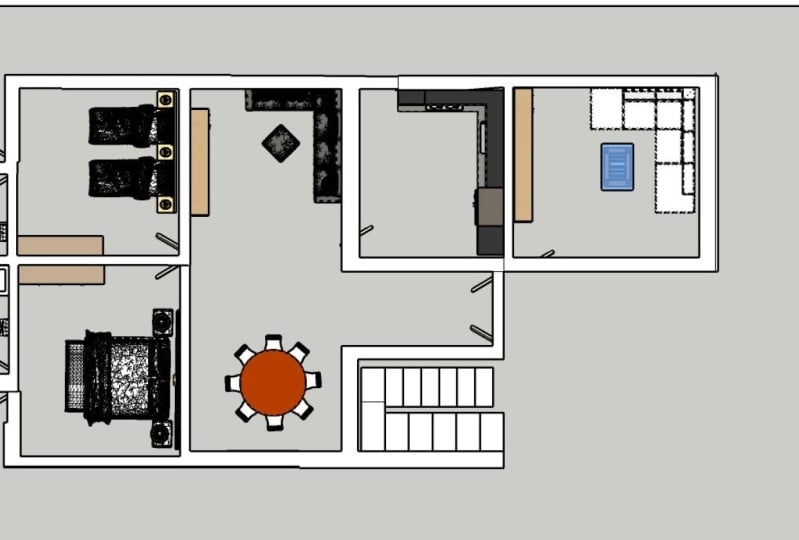
as coisas para Nas próximas aulas, discutiremos cada área e como eu as representei. Eu pessoalmente criei
todos esses símbolos, mas mostrarei
como encontrar mais desses símbolos no armazém de
esboços Dependendo da sua experiência
em planejamento espacial, talvez
você queira desenvolver
mais conhecimentos sobre esse tópico, pois cada sala
tem seu próprio desafio. Obviamente, projetar
banheiros, lavanderias ou cozinhas precisa de um
conhecimento mais profundo do que projetar
uma entrada, por exemplo Mas a cada projeto, você
adquirirá mais conhecimento
e se sentirá mais confortável falando
sobre conhecimento ao se matricular
neste curso em vídeo Você também teve acesso à
minha folha de dicas sobre
medidas de banheiro da época Este recurso fornece medidas
padrão
para projetar banheiros. Fique tranquilo, mais
livros virão à medida que eu entender os desafios
enfrentados pelos novos designers. Quando comecei minha jornada
de planejamento especial, uma técnica que
me ajudou muito foi literalmente abastecer grandes lojas de móveis e examinar
meticulosamente seus Eu estudaria tamanhos de sofás, mesas de
café,
consoles e muito mais Fazendo anotações ao longo do caminho. Como os humanos geralmente são proporcionalmente semelhantes em todo o mundo, você pode determinar
os tamanhos padrão com base no que você precisa Também tenho sempre uma pequena
fita métrica comigo. Onde quer que eu vá, eu apenas
meço qualquer coisa que
achei especialmente boa ou
mesmo não tão bem executada. E continue fazendo minhas anotações. Lembre-se de que aprender planejamento
espacial exige tempo e prática. Isso não vai acontecer da noite para o dia. Seja paciente consigo mesmo. Abrace a jornada de aprendizado e gradualmente desenvolva
sua experiência com cada produto em que
você está trabalhando. Na próxima lição, daremos
uma olhada nos meus dois símbolos que coloco neste plano e como encontrar mais
para você usar. Também aprenderemos
a trabalhar com etiquetas, ou as chamadas camadas, e discutiremos como exibir móveis
personalizados. Nos vemos lá.
20. Trabalhando com tags e objetos 2D — Atualizado em 2026: Oi, pessoal. Agora, se
você criou a planta baixa, seu arquivo deve ficar assim. Gostaria que você
abrisse o arquivo mestre fornecido na pasta zip do
Módulo Um. Vamos começar
falando sobre tags, também conhecidas como camadas. Em todas as versões do SketchUp, elas se referem a camadas, o que na verdade faz mais sentido No entanto, eles
agora são chamados de tags. Para ver as tags, clique
em Janela e selecione as tags. Então, o que exatamente são tags? No SketchUp, você pode atribuir
objetos como geometria, grupos ou componentes
a uma Cada tag pode ser
ativada ou desativada, permitindo que você
controle a visibilidade
dos objetos em seu modelo Esse recurso se torna
particularmente útil ao trabalhar em grandes projetos
com várias áreas, pois pode reduzir o tempo de
carregamento quando você ativa
apenas uma
camada específica por vez. Ao atribuir objetos
a uma tag diferente, você pode
mostrá-los ou ocultá-los facilmente, facilitando o
foco em partes específicas do modelo ou
a
ocultação temporária de elementos Por exemplo, você
pode atribuir todos os seus móveis e objetos acessórios a uma etiqueta de Planejamento Espacial. Depois, você pode desativá-lo
ou ativá-lo facilmente para mostrar ou
ocultar esses objetos. Nos vídeos, posso me
referir às tags como camadas, então só para você saber o que quero
dizer quando menciono camadas. A camada não marcada está sempre presente e
não pode ser excluída Ele atua como a camada inferior. Você pode criar novas camadas
clicando no sinal de mais. Se você
mesmo desenhou
sua planta baixa , neste momento, você pode criar uma nova camada e chamá-la de
Planejamento Espacial, por exemplo. Outro recurso útil é a capacidade de copiar objetos
de um arquivo para outro. Então, vamos abrir o arquivo mestre. Ative a
camada de Planejamento Espacial que eu criei e você verá
que coloquei todos os móveis
na nova etiqueta. Para copiar esses objetos
em sua planta baixa, você pode simplesmente selecionar
a parte superior, copiá-la usando o
Comando C ou Controle C e colá-la no seu arquivo
atual usando o Comando ou Controle V. Você notará que SketchUp reconhece a
camada que eu criei para esses objetos no arquivo original
e
a gera
automaticamente em seu Além disso, você também
tem a opção de colar o objeto no local exato do
arquivo original clicando, editando e selecionando
Colar e inserir. Isso pode ser bastante
útil às vezes. Criar uma camada separada para Planejamento
Espacial
pode ser muito útil, especialmente se você planeja usar sua planta baixa com layout. No layout do SketchUp, você
pode facilmente ocultar camadas, facilitando a
exibição da planta baixa em uma página e da planta baixa
com a planta espacial
em outra página É por isso que eu sempre
crio uma camada para objetos de Planejamento
Espacial ou
até mesmo para meus planos elétricos. Agora que temos uma etiqueta de planejamento
espacial, podemos começar a criar
nosso plano espacial. Você pode decidir se deseja
copiar os símbolos
da minha lenda para copiar os símbolos
da minha lenda para o plano espacial ou ser super criativo e criar
seu próprio design para nossa casa em Eden Springs Então, quais opções você tem quando se trata de dois símbolos D? Bem, a
maneira mais fácil é pesquisar dois símbolos D no
SketchUp Warehouse. Para isso, gosto de
abrir um novo arquivo para não começar a importar todas as camadas e materiais
desnecessários
para o meu próprio projeto Agora, o SketchUp
Warehouse pode ser encontrado à esquerda da barra Outra janela aparecerá. E este é o
SketchUp Warehouse, repleto de móveis,
acessórios
e Eles foram enviados por pessoas que desejam
compartilhar seus modelos. É a única maneira de
todos nos beneficiarmos uns dos outros compartilhando nossos objetos
neste armazém. Mais tarde, você também
aprenderá como compartilhar seus próprios objetos dentro
do armazém. Você pode usar esses objetos
em seus projetos. Só não comece a
compartilhá-los com outras pessoas nem a
vender objetos. Essa é a razão pela qual eu tive que
criar todos os meus móveis, todos os meus materiais e
todos os meus símbolos para
este curso, a fim de
compartilhá-los com você. Mas como você
se matriculou neste curso, você está livre para
usá-los como quiser Para todos os seus projetos,
não precisa se preocupar com isso. Agora podemos digitar
esses símbolos e entrar. Basta clicar nas
quatro categorias. Talvez nem todos sejam
super organizados
e, às vezes, leva um minuto para encontrar o que
você está procurando. Digamos que eu tenha encontrado uma
coleção de dois símbolos. Podemos baixar o
arquivo para o nosso computador, abri-lo e copiar o
símbolo daqui. Ou nós o carregamos diretamente
em nosso arquivo atual. Coloque-o com um clique e comece a usar
os símbolos a partir daqui. Lembre-se de que
esses objetos que você baixou foram produzidos
por pessoas diferentes. Portanto, os arquivos podem
ficar confusos às vezes, podem ser desdimensionados ou
simplesmente Certifique-se de verificar o tamanho
do símbolo que você deseja
usar , se ele tem a escala correta da sua futura peça de mobiliário. Se eu fosse usar essa
cadeira em meu plano especial, posso alternar entre
todo o grupo, se houver, verificar a medida e
escalá-la, caso precise Às vezes, o objeto
pode ser agrupado. Às vezes, eles
têm uma superfície e às vezes simplesmente
não podem tentar fixar símbolos que não têm superfície alternando
dentro do grupo e
simplesmente desenhando uma linha sobre
a linha existente usando sua ferramenta de linha, e
ela será preenchida Também me certifico de que o símbolo que vou
copiar seja um grupo
ou, basicamente, um símbolo limpo. Também excluo todas as
camadas desse arquivo, para não começar a
copiar camadas acidentalmente no meu novo arquivo Agora que
preparei esse símbolo pronto para ser copiado com o
Command ou o Control C, posso voltar ao meu
projeto e colá-lo com o Command ou Control
V. A partir de agora, podemos movê-lo para
onde quisermos. Se você precisar desenhar símbolos
ou áreas para exibir, como guarda-roupas personalizados, cozinhas ou lavanderias, provavelmente não encontrará esses símbolos no
SketchUp Warehouse É que eles são muito
específicos para o seu projeto. Talvez você queira usar
a ferramenta de linha e
a ferramenta de retângulo para
exibir essas áreas Agora vamos falar sobre o que
a ferramenta de marcação faz. Digamos que criemos um
retângulo em algum lugar com uma linha cruzada dentro
para representar um guarda-roupa Não se esqueça de agrupar as linhas e superfícies clicando com um clique complicado,
clicando três vezes
e depois agrupando-as Eu só quero mencionar
algo aqui. Esse lápis deve sempre ficar onde está
na camada não marcada Se, em vídeos futuros, você me ver realmente movendo-a para uma tag específica, simplesmente ignore-a. Quando criei o vídeo, eu não sabia que
era melhor
deixar o lápis
na camada não marcada Isso significa que todas as linhas e todas as superfícies permanecem
na camada não marcada Em seguida, defina basicamente em qual tag queremos que esse
objeto seja colocado, por exemplo, usando
a ferramenta de marcação Então é aqui que você pode
encontrar a ferramenta de marcação. No momento, quando eu
desativo essa etiqueta, ela não desaparece,
mas para esteja realmente nessa
etiqueta, ela deve Dessa forma, posso decidir se
quero exibir essa tag
específica ou não. Então, isso significa que ainda
está na camada não marcada. Para marcar esse objeto, usamos a
ferramenta de marcação simplesmente selecionando o objeto
que você deseja marcar Em seguida, você destaca a tag qual deseja que
o objeto seja colocado. Em seguida, você usa a ferramenta de marcação e basicamente clica
sobre o objeto Isso significa que o SketchUp agora tem as informações de
que o
próprio grupo será exibido na tag de Planejamento
Espacial E como você pode ver agora, quando
eu falo nele ligado ou desligado, ele desaparece ou aparece Isso significa que
agora está na etiqueta correta. Então, às vezes, pode
acontecer que, por
acidente, você clique fora
desse objeto agrupado
e, por acidente, marque
outro objeto que esteja abaixo ou próximo a ele na tag de Planejamento
Espacial Então, isso pode acontecer facilmente, mas para evitar isso, eu realmente gosto de usar o método
Aecond sobre como
você pode colocar um objeto em uma tag específica
usando basicamente a entidade em quatro Você pode encontrar a bandeja de informações da
entidade para acessar a
entidade Windows em quatro. Usando um computador Windows, ele já deve estar
no lado direito, sob
seu rastreamento padrão. Então, basicamente, agora eu posso selecionar
meu objeto e escolher no menu suspenso qual tag específica eu
só queria ser Ou você pode simplesmente
digitar a tag e ela aparecerá se você, por exemplo, tiver muitas tags Então, novamente, às vezes
isso pode ser muito útil usando a
entidade em quatro janelas, especialmente se você
tiver vários objetos que deseja colocar
em uma determinada tag. Para isso, deixe-me realmente
mostrar um dos meus projetos atuais, trabalhando no projeto Gallatin
Gateway Então você entende melhor o que quero dizer e como organizá-lo
melhor. Então, conforme mencionado, este é o meu projeto Gallatin Gateway qual estou trabalhando atualmente Parece muito complexo. Sim, ao mesmo tempo que
o projeto Eden Springs, na verdade
vou mostrar o projeto Gallatin Gateway Então você tem outra
visão, sim, sobre algum outro projeto. Então, nesse caso, sim, você pode ver que eu criei muitas tags para
exibir certas coisas. Então, por exemplo, eu realmente quero ter
uma etiqueta de planta baixa. E agora você pode ver que
eu tenho alguns exemplos. Eles estão exibindo as vigas. Na verdade, quero colocar as
vigas em uma etiqueta separada. No momento, eles estão
na etiqueta da planta baixa. O que mais temos?
Na verdade, esses são símbolos de
iluminação que eu uso
posteriormente para o layout, apenas algumas cruzes para
que eu
possa colocá-los também na etiqueta
do símbolo de iluminação Então, no momento, eles
não estão marcados corretamente. Então é isso que
vamos fazer basicamente. Então, este, eu posso ver que
este está marcado corretamente. Está na minha etiqueta de planta. Então, o que mais? Minha etiqueta de Planejamento Espacial, minha etiqueta de Planejamento Espacial
parece correta neste momento. Mas, por exemplo, este
é na verdade para a minha planta. Então, isso realmente deveria
estar na minha planta. Então, eu apenas seleciono
vários deles. Posso passar por cima
deles, como os dois, ou posso usar meu botão Shift para selecionar vários.
Esse também. Isso deveria ser, deveria
haver uma abertura de porta ou basicamente,
uma abertura de entrada. Então, na verdade, deveria
estar na minha planta. Então, eu simplesmente
seleciono minha planta baixa. Eu poderia usar a ferramenta de marcação, como já mostrei antes,
mas não gosto de fazer isso Na verdade, gosto de
usar apenas as informações da entidade. Então, eu tenho um pouco mais de controle sobre o que entra em quais tags.
No momento, não está marcado Está na camada não marcada, então eu simplesmente escolho minha planta baixa
digitando-a e inserindo Agora você vê que isso
desapareceu
simplesmente porque eu não o
liguei e desligo, mas agora eles estão
posicionados corretamente Então, sim, é
assim que deveria ser. Então, deixe-me ver o que mais eu tenho na minha etiqueta de Planejamento Espacial. Parece que está tudo correto.
Isso parece ser. Esse, na verdade, funciona. Essas são as estantes de livros. Sim, as estantes de livros deveriam estar na minha etiqueta de Planejamento Espacial Quero dizer,
não há certo ou errado em como você cria suas tags. Na verdade, gosto de
usar uma etiqueta ou uma planta baixa para exibir
basicamente minhas paredes. Gosto de usar a tag de
Planejamento Espacial, onde simplesmente coloco basicamente
meu plano espacial nela. Você também pode fazer
outro para mostrar o encanamento, e eu não acho que seja
muito útil Então, eu estou muito bem
apenas com os planos básicos,
as tags básicas. Desculpe. Então, nesse caso, a etiqueta de Planejamento Espacial
só me mostra tudo. Então, por que eu coloco o Planejamento
Espacial em uma tag diferente, simplesmente
porque mais tarde no layout, que eu
também vou mostrar é que você pode simplesmente ativar todas essas tags, você pode desativá-las Portanto, sempre que você quiser exibir algo específico, por exemplo, como uma planta espacial
ou uma planta baixa, recomendo colocar
a planta baixa em uma etiqueta do que os símbolos de
Planejamento Espacial em uma etiqueta. E então talvez você tenha símbolos de
iluminação que você não quer necessariamente
em todas as suas visualizações prévias Na verdade, gosto de colocá-los
na etiqueta de símbolos de iluminação. O que mais? Talvez alguns feixes, porque os feixes podem distrair
um pouco Nesse caso, você pode simplesmente criar duas visualizações diferentes
posteriormente e um layout, uma que mostre essa sala sem as vigas e
outra com as vigas Portanto, para desativá-los, basta ativá-los e
desativá-los Então, sim, essa é a
ideia por trás disso. Então, deixe-me realmente ver
o que mais temos aqui. Por exemplo, este,
deixe-me realmente agrupá-los. Eles não estão realmente
agrupados. Portanto, este deve estar nos símbolos
de iluminação. E depois o que mais? Esses caras, isso é uma viga. Definitivamente deveria estar
nas etiquetas das vigas. Aqui temos mais símbolos
de iluminação. Colocados aqui, e eu gosto de desativá-los para ver se eles
realmente Se eles desaparecerem, isso significa
que foram marcados corretamente. Há mais símbolos de iluminação. Basta usar a tecla shift para
adicioná-los todos em um. E então símbolo de iluminação. Esse também, então, na verdade, ainda há esgoto
aberto. Eu só vou agrupá-los. Então isso e isso e isso. E é por isso que quero dizer
que às vezes é mais fácil usar a entidade
em quatro, caso contrário, começo a usar essa ferramenta de marcação e, talvez por acidente, marcar a planta baixa ou algo assim Eu não quero isso.
Então, isso realmente ajuda a deixá-lo bem limpo. E então vamos ver
o que temos aqui. Isso já parece bem limpo. Sim, isso parece bom. Eu tenho meus
símbolos de iluminação em uma etiqueta. Então sim, o que mais? Na verdade, portas. Eu também
gosto de colocar portas. Em uma etiqueta, você vê aqui, esta ainda está
na planta, então
deveria estar nas portas. Quero dizer, eu especificamente deixei isso ser muito confuso só para você ver e
como você pode consertá-lo Então, deixe-me
selecionar todas as portas e colocá-las corretamente. Essas são todas as
portas. Aqui está outro. Isso, mais esse aqui. Tem mais um. E
esses acabam de entrar. Mais uma vez, para que você possa
ver se eles desaparecem. Sim. Então, agora, basicamente, deixe-me verificar se trocamos todas as portas,
etiquetamos
todas as portas, desculpe Isso deve parecer bom. Sim. Então, minhas portas estão bem. E quanto às minhas vigas?
Parece bom aqui. Há uma viga aqui. Estavam lá. Isso também parece
correto. E então minhas plantas são realmente mais fáceis de
ver do que ver assim. Então, isso basicamente deve
estar na planta baixa. Então, agora não há nada. Bem, nós temos a planta. Temos o plano espacial ou na verdade, as próximas
seriam as portas. Então, você
também pode fazer janelas, mas não acho que isso seja
realmente necessário. Então, eu não costumo colocar
janelas em uma tachinha diferente. Então eu tenho minhas vigas, para que
eu pudesse fazer uma vista mais tarde para mostrar minha planta baixa com todas as portas,
todas as paredes, todas as janelas, e talvez as vigas e fazer
algumas dimensões aqui, depois desligá-la
e talvez mostrar Então, você
definitivamente aprenderá
no módulo de layout, onde também planejo criar vídeos para o projeto Gallatin, que você também possa ver esse
projeto e como utilizo a planta baixa
e as etiquetas posteriormente E nesse layout os símbolos
de iluminação. Então, por enquanto, eu posso simplesmente
desligá-los, Sir usou mais tarde. Então, sim, agora
temos basicamente um arquivo limpo e eu simplesmente queria
mostrar como fazer isso corretamente. Sim, use as informações da entidade
em vez da ferramenta de marcação. Algumas pessoas gostam de
usar a ferramenta de marcação, mas sim, eu só
queria mostrar as duas opções Eu prefiro usar as informações da entidade, pois tenho mais controle sobre elas. Por fim, outra dica. Se você simplesmente não consegue
encontrar um objeto específico para D no armazém e precisa
criá-lo você mesmo, o que geralmente ajuda é
encontrar um arquivo JPEC, importar um arquivo como imagem dimensioná-lo para a medida
correta Use o modo de raio X e basta traçá-lo para criar o
símbolo específico de que você precisa. A partir daí, você pode simplesmente copiar esse símbolo
para o seu projeto. Ok, pessoal, eu
recomendaria que vocês
visitassem o SketchUp Warehouse, tentassem encontrar alguns símbolos e usá-los para
o plano espacial Você também é livre para usar
meus símbolos. E se você estiver pronto
para um desafio, tente criar alguns
símbolos sozinho. Nos próximos vídeos,
examinaremos sala por sala e veremos como eu exibi determinadas
áreas. Nos vemos lá.
21. Trabalhando com tags e objetos 2D: Olá a todos. Agora, se
você criou a planta baixa, seu arquivo deve ficar assim. Gostaria que você
abrisse o arquivo mestre fornecido na subpasta do
módulo um Vamos começar
falando sobre tags, também conhecidas como camadas. Em todas as versões do esboço, elas eram chamadas de camadas, o que na verdade faz mais sentido No entanto, agora eles são
chamados para visualizar as tags. Clique em Janela
e selecione Tags. O que exatamente são
tags no Sketch up, você pode atribuir objetos
como geometria, grupos ou componentes
a uma tag específica Cada tag pode ser
ativada ou desativada, permitindo que você
controle a visibilidade
dos objetos em seu modelo Esse recurso se torna
particularmente útil ao trabalhar em
grandes projetos com várias áreas,
pois pode reduzir o tempo de carregamento
quando você ativa
apenas uma
camada específica por vez. Ao atribuir objetos
a uma tag diferente, você pode
mostrá-los ou ocultá-los facilmente Facilitando o foco
em partes específicas do modelo ou
a
ocultação temporária de elementos. Por exemplo, você
pode atribuir todos os seus objetos de
móveis e acessórios a uma etiqueta de planejamento espacial e, em
seguida, desativá-la ou
ativá-la facilmente para mostrar ou
ocultar esses objetos. Nos vídeos, posso me
referir aos impostos como camadas. Só para você saber o que quero dizer
quando mencionei camadas. A camada não marcada está sempre presente e
não pode ser excluída Ele atua como a camada inferior. Você pode criar novas camadas
clicando no sinal de mais. Se você
mesmo desenhou
sua planta baixa , neste momento, você pode criar uma nova camada e chamá-la de
planejamento espacial, por exemplo. Outro recurso útil é a capacidade de copiar objetos
de um arquivo para outro. Vamos abrir o arquivo mestre. Ative a
camada de planejamento espacial que eu criei e você verá
que coloquei todos os móveis
na nova etiqueta. Para copiar esses objetos
em sua planta baixa, basta selecionar
a parte superior. Copie-o usando o comando C ou o controle C e cole-o em seu
arquivo atual usando o comando ou controle V. Você notará que o Sketch
Up reconhece a camada que eu
criei para esses objetos
no arquivo original e gera
automaticamente em seu novo Além disso, você também
tem a opção colar o objeto no
local exato
do arquivo original clicando Editar e selecionando
Colar e Inserir. Isso pode ser bastante
útil às vezes. Criar uma camada separada para planejamento
espacial
pode ser muito útil, especialmente se você
planeja usar sua planta baixa com layout. No layout do esboço, você pode ocultar facilmente as camadas Tornando conveniente
exibir sua planta baixa em uma página e sua planta baixa com a planta espacial
em outra página. É por isso que eu sempre
crio uma camada para objetos de planejamento
espacial ou
até mesmo planos elétricos antigos. Agora que temos uma etiqueta de planejamento
espacial, podemos começar a criar
nosso plano espacial. Você pode decidir se deseja
copiar
os símbolos da minha lenda
para o plano espacial ou ser super criativo e criar seu próprio design para
nossa casa em Eden Springs Quais opções temos quando se
trata de dois símbolos? Bem, a
maneira mais fácil é pesquisar dois símbolos D no armazém de
esboços Para isso, gosto de
abrir um novo arquivo para não começar a importar todas as camadas e materiais
desnecessários
para o meu próprio projeto Agora, o armazém de esboços pode ser encontrado na barra esquerda, outra janela aparecerá Este é o
armazém de esboços e está
repleto de móveis,
acessórios e materiais Eles foram
enviados por pessoas que desejam compartilhar seus modelos. Essa é a única maneira de todos nos
beneficiarmos uns dos outros compartilhando nossos
objetos no armazém. Mais tarde, você também
aprenderá como compartilhar seus próprios objetos dentro
do armazém. Você pode usar esses objetos
em seus projetos. Só não comece a
compartilhá-los com outras pessoas nem a
vender objetos. Essa é a razão pela qual eu tive que
criar todos os meus móveis, todos os meus materiais e
todos os meus símbolos para
este curso, a fim de
compartilhá-los com você. Mas, como você
se inscreveu no Discourse, você está livre para usá-los como quiser em
todos os seus projetos Não precisa
se preocupar com isso. Agora podemos digitar
esses símbolos e entrar, basta clicar nas
quatro categorias. Talvez nem todos sejam
super organizados e ,
às vezes, leva um minuto para encontrar o que você está procurando. Digamos que eu tenha encontrado uma
coleção de dois desses símbolos. Podemos baixar o
arquivo para o nosso computador, abri-lo e copiar o
símbolo daqui. Ou nós o carregamos diretamente
em nosso arquivo atual, colocamos com um clique e começamos a usar os
símbolos a partir daqui. Lembre-se de que
esses objetos que você baixou foram produzidos
por pessoas diferentes. Os arquivos podem ficar confusos às vezes, podem ser desdimensionados ou
simplesmente Certifique-se de verificar o tamanho
do símbolo que você deseja
usar se ele tem a
escala correta da sua peça de mobiliário. Se eu fosse usar essa
cadeira em meu plano espacial, posso alternar entre
todo o grupo, se houver, verificar a medição e
escalá-la caso precise Às vezes, o objeto
pode ser agrupado, às vezes eles têm uma superfície
e, às vezes, simplesmente não Você pode tentar corrigir
símbolos que não têm uma superfície alternando
dentro de um grupo
e simplesmente desenhando uma linha sobre
a linha existente usando sua ferramenta de linha e
ela será preenchida Também me certifico de que o símbolo que vou
copiar seja um grupo, basicamente um símbolo limpo. Também excluo todas as
camadas desse arquivo para não começar a copiar
camadas acidentalmente no meu novo arquivo Agora que
preparei esse símbolo pronto para ser copiado com o
comando ou controle C, posso voltar ao meu projeto, selecionar a etiqueta de revestimento da minha nave espacial
e colá-la com o
comando ou controle
V. A partir daqui, e colá-la com o
comando ou controle podemos
movê-la para onde quisermos Se você precisar desenhar símbolos
ou áreas para exibir, como guarda-roupas personalizados, cozinha ou lavanderia, provavelmente não
encontrará esses símbolos no depósito de esboços,
pois eles são muito específicos
para o seu projeto Talvez você queira usar
a ferramenta de linha e
a ferramenta de retângulo para
exibir essas áreas Verifique se o lápis está
na etiqueta correta antes de
começar a desenhar. E sempre trabalhe com grupos para poder
mover seus dois
símbolos D livremente. Pode acontecer facilmente
que você comece a criar um símbolo e que o corte
esteja na etiqueta correta. Caso isso aconteça, podemos
começar a marcar nossos símbolos. Vamos falar sobre marcação, que basicamente significa
que movemos objetos, superfícies para outra camada ou tag se você quiser mover
determinados objetos para outra tag simplesmente porque se esqueceu de desenhar
na camada correta
ou, de repente, tem
uma tag estranha em seu arquivo que basicamente
copiou Você pode usar a ferramenta de marcação
, localizada no canto superior
direito, para mover o objeto
para a tacha correta Não importa onde
o lápis esteja localizado. Se você usar a ferramenta, poderá
deixá-la na camada de tag. Mas o importante
é selecionar
a camada correta antes de
atribuir objetos a uma nova tachinha Se eu selecionasse nossos dois símbolos que
atualmente estão na camada não marcada,
enquanto seleciona nossa etiqueta de
planejamento espacial, você notará uma caixa delimitadora
violeta Depois de começar a clicar com
a ferramenta no símbolo, tudo o que estiver dentro
desse grupo
em que você clicar será movido para a
camada selecionada. Tenha cuidado com a ferramenta de marcação pois às vezes você pode,
por acidente, mover ou
agrupar objetos em outras camadas Agora, se por algum motivo a ferramenta de
marcação não funcionar, que significa que algumas linhas ou superfícies ainda parecem
estar em uma camada diferente, você precisa
investigar mais profundamente
abrindo as informações da entidade da janela Essa janela mostrará em qual camada seu grupo
está atualmente Se você alternar mais profundamente
dentro de um grupo, ele poderá até mesmo mostrar onde as superfícies e
bordas
individuais estão localizadas Pode acontecer que um grupo esteja
em uma camada diferente enquanto uma de suas linhas ou
superfícies únicas esteja em uma etiqueta
completamente diferente. Sempre que você se deparar
repentinamente
com uma linha que ainda permanece
em outra tachinha. Vamos nos aprofundar
para investigar se esse grupo específico tem uma linha específica que ainda pode
estar em outra tática. Você pode simplesmente reatribuí-lo
selecionando todos os objetos em seu grupo e usando a ferramenta de marcação ou selecionando a opção
Informações da entidade aqui Por fim, outra dica. Se você simplesmente não consegue
encontrar um objeto específico para o objeto no depósito e precisa
criá-lo sozinho. O que geralmente nos ajuda
a encontrar um arquivo Jpa, importar um arquivo como imagem, dimensioná-lo para a medida
correta, usar o modo de raio X e simplesmente traçá-lo para criar o
símbolo específico de que você precisa A partir daí, você pode simplesmente copiar esse símbolo
em seu projeto. Ok pessoal, eu recomendaria que vocês visitassem o armazém do
Sketch Up Tente encontrar alguns símbolos e usá-los para
o plano espacial. Você também pode usar
meus símbolos
e, se estiver pronto
para um desafio, tente criar alguns
símbolos sozinho. Nos próximos vídeos,
examinaremos sala por
sala e veremos como eu exibi determinadas
áreas. Nos vemos lá.
22. Planejamento espacial de entrada: Olá a todos.
Nas próximas aulas, nos aprofundaremos no planejamento
espacial de cada sala. Se você já é um designer de interiores
experiente e se sente confiante
em sua capacidade lidar com o planejamento espacial e apresentar seus
espaços e esboçar com
eficácia, sinta-se à vontade para prosseguir para o módulo três, caso tenha
pouco tempo No entanto,
lembre-se de que minha intenção é fornecer a
todos os meus alunos, independentemente do nível de
experiência, não apenas conhecimentos de esboço
, mas informações mais detalhadas sobre design de interiores
e planejamento espacial Quero ajudá-lo a entender a
conexão entre o esboço e o design de interiores
e aprender como integrar
perfeitamente esses Quando se trata de planejamento
espacial, criar um
roteiro é essencial. Com isso, quero dizer gerar
ideias sobre como projetar cada área dentro da sala a melhor maneira de
despertar essas ideias Você adivinhou.
As imagens inspiradoras começam coletando
imagens ou criando vários quadros
para cada ambiente e preenchendo-os com ideias que alinham à sua Nesse estágio, as ideias não precisam
necessariamente estar de
acordo com o mesmo estilo interior Em vez disso, concentre-se nos aspectos
técnicos. Por exemplo, você pode admirar a colocação de uma mesa
no meio de uma
entrada a partir de uma imagem Ou aprecie o conceito de uma mesa de console com dois bancos embaixo
de Algumas áreas também podem ser influenciadas pelas necessidades e preferências
específicas do seu cliente . Nesses casos, incorpore
as ideias e busque imagens
inspiradoras para
ajudá-lo no processo de design O objetivo é
criar um mapa digital que exiba efetivamente sua ideia dentro
do plano espacial. Isso permite que você comunique seu conceito
com mais clareza ao seu cliente. Ao fazer isso, você
dá ao seu cliente a
oportunidade de
fornecer feedback sobre o piso geral e o design antes de investir muito tempo na visualização em três D. Evita situações em que
o cliente possa dizer mais tarde: “
Eu nunca quis um machado” e, compartilhando
aqui, prefiro uma estante de livros Em vez disso, ao apresentar um plano espacial
abrangente, você pode abordar
possíveis mudanças e modificações
no início do processo de design. Dessa forma, se forem necessárias
revisões significativas, você pode comunicar
ao cliente que taxas
adicionais podem ser aplicadas, uma vez que ele já aprovou os
dois planos espaciais iniciais Digamos que eu tenha reunido todas
as ideias para a entrada, incluindo um banco
com um espelho grande, um guarda-roupa personalizado, uma mesa de console com obras de arte e uma excelente cadeira
com uma pequena Eu então começaria a criar meus dois símbolos D e simplesmente
tentaria visualizar as ideias que reuni
no meu quadro Pinter S. Dentro do meu plano espacial, eu poderia desenhar meus próprios símbolos ou encontrar alguns para usar
no armazém de esboços Faz sentido usar símbolos
pré-fabricados no armazém, pois isso economizará seu tempo. Mas certifique-se de que eles
tenham uma escala correta. O que significa que você
precisaria saber quais são os tamanhos padrão de
determinadas peças de mobiliário. Caso contrário, você pode acabar colocando uma cadeira
que não foi produzida
corretamente pela pessoa que fez o upload do arquivo. Agora, de repente, a cadeira tem
1.200 milímetros de largura. Se você não tiver certeza
sobre a largura do padrão e das ações ou de qualquer
outra peça de mobiliário, consulte as
medidas várias lojas on-line para entender melhor
e fazer suas anotações Se você ajustar o
tamanho do símbolo que criou ou obteve
do armazém e quiser
tornar essa bancada,
por exemplo, um pouco mais profunda, esteja ciente de alguns problemas de
escala que podem ocorrer se algumas curas estiverem
envolvidas em seu desenho, você verá que
pode começar a distorcer seu símbolo ao
redimensioná-lo para Para evitar isso, às vezes você
precisa mover as linhas em vez de
simplesmente escalá-las. Funciona muito bem com formas
assustadoras ou retangulares Não tanto com formas arredondadas, então você precisa mover
as linhas Agora vamos dar uma
olhada em como apresentei meu guarda-roupa
personalizado. Você pode se perguntar por que
forneci informações tão
detalhadas. Bem, tenho experiência
em projetar
móveis personalizados e sei como
quero exibi-los
em meu plano espacial, que
possam ser úteis na transição para a fase de design em
três D. Você terá que encontrar
seu próprio fluxo de trabalho ou apenas adaptar o meu,
se funcionar para você. Não há uma regra específica sobre como exibir
seu plano espacial. Faça isso de uma forma que você possa comunicá-lo da melhor maneira
possível ao seu cliente. Agora, se você não está familiarizado com as medidas
padrão
para guarda-roupas personalizados, recomendo passar algum tempo pesquisando lojas
diferentes e examinando como elas
constroem Especificamente, prestar atenção
ao número de caixas que eles usam, à espessura dos enchimentos e à largura de cada caixa
sem dobrar as embalagens da Ikea,
por exemplo, tem sido
um recurso valioso para entender por exemplo, tem sido
um recurso valioso para um recurso valioso Com seus anos de experiência, eles aprimoraram seus
projetos para funcionar de forma eficaz No desenho do guarda-roupa, você pode ver que
eu posicionei uma água personalizada que
consiste em duas caixas, cada uma medindo 1.000
milímetros, Além disso, incluí a porta que tem uma espessura de
20 milímetros, ou 0,79 Para indicar a direção de
abertura da porta,
usei o Pytol As linhas transversais simbolizam que o guarda-roupa é
alto ou de altura total Além disso,
existem painéis laterais, ou enchimentos, como eu
gosto de chamá-los. Na visão adjacente
mais detalhada, mostrei a
moldura interna com linhas tracejadas Esse nível de detalhe não
é obrigatório, mas eu o incluí para
ajudar você a entender como o guarda-roupa será construído
no modelo de três D. Se você não tem experiência em design de móveis
personalizados ou tem dificuldade em entender o conceito porque não conhece
o design em três D, basta colocar um retângulo
básico com
uma linha cruzada para indicar
a presença de À medida que você ganha experiência e se
aprofunda na criação de três D, você se
familiarizará com a
exibição eficaz de móveis personalizados em seus planos espaciais Ao começar a
projetá-los em sua cabeça, não se
preocupe se você não conseguir criá-los como eu
fiz neste momento. Após o curso completo e tendo que recriá-lo
em três D, você entenderá exatamente o processo e por que eu os
exibi da maneira que fiz Por fim, você tem a
opção de exibir ilustrações ou espelhos usando formas retangulares
básicas Se você quiser dar
um passo adiante, pode até indicar
o posicionamento dos painéis. Ok pessoal, vamos
encerrar por enquanto. Sinta-se à vontade para fazer
anotações e explorar esses símbolos entrando
no grupo para ver
como eu os criei. Se você estiver pronto para um desafio, certamente poderá recriar
alguns ou todos eles, mas não necessariamente, pois forneci o arquivo mestre para você
continuar acompanhando Te vejo na próxima aula.
23. Planejamento espacial do escritório: Olá a todos. Neste vídeo, vamos mudar nosso foco
para a área do escritório e dar uma olhada rápida no que eu planejei
para esse espaço. Ao entrar na sala, você notará uma longa prateleira posicionada no lado direito Atualmente, ainda não finalizei o design detalhado
da prateleira. Dependendo das limitações de
largura impostas pelo carpinteiro, talvez seja necessário dividi-lo em várias prateleiras para
garantir que não dobre Minha cliente, que também é designer de
interiores, precisa desse espaço para exibir suas amostras de
design de interiores. Nesse caso, essa prateleira
servirá a esse propósito. Do outro lado da prateleira, há uma grande janela
onde pretendo colocar duas cadeiras de destaque uma pequena mesa e
uma grande planta doméstica Esse acordo proporcionará uma área confortável
para minha cliente hospedar seus próprios clientes e participar discussões para otimizar
o espaço de trabalho É sempre uma boa ideia
posicionar a mesa na
vertical em relação à janela. Dessa forma, a luz do sol não interferirá
na visualização da tela. E minha cliente ainda pode desfrutar uma vista agradável enquanto
olha pela grande janela, se
quiser, atrás da mesa. Eu pretendo instalar
consoles ao longo do caminho. Eles não serão muito altos, e eu vejo um
painel de parede atrás deles. Atualmente, o console
está preso à parede
e os painéis
de parede começam na parte superior dos consoles. Eu representei isso
na visão detalhada para
fornecer uma melhor clareza. É por isso que eles são colocados
na parte superior do console. É
necessária uma peça de enchimento para poder abrir
minhas portas com mais facilidade Seguida por duas caixas
com a frente, uma pequena caixa aberta com prateleiras outra caixa mais larga com prateleiras
abertas. Então, temos a mesma
configuração do outro lado. O que é importante considerar a
substituição de
móveis garantir que haja espaço
suficiente para caminhar em geral. E espaço suficiente atrás
da mesa é crucial para se familiarizar com a
quantidade de espaço necessária para uma
movimentação confortável dentro da sala. Normalmente, 750 milímetros
a 1.000 milímetros,
ou 29 a 40 “, pois a distância a pé Opte por mais, se possível,
atrás da mesa. Deixe pelo menos 1.000
milímetros ou 40 "de espaço. Agora, o que você
também pode ver é
que incluí uma visão
detalhada
da carpintaria
da vista superior para
fornecer ao meu carpinteiro uma melhor compreensão
do design Essa é a razão pela qual eu crio todos os meus desenhos para projetos
personalizados, tão detalhados em meu plano espacial que, ao usar exatamente o mesmo arquivo para criar minhas
elevações e layout superiores, obviamente
criarei mais vistas de elevação
da frente e da lateral
dos armários Depois de
projetá-lo em três D, é importante saber que é comum que, durante
o processo de design, você precise ajustar um pouco o desenho
espacial. Se você perceber que seu design pode não funcionar conforme o planejado
pelo seu cliente, solicite algumas alterações. Nesta fase
do processo de design, o foco principal é
apresentar suas ideias iniciais e empolgar seu cliente,
mostrando o design geral
e o fluxo do espaço Agora, deixe-me mostrar rapidamente
outra maneira de criar linhas tracejadas para
mostrar uma moldura interna Por exemplo, no vídeo
anterior,
dividimos as linhas e removemos
as linhas intermediárias. Há outra maneira
de fazer isso. Primeiro, vamos criar
outra camada e chamá-la de linhas tracejadas Agora posso simplesmente criar
minha moldura interna usando a ferramenta de deslocamento e mover
a linha aqui para a frente, já que não terei
nenhuma moldura aqui Em seguida, seleciono minhas três linhas
com a tecla shift e uso a ferramenta de marcação enquanto mantenho minha etiqueta de linha de traço ativa até ver a caixa
violeta aparecendo Verifico novamente se as linhas
foram movidas para a tag e, em
seguida, simplesmente uso a função
tracejada dentro das tags e seleciono a
linha tracejada que gostaria Como você pode ver, essa é
outra maneira de criar linhas de traço
usando uma camada separada Lembre-se de que
tudo o que você colocar nessa nova camada
será automaticamente tracejado Ok pessoal, vamos para
a próxima aula, onde discutiremos a área do
quarto e do armário.
24. Planejamento espacial de quarto e armário: Olá a todos. Agora vamos dar uma olhada mais de perto
na área do quarto. A cama normalmente serve como
ponto focal de um quarto. Geralmente é colocado
paralelamente à janela, o que funciona bem na maioria dos casos. Ao considerar o
tamanho da cama, é
importante garantir um
mínimo de 750 milímetros,
ou 29 “, de espaço para
caminhar para o lado esquerdo
e para o lado direito Também trabalhei com espaços de
quarto onde eram possíveis
600 milímetros ou 24" de espaço para
caminhar, mas eu não os recomendaria,
pois podem parecer muito Como você pode ver aqui, tenho
quase o dobro do tamanho do
espaço de caminhada recomendado para as passarelas Eu sugiro ter um mínimo
de 1.200 milímetros,
ou 47 “, para permitir que duas
pessoas Além da cama, você pode ter outra mesa,
uma mesa de maquiagem ou uma cadeira de destaque com
uma pequena estante No meu design,
optei por incorporar também
um banco. Embora eu pudesse colocá-lo
na frente da minha cama, decidi utilizar o espaço
perto da janela para o banco. Então, eu poderia considerar colocar duas obras de arte
na frente da cama, ou eu também poderia escolher
um espelho grande. Ainda estou aberto
à possibilidade de mudança neste momento. Passando para a área da cama, temos os painéis de parede, algumas obras de arte e
uma cama king size Agora vamos ver como podemos
ajustar o tamanho da cama. Caso você tenha um projeto em
que um king size não caiba. Suponha que eu quisesse fazer
a cama de 1.600 milímetros, ou 63 Posso criar um guia usando a ferramenta de medição de fita e inserir a medida
desejada. Observe que eu
seleciono a linha externa a partir da
qual quero medir. Se eu fosse usar a ferramenta de escala, você notaria que as mesas laterais defeituosas
ainda estão agrupadas dentro
do grupo inválido Para desagrupá-los, preciso
explodir primeiro o grupo. Ao clicar com o botão direito Explodir, você notará que alguns
grupos ainda podem estar lá Você se deparará com
isso com bastante frequência ao baixar símbolos
do dois armazéns. Lembre-se de que você pode ter vários grupos dentro de
um grupo principal. E você
precisará explodi-los individualmente se quiser
voltar ao seu código aberto E então você pode
agrupá-los como preferir, tendo apenas a
cama em um único grupo. Eu seleciono todas as linhas e
superfícies com um clique triplo, garantindo que estejam todas conectadas. E então eu crio outro grupo com o atalho G
de comando ou controle Agora eu tenho cada produto
em seu próprio grupo. Se eu fosse usar a ferramenta de balança, agora ela funcionaria. Mas o que eu não
gosto é que a espessura da
estrutura da cama mude em alguns lados. Para evitar isso, posso manter pressionada a tecla shift enquanto
uso a ferramenta de escala. No entanto, isso também tornará
todo o resto menor. Vamos criar outro guia primeiro para marcar o comprimento total, já que esse comprimento geralmente
não muda muito. Com a guia no lugar, posso usar a ferramenta de balança. Novamente, escale-o na largura
usando meu botão shift. Em seguida, entro no meu
grupo e seleciono todas as linhas verticais na
parte inferior que precisam ser movidas. Em seguida, eu os movo
de volta ao seu comprimento original. Outra abordagem é
ignorar completamente o uso da
ferramenta de balança Eu poderia simplesmente
entrar no grupo, selecionar as linhas externas
se houver curas envolvidas Eu recomendo selecionar a
linha junto com seus cantos Quando você quiser movê-lo, simplesmente os
movo para o meu guia, tenho a largura perfeita. Eu poderia então ajustar um pouco
os travesseiros fazendo o mesmo. É isso mesmo. Como você pode ver,
os dois métodos funcionam. É apenas uma questão de preferência
pessoal e de como os dois
símbolos D são construídos. Às vezes funciona. Estamos
escalando com uma ferramenta de escala. Às vezes, você precisa
mover linhas em vez disso, ou até mesmo uma combinação de ambas. É sempre útil ter seu arquivo mestre
onde você possa salvar vários tamanhos de cama e
simplesmente reutilizá-los em
cada projeto diferente Você não precisará
escalá-los novamente. Agora vamos mudar nosso foco
para a área do armário. É importante observar que nem todo mundo tem o luxo
de ter um closet. No entanto, se você ou
seu cliente tiverem um, é crucial garantir espaço
suficiente para caminhar. Particularmente, se você planeja colocar dois guarda-roupas um
em frente ao outro, procure um mínimo de
1.200 milímetros,
ou 47 “, de espaço para caminhar
e, se possível, considere
optar Neste projeto específico, temos aproximadamente
1.335 milímetros,
ou 52,2 “, ou 52,2 “, Ao determinar a
profundidade de um guarda-roupa, é útil dar uma
olhada nos guarda-roupas prontos
disponíveis em
diferentes lojas on-line apenas
para ver qual profundidade eles usam Normalmente, uma profundidade de
550 a 600 milímetros, ou 23 a 24 “, é ótima Quando se trata da
largura de cada caixa, elas podem variar de 500 a 1
mil milímetros, que equivale a 1732 a 39,73”. Eu usei duas caixas
com uma porta de guarda-roupa, depois outra caixa aberta com prateleiras que será
usada para sapatos e costas. Além disso, incluí
algumas peças de enchimento em cada extremidade para poder abrir
a porta de forma mais conveniente, especialmente se você planeja usar especialmente se você planeja usar
alças que se destacam É necessário
incorporar peças de enchimento. Eles podem não ser necessários
se você tiver prateleiras abertas, caixas como neste lado. Mas como eu o usei no lado
esquerdo do meu gabinete, eu os incluí aqui também
para deixar a aparência completa. O que realmente me ajudou a
entender como projetar móveis personalizados foi literalmente digitalizar imagens
inspiradoras uma
forma muito técnica Eu dei uma olhada em como eles
usaram peças de enchimento, como combinaram caixas, se usaram kickboards Com o tempo, você
ganhará experiência. Definitivamente, falaremos mais
sobre como projetá-los quando começarmos a construir em três
D para o planejamento espacial É mais importante agora
que você se familiarize com largura e a profundidade
padrão
dos guarda-roupas em geral Isso é tudo por enquanto, pessoal, sinta-se à vontade para recriar
esses símbolos Mas pelo menos eu
realmente encorajaria você a tentar
redimensionar o Por exemplo, usando os métodos de
ajuste de escala e linha para obter uma melhor
compreensão do processo Nos vemos na
próxima lição.
25. Planejamento espacial da sala de banheiro e pó: Olá a todos. Já abordamos muito quando se
trata de planejamento espacial, mas agora estamos mergulhando em áreas
mais desafiadoras. Vamos falar sobre banheiros. Projetar banheiros
pode ser uma tarefa árdua, e é por isso que criei
um livro eletrônico só para você. Você pode encontrá-lo
na seção de download no arquivo do módulo dois. O
chi cheat de medições do banheiro é um recurso valioso
repleto de medidas importantes Ele abrange muitos tópicos, desde tamanhos necessários até dimensões
padrão de chuveiros, espaço necessário para
áreas de banheiro e muito mais É um guia completo que você pode consultar
sempre que precisar. Eu vou criar mais
livros eletrônicos no futuro, especialmente focados
nas áreas mais complexas, já que é impossível
cobrir esse vasto tópico. Em apenas um vídeo, vamos nos concentrar em como eu projetei o banheiro e o lavabo dentro da planta de dez
molas. Eu recomendo que,
sempre que tiver tempo, se familiarize com medidas
importantes lendo meu livro eletrônico para
aumentar seu conhecimento Vamos começar a falar
sobre o Powder Room. Um espaço menor, mas importante, em nosso design para criar uma entrada
visualmente visível Eu coloquei o vaso sanitário
suspenso fora da vista. É sempre mais agradável
ser recebido por uma penteadeira
lindamente desenhada do que por um banheiro
ao entrar no espaço No entanto, lembre-se de que a colocação de
ambas as luminárias pode depender da situação do
encanamento do seu projeto e da localização dos
canos e do suprimento de água Obviamente, para um uso
confortável, as áreas
sanitárias normalmente exigem uma folga mínima
de 900 milímetros, ou 35,5 “, se possível, é
aconselhável optar por
mais espaço para aumentar
o conforto e a acessibilidade Nesse design, o
porta-papel higiênico é posicionado a 700 milímetros,
ou 27,5 “, da parede traseira,
fornecendo acesso conveniente para
maximizar o armazenamento e a funcionalidade maximizar Estou planejando criar uma penteadeira personalizada
para meu cliente Ele contará com um design
dividido com a área principal equipada com gavetas para armazenar
vários itens No lado direito da penteadeira, incorporarei
prateleiras abertas em minha penteadeira, projetadas
especificamente para
guardar toalhas a gás frescas Eu mantive o desenho
aqui mais simples. Como descobri, isso é suficiente
para mostrá-lo ao meu cliente. Eu poderia, é claro, adicionar mais informações
escritas meu plano espacial em PDF
para que o cliente ou o construtor entendam melhor
a camada. Também incluí uma prateleira
integrada no design, que será construída como um
complemento à parede principal. Ao considerar
bicos e misturadores montados na parede para
seus projetos, é crucial
verificar novamente se eles
são compatíveis com seus
requisitos específicos seus projetos, é crucial
verificar novamente se eles são compatíveis com seus Fatores como o
sistema de encanamento existente, a estrutura da parede, espessura
e a
pressão da água podem influenciar a possibilidade de
opções ocultas. É aconselhável
conversar com um profissional para determinar
que tipo de utensílios de cozinha, vaso sanitário e outros acessórios podem ser instalados
em seu banheiro Essas considerações
devem ser feitas antes de iniciar o planejamento espacial ou criar quaisquer três projetos D, pois podem
impactar significativamente o resultado final do projeto Ok, então vou considerar colocar um espelho na prateleira
ou potencialmente pendurá-lo, embora ainda não tenha tomado
uma decisão final. Além disso, vou incorporar um porta-toalha acima da
penteadeira para maior comodidade Outro aspecto importante a ser
observado são as linhas finas que
criei em todo o banheiro
representando os azulejos
e a cola para azulejos. No design da vitrine,
a espessura do ladrilho, incluindo a cola ou
a chamada água, é de 12 milímetros ou Obviamente, isso pode
depender do produto que você escolher. Normalmente, você pode adicionar de
três a 6 milímetros,
ou 0,12 a 0,24 “, à espessura
do ladrilho
para a cola do ladrilho No entanto, é essencial lembrar que a espessura
real pode variar dependendo de vários
fatores, como tipo, tamanho do
ladrilho, marca e o adesivo
específico usado. É sempre aconselhável
consultar as instruções
do fabricante ou o Tyler para obter
os
produtos específicos com os quais você está trabalhando Para exibir meus azulejos de parede, copiei meu piso para não bagunçar a superfície
original do piso Então eu deixei meu grupo e o
coloquei no mesmo lugar. Em seguida, uso minha ferramenta de deslocamento para definir meus 12
milímetros, ou Eu removo a superfície
desnecessária
no meio para não me
confundir mais tarde com a superfície do
meu piso. Por fim, coloquei-o na camada
correta do meu design, mantive uma espessura de ladrilho
consistente em toda a casa
para simplificar Embora não seja necessário
mostrar os ladrilhos em
seu plano espacial, eu pessoalmente acho útil
visualizar as áreas onde os
ladrilhos serão instalados Além disso, ao discutir
a cozinha posteriormente, isso ajuda a entender como a colocação dos ladrilhos pode
afetar a largura
da bancada
neste lavabo A espessura dos
ladrilhos realmente terá um impacto nas dimensões
da penteadeira personalizada Portanto, talvez eu precise
adiar
o pedido da penteadeira até que o
lavabo tenha sido revestido ou garantir que eu obtenha informações
decentes esperadas sobre a
espessura total da parcela do Cientes do impacto
potencial espessura
da instalação do ladrilho no design, podemos garantir que
a penteadeira e outros elementos sejam
acomodados adequadamente no espaço Agora vamos para a área
do banheiro. Ao entrarmos na entrada em arco, seremos recebidos com uma
linda penteadeira longa e uma
banheira independente posicionada
no lado direito no lado A penteadeira segue um
layout semelhante ao lavabo, mas com dimensões ligeiramente
diferentes adjacentes à penteadeira A banheira independente
possui bico
oculto e montado na parede
e Além disso,
há um chuveiro de mão com sua própria batedeira para maior
comodidade. O design da janela
mostra uma
janela de meia altura onde as paredes estão posicionadas abaixo
da moldura da janela Um espaço separado é
alocado para o banheiro, proporcionando privacidade e
mantendo-o fora da vista direta Continuando,
temos um chuveiro com uma
bela clarabóia acima Essa inclusão
aprimora o ambiente e cria uma bela atmosfera de
spa Para garantir uma experiência de
banho confortável, coloquei a batedeira
do chuveiro de chuva
no lado esquerdo, em
vez de diretamente abaixo
do chuveiro Isso permite que o
cliente ligue o chuveiro e espere
a água esquentar, evitando a
explosão inicial de água fria Além disso, incorporei um nicho
integrado ao chuveiro, proporcionando um espaço de
armazenamento conveniente para produtos de higiene pessoal. Novamente, se as
paredes existentes do seu projeto atenderem aos
requisitos e condições de espessura necessários, esse nicho também poderá ser instalado perfeitamente dentro
das paredes existentes Tudo bem. Todos,
sinta-se à vontade para se familiarizar com o guia abrangente
de medição de banheiros fornecido em meu livro eletrônico. Você pode lê-lo agora ou consultá-lo quando
começarmos a projetar o banheiro em três D.
Ao longo da minha experiência, achei um pouco
difícil encontrar símbolos de
banheiro em dois D de
alta qualidade no armazém de esboços É por isso que tomei
a iniciativa de criar os símbolos de
banheiro mais importantes. Só para você. Você
pode encontrar o arquivo de
esboço bônus com os símbolos também no arquivo zip
do módulo dois É chamado de dois símbolos
de banheiro D em milímetros e polegadas Sinta-se à vontade para usá-los em qualquer
um dos seus projetos futuros. Ok pessoal, terminamos por enquanto. Nos vemos na próxima aula.
26. Planejamento espacial da sala de lavanderia: Todos, Neste vídeo, discutiremos algumas considerações
importantes para projetar uma lavanderia Em primeiro lugar, é crucial
determinar a finalidade
da lavanderia. Você precisará incorporar funções
adicionais,
como despensa, estação de
passar roupa, sala de barro ou qualquer outro recurso Em segundo lugar, é essencial
identificar a posição do encanamento e das conexões
elétricas para planejar o layout com eficiência Por exemplo, neste projeto, o abastecimento de água para a máquina de lavar está
localizado nesta área, enquanto o
abastecimento de água e esgoto para a pia estão situados aqui Esses aspectos são vitais
para serem considerados desde o início pois realocar o encanamento pode
ser caro Além disso, meu cliente
solicitou uma despensa aberta e eu encontrei uma parede perfeita para separá-la
da área de serviço Agora eu criei
um layout em forma de U combinando a
área de serviço e a despensa É importante saber
que você deve alocar mínimo 900
milímetros, ou 35,5 “, de espaço de trabalho entre a frente
do gabinete, a frente máquina de lavar e
a parede,
ou qualquer outra carbonetaria diretamente uma em
frente à outra Isso garante acesso
conveniente e movimento
confortável
dentro do espaço da lavanderia. Depois de definir
o posicionamento da
máquina de lavar e secar roupa, normalmente
começo a projetar o resto da sala
em torno desses locais. É importante
deixar um
espaço mínimo de 25 milímetros, ou 0,98 “, 25 milímetros, ou 0,98 “, entre e ao redor desses aparelhos para garantir que haja
espaço suficiente atrás Aproximadamente 50
milímetros ou 1,97”. Em seguida, adiciono uma
bancada acima dessa área. Eu gostaria de
incluir uma haste suspensa. Isso permite
pendurar convenientemente roupas que não
podem ser secas na secadora
e, em vez disso, devem secar ao ar livre. Como a haste suspensa oferece melhor suporte quando
fixada entre carbonetos, posicionarei um
espaçoso armário de vassouras de
um lado e dois
armários altos do outro lado No canto,
incorporarei prateleiras abertas para armazenamento
adicional
acima da área da pia. Vou instalar armários fechados,
novamente, caso precise procurar
mais opções de armazenamento Vamos falar sobre os
armários inferiores. Se você está tendo dificuldades em
entender a
largura das portas do armário, as frentes das gavetas ou
a
largura das caixas dos armários, não
recomendo visitar
um showroom de design frentes das gavetas ou
a
largura das caixas dos armários, não
recomendo visitar
um Projetar
lavanderias é muito semelhante a projetar cozinhas quando se
trata de armários Portanto, dê uma olhada nas dimensões
reais das frentes dos gabinetes para ter uma ideia
de quão largas elas podem ser Definitivamente, vou criar uma folha de dicas de design
de lavanderia no futuro
ou, quando
você ver este vídeo, talvez
ele já tenha sido lançado Neste projeto,
decidi criar uma grande vassoura cruzada
com 1.000 milímetros,
ou 39,37 “, ou 39,37 Isso fornece
espaço suficiente para armazenar uma tábua de passar roupa, quartos e material de limpeza. Quando se trata da carbonetria
inferior, você pode ver que eu os
mantive bem finos. Também tentei usar a mesma
largura das frentes do gabinete, se possível, para garantir
uma aparência unificada Aqui, estou mostrando
a diferença entre uma caixa de armário único e
uma caixa de armário duplo, conforme
demonstrado embaixo Dado o tamanho da pia, é
evidente que eu preciso uma caixa de gabinete frontal dupla neste caso para
acomodá-la adequadamente. Projetar cantos
pode ser um pouco complicado, especialmente quando se busca
uma aparência limpa e moderna,
sem usar
laterais ou frentes de canto desatualizadas Nesses casos, as
peças de enchimento são úteis. Se você tiver gavetas, é crucial incorporar
uma peça de enchimento que seja
pelo menos tão larga quanto a
frente do gabinete adjacente e a profundidade da alça, apenas um pouco mais Isso garante que as
gavetas ou portas não colidam com a
outra porta
ou gavetas do gabinete ou gavetas Neste design em particular, não
vou usar
alças e, em vez disso vou optar por
uma abertura H para tubarões Mas eu ainda preciso de algum espaço para abrir os armários convenientemente É por isso que incluí
a peça de enchimento aqui. Como você pode ver,
usei uma
caixa de 1.000 milímetros ou 39,37 “de largura ou 39,37 “de largura para acessar o armazenamento da esquina
abrindo a frente do abrindo Eu usei uma
abordagem semelhante no outro canto, que será combinada com um armário
da despensa aberta Se você é iniciante, tudo
isso pode parecer um pouco confuso de seguir
completamente, mas não se preocupe Quando começarmos
a construir o design em três D, tudo fará sentido. E você também
entenderá por que eu forneci um
desenho tão detalhado em primeiro lugar. Ter esse
roteiro de dois D me poupa tempo durante o processo real de modelagem em
três D. Ok pessoal, no próximo vídeo
discutiremos a
área final, o espaço aberto, sala de estar, o jantar e a cozinha, antes de mergulharmos nos três estágios
D. Nos vemos lá.
27. Planejamento espacial de jantar, vida e cozinha: Olá pessoal,
bem-vindos ao episódio final
deste módulo. Espero sinceramente que as informações que compartilhei até agora
tenham fornecido informações valiosas sobre o planejamento especial
de cada quarto Embora alguns possam não achar um planejamento especial
particularmente empolgante, eu pessoalmente o
considero uma necessidade absoluta. Ele provou ser extremamente útil ao adquirir produtos, apresentar minhas ideias aos clientes e oferecer vários
outros benefícios Temos apenas mais uma lição sobre planejamento
espacial antes de
mergulharmos em aspectos mais interessantes. Aguarde um
pouco mais de paciência e daremos início ao seu
conhecimento de esboço no módulo três Vamos falar sobre a área
de jantar agora. Eu mantive essa
área bem básica, já que a mesa é cercada
por uma grande janela frontal. Eu mantive cerca de
1.000 milímetros, ou 39,37 “, de
espaço da mesa até
qualquer Isso funciona para
aquelas três cadeiras. Mas se você quiser criar uma mesa maior com mais
pessoas sentadas nessa área, eu definitivamente me
certificaria de ter um mínimo de 1.200 milímetros,
ou 47,25 “, de
espaço da borda da mesa
até a janela As pessoas podem se levantar e andar conforto se
não houver uma cadeira em uma extremidade. Esses 900 milímetros ou
35,4 "são suficientes. Eu poderia considerar agora planejar uma
mesa de jantar maior do que esta. Vamos tentar torná-lo maior
movendo minhas linhas em vez
de apenas escalá-lo Quando se trata de conforto, pode-se dizer que cada pessoa precisa de cerca de 750 milímetros,
ou 29,5 “, ou 29,5 “, Eu poderia colocar mais
duas cadeiras em
cada lado para estender minha mesa por mais
1.500 milímetros, ou 59 “ Deixe-me mostrar agora um pequeno truque de
cópia aqui
para as cadeiras. Ao selecionar o
ponto médio da minha cadeira, eu poderia começar a movê-la
para o próximo ponto médio, que seria de 750
milímetros Não precisa copiar esta
cadeira em outro momento. O que eu poderia ter feito em
primeiro lugar é
que, quando começo a copiar a cadeira e ainda vejo a medida
no canto inferior direito, simplesmente coloco uma estrelinha. Dependendo de onde sua pequena
estrela está no teclado, talvez seja necessário pressionar
Shift para obtê-la. Depois, preciso decidir quantas cadeiras
mais eu precisaria, incluindo a que estou tentando copiar no
momento. Nesse caso, seriam dois. Eu digito a estrela dois e entro. Esse truque é muito útil. Vamos fazer isso do
outro lado também. Eu seleciono minha cadeira, uso a função de cópia
e digito 750 Enter. E sem mover ou
clicar em nada, simplesmente pressiono minha
tecla Shift para criar minha estrela e colocar o
número dois atrás. Agora eu criei
a mesa maior e incorporei mais
quatro cadeiras. Vamos fazer a transição para
a área de estar. Ao escolher um sofá, é essencial considerar o número de pessoas necessárias para acomodar e
se familiarizar
com os
tamanhos e formatos padrão dos sofás Você pode explorar outros símbolos no depósito, garantindo que você tenha
a medição correta. Caso contrário, você pode escalá-lo
facilmente ou ajustar as linhas para criar
o tamanho desejado. Determinar a
distância ideal entre o sofá e a TV é outra consideração
importante. É útil pesquisar na Internet
as
distâncias de visualização
recomendadas com
base no tamanho da TV. No meu caso, tenho uma TV
de 1.350 milímetros,
ou 53,15 “de largura, que corresponde a uma TV de 60 polegadas . É importante observar
que o número principal das TVs geralmente representa
a medida diagonal. Portanto, quando um cliente
menciona a TV de 60 polegadas, na verdade se refere
a uma largura de
1.350 milímetros de 1.350 milímetros de Verificar as dimensões
nas informações do produto pode
fornecer clareza. Depois de pesquisar, descobri
que, para uma TV de 60 polegadas, distância mínima de
visualização recomendada é de cerca de 2,5 metros, que equivale a 98,5”. Como tenho uma poltrona
adicional
na sala de estar que
atinge esse limite, opto por afastar meu sofá
um pouco mais. Esse ajuste é perfeitamente aceitável, considerando o tamanho
substancial da TV. Quando se trata de escolher a dimensão certa
da mesa de café, existem algumas regras envolvidas. Com certeza vou criar uma folha de dicas para
isso no futuro, já que mesmo isso pode
ser um pouco complicado Depende da forma do seu sofá e da forma
da sua mesa de café. Obviamente, você pode começar a investigar
mais sobre isso usando o Pinterest Por exemplo, certifique-se ter cerca de 300
milímetros ou 12 polegadas
de espaço para as pernas, o que
ajuda a identificar se sua mesa também é muito grande
ou muito pequena Geralmente, as mesas de café
variam de 600 a 1 mil
milímetros, ou 23,5 a 39,5 Em seguida, também incorporei
uma mesa de console atrás do sofá, onde o cliente poderia colocar alguns
livros ou decoração. Aqui vamos instalar
uma lareira, que será completamente revestida Agora vamos para a área
da cozinha. O layout segue um design em estilo de
cozinha, com uma ilha substancial que pode
acomodar confortavelmente quatro cadeiras, com a possibilidade de adicionar cadeiras
adicionais ao redor
da borda arredondada Há um pilar estrategicamente
colocado embaixo da ilha para apoio
no Eu incorporei uma
máquina de lavar louça e uma pia dupla. Além disso, para fornecer clareza, indiquei a direção de
abertura para todas as frentes que não
sejam gavetas Como você pode observar, criei intencionalmente
130 milímetros,
ou 5,12 polegadas, de espaço de ar
entre a parte traseira do gabinete e
os painéis frontais abaixo da bancada para permitir Normalmente, é recomendável
ter aproximadamente
300 milímetros,
ou 11,81 “, de espaço para um espaço
confortável para Isso garante que as pessoas
tenham amplo espaço para mover as pernas e sentar-se confortavelmente enquanto
usam a bancada Eu recomendo deixar um espaço de caminhada de
1.200 milímetros,
ou 47,2 “, ou 47,2 “, Isso proporciona um ambiente confortável
e espaçoso. No entanto, se você
tiver espaço limitado, um mínimo de 1.000 milímetros,
ou 39,37 “, ou 39,37 “, No lado oposto, projetei uma área de
armazenamento de despensa com vários armários altos que
oferecem funcionalidade e uma vista
maravilhosa No arquivo mestre,
você encontrará três maneiras diferentes de mostrar
a cozinha Eles variam de uma representação
básica a uma
representação mais detalhada, onde você pode até mesmo ver as
molduras internas dos armários O nível de detalhe
que você escolhe incluir em seu
plano espacial depende
do tempo que você pode
dedicar para
criá-lo e do nível de
precisão necessário Eu recomendo optar por um
layout que permita que você visualize pelo
menos o número de caixas de gabinete necessárias Isso o ajudará muito projetar a cozinha com
mais eficiência. Ok pessoal, se vocês
estão se preparando para um desafio, podem tentar recriar essa cozinha usando apenas as medidas
em PDF fornecidas No entanto, não se sinta
obrigado a fazer isso. Você também pode criar seu próprio design de cozinha exclusivo dentro do espaço, se
estiver se sentindo inspirado. Como alternativa, você pode simplesmente continuar assistindo aos
vídeos e acompanhando. Parabéns por
concluir este módulo. No próximo módulo, mergulharemos na
construção de paredes, pisos, janelas e realmente
começaremos a trabalhar com o empolgante reino dos três D. Estou ansioso
para ver você lá
28. Vídeo bônus - Projeto 2D do Gateway Gallatin: Olá, pessoal, antes de
começarmos a fase de três D, quero aproveitar esta
oportunidade e criar
outro vídeo rápido, mostrando novamente os dois planos espaciais D
para
o meu projeto Gallatin Gateway Então, apenas para resumir basicamente
o que você aprendeu, no Módulo um e no Módulo dois Então, inicialmente, usei, sim, basicamente uma imagem ou uma
planta que meu cliente me
forneceu e essa casa
ainda não foi construída, modo que essa é realmente a planta que o
arquiteto forneceu. É muito simples neste momento. E sim, meu cliente
basicamente queria que eu recriasse para ver se
havia algum layout,
talvez melhorias que eu
sugerisse, porque o que eu percebo é
que muitas vezes os arquitetos usam
dimensões padrão E sim, quando você realmente
começa a fazer planejamento espacial, percebe que sim, algumas paredes podem ser movidas ou algumas áreas são muito
grandes ou talvez muito pequenas, e isso é algo
que você percebe quando faz um plano espacial realmente bom e
planejado. Então, isso é basicamente
o que eu fiz aqui, como você pode ver aqui quando
ligo meu controle remoto, é que a planta original que foi feita pelo arquiteto, há algumas áreas que eu
ajustei apenas com
base no design. Por exemplo, aqui, tornando a despensa um pouco maior, pois achei que era um espaço
meio inutilizado Então você pode
usar melhor a despensa aqui. Ou apenas toda essa situação de
sala de estar, sala de jantar e
cozinha era
um pouco curta demais. Quando comecei a fazer o planejamento espacial,
percebi isso. Então, essas são coisas que você percebe quando
faz um plano espacial
e, especialmente se for uma nova construção,
isso é maravilhoso. Se você
tiver a oportunidade fazer um plano espacial antes, eles realmente começam a
construir, porque dessa forma, você pode
criar um design para seu cliente que tenha
tudo o que o cliente precisa, tudo o que o cliente deseja,
e você realmente é capaz para também colocar as tomadas
elétricas. Esse é outro tópico
porque, muitas vezes, sim, soquetes são colocados de forma
estranhamente aleatória
e, em seguida, você precisa Então, nessa situação, eu tenho uma nova versão do meu cliente e tudo ainda
está aberto. Ainda há tempo. Então essa é a situação perfeita que
você basicamente pode ter. Então, sim, isso é para a informação quando
se trata do plano espacial. Então, da mesma forma que
fizemos no Módulo 1, importei o plano em PDF aqui. Infelizmente, eu não tinha
nenhuma dimensão nesse plano. O que eu tive foi pedir ao arquiteto que me desse
pelo menos uma dimensão de parede. Dessa forma, eu poderia basicamente ampliá-la e,
mais tarde, é claro, criar uma planta
baixa detalhada com dimensões que eu possa voltar e basicamente dar ao arquiteto
a planta, a planta de esboço, exportá-la ou apenas,
sim, basicamente, criar uma planta em
PDF com dimensões, para que o arquiteto possa
continuar a Então, sim. Então, eu
criei minhas paredes primeiro. Então, deixe-me remover isso juntos para que você possa
ver um pouco melhor. Então, da mesma forma, como
fizemos no Módulo 1, você começa criando guias. Você sabe a
espessura de
suas paredes, coisas assim, e cria uma planta muito limpa e detalhada com paredes. Então eu usei alguma textura aqui. Você pode ver se vai
aprender a aplicar materiais
no próximo módulo. Por enquanto, saiba que
esse era branco antes, e eu acabei de
dar outra cor. Não quero mexer com
isso agora, ignore. O que eu quero que você veja aqui é uma separação clara entre as paredes e as
janelas neste momento, e também minhas superfícies. Então, isso vai me ajudar muito quando eu começar a fazer
minha fase tridimensional. Se eu tenho essas áreas separadas umas das
outras, na verdade, eu esqueci aqui porque
isso está se abrindo apenas para separar essa área
também e aqui também. Misture-se a partir daqui. Sim. Então, agora estou
dentro do meu grupo. Eu agrupo as paredes e
janelas inteiras e basicamente para
onde as portas estão indo. Isso é, basicamente, aqui é
onde as portas estarão, ou isso é, sim, uma abertura. O que mais? A escada também
está aqui Então, isso está dentro do meu
grupo, é todo de código aberto. E neste ponto, você poderia ter mostrado
isso no vídeo, você poderia agrupar suas janelas, mas não é necessário. Você também pode
deixar tudo código aberto
dentro de um grupo principal, um grande grupo, apenas
para economizar seu tempo. Porque, nesse caso, também
posso mover janelas selecionando essa área e movê-las para
outro lugar, se necessário. Portanto, não é realmente
necessário agrupá-los. É só uma opção.
E para as janelas, eu realmente me desculpei
pelas portas. Na verdade, criei minhas
portas em uma prateleira separada porque não quero que elas interfiram na minha planta Porque se eu tivesse, por exemplo, criado minhas portas aqui
e começado a fazer minha moldura, então faça isso
aleatoriamente para que você possa ver o que quero dizer
e começar a fazer isso Isso aconteceria porque
eu estou basicamente dentro do meu grupo principal de código aberto
de minhas paredes e janelas. Se eu começar a colocar minhas
portas aqui dentro, isso cortará meu chão. E quando começarmos a
construir os três D, isso se tornará um problema
porque eu realmente quero usar essa superfície limpa e talvez aplicar um
material diferente nela, e isso
será feito da maneira. Então, sim, eu recomendo não
fazer isso simplesmente por ter apenas as
paredes e as janelas. Dentro desse grupo
e, em seguida, crie suas portas
fora desse grupo, depois agrupe-as separadamente
e coloque-as, sim, em uma abordagem diferente, como aqui Então, isso é apenas um símbolo que pode ser movido
livremente, sim, de uma porta E o que eu também quero
mencionar aqui, como você pode ver, novamente, é assim
que eu gosto de trabalhar. Eu gosto de mostrar
as cinco linhas. Se eu tenho, por exemplo, uma janela que não é de altura
total que tem uma parede embaixo e se eu tenho uma janela do chão
ao teto, eu só gosto de
omitir essas linhas Essa é apenas minha
preferência pessoal para mostrar. Dessa forma, eu
tenho certeza. Ok, essas são janelas de altura total, altura
total. Isso é um banheiro. Isso tem uma parede embaixo. Então, na verdade, sim, posso, sei lá, colocar algo na parede se eu
quiser ter luminárias de parede Nesse caso, eu não
tenho luminárias de parede. Mas sim, me ajuda muito
no planejamento
espacial me lembrar qual
das janelas estava sim, tem algum espaço embaixo dela E então o que mais
eu gostaria de mostrar para a planta? Sim, é isso mesmo. Basicamente, eu apenas
crio minhas linhas e superfícies com as ferramentas que mencionei,
as dez ferramentas de desenho. Mas, na verdade, estou
usando principalmente o retângulo,
a ferramenta de linha, talvez às vezes até a ferramenta de
arco de dois pontos para talvez criar algumas aberturas arqueadas
ou arredondadas Digamos que sim. O que
quero mostrar a seguir é o planejamento espacial
que fiz depois disso. Isso significa que, depois de
terminar minha planta, quero criar uma nova tag,
chamá-la de tag de planejamento espacial, e começar a colocar todos os meus
dois símbolos D a partir daqui. Assim, você pode usar os símbolos que eu já compartilhei com você. Novamente, você pode pesquisar mais símbolos no
depósito. Você pode criar seus próprios símbolos. E sim, basicamente tenho minha coleção do
Pinterest para cada espaço e depois
exibo meus símbolos aqui para mostrar ao meu cliente mais tarde o que estou
planejando fazer Então, aqui temos, por
exemplo, apenas um tapete. Tapetes não são necessários
para mostrar. Você pode fazer isso. No entanto, eu fiz isso aqui, só para me lembrar
do tamanho do tapete que
vou precisar comprar para o cliente. E então temos
um banco aqui. Então, na verdade,
terei uma abertura interna embaixo da escada que leva à sala de lama, que estará aqui Você também tem uma entrada externa para
entrar em um lavabo aqui, e temos um pequeno armário de
água Então aqui está um pequeno
outro armário que ela pode usar para
guardar mais, talvez alguns sapatos, para casacos E então aqui está a lavanderia onde
eu basicamente exibi minhas caixas individuais que me
ajudam mais tarde
ou já estão aqui a definir quantas peças de filé
eu vou precisar E isso certamente depende
muito do design. Estou planejando mostrar a vocês também os três D. O design de todo esse
projeto pode demorar um pouco até que eu
possa enviá-los, mas eu recomendo que você
sempre volte e verifique novamente se eu
adicionei mais alguns vídeos, e você verá os que eu
realmente vou mostrar sobre
como criar esse tratado, e também entraremos em mais
detalhes lá. E então aqui temos
o escritório número um, que será o escritório dela.
Ela vai usar isso. Aqui, estou planejando
ter uma fachada de vidro
aberta aqui
com uma porta de vidro também. E o veado está se
dirigindo ao espaço aberto, sala de estar, ao jantar e à
cozinha. Aqui, eu realmente quero criar outra cafeteria e talvez
com alguns refrigeradores de vinho, geladeira de
vinho aqui também E eles também têm uma
pequena despensa. E aqui temos uma sala de cinema
com ainda mais armários. Então, esse é um grande projeto. E sim, haverá muito Tree D,
muitos armários personalizados envolvidos, e ficarei feliz em
compartilhar tudo isso assim que for E aqui temos
basicamente o quarto de hóspedes. E há outro
escritório aqui. E aqui está o banheiro de hóspedes,
outro lavabo. Então, sim, esse é um grande projeto. E para finalizar isso, eles também têm
sua academia particular, que também estou muito animada
em projetar, e até mesmo um spa com sua
própria sauna e, sim, o banheiro, um chuveiro e até mesmo uma
cafeteria aqui também E então, no segundo andar, que
consiste basicamente no mestre,
eu o coloquei em direção
à grande janela, onde eles também
têm uma bela varanda. E essa é apenas a principal característica deste quarto
e também, sim, talvez uma mesa de maquiagem ou
eles possam até mesmo usá-la como bomba nuclear de estudo ou, se
preferirem trabalhar daqui, também terão
uma pequena
área de cafeteria neste lado Eu coloquei uma TV que será
suspensa no teto. E aqui está o grande
closet, que eles têm e um grande banheiro com uma área de toalete
separada, um chuveiro onde você pode
olhar para o jardim. Então, sim, este é um projeto muito
bom e empolgante. E sim, eu só
queria que você soubesse que eu acho que o
planejamento espacial é muito importante. O início da fase de
três D, porque
notei que muitos designers de
interiores gostam de simplesmente ir em frente, pular direto para três
D e depois perceber
: Ah, de quais tamanhos
eu realmente preciso? E isso pode
economizar muito tempo se você fizer um plano espacial adequado antes mesmo de iniciar
seu projeto de três D. Então você já está
preparado e sabe, ok, os tamanhos que vou precisar
para minhas caixas de armários, ou esse é o tamanho
do sofá que
cabe nesse espaço Então você já sabe
o que procurar, e essas coisas
são muito importantes. Eu recomendo fortemente que você faça um plano especial no início
do processo da Árvore D, e pronto. Então, sim, empolgado com
este projeto. E sim, sinta-se à me
enviar uma mensagem se tiver
alguma dúvida sobre isso. Fico feliz em compartilhar até mesmo
esse arquivo, se você quiser. Sim, basta me enviar um e-mail. E, no próximo módulo, você realmente começará a aprender três D, e nos
vemos lá.
29. ✨ ✨ MÓDULO 3 (quadro 3D) ✨ ✨: Olá pessoal e bem-vindos
ao módulo três. Neste módulo, finalmente
começaremos com nossa estrutura de
três D. Construindo nossas paredes, aberturas
em arco, janelas e portas.
Vamos começar.
30. Fundamentos de superfícies e bordas (3D): Olá pessoal, bem-vindos ao módulo três onde finalmente
mergulharemos no mundo da modelagem em
três D. No módulo um, abordamos os conceitos básicos de
superfícies planas e bordas Agora vamos falar
sobre como o Sketch Up lida com as superfícies e bordas Para começar,
demonstrarei desenhando uma forma
simples de retângulo Para entender o processo de
construção, começarei criando linhas que se estendem ao longo do eixo azul. Para bloquear minha direção, basta clicar na seta para cima e colocar
qualquer valor desejado. Em seguida, posso bloquear a linha no eixo vermelho usando
a tecla de seta para
a direita. Eu passo o mouse sobre o ponto inferior para coincidir com o comprimento
da linha inferior Depois de fechar o circuito, temos outro
colocado verticalmente na superfície Repetimos o processo para as superfícies restantes
e combinamos todas elas. Como alternativa, também podemos usar a ferramenta retangular para
obter o mesmo resultado Quando a última
superfície é combinada, sketch up gera automaticamente
a superfície superior para nós No total, agora
temos uma caixa de três D composta por seis fases e
elas são linhas de conexão. A remoção de uma linha também
excluiria a superfície
que depende dela. Da mesma forma, excluir uma superfície criaria uma
forma de três D sem uma face Felizmente, não precisamos desenhar manualmente todas as
linhas e superfícies,
porque o Sketch Up oferece uma ferramenta
poderosa chamada push, que você pode encontrá-la
na barra de ferramentas esquerda ou pressionando P
no teclado Vamos voltar ao
nosso retângulo plano. Selecione a
ferramenta push pull e simplesmente mouse sobre ela e selecione a
superfície que queremos extrudar Movendo o mouse para cima e para baixo. Sketch up
gera automaticamente todas as
superfícies e linhas necessárias Podemos inserir o
ódio desejado e pressionar Enter. Além disso, podemos puxar mais pelos lados ou
retrair nosso objeto para obter uma visão geral da estrutura
interna de nossos três objetos D. Podemos ativar a revisão de raios X , que nos permite ver
através do objeto. Isso revela que o objeto está completamente
oco por dentro revisão por raios X pode ser útil ao examinar a construção de um
objeto Agora eu poderia dividir cada
superfície usando linhas ou criar outras formas
planas na superfície e
movê-las para dentro ou para fora. Agora vamos remover uma
linha, pois isso pode acontecer acidentalmente com qualquer pessoa,
e ver como corrigi-la. Depois de removido, você pode ver o
interior dos três objetos D, mas minha superfície está ausente. Como podemos recuperá-lo? Para criar uma superfície, você precisa ver se falta uma
linha em algum lugar. Nesse caso,
falta essa linha reta que combina
toda a estrutura para criar
suas superfícies que combina
toda a estrutura
para criar
suas superfícies. Vamos colocá-lo de volta. O que ele também faz
agora é criar uma nova superfície na área
onde eu tinha minha janela. E agora, de repente,
se funde com toda a parede. Isso acontece porque o Sketch Up gosta criar superfícies engenhosas, mesmo que talvez não as
queiramos para Agora eu tenho que dizer ao Sketch Up,
por favor, divida essa área novamente. Ao fazer isso, podemos redesenhar a janela usando
a ferramenta retângulo e simplesmente remover a face O que é importante mencionar
é que, se você criar vários objetos que gostaria de mover
livremente, recomendo criar
grupos sempre que
achar que o objeto precisa ser
separado do resto. Se eu movesse esse objeto agora selecionando suas cinco
superfícies e começasse a
movê-lo, ele poderia funcionar se
você estivesse na mesma altura, mas se eu o
movesse para cima ou para baixo, você pode ver que
as linhas inferiores estão presas à superfície superior. Para evitar isso, eu
deveria ter agrupado todo o
meu objeto antes de
criar outro retângulo, que eu também Então eu posso
movê-lo livremente. Se eu quisesse mudar alguma coisa
no meu objeto de grupo, precisaria clicar duas vezes
para entrar no meu grupo. Com a fuga, você pode
deixar o grupo novamente. Sempre verifique se você está trabalhando no grupo
correto. É importante notar que
desenhar uma linha fora do grupo não terá nenhum
efeito no objeto selecionado. Se quiser
fazer alterações em um objeto agrupado, você precisa entrar no grupo e começar
a
fazer suas alterações Por fim, gostaria de mencionar
que você encontrará objetos que têm vários
grupos dentro de um grupo principal Geralmente, esse é o
caso ao baixar três móveis em D
do armazém Sketch Up Para poder
manipular esses objetos, você precisa entrar
no grupo principal para ver se ele
consiste em outros grupos Dessa forma, você pode se aprofundar
cada vez mais nos níveis. O agrupamento é crucial e,
nos próximos vídeos,
exploraremos quando faz
sentido agrupar objetos E com certeza
veremos grupos dentro de grupos quando começarmos a construir
nossos guarda-roupas personalizados Al, agora é sua vez experimentar com
uma ferramenta push pull. Criando formas, removendo linhas e corrigindo superfícies ausentes. Você também pode começar a criar cerca de três grupos D que
podem ser movidos livremente. Nos vemos na próxima aula.
31. Diferenças entre grupos e componentes: Oi pessoal. Em nossa lição
anterior, exploramos diferentes
técnicas para organizar geometria
e esboçar Discutimos
a importância de usar grupos como forma de
manter as coisas organizadas. No entanto, há outra opção
que ainda não exploramos, que é usar componentes Hoje, compararemos
as três opções, grupos
e componentes de código
aberto. Para nos ajudar a entender
as diferenças. Eu criei três retângulos usando o método de código aberto Agora, vamos criar uma forma de escada usando também
o push pull. Depois de termos nossa primeira escada, selecionamos o
objeto inteiro e, em seguida, podemos fazer cópias usando a função
mover e copiar Lembre-se de que você também pode
usar o atalho. Aprendemos
anteriormente digitando a estrela e o número de degraus necessários e pressionando Enter para
criar suas cópias Agora temos uma escada de
código aberto onde cada degrau se une Há algumas limitações em
trabalhar com geometria de
código aberto Se quisermos fazer
alterações em apenas uma etapa, isso também afeta as
linhas e superfícies de conexão. Essa falta de flexibilidade
pode ser um pouco desafiadora. É aí que os grupos entram. Vamos construir a mesma escada, mas desta vez vamos agrupar as escadas antes de fazer cópias Depois de criar nossa primeira escada, podemos selecioná-la e
criar várias cópias Novamente, isso nos dará uma escada de grupo onde
cada escada pode ser
movida Embora pudéssemos
agrupar todas as escadas em um grupo principal
selecionando todas elas, vamos deixá-las
desagrupadas por enquanto Por fim, vamos criar
outra escada e selecionar a forma inteira Em vez de agrupá-lo, escreveremos Click e
escolheremos Make Component daremos ao nosso
componente um nome
como enquanto, daremos ao nosso
componente um nome
como Stair e Skip. As
outras opções são
mais relevantes ao compartilhar
arquivos por meio do depósito de
esboços
ou ao fornecer informações adicionais arquivos por meio do depósito de
esboços ou ao fornecer informações Agora vamos comparar a geometria de código
aberto, objetos
agrupados e
objetos componentes com a geometria de
código aberto, tudo está
interconectado modificação de uma peça pode afetar as
linhas e superfícies de conexão, dificultando a
realização de alterações individuais Em contraste, as escadas agrupadas
oferecem mais flexibilidade. Cada escada está contida
em seu próprio grupo, permitindo que as modificações
sejam feitas forma independente, sem
afetar as outras. Por fim, vamos dar uma
olhada no objeto componente. Os componentes atuam como clones
do objeto original. Quando são feitas
alterações em um componente, todos os seus clones são atualizados
automaticamente. Isso significa que modificar a escada de
um componente
resultará na aplicação
de alterações em todas as escadas clonadas Resumindo, objetos de
código aberto são fixos e
pouco flexíveis Quando se trata de mudanças, os grupos mantêm a individualidade dentro de
seus respectivos grupos, enquanto os componentes atuam como clones
interconectados Quando usar grupos
e componentes, os grupos são
usados com muita frequência e é uma
ótima maneira separar
objetos ou áreas diferentes dos componentes
uns dos outros. Pode
ser útil ao criar vários
objetos idênticos que exigem modificações
simultâneas, como janelas, portas ou escadas. Eu costumo usá-lo para portas ou escadas,
como neste exemplo Caso, por
algum motivo, você precise
isolar um componente
de seus clones, você pode selecionar esse
componente específico e escolher as alterações
exclusivas feitas
nesse componente específico
afetarão apenas a nesse componente específico
afetarão apenas Mas quando copiamos esse componente
individual exclusivo novamente, você cria outro
clone e ele mantém sua associação com o componente exclusivo original para o qual
foi criado Esperança. Isso faz sentido
para você pessoalmente Eu costumo evitar trabalhar extensivamente com
componentes porque às vezes posso esquecer de
torná-los únicos antes de alterar uma janela
para um tamanho diferente Esse descuido resulta em alterações
não intencionais em todas
as janelas No entanto, se você encontrar
um uso para componentes, sinta-se à vontade para
incorporá-los ao seu fluxo de trabalho. Os modelos de esboço
podem ficar pesados quando contêm várias instâncias geométricas
exclusivas Ao usar componentes, você
pode reduzir potencialmente o tamanho do
arquivo, pois as instâncias
dos mesmos componentes
são armazenadas somente uma vez. Essa otimização ajuda a
manter um melhor desempenho, especialmente ao trabalhar com modelos
grandes e complexos. Para visualizar todos os
componentes do seu modelo, você pode clicar em Janela
e selecionar Componentes. Aqui você pode encontrar nossa escada e a recém-criada quando
clicamos em Make Unique, pois ela cria um novo
componente a partir dela Voltaremos a essa
janela novamente em algum momento, só para que você já saiba onde
encontrar seus componentes. Lembre-se de que, embora os componentes
possam oferecer muitas vantagens, é essencial
usá-los adequadamente Eles podem ser ideais para
objetos que têm características repetidas ou modulares que
exigem edição frequente Ao entender
essas distinções, você pode escolher a
opção mais adequada para o seu projeto Agora é sua vez de
experimentar e criar uma escada com várias escadas
usando escadas de código aberto, escadas grupo e escadas de
componentes Você também pode tentar tornar
uma das escadas única e ver como elas se comportam uma vez para
fazer alterações nela. Nos vemos no próximo vídeo.
32. Criando paredes e recortando: Oi pessoal. Agora que temos uma
boa compreensão de como sketch up constrói
seus três modelos D usando superfícies e bordas, vamos começar a construir
as três paredes em D com base em
nossa planta baixa criada Nesse processo,
geralmente prefiro trabalhar com um arquivo separado para
a visualização em três D, mantendo-o separado do
meu plano espacial em dois D. A maneira mais fácil
é simplesmente copiar os dois arquivos D e renomeá-los
para uma visualização em três D. No entanto, essa abordagem depende inteiramente de você e de
sua preferência pessoal. Acho que, ao manter
a planta baixa e os dois modelos D separados, posso manter um fluxo de trabalho
mais limpo e organizado. Pois talvez eu queira incluir cenas ou
camadas
adicionais para determinados fins
que possam interferir. Falaremos sobre cenas mais tarde, perto do
final do curso. Por enquanto, se você quiser vá em frente e faça uma cópia de suas duas plantas em D
que você
já desenhou e renomeie Ou simplesmente use o arquivo de estrutura de três
D, que está incluído na pasta Sip do
módulo três Como você pode ver aqui, eu criei duas estruturas
diferentes Eles parecem iguais
à primeira vista, mas têm uma diferença Vamos desligar a camada de planejamento
espacial por enquanto, pois não
precisamos dela por algum tempo. Nos vídeos anteriores, você viu basicamente duas
abordagens diferentes, a estrutura. Um deve ser o resultado
que você obteve. Significa que você criou
paredes e janelas juntas e começou a
agrupar as janelas O espaço abaixo será cortado da superfície do piso
e da parede Geralmente é assim que eu
construo plantas
espaciais e
as uso depois para três.
Agora , o que eu também vejo muitas vezes de outros designers
é que eles criam as paredes primeiro e
depois as
agrupam e depois criam
as janelas e as agrupam. Você pode ser mais flexível
ao se movimentar pelas janelas, mas, fora isso, não
vejo a vantagem
de fazer isso dessa maneira. Vamos começar a construir
nossas paredes a partir dessa planta desenhada e ver as vantagens
e desvantagens. Antes de começarmos a
construir nossas paredes, quero que você abra os planos em PDF a partir do arquivo zip do
módulo um. Podemos ver que nossa altura
interna do teto é 2.700 milímetros, ou Vamos voltar ao arquivo
da estrutura. Como esse arquivo é uma
cópia do meu plano especial, agora
posso simplesmente usar essa estrutura que criei
para construir minhas paredes. Vamos entrar nas minhas paredes
e no grupo de pisos que criamos e
clicar duas vezes para entrar. Depois, simplesmente
seleciono a superfície da parede e pressiono
P para a ferramenta push pull. Conhecemos nosso chapéu de teto e simplesmente digitamos o
chapéu que precisamos e inserimos. Em seguida, podemos clicar
duas vezes nas paredes restantes enquanto o esboço salva o último chapéu
que usamos ao usar
a ferramenta push pull Se não funcionar
por algum motivo, basta digitá-lo novamente ou
usar as paredes que você
já construiu como guia passando o
mouse sobre a extremidade Às vezes, podem ocorrer
algumas linhas retas como essa. Dependendo se você usou
linhas ou ferramentas de retângulo, ao construir essa estrutura, podemos simplesmente excluir as
linhas para mantê-la limpa Agora temos nossa
moldura de parede por fuga. Podemos sair do grupo só
para ver a diferença. Faremos o mesmo com
a estrutura Você pode ver imediatamente a
diferença na construção. Não temos nenhum recorte de porta ou janela na estrutura dois Vamos construir um recorte
para uma janela de altura total e uma que tenha uma parede abaixo para ver como
abordaríamos isso Eu escolhi a
janela e a janela J para este exemplo.
Vamos começar com a janela. Dependendo se sua janela vai literalmente até a
borda do teto ou se tem alguma parede acima, você pode mantê-la aberta
dessa forma se ela atingir a altura total
do teto. Ou, neste caso, você pode
ver que temos apenas uma altura de janela de 2.500
milímetros ou Agora podemos usar
guias para marcar isso ou simplesmente copiar
a linha inferior com um eixo azul bloqueado e
colocá-la em sua altura. Normalmente copio as
linhas porque não
preciso desenhar uma linha
ao usar guias,
mas as duas abordagens funcionam, mas as duas abordagens funcionam, então você simplesmente a parede
e usa o ponto final de interferência desta forma Se as linhas o incomodarem, basta removê-las. Vamos fazer o mesmo com a
estrutura número dois. Se quisermos, podemos ativar o modo de
raio-x para ver melhor
onde nossa janela está colocada. Agora podemos criar guias para nosso recorte e depois
usar a ferramenta retangular Agora podemos retirar
o
recorte recém-criado e passar o mouse sobre uma extremidade Novamente, pode acontecer que,
por acidente, você vá um pouco longe demais e
sua parede seja extrudida Nesse caso, basta voltar
e tentar novamente até
selecionar a extremidade correta e poder ver
através da parede Acho mais fácil trabalhar
com a moldura número um, pois já tenho meus
recortes e só
preciso adicionar as paredes de que preciso
acima ou abaixo da janela Mas você pode fazer isso das duas maneiras. Criar a janela J
é muito semelhante. Vamos verificar as medidas. A altura sob a janela é de
1.090 milímetros, ou 42,92”. A altura da janela é
de 500 milímetros. A altura acima da janela é de
1.110 milímetros, ou 43,69”. Verificando novamente. Então eu apenas empurro, puxo as paredes
e pronto. Vamos fazer isso para a outra
janela na estrutura número dois. Agora você pode ver, eu esqueci de
fazer isso dentro do mesmo grupo. Isso pode acontecer, às vezes, se você perceber que
nada está acontecendo, não consegue sair
ou entrar naquela parede, significa que você
não está no grupo. Agora eu simplesmente posso
clicar três vezes em todas as superfícies
e bordas que
criei e pressionar o comando X ou o controle X para recortá-las. Então, obviamente, eu
entro no meu grupo e o uso com base no local. Agora eu posso simplesmente
empurrar, puxar para fora. Novamente, as duas abordagens funcionam. Mas eu prefiro
trabalhar no framework 1, pois já vejo
onde está minha janela. Dessa forma, não esqueço
uma janela nem recorto. É isso mesmo. É
realmente muito simples. Dessa forma, você pode entrar
e entrar o que precisar. Ok pessoal, agora é
sua vez de finalizar essa estrutura e criar todos os recortes para as
janelas e portas. Não importa
se você prefere
trabalhar com a estrutura
um ou a estrutura dois. Veja no próximo vídeo.
33. Criando aberturas arqueadas: Oi pessoal. Agora que
você concluiu sua estrutura, vamos nos concentrar na criação
das aberturas em arco Para começar, você
pode considerar colocar suas três paredes D em uma nova
camada chamada três paredes D. Se você estiver trabalhando
no mesmo arquivo do seu plano espacial de dois D. Isso permite que você
desative facilmente a
camada de três paredes D, se necessário. No entanto, lembre-se de
que trabalhar com muitas camadas
às vezes pode causar confusão. Lembre-se de que até mesmo uma
única linha pode acabar em uma camada diferente se
você esquecer de clicar no lápis
ao
fazer alterações
na camada, fazendo com que você
desenhe em uma camada separada. Nesses casos, você precisará
reatribuir a linha ou usar
a opção Informações da entidade No geral, recomendo evitar complicar demais
as coisas com camadas, a menos que você esteja trabalhando em um arquivo grande com
vários andares Em última análise, é
sua decisão o que você escolhe colocar
em diferentes camadas. Agora, vamos criar
as aberturas em arco com base em
nossa planta baixa de dez molas Eu prefiro começar fora do grupo de paredes para
manter a flexibilidade
e mover o arco. Como você sabe, dentro do meu grupo, tudo se manterá unido. Anteriormente, definimos
as aberturas das portas
na altura de 2.200
milímetros Vamos criar um guia para isso. Em seguida, selecionarei a ferramenta Arc de dois pontos e
aumentarei o número de sites. Lembre-se de que quanto mais
sites você tiver, redondo será seu arco No entanto, evite
exagerar, pois mais lados resultam em mais informações que o
esboço precisa processar, afetando
potencialmente Vamos escolher 40. Em nosso exemplo, clicarei nos pontos esquerdo
e direito. Em seguida, movo meu mouse ao longo
do eixo azul bloqueado para cima. Aqui vou escolher
o valor da protuberância, que representa a distância da parte inferior até
a parte superior do arco Agora posso mover livremente essa
linha até o ódio desejado, alinhando-a com nosso guia Lembre-se de bloquear o eixo
com a tecla de seta para cima para garantir que a linha se mova para baixo corretamente e não se
desloque para o lado ou para o final. Depois que a altura estiver definida, completarei
a superfície superior adicionando uma
forma de retângulo ao redor dela Tenha cuidado ao selecionar
os pontos finais corretos. Depois, posso
remover a linha inferior. Eu só tenho a superfície superior. Isso é o que eu preciso
para finalizar meu arco. Eu clico três vezes para selecionar todas as superfícies
e bordas conectadas da forma e pressiono o comando ou
controle X para recortá-la. Em seguida, clico dentro do meu
grupo de parede e colo no lugar. A única coisa
que resta a fazer é retirar minha superfície e remover
quaisquer linhas excessivas. Observe que a
linha inferior não deve ser removida, pois mantém
o arco unido. Se você achar que a
linha inferior distrai, clique com o botão direito
nela e selecione a altura Se quiser
ver a linha novamente, você pode ir para Editar Tudo o que você precisa é estar dentro do grupo para usar essa função como se estivesse tentando
exibi-la fora do grupo Nada acontece quando
essas informações são armazenadas dentro do grupo. Finalmente, vamos passar para
a outra abertura em arco. Essa abertura é
mais larga que a anterior. O mesmo valor de protuberância pode não
produzir os resultados desejados. Talvez seja necessário aumentar ligeiramente
a protuberância. Apenas certifique-se de permanecer dentro da abertura e não
se estender além dela. Repita as mesmas etapas anteriores. Crie um retângulo. Remova a linha inferior e clique
três vezes para selecionar todas as superfícies e bordas de
conexão. Recorte e cole
dentro do grupo de parede. Por fim, use a ferramenta push
pull para extrudar a forma e limpar as linhas excessivas
para obter uma aparência elegante Há várias maneiras de
criar um arco ou qualquer forma que você desejar. Este é apenas o meu método preferido para obter arcos limpos
e redondos Sinta-se à vontade para
experimentar as ferramentas de
desenho de esboço para criar a superfície desejada
e simplesmente retirá-la. Agora é sua vez de criar essas aberturas arqueadas
em sua estrutura Arquivo. Nos vemos
na próxima aula.
34. Como criar o Windows e aplicar material: Oi pessoal. Neste vídeo, mergulharemos
no processo de construção de janelas e aplicação de
texturas no painel de vidro Vamos nos concentrar na
janela G por enquanto. Para manter a consistência
em todo o projeto, escolhi uma espessura de
moldura de 50 milímetros, ou 1,97 No entanto, sinta-se à vontade para ajustar essa medida de
acordo com suas preferências. Lembre-se de que,
quando se trata de
representar janelas
no sentido geral, as medidas
exatas
nem sempre são necessárias. Desde que a aparência geral mostre a presença
de uma janela, você pode manter suas medidas
padrão Vamos começar
construindo a moldura externa antes de passar para o
resto da janela Poderíamos potencialmente usar a suprase que obtivemos
dos dois planos especiais D, mas isso não é 100% necessário Você pode simplesmente
sugerir usar isso como referência e criar outro retângulo
fora do grupo Neste exemplo, usarei a superfície existente
que temos desse símbolo, clicaremos duas vezes no grupo
e selecionaremos a superfície externa da
moldura. Em seguida, usamos nossa ferramenta
push pull mouse sobre a
extremidade e soltamos Em seguida, seleciono a
moldura da janela esquerda da esquerda para a direita, pois isso selecionará apenas tudo o que está
incluído na minha seleção. Se eu selecionar da direita para a esquerda, ele também seleciona as
linhas inferiores, o que eu não quero Em seguida, agrupo essa parte e copio esse objeto para o
lado direito, pois é idêntico. Eu poderia usar minha
ferramenta de inversão para invertê-la
ou, se você trabalha em
esboços antigos de versões, pode clicar com o botão direito do mouse e girá-la no eixo Em seguida, copio esse quadro novamente e o
movo para o meio. E use minha função de
rotação de movimento para movê-la horizontalmente Eu coloco um canto
ao lado da moldura esquerda. E como é uma forma de
retângulo, posso usar facilmente minha
ferramenta de escala para torná-la mais curta Certifique-se de selecionar
o ponto médio para que ele não escale o ponto médio E use novamente a função
de encaixe em um dos cantos Por fim, copio isso novamente para o topo e
faço da mesma maneira Observe que
ainda estamos trabalhando no grupo
da janela G que
criamos quando
criamos o plano espacial. Agora vamos dar uma olhada em mais
alguns detalhes
sobre essa janela. É dividido horizontalmente com uma janela plana fixa
e uma janela de persiana Tem uma divisão horizontal.
Vamos ver onde está. A janela plana sem a
moldura tem 1.750 milímetros
ou 68,91 “de ou 68,91 Vamos colocar a guia Sempre crie o hábito
de travar seu eixo, pois pode facilmente acontecer que você crie
uma guia em outro lugar. Em seguida, seleciono o ponto
inferior esquerdo do meu quadro e o
copio até o final da linha. Eu rejeito a altura restante, é de 600 milímetros ou
23,61 “, então O que eu também poderia ter feito é selecionar o
canto inferior esquerdo e movê-lo para cima. Mas eu teria que fazer algumas contas aqui e
adicionar a altura da minha moldura, que é de 1.800 milímetros Gosto de confiar nos guias, pois alguns erros podem
facilmente acontecer lá. Agora que tenho minha moldura, vamos criar um painel de vidro básico usando a forma de retângulo Como agrupo minha moldura, não
tenho problemas com a
aderência dessa superfície à moldura Agora vem a parte divertida. Clicamos em B para caçamba ou selecionamos a
ferramenta caçamba na barra de ferramentas esquerda. Você pode ver que imediatamente
outra janela aparece. Ou se você trabalha nas janelas, elas se abrem automaticamente. Essa janela sempre
aparecerá se você clicar
no atalho B, o que é muito útil sempre que
você fecha a Não se preocupe, ele voltará facilmente. Depois de clicar em B, você
também pode encontrá-lo no Windows. Materiais, cores ou materiais são literalmente
a mesma coisa. Pode parecer diferente
se você trabalha em um PC, mas ainda assim sua janela
será aberta automaticamente. Você tem algumas opções
para escolher. Por enquanto, clique
no tijolo direito ou
selecione-o na sua seleção. Se você trabalha no Windows, isso abrirá suas paletas de
textura Há muitos materiais
para escolher. Por enquanto, não quero complicar demais
as coisas para você, pois
discutiremos os materiais
detalhadamente em alguns outros vídeos Agora basta selecionar vidros e espelhos e escolher o vidro
translúcido cinza Você pode ver que ele está selecionado conforme aparecerá
no canto inferior esquerdo. Volte para sua janela e
simplesmente clique na superfície. Vamos clicar três vezes agora
e criar um grupo. Vamos voltar para dentro
do grupo de vidro. Lembre-se de que agora estamos dentro de
um grupo de um grupo. Se você puder selecionar
uma única superfície, isso significa que você está
no grupo correto. Selecionamos no painel,
empurramos, retiramos. Digamos que fabricamos o
vidro com 5 milímetros espessura ou qualquer espessura de
vidro decidida que
você preferir Então eu deixo meu grupo de vidro. Estou de volta ao meu grupo
geral de janelas. Agora percebi que minha
tonalidade está um pouco escura demais, pois agora duas
frentes translúcidas Opticamente, eu uso
meu B como balde. Eu posso simplesmente mudar a opacidade
do material de vidro. Agora, quando tento adicionar o
material ao meu painel de vidro, você vê que nada
acontece, pois eu realmente preciso entrar no
meu grupo novamente até poder selecionar minha superfície em vez de ter que colar
cada superfície sozinha Existe um truque fácil. Se você pressionar a tecla shift, poderá ver três pequenos
quadrados aparecendo Isso significa que o
Sketch Up aplicará todo
o material em todas as
superfícies desse grupo Em seguida, podemos sair do grupo
e copiar esse painel novamente. Se quisermos ter uma frente de janela de vidro
duplo. Você não precisa
trabalhar com dois painéis. Se você só precisa de um
painel, tudo bem também. Depende de você como
construir suas janelas. Eu escolho isso apenas
para você ver mais alguns recursos. Eu não especifiquei o que
o painel de isca tinha. Mas digamos que tenha 100
milímetros ou 3,94 polegadas de altura. Eu poderia criá-lo do zero usando minha
ferramenta retangular da mesma forma Mas vamos copiar o painel que já
temos, pois
não precisaremos retirá-lo e depois aplicar o
mesmo material novamente, basta ajustar sua cabeça. Poderíamos usar a
ferramenta de balança para movê-la um
pouco para baixo e usar um guia para
nos dizer onde estão nossos 100 milímetros, ou 3,9 “ Então nós empurramos, puxamos para baixo. Agora, como temos um painel de
repetição aqui, podemos fazer uso de componentes Vamos fazer um componente
desse painel
e chamá-lo de painel de atração, janela G. Há uma
coisa importante a ser mencionada aqui Se começarmos a fazer clones a partir dele e começarmos a girar
sua abertura, você verá que isso se aplica apenas a essa geometria
específica Embora funcione, alterar a rotação da superfície
não funciona, é simplesmente porque o
Sketchup precisa saber
a direção que é aplicada
a ela dentro de seu componente Agora você gira
a forma externa. Para poder girar
todos os clones simultaneamente, você precisa criar algo
com o sketch up possa funcionar Antes de copiarmos esses painéis de
componentes, precisamos entrar em
nosso componente, criar um grupo em
seu ambiente, sair do componente e
começar a copiar os painéis. Agora, se eu quiser
girar meu componente, tenho que entrar no
meu componente Como é um grupo, nada fica unido aqui. Caso contrário, todos
os componentes
serão alinhados e se
fundirão Temos que agrupá-los dessa forma. Podemos usar
a ferramenta de rotação, todos os meus clones se movem
simultaneamente. Obviamente, você poderia trabalhar
apenas
com objetos agrupados e
girá-los um por um Mas, novamente, é a flexibilidade
que os componentes oferecem caso
você precise alterar alguma coisa e também o armazenamento, já que esse painel é salvo
apenas uma vez, que melhorará o desempenho do meu
esboço Ok pessoal, fique à vontade para assistir ao próximo vídeo completo, onde eu crio todas as
janelas restantes passo Você pode praticar a criação quantas janelas quiser
até se sentir confiante. Se precisar rejeitar algo, você sempre pode ter a opção abrir o arquivo de
estrutura completo. Ok pessoal, até mais.
35. Vídeo completo criando o Windows: Oi pessoal. Neste vídeo, vou basicamente
mostrar um vídeo rápido de lapso temporal de como criei todas as janelas da casa de
Eaton Springs Sim. A primeira coisa que fiz foi
copiar a janela aqui. Basicamente, você pode mover o quadro
externo e começar a ajustar grupos únicos ou quadros
únicos que podem ser usados com base
no tamanho específico Você também pode ajustar a moldura
superior e inferior da janela para ajustá-la às medidas
reais. Tudo o que você puder copiar, tente copiar para
economizar tempo. Agora, o que resta a fazer é
ajustar o tamanho da parte inferior. Copie para o topo. Aqui já temos a moldura
ajustada. Agora podemos apenas ajustar
os tamanhos dos painéis. Como esses são componentes
do vídeo anterior, precisamos torná-los exclusivos
para poder ajustá-los. Caso contrário, também
estaríamos ajustando a janela G.
Vou apenas renomeá-la
desta forma , copiá-la para baixo Remova os outros painéis
e ajuste meu tamanho. E agora podemos usar a
função de cópia múltipla com a estrela. Aqui. Temos a janela
ajustada. Basta movê-lo de
volta para a frente. Agora vamos criar a janela H. Isso é dividido. Temos uma porta à esquerda e um painel de janela
no lado direito. Vou sair da
porta por enquanto e apenas criar janela H, criar uma moldura. Copie a moldura para o lado. Então, tudo o que você puder
usar, tente copiar. E é sempre
importante travar o eixo para ajudá-lo
com a localização. Tenha cuidado ao escalar, sempre escale
a partir do ponto médio Agora, deixe-me agrupar as
molduras e alternar para dentro. Agora podemos criar
nosso painel de janela. E então podemos
preencher o painel com um pouco
de cinza transparente
extrudado e agrupá-lo Agora use a ferramenta de
interferência, basicamente encaixando no
ponto que você tem por perto Ok, agora a janela
deve ser bem fácil. Pode simplesmente copiar partes
de outra janela. Coloque-o com controle aqui. O mesmo novamente. Agora, a janela é um pouco especial porque é basicamente
uma grande janela, mas tem uma divisão
no meio. É por isso que eu defino o ponto médio e coloco o painel central Sim Na área central,
para poder criar uma única janela
com dois painéis, obviamente, você precisa definir ou decidir
se será mais rápido usar
as janelas que você tem ou criar a
janela do zero. Mas, na maioria dos casos, é melhor copiar o que você já tem
e apenas ajustá-lo. Agora, novamente,
precisamos tornar esse painel único,
caso contrário, estaríamos ajustando a outra
janela da qual o
copiamos , apenas o nome da propriedade Se, por algum motivo,
você não tiver
certeza se basicamente
ajustou esse painel, sempre
poderá abrir a entidade completo, onde poderá ver,
na definição, que tipo
de componente é esse. Então, você sabe, ok,
precisamos excluí-los. Basta fazer cópias desse painel. Deixe-me ligar o raio X para ver
se há algum oculto. Em seguida, basta selecionar os
painéis e ele decide que agora podemos copiar tudo, exceto a parte
central e a parte externa. E copie novamente. É isso mesmo. Se quisermos mudar a
direção das aberturas, podemos fazer isso
selecionando apenas um dos painéis de
componentes E como todos eles são copiados, podemos abrir
a janela simultaneamente, se quisermos Vamos copiar essa
janela em janela. Como é muito parecido,
não preciso me ajustar muito , como você pode ver. Basicamente, é sempre
o mesmo processo. Se você já sabe como
criar essas janelas, fique à vontade para pular Um ponto adicional que eu gostaria de
enfatizar é que você
não está limitado a trabalhar
exclusivamente com componentes. É totalmente possível
construir essas janelas usando grupos
simples Minha intenção era simplesmente
ilustrar o propósito dos componentes e
destacar os
casos em que eles se mostraram benéficos Agora vou continuar
criando as janelas, o processo continua o mesmo. Você pode ficar aqui ou
começar a praticar a criação de
suas próprias janelas Nos vemos na próxima aula.
36. Criando portas internas: Oi pessoal. Na aula de hoje, criaremos as portas
internas para nosso projeto em Eden Springs Para começar, vamos criar
a moldura externa de nossas portas criando um
retângulo sobre o espaço vazio E use nossa
ferramenta de compensação para compensar nossa estrutura em 50
milímetros, Em seguida, movemos o resultado final
para baixo, pois não precisaremos dele. Removemos o interior
da nossa moldura. Nós retiramos a moldura com
a espessura correta. Normalmente,
a moldura fica um pouco para fora, portanto, precisamos empurrá-la e
retirá-la na medida
desejada. Neste exemplo, eu
escolho 25 milímetros, ou cerca de 1 “, mas o
outro lado também Depois, seleciono tudo clicando três vezes e
crio um grupo. Como você pode ver, selecionei
todas as superfícies e bordas e nada foi deixado para trás. Vamos agora criar a porta. Estamos desenhando outro
retângulo e empurrando, puxando-o até uma espessura de
cerca de 40 milímetros, ou 1,57 “, mas cabe a você decidir se você
prefere uma porta mais grossa,
então eu agrupo minha porta e posso movê-la Para criar minha maçaneta, meço um chapéu com
cerca de 1.080 milímetros,
ou 42,52 “, que
geralmente é a cabeça padrão
na qual as maçanetas das portas são colocadas na Obviamente, você pode ajustar
isso como preferir. Então, o ponto médio da minha maçaneta está localizado a aproximadamente
80 milímetros, ou 3,15 “, da
borda da Vamos criar a alça agora. Você não precisa usar
a mesma medida. Sinta-se à vontade para ajustá-lo ou encontrar algumas maçanetas
no
armazém do Sketch Up para baixar
e colocar dentro Você pode ver que eu sempre tento
agrupar os objetos
separadamente uns dos outros. Dessa forma, posso ser flexível
ao movê-los. Também ajuda a travar o
eixo ao se mover. Crie o hábito de
alternar entre grupos
clicando dentro e usando a tecla escape para
sair do Você pode ser muito criativo quando se trata de
criar formas. Finalmente, podemos agrupar
nossa alça para
poder mover os três objetos para o outro lado da porta. Use a ferramenta de virar para
invertê-la corretamente. Pode ser necessário fazer alguns
ajustes até que você tenha o eixo de viragem correto selecionado Sempre use endpoints
como referência. Agora podemos agrupar a porta inteira. Lembre-se de que agora você tem
grupos dentro de grupos. Também poderíamos abrir nossa porta. Finalmente, criamos
outro grupo principal e criamos um componente. Como o novo componente
é salvo em nosso arquivo, podemos clicar facilmente
nele e usá-lo no resto de nossas portas, pois
elas têm o mesmo tamanho. Isso é o que eu quis dizer
nos vídeos anteriores. Esse esboço agora
só precisa salvar
um componente para as portas em vez de três geometrias
idênticas Agora que são componentes, posso ajustar facilmente todas as
portas ao mesmo tempo. Que tal mudarmos a cor
de nossas alças para preto? Não se esqueça de entrar cada grupo e, ao
escapar, você sai do grupo. Novamente, vamos
entrar no grupo. Quero colaborar com cada parte, sair do grupo e assim por diante Como você pode ver, todas as alças
foram ajustadas. Isso
pode economizar tempo. Se você preferir trabalhar com tags, fique à vontade para criar
as camadas necessárias e usar a ferramenta de marcação para colocá-las
na camada correta Você sempre pode desativar as camadas
para facilitar o fluxo de trabalho. Ok pessoal, p, se para recriar
essa porta interna, crie um componente e coloque-o três vezes
dentro de nossa casa No próximo vídeo,
mostrarei como você pode trabalhar
com portas
do armazém e fazê-las
trabalhar para você. Te vejo.
37. Usando as portas do armazém do SketchUp: Oi pessoal. Antes de mostrar como usar
o armazém de esboços, vamos criar uma moldura
para a porta da frente da mesma forma que fizemos
para nossas portas internas Novamente, eu sempre gosto de
escolher a espessura consistente da
estrutura, pois geralmente as portas são apenas
para fins visuais. Se você precisar criar
uma porta personalizada, que será produzida posteriormente
pelo carpinteiro, obviamente você precisará ajustar
a
espessura da moldura de acordo com
os padrões do seu carpinteiro Ok, agora vamos copiar
o quadro finalizado com formato de
comando C ou
controle C para PC. Eu já criei
outra janela. Como você sabe, gosto de
usar outro arquivo para não bagunçar meu arquivo original ao trabalhar com o armazém de
esboços Você também pode ver que
eu já baixei algumas portas para
escolher e as coloquei em uma fileira. Em seguida, colo minha moldura
copiada com comando V ou controle
V. Vamos usar a primeira porta e dar uma
olhada em como foi construída
alternando entre os grupos Obviamente, é um componente. Como você pode ver, ele
aparece em componentes. Normalmente, nunca mais
uso a moldura
dos arquivos que recebo
do armazém Gosto de usar um tamanho de
quadro consistente para facilitar
as coisas. Você pode usar
o comando ou controle X para recortá-lo ou simplesmente copiá-lo. Depois de colado, posso
combiná-lo com moldura da porta e usar a ferramenta de balança para ajustar
sua largura e altura Se você não se importa com a
distorção aqui, tudo bem, pois as portas são apenas um
complemento visual e geralmente não
precisam ser exatas Eu gostaria de mostrar
como selecionar um material estranho ao abrir minhas cores
usando meu B como balde. Há um pequeno bloco abaixo. Se você selecionar esse teclado, ele selecionará todas as cores que você
pode ver no monitor Mas não é isso que queremos. Queremos selecionar
o material simplesmente
mantendo pressionado o comando. Usando sua ferramenta de caçamba, você pode ver que um resultado ligeiramente
diferente aparecerá. Agora você escolheu o material
e não a cor do pixel, embora também seja uma parte, ainda
é uma seleção
diferente Agora podemos selecionar nossa moldura e colorí-la
com a textura escolhida O que é importante mencionar é que, se você abrir sua lista de
componentes, poderá encontrar todos os
componentes que
você baixou do
depósito nesse arquivo. O problema é o seguinte. Se
você remover o objeto, o componente ainda
permanecerá em seu arquivo, o que pode realmente
diminuir seu desempenho. Portanto, poderíamos usar
o poleiro sem uso,
então ele desaparecerá para sempre Agora você sabe por que eu gostaria
de trabalhar em um arquivo separado. Imagine toda a quantidade de componentes que você pode
salvar em seu arquivo
e, toda vez que
experimentar outros três arquivos D, você sempre terá que
clicar em limpar não utilizados Isso pode ser um pouco chato. Ok, agora minha porta foi originalmente copiada de
um componente, certo? Ele ainda tem a conexão com o componente original
, pois é um clone Para remover essa conexão, se desejar,
basta clicar com o botão direito Explodir Em seguida, precisamos também remover
o componente antigo original. Vamos ver se funcionou. Ao remover
componentes não utilizados, ele ainda está lá. Talvez tenhamos que fazer
isso de novo de alguma forma. Ainda há uma conexão. Agora, eu tenho um código aberto para minha porta, mas tudo bem. Posso simplesmente reagrupá-lo
novamente com um clique triplo. Vamos ver se funciona agora. Ou controle, ele ainda
tem alguma conexão. Vamos remover completamente o
componente inteiro. Desde que seu objeto
não desapareça, isso significa que a
conexão acabou. Agora, o que resta fazer é
ajustar a parte traseira
da porta, pois ela não tem a maçaneta ou o mesmo
perfil da Eu poderia copiar a porta
e colocá-la atrás. Se for só para visualizar
a porta, tudo bem. É claro que também poderíamos ajustar sua espessura e
combiná-las. Em seguida, podemos copiar a alça com um
eixo travado para o outro lado. Agrupamos tudo
e combinamos com uma moldura para praticar em outro momento. Vamos criar um
componente exclusivo a partir dessa porta. Em seguida, copiamos e
colamos em nossos três arquivos D. Como você pode ver agora, ele
aparece como um novo componente. Agora podemos mudar
a cor novamente. Às vezes, pode não colar todas as superfícies
por algum motivo Sempre verifique novamente se você
colerou todas as superfícies. Ok pessoal, é assim que você
pode usar objetos
do armazém e fazê-los trabalhar para você economizar tempo. Você está sempre livre para
criar seus próprios objetos. Tudo o que está dentro do Sketch Up Warehouse pode
ser usado para qualquer projeto Contanto que você não compartilhe
os arquivos com
mais ninguém , porque eu não posso
compartilhar esta porta com você. Sinta-se à vontade para usar outra porta
do armazém ou assistir
ao próximo vídeo, onde
criaremos nossa própria
porta de entrada em Eden Springs. Nos vemos lá.
38. Criando a porta de Eden Springs: Olá a todos. Vamos criar nossas
dez lojas Spring juntos. Começaremos
criando um novo arquivo. Eu já desenhei minha moldura e apliquei a
cor de minha escolha nela. Se preferir, você pode
criar o quadro em seu arquivo principal e depois
copiá-lo para o novo, ou simplesmente trabalhar em
seu arquivo existente. A escolha é começar, vamos criar um retângulo
e puxá-lo para aproximadamente 100
milímetros, ou cerca Essa será a espessura
da sua porta. No entanto, sinta-se à vontade para selecionar uma espessura de porta diferente
que atenda às suas preferências. Depois de criar a porta, certifique-se de que todas as superfícies e bordas estejam selecionadas
dentro do agrupamento Se houver algum
problema, não se preocupe, você pode desfazer com comando ou
controle e tentar novamente. Em seguida, vamos entrar
no grupo e copiar a cor do quadro
mantendo pressionado o comando. Como alternativa, você pode selecionar uma cor
diferente nas tabelas de cores ou usar o espectro de cores disponível ajustando a
escuridão conforme desejado Agora vamos adicionar as
listras verticais que se assemelham aos painéis VJ. Você pode escolher o número
de listras que deseja. Para este exemplo, fiz
dez listras verticais. Agora vamos fazer algumas contas rápidas. Se minha porta tiver 820 milímetros, que equivale a 32,28 “de largura,
cada pequena abertura
entre dois painéis tem 10 milímetros, 0,39" cada pequena abertura
entre dois painéis tem 10 milímetros, 0,39" o
que equivale a 32,28 “de largura,
cada pequena abertura
entre dois painéis tem 10 milímetros, 0,39" de largura. Com nove quebras no total, a dedução seria de 90
milímetros, ou Isso me deixa com 730
milímetros, ou 28,77 “, que eu divido
pelo número de
painéis que eu gostaria de ter neste exemplo, dez. Cada painel teria
aproximadamente 73 milímetros que eu divido
pelo número de
painéis que eu gostaria de
ter neste exemplo,
dez. Cada painel teria
aproximadamente 73 milímetros ou 2,88” de largura. Agora vamos criar os painéis, copiar a linha e movê-la
até a distância calculada. Duplique a linha para marcar
as linhas finas entre elas. Depois disso, selecionamos a superfície e a
copiamos várias vezes. Por favor, considere a largura
dos
painéis e a linha fina
ao movê-los Se preferir, use guias para
ajudá-lo no processo. Selecione as
superfícies verticais do painel mantendo
pressionado o botão Shift e copie-as para a
parte traseira da porta. Talvez seja necessário inverter
as faces, se necessário. Agora, as linhas dos membros para dar a
elas uma forma de mais três D. Neste exemplo, eles têm
cerca de 10 milímetros, o
que equivale Isso deve ser eficiente
clicando duas vezes. Você pode aplicar a
mesma configuração
ao resto desse lado e também
ao outro lado. Parabéns, você
criou uma porta única. Vamos continuar projetando a maçaneta
da porta em meia-lua. Essa alça é bem grande, medindo 300 milímetros, o
que equivale É útil começar a
construir do
zero e visualizar a ultra transição de dois D para três D. Comece
criando um círculo
com a metade do raio, o decidido
da alça Divida o círculo ao meio usando a ferramenta de linha e remova
a metade desnecessária. Agora, puxe-o até a
espessura que você preferir. Eu escolhi 25 milímetros
ou 0,98”. Crie outra linha com a mesma espessura
dentro do círculo, garantindo que ela divida as
superfícies corretamente. Em seguida, empurre e puxe essa
peça para fora em, digamos 25 milímetros ou
0,98” Por fim, agrupe a alça
inteira, gire-a para a posição
correta e coloque-a em cima da porta Para um posicionamento preciso,
considere que o centro das maçanetas
das portas geralmente está posicionado a cerca de
1.080 milímetros,
ou 42,52 “, ou 42,52 Crie uma guia nessa altura, selecione o ponto médio da alça e
mova-a para cima Quando se trata da
distância da borda, uma posição de aproximadamente
45 milímetros,
ou 1,77 “, deve funcionar bem
para este Agora vamos criar as cartas
manuscritas para torná-las super sofisticadas
e Mas é claro que quero
mostrar principalmente como criar texto
extrudado Clique na ferramenta Texto e
abra a seção funk. Precisaremos disso
em apenas um segundo. Em seguida, escolha a largura que você deseja que
seu texto se destaque. Não tenho certeza se este é
um esboço do blog de 2023. Mas, por algum motivo, o
alinhamento direito e central são trocados Eu escrevo meu texto, escolho minha fonte de ódio e então você precisa pressionar Enter
para que ela seja aplicada Depois disso, posso selecionar
a fonte de minha escolha. Em seguida, colocamos o
texto na nossa porta. Como você pode ver, o texto sempre
vem como um componente. Se você não quiser isso,
simplesmente exploda o arquivo, remova os componentes não utilizados e
reagrupe-o novamente.
Aí está. Um texto extrudido chique na
sua porta, com ótima aparência. Finalmente, vamos agrupar todos
os objetos que pertencem
à porta e
colocá-los dentro da moldura da porta. Se você esqueceu a alça na parte
de trás, não se preocupe. Basta clicar dentro do grupo e copiá-lo para o outro lado. Certifique-se de usar as setas para
travar o eixo para um movimento
preciso Sinta-se à vontade para agrupar
objetos ou áreas separadamente para evitar
interferências. Se você achar útil, poderíamos criar um componente na
loja, se quiséssemos. Por exemplo,
gostaríamos de compartilhar esse arquivo com outras pessoas
no armazém de esboços Poderíamos incluir nossos
nomes ou nosso site. Eu vou abordar isso
no próximo vídeo. Espero que você tenha gostado deste tutorial
sobre como criar sua
própria porta exclusiva. Você pode criar
a loja Eden Springs, como fizemos neste vídeo, ou desafiar a si mesmo encontrando uma imagem inspiradora e recriando-a usando todas as
ferramentas que abordamos Nos vemos no próximo vídeo.
39. Envie arquivos para o armazém do SketchUp: Oi pessoal. Na lição anterior, criamos com sucesso
nossa loja Eden Spring Agora, gostaria de mostrar
uma maneira rápida e fácil de fazer upload de todos os arquivos que você criou
para o armazém de esboços Isso permitirá que você
compartilhe seu trabalho com outros designers e
contribua para o crescimento da comunidade de
sketch up Para começar, é uma boa
prática criar um novo arquivo limpo e incluir somente o objeto
que você deseja compartilhar. Isso garante que, quando
outras pessoas baixarem seu arquivo, elas não recebam nenhuma bagagem
desnecessária Para carregar seu objeto, basta escrever, clicar nele e
selecionar Three D Warehouse. Em seguida, clique em Compartilhar componente. Essa ação
abrirá automaticamente o depósito de esboços Aqui você pode preencher
detalhes como o título, uma descrição e
escolher categoria que
melhor se adapta ao seu objeto. Há várias
categorias para escolher. Basta navegar para encontrar
o mais adequado. Para este exemplo, escolho design de
interiores e residencial. Se você quiser que seu modelo
permaneça privado, acessível
apenas para você,
você pode ativar o
modo privado antes de fazer o upload Dessa forma, o arquivo
será salvo no depósito e você terá acesso a ele, liberando espaço
no seu computador Quando estiver pronto para o lançamento,
basta clicar em Carregar. O processo de renderização
pode levar alguns minutos, mas depois de concluído, você verá uma prévia
do seu modelo E estará disponível em sua página pública em Modelos. Para encontrar o arquivo enviado, retorne à página principal
do armazém de esboços e
use a função de pesquisa Por exemplo, digite Eden
Springs ou Valica Homes. Em seguida, clique em Modelos. Aqui você encontra todos os
arquivos que eu enviei até agora. Agora você pode baixá-los
diretamente em seu projeto. Lembre-se de que o
formato do arquivo, milímetros ou polegadas, não importa ao fazer o download
do repositório de esboços,
pois o esboço
ajustará automaticamente o arquivo ao Compartilhar suas criações
é essencial para apoiar e aprimorar a experiência
de esboço para todos Ao contribuir com objetos,
texturas ou outros recursos exclusivos texturas ou outros recursos Todos nós podemos nos beneficiar do trabalho uns dos
outros e promover um senso de cooperação
dentro da comunidade. Vamos continuar adotando
o espírito de compartilhamento e aproveitando ao máximo a plataforma de
esboços juntos Ok pessoal, veja
no próximo vídeo.
41. ✨ ✨ MÓDULO 4 (materiais e texturas) ✨ ✨: Olá pessoal, bem-vindos ao módulo quatro. Neste módulo, aprenderemos como usar texturas, como aplicar texturas, como ajustá-las e como criar suas próprias texturas
perfeitas Então, vamos dar uma olhada.
42. ✨ ✨ MÓDULO 5 (MOBILIÁRIO 3D) ✨ ✨: Olá pessoal, bem-vindos
ao módulo cinco. Este módulo é sobre móveis, equipamentos
e utensílios. Você aprenderá como
criar rodapés, molduras de
coroa ou lambris,
como aplicar papel de parede ou uma cor de
tinta em nossas paredes
e como mobiliar toda a casa em Eden Então, vamos começar.
43. ✨ ✨ MÓDULO 7 (DESIGN DE BANHEIRO 3D) ✨ ✨: Olá pessoal e bem-vindos
ao módulo sete. Neste módulo,
aprenderemos como criar um banheiro
no sketch Up. Se você é um
iniciante completo quando se
trata de design de banheiros, recomendo que comece a
ler meu livro que estava
na pasta de downloads para obter conhecimento sobre medidas
padrão quando se trata de projetos de
banheiros E, por favor, não tenha pressa,
pois não é tão fácil entender
todas as informações de uma só vez pois não é tão fácil entender
todas as informações Se você estiver pronto, vamos
começar com nossos projetos de banheiro.
44. ✨ ✨ MÓDULO 8 (DESIGN DE LAVANDERIA 3D) ✨ ✨: Oi, pessoal. Aqui
estamos, Módulo oito. O módulo oito é
sobre lavanderias. Então, se você quiser ver
como eu
criei nossa lavanderia em Eden
Springs, visite este módulo.
Vamos começar.
45. ✨ ✨ MÓDULO 9 (DESIGN DE COZINHA 3D) ✨ ✨: Olá pessoal e bem-vindos
ao módulo nove. Este módulo trata projetar uma cozinha
em esboço. Vou compartilhar com vocês os layouts de cozinha
padrão. Falaremos sobre as
principais medidas e considerações
importantes
quando se trata de marcenaria Ao final deste módulo, você verá um vídeo em
tempo integral da criação
do nosso projeto em
Eden Springs Você se inspira para o design da sua própria cozinha.
Vamos começar.
46. ✨ MÓDULO 10 (ESTILOS, CENAS E APRESENTAÇÃO DE VÍDEO) ✨: Olá e bem-vindo ao módulo dez. Agora que finalizamos
nossos três designs em D, é hora de mostrar nossos
projetos aos nossos clientes Então, aprenderemos a usar
cenas, estilos e sombras. E como criar imagens criativas de
elevação. E ao final deste módulo, você também aprenderá
como criar uma bela
apresentação em vídeo para realmente impressionar nossos clientes.
Vamos começar.
47. ✨ MÓDULO 11 (DOCUMENTAÇÕES COM LAYOUT)✨: Bem-vindo ao Módulo 11. Este módulo é totalmente
dedicado ao esboço do layout. Você aprenderá a criar uma bela documentação de projeto, desenhos
criativos de elevação e plantas espaciais
e de piso em escala, bem
como planos elétricos e planos GPO. Vamos começar.
48. ✨ MÓDULO 12 (ILUMINAÇÃO INTERIOR)✨: Olá pessoal, bem-vindos
ao Módulo 12. Neste módulo, falaremos
sobre iluminação interior. Discuta termos comuns, como níveis de
lúmen e aparência,
chamados de temperatura E também faremos alguns cálculos para
você saber como
calcular o
lúmen necessário
para definir quantas
luminárias você precisa por ambiente Também discutiremos algumas
perguntas frequentes sobre por que é benéfico criar
um plano de iluminação como esse. Vamos começar.
49. EXTRA Nova abordagem para trabalhar com tags!: Oi, Rowan. Bem-vindo de volta. Hoje estou compartilhando um
vídeo rápido sobre texto e Sketchop. Um dos meus alunos gentilmente
compartilhou seu arquivo comigo, o que me ajudou a entender um problema comum que
muitos de vocês podem enfrentar Linhas ou superfícies desaparecendo ou não sendo atribuídas
à etiqueta pretendida Quero compartilhar uma maneira mais
eficaz de lidar com esse problema. Qual é o problema? É fácil esquecer de
trabalhar na tag correta, o que pode resultar na
atribuição de
linhas, superfícies ou até mesmo partes do
arquivo de ou até mesmo partes do
arquivo de esboço à tag errada A estrutura de tags do Sketchus
pode ser bastante complexa. Linhas, superfícies, grupos e componentes podem
ter várias conexões. Atribuir um objeto a uma tag específica não garante
automaticamente que todas as superfícies das linhas dentro desse objeto também estejam
na mesma tag Partes das superfícies podem
acabar em uma etiqueta diferente
e, quando você desativa essa etiqueta, isso pode causar o desaparecimento
inesperado de linhas e superfícies Qual é a solução para isso? Se você está cansado de
trocar constantemente o lápis
entre as etiquetas, a regra simples é sempre deixar o lápis
na camada sem etiqueta Nunca a mova
para outra tag. Manter o lápis na camada
sem etiqueta garante que
tudo o que você cria permaneça
nessa camada específica Em vez de marcar linhas
ou superfícies
individuais e
apenas
bagunçar tudo , concentre-se em apenas considerar o grupo ou
componente externo como um Dessa forma, os alinhamentos
e superfícies internos permanecem
na camada antag enquanto a concha ou a concha do grupo ou componente é atribuída à etiqueta apropriada Se você estiver trabalhando com
um arquivo existente, certifique-se de que cada objeto
tenha seu próprio shell. Se você tiver algum objeto de código
aberto, certifique-se de agrupá-los primeiro para
que possam ser atribuídos a uma tag
diferente posteriormente. Depois que tudo estiver contido
em grupos ou componentes, exclua as
tags existentes para colocar todas as linhas e superfícies internas de
volta na camada de tag. Em seguida, comece a criar as tags que você precisa, como paredes,
por exemplo, e
atribua o grupo externo a essas tags específicas
usando a ferramenta de marcação Ao seguir essa abordagem, você pode evitar problemas
com linhas ou
superfícies se deslocando ou superfícies se deslocando ou desaparecendo ao alternar Ao mesmo tempo,
você continuará a capacidade de ocultar
objetos específicos quando necessário. Se eu já
sugeri um método diferente, fique à vontade para ignorá-lo Essa nova abordagem é
muito mais eficiente e elimina os problemas comuns
associados às tags. Espero que você ache
este vídeo útil. Se você tiver
mais perguntas ou enfrentar desafios, me
avise. Eu ficaria feliz em criar
outro vídeo para você. Tenha um ótimo dia
e até breve.
50. EXTRA SketchUP 2024 - Estilo de oclusão ambiente: Oi pessoal. Por isso, estamos muito animados em ver a
notícia de que o Sketchup acabou de lançar
sua versão 2024 há
algumas horas, e eu queria experimentá-la
imediatamente e, claro, dar
alguns comentários sobre Neste vídeo, falarei sobre duas novas implementações
que eles adicionaram Falaremos sobre o
novo mecanismo gráfico e sobre os novos estilos de
oclusão de ambiente A primeira e eu acho que a
melhor implementação que
eles atualizaram para é que
eles atualizaram para
um novo mecanismo gráfico
que deveria fornecer
navegação mais rápida e responsiva Ao abrir esse grande arquivo
com vários textos, já
notei algumas
melhorias na órbita No entanto, deixe-me
acessar rapidamente minhas configurações. Nas configurações gráficas, agora
podemos escolher entre o novo motor gráfico e
o motor gráfico clássico. Suponho que eles também mantiveram
o antigo,
caso alguns computadores mais antigos não funcionem muito bem. Como mencionei antes, eu
já podia sentir uma
melhora na órbita. Mas quando desativei o
uso do tamanho máximo de textura, ficou muito, muito melhor. Eu notei uma grande melhoria de
desempenho em comparação com a versão 2023. Demorou talvez um ou 2
minutos para ser aplicado, mas definitivamente eles fizeram
algo maravilhoso aqui. Eu não tenho essas caixas
delimitadoras quando estou orbitando como antes Então, eu queria
verificar a nova velocidade do armazém de esboços Pelo que me lembrei,
ficou lento em 2023. Até isso melhorou
e agora é mais rápido do que antes colocar modelos
em arquivos já grandes. De qualquer forma, para aqueles
que me conhecem do meu curso, geralmente
costumo baixar
móveis em um arquivo separado. Mas você pode ver que importar diretamente
do depósito já
é mais rápido Agora também podemos alternar entre as cenas quase na velocidade da luz, até mesmo clicar nas
camadas fica mais rápido. Bem pessoal,
não há mais nada a dizer, adquira a versão 2024, a
velocidade aumentou Isso é ótimo. Agora vamos dar uma olhada em outra atualização divertida. Eles incorporaram o estilo de oclusão
do ambiente. Para aqueles que não estão familiarizados com estilos em geral, geralmente ao selecionar um
modelo e esboçar, ele atribui automaticamente um estilo específico ao seu arquivo, mas você sempre pode ajustar
o estilo posteriormente Abra os estilos no seu Mac ou no Windows que você
já encaixou no resto
das janelas. lado, você pode ver que eu tenho o
modelo padrão ativado, que está no interior padrão. Agora, essa torneira aqui é nova e é chamada de
oclusão ambiental Acho que eles querem tentar tornar as vistas mais realistas
adicionando sombras Eu experimentei esses estilos A maioria deles não seria algo que eu usaria
particularmente, mas observei mais de perto o estilo específico
do interior e do exterior. Eles definitivamente parecem
mais realistas em geral em comparação com
o estilo padrão. No entanto, você precisa reduzir a transparência da sombra
e atualizá-la temporariamente. Agora, para que pareça
ainda mais realista, podemos ligar nosso sol. Mude a direção do sol. Agora notei que minhas linhas
parecem um pouco gloriosas. eu possa ajustar minha
cor de configuração de borda Talvez eu possa ajustar minha
cor de configuração de borda para algo mais escuro Agora vamos comparar os dois estilos. Eu achei isso ótimo. Isso adiciona muita
dimensão e sombras
ao mirante e
parece praticamente uma Então, sim, isso é algo que eu definitivamente
usaria no meu projeto, especialmente depois de fazer
esses pequenos ajustes diminuindo as sombras que iluminam
meu sol E sim, essa
combinação funciona muito bem. Agora, acho que essas duas novas
melhorias já valem a pena baixar
e instalar a nova versão de
esboço de mil 24 Talvez nos próximos dias eu crie mais
alguns vídeos falando sobre
novas implementações. Espero que você goste deste
vídeo e mal possa esperar para experimentar a nova versão.
Tenha um dia maravilhoso.
51. EXTRA SketchUP 2024 - Crie um link compartilhável: Olá, pessoal, conforme prometido, estou de volta com outro
vídeo mostrando empolgante atualização
do Sketch
up 2024 Desta vez, quero destacar esse processo contínuo de compartilhar
seus projetos de sketchu
com seu Agora você pode
gerar facilmente um
link visível que seus clientes possam abrir e qualquer navegador para explorar o projeto Então, vamos começar. Aqui, tenho um dos meus projetos de
cozinha, meu projeto de Santa Monica que quero compartilhar
com meu cliente E como você pode ver, eu também tenho várias cenas aqui. Obviamente, usei a
nova oclusão de ambiente minhas cenas
para
torná-las mais realistas Agora, vamos dar uma olhada em como
posso compartilhar esse arquivo
com meu cliente. Primeiro, selecione o arquivo, Trimble
Connect, compartilhe um link. Um novo pop-up aparecerá, dizendo que você precisa
realmente salvar esse arquivo primeiro
no Trimble Connect para compartilhá-lo Então, vamos salvá-lo no
Trimble Connect. Normalmente, isso deve
ser P se você está apenas começando a salvar alguma coisa
em sua conta Trimble Já testei isso anteriormente, então tenho outro
projeto aqui. Eu só vou salvá-lo dentro deste, só como um teste. Não importa
muito agora. Eu só quero te mostrar
rapidamente como isso é feito. Então, clico duas vezes dentro do
projeto e salvo meu arquivo. Observe o símbolo certo aqui. Antes era um símbolo de documento, o que significa que eu o tinha
salvo na minha área de trabalho. Agora, ele se transformará em uma nuvem. Esteja ciente de que, depois de fazer isso, seu arquivo não será mais atualizado em sua área de trabalho
se você clicar em seguro. Agora, ele será salvo
na Trimble Connect Cloud. Mas você sempre pode
fazer
login novamente no Trimble Connect para baixar o arquivo, se desejar que ele também seja salvo no seu
computador Ok, agora que meu arquivo está
salvo no Trimble Connect. Outra janela se
abriu automaticamente aqui onde eu posso simplesmente clicar
em Criar um link compartilhável Agora eu posso simplesmente copiar este
link, enviá-lo para o meu cliente, e ele pode facilmente visualizar o projeto da cozinha em
seu navegador. Esse é o arquivo aberto
em um navegador simples. Demorou um pouco para carregar, mas uma vez feito isso, é
exatamente isso que você receberá. Vamos dar uma olhada rápida nas opções
que temos. Temos uma ferramenta de seleção. Então isso é bom. Na verdade, o
cliente também pode usar a ferramenta de medição de fita para rejeitar algumas medidas
aqui. Depois, temos a
ferramenta manual, a ferramenta de órbita
e algumas opções de zoom
e, claro, a ferramenta de posição da
câmera. Você pode ver que é uma versão desse arquivo
somente para visualização, então seu cliente não pode realmente mover ou quebrar
nada aqui. No lado
direito, em informações da entidade, você pode deixar a animação
de suas cenas ser reproduzida aqui, mesmo que seja
um pouco lenta para mim. Eu poderia tentar outro navegador,
talvez isso o acelere, mas só para você saber. Na verdade, você pode escolher
cenas diferentes nas minhas cenas. Certamente, se seu cliente não
é tão prático com o computador, talvez se limite a uma perspectiva de
cima para baixo qual ele possa simplesmente usar a ferramenta de
órbita e se movimentar Tenho certeza de que ele
já ficará impressionado. Você pode até mesmo exibir
etiquetas se tiver mais
informações sobre seu modelo. Agora, deixe-me realmente remover a mesa com as cadeiras
no meu modelo de esboço Salve e veja o que acontece. OK. Então, depois de fazer alguns ajustes
e salvar meu arquivo, volte para o meu navegador
e atualize o link Você pode ver que ele atualiza as
novas alterações que você
fez anteriormente. Então, por exemplo,
se seu cliente pedir que você ajuste algo
no projeto, agora
você pode facilmente
fazer as alterações, salvar o arquivo e, como ele está
salvo no Trimble Connect, ele será refletido para seu
cliente usando o mesmo link Ok, pessoal, espero que gostem desse vídeo rápido e mal possam
esperar para compartilhar seus projetos. Agora, super fácil com
um link compartilhável. Te vejo em breve, tenha
um dia maravilhoso.
52. EXTRA Impulsione seu desempenho no SketchUp: Oi pessoal. Você já sentiu que usar o sketch up
fica lento com o tempo Algumas pessoas enfrentam esse desafio, especialmente se são
novatas em esboços. Há alguns motivos pelos quais seu modelo de esboço pode ficar lento Neste vídeo,
falaremos sobre o que está causando a desaceleração e como
melhorar seu
desempenho geral e fluxo Esta é a casa
que estou ensinando no meu curso
definitivo de esboço e é um ótimo exemplo, pois é um arquivo grande com várias salas,
móveis e materiais No meu curso, eu
basicamente ensino desde o início como criar
e manter um arquivo limpo. Em primeiro lugar, deixe-me mostrar o computador com o qual
estou trabalhando. Estou trabalhando com um Imac
de 2020 com uma pontuação de 3,36. Em cinco processadores. Não é o mais novo, mas
ainda funciona muito bem. Minha placa gráfica é uma AMD Radion Pro 5.300
com quatro Esses são bastante comuns
para esse tipo de Imac. Agora, em 2024, tenho certeza de que você terá computadores
ainda melhores. Dica número um,
maior memória, RAM. Se você tiver orçamento,
recomendo atualizar
sua memória RAM. Acho que meu Mac veio com quatro ou oito gigabytes, não
me lembro Mas consegui atualizar meu Mac com um total de 48 gigabytes de Foi realmente um divisor de
águas e me ajudou a lidar com arquivos de esboço enormes sem esse símbolo de
carregamento constante Minha próxima dica, número dois, trabalhar com tags ou camadas. Vejo que algumas pessoas gostam de criar etiquetas ou
as chamadas camadas
para tudo, para portas,
janelas, pisos. Isso é muito excessivo e não o ajudará
em seu fluxo de trabalho. Se você estiver fazendo meu curso, verá que eu crio certas camadas que
fazem sentido para mim. Por exemplo, eu crio
etiquetas para quartos individuais. Eu coloco todos os meus móveis
nesta única etiqueta. Quando termino de trabalhar
com uma sala específica, desligo minha tag
, começo a criar uma nova tag para a próxima sala e assim por diante. Você não precisa seguir
exatamente esse fluxo de trabalho. Você pode definir suas próprias tags. O que quero dizer é fazer você possa
desligá-los quando não forem necessários. Quanto mais móveis
e acessórios o esboço precisar ser carregado toda
vez que você orbita,
mais lento seu arquivo pode ficar mais lento seu arquivo pode Dica número três: coloque o poleiro sem uso enquanto estiver trabalhando ou
antes de salvar seu arquivo No final do
dia, reserve um momento para navegar até as informações do modelo
da janela, escolher estatísticas e
clicar em Perch não usado Se você estiver fazendo isso em
um arquivo antigo e
nunca tiver apagado
componentes, materiais, estilos
e etiquetas não utilizados, o processo
poderá levar algum tempo, especialmente se você
tiver carregado
móveis e materiais diretamente em seu arquivo de trabalho Nesses casos, é melhor
deixá-lo funcionar e concluir
o processo de limpeza. Portanto, não se depare com esse problema. Eu recomendo a dica número quatro. Não coloque móveis e acessórios diretamente
em seu arquivo. Como mencionei anteriormente, a tentação de
pegar móveis diretamente
do armazém de esboços
e inseri-los em seu
projeto de design em andamento pode ser forte No entanto, há uma
desvantagem significativa nessa abordagem. Esses arquivos vêm de vários criadores e
podem ser bastante confusos. Ao carregar uma peça de mobiliário, você está trazendo
não apenas o item mas também seus estilos, etiquetas, materiais e componentes. Para iniciantes que
talvez não estejam familiarizados com a coleta regular de elementos
não utilizados, isso pode causar uma
grande lentidão no arquivo
do projeto Aqui está a
prática útil que eu sigo. Em vez de colocar
móveis diretamente no meu projeto principal, abro um arquivo separado
ao lado do meu projeto. Nesse arquivo separado, carrego todos os móveis
e acessórios, o me
dá a chance de
arrumar o arquivo removendo etiquetas desnecessárias e
empoleirando elementos Somente após essa limpeza, copio e
coloco os móveis refinados no
meu projeto de design real É fundamental observar
que, se você decidir
remover uma peça do seu
projeto depois de colocá-la, os materiais e
componentes
dessa peça ainda poderão
permanecer no seu projeto É aí que o uso regular da função não utilizada
do poleiro
se torna essencial tanto
para o
arquivo de importação do
armazém do Sketch Up quanto para seu projeto de design Se você perceber que o carregamento algumas peças de mobiliário
do armazém fica lento. Em geral, considere
baixá-lo para seu desktop e importá-lo de lá, em vez de colocá-lo
diretamente do armazém. Dica número cinco,
textura antialisada na seção
Informações do
modelo da janela na guia de renderização, você encontrará uma pequena
caixa de seleção relacionada
ao uso de texturas anti-alaizadas Essa opção
foi projetada para aprimorar a qualidade visual das texturas,
suavizando suas bordas, reduzindo a aparência levantada ou pixelada Aqui está uma dica prática. Quando trabalhar ativamente
em seus arquivos e as visualizações de texturas suaves não
forem uma prioridade, você pode desmarcar essa opção Isso pode ajudar a acelerar seu fluxo de trabalho e preservar o desempenho
do sistema. No entanto, quando
chega a hora de criar apresentações em
vídeo ou mostrar
seu arquivo para um cliente, é uma boa prática ativar
texturas antielizadas Essa configuração garante uma aparência mais
polida e refinada. Suavizar as bordas da textura para obter resultados visualmente atraentes Lembre-se de que alternar
essa opção com base na sua tarefa atual pode contribuir para uma experiência de
desempenho otimizada Faça uma captura de tela para não esquecer essa configuração Próxima dica, número seis,
abra as configurações do GL. Agora, a próxima configuração
que você pode ajustar está em Preferências do Sketch Up Você pode encontrá-lo em
Open GL ou Graphics, dependendo da versão de esboço
que você está usando Tenha cuidado, essa
configuração será
definida para todos os projetos futuros de
esboço que você abrirá, pois essa é uma configuração geral não relacionada
a um modelo específico Essas duas caixas de seleção podem
diminuir seu desempenho, especialmente o tamanho
máximo de textura usado. Se você tiver um modelo de tamanho
normal, considere mantê-lo ligado, mas se estiver trabalhando
com arquivos grandes, poderá desativá-lo. Durante o processo de
design, você notará que a qualidade das imagens ou dos materiais pode ser
reduzida, que ajudará durante
o processo de modelagem Novamente, se você precisar mostrar seu arquivo ao seu cliente,
basta clicar nele novamente Faça uma captura de tela para não esquecer também essa
configuração Por fim, dica número sete, ajuste o estilo atual acordo com o
modelo selecionado Ao criar seu
modelo inicialmente um estilo específico é
ativado no esboço para verificar
o estilo ativo Navegue até os estilos de janela
e selecione no modelo. Se você estiver trabalhando
nas janelas, encontrará a janela dentro das
outras janelas. No lado direito aqui, você encontrará o estilo ativo
atual. No meu caso, tenho meus
próprios estilos ativos, que também compartilho em
meu curso com você. Eles foram ajustados para
parecerem mais nítidos e limpos. No entanto, você pode ter escolhido um modelo de interior
ou outra versão. Localize o ícone da superfície, que é o segundo normalmente sombreado com
texturas que está Se você não está
trabalhando atualmente com texturas e está se concentrando apenas na
modelagem para construção, considere mudar
para apenas sombreado Isso desliga os
materiais e você
sempre pode voltar para o sombreado
com texturas quando necessário Esse ajuste pode
contribuir fortemente para um
melhor desempenho, especialmente ao
lidar com arquivos grandes. Outro fator significativo
na configuração do estilo é a configuração das bordas
representadas pelo primeiro ícone, enquanto as bordas aprimoram
o apelo visual. Eles podem tornar seu
modelo mais lento quando há muitas bordas que o esboço
precisa ser renderizado Portanto, você pode
desativar essa configuração enquanto trabalha
ativamente e
ativá-la novamente antes de
apresentar seu projeto. Agora vamos dar uma olhada
na notável melhoria em meu
desempenho em órbita. Estou trabalhando com uma memória RAM
aumentada ,
com quase todos os impostos ativos Tenho certeza de que
ativar seletivamente apenas o imposto relevante
para as salas em que estou
trabalhando aumentará ainda mais a velocidade após
empoleirar entidades não utilizadas Desativando a
desmarcação antianalisada, uso
o tamanho máximo de textura e ajustando meu estilo Já posso testemunhar um aumento significativo na fluidez da órbita
em meu arquivo Ok pessoal, sinta-se à vontade para
compartilhar suas ideias. Acredito que esse insight pode ser
imensamente benéfico, especialmente se você estiver
enfrentando desafios de velocidade E faça um esboço para mim, manter um arquivo limpo
é a principal prioridade para uma experiência de criação de
design verdadeiramente agradável Desejo a todos um dia maravilhoso.
53. Como corrigir materiais quebrados: Oi, pessoal. Então, no vídeo de hoje, eu gostaria de
abordar algo
que tenho certeza que todos
vocês já viram. Digamos que eu queira aplicar
essa textura no meu cobertor. Depois de importar meu material para minhas cores na
seção de modelos e
aplicá-lo, ele fica distorcido e quebrado Quando comecei a usar o sketch up, foi muito frustrante
e fiquei impressionada com a facilidade com que posso
realmente resolver esse problema Então, vamos dar uma olhada em como. A chave está em criar um retângulo de tamanho similar e
colocá-lo no próximo objeto Tem que ter uma perspectiva e tamanho
semelhantes. Então, neste caso, é de cima para baixo. Então eu aplico meu material nesse retângulo e
aí vem o truque Selecionamos a superfície, clicamos direito na textura e
escolhemos protegido. Agora, selecionamos a ferramenta
bucket e usamos sua
função de amostragem integrada mantendo pressionada a tecla de comando em um
mac ou a tecla t no computador
do vencedor para amostrar esse novo material
projetado Agora podemos voltar ao
nosso grupo de mantas e aplicar o material sem costura
que agora está projetado T, nos livramos
desses pedaços quebrados. Agora eu poderia alterar a escala
desse material editando
esse material em tamanho. Agora, vamos dar uma olhada em como eu faria isso com
uma almofada O problema na maioria dos casos é que não temos uma textura
singular, especialmente se
precisarmos mostrar o travesseiro específico que
queremos comprar Portanto, precisamos criar
uma captura de tela ou cortar a imagem de forma que ela tenha
apenas o material visível, não um fundo branco
ou outros fundos Em seguida, importo essa
captura de tela novamente e crio outro retângulo ou quadrado tamanho semelhante e o
coloco ao lado do meu Em seguida, aplico o material novamente
e, claro, o
transformo em um material projetado Agora, você pode ver que
não é um material perfeito, então podemos ver os cantos e precisamos
posicioná-lo de forma que seja projetado corretamente no
travesseiro esquerdo Isso pode ser mover
o retângulo para a direita até o topo ou às vezes, aumentá-lo
um pouco mais De alguma forma, o sketch up está salvando essas informações
e o posicionamento Como eu disse, ele só é necessário quando não estamos usando materiais
sem costura, e só temos um determinado
tamanho que precisamos projetar É visível quando eu começo a aplicar meu material
no outro travesseiro, você vê que ele salvou a posição da textura perfeita
anterior Mas você certamente pode
simplesmente copiar este já pronto. Mas é claro, só para
você entender como resolver o problema, basta mover o quadrado um pouco para
os lados ou aumentá-lo um pouco até obter a projeção dos materiais com a qual está
satisfeito Tudo bem, pessoal. Espero que esse truque servido como um
momento de epifania para todos vocês Vejo meus próximos vídeos.
54. EXTRA Por que minhas tags (camadas) estão dando um pulo?: Oi, aqui é Anna. Na aula de hoje,
veremos rapidamente por que seus textos, ou as chamadas camadas, estão pulando quando você
os ativa e desativa no esboço Vamos dar uma olhada. Se você encontrou
o problema de as tags, anteriormente conhecidas como camadas, saltarem para o topo da sua
lista ao desativá-las, há uma solução fácil Durante o processo de modelagem, você pode ter clicado
acidentalmente no pequeno
canto superior esquerdo, fazendo com que
o Sketch up classificasse suas
etiquetas Dessa forma, quando você os desliga, eles pulam para o topo. Para corrigir esse problema,
basta clicar uma vez no nome da tag até ver
uma pequena seta aparecendo. Essa ação classificará
suas tags por nomes. Eliminando esse
problema. Te vejo em breve.
55. EXTRA Criar uma textura sem emenda a partir de qualquer imagem: Oi pessoal, é Anna da
Bilikahams Design Academy. Nesta aula, vou
revelar como criar texturas
perfeitas e
esboçar usando uma imagem
de Para quem não
sabe a diferença, basicamente uma textura perfeita que você pode usar e
esboçar pode ser aplicada horizontal
ou verticalmente
em um loop infinito enquanto em um O problema no
esboço é que, se você simplesmente importar uma imagem como uma textura que
não foi preparada forma que as bordas se
alinhem bem em cada lado, você acaba com algo parecido com
isso Você pode ver que o
padrão aqui não está alinhado e temos a pequena borda na
lateral da imagem Isso porque o
Sketch Up está mapeando essa imagem várias vezes
seguidas e acima Como criamos
algo parecido com
essa textura e usamos
a imagem que encontramos? Vamos dar uma olhada.
A primeira coisa que você gostaria de fazer é
importar sua imagem usando uma revista Você pode simplesmente rastreá-lo e
soltá-lo dentro da janela. É melhor saber o
tamanho real do ladrilho
para escalá-lo até o tamanho
correto e fazer um esboço Você pode usar a ferramenta de fita
métrica para isso Meus ladrilhos individuais têm todos 77
milímetros por 77 milímetros, ou três Vou mudar para a vista superior
clicando com o botão direito do mouse em Explodir A imagem se torna
automaticamente uma textura e agora pode ser encontrada na seção de
cores do modelo. Agora podemos selecionar as superfícies. Vamos criar um retângulo
sobre o tamanho correto de um dos ladrilhos e
movê-lo para o lado Na verdade, adicionarei
a espessura
da argamassa aqui movendo minhas linhas Obviamente, depende da
espessura que você deseja que sua argamassa tenha Isso pode variar. Neste exemplo, eu escolho 3 milímetros
ou um de oito polegadas Também estou usando as ferramentas
de dimensionamento para fazer meu material parecer
um pouco mais reto Agora que parece limpo, podemos fazer o mesmo
com o ladrilho largo. Depois disso, podemos copiar tanto
para cima quanto para o lado. Agora deixe-me fazer uma pausa
aqui por um segundo. O que você precisa entender com texturas
perfeitas é
que os cantos serão mapeados esboçando e repetidos na outra extremidade.
Tenha isso em mente. Ao criar texturas perfeitas com um emaranhado em C de
formato quadrado, isso é muito fácil, mas se você tiver uma forma
mais complexa, precisará pensar em como as bordas serão repetidas ou
mapeadas do outro lado Dê uma olhada nesse formato de ferida de
arenque. Você pode ver que
coloquei a peça
cortada em uma extremidade e
coloquei na outra. O mesmo para a
parte superior e inferior. Dessa forma, ele alinha o esboço, pode lidar com esse
tipo de textura e mapeará
automaticamente em uma De volta aos nossos azulejos quadriculados. Eu seleciono todas as superfícies e bordas. Se eu clicar com o botão direito, preciso encontrar a opção que diz texturas
combinadas Se não estiver visível, significa
que o Sketch up não pode
mesclar as faces Precisamos torná-los únicos
clicando com o botão direito em Criar textura
exclusiva. Agora, uma vez que selecionamos todas as
superfícies e bordas, podemos clicar com o botão direito novamente E agora ele aparece e podemos
selecionar Texturas combinadas Clique em Sim e agora
temos uma textura perfeita, apenas como comparação com a imagem que tínhamos
anteriormente Você pode ver que ela
não está mapeada corretamente, e nossa textura perfeita agora pode basicamente mapear a
imagem em qualquer tamanho que quisermos Agora podemos selecionar
o material com nosso seletor de cores usando a tecla antiga em um Mac ou a tecla de
controle nas janelas e aplicar esse material
na superfície da parede Agora, há outra
maneira, se você
deseja alterar a
cor da argamassa, por exemplo, você precisa copiar os quadrados e não mover suas
linhas para a argamassa, basta deixar uma lacuna e criar
um retângulo Como ele será mapeado, eu só preciso da argamassa nas duas bordas, caso contrário,
elas serão duplicadas Eu removi as
linhas, se houver alguma, e como é uma superfície,
posso escolher qualquer cor
granulada que eu quiser Agora, como se trata de uma textura e o esboço da superfície colorida,
pode lidar melhor com elas E imediatamente nos mostra a
opção de combinar texturas. Devo dizer que parece um pouco mais
plana do que a esquerda, mas se você precisar que
sua argamassa tenha uma cor específica ou
tenha uma imagem que não
tenha nenhuma argamassa. Esse é o caminho a
percorrer. Não deixe de visitar meu armazém de esboços
digitando Palica Vá para a pasta da
coleção
e aqui você encontrará
vários móveis e
acessórios, e aqui você encontrará vários móveis e
acessórios além de texturas perfeitas
que você pode usar livremente em seus
projetos. Te vejo em breve.
56. Escala EXTRA com o SketchUp: Oi pessoal. Hoje vou mostrar a vocês um
truque e um esboço rápidos e práticos Eu literalmente uso
isso o tempo todo. Vamos imaginar o seguinte. Eu vi essa cozinha nas
redes sociais em algum lugar e fiquei me perguntando o quão
largos são os armários, especialmente na parte superior Talvez você seja novato em design e esteja se perguntando como
outros designers construíram suas
cozinhas, seus armários Mas você não tem
acesso aos planos deles. Então, digamos que queremos saber
a largura
desse armário superior e também a quantidade de backsplash Este exemplo não é
a cozinha anterior. Sei que precisei usar algumas imagens isentas de
direitos autorais,
mas, de qualquer forma, é o suficiente
para mostrar como elas funcionam Saiba também que você precisa ter perspectiva
um pouco frontal da imagem, a menos que você seja um gênio
em matemática, o que eu não sou Então eu uso o sketch up para me ajudar. A primeira coisa é importar essa imagem que você encontrou
para o sketch up. Agora, encontre qualquer referência
que seja bastante normal. Obviamente, este é um
forno padrão e acredito que a
maioria dos países usa um forno cerca de 600 milímetros
ou 23,4 “, Essa é uma ótima referência, às vezes
podemos usar. Também pode ser a altura da porta, mas às vezes é mais
diferente. Um forno neste exemplo é
a referência perfeita para usar. Como faço para escalar minha imagem? Mostre que este forno tem
600 milímetros. Primeiro, clico na minha imagem, depois seleciono minha ferramenta de fita
métrica e
começo a clicar na borda esquerda do meu forno. E clique outra vez
à direita do meu forno. Obviamente, não está
em alta escala no momento. Embora eu não mova o mouse, depois de fazer meus dois cliques, posso simplesmente digitar a medida
correta de, neste exemplo, 600
milímetros ou polegadas Se você está assistindo
dos EUA agora, Sketch up entende que
você deseja
escalar essa imagem. Você clica em sim. Agora temos nossa imagem dimensionada. Podemos verificar novamente a medição
criando guias. Qualquer coisa que caia
nessa linha de perspectiva
nos permite examinar as
medidas com mais detalhes. Agora podemos criar
algumas guias com a ferramenta de medição de fita para
verificar a largura superior do gabinete. Como vemos, provavelmente, o designer usou
os armários superiores em 500 milímetros ou A altura do respingo traseiro é de
cerca de 770 milímetros,
ou 30,3 “, o que
faz sentido, já que se trata de um fogão
a gás E as gavetas? Estou
curioso para saber a altura. O kickboard tem 17 milímetros. Ok. Em seguida, eles usam uma
gaveta de talvez 300 ou 305 Então, algum espaço no
meio: para o tubarão o pólo de 30
milímetros e Agora vamos dar uma
olhada em quão alto eles realmente penduraram aqueles pingentes
da ilha Como essa não é mais a mesma linha de
perspectiva
, está mais para a frente. Precisamos ter uma nova referência
para ampliá-la. Novamente, sabemos
que as cozinhas padrão têm uma altura padrão de bancada,
880-930 Vamos ver o que eu
tenho aqui, 915. Isso faz sentido, pois a
bancada é super fina, que deve ter cerca de
50 milímetros Agora podemos usar essa referência
para redimensionar nossa imagem pois as ilhas geralmente têm a mesma altura que o resto da bancada
da cozinha Posso excluir minhas guias e começar a dimensionar a imagem da
mesma forma que acabamos criar guias novamente. E agora podemos ver que eles
usaram o espaço de
cerca de 760 milímetros entre altura superior
do banco e a parte inferior
do pendente O que vocês acham?
O dimensionamento de imagens no Sketch Up é uma ferramenta poderosa para extrair
medidas de medidas de É uma grande ajuda para
planejar e projetar, especialmente se você é
novo no design de interiores. Espero que você ache a etapa
útil em seus projetos. Se você tiver alguma dúvida, fique à vontade para perguntar.
Tenha um dia maravilhoso.
57. EXTRA como evitar a distorção de móveis: Distorcer móveis
ao escalar e desenhar é um problema Esta lição o guiará
pelas etapas para evitar essas distorções e garantir ajustes
mais precisos
para suas peças de mobiliário Aqui eu tenho um
banco boucle que eu mesmo criei. Você pode encontrar este banco
e outros móveis e acessórios
no meu armazém. Basta pesquisar casas em Alka, acessar meu perfil
e encontrar a peça nas
pastas da coleção, importante Sempre verifique primeiro a balança ao fazer o download
do depósito de esboços Como alguns criadores
começam a criar peças sem realmente
construí-las com base em
medidas reais de móveis, elas podem acabar
sendo grandes ou pequenas. O desafio está em
navegar no espaço de
três D com um esboço em que os objetos
podem parecer de tamanho normal, não importa se você aumenta ou diminui o zoom Portanto, torna-se crucial
empregar guias e medições
precisas Se você não tem experiência
em entender as dimensões
padrão de
determinadas peças de mobiliário, eu recomendaria pesquisar exemplos de certas
peças, como um banco, uma cama, e investigar as dimensões
padrão desses móveis Para resolver isso,
inicio a criação de guias e faço esboços usando a ferramenta de
fita métrica Mantendo pressionadas as teclas de seta, posso estabelecer meticulosamente a largura,
o
comprimento e a altura
dos objetos dos móveis comprimento e a altura
dos objetos Agora imagine um cenário em que
uma peça de mobília pareça muito grande ou muito pequena ao ser retirada
do armazém Embora esses problemas não aconteçam se você baixar
algumas das minhas peças
, ocasionalmente você encontrará aqueles dinossauros enormes
no Então, digamos que esse banco saiu muito grande
do armazém. Agora posso reduzi-lo para uma altura padrão de bancada de
450 milímetros ou 70,7 Tenha meus futuros guias prontos. E eu a escalo uniformemente
mantendo pressionada a tecla de controle no Windows ou a tecla de opção em um Mac até que ela tenha o tamanho
adequado Quando se trata de sua altura. Agora que tem um tamanho um tanto
realista, posso começar a ajustá-lo no que diz respeito
ao comprimento Eu gostaria de tornar este banco mais longo para corresponder ao comprimento
das minhas medidas futuras. Digamos que esse banco
tenha 1.800 milímetros Tenho certeza de que a primeira coisa que
você vai querer fazer é aplicar a
ferramenta de escala em todo o grupo. Às vezes, pode funcionar para
certas peças de mobiliário. Eu não digo, não use. O problema é que, quando você começa a usar a ferramenta de
balança em todo o grupo, o material começa a ficar distorcido e
os pés inferiores começam a ficar mais largos Você sabe o que eu quero dizer?
O que você pode fazer em vez disso? Comece a investigar
como o componente ou grupo que você recuperou
foi realmente construído Ou seja, clique
nos grupos ou no componente e investigue se há mais grupos ou se todo
o grupo ou componente
é de código aberto. Se ele contém
vários grupos e assina o grupo principal no
componente, isso é ótimo. Pois você pode começar a mover
esses objetos únicos, como os pés, para outro local sem
sacrificá-los para ficarem muito largos Depois, você pode ir ainda mais fundo dentro de um único grupo, como a parte central aqui, até poder selecionar
as superfícies e bordas, garantir uma seleção precisa
escolhendo as seções corretas das superfícies e bordas,
excluindo as superfícies
superiores Em alguns casos,
mover as linhas ao longo das bordas pode
mover automaticamente as superfícies com elas. Se os materiais já tiverem sido
aplicados na superfície, eles permanecerão no
lugar e o esboço continuará perfeitamente dentro
da textura existente Lembre-se de sempre
começar examinando as medidas gerais
da peça
obtida no armazém Se forem necessários ajustes, considere escalar
uniformemente para cima ou para baixo Fique atento
à possibilidade de
o item já estar
em seu tamanho original. Nesses casos,
ajustar apenas a largura ou o comprimento
pode ser suficiente Em vez de confiar apenas na ferramenta de balança para todo
o grupo, mergulhe na compreensão de como a peça de mobiliário
é construída Experimente mover objetos
individuais linhas e superfícies. Às vezes, é uma questão de combinações
estratégicas desses. minha experiência, a estética
dos móveis geralmente é melhor preservada dessa forma, em vez de escalar todo o
grupo como um Espero que essa pequena dica ajude
você a repensar
seu processo quando
se trata de ajustar móveis para
um tamanho diferente. Te vejo em breve.
58. Crie painéis 3D em torno de estruturas arredondadas: Oi, pessoal. Bem-vindo de volta
a outro tutorial em vídeo. Você já se perguntou
como criar painéis
canelados em torno de uma estrutura circular
ou
de uma ou Bem, neste vídeo, vou
mostrar exatamente como
fazer isso. Vamos começar. Aqui está a
ilha de cozinha que eu construí, e vamos colocar painéis
canelados ao redor dela Também criaremos
um pilar redondo para apoiar a bancada da ilha Eu já dupliquei
a ilha da cozinha no lado esquerdo para
ter mais espaço para trabalhar Primeiro passo, descreva a
área dos painéis. O primeiro passo é criar e delinear onde os
painéis serão colocados Basicamente, estou copiando a forma circular
existente, colando-a no lugar e
movendo-a para o lado para usar
como guia futuro Em seguida, desenharemos
uma linha reta e a copiaremos ao lado da
nossa guia circular. Então, também precisamos de uma
linha lateral, onde os painéis
serão enrolados. Você pode desenhar
essa linha do zero ou copiá-la da geometria
existente Isso depende totalmente de você. O objetivo é criar um guia para
que o SketchUp saiba onde
colocar os painéis posteriormente No momento, essas
linhas estão separadas. Então, vamos selecionar todos eles. Em seguida, clicamos com o botão direito
e escolhemos as bordas da solda. Isso os conectará
em uma linha contínua. Agora, quando selecionamos ou clicamos na linha,
tudo está interconectado Etapa número dois, vamos medir o comprimento total
da forma futura. O próximo passo é abrir
o painel de informações da entidade, onde podemos verificar
o comprimento total da linha soldada
que acabamos de criar Neste exemplo, são
4.166,7 milímetros. Agora, selecionamos a ferramenta de linha e criamos uma linha reta
com esse comprimento exato. Essencialmente, se
você estendesse
a linha guiada curva que
acabamos de criar em
uma reta, ela mediria
exatamente o mesmo comprimento Agora vou agrupar essa linha
reta, como você sabe, as linhas são pegajosas e
não quero que ela
grude no meu painel Sempre podemos
desagrupá-lo em etapas futuras. Etapa três, crie
a forma do painel. Agora vamos projetar
nosso formato de painel. Eu vou com um painel de 35 milímetros de largura e 20
milímetros Você pode usar guias para
ajudá-lo a desenhar a forma. Se você quer um painel triangular arredondado e quadrado
, depende inteiramente de você. Use a ferramenta de esboço, formas de desenho e linha para criar uma representação plana em dois D
do seu futuro design de painel O meu vai ser arredondado. Depois de criar a forma, selecione-a junto com suas bordas
e gere um componente. Em seguida, use a opção de símbolo
de estrela
para criar várias cópias desse componente
ao longo da linha reta que
acabamos de criar anteriormente. Selecione todos os componentes, mas desmarque a linha guiada e agrupe os dois
componentes do painel D. Agora temos um grupo
de componentes. Agora podemos ver a linha que
acabamos de agrupar por ela Etapa quatro, empurre e puxe os
painéis até a altura total. Em seguida, usaremos
a ferramenta push pull para dar aos painéis sua altura futura
total. Neste exemplo, o painel
terá 900 milímetros de altura. Logo abaixo da bancada, como os painéis são componentes, todos serão empurrados para
fora ao mesmo tempo E o passo cinco. Use a extensão do fornecedor de
formas Neste ponto, usaremos extensão
incrível e gratuita
chamada Shape vendor
, de Chris Fullmer Você pode baixá-lo
do armazém de extensões. Basta pesquisar o
fornecedor do Shape e instalá-lo. Vamos ver como usá-lo. A primeira coisa a fazer é selecionar o grupo de componentes do
painel. Em seguida, iniciamos a ferramenta de extensão do
fornecedor de formas. Você notará uma pequena
linha na sua ferramenta de seleção. No entanto, sobre a
linha reta que criamos anteriormente e clique uma vez. Funcionou. Depois de ver o texto final aparecer e um símbolo ondulado
na ferramenta selecionada Com esse símbolo de salvamento ativo, clique na linha curva Não mova o mouse. Aguarde alguns segundos, pois esboço precisa
gerar os painéis Depois de ver os painéis
aparecerem em verde, pressione enter e
eles serão criados. E aqui temos nossos
painéis finalizados. Isso não é fácil? Basta seguir as etapas
e você poderá criar painéis
canelados ao redor de
qualquer borda arredondada Agora vamos mover esses painéis e colocá-los ao redor
da ilha da cozinha. Na verdade, demorei um pouco
para descobrir tudo isso, mas estou muito feliz em conhecer esse pequeno segredo que agora
posso compartilhar com todos vocês. Pelo que me lembro antes
, demorei uma eternidade para mover um painel um por um
e girá-lo manualmente Isso é muito mais fácil. Agora, como nossa
ilha está flutuando, precisaremos adicionar um pilar redondo Seguiremos o mesmo processo. Estou criando um círculo com raio de
160 milímetros e removo a face interna.
Nota rápida. o Shape Bender não
parece funcionar Até onde eu tentei, o Shape Bender não
parece funcionar
com formas fechadas, então precisamos quebrar o círculo
explodindo a curva Em seguida, desenharei
uma pequena linha para quebrar o círculo
removendo uma peça dele, criando ou gerando basicamente
uma pequena lacuna, que não será
perceptível mais tarde, mas apenas para que a ferramenta possa
trabalhar com essa linha. Depois de quebrar o círculo, precisamos derreter as bordas novamente para formar uma linha contínua Agora fazemos ou repetimos os
mesmos passos de antes. Geramos uma linha
reta o mesmo comprimento da curva. Copiamos uma forma de painel existente ou criamos uma nova, como
fizemos no início. Gere componentes. Agrupe os componentes e use a piscina de pressão para estender os
painéis até a altura correta. Em seguida, selecionamos os componentes
agrupados. Use a ferramenta de bandagem de formas e clique novamente na linha guiada Em seguida, entre na
linha curva e espere um pouco. Agora, o que vemos aqui é que nossos painéis estão realmente
voltados para dentro Se isso acontecer,
basta pressionar escape, colocar os painéis do
outro lado da linha guiada e repetir as etapas novamente. Desta vez, eles deveriam ter se
curvado corretamente para fora. E aqui temos
nosso pilar arredondado. Pode não ser perfeito, mas
acho que dá conta do recado, especialmente ao
apresentar sua ideia a um cliente ou construtor. Para o toque final,
vamos mover o pilar e colocá-lo sob a
ilha da cozinha. E aí está. Em pouco menos de 10 minutos, criamos painéis canelados ao redor da estrutura curva Se você quiser ver o vídeo
completo sobre como
construí toda essa
cozinha em apenas 1 hora, se esqueça de se inscrever meu centro de interiores
por meio do meu site, onde compartilho não apenas
mais esboços de tutoriais, mas também todos os meus arquivos de móveis
e materiais Espero que você tenha gostado
desse tutorial e
nos vemos no próximo.
59. EXTRA Como corrigir importações borradas: Oi, pessoal. Estou de volta
com um vídeo bem rápido. Uma das minhas alunas
mencionou recentemente que, ao importar um arquivo JPEG ou
PNG para o sketch, ela sempre acaba tendo uma
qualidade de exibição muito ruim que impossibilita a Bem, pessoal, há uma solução
muito fácil para isso. Por padrão, algumas das versões
do sketcher tendem a
ter uma configuração desmarcada Vamos consertar isso. Basta acessar as referências do esboço e ir até os gráficos
na seção esquerda E simplesmente verifique se o tamanho máximo de textura é
usado. Isso
aumentará imediatamente a qualidade do seu disco. No entanto, outra dica que
quero mencionar é que, se você trabalhar com arquivos
PDF em vez de arquivos
JPEG ou PNG, importá-los
com a caixa de seleção
ativada,
você não obterá
os mesmos resultados, pois o esboço tende a funcionar melhor com arquivos de
imagem Nesses casos, eu
recomendo fortemente fazer uma captura de tela ou salvar seu arquivo PDF como um arquivo
JPEG ou PNG e importá-lo Você definitivamente verá
melhores resultados e agora
poderá criar essa planta baixa e esboçar com medidas
claras Espero que você ache este vídeo rápido útil. Se e o próximo,
60. ✨ ✨ PALAVRAS FINAIS ✨ ✨: Parabéns por
concluir o curso definitivo de
esboço para
designers de interiores e estudantes Ao longo do curso, você dominou o esboço e o layout E tenho certeza de que, com esse
novo conjunto de habilidades, você não apenas elevará seus projetos de design de
interiores, mas também impressionará seus clientes
com belos Eu adoraria ver
seus novos projetos, então fique à vontade para me marcar em
uma de suas novas criações Rapaz, compartilhe seu arquivo comigo
para um feedback personalizado. Não se esqueça de
me seguir no Instagram, Facebook, Youtube e
se inscrever nos meus canais. Obrigado por fazer parte
dessa experiência de aprendizado. Que sua criatividade brilhe todos
os seus projetos de
design de interiores.
 Anna Rangel, Instructor & Interior Designer