Transcrições
1. Apresentação: Algo muito especial criar coisas com as mãos. A forma como a tinta se arrasta
pelo papel, a textura do giz de cera, as imperfeições que você Adoro trabalhar digitalmente
e procriar. Mas eu também
adoro arte analógica. Pintura, costura, impressão em
bloco, artesanato, qualquer coisa em que eu usar minhas mãos para fazer
algo físico E ultimamente, tenho
pensado em como posso unir esses
dois mundos A arte digital é poderosa, mas às vezes pode ser um pouco perfeita
demais. E acho que muitos de nós desejam algo mais tátil,
mais humano e um
pouco menos Olá, sou Lisa Bardot e ajudo pessoas como você a encontrar sua criatividade
desenhando no iPad Passei a última década
ultrapassando os limites
do que o Procreate pode
fazer e compartilhando Nesta aula, vamos
explorar como trazer essa sensação tátil analógica
para sua Faremos isso por meio de
três projetos, cada um baseado no outro. Começaremos criando
texturas feitas à mão e usando-as como sobreposições no
Procreate para Em seguida, pintaremos
papéis em uma variedade de cores e os transformaremos em uma ilustração em estilo de
colagem E, finalmente, usaremos formas desenhadas
à mão
como blocos de construção, combinando-as com
detalhes ilustrados e Procreate Cada projeto também começa com um rápido mapa de aquecimento analógico de alguns minutos
divertidos para relaxar, experimentar materiais
e
mexer as mãos antes de começarmos a arte final Ao longo do caminho, mostrarei como digitalizar seu trabalho analógico, limpá-lo e usá-lo
dentro do Você não precisa de nenhum
material sofisticado para esta aula. Na verdade, eu encorajo você a usar o que
você já tem. Caneta barata, giz de cera,
papel para impressora, tudo funciona. É tudo uma questão de experimentar, fazer bagunça e
ver o que acontece Esta aula é para
quem gosta de arte digital no Procreate e quer tornar seu trabalho mais texturizado Se você já sentiu
que sua arte digital parece um pouco limpa demais ou está curioso em misturar técnicas
tradicionais e
digitais, ou apenas quer
experimentar algo novo e divertido, esta
aula é para você Trabalhar com as mãos
muda a maneira como você pensa. Isso te atrasa. Isso
introduz surpresa Ele fornece texturas e imperfeições que você não poderia
ter criado E essas pequenas
imperfeições
costumam ser o que faz com que a obra de arte
pareça Combinando analógico e digital, você realmente obtém o
melhor dos dois mundos Estou muito animado em compartilhar
esse processo com você. Então, pegue alguns
suprimentos simples, traga seu iPad e vamos fazer algo
um pouco confuso, um pouco inesperado e muito divertido. Te vejo na aula.
2. Ferramentas e materiais: Para esta aula,
você precisará alguns materiais de arte analógica
e de suas ferramentas digitais No lado digital,
você precisará de um iPad
executando o aplicativo Procreate Eu recomendo a versão
5.4 ou posterior e também recomendo
ter um lápis Apple É definitivamente a melhor ferramenta para desenhar no iPad. E você também precisa de algo para digitalizar seu trabalho analógico Pode ser apenas
seu telefone para tirar fotos ou, se você
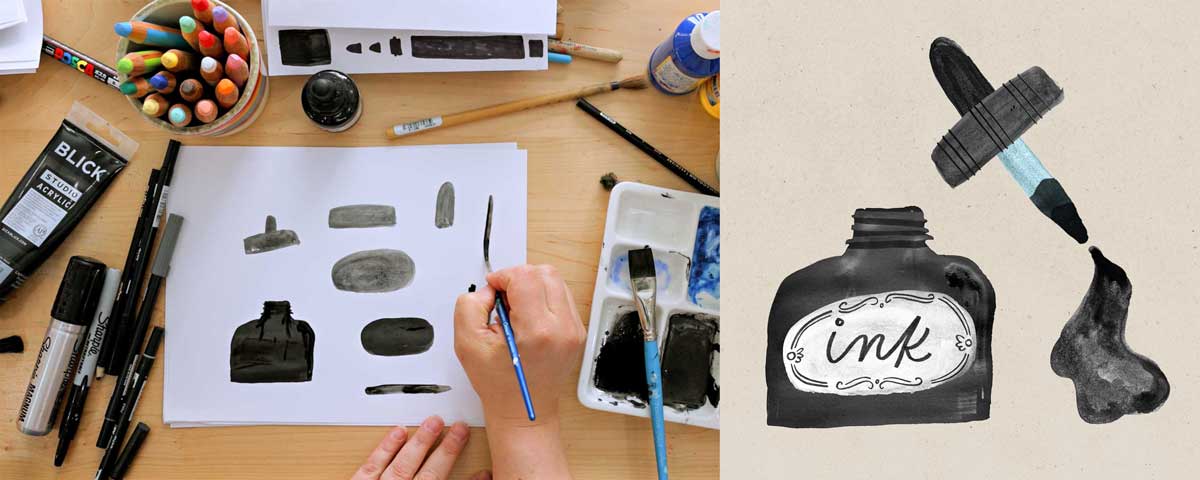
tiver um scanner, também é uma ótima maneira. Para seus materiais de arte analógica, eu o encorajo a usar o que você tem atualmente em mãos Você vai precisar de um
pouco de papel, e papel
da impressora funciona muito bem. Se você tiver outro
papel texturizado, papel aquarela, essa também pode ser uma
boa opção para algumas das diferentes texturas
que faremos E então você precisa de alguns
materiais, algumas mídias. Então, novamente, use o que você tiver. Você pode usar giz de cera, lápis de
cor, marcadores e tinta.
O
céu é o limite. Se você tem algo
que faz arte, faz marcas, use-o. Você poderia usar sujeira
e esfregá-la no papel, e isso
também seria bom. Para um dos projetos, você
precisará de um pouco de tinta e poderá usar
tinta muito barata. Funciona muito bem. São apenas pequenos
frascos de tinta da loja de dólares. Se você tiver as três cores
primárias, vermelho, amarelo e azul mais
branco, isso é perfeito. Se você tiver outras
cores, isso também funciona. Um copo com um pouco de água, talvez uma toalha de papel e
também alguns pincéis, e qualquer tipo de
pincéis funcionam, especialmente os
muito antigos que são meio
nojentos e bagunçados,
ou, tipo, esses são pincéis baratos para
crianças Aqui está um velho e grande. E
você pode ser criativo porque nem precisa de um
pincel porque tem os dedos. Você
poderia pintar com os dedos. Eu recomendo, tipo, não
sair e comprar nada, usar o que você tem,
experimentar e ver que tipo de notas você pode fazer quando
entrarmos nas aulas Então, prepare-se,
reúna seus materiais e
nos vemos no próximo vídeo.
3. Projeto do curso: : Seu projeto de classe é, na verdade,
três projetos diferentes. Então, no espírito
da mídia analógica, vamos
ilustrar
todas as coisas analógicas divertidas,
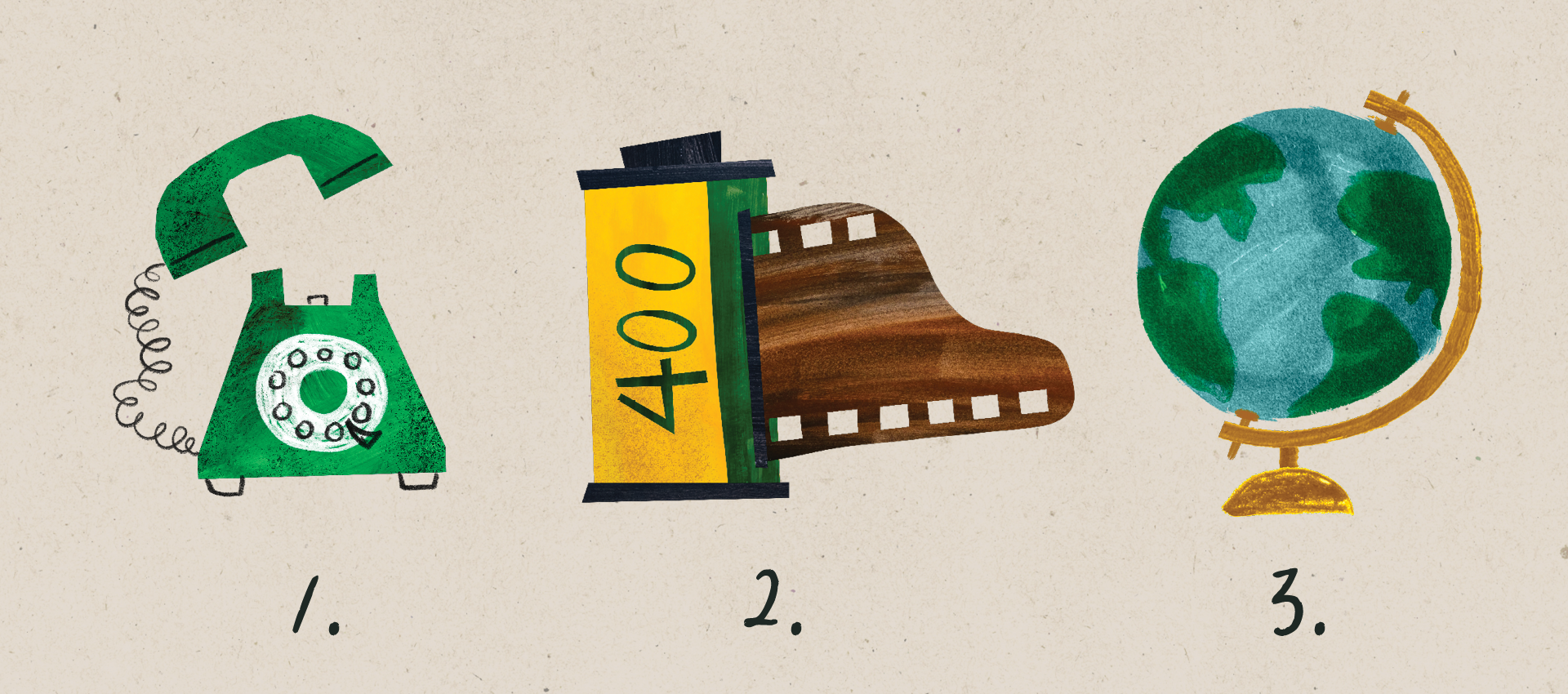
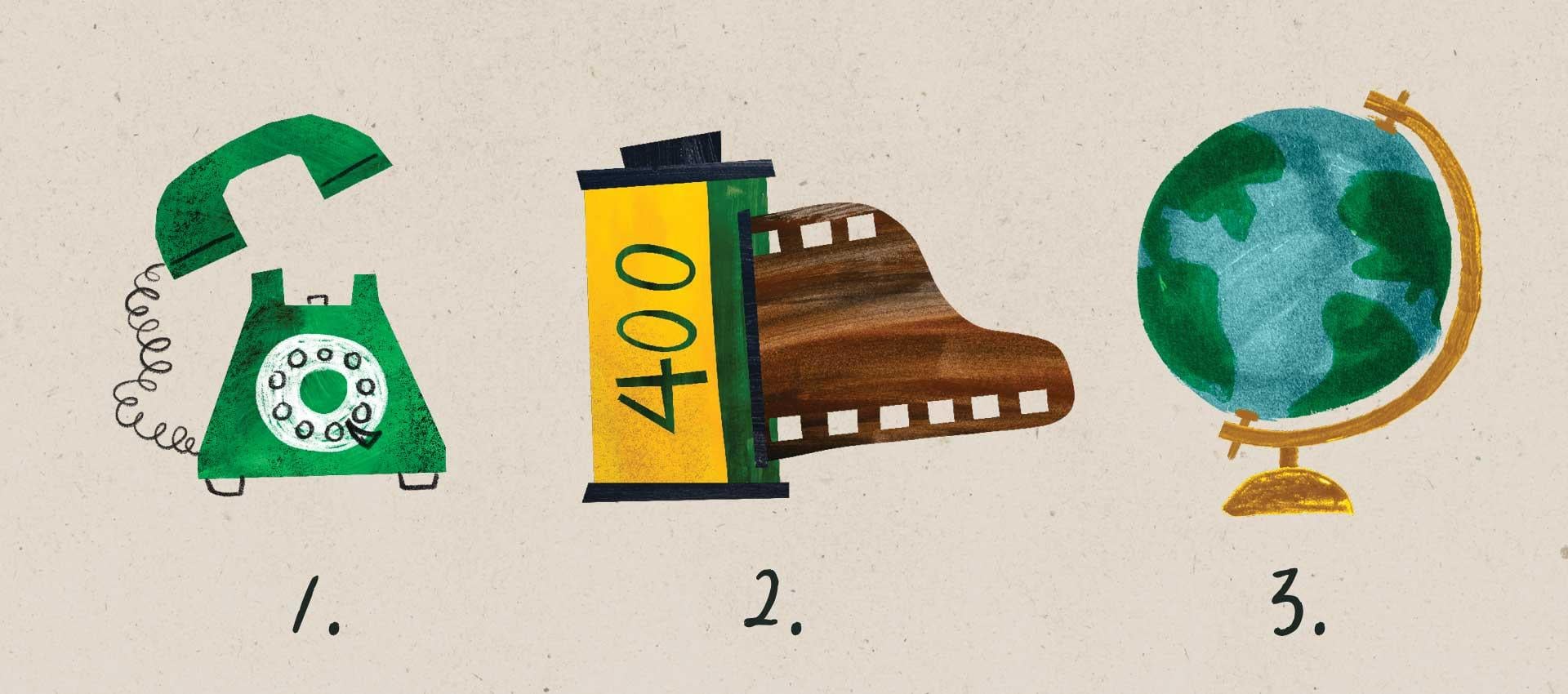
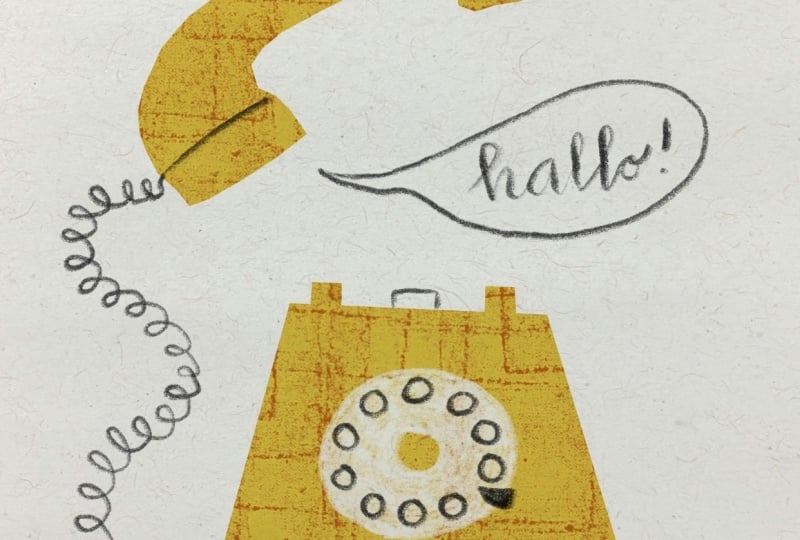
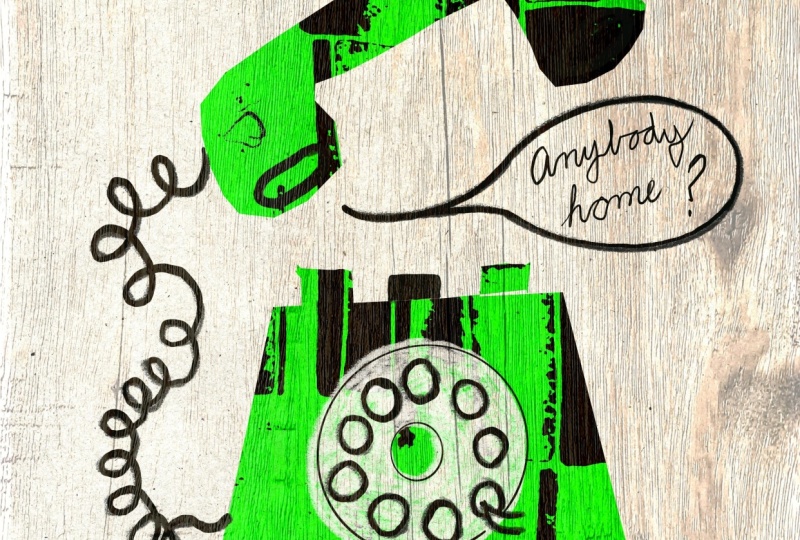
como se a primeira fosse todas as coisas analógicas divertidas, um telefone rotativo Então vamos
fazer um rolo de filme, e depois vamos terminar
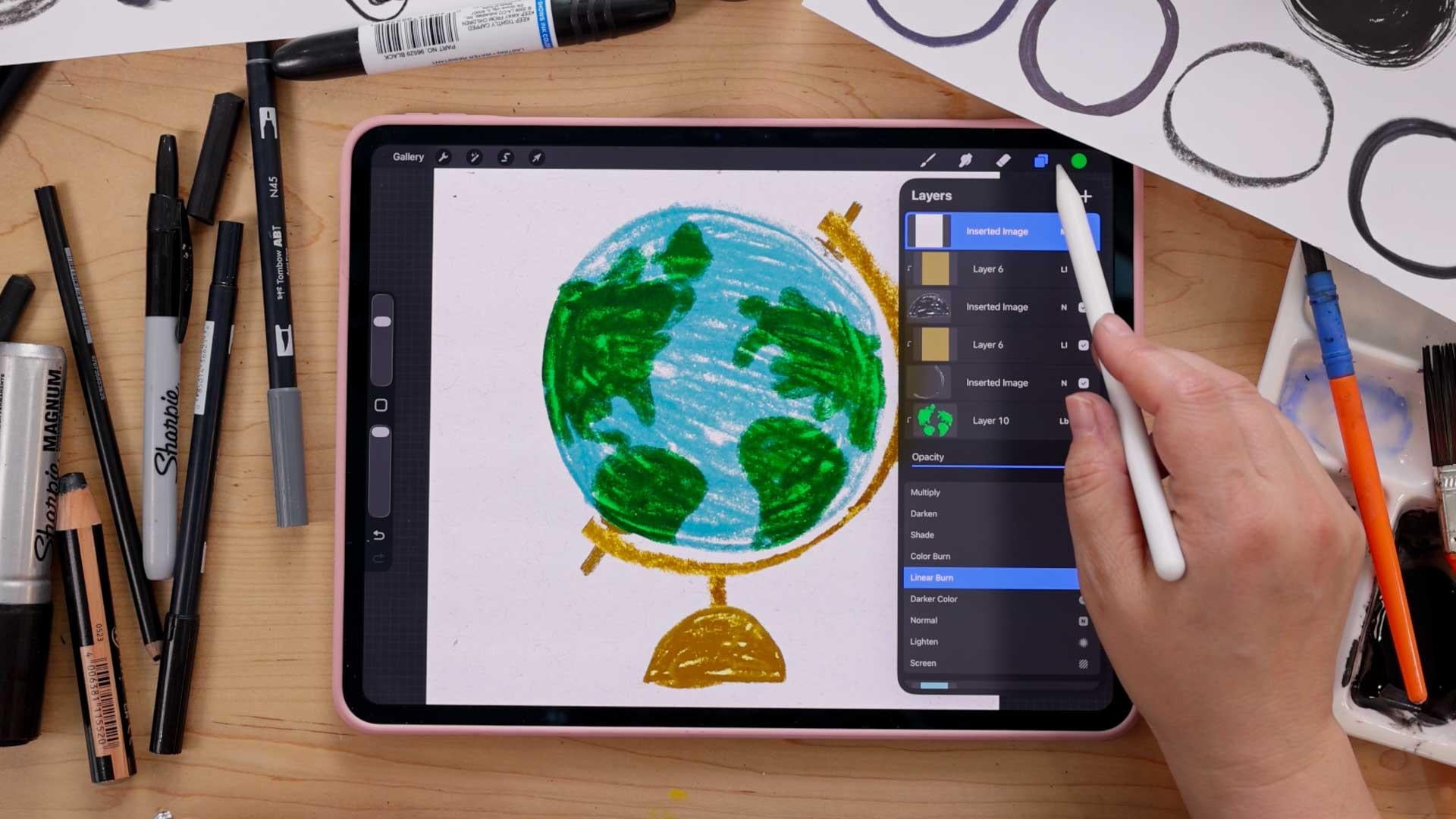
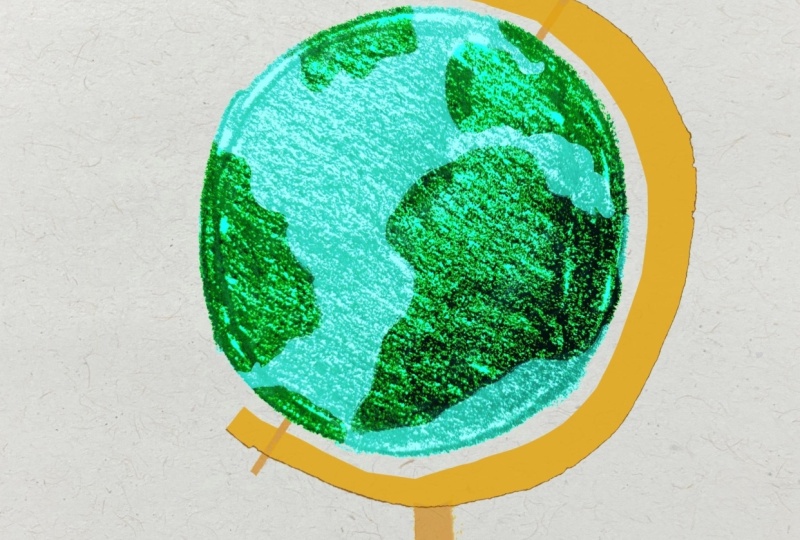
fazendo esse globo que é muito fofo. E antes de começarmos
cada projeto, tenho um
aquecimento analógico para você Esses são apenas exercícios rápidos que levam apenas alguns minutos, e o objetivo é
apenas aquecê-lo, preparar para jogar
e ficar um pouco Mal posso esperar para ver a
obra de arte que você cria. Depois de concluir
seu primeiro projeto, acesse a guia
Projetos e Recursos página
da classe Skillshare e crie um Lá você pode publicar
seu primeiro projeto, editar
esse projeto e adicionar mais obras de arte à medida
que avança na aula Você também pode compartilhar todas
as descobertas que fizer, coisas que aprendeu ou
outros insights Estou muito animada para
ver o que você cria. Vamos para o próximo vídeo onde darei
algumas dicas sobre como digitalizar sua
arte analógica para usar
4. Digitalizando mídia analógica.: Antes de começarmos
com os projetos, eu queria falar
sobre como trazer arte
analógica para o Procreate Então, o processo de digitalização de
sua mídia analógica. E há duas
maneiras principais de fazer isso. A primeira é que você pode tirar uma
foto com seu iPhone. Isso funciona muito bem, ou você
pode digitalizá-lo com um scanner. Então, algumas dicas: se você
estiver usando o telefone
para tirar fotos, você também pode usar uma câmera melhor Não precisa
ser seu telefone. Obtenha uma
qualidade melhor se você tiver uma boa câmera, mas
o telefone funcionar. Isso é o que vou
usar em
todos os projetos de hoje que eu demonstro para você.
Vou usar meu telefone. Mas você quer
fotografá-los em uma luz agradável e
até mesmo brilhante, em nenhum lugar
que seja muito escuro ou tenha, tipo, sombras estranhas ou
algo parecido Você quer poder
tirar fotos de seus pedaços de papel. Como se isso fosse, bem, isso está aqui. Temos algumas texturas
que vou fazer. E você quer ser
capaz de colocá-la na horizontal e depois fotografá-la diretamente e
não em um ângulo como esse. Dessa forma, isso
não mexe com a perspectiva e distorce as coisas. Tão boa luz brilhante e uniforme. Se você estiver perto de uma janela,
isso funciona muito bem. Mesmo se você estiver ao ar livre
com luz direta, isso também pode funcionar muito bem. E às vezes até a
iluminação lateral pode funcionar bem. Se você estiver fotografando
algo como papel amassado e
quiser ver todas as pequenas dobras , isso também pode funcionar bem Então, como estar ao lado de uma janela de
porta aberta ou
algo parecido. Se você tiver acesso a um scanner, essa também é uma ótima maneira de
digitalizar seu trabalho com
uma qualidade realmente alta Então, você quer colocá-lo
em seu scanner, e eu recomendo
digitalizá-lo com pelo menos 300 DPI E, na verdade, eu
recomendaria ir ainda
mais alto do que isso, 600 DPI ou até mais Às vezes, você pode pegar uma pequena amostra
de uma textura
e, digitalizando-a em um alto DPI, pode ampliá-la bem grande
e colocar aquela amostra inteira,
você sabe, na caixa de
cereal, onde
é como ampliar a é como Você pode fazer isso
com suas texturas, e é muito divertido Portanto, certifique-se de
digitalizá-lo em pelo menos 300 DPI, 600 DPI é o que eu realmente
recomendaria e, ainda mais tenha os recursos e
a paciência para fazer isso Dentro do Procreate,
poderemos ajustar o contraste, o brilho,
a tonalidade e a saturação Poderemos fazer todos esses ajustes
diretamente no Procreate Portanto, tudo o que você precisa fazer
é
digitalizá-los, enviá-los para o iPad ou transferi-los para o
iPad de alguma outra forma e pronto Espero que tenham gostado dessas dicas. No próximo vídeo,
darei mais
algumas dicas sobre como compartilhar sua arte
nas mídias sociais
5. Compartilhando seu trabalho nas redes sociais: Neste vídeo, quero
dar algumas dicas
sobre como compartilhar sua
arte nas mídias sociais O processo que você está
prestes a aprender é muito divertido e envolve
tanta coisa que as pessoas talvez não reconheçam quando
olham apenas para o resultado final. Eles vão ver que
parece muito legal, mas não entenderão realmente o porquê. Então, enquanto você trabalha, é muito divertido tirar algumas fotos dos bastidores
do processo de criação
da obra de arte Então, se você está tirando
fotos ou vídeos de, você sabe, criando as texturas, criando as formas que
você vai
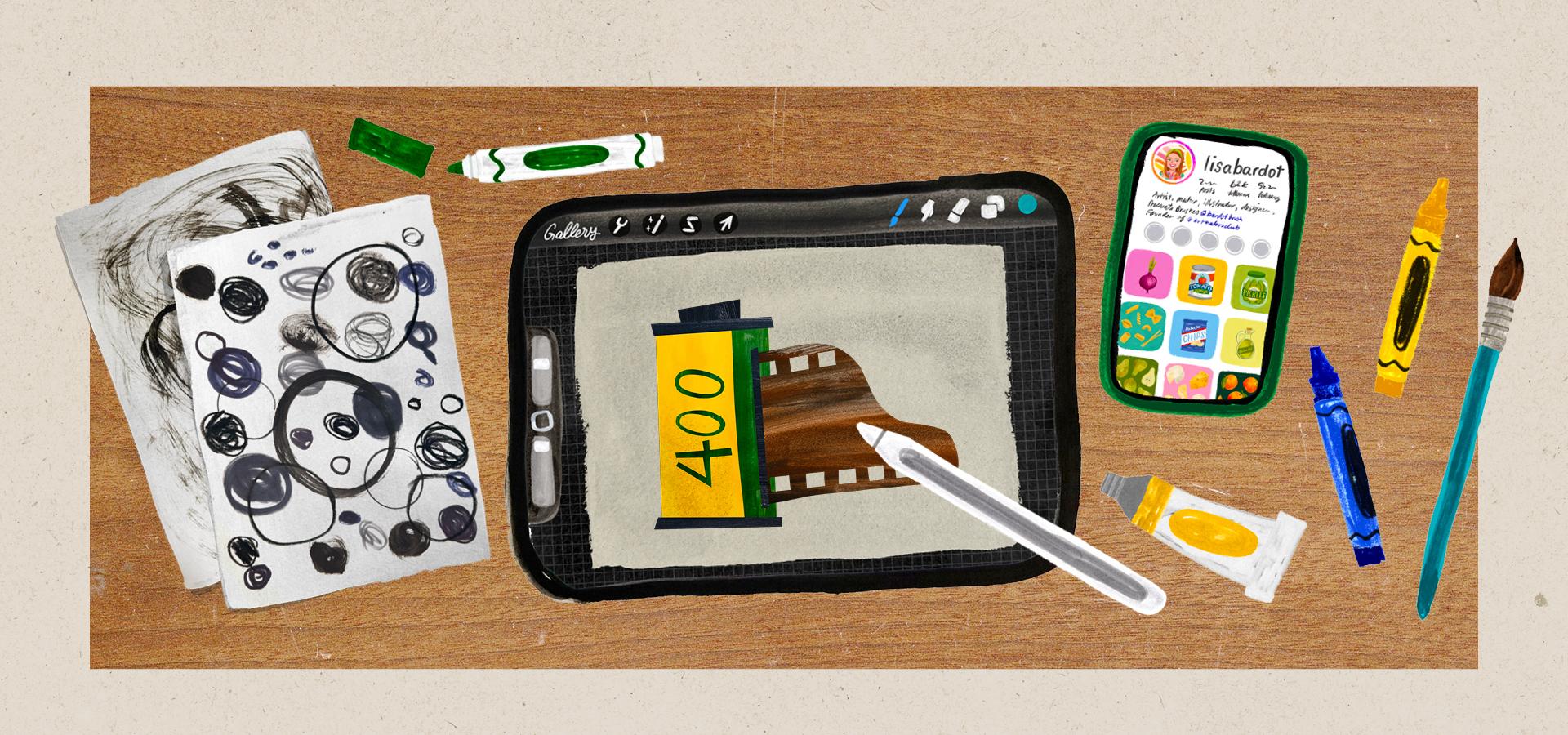
criar , pintando os papéis, coisas assim, ou mostrando os materiais de arte que você usa Gosto de montar fotos que
incluam o iPad e todos os materiais de arte
que eu uso, os papéis, com as texturas que eu fiz, praticamente qualquer coisa que
entra no processo pode criar um tipo de foto de bastidores muito interessante Então, enquanto você está analisando
os projetos desta aula, definitivamente recomendo
fazer uma bagunça e depois tirar uma foto dela Aumente o zoom, veja toda
a cena, mostre todo o seu meio bagunçado. É um momento
muito
interessante nos
bastidores. E se você compartilhar seu trabalho nas redes
sociais, eu
adoraria vê-lo. Por favor, não se esqueça de me marcar, Lisa Bardo. Tudo bem. Sem mais delongas,
vamos
ao primeiro projeto desta
classe. Te vejo lá.
6. Aquecimento analógico 1: brincando com texturas: Bem-vindo ao seu primeiro aquecimento
analógico. Esses exercícios
servem apenas para ajudá-lo a relaxar e entrar
no grupo de uso de
seus materiais de arte, sem medo de bagunçar um
pouco, experimentar e apenas
se divertir Para esse primeiro aquecimento, você
vai querer coletar
alguns materiais de arte, podem ser
literalmente qualquer coisa. Você pode pegar lápis de cor emprestados aos seus filhos
. Você pode usar
lápis de cor, marcadores, tinta. Tudo realmente funciona. Então vá em frente e
pegue alguns materiais de arte. Você também vai precisar
de um pouco de papel. Este é apenas papel de
impressora comum, apenas algumas folhas estão bem. E o que vamos
fazer neste exercício é preencher o papel com tantos tipos
diferentes de
texturas quanto pudermos em 3 minutos. Então, eu não vou dizer
mais do que isso. Vamos começar
e eu
meio que explicarei o que
estou fazendo à medida que avança. Mas vou iniciar o cronômetro de
três minutos agora. Então, vou começar com esse grande
marcador de caneta aqui, e talvez eu tente
pontilhá-lo
na página desse jeito para criar uma textura interessante e uma pequena mancha de esse grande
marcador de caneta aqui,
e talvez eu tente
pontilhá-lo
na página desse jeito para criar
uma textura interessante
e uma pequena mancha de textura. Você não precisa
preencher muito espaço. Então, isso é
muito interessante. E eu provavelmente poderia
usar isso de novo, talvez apenas para fazer algumas marcas como essa ou
repassá-las dessa forma, e eu obteria um efeito legal,
tipo, quase incubação cruzada Eu tenho alguns lápis de cor aqui,
então eu posso, você sabe, fazer alguns rabiscos Eu posso, você sabe, sombrear ou fazer
um
pouco mais levemente, um pouco mais uniforme para obter um tipo
de textura diferente dessa. Vamos ver. O que mais podemos fazer? Eu tenho alguns marcadores aqui. Esses são marcadores Tambo, mas,
você sabe, marcadores de crayola funcionam
bem, qualquer tipo de marcador Vamos ver. E se eu fizer alguns movimentos
longos como esses Eu seria interessante.
Vou repassar isso novamente. E então talvez eu faça
outro com isso. Algo
meio rápido. Como se aquele fosse lento e
esse fosse meio rápido. Então, eu meio que não
sei, enlouqueça. Por que não? Eu tenho um efeito
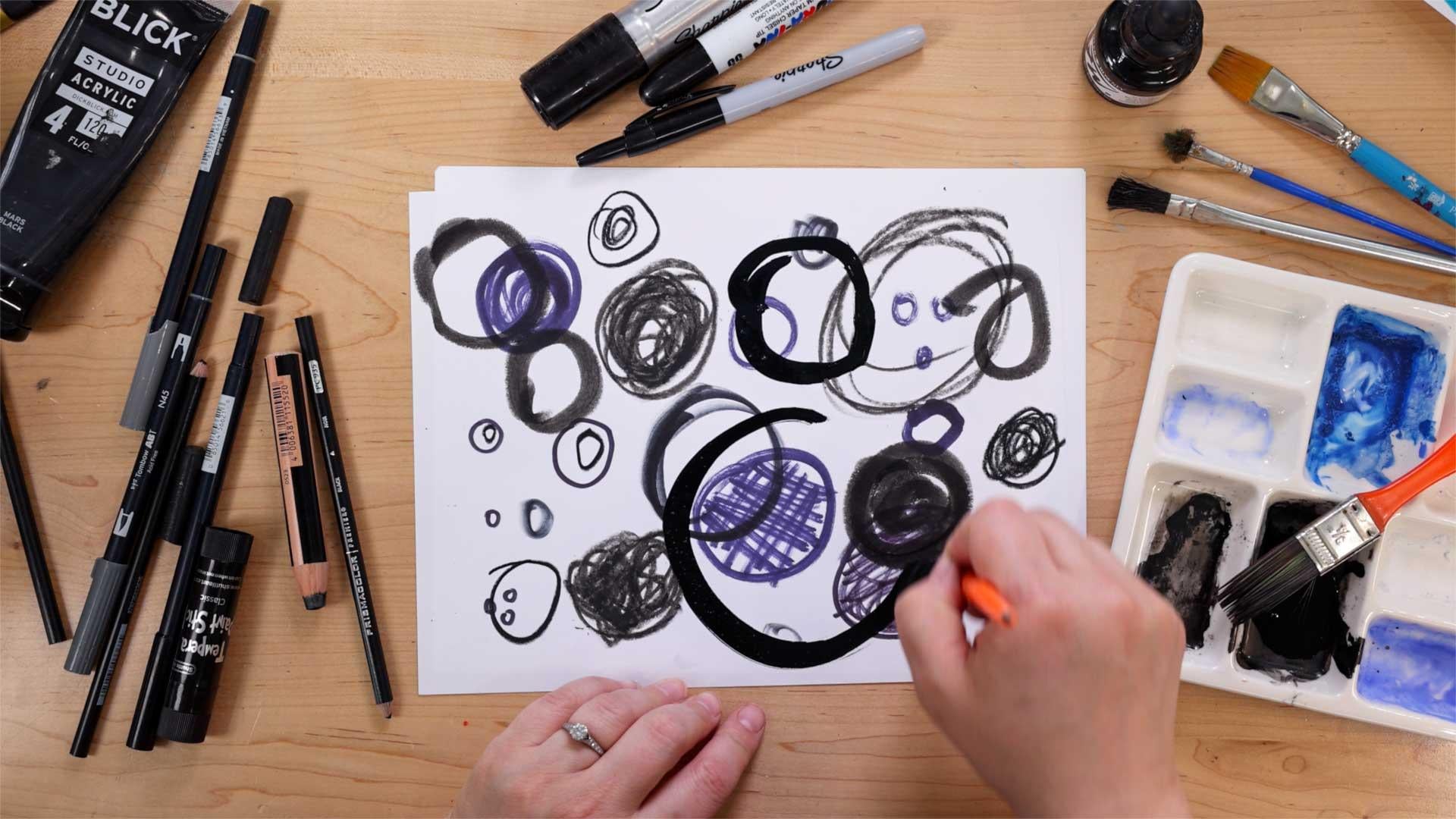
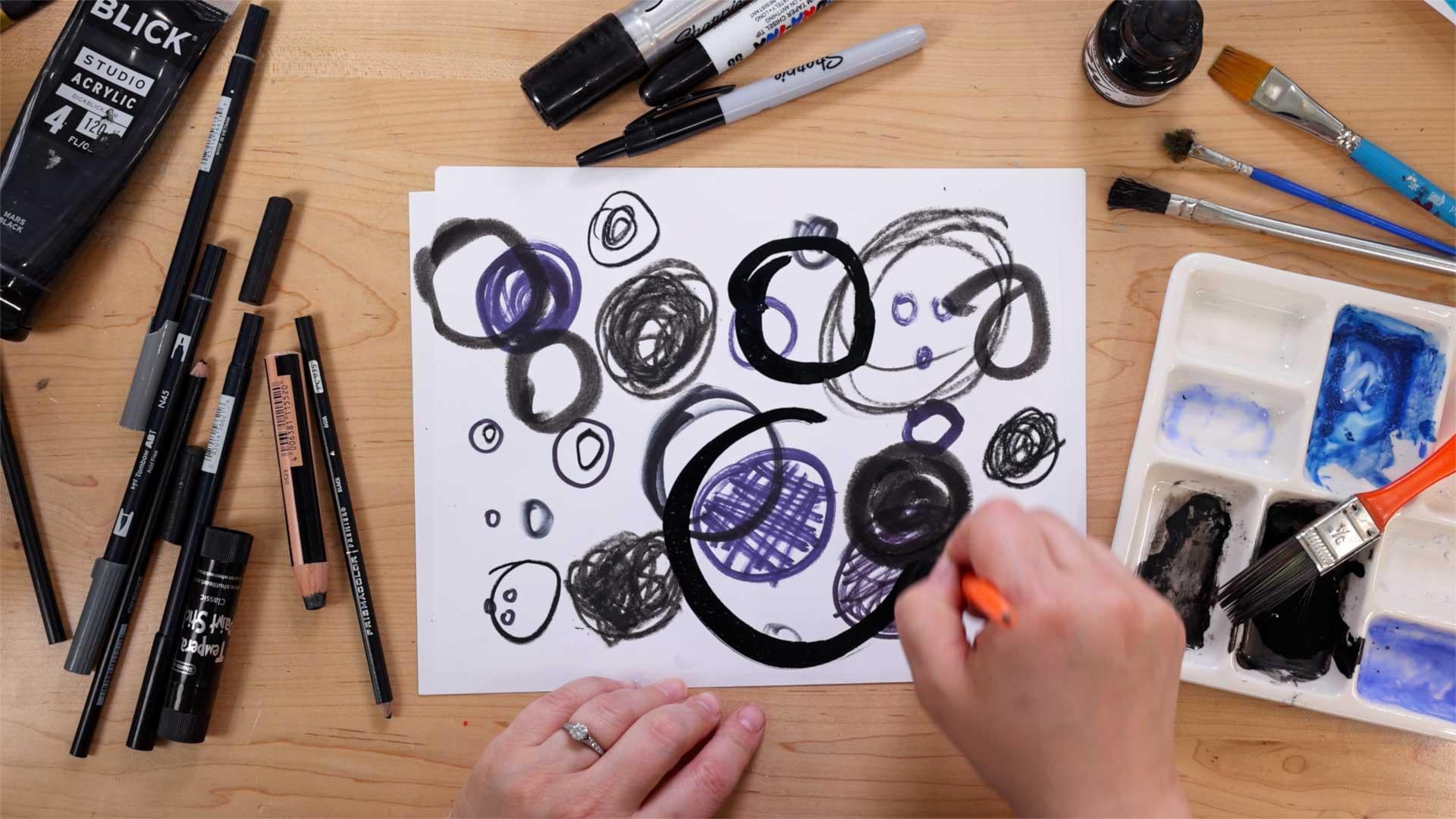
meio rabiscado. Eu também tenho esses bastões de tinta
Tempa, e este é um material de arte muito
divertido Se você alguma vez colocar as
mãos neles. Eles meio que parecem
desenhar com batom. Eles são muito sedosos e macios. E eles preenchem
as áreas muito bem. Tipo, você pode obter uma textura
geral
bem suave, especialmente se você usar, tipo, pressão mais pesada, mas então eu poderia fazer uma leve pressão e
isso vai pegar um pouco da textura do
papel, o que é bem legal São tão divertidos. Eu adoro esses. Vamos ver. Eu tenho alguns lápis
de cor E talvez se
eu fizer, tipo, um monte de pequenas
linhas como essa? Tipo, eles não precisam ser
rabiscos e aleatórios. Você poderia fazer, tipo,
um pequeno padrão. Eu acho que isso é
meio interessante. Você poderia fazer, tipo, pequenos
pontos bem próximos uns dos outros. Eles consomem um pouco de
tempo, então minha pequena amostra dessa
textura é muito pequena Você sabe, eu posso sombrear
com ele desse jeito. É meio parecido
com o giz de cera. Vitórias. Legal. O que mais? Eu tenho um pouco de tinta. Isso é, tipo, uma
tinta muito barata da loja de dólares, talvez porque eu não tenho um
prato ou paleta para colocá-la, então vou dar um
pouco no papel e depois pegar um Vamos ver. Eu tenho esse tipo de escova
muito dura aqui e posso
movê-la desse jeito É como pintar com esponja. Oh, meus 3 minutos acabaram. Ok. Bem, estou quase cheio disso, mas eu realmente
quero continuar. E se você
sentir que quer continuar depois que os
3 minutos acabarem , fique à vontade para preencher a página. Eu acho isso
super interessante. Vou pegar um pouco mais
dessa tinta,
tipo, fazer algumas pequenas marcas em espiral, que é realmente
uma textura interessante Sim. O objetivo principal disso é
, mais uma vez, relaxar você, fazer com que você experimente diferentes materiais que você tem porque você descobrirá que pode criar mais
texturas do que imaginava originalmente com apenas uma única Você provavelmente já foi.
Eu poderia ter usado esse mesmo Sharpie e feito
muito mais coisas diferentes Outra coisa
divertida de explorar é ver quantos
tipos diferentes de texturas você
pode obter de uma única fonte de arte Essas diferentes texturas que
você criou podem até mesmo
inspirá-lo para o que está por vir em nosso primeiro projeto
para esta aula Se você estiver pronto para
começar, nos vemos
no próximo vídeo.
7. Telefone rotativo: texturas analógicas: Oi. Bem-vindo à primeira
aula desta aula. Vamos criar sobreposições de texturas
analógicas para Então, a primeira parte disso, claro, é
criar algumas texturas Portanto, os suprimentos de
que você precisará são muitos materiais de arte diferentes.
Realmente, vale tudo. Você sabe, você pode usar giz de
cera, lápis de cor,
marcadores, tinta, marcadores Por exemplo, há muitas
maneiras diferentes de criar textura. E, claro, você também
precisará de um pouco de papel. Novamente, isso é apenas
um papel de impressora. Mas se você tiver
outros tipos de papel, como papel aquarela
ou algo parecido, você pode pegar algumas texturas
interessantes apenas a partir, você sabe,
da textura do próprio papel Então, é divertido
experimentar isso. Hum,
então vamos começar. Acho que vou começar vou
começar
com o giz de cera Então isso é apenas,
tipo, um lápis preto, e eu vou começar por meio que
sombreando isso desta forma E quando estamos
criando uma textura, queremos ter uma área bem
grande da textura, para que você possa preencher
uma folha
de papel inteira ou apenas
metade do papel. Quando
os fotografamos ou digitalizamos, é bom obter uma resolução um
pouco maior, para que você possa ampliar uma textura
para ampliá-la e outras coisas Mas se você assistir ao
vídeo sobre digitalização, saberá tudo
sobre isso. OK. Vou preencher a metade com
essa textura de giz de cera para colorir Então, talvez deste lado, eu esfregue o lápis de cor e
pegue algo interessante Você também pode tentar isso
colocando o papel em cima de
uma superfície texturizada, como concreto, parede
, pedaço de madeira ou algo assim e esfregando
para obter texturas realmente
interessantes Isso é meio divertido. Eu tenho esses pequenos tipos de
sardas Então, há algumas texturas
usando um giz de cera. Muito legal. Vamos continuar e fazer um pouco mais. Vou usar meu grande Sharpie.
Esse é divertido. Talvez eu possa fazer algumas
longas filas como essa. E eu estou usando uma pressão
meio mais pesada. Então eu fico, você sabe, preenchido muito
mais do que se eu fosse
com uma pressão mais leve. Visite alguns lugares
pela segunda vez. Esse é um daqueles marcadores
realmente fedorentos. Ok, então tem metade do lençol. E então, talvez desse lado, eu possa fazer algo
mais leve, assim. Então, eu meio que faço
isso com uma leve pressão. E então eu vejo mais
branco aparecendo. E por que não ir para o
outro lado também? E então eu obtenho uma espécie de grade, quase como uma textura xadrez , o que é
muito interessante Há algumas texturas
com esse grande marcador de caneta. Eu também tenho um
pouco de This is ink, tipo, clique em
algumas canetas ou algo assim Mas você também pode fazer isso com aquarela ou
algo parecido, mas apenas
lavando um pedaço de papel Então eu vou usar esse pincel aqui,
pegar um pouco disso. Provavelmente coloque um
pouco de água nele, mas vou tentar. E então eu vou para Ooh, então eu pego uma escova
seca muito boa, que é legal Então, estou meio que obtendo um bom
efeito de pincel seco com isso. Eu sei que disse que
ia ser lavada, mas acho que a tinta precisa
ter um pouco mais de líquido nela. Está meio seco. Opa Então, eu tenho feito muitos tipos de texturas
lineares, indo e voltando,
mas, de qualquer forma, essa não é a
única maneira de fazer isso Na verdade, vamos fazer
outro com esse tipo de pincel
seco que é um pouco
mais louco, sei lá. Só estou fazendo
pequenas coisas dolorosas. Isso é o que eu chamaria de textura de
alto contraste, onde há pretos escuros e brancos brancos
próximos um Já esta é uma textura de
menor contraste
porque é principalmente um valor, uma tonalidade. Ambos têm sensações diferentes, humores
diferentes quando
se trata da
parte digital disso Isso é divertido. Ok, eu quero
fazer uma que seja uma lavagem, então deixe-me colocar um pouco
mais de tinta aqui. OK. Eu adicionei um pouco
mais de água a isso, então agora estou me lavando. Isso é tinta realmente diluída. Novamente, você pode usar, tipo, uma aquarela ou até mesmo muito diluída. E eu só vou me casar com
aquele casamento , esse tipo
de coisa, se movimentar. Só estou tentando
preencher a página. E eu também estou vendo,
tipo, as pinceladas E se eu não souber se
faço esse tipo de marca
aleatória, fica um pouco seco assim,
ou veremos. Eu não sei. Ok, então essa é uma textura
levemente lavada. Uau. OK. Meio molhado. Tudo bem. Vou
colocar isso ali. E também tenho esses bastões de tinta têmpera,
que são muito divertidos Você viu o aquecimento,
eu os estava usando, e eles se comportam
como batom É como desenhar
com um bastão de cola. São texturas tão suaves e divertidas
que elas criam É muito divertido fazer
arte com eles. Eu os amo. Então, estou meio
que colorindo isso com pressão
média para obter um
pouco da textura lá. E se eu tivesse forma
meio pontilhada, então
eu estivesse meio desenhando em padrões
circulares como Demora muito tempo,
mas espero que seja legal. Estou ficando bagunçado. E você sabe o que eu
também poderia fazer se quisesse. Esse é
mais um
padrão de alto contraste, porque é
como se o branco estivesse
realmente aparecendo muito, mas eu poderia adicionar
outra cor. Novamente, a cor
realmente não importa para eles. Vamos acabar
tornando-os em preto e branco quando os transformarmos em sobreposições no procreate. Use
a cor que quiser. O que você realmente quer prestar
atenção é o valor, quão claro ou escuro
está no papel, se você tiver o
branco aparecendo Novamente, tudo se resume a
se divertir e experimentar de qualquer maneira, então não pense demais nisso Escolha qualquer cor que você
tenha e
veremos o que acontece. Há mais algumas texturas divertidas. E talvez eu faça
mais um com um marcador. Então eu tenho esses
e talvez eu faça, tipo, um tipo
de padrão em espiral como Apenas muitos redemoinhos malucos. E se eu quisesse que
o padrão fosse menos contrastante, eu poderia até mesmo superá-lo com, tipo, uma lavagem dessa tinta Oh, isso é fazer
algo interessante. Na verdade, esses tambos
são solúveis em água. Então, se você adicionar água a eles, eles se comportam muito
como aquarela Então isso é muito interessante. Tipo, novamente, apenas experimente. Tipo, eu não tenho ideia de como as coisas vão sair às vezes, mas agora eu estou tendo esse
tipo de efeito
de sangramento
florescente, o que é muito legal Isso me faz
querer, sei lá, fazer algumas listras e depois lavá-las. Então,
vou tentar isso. Você pode passar o tempo
que quiser fazendo essa etapa do processo, mas acho que é muito divertido. É uma daquelas coisas em que
eu meio que me perco. Tudo bem, vamos por
esse caminho, talvez. Então eu vou ter essas listras quase macias,
que são interessantes Opa. Acho que estou
começando a ficar sem dinheiro. Tudo bem. Tudo bem. E mais uma
coisa que você pode fazer mesmo que não tenha
nenhum material de arte, é pegar um pedaço de
papel e amassá-lo Amasse, amasse bem,
depois abra-o novamente e decida se você quer que fique mais enrugado,
você sempre pode, você
sabe,
amassá-lo você sempre pode, você
sabe,
amassá-lo Puxe de volta
e depois,
tipo ,
alise um pouco E essa também é uma textura muito
interessante. Quando você, você sabe, quiser digitalizar este, provavelmente
vai
querer fazer isso com uma fotografia em vez E se você segura uma
luz, tipo, se você passar por uma janela
ou porta ou algo assim, você tem luz entrando
pela lateral. Vou perceber todas as
pequenas rugas e outras coisas. Então essa é outra
coisinha divertida que você pode fazer. Mas, sim, temos muitas texturas divertidas
diferentes
para jogar agora Mais uma vez, não há um
valor definido que você precisa. Apenas vá
até terminar. Você sente que já fez,
e você tem muito. E sim, o próximo
passo será digitalizá-los digitalizando-os ou
fotografando-os Se você precisar de algumas dicas
sobre como fazer isso, confira meu
vídeo anterior sobre esta aula sobre digitalizar ou
fotografar seu trabalho, digitalizar sua mídia
analógica aqui, e então estaremos prontos para
8. Telefone rotativo: sobreposições digitais: Ok, aqui estão todas
as fotos que tirei das diferentes
texturas que fiz Mas vamos
voltar a isso. Primeiro,
vamos realmente trabalhar em nossa ilustração e
depois retornaremos. Então, vamos
abrir o Procreate
e começar criando
uma nova tela, toque
no sinal de mais no canto superior direito E o tamanho da tela
que vou usar hoje é um dos meus tamanhos
favoritos para trabalhar em 2.800 pixels por 3.500 Eu tenho um modelo
para esse tamanho, mas se você não tiver, pode tocar
no pequeno sinal de mais com
este ícone retangular E, novamente,
será de 2.800 por 3.500 pixels. Você não precisa
se preocupar com o DPI, desde que esteja configurado
para pixels aqui embaixo Você pode dar um nome ao seu
modelo e clicar na
marca de seleção quando terminar, e então eu o
abrirei, mas
vou usar meu modelo. Então, vamos começar com um esboço. Vamos usar apenas os pincéis integrados
padrão do Procreate , mas você quer
ter certeza de que tem a versão
5.4 ou posterior do Procreate para usar E vamos abrir nossa
biblioteca de pincéis, porque se você não vê os
conjuntos específicos nos quais vou
entrar,
talvez seja necessário beliscar Então, faça um
pequeno gesto de beliscar como esse e procure Todas essas são bibliotecas de
pincéis diferentes que você pode usar para organizar seus
pincéis no Procreate Mas estamos
procurando aquela chamada Procreate Library. Então, eu
vou abrir isso. E então vamos usar lápis, e você pode usar qualquer um dos
lápis Mas um dos meus
lápis favoritos deste conjunto,
eu gosto muito de Huntsman,
que Pilon também tem
uma textura agradável, mas literalmente qualquer pincel
funciona para esboçar Então, vou
escolher Huntsman e depois vou
escolher preto como minha E esta é uma ilustração
muito, muito simples
de um telefone rotativo Então, vamos começar com uma espécie de
trapézio como essa. E haverá um círculo no meio como esse
que será,
você sabe, o mostrador do telefone. E então o pequeno
receptor engancha, você sabe, você liga o telefone,
e então a pequena coisa, você sabe, que
realmente desliga o Haverá pezinhos
no telefone assim, talvez um círculo no meio. E então haverá como pequenos números circulando por
toda parte. Estou fazendo isso muito
rápido. Eu provavelmente tenho
muitos. Eu não contei. Deveria haver dez ou não, zero, um, dois, três, quatro, cinco, seis, sete, oito, nove, dez, e então, tipo, um pouco daquela coisa,
coisinha de metal. Ok, e também
temos o telefone em si, o receptor,
acho que se chama. Então eu vou desenhar isso. É como uma forma de
curva como essa. E então desenhe uma pequena
linha em cada lado
assim e, em seguida, desenhe uma curva
menor dentro. Então, deve ser
algo assim. Vamos traçar uma linha
ali e ali. Novamente, vou ser muito,
muito básico aqui. E então vamos
ter o cordão,
e o cordão pode ter
todos os tipos de formas divertidas. Vamos acabar fazendo,
tipo, um fio giratório,
mas, por enquanto, você pode
simplesmente desenhá-lo assim e ele deve
entrar no seu telefone E então você também pode,
para seu esboço, lançarmos um pequeno balão de
conversa como esse Olá. Você pode fazer com que diga outra
coisa, se quiser. Ok, então aqui está nosso
pequeno esboço do telefone. Você pode usar a ferramenta de transformação
aqui para tentar redimensioná-la, se quiser.
Mas isso é ótimo. Ok, agora
vamos criar
formas para serem as partes principais
desta ilustração. Então, vamos até nossas camadas e tocaremos no sinal de adição para
criar uma nova camada. Vamos mover essa camada para baixo da primeira Então, vamos tocar em
segurar e arrastá-lo. Opa, toque em segurar e
arraste-o para baixo. Portanto, a camada de esboço está no topo. E então vamos reduzir a opacidade
da nossa camada de esboço, para que ela fique pouco visível.
Então, é como um guia. Opa. Então, você vai tocar no pequeno N na camada
do esboço, que está abaixo da camada superior, e depois
baixá-lo até ficar,
você sabe, 10-20%, só
para que você possa vê-lo Talvez eu tenha aumentado
um pouco para que vocês possam ver
na câmera,
talvez um pouco, você
sabe, mais escuro do que isso OK. Então agora vem a parte divertida. Vamos começar a
desenhar nossas formas. Verifique se você está
na camada inferior, aquela que não
tem o esboço, e na verdade vamos usar
a ferramenta de seleção
para desenhar hoje Então, você vai até
a ferramenta de seleção aqui e se certifica de que está
no modo mão livre. E vamos apenas tocar,
tocar e tocar para criar algumas formas
realmente básicas. Vai acabar sendo
um trapézio assim. E então vamos
tocar aqui para criar o pequeno receptor
para desligá-lo. Opa. E vamos novamente
tocar, tocar, tocar para adicionar outra e fechar a seleção tocando
no pequeno círculo cinza Opa. E agora
temos esse telefone, e há algumas maneiras de
preenchê-lo com cores. Você pode ir até
o seletor de cores, e eu vou fazer um
belo verde para este Você pode arrastar e soltar para
preenchê-lo assim. A outra maneira de preencher algo colorido é tocando no preenchimento de
cor aqui
e, em seguida, você pode
realmente entrar e alterar a cor
rapidamente, o que é muito legal Então vá em frente e eu vou
fazer esse belo verde profundo. Isso é muito bom.
E então vamos fazer essa parte do telefone
aqui, o receptor. Então, como
essa é uma forma de curva, vou fazer,
tipo, muitos toques. Vai acabar parecendo
muito angular, mas eu
meio que gosto da aparência. Quase parece uma espécie de
fofinho de papel para mim. Como se você estivesse
cortando formas do papel. Então, basta tocar
para seguir a curva, então, você sabe, você terá
esse tipo de bordas pontiagudas. Mas assim que você
fechar a seleção, e se o preenchimento de
cores estiver ativado, ele será preenchido com essa cor. Então, isso já está
bom e pronto. E isso é realmente tudo o que
precisamos fazer para esta peça, que diz
respeito a desenhar formas. Então, eu vou sair
da ferramenta de seleção. E agora podemos adicionar um pouco de
textura. Bem, vamos ver. Vamos fazer nossos
pequenos detalhes. Faremos o resto e depois adicionaremos a textura. Acho que será
mais satisfatório. Então, vamos até nossas camadas e toque no
sinal de mais para criar uma nova camada. E agora vamos pegar
nossos lápis e
garantir que você tenha o I think
the Huntsman Eu vou experimentar. Você
pode brincar com os diferentes pincéis
para ver qual deles tem a textura que você
gosta. Isso é Huntsman Sim, acho que vou
ficar com Huntsman. Há alguns lápis muito
bons, você sabe, só nos pincéis embutidos Mas vamos escolher Huntsman. Novamente, isso está
no conjunto de lápis. E vamos usar preto como nossa cor. Vamos escolher
o preto. E vamos
adicionar alguns pezinhos
a isso na parte inferior. E então, a pequena
coisa que desliga o telefone para o dial, provavelmente
faremos isso em branco Então, eu vou
voltar a isso, e então vou fazer pequeno balão de conversa e, em seguida, fazer isso de forma um
pouco mais organizada desta vez Olá. Novamente, você pode fazer
com que diga o que quiser. E então, nesta parte, vamos realmente escolher o branco. Então vá até
o seletor de cores
e, se você
tocar duas vezes perto do branco, ele escolherá um
valor de branco puro para sua cor Funciona em alguns lugares
diferentes aqui, mas eu gosto de usá-lo
para escolher o branco. Então vá em frente
e escolha branco, e então vamos desenhar
a parte circular disso, e então vamos
desenhar o círculo central. Estou fazendo isso um pouco mais
limpo do que meu esboço agora. E então vamos
colorir isso, e eu gosto que pareça
que você pintou à mão. Então, eu meio que
contorno esse anel, esse mostrador, você sabe, uma
forma circular, que faz
sentido e avisando, o verde aparece por baixo Então,
parece mais realista. Como se tivesse sido colorido à mão porque está sendo
colorido à mão, apenas com um pincel digital. Mas queremos ter
essa sensação analógica. É por isso que não
usaríamos algo como uma gota de cor para preencher isso. Temos as formas
perfeitas do computador. Bem, eu nem os chamaria computador perfeito, esses verdes, a parte do telefone,
porque são tão angulares que foram recortados. Mas a cor dentro deles é perfeita para computadores e é
isso que vamos
adicionar textura ao uso todas essas lindas
texturas que criamos Estou terminando de colorir isso
, parece muito bom. Eu quero que esteja cheio,
mas, mais uma vez, tenha um pouco desse
verde aparecendo E então eu vou
voltar para o preto aqui embaixo, e então podemos desenhar
a pequena coisa de metal
e, em seguida, os círculos que representam os
números no mostrador. Eu não vou colocar
os números reais. Vou manter
isso muito simples. Mas você é bem-vindo a, você sabe, arrumá-lo como quiser Eu nem sei se
tenho o número certo de Mas tudo bem. Eu não acho que você tenha o número
certo de pontos. E então a última coisa
é um pequeno fio telefônico. Então, vou
começar aqui e depois fazer um loop, ser loop, be loop enquanto sigo a forma da linha
que desenhei no meu esboço E isso pode exigir um pouco de prática para fazer
tudo de uma vez, assim. Portanto, não se sinta mal se precisar desfazer isso e tentar novamente. Você só quer
colocá-lo em um
lugar feliz com a
aparência, porque então podemos desligar o esboço e começar a
adicionar alguma textura Então, vou
até minhas camadas e vou desativar
essa camada de esboço porque não
precisamos mais dela. Desmarque essa pequena
caixa de seleção. E então toque na camada que
tem Oh, eu esqueci alguma coisa. OK. Eu menti. Mais uma coisa. Toque até a camada que tem todos esses
detalhes de linha que fizemos. E então eu esqueci, eu tinha que adicionar, como essas pequenas linhas
que eu tinha no meu esboço Ok, agora terminamos com isso. Então, obrigado por
ter paciência comigo, vamos tocar na camada
com as formas verdes do telefone. E então vamos
tocar em uma camada. Vou tocar no sinal de mais para criar uma camada logo acima dela. Agora, vamos
adicionar uma de nossas texturas. Então, vou
até o menu Ações, adiciono e as
coloco no meu iPad,
para tê-las no
rolo da câmera Então, vou para
Inserir uma foto. E então eu vou escolher
uma dessas texturas. Acho que vou começar com
esse aqui. Pode ampliar um
pouco, para que você possa ver. É esse. Acho
que era como um giz de cera, onde é tipo, assim Está bem? Ok, então ainda não
parece muito, mas será em um momento. Agora, a primeira coisa que
vamos fazer é
definir
essa camada com a textura
para ser uma máscara de recorte Então, vou tocar na camada
e escolher a máscara de recorte, e
isso fará com que, você sabe, o conteúdo dessa camada seja visível
apenas dentro
da camada abaixo dela Então, basicamente, nossa textura está contida nessas formas. E já está
parecendo muito legal. Eu meio que gosto da aparência em
preto e branco, mas quero o verde de volta. Então, vamos definir essa
camada como uma sobreposição. Então, para fazer isso, vamos
tocar na camada ou, desculpe, toque nesse pequeno N na
camada com a textura. Então, temos essa
lista de modos de mesclagem, e todos os modos de mesclagem
fazem coisas diferentes. Um modo de mesclagem
basicamente determina como uma camada interage
com as camadas abaixo dela. Às vezes, alguns modos de mesclagem
têm um efeito de relâmpago, têm um efeito de escurecimento
e há outras coisas Mas vamos
escolher um que tenha
um efeito de clareamento e
escurecimento, que é o modo de
mesclagem de
sobreposição Então está aí. Então vá
em frente e escolha a sobreposição E você pode ver agora que a
cor está aparecendo, a textura está interagindo com a cor e está
muito legal Você pode fazer alguns ajustes textura se achar que
ela fica muito brilhante, talvez sua textura
seja muito leve. Então você pode fazer alguns ajustes. Então eu vou te mostrar como fazer isso. Então, com sua
camada de textura selecionada, vá até o
menu de ajustes e vá para curvas E essa curva
afeta o valor de, você sabe, qualquer
camada em que você esteja. Então, se você pegar essa curva
e movê-la para cima, isso torna
tudo mais leve. E se você pegar a
curva e movê-la para baixo, a coisa toda fica mais escura Então você pode usar isso
para ajustar, você sabe, o quão claro ou
escuro você quer que seja. Você também pode mover
essas notas laterais para cima ou para baixo e
brincar com elas. E, você sabe,
quanto mais você
a move, mais sutil ou intensa
sua textura ficará. Então você também pode brincar
com eles. Tipo, isso vai torná-lo um
pouco mais sutil. Eu meio que tirei o
contraste dessa textura, que eu meio que gosto do
jeito que parece, talvez um pouco mais escura. Este lado controla
os valores de escuridão e este lado controla
os valores de luz. Então, sim, apenas
brinque com isso. A outra coisa é que,
se sua textura tiver
alguma cor,
talvez seja necessário dessaturá-la talvez seja necessário dessaturá-la Então eu vou te mostrar isso a seguir. Vou fazer mais uma
textura para te mostrar. Vou criar uma nova camada e vou definir essa
camada para ser uma máscara de recorte E eu vou
desligar essa outra camada aqui só para que eu possa
adicionar mais uma textura. Então, vou ao menu de
ações para adicionar, inserir uma foto e escolher uma que
tenha uma cor como esta aqui. Ok, então quero dizer, isso
também
parece meio legal, na verdade, sem
mudar nada. Mas vou definir o
modo de mesclagem para a sobreposição. Então, novamente, cubra a extremidade
e escolha a sobreposição. Oh, eu amo o jeito
que isso já está parecendo. Mesmo sem fazer nada, ele tem uma textura
analógica realmente ótima, que é linda Mas se você precisar
tirar a cor da sua, se ela estiver interagindo
com a cor, você sabe, da
sua ilustração, você pode
ir até as ações, desculpe, o menu de ajustes, o matiz, a
saturação, o brilho e você pode tirar a
cor Você pode ver agora que meio voltou ao
verde original que eu tinha. Mas quando adicionei o azul, ficou quase como um azul ou verde
mais brilhante Portanto, cabe a você decidir se deseja que isso
afete a cor ou não. Mas eu tirei a
saturação disso. Agora, se eu voltar às minhas camadas, você pode ver que é apenas uma imagem em
preto e branco. Se eu voltar ao normal,
agora é assim que a foto
realmente se parece. É só preto e
branco. Na maioria das vezes, sobreposições de
textura funcionam melhor quando estão em preto e branco Você também pode brincar
com isso. Vou voltar para a sobreposição. Eu realmente gosto disso. Então, se
você quiser
continuar experimentando diferentes
texturas em seu telefone, você pode simplesmente
desligar essa camada,
criar uma nova, adicionar uma nova textura, brincar com ela e ver que tipo
de texturas Vou tentar mais
um porque só
quero
jogar e me divertir. Então, vou desligar
essa, tocar nesta nova, selecionar a
máscara de recorte, tocar no pequeno N e configurá-la para sobrepor E então eu posso adicionar uma foto. Vou fazer uma
que seja como uma
dessas texturas de alto contraste, o que é meio interessante Então essa é aquela, você sabe, escova
seca, meio espiralada. E é muito intenso
porque tem um contraste muito alto. exemplo, tem os
pretos, os pretos e os brancos brancos, tudo
dentro dessa textura Portanto, a textura pode
parecer muito intensa. Então talvez você goste, talvez não. Mas se você quiser
ajustar o contraste, é aí
que o ajuste das
curvas pode ser muito útil Então, se você for até
o menu de ajustes, vá para as curvas, novamente, você
pode brincar com isso Se você quiser que algo pareça ter
menos contraste,
basicamente, tudo o que você precisa fazer
é nivelar essa curva Então, se eu pegar
este e movê-lo para baixo e eu pegar
este e movê-lo para cima, agora quase
não há contraste algum, e você nem consegue
ver a textura. Então, você quer, você sabe, ter algum contraste para que a
textura realmente apareça, mas você pode ajustar o quanto movendo esses tipos de nós. E então você pode até mesmo
continuar e pegar o meio, movê-lo para cima e para baixo e ver se você gosta. Mas essa também é uma textura
interessante, aquele tipo de pincel seco de alto
contraste. Agora, essa peça já está
bonita, mas acho que, para dar
outro toque analógico, seria ótimo se
tivesse uma textura de papel sobre tudo, em vez de um
pano de fundo puro, branco de computador Então, vamos adicionar uma textura de papel. Você pode usar as
texturas que criou, mas acho que o que funciona muito bem para uma ilustração
como essa como toque final é obter uma boa textura de
papel de,
tipo, um site de fotografia de banco Então, aqui estou eu no unsplash.com. Este é um site de fotografia de
banco de imagens gratuito,
portanto, você pode revisar a licença, mas pode usá-la
comercialmente Você pode usá-los como
quiser na maior parte do tempo. Então, vou
pesquisar a textura do papel. E já existem algumas ótimas
opções. Se eles não tiverem o
sinal de mais, eles podem ser usados gratuitamente. Acho que os sinais de mais
são premium, mas este parece
muito bom aqui, então vou tocar
na seta para
baixá-lo e depois tocar em Baixar
e depois baixar novamente. Isso será
salvo na minha
pasta de download no aplicativo Fils. Vou acessar o aplicativo Fils. Vamos fechar isso e
ir para Downloads, e aí está a imagem
que eu baixei, então eu deveria ser capaz de arrastar e soltar esse tipo
de toque e segurar, depois ir até aqui e
depois soltá-la desse
jeito e
redimensioná-la, ela ocupa toda a tela Há outra maneira de
importar uma textura, e eu vou te mostrar
rapidamente aquela que você baixou. Você vai até o menu Ações. Desta vez, quando você
baixa algo, ele entra no aplicativo Arquivos, você deseja inserir um arquivo. E então você vai para a
pasta Downloads e lá está o arquivo
que eu baixei. E essa é outra
maneira de
inserir uma foto que
você baixou. Mas está no lugar errado. Na verdade, vamos
mover isso para o topo. Então, vou tocar,
segurar e arrastá-lo acima todas as outras camadas.
Então isso é bom. E então vamos definir um modo de mesclagem para
essa camada também, porque agora você não
pode ver através dela, mas queremos ser capazes de
ver através dela, e queremos que toda a textura
apareça em nossa ilustração. Então, vamos tocar no N
e vamos escolher. Vamos escolher multiplicar. A multiplicação tem um efeito de escurecimento, então todas as partes claras do que está nessa camada
se tornarão transparentes para que você possa ver através dela, e então você verá,
tipo, as texturas mais escuras Então, funciona muito
bem para, tipo, adicionar uma textura geral na parte superior. Então, espero que você tenha gostado de fazer essa primeira
pequena ilustração simples de um telefone rotativo e brincar com as
diferentes texturas Acho que gosto muito
desse marcador. Acho que foram, tipo, os
redemoinhos e a água sobre ele. É simplesmente muito lindo.
E de forma inesperada. Tipo, eu não esperava combinar essas duas coisas para
criar uma textura como essa, mas eu realmente gosto dela. Então, espero que você tenha se divertido com isso
e, por favor, continue experimentando
diferentes texturas No próximo vídeo,
mostrarei mais
algumas obras de arte que fiz usando
sobreposições de textura para dar um pouco mais de inspiração.
Nos vemos lá.
9. Mais exemplos de sobreposição de textura: Neste vídeo, tenho mais
alguns exemplos de obras de arte que fiz
usando sobreposições de textura Para este divertido cachorro-quente de papel rasgado, tirei algumas digitalizações de lenço de papel
meio enrugado e um papel amassado fundo,
e adicionei um efeito de papel rasgado
usando alguns pincéis de
procriação e adicionei um efeito de papel rasgado usando alguns pincéis de
procriação Há uma borboleta que eu
fiz em aquarela digital. Eu tenho um conjunto de pincéis chamado
Watercolor Wonder, e ele vem com algumas telas
texturizadas que são todas criadas usando diferentes modos de mesclagem
e algumas
lavagens de aquarela que eu criei usando,
você sabe, você Aqui está outro pequeno conjunto de ilustrações que fiz
em aquarela digital Você está aquarelando
e procriando, muito disso tem a
ver com o processo de pintura,
mas as sobreposições de textura
são realmente o que dá a aparência realista da Esta é uma peça de uma das
minhas aulas mais populares. Dê início à sua
criatividade Volume dois, onde eu ensino mais sobre o
uso de sobreposições de textura Ilustramos esta
jaqueta jeans e depois adicionamos algumas sobreposições de textura na parte superior para dar um efeito de textura realista Se você quiser desenhar
isso, você pode fazer essa aula
aqui mesmo no Skillshare Aqui está um cachorrinho com lavada em
aquarela muito divertida Eu tenho um produto que vendo no meu site de pincéis Bardo
chamado papel mágico, e são essas
telas texturizadas que vêm pré-carregadas com todas as Então, tudo que você precisa fazer é desenhar neles, e eles são
muito divertidos. As próximas peças realmente
usam o papel mágico. Tipo, esse par tem um tipo de textura de tela muito
legal. A mesma coisa com
esse pedaço de fruta. Você pode ver todas as
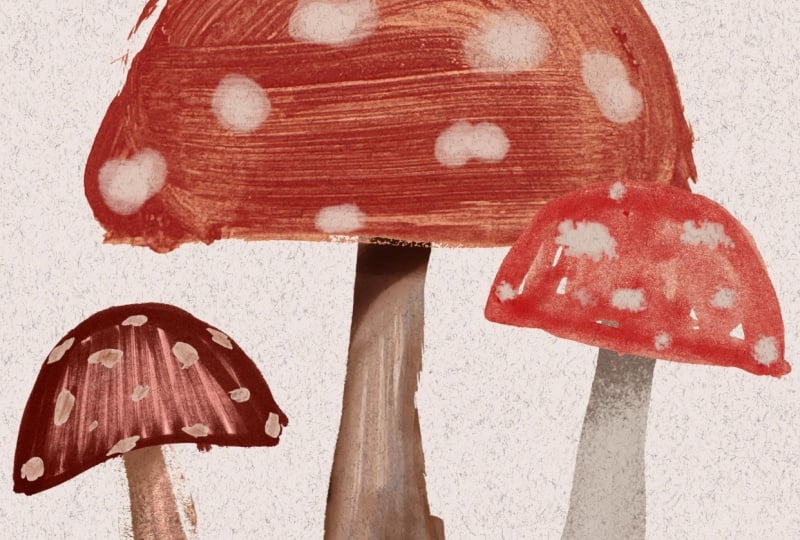
pinceladas de aquarela aparecendo E esse conjunto de cogumelos. Acho que fiz essa
textura desenhando com marcador em um
pedaço de papel aquarela E aqui está uma
visão diferente dos cogumelos. Isso é usar outro tipo de textura de lavagem em
aquarela com muitas pinceladas divertidas
usadas como uma E essa ilustração
vem do meu livro, desenho digital. E esse é outro uso muito
legal de sobreposições de textura. Isso é da minha incrível aula de
vitrais, que também está no Skillshare E para eles, comprei um monte de pedaços
de vitrais
e os fotografei em uma mesa de luz para que a
luz brilhasse E então eu os uso como sobreposições de
textura para criar esse efeito realista de
vitrais E eu
adoro a aparência. É um efeito muito divertido.
Vá para o próximo vídeo para começar nosso segundo projeto
para esta aula, e começaremos com
outro aquecimento analógico Te vejo lá.
10. Aquecimento analógico 2: diversão na mistura de cores: Bem-vindo ao seu próximo aquecimento
analógico. Desta vez, vamos
brincar com cores. Para este exercício,
você precisará pouco de tinta nas
três cores primárias, vermelho, amarelo e azul. E essa é uma tinta
muito barata que
comprei na loja do dólar, então você não precisa de
nada sofisticado Você precisará de alguns pincéis. Novamente, nada sofisticado. Tudo o que você tem
em mãos é bom. Algo para misturar cores. Estes são apenas alguns pratos
descartáveis e um pouco de água para
enxaguar o pincel Eu também gosto de ter uma toalha de
papel para tirar o excesso de água, e
então você estará pronto para começar Então, este é o nosso playground de
mistura de cores. Vamos misturar nossas três cores
primárias e ver quantas tonalidades
diferentes
podemos obter em uma folha
de papel aqui. Então, vou começar fazendo
algumas pinceladas nas
diferentes cores Vou fazer algumas pinceladas
de azul assim. Então, eu só tenho algumas
cores para misturar. Vou colocá-los aqui também. Ok, isso é bom. E agora eu vou
pegar um pouco de amarelo. Faça amarelo aqui. Boom, tem algum amarelo por aqui? Acho que sim. E um pouco vermelho. OK. Então, eu tenho opções.
Deixe-me colocá-los aqui, e agora você pode começar a mixar. Então, vou escolher um
dos meus pincéis menores aqui. E vou começar misturando um
pouco de amarelo e azul. E isso, é claro,
vai criar verde, e vamos apenas colocar um pouco
desse verde lá E então, se
continuarmos aqui e misturarmos um pouco
mais de amarelo, obteremos, você sabe, um belo verde limão ali mesmo. Você pode até mesmo
continuar. Basta ver que tipo de cores você pode obter. Por aqui, vou misturar
um pouco mais de azul. Em seguida, obtemos um lindo azul
verde, o que é muito divertido. Todos esses tipos diferentes de verdes que podemos
obter apenas com, você sabe, os diferentes
tipos de cores que misturamos. Quantidades diferentes. Então vamos lá.
Temos um pouco de verde. Então, vamos fazer outro agora. Vou pegar outro pincel
para não precisar lavá-los. Ok, então eu vou fazer, vamos usar amarelo ou desculpe,
azul e vermelho. E isso vai criar uma
espécie de cor roxa. Então, vou
misturá-los. Tenho esse lindo
tipo de roxo profundo. É muito bonito. Vou fazer um pouco mais de vermelho aqui. Isso é mais
uma, você sabe, violeta
vermelha, o que
é muito bom. É bonito. Vamos fazer mais azul. Isso vai ser um roxo
muito azulado
ou talvez um roxo azulado É muito azul, muito profundo. Eu posso pegar um pouco disso
também e misturar. Lá temos nossas cores primárias,
vermelho, amarelo e azul. Essas são cores secundárias, roxo, verde, e agora
vamos fazer laranja. Então, vamos
misturar amarelo e vermelho. E isso vai
fazer com que a laranja fique assim. É uma laranja muito avermelhada. Vamos colocar mais
amarelo desse lado. Isso parece mais
uma laranja
verdadeira, eu não sei , você diria. Vou fazer, tipo, uma laranja
bem amarelada aqui. Me dê mais amarelo. Opa,
eu passei aquele vermelho. Tudo bem. Vamos fazer um
pouco mais de amarelo por aqui. Dia do dia. Ok, então também temos vários
tipos diferentes de laranjas. E agora vamos pegar
um pouco
do azul e misturá-lo com
a laranja. E então ficamos mais ou menos,
tipo, verde-amarelado e turvo exemplo, é assim que você pode dessaturar suas
cores e
diminuir a saturação delas adicionando seus elogios, o outro primário que
ainda não está Então, vou adicionar um pouco de
amarelo neste lu. Vamos ver o que eu ganho. Um
pouco do vermelho. Oh, esse é um tipo de azul muito
interessante. Então, comece a misturar e ver quais outros tipos de
cores você pode criar. Também é muito
interessante ver que, quando há muitas
cores no pincel, você acaba com
muitas cores no
traçado do pincel,
o que é bem legal. Vamos fazer, mas Oh,
isso é mais avermelhado. Então, eu fico meio que marrom quando há muito
vermelho lá dentro. É como
uma cor acastanhada. Vamos continuar mixando. O que mais? Mais amarelo. Vamos ficar mais amarelados. Quase como se eu não soubesse. É esse tipo de
cor verde-amarelada, meio interessante. Então você pode ver que, à medida que você
continua se misturando, as coisas começam a ficar meio turvas e bagunçadas,
mas tudo Veja algo realmente avermelhado. Isso é meio
bonito. Oh, isso é, tipo, um marrom muito bonito. Portanto, este exercício consiste se divertir misturando cores e vendo que tipo de
cores você pode criar apenas com essas
três cores primárias. Quero dizer, você pode fazer
praticamente qualquer cor usando as três primárias, e vamos fazer uma pintura divertida e
colorida em
nosso próximo projeto Então eu espero que você tenha
se divertido com isso. Novamente, isso é muito frio, sem pressão. Apenas divirta-se
brincando com as cores. Sem expectativas, e nos
vemos no próximo vídeo.
11. filme de filme: papéis pintados analógicos: Divertido. Bem-vindo ao segundo
projeto desta turma. Para esta peça,
vamos criar espécie de colagem de papel pintado Então, precisaremos criar alguns papéis pintados para
usar em nosso trabalho digital. Então, você vai fazer
muitos dos
mesmos suprimentos que usamos para o aquecimento
digital Então você vai querer um pouco de tinta. Novamente, isso é,
tipo,
tinta muito barata da loja de dólares. Hum, funciona muito bem. Você não precisa de nada sofisticado. Eu recomendaria pelo menos vermelho, amarelo e azul para que você
possa misturar mais cores, mas você também pode comprar outras cores se não
quiser se
preocupar com a mistura. Então, temos algumas cores. Temos uma boa pilha de papel porque você
acaba pintando
alguns deles e
algo para misturar tinta,
como este prato, um pouco de água
e alguns pincéis Então, vamos criar um
pouco de papel pintado. Então, vou começar
escolhendo uma dessas
cores. Eu vou fazer isso azul. E quando estou fazendo isso, não gosto de começar
com apenas uma cor. Eu gosto de misturá-lo com
diferentes valores dessa cor. Tipo, eu também
tenho esse azul mais claro, então talvez eu coloque um pouco
disso lá. Eu também tenho um pouco de branco. Então eu posso colocar isso.
E então talvez, eu não sei, eu coloque um pouco verde lá para o
caso de eu querer usar isso. Então esse é um bom lugar para começar. E então eu pego um
dos meus pincéis aqui e vou misturá-los um
pouco, mas não Então, há, tipo,
um pouco de cada cor no pincel E então eu vou começar a pintar. Então, espero que as duas
cores comecem a aparecer, e eu as comprarei, talvez eu
pegue um pouco de água Vou pegar essas belas
variações na cor. Hum, faça um pouco disso e depois obtenha uma cor mais clara. Sim. Vou colocar essas
boas variações no papel
à medida que
passo e pinto. É como preencher
tudo assim. Eu geralmente tento
fazer uma cor, você sabe, uma por folha. Não estou tentando encaixar várias formas de cores
em um pedaço de papel, mas tente
preenchê-lo porque você tem
muita área que pode usar para colorir o que
vamos usar para colorir o que vamos
usar para colorir nossa
arte usando essas ,
tipo,
texturas mas tente
preenchê-lo porque você tem
muita área que pode usar para colorir o que
vamos usar para
colorir o que vamos
usar para colorir nossa
arte usando essas,
tipo,
texturas pintadas analógicas. Talvez eu queira, tipo, entrar
um pouco mais com esse
azul mais escuro e meio que movê-lo de movê-lo E eu não sei, só
estou brincando. Hum, então esse é muito
bom. É um bom jornal. Há muitos
tipos diferentes de valores
do azul e
do gosto pela aparência dele Então, vou colocar
este de lado. E vou trabalhar em outro. Vou limpar meu pincel. Eu tenho algumas
toalhas de papel aqui embaixo porque gosto de
limpá-las e depois tirar a água extra Eu vou fazer isso verde. E então eu vou
pegar um pouco do azul, só para fazer com que fique
um pouco, eu tenho, tipo, um verde claro e um verde escuro agora, para que eu possa pegar de lá. E você também pode fazer outras
texturas. Você não precisa
simplesmente pintar
do outro lado do outro lado. Isso é como esfregar um
pouco desse verde mais claro Uh, esses tipos de texturas
são divertidos para, tipo, fazer arbustos e grama
e coisas assim, coisas que têm, tipo,
esse tipo de textura Faça um pouco
mais desse verde. Então, eu vou continuar. Eu meio que preencho a
página. Muito pouco. Estou tentando obter mais desse verde mais claro para
que eu tenha, novamente, diferentes
tipos de variações. Você pode deixar passar um pouco do
branco. Às vezes, isso pode ser bom. Às vezes você não quer isso. Eu não sei Eu
meio que prefiro um tipo
de cor totalmente preenchida nesses. Começando a
acabar, tudo bem. Então eu vou entrar e preencher
todas aquelas pequenas manchas brancas, mas elas não são
muito importantes se você as tiver. Então esse é um tipo muito divertido textura
de papel pintado, tela. Isso é muito legal. Então,
vamos fazer outro. Vamos ver. Eu vou
fazer uma cor amarela. E estou ficando sem espaço no meu pequeno prato aqui, então tudo bem. Não me julgue. Este tem confetes, acabei com os transparentes Mas você sabe o que?
Está tudo bem. Você usa o que tem,
e tudo bem. É difícil misturar cores
em um prato de confete? Eu não sei Está tudo bem. Eu usei um pouco de laranja, então estou meio que usando cores
quentes, eu acho. Um pouco de
laranja lá embaixo. Saia daí. Ok. E
então eu vou pegar meu pincel. O que é esse pincel aqui. E vamos experimentar essas cores. Novamente, eu os estou misturando e talvez eu faça pequenos redemoinhos O pincel está um pouco sujo, então parece que há um
pouco de escuridão, o que na verdade não é ruim. Não há uma regra quando se
trata do que
vai funcionar bem. Quando você sabe que
vai fazer uma ilustração, fiz uma
vez um pedaço de papel
pintado que era maçã. Eu pintei alguns papéis
que pareciam maçãs, como vermelho e verde e outras coisas. Você pode criar papéis pintados com ilustrações
em mente, como, Oh, eu preciso de um papel que seja grama, então eu vou fazer pouco de verde ou
algo parecido. Mas você não precisa,
porque você sempre pode ajustar as cores posteriormente ao procriar
e alterar um papel colorido, você sabe,
papel pintado na
cor que quiser no final Então, eu tenho esse lindo momento
amarelo alaranjado acontecendo aqui com alguns pedacinhos de
água suja de tinta, mas parece Tem uma textura agradável. Eu meio que estou
espremendo a água
suja da tinta agora e meio que incorporando
isso porque é,
tipo, interessante, uma textura
interessante Então esse parece
bem legal. Eu gosto disso. Novamente, isso é
como papel de impressora. Você não precisa de nada sofisticado. Você poderia usar papel
mais grosso e ele aguentaria melhor,
mas está tudo bem Gosto de ter uma
página cheia de uma cor mais escura, caso eu precise de um pouco de preto e sei que,
para esta ilustração, precisamos de um pouco de preto Vou usar
esse prato de papel que eu uso para o aquecimento. E espero que ainda haja um pouco tinta
preta neste tubo, se não, eu não sei,
faça algo diferente Uh. Oh, meu Deus Não há quase
nada lá dentro. Estou dizendo a vocês,
eu não saí e comprei nada
especial para isso, e esse é o tipo de abordagem eu quero que vocês adotem é usar o que vocês têm. Nem
precisa ser tinta. Tipo, talvez possamos fazer um em um minuto, ou seja, podemos preenchê-lo com um
material diferente , um meio diferente. Ok, então eu estou meio que misturando esse preto com
essas outras cores. E eu simplesmente não
sei. Vamos ver. É meio esverdeado.
Está tudo bem. Eu sempre posso misturar,
tenho um pouco de vermelho aqui. Eu posso misturar em vermelho, então não
é tão verde. É um pouco mais acastanhado. Então é meio preto, mas não é totalmente preto. Então, eu vou pintar
isso. Tenho um pouco de preto. Eu tenho um pouco de
cor esverdeada lá em cima. E eu sou meio que, você sabe,
Oh, essa é uma textura bonita. Vou preenchê-lo
, mas
gosto muito dessa textura seca. Então, talvez para fazer uma
pequena esfoliação. E então eu
quero pegar, talvez eu pegue um pouco disso. Eu tinha
um pouco de branco aqui, e depois passe isso
. Passe um pouco de amarelo Isso é muito solto e gratuito. E então eu meio
que vou inserir isso. Então, dessa forma, eu tenho alguns bons. Não é só,
tipo, preto sólido. Eu tenho algumas variações de cores lá dentro.
Está muito claro. Vou comer um pouco mais de preto.
Parece muito bom. Outra coisa que você pode fazer
se tiver um pincel para isso. Eu coloquei essa no chão. Tipo, eu tenho um pincel
grande que é muito eriçado, gosto de soltar, é usar esse pincel seco
e depois meio que,
tipo, pincele em talvez uma
dessas cores mais claras Eu preciso de uma cor muito mais clara. Talvez eu consiga um pouco
desse amarelo com este. Não, isso provavelmente é demais. Ok, vamos ver. E então temos alguns valores mais leves
que atingem o pico. Se precisar ilustrar
algo feito de madeira, você também pode criar uma
textura de grão de madeira dessa forma É muito legal. Ok, então eu tenho um preto com o qual
acho que estou feliz. Tem
valores e cores um
pouco diferentes , e acho que
funcionará muito bem Vamos fazer talvez mais um usando outro material, caso
você não queira pintar. Eu os mostrei no meu quando
fizemos o último projeto, mas esses
bastões de tinta têmpera são muito divertidos Eles geralmente vêm como
pacotes grandes com muitas cores. Então você poderia, você sabe, preencher assim como quando
fizemos as texturas, você pode pegar uma
cor e
preencher tudo com esse material também Não precisa ser tinta. Você pode usar mídia mista, adicionar um pouco de tinta por
cima, o que pode ser interessante. Isso é o que eu amo
nesse tipo de arte, é
que você fica tipo, Hmm, por que eu não tento isso E por que não coloco um
pouco
disso em cima e vejo se
vai funcionar. Assim, você pode acabar com uma
biblioteca completa desses
papéis pintados que podem ser usados várias maneiras em sua arte
digital, e é muito divertido. Ok, faça isso verde. Eu vou fazer isso talvez em
verde claro. Meio que com isso. Está meio que aparecendo em
todas as manchas brancas, o que é bem legal.
Isso é meio interessante. E eu me pergunto se alguma tinta vai aparecer. Eu não tenho um
pincel limpo. Vamos ver. Bem, vou usar esse pincel aqui e talvez eu pegue um pouco
mais dessa tinta verde. Esses analgésicos
são meio cerosos, então não sei se
vai funcionar Eu não sei Vamos ver.
Isso é meio interessante. Vá para frente e para trás.
Talvez dessa forma também. Oh, é quase como a
Marvel. É meio divertido. Então, há outra cor, um segundo verde, eu acho. Eu fiz outro green,
mas tudo bem. Como eu disse, você pode ajustar as cores posteriormente para
ter mais cores. Talvez eu faça só mais um. E desta vez eu vou
pegar o vermelho e colocá-lo
diretamente no papel. E eu quero misturar
em outra cor, um pouco de laranja, talvez? Basta colocar
isso. É um bom homem. Um pouco de laranja. E eu tenho esses pincéis bem
duros para, eu acho, porque eles são
feitos Eles são super rígidos. Ok, o que vamos fazer? Circular. Você sabe o que
pode até fazer, o que é divertido é abandonar completamente
o pincel
e apertar os dedos Se você quiser. Vou
ficar com o pincel, porque quero bagunçar meus
dedos agora Hum, tem uma espécie de vermelho. Um pouco da laranja
meio que aparece, mas não uma tonelada Eu também poderia fazer um pouco não
sei se
vou me arrepender disso, mas que tal um pouco de branco. Oh, isso vai sair? Pequena bolha, e
há outra bolha. E isso vai
acabar sendo, tipo, um rosa frio. Assim, você nem precisa
misturar cores na paleta, assim como misturá-las
diretamente no papel Oh, essa é uma textura divertida. Adicionando esse branco
e meio que fazendo esses pequenos movimentos. Muita textura. Mesmo deixando
um pouco da tinta, tipo, bem grossa. Isso é legal. Tudo bem. Então, como eu disse, você pode
continuar com isso por um tempo e se
divertir pintando papéis. Tipo, você passa
um dia inteiro pintando papéis antes
mesmo de tocar em Procreate, e acho que essa é uma
boa maneira de passar o tempo Mas depois de terminar,
você sabe, faça algumas
e, em seguida, você vai querer
digitalizá-las ou fotografá-las.
De qualquer forma, está tudo bem. Novamente, consulte o vídeo sobre
a digitalização de sua arte analógica e, em seguida, podemos acessar o
Procreate
e criar algumas obras em seguida, podemos acessar o
Procreate
e criar de arte com elas
12. Rolo de filme: colagem de papel digital: Tudo bem, aqui estamos Procreate. Vamos
criar uma nova tela. Toque no sinal de mais
no canto superior direito. E desta vez, vamos fazer uma tela orientada horizontalmente Meu tamanho favorito para horizontal
é de 3.800 por 2.800 pixels. Eu tenho um modelo
salvo para isso, mas se você não tiver, pode
tocar no retângulo aqui E, novamente, o tamanho
é de 3.800 por 2.800. Novamente, o DPI não importa. Se você configurá-lo para pixels, você pode dar um nome ao seu
modelo e marcar a pequena marca de
seleção lá. Vou tocar em Cancelar
e escolher meu modelo. Tudo bem, assim como
com o telefone rotativo, vamos começar
com um Vamos
desenhar uma lata de filme, como um rolo de filme hoje Então, um pequeno tema fotográfico. Vamos
pegar nossos pincéis entrar no conjunto de lápis
e escolher o pincel
Huntsman novamente Mas, novamente, qualquer pincel
funciona para esboçar. Então, um rolo de filme
é essencialmente apenas um retângulo como este Retângulo alto. uma
espécie de retângulo pequeno que é um pouco mais longo
na parte superior e inferior E então, no meio
do rolo, fica meio que
gruda assim. Então essa é a lata do filme. Role, Caster. Eu não sei. Então, teremos a ponta do rolo de
filme saindo. Então, vamos
desenhar uma linha aqui, e
é aqui que ela vai sair da lata E então traçaremos uma linha
dessa forma e outra outra,
que acabará
sendo nosso papel,
mas o final de um papel no cinema,
na verdade, tem uma pequena aba. Então, vamos desenhar
uma espécie de curva que será mais ou
menos assim. Opa, diferente a cada vez. Ok, então você quer ter
uma pequena conta, e isso vai acabar sendo o filme, como o filme real. E essa parte podemos apagar aqui. Então, vai
sair desse jeito. Ok, vou
mover isso um pouco com o centro
de ferramentas de transformação. E a outra coisa é que
temos os pequenos tipos de retângulos que são as
perfurações no filme Então, vamos traçar
algumas diretrizes aqui. Apenas duas linhas como essa aí. E também, novamente, opa, na parte inferior Tente mantê-los mais ou menos
iguais com uma peça. Os meus não são perfeitos, mas
ei, quem precisa de perfeição. OK. E então haverá pequenos retângulos aqui
dentro, desse jeito E então aqui embaixo também. Tente deixá-los uniformemente espaçados, mas eles devem se
alinhar com os que estão no topo. Não estou fazendo um ótimo
trabalho, mas tudo bem. Tudo bem. De qualquer forma, analógico tem
tudo a ver com imperfeição Não queremos ser perfeitos. E então a outra coisa que
vamos fazer é ter um design, um design muito simples
na lata de filme. Então, vamos desenhar uma espécie de linha aqui indo
até o fim. E essa será uma
cor desse lado. E então isso fará com que o filme
tenha números nas latas, essa é a velocidade do filme É, você sabe,
tem a ver com a luz, quanto, você sabe, ela é
boa em diferentes
níveis de luz. De qualquer forma, eu me formei em fotografia na
faculdade, pessoal. Na verdade, fui fotógrafo, fotógrafo
profissional
por cerca de 11 anos. Meu marido e eu éramos fotógrafos de
casamento e eu adorava ir ao quarto
escuro da faculdade Foi muito divertido. Então,
vamos colocar um número lá, 400, você pode colocar
outra coisa lá, se quiser. Então, aqui está nosso
pequeno esboço de filme, e agora vamos desenhar
as formas principais disso, e então vamos
trazer todo nosso papel pintado
para colorir Tudo bem. Então,
vamos até nossas camadas, e vamos reduzir
a opacidade do nosso esboço, tocar no pequeno N aqui e depois reduzi-lo para 15% Certifique-se de que vocês possam
ver isso na câmera. Em seguida, crie uma nova
camada, toque no sinal de mais. E então vamos
mover essa camada
abaixo da nossa camada de esboço Então, temos o esboço na parte superior e nossa nova camada embaixo E então, assim como
fizemos com o telefone, vamos usar a
ferramenta de seleção para desenhar nossas formas. Então, vamos até
a ferramenta de seleção. Novamente, verifique se você está
no modo mão livre e começaremos com
nossa caixa de filme. Então, na verdade, vou desenhá-lo um pouco maior
porque vou ter esse tipo de formas sobrepostas,
esses retângulos mais longos, então vou desenhá-lo um
pouco Mas vou tocar em tocar em tocar,
tocar aqui e depois tocar aqui
e, em seguida, tocar neste círculo dois. Selecione-o. Acontece que eu tenho preenchimento de
cores
ativado, o que é ótimo. Tipo, isso facilitará
as coisas. Mas se você não fizer
isso, não está preenchendo com a cor que
está, toque em preenchimento de cor. E eu vou escolher,
tipo, um cinza por enquanto. Vamos adicionar toda a
cor com nosso papel pintado. Portanto, as cores que você escolhe para essas formas realmente não
importam neste momento. Então, há um. E então eu também vou colocar essa forma nessa
camada. Novamente, estou desenhando
um pouco maior do que o necessário,
porque estará embaixo do Whoops Vou fazer isso mais uma
vez. Vai ficar embaixo
dessa forma de retângulo que vai ficar em cima Acho que é tudo o que
posso colocar nessa camada. O mais importante é que qualquer forma que
se sobreponha,
haja esse retângulo se sobrepondo ou
tocando esse
retângulo tocando Você quer colocá-los
em camadas separadas. No momento, todo o resto vai se tocar de
uma forma ou de outra. Vou até minhas camadas e tocar no sinal de mais para
criar uma nova camada, e depois farei esses retângulos
longos aqui Vou tocar em todos os cantos para criar
um retângulo E opa, eu acidentalmente
apaguei o preenchimento de cores. Então, a cor fica viva. Vou
deixar isso um pouco mais escuro só para que eu possa ver as diferentes formas ao
olhar para ele Mas, novamente, as cores
não importarão, na verdade. Vamos adicionar isso. Então, eu vou fazer esse retângulo aqui. Incrível. E
também nessa camada, eu posso fazer o filme em si. Então, para isso,
vou adotar uma abordagem um pouco
diferente aqui. Vou tocar
nesta extremidade, então toque, toque neste lado.
Vou tocar aqui. E então aqui eu
vou apenas desenhá-lo. Então, vou traçar
isso até chegar, tipo ,
onde a parte
curvilínea para,
e então eu posso fechá-la Então toque mais uma vez. E então eu tenho
meu pedaço de filme. E vou tocar
na ferramenta de seleção só para poder sair dela por enquanto, mas na verdade preciso recortar esses pequenos retângulos que
fazem o filme perfurar Então, vamos voltar à ferramenta
de seleção para fazer isso. Então toque na ferramenta de seleção. E aqui está uma maneira um pouco mais fácil
de fazer isso. Vamos selecionar
toda essa área dessa
forma, então vou tocar em Toque,
toque e farei com que
todas essas formas sejam como um grande
retângulo. Assim. E então eu vou
tocar em remover aqui embaixo. Bem, na verdade, antes de fazer
isso, vamos fazer esse também. Então toque, vá até o fim, toque, toque e depois
volte. Então vamos lá. Agora
vamos tocar em remover aqui. Toque em remover e, na verdade mude para o modo
retangular. Confie no processo aqui. Então aperte o retângulo. E então vamos desenhar um
retângulo sobre os espaços
intermediários, assim E isso agora
refinará a seleção. Então, são apenas esses
pequenos retângulos, e todos eles se
alinham um pouco melhor do que se eu tivesse a
mão livre, o que é bom Então, eles ainda não estarão
muito bem espaçados. Estamos apenas desenhando
pequenos retângulos. Tudo bem. Diversão.
Agora você pode ver nossa seleção consiste apenas nesses
retângulos e agora
só precisamos excluir dessa forma
de filme Há algumas maneiras de fazer
isso. Você pode pegar três dedos e fazer um movimento Z na
tela assim. E isso
eliminará essas seleções apenas excluindo o que foi Então essa é uma maneira de fazer isso. Mas outra forma, se
esse gesto for difícil, é
ir até as camadas, tocar na camada que
selecionou e
escolher limpar E isso fará a mesma
coisa. Agora temos nossa pequena perfuração de filme Ok, vamos fazer mais
algumas coisas. Vamos tocar na camada com
o filme,
esse retângulo, como
o recipiente principal do filme, toque no sinal de mais E vamos
fazer essa parte, mas vamos
usar uma máscara de recorte Então, vamos
tocar nessa nova camada, escolher a máscara de recorte
e, em seguida,
fazer uma seleção Então, vamos apenas
tocar neste. E você pode torná-lo maior do
que o necessário. Tipo, eu estou aqui. Você pode ver que é,
tipo, maior do
que precisa ser. Onde está
o fim disso? Hm. Ah, porque estou no modo
retangular. OK. Vamos para o modo mão
livre. Vou tentar isso de
novo. Eu simplesmente desfaço Pegue dois. Vamos fazer o modo mão
livre. Toque em Toque. Novamente, estou tornando-a
maior do que o
necessário porque é uma
máscara de recorte, então tudo ficará bem Você pode ativar novamente o preenchimento de cores. Vou deixar isso um
pouco mais escuro para
saber que é assim ou talvez eu o torne mais claro. Eu não
sei. Isso não importa. Eu só quero saber
se é de uma cor diferente e
se eu posso vê-la. E depois para esses.
É meio divertido. Há várias maneiras de
fazer os números, mas vou simplesmente tocá-los como se
fossem letras maiúsculas. Então,
eu estou meio que tocando, mas um pouco
maior do que o número de formas que eu
havia desenhado antes É preciso um pouco de visualização, mas, você sabe, eu acho que
você meio que entende E então, para eles, eu meio que
desenharei um círculo e depois
desenharei outro círculo. E então eu vou
apertar remover, e então eu vou tirar o meio dela, então veja isso. Espero que eu consiga na
primeira tentativa. Estrondo. Contanto que você feche,
desenhe o círculo
e, em seguida,
feche-o tocando no ponto
cinza, ele o
apagará Então agora eu também tenho meus
números. Então, essas são todas as formas
principais desta ilustração, e agora estamos prontos para começar a
adicionar nosso papel pintado. Então, vamos até nossas camadas e vamos
desativar nossa
camada de esboço, desmarque-a aqui Tudo bem, agora
estamos prontos para adicionar
a cor usando
nosso papel pintado A forma como isso funciona é
usando muitas máscaras de recorte. Então, já usamos
bastante a máscara de
recorte nesta aula, mas é assim que
vamos adicionar
a cor à forma Então, vamos começar com
a forma principal, como essa grande
lata de filme, o retângulo Já temos uma
máscara de recorte logo acima dela. Então, se tocarmos na camada
que realmente tem o retângulo grande e
tocarmos no sinal de mais, ela
criará uma recorte
automaticamente
porque está entre outra máscara de
recorte Então, isso é fácil. Nossa caixa de filme ficará amarela porque parece muito
nostálgica, como a Kodak Ok, então vamos
ao menu Ações em
e, em seguida, inserir uma foto. Eu os
coloquei no rolo da minha câmera, então é onde eles
estão. Insira uma foto. E eu vou escolher esse tipo de papel
pintado amarelo que eu fiz. E eu vou basicamente
arrastá-lo para a posição
em que eu quiser. Eu posso redimensioná-lo
para, tipo, ajustar a escala
do papel pintado Você também pode apertá-lo
para dentro e para fora desse jeito e,
tipo, colocá-lo como quiser, e então você pode
tocar na
ferramenta de seleção para sair disso Agora, algumas coisas. Eu não quero que esse seja o amarelo que vai
acabar sendo preto para mim. Então, tudo que eu preciso fazer é apagar ou excluir essa
parte do papel pintado Então, na verdade, você pode usar sua ferramenta de
seleção para selecionar em torno dela. E então, se você tiver o preenchimento de
cores desativado, você deseja que o campo de cores seja desativado
e, em seguida, você pode, tipo, fazer
aquele movimento Z para apagá-lo. E você pode ver que
acabei de deletar isso. Então, não está no caminho. Não está nisso. Isso precisará
ser preto mais tarde. E então a outra coisa é
que queremos que eu queira que o amarelo
seja um pouco mais brilhante Então, vamos fazer alguns
ajustes para
arrancar o papel pintado A primeira coisa que eu gosto de
fazer é aumentar um
pouco
o contraste usando curvas Portanto, se você for até
o
menu de ajustes e acessar as curvas, novamente, poderá ajustar o
brilho dessa maneira,
provavelmente melhor do que usar
se você estiver acostumado a usar o ajuste de brilho de saturação de
matiz
para ajustar o
brilho para Eu recomendaria
isso porque retém a textura
muito melhor Então você pode, você sabe,
torná-lo mais claro ou menos brilhante. Se você tocar aqui, poderá
excluí-lo para redefini-lo. Mas se você quisesse que algo
fosse mais contrastante, você poderia trazer esse lado
da curva para cima e esse lado para baixo, e você pode ver que, tipo, aumenta muito o contraste, também o torna um
pouco mais saturado Mas, hum, você sabe, eu não sei se eu
gosto disso, então eu vou desfazer e talvez apenas torná-lo um
pouco mais brilhante Talvez apenas diminua um pouco esse
lado. Então você meio que
brinca com as curvas até que
pareça algo
que funcione para você E então a outra coisa
que você pode ajustar é, na verdade, o ajuste da
saturação de matiz Portanto, se você voltar ao
menu de ajustes, matiz,
saturação Primeiro, você pode ajustar a tonalidade. Você queria fazer com
uma cor diferente. Mas vou ficar
com meu amarelo. Você pode torná-lo mais
ou menos saturado. Vou aumentar um pouco isso. E então eu não recomendo usar brilho porque meio
que faz com que pareça meio
desbotado ou, não sei, só ilumina e escurece de uma maneira ruim Portanto, eu não recomendo
usar isso para isso. Mas vou aumentar um pouco a
saturação. Ok, então isso
parece muito bom para aquela parte da minha lata de filme. A outra coisa
que está nessa camada está um pouco aqui. Então, na verdade, vou
voltar a isso. Vamos tocar na camada
com esses retângulos e
o pedaço de filme e , em seguida, tocar
no sinal de mais para criar uma
nova camada logo acima dela E então vamos
tocar nessa camada,
aquela nova e
escolher a máscara de recorte, e então podemos colocar nosso
papel pintado Então, vamos
até o
menu Ações , inserimos uma foto e filmamos com uma cor meio
acastanhada, então eu não fiz uma marrom, mas poderia usar uma diferente e mudar
a Então, talvez eu tente usar esse azul e
ver o que acontece. Eles nem sempre
se ajustam da melhor maneira, então vou girar isso porque
quero que seja assim Há uma
espécie de padrão linear nisso. Não estou
preocupado com essas seções aqui, apenas com o que está no filme. E então eu vou até
o menu de ajustes,
matiz, saturação, brilho
e meio que brinco com isso até obter uma cor meio
acastanhada O marrom é realmente
como um laranja escuro. Então,
eu vou escolher algo alaranjado e depois provavelmente
não vou, na verdade,
o brilho
não é muito ruim aqui o brilho
não é muito Você pode experimentar o brilho. Nem sempre adoro isso,
mas aqui não é tão ruim. É meio que dar uma cor muito
semelhante a um filme, que tem um tom marrom Então, isso realmente funciona muito bem para o filme. Eu vou fazer isso. E então vou pegar
minha ferramenta de seleção e me
livrar dessas áreas
porque vou colocar uma textura diferente lá. Então, estou selecionando essas
formas e, em seguida, faço meu pequeno movimento Z
para limpá-las. E agora, se eu quisesse
trazer a
cor certa que eu quero, que é como um preto
para essas áreas, eu usaria uma segunda máscara de
recorte Então, vou tocar
na camada que tem as formas do filme
nesses retângulos,
tocar no sinal de mais E como está entre
outra máscara de recorte,
ela
será automaticamente uma máscara de recorte E agora vamos importar
um dos nossos papéis. Então, vou
até o menu Ações, adicionei uma espécie de foto e fiz uma preta. Então, vou selecionar isso. Agora, quando eu fotografo
isso, acabou parecendo
meio cinza. Então, vamos ajustá-lo para
deixá-lo um pouco mais preto, mas vou
ajustar o tamanho e movê-lo
para onde eu quiser. Parece muito bom. E então eu provavelmente vou para
o ajuste das curvas Então, curvas de JustinPNU. Reduza um pouco, para que pareça
um pouco mais preto. Acho que parece muito bom.
Eu gosto de como você pode ver um pouco de amarelo lá
dentro, o que é bom. Então, apague as luzes, brinque um pouco com isso. OK. E isso é
quase totalmente preto. Ok, parece muito bom. E a outra coisa que eu
sei que vai ser preta é esse pedacinho em
cima do rolo de filme. Então, na verdade, vou
apenas duplicar esse papel pintado ajustado que já está
preto e já fiz todos
os ajustes nele Vou deslizar para
a esquerda e escolher duplicar. Agora
eu tenho dois deles. E então eu vou mover isso
para
baixo da camada de papel
pintado de amarelo Ela será automaticamente uma máscara de recorte porque está
entre outras máscaras de recorte E agora você pode simplesmente
movê-lo. Então, vou até a ferramenta Transform, pequena seta e talvez encontre
um ponto diferente nela. Eu gosto de como você pode ver um pouco do amarelo
aparecendo lá fora Isso é legal. Sim, então isso meio que economiza um
pouco de tempo lá. Ok, então a última coisa que
vamos fazer é adicionar o Isso vai
acabar sendo verde. Será uma pequena
faixa verde e uma verde 400. Mas é um pouco diferente. Não podemos fazer uma máscara de recorte nessa camada porque ela mesma é
uma máscara de recorte Então, podemos fazer isso de forma um
pouco diferente. Você vai ver. Vamos tocar no sinal de mais, e ainda faremos
dele uma máscara de recorte Vou tocar nessa nova camada
e escolher a máscara de recorte. E depois importaremos nosso verde. Então, vamos até o menu
Ações para inserir uma foto. E acho que vou
fazer essa que é como fiz com os bastões de tinta,
os bastões de tinta temperada E então eu vou colocar
isso em posição. Talvez eu dê a volta por cima. Eu não sei. OK.
Isso parece muito bom. E agora, basicamente, o que eu
preciso fazer é
cortar a forma desse
400 e desse retângulo Então, aqui está uma
maneira rápida de fazer isso. Se você tocar nessa camada que tem
o 400 e o retângulo, toque nela novamente para abrir esse
menu e escolher Selecionar e, em seguida, toque em inverter Então, quando a barra de ferramentas
aparecer, toque em inverter e isso selecionará a
área ao redor Em seguida, você vai colocar
a camada com o verde. Ou qualquer cor que seja para você. E vamos fazer nossos
pequenos três dedos D e limpar isso. Agora você pode ver
que tem a mesma forma e está tudo bem. Então, agora podemos continuar
trabalhando com isso. A única coisa é que você não
pode fazer isso dessa maneira, você não pode movê-lo ou você está movendo, você sabe,
as formas ao redor. Mas vou deixar
isso um pouco mais escuro, então vou
até meu menu de ajustes, curvas e
escurecerei um Apenas puxe
a curva para baixo. E eu gosto desse tipo de
verde escuro contra o amarelo. Parece muito bom. E também vamos adicionar um fundo de textura de papel
ou sobreposição a este, assim como fizemos com o telefone Então, vou
até a camada superior e basta tocar no sinal de mais
e criar uma nova camada. E vamos voltar
ao Unsplash e encontrar uma nova imagem
para usar como textura de papel Agora, há outro ótimo
site que você pode conferir para fazer texturas de papel
chamado pexels.com Esse é outro que eu gosto. Unsplash e Pexels são meus dois favoritos para obter Eu gosto desse aqui. Você pode ter algumas pequenas
rugas e outras coisas. Então, vou fazer o
download disso. Baixar. E ele
entrará na minha pasta Downloads, então vou
voltar para Procreate Vou tocar nas
ações e
inserir um arquivo desta vez, pois
ele vai para o meu aplicativo de arquivos e lá está minha textura de papel. Eu posso girar 45 graus. Eu posso fazer o ajuste no
Canvas e depois torná-lo um
pouco maior. E então vou definir o modo
de mesclagem dessa
textura de papel para multiplicar Então, tocaremos em N e
depois multiplicaremos. E tem um pequeno efeito de
escurecimento geral na peça porque tem uma cor
meio acinzentada Então, se você não gosta da aparência
nesse caso, pode,
em vez de fazer, multiplicar o modo de mesclagem
por cima, basta colocá-lo embaixo tudo e ver como eu não
sei se você percebeu,
mas você meio que pode ver Então, como essa é
uma textura de papel mais escura, ela acaba escurecendo, viu Então, se você não gosta disso e quer manter as cores, basta colocá-las
embaixo de tudo E eu acho que para esta peça, definitivamente
funciona estar
por baixo versus por cima porque temos
toda essa bela textura
analógica
acontecendo Então, sim, eu realmente
amo essa técnica. Uma das minhas formas favoritas
de fazer arte é desenhar coisas com uma ferramenta de seleção e colocar uma textura de
papel pintado. É muito satisfatório.
Eu amo muito isso. E realmente tem aquela sensação quase como uma colagem cortada em papel Se você quiser saber
mais sobre como fazer um efeito de corte de papel no Procreate e adicionar sombras
realistas, parece que
você realmente recortou Confira minha aula realista de
corte de papel. É uma aula muito divertida
e a técnica os resultados
da técnica são incompreensíveis, como parecem
realistas Você encontrará isso disponível
aqui no Skillshare, se quiser fazer
minha aula de corte de papel No próximo vídeo, vou
compartilhar mais alguns exemplos de obras de arte em papel pintado que
eu fiz. Nos vemos lá.
13. Mais exemplos de papel pintado: Neste vídeo,
mostrarei mais alguns exemplos de obras de arte em papel
pintado que
fiz no Procreate Esta primeira peça é
a ilustração da Apple que mencionei quando estávamos
fazendo nossos papéis pintados. Para esta,
peguei algumas maçãs e tentei pintá-las em cores que fossem
como as maçãs. Então, eu meio que tinha algo
em mente ao fazer isso, mas eu realmente amei o resultado. Aqui está um pequeno
grupo de vegetais. Eu esbocei tudo
e depois desenhei todas as formas usando
a ferramenta de seleção E então eu os colori usando um monte de papéis pintados
diferentes Há um papel
listrado pintado, que você verá fazer
várias aparições Está no melão, na abóbora, na cebola e nos cogumelos Eu apenas usei procriar para
mudar as cores, e depois uso liquefazer para fazer o contorno listrado ao redor das formas
dos vegetais Todas as próximas peças
resultam dos meus retiros de arte que eu faço Eu fiz esse retiro de arte
na França algumas vezes, mas essa é uma peça
que eu uso como uma espécie de marca
do Eu uso papel e caneta para colorir
muitas das formas principais, mas também usei muitas
ilustrações nesta. Então, você sabe, há muitos pincéis de procriação
e coisas para fazer os detalhes ilustrados,
como o castelo, o pequeno cavaleiro, os
pequenos detalhes nas árvores e Adoro essa combinação
de analógico e digital. Neste retiro, que
aconteceu na França, passamos muito tempo fazendo projetos de papel
pintado Então nos divertimos pintando todos os
tipos de papéis
e depois os usamos para criar
essas lindas ilustrações de
mesa Aqui está o primeiro que fiz como exemplo
antes do retiro E então eu criei este, e isso está usando todos os papéis
pintados que fizemos juntos como um grupo durante o retiro, o
que é muito especial Uso muito a
ferramenta de seleção para desenhar tudo, mas também uso alguns pincéis texturizados
divertidos para todos os
detalhes ilustrados no prato, na
xícara, no vaso, no
garfo e na E aqui está a versão que fiz na segunda vez que
organizei este retiro Isso é usar papéis pintados
totalmente novos porque era um novo
grupo de pessoas, então todo mundo contribuiu com
alguns papéis realmente bonitos,
e eu inventei isso. E aqui está uma
versão muito simples desse projeto. Também ilustrei
o castelo em que ficamos usando papéis
pintados, que é uma peça muito
significativa porque esse lugar traz de volta
muitas lembranças maravilhosas E eu amo a
grama desta vez. Acho que a pessoa que fez
esse papel pintado usou um palito ou talvez até um garfo ou algo assim para criar
todas as pequenas marcas Aqui estão alguns
designs de adesivos que fiz usando papéis
pintados.
Aqui está outra peça. Isso é um
pouco diferente. Eu uso papéis
pintados analógicos
e pincéis digitais Portanto, muito do tipo de textura áspera
de tudo
isso vem dos pincéis de
procriação Portanto, você também pode fazer
papéis pintados diretamente no seu iPad, apesar de fazer a
parte analógica, eu acho que é a parte divertida Portanto, não pule isso, mas você pode usar diferentes
tipos de pincéis para criar uma
espécie de efeito de papel pintado e obter uma aparência semelhante Aqui está outra peça usando papéis pintados feitos
digitalmente. E nesse pedaço de rabanete, eu também uso papéis digitais
pintados Mais um com papéis
pintados digitalmente, mas neste eu adicionei o efeito de corte de papel que
mencionei durante a aula E eu realmente acho que
a coisa toda aumenta um pouco quando você tem todas
aquelas sombras realmente ótimas Isso realmente vende
o visual da colagem. Há outra peça que eu fiz usando alguns papéis pintados, alguns apenas texturas de papel E então eu adicionei todas as sombras
cortadas em papel nesta peça. E eu adoro a textura. Parece que você poderia simplesmente
estender a mão e tocá-la, mas tudo foi feito digitalmente Espero que você tenha gostado de ver mais obras de arte usando essa técnica de papel
pintado É realmente uma das minhas formas
favoritas de fazer arte. É muito divertido juntar
todas as cores. seguir, entraremos em nosso projeto
final desta aula e começaremos com outro aquecimento analógico.
Te vejo lá.
14. Aquecimento analógico 3: festa circular: Bem-vindo ao seu aquecimento
digital para nossa aula final desta aula. Vamos fazer uma
pequena festa circular aqui. O que você vai precisar
é de alguns materiais de arte, e eu recomendo
coletar o máximo
possível de materiais pretos. Então
isso pode ser qualquer coisa. Eu tenho canetas, eu
tenho lápis de cor, marcadores, lápis de
cor, tinta, lápis de
cor, tinta E se estiver quase
preto, como azul escuro, não
vou te
culpar por isso. Tipo, use o que você tem. Então, o que vamos fazer
é ter
1 minuto para preencher nosso papel com o máximo de círculos
diferentes que pudermos, usando o máximo de materiais de
arte diferentes que pudermos. E isso pode ser confuso e muito imperfeito.
Apenas vá em frente. Novamente, isso é para ajudar
você a relaxar e a se
preparar para fazer arte Ok, eu vou
começar o cronômetro agora. Tudo bem, então eu
vou pegar uma caneta e desenhar um círculo e colorir e então talvez fazer um
menor aqui. Eles podem ser esboços ou preenchidos da maneira
que você quiser Mas eu recomendo trabalhar rapidamente. E então, seguindo em frente,
vamos pegar essa caneta. Opa, eu marquei minhas mãos. Depois, você pode colorí-las
, deixe que fique bagunçado. De que maneiras diferentes
podemos chamá-lo assim? Talvez alguns pontinhos aqui. Tudo bem, vamos pegar um giz de cera. Pinte este
em forma de espiral. Nós fazemos outro aqui, e eu posso entrar lá.
Meio aleatório Faça uma bem grande e
bagunçada como essa. Oh, vamos pegar essa caneta Tambo. E acho que vou deixar
isso como um esboço. Eu posso fazer um aqui. Isso é meio divertido.
O que mais temos? Eu tenho esse
vestíbulo amadeirado. Eu amo essas coisas.
Na verdade, eles são solúveis em água. Você pode regar o vapor e eles se
ativam , o que é muito legal. Oh, é como um círculo em um círculo. Isso é interessante. Ok. O que eu fiz com o giz de cera Oh, eu tenho esses
bastões de tinta, que são muito divertidos. Eu vou fazer alguns desses. Grito. E eu também tenho um pouco de tinta. Acho que já passei mais
de um minuto, pessoal. Mas é muito divertido. Então, faça quantas quiser. Você não precisa parar depois um minuto, se quiser,
entrar no fluxo. Oh, esses são divertidos. Ok, então provavelmente são quase 2 minutos,
mas tudo bem. Então, aqui está nossa festa circular, apenas uma página cheia de círculos. Aqui está outro que eu fiz anteriormente, e
acho que eles são muito divertidos. Há muitas texturas muito
legais lá. Agora que estamos todos preparados, vamos passar para projeto
final desta aula, que é o processo de pegar formas
básicas e usá-las como blocos
de construção de uma ilustração Então, se você estiver pronto, nos
vemos no próximo vídeo.
15. Globo: formas analógicas desenhadas: Bem-vindo à nossa
ilustração final deste curso. Muito empolgado com esse. O que você vai precisar hoje é de
alguns materiais de arte. Colecione o maior
número
possível de materiais de arte em preto ou
algo muito escuro, como azul escuro, roxo escuro,
algo escuro. Então eu tenho lápis de cor. Eu tenho alguns lápis de cor. Eu tenho esses.
Isso é bistiblo Eles são como lápis de cor gigantes que são solúveis em água. Marcadores. Eu tenho canetas grandes e pequenas. Também tenho um pouco de tinta aqui que diluí com água
e alguns pincéis Novamente, basta usar o que você tem
e você estará pronto para começar. Então, estamos criando uma
ilustração do globo hoje, composta por
algumas formas simples. Vamos
precisar de alguns círculos. Vamos precisar de
alguns círculos que sejam como contornos,
e precisaremos de algumas
linhas e semicírculos Então, vamos começar com
os círculos, preenchidos com um círculo. Então vá em frente e pegue
um de seus materiais de arte. Vou começar com
esse marcador aqui, e você vai desenhar
um círculo como esse Não é muito grande, e então você
vai colorir. E você pode colorir da
maneira que quiser. Estou meio que pintando uma
espécie de cor aqui. Vá. Ok, então isso é muito bom. E então eu vou
pegar outra coisa. Eu vou escolher esse marcador Tambo. E esses não
precisam ser círculos perfeitos, como se estivessem um pouco errados, isso é realmente
algo que
podemos ajustar ao procriar Portanto, não se preocupe se eles
não forem círculos perfeitos. Isso é totalmente bom.
É impossível desenhar um círculo perfeito à mão a menos que você esteja usando
um estêncil, eu acho Lá vamos nós. Então
, há outro. Vou usar esse lápis de cor agora. E faremos uma espécie
de coloração circular em espiral. Tente preencher todas as manchas
brancas da melhor maneira possível. Tudo bem se houver, você sabe, algum tipo de espiada,
mas ficará melhor
se estiver mais meio mas ficará melhor preenchido
na maior parte do tempo Ok, então isso é muito bom. Ainda é difícil,
o que é ótimo. Então isso é giz de cera.
O que eu não usei? Eu tenho esses bastões de
tinta a têmpera, então vou fazer assim E provavelmente não usaremos todos
esses estilos diferentes, mas estamos meio que tendo
uma variedade de, você sabe, mídias para escolher quando se
trata de criar nosso globo E você pode escolher
o que funciona melhor. Ok, então
vamos fazer minha tinta aqui. Na verdade, eu estou usando
esse pincel menor. Eles são como
pincéis infantis. Muito barato. Hum, é muito sólido preenchido. Vou mergulhar em um pouco de
água, meio que regá-la, e fazer outra que seja
um pouco mais acinzentada,
para que eu possa realmente ver, você sabe, tinta ou
a tinta
meio Isso é muito bom. Eu também posso
fazer se eu tiver esse pincel aqui. Talvez eu faça, eu não sei. Um que é meio
torto e seco. Mais uma vez,
divirta-se, experimente. Talvez funcione bem para
sua ilustração, talvez não. Talvez funcione bem para
algo futuro. Você nunca sabe. Ok, esse é muito seco,
mas parece legal. E eu vou fazer mais um.
O que eu ainda não usei? Oh, eu não usei
um lápis de cor, então eu vou fazer um
lápis de cor aqui. E depois vou
colorir assim. E, honestamente, essa é
a parte mais difícil de todo
o processo colorir os círculos,
os círculos grandes Todo o resto é
muito fácil e arejado. E isso diz algo, porque isso não é muito difícil Tudo bem. Quase colorido. Estou tentando preencher
todas as manchas brancas, mas deixando um
pouco visíveis. Ok. Então, aqui estão
todos os meus círculos. Então, eu fiz isso anteriormente
e, na verdade, anotei
o meio que usei para isso. Então, achei que seria
interessante caso eu esquecesse o
material que usei. Então, aqui está essa
tabela. É esse. E fiz uma em que
adicionei água
, a água a ativa
, o que é bem legal Eu também tenho alguns pastéis oleosos. Isso é o que vamos
fazer em um segundo. Aqui está outra folha. E eu anotei as
diferentes coisas que eu uso. Isso é realmente como tinta
aquosa, o que parece muito legal. E então este está
em papel aquarela,
então, na verdade, faz com que
todos os lápis
de cor tenham uma textura totalmente diferente Portanto, você também pode brincar com o tipo de papel,
pois obterá texturas
diferentes, dependendo do tipo de papel usado. Ok, vamos continuar. Também precisaremos de alguns círculos
delineados que não
estejam preenchidos Então, vamos seguir em frente
e fazer isso a seguir. Vou começar com
esse grande marcador aqui, e assim Isso é tudo o que precisa ser. Então eu vou fazer outro aqui. E quanto à espessura da linha,
tipo, isso é muito bom. Não queremos que seja uma linha
muito fina. Este é muito confuso porque estou tentando
torná-lo mais grosso,
mas tudo bem, ele
adiciona personalidade E se não forem círculos
super perfeitos, tudo bem também.
Vou fazer um giz de cera Aqui. Dia, dia E o que mais eu tenho? Eu vou fazer esse marcador, Tombo. É bem seco, então
há um pouco de suavidade nessa marca aqui Eu não preciso de um
novo material de arte. Às vezes, os velhos e ruins
funcionam ainda melhor. Ok, então temos alguns círculos
preenchidos. Eu tenho alguns círculos de contorno. Quer ter uma variedade
para escolher. E então temos mais duas
formas que vamos fazer. Então, eu vou colocar
esse aqui
de lado. E depois. E então vamos
fazer com que este sangre,
então vou colocá-lo por então vou colocá-lo baixo, caso decida
sangrar novamente Ok, agora vamos preencher este com nosso
próximo bloco de construção. Então, precisamos de uma linha
para a próxima, então eu vou e meio
que uma linha grossa. É como o globo vai se conectar à base. Então essa é uma boa
frase. E eles são mais longos do que
precisariam ser no final,
mas vamos reduzi-los mais ou menos
quando os colocarmos mas vamos reduzi-los mais ou menos no Procreate Então, uma espécie de retângulo
longo. Tem um. Oh, talvez eu faça um com tinta. Isso é bom ou talvez
molhe minha tinta um pouco mais. Agradável. Bem, o que mais? Isso é meio grosso, mas talvez se eu o usar na borda, faça
algo assim. E acho que fiz
lápis de cor, então giz de cera. Oh, isso é muito
grosso. Vou fazer outro. Não
há bagunça aqui. Assim como fazer outro se você não gostar
do resultado. Mas isso pode te surpreender
e você pode realmente
acabar gostando no
final. Opa, veja, eu estraguei essa Está tudo bem. Talvez eu
faça um mais fino como esse Ok, então há muitas
linhas para eu escolher. E então a última coisa que
precisaremos para nossa ilustração do globo
é um
semicírculo, que acabará
sendo a base do globo. Então, assim como antes, pegue um material desenhe um semicírculo como
esse e pinte-o. Tem um shirpie. Eu vou fazer esse outro marcador. Mesmo que esses marcadores
diferentes
tenham um efeito diferente O tamanho não importa. exemplo, esses são dois tamanhos
diferentes, mas tudo bem,
porque na procriação, podemos redimensionar Então aqui está o lenhoso estável. Pinte-o. Eu definitivamente
quero fazer um com tinta Eu gosto de como você pode ver, tipo, é como cinza mais claro em
alguns pontos e cinza mais escuro É um semicírculo meio confuso, isso mesmo. O que mais? Vamos fazer Tombo. Este
é um tombo cinza, então isso pode ser um efeito
interessante Quem viu? Ok. E então talvez eu faça, tipo, um lápis colorido. Ok. Então eu acho que isso é
muito bom para todas as minhas formas, e
isso é tudo que precisamos. Então, novamente,
preenchemos círculos, círculos
abertos, linhas
e semicírculos. Então, o próximo passo será digitalizá-los. E algumas coisas que você
deve saber aqui ao
digitalizá-las é que , especialmente se você as estiver fotografando, você não quer fotografar as páginas inteiras,
a
página inteira de uma vez, assim Em vez disso, eu ampliaria cada forma individual e
tiraria uma foto dessa forma. O principal motivo
é que você obterá uma
resolução muito maior, você sabe, versão
digital delas se fizer uma de cada vez,
em de,
tipo, fazer isso e depois separá-las. Então aí está aquela. Então, eu vou
passar por todas elas e fazer todas elas. E eu estou usando um zoom duplo
agora, então você pode usar um
zoom único e depois chegar perto. Desde que o foco seja bom, isso será
o principal. E depois, é claro, como
mencionei no vídeo em que ensino sobre a
digitalização de seu trabalho analógico Verifique se você tem
uma boa iluminação. Eu tenho as luzes do estúdio acesas para que eu possa iluminar tudo
isso para este vídeo. Mas, você sabe, você pode usar a luz
da janela, indireta. Às vezes, a luz direta, como sol forte,
os ilumina muito bem. Então isso funciona. Então eu
vou mover este. Coloque-o aqui. Ok. E então, para eles, você pode
fazer apenas alguns de cada vez, você sabe, você não precisa
fazer cada linha individual. Eu acho que você poderia seguir
esse caminho e chegar ainda mais perto ou fazer um zoom duplo. Mas, você sabe, você
pode fazer
alguns de cada vez e depois cortá-los. E esses. Mas você quer ter
certeza de que não está o telefone em
um ângulo como esse. Você quer estar em
cima dela não
fiquem
todas, tipo, distorcidas E então esses caras aqui, talvez eu faça
duas por foto. Obviamente, se você
digitalizá-los e fizer isso em uma resolução muito alta, como 600 DPI ou superior, poderá recortá-los e, você sabe, eles serão ampliados em
várias Então essa é outra maneira de fazer
isso. Eu perto desse cara. Ok, então eu digitalizei todas as minhas fotos lá. Tenho todos eles. Ok, então, depois de
digitalizar todas as suas pequenas formas,
podemos passar para o iPad Então, você quer,
você sabe, enviar todas as fotos ou
digitalizações para o seu iPad, e começaremos
com nossa
16. Globo: ilustração de forma digital: Tudo bem, então aqui
estamos em Procreate. Vamos começar essa peça
criando uma nova tela. Vamos tocar no
sinal de mais no canto superior direito e vamos fazer outra tela orientada
verticalmente Vou usar meu
modelo que tem 2.800 por 3.500 pixels Sente-se à frente e comece
uma nova tela. E, na verdade, vamos voltar direto
para a vista da galeria para preparar nossas formas para fazerem
parte de nossa ilustração Então, vamos voltar para a galeria. E eu coloquei no ar
todas as fotos que tirei das diferentes formas Eles estão no meu iPad,
no rolo da minha câmera. Então, vou tocar
onde diz fotos. Se você os transferiu pelo Airdrop ou talvez estejam
no seu aplicativo Fils, toque em Importar se
estiver no seu aplicativo de arquivos Mas se estiverem no rolo
da câmera, toque na foto e você verá
que estão todos aqui. Vou escolher um
desses para começar para ser minha parte principal do globo. Acho que vou
usar o primeiro que fiz aqui, então
vou tocar nesse. Então, o que vamos fazer é
selecionar formas, a forma daqui e
colocá-la na outra Então, a primeira coisa
que torna a seleção um pouco mais fácil é retocar o fundo e
iluminá-lo um pouco Então, vamos fazer isso
usando o ajuste de curvas. Vá até o
menu de ajustes e escolha curvas. E, novamente, no ajuste das
curvas, esse lado ajusta o valor
da luz Então, se pegarmos esse nó
que está aqui à direita e
o
empurrarmos para a esquerda, você pode ver como ele
pega esse tipo de fundo
acinzentado e
o torna branco puro Se você continuar até o fim,
tudo ficará branco, então você não quer
fazer isso, mas apenas o suficiente para que o
fundo fique branco. Só torna a seleção
parte um pouco mais fácil. E outra coisa, se você sabe que esse marcador que eu uso
é meio arroxeado Então, eu vou dessaturar
isso também enquanto estiver aqui. Então, se você for até o menu de
ajustes e escolher matiz, saturação, brilho e apenas no controle deslizante de saturação, basta movê-lo até o OK. Então, agora estamos
prontos para selecionar. Então, vamos para
a ferramenta de seleção. E desta vez vamos
usar a seleção automática. E o que vamos
fazer é tocar em algum lugar fora
da forma, mas não tirar o
lápis da tela. Então eu vou fazer isso. Então,
vou tocar e segurar, e depois vou
deslizar para frente e para trás. E você verá que quando
eu deslizo dessa maneira, ele meio que começa a
pegar pedaços
do fundo, que, você sabe, se você for até a esquerda, mas se você deslizar totalmente para
a direita, ele começa a selecionar
dentro da forma Então, você meio que quer
encontrar o
ponto ideal em que ele não fique com
nada do fundo, mas também não
entre na forma. Então eu acho que está muito
bom aí. Em seguida,
excluiremos o que selecionamos,
que é o plano de fundo. Você pode usar o método dos três
dedos, então três dedos são assim. E você verá nas camadas
que o fundo desapareceu Se o gesto for difícil, você sempre pode tocar na camada e escolher Limpar para limpar
o fundo E agora podemos pegar essa forma e colocá-la
em nossa arte Então, vamos tocar na ferramenta de
seleção mais uma vez e vamos para
o modo mão livre novamente. E então faremos
uma seleção em torno disso, porque por acaso havia outras coisas nesta foto. Então, vou
selecionar o que eu preciso
e, em seguida, você pode usar copiar e colar. Portanto, existem algumas maneiras
de copiar e colar. Eu gosto de fazer o gesto, que é deslizar três
dedos para baixo Obteremos o menu copiar e colar
e você poderá escolher Copiar. Você também pode entrar em camadas, tocar na camada e escolher copiar. Ou você pode ir
ao menu Ações, adicionar e escolher Copiar. Sempre trabalhe o que for
melhor para você. E então vamos
voltar para a galeria e
abrir a tela que fizemos
e depois colá-la. Então, deslize três dedos
para baixo e escolha colar, ou você pode ir até o menu
Ações e escolher colar Não há pasta
neste menu nas camadas, só para você saber, não
sei por quê. O único que existe é
copiar, mas não há colar. Ok, então temos nosso
círculo que formará a
parte principal do nosso globo. Vou usar
a ferramenta de transformação para
movê-la para a posição. Vou torná-lo um
pouco menor e garantir que também
haja espaço suficiente para fazer a base do globo para fazer a base do globo.
Então, isso é muito bom. Mas percebo que meu círculo desenhei está um pouco, sei lá, pouco apertado, e
quero torná-lo um pouco mais próximo de um círculo
verdadeiro Então, fazer isso, é muito fácil. Você pode fazer isso usando liquefazer. Se você acessar o
menu de ajustes aqui, encontre liquefy. Escolha a opção de empurrar
e, em seguida,
você também vai querer ajustar o tamanho do pincel
para ficar bem grande. Estou em 72% ou 80%. E então você pode lentamente
arrastar as bordas para fora, empurrá-las para dentro sempre que
precisar para
torná-lo um
círculo mais perfeito como esse. Quero dizer, nunca
vai ser perfeito. Só um pouco mais redondo. Então, isso parece muito bom.
Então eu vou sair de lá. E você pode ver se eu
desfaço antes e depois. Aí está. Então,
isso parece bom. Tudo bem, em seguida,
adicionaremos todas as formas
diferentes e depois adicionaremos cor
a elas Então, a seguir, vamos fazer
esse tipo de metal que faz
parte da base, o suporte que realmente mantém
o globo em seu eixo. Então, vamos voltar para a galeria e vamos tocar no sinal de mais, não, desculpe,
vamos tocar na foto. E importe outra foto. E desta vez precisamos do
nosso círculo de contorno. Esses estão aqui. Vou escolher esse,
que acredito que seja esse. E vamos seguir
essas mesmas etapas novamente. Então, vamos para nossas curvas de locais de
ajustes. Vamos
iluminar o fundo
arrastando esse nó que está
à direita e
arrastando-o para a esquerda até que
o fundo fique
branco desse jeito E então
vamos para a ferramenta de seleção. Vamos escolher automático e vamos
selecionar algum lugar. Vamos selecionar algum lugar
fora da forma. Essa é uma forma que
tem uma abertura, mas vamos chegar
lá. Não se preocupe Então, novamente, toque fora
da forma, mova-a para frente e para trás até que
você tenha a seleção adequada. Não muito do
lado de fora. Isso é bom. E para este, depois
de levantar o lápis, você também vai
querer tocar dentro, e isso selecionará dentro. E acontece que há
dois círculos nesta foto, então eu posso fazer
os dois ao mesmo tempo. Dessa forma, se eu quiser usar
esse, está pronto para ser usado. Ok, agora vou
limpar o fundo com
um movimento de esfregar com três dedos, um pequeno
movimento E agora eu posso selecionar isso. Isso também
tem um tom um pouco roxo azulado,
então vou aumentar o brilho da saturação de matiz
e meio que dessaturá-lo então vou aumentar brilho da saturação de matiz
e meio que dessaturá-lo e meio OK. Esses não eu não precisaria deles
para isso, esses eu preciso. De qualquer forma, agora vou
voltar à minha ferramenta de seleção, tocar em Voltar à mão livre e desenhar uma seleção ao redor da
que eu quero E então eu posso copiar e colar. Então, eu gosto do gesto, deslize para baixo com
três dedos, copie E volte para a
vista da galeria e volte para nossa obra de arte, e vamos
colar isso Então, vou deslizar para baixo com três
dedos e escolher colar. E então vou
redimensionar isso que seja um pouco
maior do que a forma do nosso círculo, mas também fique meio
comprimido quando eu o desenhei Então, usaremos
a liquefação para colocá-la
na posição correta
e na forma correta Então, vou até
o
menu de ajustes e escolho liquefazer E então eu vou
empurrar isso para que haja uma
espécie de contorno
ao redor de todo o círculo, como uma pequena lacuna no meio,
algo assim Então, isso parece muito
bom. Você pode ver que há uma lacuna
branca no meio. OK. Então, novamente, esta é
a parte do globo que, você sabe, a segura. Se eu tivesse uma foto de um globo. Espero que faça sentido.
Você sempre pode procurar um. Talvez até
procuremos um aqui em cima. Globo. Ok, vamos lá. Então esse é um ótimo exemplo. Isso é muito parecido com o
globo. Então é essa parte. Essa parte redonda com
pouco, como eu não sei, pequenos números nela.
É isso que estamos fazendo. Ok, então
precisamos apenas de metade disso,
então, na verdade, vamos
usar uma ferramenta de seleção para apagar a metade que não precisamos Então, você
acessará sua ferramenta de seleção. Certifique-se de estar à mão livre. E então vamos ver que vai ficar em um
ângulo como esse, então vou começar aqui, tocar e depois
esticá-lo até lá,
e depois voltar para
esse lado e fechar
a seleção, e depois vou limpar
isso com meu pequeno dedo. Opa Lá vamos nós. Então agora você pode ver agora você vê o que
estamos fazendo aqui, eu acho. Ok, então isso parece bom. O próximo passo é
adicionar a base. Então, precisamos das nossas próximas duas formas. Nós seremos a
linha no semicírculo. Então, vamos voltar para a Galeria. Vamos tocar no sinal de mais e vamos dizer Oh,
não, eu continuo fazendo isso. É só uma força do hábito. Vamos tocar na foto,
não no sinal de mais. Então toque na foto. E vamos escolher uma
de nossas linhas agora. E eu vou
decidir qual deles eu quero. Eu meio que gosto desse aqui, então vou escolher
aquele, esse. Ok, então vou
fazer ajustes, curvas. E branco no
fundo assim. E então eu vou para
a seleção automática. Em seguida, ajuste a seleção
deslizando para frente e para trás. Agora, essa linha
aqui é muito
mais clara do que essa linha aqui. Então, você sabe, mesmo que essa seleção
pareça muito boa, essa está meio que, você sabe, levando a si mesma,
e tudo bem. Tipo, eu vou me
concentrar nesse por enquanto. Se eu quiser usar
esse, posso voltar e refazer o processo, mas é só porque
eles têm,
tipo , dois valores diferentes. OK. Então eu acho que parece
muito bom para esse. Então, vou limpar
a seleção. Na verdade, não
parece nem um pouco ruim. Em seguida, selecionarei apenas
aquele com o modo de mão livre. E copiar e colar. Copie e volte aqui
e escolha colar. E então vamos
redimensionar e reposicionar. E é muito
mais longo do que o necessário, mas tudo bem, porque
vamos cortá-lo exatamente como fizemos
com o semicírculo, esse contorno de um círculo Mas o que você quer
é uma boa espessura. Se você torná-la muito
grande, será uma linha muito grossa. Se você torná-lo muito pequeno, será uma linha muito fina. Então, é mais ou menos isso que
estou ajustando para a espessura
dessa linha E você o quer
centralizado no círculo. Então, provavelmente
aí está bom. E então apagaremos partes dela, mas
voltaremos a isso Eu quero adicionar a última parte. Então, vamos voltar para
a visualização da galeria tocar na foto e fazer a última. Acho que vou
fazer isso, mas
se você quiser, você pode pegar sua imagem real,
como o papel real, e
ver de qual você gosta. Pode ser mais fácil do que
olhar na tela, mas eu meio que gosto desse, esse é o único. Então, eu
vou escolher esse. Tudo bem, vamos iluminar
o fundo. Curva de ajustes, pegue esse
nó e puxe-o para a esquerda. Parece bom. E então iremos para nossa
ferramenta de seleção, automática. Só a seleção. Isso
parece bom. Limpe isso. E volte para nossa ferramenta
de seleção, vá para modo mão
livre e selecione
o que queremos. Copiar e colar. Como você pode ver, depois de entender o processo, ele pode ser muito rápido, mas fica um pouco lento quando estou explicando cada etapa. Mas essas coisas
realmente se encaixam muito rapidamente quando você
está no momento. Ok, então eu vou
colar esse em pasta. E vou
girá-la para que fique
plana na parte inferior, movê-la até aqui
e
redimensioná-la para qualquer tipo de tamanho que
eu queira que essa base Isso parece muito bom
aí. OK. Agora precisamos fazer um
pouco de corte e reorganização de nossas camadas Vou mover a camada com
a linha abaixo de
todas as outras camadas e depois vou usar a ferramenta de seleção para
apagar a parte que
não preciso Lá vamos nós. Eu também preciso
apagar o Whips aqui. Vou pegar a ferramenta de
seleção e simplesmente apagar essa parte da linha porque
a linha só vai para
onde está a parte redonda Vou esclarecer isso. Eu deveria ter uma aparência
parecida com a linha apenas entre o círculo de
contorno e
o semicírculo OK. Então, temos
todas as peças da ilustração prontas para serem usadas,
prontas para adicionar um pouco de cor. Então, vamos fazer essa parte a seguir. Vamos até nossas camadas e vamos começar com
o globo principal, como a parte real do globo. Então selecione a camada
com o grande
círculo preenchido e toque no sinal de mais para criar uma nova camada. E vamos
usar uma máscara de recorte, então vamos
tocar nessa nova camada
e escolher a máscara de recorte E agora vamos
preencher essa camada com a cor que
queremos que o globo tenha. Então, vamos até nosso círculo de seleção de
cores e escolher uma cor Eu gosto de uma cor
azulada esverdeada como essa. Não quero uma cor que seja
como aqui. Eles estão super saturados. Não há nada de preto nela
, nem escuridão. Entre e eu gosto de
uma cor um pouco
suave porque ela complementa a aparência um pouco mais realista com as texturas
analógicas Então, talvez eu escolha
isso para minha cor
e, em seguida, pegue
o círculo do seletor de cores e
solte-o na tela, e isso preencherá a
camada com cor Assim, você pode ver nas camadas que toda a camada está
cheia de cores. Obviamente, ele só
aparece onde está
a forma real
desse círculo por causa
da máscara de recorte E agora podemos escolher uma
mistura de modos para colorir. Existem vários
modos de mesclagem que funcionam
bem para isso, então você meio que brinca
com eles, mas toca no N. E esses na parte superior têm um efeito de escurecimento Eles não são meus favoritos
para essa técnica. Eu meio que gosto de sair
do normal. A tela é boa se você
quiser ter uma sensação muito clara e arejada, especialmente se a
cor que você
escolheu for uma cor clara Então, isso não é tão ruim, mas
vou continuar procurando. Isso é sobreposição. É muito
contrastante. Luz suave. Esse também é meio legal. Até a luz forte é muito boa. Como se muitos deles funcionassem. Então, eu meio que recomendo
que você experimente e experimente. A cor também é uma opção muito
boa que pega
qualquer cor que
você tem e colore, você sabe, a forma que está abaixo dela ou o que está na
camada abaixo Então, essa é meio que
boa. Então, vamos escolher a cor por enquanto. E também quero mostrar que, se estiver
um pouco escuro, você pode fazer alguns ajustes. Então, se você escolher sua
camada com a forma grande, a forma de um círculo grande, você pode ir até suas curvas Então vá para ajustes, curvas. E você pode
brincar com isso. Sabe, talvez eu queira que seja
um pouco mais leve, ou talvez eu possa mover
esse nodo. Ah, não, eu não quero, talvez
eu possa diminuir isso se eu quiser que as partes brilhantes
sejam um pouco mais escuras Sabe, eu posso mover essa para
baixo e essa para cima, e é um pouco
menos contrastante. Então, assim como estávamos fazendo com a primeira ilustração
com o telefone, meio que ajustando os
níveis da textura, você também pode fazer isso Então eu acho que isso
parece muito bom. Vou deixar isso como está. Então, agora vamos colorir
o resto,
para que o suporte real seja ele para que o suporte real seja Então, vamos começar com esse
que está meio que circulando. Então, vou selecionar
essa camada com o tipo de contorno de
semicírculo, tocar no sinal de mais e, em seguida, tocar na nova camada e
escolher a máscara de recorte E então eu vou
escolher uma cor. Eu vou escolher um
tipo de cor dourada. Portanto,
o ouro pode estar em algum lugar nas cores
amarelo-laranja, mas é como um tipo de cor laranja
amarelado escuro laranja
amarelado Então eu acho que
provavelmente funcionaria bem como ouro. Então, vou tentar
arrastar e soltar isso,
e depois mudaremos
o modo de mesclagem. E vou usar um modo de mesclagem
diferente do que usei para o outro. Vamos
tocar no N. E, novamente, percorra e veja
o que parece bom para você. Tipo, você sabe,
papai não parece ruim. Muitos deles têm um efeito
real de escurecimento. O que eu realmente
gosto é a luz linear e parece bem escura, mas isso é principalmente porque
essa forma aqui é muito escura, então vamos ajustar
isso com curvas Curvas do menu de ajustes. Há muitos ajustes que você acaba fazendo.
Parece muito bom. Então, se eu realmente iluminar isso, também posso escolher uma cor um pouco mais clara
, meio que mudará a aparência, ela um pouco brilhante demais Então você pode escolher uma cor um
pouco mais escura, e isso terá
um efeito diferente Você também pode acessar o brilho da saturação de
matiz e
brincar com a saturação e o
brilho para obter a cor que deseja que seja um pouco mais Parece muito bom. Então, quando você deixar do jeito
que você gosta, vamos usar
essa mesma camada para
realmente colorir o
semicírculo nesta linha Então, vamos
duplicar isso duas vezes. Então, vamos deslizar para a
esquerda e escolher duplicar,
deslizar para a esquerda e Não se preocupe, isso está fazendo
isso parecer um pouco louco. Mas vamos arrastar este e
colocá-lo em cima do semicírculo. Quando eu a movo, ela meio que se
livra da máscara de recorte, então temos
que configurá-la novamente. Então toque nessa camada e
escolha a máscara de recorte. E aí você pode ver
que eu tenho minha cor lá, e então vou mover
a outra duplicata até a
camada com a linha Toque nele e escolha o mouse de
recorte. Então, agora eu colori tudo muito rapidamente usando apenas a duplicação dessa camada E, novamente, se você quiser fazer
algum ajuste, sinta-se à vontade para usar as
curvas para, você sabe, fazer alguns ajustes
nessas formas, se quiser Isso parece muito bom.
OK. Agora vamos adicionar alguns detalhes ilustrados esta peça usando alguns pincéis de
procriação Portanto, há alguns
detalhes que queremos adicionar. Haverá
uma pequena haste de metal que meio que conecta
essa forma de curva, essa forma de metal curva
ao próprio globo real. Então, ilustraremos isso
e o desenharemos. E então os países reais são os continentes do globo. Então, vamos começar com aquela
pequena haste, haste de metal. Vamos tocar no
sinal de adição para criar uma nova camada, e vou mover essa camada abaixo de todas as outras camadas, para que fique totalmente na parte E então vamos selecionar
a cor certa
selecionando algo errado. Você sabe,
há muitos tons. Na verdade, há cores escuras,
escuras, acastanhadas, douradas
e cores mais claras Então, escolha algo
que pareça funcionar. Isso é muito bom. Mas também precisamos escolher
um pincel
que complemente
o que já está lá. Então, quando você escolhe
pincéis para usar, você sabe, mídia
analógica que você
trouxe
fotografada, você sabe,
você quer pincéis que
também
tenham um toque analógico que geralmente os complemente Então, felizmente, há muitos pincéis de procriação
bons apenas nos
pincéis padrão
que emulam,
você sabe, você sabe Os lápis são uma escolha divertida. Gosto de combinar, tipo,
lápis com esse tipo de, sei lá,
quase parece um marcador para mim Existem marcadores que
você também pode experimentar. Você pode simplesmente, você sabe, fazer algumas marcas com ele
e ver o que você gosta. Esse se chama Sleepy Head. Vou deixar isso um pouco mais brilhante ou, tipo, mais dourado Lá vamos nós. O que mais? Podemos experimentar algum tipo de
pincel pintado. É como se Guash tivesse
uma boa chamada lealdade, se você quiser algo
um pouco mais texturizado Assim, você pode brincar
e ver o que funciona bem. Eu amo esse pincel chamado
Nowhere else from the ink set. É um pincel divertido.
Em uma cor diferente. Então, você sabe, isso também é uma opção.
Acho que vou usar esse. Então, não estou escolhendo nenhum outro lugar, e é do conjunto de tintas Então, vou limpar
todas essas marcas que fiz. E agora vamos desenhar uma linha que percorre todo o globo desse jeito
. Então, vou desenhar
algo assim. Na verdade, vou
aumentar o tamanho do
meu pincel . Então, eu
quero que pareça. Talvez eu repita uma segunda vez para
torná-lo mais grosso assim Esse pincel tem uma sensação muito
parecida com um marcador, então ele realmente funciona bem,
você sabe, adicionando-o a
essa mesma ilustração com
aparência de marcador Vou acrescentar um
pouco, sei
lá, um pequeno detalhe, onde a haste realmente atravessa o
globo, parece muito boa. Então, isso é tudo o que realmente
precisamos fazer para isso. Mas o próximo passo é adicionar nossas formações terrestres
no globo. Então vá até suas camadas e vamos escolher
uma camada que tenha o azul,
como a cor azul preenchida,
e toque no sinal de mais para criar
uma camada logo acima dela. E vamos criar
essa máscara de recorte, então toque nela e escolha a máscara de
recorte só
possamos desenhar
dentro dessa E usaremos um modo de
mesclagem para isso, mas vamos fazer
isso em um momento. Por enquanto, vamos escolher
uma cor. Então, vou
fazer um belo tipo de verde
profundo para a parte terrestre. Meio que vejo como está. Aí está. E você
sempre pode ajustar as cores mais tarde, mas eu também vou escolher
um pincel diferente dessa vez. Então, vamos até nossos pincéis, e eu vou usar, eu acho, do conjunto
de guache, há o pincel,
a lealdade, que eu acho que é como um pincel muito bom E isso é um pouco difícil de ver. Então, eu
quero te mostrar isso. Então vá em frente e faça algumas
marcas sem desenhar toda, você sabe, a terra
e coisas assim,
só para que você possa ver
como o modo
de mesclagem vai funcionar. Então, basta marcar com lealdade
e, em seguida, vamos aos
nossos modos de mesclagem e ver qual deles funciona. Eu estava pensando
que multiplicar seria provavelmente o melhor aqui porque
tem um bom efeito de escurecimento Todo o resto não é ideal. Então, vamos seguir em frente
e escolher multiplicar. Está no
topo da lista, e essa será uma boa
cor para nossa terra, cor para nossa terra, e que o pincel já fique muito bonito com essas
texturas Então, vamos limpar isso e depois desenhar nossa textura ou nossa terra. E, você sabe, eu vou fazer um trabalho muito terrível aqui porque eu não tenho uma
imagem na minha frente. Se você está preocupado com a
aparência das coisas, você sempre pode consultar um mapa
do mundo e
ter certeza de acertar. Mas eu
meio que vou aceitar. Eu gosto de sempre,
tipo, eu não sei. Só meio que desenhe minha memória. E veremos no que vai dar.
Temos a África lá. E então, você sabe,
Estados Unidos. É bom fazer. É a América do Sul. E está tudo bem
que seja, tipo, bagunçado e imperfeito,
porque, tipo, carne combina com toda
a atmosfera Acho que há, tipo, a
Groenlândia lá em cima. Mas sim, sou muito bom
em geografia, amigos. Então, você sabe,
isso é muito bom. Agora estou preocupado com a Groenlândia. Vamos dar uma olhada. OK. Eu não consigo ver. Sim,
está lá em cima. OK. Não estou muito longe, então vou meio que fazer isso. Mas isso é realmente tudo que
você precisa fazer é colocar
vagamente,
você sabe, suas diferentes
formações de terra e coisas assim E você poderia
continuar com isso. Você pode adicionar outros detalhes. Por exemplo, se você
quiser adicionar linhas de longitude e
linhas de latitude, isso pode ser uma
pequena adição divertida Sabe, se você
usasse uma máscara de recorte para fazer isso,
funcionaria muito bem Então, você simplesmente
criaria uma nova camada e escolheria uma máscara de
recorte e talvez um pincel de lápis ou talvez até mesmo aquele em nenhum
outro lugar em branco Não sei se vai
parecer muito forte. OK. Vamos ver se eu me saio
bem com eles. Eu não sei Parece
que está visualmente muito ocupado com essas
linhas, então veremos. Acho que é porque
eles são tão ousados e brancos. Então, talvez se eu mover a opacidade para baixo ou algo
que possa parecer bom, eu toque no pequeno N, e,
você sabe, essa é uma Não tenho certeza se gosto. Então, vou
desmarcar a caixa e
desligá-la . Mas, você sabe,
você pode continuar. E então, é claro,
se você quiser
adicionar uma textura de papel
por cima, essa também é definitivamente uma
opção divertida que estamos fazendo. Então, eu vou
voltar para o Unsplash. Outro site que eu gosto para fotografia de
stock é o Pexels, então eu vou lá,
pexels.com, PX ELS E vamos
procurar a textura do papel. Muitos papéis amassados, algo um pouco mais liso Todos esses sites têm coisas
diferentes. Também existem alguns pagos, que são de melhor qualidade. Mas você pode obter
algumas
opções de boa qualidade apenas gratuitamente. Não estou encontrando nada que eu ame. Talvez eu volte para
nosso fiel Unsplash aqui. Unsplash. O Unsplash tinha
muitas opções de papel Aposto que se eu apenas pesquisar no papel,
você também poderá encontrar coisas. OK. Qual deles eu quero? Esse especial é meio
legal. Vou baixar esse. E agora ele estará
no meu
aplicativo Fils na minha pasta Downloads, então eu posso simplesmente ir
ao menu Ações, inserir um arquivo porque ele está no meu aplicativo Fils e aí está E vou
fazer com que cubra toda a
tela desse jeito. E acho que vou tentar colocar
esse no topo com,
tipo, o modo de mistura múltipla Opa. Eu me tornei
um rato cortador Desfaça isso e toque um pouco de N, e tentaremos o modo de mesclagem
múltipla Isso tem um bom efeito. Então, está adicionando textura
ao fundo, mas também está adicionando textura ao resto .
Então,
parece muito bom. E aqui está nossa ilustração finalizada do
globo, toda feita de formas analógicas que
criamos em papel real, fotografadas e manipuladas para
criar essa ilustração de globo muito legal Eu acho que é um método muito divertido, especialmente dividir um objeto nessas
formas simples, e, você sabe, qual é a
forma mais simples que eu poderia usar para descrever algo como um globo ou uma câmera ou um livro ou qualquer tipo de coisa
que você queira desenhar No próximo vídeo, achei que seria divertido passar por esse processo novamente usando
alguns dos diferentes círculos
e formas
texturizados que, você
sabe, fizemos juntos E vou passar por isso em tempo
real sem explicar
as coisas
para que você possa ver o quão rápido
acontece e também o
quão diferente a vibração
da ilustração pode parecer, dependendo do
meio que você usa
para sua ilustração Então, se você quiser assistir
isso, nos vemos no próximo vídeo.
17. Demonstração de globo extra (processo em tempo real): Então, neste vídeo, vou
passar pelo processo de
criar outra
ilustração do Globe usando alguns
círculos e formas diferentes e coisas que fizemos durante a parte analógica deste projeto Vou fazer isso em tempo real
sem falar sobre isso, para que você possa ver o
quão rápido o processo acontece. Então, vamos entrar nisso. Oi : Sim. Ah , então aqui está minha segunda ilustração do globo. Tem uma
aparência totalmente diferente. Decidi usar todos os círculos e formas que pareciam mais com giz
de cera Na verdade, isso foi com
o lápis colorido. Essa era a forma principal, e eu usei essa para o contorno e acho que
o lápis de cor Esse lápis colorido
é para a base e depois essa linha de giz de cera.
E eu adoro o look. Parece tão divertido
e de jardim de infância. Tipo, eu realmente
amo sua aparência. E acabei usando a
queima linear para fazer os países. Eu tinha que multiplicar, o que está bem. Mas então eu fiz uma gravação linear e pareceu mais
divertida. Eu não sei Eu simplesmente gosto da aparência
. Então, sim, estou muito feliz com
o resultado. Eu adicionei uma
textura de papel por cima. Foi o mesmo
que eu acho que
usei para a peça do telefone. Você pode obter uma atmosfera totalmente
diferente de uma ilustração
apenas alterando a mídia usada para criar
essas formas simples Aqui estão alguns outros globos que eu fiz usando
o mesmo método Então, este tem
uma espécie de sensação de marcador. Este é um lápis um pouco
mais colorido. Eu adicionei as linhas de latitude
e longitude. Eu também fiz todos os
países usando, tipo, um lápis em vez de
um pincel diferente, mas era um
dos pincéis de lápis Acho que esse estava com
um lápis de cor ou algo assim. Parece muito brilhante.
Gosto da aparência. E então esse que eu
usei como um tinteiro, eu acredito, um desses aqui
provavelmente talvez aquele Oh, não, é esse. Então, uma espécie de tinta, você tem a, tem uma borda escura ao redor, o
que parece muito legal E esses são um
pouco mais insossos em termos de pintura. Sim, então você pode ter muitas aparências e sensações
diferentes, e na verdade só
precisei, não sei, dez ou 15 minutos
para que a ilustração
completa fosse concluída. Portanto, sinta-se à vontade para usar essas formas
circulares para outras coisas. Talvez eles sejam
como um pirulito. Talvez sejam
rodas no ônibus. Você sabe, você poderia se divertir só de ver o que você pode fazer
com as diferentes formas. É quase como aquelas coisas que
você tinha quando criança que eram, eu esqueço o que eles
chamavam de tangramas, mas você gostaria de
organizá-las para criar formas diferentes E, você sabe, é
muito divertido. E essa é a
ideia geral dessa aula e,
você sabe, trazer
a arte analógica para seu fluxo de trabalho digital é
só jogar e se divertir No próximo vídeo, tenho ainda mais exemplos dessa técnica de ilustração de
formas. Vou dar uma olhada no
meu processo de criação de toda a arte para as
diferentes miniaturas das aulas Te vejo lá?
18. Exemplos e dicas de ilustração de formas: Neste vídeo, mostrarei
o processo de
criação de todos os
gráficos para este curso. Então, essas são todas as
ilustrações que você vê aqui nesta miniatura da lição
e em todas as outras miniaturas da
lição Eu me diverti muito usando
o método de ilustração
de formas Então, para tudo isso, comecei
desenhando as formas em uma espécie de silhueta usando
minhas diferentes ferramentas analógicas Então, aqui estou desenhando
um lápis Apple, o tipo de parte plana
do lápis Apple, e depois linhas para usar na ponta
do lápis Apple. Eu uso isso para ser
Woodies, que têm uma espécie de textura de giz de cera para
desenhar algumas formas E eu estou apenas desenhando todas
as partes diferentes. A parte principal do lápis de cor, as etiquetas, uma pequena linha
ondulada para as etiquetas,
cada
pedacinho que eu linha
ondulada para as etiquetas,
cada
pedacinho que cada
pedacinho Aqui estou desenhando algumas formas que se tornarão
um lápis colorido. Também estou desenhando um
tubo de tinta e um pincel. Desenhei a
parte eriçada do pincel
algumas vezes só para ter
opções com as quais trabalhar Agora estou desenhando um marcador, desenhando o cano, as pontas, o pequeno desenho da etiqueta E o retângulo aqui que estou desenhando será
um pedaço de papel E desenhei mais algumas
opções para o formato do papel. E então eu decidi que
precisava desenhar um iPad. Então, eu desenhei o iPad
tantas vezes, mas nunca fiz um
usando mídia analógica Então, eu estou desenhando a moldura, todos os pequenos elementos da
interface de procriação,
você sabe, os controles deslizantes do pincel, as ferramentas, todos os Não sei o que
é, mas
gosto muito de desenhar a interface do
Procreate Eu fiz isso muitas e muitas
vezes ao longo dos anos. Então, digitalizei todas essas
pequenas silhuetas tirando fotos com meu telefone
e depois as coloquei no meu iPad E então eu passei pelo processo que
você acabou passar e comecei a montar todas as pequenas peças Aqui está meu lápis Apple. Agora, alguns dos objetos
que estou desenhando são brancos. E como o processo pelo qual
passamos, desenhar as formas em preto pode
ser um pouco complicado Então, a melhor maneira que
encontrei de fazer algo em branco é simplesmente
inverter a forma Você pode tentar
ajustá-la com curvas, mas realmente funciona
muito melhor se você
tocar na camada e escolher
inverter no menu E então você pode ajustar as cores, mas parece um
pouco mais realista Então, se você estiver
ilustrando algo branco, inverta-o primeiro e depois ajuste
o valor, a saturação
e tudo depois disso o valor, a saturação
e tudo Uma das minhas coisas favoritas
sobre fazer esse tipo de híbrido digital
analógico é como você pode criar várias
cores do mesmo objeto Então, por exemplo, esse lápis de cor, eu fiz um azul
e depois simplesmente o dupliquei, ajustei todas as cores, meio que movi as etiquetas um
pouco para
que parecessem um pouco E agora eu tenho um lápis de cor
totalmente novo, e não
demorei muito Não precisei
redesenhar nada. E você pode fazer isso para
praticamente qualquer coisa. Por exemplo, fique à vontade para
duplicar sua arte, começar a ajustar as cores
e você terá várias versões
da Aqui estou construindo o iPad
e a interface do Procreate. Para a maioria dessas pequenas
miniilustrações, fiz muito poucos detalhes
ilustrados usando qualquer pincel de procriação Essa peça tinha muitas partes móveis, por assim dizer, então provavelmente demorei um pouco
mais do que todas as outras. Adoro poder usar
a seleção e a
transformação para fazer
ajustes nas coisas. Sinta-se à vontade para continuar se
ajustando à medida que avança para
ter certeza de que está tudo certo Acabei usando uma
das formas que desenhei como papel como plano
de fundo da interface do Procreate, e funcionou muito bem E outra dessas
formas de papel será a tela. Eu adicionei esse padrão de grade usando um pincel do meu
conjunto de pincéis de padrões
imperfeitos para criar esse tipo
de fundo em grade que você
vê por trás da tela do
Procreate E agora eu posso colocar qualquer
arte que eu quiser no iPad. Aqui estou me adaptando para
criar alguns pedaços de papel e estou muito satisfeito
com o resultado. Eu não sabia muito bem o que
esperar quando os fiz, mas eles parecem muito bons. Eu simplesmente amo a textura deles. Eu adicionei algumas sombras muito
sutis apenas duplicando a mesma forma e tornando-a preta, reduzindo um
pouco a
opacidade. E então eu decidi que precisava
de uma câmera e um scanner. Então eu comecei a desenhá-los. E o scanner, eu realmente não
sabia exatamente como
seria no final. Eu meio que desenhei uma tampa no que
pensei ser uma cama plana. Esses pequenos
traços secos
serão como marcas brilhantes
no scanner Mas nem sempre sei exatamente
como isso vai acabar. Eu meio que acho. Esse retângulo
será um iPhone, e então eu estou olhando para
o meu iPhone para
poder desenhar todos os pequenos detalhes
da interface da câmera Adoro essa técnica porque
você não precisa ser exato. E eu não posso te dizer
quantas vezes eu fico tipo, Oh, eu preciso dessa coisa. E eu desenho bem
rápido, tiro uma foto,
coloco no meu iPad e depois faço algo com ela Vou ser honesto,
estava meio
estressado no
dia em que os fiz. Eu estava trabalhando nessa
aula e editando vídeos, e há muito
trabalho e
muitas horas necessárias
para fazer uma aula. Então, decidi que precisava de
um pouco de tempo para fazer arte. E mesmo sabendo que não era
necessário fazer tudo isso para todas as minhas
pequenas miniaturas, valeu a
pena para minha Passei algumas
horas fazendo isso, e isso
elevou totalmente meu ânimo Fazer arte sempre tende
a fazer isso por mim. Então, aqui estou descobrindo como
fazer essas duas formas
parecerem um scanner Brinquei muito com
os diferentes modos de sangue para conseguir
algo que fosse, tipo, azul com um pouco de marcas
claras e brilhantes Acabei usando o modo distorcer e
transformar para mudar o ângulo da tampa
do scanner, e
isso funcionou muito bem E então usei o pincel Nowhere
else para adicionar um pouco de
sombreamento para fazer com que
parecessem um pouco mais
tridimensionais E depois liquefazer novamente, só para acelerar as coisas. E também gosto de apagar
pequenas marcas e detalhes nas bordas que
nem precisam estar lá Sim, eu não estou muito
satisfeito com esse. Aqui está minha pequena
câmera do iPhone se juntando. Usei uma forma que
desenhei para um tubo de tinta para adicionar esse pequeno tipo de bloco
preto à interface do
iPhone. Depois de fazer muitas
dessas formas analógicas, você terá uma biblioteca inteira
de diferentes tipos de formas poderá usar para qualquer
ilustração que desejar Muitos pequenos ícones
para este telefone. Eu provavelmente poderia tê-los
desenhado, você sabe, em Procreate, mas eu estava me divertindo fazendo
tudo no papel Acho que parece que
tem uma qualidade diferente. Parece mais legal. E então eu decidi
que não tinha material de arte suficiente
e tinha que desenhar um pouco mais, e eu realmente queria
desenhar uma garrafa de tinta. Então, eu comecei a trabalhar. Desta vez, usei tinta e pincel para desenhar o frasco de tinta porque achei que
seria apropriado. Então, novamente, estou apenas usando
silhuetas aqui,
desenhando o contorno,
meio que sim, como o
formato da silhueta da garrafa e, você sabe, algumas formas ovais Tenho a pequena tampa
com uma coisinha de borracha
apertada e o conta-gotas Essas pequenas linhas são a
textura da tampa. E então eu amo
essa caneta grande, então eu a usei para desenhá-la Aqui estou desenhando essa caneta gigante usando a
Sharpie. E todas essas peças
serão colocadas juntas. Claro, eu tive que
desenhar a tampa também. E o logotipo, fazendo o meu melhor. Claro, tirando fotos,
tentando me aproximar, então eu tiro boas
fotos em alta resolução de tudo. Aqui, coloque-os no meu iPad
e comece a montar. Comecei a desenhar
essa bolha de tinta saindo no Procreate
, mas depois decidi que não
, pegaram um pedaço de papel
e rapidamente pintei
uma pequena mancha de tinta
, fotografei e enviei para o meu iPad Em seguida, uso pincéis procreate para desenhar todos os pequenos
detalhes, como a etiqueta, tornando-a bonita,
divertida e decorativa Este é o pincel de nenhum
outro lugar novamente. E então, para o Sharpie
cinza prateado, eu não o inverti dessa vez Eu só uso as curvas
para clarear as partes mais escuras.
Acho que parece muito bom. Então, aqui estão todos os meus divertidos suprimentos de arte digital
analógica. Eu faço todo o meu trabalho de design
e design no meu Mac. Então, quando os
coloquei no meu computador, coloquei-os no
Photoshop para criar ainda mais versões
das diferentes cores Então, eu tenho muitas
cores diferentes de lápis de cor,
marcadores, giz de cera e
tudo o mais que eu precisasse Eu os amo muito. Eles têm muita
personalidade, tanta textura. Honestamente, eu não poderia
ter criado algo assim apenas
com o Procreate E é por isso que adoro
fazer esse processo. Você nunca sabe
exatamente o que vai conseguir, mas sempre fica um pouco surpreso e
encantado com os resultados Espero que você tenha gostado
de dar uma olhada no meu processo. Em nosso próximo vídeo,
vamos encerrar as coisas para esta aula.
Te vejo lá.
19. Conclusão: Estou muito orgulhoso de você por
ter chegado ao final da aula. Você deve ter três belas ilustrações
para mostrar e muitas novas técnicas
e coisas para experimentar enquanto continua
sua jornada de criação de arte Mais do que tudo,
quero que você tome isso como uma imitação para explorar Experimente coisas, faça bagunça, use materiais que você já tem e veja o que acontece quando você combina coisas que normalmente não
faria Nem tudo que você faz
precisa se transformar em uma peça acabada. Às vezes, o mais divertido
vem de apenas experimentar
e brincar Quanto mais você fizer isso, mais desenvolverá seu próprio estilo, suas próprias texturas e sua
própria maneira de fazer arte Sejam suas ilustrações
finalizadas ou apenas suas
explorações de texturas, tudo faz parte do processo Continue jogando e,
claro, continue fazendo bagunça. Até a próxima vez,
happy art baking.
 Lisa Bardot, Happy Art-Making!