Transcrições
1. Introdução: Nesta aula do Skillshare, vou mostrar como
você pode
começar a usar o Notion. Notion é um software gratuito
fantástico que permite que você mergulhe profundamente no
gerenciamento de tempo e na produtividade. Quero focar especificamente em uma aplicação comercial
deste programa usando
exemplos que
serão muito aplicáveis
para criativos e freelancers porque sou criador
de conteúdo em tempo integral e YouTuber, crio muitos vídeos
diferentes. A inércia funciona
perfeitamente para rastrear o processo de produção de vídeo e mostrar que os
projetos são entregues tempo e não se tornam atrasos. E ao longo deste curso,
vou levá-lo pelo processo passo a passo exato que
tomei para criar minha noção
exata, fluxo de trabalho. Se você quer se tornar
mais produtivo e organizado dentro do éter, sua vida pessoal ou negócio. Juntando-se a mim aqui para
esta aula do Skillshare.
2. Visão básica: Primeiro, vamos começar
com uma visão geral básica da noção explorando alguns
dos diferentes painéis e
recursos que estão presentes para ajudá-lo a entender como você poderia potencialmente usar isso, eu fui em frente e criou uma
nova noção de contas. Então, temos exatamente a mesma configuração. E ao longo deste curso,
vou levá-lo
pelo processo de como
vou criar minha conta Notion para produção de
vídeo e criação de
conteúdo no
momento atual, existem quatro
tipos de conta diferentes nos quais você pode se inscrever. E dentro desta aula
vou
usar o plano pessoal gratuito. Isso pode fazer praticamente
tudo o que você precisa como criador de conteúdo
individual e você também pode compartilhá-lo com até cinco
convidados se você tiver pessoas colaborando com você
em vídeos específicos, vamos com antecedência e comece com uma visão geral básica e
entenda como o Notion funciona com o modelo padrão para todos com uma
nova conta, você terá as
seguintes páginas. À medida que exploramos cada página
individual, ela mostra a variedade de blocos
diferentes que você
pode criar para ajudar a
acelerar sua produtividade
e torná-lo mais eficiente quando se trata de
organizar as coisas. Por exemplo, com
a página de notas rápidas, isso será muito familiar para qualquer pessoa que tenha usado as notas da Apple. E você pode ir em frente e criar diferentes blocos de texto
e seções, juntamente com listas de tarefas
que você pode então decolar depois de
concluir. Para quanto mais nesta
demonstração é a capacidade de incorporar links. E isso pode ser
especialmente útil para pesquisar e
planejar um projeto. Por exemplo, se você for um YouTuber e estiver
escrevendo um script, poderá incorporar links
para pontos de referência para determinados recursos que
você está usando em blogs. E talvez você esteja referenciando
certas especificações e benchmarks bancários. Esta é uma boa maneira de organizar isso para acesso rápido e fácil. A próxima guia
deste modelo é chamada de casa pessoal, que é mais orientada em torno seus objetivos pessoais
dentro de sua vida. Dentro daqui,
há uma visão geral de talvez alguns de seus
objetivos anuais, bem como algumas das suas listas de
tarefas do dia a dia que você deseja alcançar
nesta semana específica. Agora, se usarmos o menu
suspenso
no canto superior esquerdo aqui, isso se expandirá para
várias subpáginas. E então, dentro
de cada uma dessas subpáginas, elas correspondem às ações dentro da lista que
estão localizadas aqui. Então, se entrarmos na lista de filmes, você verá que temos uma visão geral
mais detalhada das que
queremos realmente assistir. E nesta
visão em particular, temos duas colunas diferentes que
querem assistir e assistir. E esse é um
recurso muito legal na noção
que permitiu apenas arrastar e soltar
coisas entre diferentes listas. Então você seguiu em frente e
completou este filme. Você pode
colocá-lo em sua lista de exibição, depois ir em frente e adicionar
mais filmes que você pode querer consumir neste exemplo de exibição de
filmes, você pode até ir em frente
e criar uma terceira coluna. Então, duplicaremos
a coluna Observado e, em seguida, a
arrastaremos para cá. Poderíamos chamar esse relógio novamente. A causa pode estar neste exemplo
específico, você adorava assistir o
filme tanto que iria em frente e faria de novo. Continuando com algumas
das outras listas pessoais
encontradas neste modelo, você tem uma coluna Receitas para
experimentar uma alimentação saudável. E dentro daqui você pode
adicionar nomes e também links para posts
específicos onde você
encontrou as receitas online. Além disso, esse modelo em
particular mostra alguns dos recursos de
marcação. Então aqui temos uma
receita e ela está sendo marcada como uma receita de jantar. Mas você poderia ir em frente e fazer algumas tags predeterminadas aqui, e você pode mudá-lo
através de um deserto, um jantar ou uma refeição rápida e agradável e
fácil como
esta, por exemplo, pode ser uma das aquelas
refeições rápidas e fáceis que você pode fazer dentro de dez ou 15 minutos. Além disso, você pode ir
em frente e adicionar suas próprias tags. Mas, curiosamente, você
também pode filtrar várias tags que permitem que você veja
especificamente
suas receitas de jantar, suas receitas fáceis
ou suas sobremesas. Este é um
recurso muito útil para quando seus lábios se tornam muito
caros no futuro. E você tem muitas
colunas diferentes acontecendo com muitas informações
diferentes progredindo para os objetivos anuais. Esta é apenas uma
boa lista de
pontos de bala simples que você pode usar como rastreadores
agradáveis e mantê-los
constantemente atualizados para que você possa acompanhar seu
progresso ao longo do ano. Se você é um YouTuber,
por exemplo, quantos vídeos você enviou, quantos assinantes
você ganhou. Então ele poderia ir, eu quero obter
10 mil assinantes. E então, ao longo do ano, você vai em frente e atualizá-lo para que
você possa ir
agora mesmo, temos 2500 de 10 mil
e então você pode
voltar e continuar atualizando
e ir agora obteve 6 mil e assim por diante. Finalmente, os planos de viagem são semelhantes
aos objetivos anuais, mas está mais em um
formato de planilha e esse tipo de mostra mais recursos de
gerenciamento de tempo
dentro do Notion. Então você tem o
nome da viagem. Isso pode, por
exemplo, ser o nome do seu projeto como vídeo, então você tem seu
status se ele está reservado ou se é
uma ideia ou planejamento. E então você tem a data de quando você vai
voar e retornar. E depois os lugares
que você vai visitar. Isso seria muito parecido. Se você fosse um vídeo
criado
aqui, teria o
nome do projeto. Então, vídeo um, o
status de
se está sendo filmado, editado, etc. A
data de início e término do projeto, os lugares que está sendo
filmado no IIE em seu estúdio
em casa ou fora de sua cidade particular. E então as pessoas
envolvidas com isso, se você precisar de alguns
cinegrafistas ou editores para ajudá-lo
com isso, obviamente, como mencionado anteriormente,
criaremos nossas próprias versões mais
aplicáveis do esses exemplos mais adiante
no curso. A próxima página que eu gostaria de
explorar com você
é a lista de tarefas. Isso é muito semelhante
aos planos de viagem que
acabamos de dar uma olhada brevemente, mas em um formato muito mais
simples. Neste exemplo, é
levar um cachorro para passear, mas poderíamos ir em frente
e adicionar o nosso próprio. Adicionaremos Novo e diremos o vídeo
do YouTube para quinta-feira. Então, com isso, podemos arrastá-lo entre as diferentes colunas. Agora está fazendo, mas pode estar na
nossa lista de afazeres. Nós nem sequer temos um pouco
abrangente começando isso ainda. E então pode estar no processo
de execução do elemento. E então você pode ir em frente
e adicionar uma coluna extra aqui. Então, clicaremos no botão de adição e chamaremos essa edição. E vamos arrastar isso para
essa posição e, em seguida, este
vídeo pode ser filmado. Então você está indo em frente e
agora está editando. E, finalmente, está terminado e pronto para adicionar e ficar a noite. Está pronto para
quinta-feira, está pronto. E ele é carregado e pronto para ser publicado
se agendado. Então essa é uma boa maneira
de rastrear as coisas. É muito útil
se você tiver muitos projetos em
movimento ao mesmo tempo, eu pessoalmente corro em vários canais diferentes
do YouTube e faço muitos cursos
on-line diferentes. Então isso me permite
rastrear as coisas ao longo do caminho de uma maneira fácil e
visual. Em seguida, temos um diário. Eu pessoalmente não uso
isso e não vou realmente demonstrar isso
mais tarde no curso. Mas se você quiser
rastrear o que
fez em um dia dentro de
alguns parágrafos. Sei que algumas pessoas realmente gostam do processo de achar bastante útil para o autodesenvolvimento
e também olhar para trás, ver
de onde vieram nos próximos anos. Esta é uma maneira
moderna e agradável de fazer isso. Eu conheço algumas pessoas
pessoalmente que são
muito, muito mais velhas do que eu que acreditam neste método geral e, obviamente, antigamente elas não tinham noção de fazê-lo. Então, eles têm vários
livros, geralmente como oferecer que 2025
anos de negócios, onde documentaram
todos os dias em alguns parágrafos e
resumem o que aconteceu. Considerando que esta é
obviamente uma maneira muito mais prática para o novo moderno tipo de
geração sem papel apenas
documentar tudo sem precisar de
trinta e cinco livros para toda a sua carreira. Obviamente, usar o
Notion para todo o seu diário
diário será muito mais fácil a longo
prazo em comparação esse
método mais tradicional com caneta e papel. Porque se você precisar
voltar e fazer referência a algo, você pode usar todos os
filtros de filtragem e procurar coisas e é muito mais rápido se você precisar referenciar
algo em
particular em comparação com
passando por cinco livros diferentes ao longo cinco anos sobre o
tema dos livros. Finalmente, neste
exemplo,
temos uma lista de leitura que é uma
espécie de adaptação
da lista de filmes que
exploramos anteriormente. E há apenas alguns livros didáticos simples
que estão explicando como podemos tirar o máximo proveito
desta página em particular. Mas a forma como esse conteúdo é organizado é muito interessante. Então, na categoria de mídia, você pode ver que temos este menu
suspenso e isso nos permite escolher o tipo de
lista de leitura que precisamos consumir. Então, temos nossos artigos. Então, lendo artigos
de notícias do Apple News
ou onde quer que esteja, então você tem sua lista de podcast. Dentro desse formato de mídia, haveria todos os
podcasts que você gosta de
ouvir no Spotify ou,
ou onde quer que você os consome. Além disso, você
tem seus recursos de redação se talvez seja um aluno. Então, dentro daqui, você
teria todos
os diferentes livros e
páginas da os diferentes livros e Web que você leu
para sua dissertação. E, além disso, você
tem seu filme mais TV. Então, novamente, todos os
filmes ou resenhas de filmes que você salvou que você queira
ler. E se vale a pena
assistir algo lá. E, finalmente, ignorando alguns desses outros,
temos todos que só
permitirá que você visualize todos eles em
um formato mais de planilha. E dentro dessa
visão em particular, você pode ver todas as suas
categorias e tipos, o nome do livro
ou do artigo, ou qualquer que seja o
conteúdo, e então também seu estado
é para você pessoalmente, se você leu,
começou a lê-lo ou está pronto para começar. E, finalmente, você pode
ir em frente e marcá-lo. Isso pode ser particularmente útil para o ponto de
vista acadêmico e SA, recurso para um aluno, você poderia escrever o quão
bom esse recurso era para o seu ensaio e se
vale a pena adicionar ou não. Então isso não foi muito bom. Você talvez não colocaria isso em seu ensaio porque você
quer obter uma boa marca, enquanto esses outros
foram classificados como grandes e sólidas fontes. E, finalmente, também, outro que é
muito útil para os alunos seria
referenciar seus autores, os editores que formam você tem que fazer essa
página no final do seu ensaio que
faz referência a todas as suas fontes e de onde
você as tirou. Então essa foi uma
visão geral básica de alguns
dos recursos que você pode
encontrar dentro do Notion. Agora vamos progredir em frente e criar
nossos próprios modelos.
3. Customizando modelos: Em seguida, vamos
começar a personalizar e criar nosso
próprio perfil de noção. Algo útil para estar ciente, para experimentar alguns
formatos diferentes para o que você gosta com a
noção Ele está explorando a galeria de modelos
dentro daqui, você pode encontrar uma enorme variedade de modelos
cobrindo categorias diferentes. Então, para estudantes e marketing, dentro do lado do marketing, você obviamente tem lista de
mídia, conteúdo,
calendário, quadros de humor para
criar ideias de planos de conteúdo. E, em seguida, há mais predefinições
orientadas para os negócios,
bem como gerenciamento de produtos e você está lançando um produto, seu desenvolvimento de pesquisa
e também vendas, se essa for sua
área específica de especialização. Explorar isso pode ser uma maneira
bastante útil de ver como diferentes nichos e
empresas estão utilizando a noção. E talvez você possa
formatar um pouco de um fluxo de trabalho híbrido
entre todos esses. Por exemplo, se visualizarmos
a lista de mídia de marketing, você verá como um fluxo de trabalho de
marketing pode ocorrer com a forma como você
rastrearia a progressão de um projeto com o
nome do projeto, quem está envolvido com ele,
seja lançado, etc. Se compararmos um fluxo de trabalho muito semelhante, mas algo como desenvolvimento de
produtos, como um roteiro, por exemplo, você pode ver uma coisa muito
semelhante tipo de fluxo de trabalho com uma abordagem totalmente
diferente. Ambos os fluxos de trabalho que acabei de
mostrar estão acompanhando
o progresso de um produto que está sendo
criado conteúdo
de marketing da AIEA ou um produto físico real
neste exemplo específico
com este roteiro. Mas você pode ver a abordagem totalmente diferente para rastrear as etapas envolvidas na liberação
desse conteúdo. E dependendo de como você
prefere digerir informações, suas preferências podem diferir de
como irei em frente
e configurarei isso. Agora, não vou usar nenhum desses modelos
porque isso será espécie de trapaça para
todo o propósito deste curso. Em vez disso,
usaremos o modelo padrão qual todos terão
acesso imediatamente. A primeira página em
que quero focar em personalizar é a lista de tarefas. Então, vou seguir em frente e
duplicar esta página usando o comando de atalho D ou usando as três
linhas pontilhadas aqui, você pode simplesmente ir em frente e escolher Duplicar
no menu suspenso. Agora, se duplicar esta página, agora
vou
renomeá-la usando o atalho Command Shift R, que abrirá
esta caixa de diálogo e
chamaremos essa agenda de conteúdo. Também podemos ir em frente
e personalizar esse emoji, que é esse pequeno ícone de
tick aqui, para algo que pode ser
um pouco mais apropriado. E para mim, talvez
haja uma câmera para essa
página em particular enquanto a configuramos, realmente queremos ir em frente
e personalizar a visualização do conteúdo dentro
desse banco de dados. E faremos isso
adicionando uma visualização. Agora ele está definido para mesa. Vou ir em frente e
mudar isso para a lista. E clicarei em Criar. E agora, no menu suspenso, podemos escolher
entre a visualização do quadro. Também podemos escolher
entre listas, exibição de lista. Agora que estamos
dentro da exibição de lista, podemos clicar em cada projeto
individual e temos uma boa visão geral do
que isso implica, que é particularmente
útil para quando você quer um mergulho profundo em
um projeto que você está prestes a começar e
deseja uma visão geral de todas as coisas
que você precisa fazer. Então, vamos em frente
e mudar seu exemplo de
caminhada com cães para algo
um pouco mais útil. Neste momento, executo dois
canais diferentes do YouTube, Ben Roland, que é mais orientado
em relação às críticas tecnológicas, e também a música Ben
Rollins, que é orientada em torno de
produtos de pedal musical e comentários. Então, vou criar uma tarefa orientada em torno
desse canal de música, que é uma linha seis, selo de
contracheques XL,
começando. Então, este será apenas um vídeo que levará
alguém pelas configurações de
Introdução deste pedal de
guitarra para que eles possam entender como configurá-lo
e personalizar suas configurações. Vou então ir em frente e
mudar o emoji de um cachorro para ser algo um pouco mais
relevante como uma guitarra. Então eu sei que é orientado para a música o conteúdo a partir deste ponto Eu agora
posso adicionar alguns textos
que são relevantes, um pouco de uma descrição do que eu preciso fazer agora
você poderia simplesmente ir em frente e escrever em seu filme um vídeo
do YouTube ou
algo assim, e depois vá em frente e faça uma lista rápida de marcadores ou
o que quer que seja de forma manual. Mas há uma maneira muito
mais rápida de fazer isso, que é fazendo
um comando de barra. Então, vamos clicar neste
botão aqui no meu teclado, que é uma barra. E isso nos permitirá abrir
o Painel de Comando, onde podemos escolher o tipo
de blocos que queremos adicionar, o que acelerará
as coisas consideravelmente mais rápido do que
se escrevêssemos manualmente, como estávamos prestes a ouvir, quero adicioná-lo para fazer lista. Esta é a maneira mais rápida
de eu organizar isso. Portanto, isso pode ser introdução ao
filme. Em seguida, basta clicar no botão Enter
para adicionar outra lista de tarefas. Isso pode ser um vídeo de desempenho. Talvez precisemos fazer a seção de
desempenho que alguns dos tons de
guitarra sejam suficientes. E, em seguida, podemos ter
algo como atualizar o firmware. Certifique-se de que temos
a versão mais recente do software que estamos
prestes a ensinar às pessoas que estão nessa pétala e, em seguida,
qualquer outra coisa e você está editando e carregando, etc. do software que estamos
prestes a ensinar às pessoas
que estão nessa pétala e, em seguida,
qualquer outra coisa e você está
editando e carregando, etc.
lista que pode implicar o que eu preciso fazer para
este instinto de Introdução, agora pode ir em frente e
apenas fechar isso. E estará aqui agora
dentro da minha própria lista. E eu quero ir em frente
e adicionar uma visão diferente. Este será um TableView básico. Então, agora temos uma visão geral completamente
diferente de como o estado
está sendo estabelecido. Podemos ver que temos este vídeo
do YouTube para criar. Em seguida, temos a data de criação quando criamos esse comando
real. Você pode ir em frente e
excluir esta coluna porque ela pode não ser relevante. Ele só adiciona um pouco
de desordem lá. E o que eu gosto nessa
visão em particular é como
é fácil mudar o status
de um projeto específico. Basta clicar aqui e escolher entre uma variedade de tags
diferentes para definir o progresso que está sendo feito no progresso
de fazê-lo. Agora estamos indo em frente e vamos editá-lo porque podemos terminar
as filmagens. Então, finalmente, você pode
simplesmente ir em frente e clicar em Concluído assim que for carregado. Então, na verdade, deixe-me
ir em frente e mostrar como
você pode
personalizar algumas
dessas opções de status
para ser um pouco mais relevante para o seu fluxo de trabalho de vídeo
específico. Então, para ir em frente e
criar seus próprios filtros, basta clicar em
uma das caixas de status. E então você apenas digita
o que você quer chamá-lo. Então, podemos dizer gradação de cores. Isso pode ser um passo extra que você
dá na produção de
vídeos. E então, se você for em frente
e clicar em Enter, ele será adicionado ao
seu status atual. Então, agora temos mais
tags que podemos escolher. Portanto, temos coisas a fazer, edição
concluída e
também gradação de cores. Então, depois de
terminar a edição, você pode seguir em
frente e ir para a direita quando nossa classificação de cores isso. E, finalmente, é
feito e carregado. Depende de
quantas etapas estão em seu
fluxo de trabalho profissional e da
complexidade do conteúdo que você
está fazendo.
4. Como criar uma página: Então, vamos prosseguir e continuar
construindo esta página. Vou voltar para a minha exibição de lista e
vou adicionar uma nova tarefa. Digamos que esta seja uma aula do
Skillshare. Preciso fazer dessas aulas do
Skillshare como iniciar um canal do YouTube. Então eu poderia ir
em frente e adicionar
minha, minhas tarefas e minha lista
de tarefas nesta opção aqui. Mas, por enquanto, vamos sair
disso para
acelerar as coisas agora e irei em frente e
voltarei para o meu TableView. E dentro da exibição de tabela, quero mostrar
como você pode adicionar colunas
extras para criar
um fluxo de trabalho mais abrangente e descritivo
de rastreamento de um projeto. Então, vamos clicar
no ícone de mais aqui e, em seguida, você pode alterar
os tipos de propriedade. Por padrão, ele
adicionará uma coluna de texto. Mas se você descer para
o tipo de propriedade, há uma variedade de predefinições
diferentes são tipos de colunas
que podem ser adicionadas. Então, algumas que são
um exemplo aqui são caixas de seleção para marcar
o status de um projeto. Há um endereço de
e-mail se você precisar adicionar um
e-mail de referência específico dentro de seus números de
telefone,
bem como para entrar em contato com
pessoas envolvidas. Além disso, há datas como uma data de início
e
término para o projeto e
as pessoas dentro sua equipe que estão
realmente envolvidas nisso. Se você talvez tenha um
desses planos mais complexos e está compartilhando
com outras pessoas. Essa é uma ótima maneira de rastrear pessoas que fazem
parte desse projeto. Agora, o que eu quero adicionar em
particular é uma caixa de seleção. Quero voltar e
também adicionar um texto. Em seguida, vou
adicionar uma terceira coluna, que será outra coluna de
status. Encontraremos este
aqui dentro do select. E então podemos
reorganizá-los apenas clicando
e arrastando. Vamos colocar este
no final e, em seguida, teremos nosso vínculo de
texto aqui. Podemos renomear essas colunas clicando
nelas e depois
digitando o que é que isso será chamado de
coluna concluída. Isso será plataforma. Então isso
será apenas uma descrição. Então agora podemos seguir
em frente e temos algumas maneiras diferentes expandir as
informações necessárias. Agora é aqui que
vai ficar interessante. Agora temos nossa plataforma. Então, se um pedaço de conteúdo
for feito para Instagram, compartilhamento de habilidades, YouTube,
Facebook, seja lá o que for, você pode organizá-los
em vários filtros para que você saiba onde o conteúdo está indo quando estiver concluído. Por exemplo, este
guia de conceitos
básicos está no YouTube, para que possamos adicioná-lo
como uma categoria. Agora podemos dar um passo adiante e mudar a
cor dessa tag. Obviamente, o YouTube está fortemente
associado a ser vermelho e azul é um pouco
confuso em uma rápida olhada. Então, se você clicar aqui
e clicar nos três ícones, podemos seguir em frente e mudar
a cor do nosso filtro. E iremos em frente
e clicaremos
melhor em links vermelhos com a plataforma real. E depois aqui com isso, como iniciar um canal do YouTube. Isso obviamente seria
uma aula do Skillshare, então adicionaremos o
Skillshare aqui. E, felizmente, já
foi adicionado como azul, e essa é a cor
do Skillshare. Então essa é uma
maneira agradável e fácil de organizar as coisas. E agora, finalmente, uma vez que tudo esteja terminado
com o projeto, temos nossa
coluna final que está feita, o que apenas permite que você
rapidamente um olhar, ver o que está terminado
e o que não está. Eu sei que também temos nossa
barra de status para isso, mas essa é apenas uma
boa maneira que é um pouco mais limpa no final de todas as colunas
para
rolar rapidamente para baixo as diferentes linhas, especialmente quando você
tem muita coisa acontecendo. Uma das minhas coisas favoritas
sobre o Notion é como ele se
conecta a vários bancos de dados e
planilhas juntos. E quando você altera suas visualizações, ela transitará perfeitamente todas essas informações
simultaneamente. Por exemplo, dar
uma
olhada final em nossa agenda de conteúdo. Se voltarmos e agora mudamos nossa visão para nossa
visão original com a qual começamos, que era a visão do quadro. Você pode ver agora como todas as nossas informações são exibidas em um formato completamente
diferente, mas ainda estão relacionadas se traduz no que
tínhamos definido em todas essas visualizações anteriores aqui você
pode ver que todos os status permanecem os mesmos, independentemente da visualização em que
estamos atualmente. Aqui você pode ver como essas diferentes categorias que
criamos, todas combinadas para
criar um cronograma de conteúdo. Temos um vídeo técnico do YouTube que preciso para
criar em janeiro, depois temos um vídeo do YouTube que preciso
criar para quinta-feira, mas isso está na categoria
fazer, e podemos arrastar isso
para a categoria de edição. Da mesma forma, temos como
iniciar um canal do YouTube já
no processo de edição. Agora isso pode ser a gradação de cores. E, finalmente,
temos nossa categoria de dunk quando as coisas são
finalmente publicadas. E então podemos clicar neles e poderíamos tirá-los porque
foram concluídos e ele será atualizado instantaneamente. Você pode ver no
canto
superior direito como ele está
atualizando instantaneamente sem demora no vídeo
completamente concluído.
5. Como criar um painel de casa: Agora vamos mudar nosso foco para
criar um painel inicial. Este é um lugar onde
você pode
anotar instantaneamente suas ideias, acessar listas de marcadores e também rastrear vários
elementos do seu negócio. Então, para isso,
vamos duplicar o painel pessoal pessoal, que era do modelo. E vamos pegar este e personalizá-lo completamente. Como você pode ver, eu já
fui em frente e renomeie essas duas categorias apenas
clicando nelas, chamando um lado criativo
e o outro lado de negócios, você poderia ir em frente e adicionar
mais categorias se tiver vários elementos de
suas produções de vídeo que você quer rastrear, mas isso vai ser bom e simples O eu
fornecer alguns exemplos. Primeiro, vamos em frente e
limpar este painel inicial. Não precisamos dessa
explicação do que é
o painel inicial.
Já sabemos disso. E vou seguir em
frente e personalizar esta imagem da capa é
clicando em Alterar capa. Então, dentro daqui, você
pode fazer upload de um usuário e imagem
Unsplash
que é como banco de dados de imagens online. Há algumas coisas
da nasa aqui, mas vamos simplesmente mantê-lo
simples com gradientes vermelhos. Agora, a primeira página que
quero personalizar com você são
as metas e metas. Vamos clicar nisso. Agora eu fui em frente e
renomeie isso do que anteriormente
era
chamado de metas anuais. E vamos elaborar
sobre isso e criar várias seções para os objetivos que podem existir dentro de sua vida. Agora podemos ir em frente e
personalizar esta imagem aqui. Vou mudá-lo para
uma bola de futebol
porque fica como gols, tipo
gols coisa. Não é realmente relevante, mas você pode ir em frente
e mudar isso. Você também pode alterar a imagem colorida da
capa também. Mas, o mais importante,
podemos nos concentrar em personalizar os blocos
de texto nesta seção. Então eu renomeei isso para
ser metas e metas. Mas, para mim, pessoalmente, tenho vários canais e
elementos diferentes do
YouTube dentro do meu negócio
que estou constantemente rastreando. Então, não posso simplesmente fazer uma lista
definitiva para
metas e metas porque isso ficaria um pouco
complicado. O que precisamos fazer é criar diferentes subcategorias
de metas e metas. Vou fazer isso adicionando um bloco de texto aqui, então
clicaremos em barra. E então dentro daqui
podemos escolher através uma variedade de blocos diferentes,
diferentes tamanhos de cabeçalho. Vou escolher um
pequeno cabeçalho de seção e chamarei esse canal técnico. Portanto, isso pode ser alguns
alvos para o meu canal de tecnologia, como 100.800 mil
assinantes, um milhão de visualizações por mês. E então podemos fazer
o upload do vídeo, fazer upload de 156 vídeos, que seriam três por
semana e assim por diante. Qualquer outra coisa que você
queira definir dentro daqui se metas
financeiras, etc. Mas vamos apenas
mantê-lo
simples e claro assim agora. Em seguida, vamos em
frente e criaremos outra seção apenas clicando na tecla Enter e, em seguida, a
barra para frente adicionará outro
pequeno cabeçalho. E desta vez chamaremos
esse canal de música. Em seguida, clicaremos em
Enter forward slash e adicionaremos uma lista de
marcadores. Agora podemos adicionar algumas metas e metas para esse elemento
do seu negócio. Então, seja lá o que isso for para você. Então, para o meu canal de música no YouTube, podemos ir direto para 25 mil inscritos porque é um
público um pouco pequeno que o Tech. E eu quero talvez obter
até 250 mil
visualizações por mês a partir
de 100 mil visualizações por
mês em que está atualmente. Para referência, a tecnologia já está em 500 mil visualizações por mês, modo que o aumento de 1 milhão de visualizações
por mês seja alcançável. Essa é uma
introdução rápida sobre como você pode personalizar e começar a criar páginas
muito caras. Agora vai seguir em frente e
criar algo ainda mais legal. Se você voltar para
o painel inicial. Desta vez, vamos criar uma nova página chamada ideias. E a maneira como você
adiciona uma página, basta clicar nesta seta mais aqui. Em seguida, ele adicionará uma página abaixo. E você quer clicar em Página. Então, dentro daqui, você pode ir em frente e nomear qual será a sua
página. Mas eu já fiz isso com
essa guia de ideias aqui, nomeei o título e
adicionei uma imagem de capa. Agora vamos
criar três colunas abaixo delas apenas
fazendo barra. E depois vou
escolher o cabeçalho médio. Agora vamos tirar
alguma influência
da lista de filmes que personalizamos
anteriormente. No início deste curso, adicionamos esta
seção de exibição novamente , onde vamos
dividir nosso conteúdo, nossas ideias
em listas de bucket. Para mim, a lista de desejos dentro da
minha produção de vídeos seria tecnologia e música e, em seguida,
também causaria criação. Então, dentro daqui,
vamos criar um intervalo de conteúdo para tecnologia. Agora vamos em frente e adicionaremos outro intervalo de conteúdo com
um cabeçalho de tamanho médio, e chamaremos essa música. Então chamaremos o
último Skillshare. Porque estes, onde
escrevo algumas ideias para
cursos específicos do Skillshare que
vou criar. Em seguida, vamos pegar
este pequeno ícone de arrastar aqui e vamos
reorganizá-los para o próximo um do outro. Então, abaixo disso, vamos
clicar nesta seta Adicionar, e vamos rolar para baixo
e adicionar uma lista de alternância. E vamos duplicar
isso três vezes. E então vamos clicar e
arrastá-lo para a posição. Então, agora cada categoria ou intervalo de
conteúdo tem
sua própria lista de alternância. E então, dentro
dessa lista de alternância, você pode expandir suas ideias. Portanto, a ideia de uma tecnologia
pode ser uma revisão do iPhone. Em seguida, posso clicar em Enter
para adicionar outra alternância. E isso pode ser
uma revisão do iPad, não as
ideias mais criativas que já tive, mas isso é apenas por
exemplo. E então podemos
clicar nesta pequena seta
suspensa
e isso
nos permitirá adicionar mais coisas
em nossa lista de comentários. Então, se clicarmos na barra, poderemos adicionar alguns pontos de bala. E então, dentro desses pontos de
bala, pode ser vídeo
unboxing, um teste de bateria. E então poderíamos criar
os diferentes elementos
dessa ideia de que temos teste de
câmera, etc. Então, todos os
elementos diferentes então você poderia expandir sobre isso com parágrafos de quão
elaborado seu ID e a b. E então, para a música,
pode ser vídeo de performance. E então o mesmo para o Skillshare. Eu poderia ir em frente e
criar o curso Notion. Então, dentro do menu
suspenso para isso, poderíamos ir em frente e
talvez adicionar uma lista de tarefas. Então isso pode estar filmando
a introdução e , em seguida,
exemplos principais de pote e outro. Isso só me daria talvez
uma estrutura central áspera para esse
curso específico de Skillshare que eu poderia então construir em
uma página específica. Ter uma página de ideias como essa
dividida em buckets de conteúdo realmente simplifica
o primeiro passo de criar uma ótima ideia. Você pode simplesmente mergulhar
diretamente nessa página
em blocos rápidos sobre lista de tarefas de listas de pontos de
bala. E muito mais e realmente
expanda e elabore
essa ideia inicial de quando essa criatividade realmente atinge você. E acho que essa é provavelmente
a parte mais importante quando se trata de tarefas
criativas é reduzir a quantidade
de atrito necessário para conceituá-las
e fazê-las acontecer.
6. Meu modelo para vídeos do YouTube: Em seguida,
mostrarei como você pode criar um banco de dados de projeto de vídeo, que é basicamente uma
visão geral de todo o conteúdo que você está
criando para diferentes clientes. Para este exemplo específico, vamos pegar o que era
anteriormente a tag de receitas e, em nossa página duplicada, vamos renomear isso para ser vídeos imensos no meu exemplo. Mas você pode ir em frente e
criar a página de vídeos do cliente como página de
patrocínios ou
quais clientes você tem se tiver certos clientes com os quais trabalhou, ao contrário do retentor
nela repetidamente, você teria
páginas individuais para cada um
desses clientes para que você pudesse
rastrear seus próprios bancos de dados. Para este exemplo específico, vamos mergulhar na página de vídeos
do YouTube. E eu fui em frente e comecei a personalizar o que era
anteriormente a página Receitas. Temos nosso novo banner,
renomeamos e também
alteramos o ícone. Aqui. Vamos adicionar
algumas categorias diferentes. Renomeamos isso
para ser título de vídeo. Ainda
teremos as mesmas etiquetas, mas obviamente
vamos
mudá-las do jantar e da sobremesa. Então, para fazer isso,
iremos
em frente e clicaremos e excluímos todos eles. Ou, alternativamente, você
pode simplesmente clicar, clicar no ícone
aqui e renomeá-lo. Então, algumas dessas tags
serão carregadas. Colocará algo como
editado dentro daqui, e nós apenas chamaremos esse status. Além disso, iremos em
frente e duplicaremos isso. Vamos renomear isso
para ser categoria, ou você pode chamá-lo de
algo como nicho do que dentro daqui,
iremos em frente e
renomeá-los para serem música e tecnologia. Qual das duas categorias
diferentes dos meus canais do YouTube, agora
quero adicionar
algumas outras colunas. Não será uma data publicada. Vamos chamar essa data de publicação. O próximo pode ser o patrocinador. Então, finalmente, o número do vídeo. Então, vamos arrastá-los para
a posição variada. Então, vamos arrastar
nosso patrocínio 12 aqui, e depois temos
nossa data de publicação. Então, a partir deste ponto, não
temos visão geral do
rastreamento de nossa publicação
de vídeos do YouTube. Então aqui teríamos
nosso número de vídeo. Isso pode seguir uma
estrutura específica, como o vídeo 12022 ou qualquer que
seja o ano para o qual você está criando. E então esse
será um vídeo para 2022. Então você teria uma estrutura
específica para rastrear
quantos vídeos você teve. Centenas e centenas de vídeos. No final, você pode ter um patrocinador de vídeo
específico que
pode funcionar com essa classe. Então, digamos que este vídeo seja
patrocinado pela Skillshare. Você adicionaria esse
patrocínio lá. Além disso, você também pode
usar isso como categorias, colunas como essa
se você quisesse, se você trabalhou com patrocínios
semelhantes regularmente, obtivemos o status aqui, que é se ele foi
carregado, editado, etc. Então poderíamos ir para a direita,
isso é editado. Esse é o nosso status. Então você tem suas categorias
e, finalmente, o link da pasta. Depois que o vídeo é publicado, é aqui que você
iria
em frente e acrescentaria que ,
apenas para fins de referência, caso no passado, você precise voltar e
verificar algo. Você pode simplesmente adicionar o link
aqui depois de
carregar o vídeo
e, em aqui depois de
carregar o vídeo
e, seguida, ele o
levará direto para a landing page desse
vídeo no seu canal do YouTube. É apenas uma boa
organização pensando também, apenas para verificar quando
as coisas estão feitas, então você iria em frente e adicionaria sua data de publicação para
este vídeo em particular. Digamos que o enviamos
no dia 15 de dezembro. Você adicionaria isso lá. Então, novamente, você sabe que ele saiu em uma
data específica e poderia filtrá-lo no passado se precisar
referenciá-lo por qualquer motivo.
7. Base de dados do projeto de vídeo para trabalho freelance: Se agora criarmos um exemplo mais
relevante para qualquer pessoa que possa ser um produtor de vídeo
freelancer. Acabei de duplicar exatamente
a mesma guia do
nosso vídeo do YouTube que
acabei de levar você
pelo processo de design do. Mas desta vez dentro
da guia freelance, uma coluna mais útil
pode ser o pagamento. Por exemplo, em vez de
ter um patrocinador de vídeo, que é mais uma coisa relacionada ao
YouTube, você pode ter um tipo de propriedade completamente
diferente, que pode ser um número. E então você
renomearia isso para ser preço. Isso pode ser o
quanto você cobra alguém por um vídeo específico. E então, dentro
das categorias, você mudaria isso para
algo mais relevante, que pode ser cliente um,
cliente para o que quer
que seja frio, como agentes imobiliários locais,
pequenas empresas, etc. Você ainda pode
incluir o link se você o enviou para o
Vimeo ou coisas assim. E, em seguida, a
data de publicação, você
obviamente renomearia isso para ser concluído por ela pode ser a data de conclusão
ou a data de conclusão. Você também pode adicionar uma categoria de status
adicional, que pode ser usada para mostrar se
ela está sendo paga,
então paga ou qualquer outra coisa que você tenha concordado, como
pagamento mensal, parcelas, etc. Então, na
categoria de preço,
você pode dizer quanto você
cobra por este vídeo. Você pode ser cobrado por
mil dólares por este vídeo de casamento ou sempre
que foi que você criou. E então está dentro
da configuração. Agora você pode ter isso
nesse exemplo que a coluna de preços não
registrou o cifrão. E isso porque
você precisa ir em frente e alterar a formatação. Então, se formos para a categoria de
preço aqui, basta clicar nela e rolar para
baixo até esta opção aqui, você pode alterar os números de
formato. Para este exemplo,
vamos seguir frente e escolher dólares americanos. Então, agora tudo dentro
desta categoria
terá o cifrão de acordo com isso contabilizado. Portanto, esse próximo projeto
pode ter sido de US$8.756. Clicamos em Concluído, ele seguirá
em frente e
adicionará automaticamente a moeda que está
sendo atribuída a isso. Espero que esse tenha sido um exemplo bem
simples para mostrar o quão versátil é criar
essas páginas diferentes para seus vídeos freelancers ou seus vídeos do YouTube
e como você pode adicionar os diferentes
categorias apropriadas às coisas
que você precisa rastrear.
8. Reservas e calendário: Em seguida, quero mostrar
como podemos personalizar esta página do
plano de viagem para ajudá-lo a organizar sua agenda para viajar entre
diferentes locais de filmagem. Primeiro, vamos em frente e
limpar alguns dos nossos
painéis para que nos
livremos de algumas das páginas em excesso que não precisamos mais, como a lista de filmes e
coisas dessa natureza. E iremos em frente
e limparemos algumas
dessas páginas padrão agora que estamos começando a
criar algumas das nossas. E a maneira como você apenas faz isso é obviamente dirigindo, clicando no pequeno ícone, nas três linhas pontilhadas, e você pode
simplesmente clicar em Excluir. Agora, dentro da página de
planos de viagem, dentro daqui, você tem um layout bastante
padrão que será relevante imediatamente, podemos ir em frente e
mudar a cor, a imagem da
capa, você
algo no Unsplash. Vamos em frente e
escolheremos um avião. A página de planos de viagem
pode ser particularmente útil se você for um cinegrafista
freelancer entre
diferentes locais de filmagem e estiver entre
diferentes locais de filmagem e precisar
organizá-lo para não aparecer tarde e perca reservas específicas. Para este exemplo, serei
fotógrafo de casamentos. Então vamos para a nossa categoria aqui e
vamos filmar um vídeo de casamento para
o Sr. e a Sra. Smith. A primeira coisa que queremos
fazer é alocar a data para este casamento em particular
agora está definido para 2018. Então, em vez de percorrer
mês a mês assim, vamos digitar em 21 de março 2022 como data de início. E então, obviamente,
a data final
seria meia-noite no mesmo dia. Então, podemos colocar 2020, 22 de
março porque,
obviamente, pode ser um dia inteiro em que
estamos trabalhando e
, para a data final, não
vamos definir um aqui, então vamos apenas desmarcar
isso, a RIA. Algo muito legal que você
também pode fazer é configurar lembretes. Então você pode ser lembrado 48 horas antes
ou uma semana antes, sempre que precisar, você pode definir todas essas coisas
diferentes, o que é bastante útil. Você também pode ir em frente e alocar um horário específico. Então eles incluíram o tempo em que você pode
estar chegando, eu não sei, algo como 930 AM para colocar em seu filme
algumas das coisas da manhã. Você pode adicionar isso em. Então podemos sair. Em seguida, você iria em frente
e escolheria seus lugares. Então, dentro daqui, este é
apenas um documento de texto simples. E você poderia simplesmente digitar o local do
casamento no lago. Pode ser o Lake District
ou algo assim no Reino Unido. Então, nas pernas e
você talvez adicione um link aqui para o hotel ou
onde quer que esteja. Em seguida, você pode ir em frente
e alocar as pessoas. É falso. Então, neste exemplo,
são Sasha e Bill Smith ou quem quer que seja. Você pode, obviamente,
mudar isso para
quem sempre são as pessoas
que reservaram você. Em seguida, você pode ir em frente
e adicionar uma coluna extra aqui, dependendo dos
tipos de trabalhos que você faz. E isso pode ser um tipo
de coluna de caixa de seleção, e isso pode ser
algo como durante a noite. Alguns talvez tenham viajado para fazer
a videografia de casamento. Pode ser uma filmagem durante a noite. Então aqui você pode ir em frente e verificar isso e
então, você sabe, obviamente você
estará viajando uma quantidade excessiva de tempo
e parando em um hotel, então isso
obviamente traduziria para status como esse. Se você
precisa reservar um hotel, se ele está incluído
no preço acordado, se eles
pagaram seu depósito, você obviamente pode
mudar aqui e colocar algo como depósito. Então, se alguém
adicionou o depósito, uma variedade de coisas diferentes. É assim que você pode
aproveitar a página do plano de viagem para se manter organizado. Além disso, isso também pode ser usado para um
profissional de negócios. Ele precisa rastrear suas
várias reuniões e receber lembretes e saber onde
e quando eles estão indo. Este é um layout muito melhor, acho que, muitas vezes,
usando um calendário sobre o tópico de
usar o calendário, você pode ir em frente e
alterar a visualização nesta página específica para
algo como Calendário, e então você pode ver exatamente
onde estão suas reservas. Então,
se avançarmos rapidamente para combinar, você poderá ver que temos um livro de
casamento às 930 da manhã. Esta é uma boa maneira de
se conectar diretamente a um
calendário também. Mas você obtém as
vantagens adicionais de ter a
visualização do tipo de planilha do banco de dados e muitas outras formas. Eu dei uma olhada
nas mesmas informações.
9. Como criar uma lista de fotos: Em seguida, quero mostrar como
você pode criar um banco de dados de lista restrita. Esta é uma ótima maneira de organizar os tipos de fotos que
você precisa capturar quando chegar ao local
para realmente filmar os vídeos. Então, para fazer isso,
vamos criar uma nova página em branco e
chamaremos essa lista restrita
e, em seguida, clicaremos na
barra. E em vez de usar
um bloco básico, vamos rolar para baixo
até a parte inferior. E iremos em frente e escolheremos um desses blocos de
banco de dados. Essas são basicamente
predefinições de todos
os bancos de dados que
exploramos em toda essa classe. E o que eu quero em
particular é um banco de dados de tabela. E ele inicializará algo
assim e chamaremos este vídeo de Exemplo um. Então, dentro deste
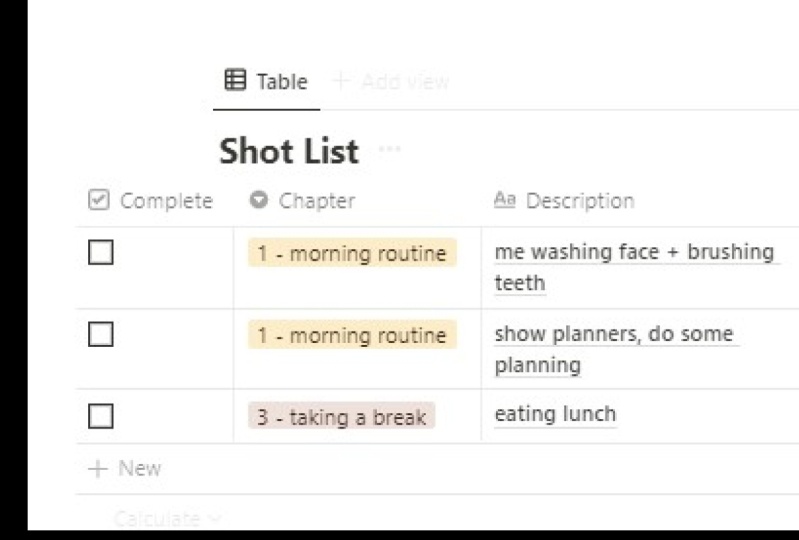
banco de dados, você pode seguir em frente e personalizar
as várias colunas. Agora eu fui em frente
e criei um exemplo de como isso ficaria
quando for concluído. No canto esquerdo,
você tem seus capítulos, que são as várias
partes do vídeo. E para isso, usei um vídeo
do YouTube que
criei recentemente e usei os
capítulos daquele vídeo, que são basicamente as várias
partes, a introdução, o unboxing, a revisão principal, jogabilidade, o outro, etc. São os vários
elementos do vídeo divididos em
suas seções. Então eu fui em frente
e adicionei alguns
deles na
lista restrita para mostrar
como você criaria capítulos para o
tipo de propriedade para esta coluna, é apenas o seu select
básico. E nós fomos em frente e
adicionamos impostos diferentes. Você tem a introdução do Xbox desencaixotando a revisão do controle. Xbox Game Pass. Vale a pena? Gag, Xbox Game play, um pouco de jogabilidade do
console e depois um outro. A próxima coluna
disso é a descrição, uma descrição do que essa foto em particular
implicará quando você está
capturando isso, quando você imagina
isso em sua cabeça, como é que
coisa acabada vai parecer? Isso é ótimo para
o processo criativo porque significa que você pode pensar antemão como o vídeo
final ficará com todo o
seu B-roll e tudo mais, e você pode obter isso
nesta descrição
seção. Então, quando você finalmente
chegar às filmagens, você meio que tem
uma ideia sólida de como a foto ficará quando você realmente tirar a câmera. Por exemplo, para a introdução
do vídeo imenso, vamos começar
com uma sequência de rolo B, o desencaixe e a configuração do Xbox. Esta será uma seção de cabeça
falante, apenas falando diretamente com a
câmera em combinação mover talvez uma foto de cima de mim tirando o produto
da caixa. Então, para a revisão do
controle Xbox, talvez
tenhamos um pouco
divertido B-roll de mim me divertindo
usando o controle, divertindo um pouco, porque
isso é o que está
associado a jogar jogos e você usa
o controlador para fazer isso. Então, finalmente, aqui temos Xbox Game Pass
Review e se esse
serviço de assinatura vale a pena. Então, estes são Romain tail
navegando na biblioteca, navegando na loja,
mostrando o que está disponível para o seu dinheiro,
o que você está comprando. Então, finalmente, para
fechar o vídeo, temos alguma jogabilidade
do console junto com um novo recurso que
permite alternar entre
jogos rapidamente. Portanto, para esse segmento de jogabilidade, podemos usar halo e
Forza porque eles são dois jogos exclusivos
da plataforma Xbox. Então, eles são os clipes de jogo
que também podemos mostrar. Então, finalmente, para o outro, podemos terminar o vídeo com algumas cabeças falantes. Então, agora tomamos
o tempo para criar uma lista restrita e conceituamos todo
o vídeo do início
ao fim com uma descrição de uma descrição de
como serão
essas fotos em vez de apenas
meio que pensando, Sim, vou
rever um Xbox, mas não ter ideia
de um esboço disso. Ter esse esboço, independentemente do produtor de vídeo que você é,
sejam vídeos profissionais, vídeos freelancers, vídeos do YouTube, conteúdo de mídia
social. Isso permite que você crie seus vídeos e produto final
muito mais rápido se você tiver tomado tempo para
planejar e estiver filmando com intenção,
em vez de apenas fazer isso. Além disso, você pode
seguir em frente e até mesmo registrar qual taxa de quadros você vai filmar essa lata de loja
específica. Então, para a sequência B-roll,
filmará isso em câmera lenta. Então, 100 FPS, porque estou aqui no Reino Unido,
usamos o formato PAL. Se você nos, seriam 120 FPS. Então, para a seção de unboxing, isso será filmado em
25 quadros por segundo porque vou apenas
falar com a câmera como estou agora, apenas conversando regularmente com
a câmera com sobrecarga. Então eu só quero esse desfoque de
movimento natural de 25 FPS. E, novamente, para a seção do
controlador, podemos cobrir a combinação de 25 FPS e também câmera
lenta aqui, dependendo do que
acabamos encontrando funciona bem, então teremos uma
categoria de combinação desses dois SPSS. Então, finalmente, para
a seção de jogabilidade e a navegação na loja, vamos capturar isso 60 FPS porque
queremos ter a
jogabilidade mais suave possível. Então, estamos capturando isso
na maior
taxa de quadros que eu
capturaria os dispositivos podem fazer
para gravação na tela. Isso então nos leva para
o tipo de tiro. Agora você pode ver aqui as
fotos que são capturadas em um PS, nossas capturas de tela. Então, vamos capturar o HDMI
desses consoles Xbox
com uma captura de tela. Então, novamente, sei que quando
acumulo para filmar este vídeo, preciso configurar minha
tela capturada dentro do estúdio para poder
capturar essas imagens. Além disso,
temos tiros de rolo B. Então, todas essas fotos filmadas em 100 FPS B-roll shots junto
com este capítulo dois. E, além disso, as
seções em que estamos filmando, conversando com a câmera
com a cabeça falante, esse é o meu rolo. Então, onde você vê meu
rosto real olhando para a câmera, alguns blocos extras
que você pode querer adicionar são uma lista de verificação para que você possa realmente marcar uma foto quando terminar, basta clicar em concluir
e então você sabe que ele está completamente registrado e fora da lista de tarefas e
você pode seguir em frente. Então você preencheria todos
eles assim que a filmagem terminar. E, finalmente,
você pode querer adicionar um local dependendo do tipo de cinegrafista, produtor de
vídeo
que você é, talvez seja necessário adicionar um
local no caso filmar em vários lugares. Então, por exemplo, você pode filmar um curta-metragem
particular fora do filme fora com
um drone em um campo ou no
topo da montanha. Mas para mim, sinto meu
tudo dentro do meu estúdio. Então eu não uso essa
coluna porque ela ficaria
assim toda vez que dizia estúdio, estúdio, estúdio e
cada tiro mais do que a ocasião estranha em que eu faço na verdade, tire um pouco de
luz solar e vá ao ar livre. Esse é outro
exemplo de como você pode aproveitar bancos de dados
dentro da noção, mas desta vez
criando uma lista de fotos.
10. Agradecemos sua atenção!: Espero que essa
classe do Skillshare tenha servido como uma boa introdução ao uso Notion dentro do seu fluxo de trabalho
diário. Se você está interessado
em aprender mais sobre as técnicas de
gerenciamento de tempo e
produtividade que você também pode
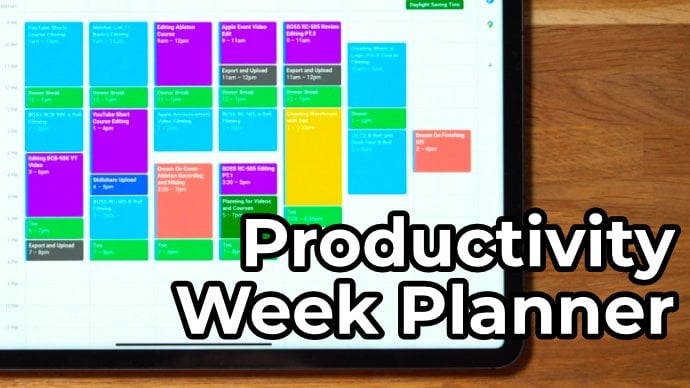
combinar com o Notion, eu recomendo ver esta aula do Skillshare em seguida, onde mostrei várias
técnicas para ajudá-lo a planejar a semana perfeita para tirar
o máximo proveito do seu tempo. Mas, como sempre,
estive rolando. Muito obrigado por assistir e verei você
no próximo.
 Ben Rowlands, Content Creator with 800,000 Followers