Transcrições
1. Tomando nota digital para estudantes usando o OneNote: Quer você seja um estudante ou não, OneNote pode efetivamente funcionar usando anotações tradicionais. Deixe-me dar-lhe o meu próprio exemplo. No meu primeiro ano de universidade, eu nunca usei o OneNote, então eu costumava carregar cerca de cinco a seis fichários era eu e eu costumava imprimir notas de palestra do meu professor, instruções de
laboratório e usar muito papel. Além disso, eu precisava de uma tabela que tinha muito espaço por causa dos fichários para um monte do espected na minha mesa. Quando comecei a usar o OneNote, nunca
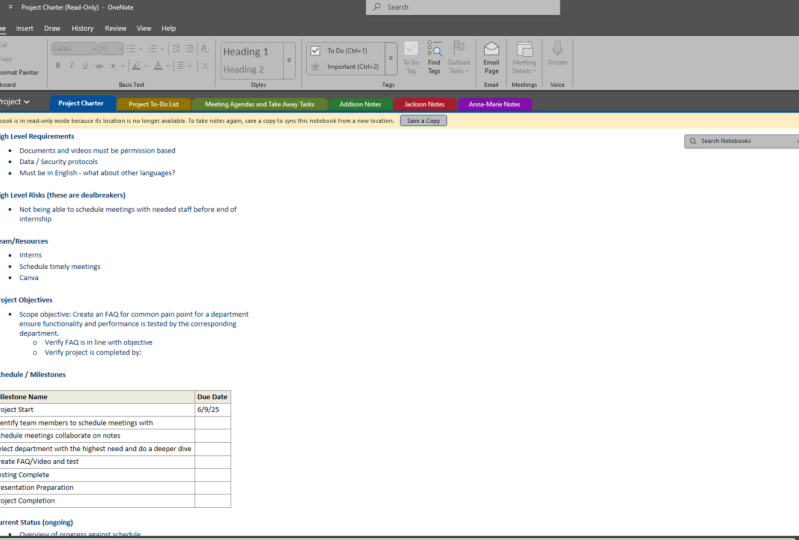
precisei carregar fichários para a biblioteca, imprimir nós. E isso está me dando muito tempo. E também economizar dinheiro que gastei em papéis ou comprando blocos de anotações, lápis, porque eu usei meu OneNote era uma caneta digital. Em vez de ter o fichário e caderno foi um mês. Aqui está como seria o processo. Por exemplo, se eu estiver fazendo um curso chamado Física 1, criaria um múltiplo chamado Física 1 no OneNote. Tenho uma secção para a minha nota de palestra. Tutoriais, atribuição para o manual de laboratório. Em seguida, aqui você poderá adicionar páginas. Isto poderia ser mais organizado. Por exemplo, em seu primeiro dia de aula, você pode adicionar um e nomeá-lo palestra 1 ou primeira simplicidade, já que seu D está na seção de palestra, você pode usar números e apenas adicionar um para palestra um a quatro palestras duas, e manter o mesmo processo para suas atribuições. Laboratórios tanto quanto necessário. Como você pode ver à sua esquerda, você tem um caderno chamado física e todas as seções que você criou de forma organizada. Se você quiser esconder todas as seções, está pressionando esta seta Como botão no seu não.
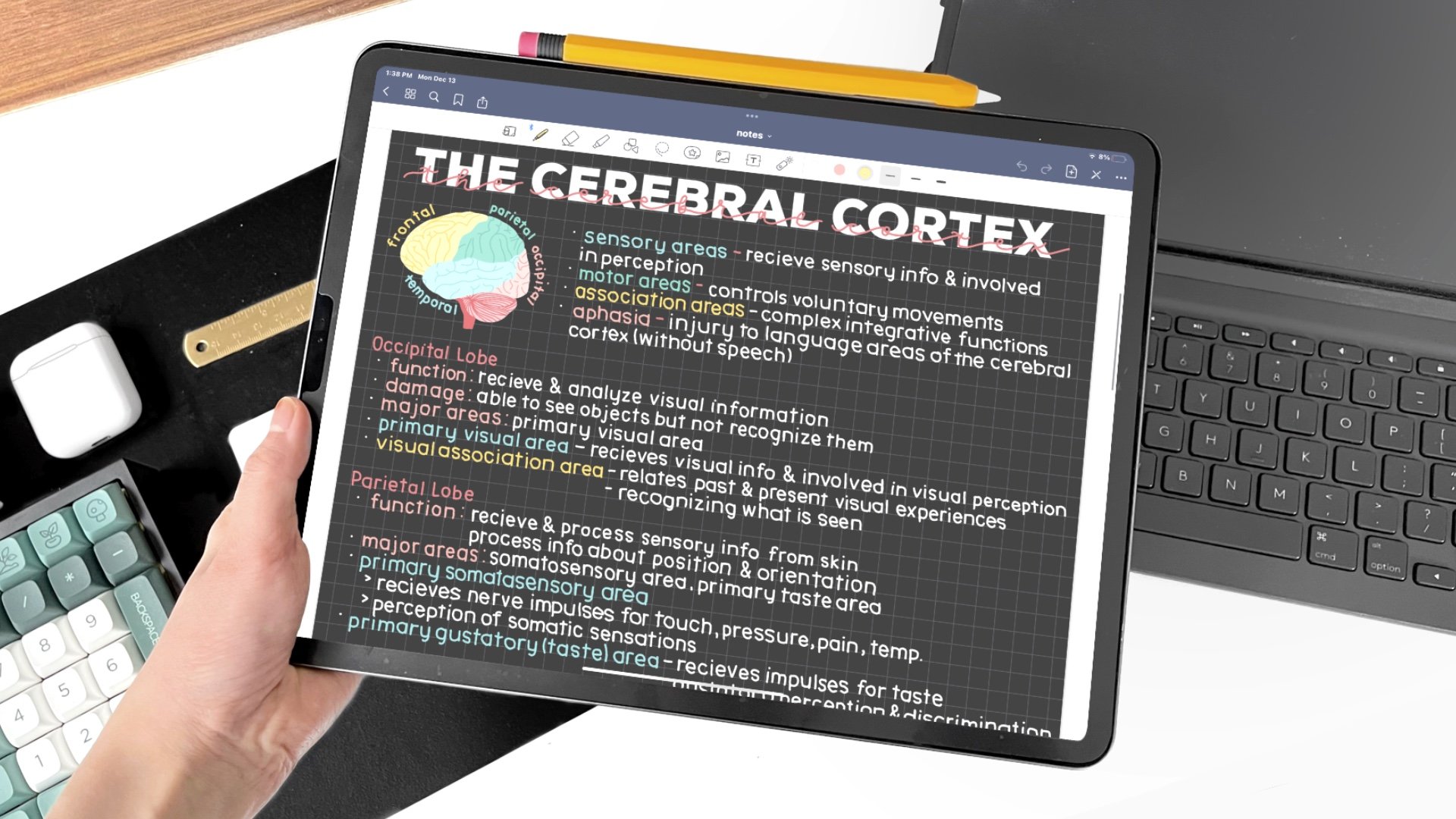
2. Como usar o OneNote com uma almofada de desenho: Se você é como eu, você prefere ter essa sensação de tomar notas usando uma caneta ou lápis de verdade. Além disso, se quiser que pareça um caderno. Foi uma noite e você pode pressionar na vista e adicionar linhas de régua, que lhe dá mais frequentemente não legar, é física. E você gostaria de ter linhas de grade. Você pode ajustar clicando em linhas de grade para ser capaz de escrever para o calpain digital, você precisa ter um dispositivo, um bloco de desenho. O que eu uso chama-se “Comentário de Guerra”. Realmente bom. Eu o uso há dois anos, por exemplo. E a outra vantagem dos lápis digitais que se você está tentando escrever equação de lotes, pode ser um desafio se você digitar, mas era uma caneta digital que pode ser feita em poucos segundos. Digamos, por exemplo, seu professor lhe deu uma tarefa de física e, em vez de fazê-lo em um bloco de notas tradicional, você decidiu trabalhar nele usando o OneNote. Veja como é conveniente se você tem uma caneta digital, você não precisa se preocupar em obter pessoas ou uma caneta e lápis. Você pode escrever rapidamente a pergunta junto com a solução e aplaudir seu trabalho exportando-o de um. Vou cobrir como a exportação funciona no próximo vídeo.
3. Selecione a laço: Usando Lasso Select, Eu usei último pôster deixou um monte de vezes e ele me
salvou toneladas de vezes de copiar equações longas para perguntas semelhantes. Eu tive que fazer isso minhas atribuições onde houve mudança
muito menor na pergunta que eu tenho que anotar a coisa toda novamente, eu posso simplesmente copiar a mesma pergunta e fazer pequenas mudanças. Por exemplo, os professores podem lhe dar várias perguntas sobre suas tarefas, onde tudo é igual, exceto para os números. Você não tem que escrever a pergunta toda. E, novamente, você pode usar a seleção de laço, que permite que você chame P ou não. Depois de instalar a peça, você deseja copiar depois que você pode colá-la e tornar as coisas menores necessárias para este exemplo. Só tivemos que mudar os números.
4. Exportando suas notas: Exportando seus nós para PDF. Agora, bem, nós completamos nossa tarefa e gostaríamos de compartilhá-la ao nosso professor ou professor. E como é que isso se faz? Isso é feito exportando sua tarefa. E exportações maravilhosas não são. A maneira mais eficaz é citar primeiro do arquivo, clique em Exportar Depois clique em Salvar como um PDF ou qualquer documento que você deseja. Aqui você pode escolher se deseja exportar o PDF individualmente ou se está interessado em exportar toda a seção. E, em seguida, a última opção é exportar todo o caderno. Por enquanto, só estou interessado em exportar coisas, esses dados múltiplos. Posso submeter o meu trabalho, minha missão ao professor. Então, primeiro terei que salvá-lo como um PDF, renomeá-lo para o que eu quero. No meu caso, é a missão 1. Então eu vou guardá-lo onde eu quiser. No meu caso, vou guardá-lo nos meus Downloads. Agora que eu terminei,
eu vou para o meu download e eu posso encontrar um sigma e eu posso facilmente compartilhá-lo para qualquer um. Aqui está o que parece deve ser abrir a tarefa. Acabamos de exportar para um PDF.
5. Inserindo um documento: Considerando que quando nada você também pode inserir o seu documento em vez de ter que imprimir uma palestra não postada pelo meu professor e ter que grampear encadernado foi um norte eu posso diretamente instrumentado e minha nota de palestra P, e que vai Poupe-me tempo, bem como ajuda-me a manter-me organizado. Existem diferentes maneiras de inserir e Norte, mas o método mais eficaz que encontrei é ir para a guia Inserir. E dependendo se você quer apenas um link para o documento ou não foram inseridos diretamente no pico. Você teria que usar. Por exemplo, se eu quiser a minha palestra 14 física, assim como um anexo para fins de referência, Eu pressionaria o botão de anexo de arquivo e eu posso tomar o meu próprio não. Em vez disso, se eu quiser ter o arquivo como f imprimir e tomar o meu próprio nada. Eu posso imprimi-lo como a impressão depois que eu posso adicionar o meu próprio não em cima das notas de palestra que Professor forneceu. Eu também posso usar destaques, destacar os pontos que eu acho que são os mais importantes. Além do norte, o professor forneceu foi um mod oito. E facilmente anote que minhas próprias notas, por exemplo aqui, Professor Spade, força é igual a massa vezes aceleração, mas eu quero essa forma de trabalhador, então eu escrevo F igual a m vezes a.
6. Como escrever testes e exames online: Quando os bloqueios aconteceram e as escolas mudam para totalmente on-line, eu consegui economizar a maior parte do tempo. Ele pode testar isso, em seguida, exames usando o OneNote foi o meu bloco de desenho. Os professores exigiram que imprimíssemos o teste primeiro usando a impressora depois de
escrevê-lo, anotando nossas respostas no teste ou exame. Por fim, fomos adquiridos através de cada página
dos testes ou exames e enviá-los para o lucro. Em vez disso, uma noite eu era capaz de escrever meu teste digitalmente, facilmente exportar meus naughts e enviá-lo para o meu professor, o que acabou me poupando tempo. Então, aqui está o que o processo parecia ser o OneNote e escrever testes online estão isentos. Meu primeiro baixado o teste ou exames depois que eu tive que abrir qualquer ferramenta de captura de tela como corte pool, o que me permitiu capturar qualquer parte da minha tela. Por exemplo, se este fosse o meu teste. Então você pode ver que o professor não me deu o meu espaço que eu precisava. Anote minha resposta se eu fosse imprimir isso diretamente no meu OneNote. Portanto, a única alternativa é usar a ferramenta de corte. Primeiro, vou mudar o modo para Snip de forma livre, o que me permite capturar apenas as áreas que você deseja. Depois de capturar a área copiando-a e
colando-a onde estou escrevendo meu teste no OneNote, posso responder à pergunta usando meu bloco de desenho. Quando terminar, posso fazer o mesmo para capturar o aumento. A próxima pergunta. Mas desta vez, como posso conquistá-lo como um Recorte Rectangular, vou falar sobre quem é o modo e a ferramenta de recorte e
ajustá-lo depois de colar isso no meu OneNote e anotar minhas respostas. Como você pode ver, eu posso fazer o meu próprio espaço direito para baixo era muito conforto. E assim que terminar, posso continuar a repetir este passo até terminar os testes de chumbo que vou fazer o teu exame. Depois de terminar de anotar o teste, você não precisa digitalizá-lo e carregá-lo para o Gmail ou usar um escaneamento. Foi um impertinente pode diretamente exportadores percebê-lo como um PDF. Em seus downloads. Você pode escolher percebê-lo como um PDF. E quando terminar de fazer isso, você pode enviar seu teste on-line, enviando-o para onde quer que seu professor ou professor tenha instruído você a fazer isso.
7. Como compartilhar seus cadernos: O Oneenote também permite que você colabore com seu pessoal em tempo real. Por exemplo, seu amigo pediu que você faça se você pode compartilhar, você não é. Bem, foi quando não. Isso pode ser feito facilmente indo para o arquivo, pressione o botão Compartilhar. E aqui ele permite que você compartilhe com várias pessoas em colocar os e-mails das pessoas que você deseja compartilhar e enviar. O bom é que um nodal também permite que você compartilhe apenas como uma visão, o que
significa que a pessoa e você compartilhá-lo com, não será capaz de fazer nenhuma alteração. Mas se você quiser colaborar com a pessoa, então você deve escolher o Editar em vez de pode visualizar. E isso dará permissão para a pessoa com quem você está colaborando.
 Adil, Lifelong Learner