Transcrições
1. Introdução: Tomar notas é algo
que fazemos na vida cotidiana. E com a introdução
do iPad em nossa vida, seja para escola, trabalho, entretenimento, criatividade você, que nos ajudou a nos
tornar muito mais eficientes e organizá-lo como
basicamente se tornam ilimitados. E hoje estou tão animado em
falar sobre como
atualizar e melhorar sua experiência geral de
anotações digitais para ser mais organizada, eficiente
e produtiva. Então, se você é novo aqui,
meu nome é Emily e eu sou estudante universitário
e tenho tomado notas por um bom tempo
enquanto faço a transição para notetaking
digital há cerca de
um ano e meio, uma jornada e eu
aprendi que toneladas de lições. Também posto muitos vídeos de
notação no meu YouTube e dou muitas dicas de estudo
sobre anotações. Então vocês podem
verificar isso se estiverem interessados. Mas de qualquer forma, basicamente ao longo
do último ano e meio, tenho pesquisado um tempo para todos os meus vídeos do YouTube e apenas pequenas
estratégias de anotações que funcionam para mim. E eu estou aqui para basicamente derramar todos os meus segredos
com vocês sobre o interior da tomada de notas
digitais e como
tirar as melhores notas. Ok, então temos três
alvos principais desta classe. Primeiro é facilitar a transição do papel para os conhecimentos digitais. Em seguida, vou falar sobre como
tirar notas mais
organizadas e
mais organizadas
e atualizar, como o nível geral e a
qualidade de suas anotações. E, por fim, vamos
falar sobre estratégias
melhores e anotações e aprender, então sempre
somos ensinados a
escrever coisas, mas como o que é a
ciência por trás disso? E no final, você pode usar o projeto para apenas
colocar suas anotações e me
mostrar o que
vocês criaram usando todas as diferentes
estratégias sobre as quais falamos. E espero que você tenha gostado
dessa aula tanto quanto eu gostei de filmar essa aula. Tem sido uma jornada e tanto, mas estou super
animado para vocês mergulharem e aprenderem tudo. Então, vamos entrar na aula? Vamos, vamos.
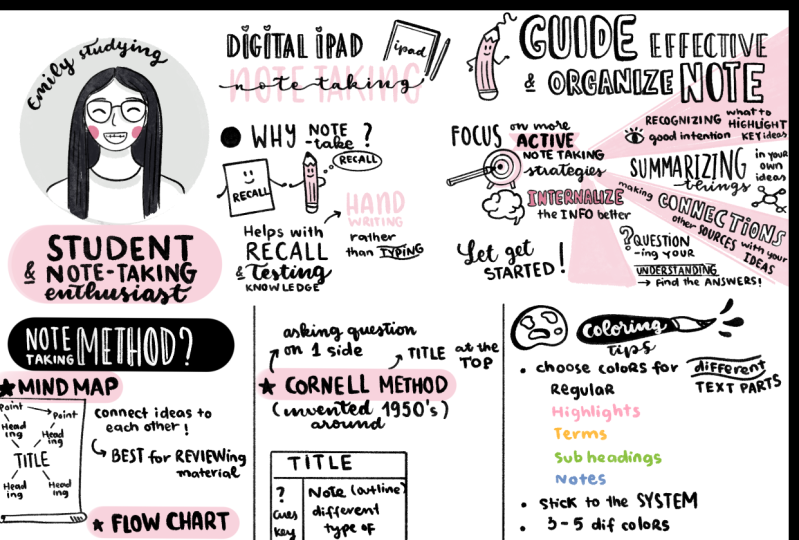
2. Por que tomar nota?: Então, antes de começarmos a aula, eu gostaria apenas de
dar uma pequena
sinopse, como talvez uma introdução
estendida sobre por que
tomamos notas foram
ensinadas basicamente desde
a idade mais jovem até apenas anotar coisas como
por que estamos fazendo isso? Qual é o propósito? Estou
realmente falando sobre os princípios subjacentes
de todo esse curso. Então, por que estamos anotando se você nunca parar para
pensar nisso? Aqui estão alguns motivos. Primeiro, ajuda com
recall e testes. Você é capaz de recuperar melhor as
informações. E há vários estudos
científicos que ajudam a provar que as notas de
caligrafia em vez digitar são mais benéficas
para o seu aprendizado. E acho que dentro
da era digital, estamos todos nos tornando
mais eficientes e
queremos gostar de
notas de tipo porque você pode, é claro, digitar muito
mais rápido do que a caligrafia. No entanto, você pode
saber que a tomada de notas é uma estratégia um pouco passiva, mas isso se for feito incorretamente. Então, assim como copiar
tudo, palavra por palavra, literalmente, escrever
tudo, não ajuda internalização das informações. Portanto, vou
apresentar estratégias de anotações
mais ativas que ajudarão você a internalizar
melhor
as informações e gostar de
recalls, basicamente, vou dar alguns exemplos, destacar extensivamente palavras como destacar que resumir cada bloco de texto são apenas blocos
de textos no momento, como palavra por palavra
ou nem mesmo
colocá-lo em suas próprias palavras ou
entendendo o que é. Em seguida, é apenas reescrever palestras. Por exemplo, um
professor lhe dará slides e tudo o que você faz é
simplesmente copiar tudo para baixo. E, por fim, como
reler suas anotações, então apenas sentado lá
e apenas olhando para elas. No entanto, estratégias ativas
de anotações incluem reconhecer o que destacar com
semelhanças, diferenças e GID está basicamente
destacando-o com boa intenção, resumindo coisas em
suas próprias palavras e ideias. Por exemplo, pegando
tudo o que você
aprendeu e depois juntando
em uma frase, x é como questionar sua
compreensão e conhecimento, querer aprender mais, é
isso que vamos
ser discutindo de qualquer maneira. Então, com esses
princípios subjacentes em mente, vamos entrar na classe.
3. Materiais recomendados: Ok, então nesta seção, quero falar sobre os diferentes acessórios
e suprimentos você precisará para esta aula
são aqueles que eu recomendo. Claro, tudo o que você precisa é um iPad e algo para
escrever uma largura de caneta. Mas estou falando de acessórios
diferentes e conjunto de itens definitivamente
melhorará sua experiência
de anotações. Vou usá-los
durante toda a aula para
que
você fique curioso por eu estar usando. E isso é isso. Se você já tiver
materiais, isso é incrível. Mas se você acabou de comprar seu iPad, isso é perfeito para você. E a maioria dos itens pode
ser encontrada online, digamos, como Amazon ou Walmart,
em qualquer lugar assim. Então, o primeiro é um dispositivo digital
de anotações. Claro, tenho
falado sobre iPads em tudo. Mas se você tem
como um Samsung Tab, qualquer um deles funciona desde que seja
como uma tela e algo
com o qual você possa escrever em seguida é um lápis Apple. Claro, como eu disse, existem toneladas de
outras alternativas. Por exemplo, você sempre pode
obter como uma caneta barata. Já os usei antes. Eles são realmente muito bons. Ou o Crayon Logitech que é realmente muito bom
para o seu dinheiro. Eles simplesmente não têm sensibilidade à
pressão. Então, quando chegamos à parte sobre caligrafia no iPad,
você não pode fazer isso. Mas se você não gosta de
caligrafia ou qualquer uma dessas coisas
que provavelmente
encontrará com eles em lápis
mais baratos. Em seguida, não há um estojo Apple. Estes são apenas pedaços
de silicone que, mas você o enrola em torno
do lápis Apple. E acho que isso deixa tudo muito mais
confortável escrever é que você
vai tomar muitas anotações ou apenas por
longos períodos de tempo, apenas
torna
a escrita muito mais agradável. E o lápis Apple
é uma tigela de metais, então pode ser bom obter uma dessas alças de lápis
Apple. Eles também têm
vinil adesivo que você pode envolver. Ainda não tentei isso, mas
ouvi dizer que eles
ainda são muito bons. E eu costumo achar que se
você soltar o lápis com aperto
Priscilla Queen, geralmente está
tudo bem. Nada de ruim acontecerá que se você soltá-lo com outro aperto, as coisas podem ficar
arranhadas. Mas o lápis Apple
é muito durável. Vou dizer que definitivamente
recomendo ter um estojo para como a
ergonomia da escrita. Vou entrar um pouco mais tarde que também gostar se você
deixar cair seu iPad, se você arranhar seu iPad, qualquer um deles, você
quer manter seu iPad seguro. É um dispositivo barato, então
queremos ter um bom estojo. Gosto de ter os
dobráveis, três abas. Isso permite que você
altere os níveis. Em seguida, há uma capa de teclado. É semelhante a um estojo normal, exceto que ele tem um teclado
conectado a ele. Teremos uma parte muito
pequena sobre como
fazer anotações no iPad
usando aplicativos diferentes. E vou
entrar nisso um pouco mais tarde, mas é definitivamente útil
ter uma capa de teclado. E o que eu tenho é
como um teclado no estojo, por isso é super protetor. O Apple Magic Keyboard também
é uma boa opção, mas é muito caro e não
protege seu iPad. Como se as bordas
ficassem arranhadas se você não colocar nenhuma
proteção em torno dela. É por isso que não tenho
o Apple Magic Keyboard. Em seguida, é um protetor de tela. Eu pessoalmente tenho o papel como se fosse um protetor de
tela fosco, embora existam toneladas de diferentes outros
protetores verdes Max que você poderia escolher. Eu só gosto de tê-lo por causa
do atrito e isso
ajuda você a escrever melhor e isso apenas garante que a
experiência
geral de anotações seja muito mais agradável, que é o que queremos
fazer porque às vezes anotações não é muito
divertido, mas você tem que fazer isso. Ele meio que fornece esse atrito e não o torna escorregadio. Embora existam protetores de
tela de vidro, eu definitivamente recomendo obter
um protetor de tela, porque você não
quer quebrar ou arranhar sua tela se você soltar algo nela ou
algo tiver arranhado. E, por último, é
como um estojo de viagem. Isso definitivamente
é realmente opcional, mas se você tiver
reuniões de aula em algum lugar para ir, você pode querer segurar seu iPad e algo confortável. É por isso que adicionei o caso, embora definitivamente não seja necessário. E com esse resumo, a coisa mais importante
é que você realmente não precisa
de todos esses acessórios, apenas os ossos nus. Isso só ajuda a melhorar sua experiência
de anotações. Isso o torna muito
mais agradável. E com isso mencionado,
vamos seguir em frente.
4. Noções básicas do aplicativo: Certo, como o iPad
é um dispositivo digital, você precisará
baixar aplicativos. O aplicativo número um que eu
recomendo é GoodNotes. Sempre recebo perguntas. Isso é o que realmente recebo
GoodNotes, GoodNotes, GoodNotes. Não posso recomendar
ninguém lá. É o
aplicativo mais funcional, organizado e personalizável que já usei. Eu definitivamente recomendo. Custa cerca de US $8, mas definitivamente vale
a pena o investimento. Embora eu esteja
na próxima seção falando sobre os melhores aplicativos
gratuitos de anotações. Se você não
quer gastar dinheiro, ainda
existem
boas alternativas. Como esta aula é para
todos, desde iniciantes a avançados, vou passar por um bom tutorial de notas se você
já usou o GoodNotes por um tempo e se pular isso. Sinta-se à vontade, mas se
você é novo nisso, vou dar-lhe todos os conceitos básicos
em poucos minutos. Quando você abre o aplicativo,
é bastante fácil fazer coisas
simples, como
criar uma pasta. E dentro dessas pastas, você pode criar cadernos e colocar PDFs e arquivos para
criar um notebook. Tudo o que você faz é pressionar
criar um caderno e você pode escolher diferentes
tipos de papel, e especialmente diferentes tipos que cobrem eles têm toneladas de seleção dos GoodNotes, modelos
padrão. Você também pode alterar o tamanho do idioma do
retrato da página. Então, uma vez que você chegar aqui, você pode realmente ter
diferentes tipos de canetas. Primeiro é a caneta-tinteiro. Isso eu descrevi basicamente como tendo um pouco de sensibilidade à
pressão, mas faz com que você goste de linhas
um pouco irregulares. Em seguida, é a
caneta esferográfica, que eu sempre uso, e ela só tem uma linha
reta com todas as mesmas espessuras. E, por último, é a caneta pincel, que tem espessuras diferentes dependendo da pressão. Outra coisa é a ampla
gama de seleção de cores. Então, aqui, quando você clica
nas cores na parte superior, você pode ver todas essas coisas
diferentes e apenas
selecioná-las facilmente. Em seguida, é a borracha. Você pode apagar as coisas muito rápido, ineficientemente,
bem simples. Aqui está o marcador. Ele permite que você destaque
abaixo das palavras, no entanto, só
funciona em white paper. Aqui está a ferramenta de forma. Tudo o que você precisa fazer é
segurar a caneta e, em seguida apenas desenhar a forma e segurá-la, desenha os quadrados, círculos de
parábola, que você quiser aqui
é a ferramenta Laço, que permite que você se mova. A ferramenta laço também tem um
monte de recursos legais. Por exemplo, você pode
cortar, copiar, excluir, redimensionar, recolorir, tirar
capturas de tela, erro, adicionar elementos dos quais
falaremos a seguir, para que você possa alterar a
cor de tudo. Outra coisa que eu
realmente gosto é como a ferramenta de laço e escolha,
selecione certas coisas. Por exemplo, se você
tiver caligrafia selecionada, ela só fará a caligrafia, mas se você desligar, ela
não poderá fazê-lo. Aqui estão os elementos. Os elementos são como
adesivos que você pode adicionar e manter para que você possa
acessá-los facilmente de
todas as suas anotações aqui Eu tive essas anatomia desenhando, adesivos e eu posso
acessá-los facilmente para qualquer coisa.
notas que estou tomando. E é super simples
e eficiente. Então, para adicionar algo
em dois elementos, você pode
clicar na ferramenta Lassa e adicioná-la como um elemento para qualquer grupo que você tiver. Ou você pode entrar
na guia Elementos e, em seguida,
criar um grupo a partir dela. Basta importar
a foto e, em seguida, ela será facilmente acessível a
partir da barra superior. Em seguida, vamos
falar sobre a janela Zoom. A janela Zoom
permite que você amplie sua escrita se você
tiver um iPad menor, isso definitivamente é
muito útil para você. E então também muda
automaticamente as letras para que você
não precise mover sua mão ou rolar, basta continuar escrevendo. Tudo bem, então vou falar sobre alguns recursos
úteis. Primeiro é a ferramenta de pesquisa. Isso permite que você armazene
o que quiser em suas anotações e você também pode
pesquisar em cada nota. Outro recurso interessante é
apenas alterar as configurações. Por exemplo, você
pode ter a
barra de status puxada para adicionar página. Eu sempre tenho isso. Em seguida, estão os hiperlinks, que basicamente permitem que
você
salte entre diferentes áreas de
um notebook se ele
tiver o hiperlink e
ativá-lo entrando em lê-lo no modo e então você pode
clique nos hiperlinks. Ok, então com todos os
recursos mencionados vamos passar para
os aplicativos gratuitos de anotações. E espero que vocês tenham gostado desse tutorial e
saibam usar tudo. Tudo o que mencionei
neste vídeo está coberto.
5. Bônus: melhores aplicativos de observação gratuito: Então, hoje vou
falar sobre quatro dos meus aplicativos gratuitos favoritos.
Sou muito bom. Então, se você é novo na
tomada de notas do iPad e
ainda não comprou nenhum aplicativo e ainda
está em
cima disso. Estou aqui para ser seu desempate e
vou dar a vocês todas essas
sugestões diferentes para os melhores aplicativos gratuitos e, como minha opinião pessoal, por que eu gosto disso? Oh, eu não gosto disso. Qual deles
funcionaria melhor para você? O primeiro é o OneNote. Você provavelmente já ouviu falar disso. É o Microsoft OneNote. Tem bons
recursos de personalização que você pode escrever,
você pode fazer tudo isso. No entanto, importar
no PDS é terrível. É estranho. Eu não gosto disso. Não é como usar
um documento normal. No entanto, ele tem bons professores de
personalização. E se você realmente
não se importa com a experiência de leitura
ou como suas anotações se afligem, este é definitivamente um aplicativo para, você sabe, a habilidade. Foi liberado recentemente,
é muito limitado, gratuito. Então, pode ser grátis, mas você só recebe como eu
acho, três notas. Então escolha e escolha com sabedoria, eu realmente não recomendo, mas ainda é uma opção. Ele adiciona um ótimo recurso de
gravação e basicamente é
isso Na minha opinião. E tem boa organização. Caso contrário, eu não pagaria a taxa de assinatura, a menos que você planeje
apenas tomar
três notas. Em seguida, é chamado de nota.
Na verdade, achei recentemente este aplicativo há cerca de
seis meses, novo. E é muito bom. É basicamente como boas notas, mas como um pouco menos intuitivo, ainda é muito bom em toneladas
de recursos de personalização. Há ainda mais notas
boas, por exemplo, você pode mudar de papel escuro para claro instantaneamente e
o livro também muda. Você também pode fazer desenho de forma
legal. E como se a
experiência de escrita fosse muito boa. Tem boa organização. E o próximo são notas de quilo. É um aplicativo mais novo que encontrei
recentemente. É semelhante ao GoodNotes. Na verdade, parece
exatamente com o GoodNotes. Acho que eles copiaram,
mas não tem uma sensação muito parecida, é muito
bom escrever. Minha única desvantagem seria a organização e,
como a experiência do usuário, o
layout do aplicativo não é tão bom, mas ainda é muito bom. Então, com isso mencionado, qual você deve obter? Eu definitivamente
recomendaria nota de dois pontos, está em ascensão por
ser um aplicativo muito bom.
6. Métodos de exame de notas: Ok, então, em seguida,
entraremos em métodos de anotações. Estou super animado para
falar sobre isso principalmente porque sente
algo dentro de mim. Eu adoro todos os diferentes métodos
de anotações. É super criativo e você
pode ser super criativo para você. Então, vamos entrar nesta lição e falar
sobre as diferentes. Portanto, existem três tipos de métodos
de anotações que
discutirei hoje. Uma anotação linear, tomada de notas
não linear. E então o método Cornell
da primeira seção é notetaking
linear. Há apenas um método
que é o método de contorno. Você já pode ter usado isso. É muito popular. É apenas tomar notas enquanto você vai recuar com pontos de bala. A palavra linear é um
adjetivo da linha da palavra. Então, são apenas linhas que
vêm atrás das linhas. Muito simples de fazer. Eu não vou
adicioná-lo muito a este, principalmente porque você
provavelmente já o usou. Provavelmente é
aquele que você
usa atualmente ou você usou
muito no caminho. Em seguida, é a anotação não linear. E há várias categorias
diferentes dentro
desta , onde falarei sobre diferentes métodos
de anotação. O primeiro é o mapeamento mental. Meu mapeamento é, pode
parecer assustador no início, e eu disse mapeamento mental há
cerca de um ano. Parecia muito assustador e eu não sabia o que estava
fazendo, mas tenha certeza, é realmente divertido e
tem muita criatividade e apenas muita
personalização para suas necessidades. Basicamente, as ideias estão ligadas
umas às outras a
partir do meio e elas saem
para ele ramos por títulos e ideias. E você pode conectar
ideias entre si. Eu diria que é melhor
para revisar o material. Então, o próximo é o fluxograma. Isso é muito parecido com o meu. Nada exceto em descreve
um processo em etapas em que, como mapeamento mental, é mais sobre conectar
ideias diferentes. Então, pessoalmente, eu gosto por simplificar
processos complexos em etapas. E você pode ramificar e desenhar ideias diferentes
e caminhos diferentes. É, é ótimo
para mostrar ordem dentro dos assuntos. E, no entanto, não é tão
bom para notas estruturadas e não funciona
para tudo, pois nem tudo tem
como um processo. Você sempre pode incluir
notas como um mini fluxograma
descrevendo os processos. Ok, então, em seguida, vamos discutir neste método de
slides. E isso é mais aplicável
se você tiver, digamos, slides de
palestras e
seu professor ou professor lhe der, você pode anotá-los
em sala de aula com seu iPad. Então, neste método,
vou dar-lhe mais
dicas e truques do PowerPoint. Basicamente, eu gosto desse método porque é muito
rápido e eficiente. E digamos que você não tenha tempo para tomar anotações
manuscritas lineares. Você sempre pode apenas anotar os slides do PowerPoint e anotar o que você
precisa ao lado. Embora eu não esteja discutindo como fazer
anotações nesta seção. Isso é mais para
a seção posterior sobre anotações de slides, profissionais de
livros desse método
é que ele é super rápido, eficiente e é
muito fácil de fazer. No entanto, as desvantagens
deste método incluem que você pode Zomato Se
você não estiver tomando notas, você está prestando atenção
à palestra. E assim, como
anotar o que quer que seja. Portanto, definitivamente requer
muito mais foco, mas pode ser muito mais
eficiente a longo prazo. O próximo método é
o método da tabela, onde você cria uma tabela e é mais para compará-la a coisas como semelhanças e diferenças entre
duas ideias diferentes. Embora eu não
recomendaria fazer isso em uma palestra. É mais para como revisar e compreender tudo à
medida que você está comparando, embora seja um estilo de anotações muito
estruturado e eu realmente não o
recomendo para a maioria das notas, mas se você sabe que duas coisas estão sendo comparadas, é
um ótimo método. Então, otimização para o iPad, definitivamente o OneNote é bom porque eles permitem que
você coloque tabelas, mas outros aplicativos não
permitem que você tenha tabelas. Então, o que você
pode fazer é desenhar sua própria tabela ou
usar o OneNote. Por exemplo, no GoodNotes, você pode apenas usar a linha
que vai gostar e gostar apenas de uma
interpretação vaga de uma tabela. Adorei o Método Cornell principalmente porque a TI pratica
muita aprendizagem ativa onde você está fazendo
perguntas de um lado. Portanto, ele é formatado via, há um título na parte superior. Então, o método Cornell foi
inventado por volta da década de 1950. Como o nome sugere,
Cornell University. É basicamente uma maneira de
escrever suas anotações, mas de forma
muito organizada, isso permite que você
revise e goste de fazer perguntas
e, assim como obter uma maior compreensão
do material, então você divide a página
em três seções iguais. Depende do que você gosta. Há, é claro,
modelos abaixo
nos recursos se você não
souber como fazer isso de qualquer maneira. Então, depois de dividi-lo em três seções de um
lado, você tem filas. E nesta
seção de fila você pode colocar resumos,
perguntas, palavras-chave, qualquer coisa que seja
importante, mas não tem espaço
no tipo de contorno. E o lado do contorno é
onde você coloca suas anotações. Agora, geralmente, esse é o método de contorno em que
você acabou de escrever. Mas é claro que você pode colocar diferentes tipos de métodos. Você pode colocar meu
mapa, um fluxograma, o que quer que tenha funcionado principalmente
, é o método de contorno e você apenas pega suas
anotações e em cada linha, como digamos que você tenha uma
pergunta sobre um determinado ponto. Você coloca do outro lado, a seção Q sua pergunta. E então, na parte inferior, você apenas resume toda a
palestra e em algumas frases em duas a quatro frases
é um bom começo. E eu realmente gosto deste, principalmente
porque
basicamente se você não
pode resumir as
notas que você tomou,
talvez você deva rever
algumas coisas e isso apenas lhe dá um
bom entendimento como o que você sabe, o que você não sabe e
o que vem a seguir para aprender. No entanto, acho
que as desvantagens do método Cornell são
muito limitantes. Por exemplo, digamos
que você tenha notas que não têm dúvidas. Você só quer tomar uma nota
rápida, então você só tem essa
coluna em branco ao lado, o que pode ser um aplicativo meio
irritante às vezes, às vezes eu sei que isso
gostaria de todo o
Método Cornell em modelos
é que ele apenas lhe dá um resumo
na parte inferior e pressupõe que suas anotações são como uma certa altura e como
apenas 20 linhas,
digamos. Então eu criei esses métodos contínuos de notas
Cornell. Assim, você pode simplesmente criar
notas longas que quiser. Eu incluo isso nos recursos em
que você está interessado. Então o a, um ramo
fora como uma espécie de, Não é realmente o método
Cornell, mas é como um pouco
semelhante é o método t. E isso é como um método
diferente e eu recomendo apenas para, digamos assuntos de química
e matemática, aqueles em que existem processos. Então, basicamente, de
um lado, você tem uma descrição dos
cálculos e , em seguida, do outro lado, você tem os cálculos e você
anota e olha, digamos que o professor
ou professor diz uma coisa sobre os cálculos
acontecendo de um lado. E então você pode colocar
essa pequena nota do outro lado
e, assim como ilustrar o processo
e as etapas, para
que fique super claro e fácil de fazer. Mas, como mencionei,
eu realmente recomendo esse método
para cálculos. É por isso que é uma espécie
de ramo fora. Certo. E como um
método bônus de anotação e este era um que era como meio método
de anotação, o método flashcard. Eu tenho usado isso com
muito mais frequência com minha biologia e gosto de cursos baseados em
memorização. Então, o aprendizado ativo é melhor quando você o analisa
com flashcards. Então, basicamente, todos os meus flashcards, eu apenas escrevo uma pergunta
e depois recebo a resposta. Mas, por baixo
disso, eu escrevo como um monte de
informações diferentes sobre isso. Então, toda vez que eu
viro o flashcard, posso obter um pouco de informação, mas é muito desorganizado e eu realmente não
recomendaria para iniciantes. É apenas uma maneira divertida de
rever o recall ativo e memorizar o conteúdo de forma
muito mais eficiente. Então, no GoodNotes,
você pode realmente fazer flashcards
DIY com métodos
manuscritos. Então, a primeira coisa é apenas
criar um caderno e certifique-se de escolher o papel padrão
GoodNotes, rolar todo o caminho até o
final e você encontrará que os modelos de flashcard
criam um caderno com isso. E então você verá a pergunta e as respostas na parte inferior. E é aqui que você vai escrever a frente e a parte
de trás do flashcard. Basicamente, proceda com
a escrita da pergunta na frente e, em seguida,
as informações na parte inferior do flashcard, que será a parte
de trás do flashcard. E essas são basicamente como notas
manuscritas, mas
em um método flashcard. Então, depois, você termina esse clique nos três
pontos no canto e, em
seguida, clique em flashcards de estudo. E isso basicamente permite que
você os estude. Então, basta clicar
nele e então você pode lê-lo para que você possa
ver novamente, bom. Se você não souber a pergunta, continue tentando e é
bom para recall ativo. E assim, com todos os métodos
mencionados que eu definitivamente recomendo que você experimente alguns
e veja o que funciona para você. A maioria das pessoas seguirá
o método do esboço
porque é o mais fácil, mas ramifica-se,
veja o que você gosta. Eu realmente adorei o método de
mapeamento mental. Eu faço muito. E vamos passar
para a próxima parte.
7. Organização de arquivos: Então, nesta próxima seção,
vou falar
sobre organização, principalmente como
organizar suas anotações, não como a organização
no papel porque é mais
em como faço anotações, o que é mais tarde, de qualquer maneira. Então, nesta
organização de anotações, vou falar
sobre diferentes maneiras de registrar suas anotações para
facilitar a localização. Então, o primeiro é ter
um caderno para cada um, em cada seção e você
pode colocar todas as suas anotações lá e vocês podem usar
um notebook de hiperlink. Eu vinculei um nos
recursos, se você quiser um. E, basicamente,
permite que você pule
rapidamente
os diferentes assuntos. Então, se sim, como a
unidade um, unidade dois, unidade três, você pode apenas usar um hiperlink e chegar
facilmente a ele. Você sabe por que laboratórios gostam de
testes e tarefas, questionários, tudo isso. Basicamente neste notebook de
hiperlink, eu tenho como uma seção, talvez as notas e
depois a próxima lição de casa. E então, quais são os hiperlinks, é super fácil
pular entre diferentes seções
para chegar lá rápido. E, em seguida, o próximo método é separar as
pastas individualmente. Então você tem uma
pasta para a unidade
1, 1 pasta para a unidade 2 e coloca todos os slides lá. E então, por exemplo,
como aqui eu tenho todas as minhas pastas diferentes para
todos os assuntos que eles tomam. E dentro dela eu
tenho todas as informações. E com isso estão os métodos
da organização. Claro que existem alguns outros, mas acho que
isso funciona melhor para mim e um monte de
outras pessoas fazem. Então essa é minha tomada pessoal. De qualquer forma, vamos passar
para a próxima lição.
8. Papel, modelos e capas: Ok, então nesta próxima seção
estamos falando de papel. E por algum motivo
estou tão
animado com papel e estou
interessado em papel. Sou como um fonético em papel. Certo. Então, eu não
gosto de tudo sobre isso. O que é melhor, o que eu
gosto, o que eu não gosto, e vou
dar-lhe minha
opinião pessoal como o
papel que você deve usar, diferentes tipos de
papel, tudo isso. Mas primeiro vou
falar sobre como
criar um
modelo permanente para o seu artigo. Então, digamos que você tenha encontrado aquele, o papel que você quer
usar entre em configurações e digamos que você só queira
usar este papel branco de boas notas. Você só pode clicar nisso. Mas se você quiser
usar outro, você pode rolar todo o
caminho até o final para importar o papel desejado e seguida, torná-lo os modelos
padrão. Portanto, sempre que você fizer uma
nota rápida ou fazer um caderno, ele será
o papel automático que aparece no GoodNotes. É uma bola muito inteligente. Então, digamos que você só queira
usar uma ampla gama de papel, pode adicionar uma seção para
erro até o final é assim que sempre que você entrar no GoodNotes e quiser criar
uma nova página, você, enquanto estiver escrevendo,
você pode clicar no canto
da página adicionar. Mas Edin, encontre seu modelo de
papel super fácil, porque
antes você
teria que pesquisar
arquivos e fazer todos esses aros. Então, agora é super
simples e fácil. Então, o próximo é em
diferentes tipos de papel. O primeiro é o papel em grade. Eu adoro papel de grade. É o
papel que sempre uso. Parece que o salão
mais
multiuso , digamos que
você esteja tomando matemática. Perfeito. Se você está dando
biologia, é perfeito. Tudo o que você faz é
perfeito para papel de grade. E eu gosto principalmente
disso porque tem as linhas verticais e
essas linhas verticais basicamente me permitem
espaçar uniformemente minhas letras e
digamos torná-las mais retas. Mas se você realmente não se
importa com o quão reta sua estrela de
couro ou o espaçamento,
isso realmente não importa. Mas também quando você está
desenhando diagramas, ajuda a ter uma
grade e definir uma linha. Às vezes eu uso papel forrado, embora eu realmente não goste
porque você não pode
realmente espaçar as coisas. Não há, não há
uma grade para desenhar as coisas. Mas é ótimo se você está
apenas escrevendo notas. E então um ponto, que tem semelhança com o papel de grade, mas como pontos basicamente em
cada
cruzamento, então é ótimo se o seu diário de balas porque é quase como uma página em branco e você você só pode ver os pontos. Mas, pessoalmente, ao escrever, é
difícil gostar de chegar a
Street na linha
porque não há nenhuma linha entre ela e
acho difícil escrever com cuidado. E também, prefiro gostar
das linhas verticais. Não sei, é apenas
uma preferência pessoal, mas basicamente usa o
que você quiser. Estes são apenas cinco
assumir o papel que eu gosto de papel é
como as capas basicamente no Commerce
permitem que você veja seu caderno quando
você o abre pela primeira vez. É a primeira
coisa que você vê que as notas permitem
personalizar isso. Então, basicamente, tem
que ser uma primeira página. E se você está
lutando para fazer isso, aqui está como fazer isso. Primeiro, vá
para o caderno e
adicione o modelo clicando
no botão Mais no canto. Escolhendo Importar ou imagem, seja qual for, como a imagem que
você deseja importar. Vamos ver, é essa foto e
arraste-a para a frente. Então esta é a primeira
imagem e esta é a capa que você verá e
depois excluirá a capa atual. E então, quando você
for para a página inicial, será a capa. E, claro, uma boa
nota soa como toneladas de capas diferentes gratuitas, mas também perdi algumas
capas nos recursos. Ou você pode simplesmente puxar como
qualquer imagem aleatória que encontrar online e
redimensioná-la como PNG de qualquer maneira. Portanto, a principal vantagem
dessa lição é usar qualquer papel que você achar confortável
usado sempre que estiver usando atualmente. Mas eu só gosto de grade
porque permite que você desenhe melhor como mais na
linha
para que você possa traçar as coisas mais facilmente e planejar
as coisas de qualquer maneira. Então, seguindo em frente.
9. Programação e esquema de cores: Ok, então a próxima seção
é esse esquema de cores. E eu acho que esta é uma seção
semi-importante principalmente porque quando você olha minhas anotações
pela primeira vez, Qual é a primeira
coisa que você percebe? Talvez goste da caligrafia, mas talvez a seguir,
você verá as cores. E embora a codificação por cores
seja como um tópico importante, estarei falando
nesta seção sobre como eles codificam cores e
como escolher cores, quais cores são boas, todas essas coisas boas. A primeira coisa é entrar em
cores e depois adicionar sua cor clicando no sinal de mais e, em seguida,
adicione os códigos hexadecimais. Nesta foto, tenho os códigos
hexadecimais junto com ele, mas falaremos mais tarde. Se você não tiver os códigos hexadecimais, adicione-o e ele
estará lá automaticamente. Depois de adicionar todas as
letras e números. Você pode
acessar facilmente essas cores. No entanto, se você tiver
uma imagem sem os códigos hexadecimais escritos nela e acabou de ver uma imagem que você gosta, clique na imagem. E então você pode acessar
esses sites e eles
lhe darão os códigos hexadecimais. E então você pode dividir a
tela junto com ela e , em seguida, adicionar as cores
dessa maneira, dando volta e vendo o que elas
poderiam lhe dar. Então, por que esquema de cores
suas anotações primeiro, torna mais fácil organizar suas notas,
como na página. Isso facilita a compreensão quando você adere a
um esquema de cores
e, honestamente, torna sua experiência
de
anotação muito mais agradável se
suas anotações parecerem mais bonitas. Então, como criar um esquema de cores
eficaz? Mas primeiro você vai
precisar de algumas cores. Gosto de ir no Pinterest. E então, procurando
por lá, vou segurar placa nas cores e apenas
escolher uma que eu gosto. Ok, então como criar um esquema de cores
eficaz? Basicamente, tenho duas dicas, escolho cores e
coloco para diferentes áreas. Por exemplo, você pode
ter uma cor para títulos e uma cor
para definições, uma cor para títulos
e depois et cetera. Mas, como pontos diferentes
que você escolheria um n, ele se ater ao sistema. Então, por exemplo, em todas as notas, escolha
apenas uma cor. Então, quando você passar por
isso, você
poderá identificar facilmente as
diferentes informações. Além disso, escolhendo
algumas cores no máximo, escolho apenas
três a cinco cores. Qualquer outra coisa além disso
fica confusa e com GoodNotes só permite que você coloque três cores no topo. Você pode, é claro, escolher mais, mas então você terá que
deixar ir lá e, como, escolher entre suas predefinições, o que pode ser um pouco complicado. Ok. E com isso discutido
sobre como criar um esquema de cores e como
torná-lo eficaz. Vamos passar
para a próxima seção.
10. Dicas de destaque: Ok, então a próxima seção é
semelhante aos esquemas de cores que se destacam à medida você destaca em cores
diferentes. Mas nesta seção
estarei falando sobre como destacar de
forma eficaz. Embora, como mencionei,
destacar é uma estratégia de
aprendizagem bastante passiva. Então, se você está apenas
planejando como destacar tudo, você sabe, esse não é o ponto. É para destacar moralmente com moderação e destacar
as coisas importantes. Quero dizer que você pode
olhar para uma página em branco ou você pode olhar para uma
página com bons destaques. Também devo mencionar destaques que só funcionam
em papel branco semelhante. Então, às vezes eu uso papel preto, não
consigo destacar nada. É por isso que eu, em vez disso,
colorir com a ferramenta Laço
também é super útil. Digamos que você tenha uma palestra e eles dizem para enfatizar
algo que você deve, é
claro, destacar isso, mas mais com
anotações e assim, digamos que você esteja
pegando um white paper, como destacar de forma eficaz
e o que destacar. Primeiro, vamos
usar como King teve que
destacar e como
saber que é um destaque. Então minha primeira dica é
destaque com moderação. Basicamente, menos é mais. Não vá destacar tudo o que você não sabe porque não
sabemos que todo o livro didático
não significa que você precisa destacar
cada frase, as informações importantes e
deduzir o que é
importante, basicamente, eu gosto de me perguntar, eles
vão testar essa
informação como se eles
vão testar
esse fato aleatório? Eles vão testar como
a ideia maior e mais ampla? Em seguida, quando você estiver destacando algo que
não faz sentido, não apenas destaque
algo
porque não faz sentido e
parece complicado. E você diz, eu vou
destacá-lo porque
provavelmente deveria saber que quando
você destacar algo, sentar lá e
tentar entendê-lo, ler os textos circundantes, ver qual é o contexto, e o próximo é destaque com a intenção de
que você olhe para trás as notas
em outro
dia e volte e veja o que se destaca
porque o
destaque do ponteiro é fazer
as coisas aparecerem em você. Então, quando você revisar as notas, digamos que uma semana depois, você saberá que vai
querer se lembrar delas.
11. Como fazer notas (em configurações diferentes): Ok, então vamos discutir como fazer anotações e organizá-las
em diferentes configurações. Então eu sei que a
anotação difere dependendo da
configuração em que você está. Não é como se alguma abordagem de
cortador de biscoitos seja, que é o que você vê principalmente como
dizer quando o título. Agora eu posso estar dando a você kits
específicos para
configurações específicas e quando usá-los, como usá-los, todos eles. E, basicamente, como o iPad é aquele dispositivo transportável onde você pode transportar para qualquer lugar que quiser, faça anotações em qualquer
área da sua vida. É super útil
tê-los otimizados para o iPad e
falarei sobre essas sombras. Então, meu método de cortador de biscoitos, eu sempre começo
com o título e depois tenho o
subtítulo e depois tenho os pontos e sempre
recuo gostaria de pontos de
bala diferentes. Então meu primeiro é um DAW
e depois tive um pouco maior do que um
sinal assim. E então eu adiciono um traço. Mas como qualquer combinação
funciona para você, você pode ter flechas,
o que quiser, mas basicamente sempre
recua da mesma maneira
e um pouco se mantenha organizado
e mais fácil de ler. Então, se você só tivesse como traços, acho que é mais difícil de ler. Certo. Então, meu primeiro é
quando você está em casa, digamos que você tenha
como um papel e minha primeira dica é dividir a tela
da página e depois
passar por ela e encontrar o título de
tudo o que você está escrevendo, digamos que o título
do capítulo e esse será
o título de suas anotações. E nos títulos
do livro didático será o título de seus cabeçalhos na nota e
você vai tomar notas. Eu basicamente gosto de
resumir cada parágrafo. Você pode fazer
três frases. E então eu basicamente
gosto de pegar o que aprendi com o
livro didático ou digamos que os slides em diferentes
fontes e como amalgamados juntos para facilitar
a leitura de frases. Então, se você vir algum
como destacado, os termos são fórmulas que
você deve anotar isso. Gosto de escrever minhas
fórmulas em uma caixa. E Fred as definições, eu gosto de colocá-lo em uma
cor específica como mencionado antes, ou como destacar sobre elas. Outra dica é que gosto de
destacar com ideias em mente. Por exemplo, se você
vai destacar algo, todas as definições em uma cor, datas
principais em outra cor, fórmulas e outra
cor para tornar um fluxo de trabalho
realmente organizado
como coeso. E se houver fórmulas, coloquei isso na caixa ou como
qualquer definição importante. E, abaixo, eu
gosto de colocar uma seta especificando o que os
termos significam e cada um
deles um método semelhante, mas como mais preguiçoso, e para
tomar notas
de papel ou livro didático em casa
é a nota adesiva método. Basicamente, você pode
tomar notas adesivas. Eu os deixei nos recursos se você estiver interessado
nesses. E, em seguida, basta resumir o parágrafo em
uma ou duas frases, torna super fácil de olhar. E assim como quando você está
rolando, você tem basicamente notas
realmente condensadas. Normalmente, esse método é como um livro didático irregular e
as pessoas apenas colocam notas adesivas, notas adesivas
reais ao lado. Mas como isso é digital e você pode ter adesivos digitais, também
funciona assim. Então, no tutorial GoodNotes, falamos sobre como
adicionar adesivos. Então, depois de adicionar seus adesivos, você pode acessá-los facilmente. E eu uso esse método para
simplificar parágrafos de livros didáticos. E eu faço isso em
três frases. Basicamente, leve as
ideias principais dos parágrafos em uma pequena nota adesiva e isso
torna o aprendizado super fácil. E você pode mover isso
ao redor que quiser com
a ferramenta laço. E então apenas algumas
dicas aleatórias ao levar aqueles em casa é que ele quer
economizar muito mais espaço. Você pode realmente colocar uma linha no
meio ou simplesmente como uma invisível e
você tem muito menos espaço. Percebi que outra
é se você quiser salvar, você pode escrever duas linhas, pontos por quadrado por linha. E basicamente isso
apenas poupa você como o dobro do espaço, eu acho. Então, outro método é
de slides do PowerPoint semelhantes a notas
domésticas ou como,
digamos que isso seja intelectual. Basicamente, o que eu gosto de
fazer é não me chamar tudo o que você vê,
porque isso vai levar
muito tempo. Nunca cortaria copiar tudo. Palavra por palavra. O título
do PowerPoint ou slide de
palestra
será o título de suas anotações. Cada título do
slide
será apenas um título em suas anotações. E eu gosto de
realmente fazer isso é formatação para
slides por página. Eu sei disso como na universidade, muitas vezes
você é dado como slides
muito longos e você está destinado a olhar
através disso e pode ser uma
família real ou
percorrer a
coisa toda, levando notas. O que eu gosto de fazer é ir
neste site e, em seguida,
convertê-lo em um PDF de quatro páginas e isso simplesmente torna tudo
super simples, ok, e dentro do seu PowerPoint você pode ter gostar diagramas. Digamos que você possa, é claro, como desenhar o seu próprio,
o que você
discutirá um pouco mais tarde. Ou você pode capturá-lo e depois
cortá-lo em suas anotações. E também uma pequena
dica é se você um white paper e quer
fazer com que pareça um pouco mais agradável. Você pode colocar uma caixinha ao redor da imagem e isso ajuda a
diferenciar tudo. Então, nesta parte, vou
falar sobre como
tornar seus PowerPoints
mais condensados. E acho que faz com que pareça mais curto
, mesmo sendo o mesmo link. Gosto de ir ao site do lodo. E basicamente eu
transforme-o os PDFs longos em
quatro PDFs por página. E você pode alterar todas essas
configurações por lá. Muito simples, como qual tamanho
de papel você gostaria? Quais são as margens, o interior do lado de fora,
coisas assim. É muito simples. E, em seguida, faça o upload do seu PDF e converta-o e ele o fará automaticamente. Ok, então o próximo é slides do
PowerPoint em sala de aula. Digamos que você esteja em
uma aula e eles tenham slides de palestras
acontecendo. Basicamente, acabei de baixar o PDF e, em seguida, você
apenas anotou os lados. Então, o que eu gosto de anotar, escrevo três coisas. O que o palestrante enfatiza, coisas como Joe
mencionou no slide, mas eles elaboram algo
que você está confuso, dat. Então, por exemplo,
há algo descrevendo e, em seguida, eles
adicionam clareza aos tópicos. Então, antes da
palestra, se você gosta, web através dela e
tivesse algumas perguntas, você poderia ver isso
ou se você apenas confundiu sobre
pesquisa insensível, anote o que eles esclarecem e então, qualquer pergunta que você tenha, digamos que você poderia
pesquisar um pouco mais tarde, perguntar ao Professor mais tarde,
examinar o livro didático para isso. E uma dica aleatória é eu gosto de usar a
cor vermelha ou apenas algo que não é bloco
ao anotar o PowerPoint, notei como todo o
Texas e preto. Então, meio que torna
mais difícil diferenciar, usar vermelho, azul,
o que quiser. Então, como mencionado
no método slides, coloquei tudo
em grupos de quatro. Você também pode fazer seis ou três dependendo de quanto
espaço você gosta de escrever. E como o iPad é apenas um
zoom militar incrível nas coisas. Portanto, se for um pouco
pequeno em quatro páginas, você também pode ampliar
cada página. Isto é o que eu tenho
feito em toda universidade é apenas quatro slides. Ok, então o próximo
é, como eu mencionei, se seu professor
não lhe der nenhum slide de palestra e você está destinado a copiar
tudo para baixo. Eu chamo isso como o método de arranhão de
frango. Se eles estão indo muito rápido, basta escrever
o que você pode. E se você tiver notabilidade, funcionaria muito
bem gravar o que eles estão dizendo. No entanto, certifique-se de ter a
permissão deles, pois você não pode
gravar pessoas sem a permissão
deles. E de qualquer forma, então eu gosto de
escrever coisas que eles dizem que são
importantes logo no conceito principal, ideias principais. E então, como é como
todo o arranhão de frango e você realmente não consegue
entendê-lo. É como a
única vez que acho adequado reescrever
suas notas, também como combiná-las com as notas de
palestra e as notas do livro didático e como fontes
diferentes para serem
amalgamadas em uma. E isso é mais
como um recall ativo porque você está resumindo
o que aprendeu e o que fez antes e
está tornando-os um pouco mais limpos para poder
lê-los mais tarde. E o
método de arranhão de frango é basicamente bom para qualquer configuração mais rápida em algo ou você não pode me
escrever onde você precisa simplesmente baixar
as coisas rapidamente. Ok, então, finalmente, é um cenário de discussão em
grupo. Digamos que você esteja
tomando anotações de várias fontes de
pessoas falando. E basicamente o que
eu gosto de fazer é diferenciar cada pessoa
que compra uma cor diferente. Então, por exemplo, uma
pessoa é negra eu e outra pessoa
é vermelha, azul, verde, o que você quiser,
e anote suas idéias em uma cor e
suas idéias em outra cor. E basicamente, você
pode sintetizar que eu gosto de Notabilidade para
isso se você tiver. E você pode basicamente gravar
tudo no topo. Mas boas notas também são boas para isso, pois você tem três cores
na parte superior para alternar facilmente três ou mais
métodos de anotações para isso, você pode obviamente usar
o método de contorno, mas Na verdade, no Método Cornell, é muito bom porque você pode colocar perguntas ao lado. Digamos que alguém esteja falando
pela pergunta que
você tem que fazer a eles ou colocar uma pequena
nota que eles colocaram algo parecido e
, em seguida, resumem no final. Ou você pode fazer um
mapa mental ou você
tem onde você tem
como a reunião no
título no meio e
cada pessoa se
ramificando e todas as suas idéias
vindo uma da outra. Então você pode ter como os
participantes e, em seguida, cada ponto eles dizem idéias, eles colocam conectando-os
uns aos outros com flechas. É realmente sobre sintetizar as notas em uma nota
coesa. E com isso, cobrimos todas as diferentes configurações
de anotações. Você pode fazer anotações.
12. O processo de reflexão de anotações: Ok, então nesta
próxima seção estamos falando sobre o processo
de anotação. E basicamente isso é
o que passa pela minha cabeça desde o início até
o final da anotação. Isso é mais como os alunos
focados, pois sou estudante e isso é o que faço quando
faço anotações em geral. Então, antes de começar a palestra, gosto de passar por
tudo e ter uma ideia ampla de como são
as notas. Você pode simplesmente ir
direto e, claro, e começar a tomar
notas, mas acho que pode ser realmente desorganizado. Como se minha cabeça estivesse por
todo o lado, olha através do vocabulário deles
, deslize e tenha uma ideia do que está acontecendo basicamente. E então vá em frente e
pense em algumas perguntas que
você tem se fizer
sobre os materiais. Então você pode perguntar durante
a palestra ou curtir a reunião onde
quer que estejam. Então, é claro, durante a palestra você vai querer
fazer suas anotações e não se esqueça de tomar
uma ideia do QRS. Então, por exemplo, se
alguém disser como, você deve se lembrar disso,
isso é importante, coisas assim. Você provavelmente deve
anotá-lo ao lado de suas anotações, talvez nas pistas se
você estiver fazendo a seção
de anotações Cornell ou
obter as principais ideias. As principais ideias são aquelas que
são enfatizadas primeiro e geralmente as pessoas
seguem depois, elas obtêm as principais ideias. Então, como você pode
anotá-los, mas se não for
necessário, você não. E usar se as
estruturas que mencionei antes funcionarão
bem para suas palestras. E quando sua
palestra como um problema, você pode pensar que
acabou de tomar notas, mas o trabalho real ainda não está feito. No final, você deve entrar e adicionar alguns detalhes mais finos de como, digamos abreviação para usar e você não sabia o que
eles significavam ou eu gosto perguntas que você tinha e elas
responderam ou qualquer coisa como pequenas coisas
e, em seguida, revise suas anotações logo após analisar tudo isso, porque a curva de esquecer basicamente afirma que você
continuará esquecendo
as coisas com o passar do tempo. Mas quanto mais você revisá-lo, como mais perto do
dia em que você aprendeu, menos você esquecerá. E então, com quaisquer
perguntas que você tenha, se você ainda adotar uma
resposta e eu vou perguntar a elas, vá pesquisar se é. E isso garante que você realmente consolide
seu aprendizado com as notas e esse processo de como antes, durante e depois. Claro que isso pode ser um pouco
demais para cada um agora, mas eu tentei incluir isso em todas as notas de palestra que faço, é
claro
que às vezes eu posso esquecer. Posso estar ocupado. Posso não ter tempo para fazer isso, mas isso é como a diretriz
geral que
você quer seguir
quando você tomar notas.
13. Dicas de escrita: Nesta próxima parte, vamos
falar sobre como
tomar notas mais limpas ou
legíveis. Como você deve saber, eu tomo notas
muito legais e
faço isso para que eu possa entender melhor as coisas
e é melhor revisar e
olhar enquanto também,
sim, como
caligrafia realmente bagunçada. Pode ser muito difícil
entender tudo. Então, vou te
ensinar algumas anotações. Além disso, quando você obtém o iPad, é como essa superfície brilhante. E todos nós escrevemos em papel que tem seu sentimento tátil. Mas vou te
ensinar um monte de dicas
diferentes que
farão com que a avaliação seja muito aqui. E então, no final, também vou dar dicas rápidas de caligrafia. Então, estes são como com
pressa como eu mencionei, como notas de rascunho de frango, assim como
escrever tudo o mais rápido possível, mas você ainda quer escrever
semi legível, tão bem, primeiro, comece com os tipos
de canetas no GoodNotes. Eles geralmente têm um monte
de tamanhos diferentes, de 0,1 milímetros
a dois milímetros. O que eu realmente gosto de escrever é entre 0,4 milímetros e 0,6. Acho que é a
melhor espessura. Qualquer coisa fora dessa
faixa fica muito fina e parece um
espaguete ou como uma corda. E, pessoalmente,
não gosto disso, mas acho que é tudo preferência
pessoal. E quando você chega a gostar de
0.70.8, fica tão grosso, é
difícil de escrever
e você tem que escrever muito grande ou em suas cartas serão realmente esmagadas juntas
e mais difíceis de ler. Existem outros tipos de
canetas que a
caneta de caligrafia e, em seguida, a caneta de feltro. Eu pessoalmente ficaria
longe daqueles quando escrevia apenas a menos que você queira fazer caligrafia ou gostar de
caneta-tinteiro. Só acho que a irregularidade faz com que pareça um pouco mais confuso. Mas se você estiver
procurando por esse tipo de
apelo das diferentes espessuras de
traçado, por todos os meios, vá
em frente e use-o. E, em seguida,
falaremos sobre como usar os acessórios específicos para
melhorar sua caligrafia. Por exemplo, o punho de lápis
Apple. Claro, isso só faz com que
ele escreva muito perto e você é capaz de segurá-lo
de uma maneira mais confortável. Acho que, depois de longos períodos
de tempo, sua caligrafia, pode ficar desleixada porque sua mão está contratada ou é
desconfortável no lápis. Então, ter esse aperto realmente o
torna mais confortável. Em seguida, está a capa para iPad. Eu gosto de ter uma ótima escrita como dez
graus, eu diria. Acabei de levantar um pouco e então você fica
como um pouco de inclinação. E eu acho que é mais
ergonômico escrever assim até
que como virar direto para baixo ao longo de um ano, como meio que inclinou
sua cabeça para cima. Você pode fazer isso como
ainda mais levantado, mas então eu acho que
fica instável e não é tão confortável
em meu risco meio que dói. Ficção científica como uma pequena
elevação faz com que funcione. E é por isso que eu tenho o estojo de
três dobráveis
que permite isso. E, por último, o protetor de tela
fosco. Eu pessoalmente uso
o papel como e gosto de você porque
tem uma sensação tátil. É melhor do que a maioria dos
outros que experimentei. É melhor do que os outros que
experimentei que são mais baratos, mas acho que o papel como se
tivesse muito
atrito e você é capaz de escrever muito mais limpo, então
vamos dizer naquele copo onde é um pouco escorregadio porque nunca
escrevemos nele antes. Mas se você não quiser obter um protetor de tela fosco porque ele escurece um pouco a
tela. Você sempre pode
usar o vidro e ele ainda tem
um pouco de atrito. Então, em seguida, darei dicas para otimizar sua experiência de
escrita do iPad. Mas essas são coisas que você pode alterar nessas configurações. Por exemplo, alterando o
posicionamento no iPad. Há diferentes
posicionamentos de mãos que você pode fazer e isso só ajudará com
a rejeição da palma da mão. Em seguida, o posicionamento da aderência. Por algum motivo, como
todas as pessoas usam o método do tripé. Eu uso como uma variação, mas pessoalmente acho que
use onde quiser. Basta segurá-lo de uma forma
confortável para você e gostar de uma forma ergonômica. Então meu lápis aqui, eu não, eu não recomendo
segurá-lo
assim ou assim em posições
estranhas, mas como algo
que é confortável para você escrevê-lo. Em seguida, é usar a caneta esferográfica de cinco
milímetros de ponto zero, como mencionado anteriormente
nas configurações da caneta. E depois eu
usaria a janela Zoom. É útil se você tiver um tamanho
menor do iPad porque ele permite ampliar as coisas
e quando você escreve uma cruz, você não precisa
continuar rolando. Ele vai simplesmente
ir e voltar automaticamente para você como e depois usando apenas no espaçamento de papel de
grade,
como eu mencionei, a seção de papel,
eu só gosto
porque permite que você
escreva diretamente cima e para baixo e também tem espaçamento uniforme
entre suas letras. E, em seguida, usando seu
iPad horizontalmente, muitas pessoas usam o iPad verticalmente como um pedaço
de papel, eu acho. E isso faz muito sentido
vindo do papel como. Mas se você realmente
incliná-lo horizontalmente, poderá ter muito mais largura. E isso facilita a leitura em toda a página e tem
muito mais espaço para isso. E, por último,
se você tiver tempo, você sempre pode
conferir a planilha de prática. Deixei-os nos
recursos abaixo para que você possa praticar sua
caligrafia, caligrafia, seja lá o que quiser que a
obtenhamos apenas uma vez, você fica como
a sensação das diferentes letras e então você pode
traduzir isso em sua própria caligrafia. Então, em seguida, são dicas rápidas
de escrita manual. Isso é como a palestra de
arranhão de frango. Como mencionado, isso é
o que eu faço e gosto
de um caminho acelerado onde você carrega precisa que seja impossível, e eu deixo minha caligrafia
à direita para que você
possa obter esse
fluxo natural de caligrafia, mas você pode
talá-la para a esquerda. Só acho que é um pouco mais estranho, então sempre gosto de
enviá-lo para a direita. E o outro é
tentar aplicativos diferentes. Se você está tentando como
aplicativos gratuitos, como
notas coloridas, palestras ou OneNote
ou sem habilidade mesmo acho que todos eles têm experiências de escrita
diferentes. E se você realmente não se importa com
a diferença entre eles, você sempre pode entrar
e testá-los, ver qual deles na sua
caligrafia é o mais legal e, em seguida, usar isso por algum motivo que eu
acho que notabilidade na verdade tem a caligrafia
mais bonita, mas isso é uma preferência
pessoal. No dia seguinte, está usando
abreviações e símbolos. Por exemplo, quando
estou em uma palestra, nunca escrevo como se um
processo leva a outro, sempre
faço uma seta. Ou se for como a
palavra e eu gosto de usar o comercial ou
coisas diferentes como maiores que, você sempre usa o lado
ou gosta de aumentar, você usa a seta para cima. Tudo isso. Em seguida, é tentar cursivo. Pode ser confuso no início, mas se você puder lê-lo
e é legível para você, tudo o
que realmente
importa no meu sentido porque basicamente toda
vez que você levanta uma galhardete, você está tomando mais tempo. E, por último, se está indo
muito rápido, por que você não digita suas anotações, das quais
falaremos muito em breve. E espero que você tenha aprendido a tomar
notas mais rápidas nesse cenário. E então, por último, como mencionei, vamos tocar em como usar
a caneta de caligrafia em bondade. Então, eu não vou me
aprofundar como
você caligrafia, como
é, eles vão
todos os detalhes. Estas são explicações básicas de
que existem toneladas de classes
diferentes
no Skillshare sobre caligrafia e como os
detalhes importantes. Então, por exemplo, eu basicamente
gosto de começar com isso. Então, vamos passar
por um resumo rápido de
como fazer a prática de AVC de caligrafia. Então, esta é a base
de toda a caligrafia. E assim, para os golpes para baixo, o que você faz é empurrar
para baixo quando há um golpe que
desce e empurra para cima levemente quando há
um golpe que sobe e basicamente
tenta conectar isso. E então uma coisa você
pode mudar a caneta pincel. Eles têm configurações diferentes, por isso, como sensibilidade à pressão, se você tiver uma sensibilidade à baixa
pressão, isso significa que, quando
você pressionar para baixo, não será tão espesso e o contraste entre os
traços será um pouco menor, enquanto a pressão mais alta torna as descidas
muito mais espessas. E isso torna o contraste entre os traços
para cima e para baixo maior. No entanto, é tudo sobre
preferência pessoal. Acho que não
faz diferença. É apenas sobre
o que funciona para você. E se você realmente quer acelerar sua prática de
caligrafia, recomendo usar folhas de
prática, como mencionei
nos recursos. Mas basicamente ajuda você a aprender quais
são os traços e como fazer caligrafia em tantas
pessoas descobriram que folhas de
prática
realmente ajudam a acelerar o processo e garantir que
você saiba como faça isso. Honestamente, às vezes sou preguiçoso
demais para fazer minha
própria caligrafia. Então, na verdade, criei
uma fonte
de caligrafia com minha própria
caligrafia e ela é super
rápida e eficiente. Eu liguei abaixo. Mas de qualquer forma, depois
de otimizar prática de
AVC e apenas
praticar suas cartas, você poderá
juntar tudo para criar caligrafia. Mas é preciso muita
prática, e eu recomendo gastar um pouco de tempo se você
realmente quiser trabalhar nisso. Para considerar antes do
ângulo esta lição, sua caligrafia não
precisa ser perfeita, só precisa ser
legível para você. E uma coisa que você
quer olhar para fora, uma que você gosta, e desde que você
possa lê-la e decifrá-la, isso é
o que é importante, mas aprender a tornar
sua caligrafia ainda mais agradável é um bom começo.
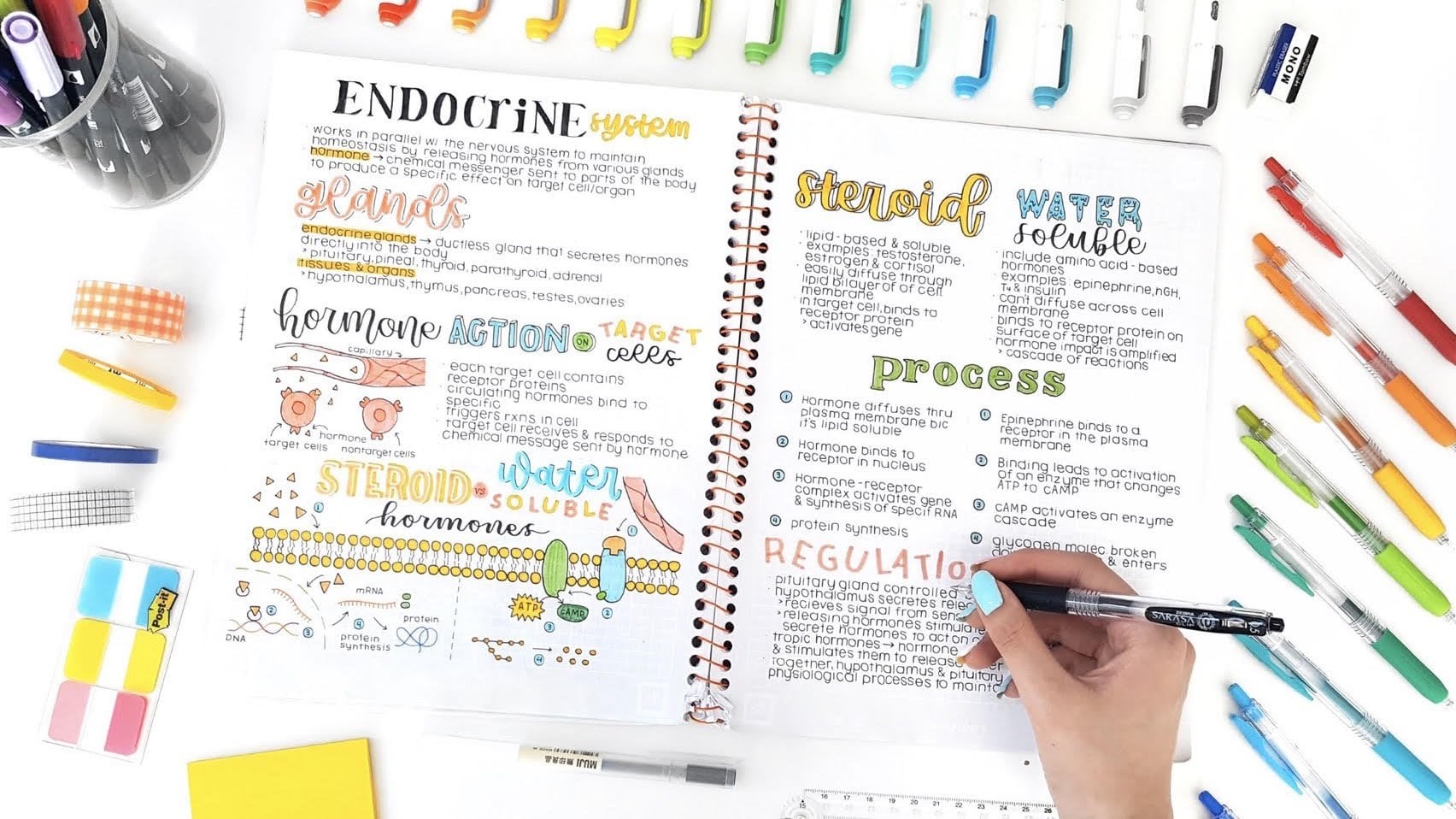
14. Tomando notas visuais e diagramas: Então, nesta seção,
estou tão animado em falar sobre como tirar
mais notas visuais e como fazer diagrama. Então, se você não tem certeza do
que são as notas visuais, as notas
visuais
não são basicamente diagramas de código, esboços de
cores, conectores,
coisas que conectam ideias juntas para torná-las visualmente
mais
atraentes e envolventes. E assim você entende a barreira da informação como sua marca clara com mais detalhes, anotações
visuais
como um processo
divertido, pode ser confuso,
pode ter erros, mas é sobre as idéias que você
presente em vez da arte, mas no geral apenas ajuda você
a entender
melhor suas anotações. Então, aqui estão alguns
elementos a serem incluídos quando você está
desenhando notas visuais são um esboço observando, como alguns podem chamá-lo, primeiro é ter esse texto aparecendo. E esse é um dos recursos
mais importantes que você sempre vê meus títulos, eles parecem muito legais. Essas são algumas idéias
de como fazer isso. Basicamente, define o tom da hierarquia de
informações que do mais importante,
você obterá o mais chique é bom como
título que se destaca. Enquanto, como informações menos
importantes, você terá títulos mais simples
para ideias de título
que eu gosto
chamado estúdio GoDaddy, e tem toneladas de ideias diferentes de
título e texto. É claro que é opcional, mas basicamente vá lá,
crie um PNG transparente
e, em seguida, anote o título de suas anotações e, em seguida,
basta rolar e elas têm toneladas de diferentes fontes que eles
não têm no GoodNotes. É por isso que eu realmente gosto
deste e depois vá em frente e salve e faça
alguns deles, se você quiser. Vou te mostrar um monte de ideias de títulos diferentes. Primeiro é uma letra de bloco usando
a configuração de caneta mais grossa. E então uma variação divertida
é que você pode escrever uma coisinha cursiva
passando por ela. Aqui estão os títulos que fizemos no estúdio
GoDaddy.
Eles são super simples. Eu só os
estiquei até o tamanho. Em seguida, aqui está uma caligrafia da prática de caligrafia sobre a qual
estávamos falando. É super simples
e fácil de fazer. Aqui está como uma letra de bloco. Basicamente, peguei
a carta, mas
rastreei como o exterior e basicamente cria
uma carta de contorno divertida. Aqui a seguir está uma letra
cursiva, super simples e fácil. Todas essas ideias de título divertidas, fáceis e
estéticas. Vamos seguir em frente
são contêineres. Os contêineres são basicamente
caixas em torno de ideias, são como círculos em coisas que estão em negrito para suas informações. Em seguida, é ter conectores e coisas que conectam
ideias. Então, como setas,
setas que saltam, basicamente mostrando
como o processo está relacionado entre si. Outro elemento é
ter uma cor, como mencionamos na parte do esquema de
cores, é bom ter um esquema de cores
coeso que combina
tudo junto. E então, por último, é ter esboços ou curtir
diagramas para mostrar qual é a ideia inteira que
vou seguir em como desenhar diagramas
como super facilmente. Então, quando você sempre vê minhas anotações, você pode nos meus diagramas para
mim como aqueles parecem bonitos. Como você os faz? Então, aqui estão algumas
dicas sobre como fazer. Eu tenho quatro métodos
para vocês hoje, e eles são bem
simples e fáceis, variando de um pouco
mais fácil a um pouco mais complexo. Demora um pouco mais de tempo,
mas depende quanto tempo você tem,
qual é o seu orçamento? Primeiro é o método da silhueta. Basicamente, encontro uma
imagem que gosto
na internet e depois
vou rastreá-la basicamente com uma caneta branca ou caneta preta, dependendo do
tipo de papel que você está usando. E é super simples,
eficiente e rápido. E, em seguida, pegue a ferramenta laço, certifique-se de que a caligrafia esteja desligada, ative as imagens
e
exclua essas imagens e você ficará com
um contorno da imagem. E o próximo é o método
marcador. Basicamente, como o marcador fica por baixo do preto, você pode apenas destacá-lo. Outro pequeno hack é
apenas usar um adesivo. Por exemplo, eu forneci meus buscadores de biologia
em vez de desenhá-lo, você pode simplesmente colá-lo em super rápido, ineficiente e fácil. E, por fim, está usando um removedor de plano de
fundo, encontre um
aplicativo removedor de fundo na App Store e , em seguida, faça o upload da sua imagem e não
haverá nenhum
plano de fundo. Então você terá
esse bom PNG que pode ser facilmente
inserido em suas anotações. E espero que você tenha gostado
desta lição sobre como fazer anotações
visuais e
tomar notas próximas com mais diagramas que
se destacam, o que o
ajudará definitivamente a melhorar a
compreensão das
informações e basta aprender as informações de uma forma mais
envolvente e eficaz.
15. Notas de escrita: Desenhe esta lição inteira Eu
venho falando sobre tirar notas digitais
manuscritas, pois é para isso que costumamos
usar o iPad. Mas como o iPad
tem um teclado e muitas vezes você pode
se conectar aos Bluetooth. Vou tocar
rapidamente em como digitar notas e como fazer isso de
forma
eficaz como GoodNotes e os diferentes aplicativos digitais
de anotações em várias
dicas diferentes junto com isso, como eu mencionei, é
melhor em algo que está indo muito
rápido ou algo assim se você
simplesmente não quiser ler em casa ou se encontrar
sua caligrafia não é a mais legal e você
quer mais limpa notas. Mas também gosto do recurso de
digitação é que você pode incorporar
manuscrito e digitar. Então, por exemplo, se
você estiver digitando, digamos que o Microsoft Word, você não pode realmente desenhar
setas para as coisas. Você não pode realmente inserir fotos facilmente sem estragar
tudo. Sei que é super irritante, mas em boas notas você
pode digitar um pouco. Talvez escreva à mão
algo que desenhe algo e depois digite novamente, ou talvez comece a caligrafia. Tudo é que é muito abrangente e coeso, integrando
ideias diferentes juntas. E então, uma parte divertida disso é, é assim que fazer sua
própria fonte manuscrita. Existe este aplicativo
chamado calígrafo, e basicamente permite que você
baixe esse modelo e faça o upload e crie suas
próprias fontes de caligrafia. Então, digamos que você não
tenha a melhor caligrafia. Você ainda quer ter esse elemento
manuscrito dele. Também adoro minha fonte
nos recursos se
você estiver interessado. Ok, então agora
vamos passar
pelo processo de fazer
suas próprias fontes. Então eu tenho meu iPad fora e
vou pegar
o modelo primeiro. Você tem que ir e
pegar calígrafo, fazer uma conta gratuita
e, em seguida, escolher todas
as letras que quiser. Na versão gratuita, você está limitado a
apenas 75 palavras, mas eu forneci minha
fonte gratuita nos recursos abaixo, para que você
possa verificar o que
começou adicionando as letras ao modelo e , em seguida, excluir cinco personagens. Esta fonte pode
ser super limitada. É por isso que eu forneci
minha fonte porque a versão gratuita não
permite todos esses caracteres. No entanto, eu tenho uma versão paga porque a uso bastante. E, em seguida
, o download como PNG ou PDF. E então você também pode colocar linhas de
ajuda e personagens de desenho como plano de fundo, pois isso ajuda a tornar muito mais
fácil desenhar com isso. Você encontrará o
PDF ou um PNG aqui. Assim que você tiver baixado
no modelo do calígrafo, você o importará para GoodNotes ou sempre que
quiser. E depois de importar isso, comece a traçar as
letras e é super fácil de desenhar como sua
caligrafia normal ou hidráulica, a caligrafia
que você quer estar na fonte. E é apenas uma
atividade divertida de se fazer. Então, depois de fazer isso, especialista, clique em imagens,
PDF, o que funciona, e depois volte para o aplicativo e
depois vá para
minhas fontes e clique em nova fonte e, em seguida , nomeie
a fonte ,
seja qual for o que você gostaria. Em seguida, importe e carregue seu
PDF escolhendo o arquivo, adicione caracteres à sua fonte
e, em seguida, crie a
fonte, construa fonte. Depois que sua fonte for criada, basta clicar
na parte superior, onde diz que os arquivos de
fonte
baixam o TTL para OTF. Isso realmente não
faz diferença. E então você encontrará a
fonte em seus downloads. E então você vai querer baixar
este aplicativo chamado iPhone. Mas, de qualquer forma, compartilhe a
fonte no aplicativo e pressione Instalar
e clique em Permitir, fechar e, em seguida, vá para
suas Configurações e você a
encontrará em VPN e
gerenciamento de dispositivos em geral. E o alelo terá esses perfis
e baixados. Clique no perfil,
clique em Instalar. Você pode ter que digitar sua
senha se tiver uma, e então será super fácil. Você pode começar a usá-lo
no GoodNotes sem problemas. Normalmente, você não pode
importar a fonte para o GoodNotes
imediatamente, você precisa
baixá-la através do iFont e , em seguida, você pode adicionar espaçamento adequado. Então, toda vez que você digitar, ele
estará alinhado com as letras. E você coloca esse espaçamento
e salva como padrão. Então, toda vez que você digitar
, estará lá. E o que passamos, como importar suas fontes
para aplicativos diferentes, como criar sua própria fonte e como digitar notas como essa. Espero que você tenha gostado desta
lição e vamos passar para o projeto ou
tomar notas.
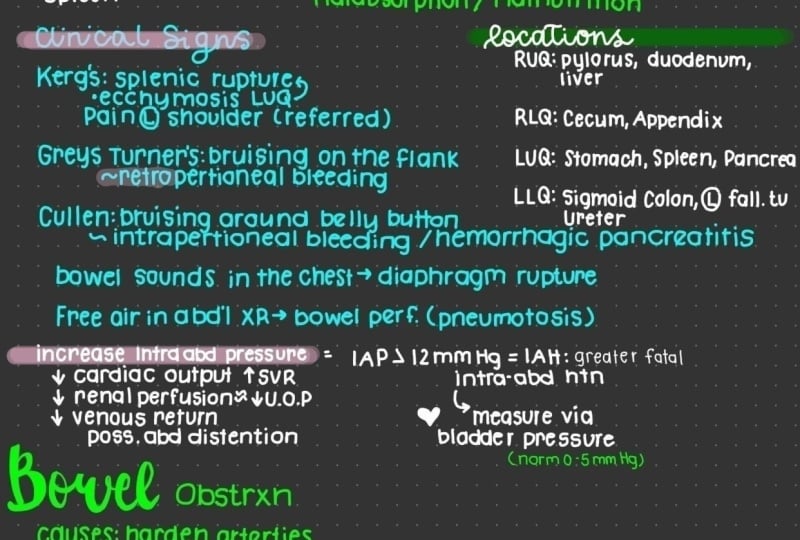
16. Projeto de curso: faça notas com mim: Então, nesta última seção, vamos apenas
tomar notas. Vou passar pelo
processo do que passa minha mente e vocês
podem fazer anotações comigo, postar suas anotações
nos recursos para que todos possam ver e eu
possa comentar sobre elas. E então, sim, então
vamos entrar nisso. Então, basicamente, você pode incluir todos os diferentes elementos
que discutimos nesta classe. E inclua o dentro suas anotações na próxima
vez que você fizer anotações e , em seguida, postá-lo para que todos vejam para que você possa
participar desta aula. Primeiro, comecei
com um título, é um que eu mesmo fiz. Então, acho que estamos incorporando o processo de caligrafia e
design de fontes nisso. Em seguida, peguei um adesivo de um rim inserido no não
e, junto com isso, rotulei tudo até
o processo de escrita. Eu fui com um
fluxograma para descrever o processo e a sequência
que o sangue passa. Também usando a ferramenta Laço para reorganizar e reorganizar as coisas. Eu então uso a
ferramenta laço para recolorir as coisas como é mais fácil do que
alternar intermitentemente, uso cores diferentes para
diferenciar facilmente todas as informações
diferentes que elas contrastem bem, depois adicionei esses detalhes menores
que esqueci de colocar. Em seguida, comecei a escrever notas, mas desta vez uso o
método de contorno e incorporei outro diagrama para
que os textos correlacionem com a
imagem com as setas. E também o rotulo também. E hoje, aqui estão
as notas finais. E espero que você tenha
gostado desta lição sobre meu processo de anotações.
17. Notas finais: E com isso,
terminamos a aula. Nós cobrimos tudo,
desde como começar, dois métodos diferentes
de anotações até instruções de
aplicativos,
como fazer anotações, modelos de
escrita manual
e muito mais. Espero que você compartilhe o que
aprendeu
na guia de projetos e compartilhe alguma inspiração com
outras pessoas também. E se você estiver
interessado em mais, você sempre pode
conferir meus sites de
mídia social como meu youtube, Instagram para obter mais informações
e apenas vir e dizer Chapéu, espero que você se sinta mais experiente e usando esses aplicativos que o processo
de anotação e diferentes
métodos de anotação. Se você vai tirar uma
coisa desta aula, é que espero que você possa tomar notas
melhores e conquistar o mundo um iPad
de cada vez. Obrigado.
 Emilystudying, Student & Note-Taking Enthusiast