Transcrições
1. 01 Introdução: Olá, bem-vindo a essas novas aventuras
incríveis
no campo de como criamos
imagens e vídeos com IA Hoje estamos embarcando em
uma nova jornada incrível para
a descoberta de um
software que está redefinindo a forma como
pensamos sobre Não, um estúdio está
realmente mudando a forma como criamos
conteúdo multimídia com o GTV Estamos passando de
uma era em que
criamos imagens e vídeos com instruções para uma nova era em
que profissionais
criam fluxos de trabalho repetíveis,
escaláveis e consistentes que profissionais
criam fluxos de trabalho repetíveis,
escaláveis instruções para uma nova era em
que profissionais
criam fluxos de trabalho repetíveis,
escaláveis e consistentes. Riccardo Scrocca,
designer
profissional
multimodal com sede em Roma, designer
profissional
multimodal E no ano passado,
criei
mais de 100.000 imagens
com Mid Journey, nano banana, imagem GPT E agora é hora de mudar a forma como pensamos sobre a criação de imagens. B nesta nova era, onde a velocidade está
sempre acelerando, criar de uma forma
mais rápida precisa é a
chave para fazer a diferença Nesta jornada,
mostrarei como
usar essa nova plataforma
incrível que permite criar imagens, vídeos,
conversão de texto em fala Tudo em uma plataforma, resolvendo o problema de
usar muitas ferramentas diferentes
para cada uma dessas tarefas. Com outro estúdio,
você poderá criar tudo o que
precisa para sua marca, para sua mídia social, para seu conteúdo em uma plataforma sem precisar mudar Mjourney para vídeo
de imagem, campo
x para talvez
imagem ou vídeo, STOPit para cópia, de labs
para conversão de No Node Studio, você
poderá
criar qualquer tipo de fluxo, qualquer tipo de nós. E eu vou ajudá-lo a dominar
essa plataforma incrível que está realmente mudando a
forma como trabalhamos com a Gentiv Então, confirme porque,
nessa jornada, mostrarei tudo o que
você precisa saber para criar conteúdo incrível
com o Node Studio. Veremos como a interface, como usar o nó,
os vincula para criar um fluxo de trabalho
incrível. Veremos os diferentes nós que você usará
para criar imagens, vídeos,
áudio e conversão de texto E, claro,
juntaremos tudo. Assim, você poderá
criar para o seu projeto uma campanha multimídia para qualquer
tipo de produto ou marca. Então, vamos começar essa
incrível jornada juntos. Tenho certeza de que
você ficará
impressionado o que realmente pode
conseguir com outro estúdio Nos vemos na primeira aula.
2. 02 Curso de projeto: Olá, bem-vindo à
sua aula de projeto. Para esta aula em particular, escolho
desafiá-lo com a criação de uma campanha de marca
multimodal Por que fazer uma campanha de marca multimodal? Porque qualquer pessoa pode criar
uma imagem interessante aleatoriamente. Mas criar ativos de conteúdo
é, na verdade, outro nível. O desafio
desse projeto é criar três resultados
diferentes. Em primeiro lugar,
quero que você escolha e imagine uma nova marca
futurista, snicker
futurista ou
uma bebida energética ou
qualquer tipo de serviço
ou produto que ou E então você precisa criar
três saídas diferentes. A primeira
será a imagem do herói, a imagem que
representará sua marca. Essa é a imagem principal que nos
fará entender
qual é a sua marca, o que é o seu produto. Tem que ser muito épico, comunicativo e terá que
chamar a atenção Então eu quero que você crie
algumas imagens diferentes,
talvez imagens de estilo de vida
com o mesmo estilo. Assim, você pode usar as notas
extraídas para fixar o estilo da sua marca, da sua imagem, das vibrações e recusá-las em algumas imagens
diferentes E então eu desafio
você a criar um vídeo a partir de uma
de suas imagens. Então, você precisa animar
qualquer imagem e criar um
vídeo incrível para sua marca Por fim, quero que você compartilhe
sua captura de tela dos nós. Acho que isso
será muito útil para outros estudantes
se aprofundarem
na possibilidade realmente
incrível
que bloqueia o NodezStudio Sem perder mais tempo, vamos entrar no software. No próximo vídeo,
mostrarei a interface e
os elementos básicos
do NodezStudio Nos vemos no próximo vídeo.
3. 03 Como descobrir a navegação e a interface do Nodez: Olá, bem-vindo a
esta nova lição. Nesta primeira lição, veremos a interface
e eu o orientarei sobre como
usar o Canvas infinito ou no estúdio para começar a
criar seus primeiros nós. Veremos como
usar todos os nós disponíveis para começar a
criar seus floes. Então, sem perder mais tempo, vamos ao meu computador e vamos descobrir esse novo software
incrível. Estão no estúdio Nodes, que
na verdade está em beta fechado. Assim, você pode testar gratuitamente, basta
solicitar o acesso Nesse momento, seremos
solicitados a inserir seu e-mail. E então você terá
esse tipo de interface com sua
posição na fila Você pode criar sua
imagem para compartilhar e ganhar alguns lugares na lista
usando sua indicação. Cada indicação ajudará
você a reunir 50 posições. Ao receber seu código, você pode criar um login. Você verá essa interface com todos os nós que você criou. Aqui, você encontrará a pasta para organizar
seus nós, seus créditos, o custo de qualquer um dos
diferentes modelos de imagem,
vídeos, cópia, conversão de texto em
fala e assim por diante. Isso é para alterar
a configuração de cores. Aqui, você encontrará alguns modelos criados
pelo Min e por outros usuários. Veremos a seguir, em uma
das próximas aulas, como funcionam os modelos que fazem parte
do site. A partir daqui, você verá
os nós mais recentes criados com uma galeria
para cada um dos seus nós. Então, aqui você
verá todas as imagens e vídeos que você criou
nos diferentes nós. E essas são as imagens que
criei para essa aula. Então, veremos na próxima lição como eu criei essas imagens. Para começar, aqui, basta
clicar em novos nós, e aqui está nossa interface principal. Temos essa tela infinita, onde você pode arrastar e
soltar os elementos. Você pode clicar em Executar LLM. Você pode adicionar o prompt de texto, o prompt do sistema e a entrada. A imagem e o conhecimento
pelo conhecimento. Dessa forma, você está
criando um GPT personalizado, onde este é o cérebro
onde você pode escolher o modelo entre
Gêmeos, coágulo GPT E esses são todos
os elementos de que você
precisa para fazê-lo funcionar. Portanto, você precisa de algumas instruções
do sistema, algumas solicitam algumas imagens se
quiser usá-las para a
geração e o conhecimento. Isso é muito poderoso
porque, com base no conhecimento, você pode fazer o upload do seu arquivo
de marca Então, aqui, você construirá a base de conhecimento
para sua marca. Portanto, é assim que você pode criar qualquer tipo de
cópia dentro dos nós. A geração de imagens é
bem simples. Você tem a imagem e o modelo. Você adicionará um prompt
e, claro, poderá
adicionar entradas para as imagens Para a
geração de vídeo é o mesmo. Você pode escolher os nós de geração
de
vídeo, se o texto de teste adicionar uma entrada para o
quadro inicial, e vamos lá. Você está pronto para criar
imagens e vídeos. Obviamente, você pode unir seus nós para criar uma estrutura
mais complexa, usar o cérebro para criar seu prompt e
usar sua imagem como referência para outro cérebro criar um texto diferente como este. Você pode selecionar esses
nós e, com o Comando C, você pode copiar e comandar V. Você
pode colar os nós selecionados ou pode simplesmente
clicar e mudar para selecionar todos os nós que
deseja executar juntos ou copiar. O que você pode fazer é
agrupar os nós dessa forma, basta selecionar e
clicar no grupo. Isso criará
esse grupo que pode ser útil para organizar
seu conteúdo. Você pode simplesmente clicar na duplicata
do grupo, e agora você tem os mesmos
nós no primeiro grupo em um segundo e
pode alterar a cor para organizar
visualmente
m. À esquerda,
você tem a barra de controle onde estão todas as opções para as
notas que você cria Sim, você pode escrever o
aviso para as notas do aviso. Você pode ver as imagens
ou vídeos importados no arquivo de suporte. Você pode ver o conhecimento se
tiver enviado algum tipo de texto. Markdown. Sim, você tem
todas as notas diferentes, você é a IA de entrada, nós
nativos, as datas
e a lógica, as ferramentas de IA, ferramenta de
imagem e a galeria. Aqui, você encontrará todas as imagens
geradas nessas notas Como você pode ver se eu abri
alguma das outras, aqui você encontrará todas as imagens geradas
nessas notas. O que você pode fazer ao criar nova, criar uma nova
nota a partir daqui, você pode renomeá-la
Você pode salvá-la Você pode publicar e compartilhar. Com este, você
criará um modelo que
será compartilhado com a
comunidade para que você possa fazer com que outros usuários o usem. Sim, você tem que dizer
o nome dos nós, a descrição, a categoria. Você pode adicionar alguma tag e
seu nome e, dessa forma, você compartilhará seu fluxo de trabalho, seus nós com
toda a comunidade. Essa batalha é para executar
os nós selecionados. Ou, se você não clicar em nenhum, executará todos os nós
com o recurso de execução. Agora você pode começar a usar o Node Studio e,
na próxima lição, começaremos a gerar uma imagem incrível
para sua marca. Nos vemos na próxima aula.
4. 04 Como criar imagens no Nodez: Bem-vindo a esta nova lição
incrível. No anterior,
vimos a interface e como ela funciona no
infinito Canvas. Nesta nova lição, começaremos a gerar imagens
e usaremos o modelo mais recente
disponível no
Google e no Open eye, e usaremos o modelo mais recente
disponível no
Google e no como o Nano Banana Shoe como o Nano Banana Shoe e a imagem GPT, para
criar uma imagem em pé Sem perder mais tempo, vamos ao meu computador e começar a fazer algo bonito. Dentro do painel, R é o primeiro fluxo de trabalho que
criei para esta
lição que é imagem, e essa é a imagem
que criei como teste. Você pode simplesmente clicar aqui para ver todas as imagens geradas
neste fluxo de trabalho, no momento, são apenas uma. E a partir daqui, você pode
baixar ou filtrar dependendo do uso das diferentes
informações e modelos. E a partir daqui, você pode
baixar tudo. Então, vamos
entrar diretamente nos nós e
ver como eles funcionam. Aqui estão alguns nós simples básicos, mas são muito poderosos
porque, a partir disso, você pode começar a
criar imagens incríveis. Tenha uma geração de imagens. Nodos. Temos um texto e importamos imagens. O texto é onde você escreve o que
deseja ver na sua imagem. Aqui você pode escolher
o modelo diferente. Vamos começar com o nano Banana, que é o mais barato Você pode criar uma
imagem por dez créditos. Vamos tentar uma
proporção diferente e começar. Aqui, o que veremos
em alguns segundos será a nova imagem gerada a
partir desse prompt. Aqui está. Olha que loucura é um tunate gigante voando
nas ruas de Nova York A partir daqui, você pode
baixar a versão atrasada ou simplesmente rolar entre todas as
imagens geradas nesse nó. Aqui, você pode adicionar uma galeria, nós que mostrarão de
uma
forma melhor e maior a imagem criada. Vamos tentar algo
diferente aqui. Podemos usar outro prompt , então adicionamos um prompt diferente
com mais alguns detalhes. E aqui, vamos tentar
mudar e gerar
com o NanoBandt esse é o modelo mais recente
lançado pelo Sim, podemos alterar a
proporção ou deixar como está. Podemos mudar a resolução. Aqui, podemos chegar. Podemos ter uma imagem de
até quatro K. É claro criar uma imagem a quatro K com o nano Banana Tu
custará mais créditos Então, eu sugiro que você também, se estiver no teste
gratuito escolha uma resolução mais baixa simplesmente fique sem seus créditos logo
no início
do teste. Vamos correr. Você pode
executar a partir daqui, você pode executar diretamente
aqui nos nós ou você pode executar aqui
a partir da barra. Vamos correr. Como você pode ver,
enquanto estiver funcionando, você verá esse ponto tracejado
no link conectado
a esta geração Aqui, veremos a entrada e aqui veremos a saída. Aqui está Olha o quão
incrível é essa imagem. Você pode ver um na galeria. Ok, vamos tentar
algo diferente agora. Vamos pegar uma nova geração
de imagens. Vamos pegar um novo prompt de texto
e uma nova importação. Agora vou mostrar como editar suas imagens de forma bem
fácil e direta Vamos usar um desses. Vamos pegar esse. Podemos fazer o download e
agora vamos arrastar e soltar nossas imagens aqui
dentro do nó de importação. Aqui está. Como eu disse, aqui você pode fazer upload de no máximo
dez imagens diferentes. Vamos criar um link para a imagem. A propósito, a
cor está combinando. Então, avise, essa
imagem laranja é violeta, e assim por diante,
os vídeos são vermelhos e assim por diante. Aqui, podemos dizer,
troque os donuts. Na imagem com uma espaçonave
alienígena. Aqui, podemos escolher
qualquer um dos modelos. Vamos tentar com uma banana. Vamos usar
proporções diferentes. Assim, podemos passar de 169 a 916. E aqui podemos correr. Agora, ele criará uma imagem vertical
mudando esse assunto, mas mantendo todos os detalhes
da imagem anterior. Olha, aqui está. Então, como você pode ver, é
uma imagem recortada disso. Ou, digamos, vamos fazer dessa maneira. Galeria, aqui. Interessante. Como você pode ver, os táxis estão lá. O homem no fundo está lá. Obviamente, ele muda e corta
a imagem para torná-la 916. Vamos tentar executar novamente, esta, mas dessa forma, basta mudar de assunto sem alterar a
proporção dessa imagem. Aqui está. Como você pode ver, essa imagem é quase
idêntica à primeira, em vez dos donuts gigantes, temos uma espaçonave gigante E como você pode ver, todos os
homens estão na mesma posição. O táxi, tudo
já está na mesma posição. OK. Então, agora vamos
fazer outra coisa aqui. Vamos criar. Então, vamos
criar essa imagem. Corra. Aqui está. Olha que loucura é
essa imagem do Stan Lot. Sim, podemos
remover isso e
não podemos dizer que não podemos
modelar o modelo M. Aqui está. Digamos que queremos usar alguém
que se veste, talvez Talvez esse. Digamos que
queremos usar esse. Podemos adicionar isso na imagem e vamos tentar
substituir a mulher
na primeira imagem pelo
homem na segunda imagem. Vamos tentar mudar esse
homem dentro dessa imagem, corra Aí está. Veja como é fácil
substituir um caractere
dentro de uma imagem. Como você pode ver, essa imagem é quase idêntica a esta. Basta mudar o
assunto da nossa imagem. Ok, ótimo. Nesta lição, começamos a gerar imagens
incríveis. Mas para sua marca,
você precisa de mais. Você precisa de ativos atuais. Você precisa de imagens atuais. Então, na próxima lição, veremos como extrair
o estilo da sua imagem e criar muitos
ativos diferentes para sua marca. Nos vemos na próxima aula.
5. 05 Como descobrir a extração no estilo Nodez: Olá, bem-vindo a outra aula
incrível. consistência é o
principal desafio gene v. E nesta lição, mostrarei como usar os nós de extração de estilo para
transformar suas imagens em uma
descrição de estilo atual que ajudará
você a criar qualquer tipo de mago sem
perder mais tempo Vamos ao meu computador e
ver como você pode obter resultados
perfeitos com nós de estilo. Estamos de volta ao estúdio nodes. Vamos ver como funciona
o extrato de estilo. Vamos criar novos
nós e aqui podemos simplesmente soltar os nós de extração de
estilo. Como você pode ver aqui, basta vincular uma imagem que possa ser
gerada ou importada. Vamos fazer uma importação. Imagem. Aqui podemos
fazer upload de uma imagem que queremos analisar
e encontrar o estilo. Isso pode ser muito útil se você quiser criar imagens o mesmo estilo. Essa
é a imagem que
quero analisar com essa felicidade
e sentimento emocional. Posso simplesmente soltar a imagem
aqui e, quando eu correr, ela criará um prompt de estilo para gerar imagens que estejam
no mesmo estilo. Vamos ver. Sim, podemos adicionar uma saída de
texto para que possamos ver melhor a saída. Isso é. Esta é uma
fotografia realista, de perto média, enquadramento
natural, Depopil raso, Bugev cremoso, iluminação
trombolada, iluminação
dourada, brilho do
pôr do sol, brilho
sutil da lente, gradação natural de cores, textura die king e assim por diante . Esses são todos os elementos
que podem descrever o ima. Agora, o que você pode fazer é pegar um nó de mesclagem, você pode
pegar o prompt Nodes, vamos vincular este e
aquele Como você pode ver, no estilo, ele será mostrado aqui. Vamos criar uma imagem
diferente e depois caminhar na
rua de Nova York. Como você pode ver,
ao terminar de escrever meu prompt aqui,
renderizei o prompt mesclado entre o assunto
e esse estilo Vamos usar isso para gerar outra
imagem. Dessa forma. Vamos escolher outra banana
que seja o modelo mais barato. Digamos que duas corridas. Eu quero te mostrar por que
isso pode ser muito, muito poderoso. Aqui está. Como você pode ver, essa imagem aqui, a cor, o estilo,
o relâmpago é bem
parecida com essa Vamos tentar algo diferente. Vamos tirar outra imagem. Essa. Aqui está. Vamos colocar isso aqui e o
anterior, como você pode ver. Vamos correr novamente e
agora teremos um estilo muito diferente que será usado para
criar nossa imagem. Como você pode ver, aqui
já está mudando o estilo. Vamos correr novamente. Aqui está. Veja como é diferente
o estilo da imagem, dependendo da referência de
estilo, dependendo do
extrator de estilo que usamos Essa foi a segunda. Quando temos estilos que gostamos e queremos
replicar com qualquer imagem, basta alterar o prompt de texto com
nossa solicitação, como o aquecimento do cachorro e o
sorvete no sofá E, claro, qualquer imagem, vamos ver essa com
esse modo diferente, vamos rodar novamente e podemos ter imagem com o mesmo estilo. Isso pode ser muito importante
porque esse pode ser o estilo da nossa
marca ou do nosso cliente. Se mudarmos alguma coisa no início
de nossas anotações e atingirmos 10, isso gerará um novo estilo
e, em seguida, uma nova imagem. Assim, podemos automatizar
esse processo dessa forma. Olha, estranho Ok. Aqui está. Nesta lição, vimos como
criar uma aparência visual consistente, mas como ficar mais inteligentes com o aviso para
obter melhores resultados Na próxima lição, mostrarei como
usar o cérebro de
Gentiv para aprimorar sua prontidão
e obter melhores resultados Então, nos vemos na próxima lição.
6. 06 Como aprender a usar o Nodez LMS para prompts melhores: Ok, então bem-vindo a esta
nova lição incrível. No anterior,
vimos como extrair o estilo da imagem
para criar ativos coerentes. Faremos outro grande salto nesta lição porque
começaremos a usar o poder do Gen
DBI para aprimorar sua solicitação Portanto, usaremos o Gemini
para criar sol, estimular e melhorar a
qualidade de sua produção Então, sem perder mais tempo, vamos ao meu
computador e vamos ver uma loucura que
eu preparo para você. Sim, dentro do nosso painel, agora criaremos novos nós e usaremos o poder da
IA para aprimorar nosso prompt. Então, vamos começar de forma muito simples com um
nó de geração de imagens e um prompt. Agora, vamos conectá-los. Vamos começar a criar
um aviso simples, um navio navegando
silenciosamente no oceano Então, aqui, podemos escolher a
banana Nar como nosso modelo mais rápido e vamos criar uma imagem de
16 por nove. Dessa forma, nossa geração de
imagens
criará uma imagem
que será boa, mas não temos nenhum
controle sobre a imagem. Não podemos mudar a
hora do dia. Podemos mudar o tipo de navio, podemos mudar o tipo de paisagem porque, em nossa solicitação, acabamos de dizer à IA que
criasse uma imagem com informações
muito básicas e a IA trabalhou muito mais na
criação da imagem. Portanto, se você quiser ter um controle total sobre a
forma como gera a imagem, precisa escrever um prompt
mais longo, o que é muito complicado, porque
nem todos nós somos muito especialistas em
criar o prompt Aqui podemos usar o
modelo Run LLM como nosso cara inteligente, sabendo
exatamente como solicitar
imagens perfeitas Aqui, podemos vincular nosso
prompt de texto ao prompt da
porta de entrada
no módulo Run LLM e a saída de texto ao prompt
no modelo de geração de
imagem E aqui podemos adicionar um prompt do sistema que é
basicamente a instrução. O prompt do sistema é
a instrução que
damos à IA para fazer
o que queremos fazer. Aqui, podemos escolher
o modelo diferente. Podemos usar o Gemini Flash ou o
GPT 5.4 mini. Vamos correr. Então, aqui está preparando nosso
prompter e aqui podemos executá-lo usando
a mesma configuração da
nossa imagem anterior E vamos ver o
resultado. Aqui está. Veja como
é diferente a imagem que podemos criar se aprimorarmos nosso
prompt com um módulo LLM Podemos tentar coisas diferentes,
como podemos tentar com Gêmeos. Sim, ele criará
um prompt diferente. Gêmeos geralmente criam um prompt
mais longo. Vamos ver os
resultados. Aqui está. Nesse caso, Jamie criou uma imagem
muito, muito bonita Ele assumiu o mesmo tipo de
formato na primeira imagem, mas deu uma aparência mais atmosférica e aprimorada, você sabe, Se executarmos novamente com
o mesmo prompt, teremos uma imagem semelhante. Mas é claro que podemos mudar
tudo em nosso prompt. Podemos mudar a paleta de cores, a composição, os detalhes, o aspecto, a atmosfera Com um aviso mais longo, temos melhor
controle sobre a imagem. Podemos voltar ao nosso prompt
anterior do GPT. 5.4 e veja a diferença
executando novamente outra imagem. Como você pode ver, a
imagem do GPT está mais focada na atmosfera e na
representação cinematográfica do navio Em vez disso, o estímulo de Gêmeos
é mais voltado para a realidade. Outra maneira de
fazer isso é usar o otimizador de prompt de imagem,
no qual não
precisamos inserir a instrução porque ele já otimizou o prompt para criar imagens
impressionantes E aqui podemos tentar essa solução
diferente. Mas você pode dar uma
olhada no prompt do sistema. É muito específico. Aqui, esse é o prompt
ovitimizado e esta é a nossa imagem
do Com esse modelo,
você não pode alterar a IA criando o prompt. Ele é usado por padrão
para usar o Jami flash. Olha que linda
é essa imagem. Dessa forma, você
realmente pode obter o controle perfeito sobre
suas gerações de imagens. Você dominou a maneira de usar o cérebro de Geneve para
criar um prompt melhor Você está pronto para criar imagens
permanentes. No próximo vídeo,
veremos como usar o poder
de outro estúdio,
não apenas para criar
imagens, mas também para criar
texto e texto para sua campanha de marca
multimodal Nos vemos na próxima aula.
7. 07 Descobrindo o Nodez Criando texto e cópia: Olá, bem-vindo a outras lições
interessantes. Uma ótima campanha começa
com uma ótima mensagem. E nesta lição, veremos como criar títulos, textos
e textos que se conectem com seu público usando
o cérebro de Jeni B. Então, sem perder mais tempo, vamos ao meu computador e ver
como você pode transformar suas ideias em textos e
textos cativantes Agora veremos o quão
poderoso não é um estúdio criar cópias
para qualquer tipo de uso. Aqui na barra lateral, temos algumas ferramentas
interessantes que ajudarão você na
criação de qualquer tipo de cópia Vamos arrastar uma cópia
social especializada
na criação de legendas para blogs de células sociais especializados na
criação de artigos de blog otimizá-la para o CEO Vamos usar textos publicitários que
criarão algo incrível para seu produto. Vamos usar
descrições de produtos que criarão uma descrição perfeita para seu site ou para seu
comércio e a última, a cópia
do e-mail, que criará um cópia
do e-mail, que criará e-mail
incrível para
seu boletim informativo ou para qualquer tipo de uso que você desejar. Vamos começar do início, podemos adicionar um prompt de
texto básico a qualquer um
deles para criar uma postagem
para o Instagram. Pronto, muito fácil. Crie uma postagem de blog
para meu comércio eletrônico. E, claro, vou
mostrar exatamente como usar isso da maneira correta. Esse é o link aqui. E novamente, agora estamos
configurando todo o modelo. Obviamente, não
temos o produto, mas podemos criá-lo
com algumas etapas simples. E vou mostrar o quão poderosos são os nós nesse cenário. Então, vamos começar com image
gen, um prompt simples. E aqui podemos escrever fotografias de
produtos. Uma lata de bebida energética em
um fundo branco. A marca é Tu ta fruta. Então, vamos usar nano banana
para criar nosso produto. E eu vou te mostrar o
quão poderoso é esse fluxo de carne de porco. Aqui está. Olha que incrível é o nosso produto, nossa
bebida energética Tutta fruta Agora podemos usar nosso modelo de linguagem Run
large, colocando isso como referência para criar tudo o que precisamos
para nossa cópia. Aqui, prompt do
sistema é aquele
a partir do OK, então aqui podemos criar com nosso
modelo de linguagem Run Large,
o cérebro, a campanha de nosso produto, e então podemos transformar
nossa estratégia em um conteúdo
diferente, trecho de texto, vamos traga isso um pouco mais alto, aqui está. Então, agora, aqui está. Este é o nosso vamos nos conectar com a saída de texto apenas para
ler melhor este texto. Vamos fazer alguns
ajustes de espaço. Aqui está. Então, aqui temos tudo
sobre nossa estratégia. Tata ta, Tutta
fruta, aqui está,
posição, bebida energética, estratégia de
marca, visão,
público-alvo, persona da marca, diferencial
chave,
pilares da marca e assim posição, bebida energética, estratégia de
marca, visão,
público-alvo, persona da marca, diferencial
chave, pilares da marca Tudo o
que realmente precisamos para criar um posicionamento incrível
para o mercado Agora, podemos usar isso
como conhecimento para todos os
nossos diferentes conteúdos. Portanto, estamos vinculando nossa renderização à entrada de
conhecimento nos diferentes E aqui está a mágica. Agora, com apenas um clique
selecionando todos esses modelos, podemos executá-los simultaneamente
com tudo o que precisamos. A cópia para nossa página do Instagram. Aqui estão duas ideias para
a cópia do blog CO. Então essa é a
cópia social. Esse é o blog. Essa é a publicidade. Como você pode ver, para
qualquer uma dessas necessidades, podemos criar a saída
perfeita. Este é o e-mail anunciando
o lançamento de Tutta fruta, anúncio de lançamento de novos produtos
da
Tatta Aqui temos algumas ideias
para a linha de assunto, o texto de pré-visualização, o
corpo do e-mail e aqui está. Olha, quão louco é isso a partir
dessa ideia básica simples. Realmente, podemos usar o
node studio para criar qualquer tipo de cópia para
qualquer uso comercial. E é muito simples. E, claro, podemos reiniciar tudo apenas alterando
o prompt ou as ideias no início e podemos
reiniciar automaticamente e regenerar tudo com
apenas o clique E isso é realmente
incrivelmente poderoso. Ótimo. Agora temos o texto. Já criamos o visual
e, na próxima lição, mostrarei como
combiná-lo para criar algo exclusivo
para suas mídias sociais. Então, nos vemos na próxima lição.
8. 08 Como descobrir o produto do Nodez nas redes sociais: Olá, e bem-vindo a
outra ótima lição. Hoje, transformaremos
suas imagens em conteúdo de mídia
social usando
o poder do Gentiv Veremos como usar
imagens e vídeos para gerar
legendas prontas para uso em sua postagem
nas redes sociais Então, sem perder mais tempo, vamos ao meu computador
e ver a mágica acontecer. Agora veremos como
criar imagens incríveis prontas para suas postagens sociais a
partir do produto. Usaremos o produto que
geramos na
lição anterior como ponto de partida. Vamos criar novos nós e
aqui usaremos a entrada. Notas para fazer o upload do nosso produto. Usaremos a
geração de imagens e o texto apenas
para criar
imagens incríveis de estilo de vida para seu produto, para que suas redes sociais criem uma incrível
fotografia de estilo de vida para o produto. E bebida energética para Tao, podemos escolher qualquer um dos nossos modelos Vamos tentar cinco,
um K, sem banir dois, e fugir. Como mostrei na lição
anterior, você pode criar seu prompt de texto
ou usar seu LLM, ou pode usar o prompt de
foto para
criar um prompt incrível
para geração de imagens Você pode usar dessa maneira. Dessa forma, e isso executará um prompt mais complexo
para a geração de imagens Vamos vincular a imagem e executá-la. Aqui está. Olha como essa imagem é
legal. É um pouco grande demais. Provavelmente podemos tentar novamente se conseguirmos um
resultado melhor. Sim, é. Temos uma diferente com nossa
bebida energética Tutta frutta na mesa Obviamente, podemos
dar mais instruções
no prompto original Quero uma
imagem ensolarada de verão com trocadilhos e ação. Vamos executar isso de novo e
vamos fazer isso de novo. Temos um prompt diferente. Vamos executar a geração do
modelo de imagem. Obviamente, aqui, você pode usar os nós da galeria para ver
todas as imagens geradas. Isso é muito legal. Obviamente, podemos tentar usar um modelo
diferente para obter resultados
diferentes. Toda vez que executamos nosso
grande nó de modelo de linguagem, teremos um
prompt diferente para que possamos
tentar criar diferentes
tipos de imagens. Isso é editável para que você possa adicionar ou alterar
detalhes conforme desejar Vamos correr novamente. O GPT
Image é muito poderoso, mas é um pouco mais lento Agora a banana é muito mais rápida. Olha que incrível é essa
imagem da imagem GPT até. Tão legal. Sim,
é outro. Podemos usar todas essas imagens
para extrair o estilo. Isso o ajudará a criar um estilo visual consistente
para todas as suas imagens futuras. Da mesma forma que você cria um
quadro de humor, pode decidir criar um estilo que será útil para criar imagens
muito consistentes Você pode usar isso em
seu prompter real em seu prompter para melhorar
isso Então, vamos fazer dessa maneira. Vamos tentar novamente aqui. Nós podemos entrar. Imagine um prompt de texto, aqui está. Vamos vincular isso. Vamos copiar aqui nosso prompt e vamos executar. Aqui. Depois disso e aqui está. Agora, a partir daqui, podemos criar nosso conteúdo
para mídias sociais. Podemos usar o social copy, basta vincular as imagens. Vamos ao prompt. Como conhecimento, podemos conectar
a imagem e vamos correr. Ah. Vamos ver. Aqui está. Isso fornecerá
duas cópias diferentes para o Instagram, prontas para serem usadas. Eles serão perfeitos como
legenda para suas imagens. Você também pode usar este
com imagens únicas, para que seja mais preciso
criar a legenda perfeita Seu produto. Ótimo. Agora nossos ativos
estáticos estão prontos, mas para alcançar o próximo nível, você precisa transformar suas
imagens em vídeo. Na próxima lição,
mostrarei como usar o nó de geração de
vídeo para animar sua imagem e criar um
clipe cinematográfico para sua marca Nos vemos na próxima aula.
9. 09 Como descobrir a geração de vídeo no Nodez: Olá, bem-vindo a outra aula
incrível. Já criamos nossos recursos e agora é hora de
transformá-los em vídeos incríveis. Movimento é o que você
precisa para chamar a atenção
do seu público. Nesta lição,
mostrarei como
usar o
nó de geração de vídeo para transformar suas imagens em vídeo
permanente usando a última versão de renderização disponível. Sem perder mais tempo, vamos usar meu computador e
começar a criar um chinema Então, estamos de volta ao nosso painel
e, neste vídeo, mostrarei como criar vídeos
incríveis começando
com as imagens e usaremos o fluxo de trabalho que criamos na lição
anterior. Vamos começar a partir daqui. E aqui vou
mostrar como transformar
essas incríveis imagens de estilo de vida em vídeos
malucos com
as notas de geração de vídeo. Vamos deixar isso
aqui e, a partir daqui, basta vincular a imagem gerada nas
notas anteriores com a geração de vídeo. Na geração de vídeo, você pode escolher
o modelo de sua preferência. Cada um com um recurso diferente, com um preço diferente e, a partir de um, você pode ver que
existem alguns modelos
que criam vídeo
e áudio juntos. Existem alguns quadros
que permitem que você também use o quadro final. Isso é muito interessante
porque você pode vincular suas imagens do
quadro inicial ao quadro final, e isso criará uma transição
suave entre
as duas imagens diferentes. Obviamente, você pode criar
seu vídeo começando apenas com o prompt e o
nó com a imagem. Mas, nesse caso,
tentaremos animar a imagem. A partir daqui, você pode simplesmente
criar um novo texto, solicitar um nó e animar. A imagem é um atico
da minha marca Tutta. Então, aqui, podemos especificar que
tipo de movimento a câmera deve fazer ou que tipo de
anivon queremos para o nosso vídeo Então, a câmera
recua rapidamente, festeje. Está bem? A partir daqui, podemos escolher este que
é o mais barato. Temos o
modelo mais barato e vamos correr. Em alguns segundos, transformaremos essa
imagem em um vídeo. Obviamente, podemos replicar o mesmo processo para todas
as imagens que geramos e podemos animar nossas imagens
para criar visuais
impressionantes, vídeos incríveis e
anúncios incríveis para Vamos esperar. Vamos
ver aqui. Olha, incrível. Em alguns segundos, adicionamos nosso vídeo. Vamos adicionar uma
ferramenta de composição para que possamos ver melhor o
vídeo gerado. Aqui está. Se gerarmos mais vídeos, podemos juntá-los, criando
diretamente um verdadeiro interior, não um estúdio. E a partir daqui, você pode
exportar o vídeo editado. É muito fácil criar uma bobina
impressionante para sua marca seu produto
ou sua empresa Então, criamos algumas imagens em movimento
incríveis. Agora é hora de adicionar um
novo sentido, o brinco. Na verdade, no próximo vídeo, mostrarei como
transformar seu texto em fala
incrível usando
os nós de conversão de texto em fala. Nos vemos na próxima aula.
10. 10 Como aprender a gerar voz no Nodez: Então, bem-vindo a outra lição
incrível. Para tornar seu vídeo
realmente envolvente, você precisa de áudio.
Você precisa de uma voz. E hoje, nesta lição, mostrarei como
transformar o texto em vozes
incríveis usando o nó de conversão de texto em fala dentro do
Knowledge Studio. Então, sem perder mais tempo, vamos ao meu
computador e vamos começar a criar alguma voz. Estamos de volta
ao painel. Agora, nesta nova lição, veremos como
criar facilmente a conversão de texto em fala
para seu vídeo. Essencialmente, temos os nós de conversão de
texto em fala
que precisam ser vinculados a um prompt. Está ligado a 11 voltas. Você pode escolher os três modelos
diferentes do Labs, Vt VT e V 2.5 Vt é o mais recente e o que permite que você use
a expressão
dentro da narração para criar
uma a expressão
dentro da narração voz
que possa sussurrar, expressar alegria,
sorrir e
assim expressar alegria,
sorrir Vou mostrar
como usar os dois, então vamos começar com V,
que é o padrão. Aqui, você pode procurar
diferentes tipos de voz, tanto masculinos quanto femininos, você pode alterar a
estabilidade e a semelhança Aqui, você terá que
escrever seu texto. E aqui, basta correr
e, em alguns segundos, você criará o
novo texto em fala. Este é um
teste simples de conversão de texto em fala dentro do estúdio Nodes. Você pode criar qualquer tipo de
áudio usando nosso sistema de nós. A partir daqui, se
quisermos usar o Vt para adicionar mais criatividade
ao texto em fala, podemos experimentar o Vt e escolher
uma mulher diferente Então aqui, temos que
usar a tag. Vamos inserir tags como
sussurros e, aqui, podemos escolher entre
as três diferentes
estabilidades, se criativas, para mais variáveis e vozes mais expressivas
. Vamos correr. Este é um teste simples de conversão de texto em fala dentro do Node Studio. Você pode criar qualquer tipo de
áudio usando nosso sistema de nós. Como você pode ver, isso é
muito mais expressivo e ela está sussurrando no
início do texto Este é um teste simples de
conversão de texto em fala, dentro do node studio.
Vamos tentar roubar um. Lou Este é um teste simples
para conversão de texto em fala
dentro do Nodes Studio Você pode criar qualquer tipo de
áudio usando nosso sistema Nodes. A partir daqui, você pode baixar o áudio gerado
ou usar com a composição
Note que será sua tela para editar o
vídeo que você criou. Aqui. Esses são todos
os áudios gerados. Esse é um
teste simples. For Tes é um teste simples de
conversão de texto em fala. Este é um
teste simples de conversão de texto em fala dentro do Node Studio. Então, a partir daqui, você pode compor vídeo e texto em
voz para criar seu real diretamente no estúdio
Nodes. Ótimo. Nesta lição, criamos algumas vozes incríveis
para seus vídeos. Na próxima lição,
mostrarei como ficar mais rápido usando um pouco de X
e a placa, o que realmente
lhe dará uma ideia da maneira como você cria seu
conteúdo com o node Studio Nos vemos na próxima aula.
11. 11 Descobrindo a galeria de modelos do Nodez Nodez: Hoje vamos nos mover mais rápido. Mostrarei como
começar a usar o
Not Studio usando a galeria onde você encontrará
alguns modelos. Você encontrará alguns
nós criados
pela administração
e por outro usuário. Portanto, pode ser
possível descobrir que já estão
configurados todos os nós necessários
para criar seu ativo. Então venha comigo, vou te
mostrar realmente como isso mudará a maneira como você
interage com o Not Studio. Ok, então estamos de volta ao
nosso painel e hoje vamos explorar
a galeria Nodes, uma galeria onde você pode
encontrar todos os modelos criados pelo administrador
e por outro usuário. Na interface, você
precisa clicar em Explorar nós. E aqui você encontrará todos os nós criados
pela comunidade. Você pode escolher qualquer um deles
e clicar na interface. Você vê como os nós são criados com todos os
elementos. O aviso. Todo o processo que será criado dentro dos nós
aqui está o título, uma breve descrição do
conteúdo desses nós, o nome do usuário
que criou esses nós, o número de nós, quanto tempo foi usado,
a data de criação, a tag e
os nós que
são usados dentro desse A partir daqui, você pode simplesmente
clicar em usar este nó e
importá-lo para sua conta. Então, agora você pode editar
qualquer um dos prompter. Você pode fazer o upload da sua imagem. E, basicamente, você pode
usá-lo imediatamente. Você está muito bem para ir. Você só precisa fazer o
upload de suas imagens, alterar o que deseja alterar e começar a
trabalhar na velocidade da luz. Aqui na lista, você
pode encontrar todas as notas. Você pode pesquisar os nós, pesquisar
diferentes aplicativos, mídias
sociais, comércio,
fotografia e, claro, filtrar as notas
disponíveis. Você pode procurar as resinas,
as mais populares e as
que estão em evidência Como você pode ver,
já existem muitos nós que você pode usar para
criar suas imagens, criar seus vídeos criar seu conteúdo. Do produto ao estilo de vida aqui, você pode criar imagens diferentes com a mesma solicitação solicitando
a alteração do formato, por exemplo, da imagem. Esta pequena recapitulação de
como esses nós são W. Ótimo. Nesta lição, vimos como ficar
mais rápido usando modelos, usando os nós
dentro da galeria. Esta será uma galeria
sem fim. Provavelmente, você poderá
encontrar lá os nós certos já configurados para você apenas
inserir em seu espaço de trabalho Na próxima lição,
veremos como criar e usar nós
mais complexos para criar um fluxo de trabalho incrível para sua marca ou sua empresa. Nos vemos na próxima aula.
12. 12 Descobrindo fluxos de trabalho complexos no Nodez: Hoje, exploraremos
como usar e criar um fluxo de trabalho complexo no qual
criamos tudo o que você
precisa para sua marca, para seu conteúdo de mídia social para seus resultados diferentes. Vamos ao meu computador
e ver o que você pode conseguir com o Nodded Studio Hoje, tentaremos
entender como usar fluxos complexos com muitos
nós como este,
desse produto para a
linha de vida, para ver como é
fácil trabalhar em um projeto Vamos começar dessa maneira. Aqui, temos um LLM administrado pelo cérebro. Temos alguma
geração de imagens, imagens de importação, formato
diferente
e aqui temos outro aplicativo diferente
com um prompt diferente. Isso ajudará você a criar imagens
impressionantes para o
produto em tamanho real. Vamos começar a usar esse nó. Nó complexo de trabalho. Obviamente, você pode seguir o fluxo
do canto superior esquerdo para
o canto inferior direito Nesse caso, começamos
com essa execução de AM. Esse é o prompt do sistema, esse é o prompt e
essa é a imagem de entrada. Isso permitirá que você
crie imagens
fotográficas impressionantes. Para você, para sua marca,
para seu produto. Está bem? Então, pode procurar uma garrafa
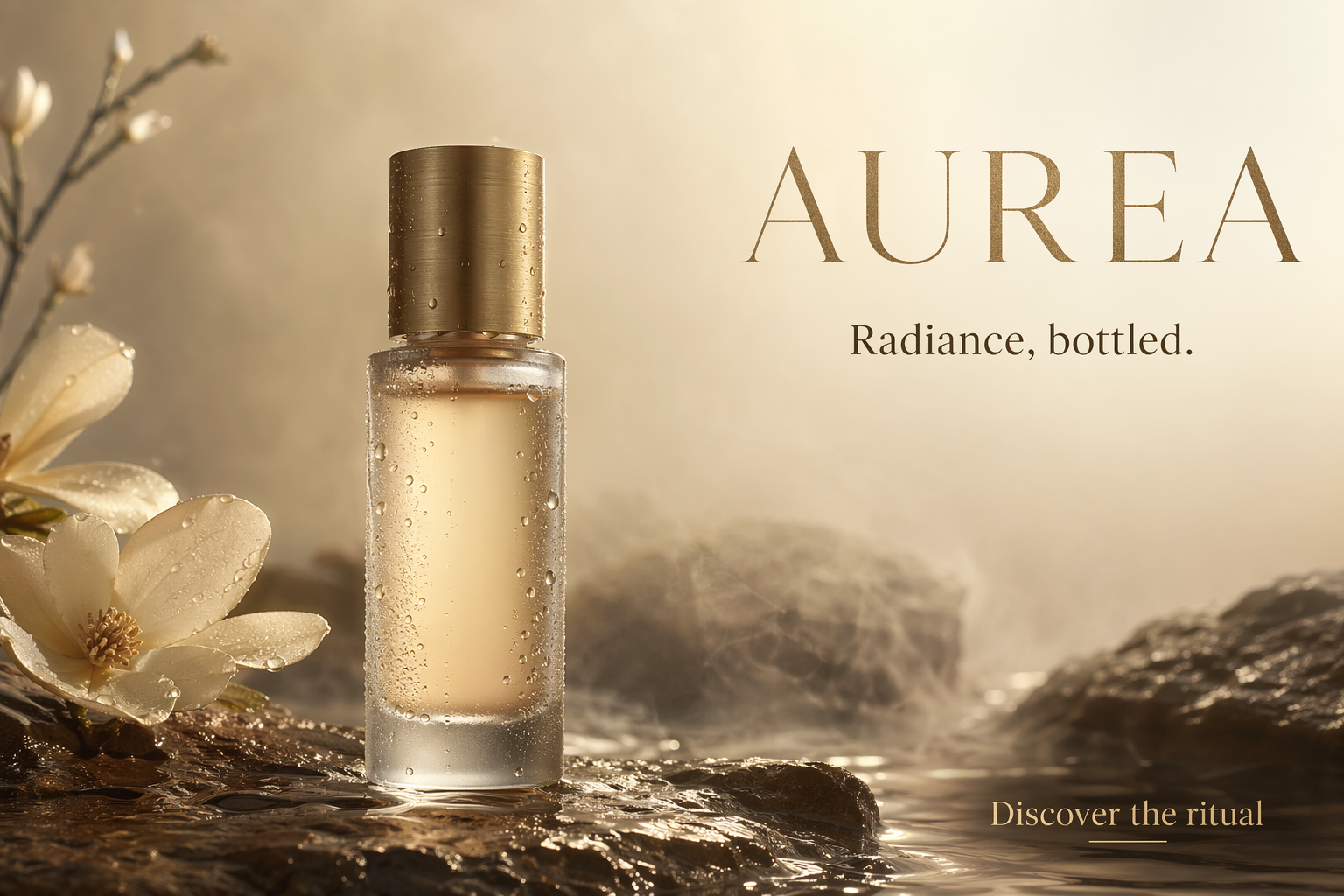
de parfon. Vamos, Mejor Ok. Vamos pegar
algo interessante, como, talvez, esse. Eu realmente amo esse design. Vamos copiar o prompt e
recriar uma imagem. Aqui está. Ok, então podemos usar esse
que é muito bonito, super dourado. Então, vamos agora dar uma olhada. Aqui está. Aqui, o que temos que fazer é colocar
nosso produto aqui, e o aviso é
nos ajudar a criar, com a
ajuda de nosso cérebro, um aviso muito realista para a imagem de
um modelo
com nosso produto, com nosso frasco de perfume Portanto, o prompt do sistema
é a instrução sobre como trabalhar com o módulo LLM
personalizado, e essa é a nossa tarefa Então, vamos ver o resultado. Vamos correr, neste caso,
temos nanobanana. Vamos executar o nano bana
du em três formatos Orizontal e nano
baa E o que temos que fazer aqui, temos que vincular a
saída de texto à entrada de texto. Dessa forma, e a entrada de
imagem para imagem. Aqui, vamos selecionar
os dois e executar juntos. Agora eles estão trabalhando em
paralelo e isso criará duas imagens incríveis que
veremos nos nós da galeria. Aqui. Veja como nossas imagens
são incríveis. Esse é o horizontal
e esse é o vertical. Obviamente, podemos correr
várias vezes para ver alguma variação
nas imagens que geramos. Então, o que podemos fazer
é tomar este como nosso ponto de
partida para a cópia de uma postagem no Instagram
e podemos usar dessa forma. Basta vincular a imagem
à imagem. Informações sobre o quão louca e
bonita é essa imagem. É muito realista. Veja isso
novamente a partir daqui, podemos simplesmente adicionar o botão de texto e
criar a legenda para
uma postagem no Instagram Corrida no Instagram. E aqui isso
criará a legenda perfeita
para o nosso Instagram Como você pode ver, temos
duas propostas diferentes entre as quais podemos escolher
a que mais gostamos. O nó é capaz de analisar a imagem e usá-la
para criar a legenda Podemos fazer o mesmo se quisermos
criar a cópia masculina. Você pode simplesmente vincular a imagem
às notas de cópia masculinas
no prompt. Talvez com o tipo de
e-mail que queremos escrever, escreva um e-mail para nosso cliente com um código de
15% desse desconto
no Chase. Então, este
criará para nós um homem Você está analisando nossa imagem e fundindo-a com as
instruções e nosso aviso Então, seus momentos dourados aguardam 15 de um presente especial para
você, blá, blá No corpo do e-mail, como você pode ver aqui, há a descrição da nossa imagem. Esse, e assim por diante. Temos uma maneira muito simples de
iterar e criar variações
diferentes para nosso produto para diferentes escopos e resultados
diferentes Basta arrastar e soltar isso aqui. Vamos deixar o aviso como está. E agora veremos
duas imagens diferentes criadas com o nana banana Pro Esse é outro modelo de
altíssima qualidade para a criação de imagens. Aqui está. Olha, como é
incrível a imagem. E o produto é perfeito. Claro, podemos
escolher um modelo diferente. Cada modelo tem uma maneira diferente
de renderizar o mesmo prompt. Eu encorajo você a experimentar um
diferente para encontrar aquele que melhor se adapta à
sua ideia ou projeto. Isso é. Quão loucas, realistas e bonitas
são essas imagens? Ótimo. Tudo está pronto, e agora você está se tornando
um arquiteto criativo, pronto para levar
a palavra à tona
com seu conteúdo. Vamos passar para a última
lição para resumir tudo o que vimos
nesta aula e seguir
com a próxima etapa. Nos vemos na próxima aula.
13. 13 Bom trabalho, você conseguiu!: Parabéns.
Chegamos ao final dessa incrível jornada juntos na descoberta do Node Studio. Agora você é um arquiteto
criativo. Você pode criar seu próprio fluxo de trabalho
para alcançar qualquer resultado. Nesta aula, abordamos todos os elementos básicos que
elevarão seu trabalho Começamos do básico. Criamos as imagens usando o melhor modelo
disponível para imagem, extraímos o estilo a
partir daí para criar ativos
coerentes e os
transformamos E essa é a parte empolgante. Isso é só o começo. Agora, você
não está equipado para usar um estúdio para criar
ativos impressionantes para sua marca, para um cliente ou para
qualquer paixão que você tenha. Será capaz de
transformar sua ideia, sua visão em realidade e
compartilhar com o mundo usando alguns dos
modelos mais poderosos disponíveis. Então imagine quando você dominará o uso do Not Studio
e poderá
automatizar talvez a criação de
um mês de conteúdo com
apenas algumas horas de Para se manter atualizado sobre todas as novidades, novas oportunidades
e novo fluxo de trabalho, você pode me seguir no
TikTok e no Estou planejando criar novas
classes para realmente ajudar você a descobrir o poder infinito
dessa ferramenta incrível. Você encontrará aqui no Skillshare minhas aulas O Mid Journey, que é a maneira padrão da Old Gen de
criar imagens com o
prompt e o software Se você não atualizou seu
projeto, faça-o. Carregue sua imagem, seu vídeo, sua captura de tela
, pois será muito útil Para que o outro aluno veja como você chega ao
resultado alcançado. E, claro, ficarei muito feliz em
ver seu progresso
e ver a magia que você
criou com o Node Studio Então, obrigado por compartilhar
esse tempo comigo. Gostei muito de criar essa aula para você
e espero que isso
realmente mude a maneira como você usa GTV para criar
algo bonito Estou realmente ansioso
para ver você
na próxima aula até
lá, continue construindo, continue explorando, porque
sua jornada criativa como arquiteto criativo
está apenas começando. Nos vemos no próximo vídeo.
 Riccardo Scrocca, Follow me in a crazy new world!