Transcrições
1. Introdução à aula 01: Olá e sejam muito
bem-vindos a esta nova jornada na
descoberta do Mi Journey B seven. Parabéns por escolher começar essa jornada comigo. Estou entusiasmado em guiá-lo
no incrível universo
de Mi Journey seven, e a menos que sua
criatividade comece a gerar imagens alucinantes de cair o
queixo Em um mundo que está mudando
com a TVI, que está trazendo uma nova revolução incrível em tudo, desde o
mercado até a comunicação, o poder de falar com
a IA, o conhecimento sobre como
interagir com softwares como M Journey será uma habilidade fundamental que
será sempre mais necessária Por isso, decidi criar esta aula para ajudá-lo a
dominar o software e adquirir algumas habilidades preciosas que serão muito
úteis no futuro. Sou Ricardos Croca, designer profissional
de multimídia baseado em Roma,
Itália, e professor da Skillshare No último ano, criei mais de 100.000
imagens com o Migurn e ajudei mais de 3.000
estudantes a criar imagens incríveis com o
MJournef photography to imagens incríveis com o
MJournef Agora você pode não apenas criar
imagens incríveis, mas também animá-las e começar a criar
seu próprio filme Com o lançamento do modelo de vídeo Mi
journey, tudo mudou
porque agora você tem o melhor modelo para
gerar imagens que podem animar e criar vídeos
impressionantes de até 27 O que você pode conseguir com
esses dois componentes, imagens e vídeos, pode
realmente te surpreender. Então aperte o cinto, eu vou
te mostrar o que você
aprenderá nesta aula Em primeiro lugar, mostrarei a interface do
Mi journey seven, a interface web do Mi journey e tudo o que você
precisa saber para
começar a usar o Mi journey da
maneira correta. Vamos ver como você pode usar a barra de criação, as configurações. Veremos todos os diferentes
usos que você pode fazer das imagens. Vemos tudo o que você pode conseguir com a referência de
estilo. E realmente, no
final desta seção, você poderá criar
algumas imagens incríveis Em seguida, nos aprofundaremos
na geração de vídeos. E vou mostrar tudo o que
você precisa saber para começar a
criar imediatamente novos vídeos
incríveis com o
Mjourney animando suas imagens Em seguida, veremos em
algumas aulas como
editar seus vídeos e
imagens com o Cap cap. Assim, você
poderá, no final
desta aula, criar
sua própria obra de arte. Não se preocupe se for a primeira classe que você
verá sobre a viagem de
Mi, eu ajudarei você. Começarei
do básico e ajudarei
você a aumentar o nível de sua criação com o
Me Journey até dominar todos os aspectos desse
incrível software e poder criar uma obra de arte de tirar o
fôlego Estou muito feliz que
você esteja aqui comigo e farei o possível para compartilhar
com você todos os meus segredos, todas as minhas dicas para que você aproveite
ao máximo minha jornada. Sem mais delongas, vamos começar essa nova
jornada incrível juntos, e prometo que, no final
dessa viagem criativa, vocês serão capazes de criar
algo lindo Então, bem-vindo a bordo,
Sosten, seu cinto de segurança. Estamos prontos para começar uma incrível jornada
em direção à criatividade.
2. Aula 02 - Curso do projeto: Então, bem-vindo à sua aula de
Projeto. Para esta aula, escolhi
cinco equipes diferentes. Você terá que
escolher um deles e criar sua própria
imagem ou vídeo para poder compartilhar sua
bela obra de arte com
a comunidade e obter alguns
conselhos e comentários Eu escolho cuidadosamente
o assunto para ser fácil, mas interessante
e desafiador. Vamos ver quais são as equipes que você pode usar para
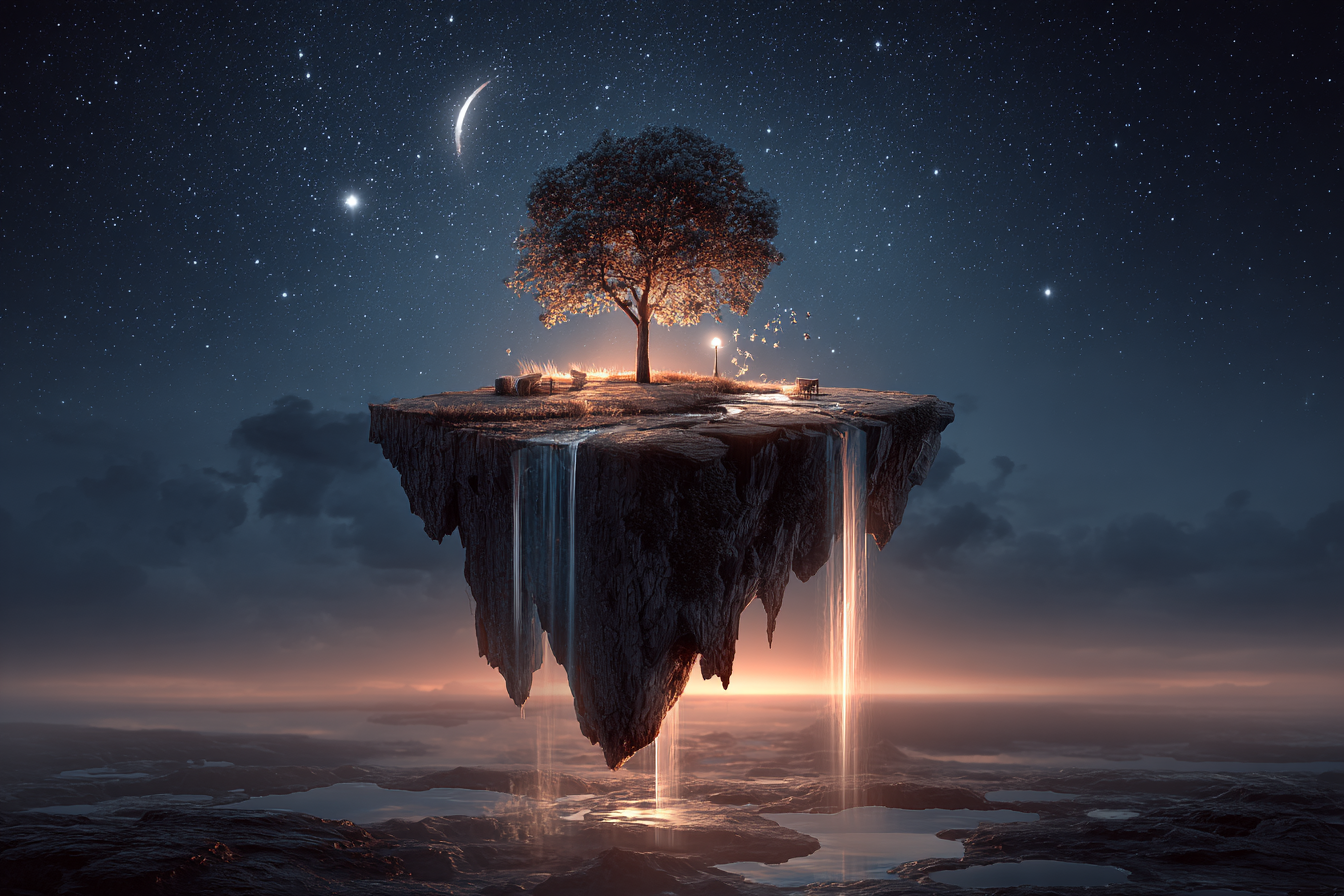
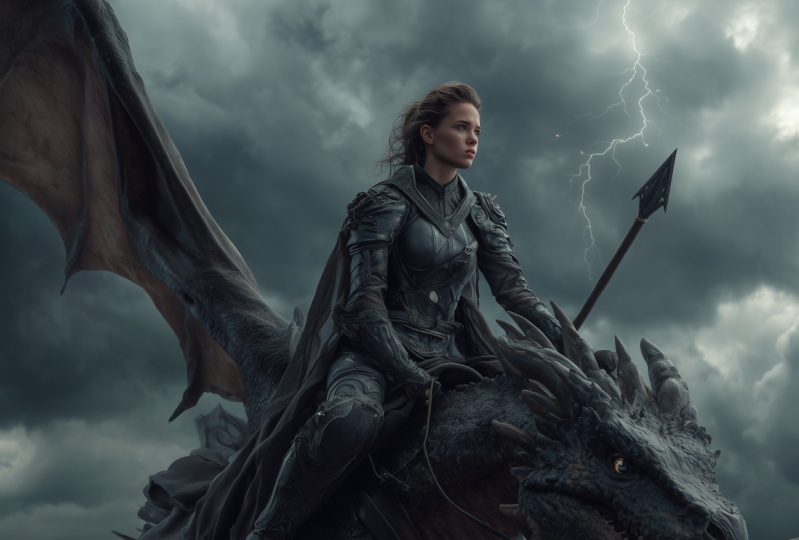
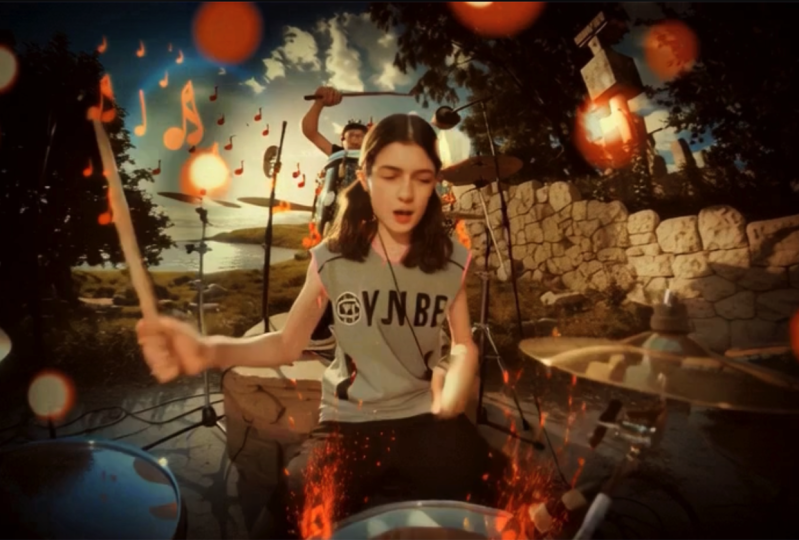
sua classe de projeto. O primeiro tema é uma ilha flutuante alimentada por frequências musicais. A segunda equipe é a Lighting Tras montando
uma fera nascida pelo vento A terceira equipe é formada gigantes de
cristal emergindo
de um oceano congelado A quarta equipe é
uma lagarta construída pela própria
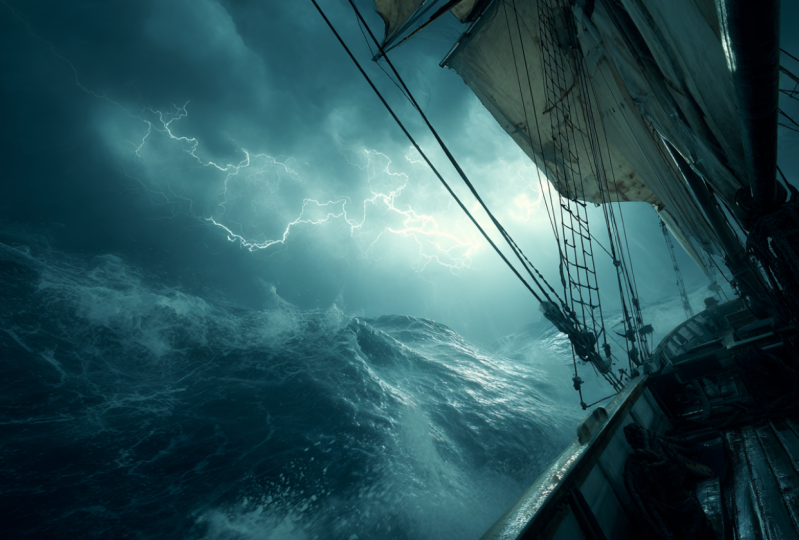
luz no pôr do sol eterno, o quinto conceito é um barco à vela em uma
noite tempestuosa Eu realmente adoraria se você
pudesse começar com uma
dessas cinco instruções básicas
, adicionar detalhes, adicionar mais informações,
criar sua própria proposta perfeita e
criar sua obra-prima
visual Isso pode ser tanto
uma imagem quanto um vídeo. E, claro,
eu adoraria se
você quisesse compartilhá-la com outros estudantes para mostrar seus primeiros passos
nesse mundo incrível. Agora estamos prontos para
começar nossa jornada
rumo à descoberta de
Mid Journey B seven.
3. Aula 03 Interface de Midjourney: Olá, e bem-vindos a esta
nova lição incrível. Hoje começaremos nossa jornada com a
descoberta de Mi Journey. Como funciona a interface. Usaremos o Mi Journey
no site porque
é mais rápido, fácil
e limpo do que criar
imagens com descarte, que foi o primeiro e único modo que tivemos anteriormente de interagir com a Inteligência Artificial
do
Mi Journey Agora, a interface da web é incrível e, na verdade,
você
gostará muito de entender como
tirar o máximo proveito do Mjourney Então, sem perder mais tempo, vamos ao meu computador
e ver a interface da web. Ok, então estamos
dentro da minha jornada
e, como você pode ver, cada imagem é animada. Agora o Mjourney pode criar vídeos
incríveis. E veja aqui como é
linda,
detalhada louca a geração
de
vídeo que muitos usuários já criam. Este é o primeiro
lugar em
que você chega quando faz o login, é a guia Explorar, e aqui você encontrará imagens
e vídeos da comunidade. Aqui você encontrará
a melhor imagem,
a coisa mais empolgante e
louca que as pessoas criaram. Sim, realmente, você pode encontrar tantas inspirações incríveis. Com esse botão, você pode
randomizar e ver outras imagens. Olha o quão loucos são esses. Ao passar com
o mouse sobre uma imagem, você verá o nome
do usuário que criou. Com esse botão, você pode copiar o prompter que usamos
para a geração
e, assim,
iniciá-lo e torná-lo sua imagem
preferida Essa é a barra de instruções e onde você
criará suas imagens. Aqui na busca, você pode inserir suas
palavras-chave e você
verá apenas a imagem com as
palavras-chave, por si só, Ninja Como vemos apenas imagens de ninjas. A pesquisa está funcionando
apenas para a imagem. Aqui, esse é o menu principal. Você encontrará a guia Criar onde poderá
criar suas imagens, a edição, onde
poderá editar imagens carregá-las dentro da M Journey. Portanto, você não só pode editar a imagem
gerada com o M journey, mas também pode fazer upload de imagens criadas fora e deseja
editá-las dentro da minha jornada. Personalizar é onde você pode personalizar o estilo de sua
geração dentro de Majurney, criar
quadros de humor que são seleção de imagens que
compartilham algum tipo de estilo e pode usar esse perfil E veremos a próxima lição, como funciona, você pode
ligar e desligar isso. Rognize você verá todas
as imagens geradas dentro de Majurny, você
tem Você pode filtrar pela
versão do M Journey. Comecei a criar imagens
com o M journey VF. Na verdade, minha primeira imagem
foi em 28 de agosto de 2022, quase três anos
atrás e, a partir daqui, demos um passo avançado louco na geração de
imagens. É isso mesmo. Foi um tipo de imagem muito empolgante, muito ilustrativo que você pode
gerar com o Mjurne Agora você pode realmente criar imagens
incríveis, realistas
e incríveis. Olha isso. Você realmente cria qualquer tipo de
imagem. Isso é loucura. O chat é um lugar onde você
pode interagir com nosso usuário. Você pode ver
imagens diferentes geradas pelo usuário. Você pode participar de uma conversa
diferente. Pense nisso como uma
fonte de inspiração. General Cos, essas são as salas com temas diferentes
. Você pode realmente encontrar uma
inspiração maluca para sua imagem. Se você quiser passar algum tempo conversando com pessoas
e criando imagens. Você tem outro bate-papo
com um usuário diferente. Você pode perguntar como
criar imagens, como criar seu
prompt, da melhor maneira. Equipe diária, novatos, você pode
pedir ajuda se não souber
como criar uma imagem A tarefa é onde você pode fazer algum tipo de classificação
e pesquisa Isso será útil para personalizar sua
experiência com o M journey E, claro, para se familiarizar
com as imagens, ajude aqui, você pode consultar a documentação onde
encontrará todas as
informações de que precisa. Você pode pedir
ajuda ao IAistan e há muitos tutoriais de guias
diferentes Realmente, você pode encontrar
muitos recursos aqui. A atualização é onde você encontrará todas as atualizações da empresa. Sim, você pode mudar
do modo escuro para o claro. Essas são as
configurações do usuário onde você encontrará a
configuração da conta, a assinatura, seus uploads, a revista
Journey
e muitas outras informações, e muitas outras informações mas vamos começar do básico Aqui, esse é o seu prompt onde você pode
criar suas imagens. Vamos apenas criar uma imagem
e, na próxima lição, mostrarei como
você pode aproveitar essa interface para criar
suas imagens incríveis. Um enorme mesmo navio em uma
noite tempestuosa no oceano. Então, temos o assunto e
a localização. Vamos correr. Como você pode ver aqui, veremos a geração
de suas imagens. Veja imagens incríveis sem nenhuma ótima personalização
ou uso da criação Minha jornada é muito boa em
criar imagens em pé. Ótimo. Nesta lição, demos nossos primeiros passos no mundo
da jornada Mi, e agora você está pronto para
descobrir a barra de
criação e como realmente pode começar criar sua própria
obra-prima com o Mjourney Então, nos vemos na próxima lição.
4. Aula 04 Imagens com MJV7 Parte 01: Olá, bem-vindo a
esta aula maluca. Hoje, começaremos a ver como criar suas imagens
com o Mi Journey. Veremos como os diferentes
planos de assinatura e, claro,
começaremos a usar a barra de criação para que você possa
começar a gerar suas primeiras
imagens com o Mi Journey E eu vou te dar uma dica
maluca para jogar. Então, sem perder mais tempo, vamos ao meu computador
e ver como você pode realmente começar a criar
imagens incríveis com o Mjourney Então, estamos dentro do Mi Journey e a primeira coisa que
veremos
nesta lição é a assinatura. Plano. Como você pode ver, existem quatro planos diferentes. O básico
custa $10 por mês, o plano
padrão é $30 por mês e o plano profissional
custa $60 por A diferença está
na imagem que você pode gerar
com o Mid Journey. No plano básico, você
poderá criar
quase 200 imagens. Você usa
termos comerciais
gerais para poder usar sua imagem para uso comercial. Você pode criar três trabalhos
simultâneos rápidos e um trabalho de vídeo
rápido simultâneo Lembre-se de que, no momento, a criação de quatro vídeos
de 5 segundos custa 8 minutos. No plano básico,
você tem 200 minas, então você poderá
criar quase 25 vídeos Com o plano padrão, você tem 15 horas de geração de gordura, muito mais e pode criar imagens
ilimitadas no modo. modo Relax consiste em
passar a prioridade, então demorará um
pouco mais
para você recuperar as
imagens geradas. Mas você pode criar imagens
limitadas sem
perder seus minutos rápidos. No plano profissional, você tem 30 horas e, claro, pode criar mais empregos. Você tem uma ferramenta limitada de
geração de vídeo. Se você quer levar a sério
a criação de vídeos, sugiro que escolha
o plano profissional porque,
com o modo de relaxamento, você pode criar vídeos ilimitados. Com o plano padrão, você poderá
criar quase 120 vídeos. Com o plano profissional,
você poderá
criar quase 250 vídeos. De 5 segundos. Sim, você tem detalhes
da sua assinatura, o que você paga, quando o plano
será renovado e assim por diante Vamos ver como funciona
a barra de criação. Aqui, você pode clicar
aqui para adicionar uma imagem. Uma imagem pode ser usada de
forma diferente. Você pode usar como
quadro inicial para seus vídeos, para solicitação de imagem, para referência de estilo
ou para referência omnipresente, e veremos a
diferença no resultado A partir daqui, você pode
carregar qualquer arquivo ou soltá-lo lá ou,
a partir da imagem gerada, você pode arrastar e soltar no
local em que deseja usar. Se você soltar a imagem aqui, se soltar a imagem
aqui, uma
função descrita será acionada. Você verá o prompt
que pode gerar essa imagem. Isso pode ser útil se
você tiver uma imagem e não souber como recriá-la
, o prompter Você pode simplesmente cair aqui e
você verá o prompt. A partir daqui, você pode usar isso
para gerar as outras imagens. Isso é para usar imagens. É aqui que a mágica acontece, onde você pode escrever o prompt
para gerar sua imagem. Vamos fazer alguns testes. Eu tenho algumas instruções básicas para
criar algumas imagens com você. Você também pode experimentar este. Medusa brilhante flutuando no céu
noturno. Sim, estamos. Ele começará a
gerar sua imagem. Essas são as configurações. Aqui você pode alterar todo o aspecto
principal de suas imagens. Você pode mudar os lados. E você pode
escolher entre retrato, vertical, quadrado ou paisagem, e pode ajustar até obter a resolução certa
para sua imagem. Geralmente, você
usará imagens quadradas para talvez o Instagram ou duas, três, três, duas é a
proporção da fotografia 916 é a proporção de imagens
verticais nas redes sociais ou vídeos verticais no TikTok 16 por nove é a
proporção do cinema, e assim por diante. Se você quiser criar algum tipo de imagem
cinematográfica branca, poderá escolher esse tipo
de proporção e
a proporção mudará a forma como
a
imagem é renderizada Portanto, escolha cuidadosamente a proporção
e os tamanhos corretos para sua imagem. Aqui, você pode escolher entre
o modo padrão ou bruto. O Standard usará a
estética de meia viagem. Ra fornecerá algumas imagens
que parecerão mais realistas,
mais não processadas Como se você
tirasse uma fotografia e não
fizesse a pós-produção. Geralmente, isso é
útil se você quiser criar imagens mais realistas. Aqui, você pode escolher entre todos os diferentes
modelos Image Journey. Na verdade, o sete é
o modelo mais recente lançado e se você quiser criar algumas imagens no estilo
anime mangá, você pode usar o Niji six,
o modelo mais recente lançado Aqui você pode ajustar a estética com esses
três parâmetros. A estilização é como minha jornada
influencia a estética. Quanto maior for
o número 1.000, mais será aplicada a
estética que está
na base do treinamento do M
Journey. Basicamente, a
imagem será mais criativa e menos
vinculada ao prompt. Um número menor
ajudará você a obter uma aderência mais estrita
da imagem ao seu prompt As palavras introduzem alguns
elementos peculiares e estranhos em sua imagem, para que você possa criar mais inesperados ou estranhos resultados
mais inesperados ou estranhos e
imprevisíveis
para variedade aumentará a diferença entre as quatro
imagens geradas. Quanto mais alto é o parâmetro
de variedade. Quanto mais diferentes forem as imagens geradas
com um baile Vamos fazer alguns testes. Usaremos as configurações
básicas do Statics 100 e da variedade de
estranheza zero Aqui, você pode alternar entre
relax, rápido e turbo. Rápido é o modo padrão. Relax é aquele
em que você cria imagens
ilimitadas com
um nível superior e Stelt está disponível
em seu plano profissional e ajuda você a criar
imagens privadas O outro usuário não verá suas imagens no
feed do seu perfil. Assim, você pode se esconder se quiser usar imagens
para sua publicidade, você pode ocultá-las se
estiver no nível mais alto. Aqui, você encontrará o prompt e poderá usar o
texto dessa forma. Essas
são as tags usadas em suas imagens. 32 é o Asperatio V sete é o perfil de versão é o perfil
global Você pode personalizar a adição do código
do seu perfil pessoal. Estas são as quatro imagens. Use texto e aqui
aumentamos a variedade. Veremos quatro imagens
diferentes. São vacas, o nome
do parâmetro. Vamos novamente, podemos diminuir isso
e aumentar a estilização. Como você pode ver aqui, a imagem e o estilo estavam
em todas as quatro imagens. Aqui temos quatro imagens
diferentes. Como você pode ver,
temos dois close-up, um maior e outro completamente
diferente em estilo. Isso ocorre com o
maior valor estilizado. Como você pode ver, a imagem
é menos realista. Do que o básico, eles são mais bonitos,
mais artísticos. Após o
treinamento básico de Mjourn. Quanto mais você usar a estilização, mais você terá
a aparência de
Mjourn em suas imagens. Aqui, você pode ativar e
desativar sua personalização. E aqui você terá os diferentes
painéis de humor que você cria. Se eu ligar isso
agora, o mesmo prompt, mas com as cores dos quadrinhos, teremos um visual
diferente São cores cômicas. Para ver, escolho imagem
bem colorida
para fotos de super-heróis Vamos ver a imagem.
Temos algum tipo de adolescente
colorido e estilo
para a mesma pergunta. Basta alterar o resultado. Veja como pode ser diferente uma imagem apenas brincando
com o parâmetro. Olha, eles são
completamente diferentes. Ao clicar na imagem, você terá essa interface com toda a imagem
gerada. Aqui, aqui, você tem todos os comandos diferentes que você pode usar e, na próxima lição, veremos como usar
esse botão para mudar
a forma como você gera sua imagem. Por fim, podemos mudar
a maneira como interagimos
com o Mi journey usando o modo rascunho que
cria a imagem mais rapidamente, mas com a qualidade do rascunho,
portanto, um modo
conversacional e de menor qualidade no qual podemos falar com M journey e interagir
diretamente com o
Mjourney interagir
diretamente com o
Mjourney Eu vou te mostrar o quão
incrível e louco é esse tipo de maneira de interagir com Mjoney para
gerar suas imagens Vamos tentar outro prompt,
basta redefinir o parâmetro, alterar a proporção,
916 e gerar Deixei a personalização de como eu posso desmarcar
a cor cósmica, usar texto, vamos lá Posso mostrar como o resultado
é diferente quando você usa humor de onde você
não usa esse quadro Olha, quão loucas
são essas imagens? Cor brilhante muito ousada, e essa é a classificação por estágio. Esses são os que
não têm a estilização. Eles parecem mais realistas. Louco. Na próxima lição, veremos como usar
o modo diferente e como realmente
mudar a aparência da sua imagem usando a referência de estilo e usando
as imagens como referência.
5. Aula 05 Imagens com MJV7 Parte 02: Olá, bem-vindo a esta
nova lição incrível. Na anterior, você cria suas primeiras
imagens com o Mi journey. Agora é hora de se
aprofundar na geração de
imagens com a jornada Mi. E mostrarei
os diferentes modos que você pode usar para criar suas imagens,
as diferentes maneiras de usar e estilizar suas
imagens e, é claro, tudo o que você pode fazer
com a imagem gerada para criar sua obra-prima
personalizada perfeita Então, sem perder mais tempo, vamos ao meu computador e nos
vemos do outro lado. Ok, então estamos
novamente no meio da viagem e agora veremos
o modo diferente. Em primeiro lugar, deixe-me
dar uma dica simples: um garoto estendendo a mão para tocar uma estrela
cadente no deserto Vamos ver se tudo
está neste lugar. Vamos fazer algum tipo de imagem T. Vamos. Esta é a jornada mais básica da geração
comigo. Nós geramos nossas imagens. Agora vamos usar o texto, ativar o
modo de rascunho e enviar. O modo de rascunho
é um pouco mais rápido do que o modo normal. Mas a qualidade é menor que define o modo normal. Geralmente, você pode usar o modo rascunho para
trabalhar em suas ideias. Então, quando você encontrar uma
imagem de que
goste, poderá aprimorá-la e
torná-la mais bonita Agora vamos experimentar o modo
conversacional. Modo conversacional
quando você clica aqui, ele começa a
gravar sua voz Você pode iniciar um
modo de voz e eu vou te
mostrar o quão louco é começar. Agora eu quero criar a imagem de um cavaleiro
sozinho na chuva Ok, agora aumente o segundo. Um castelo embaçado com um
dragão ao fundo. Faça com que seja um estilo anime de mangá. Isso é muito louco. Adoro a maneira como você pode interagir com sua voz
com o Mjoury e criar quase qualquer imagem apenas
falando com sua Eu amo o terceiro, sofisticado. Altere a proporção
dessa imagem e torne-a 916. Isso é loucura. Eu
realmente amo isso. Tenha cuidado, pois isso
custará
muitos minutos rápidos, mas é muito engraçado. Eu amo essa imagem. Esse, dois é uma loucura. Aqui, quando você estiver dentro
do uso de uma única imagem. Olha que lindo
é esse louco. Você pode realizar algumas ações
diferentes. Você pode variar, então você pode criar imagens
diferentes delas com
duas declinações diferentes Sabor, criamos quatro imagens
diferentes próximas a esta,
alteramos alguns detalhes. Fortes, criamos quatro imagens, com base nisso, mas mais
diferentes, vamos tentar. Em seguida, você pode remixar para usar esta imagem, adicionar
um novo prompt que
estamos e isso gerará
algumas imagens próximas a essa, mas de
alguma forma a remixará Depois, você pode ampliar a imagem com um ponto
fenix ou duas semanas. Se você colocar a imagem em duas semanas, ela reduzirá a imagem e gerará o contexto
da sua imagem Você pode executar novamente se
quiser executar esse prompt e gerar
quatro imagens diferentes A partir disso, a partir deste aviso, você pode editar e aqui
o que você pode fazer, você pode usar seu pincel para
alterar alguma parte da imagem Dessa forma, se eu quiser
adicionar um arco aqui, posso simplesmente digitar aqui com
um arco em cada parte traseira. Gerará quatro variações
diferentes dessa parte da imagem, não de toda a imagem. Este é o Zoom
out, como você pode ver,
ele direciona a imagem e diminui o
zoom, adicionando um pouco de contexto. Essa é a variação. Essas imagens são
parecidas com a original, mas são um
pouco diferentes. Essa é a edição. Não consegui criar um arco, mas isso mudou a palavra. Eu mudei a área que eu pintei. Como você pode ver,
você vê a imagem e edita com os dados de sua espada. Então, quando você encontrar
o que você gosta, você pode aumentá-lo Sutilmente, criamos uma versão de alta
resolução desta imagem, mantendo o máximo possível
de detalhes. Em vez disso, o aprimoramento criativo
mudará os detalhes e criará quatro edições diferentes de alta
resolução dessa imagem, mas com alguma diferença.
Vamos tentar os dois. Esta é a versão aprimorada, você pode ver dessa forma
maior e Como você pode ver, temos
diferentes detalhes da textura
da armadura
do soldado Premia, você pode arrastar e soltar a imagem Se você quiser usar esta
noite para outras imagens, você pode usar a referência omni Isso é bom para
pessoas e objetos. Se você quiser apenas
manter o estilo, você pode arrastar e soltar aqui. Se você quiser usar
alguns elementos da imagem
na
próxima geração, você pode arrastar e soltar aqui, se quiser animar
e usar isso como quadro
inicial para o vídeo, você pode arrastar e soltar aqui Vamos tentar usar a referência
omni, que é o novo recurso mais interessante lançado nos últimos meses Vamos dar outra dica. Vamos colocar, vamos deixar tudo
em seu lugar. Vamos. Olha que loucura são essas imagens. Eu realmente adoro mencionar
porque ele pode criar imagens impressionantes
mesmo com um simples aviso Digamos que gostamos dessa imagem. E queremos usar essa
garota para imagens diferentes. Podemos simplesmente arrastar e soltar aqui, podemos ajustar o valor. Quanto maior o valor que você usar, mais próximo você
terá do resultado para a mesma garota
no mesmo vestido com o mesmo
rosto em suas novas imagens. Geralmente, 400 é o melhor valor para a força aqui dentro. Vamos gerar quatro imagens
da garota bebendo coca
cola em um café. Vamos ver. Isso é muito útil porque,
com a referência Omni, você pode criar
personagens consistentes para sua imagem, se quiser contar uma história
ou criar um visual consistente em imagens
diferentes, estamos chegando Como você pode ver, essa era a original
e essa nova
é bem parecida com
a garota original. O mesmo tipo de cabelo, o mesmo tipo de vestido, cor. Dessa forma, você pode criar imagens e
personagens consistentes para sua história, para sua publicidade,
para tudo o que você precisa. Quando você precisa manter a
aparência do seu assunto. Vamos tentar com um
valor um pouco maior para referência omni. Adoro essa imagem e temos quase o mesmo vestido
e o mesmo cabelo, aparência, calças diferentes, camisa
diferente, mas podemos ver uma semelhança
na aparência da garota Se aumentarmos o valor
da referência omni, chegaremos ainda mais
perto da referência original Vamos ver. É quase perfeito. É quase cabelo, mesmo
vestido, mesma cor. Até a calça e a
camisa são exatamente iguais. Realmente, eu amo essa função
incrível que foi lançada há
apenas algumas semanas. Agora, vamos falar sobre o estilo. Ao machucar a guia da comunidade,
encontrará algum perfil ou
código como esse perfil Você pode criar imagens
incríveis usando estilos
diferentes e
pode fazer isso adicionando
palavras-chave para o estilo. Na construção
do prompt ou você pode usar o número de
referência do estilo. Qual é o número da
receita do estilo? Ao criar uma imagem, você pode adicionar uma referência de
estilo de respiração. Uma ideia, você pode adicionar
qualquer código, qualquer número. Você deve saber, é claro, que eu posso usar alguns números casuais. E isso gerará uma imagem com esse estilo específico. Vamos novamente, quatro vermelhos em 593 84. Como você pode ver, a mesma referência de diferença
imediata gerará imagens completamente
diferentes. Você pode usar essa referência de estilo para criar sua visão única, biblioteca
quase infinita de estilos gerada aleatoriamente por Mjurne Olha que loucura são essas imagens. Olha que lindo isso. Se você usar esse
estilo, qualquer imagem
que você criará, deixaremos essa vibração, descolorir, esse tipo de Você pode descobrir um código de referência aleatório usando esse
c. em particular. Vamos usar este. Podemos adicionar um aleatório. Eu sugiro que você copie. Como você pode ver aqui, damos uma
olhada na coluna. Eles estão muito próximos desse laranja
amarelo e azul. Se você usar aleatório, Mjourney gerará uma referência de
estilo aleatória para você Cada geração terá um estilo diferente e
forneceremos uma saída diferente. O que eu sugiro a você, se você encontrar o estilo que
você realmente ama, você pode criar sua biblioteca de referência de
estilo. Olha isso, como são
incríveis. Esta linda imagem no estilo Pixar. Isso é um estilo minimalista de
alta tecnologia e alta tecnologia. Isso é diferente de um estilo de fotografia
antigo. Olha isso. Ou pintura surreal
abstrata mínima, essa, duas é linda Toda vez que você fizer isso, você terá resultados
aleatórios diferentes. Como você pode ver, olhe para cima, os números são todos diferentes. O mesmo estímulo, sempre um
humor diferente. Isso é criativo. Vou adorar isso e conversar
brincando com um touro. Isso é muito útil porque provavelmente, se você estiver começando
a jogar comigo journey, não
conseguirá descrever esse estilo para
criar algo semelhante. Usando o estilo f
, será muito fácil
alcançar esse resultado. Se eu usar esse texto e essa referência, teremos
algo parecido esse estilo mais de quadrinhos Wir,
thriller ou L, quão diferente a imagem gerada com
essa Tão fofo. Incrível. Olha como eles são
diferentes? Mesmo prompt básico, mas referência de estilo
diferente. Se você gosta do
estilo desta imagem, você
também pode usar essa referência de estilo dessa forma ao
criar outra imagem, ela criará imagens com
esse modo, estilo e cor de vibração Use texto, podemos arrastar e soltar essa referência de estilo.
Vamos rodar. Obviamente, o estilo não mudou
apenas a cor, não apenas mudou o
clima, a atmosfera,
mas mudou até mesmo a forma como o
assunto é renderizado R é mais dramático. Aqui está uma mais divertida
e estilosa da Pixar. Eu realmente amo o resultado
da referência de estilo usada. Claro, você pode fazer
o que quiser. Você pode aprimorar,
criar variações,
remixar, expandir o Zoom,
reexecutar Nesta lição,
vimos realmente como
começar a criar
imagens incríveis com o Mi journey. Agora é hora de entrar no
mundo da geração de vídeo. Na próxima lição, vou orientá-lo
sobre como criar vídeos
incríveis com suas
imagens dentro da jornada Mi. Nos vemos na próxima aula.
6. Vídeos da aula 06 com MJV7 básico: Olá, bem-vindo a uma
das aulas mais emocionantes que você
encontrará no M Journey. Sim. Agora podemos criar vídeos. E nesta lição, vou realmente revelar todo o segredo,
todas as informações
que você precisa saber para começar a criar
vídeos incríveis com o M journey Essa função foi lançada há
poucos dias, então você será um dos
primeiros a aprender como aproveitar ao máximo essa nova função
incrível. Sem perder mais
tempo, vamos usar meu computador. Eu já criei um visual
incrível e quero
orientá-lo sobre como criar seus vídeos com o
Mjourney V seven Estamos de volta à jornada M
e hoje
finalmente vemos o incrível novo
recurso de criação de vídeo. Vamos clicar. E
vamos dar uma olhada no vídeo gerado
pelo outro usuário. Eu realmente acho que
a qualidade
do vídeo que pode ser gerado
na minha jornada é louca. Considerando que essa é a primeira iteração
do modelo, que acabou de ser lançado há
algumas horas, os resultados
já são loucos Olha isso. Veja como isso
parece
lindo e natural , uma imagem real, um vídeo real. Esse também. Em geral, geração de vídeo com IA obtém o melhor resultado se
você começar com uma imagem Então, geralmente, os vídeos são
animações de uma imagem
e, na maioria dos casos, mesmo se você usar Runway cling, lt, você usa M journey para
gerar a imagem
a ser animada Portanto, ter
a possibilidade de gerar vídeos diretamente dentro do M journey é algo que mudará
completamente o jogo. Quero mostrar um
vídeo que gerei
e, claro,
explicarei como obter
os melhores resultados. Olha isso. Quão loucamente bom é o movimento
desse animal. Esse foi o quadro inicial, a imagem que eu uso para animar
essa. Veja como essa Isso é muito louco. Acho essas imagens e esses
vídeos realmente incríveis. Olha que loucura é
essa animação. A cada animação, oferecemos quatro vídeos diferentes e
custará 8 minutos. Jogue com cuidado com
a geração de vídeo pois você
acabará terminando todas as suas horas de jejum muito
rapidamente,
a menos que tenha o plano profissional no qual você pode ter um vídeo limitado
no modo de relaxamento. Se você estiver interessado em
gerar vídeo com
Mouri, sugiro que
avalie o plano de $60 por mês, pois ele
permitirá que você crie
um relaxamento Vídeos e veja isso. Essa foi a imagem que
gerei
na jornada que
foi animada e verdade,
parecia uma cena de um filme de ficção científica ou de
uma série de ficção científica Isso é realmente alucinante. Eu amo essa imagem. É quase perfeito.
Olha isso. Isso é muito louco. Quase todo mundo é perfeito. Eu realmente amo todos eles. Olha isso. Parece uma cena de Sirius,
a chuva ou, novamente, o último de nós, Procure esses seus. É como uma câmera lenta desse cavalo
galopando no deserto Louco. Veja os
carros, Lamborghini O movimento é quase perfeito. Todos os quatro vídeos foram gerados corretamente
pelo Mid Journey. Veja esses astronautas. Realmente, existem infinitas
possibilidades. Isso é loucura. Parece tão natural e é uma imagem
animada
gerada com Mourney Isso é loucura. Olha isso. É uma série de imagens de um editorial que criei com o editorial de beleza
Mjurney Olha isso. Isso é loucura. OK. Vamos ver como
criar esses vídeos incríveis. Se você acessar a guia Organizado, encontrará todas as imagens
geradas com o Majurn A partir daqui, você pode
clicar em qualquer imagem,
e aqui você verá que
há uma área de imagem animada com duas maneiras diferentes de
animar sua imagem em uma viagem Mi. Você encontrará a maneira certa de mover
a imagem e animar automaticamente Você pode escolher entre
movimento baixo e movimento alto. baixa câmera, criamos um vídeo com pouca
quantidade de movimento
e, claro, alta
movimentação criará uma imagem com alta
quantidade de movimento. No modo manual, você
animará a imagem, adicionando o prompter
para que você possa direcionar como o movimento será
aplicado à Vamos tentar isso. Vamos tentar com
movimento baixo e movimento alto. Então, vamos tentar com câmera baixa
manual a, como você pode ver, temos essa
imagem como ponto de partida. Aqui, podemos adicionar o prompt e fornecer informações sobre
o movimento da câmera. Por exemplo, podemos adicionar câmera, diminuir o zoom e virar. Indicamos que a câmera deveria retroceder
e virar. Vamos ver. Mi Jon está gerando nosso vídeo. Eu trabalho com qualquer estilo, qualquer tipo de imagem. Obviamente, no prompt, você já especificou
o tipo de movimento, o tipo de movimento que
está presente na imagem.
Você pode usar o Auto para
gerar movimento diretamente. Se o prompt não
for especificado, você poderá adicionar usando
a função manual. Por exemplo, se
quisermos animar isso, vamos tentar o movimento manual em câmera
baixa Podemos ver o vento
soprar e soprar
sobre a curva e a milha da garota de confiança para a câmera Movimento lento da mão por hora. Vamos embora. Nosso vídeo está chegando. Vamos ver. Olha que
incrível é esse vídeo. Cada vídeo tem 5 segundos de duração. Este era aquele
com alta movimentação. É muito natural. Esta medusa está fluindo no céu noturno
. Isso é loucura. Se você quiser obter
uma aparência mais realista, claro, a ideia é
começar com a imagem mais
realista. Esta foi a imagem que usei
e foi gerada com Mign Look at these soldiers Essa era a imagem original. Realmente, você pode criar seu próprio filme, sua
própria publicidade. Vamos fazer isso.
Vamos fazer alguns testes. Aqui está gerando Beautiful. Esta é a nossa garota nas
ruas de Nova York. Olha como isso
parece louco. Parece um animal. Realmente algo
louco. Olha isso. Eu amo esse. O segundo. Isso é loucura. Olha
como é lindo. Como você pode ver, fornecendo
mais informações, trabalhar no prompt transformará completamente a saída. Olha isso. Quão bonito é isso? Louco. Vamos começar a
criar algo engraçado. Um hambúrguer sobre o
verde no meio das planícies com tomate, alface Vamos criar, vamos
criar a vertigem. Nós temos o hambúrguer. Pegamos as batatas e
a coca cola. Vamos animar essa,
em alta câmera. Vamos animar este, em
alta câmera, e vamos
animar a Coca Vamos ver se podemos criar uma publicidade rápida para a Coca
Cola em algumas etapas simples Como este, em alta velocidade. Pedi para usar a função
Auto. Mas é claro que, se
eu quiser criar algo realmente
especial, realmente único, posso trabalhar com um prompt mais
complexo para fornecer mais informações
sobre a ação que
quero ter no meu vídeo. Vamos adicionar outra imagem, para que possamos ter um 22º lugar O hambúrguer também está cozinhando
batatas fritas. Vamos ver aqui, analisamos isso. OK. Batatas fritas. Provavelmente eu gosto do primeiro. Talvez possamos fazer uma coisa melhor. Talvez possamos usar qualquer um
deles como referência. Referência de estilo. Vamos embora. Estamos quase lá. Vamos ver, esse. A Coca Cola está chegando. Aqui, nós estamos. Vamos
ver. Olha que loucura. Eu gosto desse.
Provavelmente esse é o melhor porque eu uso gotículas caindo
no vidro que poderíamos usar dentro da imagem, sim, choveu Olha, como
são lindas, mesmo que eu não seja a imagem que
estamos tentando criar? Vamos ver essa animação. Um pouco maior. Neste caso, poderíamos trabalhar
melhor com o texto do prompt. Como este, anime.
Sim, quase lá. Nós temos a capa fresca.
Nós temos a família. Pegamos as batatas e o Ambuge, estamos prontos para editá-las e criar resultados
impressionantes Nesta lição,
mostro o básico e como você pode realmente tirar o máximo proveito
da nova função de vídeo
em minha jornada. Na próxima lição,
preparei algo único. Eu lhe darei
a fórmula secreta para gerar um
vídeo cinematográfico com minha jornada Então, realmente, mal posso esperar para
mostrar o que preparei. Acredite em mim, isso
vai te surpreender. Então, nos vemos na próxima lição.
7. Vídeos da aula 07 com o MJV7 Cinematic: Ok, então na lição anterior, começamos a ver como
criar vídeos com o Mi Journey. Agora, as coisas estão ficando
sérias e eu quero mostrar a vocês uma fórmula secreta para criar
vídeos cinematográficos com o Mjourney E isso realmente pode ser útil se você
quiser criar sua história, se quiser
criar sua visão e compartilhar com o mundo. Mi journey é muito
poderosa e usar essa estrutura básica para
o prompt transformará completamente sua produção
e você poderá
contar histórias incríveis com
vídeos dentro de mim journey seven. Vamos no meu computador,
aperte o cinto de segurança porque será um passeio selvagem Nesta lição,
mostrarei como
criar uma
fotografia cinematográfica deslumbrante com M journey, que será o começo perfeito para a
criação de seus vídeos Como você pode criar suas imagens deslumbrantes usando
essas estruturas simples, cinematográficas e do tipo de
fotografia em que deseja usar o assunto e a ação,
o local, o
cenário, O que eu acabei de usar é 16 por nove para a linha de
aspeuação e estilo Vamos ver alguns exemplos,
então, neste caso, eu uso a fotografia cinematográfica lu
phi de uma mulher ao pôr do sol, atmosfera
evocativa Eu já uso isso para alguns
conteúdos com o V six. Mas a fórmula é tão
boa de usar com o V seven que resolvi usar a mesma e
vou te mostrar o resultado. Fotografia cinematográfica de
uma impressionante gesa cibernética em templo
secreto, um raio evocativo cyberpunk Fotografia cinematográfica
de bailarina dançando em um grande palco, relâmpagos
cinematográficos épicos, velocidade cinematográfica
retroiluminada
de um supercarro dirigindo
rápido em uma galeria, iluminação cinematográfica, fotografia cinematográfica de um homem fumando um charuto em um bar
clandestino, relâmpagos cinematográficos homem fumando em um grande palco, relâmpagos
cinematográficos épicos, fotografia de
velocidade cinematográfica
retroiluminada
de um supercarro dirigindo
rápido em uma galeria, iluminação cinematográfica, fotografia
cinematográfica de um homem fumando um charuto em um bar
clandestino, relâmpagos cinematográficos. Esse é o meu teste que eu fiz acho que é muito
interessante e, claro, você pode usar para seus vídeos
cinematográficos Vamos ver o retrato cinematográfico
de um homem fumando um charuto em um bar clandestino. Veja como é
realista essa de um homem fumando um charuto em um imagem Esse é o supercarro,
a fotografia rápida. Olha que lindo.
Isso é muito louco, eu amo essa
imagem, essa também. Esta é nossa gueixa cibernética. Linda. Essa imagem é muito cyberpunk Esta é nossa
mulher ao pôr do sol. Vamos tentar criar um novo
prompt usando essa fórmula. Vamos copiar Yoyo. Agora vamos adicionar algumas informações. Tipo cinematográfico de fotografia fotografia de
retrato. Além
da ação do assunto de um marinheiro ao observar a
localização do oceano sob configuração de
um farol, você pode adicionar um pôr do sol, um raio, podemos colocar, neste caso, Obviamente, podemos remover
tudo que não seja nosso aviso. Podemos até mesmo remover isso
se, na configuração, colocarmos 16 por nove e estilizarmos a
linha, é claro, nós B sete. Vamos criar. uma fotografia
de futebol Vamos ver
nosso filme de Silaran,
uma fotografia
de futebol. Equipe jogando em lote no estádio. No final, sugiro que você adicione sempre
iluminações cinematográficas Se você quiser ter esse tipo de modo
realmente distinto e
interessante. Olha isso. Este é o
primeiro, o segundo, o terceiro e o quarto. Provavelmente aqui
poderíamos ter usado, vamos tentar novamente com um pescador Talvez de um velho e
charmoso pescador. Esta é a nossa vista aérea do estádio com
o
time de futebol jogando futebol É legal essa imagem. Sim, estamos. Esse é o
nosso velho pescador Eu gosto do primeiro.
Fotografia cinematográfica de comida atraente um doklet de vinho na antiga cantina Ictina Ao crepúsculo De um doklet de vinho na
antiga cantina
Ictina Ao
crepúsculo e estilo de iluminação cinematográfico. Vamos.
Carro mais pesado. Eu amo esse. Vamos ver nossa bunda.
Eu gosto desse. A partir daqui, o que eu
sugiro é usar a função manual para gerar seu vídeo, pois você conecta o controle do que
pode alcançar. Depois de um aviso sobre o tipo de movimento
que você deseja que a câmera faça. Câmera lentamente, então
vamos voltar para o pescador Almera pan man olha para a câmera e sorri.
Então, o objetivo do
jogador
é agachado Então objetivo do
jogador é Então, sobre os jogadores. Vamos ver. OK.
Vamos ver a garrafa. OK. Provavelmente eu gosto desse. Ela dança e sorri lentamente. Ok , legal. Provavelmente essa era uma imagem inicial muito
ampla. A qualidade do
resultado final não é muito boa. Vamos ver nosso homem. Isso é loucura. Isso é muito
louco. Olha isso. Eu gosto do primeiro.
Isso é incrível. Louco. Isso é incrível. Um covarde Lambortini Veja Lambortini
covarde.
Veja
o reflexo. Eles são loucos.
Gosto muito dessas imagens. Essa é a estrutura básica do
prompt, tipo
dinâmico de
fotografia, assunto,
além de ação, localização, cenário,
iluminação, linha de
estilo 16 por nove. Ótimo. Acho que esta lição é muito interessante e
realmente espero que você use essa estrutura básica para imagens e
vídeos
cinematográficos e a
adapte às suas ideias, à sua visão, à sua habilidade
de criar algo único Agora você está realmente
pronto para criar sua história com a jornada sete. Nas próximas duas aulas. Vou ajudá-lo a dominar uma ferramenta muito poderosa
que é o Capcat para criar e editar sua obra-prima
com seus vídeos gerados em Mid
Journey Então nos vemos na próxima última.
8. Aula 08 Edição com o CapCut Web: Olá, bem-vindo a esta
nova lição incrível. Capcat é uma
ferramenta poderosa que você pode usar para simplesmente criar
vídeos incríveis para seu site, para seu canal do YouTube ou até mesmo para suas redes sociais Eu criei duas
aulas diferentes no Capcat porque
quero mostrar a você as duas interfaces
diferentes
e, claro, todo o processo para começar com seus clipes e terminar
com sua história Sem perder mais tempo,
vamos ao meu computador. Mostrarei a
interface web do Capcat e começaremos a
criar nosso primeiro vídeo Ok, então criamos nosso recurso, nossos vídeos e imagens, e agora é hora de editar. Você precisa acessar o Google
e procurar C CAT. Capcat é o editor número
um para edição profissional
rápida
com interface simples Ao criar sua
conta no Capcat, você poderá usar o editor web em seu mec ou
em seu smartphone iPhone Todos eles serão vinculados à sua
conta. A interface da web é
muito interessante. Você pode simplesmente clicar aqui, criar um novo e, a partir de um, você pode escolher o formato. Nesse caso,
procuraremos o 916. Essa é a interface e
aqui, o que você precisa fazer enviar o vídeo
da lição anterior,
que é a interface principal na
qual você terá o espectador, a linha
do tempo com
todas as suas ferramentas Sim, você tem diferentes modelos, elementos para adicionar áudio, texto, transcrição,
esquerda, transição. Realmente, você tem muitas ferramentas
poderosas para usar. Basicamente, você pode simplesmente adicionar seus vídeos um após
o outro dessa forma. Pode reorganizar arrastando e soltando
os elementos dessa forma, você pode rolar a linha do tempo
com o botão de espaço Você pode reproduzir o
vídeo assim. Obviamente, você pode adicionar esforço, adicionar uma transição
como esta, basta usar qualquer uma
das transições gratuitas ou, se
quiser fazer a assinatura, poderá
acessar todos os efeitos Como você pode ver, existem
muitos que você pode usar Na verdade,
existem muitas maneiras de
adicionar transição
entre clipes Você pode cortar o clipe e escolher por onde
terminar ou por onde começar Seu clipe simplesmente
arraste e solte. Você pode usar o botão para
virar a imagem. Assim. Você pode adicionar alguma edição, se quiser dividir o clipe, basta clicar
aqui e ele dividirá o clipe assim, você pode editar e talvez
adicionar alguns efeitos. Vamos ver se consigo encontrar
alguém que seja gratuito. Pode ajustar a duração
do efeito. Como você pode ver,
adicionamos esse lindo de iluminação
e você pode empilhá-lo para
criar um efeito e você pode empilhá-lo para Ok talvez aparando um pouco este ou aquele para simplesmente
tocar a Coca Cola
mergulhada no copo,
então podemos cortar para
começar a então podemos cortar para ver nossa última imagem
de nossa No início, o efeito
foi uma transição. Você pode usar o mesmo aqui. Você pode alterar a velocidade demais
a velocidade. E podemos adicionar alguns quadros-chave para alterar os lados da imagem, adicionando um quadro-chave
no início, e um quadro-chave que podemos cortar e apenas um na dimensão final Assim, para que tenhamos movimento, podemos encurtar
um pouco isso Agora podemos adicionar um pouco de áudio. Podemos procurar músicas
que estão disponíveis aqui. Podemos procurar tendências podemos procurar anúncios OK. Esse é o que nós gostamos. Podemos
simplesmente arrastar e soltar aqui. Vamos apenas ajustar o início. Você pode ajustá-lo
para se adequar à liberdade da música. Nós temos a forma de onda. Podemos usar isso como
referência para nossa edição durante
o
clipe que está lá. Claro, podemos cortar a música. Cortamos um
pouco porque é muito longo. Vamos colocar isso. Vamos embora. Aqui vamos nós. Claro que poderíamos fazer isso melhor. E aqui podemos cortar, adicionar alguns elementos como fundo
branco e branco. Vamos movê-lo para preencher
nossa imagem assim. Você pode se dissolver em
branco e vamos lá. Vamos cortar aqui. Poderíamos adicionar algum texto como se houvesse alguma predefinição Você pode simplesmente alterar
o estilo predefinido. Obviamente, alguns deles
são apenas de teste
premium um pouco
psicólogos Eu mudei o I Okay. É isso mesmo. Você pode jogar com Mi journey
e criar sua imagem e depois
editá-la para criar sua visão
única, compartilhar suas ideias, criar algo único. Eu acho que realmente essas
são algumas ferramentas incríveis e poderosas para aumentar a criatividade
das pessoas. Ótimo. Nesta lição, mostrarei como usar a
interface web do cupcap, que é poderosa porque você pode usá-la
sempre que estiver O que você realmente precisa é de
uma boa conexão com a Internet. Na próxima lição,
mostrarei como
usar o aplicativo para desktop
que é mais poderoso, fácil e confortável de
usar C na próxima lição.
9. Aula 09 Edição com o CapCut Desktop: Oi. Olá e bem-vindo a
esta nova e empolgante lição. No anterior, vimos como usar
a
interface web do CAPCA Temos uma visão geral das legendas de configuração de
efeitos. Agora vou mostrar como usar
o aplicativo para desktop que é muito mais confortável e pode ajudá-lo a obter resultados melhores e
mais complexos. Nesta lição,
veremos como exportar seu clipe para compartilhar seu vídeo, sua obra-prima, com a palavra Sem perder mais tempo, vamos ao meu computador e ver trabalho
do Cupca. Então
essa é a interface Aqui você tem o menu principal com todos os botões com diferentes
funcionalidades do Cupcat Este é o lugar onde
vemos seus clipes. Essa é a fonte na qual você verá o que está
em sua linha do tempo Essa é a linha do tempo. Você
pode sacudir e soltar o clipe ou simplesmente clicar Vamos fazer o upload de um vídeo. Eu criei com o MJourneyP seven apenas para mostrar
como você pode usar Então, aqui, você pode importar seu clipe ou
simplesmente clicar em Importar. Áudio, mostramos a música e você pode
procurar efeitos sonoros. Você encontrará
tudo o que precisa para colocar o som em seu clipe. Texto, você poderá
adicionar algum texto. Existem estilos diferentes, diferentes que você
pode gerar com a IA, mas somente com a assinatura
profissional, você pode criar automaticamente as legendas para seus vídeos Adesivo, você não pode usar efeitos de
adesivos, e aqui você verá todos
os efeitos disponíveis, aquele com o
diamante violeta ou o profissional Você deve fazer com que a assinatura
profissional faça a transição e seja organizada
com diferentes tipos, legendas,
filtros Ao começar a criar, basta arrastar e
soltar seu primeiro clipe aqui e ele
criará sua linha do tempo Aqui, você pode alterar a
forma como o cronograma funciona. Você pode torná-lo 916, você pode alterar a proporção Obviamente, você precisa
ajustar o clipe para preencher exatamente sua linha do tempo
dessa forma , se quiser
obter o melhor resultado Aqui você pode alterar
os lados, a posição, a rotação e há muitas outras funcionalidades
disponíveis se você tiver um plano de sonda Você pode remover o
fundo, mascarar, adicionar algumas variações
para tornar a pele, o rosto o corpo preciosos. Você pode ajustar muitos parâmetros,
pode suavizar a pele, pode clarear a
pele, como você pode ver, muitos ajustes sofisticados
podem ser adicionados ao clipe se
quiser usar para criar
um quiser usar para Aqui também, você pode
simplesmente arrastar e soltar. Você pode rolar, você
pode adicionar alguma edição. Você pode pip, você pode inverter, então você pode retroceder Assim. A partir daqui, você pode adicionar áudio ao
seu clipe dessa forma. Obviamente, será
mais fácil para você usar uma linha do tempo de vários níveis
com áudio diferente, efeitos diferentes, clipes diferentes, a camada ocultará a Nesse caso, você
verá o primeiro clipe e,
em seguida, verá
o nível mais alto. Se adicionarmos outro
clipe acima deste, veremos o terceiro. Você pode ajustar a opacidade a partir daqui para
torná-la mais transparente Você pode alterar a
velocidade lá e o mais próximo
é usar
um cooler para fazer um
efeito interessante no clipe. Nesse caso, podemos diminuir a rampa,
diminuir a velocidade para criar um efeito interessante Claro, você pode
ajustá-los, editar, mas com isso você pode criar um clipe composto ou um clipe de grupo para poder
aplicar o efeito a
todo o clipe em uma única etapa ou, se quiser fazer algum
ajuste de dimensão, você pode apenas no
quadro-chave no início, um no final, e você terá o efeito em todos os clipes
desta forma
juntos. Tab ou clique
no clipe composto e você verá as
diferentes partes, para poder editá-las individualmente. Quando estiver satisfeito com
sua edição, basta
clicar em Exportar. Vemos que estamos usando dois efeitos, então podemos exportar sem
o recurso profissional. Exportação. A partir daqui, você pode
simplesmente fazer uma exportação de teste de título. Você pode alterar o
local onde
colocará o arquivo exportado Você pode exportar vídeo. Esse é o formato. Aqui estamos usando
o formato ATP,
uma resolução de dez ATP. Eu sugiro que você
deixe como está h264 é o codec. O
formato mais comum é mariposa ou MP
quatro e você pode usar apenas
o quadro por segundo, sugiro 25 quadros por segundo. Em seguida, você tem as
informações sobre o clipe, a duração e os lados. Você pode simplesmente exportar e
ele exportará seu clipe Dentro do cap cut, você
pode facilmente adicionar edições,
efeitos, texto e transição
entre todos os seus clipes Você pode usar o
mesmo com imagens, não apenas com clipes como esse, mas também pode colocá-los
na linha do tempo Você verá aqui. Nesse caso, é claro, o formato é um
pouco diferente. Você precisa aumentá-lo
e posicioná-lo para que preencha toda a linha do tempo Você pode simplesmente copiar
a característica e colar a característica. Você não precisa alterar
manualmente nenhuma dica, basta copiar e colar a edição Sim. Então você pode fazer isso com bastante facilidade. Nesta lição, vimos todo
o processo de
criação de um vídeo com o cap
cat usando o desktop up e exportamos nosso clipe Então você está pronto para compartilhar com
a palavra sua imaginação e tem
tudo o que precisa para
começar a criar sua obra-prima Nos vemos na última aula.
10. Aula 10 Bem feito, você conseguiu: Bem feito. Você conseguiu. Finalmente, chegamos ao final dessa incrível
jornada juntos. Foi muito empolgante
para mim criar esta aula e dar a você todos os
meus melhores conselhos, todas as minhas dicas, todos os segredos para
ajudá-lo a tirar o máximo proveito da minha jornada
de geração de imagens e vídeos. Este não é o fim, mas o
começo de uma nova aventura. Agora você tem
tudo o que precisa para
começar a compartilhar com
a palavra sua visão, sua imaginação para começar a usar o Mi Journey
para produção, para seu cliente, para sua marca, para seu coração, para
o que você quiser. Mi Journey é tão poderoso e verdade, você pode
se divertir muito
e, claro, você pode começar seu próprio negócio
usando o Mi Journey. Espero que você tenha gostado desta aula. Eu realmente amo o tempo que passei
criando esta aula para você. E eu sugiro que você
confira todas as minhas aulas aqui
no Skillshare, onde você pode encontrar
informações preciosas para diferentes tipos de conteúdo que você
pode criar com o M journey Há algumas aulas
sobre criação de fotografia, outras sobre criação de pôsteres. O que eu sugiro é que você comece
a experimentar, encontre o que você gosta, jogue com estilo, jogue
com um modo diferente. Se você quiser se atualizar, confira meu boletim informativo. no Skillshare porque eu crio conteúdo
sempre novo e dou dicas e informações
incríveis sobre algo louco que você pode
criar com o Mid E, claro, se você quiser,
pode me seguir no TikTok. Devo informar que meu
conteúdo está em italiano. Realmente, existem
infinitas possibilidades e oportunidades infinitas. Muito obrigado pelo
tempo que você passou comigo, e espero realmente ver
você na próxima aula.
 Riccardo Scrocca, Follow me in a crazy new world!