Transcrições
1. Boas-vindas: Olá e bem-vindo a outra linda aula onde
você aprenderá a fazer essa maravilhosa
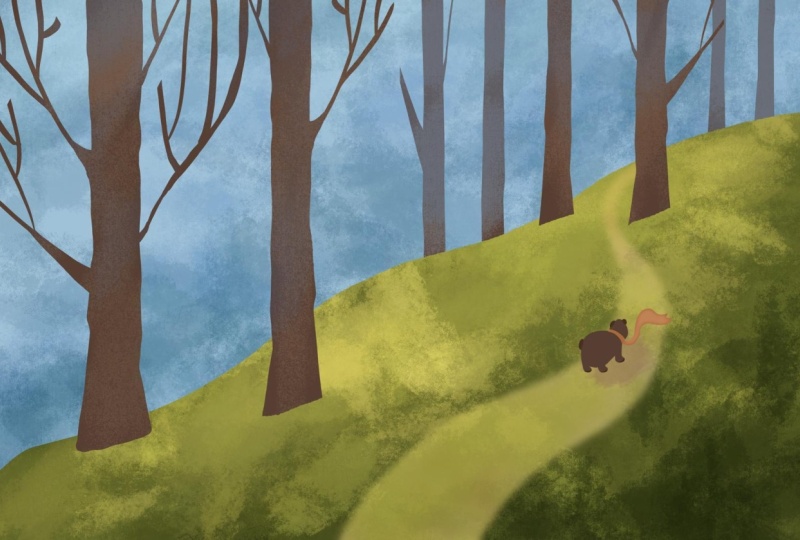
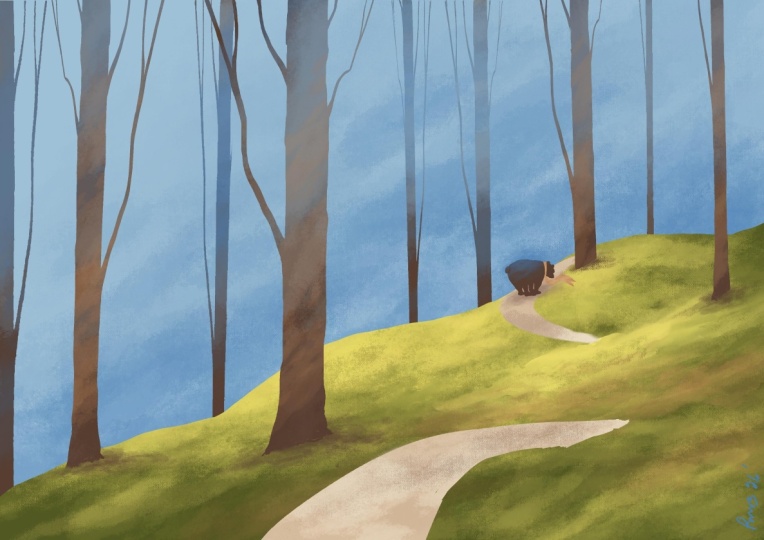
ilustração de uma paisagem com um urso. Esta bela obra de arte foi projetada
especificamente para iniciantes aprenderem sobre o aplicativo Procreate
e Ele ensina sobre harmonia de
cores, sobre texturas, formas
e, claro, sobre cores Tudo enquanto se
diverte muito e faz esse projeto
maravilhoso. Olá, meu nome é
George e sou artista
profissional há mais
de 11 anos. cinco anos,
eu me
apaixonei dar aulas on-line e
presenciais com mais de
20.000 estudantes maravilhosos em aulas on-line e
presenciais com mais todo o mundo Eu desenvolvi essa
forma maravilhosa de ensinar que se concentra no projeto
e na diversão. Para esta aula, você
precisará do Apple Pencil, do iPad e do aplicativo Procreate Acesse a página de recursos e baixe o pincel e
a paleta de cores gratuitos Vamos para a aula.
2. Como instalar o pincel e a paleta de cores: Antes de começar esta
maravilhosa aula de paisagem, vamos ver aqui o sinal de mais e novamente
o sinal de mais abaixo, e devemos criar
uma tela 6.000 por 4.000 pixels, um DPI E dependendo do
tipo de iPad que você tem, isso lhe dará cerca de
18 camadas ou mais ou menos. Realmente não importa
quantas camadas você tenha. Se você tiver mais de
cinco, isso é perfeito. Vamos criar o Canvas e na página de projetos e
recursos deste curso, você encontrará esse lindo
pincel chamado silky E para importá-lo, você precisa usar os
pincéis aqui no plus. Vá importar. E onde quer que você tenha baixado o pincel no seu iPad,
você precisa clicar nele. Depois de clicar nele, você
deve clicar em Concluído. Vou clicar em Cancelar, só para não criar
outro pincel bonito. E para a paleta de cores, você precisará acessar
as cores
aqui na paleta de cores
aqui no sinal positivo
e, novo do arquivo, você encontrará o arquivo
e a paleta de cores na página de recursos
do projeto desta classe e clique
neles e pronto Ela se chamará Paisagem. É assim que ele
ficará depois de importado. E isso é tudo que você precisa
para começar essa aula maravilhosa.
3. Forma do solo: O primeiro passo desta aula é garantir que você tenha uma
bela camada aqui. Use o pincel sedoso,
o lindo pincel sedoso Vamos diminuir um pouco o zoom. E com o
verde mais escuro selecionado aqui, vamos criar outra
linha bonita seguindo esse caminho Acho que é muito
pequeno, o tamanho do pincel. Então, vamos colocar em
22% apenas para que você possa ver as coisas
que estamos fazendo Agora, vamos criar e
colocar essa cor no topo. A maneira como você solta a cor
é desfazer isso. Então você pressiona dois dedos para desfazer e, em seguida,
seleciona a cor aqui Oh, não, eu mudei. Vamos selecioná-lo novamente,
soltá-lo e colocá-lo sobre a área. Caso tudo fique cheio, há dois problemas Uma é que você não conectou a linha
aqui ou aqui. Então, quando você faz isso,
tudo se enche. A outra forma de isso
acontecer é mesmo se
você for assim, se o
limite for muito grande,
observe que, em 100%,
ele preenche Portanto, você deve mover o limite
soltando a cor, segurando o lápis, o
limite aparecerá e você poderá aumentar Isso é muito, muito útil. Ok. Vou desfazer
até que tenhamos o outro Eu não tenho o
outro, então vou
recriá-lo assim Perfeito. Acho
que é um pouco alto demais. Então, vamos movê-lo. Vamos aprender sobre essa ferramenta de
movimento, a ferramenta de seta. E nesse delito,
na verdade, vamos usar o Warp Vamos mover isso um pouco mais alto
e este um pouco mais baixo, esse um pouco mais alto, só para que fique um pouco
mais ondulado e bonito. Você pode brincar
com ele o quanto
quiser até que fique bonito. Ok. Certifique-se de que,
se você diminuir o zoom, não verá
nenhum branco nas bordas. Observe como eu já
aumentei o tamanho dos cantos para que eu possa ter a bela linha e a bela cor
saindo da tela. E isso é tudo que você
precisa para esta etapa.
4. Adicionando textura ao solo: Nesta próxima bela etapa, tudo que você precisa fazer é
entrar na camada. Você aprenderá
sobre o bloqueio Alpha. Clique na camada. Clique em Alpha Lock. E agora vamos usar os
pincéis para Artistic. Você já tem esse
pincel porque ele está incluído no aplicativo Procreate É chamado Leatherwood
em Artistic. Perfeito. Agora, vamos selecionar essa linda
cor aqui, esse verde, esse verde amarelo. Vamos diminuir a opacidade para
cerca de 16% e o tamanho
para cerca de 16% também E vamos adicionar um pouco dessa
cor a esse verde. Apenas algumas vezes criando essas colinas
com algumas marcas de pincel por
toda parte. E se quiser, você também pode aumentar
o tamanho do pincel. Perfeito. Agora vamos para um amarelo e adicionar um pouco
desse amarelo por cima,
criando algumas texturas Vamos aumentar a opacidade. Vamos voltar ao verde
escuro e
repassá-lo com algumas cores
bonitas e bonitas. Além disso, você pode adicionar
um pouco disso, oh, não. Vamos excluí-lo.
Exclua a amostra E você também pode usar
essa linda laranja. Vamos diminuir a opacidade para cerca de 12% e adicionar um
pouco dessa laranja Observe como isso está criando
um lindo efeito quente. Você pode voltar
ao amarelo e aos verdes até se
sentir satisfeito. Vamos diminuir o
tamanho para cerca de 17%, aumentar a opacidade
para cerca Vamos usar algumas marcas de pincel. Agora, com o escuro,
vai e volta até que você
esteja satisfeito com os resultados. Vamos desfazer isso
porque era demais. Perfeito. Apenas algumas
texturas para criar um fundo maravilhoso e
bonito Bem, base para
a ilustração. E agora vamos
para a próxima etapa.
5. Cor e textura do céu: Na próxima etapa, você
precisará adicionar outra camada bonita e
soltá-la abaixo da primeira camada. Ok. Depois de fazer isso, você pode ir até as
cores, selecionar essa cor maravilhosa e
soltá-la no branco. Perfeito. Agora, com
o pincel selecionado, o pincel artístico de couro, vamos selecionar essa
cor aqui E depois de selecioná-lo,
vamos ver o quão grande ele é. É um pouco pequeno, então vamos aumentar o
tamanho para cerca de 25% e a opacidade para cerca de 19%. Depois de fazer isso,
você pode criar algumas
formas grandes, bonitas e abstratas no plano de fundo. Podem ser algumas
árvores ou folhagens. Você também pode desfazê-los e fazê-los
um pouco melhor, se quiser. exemplo, observe que se
aumentarmos o tamanho
do pincel para cerca de 30, podemos usar de uma só vez. Isso vai ficar muito melhor. Ok. E estamos
controlando essas formas. Perfeito. E observe
como na parte inferior, é um pouco mais escuro
e, na parte superior, começa
a ficar
um pouco mais claro Podemos aumentar esse efeito
selecionando com o dedo, selecionando a cor do céu. E usando algumas versões
mais claras dessa cor
por cima, ela fica um pouco mais difusa Voltar para a cor
mais escura e adicionar outra camada aumentará
as texturas. Perfeito. E isso é tudo que você
precisa para esta etapa.
6. Primeira árvore e duplicação: Para a próxima etapa bonita, você precisará adicionar
outra camada maravilhosa. Desta vez, clique
na primeira camada na parte superior e adicione um sinal de adição. Vá para os pincéis, para o pincel de tinta,
o pincel sedoso,
bonito e suave E vamos selecionar esse marrom
maravilhoso aqui. Você pode selecionar qualquer
um desses marrons. Isso realmente não importa. Vou selecionar este,
só para que você possa
ver um pouco melhor. Agora vamos torná-lo um pouco maior. E daqui, vamos criar uma
linha reta seguindo esse caminho. E outro próximo a ele. Perfeito. Talvez você
já tenha adivinhado. Essas serão as árvores. Vamos adicionar a cor. Eu fechei a forma
aqui e depois
coloquei a cor. Agora, para torná-lo um pouco
mais interessante, para que não seja tão reto, as árvores tendem a ter um fundo
um pouco mais branco. E então aqui,
outro fundo largo. OK. Perfeito. Observe
como fica muito melhor. Além disso, você pode ir
bem devagar até a borda e fazer
essas pequenas protuberâncias Basta mexer um pouco a
forma, o lindo lápis. OK. Isso será perfeito para a próxima coisa
que você fará, que é diminuir
o tamanho para cerca de 12%. Nunca sabemos se é
a porcentagem certa. Mas vamos adicionar
outro lindo galho. Vamos adicioná-lo novamente,
e novamente, perfeito. Está tudo bem, e vamos
conectá-lo melhor a esse
lindo e maravilhoso galho. Ele precisa de um pouco menos de tamanho, e vamos usar
outro aqui. Observe que agora está muito melhor. Vamos dividir
esse também. Talvez um pouco menor, 5% e divida perfeitamente. E aqui, vamos fazer
outro aqui mesmo. OK. Observe como é
muito, muito fino. Tudo bem porque você pode
dobrá-lo e também controlar esse nódulo ou, como é
chamado, a protuberância da árvore E você pode aumentar o tamanho indo e voltando nele. E então aqui, nós também podemos sair. Caso você tenha algumas
áreas como essa, você pode usar a borracha, apagar tudo e o pincel novamente e
conectá-las Perfeito. OK. E vamos fazer
um pouco mais de tamanho, 8%, e fazer um a partir daqui. OK. E vamos
dividi-lo aqui. Perfeito. E acho que
precisa de mais espessura. Vamos adicionar um pouco de espessura
fazendo isso lentamente. Até o final bem, até o meio do pincel. E por pincel, quero dizer o
lindo galho. Super simples. É uma árvore ali. E, claro, o pequeno
truque legal que você aprenderá é que você pode ir até
aqui até as camadas,
duplicá-las e, em seguida, usar
a ferramenta de movimentação, usar o uniforme Mova-o e agora distorça. Assim, você pode torná-lo mais fino, também
pode girá-lo horizontalmente, torná-lo um pouco menor e
mudar a E você pode usar
o uniforme
mais uma vez e colocá-lo em algum lugar
ao redor, digamos, aqui. Também podemos distorcer
e torná-la mais alta. Observe que eles não
parecem quase iguais, mas precisam de um pouco mais de trabalho, e faremos
isso um pouco mais tarde. Vamos agora mesclar essas
duas camadas apertando e duplicando novamente Depois de
duplicar a camada, você pode usar a ferramenta de movimentação E nos armazenados, vamos torná-los ainda mais finos OK. Outro truque legal que você pode fazer é
acessar a ferramenta S, selecionar apenas a
árvore que você deseja. Esta, depois vá para
a ferramenta de movimentação e você terá apenas a
linda árvore pequena, vire-a e vamos colocá-la deste lado,
aqui E para este, vamos selecioná-lo assim. Vamos movê-lo para cá. Com a borracha, vamos
apagar a parte inferior. Vamos aumentar o tamanho ao máximo e apagar a parte inferior Perfeito. Agora observe que isso pode ser
um pouco inclinado Vamos mesclar as camadas, e podemos cortar essa árvore um
pouco em um declive, em um ângulo, apenas para que ela se encaixe no ângulo
da bela colina OK. E depois de fazer isso, podemos ir para a próxima etapa.
7. Mais árvores e perspectiva atmosférica: Para esta bela etapa, você
precisará duplicar essa camada maravilhosa clicando
aqui, duplique-a. Depois de duplicá-lo, você pode selecioná-lo e
movê-lo logo abaixo do solo Perfeito. E agora vamos
mudar um pouco. Além disso, precisamos
distorcê-lo um pouco. Então, nós o tornamos muito, muito
fino e também um pouco mais longo. E podemos encontrar uma
posição para ela, por vamos esconder a menor aqui e torná-la assim. Talvez o distorçamos um pouco mais, tornando-o um pouco
mais interessante Perfeito. Agora, vamos
duplicá-lo mais uma vez. E vamos invertê-lo
indo para o outro lado,
girando-o na horizontal, e precisamos
distorcê-lo mais uma vez,
tornando-o maior e mais alto para tornando-o maior e mais alto possamos escondê-lo OK. Também precisamos apagar alguns dos
que estão à esquerda Então eu mudei isso para fora para que possamos nos esconder e tornar
as árvores mais interessantes. Outro
truque legal que você pode fazer é acessar a ferramenta de seleção e selecionar somente essa árvore. aqui
, selecione-o e mova-o para
onde quiser. No meu caso,
aqui na borda. Depois de selecionar essas
árvores, você pode prosseguir e
mesclar as camadas As árvores de fundo são muito, muito mais finas e longas Depois de fazer
isso, vamos selecionar a cor do céu,
essa aqui. Vamos bloquear alfa a camada, a camada e a outra camada, as camadas com as árvores,
e continuando com as camadas
em segundo plano, vamos desfazer as árvores em primeiro plano para você
possa ver o que está acontecendo Usando o pincel, couro
artístico, madeira, vamos adicionar um pouco
dessa cor às árvores,
tornando-as um pouco mais Ah, tornando-as um pouco mais
parte do plano de fundo. Observe como eles estão lindos
e bonitos agora. E você também pode adicionar
um pouco desse azul, também por cima deles. E esse marrom
ficará muito, muito bonito. Combinado com essas cores. Ok, só alguns toques. E agora vamos fazer as cores,
as belas
árvores em primeiro plano mais uma vez Para essas árvores,
você precisará dessa cor ou dessa cor,
dependendo do que você escolheu. Indo para o pincel, verifique se você está
na camada correta, que é essa aqui
com as árvores em primeiro plano E vamos adicionar um pouco dessa
cor por cima deles. Perfeito. E agora vamos
adicionar um pouco desse azul. Tente adicionar o azul
no topo das árvores. E também, vamos para
a
versão mais clara desse azul. OK. Podemos voltar ao marrom e adicionar um pouco
do marrom na parte superior, talvez na parte inferior. Você também pode escolher um
pouco de laranja, se quiser. Eu não o selecionei. Vamos selecioná-lo novamente. Perfeito. OK. Isso
parece maravilhoso. E isso é tudo que você
precisa para esta etapa.
8. Recapitule o que você aprendeu até agora: Revise o que você
aprendeu até agora. Você aprendeu como criar essa linda linha
do primeiro plano, essa aqui,
e depois soltar a cor
arrastando-a Você também aprendeu
um pouco sobre como
importar pincéis e paletas
de cores E, claro, você
aprendeu a criar texturas usando o bloqueio
alfa da camada, o bloqueio alfa da Depois disso, você
aprendeu como
duplicar essa
única árvore em muitas e
muitas árvores usando a função de camada
duplicada
aqui e também mesclando as camadas e, em seguida, alterando
o tamanho
fazendo a distorção, a distorção e todos os tipos de
travessuras Além disso, você aprendeu sobre a ferramenta de seleção com
a mão livre aqui, selecionou
essa árvore maravilhosa ou essa
árvore maravilhosa e a moveu
circulando-a e depois acessando a ferramenta de movimento
para movê-la lindamente Ok, agora é hora de dar
outro lindo passo.
9. Criando a estrada: Selecione e adicione
outra camada bonita. Selecione o pincel certo, que é o pincel sedoso
que você importou E agora vamos selecionar
essa cor maravilhosa Depois de selecionar
essa cor bonita, você notará
que, se você aumentar o zoom, ela será
desenhada atrás das árvores. Isso porque a camada
está embaixo das árvores. Vamos aumentar o tamanho
do pincel para cerca de 46%. E vamos fazer um caminho
seguindo esse caminho. Está bem? Atrás dessa
linda árvore, se você não a tiver
, você pode mover uma das árvores
simplesmente indo assim. Na verdade, vamos
mover este um pouco mais para a esquerda. Ah, não. Estou na camada errada. Vamos passar para a camada
com as árvores e depois movê-la um pouco mais
para a esquerda. Só um pouco. OK. Agora, voltando para
a camada que está vazia, vamos passar por trás
disso com um banho. OK. Perfeito. Agora, esse banho deve ser mais ou menos assim. OK. Perfeito. Você também pode usar
a ferramenta de movimento, a flecha e a dobra
e distorcê-la um pouco Então, é um pouco melhor. OK. Exatamente onde ela
começa a atingir essa sombra, também
podemos apagar
parte dela dessa forma Perfeito. Agora, ele precisa ser um pouco mais grosso à medida que
se aproxima de você Então, vamos adicionar um pouco
de espessura aqui e aqui. E vamos preenchê-lo. Apague a ponta só para criarmos esse efeito que vai para
o fundo, para a encosta da colina. Perfeito. Agora, vamos criar outro. Vamos imaginar que seja algo
assim. Oh, eu não estou no pincel. Vamos imaginar que seja algo
assim. OK. Você pode realmente
desenhá-lo se quiser. Então, vamos continuar assim e
cair assim. Ok, acho que precisa de
um pouco mais de arqueamento. Perfeito. E então
você pode inserir a cor que eu acho
que é linda. Vamos apagar aquela extremidade ali. E isso é simplesmente perfeito. E agora podemos apagar isso aqui só para
mais ou menos aqui. Só para caber, talvez um pouco mais de
apagamento para este
e um pouco mais de distorção Vamos selecioná-lo e
torná-lo um pouco mais plano. Ok, menor e mais plano. Perfeito. Isso está
quase certo. OK. Agora, observe que aqui, precisamos de algo que
feche essa bela borda Então, para fazer
isso, vamos para a camada com
o plano de fundo. Então vamos fazer
uma bela seleção, indo direto para cá
com a seleção à mão livre. Vamos torná-lo um pouco mais curvilíneo. Ok, e vou descer
e fechar. Agora, isso precisa de um pouco de amarelo, esse lindo verde amarelo
e, com o pincel, selecionar o pincel artístico de couro Vamos diminuir o tamanho para cerca
de 9%, atingindo essa borda aqui Perceba que está ganhando vida. Está bem? Se for muito reto, você pode selecionar a cor mais escura e repassá-la novamente
com algumas manchas, e depois voltar para
o mesmo verde e
voltar para a versão mais escura, você também pode adicionar um pouco
desse lindo laranja, laranja
mais escuro Ok, e um pouco de verde mais escuro. Perfeito. Observe que agora parece
um pouco mais interessante. Você também pode passar por cima
de algumas bordas
dessa forma para misturá-las. Perfeito. Basta criar um
pequeno efeito para que o caminho maravilhoso passe por trás disso e
depois passe por este lado OK. Agora, vamos para
a camada do caminho E bloqueie-o alfa para
que você possa criar lindas texturas porque você já tem o pincel
de couro para madeira Vamos ficar um pouco
mais escuros usando essa cor aqui,
aumente o tamanho Em seguida, vamos adicionar algumas texturas
bonitas por cima e você também pode adicionar um pouco de laranja Perfect Diminua o tamanho para cerca de seis, aumente a opacidade
para cerca E vamos voltar para
essa cor mais clara. Vamos deletar essa
cor aqui. E vamos adicionar um pouco de luz. Isso é muito pequeno
e muito opaco. Então, vamos fazer 30%. Perfeito. 30%, mas só
neste caminho até aqui e
talvez também à distância. Está ficando um pouco mais sombrio desta vez. Vamos criar um pouco mais de escuridão, apenas alguns toques
aqui e ali, e ficará perfeito Ok, agora vamos
para a próxima etapa.
10. desenho simples de urso Obrigado: Nesta próxima etapa maravilhosa, você precisará adicionar outra camada no topo
desse maravilhoso caminho Amplie um pouco
esse caminho aqui. Selecione o pincel, o pincel sedoso e
bonito,
esse aqui, e o marrom mais escuro esse aqui,
o marrom mais escuro Agora vamos fazer um círculo bonito e bonito fazendo
o pincel até cerca de 5%. Vamos fazer uma batata. Não vamos torná-lo perfeito. Vamos fazer uma batata assim. E podemos torná-lo um
pouco maior e mais bonito. Basta torná-lo um pouco maior neste
lado e um pouco menor na
frente. Está bem? Não se
preocupe muito com o posicionamento. Ok. Agora, vamos fazer com essa batata tenha um
pouco de cauda. Estou indo por aqui. Uma cauda
maravilhosa como essa. Ok. E na frente, vamos fazer uma batata linda e bonita por cima. Essa batata também precisa de
algumas caudas. E por caudas, quero dizer,
claro, orelhas. E agora, você sabe o que é. É um caracol maravilhoso. Precisa de algumas pernas. Então, vamos adicionar uma perna aqui,
indo para cá, para cá
e para cá, simples
perninhas atarracadas. E outro logo aqui. Este terá
um pouco de fachada. É como uma bota. E essa também tem um pouco de bota, e é um pouco mais grossa. Perfeito. Vamos fazer
este com uma bota também, mas vamos abraçá-lo. Primeiro, vamos fazer
isso com uma bota. Parece melhor se tiver uma bota. É o urso com uma
bota com uma butique. Perfeito. E agora vamos integrar esse lindo urso com
um maravilhoso eu integro,
quero dizer, basta fazer outra coisa
interessante, que é um cachecol Vamos adicionar um círculo e outro
círculo ao lado dele. Depois de adicionar esse círculo, você pode seguir em frente e
fazer uma linha ondulada como essa e em linha reta seguindo
outra assim
e, no final, uma forma de V. Perfeito. Agora, ele precisa de
um pouco mais de espessura. Lembre-se de que esse lindo
cachecol precisa ser um pouco mais fino quando começa e
fica um pouco mais grosso. Ok. É como o caminho, só que cria um efeito um pouco agradável e interessante Ok. Agora, com a ferramenta de
seleção, vamos selecionar o lindo
urso com a ferramenta automática. Selecione o urso, só o urso. Então, vamos selecioná-lo. Mantenha o lápis pressionado e arraste a soleira até selecionar apenas o
urso e a Perfeito. Agora, no pincel, vamos para a madeira artística de couro
artístico. E vamos adicionar um pouco desse azul
do céu em cima
do lindo urso, opacidade em cerca de 10%,
tamanho em cerca tamanho em cerca Vamos adicionar um pouco de azul
em cima dele. Está bem? Também pode adicionar,
tornando-o um tamanho muito,
muito pequeno para cerca de
1% e opacidade para 50. Vamos deixar a cauda
um pouco mais visível. Observe como está um pouco
mais visível agora. Perfeito. Ok. Agora
que você fez isso, vamos selecionar o
cachecol desta vez E indo para o pincel, vamos para uma
versão mais clara dessa laranja,
essa aqui, e
opacidade para cerca de 19%,
tamanho para cerca tamanho para Vamos adicionar um pouco de luz
ao lindo cachecol. Ok. Perfeito. Agora, observe como esse urso não
parece realmente perfeito. Então, podemos fazer
algo bom com ele, que é um pouco distorcido, deixando-o um pouco mais grosso E também usando uniforme, podemos torná-lo maior e também girar um pouco para
que ele caminhe na banheira Ok, perfeito. Quando aumentamos o zoom, podemos ver que o urso fica
maravilhoso à distância e tudo o que ele precisa
agora é de um pouco de sombra. Então, vamos para o caminho. E no caminho, precisamos desse
lindo marrom aqui no pincel
Leatherwood Opacity,
10%, 10%, E vamos fazer isso de
uma só vez primeiro. Ok. Vamos fazer isso de novo.
Acho que está bloqueado com alfa. Vamos desfazer o bloqueio Alpha, só para que possamos adicionar essa
sombra algumas vezes. Isso é duas vezes três
vezes quatro, cinco, seis. Podemos aumentar a opacidade, diminuir o tamanho, 3% E vamos adicionar essa sombra. Talvez um marrom mais escuro, só um pouquinho,
uma passagem, perfeito Agora vamos ver como fica. Vamos beliscar. É perfeito. Tudo o que precisa é apagar um pouco
essa sombra. Talvez seja demais. Vamos
deletar um pouco dessa sombra. Perfeito. E isso é tudo que você
precisa para que essa ilustração
maravilhosa e
bonita seja feita. Claro, você
aprendeu a fazer esse urso maravilhoso
fazendo uma batata com lindas meias e
também uma cabeça e um lenço A ilustração não precisa
ser muito, muito complicada. Você pode mantê-lo tão
simples quanto quiser. Ou torne-o tão
complicado quanto você quiser. Observe como a
ilustração digital faz com que
você tenha essa liberdade de simplesmente ir e voltar entre as camadas e duplicar
uma única árvore em várias árvores, para
não precisar trabalhar cada objeto individual
na ilustração Observe como é fácil simplesmente
voltar para uma camada e
fazer outra coisa. Você pode basicamente
usar outras ferramentas. Quanto mais ferramentas você aprende, mais liberdade você tem. Mas não complique demais as coisas. Lembre-se de que alguns pincéis e alguns objetos podem criar uma ilustração
maravilhosa Obrigado por assistir. E
se você for gentil o suficiente, deixe um comentário Isso realmente ajudará outras pessoas a saberem que este curso também é
para elas.
 George-Daniel Tudorache, Together we will create amazing things.