Transcrições
1. Noções básicas do Logic Pro X: introdução: Oi, todo mundo. Bem-vindo ao Logic Pro Ex Basics desde
os primeiros passos até sua primeira faixa Meu nome é Bennett e eu
serei seu guia
durante todo o curso Escrevo e produzo minha própria música há pouco
mais de seis anos e venho
criando minhas próprias músicas do zero como artista
independente. Se você é novato
na produção musical, eu só quero aprimorar
suas habilidades um pouco Você está no lugar certo.
O Logic Protex é uma das ferramentas mais poderosas
e versáteis para produção musical Cursos projetados
para ajudar você a dominar os fundamentos para criar,
editar e produzir sua própria trilha
com confiança ,
editar e produzir sua própria Então, o que você pode
esperar aprender? Ao longo deste
curso, você
ganhará experiência prática
com o Logic Pro x, como navegar pela área de trabalho,
entender o layout
e personalizá-lo para se adequar ao seu
fluxo de trabalho, desde configurar sua interface de áudio
e gravar sua primeira faixa até
editar Midi e áudio, como usar instrumentos lógicos
integrados, aplicar EQ e Reverb e explorar alguns plug-ins, experiência prática
com o Logic Pro x,
como navegar pela área de trabalho,
entender o layout
e personalizá-lo para se adequar ao seu
fluxo de trabalho, desde configurar
sua interface de áudio
e gravar
sua primeira faixa até
editar Midi e áudio,
como usar instrumentos lógicos
integrados,
aplicar EQ e Reverb e explorar alguns plug-ins, como estruturar suas
músicas, aplicar automação e preparar
sua faixa para mixagem. E, finalmente, como
transformar seu projeto em uma trilha sofisticada pronta
para ser compartilhada com o mundo Por que esse curso? Este curso não trata apenas de ferramentas de aprendizado. Trata-se de liberar
sua criatividade,
esteja você sonhando em fazer batidas, compor trilhas
sonoras de filmes, gravar vocais ou apenas produzir seu primeiro DP. Essas habilidades fundamentais o
prepararão para o sucesso. Como alguém que passou muitos
anos na produção musical, enfrento os desafios
de começar, então eu realmente entendo o quão
avassalador isso pode ser É por isso que
estruturei este curso para ser simples, acessível e cheio de
dicas práticas que podem ajudá-lo a evitar esses erros
comuns, mas também a aumentar sua confiança e
suas habilidades Ao final deste
curso, você terá todas as ferramentas para
criar sua primeira faixa. Estou muito animada em me juntar a
você nessa jornada. Então, vamos começar a fazer música.
2. Noções básicas do Logic Pro X: introdução ao Logic Pro X: Olá a todos, bem-vindos ao Logic Pro X Basics, desde
os primeiros passos até sua primeira faixa Meu nome é Bennett e sou
artista e produtor musical
independente Se você é um iniciante
completo ou alguém que quer
atualizar suas habilidades, este curso foi desenvolvido para que você
se familiarize com os conceitos básicos do Logic Pro
x. Então, vamos começar Então, ao
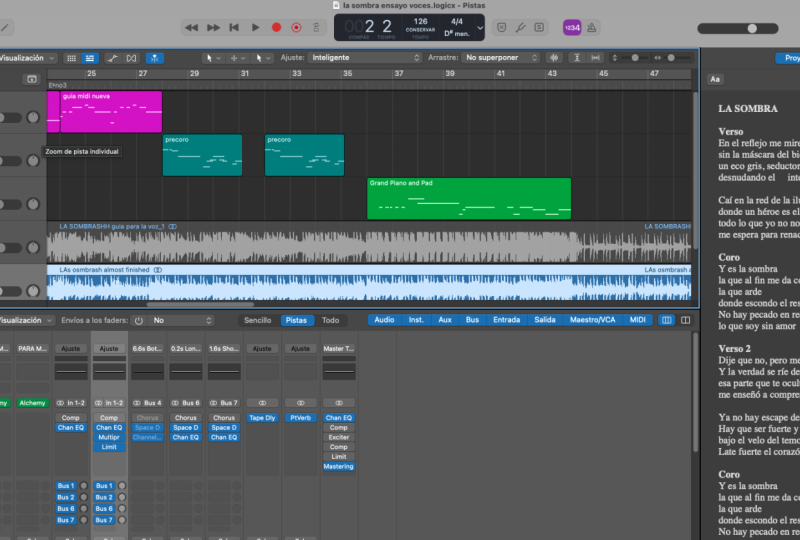
abrir o Logic Pro pela primeira vez, a primeira coisa que você verá é a nova caixa de diálogo do projeto. Aqui temos algumas opções. Então, aqui temos um projeto vazio. Esta é sua tela em branco. É perfeito se você
quiser construir uma pista
do zero.
Temos modelos. O Logic oferece uma variedade de
modelos, como música eletrônica, hip hop ou cantora e compositora Eles vêm pré-carregados com faixas e instrumentos
adequados a esse gênero Por enquanto, vamos
selecionar Projeto vazio para entender melhor o processo de
configuração. Depois de escolher um projeto vazio, lógica perguntará que tipo de trilha você
deseja criar primeiro e você verá
três opções principais. Instrumento de software. Isso é para instrumentos
virtuais como
teclados ou bateria, áudio, que serve para gravar
vocais ou instrumentos ao vivo,
e baterista, isso
cria automaticamente uma faixa de bateria Comece com uma faixa de
instrumento de software ,
pois ela é perfeita
para iniciantes. Antes de prosseguirmos, vamos nos familiarizar com o espaço de trabalho Na parte superior, temos
a barra de controle. É aqui que você encontra seus controles de
transporte, como reproduzir, parar, gravar e muito mais. Abaixo da barra de controle
está a área das faixas. Esse é o seu
espaço de trabalho principal, onde você
organizará e editará seu
áudio e suas minirregiões Cada linha horizontal é uma faixa, e é aqui
que construímos nossa música. À esquerda, temos a
biblioteca e os painéis do inspetor. A biblioteca ajuda você a navegar e selecionar instrumentos
e sons. Você pode abrir e fechar a
biblioteca rapidamente pressionando Y. O inspetor mostra informações
detalhadas sobre a
trilha ou região selecionada Abra e feche rapidamente o
inspetor, pressionamos a tecla I. Acima da área das faixas está a barra de ferramentas onde você pode
acessar as ferramentas de edição Na parte inferior da
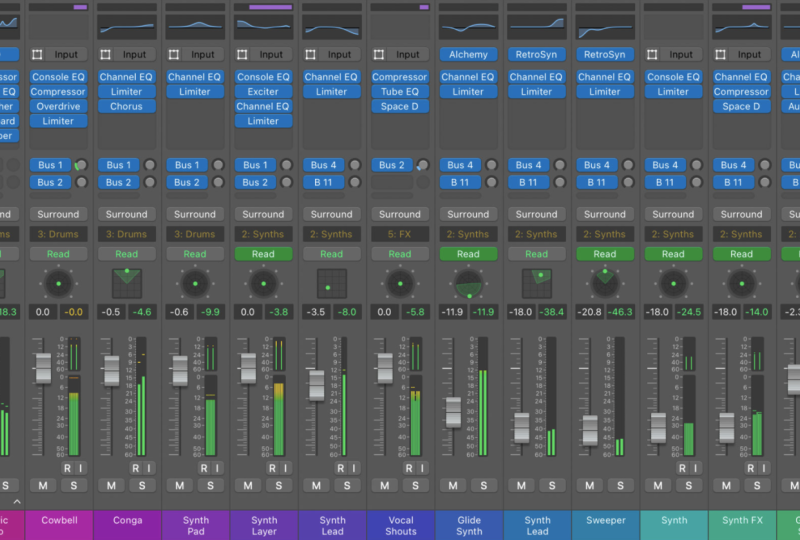
tela, temos o mixer, onde você pode controlar
o volume, a panorâmica e os efeitos de cada faixa, e você pode abrir o mixer
pressionando o ícone do mixer ou pressionando X. Isso é crucial para equilibrar suas faixas e adicionar
efeitos posteriormente Agora, antes de prosseguirmos, sei que não fizemos muita coisa,
mas vamos salvar nosso projeto. Confie em mim, você precisa
desenvolver esse hábito. Basta acessar Arquivo e Salvar
ou pressionar as mãos de comando. Essa é apenas uma visão geral rápida
da interface do Logic Pro x. Compreender essas
áreas-chave ajudará você a navegar e trabalhar com mais eficiência iniciar sua produção musical. Na próxima lição, começaremos a
experimentar com sons. Até lá,
continue se
familiarizando com a lógica e nos
vemos na próxima lição
3. Noções básicas do Logic Pro X: trabalhando com instrumentos de software: Olá, sou Bennett e
bem-vindo de volta aos conceitos básicos do
Logic Px, desde os primeiros
passos até sua primeira faixa Hoje vamos
mergulhar instrumentos
de software
do Logic Prox Você aprenderá a configurar,
tocar e gravar esses instrumentos
virtuais. Além disso, compartilharei
alguns atalhos úteis para ajudá-lo ao longo do
caminho. Vamos começar. Embora o Logic já tenha nos
fornecido uma faixa de software, para adicionar outro instrumento de
software, pressione Option Command e End para abrir uma nova caixa de diálogo de faixa, selecione o instrumento de software
e clique em Criar. O
instrumento padrão geralmente é um piano elétrico clássico, mas podemos mudar
isso na biblioteca. Logic Pro oferece uma
ampla variedade de instrumentos de
software integrados ,
desde pianos e sintetizadores até E esses instrumentos
usam dados MIDI. Interface
digital de instrumentos musicais. E vamos explorar isso hoje. E para abrir rapidamente a biblioteca, basta pressionar Y no teclado. Você pode navegar por diferentes
categorias, como teclados, sintetizadores e bateria Bem, vamos ficar com o
piano elétrico clássico por enquanto. Se você não tiver
um mini teclado conectado, tudo
bem A lógica nos fornece
a digitação musical. E obtemos isso
pressionando Command and Care para abrir a janela de digitação
musical Isso transforma o
teclado do seu computador em um piano virtual. E se você tiver um mini
teclado conectado, lógica o
detectará automaticamente. Agora, vamos gravar uma melodia simples
usando um instrumento de software Você pode pressionar
o botão de gravação ou pressionar R para iniciar a gravação. E para parar a gravação,
podemos pressionar a barra de espaço. E depois de gravar
sua performance de MDI, podemos editá-la em rolo de piano Você pode
clicar duas vezes na região
midi gravada para abrir
o rolo do piano ou podemos pressionar P. Aqui podemos ajustar o tempo
e a velocidade das notas Aqui podemos ajustar as
notas individualmente. Eu posso fazer uma anotação mais curta
ou fazê-la durar mais. Posso alterá-la para uma
nota diferente ou removê-la completamente. Agora, como você pode ver, esta
nota está um pouco atrasada. Obviamente, podemos arrastá-lo
manualmente para
a posição correta ou
simplesmente pressionar Q, e isso o quantizará, e a lógica simplesmente faz isso por nós Os instrumentos do Logic Pros também suportam vários plug-ins
para aprimorar nosso som. Podemos pressionar I para
abrir o inspetor, e aqui você pode
adicionar efeitos como reverberação ou atraso ao seu canal
instrumental Agora, antes de prosseguirmos,
vamos salvar nosso projeto. Vá para Arquivo e Salve
ou pressione Command em S. Então, hoje,
aprendemos como adicionar, tocar e gravar
instrumentos de software e o Logic Pro x, além de alguns atalhos úteis. Na próxima lição,
exploraremos as técnicas
básicas de edição. Até lá, continue experimentando
diferentes instrumentos Te vejo na próxima aula.
4. Noções básicas do Logic Pro X: técnicas de edição essenciais: Olá, sou Bennett e
bem-vindo de volta aos conceitos básicos do
Logic Px, desde os primeiros
passos até sua primeira faixa Hoje, estamos nos
concentrando
nas técnicas essenciais de
edição do Logic Pro x. Ao final desta lição,
você poderá editar suas gravações e definir o ritmo
perfeito para suas faixas Então, vamos começar.
Vamos começar com as duas
ferramentas mais essenciais, tesoura e borracha. A ferramenta de tesoura divide uma
região em seções menores. Isso é muito
útil para cortar e reorganizar
partes da sua pista Você pode pressionar T para abrir o menu de
ferramentas e depois I para selecionar a
ferramenta tesoura e
clicar onde quiser dividir
a região E podemos manter a
opção enquanto usamos a ferramenta de tesoura para
fazer cortes uniformemente espaçados A ferramenta de borracha exclui regiões e notas midi muito rapidamente Para selecionar a ferramenta de borracha, pressionamos T e depois E. Em seguida, clicamos na região ou nota que queremos excluir E se você excluir a errada, para desfazer essa ação,
basta pressionar Command e Z. Agora, vamos falar sobre O Tempo define a velocidade
do seu projeto. Ajustar o tempo pode realmente mudar a sensação da sua faixa Então, vamos ver como
podemos modificá-lo. Podemos localizar a
exibição do tempo na barra de controle. Você pode clicar e
arrastar o valor do tempo cima ou para baixo para ajustá-lo. Como alternativa, podemos
clicar duas vezes nele e digitar
um número específico. Agora, se quisermos mudar
o tempo ao longo do tempo, podemos usar a faixa de tempo. Você pode abrir a
faixa de tempo pressionando faixas
globais e tempo
no cabeçalho da faixa. Ou podemos pressionar G.
Podemos clicar para adicionar pontos
na faixa de tempo e depois arrastá-los
para criar mudanças de tempo. Antes de prosseguirmos,
vamos salvar nosso projeto. Vá para Arquivo e Salvar
ou pressione Command NS. Hoje, abordamos as ferramentas
essenciais de edição e exploramos o controle de tempo. Essas habilidades ajudarão você a
refinar suas gravações e a encontrar o
ritmo perfeito para seu projeto Na próxima lição,
vamos nos aprofundar na adição efeitos e plug-ins para
aprimorar seu som. Mas até lá, continue
experimentando. Te vejo na próxima aula.
5. Noções básicas do Logic Pro X: efeitos e plugins: Olá, sou Bennett e
bem-vindo de volta aos conceitos básicos do
Logic Pro X, desde os primeiros
passos até sua primeira faixa Hoje, vamos explorar como adicionar alguns efeitos e plug-ins às
suas faixas no Logic Pro. Abordaremos
efeitos essenciais, como EQ e reverberação, entenderemos funcionalidade
do mixer e também aprenderemos sobre
faixas e envios de canais Ao final desta lição,
você poderá aprimorar suas faixas com efeitos
sonoros profissionais Então, vamos começar.
Agora, os efeitos são cruciais para
moldar seu som Então, vamos começar com EQ, que significa equalização e reverberação, que são as duas
ferramentas mais comuns na Portanto, o EQ permite que você controle o equilíbrio
de frequência da sua faixa, tornando-a mais clara, mais
escura ou mais Selecione uma faixa e abra a faixa de canais
no inspetor Clique em um
slot de inserção vazio e vá para EQ, canal EQ e selecione-o Este é o canal
EQ, onde você pode aumentar ou cortar frequências
específicas Por exemplo, vamos aumentar o high-end para adicionar um
pouco de brilho. Para redefinir o EQ para zero, use a opção e clique
em qualquer ponto de EQ Agora vamos passar para a reverberação. Agora, a reverberação cria uma
sensação de espaço e profundidade, então vamos adicionar um pouco à nossa faixa Como o que
acabamos de fazer com o EQ, clique em um slot de inserção vazio, vá para reverberação e
depois para designer de espaço Space Designer é
um plugin de reverberação e podemos ajustar
a mistura úmida e seca Uma mistura úmida mais alta
adiciona mais reverberação, enquanto uma mistura seca mais alta mantém o
sinal original proeminente Experimente diferentes
tipos de reverberação e veja como eles afetam o
som geral da sua faixa Então, vamos explorar um pouco mais o
mixer. O mixer é onde você
controla o volume, a panorâmica e os
efeitos de cada faixa. Podemos abrir a
batedeira pressionando X. Agora aqui está a batedeira Cada coluna representa uma
faixa com faders de volume, botões
panorâmicos e inserções de efeitos Podemos usar os faders para ajustar
o volume de cada faixa. Para fazer uma panorâmica, podemos usar os botões
panorâmicos acima dos faders. A panorâmica ajuda a colocar o som
no campo estéreo. Por exemplo, podemos
deslocar um violão para a esquerda e um piano para
a direita para uma mixagem mais ampla. Vamos tocar rapidamente
nas faixas de canais. As faixas de canais são
onde você gerencia todos os efeitos e
configurações de uma faixa. Então, vamos adicionar alguns efeitos
e explorar algumas configurações. Então, vamos abrir uma
faixa de canais no mixer, clicar em um slot de
inserção vazio para adicionar um efeito, assim como fizemos
com o EQ e o reverb, e aqui podemos empilhar
vários efeitos aqui,
como compressão, atraso Agora, a ordem
dos efeitos é importante, então experimente com combinações
diferentes. O Sens permite aplicar um efeito a várias faixas sem
adicioná-lo individualmente a cada uma É muito útil para efeitos
como reverberação ou atraso. No mixer, clique em
um slot de envio em uma faixa. Agora selecionamos um
ônibus como o Bus one. Isso cria uma
faixa de orcs na qual você pode adicionar efeitos de reverberação ou atraso, e podemos ajustar o nível de
envio para controlar quanto do sinal da trilha
é enviado para o E podemos usar esses envios
para efeitos que você deseja compartilhar em várias faixas, como
a bateria nos vocais. Agora vamos salvar nosso projeto. Acesse Arquivo e salve ou
pressione Command S. Hoje, abordamos como adicionar efeitos
essenciais como EQ e reverberação, navegar pelo mixer e usar faixas e envios de
canais Essas ferramentas
realmente ajudarão você a moldar seu som e dar
um toque profissional. Na próxima lição,
desenvolveremos isso criando sua
primeira faixa completa. Até lá, continue experimentando. Te vejo na próxima aula.
6. Noções básicas do Logic Pro X: gravação de áudio: Olá, sou Bennett e
bem-vindo de volta ao básico do
Logic Pro ex, desde os primeiros
passos até sua primeira faixa Nesta lição,
abordaremos como começar a criar sua primeira
faixa e prox de lógica Aprenderemos como
organizar seções como verso introdutório,
refrão e ponte Vou
orientá-lo na
configuração da interface de áudio e do microfone e na
preparação para gravar
sua faixa de áudio. Agora, antes de
começarmos a gravar, precisamos ter certeza de que
sua interface de áudio e seu microfone
estão configurados corretamente. Você não sabe o que é uma interface de
áudio, deixe-me explicar para você. Uma interface de áudio é
um dispositivo que conecta seu computador ao equipamento de áudio
externo, e são coisas como microfones, instrumentos
e alto-falantes Eles fornecem um
nível mais alto de qualidade de som, e a maioria dos microfones realmente
exige uma interface de áudio Uma interface de áudio vem com um pré-amplificador e uma alimentação vantm que ajuda o
microfone a funcionar corretamente Agora, um que está perfeitamente bem. Às vezes, não há problema em gravar
sem um, mas isso depende do tipo de gravação
que você está fazendo. Se você quer melhorar a
qualidade da sua gravação, vale muito a pena
investir em uma
interface de áudio. Então, se você tem uma
interface de áudio, vamos configurar uma agora. Se você ainda não tiver
feito isso, conecte a interface de áudio
ao seu computador. Uma vez conectado,
no canto esquerdo, pressionamos
as configurações e áudio do Logic Pro. Na guia de dispositivos, selecione sua interface de áudio para entrada
e saída. E se você não tiver
uma interface de áudio, seu microfone USB ou seu microfone
embutido também
aparecerá aqui. Configure seu microfone.
Primeiro, vamos criar uma nova faixa de áudio. Podemos fazer isso
rapidamente pressionando Option Command e N para
abrir uma nova caixa de diálogo de faixa. Clicamos em Nova
faixa de áudio e clicamos em Criar, e você deve ver
sua nova
faixa de áudio na janela de organização. Depois de conectar
o microfone à interface de áudio, selecione o
canal de entrada correto para
o microfone na seção de entrada
das preferências de áudio. Deveria ser isso. Agora que sua
interface de áudio e seu microfone estão configurados,
vamos começar a gravar. Agora, se você estiver pronto para gravar, podemos pressionar o botão de gravação ou podemos pressionar R.
E quando terminar,
pressione a barra de espaço para
parar a Agora, antes de criarmos
nossa primeira faixa, vamos salvar o projeto. Vá para Arquivo e Salvar ou pressione Command S. Então, na lição de hoje aprendemos como
configurar uma interface de áudio, um microfone e gravar
sua primeira faixa de áudio. Na próxima lição,
aprofundaremos isso e criaremos sua
primeira faixa completa. Mas até lá,
continue gravando , continue experimentando e nos
vemos na próxima lição
7. Noções básicas do Logic Pro X: criando sua primeira faixa: Oi, todo mundo. Sou Bennett
e bem-vindo de volta aos conceitos básicos do
Logic Pro x, desde First
Steps até sua primeira faixa Agora que
gravamos um pouco de áudio, é hora de organizar
sua faixa em seções, como
verso de introdução e refrão Então, vamos começar a
pensar na estrutura. Uma estrutura típica pode
incluir introdução, verso,
refrão, verso, refrão,
ponte, refrão e Então, aqui está o meu, por exemplo. Tenho na minha faixa
introdução, verso, refrão, verso, refrão, ponte, refrão, Otra Você pode fazer isso facilmente
pressionando o Comando C para copiar e o Comando V para
colá-los nas seções
apropriadas. Mas fique à vontade para fazer
o que quiser. Algumas músicas têm um pré-refrão, outras têm um pós-refrão Então, as músicas não
têm nenhuma ponte. Agora vamos falar sobre automação. A automação permite que você altere os parâmetros das faixas, como o volume e os
efeitos, ao longo do tempo. É uma ferramenta muito boa para mudar a dinâmica de uma música. Primeiro, vamos clicar no botão de
automação e no cabeçalho
da faixa ou podemos pressionar A para abrir as faixas de
automação Quando a
faixa de automação estiver aberta, selecione o volume
no menu suspenso. Agora clique na faixa e
desenhe seus pontos de automação. Por exemplo, talvez você
queira aumentar o volume durante o refrão
para torná-lo mais poderoso Também é capaz de automatizar
efeitos como EQ e reverberação. Então, vamos automatizar a
reverberação do refrão. Vamos adicionar um
plugue de reverberação à faixa, se
você ainda não o fez, e então podemos
abrir sua automação selecionando-a
na faixa de automação Aqui podemos ajustar
os reverbs da mistura úmida e seca ou como
nível SN ao longo do tempo A automação é uma ótima
maneira de tornar sua
música mais viva nas seções
mais estáticas. Depois que sua faixa estiver organizada,
automatizada e mixada, poderemos exportá-la, também conhecida como bouncing Para exportar seu projeto, vá para arquivo, rejeição e
projeto ou seção Ou podemos pressionar Control B. Na janela de rejeição, selecione
o formato de arquivo desejado, como web ou MP three E aqui você pode escolher
se deseja
exportar a música completa ou apenas
uma seção da faixa. Em seguida, clicamos em OK
para exportar a faixa. Agora, pela última vez,
vamos salvar nosso projeto. Vá para Arquivo e Salvar ou pressione Command S. Você provavelmente já
sabe disso. Parabéns por
concluir sua primeira faixa. Hoje você aprendeu
a organizar sua música, automatizar o volume e os efeitos e exportar sua faixa final Agora, antes de
deixar você experimentar mais, preciso dizer que não
há maneiras certas ou erradas de criar música. A única maneira certa
é aquela que funciona para você e
seu som exclusivo. Portanto, continue explorando,
experimentando e se divertindo com o processo Quanto mais você praticar,
melhor ficará e mais confiante
ficará em suas habilidades. E lembre-se de que
cada produtor e artista musical tem
sua própria jornada, então não tenha medo de
cometer erros ou correr riscos. E é, honestamente,
onde realmente
encontramos nosso som e
desenvolvemos nossas habilidades Mas obrigado por ouvir.
Eu sou Bennett e não deixe de conferir meus outros cursos baseados em
música Te vejo então.
 BENNETT ELIOTT, Independent Artist, Songwriter, Producer