Transcrições
1. Introdução: Olá a todos. Bem-vindo ao curso básico do liquidificador, ferramentas e interface. Este é um curso de nível iniciante e é projetado para aqueles que nunca abriram mentor antes. Neste curso, você aprenderá sobre a interface de fornecedores e ferramentas básicas e atalhos. Adicionando materiais, renderizações são vistas. E muito mais. Dividi todas as palestras deste curso em pequenas lições de tamanho mordida. Portanto, este curso é perfeito para você se você tem um horário ocupado ou se você apenas tem um curto espaço de atenção. Se você não tem o liquidificador, você pode acessar vendor.org e baixá-lo a partir daqui. A propósito, é de graça. Quanto aos projetos da classe, é melhor se você assistir primeiro ao curso e depois repetir o que aprendeu sozinho. E, finalmente, envie sua primeira imagem renderizada para que todos possam ver seu progresso. E se você esquecer alguma coisa ou tiver alguma dúvida, você sempre pode voltar e assistir aquela palestra novamente. E com isso dito, espero vê-lo na minha aula.
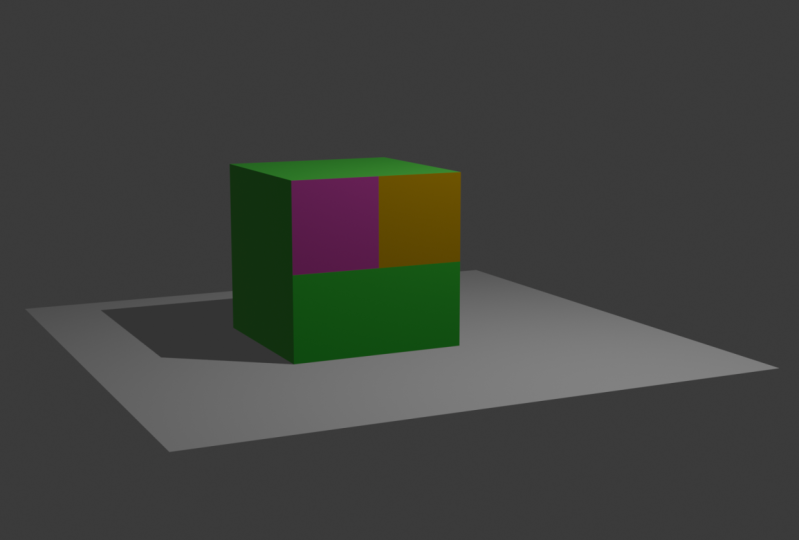
2. Interface: Depois de abrir o liquidificador pela primeira vez, esta é a tela que você verá. E isso aqui é chamado de tela inicial. A partir daqui você pode carregar em um novo arquivo. Você pode ver todas essas opções diferentes aqui. Mas, por enquanto, vamos explorar a geral. Então clique no geral ou clique em qualquer lugar do lado de fora. Vai funcionar da mesma forma. Então agora isso na frente de você é a interface de usuário padrão liquidificadores. E essa interface de usuário é basicamente composta de diferentes editores. E se clicarmos neste botão aqui no canto superior esquerdo, você também tem a opção de mudar o editor para um mês diferente. No entanto, neste curso, você realmente não precisa se preocupar com os diferentes editores, porque nós vamos fazer a maior parte do nosso trabalho em apenas esses três editores. Agora, o maior editor na interface padrão é o editor de viewport 3D, que tem uma câmera, um cubo e uma fonte de luz. E onde quer que tenhamos aqui na tela, também
pode ser conhecido. Se você der uma olhada no delineador aqui.
3. Orbit: Agora, para se mover na janela de exibição ou orbitando a cena, você terá que manter pressionado o botão do meio do mouse e, em seguida, arrastar ao redor na cena. E você pode ver que agora está girando em torno da janela de exibição. Agora, se você não tiver um mouse de três botões ou estiver usando um laptop ou algo
assim, basta ir para editar preferências e colocar, e apenas ativar essa opção. Agora, se você manter pressionada a tecla Alt e arrastar com o botão esquerdo do mouse, você pode orbitar na janela de exibição. Ou você também pode usar essa coisa de gizmo para orbitar em torno da cena. Basta clicar com o botão esquerdo do mouse e arrastar.
4. Pan: Agora vamos aprender sobre a panorâmica da cena. Agora, para mover arsine, mantenha pressionada a tecla Shift e arraste com o botão do meio do mouse. E se você não tiver o botão do meio do
mouse, basta manter pressionada a tecla Shift mais todos os ski e arrastar com o botão esquerdo do mouse. Ou você pode simplesmente clicar sobre isso. E eu posso clicar e arrastar para banda ao redor do mesmo.
5. Zoom para aumentar o zoom: Agora vamos aprender a ampliar ou reduzir a fosfina para ampliar ou reduzir,
mantenha pressionada a tecla control e, em seguida, mantenha pressionada a tecla do
meio do mouse e arraste o mouse para cima e para baixo para ampliar ou reduzir. E quanto àqueles sem o botão do meio do mouse, mantenha pressionado o controle e a tecla antiga também mantenha pressionado o clique esquerdo e arraste o mouse para cima e para baixo para ampliar ou reduzir. Você também pode clicar neste ícone de lupa aqui e, em seguida, segurar e arrastar para ampliar ou reduzir. Ou você também pode ampliar ou reduzir
simplesmente rolando o botão da roda do mouse para cima e para baixo.
6. Perspectiva e vistas ortográficas: Agora n liquidificador, o viewport tem dois tipos de pontos de vista, que é perspectiva e vistas ortográficas. Atualmente estamos na perspectiva, como você pode ver aqui. Mas estamos ficando total entre essas visualizações com este ótimo ícone. E o atalho para isso é cinco no bloco NUM. E quanto àqueles sem problemas, vá para Editar entrada de preferência. E, em seguida, ative emular NUM pad. E agora você também pode usar cinco do número o. Mas qual é a diferença entre os dois EUA, UMass. Bem, em perspectiva, os objetos mais distantes de nós em menor, assim como na vida real, mas uma visão ortográfica, não
é o caso. Essa distância aqui não importa.
7. Visitas de visualização: Agora, de vez em quando você pode querer ver seu modelo de uma direção específica. Por exemplo, superior ou inferior, esquerda ou direita, frente ou traseira. Podemos fazer isso usando algumas teclas no teclado NUM. Então, se você pressionar o teclado NUM um-a-um, ele irá levá-lo para a vista frontal, depois três para a vista lateral direita, e sete para a vista superior. E se você quiser mudar para o oposto dessas visualizações, basta pressionar nove no teclado NUM. E isso irá levá-lo para o oposto da visão atual. Se você quiser ir diretamente para as vistas de trás, esquerda ou Boston, você pode manter pressionada a tecla Control e pressionar 137 respectivamente para ir para as exibições. Agora, eu sei que às vezes é o que as chaves podem ser esmagadoras. Mas acredite em mim, se você aprender essas teclas de atalho, seu fluxo de trabalho será muito mais rápido. Desde que você é um iniciante, Suponho que se você esquecer as teclas de atalho do ponto de vista, você também pode clicar em vista, ver porta. Você pode ver todas essas visualizações com sua respectiva peça de espera.
8. Como selecionar no Viewport: Agora vamos ver como selecionar e interagir com um objeto NRC. Para selecionar um objeto, basta clicar com o botão esquerdo sobre ele e ele será selecionado. Mas fazendo isso, só
podemos selecionar um objeto de cada vez. Portanto, se você quiser que vários objetos sejam selecionados, você terá que manter pressionada a tecla Shift e, em seguida, selecionar com o botão esquerdo do mouse. E para desmarcar shift e clicar com o botão esquerdo sobre esse objeto. Novamente. Você começa também livro selecioná-los clicando no botão
esquerdo do mouse e arrastando sobre os objetos. Agora, se você quiser que todos os objetos sejam selecionados na cena de uma só vez, você pode pressionar a e desmarcar todos t mais a.
9. Como selecionar o outliner: Agora você deve ter notado que quando selecionamos um objeto, eles também são selecionados no outliner aqui. Mas para selecionar vários objetos no outliner, detecção de
turnos não funcionaria aqui. Em vez disso, você terá que manter pressionada a tecla Control e, em seguida, selecionar com um clique esquerdo.
10. Como esconder objetos: Agora que estamos olhando para outliner, vamos falar sobre este I símbolos aqui. Então, se clicarmos neste símbolo, ele fica fechado. E como você pode ver, nos
faz objeto eleito desaparecer ou se dirigir. Então, se você clicar nele novamente, lá atrás. Há também um atalho de teclado para isso. Então, se você pressionar H no teclado, ele irá ocultar o objeto selecionado e todo o seu H irá aniquilá-lo.
11. Como excluir e adicionar objetos: Para excluir um objeto, você terá que primeiro objetos selecionados. Em seguida, clique com o botão direito do mouse e selecione excluir. Vamos desfazer isso pressionando Control Zed. Outra maneira mais rápida de excluir um objeto seria apenas
selecionar um objeto e pressionar a tecla delete no teclado. Agora que aprendemos como excluir os objetos, vamos aprender como adicionar objetos diferentes na cena. Para adicionar um objeto, pressione Shift mais a. E, em seguida, este menu aparecerá. Aqui você pode ver que temos vários tipos de objetos para adicionar. E sob esta opção de malha, você tem um monte de opções primitivas para escolher. Então vamos adicionar um avião aqui. Como você pode ver.
12. Cursor 3D: Na palestra anterior, você aprendeu a adicionar objetos na cena. Agora, vamos adicionar alguns outros objetos para ver o que acontece. Vou acrescentar, vou adicionar um cilindro aqui e um cone. Agora você deve ter notado que sempre que adicionamos um novo objeto, ele sempre começa a partir da mesma região. E não é porque para os eixos x e y se encontram neste ponto, é maior. cursor 3d está localizado lá. Agora, se queremos que nossos objetos para começar a partir de algum outro lugar, terá passeios colocar o cursor 3D para esse lugar. Então, para fazer isso, mantenha pressionada a tecla Shift e clicando com o botão direito do mouse, você pode alterar a posição do cursor 3D. Agora, quando adicionamos novos objetos, vamos adicionar um avião aqui. Você pode ver que ele vai começar a partir de onde o cursor é colocado. Você também pode selecionar o cursor 3D na barra de ferramentas aqui e pressionar o botão esquerdo do mouse para posicionar o cursor 3D. Ali.
13. Mova ferramenta: Agora vamos falar sobre a mudança para. Com esta ferramenta de movimento ativa, você pode mover os objetos se você clicar com o botão esquerdo
do mouse na linha azul e arrastar enquanto ainda mantém pressionado o botão esquerdo do mouse, você pode mover o objeto no eixo Z. Da mesma forma. O resto tende para o eixo x e verde para o eixo Y. Você também pode usar atalhos para mover os objetos. Pressione g para mover
e, em seguida, clique com o botão esquerdo para confirmar e para mover em um determinado eixo. Pressione X, y e z para restringi-la a esse eixo.
14. Como girar objetos: Agora, o próximo na lista, é lá girar para aqui. E se clicarmos com o botão esquerdo
do mouse no círculo verde e arrastarmos enquanto ainda mantém pressionado o botão esquerdo do mouse, você pode girar o objeto no eixo y. Da mesma forma, o vermelho, o vermelho representa o eixo x e o azul para o eixo zed. Você pode usar, você também pode usar atalhos para girar seus objetos. Pressione R para girar e, em seguida, clique com o botão esquerdo para confirmar e girar em um determinado eixo. Pressione X, Y ou Z. Dois restringem-no a esse eixo.
15. Escalando objetos: A seguir é a ferramenta de escala aqui. E se você clicar com o botão esquerdo do mouse na linha vermelha e arrastar enquanto ainda mantém pressionado o botão esquerdo do mouse. Você pode dimensionar o objeto no eixo x. Da mesma forma. Suporte verde para eixo Y e azul para eixo Z. Você também pode usar atalhos para dimensionar os objetos. Imprensa. Então, no teclado para dimensionar e clique com o botão esquerdo para confirmar. E para dimensionar em um determinado eixo, pressione x, y e zed. Dois o restringem a esse eixo específico.
16. Ferramenta de transformação e modo de edição: seguir na lista é a ferramenta de transformação. Aqui. Aqui, a Ferramenta Mover, a Ferramenta de Escala e a ferramenta de rotação são combinadas. Setas para mover, círculos, para girar e os cubos para dimensionamento. Dez. Agora você trabalhou no modo objeto. Tem algumas limitações. Como se você não pudesse fazer nada com as bordas, vértices e faces da malha. Mas agora você vai aprender sobre o modo Editar onde você pode fazer todas essas coisas. Você pode acessá-lo indo aqui e selecionando o modo Editar. Você também pode usar a tecla tab
no teclado para alternar entre objetos e modo de edição rapidamente. No entanto, é importante notar que, se for selecionada a fonte de luz ou a câmera, você não pode ir para o modo Editar. Então, se selecionarmos o Cubo e ir para o modo de edição pressionando Tab, A primeira coisa que você pode notar é que agora temos algumas ferramentas extras no lado esquerdo. Não vamos rever cada um deles neste curso, mas vou mostrar-lhe alguns dos básicos na próxima palestra.
17. Os rostos: Agora vamos olhar para esses ícones aqui. O primeiro aqui é para seleção de vértice. Em seguida, há seleção de bordas e Seleção de Rosto. Essa atividade de seleção de vértice. Você pode selecionar os vértices ou malha pura. Em seguida, quando a seleção de borda, você pode selecionar as bordas. E com a seleção de rosto, você pode selecionar os rostos. E se você segurar a tecla Shift e selecionar, você também pode habilitar a seleção múltipla de uma só vez. Agora, se você seleciona uma face com o botão esquerdo do mouse no modo de
edição ou você pode usar o t's g inteiro
para movê-la, girá-la e S para dimensioná-la.
18. Ferramenta Extrude: Com esta ferramenta Extrude ativa, se você clicar neste botão amarelo mais e arrastar enquanto ainda segura o botão esquerdo do mouse, você pode extrair a face selecionada. E o atalho para usar esta ferramenta é a letra E no seu teclado. Então vamos selecionar uma vantagem desta vez. E se você pressionar E, ele será extrudido. Em seguida, clique com o botão esquerdo para confirmar a explicação. Vamos extrudir de novo, mas desta vez, cancele. direito do mouse ou a tecla de escape. Agora você pode pensar que a extrusão foi cancelada, mas não é, como você pode ver aqui. Portanto, tenha cuidado ao usar esta ferramenta, apenas o movimento é cancelado, não a extrusão.
19. Ferramenta de entrada: Em seguida é o inserto também, com o rosto selecionado. Se você clicar com o botão esquerdo do mouse no botão amarelo e arrastá-lo para dentro, enquanto ainda mantém pressionado o botão esquerdo do mouse, poderá inserir a face selecionada. O atalho para usar esta ferramenta é I no teclado.
20. Ferramenta bevel: seguir na lista é esta ferramenta Bisel. Com a ferramenta Bisel ativa, se você clicar com o botão esquerdo do mouse no botão amarelo e arrastar enquanto mantém pressionado o botão mais à esquerda. Você pode chanfrar o rosto selecionado. Em seguida, no dependente do operador, você pode controlar os segmentos de deslocamento ou alterar o perfil para inverter ou sair. Os atalhos que você usa. Esta ferramenta Bisel é Control B no teclado. Em seguida, use a roda do mouse para ajustar o número de segmentos rolando para cima ou para baixo. Em seguida, clique com o botão esquerdo para confirmar.
21. Ferramenta de corte em loop: Agora vamos olhar para o loop cortar 2d. Depois de selecioná-lo, você pode ver um loop de borda de visualização amarela. Se você levar o cursor para uma borda vertical, um loop horizontal será exibido. E se você levar o cursor para uma borda horizontal, um loop vertical aparecerá. Estes loop divide o seu ao meio. Como você pode ver aqui. Clicar com o botão esquerdo irá confirmar. E depois de fazer isso, você também pode adicionar mais corrente de loop. Em seguida, no painel operador, você pode aumentar ou diminuir o número de cortes. Como assim. E com o valor do fator, você pode deslizar o loop também.
22. Colorindo o objeto (adicionando materiais): Agora você pode querer adicionar cor aos seus objetos. Então, para adicionar materiais ao seu objeto, você tem que ir até aqui para as propriedades do material. E se você selecionar, você pode ver a cor base aqui. E se você clicar nele e selecionar qualquer cor, você também pode ajustar o brilho por este controle deslizante aqui, pelo Tibete adicionando esta cor, nós não vemos, nós não vemos nenhuma aqui. Isso é porque estamos mais sólidos agora. Temos que mudar para o modo de visualização do material para ver as cores. Às vezes você pode querer atribuir cores diferentes a diferentes fases dos objetos. Você pode fazer isso primeiro indo para o modo de edição, pressione três para seleção de fase e selecione um rosto. Agora, nas propriedades do material, clique neste ícone de adição e clique em novo. Agora seleciona sua cor e clique em atribuir. E como podem ver, temos nossa cor designada aqui.
23. HDRS: Agora, este modo de visualização de material não leva em conta as luzes da cena. Em vez disso, a iluminação é feita por alguns olhos HDR incorporados, que você pode alterar clicando neste ícone suspenso aqui
e, em seguida, clicando no espaço mundial. Você pode escolher diferentes pares de mundos aqui. Você também tem mais alguns controles aqui em baixo. Como você pode ver. Bem, onde quer que você veja aqui não estará na sua renderização final.
24. Lâmpadas: Então agora vá para o modo de renderização. Aqui. Aqui a lâmpada presente em sua porta de visão está iluminando a cena. Como você pode ver, se uma guia de propriedade selecionada e nova aparecer com um ícone de lâmpada. São as propriedades da luz. Podemos aumentar ou diminuir a energia. Daqui. Também podemos mover a fonte de luz pressionando g. Assim como fizemos com as malhas.
25. Câmeras: Agora vamos ver como podemos capturar esta imagem. Para fazer isso, você precisará de uma câmera, que já temos aqui. Como você pode ver. Para entrar na visão da câmera, você teria que clicar neste ícone da câmera aqui. Clique nele novamente para sair. Na visualização da câmera, você pode ampliar ou reduzir. Mas quando tentares orbitar, sairás da câmara. Se não queres que isto aconteça. Em seguida, abra a barra lateral aqui. Vá para o Painel de exibição e verifique. Bloquear a câmera para ver. Agora, quando você entra no modo de câmera, você pode orbitar dentro da câmera.
26. Renderização de renderização/salvar imagens: Agora, a fim de renderizar esta imagem, teremos que ir para o menu Render no topo aqui, e clicar em Render imagem. Você também pode usar a tecla de atalho F2 para renderizar essa imagem. Então agora vamos renderizá-lo pressionando f habitar no teclado. E após as renderizações feitas, clique no menu de imagem aqui, e clique em Salvar como você pode salvar esta imagem onde quiser. Em seguida, clique em Salvar como imagem.
27. Como salvar projetos e pensamentos finais: Agora você pode querer salvar este arquivo de projeto para, para fazer isso, vá para Arquivo. Salvar como. Agora escolha uma pasta onde você deseja que os projetos sejam salvos. Em seguida, clique em Salvar como. E isso é tudo para este curso, pessoal. Espero que tenha gostado. E se você fez, certifique-se de deixar um comentário e me siga na escultura para mais cursos como este. E vejo-te na próxima vez.
 Jatin Grover, Gamer, Animator & Video Editor