Transcrições
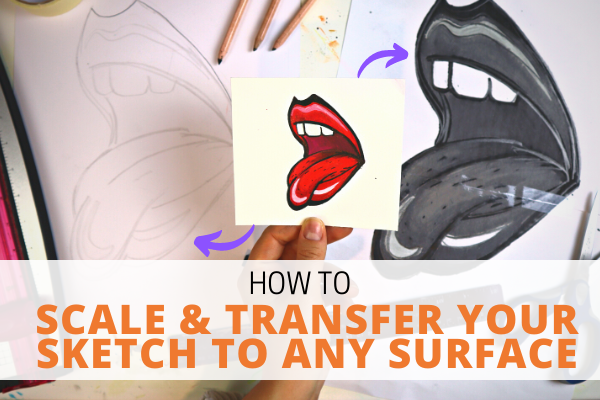
1. Boas-vindas ao curso: [MÚSICA] Você tem um desenho
que deseja dimensionar e transferir para uma tela
sem ter que
refazer todo o trabalho, mas
não tem certeza de como obter as proporções certas ou
realmente por onde começar? Se isso soa como você, esta classe
mostrará várias maneiras fáceis de
transferir sua criação
para qualquer tamanho Canvas sem ter que refazer horas
de trabalho porque
o tempo é essencial e você
quer esteja ocupado fazendo arte, não temendo. Olá, lá. Meu nome é Amanda, também conhecida como The
Buzzed Artists, e sou um artista de
acrílico autodidata, pronto para mostrar
a vocês o mundo mágico da pintura e como
desbloquear sua criatividade, e realmente
adoro o processo artístico. Ao longo dos anos, aprendi a
escalar e transferir muitos
desenhos para Canvas de tamanho
diferente forma rápida e eficiente, para que eu possa parar de
procrastinar e fazer mais arte que eu amo. Minha classe, escala e transferência, mostrarão várias maneiras
diferentes de dimensionar seu desenho ou
imagem em qualquer tamanho Canvas, ou suporte que desejar, e você estará
acompanhando comigo passo a passo sobre como faço
isso. Você também
aprenderá a transferir sua imagem de forma rápida e barata para o
Canvas usando
ferramentas e itens simples que você provavelmente
já tem em casa. Mais importante ainda, você poderá usar essas técnicas que eu mostro e aplicá-las
para sua própria arte,
transferir projetos, torná-lo um assistente absoluto de
escalabilidade e transferência
sem quebrar um suor. Sem mais
delongas, verei você lá dentro para a próxima lição. [MÚSICA]
2. Materiais que você vai precisar: Ei lá e seja
bem-vindo a esta aula. Estou tão animado por você estar aqui. Antes de mergulharmos, quero apenas orientá-lo por
alguns dos suprimentos que você precisará para fazer as técnicas que
ilustramos nesta aula. Número 1, você
precisará de uma imagem ou um desenho de sua escolha
que deseja transferir. Caso você não tenha um, incluirei o
desenho que
usaremos para esta classe
especificamente nas notas da classe. Portanto, não deixe de ir em frente e confira se você não tiver sua própria imagem ou
desenho para dimensionar. Em seguida, você vai
querer escolher seu suporte, também conhecido como, sua tela,
seu papel de tela, seja qual for o meio para o qual
você deseja que seu desenho seja transferido, você quer ter escolhido e você quer saber qual é
esse tamanho para que você possa
aplicá-lo nessas lições. Você vai
querer usar algum tipo de scanner e, se você
não tiver um scanner, você pode usar uma câmera ou seu telefone com câmera para tirar
uma foto do seu desenho que você possa traga-o digitalmente
para o seu computador, que me leva à
próxima coisa que você precisa, que é o acesso a
um computador desktop. Você também
precisará de papel vegetal
ou papel de transferência se
você tiver um. No caso de você
não ter papel de transferência, precisará de algum tipo de lápis de
carvão ou giz. Você também precisará de
um lápis comum, uma régua e uma calculadora, embora este possa ser
opcional para você, e você precisará de um
pouco de fita adesiva. Oh, reúna todos os seus
suprimentos e eu te
verei no próximo vídeo.
3. Método de dimensionamento I (parte 1): Agora vamos
falar sobre como usar uma maneira mais tradicional de dimensionar uma imagem
para tela de qualquer tamanho, e isso está usando
o sistema de grade. Este é muito comum
usado por muitos artistas. Vamos
analisar como você vai, e fazer isso. Então, na verdade, o sistema
de grade vai utilizar caixas. Você basicamente fará
uma grade na sua imagem
e, em seguida, uma grade no
suporte final. Então você simplesmente desenha
o que vê em cada uma das caixas pequenas que
você fez na grade. Isso é praticamente isso, você está tomando muitos atalhos para fazer algo passar de tão
pequeno para o tamanho que você quiser. Então você pode usar um lápis
para esta parte ou eu realmente prefiro usar
algum protetor de tipo, algo que tenha
alguma área clara e um marcador de apagamento seco. Normalmente, o que vou fazer é colocar minha imagem no canto
do protetor, e é aí que
vou desenhar minha grade, não
quero arruinar
meu desenho original. Então este é um hack muito
legal que eu
descobri que realmente funciona bem. Estou me certificando de que meus
cantos do meu desenho correspondam aos cantos
do papel aqui [RISOS] para que eu possa obter uma leitura mais precisa. Então, antes de
começarmos, temos que levar
algo em conta, que é tamanho e proporções. Você notará aqui que a imagem que eu
tenho é mais como um quadrado versus o 11 por 14
é mais como um retângulo. Isso pode levar a um
pouco de vontade se não levarmos em
conta essa forma. Para nos ajudar a
evitar atrasos futuros,
vamos apenas fazer um truque simples, que é que vamos tentar
fazer com que o quadrado pareça mais
um retângulo. Isso é realmente tudo o que
vamos fazer. Então eu vou
fazer um pouco de matemática
simples aqui,
proporcionalidade sábia, se eu quiser que isso seja
adequado em 11 por 14, preciso fazer esse ajuste
no desenho original. Só vou usar as
regras da proporcionalidade. Eu medi os comprimentos
e as larguras desse
desenho, então eu sei que isso é 4,5 polegadas por 5 polegadas. Já sabemos que 11 por 14, essas proporções não
são as mesmas, mais como um quadrado, isso
é mais como um retângulo. Então, vou tentar
descobrir o que preciso mudar
para uma dessas dimensões para ter esse ajuste
proporcionalmente. Eu definitivamente quero trazer
os lados um pouco mais, então isso significa que
vou ajustar as larguras. Então, eu só me
certifico de comprimentos, larguras para larguras estão
nas mesmas áreas. Dissemos que vamos
mudar os cinco, 11 é para 14 como X, isso para 4.5. Vou apenas fazer alguma multiplicação
cruzada, 14X é igual a 11 vezes 4,5, 14X é igual a 49,5. X é igual a 3,54. O que isso me diz é
que meu novo conhecimento
precisa ser de 3,54 polegadas. Então, se eu voltar aqui, já
vemos que
são cinco [RISOS] polegadas, o que não vai funcionar
para nós. Precisamos que seja 3,5. Então, vamos encontrar
o ponto central, esse comprimento aqui, que
se for cinco polegadas, será 2,5. Então, a partir daí, isso deve
ser 3,54 polegadas no total, então 1,76, é como
aqui. Então, no total, deve me
dar 3,54 polegadas. Com isso dito, vou
desenhar nas minhas linhas. Portanto, esses devem ser
praticamente proporcionais ao que a
tela 11 por 14 deve ser. Agora, descobri
minha composição, descobri que esse
é o layout da grade, então esse é o limite da minha grade que
vou fazer. Agora, o que vou fazer é
desenhar em quadrados de uma polegada. Então, vou pegar
minha régua começando
no limite das
caixas que fiz. Eu só vou
fazer linhas de uma polegada, então se você tiver uma grade que
vai fora da caixa, tudo bem, basta marcar o ponto
final da linha da grade. Repita isso na parte superior. Você quer ter certeza de que está
se mantendo consistente com a forma como você está
marcando tudo. Então eu vou fazer
uma polegada para os lados. Então vamos
apenas conectar os pontos. Então, agora você criou
seu sistema de grade. Agora vamos apenas
ir em frente e rotulá-los. Gosto de rotular
como alfabeto, então cada grade terá
sua própria letra separada. Então isso será A, B, C, D, e isso será 1, 2, 3, 4, 5. Então, o que eu
fiz essencialmente aqui foi um sistema de grade com uma convenção de nomenclatura. Se eu quiser procurar a grade B2, vou para B, vou para dois e vejo onde eles se
sobrepõem, e isso é B2. Então essa é apenas uma maneira muito
fácil de você
descobrir onde está tudo. Assim como um lembrete, essas são nossas
bordas de referência para o nosso desenho. Então é assim que você
pode fazer uma grade para o seu desenho. Vou mostrar a
você como seguir em frente, criar uma grade para o
seu suporte final
e, em seguida, como você pode usar o sistema de grade em toda a
sua realidade. [PLANO DE FUNDO]
4. Método de dimensionamento I (parte 2): [MÚSICA] [RUÍDO] Agora,
é hora de desenhar a grade para o seu suporte
final, este é o nosso papel de tela 11 por
14. Para fazer isso, não vamos necessariamente fazer
uma grade de uma polegada por 1 polegada que
fizemos com nossa imagem, vamos
fazer um pouco de matemática
extra para descobrir
qual tamanho essas caixas
precisam ser para nossa nova grade. Vamos supor uma pequena demonstração. [RUÍDO] Este é o nosso 11 por 14, e esta é a nossa imagem de desenho. Ao medí-lo, sei
que a largura é 3,54, então sei que nossa
altura é de quatro e meio. Na etapa anterior, descobrimos que estes são bastante proporcionais um
ao outro. O que vamos
fazer é encontrar o novo comprimento da nossa grade. Pegamos o comprimento do nosso suporte ao longo do
comprimento do nosso desenho e definimos a nova largura. Fazemos a largura do nosso suporte sobre a largura do nosso desenho. O comprimento do nosso suporte,
sabemos, é de 14 polegadas, e o comprimento do nosso
desenho é de quatro e meio. Então a largura do nosso
suporte é de 11 polegadas, largura do nosso desenho
é de 3,54 polegadas. 3,11 polegadas é 3,17. Sabemos que a grade para nosso suporte precisa ser de
3,11 por 3,11 polegadas. Vamos seguir em frente
e adicionar essas linhas de grade. Vamos começar pela borda
e medir 3.11, quase esse
comprimento aqui. Você pode tentar o seu
melhor, não precisa ser perfeito. [RUÍDO] Nós vamos fazer
isso para os lados também. Agora, basta ir em frente
e conectar os pontos. Você acabou de criar uma grade e notará aqui que
é a mesma quantidade de caixas que tínhamos para
nossa grade de referência. Temos 1, 2, 3, 4, 5, 1, 2, 3, 4, 5 caixas e é cortado
como esta é. Então também temos 1, 2, 3, 4 em todo o mesmo que isso. É assim que você
garante que você tenha a mesma quantidade de
caixas por toda parte. Agora que você tem suas
caixas configuradas, agora
é hora de transferir. Apenas para referência,
vou chamar esses A, B, C, D, e vou
dizer que são 1,
2, 3, 4, 5. Vou olhar para cada caixa respectiva e caixa respectiva e desenhar o que vejo na caixa. Vamos começar com 1A da
nossa imagem de referência. Eu percebo que é sobre essa grande parte daquela
linha que está lá, então você apenas a desenhar. Então eu vou para 2A [NOISE], 3A a meio do caminho [NOISE]. Então você só
vai repetir, ir caixa por caixa. [MÚSICA] Como você pode ver, praticamente em minutos,
consegui
replicar e transferir e dimensionar algo que era
tão pequeno ou 1/2 por quase 4 polegadas a 11 por 14
e funcionou perfeitamente. É assim que você pode seguir em frente
e usar o sistema de grade para transferir e ampliar qualquer desenho ou imagem
que você tenha. [MÚSICA]
5. Digitalizando sua imagem: [MÚSICA] Agora vamos
falar sobre como digitalizar e
ajustar sua imagem para que
ela seja lida no seu computador. Primeiro de tudo, você vai
pegar sua imagem ou seu desenho e colocá-la no scanner e depois digitalizá-la diretamente no seu
computador.
Muito fácil. Se você não tem um scanner,
aqui está outro truque. Certifique-se de ter
toda a iluminação ampla em uma sala, tirar sua imagem, um telefone e
tirar uma foto direta dessa imagem,
que você pode enviar por e-mail ou transmitir diretamente
para sua
área de trabalho computador. Agora, antes de começar a
cortar
sua imagem digitalizada, você vai
querer dar uma
olhada no seu suporte final, também conhecido como o que você vai
transferir seu
desenho ou imagem para. Você vai querer
saber antes de tudo, qual o tamanho que você
usará e
vai querer saber qual orientação você vai querer que seu
suporte final seja. No nosso caso aqui, estou usando um papel de lona 11 por
14 e vou
orientá-lo no retrato, isso significa orientado verticalmente. Vou ter em mente
essas dimensões e essa
orientação específica para quando estiver ajustando minha imagem digitalizada. Certifique-se de fazer isso antes de fazer mais recortes
ou daqui para frente. Agora que resolvemos isso, vamos entrar em algumas edições. Depois de
digitalizar sua foto, você
vai até a sua área de trabalho e procurará essa imagem, que está bem aqui, depois clique duas vezes nela e
vamos fazer alguns menores ajustes. Só vou
cortar essa imagem para o tamanho que eu quiser. Estou usando um Mac aqui para o
meu software de edição, mas você pode usar qualquer configuração do
computador que você tem para fazer esses
pequenos detalhes de edição, cada computador deve ter um. Se quisermos obter
algo um pouco mais próximo de uma proporção
de 11 por 14, então gostaríamos de
cortar isso para que ele tenha mais de uma proporção de 11
por 14, o que significa que temos uma
altura mais longa, largura mais curta. Este é apenas um truque de globo ocular muito
rápido para fazer você
chegar a
uma proporção próxima que você gosta. Uma vez que eu tenha tudo isso
cortado, o que eu gosto, o que vamos
fazer a seguir é ajustar a resolução da imagem para que
possamos ter
certeza de que isso é bom
, nítido e limpo para quando estamos explodindo
nas próximas lições. Vou apenas ir até minhas Ferramentas e ir para Ajustar o tamanho. Estou usando um Mac, então essas são as predefinições que já estão
no Mac. Acredito que
os PCs têm algo semelhante. Você só
terá que passar
pelos programas de edição de imagens padrão para fazer isso, mas eles são bem
simples de encontrar. Vou me certificar de
que minha resolução esteja em 300 pixels por polegada. Isso basicamente irá reconfigurar sua imagem para que
haja 300 pixels por polegada dessa imagem,
então, quando
ela explodir, ela
ficará muito clara e nítida e clicaremos em “Ok”, e estamos prontos para seguir
em frente para os próximos passos. [MÚSICA]
6. Como obter as proporções certas para sua imagem digital: Digamos que você queira que as dimensões da sua imagem
digitalizada sejam exatamente proporcionais às
de uma tela 11 por 14. Como você faz isso? Bem, envolve apenas
um pouco de matemática, mas totalmente possível. Primeiro, você vai
querer descobrir qual o tamanho real da dimensão
da sua imagem digitalizada. Se você for ajustar o tamanho, verá que ele tem uma largura
de 1,39 por 1,84 polegadas de altura. Isso é ilustrado aqui. Você pode ver em
termos de valores
das larguras e comprimentos em comparação com o
suporte final de 11 por 14, os números estão
começando a parecer corretos. A largura 1,39 é
menor que 1,84, assim como 11 é menor que 14. Isso, temos uma indicação de
que estamos próximos, estamos perto de uma proporção. Mas como nos certificamos de
que isso está praticamente a
par das proporções exatas
no 11 por 14 Canvas. Primeiro de tudo, você vai
querer decidir quais das dimensões
da sua
imagem digitalizada você deseja alterar. Para nosso bem, vou
escolher o maior dos valores,
o comprimento, e
vamos chamar isso de X. Tudo o que vamos fazer é uma simples
multiplicação de proporcionalidade. Vamos apenas
comparar largura com largura, altura e altura do nosso suporte final
e da nossa imagem digitalizada. Onze é para 14, como 1,39, que é a nossa dimensão de
imagem digitalizada, é para X. Precisamos descobrir o que é
X para entender quais são
as
dimensões exatas da proporcionalidade da nossa imagem digitalizada para
corresponda ao de 11 por 14. Resolva para X. 11 vezes X é igual a 14 vezes 1,39, 11X é igual a 19,46, X é igual a 1,77, que significa que nosso comprimento
desejado para a imagem digitalizada
precisa ser 1,77 polegadas que
isso seja proporcional
ao de 11 por 14. Como vamos fazer isso? Bem, podemos voltar
à nossa imagem aqui, e podemos ver que ela está em 1,39 e a altura está em 1,84. O que podemos fazer é
cortar isso ainda mais para caber no de um 1,77
que calculamos. Eu só vou para o
globo ocular e , em seguida, verificar
se estamos chegando perto. Estamos extremamente próximos. Talvez eu possa cortar como um pequeno pixel a mais
se eu quisesse. Isso deve me levar direto
a 1,77. Lá vamos nós. Acabei de editá-lo perfeitamente para que ele se encaixe
nas proporções exatas de 11 por 14, mas esse é o truque. Se você quiser obter
algo extremamente próximo possível de 11 por 14, você só terá que
fazer um pouco de multiplicação
de proporcionalidade para chegar lá. Mas é totalmente possível. Espero que isso tenha ajudado você. [MÚSICA]
7. Método de escalamento II: [MÚSICA] Olá e seja bem-vindo a esta lição sobre
como
dimensionar digitalmente sua imagem digitalizada. Vamos usar
um site específico que eu pessoalmente
adorava usar para escalar minha imagem
para qualquer tamanho que eu quiser e se chama
rasterbator.net. Isso é algo que
descobri há alguns anos e é uma dádiva de Deus. Basicamente, você tira
qualquer imagem digitalizada como um JPEG ou um PNG, especifica o tamanho para o
qual deseja dimensionar isso e especifica o tamanho da página da
impressora e ela imprimirá todo
o pôster com
a especificação que você queria usar o tamanho do papel da
impressora
e, em seguida, você pode
montar tudo junto para criar um grande pôster. A primeira coisa que você
vai querer
fazer é clicar em “Criar seu pôster” e então você
será levado
para uma página de imagem de origem selecionada. Você pode carregar seu
arquivo ou arrastar a imagem do arquivo. Vou apenas ir em frente
e arrastar a imagem do arquivo. Depois que sua imagem for carregada, ela o
levará ao próximo passo, que é o dimensionamento. É aqui que você vai alternar e brincar
com as configurações para chegar
ao tamanho exato
do cartaz que
você quer fazer. A primeira coisa que gosto de
fazer é ir para as configurações do papel. É aqui que você especifica as configurações do papel da impressora
que você realmente tem. Para mim, quero
imprimir tudo isso em tamanhos de letras dos
EUA e faremos isso no modo
retrato por enquanto. Normalmente, desmarque
a caixa de adição de margem e, em seguida, vou direcionar sua atenção para esta área aqui, onde diz
o tamanho do papel. Tamanho do pôster com margens
e margens cortadas. O que vou fazer é
mudar
para polegada porque é com isso
que estou familiarizado, mas você pode mantê-lo
em milímetros se com
isso que você está
mais confortável. Em seguida, ele
mostrará dimensões com margens
e com margens cortadas. O que você vai querer
prestar atenção é o tamanho do
pôster com
margens cortadas. Você vai querer
prestar atenção a esse conjunto de dimensões aqui. Este será
o tamanho total final do seu pôster quando
ele for explodido. partir de agora, com as
configurações que são colocadas nisso, tamanho
deste pôster será 34 por 43 polegadas.
Isso é muito grande. O que vamos
fazer é ajustar e alternar os tamanhos de saída, bem como
as folhas para chegar ao número o próximo possível
do número
que queremos. Vamos tentar fazer o tamanho do pôster de
11 por 14 polegadas. Vamos apenas ir em
frente e começar a alternar. Vou começar com
1.2 e você pode ver
aqui as margens do tamanho do pôster
cortadas, estamos em 10,2 por 12,93. Estamos chegando bem
perto de 1,3 de largura. Sim. Veja como
isso é bem próximo. Você vai ver
na GUI aqui, há um conjunto de linhas, cada uma dessas caixas representa 1,58 por 11
pedaços de papel de letra dos EUA. Que quando tudo estiver
montado, ficará assim. Se você está feliz com
isso, isso é legal. Se você quiser mudar
as coisas, você pode alterar a orientação da
planilha. Você também pode fazer isso
na paisagem e depois reajustar os
tamanhos como achar melhor. Alguns deles podem não
ser extremamente perfeitos, mas isso te deixa muito
perto de um 11 por 14 neste caso aqui eu
tenho um 10,94 por 13,86. Isso é bem próximo de mim. Mais uma vez, isso depende de
você se você quiser continuar alternando. Mas o que vai
acontecer aqui é que a configuração atual que
tenho aqui é que ela vai ocupar duas
folhas e
será de cerca de 10,94 por 13,86 polegadas. Quando você estiver fazendo isso, brinque com as alternâncias, brinque com as orientações de paisagem
ou retrato, bem
como largura e altura
e tamanho de saída para obter
um tamanho de pôster com margens corte o mais
próximo do que você acha que é bom para sua tela. Uma vez que você tenha algo qual
você é bom, com o qual
você está feliz. Você vai
clicar em “Continuar” e então você só vai
clicar em “Sem efeitos” para o estilo. Clique em “Continuar”. Vou deixar
isso como é o hit “Continue”. Em seguida, vamos clicar “Complete o
Poster de Duas Páginas” e então ele começará a criar
uma cópia em PDF desta imagem, lábios, pôster 11 por 14. Aqui está o cartaz salvo
do Rasterbator. Ao clicar duas vezes sobre
isso,
vou mostrar a você como será uma saída. Então você pode ver aqui, esta é a primeira
página será impressa e a segunda página, é assim
que vai
parecer quando impressa na minha impressora. Tudo o que você precisa fazer é
clicar no “Botão Imprimir”. Ele vai
imprimi-los individualmente e você só precisa
montá-los juntos. Muito simples e
direto e é por isso que
adoro usar o Rasterbator. Uma ótima maneira de dimensionar imagens para qualquer tamanho que
você queira fazer. Reserve algum tempo para
brincar com este site para colocar sua imagem e dimensioná-la para qualquer
tamanho que você achar melhor. [MÚSICA]
8. Método de escalamento III: [MÚSICA] Agora, outra
maneira de
tirar sua imagem e ajustá-la para qualquer tamanho que quiser é
com o Adobe Acrobat Reader. Este é um recurso gratuito e
acho que é realmente
fantástico de usar. O que você vai
fazer é ir para
acrobat.adobe.com/us/en/acrobat/pdf-reader.html. A partir daí, você clicará em “Download Reader” e
seguir as etapas, e fazê-lo provavelmente
baixá-lo para sua área de trabalho. Isso
seria ótimo. Depois de instalá-la, você
voltará para sua foto. O que vamos
fazer é converter essa imagem em um PDF. O que você teria que fazer
é ir Arquivo, Exportar como PDF. Só vou me certificar de que
recebi o nome apropriado. [MÚSICA] Agora tenho meu PDF aqui.
Clique duas vezes sobre isso. Isso deve ser aberto usando
o Adobe Acrobat Reader. Quando você abrir seu PDF, será uma tonelada de espaços em branco com uma pequena imagem. Uma coisa que podemos
fazer é dimensionar nossa imagem original para que ela se encaixe principalmente no papel
da impressora de tamanho padrão, que no meu caso é 8,5 por 11. Vamos voltar
à nossa foto. Vamos ajustar o tamanho. Então vou
colocar 8,5 por 11. Isso é muito próximo. Clique em “OK” e
voltarei para Arquivo, Exportar como PDF. Coloque essa imagem. Agora eu diminuo o zoom.
Isso deve nos dar uma
representação muito mais melhor [MÚSICA] e escala
para nossa imagem. Se você estiver feliz com isso e não quiser mais
explodi-lo, basta ir até o
ícone da impressora à esquerda, e você verá um monte de alternâncias para escolher. Vou me certificar de que esta impressão e
escala de cinza estão desmarcadas. Mas, novamente, se você quiser economizar tinta quando estiver
imprimindo, a
opção de impressão em tons de cinza é ótima. Então você vai querer ir
para o dimensionamento e o manuseio da
página. É aqui que vamos
fazer nossa magia de escala. Isso é muito semelhante à
forma como o Rasterbator funciona, onde ele
imprimirá várias folhas de papel que você
montou para formar a imagem maior. Vamos para Poster, e você pode ver na
GUI aqui que há um retângulo grande
com uma linha pontilhada. Estes representam dois pedaços
de papel juntos, e em cada pedaço de
papel será uma parte desse desenho,
que, quando você
montar,
formará uma saída 11 por 17. É claro que 11 por 17 também inclui
todo esse espaço em branco. Podemos ir em frente e
ir para a escala de azulejos, e apenas contornar os
números um pouco. Podemos acertar 140, e isso tornará
isso ainda maior. Isso faz com que ele 17 por 22. Se quisermos ir com 11 por 14, teremos que continuar trabalhando com isso até
conseguirmos algo que gostamos. Este é o melhor que eu posso fazer. Eu o escalei
para 111 por cento como dois pedaços de papel
que produzirão 11 por 17 dimensões totais. Mas como há
muito espaço em branco, provavelmente
será mais como uma foto de 11 por 11 a 11 por 12. Acho que estou feliz com isso. Dos dois métodos
digitalmente que eu mostrei, este é o meu menos
favorito, mas ainda lhe dá
muito para trabalhar. Depois de ter a escala de blocos com
a qual você está feliz, você vai seguir
em frente e clicar em “Imprimir”. A partir daí, ele deve
aparecer sua impressora e as imagens correspondentes devem começar a imprimir em sua impressora. É assim que você pode
escalar usando o Adobe Acrobat Reader. [MÚSICA]
9. Como montar e transferir a tela: [MÚSICA] Aqui está minha impressão de uma versão em escala
deste desenho. Olha como isso é louco. Passamos desse tamanho para
um tamanho grande que vai
caber em nossa tela 11 por 14. O que vamos fazer agora
é cortar as peças, algumas delas juntas, e depois
prepará-las para transferência. Você também verá que
essas são linhas cortadas, então você sabe exatamente onde
é que você precisa cortar. [RUÍDO] Então, uma vez que você
tenha tudo cortado, vamos
pegar uma fita adesiva, alinhar as bordas do seu papel. Lá vai você. Agora, vou mostrar como você
pode ir em frente e transferir esse desenho
para sua tela. Eu faço isso com um método
extremamente fácil que realmente não usa muito. Você poderia usar uma das duas coisas. Você pode usar
algum papel de transferência, [NOISE] basicamente,
um pedaço
de papel muito fino que tem carbono nele. Tecnicamente, pegará
as linhas que você desenhar no topo e
transferi-la para sua tela. A maneira de usar papel de transferência, você quer garantir que a parte
mais escura do papel de transferência esteja voltada para baixo na
superfície final. Em seguida, coloque seu desenho em cima desse
papel de transferência usando um lápis. Você só quer aplicar cuidadosamente esses pontos de pressão ao longo dos contornos do que
quiser rastrear. Depois de terminar,
basta levantar tudo e ele
deve ser facilmente transferido. Se você não tiver papel de
transferência, vou mostrar
esse outro método. Você pode simplesmente
virar isso e, em seguida, pegar um pedaço de
carvão como este, e depois aplicar seu carvão
ao redor de toda a imagem. Vamos apenas ir em frente
e fazer isso porque esse é na verdade, um método muito mais fácil
e barato. [RUÍDO] Você só vai virar seu carvão
para o lado, [RUÍDO] e apenas
colocar suas linhas. [RUÍDO] Você pode ir de um lado a lado, cima e para baixo, por toda parte. [RUÍDO] Maneira leva você a [NOISE] tirar a maior parte
do seu meio. [RUÍDO] Claro, onde quer que
você coloque sua fita, isso pode interferir um
pouco para que você possa sempre pegar a fita e
movê-la um pouco de volta. Isso depende totalmente de você. [RUÍDO] Em seguida, geralmente gosto
de pegar um pouco de Kleenex, amassá-lo e apenas suavizar a camada para
que ela não a torne tão que ela não a torne tão confusa quando estamos
fazendo nossa transferência. Totalmente opcional, mas
isso é apenas algo que
achei que ajuda. Agora, estamos prontos
para nossa transferência. Vamos pegar
nosso suporte final, isso é 11 por 14 e você vai
virar sua balança, e então você vai
colocá-la exatamente onde quer que ela vá em seu papel. Acho que isso parece bom. Eu
só vou querer pegar um pouco de fita
adesiva e apenas proteger isso para que isso não se mova enquanto você estiver
fazendo seu método de transferência. Agora, você vai
pegar um lápis. Você vai fazer cuidadosamente um esboço do que
quiser transferir. Só vou fazer
um esboço dos meus lábios, e isso deve
transferir tudo o que eu quiser. Você só quer pressionar
as áreas que você quer ter transferido. Então, uma vez que você tenha
tudo rastreado, apenas remova sua fita e você vai levantar lentamente, e voila, agora você transferiu o
pequeno desenho para uma tela de 11 por 14. É assim que você pode usar um pequeno truque de transferência
simples para tirar qualquer
imagem completa que você tenha pronto para colocar em
sua tela e fazê-lo com facilidade sem
ter que refazer muito trabalho. [MÚSICA]
10. Método de escalamento IV: [MÚSICA] Passamos
por vários métodos sobre como dimensionar e transferir um desenho para uma tela
diferente de qualquer tamanho de sua escolha. Mas, na verdade, há outra
maneira que os artistas gostam levar e transferir seu trabalho para telas de diferentes tamanhos. Isso é pelo uso
de projetores. A essência principal de como um
projetor funciona é que ele pega seu desenho
ou sua imagem, explode e permite que
você traçar o desenho ou a imagem
em outra tela. Uma ferramenta incrível para muitos
artistas que querem economizar tempo em seus projetos sem ter que fazer
todo o trabalho extra. No mundo dos projetores, normalmente
há
dois que muitos artistas gostam
de usar. Um é um
projetor típico que usa uma lâmpada com algumas combinações de
lentes para ajudá-lo a ampliar seu desenho e, em seguida, você só
precisa obter um quarto super escuro, projeto que se baseia uma parede ou em uma tela,
e então você traça. Depois, há outro
tipo de projetor chamado projetor digital, que o leva para
o próximo nível. Você não precisa necessariamente
ter um quarto super escuro. Você pode tirar uma cópia digital da sua imagem ou de qualquer imagem
que você queira fazer, depois ampliá-la e focá-la em sua superfície para a qual
você pode rastrear. Ambos têm seus
prós e seus contras. Mais projetores manuais
levam um pouco
mais de finagling, têm um pouco mais de hardware
associado a eles. As peças podem quebrar,
as lâmpadas podem apagar e talvez seja necessário
substituir essas peças. No entanto, eles são bastante
baratos versus projetores
digitais tendem a
ser um pouco mais caros. No entanto, você não precisa se
preocupar com o superaquecimento dentro das
peças do mecanismo. Às vezes,
clareza e qualidade ainda melhores e ampliação de sua imagem
com um projetor digital. Agora, desses
projetores, a empresa, Artograph, faz os dois tipos. Eles fazem o tipo manual,
bem como o tipo digital. Ambos são altamente
recomendados,
dependendo do tipo de projetor
que você está procurando. Para os projetores manuais, eles têm os rastreadores fáceis
e, para os projetores digitais, eles têm a série de
camadas de flair. Todos estes foram
altamente recomendados e trabalharam para
muitos tipos de artistas, desde os
pintores de lona
até os pintores murais, onde eles têm que realmente
explodi-lo em uma parede. Se você quiser conferir são esses projetores específicos como
são esses projetores específicos e o que eles podem fazer, você pode entrar nas
notas da aula e descobrir isso. Mas isso me leva
ao meu próximo ponto, que talvez você não tenha
certeza se ter um
projetor de arte é certo para você e você não
quer ter que
gastar todo esse dinheiro para experimente e veja
se é a escolha certa. Nos próximos vídeos, quero mostrar como
você pode realmente criar seu próprio tipo de
projetor, um tipo manual, bem
como um tipo semi-digital, e usá-lo em seus próprios projetos de
arte para ampliar e escale-o em
tela de qualquer tamanho de sua escolha. Isso envolverá materiais, um pouco de bricolage, e incluirá muitos objetos domésticos
comuns que você provavelmente já
tem por aí. Se você estiver interessado em
aprender a fazer seus próprios projetores de arte DIY, não
se esqueça de ir para as próximas duas lições.
Vejo você lá.
11. BÔNUS: crie seu próprio projetor manual: Nesta lição,
mostrarei como você pode criar seu próprio projetor de arte manual, que pode explodir e dimensionar sua imagem para qualquer tamanho que você desejar em sua tela
ou qualquer suporte. Isso envolverá alguns
materiais de você, então vamos até a mesa e ver
o que temos que fazer. Para este projeto,
você precisará de uma placa de espuma preta de
20 por 30 polegadas, uma faca Exacto, fita de
pato de preferência preta, uma régua, uma fonte de luz ou apenas seu telefone comum
com uma lanterna configuração, página
transparente ou
qualquer forma de papel acetato, bem
como um
marcador de apagamento a seco ou um Sharpie. A primeira coisa que você
vai querer fazer é medir e
cortar os rostos da sua caixa porque
vamos fazer,
como você pode imaginar, uma pequena
caixa para o corpo do projetor. Vou incluir o plano de construção para isso com todas as dimensões que você vai precisar
e você
usará a placa de espuma
e a faca Exacto, bem
como a ajuda
de sua régua, descubra suas dimensões. Então, usando sua fita adesiva, você só vai montar tudo junto
e, claro um plano de lei também mostra como tudo é
montado também. Uma vez que tudo estiver montado, você tem uma boa
caixinha com a face frontal aberta para que você possa realmente projetar sua imagem
na parede. [MÚSICA] Só para mostrar
como isso vai funcionar, seu papel acetato,
seu protetor de página ficará na
frente dessa caixa. Você vai
pegar seu desenho que deseja transferir, colocá-lo dentro do protetor de página ou na parte inferior do
papel acetato
e, em seguida, usar um marcador Sharpie
ou apagamento seco passe por cima das áreas que você
quer ter transferido. Você pode ver que é assim que minha transferência vai parecer. [MÚSICA] Então, tomando
sua fonte de luz, no meu caso, estou
usando apenas um telefone. Eu ligo a
configuração da lanterna para que fique mais brilhante e conecto como uma forma de projetar e brilhar o traço que fiz
diretamente na parede. Então você vai pegar
uma pequena mesa firme ou uma pequena superfície e depois
posicionar tudo no lugar. Agora, você pode
gravar seu telefone na parte de trás da parede do
projetor ou usar um
suporte de telefone simples que também funciona. Então você só vai prender seu
papel protetor de página na parte superior, desligar as luzes e
então você pode ajustar posição do protetor para
frente e para
trás e ajustá-lo
ao tamanho exato gostar. Como você pode ver, quando
eu o empurro para frente, a imagem fica menor. Quando eu puxo para trás, a imagem fica maior. Dependendo de quão
grande você quer isso, você terá que
brincar com
a distância do projetor
da parede. Então, uma vez satisfeito, você obtém o suporte desejado, o
sobrepõe na imagem
projetada
e, em seguida, vai com um
lápis e começa a traçar e você terá
uma boa imagem em escala. Muito legal para um projeto de bricolage. [MÚSICA]
12. BÔNUS: crie seu próprio projetor digital: Ei lá. Nesta lição, mostrarei como você
pode criar sua própria versão de um projetor digital
ou o mais próximo um projetor digital quanto
você pode fazer [RISOS] dentro dos limites de
sua casa e materiais. Vamos para a mesa
e vou mostrar exatamente o que você
precisa e como fazê-lo. Verifique se você vai
precisar é de uma caixa de sapatos, e se você não tem uma caixa de sapatos, você pode simplesmente pegar uma placa de espuma preta de 20
por 30, caso queira construí-la nas dimensões que tenho
para a caixa de sapatos aqui. Você também
precisará de fita adesiva preta , uma faca X-Acto, tinta acrílica
preta
e um pincel, um smartphone e uma
lupa. De preferência, um que tenha ampliação de
3-10 vezes. Além disso, uma pistola de cola com
alguns bastões de cola. Comece pegando sua caixa de sapatos e
virando-a para o lado assim. Então, você vai pegar sua lupa
e você
vai cortar um buraco
naquele lado da caixa. Retire o vidro
na lupa, crie um contorno usando qualquer marcador ou lápis
que você tenha à mão. A partir daí, você só
vai querer cortar isso usando
sua faca X-Acto. Você quer abrir sua
caixa e pintar o interior totalmente preto para ajudar seu projetor
a ter o melhor desempenho. Apenas um pequeno corte no caso de você ficar sem tinta acrílica preta, você também pode substituir o uso papel de construção
preto e
apenas um pouco de cola. [MÚSICA] Depois de
tudo secar, você vai pegar
sua lupa, pegar uma pistola de cola aquecida e adicionar aqui o copo ao buraco que você criou
na lateral da caixa. [MÚSICA] Então você vai querer encontrar uma superfície
estável e colocar sua caixa voltada para
a parede diretamente. Agora, para a
parte digital do seu projetor, você usará um
smartphone e irá orientá-lo para o
lado assim. Agora, como você está usando
uma lupa, a imagem precisa ser
ajustada para que ela apareça corretamente
no próprio projetor. A primeira coisa que você vai
querer fazer é garantir que você tenha uma versão digitalizada
do seu esboço. Você pode usar as lições
anteriores desta aula para fazer isso. Então é hora de ajustar
sua imagem digital. Você pode fazer isso de várias maneiras. Você pode fazer isso em seu
smartphone usando aplicativos como o Canva ou até mesmo os recursos internos
do seu telefone ou da minha capa, eu decidi
fazê-lo no meu computador e depois enviá-lo para o meu telefone. O que você vai
querer fazer é pegar sua imagem e
virá-la horizontalmente, e então você vai
girá-la 90 graus no sentido anti-horário. Certifique-se de salvar essa
orientação e
certifique-se de que a imagem
acabe no telefone. [MÚSICA] Então, finalmente, você
vai querer ajustar o brilho da tela
para a configuração máxima na tela do telefone para que seu projetor tenha
a iluminação máxima. Agora é hora de levar
o show na estrada. Eu peguei um suporte para iPhone ou algo assim apenas
para manter meu telefone o
mais próximo da posição vertical a
90 graus quanto possível. Ponha-o para o lado como
falamos anteriormente, coloque-o dentro da caixa de sapatos, fechou a tampa e desligue as luzes, e então chegou a hora de
testar esse filhote. Você pode ajustar o
foco e a clareza da sua imagem movendo a
caixa para frente e para trás. Você também pode mover
o suporte
do iPhone por dentro para frente
e para trás também, para obter o foco perfeito
que você está procurando. Então tudo o que você precisa fazer é
apenas pegar seu suporte final, colocá-lo diretamente sobre a imagem como projetado na parede e rastrear. Então você tem
uma imagem dimensionada usando um projetor
digital faça você mesmo. Muito arrumado. [MÚSICA]
13. Congrats e próximos passos: [MÚSICA] Ei, espero que
você tenha gostado desta aula e aprendido apenas algumas
técnicas extras que você pode usar para dimensionar e transferir seu trabalho duro para qualquer
tamanho de tela que desejar. Eu adoraria ver como você
aplica essas técnicas, então não se esqueça de compartilhar seus
projetos de
escalabilidade e transferência para a
seção de projeto desta classe. Com isso dito, desejo-lhe tudo de bom em sua jornada
criativa e arte feliz. [MÚSICA]
 Amanda Rinaldi, Teaching you to Art with Confidence