Transcrições
1. O que vou aprender: Nós fotografamos mais de 200 enrolamentos e editamos milhares de imagens. Lightroom é a principal ferramenta que usamos. Nosso objetivo é tornar o processo de edição rápido e fácil, trazendo o melhor em cada foto. Nesta aula, vamos cobrir todos os itens essenciais que você
precisará para começar a editar fotos no Lightroom de forma rápida e fácil, orientá-lo através da interface, catálogos e como importar imagens. E então vamos mergulhar direito no processo de edição, vamos explicar tudo em linguagem humana sem termos complicados. O que é luminância? O que a textura e as sombras fazem? Como suavizar a pele em um retrato? Como enfraquecer as cores para que pareçam realmente boas. Não vamos sobrecarregá-lo explicando 100 maneiras de fazer as coisas. Nós preferimos mostrar-lhe o que você realmente precisa saber para começar a editar imagens lindamente. Nós nascemos e Mark fotógrafos de assuntos de controle bonitos e brilhantes. Nos últimos dez anos, temos fotografar centenas de casamentos em toda a Europa e hotéis
fotografados para clientes como Hilton e ponto relacional. E estamos felizes em compartilhar nossa experiência com você. Essa aula é para você, mesmo que você nunca tenha aberto o Lightroom antes, um iniciante. Mas também é bom para usuários mais avançados atualizarem suas habilidades. Se você filmar com uma câmera grande ou apenas com o iPhone, os mesmos princípios de edição se aplicam. Depois de concluir este curso, você se sentirá confortável com o Lightroom classic para editar imagens por conta própria. Mesmo que você não esteja planejando se tornar um fotógrafo profissional, as habilidades de edição que você aprende serão úteis para toda a vida. Então vamos começar.
2. A maneira mais fácil de editar imagens: Qual é a maneira mais fácil de editar uma imagem? Existe algum tipo de segredo? Sim, há um grande segredo. Bem, na verdade, não
há nenhum doente. A coisa que você precisa fazer e que você tem que entender, é que uma boa edição começa bem aqui na câmera. Você tem que tirar uma imagem o melhor que puder. A qualidade fora da luz, a qualidade fora colorido tudo está no seu melhor na imagem original, diretamente na câmera. Então ela qualquer coisa no computador é muito mínima. Quando você está fotografando, nunca pense que eu vou consertar isso em uma pós-produção. Faça bem no local, não em nada. Então, por exemplo, em uma paisagem se você tiver o horizonte inclinado um pouco, você vê lá na parte de trás da câmera. Por isso, é muito mais fácil retirar a imagem com uma reta ou olhos, implicando então fazer isso na pós-produção para em um retrato. Se você tem uma luz muito ruim no retrato e você tira uma foto e você vê aqui e você pensa, Oh, eu vou consertar na pós-produção. Não, é muito, muito mais fácil retirar essa foto em uma luz melhor do que editar aquelas na pós-produção , porque cada pequena correção leva tempo. E no final do dia, você gasta muito tempo apenas consertando pequenas imperfeições que você poderia ter feito bem
na câmera. Então queremos ficar mais tempo fotografando da última vez. Edite para que tudo comece na cara de tiro. Pense no resultado final ao fotografar, então tenha uma imagem muito clara de como você deseja que o resultado final, o resultado final seja parecido em uma sessão. Com isso em mente, quer que pareça escuro e mal-humorado? Ou você quer um brilhante e arejado? Estas são coisas que você precisa pensar quando fotografar em escolher a
vida apropriada mostrou uma camisa mais escura, mais brilhante ou usado uma luz ou outra. Essas são pequenas coisas que são realmente importantes nas edições finais deste curso serão usando a luz do Classic nove, a versão desktop, não a Glover móvel. Você pode nos seguir em uma versão mais antiga da sala de luz. Eles não diferem muito, mas muito ligeiros. Embora os principais princípios analíticos aplicados sem qualquer software de edição que você usa, Então vamos começar
3. Qual a pessoa a editar: RAW ou JPEG: Como fotógrafo, você costuma ouvir um termo chamado perfil. Então, o que é? Então, se você for para sua câmera, você sempre pode selecionar em qual MODY deseja filmar suas imagens? É arquivo raw, ou J Pack? Então diferentes marcas de câmeras chamam seus perfis em nomes diferentes. Nick em chama de arquivo de rede. Canon chama de CR para. Sony chama isso de R W. Fuji porque é Rafa. E há também um arquivo bruto universal chamado D e G. Então qual é a diferença entre Arquivos Raw e J. Pecs? A Final explicá-lo em linguagem humana simples. Arquivos rurais são arquivos muito maiores, que têm muito mais dados, então eles são mais flexíveis para edição. Não entrarei em detalhes técnicos. Deixamos isso para o curso avançado. Vamos dar uma olhada em algumas amostras como esta imagem, por exemplo, eu gritei muito brilhante no disfarce, completamente branco. Mas como é um arquivo bruto, posso diminuir os destaques de exposição e trazer de volta os tons desse cara. Nesta imagem, o interior parece muito escuro, e você dificilmente pode ver detalhes. Mas uma vez que é um arquivo bruto, você pode facilmente recuperar detalhes arquitetônicos dentro se aqueles fossem Jake, mas arquivos, eu só poderia recuperar muito pouca informação de lá. Como nesta amostra. Este é um arquivo J pic. E se eu empurrar a exposição para baixo e realçar a cor eo céu não vai aparecer e alguns artefatos digitais podem aparecer, você ainda pode editar arquivos Jay Peak de sua câmera ou de seu smartphone. Mas você tem que ter muito cuidado, e não forçar muito. Então, o meu conselho. Sempre que você pode sempre fotografar em bruto, você tem muito mais flexibilidade para tirar o melhor de sua foto.
4. Catálogos e como usá-los: Então vamos abrir a luz do clássico pela primeira vez. Então eu localizo meu pacote Creative Cloud. Localizo a luz do clássico e ela carrega. Então o que você vê aqui é a interface da sala de luz, que é um novo catálogo padrão vazio de qualquer foto? O que é um catálogo de sala de luz? Então, quando você começa a luz do clássico pela primeira vez, um catálogo vazio é criado automaticamente. Você pode encontrar este arquivo de olhar gato se você ir para a pasta de nome de usuário sob Martha's Us aqui e se você vai para a sala de luz imagens e lá você vê uma pasta chamada Light Room Catalogue, e dentro dele você vai encontrar arquivos, que são arquivos de banco de dados. Então luz do catálogo é um banco de dados que registra a localização de todas as fotos que você importa e também todas as informações sobre essas imagens. Então, sempre que você edita fotos dá classificação por estrelas, dá palavras-chave ou qualquer coisa que você faz para as imagens, toda a informação é armazenada bem aqui nesses arquivos. Mas as imagens que você importa, elas não estão armazenadas aqui no banco de dados. Eles permanecem no local que você especificou tão leve do banco de dados de catálogos Onley rastreia o local desativado, onde você armazena os arquivos brutos que você importa sala de luz funciona em um princípio que é chamado de processo de edição não destrutivo . Isso significa que você cria um catálogo. Então você tem que importar as imagens, fazer toda a edição e, em seguida, exportar as imagens. Desta forma, você tem as imagens iniciais, as intocadas, as que você tirou com sua câmera ou seu telefone. Em seguida, você importá-los para o catálogo da sala de luz. Você faz as edições e a luz das lojas de catálogo, a história de todos os passos da edição que você fez. Assim, você pode voltar para este mesmo catálogo para a mesma imagem e ver as edições que você fez antes e fazer algumas mudanças, se desejar. Então isso é muito útil. Se cinco anos na estrada, você quer voltar para a foto antiga e é editada porque agora você sabe mais sobre ele, e você não gosta da versão antiga para que você sempre possa voltar. Encontre a imagem. Andi, ajuste as edições do jeito que você gosta agora e exporte esta foto novamente. Então essa abordagem não destrutiva é muito, muito útil, e está no núcleo da edição da sala de luz quando você começa com a sala de vida pela primeira vez. Ter essa luz padrão inicial do catálogo é perfeitamente suficiente. Você pode importar aqui quantas fotos quiser uma vez, depois mais tarde em alguns mais do que adicionar um pouco mais. Mas haverá um momento no futuro em que você verá que essa luz do catálogo ficou tão grande que tantas fotos são importadas. O catálogo começou a funcionar muito devagar, então você pode decidir criar um novo catálogo. Isso significa que no seu computador você pode ter vários ou quantos catálogos quiser para que
possamos ter um catálogo. Digamos que, para suas fotos de família, você pode ter outro catálogo para seu retrato de estúdio. Está ligado. Você pode ter 1/3 pode olhar para seus clientes comerciais para que você possa
importar fotos de família para o catálogo de família em sua porta de estúdio com fotos no catálogo de retratos de estúdio. Desta forma, você pode organizar milhares de imagens muito mais fácil agora quando trabalhamos como fotógrafos
profissionais, tiramos dezenas de milhares de imagens todos os meses. A forma como organizamos nossos arquivos é criar um novo catálogo para cada cliente nosso. Então, filmamos um casamento. Criamos um novo catálogo, importamos os mais ricos, fazemos a edição e deixamos o catálogo em uma unidade externa apenas para o futuro. Criamos este novo catálogo para todos os clientes de casamento que temos ou todos os hotéis que filmámos. Dessa forma, mantemos nossos arquivos organizados e podemos sempre voltar a uma imagem antiga. E eles estão editando? Então temos uma versão mais nova e melhor.
5. Como importar imagens: Vamos importar imagens de SEM. Bem, há várias maneiras como você pode
importar imagens para o Lightroom mostrará nossa maneira favorita. Digamos que acabamos de voltar dos feriados e tivemos um monte de fotos que são uma para editar. Alguns deles estão na câmera e outros estão no telefone. Então, a primeira coisa que faço é tirar o carrinho. Nós nunca Alex pensou que todas as fotos nos cartões a longo prazo porque não é dizer que coágulos podem quebrar e parar de funcionar a qualquer momento. Quero baixá-los em diferentes discos rígidos. Então eu teria pelo menos duas cópias independentes de cada foto. Então eu insiro o cartão no computador e começo a baixar as imagens. O cartão de memória está no computador. Se eu for lá e encontrar as imagens que quero importar. Então esta é a pasta, e estas são sete imagens que eu quero importar. Então, a maneira que eu gosto de fazer é escolher essas imagens e
copiá-las e colá-las em um local que eu gosto que elas sejam armazenadas. Para o propósito deste curso, armazenaremos as imagens na pasta de imagens. Criarei uma nova pasta ao lado dessa pasta do Lightroom, onde armazenarei todas as imagens da minha câmera Nikon. E eu colarei as imagens da câmera aqui. Agora, eu também quero editar algumas imagens que eu filmei com o meu iPhone. Então eu acabei de baixar essas imagens do iPhone para o meu computador Mac. E se eu passar por downloads, vejo as quatro imagens que quero adicioná-las. Então, novamente, eu copio essas imagens e crio uma nova pasta ao lado do catálogo do Lightroom, que eu nomeio imagens originais do iPhone, e copio essas imagens aqui. Então agora eu tenho duas pastas com imagens originais. Uma pasta com imagens da câmera Nikon e outra com imagens do iPhone. As imagens do Nagana são arquivos RAW e as imagens do iPhone são arquivos JPEG. Agora, esse catálogo do Lightroom é novo e não tem imagens nele. Primeiro, você tem que ir arquivo e importar fotos e vídeos. Você pressiona este e, em seguida, uma janela de importação aparece. No lado esquerdo, você tem o Sistema de Pastas de seus computadores. Então aqui você tem que ir e localizar as imagens que você deseja importar. Então eu os coloquei no diretório de fotos. Então, para ir para usuários meu nome e, em seguida, fotos. E ali vejo fotos originais da câmera Nikon. Se eu pressionar nesta pasta, então essas sete imagens que eu quero importar que eu filmei com a câmera Nikon, eles aparecem aqui. Agora, por padrão, o Lightroom escolhe todas as fotos para serem importantes. Se você descompactar isso, então o, todas as imagens ficam acinzentadas e nenhuma das imagens será importada. Você pode escolher manualmente quais imagens deseja importar. Mas como queremos importar todas essas imagens, eu simplesmente pressione verificar tudo e podemos começar a importar. Agora, há um pouco mais de configurações como aqui e aqui. Mas como estamos apenas começando com o Lightroom, e esta é a sua primeira importação de imagens. As configurações padrão básicas que são definidas aqui estão perfeitamente bem. Então, abra a caixa de diálogo Importar, localize a pasta apropriada que deseja importar, escolha todas as imagens e pressione Importar. Assim, temos sete imagens aparecendo no meio da interface do Lightroom. Eu quero importar imagens adicionais que eu gravei com o iPhone e elas estão em uma pasta diferente. É por isso que você não pode vê-los aqui. Então, novamente, vá para Arquivo Importar e, em seguida, vá para cima, encontrar a pasta com imagens originais do iPhone que está aqui. Pressione-o aqui e eu posso ver para outras imagens que eu quero importar, Está tudo selecionado e eu pressionar Importar. E isso é perfeito. Eles aparecem aqui. Mas agora você vê o que aconteceu. As imagens anteriores não estão mais visíveis nesta janela. Não aqui, nem aqui. Isso ocorre porque sempre que você tem um novo lote de imagens importado para o Lightroom, ele mostra automaticamente a última entrada. Então você pode vê-lo aqui. E abaixo, você pode encontrar os nomes das pastas importadas neste catálogo do Lightroom. Então, aqui você pode encontrar a pasta com imagens da câmera Nikon e imagens da câmera do iPhone. Então, se você pressionar Nikon, Você pode ver imagens da câmera Nikon. Se você pressionar o iPhone, poderá ver as imagens que importamos do iPhone. E se você quiser ver todas as imagens
combinadas em uma janela de ambas as pastas, você pode simplesmente pressionar aqui onde diz todas as fotografias. E agora você pode encontrar uma mistura de imagens da câmera Nikon, bem como do iPhone.
6. Interface de Lightroom explicada: sala de luz interface no início pode parecer um pouco confuso. Há um monte de coisas acontecendo, mas eu lhe asseguro que depois de algum tempo você vai se acostumar com isso e você ama o software. Light Rooms Interface é baseada em módulos. Você confinou módulos aqui no topo, então os dois principais módulos são biblioteca e módulo de desenvolvimento. Então, se você vai para um módulo de biblioteca, ele é destinado para classificar as imagens, dar-lhes estrelas ,
escolher seus favoritos, classificá-los em você sabe, encontrar as imagens que você deseja editar. O módulo de desenvolvimento é para fazer a edição real de todas as imagens. Você pode encontrar todas as configurações principais aqui e tudo. Existem alguns outros módulos para marcação geográfica de suas imagens, criação de layout para um livro ou criação de apresentações de slides, impressão ou web. Para ser franco, nunca usei esses módulos. Eu tenho, ah, software
diferente para criar álbuns para casamentos. slides Andi, mesmo para impressão. Então, a fim de tornar a interface mais limpa no trabalho um pouco mais rápido, eu simplesmente fechar todos os módulos aqui. Então, se você clicar com o botão direito do mouse nesta área preta. Você pode desativar todos os módulos um por um na interface Parece muito mais limpo aqui. A próxima coisa que você pode fazer é personalizar sua sala de luz. Então aqui esta área é chamada de placa de identidade. Então, se você passar por cima da vida do clássico na placa de identidade, configurar, pressioná-lo aqui. Pode escrever o que quiser aqui. Se você escolher personalizado, eu posso colocar meu nome aqui ou eu gosto de colocar meu nome comercial aqui. Fotografia da Porta Umus. Você pode até fazer upload do logotipo do estúdio aqui, se preferir. Então eu gosto do meu nome de estúdio aqui na imprensa. Ok, e agora 19 parece um pouco mais personalizado. Começamos com o módulo da biblioteca no lado esquerdo. Aqui você tem o toque de navegação. E no lado direito você tem assobiado uma guia grama e toque de texto chave agora na sala de luz , você sempre pode personalizar a aparência do seu módulo. Então, se você pressionar este pequeno triângulo, você pode esconder a aba neste também. O mesmo vale para a guia superior na parte inferior. Tira de filme úmido para que você possa ocultar tudo pressionando Shift Tab no teclado ou mostrar tudo pressionando Shift para cima novamente. O módulo de biblioteca é destinado a organizar suas imagens e escolher suas imagens favoritas. Então eu gosto de esconder a tampa superior nas temporárias do canto para que eu possa ver as imagens. Andi, comece a procurar as minhas favoritas. Se você passar para o módulo de desenvolvimento, você tem os mesmos princípios. Aqui você pode ocultar e mostrar as guias que você gosta. No lado esquerdo do módulo de desenvolvimento, você confinou vários temps na guia Navegador. Você pode escolher habitação do que você deseja que a imagem seja. Falaremos sobre o selo recente em uma lição separada. Instantâneos e facadas de coleção são um pouco mais avançados, então não vamos cobri-los nesta luz básica do curso. E na guia Histórico, você pode encontrar todas as pequenas etapas de edição que você fez para essa imagem específica. E no lado direito você encontrará todos os controles deslizantes onde você faz a edição real desta imagem. Na guia inferior da tira de filme, você pode encontrar todas as imagens selecionadas para serem visíveis no módulo da biblioteca. Aqui, você pode passar por cima e selecionar a imagem que deseja editar
7. Como selecionar favoritos: Às vezes, tiramos milhares de imagens em uma sessão de fotos. Não precisamos adicioná-lo. Todos eles. Precisamos de apenas um punhado de imagens para editar para nossos clientes ou para nós mesmos. Então, qual é a maneira mais fácil toe Escolha suas imagens favoritas. Uma maneira é excluir as imagens que você não gosta e que você não deseja editar. A outra maneira que é mais conveniente, eu acho, é rever as imagens e selecionar as que você gosta. Escolhe as tuas favoritas. O segundo caminho é mais rápido porque você escolhe apenas os melhores, então você simplesmente precisa de menos cliques
e, mais tarde, exclui todo o resto do catálogo. Certo, vamos voltar para a sala de luz. Essas imagens que importamos anteriormente já estão selecionadas, e todas serão editadas. Então, para fins de demonstração, eu vou importar outra pasta com muito mais imagens, e eu vou mostrar-lhe como nós selecionamos nossas imagens favoritas. Se eu for importar no, localize a pasta que eu quero importar que é este mês escolhendo favoritos. Aqui você pode ver 67 fotos que são quase idênticas em apenas algumas micro expressões diferem em. Eu não preciso editar todos eles. Preciso de escolher uma ou duas imagens deste grupo. Estamos procurando o melhor, então eu clique em importar luz de levar algum tempo para importar as imagens. Andi, começa
a criar antevisões para cada imagem. Demora alguns minutos para que possamos esperar. Agora que a importação está feita, podemos ir e fazer uma seleção. Então módulo biblioteca é onde você deseja fazer uma seleção e se tornar suas imagens favoritas. Se você clicar duas vezes com o mouse em qualquer imagem, ela fará zoom para caber na tela que você vê na sua frente. Se você clicar duas vezes novamente, ele irá diminuir o zoom para ver a exibição em miniatura. Agora você pode fazer isso pressionando ajuste, então isso vai caber a imagem dentro da luz da janela. Se você preencher o peito, ele irá preencher sua área anterior fora da sala de luz com sua imagem, e se você mama um a um, ele irá ampliar ainda mais para 100%. Se você quiser inspecioná-lo ainda mais, você pode ampliar para 200%. Pressione o ajuste traseiro agora no modo biblioteca, você pode escolher o tamanho das miniaturas que você vê nesta janela aqui. Então, se você ir para ver e mostrar barra de ferramentas,
em seguida, outra barra de ferramentas aparece aqui e aqui você tem tempo controle deslizante tamanho Neil. Portanto, se você deslizar para a esquerda, os tamanhos das miniaturas diminuem, elas podem aumentar se você passar para o outro lado. É uma boa ferramenta para ter quando você quer ter uma visão geral de todas as imagens que você filmou ou você pode ampliar. Se você quiser escolher alguns favoritos neste polegar, eles vão ser. Você também pode diminuir ou aumentar o tamanho da barra de ferramentas de botões aqui, e o mesmo se aplica às guias do lado esquerdo e direito. Uma vez que eu configurar minha interface, mostrar menos distrações aqui eu posso passar através de imagens usando teclas de seta no meu teclado , direita, direita, direita com a seta direita e esquerda com uma seta esquerda. Posso rever as imagens, e sempre que vejo uma imagem que gosto, vamos ver. Agora eu gosto dessa expressão. Pressiono um no meu teclado. Isto dá uma classificação de estrelas fora de uma e você pode ver uma estrela aparecer aqui. Então, pela primeira vez, quando eu revisto todas as imagens,
eu dou uma classificação de estrelas para cada imagem que eu gosto. Então eu não passo muito tempo examinando cada imagem, apenas as que eu gosto. Eu gosto deste. Não acabou mais. Provavelmente este é bom. Eu passo por cima ainda mais do que eu gosto deste. Ah, este é bom. Então eu revi todas as 67 imagens e encontrei as. Ela está sorrindo um pouco aqui. Este é bom. Então eu encontro os que eu mais gosto e dou a eles a classificação de estrelas de uma estrela. Uma vez que eu passei por todas as imagens, eu quero filtrá-las para que eu só veria imagens que o ar começou uma estrela ou superior. Se eu pressionar aqui, então a vida me mostra apenas as imagens que eu começar uma estrela ou superior. Então eu revisto as imagens de filtro uma segunda vez para atribuir-lhes uma classificação de estrelas maior. Digamos que três estrelas deste lote. Eu só preciso de uma foto, então eu vou ver todas elas novamente e encontrar a que eu mais gosto. Depende do tipo de humor que você quer. É mais Smiley? É mais sério assim por enquanto, eu vou com esta imagem. Ele tem um pequeno sorriso, mas eu adoro isso no geral. Então eu pressionei três no teclado e isso me dá uma classificação de três estrelas, e agora nós cinco pressionamos três estrelas. Sala de luz vai me mostrar apenas imagens que tem três estrelas ou mais. Então esse é o meu processo de escolher as imagens favoritas. Agora, a
fim de manter a luz do limpador de catálogo em Não tão pesado. Com tantos arquivos que você nunca usará, eu sempre iria e apagaria as imagens que eu não iniciava. Então nós cinco mama três estrelas novamente. sala de vida dá-me todas as imagens combinadas, iniciar e não começar em uma janela, e eu quero filtrá-las para que eu só veja imagens que não tem estrelas para filtrá-las. Eu preciso pressionar este botão e eu quero luz de para me mostrar apenas as imagens que tem classificação menor ou igual a. E então, se eu não escolher nenhuma estrela, sala de
luz me dá imagens que não tem classificação. Então 59 imagens de 67 fotos são visíveis aqui, e eu quero excluí-las porque eu nunca vou usá-las. Tenho o suficiente para edição futura. Agora eu quero excluir todas as imagens que não têm classificação de estrelas. Assim, a luz de catálogos mais limpo. Então eu vou até essa imagem, e no meu teclado eu pressiono o comando A ou controle A nas janelas. Mas ele faz isso selecionar todas as imagens que estão aqui na tela, e então eu posso clicar com o botão direito do mouse e escolher remover fotos. Em seguida, aparece um pop-up. O que pergunta, Você tem certeza de que deseja liderar as 59 fotos mestres selecionadas do disco? Então você tem duas opções aqui. Você pode removê-los da luz do catálogo para que eles não fiquem visíveis neste catálogo, mas eles permanecerão como arquivos no disco, ou você pode optar por excluí-los do disco para que eles não fiquem visíveis no catálogo, e ser totalmente excluída do seu computador. Então desta vez eu quero excluir tudo porque esses arquivos são quase
idênticos aos que começam antes, e eu nunca precisarei usá-los no futuro. Então eu os apago do disco. E, em seguida, na minha pasta de escolha Favoritos, apenas oito imagens aparecem. E se eu escolher voltar para ver todas as imagens que são classificadas, eu posso ver a seleção de imagens que eu tenho. Este é o nosso método para selecionar as imagens favoritas. Então, no próximo passo, se formos para o módulo de desenvolvimento, seleciono as imagens apenas com três estrelas e depois faço a edição.
8. Como preparar a edição: Agora vamos dar uma olhada rápida no módulo de desenvolvimento. Então, aqui à esquerda, você tem as mesmas opções para ampliar a imagem abaixo que há toques para predefinições. Explicaremos mais tarde. Aqui você encontrará história. Isso significa que tudo o que você faz aqui, o e está aparecendo aqui, então você sempre pode ver o que você fez com a foto, e você sempre pode voltar para o estado anterior. Agora, aqui na parte inferior, filme, você pode ver as imagens que são selecionadas para desenvolvimento. Agora há apenas uma imagem, e no módulo de desenvolvimento você não pode selecionar as pastas que deseja editar. Então você precisa voltar para o módulo de biblioteca, e você vê agora, com apenas uma pasta é selecionada. Quero ver todas as imagens que quero adicioná-lo enquanto mantém pressionada a tecla Command ou Control no Windows. Escolha Nick na pasta da câmera, pasta da câmera do
iPhone no que escolhemos com os campos de tremoço. Então eu escolho as pastas apropriadas no módulo da biblioteca e volto para o desenvolvimento. Agora eu posso ver todas as imagens que eu quero editar na minha tira de filme, e eu posso começar a fazer as edições agora antes do início. Há um truque de símbolo importante para fazer, que suas imagens fiquem tão brilhantes quanto deveria. Aqui ao redor da imagem, você pode ver fundo cinza se você asa direita aqui com o mouse. Provavelmente Indo aparece onde você pode escolher a cor do fundo que você vê por trás da imagem. Agora eu sempre recomendo escolher a cor branca pura para isso, porque a cor branca dá uma referência para quão brilhante é sua imagem. Agora você pode ver claramente que nesta imagem, o céu um pouco grande, não brilhante o suficiente. Ter fundo branco é especialmente útil quando você está fazendo as ilhotas durante a noite. Digamos que tarde da noite, quando está escuro lá fora e você faz as edições em seu feliz com ele. Mas na manhã seguinte você acorda, você abre as mesmas fotos e então você vê instantaneamente que elas estão muito escuras. Isso é porque o fundo aqui foi definido para túmulo. Agora a imagem parece bastante OK, mas na verdade se você postou na Internet no Facebook ou se você imprimiu, ficaria muito escuro. Portanto, escolher branco é sempre uma boa idéia em toda a edição no módulo de desenvolvimento é feito aqui no lado direito para que você possa ver a guia básica, e então há também todas as outras configurações que irão passar em breve.
9. Como ajustar o brilho na sua imagem: Agora vamos rever os ajustes básicos de exposição na sala de luz. Primeiro de tudo, você vê, assobiar um grama e assobiar um grama é apenas uma referência. Ele mostra onde os tons desta imagem em particular estão localizados no lado esquerdo, um grama
sibilado indica que nesta imagem há muitas áreas escuras
e, no lado direito, mostra que não há áreas muito brilhantes. E no meio, os Middletons não são tão proeminentes nesta foto. Se eu abrisse outra foto, é muito mais brilhante. Você pode ver claramente que muitos dos tons da imagem estão nos destaques em não muito nas partes mais escuras em. Se eu abri algo que está devidamente exposto, você vê não muito nos negros, não muito dos destaques. E a maioria dos detalhes estão no meio. Então assobiou um grama. Aqui está apenas para referência para você ver o quão bem exposta está sua imagem. Vou fechar a história, Graham, porque teremos mais espaço para os ajustes básicos serem visíveis agora. Eu não preciso desse tempo, então é mais fácil para mim ver a foto e, em seguida, sob o selo básico, temos muitos ajustes básicos que podemos fazer. Primeiro de tudo, vou rever o ajuste básico de tom, controles deslizantes, exposição. É basicamente o quão brilhante é a imagem geral, se eu deslizar para a esquerda, escurece o dano. Se eu deslizá-lo para a direita, ele ilumina danos e faz isso uniformemente. Ao longo de todos os tons nas sombras, tons
médios e destaques. Esta imagem está bastante bem exposta, por isso não precisa de ajustes de exposição. Mas se eu selecionar essa imagem, eu sinto que ela é um pouco clara demais e precisa ser escurecida. Assim, o controle deslizante de exposição geral se encaixa aqui muito bem. Então só isso, e eu sinto que a imagem está muito mais impactante agora. O próximo controle deslizante aqui é o contraste. Então o que nos fez se eu deslizar para a direita, escurece as partes mais escuras como aqui, e ilumina as partes mais brilhantes como aqui. E se eu fizer o oposto, ele faz o oposto, então dá mais contraste ou menos contraste. Ele faz na moda geral, então você tem pouco controle sobre detalhes mais finos. Em seguida, temos estes quatro controles deslizantes destaca sombras, brancos e negros. O que estes fazem? Eles também controlam o contraste da imagem geral, mas fazem isso de uma maneira muito mais precisa. Então eu quase nunca toquei. Contraste. Mais leve. Nós estamos aqui. Faço o meu contraste. Ajustes usando os quatro controles deslizantes do. Vamos trazer de volta a história, Graham. Então você tem uma referência para ver como os controles deslizantes funcionam. Vamos a outro filme. Então esta imagem brilhante, o controle deslizante de realce. Se eu movê-lo para a esquerda, ele traz de volta os detalhes nas áreas mais brilhantes de uma imagem para que você possa ver claramente
nesta parte do perfume. Agora está meio explodido, e você dificilmente pode ver a textura da areia. Mas se eu deslizá-lo de volta para a esquerda, ele traz alguns detalhes finos, e agora eu posso ver que é realmente areia bonita. Agora o céu também é branco, mas não importa o quão longe eu deslize para a esquerda, nenhum detalhe vem aqui. Isso é porque não há data nesta imagem. É bastante superexposto, e o céu branco parece apenas branco. Não importa o quanto eu ajuste os destaques ou até mesmo a exposição. Só parece verde maçante. E se eu deslizar os destaques para o outro lado, ele simplesmente lava ainda mais do que as áreas mais brilhantes da imagem, o controle deslizante Sombra faz o mesmo que os realces. Mas para as partes mais escuras da imagem, esta imagem ilustra o quão bem ela funciona. Se eu deslizar para a direita, recupero os detalhes na parte mais escura da imagem. Agora você vê todos os detalhes arquitetônicos agradáveis, que normalmente estavam nas sombras no escuro. Então agora parece antinatural e um pouco falso, então dificilmente deslizou que muito até 50% multa para recuperar os detalhes neste caso, Agora encontramos deslizar as sombras para o outro lado não afeta muito porque já está escuro. O controle deslizante branco também afeta as partes brilhantes da imagem, mas de maneira ligeiramente diferente dos realces. Os destaques. Eles controlavam as partes mais brilhantes da imagem e os brancos controlam tipo de mais em tons médios. Mas a parte mais brilhante desta imagem ilustraria muito bem. Se eu aumentar os brancos para a direita traz algum brilho nas áreas brilhantes porque essa imagem estava um pouco escuro demais. O mesmo com esta imagem. Está muito escuro. Mas se eu deslizar os brancos para cima, ele traz detalhes finos e
mais brilhantes para a imagem para comparação. Se eu fosse deslizar, destaca, nada mudaria muito porque a imagem já está bastante escura sobre os brancos. Eles brilham nas áreas mais brilhantes em destaques, são mais destinados a recuperar os detalhes apagados, que não estão presentes nesta imagem. Agora eu gosto de aumentar Weitz aqui em vez de exposição, porque a exposição ilumina todas as áreas da imagem. E eu quero que as partes mais escuras os os pretos aqui para manter o Dunker para que eu não aumente exposição ou apenas muito ligeiramente e use brancos para escrever na imagem. E o controle deslizante preto afeta apenas as partes muito escuras da imagem. Então você pode ver claramente nesta imagem se eu deslizar os negros de volta para baixo, escurece apenas esses blocos de concreto que são as partes mais escuras e nos puxando para
cá . E se eu deslizar para o outro lado não funciona assim. Então, qual é a diferença entre sombras em negros? Bem, eles são bastante parecidos, mas usados para diferentes fins. Os pretos são usados para escurecer as áreas mais escuras da imagem para criar contraste lá, e as sombras são usadas para recuperar os detalhes. Nas áreas escuras de uma imagem, deslize esta para a esquerda e as sombras para a direita. É um pouco mais claro neste exemplo com sombras. Eu posso recuperar os detalhes nessas áreas, mas se eu deslizar os negros da mesma maneira, ele não recupera tanto. Portanto, não é usado para este propósito. Então eu precisaria recuperar sombras para aquele lado e diminuir os negros para o lado
esquerdo. Então, sempre que eu usei esses quatro controles deslizantes na maioria dos casos, eu trazer os detalhes nas partes mais brilhantes da imagem deslizando o controle deslizante de realce para a esquerda. Eu trago os detalhes na parte mais escura da imagem deslizando sombras para a direita, e então eu aumentei um pouco de brilho com brancos, e eu deslizo os pretos para a esquerda para escurecer as partes mais escuras da imagem para que ela não Parece tão plana. Então, na maioria das minhas edições, esses quatro controles deslizantes pareciam um pouco assim e, na verdade, quase nunca. Eu usei os controles deslizantes todo o caminho para baixo ou para cima, porque se você fizer isso , pode
haver alguns artefatos digitais, não naturais aparecendo na imagem que não parecem tão bonitos. Então deslizar aqueles até 50% menos ou mais é sempre uma boa idéia e muito realmente, eu uso mais.
10. O que é textura, clareza e degelo: então, se olharmos mais adiante, há controles deslizantes para textura, clareza e pressa D. Então, o que ele faz a textura Slider traz detalhes finos na imagem. Então, se eu aumentá-lo como os detalhes finos, como aqui no chão nevado você pode ver que parece ter mais textura. E se eu diminuir, o MoveOn está fora de cena. Na verdade, o controle deslizante de textura foi projetado mais para suavizar a pele. Então, sempre que você tem um mais fechar um retrato e se eu deslizar o controle deslizante de textura para a esquerda, é suavizar as coisas para fora da pele para um olhar melhor. A clareza é bastante semelhante à textura, mas a clareza é um pouco mais dura. Ele traz detalhes de uma maneira muito mais áspera. Então, se eu deslizá-lo para a direita, ele realça todo esse pequeno contraste nas folhas. E se eu trazer a textura para cima, isso afeta detalhes menores e
mais finos como aqui, aqui e aqui. Então, muitas vezes eu combinava aqueles dois para a sensação agradável que eu quero, como nesta foto fora forro de gelo cavalos aumentar a exposição dele. Andi,
eu adoraria ver mais textura no para o cavalo aqui na clareza, não tanto . Isso faz com que a imagem pareça um pouco antinatural no controle deslizante final. De Hayes é feito para reduzir o embaçamento, a névoa na foto. Se você tiver uma lente suja em sua câmera, você pode deslizá-la para a direita para torná-la menos óbvia e também o que ela faz. Ele traz de volta algum contraste, e saturação de cor como esta imagem é muito bom. Um exemplo para o controle deslizante de trote. Veja, eu tenho alguns planos de tremoço muito próximos da lente, então eles dão um pouco de borrão e sensação sonhadora. Agora, se eu deslizar o controle deslizante D A para esse lado, ele diminui esse efeito. Ele satura a cor um pouco mais nele diminui a sensação de pressa nesta imagem. E se eu fosse deslizar o D um controle deslizante para a esquerda, ele reduz o contraste da imagem dramaticamente, eo efeito não é tão agradável. Então, não é usado dessa maneira. Então isso é sobre exposição básica e textura. E estes são os controles deslizantes principais que são usados para cada cada edição de imagem que eu faço
11. Maneiras básicas de ajustar cores: Vamos passar pela correção básica de cores. Por isso, é feito principalmente usando ferramentas de balanceamento amplo. Andi usando vibração e saturação. O que tem a grande balança fazer? Vamos selecionar outra imagem como esta. Agora Balanceamento de branco para tem dois controles deslizantes para tornar a imagem mais fria ou mais quente, ou para tornar a imagem mais verde ou mais rosa. Ao combinar esses dois controles deslizantes, você sempre pode corrigir a cor da imagem para que a cor branca na imagem permaneça branca Nesta foto, . é o vestido branco. Então, usando esses dois controles deslizantes, podemos fazer toda a imagem ter um equilíbrio de branco neutro. De acordo com o vestido branco. Aos meus olhos, esta imagem é um pouco fria. Eu gostaria que fosse um pouco mais quente para que eu possa aquecer apenas um entalhe como esse. E agora sinto que a cor do vestido é bastante neutra em comparação com o original. Agora você também pode fazer a correção de cores de balanço amplo usando a ferramenta de seleção de balanceamento largo. Então, se você selecionou e você passar por cima, você deve apontar onde está a cor branca na imagem? Então, obviamente, você passar por cima do vestido e simplesmente clicar nele ajustar a cor da imagem de
acordo com este vestido. Agora, esta ferramenta funciona bem, mas nem sempre está correta. Como neste tempo. Fez a foto aquecer ao meu gosto. Então, se eu usá-lo, eu clico lá e então eu reajusto um pouco. Então eu gosto que a imagem seja uma cama mais fria assim. Agora parece bom para mim. Os outros dois ajustes básicos de cor ar aqui em baixo. controle deslizante de saturação de vibração e saturação diminuirá a intensidade da cor ou aumentará a intensidade. Agora você precisa ter muito cuidado aqui, porque caso contrário a imagem pode parecer totalmente falsa. Então aqui temos uma cor muito bonita da planta, mas pode parecer muito saturada para o meu campo. Gostaria de reduzir um pouco de saturação aqui, talvez menos sete. Agora parece de acordo com o que eu gosto. Se você reduzir a situação máxima 20 você faz uma imagem preto e branco. Essa é uma boa maneira de converter imagem em preto e branco dessa forma no controle deslizante vibrante. Também afeta a saturação de uma imagem, mas é um pouco mais sutil. Então, se o controle deslizante de saturação afeta todo o intervalo de vibração de saturação. controle deslizante afeta a situação fora dos tons médios da imagem. Ele não toca as áreas muito escuras e áreas muito brilhantes. Se eu reduzir o controle deslizante de vibração para zero, alguma cor ainda permanecerá como a mais escura e, em seguida, as áreas mais brilhantes de uma imagem. Na verdade, eu realmente uso controle deslizante vibrante, então controle deslizante de saturação é muito útil em, você sabe, Às vezes eu combiná-lo com vibrância.
12. Ajustamentos de cores criativas: Vou mostrar-lhe ferramentas um pouco mais avançadas como você pode editar as cores de uma imagem. Se você for aqui, vá para baixo, sua tonalidade confinada, tenentes de
saturação aba Cor aqui. Então aqui você pode alterar atributos de cada cor individual, como vermelho, laranja, amarelo, verde, azul
Akwa, roxo e magenta. Existem três coisas principais que você pode ajustar o corante. É você saturação e luminosa. Então, qual é a diferença? Talvez vamos mudar para esta imagem para que você seja principalmente a sombra da cor. Então, se temos flores de tremoço aqui, elas são principalmente de cor roxa. Então, usando o controle deslizante de matiz fora da cor roxa, você pode mudar a sombra dessas plantas de tremoço. Então, se eu deslizar para a esquerda, o plano de tremoço fica azul. E se eu deslizar para a direita, fica muito mais vermelho e percebo como não afeta os tons da pele. Só afeta a cor das plantas. Os tons de pele são a cor laranja,
por isso, se você tocar na barra de laranja, isso afeta a cor da pele. Torna-o mais vermelho, ou torna-o mais fantástico. Os tons de pele nesta imagem ficam ótimos, então você não precisa tocar no controle deslizante para ajustar a tonalidade de determinada cor. Saturação ajusta a intensidade da cor para que você encontrar mover o controle deslizante para a esquerda em diminui a saturação, e se eu movê-lo para a direita, ele intensifica a cor e luminosa. É o brilho da cor. Então encontramos movido o controle deslizante roxo para baixo. Escurece as cores roxas, e se eu mover o controle deslizante para a direita, ele ilumina a cor. Então essa é a principal diferença. Você é a sombra da saturação de cor é a intensidade, e luminosa é o brilho fora da cor. Ao manipular esses controles deslizantes, você pode ajustar a cor de forma muito mais precisa. Vamos dar uma olhada na imagem de outro. Eu sinto que a cor verde nesta imagem é um pouco mais saturada, e distrai da imagem geral. Além disso, o céu é um pouco brilhante demais. Eu gostaria de ver mais de uma cor azul lá, então vamos ver se eu vou para a saturação aqui e diminuir a saturação do verde. Apenas um pouco de saturação de verde também vem com amarelo, então eu preciso diminuir amarelo também. Então, não muito. Mas agora a cor é muito mais natural. Se eu também for cortar o verde, e se eu deslizá-lo para a direita, faz com
que os arbustos pareçam mais hortelã no desafio. Vá para a esquerda. Torna-os mais amarelos. Eu gosto de tê-los apenas um pouco mais de menta no enorme off green como aquele. Agora este tipo eu fui escurecê-lo e recuperar a cor azul um pouco para que eu possa ir para a cor azul
luminosa Andi. Deslize para a esquerda para escurecer o céu. Você vê, isso é demais. Então, só um pouco mais de cor para ser visível. O edifício em si, A cor é mais como forno laranja. Gosto que seja talvez um pouco mais escuro, só um pouco mais. Aumente a saturação para ter uma cor mais agradável fora do edifício. É isso. É assim que eu adoro ver as cores nesta imagem. E se eu gostaria de ver antes e depois desta imagem, eu posso ir para ver antes, depois e pressionado para a esquerda bem aqui. Então aqui eu posso ver antes e depois
13. Um ajustamento que está de forma de maior parte de forma: um aspecto comumente negligenciado de qualquer imagem. É nitidez e redução de ruído na sala de luz. Você pode encontrar isso sob o detalhe de soco fora, então você sente peito. Aqui. Você pode ver muitas configurações. O que você pode fazer, basicamente o mais útil é nitidez e redução de ruído. Então, primeiro lugar, para qualquer imagem, eu disse que a redução de ruído do pé em torno de 28 em configurações de nitidez para cerca de 60. Quando você faz ajustes em pequenas emissões como este, você não pode ver nenhuma diferença. Mas se você aumentar o zoom, você vai notar imediatamente. Então, se eu aumentasse a redução de ruído, você pode ver que sua pele ficou muito mais limpa. Olhe lá de novo assim. Ao contrário disso. Então seus tons de pele ficaram mais agradáveis. E se eu aumentar a nitidez aqui, muito mais detalhes aparecem, então você pode ver claramente os detalhes aqui em vez de aqui. Uh, alguns óculos aparecem mais bem aqui. Toda a nitidez da imagem é muito melhor. Isso é especialmente visível em imagens onde você deve com maior I s o, vamos dar uma olhada em outro exemplo. Então esta foto que tiramos na Islândia com um drone e esta aqui. É um arquivo raw,
portanto, por padrão, nitidez é definida como 40 nos arquivos de função. E se formos dar uma olhada no anterior a este ser um arquivo J pic, então ele tem nitidez padrão definido como zero aqui. Se aproximarmos esta imagem em 200%, o céu ficará azul claro. Mas temos aqui o que é chamado de ruído digital, como essas pequenas áreas
pixeladas. Então, se eu reduzir o ruído em cerca de 50% o céu fica mais limpo reduz este digital em um em ruído e, em seguida, para a imagem ser um pouco mais nítida e trazer os detalhes. Gosto de afiar algo como 70. Agora aqui. Se eu pressionar este pequeno botão, eu posso ativar e desativar os detalhes, afiando as configurações para que você possa ver claramente a diferença do arquivo original aqui e agora, aquele com afiar as configurações de redução de ruído aplicado. Estes são pequenos toques, realmente imperceptíveis em uma imagem desse tamanho, mas se você imprimi-los ou quiser armazená-los para o futuro, você deve sempre ajustar as configurações de ruído e nitidez. Aqui há um pouco mais controles deslizantes por aqui. Mas para o iniciante, estes dois estão bem. Vamos rever o resto deles mais detalhadamente à nossa luz avançada do curso.
14. Como corrigir imagens de talha: Agora, o que você deve fazer? Se você tem uma imagem que está inclinada ou inclinada como esta, você pode ver que a linha inferior da arquitetura é ângulo. Aqui você tem o que é chamado de uma colheita para. Se você pressioná-lo, as linhas aparecerão. Então você pode recompor a imagem, cortar alguns cantos dela. Ou se você passar aqui no canto, você pode pressionar com o mouse e então você pode girar a imagem. Corrija o ângulo e a inclinação dessa imagem em particular. Então aqui, eu quero fazer algo assim. Chore, Solte e pressione Enter. Agora temos esta linha arquitetônica paralela à linha inferior da imagem na imagem parece realmente bom aqui. Além disso, se fôssemos a esta imagem, eu realmente não gosto da parte de cima deste céu cinzento. Quero dizer, eu acho que isso tira o impacto geral da imagem. Então, se eu quiser cortá-la aqui
assim, para que não seja visível. Apenas a cor roxa é visível. Centro Piper. Agora eu acredito que as imagens um pouco mais forte agora quando você vai para o corte para você pode cortar livremente como você pode fazer uma imagem quadrada fora dele, se você quiser. Ou até mesmo você pode fazer uma horizontal como essa para que você possa fazê-lo com bastante liberdade. Mas se você pressionar ah, sinal de
bloqueio aqui, então se você tentar recompor, ele permanece bloqueado para a proporção original da imagem. Então, permanece como uma imagem vertical retrato aqui. Acho que também é uma boa colheita, algo assim. Agora ele quer que a imagem não seja vertical. Digamos que você queria ao quadrado. Você pode ir até aqui e selecionar a proporção para ser 11 Isso significa que ele lhe dá uma
proporção quadrada como esta. Existem algumas outras proporções que você pode escolher. Aqui ele quer cortar uma imagem para horizontal da vertical como este. Você pode pressionar aqui e escolher tomadas angulares horizontais. Você joga apenas com o corte horizontal. Vamos ver mais uma imagem como esta com nossos cachorros fofos. Então eu acredito aqui. Esta parte superior da imagem é um pouco distrativa, então eu gostaria de cortá-la se eu fizer isso assim Agora,
eu acredito que as imagens que você sabe mais limpas, e você pode realmente se concentrar nos olhos de nossos cães
15. Como limpar uma imagem: Às vezes, você deseja remover objetos indesejados de uma foto. Nesta imagem, por exemplo, há muita sujeira nesta garrafa na parte inferior da imagem. Eu gostaria que ele fosse mais limpo e agradável para que ele combinasse melhor com este cara. Light Room tem um especial dois chamado remoção de pontos. Foi encontrado aqui. Se eu peito lá, posso passar por cima do ponto que eu quero remover. Vamos dizer este ponto preto e pressioná-lo com o mouse sobre o que ele faz. Ele coloca sobre esta área em cima do local que eu marquei antes. E agora, se eu desligar agora, o ponto preto se foi de lá. Agora, quando você escolhe um dedo do pé, você pode escolher o tamanho fora Quão grande você quer que o cursor seja, para que você
possa escolher o tamanho indo para aqui, aumentar o tamanho ou diminuir o tamanho. Você também pode fazer isso com o mouse. Você pode aumentar com a roda do mouse e diminuir com a roda do mouse. Vamos lá e remover mais alguns pontos aqui na poça. Agora, quando você pressiona com uma ferramenta de remoção de pontos, a sala de
luz faz a melhor adivinhar qual ponto colocar sobre a área que você marca para que você
sempre possa mover em mostrar sala de luz que você deseja colocar áreas limpas no local. Você pode marcar não apenas o local, mas se você se vestir com o mouse, segure e arraste. Você pode escolher a área fora de qualquer forma que você gosta. Então isso, por exemplo, parece muito bom agora neste lugar aqui. Agora de que luz fez o seu melhor palpite. Andi, você pode ver as bordas da área que marcamos, e não é realmente aquela noite, então você sempre pode ajustar a área que você quer colocar ali. Então eu quero que as bordas combinem assim. Então agora há uma pequena área preta em um monte de azul e ouvir a mesma pequena área preta e muito azul. Andi
, está curado perfeitamente aqui. Eu não gosto dessas áreas também pretas, então eu vou marcar, como uma área maior aqui, assim, neste também. Agora a garrafa está muito mais limpa do que antes. Vamos ver o antes e o depois. Aqui em você vê um monte de sujeira, muito pouco lá, como esta imagem. Eu realmente não gosto deste lixo largo na foto porque ele diz ponto brilhante entre os tons
mais escuros. Então eu realmente quero removê-lo. Eu uso novamente a mesma ferramenta aqui e marcar a área que eu quero remover. E mais uma vez fez um palpite, e é um lugar totalmente ruim. Mas se eu me mudar para uma área muito similar como esta, aqui está. Agora ele se foi e parece muito bom. Uma última coisa sobre a remoção de pontos que você pode escolher para modos. Ou é granizo que acabamos de fazer agora, ou você pode escolher o modo de roupas. A diferença é como se eu quiser remover este ponto se eu comercializar com um inferno para então ele escolhe uma área adjacente como esta e parece uniforme. Ele se foi agora se você escolher os mesmos pontos, mas você escolher a ferramenta de clonagem. Agora você vê que há um círculo diferente porque Clone Tool pega o ponto exato que você marcou, coloca em cima, ele vai pegar o mesmo lugar aqui, colocá-lo em cima e, em seguida, misturá-lo com a área circundante para combiná-lo muito mais. Bem, neste caso, clone não funciona de todo. Você precisa do calcanhar ao dedo do pé agora. No exemplo final, se eu quiser reduzir as rugas, que obviamente ela não tem muito fora como esta ruga e esta ruga, eu posso escolher a mesma ferramenta de remoção de manchas. E se eu passar por cima da ruga, ela remove-a completamente. Agora, se você remover todas as rugas, o retrato pode começar a parecer antinatural. Então, o que você pode fazer? Você pode passar por cima disso e marcar este ponto que você acabou de curar e, em seguida, reduzir a opacidade desta remoção de ponto para 50%. Assim, a ruga ainda é visível, mas como 50% pode fazer isso com essas outras rugas. Ela estava na área adjacente neste um pouco mais. Ok, e estes ar 50%. Assim, as rugas são menos visíveis, mas o retrato ainda parece natural.
16. Edição apenas de uma parte de uma imagem: Agora e se você quiser apenas uma parte da imagem agora ela está um pouco escura demais
aqui . Eu gostaria que ela fosse mais brilhante, mas se eu iluminar toda a imagem, esse cara vai embora e eu não quero isso. Quero iluminar a área onde ela está. Então, na sala de luz, há uma ferramenta perfeita chamada escova de ajuste. Certo? Clique nele para que você possa passar por cima da imagem e escovar sobre a área onde você deseja que um certo efeito seja aplicado. Então eu quero alegrá-la e um pouco a área ao seu redor. Então eu apenas pressionei com o mouse e swoop assim apenas assim. E então eu posso aumentar a exposição naquela área que você pode ver iluminado no lugar onde eu acabei de passar. Então, se eu fizer isso, talvez um pouco mais, talvez um pouco aqui e agora, você pode ver instantaneamente que a imagem tem um impacto maior porque ela é apenas mais brilhante
no equilíbrio geral de tons de cor é muito mais agradável aos olhos. Fomos ao filme dos cavalos de novo. Posso iluminar toda a parte inferior com as sombras mais claras porque vendeu nos tons mais
escuros . Mas se eu quiser iluminar apenas esses dois cavalos, posso escolher o pincel de ajuste sobre eles,
aumentar as sombras. Então agora eu tenho esses dois cavalos mais brilhantes sobre estes ainda estão escuros sobre. É uma espécie de bom jogo das cidades nesta imagem para o tamanho do pincel de ajuste, você sempre pode escolhê-lo rolando a roda do mouse maior ou menor, você pode ver dois círculos em torno dele. Este é o quão difícil é a borda do seu novo pincel de ajuste. Se você penas mais, suaviza as bordas do seu ajuste. E se você diminuir a pena agora, você teria bordas duras. Então, se eu escovar aqui para aumentar a exposição, você pode realmente ver essas bordas duras. E se eu fizer um novo pincel com bordas mais suaves, significa que aumentou a pena, faça o mesmo aqui em aumentar a exposição. Você pode ver que a queda do ajuste é muito mais gradual. Redefina as alterações aqui. Agora, usando o pincel de ajuste, você pode iluminar certas áreas da imagem. Andi, se você escolher um novo pincel de ajuste, você pode escurecer em outra área da imagem. Este é um desvio técnico e queimado. Agora, com o pincel de ajuste, você pode fazer todos os ajustes básicos que discutimos antes. Você pode alterar o equilíbrio de branco apenas em partes da imagem. Faça o contraste, exposição e clareza. Os ajustes também diminuíram a saturação em certos pontos ou aumentaram a nitidez. Há mais algumas coisas que você pode fazer, mas eu sinto que há mais para um usuário avançado, então vamos revê-las em nossa luz avançada do curso. Agora há momentos em que você quer ajustar a parte da imagem, mas não um ponto, mas como metade da imagem ou parte superior eu vou mostrar-lhe aqui. Esta imagem é bastante escura, e eu quero iluminá-la. Então, se eu aumentar a exposição, diminuir destaca um pouco sobre os negros. Agora eu gosto da parte de baixo, mas a parte de cima é um pouco brilhante demais. Existe uma ferramenta que funciona muito semelhante ao pincel de ajuste. Chama-se filtro graduado. Se eu escolher e arrastar por esta área, posso diminuir a exposição. Então o que ele faz diminui a exposição de tudo acima da linha, então ele gradualmente cai fora até que esta linha na parte inferior da imagem não tem efeito através disso. Eu não posso diminuir mais para que você possa ver o efeito onde ele vai para que você possa fazer todas as mesmas coisas que com o pincel de ajuste, mas não como um ponto, mas como um filtro gradual de certas partes da imagem. Você também pode aumentar ou diminuir a zona onde os ajustes feitos caem. Assim, pincel de ajuste e filtro radial são duas ferramentas masculinas para fazer ajustes locais em sua imagem.
17. Maneira rápida de suavizar a pele: Vou mostrar-lhe algumas dicas rápidas para suavizar a pele de um retrato. Vamos aproximar um pouco mais agora. A pele dela tem algumas manchas aqui, aqui, aqui, aqui. Então, se você quiser suavizar a pele, antes de tudo, eu gosto de remover essas manchas. Então eu escolhi este lugar para ter certeza que a capacidade está ajustada para 100. Escolha o inferno e, em seguida, passar por cima de cada mancha e consertá-lo que, como aqui, aqui, talvez uma distância mais próxima. Este,
este, este,
este, estás bem. Sinto que as manchas restantes não são tão visíveis. A próxima coisa que eu faço como eu escolher escova de ajuste e ir mais vagamente sobre áreas planas de pele em. Tenha cuidado para não tocar nas sobrancelhas ou no nariz ou nos lábios, exatamente onde a pele deve ser suave e agradável. E então eu diminuiria a textura ali. E é suavizar as coisas da pele e talvez apenas o toque. Clark, se você passar o mouse sobre o ponto do pincel de ajuste agora a zona vermelha aparecerá e mostrará Onde esse ajuste está pintado? Assim, afeta apenas as áreas que estão marcadas em vermelho. Agora, se compararmos antes e depois, você pode ver que a pele aqui é muito mais limpa do que era aqui. Mas ainda
assim, mantém alguma textura e alguns detalhes, por isso não parece muito plástico. Não exagere com este truque.
18. O que é uma preset: você provavelmente já ouviu o termo chamado preset. Você pode encontrar a facada predefinida no módulo de desenvolvimento aqui à esquerda. Se você expandi-la, verá algumas predefinições criadas pela Adobe e algumas predefinições salvas por nós. Então, o que é uma predefinição predefinida é como um filtro que contém todos os ajustes que foram feitos em uma determinada imagem. Então, por exemplo, se eu gostar da edição desta imagem, das cores particulares e dos ajustes de tons particulares, eu posso ir até aqui na imprensa de carimbo atual. O sinal de adição e pressione criar presente. O que é que isto vai fazer? Ele vai salvar todos esses ajustes que você fez para esta imagem em particular como um pré sit
aqui para que você possa ver algumas amostras que temos salvo antes. Como se gostássemos desse tipo de qualquer coisa. Então, salvamos como uma predefinição. Então, se eu pressionar aqui com uma luz do mouse de aplica todos os salvos e está nesta predefinição para esta imagem, você pode ver todos os ajustes de edição aqui mudaram. 95 peito, preto e branco. Eles mudam novamente de acordo com os salvos Neste preceito, você pode encontrar muitos presentes para comprar online. Então, essencialmente, o que você está comprando, você está comprando os ajustes de alguém que eles fizeram em sua imagem particular. O caminho de alguém. Como eles editam uma imagem apresenta frequentemente ajustes de cor, como
saturação do balanço de branco em todos esses ajustes de cor específicos, bem
como alterações de tons como contraste, exposição, clareza, Sombras ou qualquer coisa. Todos os ajustes que você pode fazer na linha de você pode salvá-los como uma predefinição. Então, se você comprou a predefinição de alguém on-line, você pode ir até aqui, pressionar o sinal de adição predefinições de importação
e, em seguida, quando você aplicar essa predefinição, é um bom ponto de partida para editar a imagem. Então, por exemplo, você gosta dessa predefinição. Você aplica isso aqui, então você pode ajustá-lo ao seu gosto como aumento da exposição. Talvez diminuir os negros para fazer a imagem parecer do jeito que você quer. Então essa é uma breve explicação do que é um presente
19. Comece a terminar edição: retrato de glaciar: Nós cobrimos muito sobre a sala de luz já. Claro, há muito mais ferramentas como aqui e configurações, mas acreditamos que estes ar para um nível mais avançado. Então, como iniciante, você pode começar a editar e discutiremos sobre eles em nossa
luz avançada , é
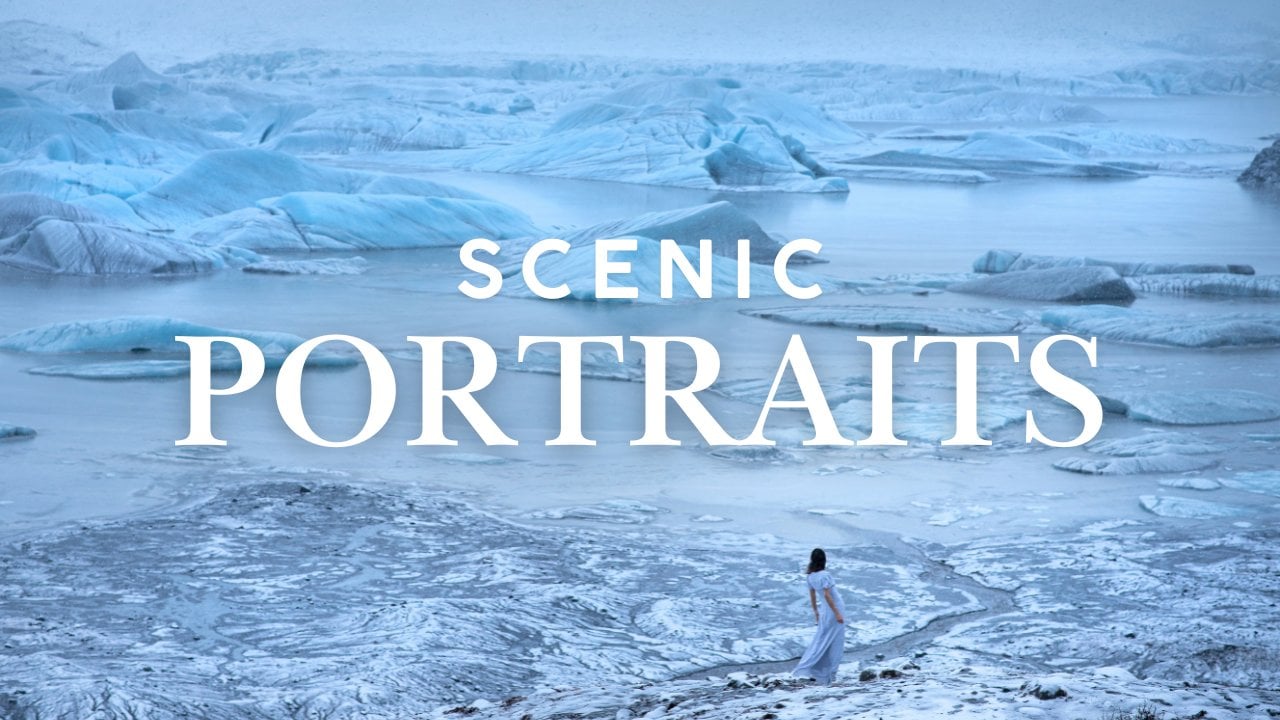
claro. Então, antes de ir e fazer o seu próprio e é, vamos mostrar-lhe como adicionamos algumas fotos do início ao fim. Então eu realmente gostaria de mostrar a vocês como editamos essa imagem. Nós filmamos isso na Islândia ano passado. Nós dirigimos até esta geleira nele, começamos a nevar em todo o cenário, parecia surreal. Achamos que precisávamos fazer um filme legal aqui, mas estava frio. Então tivemos apenas alguns minutos antes de Polina ficar muito fria. Então ela tirou o casaco. Fizemos um filme sobre ele acabou por ser super legal. Então, em primeiro lugar,
eu gosto de editar a nitidez de configurações de redução de ruído. Então, nesta imagem, há muito barulho porque estava bastante escuro. Então eu acho que menos 25 é bom, e então eu quero afiar um pouco. Algo como 70 É muito bom agora, as imagens em geral, muito escuro como você vê em comparação com este fundo largo. Então eu quero subir em aumentar os brancos bastante significativamente,
sim, sim, Então a imagem ilumina e até mesmo exposição um pouco. Sim, você sabe, é mais assim agora. Alguns dos destaques ar soprado muito, então eu quero diminuir os destaques, por isso é mais agradável para os olhos agora. Ainda assim, a parte superior da imagem é um pouco direita demais, então eu quero reduzir o brilho geral da parte superior da imagem usando
filtro gradual e diminuindo a exposição apenas um pouco. Aqui você pode ver que a parte superior está agora um pouco escurecida, e eu iria iluminar o geral apenas um pouco mais. Agora. Alguns dos negros estão um pouco perdidos, então eu preciso cobrir um pouco mais negros lá. Agora eu gosto da exposição geral e dos níveis de contraste. Eu trago um pouco mais de textura, e talvez um pouco mais sobre um pouco de clareza. Agora a imagem é um pouco fria, mas quero dizer, era um ambiente frio, então eu não quero torná-la uma esposa pura. Eu fui aqui agora, parece que eu não quero fazer isso. Eu vou selecionar como tiro, mas eu quero aquecer apenas um entalhe. Só um entalhe. Demasiado. Sim, algo assim é perfeito. Eu realmente quero realçar esta cor azul um pouco porque você vê que esta sombra azul é um pouco diferente deste azul. Então eu quero separar esses tons ainda mais, então eu vou para a cor. Andi, temos você fora da cor aquática um pouco mais. Vamos ver o quão perto fica azul, e fica um pouco mais verde sobre deslizá-lo sobre este sinal. Então temos um pouco mais de tons de cor azul nesta imagem agora como a última coisa. Quero alegrá-la, Ellen, porque ela está um pouco perdida aqui. Mas eu não quero brilhar em toda a imagem apenas a área onde Polynice de pé. Então eu vou pegar o pincel de ajuste, fazer o pincel aqui em aumento da exposição apenas um pouco, então não é realmente visível quando você vê isso assim. Mas se você quiser ver antes e depois sem o pincel, você pode ver claramente que esta área é muito mais brilhante. Então é isso. Estou feliz com a edição desta imagem. Vamos dar uma olhada no antes e depois. Quais são as diferenças que tornamos Marte mais sombrio? Esta é uma imagem
muito, muito mais agradável. No geral, foi fácil e rápido. Agora vamos editar outro rico. Você pode baixar o original e seguir os EUA sozinho.
20. Comece a terminar edição: preto branco: Eu realmente gosto do humor dela no vento, areia e tudo mais e esses pilares de
concreto interessantes . Mas esse cara é muito lavado. Não podemos recuperar nenhum detalhe lá. Nesses casos, preto e largo ajuda muito, então vamos fazer imagem em preto e branco fora deste. Então, primeiro de tudo, vou aos detalhes e reduzir o ruído no aumento da nitidez. Ver algo como 74. Agora eu gosto disso, e vamos passar para saturação e grau de saturação para zero. Agora a imagem tornou-se preto e branco. Agora, o que acontece na maioria dos casos quando você diminui a saturação para fazer preto e branco , a imagem torna-se um pouco plana como massa, então você precisa ajustar manualmente os contrastes para que pareça mais impactante. Então aqui eu vou recuperar destaques, para que a areia seja muito mais visível. Aqui, eu vou diminuir os negros, então há um pouco mais negros nesta área. Vou aumentar, os brancos disseram imagens. Não tão escuro e até mesmo graus falta é um pouco mais. Agora. O contraste entre negros e brancos está em algum lugar onde eu gosto. Eu acho que a clareza ajuda nessas imagens, especialmente com preto e branco. Eu realmente amo clareza. Realça os detalhes, até mesmo a textura como esta. Eu vou fazer um pouco de esquivar e queimar aqui. Talvez eu tenha escurecido os cantos por aqui para que possamos nos concentrar mais na Paulina. Então eu vou escovar aqui, reduzir a exposição e também no céu. Eu quero torná-lo um pouco mais escuro lá. Só um entalhe. Talvez um pincel novo. Vou fazer um pouco mais de escurecimento. Tenho andado a andar por aqui. Vamos ver. Ok, vamos começar um pouco mais. Agora é o último toque. Eu vou brilhante o suficiente. O rosto dela só um pouco, usando o mesmo pincel para aumentar a exposição, só um pouco. Eu também vou escrever esses pilares apenas um pouco, só um pouco, porque eles se sentem muito felizes agora. Em. Aqui vamos nós. Temos uma imagem que parece realmente ótima. Vamos dar uma olhada no antes e no depois.
21. Comece a terminar edição: paisagem: e como a última amostra, deixamos esta imagem que fizemos com um drone. Agora está realmente exposto, então o céu está quase completamente explodido. E aqui em baixo temos muito pouco contraste e pretos muito pequenos. Então, como sempre, comece com detalhes. Se eu aumentar um pouco de redução de ruído em um pouco de afiação, eu acredito nessa saia. Vamos para o topo para que a exposição seja muito brilhante. Então eu escurecerei em toda a imagem, mas os céus ainda explodiram demais. Vou recuperar os destaques. Sim, aumente os brancos. Traga mais negros aqui. Talvez até D Hazel. Ooh, sim, mais 16. Legal. Agora, a parte superior da imagem ainda é um pouco brilhante demais. Então eu adoro reduzir esse brilho com a ferramenta radial. Diminua os destaques. Ainda mais exposição. Um pouco mais. Andi,
eu gostaria que esse cara fosse um pouco mais azul de frio. Então temos equilíbrio entre tons mais frios no céu e a neve em tons mais quentes no chão. Certo, isso é legal. Eu acredito. Agora eu quero iluminar e apenas iluminar este canto um pouco. A exposição. Sim, então não está tão escuro. Isso é fixe. Agora alguma clareza vai ajudar aqui e textura apenas um pouco. Não muito. Agora. Eu realmente não gosto da sombra do azul em cima. Certo, vamos com Luminess que é escuro no azul J só um pouco de água. Vamos com você. Também um pouco mais para o assinado. E vamos diminuir a saturação um pouco. Então parece natural. Agora vamos ver se precisamos de um pouco mais de brancos. Sim, só um pouco mais. Negros, talvez. Vamos aquecer a imagem apenas um pouco Agora eu acredito que esta paisagem parece incrível, então fizemos edições para três imagens que podemos dar uma olhada antes e depois. Isto estava muito escuro. Agora são tons muito mais bonitos. Não podemos colorir a imagem agora. Nós temos realmente boa imagem em preto e branco na última imagem paisagem
22. Como exportar imagens: Fizemos todo o fim. O último passo é exportar imagens de volta para o disco rígido para que você possa escolher quantas imagens deseja exportar. Você poderia exportar apenas esta imagem, mas nós começamos a terminar edições para as três últimas imagens, então você pode selecionar essas imagens e exportá-las porque não queremos exportar o resto. Eles ainda não terminaram. Então, a fim de selecionar várias imagens na tira de filme, você deve manter a tecla de comando ou controle. Quando estiver no Keeper, basta selecionar as imagens que deseja exportar. Agora três imagens são selecionadas, e se você passar para exportação de arquivos, ele diz, três arquivos serão exportados. Então, os que escolhemos aqui, como com tudo na sala de luz, há muitas escolhas a serem feitas. Mas os mais importantes são que você tem que escolher o local onde deseja exportar as imagens. Então minha escolha é que eu sempre disse para escolher a pasta mais tarde. Então, quando você pressiona exportar, uma nova janela aparece e, em seguida, você pode selecionar o destino onde deseja exportar as imagens, você pode renomear todos os arquivos, e você também pode definir as configurações de qualidade. Então, sempre que eu exporto, eu escolho J peg e defino a qualidade para cerca de 90. Você não precisa de 100 porque ele não pode distinguir a diferença entre a qualidade de 90 e 100. Eles parecem idênticos, mas seu tamanho de arquivo é diferente. Então eu me sinto noventa, um bom espaço de cores comprometimento. Você deveria deixar isso assim. E não se preocupe com outras escolhas e o resto. Enquanto eu não vou sobrecarregá-lo com informações, configurações
básicas são suficientes, então três arquivos pressionam exportação. Então eu vou escolher que esta nação ao lado das imagens originais que temos imagens
aqui e eu vou criar uma nova pasta, que eu vou nomear imagens editadas finais. Crie um especialista para este local. Agora a luz do leva algum tempo para exportar os arquivos na pasta apropriada. Em Se vamos para imagens imagens editadas finais, encontramos nossas três imagens que acabamos de editar na sala de luz. Os nomes dos arquivos permanecem como se estivessem no
23. Pensamentos finais e projeto do curso: Terminamos com a turma. Obrigado por assistir e esperamos que você tenha achado útil. Acreditamos que o Lightroom se tornará uma ferramenta que você realmente ama e usará a maioria da edição de fotos. Ele tem muitas capacidades e usamos para o nosso trabalho quase todos os dias. E para o projeto de aula, convidamos você a escolher uma de suas imagens favoritas e editadas usando as técnicas que você aprendeu neste curso. Ou você também pode usar uma de nossas imagens para este projeto. Você encontrará essas imagens junto com todos os passos que você precisa fazer na seção do projeto. Ficaríamos muito felizes em ver o seu antes e depois. Esperávamos que fosse útil para você. E nós honestamente queremos saber o que você acha disso. Se você gostou, ficaríamos além de gratos se você pudesse
avaliá-lo e deixar um comentário que realmente nos ajudaria a crescer em escala comunidade xiita. Se você não gostou por qualquer motivo, por favor envie-nos uma mensagem para este e-mail e informe-nos porquê. Agradecemos muito o seu feedback. Para que pudéssemos fazer melhor da próxima vez. A propósito, você poderia nos seguir até aqui em tretas de habilidade, para receber notificações sobre nossas novas aulas. Muito obrigado por assistir e feliz edição.
 Paulina & Matas Jūras, Wedding Photographers