Transcrições
1. Bem-vindo ao Noção 101: Olá e bem-vindo ao Notion
, seja o ideal para iniciantes. Meu nome é Nancy e eu
serei sua instrutora
neste curso. Sou educador e tratei milhares de pessoas
para criar aplicativos, sites e
automações sem nunca escrever uma
única linha de código. Nesta aula, quero apresentar
a você uma nova e poderosa ferramenta de código e
produtividade chamada Notion. Notion é uma poderosa ferramenta de
produtividade que
se tornou cada vez
mais popular nos últimos anos. É uma plataforma
que permite que você faça anotações, organize projetos
e crie bancos de dados, tudo em um só lugar onde usuários
avançados construíram seus segundos
sonhos. Os negociantes de modelos agora estão ganhando
milhares de dólares e renda
passiva
todos os meses apenas
vendendo modelos Notion
em sua loja digital. Se você quiser ir, eu
comecei com essa ferramenta. Esta aula é o melhor curso
introdutório que você encontrará. Nesta aula, você aprenderá
todas as noções básicas de movimento e começará a
usá-lo em todo o seu potencial Começará
configurando sua conta e se familiarizando com
a interface de noções. Você aprenderá como
formatar texto e imagens e colaborar
com outras pessoas em projetos. Você também aprenderá alguns recursos
intermediários , como bancos de dados Notion. Ao final desta aula, você terá uma sólida
compreensão da noção e se sentirá confiante em
poder usá-la para seu trabalho e
produtividade pessoal. Então, junte-se a mim agora e a
produtividade suba
ao próximo nível com o movimento.
2. O que é Noção?: O que é noção? O Notion é basicamente
uma ferramenta tudo-em-um. Ele combina a funcionalidade
de um gerenciador de tarefas, um banco de dados,
um Wiki, um aplicativo de anotações e
muitas outras coisas. Noções, uma interface de usuário limpa significa que você pode
começar com muita facilidade, mas seus
recursos avançados também permitem que você crie
sistemas complexos, onde, seja qual for a construção ou noção, sempre começa
com uma tela em branco. Então, por que você deve
usar o Notion primeiro para aumentar a produtividade? Ao
ter todas as suas informações, documentação e
tarefas em um só lugar, você pode trabalhar com muito mais eficiência e fazer
mais em menos tempo. Em seguida, para obter melhores noções de
organização, bancos de dados
flexíveis e personalizáveis permitem que você acompanhe suas informações de uma
forma que faça
sentido para você,
ajudando você a se manter sempre
organizado e atualizado acompanhe suas informações de uma
forma que faça
sentido para você, . Em seguida, para melhorar
a colaboração com sua equipe, você pode compartilhar facilmente informações
com outras pessoas da
sua equipe ou até mesmo as noções
públicas e os recursos
colaborativos. Em seguida, para uma melhor compreensão
de suas noções de dados, bancos de dados permitem que você transforme suas informações
em dados de visualização, facilitando a
compreensão de tendências e padrões e a
formação de relacionamentos. Por fim, para facilitar a integração
com outros adultos, geralmente se integra a
uma ampla variedade de outras ferramentas, como
Google, Workspace, Trello e Slack,
facilitando a continuação do uso das
ferramentas que você já adora. Então, vamos começar a usar o Notion para criar
uma conta notion. Basta acessar o site da notion, notion.com, e clicar
no botão Inscrever-se. Você precisará fornecer
um endereço de e-mail e uma senha para
criar sua conta. Depois de se inscrever,
você será direcionado ao seu painel de noções,
onde poderá começar a usar o Notion imediatamente. A interface Notion foi
projetada para ser intuitiva e fácil de usar. No
lado esquerdo da tela, você verá uma lista de suas páginas e bancos de dados do
Notion. Depois de criá-los na parte superior
do painel, você verá a
barra de ferramentas de noção, onde há várias configurações nas quais você
pode acessar todas as noções,
recursos e configurações e
personalizar sua área de recursos e configurações e trabalho da maneira que
desejar para começar a criar uma nova página ou banco Basta clicar no botão Nova
página à esquerda. Se você estiver pesquisando páginas
existentes para bancos de dados, basta usar a opção Pesquisar
na barra de ferramentas do lado esquerdo. Agora que você tem
sua conta Notion, vamos
começar a desenvolvê-la.
3. Formatação e adição de conteúdo: Vamos começar a criar
sua primeira página de noções. Neste vídeo,
vou apresentar alguns
recursos básicos sobre movimento. Primeiro, aprendemos sobre títulos
e como personalizar a fonte, como negrito, itálico
e sublinhado. Aprenderemos sobre
listas e alternâncias. E, finalmente, aprenderemos como
adicionar links e anexos. Então, vamos começar dando a esta página um título e um ícone. É importante observar
que sempre que você pressionar Enter uma noção, ela criará um
novo bloco para você. Como você sabe se
é um novo bloco quando o cursor está pairando, basta ver os seis pontos
como este aqui. Se houver, significa
que é um bloqueio. Digamos que esse
seja o bloco número um. Vou pressionar Enter e
criar o segundo bloco. Agora eu posso realmente clicar
e arrastar esse bloco com esses seis pontos e
soltá-lo ao lado do
primeiro, assim. Como você sabe que
vai cair ao lado dele? Você verá aquela pequena linha
azul ali, aquela pequena
linha azul à direita. Isso significa que
o segundo será
lançado ali mesmo. E agora duas colunas foram criadas usando esses dois blocos. No primeiro bloco,
vou adicionar um título. Para adicionar um título, você pode pressionar o botão de adição dessa forma e pesquisar por
título, título um. Ou você pode simplesmente pressionar barra para
frente e
procurar um título, assim, a mesma coisa. Finalmente, você também pode digitar um espaço de hashtag e isso também o converte
em um título. Então, agora que há um título, vou digitar algo. Novamente. Vou apertar Enter e digitar algum texto. Digamos que esta
seja minha página inicial que continuarei revisitando
todos os dias. É muito útil ter uma lista das minhas três principais metas
para esse mês sendo exibida de forma
muito clara para eu ver todos os dias e me
lembrar disso. Então, vou inserir
essas metas aqui. Uma forma de fazer isso, é claro, é adicionando listas. Você pode fazer isso
basicamente digitando um ponto e um espaço como faria
no Microsoft Word. E então isso cria uma
lista, como você pode ver, a outra maneira de
fazer isso é pressionar barra e pesquisar a lista. E você pode pesquisar listas
com marcadores ou listas numeradas
e alternar a lista. Então, aqui está o que eu vou usar uma lista de alternância em vez
de uma lista numerada. Deixe-me mostrar
o que acontece então. Eu vou dizer gol um. Vou adicionar três deles. Então, basicamente, uma lista de alternância
esconde informações dentro dela. Você não saberá
o que há dentro dessa lista competente,
a menos que a abra. Como você o abre? Você pressiona esse triângulo verde. Está vazio. Agora podemos adicionar uma meta dizendo: digamos que essa seja minha
meta para este mês. Agora, o triângulo de alternância
ficou preto porque o conteúdo não está mais
vazio. Se eu pressioná-lo, ele entrará em colapso. E eu também posso fazer a mesma coisa com o terceiro gol de
Goldwyn. Agora, vamos continuar
adicionando imagens em movimento. Eu vou até
o segundo quarteirão aqui. E desta vez eu vou dizer barra para frente e
procurar por imagem. Agora, ele permite que você faça o upload de
uma imagem do seu computador ou você pode pesquisar algo
no unsplash. Depende de
você como fazer o upload. Para formatar melhor seu texto. Tudo o que você precisa fazer é
selecionar o texto, assim. E, assim como no Word, você tem
várias opções aqui. Você pode adicionar um link,
você pode adicionar um comentário. Também pode negrito, itálico e adicionar alguma cor
ao texto ou ao
plano de fundo, assim. Então, é assim que você
pode adicionar títulos, formatar texto e adicionar
imagens no Notion. Também verificamos a lista de
alternância até agora. Agora vamos conferir como
adicionar links e anexos. A maneira mais fácil de
adicionar links é adicionar o URL em um novo bloco, dessa forma. E isso lhe
dará a opção de criar um marcador escrito,
incorporado ou descartado. Se eu apenas disser dispensado, então será deixado como uma mensagem de texto. Se eu criar um marcador, ele fornecerá uma
prévia do site para adicionar anexos
à sua página de noções Tudo o que você precisa fazer
é anexar um arquivo. Então, vou dizer uma
barra e procurar o arquivo. E é isso. Posso fazer
o upload do arquivo do meu computador ou incorporar o
link de outro lugar. Digamos que eu esteja salvando alguns recibos
importantes em minha ideia É
assim que você os
adicionaria à sua página. Então aí está. É assim que você pode
começar a se movimentar
logo no primeiro dia. E a noção é perfeita para ser usada como uma ferramenta para
seus documentos.
4. Mais tipos de conteúdo: Aqui estão alguns exemplos
de outros tipos de conteúdo que o Notion suporta. Primeiro, imagens e vídeos. No primeiro vídeo, já
vimos como adicionar
imagens na noção. Essa noção também suporta uma
ampla variedade de formatos de vídeo,
incluindo links diretos e leitos
do YouTube e do Vimeo. Em segundo lugar, arquivos e anexos. Lembre-se de que
a noção suporta a adição de seus arquivos
no documento. Tudo o que você precisa fazer é clicar
na barra de adição ou para frente
e pesquisar o arquivo. Em seguida, clique
no botão de upload
para fazer o upload do seu computador, ou você pode até mesmo arrastar e soltar o arquivo diretamente
em um terceiro, e adicionar uma
noção de conteúdo externo também permite incorporar conteúdo externo,
como Google Maps, Google Sheets e outros conteúdos
incorporáveis. Esse recurso possibilita
incorporar dados ao vivo e conteúdo
interativo
em suas páginas
e bancos de dados do Notion para incorporar conteúdo
externo, clicar no botão Mais
ou inserir barra e colar o código ou link de
incorporação. Se você quiser adicionar gráficos
sofisticados, todos os botões clicáveis
diretamente na sua página de noções, você pode usar uma ferramenta chamada
indiferente para adicionar widgets e até mesmo
incorporar diretamente o espaço de trabalho de noção de áudio. Espero que essas dicas
tenham sido úteis para sobrecarregar e construir oceanos.
5. Páginas e bases de dados: Notion tem dois tipos principais de conteúdo, páginas e bancos de dados. As páginas geralmente são
usadas para conteúdo baseado em texto e
imagem, como quatro nós,
artigos, postagens de blog etc.
Mas, é claro, você também pode
incorporar bancos de dados em páginas. Os bancos de dados geralmente são usados
para conteúdo mais estruturado, como listas, calendários,
bancos de dados e painéis. Vamos voltar à nossa construção para criar uma nova página no Notion. Como sempre, basta
digitar a barra e
pesquisar um tom. Para que essa opção apareça, basta clicar em Enter e uma nova página foi
criada para você. Agora vou
criar três páginas para organizar minhas metas e minha visão de
longo prazo. Para duplicar a primeira página, tudo o que preciso fazer é selecionar o bloco e
clicar em Duplicar. Ou quando o bloco for selecionado, basta dizer Comando D ou Controle D. E agora
você tem três páginas. Vou
rapidamente renomeá-los. Também vou reorganizar esses blocos com uma visão melhor. Agora eu sempre posso abrir
as páginas e adicionar cadetes. É assim que você cria
novas páginas e adiciona subpáginas dentro de uma página
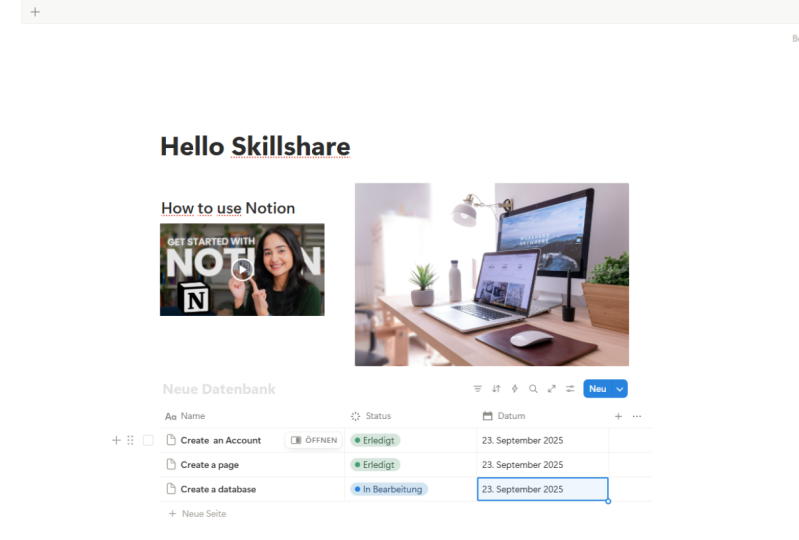
existente no Notion. Agora vamos ver como criar um banco de dados, assim como
criamos uma página anterior, tudo o que precisamos fazer é encaminhar a barra e
pesquisar um banco de dados. Agora, quando você
pesquisa um banco de dados, você tem várias opções. Banco de dados, banco de dados embutido, página
inteira e assim por diante. Por enquanto, usaremos o Inline para
visualizar o banco de dados
embutido como uma página inteira. Você sempre pode fazer
isso clicando
no botão Abrir como Will Page aqui. Se você adicionar um banco de dados embutido, você sempre poderá visualizá-lo
como uma página inteira. Posteriormente, vou renomear esse
banco de dados como Gerenciador de tarefas. Vou personalizar
esse banco de dados para ter algumas propriedades que possam me
ajudar a criar meu gerenciador de tarefas. Então, acabei de renomear as duas primeiras colunas apenas
clicando nos cabeçalhos. Agora eu quero uma
coluna de prazos para meu gerenciador de tarefas. Então, vou usar esse pequeno botão de adição
ao lado da coluna da categoria. E eu vou
clicar nela e procurar uma coluna de data. Portanto, essa coluna de data agora
só aceitará datas. Quando clico
no cabeçalho novamente, posso renomeá-lo para prazo final. E agora você tem uma coluna de
prazos. Quando eu clico na célula, ela
só abre um calendário. Você não pode inserir outros tipos, como texto ou
números e assim por diante. Só aceitará uma data. Finalmente, o que mais você
precisa para um banco de dados
do gerenciador de tarefas? Bem, você deve ser
capaz de marcar as tarefas e dizer que
elas estão concluídas, certo? Então, para poder
marcar as tarefas, preciso de uma caixa de seleção. Então, novamente, vou clicar no botão Mais aqui. Vou
procurar uma caixa de seleção, e aí está. A coluna da caixa de seleção deve ser
chamada de ponto de interrogação concluído, seja, essa tarefa foi concluída? Em seguida, vou verificar
para dizer que sim, está pronto. Então, o problema do Notion é que, em vez dessa coluna grande e
feia, percebo que clico e arrasto a coluna para
a direita, assim,
e clico, arrasta a borda da coluna para colapsar sobre si mesma assim. Isso só é possível
para caixas de seleção para torná-la muito limpa
e elegante. Agora, vou
preencher esse banco de dados apenas para
mostrar
como ele pode ser . Então aí está. É assim que você cria
bancos de dados em movimento. Nos próximos vídeos, você continuará
vendo como os bancos de dados de
noções são poderosos e
aprenderá mais sobre
como usá-los.
6. Introdução às bases de dados: Neste vídeo, aprenderemos mais sobre propriedades nos bancos de dados
Notion. Para fazer isso, vamos
voltar ao nosso cinto. Vamos até
o primeiro banco de dados que criamos
aqui, o Gerenciador de Tarefas. Lembre-se dessa noção,
bancos de dados são muito mais poderosos do que uma planilha
como o Google Sheets. Isso significa que você pode
personalizar o tipo de entrada que você pode adicionar em
cada coluna, por exemplo, nesse caso, temos
essa coluna de nome de tarefa
como uma propriedade de texto, a coluna de categoria como uma propriedade de
seleção múltipla. Você viu esses pequenos
ícones ao lado
do título da coluna que mostram
o tipo de coluna, ou seja,
este é um ícone de calendário próximo ao prazo, que diz
que é uma coluna de data. Vamos tentar adicionar uma nova coluna, como vimos anteriormente, para adicionar uma nova coluna ou uma
propriedade a um banco de dados, tudo o que você precisa fazer é
clicar nesse botão de adição. Você tem várias
opções que você pode adicionar. Você pode ver o texto. Você pode ver essa hashtag
, que é um número suspenso. Um único menu suspenso é uma opção de seleção
única. Um menu suspenso é uma opção de
seleção múltipla, a opção de status,
calendário por data, uma pessoa do seu
espaço de trabalho que você pode mencionar. Claro. Sou a única pessoa, mas se você tiver mais
membros na equipe, também
poderá adicioná-los. Você tem este clipe para mostrar arquivos e mídias onde você pode adicionar imagens e outros arquivos. Uma caixa de seleção, que já
adicionamos no vídeo anterior,
um URL, e-mail, número de telefone,
fórmula, relação,
pacote cumulativo e assim por diante. Você pode ver que os
bancos de dados Notion são muito poderosos. Você pode personalizar muito claramente um tipo de entrada que
você pode aceitar. E a cada coluna aqui já
adicionamos uma nova data e uma coluna
de caixa de seleção. Então, vou
deixar que seja por enquanto. Mas digamos que
você queira mudar o tipo da sua coluna. Digamos que, em uma
coluna de seleção múltipla na categoria, eu queira alterá-la
para uma única seleção. A maneira de fazer isso
é clicar em Categoria, que é o cabeçalho
da coluna, e pesquisar por tipo. Aqui está uma coluna de seleção múltipla. Basta clicar nele e
escolher Seleção única, que é apenas selecionar. E agora a coluna
foi alterada. É assim que você
editaria as colunas existentes. Você também pode editar o
nome da mesma forma. E quando você clica
em Editar propriedade, você pode personalizar ainda mais uma
propriedade, por exemplo ,
essas são as opções no momento .
Se
eu clicar na opção, posso alterar
a cor da opção ou o
nome da opção, assim e
digitar enter, está tudo pronto. Então, essa é a forma de
personalizar os bancos de dados do Notion. É muito importante que você
se sinta confortável com
o uso de bancos de dados no Notion, pois eles podem transformar
completamente a maneira como você usa o Notion em
breve nesta aula Eu só quero que você se sinta confortável com os
diferentes tipos de propriedades que estão nos
bancos de dados do Notion, como texto,
URL, seleção única, arquivos de
data de seleção múltipla e mídia. E os outros princípios básicos.
7. Triagem e filtragem: Neste vídeo,
aprenderemos mais sobre filtragem e classificação de
dados nos bancos de dados Notion. Vamos voltar ao
nosso primeiro banco de dados. Digamos que as tarefas não estejam ordenadas em ordem
alfabética. A maneira mais simples de classificar dados em um banco de dados oceânico é simplesmente
ir até o topo de um banco de dados e pesquisar a
opção de classificação aqui. Quando você clica em Classificar, eu lhe darei várias
opções de acordo com as propriedades. Aqui, quero classificar o
nome da tarefa por ordem alfabética. Portanto, essa propriedade é o nome da tarefa por padrão,
porque é uma coluna de texto, ascendente e decrescente
se referem à ordem alfabética. E então, a
ordem alfabética ascendente significa de a a Z. Então, se eu clicar fora agora, você pode ver que ela
foi classificada de acordo com 12.3 porque essa é a ordem alfabética
correta. Agora, é claro, você pode
optar por categorizá-la por outras propriedades,
como categoria crescente, novamente,
ordem alfabética ou prazo caso o término seja a primeira
tarefa que terá prioridade. E, finalmente, feito é terminar não
seria feito e
descer seria feito. Então, vou
remover essa regra de classificação. Clique fora. Agora vou mostrar uma ferramenta
incrivelmente poderosa nos bancos de dados do Notion
, chamada de filtros. Digamos que você só
queira ver as tarefas pendentes. Banco de dados Yard. Você não quer mais ver todas
as tarefas realizadas. Você só quer ver as
tarefas que não foram concluídas. Então, eu quero filtrar essas tarefas pelas
que não foram concluídas. Já temos as informações
sobre o status
da tarefa como concluída ou não concluída na primeira coluna da
caixa de seleção. Então, o que vou fazer
é ir
até Susan, outra opção, topo do banco de dados,
clicar em Filtrar. E eu vou dizer que quero ver tarefas
que não estão concluídas. Portanto, filtre as tarefas
pela coluna concluída,
onde concluído, o ponto de interrogação onde propriedade foi
feita não está concluída, certo, onde a tarefa não
foi concluída, onde está desmarcada e agora somente as
tarefas pendentes serão mostradas. Vamos ver se eu marco
essa caixa de seleção. Isso não é
mais anexar tarefa porque
a tarefa está concluída. Agora sua lista de tarefas está vazia porque todas
as tarefas estão concluídas. Vá em frente e jogue esta foto. Agora, todo o resto está visível. A melhor maneira de usar filtros é adicionando uma nova
visualização a um banco de dados. O que quero dizer com isso? Vou
deixar os filtros como estão. O than Flutter
foi limpo. Vou clicar em
Concluir três pontos, excluir o
filtro e deixá-lo. Deixe esta tabela como está, deixe o Gerenciador de tarefas como está e desmarque minha primeira tarefa. Portanto, sem sal, sem
filtros no momento, a melhor prática
em movimento é
deixar a primeira mesa como está. O que vou fazer quando quiser filtrar ou classificar as
informações de forma diferente. No topo, há um
botão de adição ao lado da mesa. É isso que
diferencia os bancos de dados Notion
das planilhas do Google. Deixe-me mostrar o que ele fará. Vou dizer mais
e, por padrão, ele já criou uma tabela
destacada aqui. O nome da exibição está vazio. E vou dizer tarefas
pendentes apenas porque esses são os únicos dados que eu quero ver
nesta tabela. E se eu mostrar o título do
banco de dados, devo mostrar
linhas verticais e assim por diante. Você pode ativá-lo e
desativá-lo e brincar mais tarde. Eu vou dizer
Feito. Agora é basicamente a mesma
tabela de antes,
mas aqui,
como são tarefas pendentes , o que vou fazer
é clicar no Filtro. A mesma coisa de antes. Estamos prontos, não acabamos. Agora, quando eu acessar as visualizações
e clicar na tabela, vou ver todas as tarefas aqui. Mas se eu clicar na Exibição em tabela e clicar na visualização de tarefas pendentes, vou ver apenas as tarefas
pendentes, certo? Agora você pode adicionar
quantas visualizações quiser. Tarefas pendentes,
somente tarefas
concluídas , somente tarefas futuras. Portanto, essa é uma
maneira muito inteligente de
categorizar seus dados. Lembre-se de que nenhum dos seus
dados está sendo removido. É basicamente a
mesma quantidade de dados que está sendo
mostrada de uma maneira diferente. Vou fazer isso mais uma vez. Vou adicionar uma nova visualização. Desta vez, vou
pesquisar apenas as tarefas da categoria oito e vou dizer Enter. E agora uma nova tabela foi criada porque essa é
apenas uma tarefa da categoria A. Eu vou dizer
filtrar por categoria, esse tipo em que a categoria
é somente a categoria a. Não vou selecionar a
categoria número dois, apenas as tarefas marcadas
como categoria AR são exibidas. Agora, se eu voltar
para a primeira tabela tarefa dois também será
marcada como categoria a. Mesmo que esteja concluída. Quando eu vou para a categoria uma tarefa, ela será exibida
porque está sendo
filtrada apenas pela categoria a ou não. Então, é assim que você pode usar a classificação e o filtro nos bancos de dados do Notion. Este é apenas o começo de uma
ferramenta incrivelmente poderosa em seu arsenal. No próximo vídeo,
mostrarei mais uma maneira de personalizar os dados que
você vê nos bancos de dados do Notion.
8. Visualizações de banco de dados: Até agora, exploramos a base
do movimento, a formatação de texto, inserção de imagens e vídeos
e exploramos os
fundamentos dos bancos de dados. No último vídeo,
ensinei como
usar filtros e classificar
no banco de dados. Neste vídeo,
mostrarei uma maneira final de
personalizar a forma como você vê os dados
em um banco de dados de noções. Vamos voltar ao nosso primeiro
banco de dados antes de continuarmos Lembre-se de que
cada um dos itens em um banco de dados pode ser aberto
como uma única página. Quando você passa o mouse sobre o item e clica no botão Abrir, ele se abrirá como um novo par. Você pode visualizá-lo como uma
página inteira como esta
clicando no botão Abrir em
página inteira. Essa é basicamente
uma página inteira para você adicionar conteúdo. Você pode adicionar imagens,
texto e camas e assim por
diante , como faria em
qualquer outra página de noção, você pode até adicionar cores
às suas páginas no Notion, não apenas duas páginas
em um banco de dados, mas a qualquer página de noção para adicionar uma capa, basta passar o
mouse na parte superior, pesquisar um ícone
e adicionar capa. Você pode adicionar um ícone
se quiser. Aqui eu vou
clicar em Adicionar capa. Assim como antes. Você pode alterar a cor para algo
da galeria. Essa noção permite que
você faça o upload do seu computador ou o
adicione do Unsplash. Isso é semelhante a adicionar
uma imagem dentro de uma página. Digamos que seja uma tarefa relacionada a
finanças. Então, vou pesquisar uma imagem
financeira no Unsplash
e, em seguida, clico na
imagem que foi adicionada. Então, agora vamos
voltar para um banco de dados. A razão pela qual os bancos de dados são muito
mais poderosos do que as planilhas, porque quando você
restringe os tipos de inflamação que podem
ocorrer
em cada coluna, é possível
exibir esses dados em diferentes
tipos de visualizações. O que quero dizer com isso? Digamos que você tenha uma coluna de data em qualquer um
dos bancos de dados. Nesse caso, na verdade, temos uma coluna de data na forma de um prazo aqui em abril. Então, o que eu sempre posso fazer é voltar para as visualizações na
parte superior, clicar na tabela. Visualização. Quero pesquisar se as profundidades
da água podem ser exibidas
em calendários, certo? Então, vou
pesquisar a visualização do calendário, que está logo
abaixo da tabela, vou
renomeá-la como calendário. Então eu sei que quando
eu clico em Calendário, eu vou ver um calendário. De novo. Vou
clicar duas vezes fora ou apenas no botão Fechar aqui. E agora você pode ver um calendário. Estamos em fevereiro, mas se eu for
para abril, março e abril, você verá que a primeira tarefa, tarefa 2.3, está organizada na
ordem de seus prazos. Agora eu posso clicar e arrastar
a tarefa 1 6-8, assim. Agora, se eu voltar
para a visualização da tabela, a primeira, você verá que o prazo da tarefa um
foi alterado para 8 de abril. Se eu mudar isso para 27
de abril aqui, vou voltar
ao calendário. Agora você verá
que isso está sendo refletido desde fevereiro, março, abril e
27 de abril aqui. Portanto, lembre-se de que esses são
basicamente os mesmos dados. Ele está apenas sendo mostrado de maneiras
diferentes para
facilitar a localização padrões e a compreensão
de seus dados. Deixe-me mostrar
outros tipos de uso. Vou até o Calendário
e pressiono Adicionar visualização. Desta vez, vou
procurar uma galeria. Claro, o nome pode ser por imagem. Então, quando eu clicar na minha imagem, vou ver as tarefas por imagem. Eles são organizados
por suas imagens. E antes de clicar fora
ou no botão Fechar, o que vou fazer
é personalizar um
pouco essa galeria porque, como você pode ver, ela está basicamente vazia, certo? É só uma caixa grande branca. Vou
personalizar isso um pouco. E em vez de a pré-visualização do cartão
ser conteúdo da página, o que é mídia de conteúdo da página, há qualquer coisa
dentro da página. Você verá que, bem, há nada dentro da página
e da tarefa três, então ela está vazia. Então, em vez do conteúdo da página, o que
vou fazer é virar a capa da
página porque sabemos
que uma das tarefas, pelo
menos, tem uma capa. Vou arrumar o
armário de páginas, e vou dizer que os
pontos interessam lá fora. Agora você pode ver que a tarefa dois está sendo mostrada pela imagem. Se eu for para a tarefa três e adicionar uma capa,
deixe-a assim. Mas como toda vez que você
adiciona uma noção de armário, gere uma imagem aleatória, se você estiver feliz com
isso, pode deixá-la. Vou fazer a mesma coisa
com a tarefa número um. Agora você pode ver que há uma
bela galeria aqui. Em seguida, recomendo que você
confira outras opiniões sobre o Notion. Normalmente, a visualização do calendário e
a visualização da galeria são muito, muito úteis para a maioria das pessoas. Mas se você
clicar em Adicionar visualização
novamente e explorar algumas
das outras opções de visualização. Você pode brincar e
ver quais você gosta. A opção ousada aqui
é um quadro Kanban. Se você está familiarizado
com o que é o Trello, sabe que
pode facilmente clicar e arrastar cartões de uma
coluna por hora. Isso é basicamente o que é
um quadro kanban. Você pode mostrar a mesma tarefa. Portanto, os mesmos dados em uma
visualização em quadro ou em uma visualização de linha do tempo, que é uma linha do tempo de Gantt, uma visualização de calendário que
já verificamos, uma visualização de galeria, com a qual também
estamos familiarizados, e também uma visualização de lista, que parece um pouco melhor do que uma tabela para muitos casos de uso. Então, aprendemos
tudo sobre filtragem e sobre visualizações
de banco de dados no Notion Essas
duas opções são
incrivelmente poderosas e dominá-las ajudará você a obter mais experiência em movimento.
9. COLABORAÇÃO: Neste vídeo, aprenderemos mais sobre como colaborar no Notion. Notion permite que você
compartilhe suas páginas e espaços de trabalho com toda a equipe para compartilhar uma única
página no Notion, basta acessar o
botão superior direito chamado Compartilhar. Garante que
o compartilhamento na web esteja ativado. Se você quiser
compartilhá-lo com o público. E se você quiser vender
esta página como modelo, assegurei-me de que o botão
Permitir duplicação como modelo estivesse ativado assim como
no Google
Docs ou no Google Sheets. Você sempre pode
clicar em copiar esse link e compartilhá-lo com qualquer pessoa
que precise ver a página. se você não quiser que o espaço No entanto, se você não quiser que o espaço
seja visível publicamente, você pode desativar a opção compartilhar na web e convidar alguém por meio da opção de
e-mail. Em vez disso, se quiser
que todo o
espaço de trabalho seja compartilhado, ou seja, todas as páginas todo o espaço de trabalho da noção, basta ir até
o painel à esquerda, procurar configurações
e membros e pesquise adicionar membros
ao Workspace aqui. Lembre-se de que a
colaboração no espaço de trabalho é um recurso pago, então você
será cobrado por pessoa. seguir, vamos ver como usar comentários no Notion,
mas não no Google Docs, você clica e
seleciona o texto e pesquisa a
opção de comentário ou simplesmente digita Command Shift M ou
Control Shift M se você estiver no Windows e a troca comum
aparecerá assim. Você pode ver, você pode até mencionar a pessoa
da sua equipe para dar uma olhada nisso. Aqui. Eu sou a única pessoa, então estou
atribuindo isso a mim mesmo, mas você também pode atribuí-lo a seus
outros colegas. Em seguida, você pode clicar nesse
botão para inserir o comentário. Por fim, lembre-se de
que essa noção fornece um histórico completo
da versão do que aconteceu
nesta página. Quando visualizar o histórico de
versões, vá
repentinamente para a opção de
relógio no canto superior direito. Clique em Exibir todas as atualizações. Você verá exatamente o que
aconteceu até agora. Sou só eu
editando esta página. Mas se você tiver
mais membros da equipe, verá exatamente qual
edição foi feita por quem Fen. Você também tem uma opção útil de
análise para mostrar quantas vezes essa
página foi visualizada, em quais datas e
horários e quem viu e
foi editada pela equipe. E quando.
10. Próximos passos: Portanto, esta foi uma
introdução ao Notion, e tenho certeza de que
foi um ótimo lugar para começar a usar a ferramenta
no projeto final. Quero que você complete o
projeto de lei que acabamos de começar. Agora você avançará para construir seu próprio
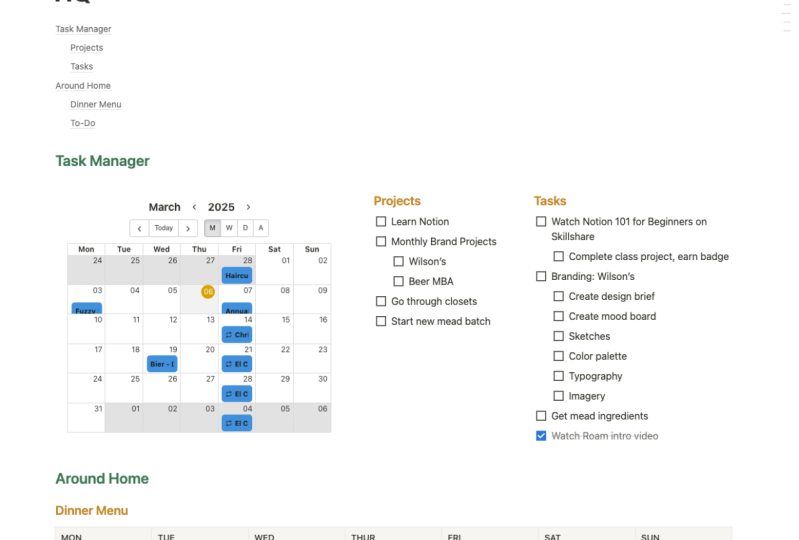
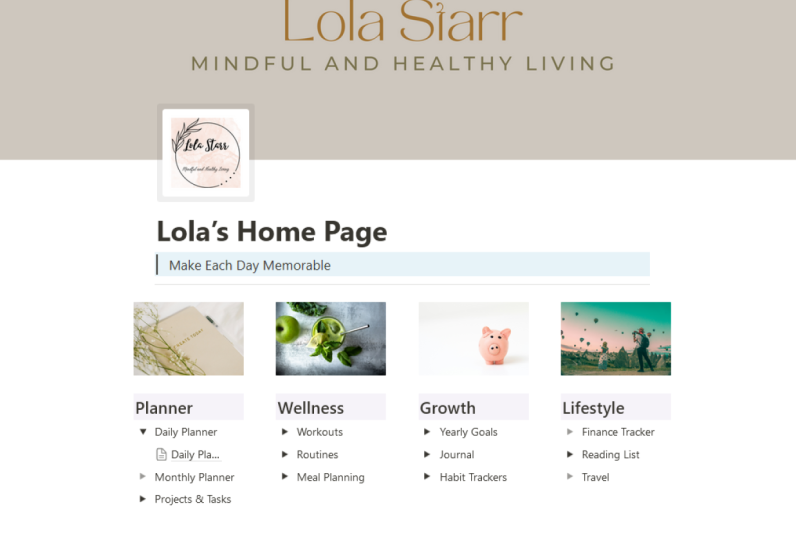
sistema pessoal de QG no Notion Aqui está o que seu QG de encomendas deve ter no
final de sua construção. Primeiro, uma página inicial. Esta será a página inicial principal
de sua sede pessoal. Ele pode ter uma breve introdução, bem
como o
índice vinculando outras seções
e páginas, se você quiser. Em seguida, um banco de dados do gerenciador de tarefas, que deve exibir
somente tarefas pendentes. E também terá
outras visualizações,
como visualização de calendário, visualização em
quadro, etc. Você também pode adicionar
um
banco de dados do rastreador de projetos em uma
das páginas, uma página de informações do pacote ou todos os seus dados pessoais,
como informações de contato, educação,
experiência profissional e assim por diante. Você pode ativar o compartilhamento
público desta página para criar um CD
público, se quiser. Em seguida, você também pode ter
uma
página de hobbies e interesses para viagens,
fotografia, culinária etc. Você pode adicionar uma página de crescimento
pessoal para recursos de aprendizagem, certificações e assim por diante. Será muito útil
adicionar uma nota ou
página de diário para suas reflexões
sobre vários tópicos. Notas dos livros
que você lê, artigos, notas
importantes de eventos
ou condensações e assim por diante. Finalmente, você também pode
ter uma página de ferramentas e recursos para adicionar recortes de
ferramentas e aplicativos interessantes que você encontrará quando
terminar de
construí-los. O
Personal HQ será um
incrível segundo sonho, de
construí-los. O
Personal HQ será um
incrível segundo sonho que você pode armazenar todas as
informações importantes com segurança. Você pode baixar o aplicativo
Notion em seu telefone e adicionar o widget de movimento
à tela inicial para exibir
facilmente a página pessoal da sede na
tela inicial para facilitar o acesso. Assim, você pode continuar revisitando
esta página ao longo do dia. Então, basta criar um
novo projeto nesta classe e compartilhar um
link para sua sede pessoal, ou simplesmente compartilhar capturas para que eu possa lhe dar
feedback sobre sua construção. Se você achou essa aula útil, marque-me no Twitter em Vinci Krishna e adicione fotos
de sua configuração do Notion. Eu adoraria vê-los. Obrigado por
aprender comigo e nos vemos na minha próxima aula.
 Vensy Krishna, Notion Ambassador and No Code Educator