Transcrições
1. Introdução: Silver, e eu sou um designer de padrões de serviço. Sou designer há mais de 15 anos, e atualmente trabalho com muitos clientes freelance e licencio meu braço. Eu usei o Adobe Illustrator todos os dias conforme projetei para meus clientes e meu portfólio de licenças . E uma das ferramentas que eu vim a amar e é tão importante no meu fluxo de trabalho é a ferramenta de
cor re . Hoje eu quero mostrar-lhe como fazer um muito divertido para o painel de impressão Waller enquanto aprende os conceitos básicos da ferramenta de cor re. À medida que concluímos este projeto, mostrarei minhas dicas e truques e você aprenderá a alternar facilmente as cores para seus padrões, relógios e paletes de alavancagem para criar um design realmente coeso. Junte-se a mim para a primeira lição para começar.
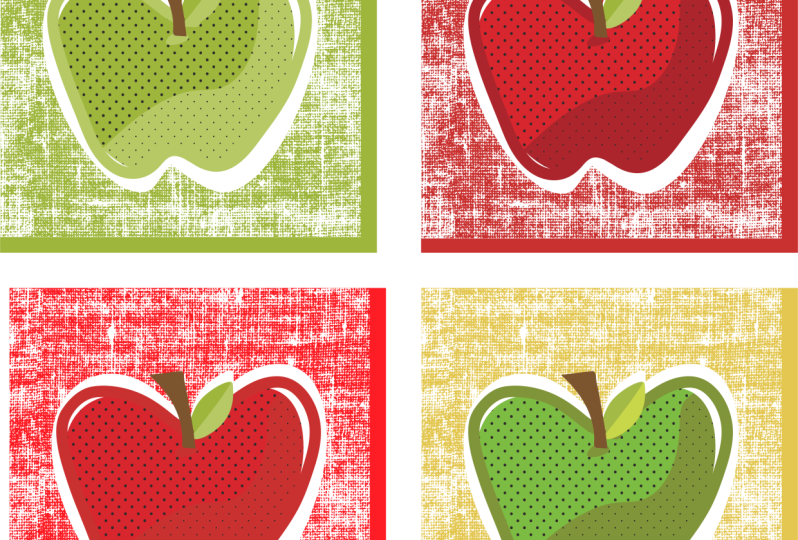
2. Crie seu modelo de design: nesta classe, vamos explorar as funções de ilustradores re ferramenta de cor, criando um pop art inspirado design de quatro painéis. Você pode trabalhar com o motivo que quiser, mas eu amo frutas. E eu acho que este tipo de design é realmente perfeito para lã estão em sua cozinha. Então eu vou ficar com um tema de frutas. Eu já criei este par como um teste errado, mas hoje eu vou orientá-lo sobre a impressão da maçã. Eu sugiro que você comece com algo relativamente simples para que você possa se concentrar em aprender a ferramenta de cor
re. Vamos começar. Então, primeiro, vamos escolher o tamanho da tela. Vou fazer um corpo. Se você vai usar isso para parede de verdade, você vai pendurar. Então você pode fazer os quatro painéis como quadros separados para trabalhar para aqui como
quadros separados . Ou você pode fazer um grande quadro que tem todos os quatro projetos em uma peça de tudo porque eu não fiz oito mordidas. Posso isso eu vou cortar isso ao meio dos meus quatro painéis e fazer quatro por quatro quadrados. Eu já preparei para fazer qualquer tipo de cor antiga aqui porque nós vamos estar aprendendo uma ferramenta de
três cores depois. E então eu vou tomar este quadrado para controlar mar para cópia e controle f para pedaços diretamente na frente. Então, veja, eu tenho dois quadrados aqui agora e ir até o meu par e roubar esta textura que eu já usei. E agora eu não consigo vê-lo desta cor aqui, então vamos deixar isso um pouco mais escuro. Então agora temos esse tipo de compensação. Olhe bem aqui. Então isso é um pouco essa textura. E eu gosto dessas texturas matemáticas porque meio que dá um pouco de, bem, um pouco mais de ah, qualidade
pixelada para um vetor. Um pouco mais do tipo de design de computador Teoh de qualidade realista. E isso é uma espécie de tecido que temos textura, na verdade, incluindo esta textura na seção do projeto que você pode baixá-la e você pode usá-lo para o seu projeto, se quiser. Mas se você quiser saber mais sobre a criação de texturas, você pode conferir minhas outras bibliotecas do Adobe Illustrator da classe, onde eu falei muito sobre como faço texturas. Então eu gosto de olhar para isso. Mas também, se você quiser ir realmente pop art, então você pode ir para o seu painel de amostras, rolar para baixo até abrir, assistir padrões de biblioteca, gráficos
básicos, pontos gráficos básicos. E se você quiser, você pode mudar isso para um médico. Vou voltar a isto. E agora vamos desenhar são livres. E eu quero colocar em uma camada separada. Eu vou escolher White, e eu estou indo para uma forma de maçã realmente solta aqui. Estou muito solto. Isso vai ser meio que o fundo trancado, e então eu vou desenhar outra maçã. Vamos usar vermelho. Vou levantar meus pincéis. Vou usar um desses pincéis de caligrafia para ter algum tipo de frouxidão na minha linha. Trabalho? Não, crie outro. E eu vou fazer ainda mais uma maçã. Agora, você poderia copiar as formas que você já fez. Se você quiser. Eu só vou fazer um outro inteiro. Escolha um vermelho mais claro. Ok. E em seguida, você vai adicionar um chef. Então eu vou selecionar o meu controle de forma de maçã, Veja para copiar Controle F para o ritmo exatamente na frente. Agora vou usar um tom mais escuro de vermelho. Esta é a sombra. E eu ainda tenho essa cor selecionada apenas a lata vermelha mais escura Eu vou bater E de Borracha agora eu vou apenas fazer tipo de um golpe e apagar o outro lado do vermelho. E este tipo de dá uma sombra em forma de maçã, talvez um pouco para limpar. Sabe, ver se posso tentar algo diferente. Talvez um pouco mais de movimento. Então eu quero adicionar um pouco de sombra aqui em baixo para onde essas coisas vão estar. E agora vou para a quinta camada. Você vai adicionar esse caule e brincar com alguns outros detalhes, como uma folha e um fundo branco adicional. Lá vamos nós. Então esse é o meu painel básico. Hum, eu queria adicionar textura a ele. Então eu vou fazer um controle policial ver novamente para este Red e Control F novamente, e eu vou selecionar esta textura. Nós vamos estar nos recuperando, então não se preocupe com isso. E eu vou mudar isso para uma textura também. Na próxima seção, vamos escolher o nosso paladar, e então vamos começar a recuperar
3. Escolha uma paleta: Vamos falar de paleta agora. Gosto de ter um paladar pronto quando começo um projeto. E, na verdade, eu costumo escolher um paladar antes mesmo de fazer quaisquer motivos digitais para que eu possa tipo de foco e tipo de ver as cores como isso enquanto desenho, especialmente porque estamos fazendo quatro painéis. Não queremos apenas escolher todos os tipos de cores loucas para que pareça uma
peça coesa . Vamos querer algumas cores que combinam. Então, o Pinterest é realmente um ótimo lugar para começar a procurar cores. Você sempre pode pesquisar paleta de cores ou ideias de paleta ou combinações de cores. Ou eu tenho uma placa Pinterest chamada Color Crush of Pallets que eu particularmente acho que são grandes no trabalho que tem realmente grande cor. E você é bem-vindo para me seguir Pinchers. Pare de voltar barra Ele é um design prateado e você pode olhar através das minhas tábuas e seguir minha queda de
cor. Mas este é o desenho em que baseio o meu par, e vamos usar isto para a minha maçã também. Este é um projeto da sociedade seis por pick up, chegando em outro pickle Modi realmente grande paleta. Então eu vou. Depois de ver o Pinterest e mostrar o que você gosta, você pode copiar a imagem e trazê-la para o seu design. Não, nós vamos escolher lançamentos com base nesta obra de arte e vamos voltar para o meu
quadro de esmagamento de cores . Você não viu isso. Sabe, eu tenho todos os tipos de desenhos de artistas aqui que têm realmente uma ótima cor. Quero falar brevemente sobre violação de direitos autorais. Eu não acho que escolher cores do design de outra pessoa é, você sabe, infringir seus direitos autorais. Mas se você está desenhando, por exemplo, esta bela peça de Susan Driscoll, que tem grande senso de cor se você está desenhando flores que são semelhantes e você está usando
sua paleta de cores, que é ficando um pouco, sabe, em território arriscado. Então, se estamos fazendo algo totalmente diferente, eu acho que usar as cores semelhantes não é que o bom negócio, especialmente porque à medida que o design evolui, você geralmente acaba ajustando suas cores em suas posições de cor. Mas apenas, você sabe, estar ciente se você está desenhando uma flor que se parece com isso e, em seguida, usando exatamente as mesmas cores, isso realmente não é. Ok, então a primeira coisa que eu faço é fazer alguns quadrados e escolher algumas dessas cores, então eu meio que tentei fazer isso. Não precisa ser exatamente na borda do barco, mas eu meio que tentei fazer os grupos de cores juntos. Então vou fazer um verde escuro aqui. Verde claro, amarelo pegando algumas laranjas, este tipo de vermelho coral, e então um quarto escuro. Isso é muito bom. Às vezes, quando você seleciona coisas, você sabe, esses dois
não são realmente diferentes o suficiente? Então eu acho que eu vou mudar isso um pouco, talvez fazer este um pouco mais escuro para tipo de dar, e nós vamos estar ajustando como ele vai, então, você sabe, ele não tem que ser perfeito, mas encontrar um pouco de inspiração que você sabe que pode fazer para um bom
painel de quatro é um passo importante. Então, em seguida, vamos usar essas cores. Podemos apagar isso agora ou se quisermos mantê-lo para uma espécie de inspiração enquanto vamos. Podemos fazer isso até a próxima. Vamos pôr o nosso painel de amostras em ordem. Então vamos dar uma olhada nisso aqui. Isso é meio básico. Tenho alguns padrões de pontos. Este é o padrão de mapa de bits que eu tinha na doca que eu mostro a vocês. Então eu vou selecionar o branco, e então eu vou apertar, mudar e selecionar minha última cor aqui, e eu vou arrastá-lo para o lixo. Quer limpar minhas paletas e se livrar desse amarelo? Deixo os padrões aqui por enquanto. Eu vou deixar essas duas pastas de grupos de cores porque eu vou estar mostrando algo na ferramenta de cor re que se relaciona com isso. Mas agora eu vou selecionar todas essas cores aqui, e eu vou para isso e cores selecionadas. Ok, então tudo o que você tem aqui está agora no seu painel de amostras, o que é realmente ótimo. Não, estamos prontos para aprender sobre a recuperação. E no próximo vídeo que eu vou te dar uma pequena turnê da ferramenta
4. Tour da ferramenta Recolor: Tudo bem, vamos trabalhar na recuperação da nossa maçã original e fazer um tour pela ferramenta de cor re. Então precisamos destrancar. Todas são as camadas e precisamos selecionar toda a obra de arte para que possamos olhar para o que
temos agora para chegar à ferramenta de recuperação, Você pode pressionar este pequeno botão aqui em cima. Você pode ir para propriedades e rolar para baixo e ações rápidas re cor estão aqui. Ou você pode ir para editar Editar cores e re cor são que eu realmente configurar um atalho para então três opções. Tudo bem, esta é a arte re cor dois lakhs pin. Esta ferramenta, como eu disse nas primeiras porções plus, é
realmente, muito poderosa. Há muitas opções. Há muitas coisas que você pode fazer com ele, e nem todas elas realmente se aplicam ao design e ilustração de padrões de superfície. Alguns deles podem ser mais para design gráfico e para outros usos de ilustrador. Eu vou rever o básico neste curso para que você possa ter uma sensação para esta ferramenta
e também para que você possa completar seu projeto, e eu acho que você vai aprender alguns truques que são ótimos para o seu portfólio. Se você é um designer de padrões e ilustrador Então vamos começar com o que temos aqui. Muito bem, isto está a mostrar todas as cores que estão na rede. E aqui temos as cores atuais, e aqui temos as novas cores. Neste momento, está no padrão. Mas cada uma dessas cores pode ser alterada individualmente para que eu possa selecionar isso e eu posso usar o controle deslizante aqui em baixo. E como você vê ou muda para um azul e ele muda na arte, também
podemos clicar duas vezes nisso para que possamos obter esse tipo de seletor de cores. Eu pessoalmente gosto deste formato para escolher cores. Faz mais sentido para mim do que o pequeno controle deslizante aqui. Se não gostarmos do que fizemos, podemos clicar neste conta-gotas, que o traz de volta ao que você tinha. Agora, se você fez algo que você gosta e algo que você não gosta,
então, por exemplo, digamos que você gosta daquele vermelho. Mas este azul é meio louco. Você pode arrastar o amarelo para cima e isso vai trazê-lo de volta endereço. Então aqui você tem algumas opções. Consegue vê-lo? Por quê? RGB com RGB e ajuste global, o que é muito legal. Se você quiser que todo o seu trabalho artístico selecionado seja alterado, podemos adicionar saturação. Podemos uma temperatura de brilho minahasa t pode mexer em torno de tudo o que é selecionado. Vou trazê-lo de volta ao início. Parece que temos nossas cores de arte e falamos sobre algumas das outras funções que você pode ver aqui. Estes são os grupos de cores, e isso é baseado em nossa paleta de amostras. E há muito que pode ser feito com isso, mas não vamos trabalhar com isso. É um dia. Então a primeira coisa que quero fazer é mudar essa textura para que ela faça mais sentido e para que possamos ver a sombra que desenhamos antes. Então primeiro vou começar com esta textura de maçã. E no passado, antes de eu aprender sobre a ferramenta de cor re, Eu iria arrastar sua textura para fora. Eu escolheria um vermelho ou roxo ou qualquer cor que eu quisesse. Eu colocaria aqui. Eu sou seletivo. Então eu diria Oh, isso é muito brilhante. Está bem, deixa-me tentar. Você conhece essa cor aqui, arraste-a. Ok, então estava fazendo as coisas do jeito lento. Mas é uma boa cor . Mas com o recall, qualquer coisa que eu devo voltar para este amarelo só para mostrar que eu posso clicar em sua cor. Eu posso clicar duas vezes nisso, e eu posso fazer isso. E eu posso dizer, ok, bem, que Warners não funciona bem para mim. Acho que queria ser mais vermelho. Certo, como isso parece estar aqui, e eu vou dizer OK, e aqui ele criou a amostra exata que eu coloquei. Então, meus padrões relógios pode ser re colorido com a ferramenta de cor re, e ele irá criar a amostra para você, que é tão útil. Então, mísseis como estes dois agora. E eu vou recuperá-los para uma cor mais escura porque esta vai ser a sombra. Então, agora que temos esta configuração, vamos olhar para algumas das outras funções da ferramenta de cor re. Eu ainda tenho. Tudo bem, selecione a coisa toda, Clique re cor. E agora temos aquele vermelho brilhante. Temos aquele vermelho escuro. Temos tudo o que precisamos aqui para nos recuperar. E uma nota que mesmo ver o branco não tem uma nova cor Swatch tão branco e preto tendem a ser auto preservado pelo ilustrador. Então, se você clicar neste pequeno painel de menu NBC, ele diz preto branco preservado. Vou desmarcar e você pode ver que adicionou uma amostra branca. Também combinou alguns dos meus verdes, quais vamos falar em alguns minutos. Mas vamos colocar tudo e ter certeza de que temos todas as cores aqui que podemos ver. E realisticamente, à medida que fazemos esta obra de arte, provavelmente queremos preservar o branco. Como eu acho que o branco vai ficar bonito para mantê-lo branco em vez de torná-lo meio que todas as cores
loucas. Mas definitivamente haverá coisas que você está fazendo trabalhando onde você quer que o preto e o branco mudem. Então é assim que você muda isso aí mesmo. Outra função que você pode fazer é ir para a edição, e isso mostra a roda de cores para você. E isso tem todas as cores que no seu padrão bem aqui para que você possa ajustar se esta roda de cores é mais fácil para você tipo de visual em nós,
e na verdade é um pouco mais rápido do que um tipo de clique duplo, você está deslizando. Você pode fazer com esta vitória. Eu acho que isso é ótimo para design gráfico para experimentar. Você pode vincular tudo, clicar neste link e, em seguida, tudo permanece no mesmo relacionamento. Mas você pode mover as coisas. Tudo está mudando, meio que no mesmo relacionamento, e você também pode ver as coisas de algumas maneiras diferentes. Esse é o básico de como isso funciona, e vamos falar sobre mais algumas funções,
como no próximo vídeo, como começamos a re cor são obras de arte em direção ao nosso caminho.
5. Recolorindo sua arte: Tudo bem. Agora vamos pegar esta maçã e fazê-la ir ao paladar e começar a criar a nossa final. Então, selecionar tudo realmente vai combinado, arrastando tudo para baixo em uma camada que temos aqui. Agora eu estou clicando em Mary Color Tool e há algumas coisas que eu quero fazer antes de
começar com o paladar. Então, como você pode ver claramente, existem alguns grupos de cores aqui. Temos os verdes para os Leafs, o vermelho para a maçã tipo de ouro amarelo para os fundos. E nós poderíamos passar por uma mudança individual e dizer, OK, bem, a maçã vai ficar azul agora, algo para fazer cinco variedades de azul e o contrato vai ser laranja. Eu sou você sabe duas laranjas diferentes aqui e você pode escolher cada cor individualmente. Mas como eu disse, esta é uma ferramenta muito poderosa, e o ilustrador meio que permite que você faça algumas coisas para torná-lo mais fácil para que possamos trabalhar com este grupo de
cores e ele vai tipo de permitir que você reduza as cores. Então, se estamos pensando sobre o padrão, temos um marrom, os golos,
os verdes, os vermelhos e o um assim 12345 cinco telhados de cores básicas. Vou escolher cinco e ver o que o ilustrador faz por mim. Então ilustrador agrupou tudo para mim em cinco cores. Você pode ver que ele fez algumas alterações e nós vamos editar essas alterações agora. Então conseguimos o que queremos. Vou querer que o amarelo dourado fique junto, por isso vou arrastar isto. Isto é colocá-lo em duas, duas cores. Esse é o grupo de qualquer um. Vou separar este castanho. Esse é o caule. E eu definitivamente estou deixando o branco como está. E de fato, você pode clicar nesta pequena seta nesse tipo de tranca no lugar e,
na verdade, pensando que eu quero que o você pode clicar nesta pequena seta nesse tipo de tranca no lugar e,
na verdade,pensando que eu quero que o
contorno seja uma cor separada. Então eu vou subir para quatro novamente, meio que separou o dourado ou amarelo, vou arrastar estes juntos, e então eu vou arrastar o contorno vermelho para este espaço extra. Agora, seis contornos é esta cor, e é podemos ver que mudou de cores, mas uma maneira de verificar os dedos. Vou arrastar isto assim. Uma maneira de verificar suas cores e ver qual é a posição se você não tem certeza, é selecioná-lo e se você clicar na cor do amor e, finalmente, a obra de arte Veja esta pequena lupa? Você pode clicar nisso e, em seguida, selecionar uma cor, e ela mostrará onde ela está no trabalho. Tudo bem, C Então eu poderia ter ido e pego o que ler e ver o que aparece. Então isso é só para dar uma olhada. Então, como podem ver para estes vermelhos, eu tinha três vermelhos bem diferentes acontecendo. E o que o ilustrador fez aqui é que escolhi peitos em escala. Então, basicamente levou um tipo de vermelho médio, e ele está fazendo, tipo, as versões mais leves dele. 33 versões dele. Se eu quisesse que todos fossem iguais, eu poderia clicar exatamente em espera, e isso torna tudo igual. Mas então eu não veria minhas texturas. Então, vou voltar a isto. Eu vou escolher tons de escala, e é aqui que eu acho que isso funciona para agora, nós vamos usar isso e então nós podemos voltar e refinar o líder. Agora que temos esses grupos de cores, estou pronto para usar meu paladar. Então, o que? Vou começar com um duplo clique em amostras de cores. E agora eu posso ver que, Michael, tudo no meu painel de amostras está aqui. E este é este relógio que eu escolhi originalmente. Então eu vou ficar com o vermelho, mas eu vou escolher o vermelho que nós tivemos do nosso e eu vou ir com um caule azul Este eu vou escolher aquele vermelho, mas apenas individualmente eu quero fazer o meu próprio pau amarelo do Finkel com ou nós queremos ir
Verde? Vê como isso parece? É meio legal. E vamos fazer isso de azul. Eu gosto disso. Talvez eu queira fazer em Orangeburg. Está bem, acho que vou escolher isto. Eu gosto do quê? O que? Isto está começando com. Vou fazer algumas refinações depois, então eu gosto dessa laranja, mas eu não amo essa laranja lavada em cima, mas eu vou ficar com isso por enquanto e ver o que conseguimos. Então eu disse, OK, agora vamos selecionar tudo que vamos dirigir esta camada para nova camada. Você foi bloquear a primeira camada e estão segurando o turno de modo que ele se move em uma linha reta . Eu também segurei também, Eu fiz uma cópia de sido acidentalmente e agora desbloquear este outro mais cedo porque eu fiz isso em quatro polegadas, mas precisávamos de um pouco de espaço para respirar para ele ser compensado. Então eu vou encolhê-lo para baixo, andar aquela primeira camada novamente e uma renomear isso, Hum Agora eu vou selecionar este e novamente, nós temos nosso tudo já é todos os grupos para nós, e nós vamos apenas escolher novas cores. Acho que vou com a Blue Apple desta vez, está
bem? E talvez fazer o azul escuro delinear meu caule, talvez seja a laranja. Pensa em fundo. Experimente este verde, e depois a folha. Vamos ler. Eu acho que quando você está fazendo isso, dependendo da paleta que você escolher, você vai precisar de 45 cores, dependendo de quantas posições de cores, mas nós vamos querer misturá-lo, mas ainda assim mantê-lo Bastante consistente. Então, você sabe, eu uso o laranja Eu usei o vermelho Eu usei o azul que eu uso o 1º 1 mas eu adicionei no ganancioso e para o resto destes tipo de mudar, mudar tudo ao redor. Quero mostrar-lhe outra função aqui. Eu acho que eu te mostrei como você pode arrastar e voltar ao que você tinha antes,
mas eu estava esperando uma paleta de cores,
mas como eu já tenho a maioria das cores aqui,
eu não preciso realmente dobrar Eu acho que eu te mostrei como você pode arrastar e voltar ao que você tinha antes, mas eu estava esperando uma paleta de cores, mas como eu já tenho a maioria das cores aqui, clique em. Ele pode apenas arrastá-lo. Estas são as versões mais escuras e mais claras daquelas cores que o exército criou para mim. Então, pensando que talvez o caule deva ser esta laranja clara, não muito forte o suficiente. Então, vou voltar a isto. Infelizmente, você não pode desfazer quando está trabalhando aqui. A não ser que percas a coisa toda. Então você tem que voltar para Color City. Ok? Nesta, não. Indo para desbloquear as camadas, vai clicar em culto e mudar. O velho primeiro, e eu vou começar a me mover e depois mudar enquanto eu começar a me mover para que eu possa ter muitas cores . Vou levar isto para uma nova camada. Apenas tornar as coisas mais fáceis. Leve este para outra camada. Então vamos fazer isso a seguir. - Lá vamos nós. Então esse é o básico e agora no próximo vídeo, nós vamos tipo de refinar isso para torná-lo realmente espetacular e fazer você querer imprimi-lo, colocá-lo em sua cozinha.
6. Refine sua arte final: Ok, então nós temos o básico deste design e os esquemas de cores gerais, mas eu vou entrar e refinar um pouco. E eu sugiro que você devido a uma razão é porque a ferramenta de cor re tipo de coisas achatadas para
fora para ser mais matizes e folhas. E eu gosto de dar um pouco mais, possuí meu trabalho indo um pouco fora que 10. Então, como eu mencionei quando eu estava fazendo isso esta laranja como, Eu gosto da laranja original não amo este tipo de versão pálida dele. Então vamos desbloquear coisas e fazer alguns ajustes. Tudo bem, parece melhor. Mas agora estou pensando que a laranja e a maçã verde precisam mudar de fundo porque não estoura tanto o vermelho e laranja juntos. Então o que eu realmente vou fazer é selecionar com esses fundos, e eu vou fazer a seleção de bloqueio de objeto. E há todos aqueles lotes de ar. Pegue isso aqui, mova para cá e troque para lá. Isso aparece melhor. E agora só temos que fazer algumas coisinhas aqui. Isto tem que ser lido alguma coisa. Só vou selecionar um vermelho aqui. E isso precisa ser. Acho que estamos bem. Isso só precisa ser azul. Aqui vamos nós. Agora. Estou muito feliz com esta arte final, e podemos imprimi-la e Freeman?
7. CONCLUSÃO: Agora que você aprendeu o seu caminho ao redor do painel de cores re, você pode usar essas lições em seu trabalho padrão de ilustração. Se você estiver curioso para saber mais sobre o Adobe Illustrator e como uso bibliotecas para adicionar caracteres ao meu trabalho, confira minhas outras aulas. As bibliotecas do Adobe Illustrator queriam compartilhar seu reator criado e desativado quando a amostra de textura foi usada. Meu no meu exemplo estão sob os projetos. E não se esqueça de seguir para ser notificado quando minha próxima aula sair.
 Elizabeth Silver, Surface Pattern Boss