Transcrições
1. Introdução: Nesta aula, mostrarei
por que é
importante fazer backup de seus arquivos
individuais de procriação, como fazer backup deles e como recuperá-los. Olá? Linda. Meu
nome é Trina Brandon e tenho uma paixão por pessoas
e uma paixão por cores É por isso que estou empolgado
em ensinar aqui. No compartilhamento de habilidades, tenho
muitas identidades, incluindo ilustradora de livros
infantis, designer
de superfícies Licencio minhas obras de arte, gosto do tradicional e do digital Criando uma colaboradora fundadora da Alcohol Inc Art Society, procriar é uma ferramenta essencial para mim ao criar obras de arte,
especialmente ao especialmente alguns meses, tive uma aventura de vários
dias com o iPad, a função Share Stop Working, o que significava que eu não podia compartilhar arquivos
essenciais do PSD do
J Pegs PNG que eu precisava
do aplicativo procreate Foi um obstáculo para mim. Felizmente, tive excelente suporte da Apple
que me ajudou a chegar a um ponto em que eu poderia salvar meus arquivos individuais de procriação que foi maravilhoso
porque
não consegui usar
a recuperação
total do meu iPad e tive que construir
meu iPad do zero para mim. Procriar arquivos era
minha maior prioridade. A partir dessa experiência,
iniciei a melhor
prática de fazer backup meus arquivos individuais de procriação diário de
meus arquivos individuais de procriação, além
do backup do iPad Nesta aula, compartilharei com você como organizo meus arquivos, salvo meus arquivos individuais de
procriação Eu não quero que você
tenha que passar por esse tipo de susto na aula Abordarei por que é importante salvar seus arquivos de procriação
individuais,
como salvar e recuperar arquivos de procriação
individuais, conjuntos de
pincéis e paletas de cores Também compartilharei algumas dicas
para me manter organizado e o que aprendi na
minha aventura de problemas com o iPad. Vou usar um iPad Pro, o aplicativo de procriação e
armazenamento em nuvem para o projeto Estou pedindo que você experimente essas
etapas para ter certeza ver os resultados por si mesmo e se sentir confortável em executá-los. Vamos começar.
2. PROJETO: Olá, estou feliz que você esteja aqui. Você obterá o máximo
valor dessa classe. Quando você mesmo experimenta as etapas, é como aprender a dirigir. Você vê alguém dirigindo. Mas você realmente entende que,
quando se senta
no banco do motorista
executando as etapas, vê os resultados com
seus próprios arquivos e se sente confortável executando as
etapas do projeto Compartilhe uma captura de tela
do seu sucesso. Depois de salvar ou
restaurar um arquivo procreate,
um conjunto de pincéis ou uma paleta de cores, basta fazer uma captura de tela e
compartilhá-lo na galeria do Em seguida, vou cobrir os suprimentos. Nos vemos lá.
3. Materiais: Olá e bem-vindo de volta. Neste vídeo,
compartilharei os suprimentos
para a aula. Estou usando um iPad, Pro Generation two, o aplicativo
Procreate e Eu também vou ter um lápis I,
mas você não precisa dele. Você pode usar qualquer modelo de iPad que funcione
com o procreate Seja qual for o armazenamento em nuvem ao qual
você tenha acesso. As etapas serão as mesmas. Se você tiver alguma
dúvida ao longo do caminho, publique-a
na discussão em classe. Vou verificar isso com frequência.
No próximo vídeo, falarei sobre
a importância de
salvar arquivos individuais de procriação Nos vemos lá.
4. A importância dos arquivos individuais: Olá e bem-vindo de volta. Neste vídeo,
falarei sobre por que você deseja salvar arquivos
individuais. alguns meses,
tive um problema ao não conseguir compartilhar nenhum
arquivo do meu iPad. Isso foi um grande
problema para mim, porque meu fluxo de trabalho para ilustrações de
livros infantis é criar os elementos
no
procreate e depois compartilhar os arquivos no formato P e
G e no formato PSD
para que eu possa
continuar trabalhando no
Photoshop. Entrei em contato com o suporte da Apple e trabalhei com três
textos diferentes para Durante minha aventura de problemas com o iPad, tive que reinicializar meu
iPad várias vezes pois minhas tentativas de restaurar o mesmo problema continuavam surgindo. Meu técnico de suporte de alto
nível confundiu, mas ele estava determinado
a recuperar meu iPad E ao passar por
essa experiência, descobri que não conseguia
recuperar partes do meu iPad, por exemplo, apenas
os dados de procriação Era tudo ou nada. Felizmente, meu maravilhoso técnico de
suporte me ajudou a
fazer upload de fazer upload Depois disso, tive que
recomeçar com a fábrica, reiniciar. Tive que reinstalar cada aplicativo
e, em seguida, consegui recuperar meus arquivos procriados dos quais eu mesmo
havia feito backup
e continuar meu trabalho Agora, fiz essas etapas que vou
compartilhar com vocês como parte do
meu fluxo de trabalho diário para todas as atualizações que eu fizer nos
meus arquivos procreate Vamos seguir em frente e
começar com as etapas.
5. Backup de arquivos individuais no Procreate — 1 NOVO: Olá e bem-vindo de volta. Nesta lição,
mostrarei como fazer backup de arquivos individuais do
Procreate Primeiro, você precisa ter certeza de
que baixou o armazenamento em nuvem que
vai usar e
está logado Vou usar o Dropbox. Você pode usar o dedo ou
um iPencil para essas etapas. Como você pode ver, eu tenho
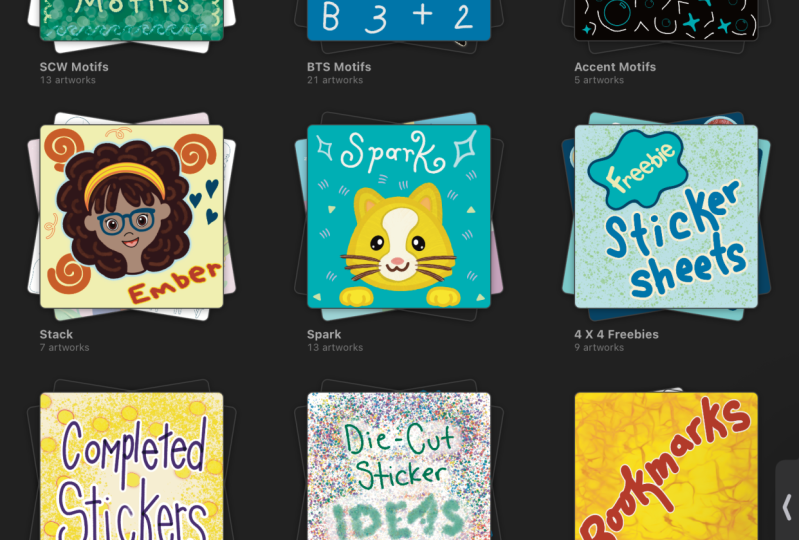
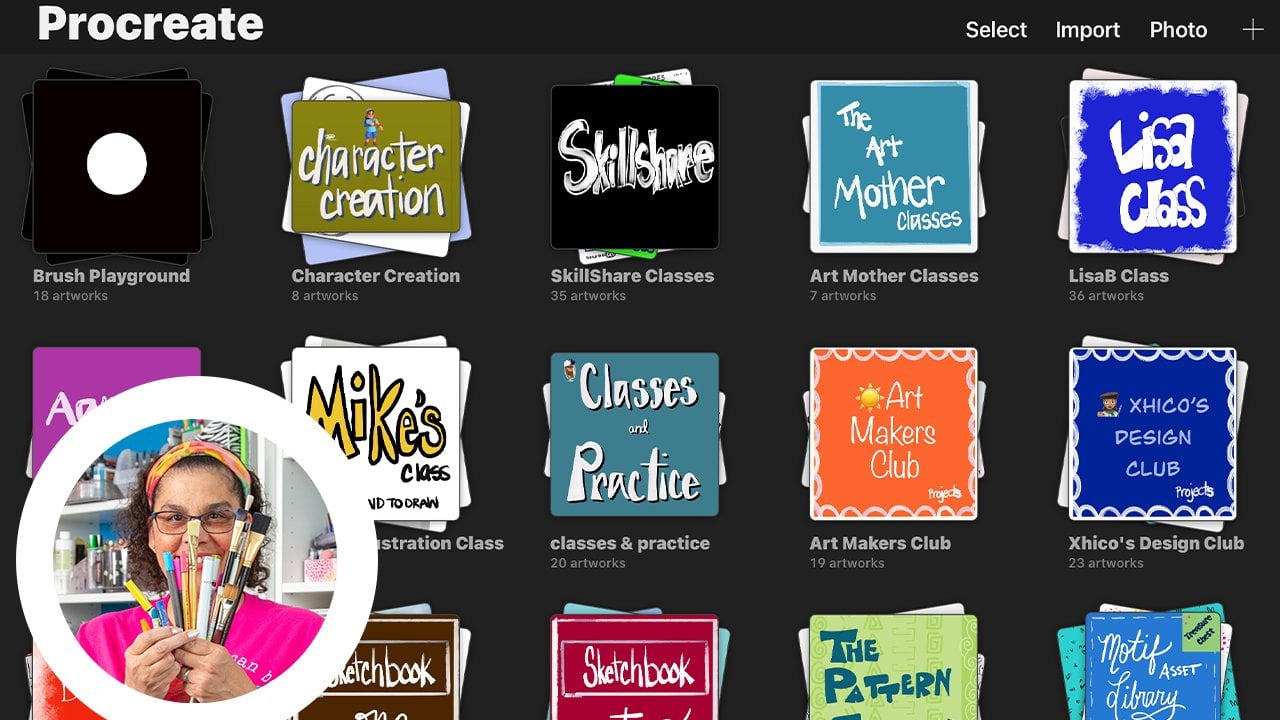
todas as minhas pilhas aqui. Eu gosto de colocar uma
capa nas minhas pilhas. Sou muito visual e gosto de
ver muitas cores que me ajuda a reconhecer
o que está em cada pilha Uma dica. Configure sua pasta na nuvem para que ela corresponda ao nome da
sua pilha Dessa forma, fica
mais fácil quando você
precisa recuperá-los
e organizá-los. A primeira coisa que
vou fazer é configurar uma tela dividida com meu
armazenamento em nuvem, com meu dropbox Eu faço uma visualização dividida,
escolho o Dropbox. Dessa forma, poderei ver os arquivos sendo copiados
à medida que passo pelas etapas. Essa será a pasta
no meu armazenamento que contém todas as minhas
pilhas ou pastas de backup Eu uso essa palavra de forma intercambiável. São pastas
no armazenamento de backup e há pilhas no Procreate , que é semelhante a No Procreate, seleciono uma das minhas pastas ou pilhas das
quais quero fazer backup Isso se chama Procreate
class e eu quero
criar uma pasta aqui no
meu armazenamento que corresponda a Vou clicar no ícone de
adição e criar uma pasta. Uma eficiência que
aprendi durante minha
aventura de edição do iPad foi usar o microfone para criar meus nomes de arquivos e
nomes de pastas, o que me economizou muito tempo. Passei muito tempo
tentando colocar as letras diretamente na caixinha ou abrir o teclado e
achei isso muito mais fácil. Vou usar o microfone
para nomear minha pasta. Procrie a classe. Algumas coisas que
aprendi ao usar o microfone são falar devagar e fazer uma pausa ao
terminar minhas palavras para garantir
que a ferramenta possa se atualizar Caso contrário, seu nome
será abreviado. Agora tenho minha pasta no meu armazenamento com o mesmo
nome da pilha no meu aplicativo Procreate
e quero copiar ou compartilhar todos
esses arquivos nessa Agora, uma coisa que
notei é que
tenho um dos meus arquivos
chamado obra de arte sem título E eu quero dar um nome a isso. Uma coisa que eu
experimentei quando estava tentando recuperar meus arquivos é que
eu tinha muitos arquivos de arte
sem título, que
eu tinha muitos arquivos de arte
sem título que me causou alguma confusão Eu recomendaria que você nomeasse todas as suas
obras de arte, mesmo que sejam IMG
quatro e IMG três Pelo menos tem um nome exclusivo
e, dessa forma, é mais fácil
manter tudo junto. Como não há uma imagem
nesse arquivo em particular, nem
tenho certeza do
que está lá. Preciso verificar o que está lá para
saber como chamá-lo. Vejo que essas são minhas anotações. Vou voltar aqui, usar o microfone
novamente para o título. Notas. Em seguida, quero copiar
todos esses arquivos e fazer backup deles
aqui na pasta. Vou selecionar os arquivos para
que você possa tocar em cada um deles ou simplesmente
passar o lápis ou o
dedo
para selecionar vários. Em seguida, vou compartilhar. Esse é o recurso do
Procreate que permite exportar basicamente os
arquivos do Procreate Vou selecionar
a primeira opção, que é o
arquivo Procreate, porque quero
manter esses arquivos no formato
Procreate Então, caso
algo aconteça, poderei continuar
trabalhando neles. Eu seleciono Procreate. Está exportando e depois
vem com minhas escolhas. Quero exportar para o Dropbox e vou procurar
a pasta
que diz Procreate class , então preciso navegar até Eles estão na parte superior, mostram minhas pastas recentes
que eu copio também. Quero acessar todos os arquivos
porque sei que eles em algum lugar dentro desse caminho. Eu navego até o
backup da classe e, em seguida,
vejo a
pasta da classe Procreate que eu criei, e é aí que eu quero
fazer o upload desses arquivos Depois de selecioná-lo, você vê a pequena marca de seleção azul ao lado e
eu clico em Enviar e diz
que está
sendo enviado para o Dropbox Eu posso ver os arquivos
começarem a cair na pasta. Agora eu posso sair
daqui e voltar e verificar se vejo
os nomes e se eles coincidem. E há sete arquivos, e eu tenho sete arquivos na
minha pilha no Procreate Então eu quero ir para
a próxima pasta. Na próxima lição, tenho mais
algumas coisas
a dizer sobre backup de arquivos individuais do
Procreate. Nos vemos lá.
6. Fazer backup de arquivos individuais do Procreate: Olá e bem-vindo de volta, e esta lição concluirá como fazer backup de arquivos
procreate individuais Vamos escolher uma pasta
com muitas ilustrações. Ok, esta é uma aula que, na verdade,
fiz sobre compartilhamento de habilidades
com Lisa Barda Chama-se Kickstart
Your Creativity with
Procreate 20 desenhos divertidos
para Na verdade, fiz esse curso alguns anos depois de usar o Procreate Eu me senti bem confortável. Eu ainda aprendi
algumas dicas da Lisa. Eu recomendaria essa aula. Nesta pilha, você pode ver
que eu tenho vários arquivos. Quando você tem muitos
arquivos em sua pilha, convém
dividi-los novamente. A primeira coisa que quero fazer aqui é criar
uma pasta que corresponda ao nome da
minha pilha Eu clico no sinal de mais, crio uma pasta Lisa class. Agora eu tenho minha aula.
Eu quero selecionar, escolho dez e digo
compartilhar o arquivo procreate E então eu quero ir
até a aula de Lisa. Desta vez, demorou um
pouco mais porque tem mais arquivos para exportar. Vou selecionar o Dropbox. Vou rolar para baixo e navegar até o
backup dos arquivos de backup. Agora eu vejo a aula de Lisa. Vou selecioná-lo e a pequena
marca de seleção aparece, Carregar. E isso vai
demorar um pouco mais porque há
mais arquivos para carregar. Depois que a tarefa é concluída, desço até o final e
vejo que há dez arquivos. Eu volto para minha pilha e você pode ver que eles ainda
estão selecionados Então, quero ter certeza de
começar deste
ponto aqui, mas não quero
baixá-los novamente,
então preciso fazer isso
e começar a selecionar aqui
para os próximos dez compartilhamentos. Procrie para demorar um pouco,
pois há dez arquivos. Quando aparece,
eu seleciono o Dropbox, e o que eu vou ver aqui
no topo é a aula de Lisa Essa foi a última pasta para a
qual eu fiz o upload. Ele mantém isso na memória, e agora tudo o que preciso
fazer é selecionar Carregar, e ele fará o
upload dos próximos dez. Quando terminar, você pode rolar para baixo e
ver agora que existem 20 arquivos. Essas são as etapas. Você simplesmente continuaria
esse processo até que todas as suas pilhas copiadas em
sua unidade de nuvem Depois de fazer o backup de tudo, adotei como prática recomendada atualizar todos os arquivos
que eu tocasse diariamente. Dessa forma, eu sabia que tinha um backup completo de
todo o meu trabalho de procriação, todo esse trabalho em que venho trabalhando
há anos em um local separado
do iPad, backup completo E a maneira como
eu faço isso é,
digamos que nesta pilha em
particular eu estava trabalhando em um arquivo, digamos que eu esteja
trabalhando na aula e em um dos meus slides Eu adicionei algo ou criei um novo slide no procreate, vamos até o ícone de chave inglesa,
o ícone de ações e compartilhe E escolha procriar. Em seguida, volto esse
arquivo individual para a pasta
apropriada. Posso fazer o backup aqui, escolher a classe procreate, fazer backup
e salvá-la A ferramenta me dirá que
há um nome de arquivo lá. Eu quero substituí-lo? Sim, eu tenho, porque essa é uma versão posterior do
backup que eu criei. Vou apenas selecionar substituir e
ele substituirá esse arquivo. Agora eu sei que tenho
a versão mais recente salva. Na próxima lição,
mostrarei como
fazer backup de pincéis.
Nos vemos lá.
7. Use um disco rígido para fazer backup dos seus arquivos: Então, depois de criar
a aula inicial, me deparei com um vídeo
informativo no YouTube que mostrava outra maneira fazer backup de seus arquivos
do iPad Dependendo da versão
do iPad que você tem, você pode conectar um disco rígido
diretamente ao seu iPad. Eu tenho um iPad Pro que
tem um conector USB-C e também tenho uma unidade
que tem um adaptador USB-C, então ele pode ser conectado diretamente ao meu iPad e é alimentado Se você tiver um que não seja
autoalimentado ou não
tenha o mesmo adaptador, talvez seja necessário obter
um pequeno conversor para qualquer tipo de conexão que
você tenha no iPad, que muitas vezes, dependendo
do pequeno conversor
que você tem, tem um slot para alimentação, eu
possa alimentar seu iPad e seu disco rígido ao
mesmo tempo. No meu caso, eu poderia
conectar diretamente. O que eu fiz foi quando
eu o conectei, nome da
minha unidade apareceu, este é o mesmo dispositivo que eu
realmente conecto ao meu IMAC Eu já tinha um nome e
ele já estava configurado para copiar arquivos do dispositivo Apple. Então, funcionou muito bem
para eu conectar diretamente. Eu não precisei
fazer nada extra. Mas, dependendo do
tipo de configuração que você tem, talvez seja necessário fazer
uma pequena pesquisa. Então, uma vez
que eu o conectei, o nome do meu dispositivo
apareceu e eu pude simplesmente selecioná-lo e ele
me leva direto para a estrutura do
arquivo Eu criei um para a data de hoje. Este é o dia em que estou fazendo
backup de todos os meus arquivos do Procreate , então eu
já comecei a fazer backup Isso está no lado da unidade. No Procreate,
tenho selecionado arquivos que quero copiar
e é muito fácil Você entra no
modo em que pode selecionar tocar na pilha Veja, eu tenho 29
obras de arte aqui. Eu posso compartilhar tudo
isso de uma só vez. Eu seleciono compartilhar e, em seguida,
quero o formato Procreate. Isso levará algum
tempo, dependendo quantas obras de arte você
tem nessa pilha Talvez você tenha que esperar um momento. Em seguida, ele me pergunta: para onde
eu quero exportar? Vou salvar em arquivos, e isso me coloca no último lugar em que estive
na
última vez que fiz o upload. Quero voltar para
minha pasta principal para poder
criar o nome da pilha aqui O que eu faço nessa pequena pasta que tem um plus, eu a seleciono
e, em seguida, vou usar
o microfone para nomear a nova pasta, coleção de blocos. E então
me leva direto para lá. No momento, ele contém
esses 29 itens para mim, e tudo o que preciso fazer é
selecionar Salvar e está salvando. O que eu costumo fazer também, o que venho
fazendo é anotar qual pasta ou pilha estou porque
dependendo quantas peças de arte
eu tenho lá, às vezes eu vou
embora e volto, então quero lembrar
onde eu estava Quando concluído, ele
leva você de volta para onde estava para que eu
possa desmarcar aquele e, em seguida, selecionar o
próximo e repetir esse processo até que eu tenha copiado todos os meus arquivos
de procriação Claramente, essa é a maneira
mais rápida e fácil enviar seus arquivos. Se você não tiver um
disco rígido separado para fazer esse processo, é claro que
ainda pode fazer o
salvamento na nuvem que eu ensinei na parte
original da aula. Mas quando descobri isso, só queria que todos
soubessem , porque quando eu
descobrir algo novo sobre o Procreate que afeta uma das
classes que
criei, quero dar a vocês essa
atualização para que estejam cientes de qualquer nova informação
que eu tenha
8. Backup pincéis: Nesta lição,
mostrarei como salvar seus conjuntos de pincéis
para minhas paletas de cores.
Eu crio uma pasta No meu backup, eu teria todas as minhas pilhas
criadas como pastas E então eu crio uma pasta separada para meus
pincéis e paletas de cores Pincéis e paletas de cores. Agora eu tenho a pasta para que eu possa corrigir a ortografia e retirar o
Or. Eu posso deixar como está. Por enquanto, vou
deixar como está. Assim, podemos seguir em frente
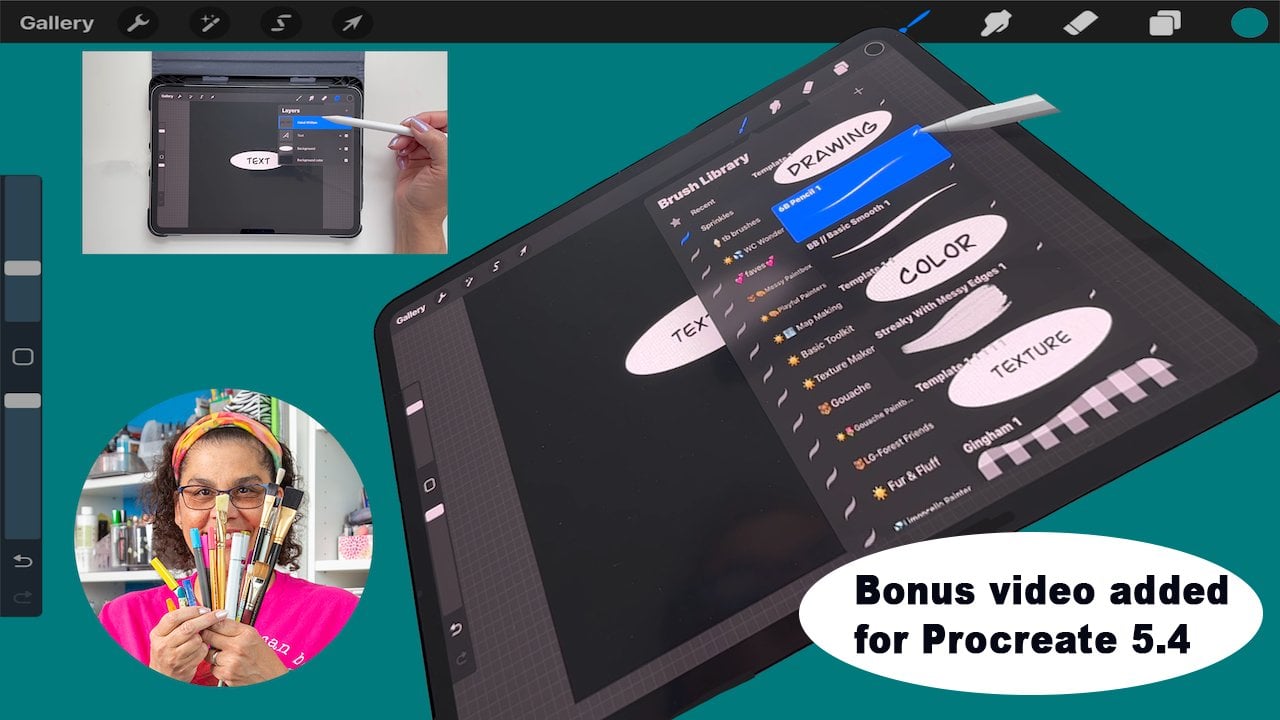
com a aula. Para esta parte, você pode acessar qualquer
um dos seus arquivos e selecionar o pincel que
fornece sua biblioteca de pincéis. E você teria listado aqui os pincéis e conjuntos de pincéis Procrie todos os
pincéis que você
comprou e talvez também os pincéis que você
tenha Eu tenho aqui uma pasta de fases que tem todos os meus pincéis
mais usados Esse é o primeiro que eu me
certifico de salvar, selecionei e depois
tenho algumas opções. Vou escolher Compartilhar
e, em seguida, quero compartilhá-lo
ou salvá-lo nessa pasta. Vou selecionar o Dropbox, assim como fizemos com
os arquivos de procriação Em seguida, vou
navegar até essa pasta, ir para Backup de classe e lá vejo pincéis
e paletas de cores Eu o seleciono e minha
pequena marca de seleção azul, seleciono Enviar e, em seguida,
ele está sendo enviado para o Dropbox Então, depois de mais ou menos um momento, devemos vê-lo
aparecer na pasta. Aí está, conjunto de pincéis favorito. Você pode dizer pelo
sufixo aí, conjunto de pincéis. É um conjunto de pincéis e
não um pincel individual. Você também pode compartilhar
um pincel individual, digamos que, em um desses arquivos, eu queira compartilhar esse pincel
específico ou salvá-lo,
basta deslizar para a esquerda e selecionar Compartilhar e
seguir o mesmo caminho, Dropbox, e as pastas mais recentes
aparecerão aqui Vou selecionar Upload. Esse é o pincel que eu escolhi. Uma dica que
mencionarei é dar nomes significativos aos meus conjuntos de pincéis, como faço com meus arquivos quando
trabalho em um projeto específico. E estou salvando esse
conjunto de pincéis, apenas
me certifico de
nomeá-lo adequadamente Caso eu
precise restaurá-lo, saberei em qual projeto eu estava trabalhando
com aquele conjunto de pincéis. Na próxima lição,
mostrarei como fazer backup de suas
paletas de cores. Nos vemos lá.
9. Fazer backup de paletas de cores: Nesta lição, mostrarei como salvar suas paletas de cores, que é muito semelhante
a salvar seus Aqui estamos em procreate e
vou selecionar o ícone de cor E todas as
paletas de cores estão listadas aqui. Há três pequenos pontos que estão sobre cada paleta de cores Ao clicar neles, você tem a opção de compartilhar. Eu seleciono, vou selecionar
o Dropbox. Então, pincéis e
paletas de cores estão aqui, porque essa foi uma
das últimas pastas em que estive Selecione Carregar, ele o adiciona
à pasta. Assim como acontece com meus conjuntos de pincéis e arquivos, também dou nomes significativos
às minhas amostras para que eu possa saber para qual projeto eu estava
usando essas amostras Agora que você fez backup de
seus arquivos,
pincéis e
paletas de cores do Procreate , recomendo que, para qualquer
arquivo que você toque diariamente, pratique fazer No final do
dia, você pode usar os mesmos nomes para se
manter organizado. Se o arquivo existir atualmente, você terá a
opção de substituí-lo, como viu no vídeo de
procriação Na próxima lição,
mostrarei como
restaurar seus arquivos.
Nos vemos lá.
10. Restaurar arquivos no seu iPad: Olá e bem-vindo de volta. Nesta lição, mostrarei
como restaurar seus arquivos, pincéis e paletas de cores Aqui estamos em Procreate. Restauraremos a
pilha de procriação, selecionaremos Importar
e, na
barra lateral, escolheremos o Dropbox
e, em seguida, navegaremos
até a pasta Tudo o que precisamos fazer para importá-lo é selecionar o nome do arquivo.
E então ele o traz para dentro. Isso fará
com que cada arquivo fique plano. Infelizmente,
não há como trazer uma pilha inteira
ao mesmo tempo Não demora muito.
Basta clicar no arquivo e ele chega. Depois de importar
todos os arquivos, toco em selecionar todos os
arquivos que acabei de trazer e os coloco em uma pilha para mim Gosto de ter meu
slide de capa no início para que ele apareça e eu possa ver facilmente o
que está nessa pilha Essa é a etapa para
importar arquivos procriados. Em seguida, vou importar pincéis. Se você já comprou
pincéis ou os adquiriu gratuitamente ou paletas de cores
, está familiarizado com
como adicioná-los para Como você pode ver aqui,
meu conjunto de pincéis Paves não
está na minha biblioteca de pincéis Para recuperá-lo, vou fazer uma visualização dividida
novamente no Dropbox Vou navegar até meus
pincéis e paletas
de cores escolher meu
conjunto de pincéis favorito e
salvá-lo Você pode fazer isso no Dropbox a partir desses três pequenos
pontos à direita Diz salvar no dispositivo. Eu toco nisso e depois
toco em procriar. E você pode ver que
algo aconteceu aqui. Quando eu toco no pincel, você pode ver que ele adicionou
favoritos aqui na parte superior Seria o mesmo processo para trazer o pincel de volta. A seguir,
mostrarei como recuperar uma paleta de cores
do Dropbox Selecione Salvar no dispositivo,
selecione Procriar. A cor será exportada
e adicionada na parte inferior. Eu já tinha a paleta de
cores aqui e ela acabou de adicioná-la novamente. A ferramenta procreate permite
ter uma paleta de cores, um arquivo ou um pincel
com o mesmo nome A seguir está o
resumo da aula. Nos vemos lá.
11. Resumo: Parabéns,
você terminou a aula e passou
pelas etapas. Durante a aula,
abordamos por que é importante salvar seus arquivos
individuais de procriação, conjuntos de
pincéis e paletas de cores
separados do iPad Faça backup de como salvar cada tipo. Eu recomendei algumas
dicas de organização que podem te ajudar. Também falamos sobre como
recuperar seus arquivos, pincéis e paletas de cores Se há uma coisa que espero que
você aprenda da aula, é saber que você tem
controle sobre como
salvar seus dados procriados
e também sobre como recuperá-los Por favor, deixe-me um comentário. Gostaria de saber
sua opinião sobre a aula, pois isso ajudará outras pessoas a
saberem o que esperar. Além disso, siga-me
aqui no compartilhamento de habilidades, para que você ouça sobre
minhas próximas aulas. Muito obrigado
por se juntar a mim. Tome cuidado e mantenha-se positivo.
 Trena Brannon, advocates kindness inclusion positivity