Transcrições
1. Introdução: Ei, pessoal, meu nome
é Celeron Parson. Sou
designer gráfico, ilustrador
e excelente professor
aqui no Skillshare E nesta
miniclasse de movimentos isométricos, vamos animar um interessante efeito suspenso
isométrico no Adobe After
Effects vamos animar um interessante efeito suspenso
isométrico no Adobe After
Effects. Você terá acesso a um arquivo personalizável do Adobe
Illustrator que já foi
dividido em camadas para que
você possa começar a
animar imediatamente Ao final dessa
curta aula de 15 minutos, você poderá
animar com quadros-chave Você aprenderá como adicionar realismo com
desfoque de movimento e facilidade. Você também aprenderá a reverter animações e encenar
animações para obter um efeito interessante Essa aula é perfeita para aqueles que fizeram meus movimentos
isométricos Qualquer pessoa pode animar na aula do
Adobe After Effects ou qualquer pessoa que tenha algum conhecimento básico
dos efeitos do Adobe After e queira criar
algo hoje para adicionar ao seu portfólio de
animações Esta é uma aula baseada em projetos e, ao final desta aula, você terá sua
própria animação para poder compartilhá-la no Skillshare e com o
mundo. Te vejo na aula.
2. Configuração da ilustração: Então, nesta aula,
vamos examinar o arquivo de
ilustração, como configurá-lo e
prepará-lo para a animação. Então, como você pode ver aqui, eu tenho meu arquivo suspenso de
ilustração de animação aberto aqui, e eu tenho três camadas. Eu tenho uma camada de objeto,
camada de sombra, camada de fundo, e todas elas estão separadas
em três camadas diferentes, e é isso que precisamos
para animar após o efeito E agora, se você
abrir a camada do objeto, você pode ver que existem
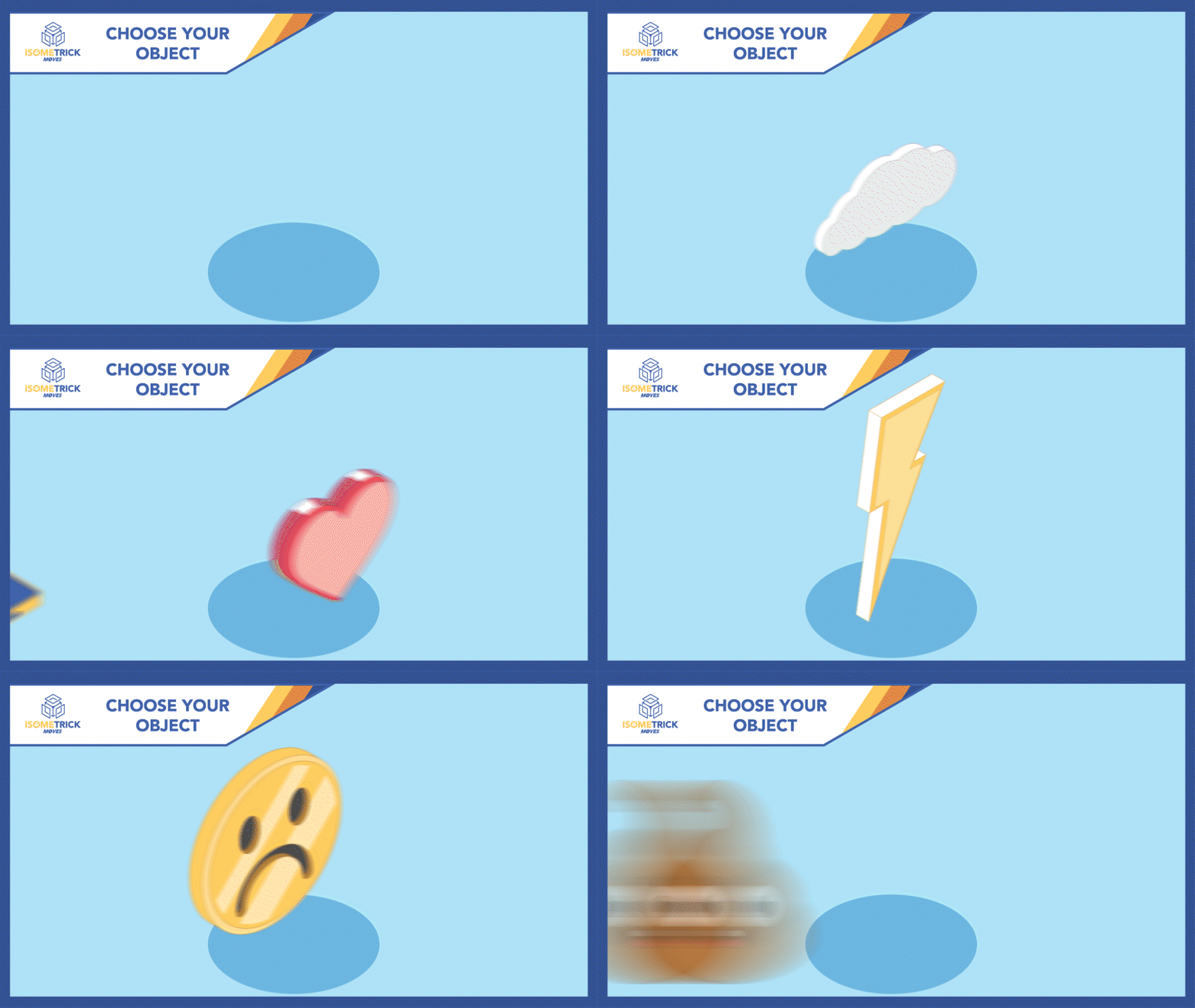
diferentes grupos lá dentro, e você pode esconder o grupo que você não
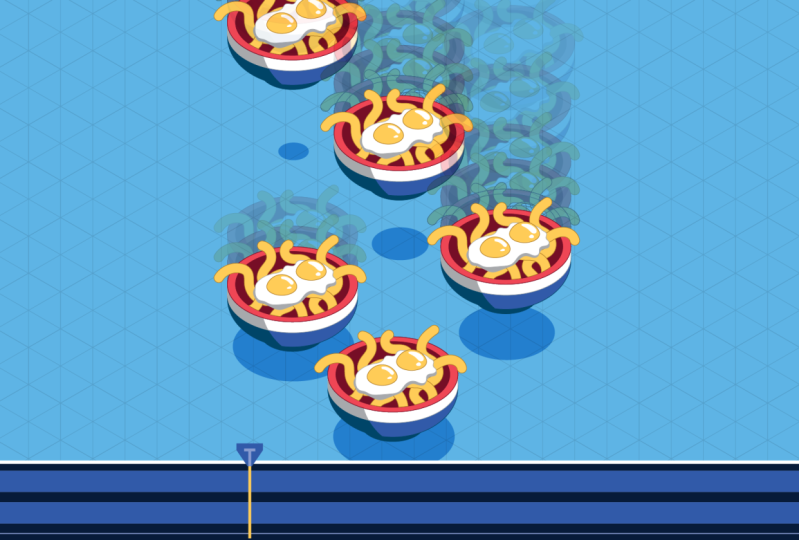
quer, então o macarrão, e talvez você possa
escolher um diferente, como a Nuvem ou você
pode fazer um cachorro-quente,
ou você pode fazer, você sabe,
Pizza, algo assim
. Você pode examiná-los e ver o que deseja
escolher para sua animação. Além disso, você pode clicar
na sombra e ajustá-la para caber no objeto desejado
e como deseja que a sombra fique
embaixo Você pode alterar a forma
da sombra ou mantê-la apenas como um círculo e nós a escalaremos para cima
e para baixo. Tudo bem. Então, depois de decidir o que
você quer animar, você pode pressionar Control ou Command
S em um Mac e salvá-lo,
e então entraremos no
After Effects e começaremos a
animar. Eu vou ver lá.
3. Como animar o salto para baixo: Agora que
abrimos o After Effects, podemos clicar com o botão direito
do mouse no painel Projeto. Podemos importar o arquivo. Podemos encontrar nossa ilustração de
animação suspensa. Crie uma composição a partir desta
ilustração e importe. Podemos manter as configurações de
composição e tamanho da
camada como as
dimensões da gravação e clicar em OK E agora você pode ver que
temos uma composição e uma composição com
nossas camadas nela, e é aqui que
vamos começar a animar Então, a primeira coisa que
vamos fazer é criar nossa animação
para o objeto. Então, o que eu quero fazer com esses dois objetos é abaixá-los até
o fundo para que eu possa movê-los qualquer lugar que eu quiser
ao redor da cena, e você possa vê-los. Se ele cair do topo, você poderá
visualizá-lo de qualquer jeito. Então, vou simplesmente
soltá-lo até o fundo e começar por aí. Agora, se eu pressionar P no meu teclado, abro a propriedade position. Vou pressionar a
tecla Shift page down, e isso me envia
dez quadros para frente, e vou clicar
na propriedade position. Portanto, essa animação
ocupará dez quadros. Então, se eu fizer Shift page up, voltarei dez quadros até o início e puxarei o objeto até a borda
da composição lá em cima. Agora, se eu apertar a barra de espaço,
você pode ver o que acontece. Boom, a animação começa. Estrondo. Agora vou
selecionar os dois. Eu vou usar F nove, e agora você pode ver que um
pouco de Ese foi aplicado a ele. Então, se eu fosse abrir
o gráfico de velocidade aqui, você pode ver, eu vou
ajustá-lo à vista. Você pode ver que ele
acelera e desacelera. Agora, quero que ele diminua mais a velocidade e possa
começar bem rápido. Então, vou pegar essa
alça desse lado e vou
puxá-la muito para cima. E eu vou recuar porque não vejo
o início fora da tela, então eu quero que ele
comece com muita velocidade, e então eu saio
do meu gráfico de velocidade
e vou dar uma olhada Está bem? Agora você pode
ver que ele deu uma boa animação suave. Talvez se eu quisesse
ir para baixo, deslocar a página para baixo duas vezes, talvez 20 quadros, e eu
vou ver como fica. Tudo bem Sim, muito rápido e depois suavize
. Eu gosto disso. A próxima coisa que
vamos fazer é
animar a parte sombria disso Então, vamos
clicar na sombra. No ponto final, é
aqui que a sombra
deve ser maior. Então, vou apertar
S no meu teclado. Vou apertar o cronômetro para criar um quadro-chave
ali mesmo e vou voltar
alguns quadros. Vamos voltar. A sombra começará a
aparecer nessa posição aqui onde está a pizza
e, em seguida, começará a
aparecer nesse ponto. Então eu vou mudar
o valor para zero, e agora você pode
ver o que acontece. Sim. Mas, novamente,
assim como a pizza, ela entra lentamente. Preciso adicionar alguns Es
a este último quadro-chave. Então eu vou apertar F nove, vou
entrar no meu painel aqui, vou iniciá-lo
rapidamente e ele entrará. Lá vamos nós. Perfeito. Vamos ver
como isso parece. Talvez eu queira começar um
pouco mais cedo. Sim, parece muito bom. Ok, então é assim que
animamos nossa pizza. Então, configuramos nossos
quadros-chave para um e dois. A próxima coisa que
eu quero fazer é adicionar um pouco mais de realismo Então eu adicionei alguns Es
a ambos, e você pode vê-los animados E agora vou adicionar um pouco de desfoque de
movimento à pizza. Assim, você pode ver que fica
muito claro quando salta
de um quadro para o outro, mas queremos que fique desfocado para que
fique um pouco mais suave Então, como fazemos isso
é acessar nossa linha do tempo aqui e
clicar neste ícone aqui Este é o desfoque de movimento, basta clicar nele
e, como você pode ver, ele mudou de uma
imagem estática para uma com desfoque Então você pode ver o
movimento nele. E se eu quiser desativar
o desfoque de movimento em toda a
minha composição, você pode ativar o desfoque de movimento aqui. Agora ele desliga e liga. Então, onde quer que essa
propriedade seja usada em sua linha do tempo ou em suas camadas, ela simplesmente a
desativará por um tempo E então, se você quiser
ativá-lo , você pode ligá-lo novamente. Então, vou clicar em Ok.
Isso parece ótimo. Então, vou ajustar meu Playhead
aqui e está incrível. E você também pode adicionar um
desfoque de movimento à sua sombra, se
quiser, e isso não a afetará tanto, mas poderá dar
um pouco de personalidade
4. Duplicar e deslocar: Agora que criamos
nossa primeira animação, o que vou
fazer é selecionar meu objeto e
minha camada de sombra
e, em seguida,
pré-compô-las em uma Selecione os dois, clique com o botão direito ,
precomponha e eu
vou dar um nome a eles Agora eu tenho a animação, essas duas animações em uma camada com o
fundo separado Então, agora o que eu posso fazer é controlar
D para
duplicar essa camada, e agora eu posso movê-la para
algum lugar na minha tela, e eu poderei ver
as duas animações acontecendo Agora, eu quero ter cuidado com
a ordem das camadas. Então, a animação
que acabei de criar, eu a quero abaixo, porque se a sombra, a sombra
interagirá com a
que está em cima dela, então eu quero
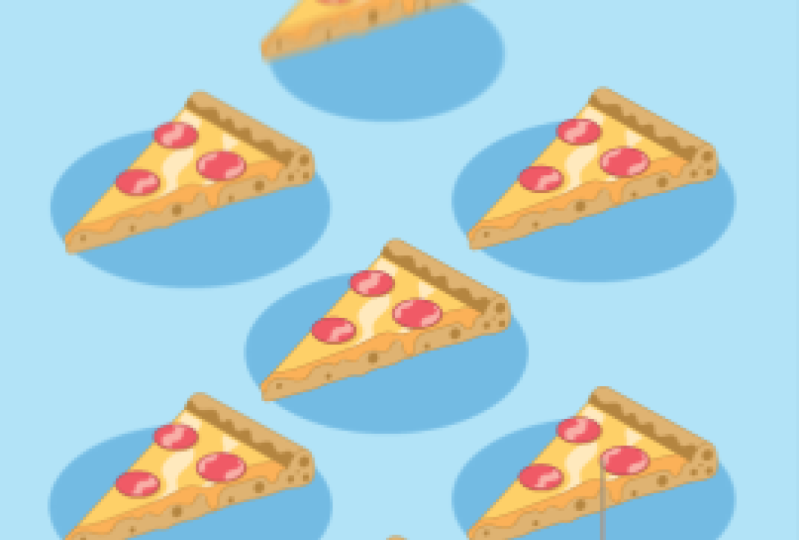
ter certeza de que está abaixo. Então, vou duplicar essa animação várias vezes
para que ela preencha minha tela e vou me certificar de
que as que estão
mais atrás estejam mais abaixo
no meu painel de camadas Ok, agora você pode ver que
tenho animações por toda parte. Agora, o que eu quero fazer é compensar todas as minhas animações Então, vou
selecionar todos eles e vou
deslocar a página para baixo uma vez. Vou clicar com o controle
na minha camada mais inferior ou talvez na minha camada mais alta e
vou clicar no colchete
esquerdo Está bem? Então,
o que isso fez foi trazer o ponto final de todas as outras animações
para o meu playhead Então, agora, se eu reproduzir, todas as animações começam aí Agora, o que vou
fazer é deslocar a página para baixo novamente, controlar ou comandar,
clicar na parte superior, colchete
esquerdo,
e ela a traz novamente Mude a página para baixo. você pode ver que eu o desviei para
que cada animação
apareça uma após a outra Assim. Parece muito legal. Você sabe, poderia entrar mais rápido. Então, em vez de fazer
Shift Page Down, talvez eu pudesse simplesmente colocar a página abaixo cinco quadros e
trazê-la para lá. Então, agora eu posso fazer Shift Page
ou não Shift
Page down, page down one, two, três, quatro, cinco, click na minha camada.
Colchete esquerdo Página abaixo, um,
dois, três, quatro, cinco, clique na minha camada, colchete
esquerdo Clique na minha camada, colchete
Lesco. Agora vai entrar
mais rápido. Lá vamos nós. Isso parece muito
legal. Incrível. Então, temos nossa animação
entrando, compensando-a. Muito legal. Agora eu quero
trazer essa animação de volta. Então, o que eu vou
fazer é clicar
duas vezes na
minha primeira animação. E agora você pode ver que essas são as propriedades animadas. Se eu bater em você no meu teclado, ele abrirá todos os quadros-chave Agora, o que eu vou
fazer é ir para a marca dos dois segundos. E eu vou copiar e colar esses quadros-chave, copiar e colar Agora, eu não quero
que comece aqui. Então, eu quero que isso
inverta a animação. Vou clicar com o
botão direito do mouse nos meus quadros-chave. Vou usar o
assistente de quadros-chave e os quadros-chave com
reversão de tempo Então, isso basicamente
inverte os
quadros-chave e começa o
final no Então, agora, se eu voltar, você pode ver o que acontece
e ele volta a subir. Legal. Então, vou
fazer a mesma coisa com minha camada de sombra.
Vou clicar em Copiar. Vou clicar em colar. Vou usar o assistente de quadros-chave, quadros-chave reversão de
tempo.
Aí. Perfeito. Perfeito. Agora, o que é legal sobre
essa pré-composição é que eu
acabei de fazer essa animação
nessa Mas se eu voltar à minha animação
anterior, todas essas composições
são exatamente as mesmas Como eu mudei a
animação em um deles, ele criou a animação
em todos eles. Agora temos uma
animação bacana
de entrada e saída com todas as pizzas
5. Exportação: Tudo bem, agora que
temos nossa animação, agora vamos
exportá-la como GIF ou BFOEFle Então, basta acessar Exportar
no Media Encoder. Agora que ele foi adicionado
ao Media Encoder, você pode clicar duas vezes
nessa área aqui e decidir em qual tipo de formato você o exportará Vou exportá-lo
como um GIF animado. OK. E, como você
pode ver, ele está configurado para o intervalo
de origem da área de trabalho, então só será
exportado dentro dessa área, e isso é perfeito para
o que eu quero fazer. Vou simplesmente clicar nisso. Vou alterar
as configurações. Vou dividir por dois,
só para que seja metade
da resolução, que seja um
tamanho de arquivo menor e também altere taxa de quadros de
25-12 0,5, então é um pouco, você sabe, qualidade
inferior, então não é um tamanho de arquivo
tão alto Ok, agora está pronto para exportação, então vou
clicar nele e clicar em Play e ele
começará a exportá-lo. Agora posso encontrar meu
presente em meus arquivos. Aí está. Você tem seu presente animado
pronto para você. Agora você pode carregá-lo
no painel do projeto e
mostrá-lo ao mundo. Se você quiser
exportá-lo como M antes, definitivamente também pode
fazer isso e enviá-lo nas redes
sociais ou
algo parecido.
6. Personalizar: Se quiser voltar
ao seu arquivo do Illustrator, você pode alterar esse objeto Você pode entrar. Você
pode mudar o objeto desse para um cachorro-quente. Talvez altere o
tamanho do cachorro-quente para que ele corresponda um pouco e clique em Salvar e volte para
o arquivo After Effects, que será atualizado automaticamente. E agora você tem um
cachorro-quente chegando. Sim. Legal. Veja
isso de forma rápida e fácil. E se eu não quisesse um cachorro-quente? Eu posso entrar no meu arquivo
aqui e voltar para
a tigela de macarrão e eu
vou para a tigela de macarrão e vou mudar o tamanho
da minha sombra também Vou clicar em Salvar, voltar para o
After Effects e clicar em Reproduzir. Agora meu arquivo também foi atualizado.
7. Obrigada! Você é um incrível!: Sem irmã, irmã irmã. Ei, pessoal, eu quero agradecer
muito a vocês por participarem da aula. Agora que você entende
esse tipo de animação, talvez possa aplicá-lo
a outras animações. Em vez de apenas um item, tente animar o efeito
suspenso com vários itens na cena e depois
escalone Se você tiver alguma dúvida,
sinta-se à vontade para postar no painel de
discussões e eu entrarei em contato com
você assim que possível. E se você gostar da aula,
considere deixar uma breve avaliação para que mais
alunos possam aprender juntos. E se você quiser
continuar aprendendo comigo,
considere me seguir
aqui no Skillshare para ter acesso à minha biblioteca de outras classes e
ser notificado quando
novas aulas ser notificado quando
novas aulas Estou muito animado para
continuar com você em sua jornada criativa até próxima vez. Te vejo mais tarde. H.
 Kyle Aaron Parson, Graphic Designer and Illustrator