Transcrições
1. Introdução: Ele está sempre pensando em
suas equipes de jogos de fantasia de rotor e como usá-los em design de padrão de superfície. Mas você não sabe como começar. Então esta aula é para você. Olá a todos. Meu nome é. Eu sou um artista de aquarela e designer de superfície. Nesta aula, nós vamos aprender a fixar aquarela e
motivos modernos para usar no designer de padrões de superfície e técnicas muito simples. Estou fornecendo duas folhas diferentes de esboços simples. Se quiser trabalhar comigo sem desenhar seu próprio esboço. E vou te dar algumas dicas e truques sobre como transferir esses esboços para o jornal. Então você vai aprender a escanear sua arte. E você aprenderá os princípios de edição digital no iPad e como aplicá-los à equipe europeia. Finalmente, vamos usar o aplicativo Procreate e Adobe Capture para criar um padrão profissional com esses motivos em aquarela. Eu também estou fornecendo texturas sobrepostas livres para usar em seus próprios padrões. Esta aula destina-se a alunos com nenhuma experiência prévia em aquarelas ou em edição digital. Vocês artistas tentando entrar na indústria e para o artista que quer saber como editar suas pinturas distalmente, a fim de vendê-los online. Preparei lições fáceis de seguir para você. E no final da aula, você e viver com seu próprio padrão de aquarela incrível e com algumas dicas e truques criativos, dois em todos os seus próximos projetos, mal
posso esperar para ver o que você vai criar. Então vamos começar.
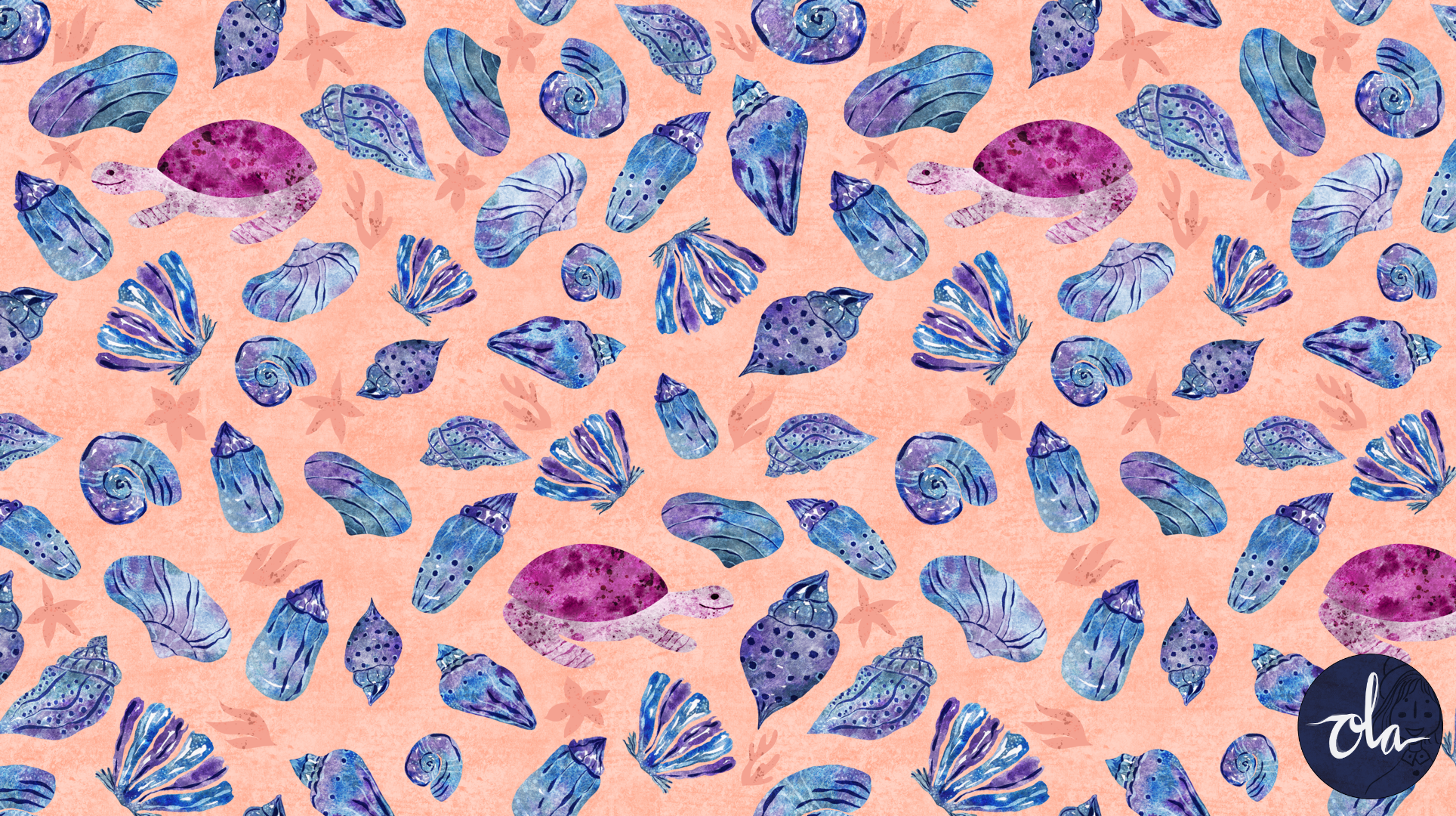
2. Projeto de classe: Muito obrigado por se juntar. Nesta aula. O projeto se reunirá para digitalizar uma pintura em aquarela e usá-la para projetar um padrão sem costura. Isso pode ser qualquer pintura que você quiser ou você pode apenas me seguir e usar este lençol infantil nos recursos da classe para ficar comigo. Vamos projetar nosso padrão com todas as conchas marinhas e tartarugas que você vai criar. Neste projeto, você aprenderá como criar diferentes posições e formas a partir da mesma pintura usando apenas um iPad. E, finalmente, aprenderemos como aplicar textura de sobreposição
perfeita para usar em todos os seus padrões. Na próxima lição, vou mostrar os materiais que precisamos nesta aula, juntamente com os recursos da turma e como baixá-los e usá-los. Mal posso esperar para ver todos os seus projetos incríveis. Vejo você na próxima lição.
3. Materiais: Oi.
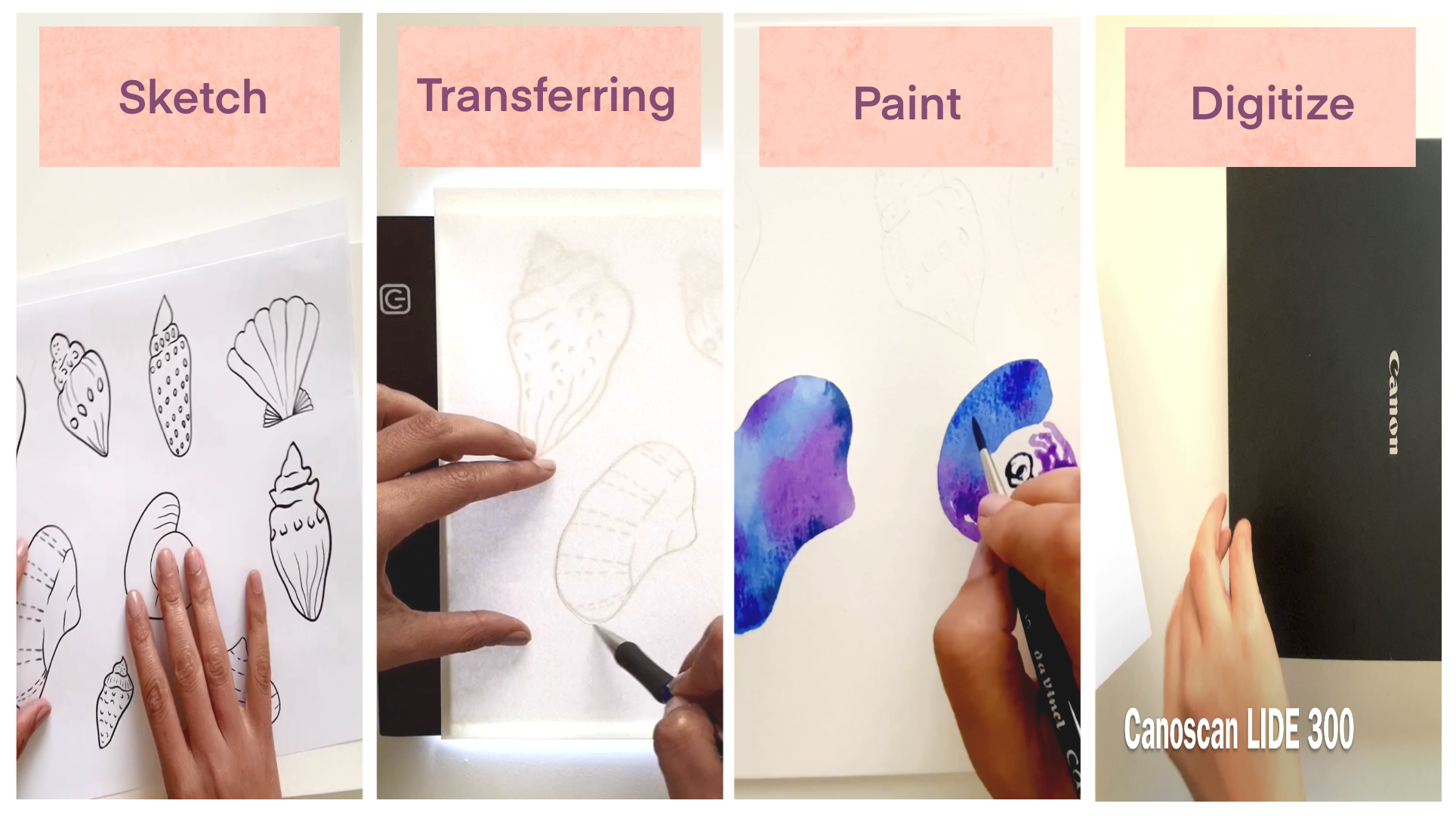
4. Esboço: Nesta lição, vamos esboçar nossa rotina. Você precisa ter uma foto de referência. Nesta aula. As estações são o meu motivo. Sinta-se livre para acompanhar com um motivo diferente, se preferir. E, claro, você pode simplesmente usar mentiras que engana bem nos recursos da classe. E vou mostrar-vos maneiras diferentes de transferir isto. Vá para o papel aquarela. Tudo bem, vamos começar. Eu normalmente escolho desenhar meu esboço no meu iPad. Então, quando eu terminar, eu transfiro meu esboço final para o papel aquarela. E isso porque quando estou desenhando, uso muito a borracha. Por isso, às vezes danificava o papel de aquarela. Primeiro, precisamos de uma foto de referência. Estou usando o Pinterest. Acho que gosto deste. Não vamos copiar uma foto inteira, mas precisamos de algumas para esboçar e interpretar. Estou tirando uma captura de tela, tapete para um bom tamanho e toque em Concluído e salvar foto no Procreate. Toque no sinal de adição aqui. Prefiro papel para esboçar. Agora precisamos olhar para nossa foto de referência. Então eu vou tocar aqui e escolher referência para estar na sua frente o tempo todo. Você pode movê-lo e colocá-lo onde quiser. Isso mostra nossa guia Canvas. Para importar. Escolha nossa foto. Aqui você pode ampliar e reduzir conforme escolher qualquer cor que quiser. E daqui, estou usando xarope de tinta. Eu gosto muito. Agora comece a desenhar. Mas certifique-se de que você não está desenhando na camada de fundo. Esta é a primeira guia de esboço aqui. Muito baixo. A opacidade da camada e sinal de adição para adicionar uma nova camada. Mude de cor para preto. Agora tente refinar seu esboço. Não se esqueça do Procreate, toque com dois dedos para desfazer. Três dedos para refazer. Novamente. Quando acabares com esta baixa opacidade daqui. E não precisamos mais dessa camada. Então deslize para a esquerda e D. Para uma nova camada. Refine seu esboço e exclua o antigo. Se você estiver bem com este. Toque aqui para renomear. Então o primeiro está pronto. Toque aqui para ocultar esta camada. Para o próximo. Você pode escolher a partir desta imagem, ou você pode usar uma diferente. Se tiver terminado esta fotografia, toque em Limpar e feche-a. Daqui. Terminei meu esboço. Você pode baixá-lo na seção de projetos e recursos no site do Skillshare, não no aplicativo. A próxima aula vai aprender a transferir esses esboços para o papel aquarela. Vejo você na próxima lição.
5. Transferência do seu esboço: Primeira opção, você pode usar os livros de linha. Coloque o papel aquarela em cima do desenho e, em
seguida, acenda a luz. Agora Yunus cozinhas extremidades muito claras. Você pode facilmente rastreá-lo. Não se esqueça de usar seu lápis. Muito longo. Segunda opção, se você tiver uma caixa de luz, use seu iPad ou laptop como uma caixa de luz. Defina seu brilho para o nível máximo. Amplie a parte do esboço que você deseja rastrear, além do papel aquarela e comece a rastrear. Lembre-se, você deve usar seu lápis muito, muito provavelmente. Agora, não precisamos do nosso iPad. Vou usar o meu apagador amassável para levantar algumas das linhas de lápis para torná-lo realmente leve. E o discurso, qualquer tipo de pseudónimos funcionará. Sinta-se livre para usar o que estiver disponível para você. Na próxima aula vamos começar a pintar. Vejo você na próxima lição.
6. Vamos pintar: Nesta lição vamos começar o PMT. Estes são os meus materiais de arte que usei desta vez. Mas sinta-se livre para usar as cores que você preferir ou disponíveis para você. Eu gosto de misturar minhas cores no papel e desfrutar das surpresas inesperadas depois dele, a tinta é seca, mas é claro, sinta-se livre para pintar em euros tipo. Próxima lição, vamos escanear nossas pinturas. Vejo você na próxima lição. Oi.
7. Digitalizar sua arte: Nesta lição, vamos escanear nossa pintura, pedimos para fazer seu teste de dor completamente seco. Estive em duas versões externas para escolher entre elas. Adicionei o ANC para um deles e para o outro, adicionei tinta. E eu sei, Jensen? Este é o meu scanner. Eu gosto porque é muito leve. Para que eu possa levar facilmente comigo quando estou viajando. Eu normalmente uso 400 DPI para digitalizar, mas 300 DPI funcionará muito bem. Lembre-se, o tamanho do fóton aumentará à medida que você aumentar a resolução. Eu sempre escolho homem na seção de ajustes de imagem, como eu prefiro fazer os ajustes sozinho. Se você não tem um scanner, não se preocupe. Você sempre pode tirar uma boa foto de sua arte por telefone, mas certifique-se de usar a resolução mais alta que você pode encontrar. Próxima lição vamos aprender como ajustar nossa foto para usar no Procreate. Vejo-te.
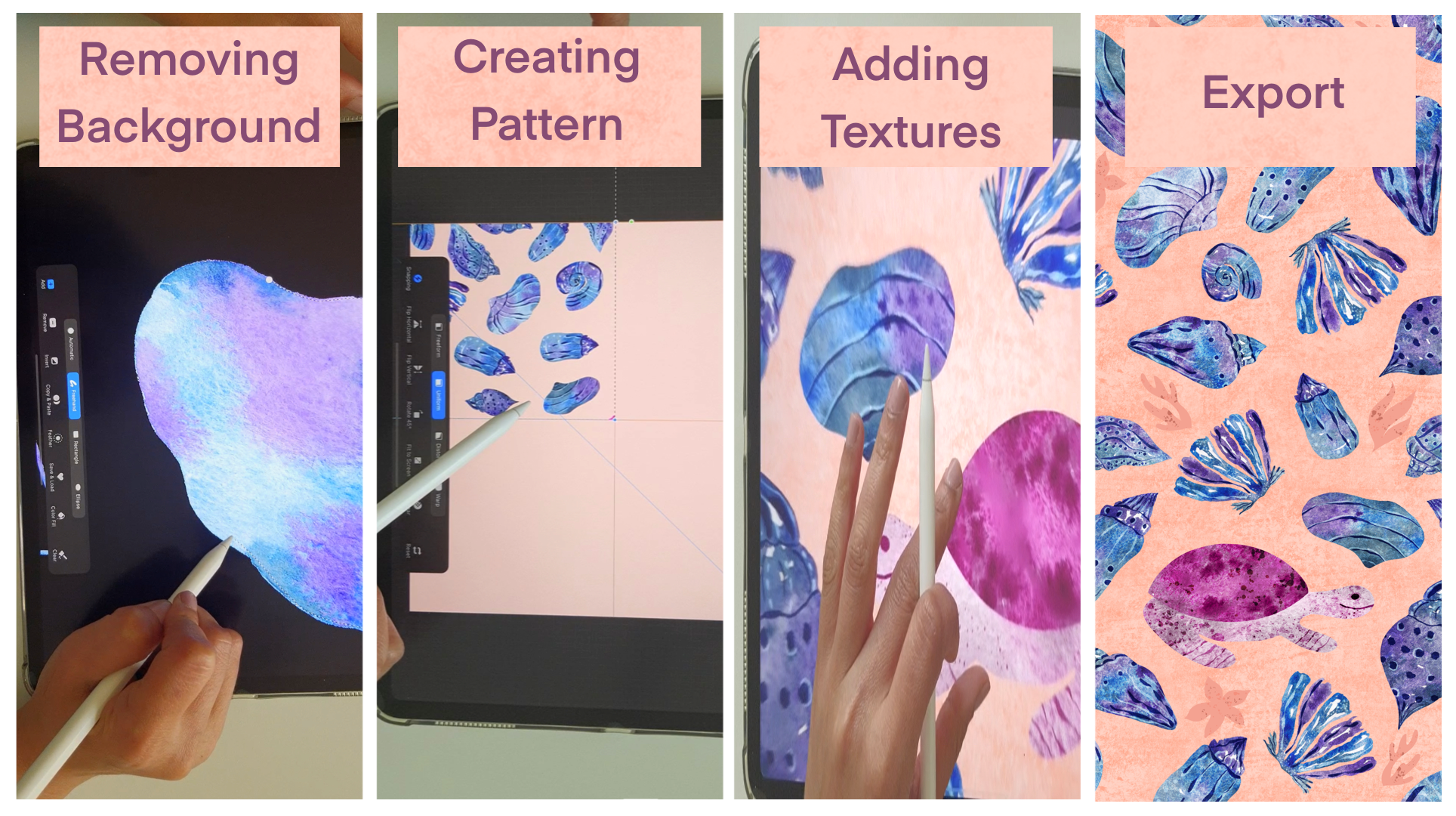
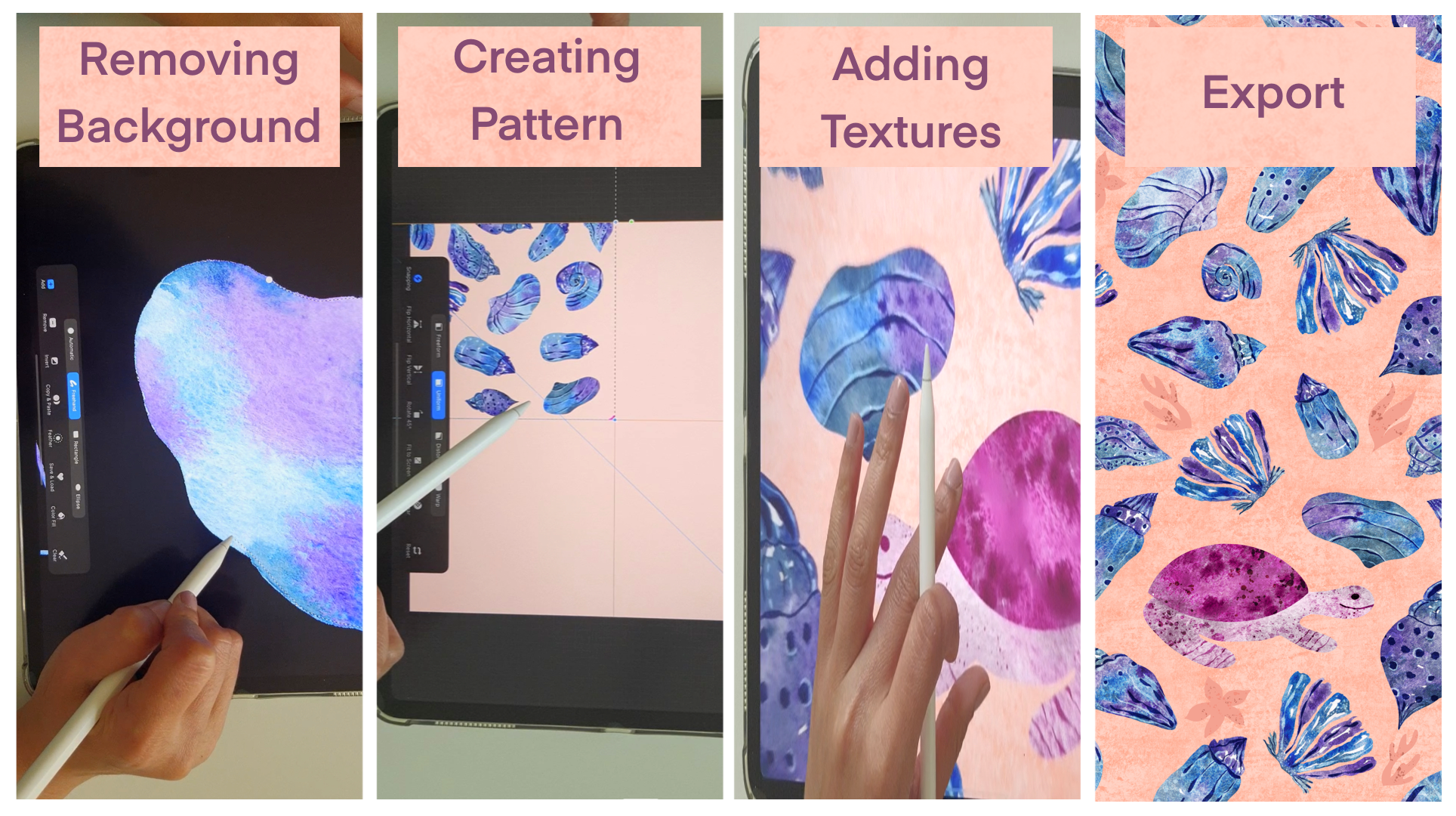
8. Como remover fundo: Nesta lição, nós vamos aprender como remover o plano de fundo. Abra, Procreate, toque no sinal de adição para criar uma nova guia de tela aqui, precisamos escolher o tamanho da nossa guia de tela e escolher dez por 10304 DPI. Aqui ele mostra o número máximo de camadas que você pode criar. E esta é a dobrá-los no seu iPad. Estou usando o iPad Pro, toque em Criar. E esta é a nossa tela vazia. Tab aqui. Toque em, Adicionar, escolha Inserir foto, inserir arquivo. Dependendo de onde sua foto foi salva. Escolha sua foto. Importarei as outras duas pinturas caso queira usá-las. Isso pago e deslize para a direita para selecionar suas fotos importadas e para agrupar. Guia aqui e guia Renomear a ser organizado. Agora, então eu saí e toque em Duplicar. Leve esta camada para cima, esconda este grupo como não precisamos dele por enquanto. Agora precisamos ajustar as cores da imagem para facilitar a remoção do fundo. Tab aqui para o menu de ajustes e escolha Camada de curvas. Estamos tentando adicionar mais contraste entre a pintura e o fundo. Agora, toque em Selecionar e escolha automática. Em seguida, toque na cor. Você deseja selecionar. Deslize para baixo com três dedos e esculpir seu caminho. Alguma outra área não está selecionada com o plano de fundo e precisa selecioná-la manualmente. Agora vamos tocar em Selecionar, e desta vez, escolher à mão livre e começar a selecionar as áreas restantes como esta. Verifique se você está no modo de adição. E selecione todos eles. Deslize para baixo com três dedos, toque em ir. E temos a nossa pintura separada do fundo. Próxima lição, vamos limpar e refinar nossa pintura. Vejo você na próxima lição.
9. Limpo e suave: Às vezes, usar a opção automática na ferramenta de seleção não é suficiente. Então, nesta lição, vamos limpar e refinar nossa pintura. Precisamos nos livrar dessas bordas. Selecione a guia, escolha à mão livre. Comece a selecionar sua pintura. Você pode girar sua tela para torná-la mais fácil. Leva mais tempo, mas dá-lhe resultados perfeitos. Feche sua seleção. Deslize para baixo com três dedos, corte e cole, o que significa que sua imagem limpa está agora em uma nova camada. Vou repetir este processo para todos eles e colocar cada conchas em uma camada separada. Sinta-se livre para repetir até estar feliz com o motivo final. Precisamos consertar esse aqui. Como algumas das cores foram excluídas com o fundo, eu vou escolher um pincel. Vou tentar pastel suave e esboçar em uma nova camada. Em seguida, toque na cor desejada e segure o dedo. Isso mudará a cor do pincel para essa cor específica. Agora tente preencher as lacunas. Tente misturar diferentes tons de cor para imitar o olhar aquarela. Coloque esta camada sob sua pintura
e, em seguida, proponha as duas camadas para mesclá-las em uma camada. Lembre-se de cuidar dessas pequenas áreas. Deslize para a esquerda e exclua este ano. Na próxima lição, vamos aprender a fazer cores e posições
diferentes com a mesma coisa. Pense, veja na próxima lição.
10. Ferramenta de exploração e envoltura: Tudo bem. Preparamos nosso C-sharp, agradável e limpo. E cada um está em uma camada separada. Agora, deslize para a direita para selecionar todas estas camadas conchas e toque grupo a ser organizado. Para salvar este grupo original, vou duplicá-lo. Esconda este. Agora, vou adicionar algumas linhas decorativas para torná-lo mais interessante. Escolha uma das nossas conchas e crie uma camada em cima da sua camada. Tab aqui para uma máscara de recorte. Deixa-me mostrar-te o trabalho da máscara de recorte. O que quer que eu desenhe na camada de máscara de recorte, só aparece dentro da camada debaixo dela, assim. Limpe esta camada, e eu escolho o meu pincel. Vamos tentar a tinta. Tinderbox. Escolha uma cor. Verifique o tamanho do pincel, uma nova camada e altere suas cores. Move-o sob esta camada e comece a desenhar. Ele costumava escolher o modo de mistura. Leve seu tempo explorando diferentes modos e escolha o que você gosta. Depende da sua pintura e das suas cores. E vá para uma tela. Para a outra camada eu sou ferramentas multiplicar. Vamos fazer outro. Escolha sua cor e comece a desenhar. Não se esqueça de escolher máscara de recorte. Altere o modo de mesclagem para cor. Modo de mesclagem. Deixe-me mostrar-lhe como criar diferentes formas e posições até a mesma pintura e duplicar sua camada. Profundidade aqui. Desta vez, escolha o modo Embrulhar. Agora você é capaz de mudar sua forma. Como você preferir e torná-lo completamente diferente da forma original. O
calor é outro exemplo de ferramenta de embrulho. Eu tenho esta pequena pintura em aquarela, e eu posso transformá-la em um padrão completo usando a ferramenta de embrulho. Como eu posso criar uma variação de plantas com diferentes formas e posições fora desta pintura. Vou terminar o resto das fotos do mar. Agora, vou mostrar-lhe como mudar as cores para ter várias versões da mesma pintura. Eu faço uma cópia das conchas. Desligue o fundo. Em seguida, deslize o dedo para baixo com três dedos e escolha Copiar tudo. E isso levará uma cópia de tudo que estiver visível na sua tela. Em seguida, deslize para baixo novamente e escolha baseado para colocá-los todos em uma nova camada. Ative o plano de fundo e toque aqui para alterar a cor. Tente encontrar uma cor que você gosta. Vou mantê-lo branco por enquanto. Para ajustar as cores da sua pintura. Ajustes de guia Saturação de matiz. Essa audição do jogador pode ajustar a saturação, o brilho e também você pode escolher diferentes tons. Leve seu tempo explorando o que você gosta, deixe-os em você gosta, para que você possa virar aqui e escolher a opção de equilíbrio de cores. Aqui você pode alterar seu equilíbrio de cores para sombras, tons
médios e realces. Você pode redefinir abando um dedo. Reiniciar. Você também pode usar o Mapa de gradiente. Leve seu tempo explorando. Você pode tabular e ajustar o gradiente. Você pode tocar na cor para escolher uma diferente. Finalmente, você pode tentar curvas. Aproveite explorando, e te vejo na próxima lição.
11. Como criar mais motivos: Tudo bem, isso, nossas conchas do mar estão preparadas e prontas para o padrão. Mas primeiro, precisamos adicionar alguns motivos mais interessantes a esse padrão. A partir de agora precisamos de uma guia guia de desenho aqui. Esse guia de desenho, edição, guia de desenho. Aumente o tamanho e a espessura da grade ao máximo. Então eu uso minha concha para criar uma fofa para duplicar esta camada. Nova camada. Escolha o seu pincel. Comece a esboçar. Ok. Esboços, prontos? Abra a camada de aquarelas. Selecione um deles e duplique esta camada acima da máscara de recorte, o que significa que esta camada será mostrada somente dentro da camada abaixo. Duplicar esta camada. Ele foi criado automaticamente como um vazamento de máscara de recorte. Eles vendem como você gosta. Se você estiver bem com esse resultado, termine as três camadas para mesclá-las. Tão alto nessas linhas afiadas. Escolha a ferramenta de manchas a partir daqui. E dois são arquivos de malha. Tente o tinderbox, reduza a opacidade e o tamanho. Vou tentar esponja na água. Ok. Mesmo processo para fazer o corpo da pessoa. Eu quero escolher uma cor diferente para meus tutores para adicionar uma nova camada. Escolha a cor que você gosta deles aqui. Camada de textura, toque em máscara de recorte, altere o modo de mistura para duplicar esta camada e coloque-a em cima da outra camada também. Eu escolho
cortar menos máscara de recorte. Vou adicionar alguns detalhes. Ok. Nomeie o seu grupo e duplique este. Este aqui, guia aqui e aba achatar. Isso irá mesclar todas as camadas dentro da gota em uma única camada. Duplicar esta camada. Deslize para a direita, para selecionar os treze e redimensioná-los. Próxima lição vamos criar nosso padrão. Vejo você na próxima lição.
12. Vamos criar um padrão 1: E agora, finalmente, para a parte divertida, para repensar o nosso padrão. Posso mostrar-lhe a maneira mais fácil de criar um padrão, mesmo que você seja um iniciante completo. Para esta lição, precisamos baixar o aplicativo Adobe Capture. É um aplicativo gratuito tão bom. Tudo bem, vamos começar. Selecione uma de suas tartarugas. Tab flip horizontalmente. As galinhas, esta é a posição certa. Se você já tiver baixado o aplicativo Adobe Capture, encontre um professor. A saída, está bem. Role para baixo e toque em padrão. Aqui estão alguns tipos de padrões para o padrão regular a partir daqui. Toque aqui. Aqui ele mostra na foto adiciona um padrão. Verifique se você gosta. Acho que preciso mover minha tartaruga um pouco. Toque em Procreate para voltar ao seu padrão. Tartaruga Morefield como você precisa. É mais fácil desligar este encaixe por enquanto. Esse é o seu padrão e padrão. Regular. Reduza o zoom e amplie. Se gosta dele, volte. Aperte as duas camadas para mesclar. Toque aqui para reduzir a opacidade. Selecione este problema epsilon camada densa. Para selecioná-los, mova como quiser. Precisamos preencher completamente a área das linhas da grade. Deslize para a esquerda e duplique-o, reduza a opacidade. Mova anos camisetas horizontalmente ou verticalmente através de um ladrão e redimensione. Lembre-se: ajuste direto para a borda, mas você não pode tocar nas bordas da tela. Verifique se os dados estão sobrepostos. Conchas. Uma vez que você aprenda, reduza a opacidade e duplique a primeira camada novamente, trazendo de volta à opacidade máxima, repita esse mesmo processo até que você preencha sua Tela de pintura. Agora, lembre-se que você não pode tocá-lo, os interesses. Ok? Depois de ter feito definir para o máximo de ST ponta aqui para
escolher a sua cor de fundo. Eu gosto deste. Estou movendo minha terceira toneladas 11 bits. Vamos rasgar o botão antes de seguir em frente. Para aumentar e diminuir o zoom. Vejo algumas lacunas aqui. Volte ao seu padrão. Deslize para a direita, para selecionar todas as camadas de padrão e mesclá-las. Aqui, amplie aqui, você verá que sua tela de desenho não está selecionada completamente. E isso é muito importante para fazer seu padrão. Para corrigir isso, escolha uma cor brilhante e desenhe uma linha nos cantos. Agora você pode selecionar sua tela completamente. Duplicar esta camada para a ciência. Oi, o original. Toque na ferramenta de movimentação e toque em encaixar. Filme. Uma das quatro camadas para o canto. Não deixe até ver essas linhas douradas. Se não for fácil, oculte tudo no seu Canvas, exceto esta camada. Mova novamente até ver as linhas douradas. Repita para todas as quatro camadas, mescle-as em uma camada. Não precisamos mais de nossas linhas de rede. 30, as linhas de coordenadas. Agora preencha todas as lacunas. Primeiro aos seus padrões. Precisamos consertar essa linha vazia aqui. Mesclar as camadas e os botões. Acho que está tudo bem por enquanto.
13. Vamos criar um padrão 2: Tudo bem, este é o nosso padrão, ou torná-lo mais interessante, eu vou adicionar algum elemento em uma nova camada, toque e segure neste pequeno quadrado. Isso irá ocultar tudo na sua Tela, exceto esta camada. Toque e segure em seu plano de fundo para escolher a mesma cor que o talão no círculo de lítio. Faça sua cor um pouco mais escura. Em uma nova camada, vou desenhar alguns elementos simples. Ok? Ok. Além disso, para adicionar uma nova camada, toque em máscara de recorte. Escolha uma cor para 0 pincel. Estou usando água. Na água. Não muito. Altere o modo de mesclagem. Repita isso de novo, foi diferente. Uma vez que você aprenda essas camadas. Duplicar esta camada, ocultar o original, redimensionar esta camada. Abra sua camada padrão. Os elementos do recipiente sempre que quiser. Ok? Você é acusado de elementos em um grupo. A concha é maior do que as outras, o que a torna muito assim. Hi In, volte e conserte isso. Infelizmente, não posso redimensioná-lo como está em duas partes. Então eu vou removê-lo completamente. Estou preenchendo este espaço com novas conchas. Isto é muito melhor. A próxima lição
vamos adicionar texturas perfeitas.
14. Adição de textura: Estamos quase lá. Vamos tocar o nosso padrão. Vamos adicionar algumas texturas. Primeiro, precisamos abrir nosso arquivo de textura. Você pode baixá-lo na seção de projetos e
recursos da classe no site do Skillshare. Neste arquivo você encontrará duas camadas. Um deles é para textura de escala maior, e o outro é para a escala menor. É um download gratuito. Você pode usá-lo em todos os seus padrões. Para x1 digite aqui, para copiar. Toque em galeria, abra seu padrão, toque, toque e arraste essa camada até que seu plano de fundo Lee Chin, o modo de mesclagem. Eu mantenho isso normal por enquanto. Vá para Ajustes, Saturação de Matiz. Vou tentar torná-lo ótimo para ver a diferença de camadas de pinos, mudar o modo de mistura para sobreposição. Eu o faço negro. Sim, isto é muito melhor. Vamos adicionar os outros textos. Igreja. Cópia do passo. Esta guia aqui. Máscara de recorte. Escolha um modo de mesclagem. Sobreposição. Eu tento fazê-lo parecer muito bom para esta camada abaixo da obesidade como você prefere. Vou deixar os meus pequenos elementos um pouco mais escuros. Finalmente, vou adicionar mais textura às minhas tartarugas. Adicione uma nova camada em cima da camada padrão. Vou usar água, flexionar na água. Certifique-se de escolher a máscara de recorte para esta camada. Vamos testar nosso padrão pela última vez. E é perfeito. Deslize para baixo com os dedos, copie. E fase. Camadas high-end exceto esta aqui e renomeie sua camada. Deslize para a esquerda e duplique-o mais quatro vezes. Oi do deslize original para a direita para selecioná-los. Aparecem. Terceiro e estalando. Vamos redimensioná-los. Não te esqueças que tens de ver as linhas douradas. Selecione duas camadas e mova-as. Para ter certeza que você vê as linhas douradas. Certifique-se de que tudo está perfeito. Este é o seu padrão em uma habilidade menor. Compartilhar. Png. Salvar imagem. Repita para a outra camada. E você conseguiu. Parabéns.
15. Considerações finais: Muito obrigado por aprender comigo. Se você gostou desta aula, por favor me deixe um comentário. Significa muito para mim. Se você tiver dúvidas ou comentários sobre a turma, sinta-se à vontade para postar na discussão da aula. Por favor, siga-me no Skillshare para ser o primeiro a saber assim que eu lançar minha próxima aula. Você também pode me seguir no Instagram em todos Alzheimer AD para ver meus padrões e desenhos. Não se esqueça de enviar seu padrão final para a galeria do projeto. E se você sombrear nas redes sociais, não se esqueça de me marcar. Obrigado novamente por se juntar a esta aula e nos vemos nos meus próximos óculos.
 Ola Alhamedy, Landscapes & Nature Paintings Acrylic &