Transcrições
1. Modelagem 3D: aprenda a criar modelos 3D com 3ds Max: Olá, eu sou Jake Denim e eu sou um artista CGI. Minha carreira começou a trabalhar no mundo da sua visualização e de lá fora expandiu-se para todos os tipos de trabalho para a indústria arquitetônica. E além disso, está incluído automotivo, ilustração de viagens, apetitoso, e realmente qualquer tipo de projeto que usa imagens geradas por computador. Hoje eu vou estar falando sobre modelagem 3D e especificamente
modelar qualquer 3DS Max para criar ativos 3D para renderização fotorrealista. Vou te ensinar como começar um modelo a partir do zero e ganhar a capacidade de
começar a crescer seus próprios ativos 3D para seus renderizadores ou até mesmo para vender. Ao longo desta aula, vou mostrar a vocês processos
passo a passo de como usar ferramentas específicas no 3DS Max. Então, quando você começar a usar 3DS Max, pode
parecer um pouco intimidante, mas eu vou dividi-lo em Easy Steps. E, no final, você terá seus próprios modelos 3D para usar em seus renderizadores, bem
como uma compreensão de como produzir modelos 3D de alta qualidade repetidamente. Então CGI não precisa ser intimidante. E uma coisa que eu espero que você tire desta classe é
fácil de seguir um método passo a passo para obter resultados profissionais. Como você está fazendo essa aula, por favor, poste seu trabalho. Eu adoraria ver seu processo e você encontrará modelos. E estou animada por ter você na aula. Então vamos indo.
2. Introdução à modelagem no 3ds Max: Olá e bem-vindo a este curso livremente modelagem. Este curso vai se concentrar exclusivamente em modelar em Freedy sobre isso é um grande assunto, então definitivamente garante seu próprio curso. Vamos usar três DS Max para modelar com isso significa que vamos fazer
modelagem de polígonos . Se dermos uma olhada no cubo dele aqui, podemos ver que é feito de polígonos. Um polígono é feito fora das bordas em para a doença. Dois pássaros estão conectados com uma linha reta e esta linha está agora no limite. É preciso um mínimo de bordas livres e vertes livres para criar um polígono. E neste caso, criamos triângulo com quatro que é podemos criar um quart e um grupo de polígonos que compartilham versos são conhecidos como um elemento ou uma malha. Então tudo em Freedy é feito de polígonos em Devido ao avanço tecnológico, agora
podemos renderizar com mais polícia do que nunca em mais polícia,
me mais detalhes sobre mais detalhes significam objetos mais realistas. Então eu encorajaria você a começar a pensar sobre como objetos seriam feitos a partir de polígonos. Então dê uma olhada em volta onde quer que esteja,
agora mesmo, dê uma olhada em sua mesa e imagine como esses objetos seriam feitos em Freedy se você pudesse usar polígonos. Então agora é quando precisamos começar a procurar tudo e a pensar. Como isso seria feito no dia livre? Vou mostrar-lhe como usar as ferramentas de modelagem dentro do DS max livre. Mas isso faz Justus importante. É sempre bom ir para a modelagem com a ideia áspera de como você vai construir um pouco . Quanto mais praticas, mais fácil isso se tornará, e se tornará mais natural. Então esta é a referência que vamos usar para o curso. Vamos remodelar os recursos com base nesta cena,
Andi, eu recomendo completar as aulas em ordem, a fim de se beneficiar deste curso a longo prazo.
3. Crie uma caixa de referência no 3ds Max: Então eu abri três DS Max Andi, não se preocupe se você fez olhar exatamente como este, mas não há nada de especial realmente que precisamos instalar. Só vamos usar três DS Max Teoh. Crie nossos modelos. Eu estou indo. Teoh primeiro apenas puxou para fora linha de tempo fora com controle deslizante de tempo e fechar que apenas para nos dar um pouco mais imobiliário. E você provavelmente verá que na maioria das vezes eu terei o painel de comando em duas colunas. Só Teoh. Nos dê mais espaço e veja o que está acontecendo. As opções seriam usar isso, e eu também uso principalmente apenas um. Se você puxar para que você possa maximizar a porta de visualização clicando aqui ou você comprimir O. W vai torná-lo uma visão. Então, sempre que estamos trabalhando na Freedy, é muito importante que trabalhemos em escala real. E se você quer que suas mentiras seus materiais pareçam realistas do que temos que usar
escala de recompensa , isso também é útil se estamos passando um modelo para outro membro da equipe em todos usando escala de
roleta. Então não há problemas em re escalar objetos para demonstrar como isso fora essas
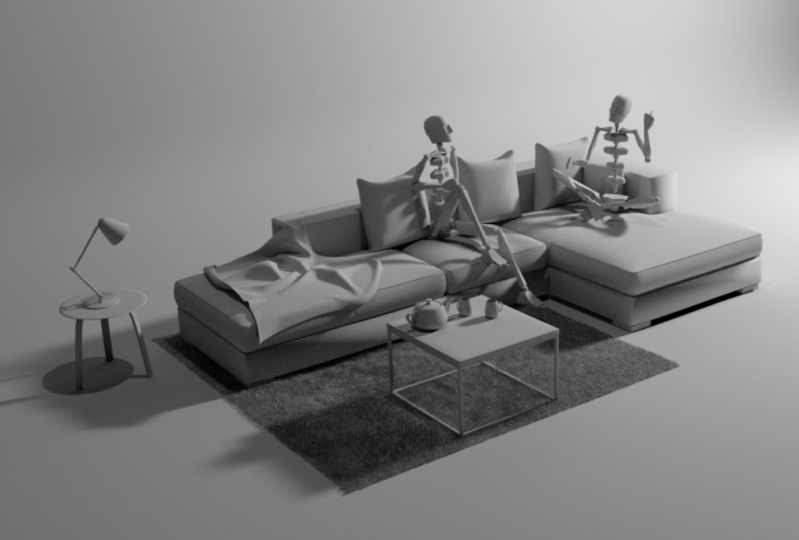
imagens de referência em para Sim, Max, eu vou usar este conceito de sofá Bibeau e apenas vou compartilhar. Eu normalmente trabalharia em duas telas, mas obviamente eu quero gravar tudo o que estou fazendo. Então vamos colocar assim por enquanto. Na primeira coisa, o cheque é a nossa unidade montada. Então, sob a personalização de suas unidades para cima, Andi, você realmente quer ter certeza de que são unidades não genéricas que vamos usar. O inimigo está aqui. Se estiver nos Estados Unidos, talvez esteja usando pés. Mas vamos usar centímetros e checar a unidade do sistema... fazer uma onda que você me enviou. Aan den. Estamos meio que bons para ir. Então, se nós rolar para baixo e ir para dois detalhes do produto, podemos ver que a altura deste, então para é 88 centímetros e meio. Então, se eu for criar caixa, eu iria clicar e arrastar para criar isso e nós podemos ver nossas dimensões aqui. Então, em Oi, eu só vou digitar 8,5 centime é e este é o quão alto são tão para é no
mundo real e, portanto, bem em nosso povo para que possamos conectar esses detalhes. Então você tem com Oh, livre maio é 17 Senado eu está na morte é 156 inimigos. Então o que vemos aqui é o tamanho total do nosso sofá, incluindo o L. Este pedaço de sobressai. Então ele meio que viria aqui e podemos ver que temos essas outras dimensões. E eu vou criar algumas caixas de referência. Então nós temos o mar em altura, tão delicioso clique e arraste para criar outra caixa. E isso pode que Hi 41.5, e eu vou criar outros livros. Faça o 161.5 e isso vai ser o descanso do braço alto. E depois as pernas, vamos criar outros livros, e este só vai ser grátis e meio centímetro de altura. Andi, são alturas diferentes. Então, se olharmos para trás nesta referência, a altura geral, que era de 88,5, acredito que inclui estas almofadas aqui. Então esta é na verdade a altura destes apoios de braço. Então nós vamos modelar que primeiro nestas almofadas vai abordar em uma lição mais tarde. Então vamos voltar para a nossa caixa principal. Se eu pressionar F4, vai ligar nossa armação e eu vou adicionar e editar Polly em cima disso. Então, a edição Polly modificado fornece modelo de objeto sub em turnês sobre o que isso significa é que
podemos selecionar bordas, selecionar bordas,podemos selecionar trinta anos e podemos manipulá-lo e mudar a forma. E também há muitas ferramentas aqui que podemos usar para editar malhas. Assim, você pode selecionar modificadores nesta lista suspensa para que você possa selecionar Editar Polly a partir daqui. Andi, você vê que eu tenho pães configurados aqui e para configurar esses botões Utkan configurar modificar conjuntos aqui, Andi, vá para configurar, modificar conjuntos e você vai ver que eu tenho pães totais de para você pode ter mais sobre. O que você faz é arrastar e soltar os que você usa com mais frequência nesses botões. Então, se eu ouvir bem, você vai ver que eu tenho quatro agora. Mas, por enquanto, vou manter estes dois aqui. Provavelmente nem usaremos o mapa U V W neste curso, mas eu consegui. Polly ali. Então essa é uma maneira rápida. Adicionando uma edição Polly Onda aqui. Temos algumas ferramentas de
encaixe, e estas serão úteis. Então o que vamos fazer é selecionar nosso vínculo, Polly, e você vê que eu posso mover isso para cima e para baixo. Agora queremos criar a bomba do nosso sofá, que será grátis e meio centímetro do chão. Então, idealmente, borracha e apenas olhando isso, queremos encaixá-lo no topo desta caixa aqui. E para fazer isso, eu vou ligar restolho de pressão e você vai ver que isso nos permite estalar outros objetos. E eu apenas cliquei nele e apenas certifique-se que você tem Vertex ligado. E o que isso significa é ir para outro vértice. E você pode ver aquele cabelo cruzado encaixando para o Texas em caixas. E certifica-te de que tens snaps para congelar. Você pode habilitar restrições de acesso e exibir elástico também. E agora podemos rapidamente chegar a essas alturas. Então essa é a bomba do nosso sofá. Então, se eu for para a vista frontal por pessoa f, nós admitimos linha mais escura, e isso é tudo chão. E podemos ver que é assim que nossas pernas estão altas. E em seguida, em seguida, este Select Vertex e basta arrastar e selecionar todas essas faces superiores em vamos puxá-los para baixo para o topo do apoio de braço. E finalmente, vou usar Edge e vou selecionar essa borda. Agora você vai encontrar-se indo para uma fotografia basta bater pagar no teclado e você vai ter um melhor se você puxar a compressa F livre para entrar em um quadro de arame, e você pode clicar e arrastar para selecionar as quatro bordas. Ou você pode apenas selecionar um e usar anel, e ele vai selecionar para as bordas adjacentes. Agora vamos usar nossa primeira ferramenta na edição Polly, e isso é conectar, e você verá que todas as bordas que selecionamos agora foram conectadas por outro conjunto de arestas. E eu vou usar nós que ainda se encaixam. Vou puxar isso para o topo do nosso assento mais seguro. Então o que temos aqui é que temos espaço para nossas pernas embaixo estão tão longe. Este é o nosso máximo. Os sofás estão aqui. E então este é o topo do amoroso. Então este é realmente um bloco áspero fora fora são seguros. Algumas coisas para saber. Se você estiver em uma sub-seleção e tentar selecionar outro objeto,
não será possível fazê-lo. Se você estiver em uma sub-seleção e tentar selecionar outro objeto, Você precisa desligar essa seleção para pegar outro objeto. E você pode rapidamente puxar entre todos estes usando 1234 e cinco nos teclados como livre
para e cinco e número um seus veteranos. Então isso não parece muito, mas é realmente uma ótima referência para parar de modelar. Então agora podemos trazer alguns aviões para usar como plantas para nossa referência.
4. Configurar imagens de referência no 3ds Max: Então, o que vamos fazer é criar alguns planos aqui e depois colocar essas imagens
lá para referência. Então, a primeira coisa
a fazer seria clicar com o botão direito do mouse e salvar a
imagem como e simplesmente
acessar e salvar cada uma
dessas imagens na pasta do seu
projeto, onde quer que você esteja trabalhando. E acabei de
salvá-los nesta pasta do curso. E você verá que eu
tenho as quatro imagens. E não vou entrar em
muitos detalhes
sobre materiais. Eu tenho muitas informações sobre isso
em outros lugares. Então, vou pressionar M
no teclado e isso
abrirá o editor de material. Você também pode acessá-lo na barra de ferramentas superior aqui. E você pode estar no
Slate Material Editor. E, novamente, como não
vamos nos aprofundar nos materiais, vou mudar para um editor de material
compacto. E no Windows Explorer, vou clicar
com o botão direito do mouse em, na verdade, vamos
usar essa imagem frontal. Então, clique com o botão direito do mouse e vá
para Propriedades e detalhes. E podemos ver que as dimensões
são de 2000 por 1.200. E a borda mais longa,
2000, corresponde à borda
mais longa dessa imagem. Então, no 3ds Max, vou criar um avião. E não precisamos,
precisamos apenas de um segmento de largura
e comprimento. E você verá que podemos mudar
o comprimento e a altura. Então, vou
mudar o comprimento para 1.200 e a altura para 200. E você verá que
vai parecer enorme. Mas só queremos
obter a
proporção correta para essa imagem. Então, em um compartimento de material vazio, realmente não
importa o que você está usando, porque estamos
usando apenas o 3ds Max, vamos usar apenas um material
padrão. Porque todo mundo
deveria ter isso. E eu vou apenas arrastar e soltar essa imagem frontal
no difuso. E você verá que
agora é nossa amostra de material. E eu vou arrastar e
soltar isso em nosso objeto. E você verá que não podemos
realmente ver a imagem
lá até clicarmos em Mostrar material
sombreado na janela de exibição. E lá podemos ver nossa
imagem em nossa janela de visualização. Apenas como uma observação, quando adicionamos
essa textura ao material
e a aplicamos e mostramos
uma visualização, mostrando a janela de visualização. Se sua textura
tem essa aparência, é porque o mundo real
está ativado por padrão e podemos simplesmente desligá-la na textura e simplesmente alterar o tempo para 1.1 e
desativar o roteiro. E o seu deve ficar assim. Então, agora podemos girar. E acabei de clicar com o botão direito do mouse
e passei a girar. Existem algumas maneiras de se
mover, girar e escalar. E tenho o hábito de
clicar com o botão direito do mouse e
encontrá-los aqui. Você também pode
acessá-los aqui. Ou você pode usar w, e ou R no teclado. Mas eu tenho o hábito
de clicar com o botão direito. E quero dizer, é
assim que vou fazer. Mas depende de você como
você quer fazer isso. E você verá que queremos
girá-lo em 90, mas ele não está realmente quebrando. Quero dizer, posso ver
isso hoje à noite, mas não é exatamente 90 graus. Se eu for para a janela de visualização esquerda, você verá isso meio que desligado. Portanto, precisaremos
usar encaixes angulares. Então, eu cliquei
nele para ligá-lo. E se você clicar com o botão direito do mouse, poderá dar uma
olhada nessas configurações. E o ângulo está girando
em cinco graus. Então, isso é legal. Então, eu só vou ao
Controle Z para desfazer isso. E vou girar isso em 90. Você pode ver que isso está
bloqueado em 90, exatamente. Pressione P no teclado. Volte para a visualização sombreada. Podemos ver nossos sofás entalhados, mas é muito grande. Então, o que vou
fazer é reduzi-lo para corresponder à nossa caixa roxa, aqui
estão nossos livros de referência. Na verdade, podemos excluir
essas três caixas, então eu
mantenho o controle e as seleciono individualmente. Vou clicar em Delete,
selecionar nosso plano de referência, a escala, aquela abaixo. Eu vou para
a vista frontal. Se você achar que essa
grade distrai, você pode pressionar G no teclado
e agora desligá-la. Pode ser muito útil ver apenas onde está nosso plano
terrestre, que é essa linha escura. Então, eu vou
escalar isso e movê-lo. Portanto, é tão grande quanto
nossa caixa de referência. Então eu vou
desligar a rede. E se eu coletar, se eu clicar em
nossa caixa de referência e apertar nosso x,
entrarei no modo X-Ray, o que significa que podemos ver
através desse objeto. Se você não estiver vendo isso, talvez seja necessário clicar com o botão direito do
mouse no objeto e acessar Propriedades do
objeto. E pode estar em uma camada. E se você clicar
nele por objeto, ele será transparente. Vou mover isso para o outro lado. Agora. Vamos alinhar nossas
pernas com o chão. Então, nós queremos, este
é o nosso chão e queremos que nossas pernas se alinhem. Então, vou abaixar isso. E podemos ver em
nossa caixa de referência essa é a parte superior
das almofadas e que meio que
se alinha muito bem e a parte superior do apoio de braço também está muito
bem alinhada. Obviamente, devemos
levar em consideração a perspectiva
disso e o ângulo, mas estou muito feliz com a forma como essa imagem de referência está
encostada em nossa caixa. Se você precisar
melhorar a qualidade da
imagem em sua janela de visualização, você pode acessar as janelas
de visualização personalizadas. E você verá aqui nas
texturas que você pode mudar isso. Então você pode aumentar isso
para 2048 e clicar em aplicar. E isso aumentaria a
qualidade da imagem. Obviamente, a qualidade
da imagem que você baixou deve ser levada em consideração. Mas podemos trabalhar com isso. Isso é muito bom às 10:24. Portanto, o que devemos lembrar
desta aula é que precisamos dimensões e trabalho
em escala real. O Edit Poly
Modifier nos permite editar vértices, bordas e polígonos. Você pode configurar seus próprios botões modificadores usados
com frequência. Você pode se encaixar em
objetos e ângulos. Você pode trazer, selecionar e conectar usando as
funções do Edit Poly. Você pode mostrar materiais
na janela de exibição. E a
linha escura da grade é o chão.
5. Criando a base de Sofás no 3ds Max parte 1: Tudo bem. Antes de começarmos a modelar, quero enfatizar a importância de encontrar boas imagens de referência. Onda. Embora possa ser demorado, é muito importante ter boas imagens de referência. Portanto, não tenha medo de gastar tempo procurando as melhores imagens de referência na frente. Lá realmente só vai beneficiar você em todo o modelo em processo, podemos começar a modelar são seguros por enquanto. Então eu vou para a vista frontal, mas desligue a grade e vamos começar com a base deste sofá aqui para que
ainda possamos selecionar os planos de referência, e seria melhor se pudéssemos congelá-los. Então eles não se meteram no caminho se estivéssemos tentando modelar ou seria melhor se eles não pudessem ser selecionados para que pudéssemos congelá-lo. Então eu tenho lá plano de referência selecionado e de coleta correta. E eu vou escolher gratuitamente e vocês notarão que os dias ficaram cinzentos, que não é ideal porque precisamos ver essa imagem no avião. Então o que podemos fazer é un freezer selecionado novamente. Então nós temos o avião selecionado e em exibição. Podemos ver show congelado em cinza está marcado em Se desligarmos isso e agora se clicarmos com o botão direito e congelarmos nosso avião não é mais selecionável e podemos ver a imagem nele. E se você quiser descongelá-lo, basta clicar com o botão direito e descongelar permitir e ele vai descongelar tudo em nossa cena. Agora podemos fazer o mesmo com a nossa caixa de referência. Enfraquecer, virar congelado em cinza desligado. E se congelarmos, vai estar lá. Mas está a obscurecer a nossa imagem de referência. Então, há uma maneira de contornar isso. Então vamos descongelá-lo por enquanto. Vamos precisar congelar o avião de referência. Vou selecioná-lo. Vou pressioná-los para abrir nosso editor de material. E mais uma vez, vou criar um material padrão. E eu vou aplicar isso aos nossos livros usando um sinal para a seleção. Eu só vou pressionar o X na porta de visão para que possamos ver o que está acontecendo, e eu vou ligar o fio e você vai ver agora nós podemos ver apenas o quadro de fio fora de
livros de referência , mas nós realmente não queremos ver dois triângulos bem assim para esconder os triângulos, podemos mudar essa opacidade para zero. E você pode clicar com o botão direito em qualquer girador em qualquer lugar em três DS max, e ele irá levá-lo ao seu menor valor. Então eu cliquei direito em eu passar e ele vai para zero e agora nós podemos apenas ver Ah, esposa amiga. Agora, se eu selecioná-lo, eu vou mudar a cor para cinza, e então eu vou congelar essa seleção. Agora temos uma caixa de referência com a massa do nosso sofá, e é um selecionável, então podemos construir sobre ela. Mas é bom ter essa referência de volume para que possamos fechar o editor de material agora
na vista frontal que eu vou criar caixa em. Vou apenas clicar e arrastar e podemos ver que tiramos a primeira parte do sofá e vou mudar esta altura para que chegue à parte de trás do nosso sofá. Não precisa ser completamente preciso. Só estávamos desbastando o modelo agora. Então, de volta à frente, eu ia esperar mudar a droga que no X e eu vou escolher copiar e nós podemos mudar a largura aqui. Teoh, eu touro são a próxima parte da base e outra maneira de criar uma cópia é o controle V e isso
vai clonar objeto. Por isso, é opções de clonagem livre. Andi cópia fará um completamente separado um clone do original. Então, se você modificá-lo não terá efeito sobre o original e instância significa que se criarmos instância e alterar o novo, ele mudará o antigo em vice-versa. Se mudarmos o antigo, ele atualizará o novo. E, em seguida, referência é o mesmo que instância. Mas você pode adicionar modifica exclusivos a esse objeto. Agora eu só realmente, sempre uso cópia e instância Eu não uso referência muito. Então, novamente, isso é selecionar cópia. E criou uma cópia exatamente no mesmo espaço que ah original. E vamos fazer aquela água de novo. Eu vou apertar o controle V novamente desta vez fazer uma cópia numérica e eu vou mudar o comprimento Eu vou manter a ligação alinhada, mas apenas pressionado O X fazer raio-X. Quero que a parte de cima do braço se alinhe com os livros de referência. Então algo assim vai funcionar. Ham, acabamos de mudar o chicote. Agora nós comprimimos t no teclado para ir para a vista superior e você vê o que temos e nós
podemos ver que nós temos ah, sofá e obviamente queria que este aqui saísse todo o caminho até aqui em nosso braço. O descanso é aqui. Então o que eu vou fazer é girar isso e ainda temos encaixes de ângulo e segurando o turno. Podemos girar e fazer essa cópia e olhar para a nossa referência aqui, você vê que o braço vai até a parte de trás do sofá e então a nuance começa
na parte de trás começa aqui para que possamos alinhar isso. Poderíamos pegá-lo usando os snaps Tuggle. Mas eu só acho que quando você está modelando algo assim e é bem suave, você realmente não quer que tudo se encaixe. Pode ser um sorteio morto. E Freedy, então eu gosto de apenas dar uma bala para dar uma sensação mais natural e
eu vou mudar isso. Domingo pode começar e vamos fazer o mesmo novamente. Mantendo a tecla Shift, basta clicar e arrastar essa cruz fazendo uma cópia. Andi mudará a altura disso no mesmo novamente. Bater. Vou voltar para a vista frontal e certificar-me de que isto se alinha. OK, então está tudo bem. Este é um que podemos, na verdade, mas não com a imagem de referência. E isso parece muito bom. Então vamos voltar para a vista de cima, Andi, com esta base, deve realmente vir em torno do apoio de braços. Então podemos fazer isso adicionando uma edição. A Polly. E eu vou pegar essa Polly aqui. E se eu estiver de volta no top poucos e você quiser agarrar isso, eu iria apenas pegar todos aqueles segurar velho para de selecionar. E depois escolhi a Polly. Mas vou colocar isso onde queremos. Onda podemos pegar todas as bordas e conectá-lo, e eles se conectaram no lugar certo. Então, isso é bom. E novamente, ele vai se lembrar da última eleição policial. Alguns iam aguentar, livrar-se daquela Polly. E agora podemos acertar a extrusão aqui. Você pode fazer uma extrusão interativa clicando no botão e clique e dragão, ou você pode fazer uma extrusão de diálogo e colocar em uma medida. Eu normalmente usei isso e, em seguida, movê-lo manualmente. Mas você pode ver agora com construído em torno desse descanso de braço Onda nós vamos fazer o mesmo deste lado. Na verdade, queremos que a nossa base venha até aqui. Então vamos selecionar esta base em uma edição Polly. E vou usar desvios desta vez e puxar isto. Vamos puxar este lado em uma ondulação, e então podemos selecionar este rosto que se conecta, tratado para fora e novamente extremo que face para fora nesta base no meio. Além disso, queremos alinhados para não cortar o apoio do braço. Então eu não editei a Polly. Selecione estes Virts e para eles em. E temos uma forma muito áspera para o nosso sofá. Ainda não temos travesseiros,
mas espere , estou fazendo um bom progresso
6. Criando a base do sofá em 3ds Max Part 2: Então, se você já
usou o Photoshop, você saberá como as camadas funcionam. E essa pilha de modificadores aqui
funciona de forma semelhante. Você pode empilhar modificadores na parte superior e depois
ativá-los e desativá-los. Mais tarde. Você pode reordená-los. E é apenas uma boa maneira
não destrutiva de trabalhar. Você também pode copiar e colar modificadores de um objeto
para outro nessa pilha. Portanto, a lista completa de
modificadores está aqui. E eu encorajaria você a passar algum tempo apenas vendo
o que cada um deles faz. É ótimo saber quais
ferramentas estão disponíveis para você. E isso vai influenciar
a forma como você aborda seus projetos. Então, vou até
a vista frontal. E vou mudar nosso baixo
esquerdo para raio-X. E queremos criar essa borda aqui que seja bem suave. Então, para fazer isso, podemos
adicionar um modificador de chanfro. E o uniforme parece
ser a escolha certa para isso e para a quantia que vou
reduzir , e você pode
ver o que isso está fazendo. Então, podemos meio que olhar isso. Acho que 0,5 seria
um bom número redondo. E acho que um segmento
funcionará bem no momento. Só vou mudar
nossa cor para cinza. Apenas ache mais fácil de olhar. E essa é a aparência
de uma base. Então, outra coisa que eu quero fazer agora
é adicionar um modificador de
subdivisão. E você pode ver que
menos isso só vai
adicionar muita geometria. E eu vou puxar
isso bem para baixo, talvez uns 2 cm. Então, adicionamos
bastante geometria aqui. E o que eu queria fazer com
isso era adicionar um
modificador de ruído na parte superior. Você deve ter notado que, quando
clico nessa lista de modificadores, posso digitar
o que eu quero. Acho que essa é a
maneira mais rápida de pegar os modificadores. Então, vou adicionar um modificador de
ruído. E aqui eu
vou mudar
a força para 2 cm para cada um deles e pressionar
as
teclas para cima e para baixo para simplesmente pular entre
essas caixas de diálogo. E se eu pressionar F4 agora
e desligar o wireframe, posso desligar a ativação
e desligar o ruído. E você verá
que isso está adicionando alguma irregularidade à nossa caixa. Eu acho que esse cara é
realmente muito grande. Então, vou reduzir
isso para dez. E você pode ver agora que isso está
realmente afetando nossa caixa, não exatamente o que queremos. Então, vou
reduzir isso para 0,2, 0,2 e 0,2. Agora você pode ver
que isso é apenas adicionar um
pouco de ruído a isso. Isso pode ser demais. Mas vamos ver como
lidamos com isso. Percebi que, quando
estava em uma escala de dez, pode ser um
pouco exagerado e pode
depender da versão do
Max que você está usando. Mas nas versões mais recentes, notei que 100%
realmente funciona. Urso aqui. Porque esses são modificadores. Sempre podemos voltar
e mudar isso. Então, um exemplo seria
se eu voltasse para esse modificador de chanfro e dissesse que
queria torná-lo maior. Na verdade, posso fazer isso
na pilha e talvez
adicionar outro segmento. E você pode ver que nossos modificadores na
parte superior estão realmente atualizados em relação a isso. Então, vamos mudar
isso de volta para 0,5. E, na verdade, vou
deixar isso em dois segmentos. Acho que foi melhor, mais suave. E a subdivisão é muito irritante, mas vamos deixar assim. Se pudermos mudar isso mais tarde. Se eu pressionar F4, você verá
que agora temos muitos triângulos aqui e
não é muito bom olhar para eles. Assim, podemos desativar a
subdivisão da tela. Então, podemos ver apenas
os ossos nus. E outra atualização aqui é que a versão nova e aprimorada
do modificador de subdivisão não inclui as
subdivisões de exibição. E de acordo com o
Kaiser ou uma mesa
, estava causando mais
problemas do que bons. Então, isso realmente
foi removido. Então você pode simplesmente
deixar como está por enquanto. Então, novamente, algo ótimo sobre
eles serem colocados em camadas é
que eles serem colocados em camadas é eu posso segurar Shift e
selecionar todos
esses três modificadores, copiá-los. E então eu posso simplesmente
colá-los em nosso próximo objeto. E você verá
que agora eles se
aplicaram a essa base intermediária. Então, vou
mudar para cinza. Novamente. Acho que mudar as
cores para mim significa um pouco de um produto acabado e
mais acabado
nessa peça. Eu sei que posso seguir em frente. Mas sim, quero dizer, se
eu for subdividir, podemos ver que
tudo isso foi subdividido. E também temos o
modificador de ruído lá. E você notará
que na vida real nunca
existem bordas ou superfícies
retas. Sempre haverá
uma
irregularidade muito pequena e irregular : é muito
difícil
criar uma borda realmente reta e isso é algo
que libera C, D. Então, agora podemos realmente
usar mais polígonos. Vale a pena adicionar a subdivisão e o ruído a
muitos de seus objetos. Se você puder pagar
em tempo de renderização. Vou colar isso em nossa base direita e
mudar para cinza. Na verdade, também podemos fazer o mesmo com todos os nossos apoios de braço. Então, vou colar isso. E eu acho que isso é
possivelmente demais lá. Então, vou aumentar
a balança para apenas
nosso apoio de braço 20. E então eu posso simplesmente copiá-los sobre cidades ou a versão do apoio de
braço. Vamos mudar todo o cinza vazio. E há objetos básicos. Então, a seguir, vamos
ver alguns travesseiros. Primeiro, vou embaralhar um pouco, colocar um pouco mais apertado. Porque, em nossa referência, eles estão bem próximos. Portanto, é muito fácil
na visualização superior, podemos voltar
para Edit Poly e você notará que nosso
programa e nossos resultados estão ativados. Então, se eu simplesmente ligar e desligar
isso, o que isso faz é desligar
tudo o que ainda está ligado, mas você simplesmente não consegue
vê-lo neste Edit Poly. Vamos desativar a opção Mostrar resultado final. Vou apenas
selecionar esses dois e aproximá-los. Aqui. Desligue isso. Agora, nunca houve um Edit
Poly entre esse chanfro. Então, você pode realmente
adicionar um entre, o que é muito útil. Vamos trazê-los aqui. Oi. Tudo bem
, parece muito bom. Acho que isso tem
mais chanfro. E, na
verdade, acho que todas as nossas bordas têm mais chanfro. Vou pular de volta
até o chanfro e colocar um em cada um deles. Agora, talvez uma ideia melhor
seria se os instanciássemos. Então, se eu copiá-los gratuitamente
novamente de nossa base, vou apenas analisá-los e excluí-los e
excluir este. E eu posso colá-los
como uma instância. E aqui, veremos
isso em itálico. E o que isso significa é se eu mudar o chanfro
em um deles, ele realmente
mudará em todos eles. O que será útil
para o que acabamos de fazer. Vamos fazer o mesmo,
mas eu lembro que
mudamos a escala do ruído nos braços, então eles serão diferentes. Então, novamente, copie-os. Também podemos usar o
botão Excluir aqui
e simplesmente colá-los
como uma instância. Agora podemos mudar
esse chanfro para um. E você verá que isso
mudou todos os nossos apoios de braços. Sim, parece
muito melhor. Tudo bem, agora podemos dar uma olhada na modelagem de
alguns travesseiros.
7. Modelagem no 3ds de parte 1: Certo, então para criar os travesseiros, vou esconder tudo isso e criar um avião e vou clicar arrastar
e desenhar em torno do travesseiro e aqui L X para fazer raio-x. E eu só vou pressionar F quatro para mostrar as bordas. E eu vou mudar os dois de reboque um por direito, clicando no diálogo e adicionar uma edição Polly. E então eu posso selecionar isso para e apenas movê-lo para dentro E eu vou tipo de rastreamento sobre o nosso travesseiro para que eu possa segurar o turno da borda selecionada. Eu estou segurando o turno, e eu estou colocando isso para baixo. E o que isso está fazendo é extrudindo nosso avião. E novamente, eu vou puxar isso, e eu vou conectar essas bordas e ele puxou um pouco para cima, e então nós podemos selecionar todas essas bordas do lado direito. Então lá eu só selecionei e usei OKed na seleção. Você pode selecionar esse rosto no loop de hit, ou você pode apenas clicar duas vezes nesse rosto e ele irá selecionar o loop. E então eu vou segurar, mudar e clicar e arrastar isso todo o caminho através e novamente selecionar esses dois e ter um volume
melhor para esses travesseiros. Agora, uma ferramenta muito útil em nossa edição. Polly, é o corte que confinamos aqui. Agora, você não precisa realmente ter nenhuma dessas seleções para usar o copo, mas você pode. Não é problema nenhum. E então nós cortamos maneira selecionada permitirá que você faça é basicamente desenhar em bordas. Então isso é muito útil. Basta certificar-se de que, ao adicionar cortes, o cursor fica assim. Se você selecionar um lugar que não seja
uh, uh ou uma vantagem, então vai criar Eva no meio de um poliéster e você vai acabar com cinco
policiais citados , que realmente queremos evitar. triângulos estão bem. Quads, realmente o que estamos buscando em cinco policiais decididos deve ser evitado. Então, usando a ferramenta de corte, eu só vou seguir nossa borda ao longo e eu cliquei direito e eu faço o mesmo do outro lado. Então, se você clicar com
o botão direito, vai terminar a operação de corte, e eu vou selecionar a borda. E o que isso faz é selecionar todas as nossas bordas, ou você pode chamá-lo de uma borda. E eu só vou trazer isso um pouco,
tive um pouco de volume para um travesseiro e segurando o turno. Vou apenas clicar e arrastar isso nos Emirados Árabes Unidos. Então, de volta à vista de cima, nós cancamos Heidel e trazemos todo o caminho para o descanso dos braços. Agora, dando uma olhada em uma imagem de referência, chegamos à vista frontal. Nós admitimos que as linhas de travesseiro aqui com isso parecem, mas na verdade deve ser um limão com o apoio do braço. E isso tem a ver com uma perspectiva. Então ele vai puxar isso sobre o apoio de braços e ainda com EJ selecionado esquece f livre. Veremos melhor o que estamos fazendo. Eu só vou aguentar e remover uma seleção deste lado e, em seguida, segurar o turno. Eu posso puxar isso para fora todo o caminho para a parte de trás do sofá e então nós podemos ver que nós estamos criando na forma L e agora eu vou selecionar essas bordas livres para fora em deslocamento controle arrastar até eles se encontram o corte que fizemos mais cedo e Vertex. Agora há algumas coisas que vou isolar nossa perspectiva de travesseiro, você com pagamento e em vez disso para ampliar. Então, há algumas maneiras de mundar isso para ouvir o que poderíamos fazer é clicar e
Target World e , em seguida, você clica em nosso primeiro para e soldá-lo a este, e você pode ver soldas alvo aqui também. De outra forma você poderia fazer isso é selecionando os dois vertes, você será capaz de ver que dois versos são selecionados sob seleção e se formos para o mundo, podemos mudar o novo hold. Então basicamente qualquer coisa dentro de 0,1 centímetros estava bem um para o outro, então podemos ver que tínhamos 45 anúncios e agora há apenas 44. Então esses dois estão soldando juntos. E uma vez que você definir um novo controle, você sempre pode apenas atingir o mundo aqui. Então, voltando para o limite. Então vamos fazer o mesmo deste lado. Ela meio arrastada para fora é através em Vamos apenas selecionar, ver se nós selecionamos todos estes que é que temos 14 selecionados, mas quero dizer, este não vai mundo aqui porque os novos detentos tenho que ir para o diálogo mundial e apenas apareceu. Você pode ver que isso inchou e isso é soldado e então nós queríamos, mas nós realmente precisamos de um realmente alto, fresco e velho para começar o mundo naqueles todos juntos. Então esse é outro caminho rápido para o mundo. Selecione as bordas novamente e alterne os dias de arrastar ou o caminho ao longo deste tempo. E o que queremos fazer é adicionar outro conjunto de arestas aqui. Então eu vou selecionar esse rosto em, trazer, selecionar e novamente que irá selecionar todas as nossas bordas Jason. Então eu vou querer adicionar uma conexão, e nós podemos realmente usar beliscar e deslizar para posicionar isso. Então eu estou apenas usando slide e eu estou colocando isso onde eu quero. E agora vamos empurrar dias em posição selecionar estes Virts e bem feito e isso em outro set aqui. Então anel selecione conectar. Certo, mudando os dias de pista. Bem, esses caras e desta vez eu vou me conectar duas vezes, me
livrar deste slide e usar pitada para empurrar dias para fora. Então eu vou trazer isso de novo, e eu só quero puxar essa borda e também esta borda interna para fora. E então eu posso selecionar este lote em habitou. Ponha essas bordas arredondadas. Outra coisa coisaque vale a pena saber é que acabei de selecionar essa borda para selecionar rapidamente ambas as bordas e divertir-se. Então nós temos estes borda livre é selecionado e três novos, há uma alta chamada ponte que vai permitir que você para preencher essa lacuna, que é útil esta noite. Agora eu vou apenas Aibel as bordas de alguém. Então eu selecionei essa Polly interior que eu posso tirar para adicionar um pouco de volume. Não se preocupe muito sobre como essas políticas estão olhando para um minuto. Vamos responder a mais submarinos Tibbs. Só estou adicionando algum tipo de gordura a esses objetos. Tudo bem, então você teria notado que esses objetos estão olhando muito duro. As bordas são muito desviadas e não estão suavizando juntas. Bem, sobre isso é porque eles não têm grupos de suavização. Então, se rodarmos, isolarmos tudo, podemos ver que esses objetos base parecem realmente suaves, e isso é porque eles têm os grupos em movimento. Nós admitimos que nesta edição Polly, eu seleciono um desses rostos. Podemos ver que tem um grupo de suavização de para. Então, se eu voltar para o nosso travesseiro e eu selecionar todos os nossos poly's e mudar o dedo do pé dele um, nós podemos agora ver que eles tinham feito a polícia ter alisado juntos. Se selecionarmos esses espaços, por exemplo, e dermos a ele um grupo móvel diferente, veremos que eles suavizam uns com os outros, mas não com o outro grupo de suavização. Vamos mudar isso de volta para suavizar o grupo um. Então eu vou adicionar mais algumas bordas a esses travesseiros. Andi, adicione um pouco mais de gordura. Então eu vou selecionar todas essas bordas em todos estes em DCA pescoço. Vou desligar a pitada e isso é adicionar seis arestas. Eu só quero que ele tenha tamanhos iguais. E esse cara nessa direção seis parece certo e aqui vai precisar de menos. Então coloquei dois lá dentro. Agora eu quero fazer é adicionar algo chamado um pregado suave do tipo que na
lista de modificadores e ligar isso e instantaneamente você pode ver o que isso faz Então terrivelmente
suaviza a geometria. E o que eu gosto sobre isso é que podemos adicioná-lo na pilha para que possamos ligá-lo e desligá-lo. E também podemos voltar para o nosso encontro. Polly em faz ele mudanças e saltar de volta para o nosso Turbay Smoove. Então, novamente, esse fluxo de trabalho não destrutivo é uma ótima maneira de seguir. Então o que eu diria é tentar manter seu modelo o mais baixo possível. É mais simples de modelar. E então, no final, você pode adicionar este turbo suave. Há algumas desvantagens para perturbar o modificador de movimento de gelo, e eu vou apenas mostrar-lhe rapidamente o que é isso. Eu vou criar esta caixa e vamos congelar um turbo suave e você vai ver que ele praticamente se torna um círculo. Quase bem, se eu fizer isso 50 por 50 por 50 ele vai se tornar quase um círculo. E quanto mais orações eu
adiciono, mais se torna uma esfera. Desculpe, eu deveria ter dito espírito, não um círculo sobre isso basicamente mal se assemelha à caixa. E isso ocorre porque o turbo suave subdivide a geometria enquanto calcula a média dos ângulos . Então o efeito vai acabar em torno desta caixa em uma esfera porque a distância média entre estas bordas é este meio. Então, se colocarmos esse movimento terrorista em um sobre isso para um shampoo entre os dois, você pode ver que nós criamos essas bordas. Então, agora, quando a média da distância desses ângulos vai ficar como um cubo e não
importa como. Maney
, são rações, acrescentamos. Vai ficar muito pesado. Onde está Sham Parise? Então, se virarmos esse shampoo, Rafi se tornará uma esfera. Então as coisas boas têm em mente é que quando tivemos os turbos se movem vai medir a distância entre as bordas. Por isso o champa é importante. Então, com isso sendo dito, se nós todos anti-higiênicos e dar uma olhada na nossa referência nós realmente queremos algumas bordas duras
nas partes superiores e inferiores para que possamos saltar de volta para a nossa edição. Polly, eu só vou clicar duas vezes nesta borda de cima todo o controle clique duplo neste aqui. E aqui, vamos isolar novamente. - Há também uma farsa para aqui que você pode usar. Mas a razão pela qual gosto de usar o modificador campeão é que podemos voltar e editar. Então eu vou adicionar isso aqui e roubar o uniforme onde você pode ver que é tipo de ah
, caindo aqui. Eu vou mudar isso, idiota, e isso vai fazer para as bordas em quads iguais. E eu vou colocar em cinco por agora e ver o que isso faz dedo do pé ou dedo do pé mover base e isso é adicionado borda mais definida. E então nós podemos realmente aparecer artes ter uma suave novamente, e nós temos um travesseiro muito bonito. E novamente, o que é ótimo é se isso é muito definido aqui, por exemplo, podemos voltar para nossa edição. Polly e Port facilidade de volta. Mas o que você quer lembrar é esta edição. Polly estava ditando a este campeão para que bordas seriam Shumpert. Então, se voltarmos para a edição, Polly e ir para a borda, certifique-se de que temos as bordas selecionadas quando lutarmos para nós vamos ter essa vantagem agradável.
8. Modelagem no 3ds 2: caso. E agora podemos nos esconder. Oh, em. Vamos ver como essa cena na nossa cena. Então queremos torná-lo um pouco mais gordo, e isso está chegando, então tudo o que precisamos fazer é desligar esses dois. Pode realmente valer a pena Robin ir para baixo cada vez e ter que colocar isso de volta, nós poderíamos realmente colocar outra edição Polly em Andi ter nossas bordas selecionadas lá para a farsa para e, em seguida, neste, nós poderíamos realmente fazer qualquer ajustamentos. Então, isso vai estar sempre ligado. E isso vai alimentar a nossa farsa. Então, se quisermos fazer alguma alteração na edição, Polly Weaken fará isso. E ainda vamos manter a vantagem da comida falsa. Por isso, penso que essa é a melhor maneira de o fazer. Então vamos ter uma edição da Polly por baixo na frente da vista. Só vou selecionar essas bundas e colocá-lo na nossa base. Você acha que os balanços provavelmente demais. Tem sido um pota e um pouco e o mesmo deste lado. Nós provavelmente trazemos isso é um pouco mais. Sim, estou feliz com a forma como isso está a olhar para o momento. Então, na vista frontal, eu vou segurar Shift e arrastar isso através de fazer uma cópia. E agora, obviamente, não
queremos isso. Em forma de L ali, vou desligar a farsa para modificador. E até mesmo aquela edição da Polly por enquanto e na vista superior,
vou para a edição da Polly,
e o que vamos fazer é num modificador de simetria. E até mesmo aquela edição da Polly por enquanto e na vista superior, vou para a edição da Polly, Então, vou digitar por quê? E nesta imagem, Andi, você pode selecionar este menu suspenso em que foi selecionar o espelho e podemos movê-lo através com este aparelho ligado. E Marie melhor. Se isolarmos isso para ver o que está acontecendo, podemos girá-lo e é, sim, um modificador muito poderoso. Você também pode invertê-lo aqui sobre o que este mundo faz é como o nosso mundo que estávamos usando anteriormente. Este é o novo porão. Quaisquer vertes que possam ser soldados juntos. Então eu vou apenas escrever Leve isso de volta ao normal. Normalmente tenho esse ângulo se encaixando na maior parte do tempo, então certifique-se de ter isso. Se você estiver tentando girá-lo em. O que isso nos permite fazer é basicamente espelhar um lado para o outro. Então, na vista frontal, podemos desligar esse espelho e empurrá-lo. Então, se você pressionar um no teclado vai saltar para eu vou gizmo ou nosso espelho para que possamos escolher onde isso vai baía. Então vou posicionar a prensa 1, e é aí que queremos a simetria. Enquanto estivermos aqui, vocês notarão que o nosso ponto pivô está à esquerda e que é saber exatamente onde
queremos . E isso veio do nosso objeto anterior. Então, para mover este pivô, podemos ir para a hierarquia, afetar, girar e apenas centralizá-lo para o objeto em. Vai ser melhor se mover e quando usarmos modifica e coisas assim vai ser mais fácil . E agora, se eu ligar esta edição Polly, podemos ver que as bordas que tínhamos selecionado para Sham para em nosso outro travesseiro eu apenas fui um pouco. Não é assim, vamos de selecionar antes de fazermos isso. Essas duas linhas, nós realmente não precisamos tipo desses dois loops, então eu vou selecionar esses dois loop hit e se eu bater backspace, ele vai remover essas bordas. Mas se eu for para Vertes, você verá que eles ainda estão lá. Então, para remover ambas as bordas dos anúncios, precisamos bater o controle no backspace. E agora, quando formos para Vertes, veremos que também foi removido. Então, agora sobre uma borda, vamos selecionar nossa parte superior e a bomba enfrenta algum controle segurando ao clicar duas vezes. E agora, quando eu ligar a minha farsa para vai adicionar Shumpert para cima e para baixo vai ligar o nosso movimento de gelo
guia e nós temos Eus, aquele travesseiro do meio vamos selecionar o nosso original. Vamos movê-lo para cá. Desta vez,
vamos usar este milagre. Desta vez, Então o matrimonial era um pouco diferente do modificador de simetria porque a simetria é modificada. Ele vai sobre um objeto. Onde está o tour espelhado criará um novo objeto espelhado. Então eu vou fazer uma cópia e colocá-lo no X e ele Ok, então agora se eu puxar isso através, nós podemos ver o que está acontecendo. Eu vou girar isso em 90 e então na vista de cima vamos posicionar este é o melhor que podemos. Então, em algum lugar por lá,
obviamente, não vai se alinhar completamente. Então eu vou mostrar a vocês outra ferramenta, um impasse, esses principais modificadores livres. Então nós mantemos simples onde estamos fazendo nossas edições, e isso é muito longe para o meu gosto. Então eu vou tirar isso. Eu me pergunto se é o mesmo sobre o outro e novamente porque nós temos esta pilha de
modificação agradável . Podemos entrar e mudar isso. Então é isso. Basta selecionar aquele e puxá-lo para fora? Sim, assim é melhor. Tudo bem, então não é muito denso. Ameche. Se fizéssemos um tipo de embaralhar as coisas, há algumas maneiras de fazer isso. Poderíamos apenas selecionar tudo isso e tipo de empurrar para a posição novamente. Ele vai ligar com a Cem. Diferenças em quão iguais são as malhas divididas. Poderia ser um pouco tedioso para tipo de re alinhar todos os dias, então algo mais que poderíamos fazer seria adicionar um f f d modificador Onda. O que ele faz é cercar a geometria com uma rede, e então podemos selecionar pontos de controle neste último e usá-los para modelar a partir do qual é realmente útil. Então, se eu adicionar este FFT quatro por quatro isso significa que temos quatro arestas para infelizmente e quatro na altura. Então basicamente dita como pontos de controle maney que você tem dependendo de qual você selecionar, como quatro deles, Eu acredito que é um cilindro também? Então o que poderíamos fazer aqui é selecionado com esses pontos de controle e apenas puxá-lo para fora até
o limite. O problema com isso é que você pode ver que isso ficou maior porque está basicamente
esticando os quads em comparação com decidir,
então essa é uma maneira rápida de fazê-lo. O problema com isso é que você pode ver que isso ficou maior porque está basicamente esticando os quads em comparação com decidir, Mas talvez você queira adicionar mais alguns pontos de controle. Então, para fazer isso, vamos excluir o quatro por quatro por 41 e podemos adicionar a caixa fft. E aqui podemos definir a quantidade fora de treliça ou pontos de controle. Isso deve bastar. Então essa foi a altura de, mas na 264 Então eu tenho 12 subindo. Eu tenho seis atravessando e depois oito indo da esquerda para a direita Então agora quando eu selecionar o ponto de
controle novamente, você comprimir um no teclado para vai deixar você selecionar o volume de alface e Frida que você sempre possa usar seu teclas numéricas no modificador de. E o mesmo acontece com ele ainda. A Polly. 1234 Então agora eu posso clicar e arrastar e participar, e nós não estamos realmente mexendo muito com nossa borda Shatford ou nós temos nossa vantagem aqui e a FDA é realmente poderosa. Podemos adicionar um pouco de suavidade às nossas almofadas também, o que vai levar um pouco de olhar. Então, só para mostrar novamente, se nós apenas movermos esses pontos de auto-controle, nós podemos ver que eles estão se estendendo. E isso não vai parecer o mesmo foi aqui. Enquanto que se selecionarmos duas arestas de pontos de controle, isso permanecerá o mesmo, então é posicionado muito mais bem. Nossos shampoos são os mesmos, então eles estão trabalhando e colocamos um tabai suave, e isso está olhando muito bom. Acho que queremos reposicionar isto. Quero alguns balanços na frente e ter certeza que eles estão alinhados para que possamos voltar para
a nossa primeira Polly, nossa primeira edição, Polly, e alinhá-los. Então Lisk começando uma vista esquerda, eu só vou puxar Ele está fora. Esta festa está fora de Baco. Bem, então esse aviso vai aparecer se você pular basicamente em sua edição em algo sob a simetria. Então isso vai ter uma batida em efeito e isso é um aviso na DEF, isso acontece. Quero dizer, você pode Ele vai estar fora do trabalho fora de qual deles está causando o dano em, talvez adicionar e editar Polly no topo da simetria. Se isso não funcionar muito bem, eu não posso imaginar que vai ser muito prejudicial porque você pode ver que nós lemos isso e as simetrias não on. Então, agora, se eu ligar tudo de volta, tudo deve voltar ao normal quando ela está com frio e novamente porque nós fizemos o dia FF. Vamos adicionar e editar Polly no topo do FFT para fazer quaisquer alterações por causa do West, não
vamos estar fora de C como estamos mudando as coisas se fizermos isso lá. Tudo bem, então isso parece muito bom. Eu só vou mudá-los para cinza e nós vamos querer adicionar algumas aparências aos dias e também queremos torná-lo um pouco mais natural. Eles ainda parecem bastante rígidos. Eles não parecem muito confortáveis com um minuto, então vamos dar uma olhada nisso a seguir.
9. Modelagem dos detalhes de descanso no 3ds Max Parte 1: Certo, então, até agora está indo muito bem. Há alguns detalhes que quero acrescentar aos travesseiros. Então eu quero torná-los um pouco mais confortáveis de aparência. Então há o mesmo aqui, e há também um deste lado. E também queremos adicionar estes parece ao longo dos topos e dos fundos. Vou te mostrar como fazer isso agora. Assim, o mesmo corre a partir deste canto inferior ao longo da frente. E eu só vou transformar todos os dias de então nós voltamos para um tempo mais simples, mais simples. E quando começamos a modelar, você teria notado que nós realmente antecipamos esta mesma caixa aqui. Então eu vou para esse “Edit Poly”. E eu vou clicar duas vezes. E você diz que isso volta ao redor e apenas mantenha o controle e selecione essa borda também. E então eu só vou fazer um diálogo extra de extrusão corporal aqui. Você poderia fazer isso interativamente. Mas, novamente, eu apenas gosto dos diálogos. Eles se sentem um pouco mais fáceis de usar. Posso ver o que estou fazendo mais. Então eu vou usar o diálogo em vez disso. E podemos ver que temos o máximo. Então, na verdade, queremos trazer isso para dentro, mas podemos realmente ver onde isso está indo porque precisamos mudar a largura, então podemos dizer o que isso está fazendo. Portanto, isto é essencialmente o que queremos. Queremos ter muito pequeno mesmo ao longo de lá. Então vamos fazer isso, eu vou dizer 0,25. E a profundidade dele, não muito grande em tudo. Algo como menos 0,3. Vamos apenas dar-nos um mesmo pequeno. Posso desligar a borda e voltar a ligar tudo. E podemos ver como isso está parecendo. Vamos ter de voltar e actualizar a nossa farsa para Edge. Porque nós adicionamos uma vantagem aqui, parece como ele olhando na frente. Isso é bom. Isso é bom. Mas isso precisa realmente encontrar Sadat que campeões também. Lembro-me de actualizar isso. Eu me sinto na parte de trás. Podemos realmente precisar soldar as costuras juntas para que possamos usar o mundo alvo. E então vamos voltar para a borda e ter certeza que temos essas novas bordas selecionadas também para nossa Shambhala e m. E nós ligamos isso como se fosse funcionar muito melhor. E nós ligamos as turbinas, seguimos em frente. E isso parece muito bom. Vamos fazer o mesmo do outro lado porque
há o mesmo correndo através deste também. Então desligamos os santos do topo. Vamos usar esse “Edit Poly “que está acima do FFD. E vamos isolar esta seleção. Uma elipse como essa, e também a que corre por dentro. Então agora podemos acertar a extrusão. E vamos mudar essa largura. E agora é 0,25. E o de cima foi o ponto. Eu sou livre. E acho que me lembro que tivemos que consertar uma vantagem aqui. Seleccione estes dois e veja o que acontece se os soldarmos. Sim, Ko, fique o mesmo aqui. E precisamos lembrar de adicionar essas duas bordas de shampoo. Espero que tenham enlouquecido de novo, dados vagarosos. Tudo bem, então vamos virar a nossa farsa. Tudo está bem, e nós ligamos nossos olhos guia mover.
10. Modelagem dos detalhes de descanso no 3ds 2: Então outra coisa que eu quero fazer é adicionar alguma espessura ou alguma bondade gordurosa eu acho que para esses travesseiros em sementes, eu meio que tenho um pouco de gordura no meio. E então eles tipo de gradiente para fora. Então podemos conseguir isso usando algo chamado auto-seleção. Então eu vou voltar para o nosso original Edit Poly. Algo que você poderia fazer aqui é realmente clicar com o botão direito do mouse e renomear este Editar Poly. E se eu apenas jogar Shamatha aqui, nós vamos para a noite em que Edit Poly é alimentar naquele canto para. Então sabemos qual é qual. E se selecionarmos poli, você verá que há uma seleção suave em nosso Edit Poly. Se ativarmos isso e selecionarmos o rosto, você verá um gradiente. E esse gradiente basicamente dita a queda desse movimento. Então, se desligarmos a auto-seleção e puxarmos o para cima só vai mover esse poli. Considerando que com a seleção suave, ele vai se mover com base nesta queda, que é ditada pela queda aqui. Vamos colocar em 20 centímetros. E o que queremos fazer é selecionar alguns desses rostos internos. Então você seleciona em vez de mover, você vai encontrar se você tentar e clicar e arrastar com movimento, ele vai mover para cima poli. Então nós precisamos realmente selecionar primeiro, depois mover. Então é assim que vamos fazer. Mas se entrarmos em wireframe, perceberemos que selecionamos essas faces de vínculo, que não queremos fazer. Então, em nossa seleção, certifique-se de que temos Ignorar voltado para trás. Então agora ele vai apenas, desculpe, seleções. Só selecionará a polícia virada para fora. Então, apenas certifique-se que você tem Ignorar de volta voltada para cima. É um erro muito fácil de cometer. Então eu vou para a vista de cima e selecionar alguns destes. Em polígonos. Selecione dias, e basta puxá-los para cima. Mova selecione esses caras também. E também podemos usar este modificador de encolhimento. E importa os olhos para cima. E podemos ver que adicionamos,
adicionamos um pouco de, eu acho, prontidão, mas não tenho certeza se essa é a palavra certa a ser usada. Mas sim, adicionou um pouco de suavidade. Se alguma coisa. Eu acho que isso pode ser um pouco demais lá. Então vamos apenas saltar para baixo com essa seleção para que pudéssemos bater crescer. E isso só vai puxá-lo para trás um pouco. Sim, finesse olhando. Tudo bem. Vamos fazer o mesmo neste caso. Vamos adicionar um Edit Poly acima desta simetria porque aquele está alimentando a Shambhala. Porque a seleção em certifique-se de Ignorar voltado para trás está selecionada. Caso contrário, vamos selecionar as duas imagens. E eu vou apenas clicar e arrastar esses caras. Então, escolha e apenas dê um pouco. E vamos pular para o F. Então, o Edit Poly acima do FFD, eu só vou mudar isso para. E na vista de cima, vou ver a seleção. Ignore as costas. E deixe esses caras selecionar puxar isso para cima, encolher. E acho que podemos usar essas bordas aqui também. Então, vou mostrar tudo. Mas vamos adicionar algum barulho a esses objetos. Agora não precisamos colocar sub-divisão porque você tem um monte de polígonos de movimentação de terabytes. Então eu só vou pegar o barulho da nossa base de vínculos e colar aqui em baixo, não como um exemplo, porque eu quero ditar isso nós mesmos. Mas acho que vai funcionar bem. Eu vou colar. Vou copiar este barulho e colar uma instância até o outro travesseiro para que possamos ditar apenas um. E acho que o toque final que queremos ter aqui são as costuras que vão ao redor do topo e do fundo. E isso é muito fácil de fazer. Vamos adicionar um “Edit Poly” em cima deste travesseiro. E vamos selecionar essa borda superior clicando duas vezes. E vamos dizer selecione esta borda inferior. E vamos usar essa forma de criar. E o que isso faz é criar uma forma da nossa seleção. Então, se eu isolar isso agora, sob renderização, você quer ter certeza que habilitar renderizador e habilitar pessoas está ativado. E você pode mudar a espessura aqui. Então eu acho, eu acho que 0.1 vai funcionar bem aqui, é apenas muito o mesmo. E eu vou mudar para cinza e fazer o mesmo. Sobre as outras perguntas. Podemos sempre entrar e adicionar um pouco mais camada de espessura para que possamos colocá-lo em 0.2. Se quiséssemos Silas n Edit Poly no topo e selecione este. E este aqui, crie forma. E ele só vai seguir
as últimas notas moldadas para que nós realmente não precisamos mudar nada. E porque fizemos isso em cima do barulho e os terabytes se movem. E o shampoo vai realmente seguir a curva. Gosto bom para D Este último. Porque se voltarmos e mudarmos o barulho, por exemplo, a nossa linha ainda vai ser ditada por isso. Então eu teria que criar o mesmo novamente. Tudo bem, ótimo, isso parece muito bom. Talvez eu queira fechar esta lacuna um pouco aqui e aqui, mas fora isso,
eu acho que tudo está parecendo muito bem. Agora, se eu quiser editar, digamos que isso as faz alterações, talvez seja melhor selecionar isso e o mesmo. E agora crie um grupo e escolte seu travesseiro. Um. Por exemplo. Poderíamos adicionar um FFT à pessoa um no teclado. Se eu puxar isso agora, o mesmo virá junto com ele. Se tivéssemos feito isso apenas no Edit Poly, Eu vou SIM não estaria no mesmo lugar. Então vamos fazer o mesmo aqui. Mas sim, isso parece bom. Agora vamos adicionar algumas dessas grandes perguntas. Vou mudar esta cor, o cinza finalmente.
11. Pillows de modificador de pano em 3ds Max: Ótimo. Então fizemos um bom progresso neste sofá. Agora há alguns truques que quero mostrar usando o modificador de pano, então vamos construir essas almofadas. Mas antes disso, eu só quero mostrar a vocês como podemos usar o pano, modificar o nosso para fazer essas almofadas parecerem um pouco mais naturais. Então os grupos deste, assim como este e este à direita que precisamos agrupar juntos, são vistos em nosso travesseiro. Vou chamar isso de um travesseiro livre. E agora o que podemos fazer é adicionar um modificador de pano ao grupo. Isso significa que o que fazemos com o grupo vai acontecer com o mesmo, porque isso é bastante dependente da almofada principal. Então eu vou para as propriedades do objeto, e eu vou selecionar nossa almofada principal. Deveríamos nomear as peças dentro do grupo um pouco melhor, mas sei que é um avião porque começamos com um avião ligado, vou fazer um pano, e vou dar queijo ao Colin nas predefinições. E agora na pressão. Basicamente, o que a pressão faz é sob pressão dentro do nosso volume. Então, neste caso, são travesseiro. Então vamos colocar para fora em dois por agora e aqui, ok? E só algo a fazer é que precisamos mudar. A gravidade para zero está atualmente em menos 980 no que isso significa é que ele vai cair deste cara como se houvesse gravidade na cena. Então vamos usar isso quando colocarmos essas almofadas, mas não queremos que mas não queremos que
as almofadas aqui se movam. Então eu vou colocar isso em zero. E agora temos que fazer é simular o que isso vai fazer é colocar alguma pressão dentro do nosso travesseiro, e nós não queremos ir para longe. Mas não se preocupe, podemos empurrar para trás estes porta-chaves, então vou apertar cancelar. Isso está ficando muito grande agora e então eu posso puxado para fora para o quadro-chave. Eu queria isso. Então esse era o original. E você pode ver se nós apenas adicionamos talvez chave para ele de graça. Eu vou para a vista frontal que era o nosso original. Então nós definitivamente adicionamos urso mais volumpness ao nosso sofá. Então eu vou usar o número quatro, e então eu vou acertar o estado inicial. Portanto, isto agora se tornará o ponto de partida. Andi, posso aumentar a simulação. E agora isso está trancado e não movê-lo. E eu vou fazer isso com os outros dois. Então vamos adicionar um fogo de argamassa de pano. A gravidade está em zero propriedades do objeto Onda. Aquele avião ele vai ser algodão de pano e a pressão para fora funcionou bem em sua simulação. Pare a simulação. Acho que ele não precisa de muito friso. - Tudo bem. Então definir estado inicial já simulação. Isso os trancou neste dia. O mesmo para este final. Eu já posso vê-lo. Quatro provavelmente está lá. Queremos ter a nossa simulação para definir o estado inicial aumentar a simulação.
12. Cushions em três pontos de alteração de pano em 3ds Max: Então agora vamos dar uma olhada usando o modificador de pano para criar essas almofadas. Então eu vou para Teoh a vista frontal. Eu só vou esconder estes braços por enquanto, e eu vou criar uma caixa que é mais ou menos do tamanho da almofada. Então vamos chamá-lo em 45 45 10. E eu vou nomear esta almofada um, e eu vou ter alguns segmentos aqui sete por sete ou oito bytes com bom aspecto. E também vou adicionar uma farsa para o Teoh mortificado e apenas um desses cantos para ser selecionado . Então vamos admitir, Polly, selecione esses quatro cantos. Agora, quando nós caras nos enganarem em você vai ser não vamos adicionar um suave terrível até que para isso e, finalmente, editar Polly, eu vou loop isso e usar primeiro. Então, se você manter o controle, ele vai ser traduzido para a seleção que você clicar. Então, por exemplo, se eu tiver esses votos selecionados e eu apertar o controle, Polígono selecionará corajosamente policiais adjacentes a eles. Burt's Vamos voltar para os Virts e pais da seleção. E eu só vou investigar isso. Mas vou fazer com que isso seja poderoso. Usando a queda, certo? Algo assim deve namorar um trabalho e voltar para a frente, vou fazer algumas cópias deste modelo. Nós não queremos que ele instância porque nós queremos que ele seja diferente quando nós adicionamos o
fogo de argamassa de pano e este será o menor. Só estou assustado. Mas agora vamos não higiênicos com estes, você pode esconder estes livre e empurrou isso de volta para a posição. Queremos deixar cair isso de um pouco de altura. Nós também queremos ter certeza que ele se inclina para trás neste descanso de braço. Se deixarmos isso assim, há uma chance de cair para a frente. Então vamos levar isso cerca de 15. Isso parece muito bom. Só vou dar um nome a este, um. Teoh, você adivinhou. Estou livre e cheio. Então vamos usar travesseiro, mas eu quero alguém tão morto por isso, que esta almofada vai interagir. Então vamos adicionar um modificador de pano. E desta vez, vamos ter certeza que a gravidade está ligada. Então nós colocamos para fora menos 9 80 e vamos para as propriedades do objeto e nós podemos ver nossas almofadas lá
dentro nós queremos fazer esse pano pegou ele neste anúncio. Uma pressão fora cinco. Desta vez podemos sempre voltar e mudá-lo. E agora vamos adicionar alguns objetos de colisão. Alguns skin select ordenar estes braços Vou abrir estes grupos, você pode selecionar um grupo. Então você tem quatro braços e são travesseiros grátis selecionados. E vamos ouvir um anúncio ainda pior lá ainda selecionado. Vamos escolher objetos de colisão para isso. E agora podemos acertar simular, e podemos ver quando isso atinge nossos objetos de colisão. Está adicionando um pouco de difamação ao nosso travesseiro. Vou cancerar isso e ver o que temos. Parece que esvazia um pouco. Lá, você vê o início, vamos Pressão de cinco você pode ver, na verdade infla um pouco. E quando ele bate, ele meio que bate o ar fora dele. E também porque temos esse ângulo, ele começa a deslizar pelo apoio de braço. Ela pode estar dizendo isso um pouco demais. Acho que dizer assim pode funcionar. Você pode realmente, tipo, passar algum tempo experimentando. Isso parece muito bom para mim. Então eu vou. Teoh disse isso como o estado inicial e uma simulação de navalha. Agora, quando voltarmos ao zero, é onde nossas almofadas estão. Um pouco fora, alguém vai puxar isso para baixo em uma cruz. Nós só podemos fazer auto-seleção também, mas eu acho que isso está parecendo muito bom. E não há muita geometria nisso, e parece bastante natural. Você sempre pode adicionar outro brinde, mover para cima, e não há nenhuma razão para que você não possa usar a edição. Polly, modifique o nosso e agarrou este loop, por exemplo, e você pode adicionar o mesmo que fizemos nos travesseiros aqui. Ou podemos usar o modificador extremo para criar o seu Este mesmo pode realmente provavelmente um que abaixo do nosso tabligh suave. Então vamos colocar extrusão e, em seguida, motel pelo cheiro ruim. Você pode ver se adicionou um bom vamos lá também. Então vamos fazer o mesmo para o outro livre para que você pudesse executá-lo todos ao mesmo tempo, mas então você teria menos controle sobre quais quadros definir o estado inicial, então eu vou fazê-los individualmente. Mas eu vou posicionar o mais agora, só vou olhar este para baixo um pouco. E agora quando vamos para rotações, eu queria adicionar um pouco de rotação hoje para que você possa vê-lo gira em um ângulo engraçado. Se você segurar o botão direito antigo, você pode alterar as coordenadas. Alguém acabou de colocá-lo no local e você verá que agora eu posso girar isso localmente, em vez deles por mundo, mesmo novamente com este aqui. Porque o ah chamou aquele som local. Nossos pontos de período serão locais. Certo, vamos colocar o modificador de tecido. Vamos tirar a pressão do algodão do que fizemos. Cinco. E vamos adicionar nossos objetos de colisão. E se isso fosse interagir com a discussão, poderíamos acrescentar isso também. Então eu vou te mostrar isso quando chegarmos ao outro lado direito e faremos com que eles colidam objetos. Ok, Andi, simule o ninho com bom aspecto. Encontre um bom é. Mas a partir disso, isso parece bom. Então eles disseram estado inicial uma simulação de corrida e nós vamos editar Polly anúncio são extremamente Celeste. Torne isso nada louco demais. E depois mais gelo frito. Mova-se por cima. Isso parece muito bom. Só quero ter certeza de que está tudo bem. Sem até agora, acho que há uma compensação que está causando isso, mas não tenho certeza de onde isso está. Então, se alguém sabe, deixe-me não, não atualize isso. Tudo bem, então ninguém, aquela almofada de tecido com pressão de cinco,
vamos adicionar tudo o resto, algo que ela está em turno para selecionar. Tudo o que faz. Você pode manter o controle também. Então abra. Estes dois grupos livres selecionam, selecione em todas as coisas. Eles devem vir em demos Colisão naquela simulação. É o suficiente. Está em algum lugar por aí parece bem. Não está realmente ligado com aquele canto, mas para se preocupar. Então pode empurrar isso. Sim, eu deveria trabalhar assim disse que o estado inicial levanta simulação, e eu posso ver que o pivô neste aqui, por alguma razão, está aqui. Então vamos afetar o pivô. Sei que voltou agora, então isso acontece. Você pode apenas bater eficaz e ele vai saltar para trás. Parece que só
quero ter a certeza que está perto daquela esquina. Está parecendo muito bom. Empurre um pouco para trás, mas uma armação de arame faz com que seja um pouco mais fácil ver onde as coisas se alinham. Sim, isso é pensar. Oh, vamos adicionar a edição, Polly, selecionar esse loop no extremo Mais anúncio por suavizar o seu up e que um final. Portanto, queremos ter certeza de que incluímos sem almofada em nossos objetos de colisão. E eu vou sair um pouco porque eu acho que isso vai acertar aquele escorregador Pallone fora . Então, e ver como isso parece e fazer que Cohen pressão cinco em objetos. E isso é só isso. Bem, não
precisamos desses dois. Não precisamos de travesseiros um e dois, Eva, mas não vai acontecer neste simulador. Tudo bem, vamos apenas deslizar para fora agora. Às vezes não vai funcionar exatamente como você quer, e isso não é problema. Tudo que você precisa fazer é redefinir o estado. Andi, você pode começar de novo basicamente e alterar as propriedades do objeto. Se você mover seu objeto, você deseja redefinir o estado? Eu só disse uma simulação olhos para começar no estado para que os períodos foram muito fora novamente. Então eu vou colocar isso por aqui e realmente no acesso local, apenas girar em cinco graus novamente e vamos executar a simulação novamente. Então vou redefinir o estado. Desculpe, vou definir o estado inicial para simular algo assim. Hum, não massivamente fundo de, de como isso está sentado contra lá. Mas acho que está aqui nas notícias, provavelmente mais pressão. Então eu vou redefinir nosso estado e essa pressão de mudança na almofada por cerca de 15. Andi, vamos simular que é melhor. Então isso pode se adequar. Acho que esse é o lugar. Apenas um dos Então vamos definir matrizes de estado inicial uma simulação a bordo que só assim é um pouco mais agradável. E adicionar que editar Polly Extreme o mesmo e eu sou o protótipo do vício. Seguir em frente. Depois há todas as nossas almofadas no nosso mais seguro.
13. Crie o modificador com 3ds Max: usando um modificador de pano. Também quero adicionar algo Afro. Devíamos adicioná-lo por aqui. Então o que eu vou fazer é criar um avião indo para a vista de cima usando T. e eu vou apenas clicar e arrastar diz que ela colocou isso aqui e nós vamos querer
alguns sub Tibbs sobre isso. Então é em torno desses números também. Talvez seja 80 em 60. O que vamos fazer é deixar isto no sofá. Então vamos adicionar modificador de pano, propriedades de
objeto e nosso plano. Vamos fazê-lo ligar de novo. Não precisamos de nenhuma pressão dizendo que é de um lado. Protestei um momento, e isso também está nos objetos de colisão. Então eu vou fazer tudo e torná-los objetos de colisão, e isso é bom. Então, se deixarmos isso agora, podemos ver o que acontece. Tenho a sensação de que vai ficar cheio, e não vamos conseguir muito ainda parece legal, mas não é exatamente o que estamos procurando, então vou cancelar. Acho que muito disto tem a ver com o nosso estado inicial. Então vamos fazer é desligar o modificador de pano Andi,
eu vou adicionar em fft. Apertei um no cabo para chegar aos pontos de controle, e vou adicionar uma variação ao nosso ponto de partida para que possamos
dobrá-lo . Eu corro para si mesmo como um bom ponto de partida e porque isso provavelmente vai dobrar em si mesmo precisa ter certeza de auto-colisão está ligado. Eu ia me certificar que isso viria sozinho, e não precisa ser tão alto, Eva. Nós só vamos fazer nossa simulação mais longa, então eu vou para o modificador de tecido e redefinir o estado a menos que simulador. Tudo bem, então isso é simulado. Então o que podemos fazer é definir o estado inicial e simulação elevada. Podemos colocar nossos amigos chave de volta ao zero, e o que podemos fazer é derrubar tudo isso, e eu vou colocá-lo de novo. Talvez adicione mais 50 e eu vou revestir de longe de novo. Fique. Há um avião de colisão. Cinco é um pano, que é obtido, e tem auto-colisão. Vou puxar isso para baixo de novo. Defina um estado de problema e executaremos a simulação novamente. E eu gostei muito de como esse ditado Agora, apenas certifique-se de que ele está tocando no sofá, e agora podemos adicionar um modificador de shell, e isso vai adicionar um pouco de profundidade enquanto fritos. Então eu tenho isso em um milímetro, e então eu vou adicionar um título. Eu suave, um, você pode, também, se quiser, mas é assim que podemos obter algumas formas orgânicas de lançamento. Quero dizer, você gasta um pouco mais de tempo nisso e realmente entende. Como você quer. Provavelmente dá outra dobra. Mas sim, é assim
que podemos usar para modificador de pano.
14. Perdas e grupo: Tudo bem, tão preocupado que vou ficar por aqui até agora. Eu sei que tem sido um pouco difícil,
mas estes são lançados com habilidades que você pode usar uma e outra vez. Então precisamos finalmente adicionar a derrota ao nosso sofá. E então eu vou mostrar a vocês como podemos configurar um estúdio para renderizar são tão para n. Então a primeira coisa que eu vou ligar wireframe com F4. E eu vou congelar tudo. E agora podemos excluir a malha de volume aqui. E então eu vou para a vista frontal e criar uma caixa do tamanho do nosso sofá. Destino. E não precisamos de nenhum segmento nele. E parece que vai ser 15 por 15 e centímetros de altura livre. E eu só vou para a cidade e ter certeza de que isso está de castigo. Talvez um pouco mais alto do que três centímetros, 4,5. E eu vou colocar uma farsa muito pequena para lá, como 0,1 centímetros. E depois, na vista de cima, eu vou posicioná-lo para que eu possa realmente esconder esses travesseiros, os braços descansados e as almofadas. E eu vou pressionar F3 só para ver o wireframe. E então eu vou colocar isso em posição. Eu vou fazer dele instâncias porque eles vão ser exatamente iguais. Agora vou voltar à perspectiva. E podemos apagar a nossa referência. E eu vou selecionar tudo e transformá-lo em cinza. E podemos agrupar tudo isso. E podemos chamá-lo assim por solicitação, na verdade nomeá-lo, nome do nosso sofá. E aqui eu caso. Agora, quando selecionarmos isso, será
apenas um objeto que podemos mover. E eu só quero aterrar o ponto de pivô também. Então eu vou para o Effect Pivô. E eu vou clicar com o botão direito do mouse no eixo Zed. E isso significa que o nosso pivô está de castigo. E algo mais que notei é que precisamos adicionar o estado inicial e o modificador de tecido. Então eu vou abrir isso e vamos selecionar o pano. E nós podemos ir para o pano e apenas bater em colapso para, e isso vai derrubar tudo debaixo da concha. E podemos colocar isso de volta para 0. Agora o que está bem. Vamos fechar este grupo.
15. Renderização com Arnold no 3ds Max: E agora vamos dar uma olhada no Crane. Uma renderização rápida. Então vamos fazer o uso do Arnold. Eu costumo usar Vera ou Corona, mas ver como as naves Arnold com três DS Max só vai tornar esta lição mais acessível a todos. Eu tenho vídeos sobre renderização de estúdio com a taxa e Corona se você quiser usar esses motores de
renderização. Mas, por enquanto, vamos ficar com o Arnold. É bem simples. Então eu acabei de mudar Arnold aqui, Narendra e eu vou criar um avião. Eu vou para o topo para você e nós só precisamos de um segmento e eu vou fazer isso e editar Polly, selecionar esta borda traseira Andi usando shift, criar a parede traseira. Selecione esta borda novamente em Moshe AMFA. Eu só coloquei
cinco segmentos lá, e então eu só vou apertar o controle A para selecionar tudo e abrir no editor de material. Suprimir M onde você poderia clicar aqui quando ele usou um material compacto em um Por um minuto, você provavelmente terá alguns erros, e isso é por causa dos materiais padrão que estamos usando anteriormente. Ou você tem outro mecanismo de renderização instalado para que se preocupe com isso e então eu vou clicar aqui. O teu? O meu olhar diferente pode ser a tua secretária ou o material do raio. Eu vou para materiais Arnold Superfície padrão. É um pouco reflexivo demais para os meus gostos. Vou apenas clicar com o botão direito do mouse em geral sob o espéculo, e isso vai torná-lo mais mapa e podemos aplicar isso aos objetos. Vou mudar para o modo perspectiva e pressionar G para me livrar da grade. E agora podemos adicionar uma câmera física para ser visto. Então eu vou para a vista de cima e clicar e arrastar isso para o centro do nosso sofá e então eu vou pular para a esquerda Você e segurando o controle, selecionar o alvo também e puxou uma câmera para cima um pouco também. Mas primeiro, veja no meu teclado eu vou para a visão da câmera, e eu posso mover isso ao redor com o botão do meio do mouse e também dolly para dentro e para fora. Agora vamos saltar para a vista superior e adicionar algumas luzes, então eu vou para Arnold Lights, clicar e arrastar isso para dentro e na vista frontal acabou de puxar para cima, e eu vou mudar isso para uma mídia por metro. Esse é o tamanho da nossa luz. E também vou mudar a intensidade para 100. Agora, se eu for a sentença Orender e apertar renderizar, podemos ver onde estamos e essa experiência boa. O que eu vou fazer é colocar uma luz no lado esquerdo e uma em cima do sofá. Então eu vou clicar e arrastar e fazer uma cópia. Vou reduzir a intensidade para 50. E eu também vou trazer isso para baixo na vista um pouco e voltar para a vista de cima, eu vou criar uma nova luz sobre o topo do nosso sofá e eu vou mudar a inteligência. Eu realmente vou pressionar f livre para ir armação do dedo do pé para que possamos ver o que estamos fazendo um pouco melhor e apenas cobrir um sofá e, em seguida, na vista frontal, eu vou puxar isso para cima. Apanhado um pouco Agora, volta em nossa visão de câmera iria para renderizar configuração e bater renderização, e isso está parecendo muito bom para uma renderização rápida para ver como nosso modelo vai ficar em um ambiente. Então eu vou mudar isso para Hey, HD e sob Arnold Renderers. Vou subir para seis. E isso só ajudaria com o barulho. E eu vou acertar Render e forçar essa parte. Ok, então isso se tornou em cerca de quatro minutos. Então, não tão ruim apenas para ter uma idéia rápida de como nossos sofás olhar em, então sinta-se livre para postar isso nos projetos.
16. Crie uma tabela lateral com 3ds Max: Vamos dar uma olhada nesta mesa por hey, e deve ser uma peça bastante simples. Temos basicamente, ou duas formas. Temos esta perna e temos esta mesa de cilindro e algumas variações aqui. Vamos ficar com este 49 centímetros de altura. E há algumas imagens de referência aqui em baixo que podemos verificar. Mas pelo que vamos fazer, vamos salvar essa imagem. E estes são os que mencionei. Precisamos de 49 centímetros de altura e 45 centímetros de diâmetro. Então, no máximo, se você está acompanhando, você provavelmente tem seu sofá em nossa cena de estúdio. O que eu vou fazer é passar para exibir. E se acendermos as luzes e
a câmara, vai esconder as luzes e a câmara. Então nós fomos contratados por categoria aqui. E nós também podemos, eu vou chegar ao topo você. E eu vou mudar isso para cá por enquanto. E o estúdio de lado selecionou e pressione J para ligar a grade. E vamos começar a construir por aqui. Então vamos criar um avião para começar. E não precisamos de segmentos de comprimento ou largura. E no Windows Explorer, vou clicar com o botão direito do mouse e ir para Propriedades e detalhes. E podemos dizer que são 1200 por 900. Então vamos colocar 12090 aqui. E então eu vou arrastar e soltar isso em um avião. Clique com o botão direito, gire Certifique-se de que temos a zona de encaixe angular. E eu vou girar isso em 90. E eu já posso ver que nossas dimensões estão no lugar errado. Então, se colocarmos 120 e aqui, que pressionam Up para saltar para os outros 190, é mais parecido. E, obviamente, isso não é uma linha reta em um ângulo de câmera, mas vamos colocá-lo no melhor que pudermos. E eu só vou puxar isso para trás do 0 um pouco. Então esse é o nosso plano de referência bruto. E em exibição, vamos nos certificar que o show congelado e pastar irritado. E então podemos congelar os objetos selecionados e agora não podemos realmente selecionar. E na nossa vista frontal, podemos desligar a rede por um segundo. E vamos criar uma caixa. Basta clicar e arrastar. E se saltarmos de volta para a nossa página do produto, podemos ver que tem 49 centímetros altura e o diâmetro é 45. Então não foi muito longe. Vou apenas alinhar esta caixa agora. Se R 0, que é esta linha mais espessa, e pressione lx para fazer o raio-X. E podemos descongelar nosso plano de referência. E menos descuidado para caber. Então, não vai ser exato porque a fotografia não está em linha reta. Mas quero dizer, bom para um bom livro de referência para o nosso volume e para a imagem. Então eu vou apenas selecionar nosso plano de referência e congelar isso. E esta caixa, vamos fazer a altura 45 também. E eu vou fazer o pivô e enviá-lo para o objeto. E então podemos mover isso e podemos congelar isso também. Eu não acho que vamos precisar muito disso para ser honesto, é bastante simples. Agora, para a mesa, há algumas maneiras de resolvermos isso. A primeira e provavelmente mais simples maneira seria criar um cilindro. E vamos fazer 22,5, pois esse é o raio em vez dos diâmetros como metade de 45. E então eu vou girar isso em 90 e puxá-lo para a posição. E em segmentos de altura, só
precisamos que não precisamos de nenhum. E depois por dentro. Sim, poderíamos fazer com eu diria que provavelmente cerca de 50 seria bom, mas não 80. Podemos sempre adicionar em O S mover também camada. E você verá que há como um urso de um perfil embaixo desta mesa e também menos linha para fora e ver se conseguimos obter aproximadamente essa espessura. Então vamos chamá-lo de 0,5 e a espessura, eu vou adicionar um Edit Poly e selecionar o rosto por baixo. E de volta para a frente. Vou extrudir só um pouquinho. E, em seguida, usando a dispersão esquelética m aperto e perder a caixa de volume porque na verdade está sendo mais um obstáculo do que uma ajuda. E essa é uma maneira muito rápida de criar essa mesa. E vou mostrar-vos outras duas maneiras porque elas serão úteis se
quiserem criar um perfil mais detalhado. E eu vou criar um perfil e então usar um modificador de vida. Então vamos dizer que o perfil sobre mesa foi um pouco mais de dados para fora. E eu só vou desenhar um pouco de forma. Limpe isso. Então eu posso usar snaps. Encaixe isto para aqui. E vamos ter certeza que isso está alinhado também. Podemos selecionar esse verbo com o botão direito do mouse e alterá-lo para suavizar. E vamos fazer esse Bayes,
sim, talvez algo assim e apenas dizer
que esse era mais ou menos o perfil do que queríamos. Eu vou e depois puxe estes imediatamente. Então esse é o nosso perfil. E a folha irá girar para cima perfil em torno do pivô. Então, queremos mover este ponto de pivô. Então vá para a hierarquia efeito pivô. E depois podemos mover isto. Nós podemos realmente ligar snaps e encaixá-lo no meio aqui. E talvez aquela bomba. E agora podemos ir para a lista não modificada e digitar a vida e adicionar isso. E queremos ter certeza que a solda causa. Então isso é um soldado no centro e menos José, eu tinha cerca de 50 segmentos para fazer isso para fazer isso parecer um pouco mais natural com pobre retorno para fora para como 60. E você pode não saber é que isso é realmente de dentro para fora para que
possamos adicionar um Edit Poly e apenas selecionar tudo isso e invertê-lo. E você diz que é um vermelho mais claro. E agora eu tenho que ver que eles estão melhores. E você verá que essa é outra maneira de criar um tampo de mesa. Se você quiser limpar isso um pouco, você provavelmente valerá a pena excluir todas essas interfaces. E selecione borda e apenas tampa na parte superior. E aqui. E nós também poderíamos shampoo esta borda muito levemente. E essa é outra maneira de criar um tampo de mesa. E o que é bom em usar a folha é que podemos realmente saltar para baixo. E se eu voltar no resultado do show, nós podemos realmente atualizar nosso spline original. Eu só vou desligar snaps Togo e nós podemos realmente atualizar o nosso spline original e ver como isso está afetando objeto. Mas vamos usar nossa mesa original, colocar isso em posição. E agora para criar uma perna e apenas indo para criar, use uma spline. Então, quando você estiver desenhando uma spline, você pode clicar e clicar novamente e novamente. Então, se essa fosse a nossa, nossa perna de mesa, poderíamos então entrar e selecionar isso, mudar sua base sim. E, em seguida, faça as mudanças aqui para torná-lo mais parecido com este. Ou quando você estiver criando, não clique e clique novamente. Mas ao invés de liberar, se você clicar e arrastar, você verá que você pode realmente fazer isso enquanto você está desenhando a linha inicial, que pode ser bastante útil. Então eu vou usar nossa segunda opção e colocar em posição. E então usando esses verbos. Faça isso o mais próximo possível da nossa imagem de referência. E na renderização, podemos habilitar no renderizador e no viewport. E você vê que isso vai adicionar espessura à nossa perna. E então podemos mudar o perfil disso. Então eu tenho um rádio ou retangular e retangular. Egan disse que estamos de novo muito perto disso. Então talvez seja mais como quatro. E eu acho que encaixar uma espessura é quase certo. E também em polinização, em interpolação. Nós podemos fazer adaptável e você vê que ele vai suavizar essa borda. Então, onde temos cantos, ele irá adicionar mais bordas. E há um potencial que pode causar problemas. Então, vou pressionar F3. E vamos tirar isso um pouco. E eu vou adicionar um Edit Poly no topo. Antes de fazer isso, vou desmarcar vértice em Edit Poly. E eu só quero ter certeza de que estes atingem o chão corretamente. Agora podemos puxar isto para cima assim, mas não é realmente a maneira correta de fazê-lo. Então, o que é muito bom no Edit Poly é que temos restrições e podemos restringir a borda para o seu c. Agora, quando eu puxar isso para fora, ele é limitado para a borda. E um vértice se moverá ao longo desta borda. Então, nunca puxe essa. E então desmarque é lado direito e colocado à esquerda, podemos realmente aterrar a perna da mesa. E isso é um pouco perto demais. Então o que eu vou fazer é deixar algumas dessas bordas conectá-los, manter o controle e backspace para excluí-los. Você também pode clicar duas vezes para selecionar um loop. Eu só vou remover algumas
dessas bordas extras que nós realmente não precisamos. E a razão para isso é quando adicionamos nossa Shambhala, isso poderia causar problemas como um pouco melhores. Vamos deixar isso muito leve. Ponto de luz nó cinco. E então podemos adicionar uma toalha, uma suave para trazer de volta mais geometria aqui. Tudo bem, isso está bonito. Menos. Traga um champanhe aqui também. Um muito leve. E podemos fazer uma jogada terrorista. E você verá que o turbo suave causou alguns artefatos. E ligamos isso de volta. E eu desligo o arame, você vê isso? E não queremos isso. Então, o que podemos fazer no Edit Poly, saltar de volta para baixo para sua seleção esta face superior. Apenas se preocupe com esses dois também você pode dizer. E o que queremos fazer é adicionar uma entrada. E se um escravo que bomba um, isso deve ser bom. E eles disseram um número um aqui. E o poço está voltando e o movimento terrorista, e isso parece muito melhor. Então há pernas livres e a melhor maneira de girar nossas pernas livres
seria mover o ponto de pivô de nossa perna para o centro de nossa mesa. E o que realmente queremos fazer é puxar essa perna para a borda, para a borda externa da nossa mesa. E temos efeito pivô pressionará S a dez snaps. E podemos colocar isso no centro da nossa mesa. E agora se eu segurar o turno e girar isso 120 graus e fazer duas instâncias, devemos ter nossas pernas de mesa livres. Mas podemos ver que as pernas da mesa estão realmente sobrepostas no centro. Então podemos corrigir isso selecionando nossa perna de mesa original e pulando para a nossa linha e selecionando vértice. E nós vamos puxar isso e você pode ver isso, e isso vai puxar todas as nossas pernas de mesa para dentro E você pode ver o benefício de ter um fluxo de trabalho não destrutivo aqui. Então eu vou desligar o vértice e voltar para a farsa para e os terabytes se movem. E agora temos nossas pernas de mesa grátis. Podemos selecionar todos os nossos objetos agora. E eu vou agrupá-los. E eu vou chamar isso, Ei, então eu Table. E eu vou adicionar um modificador de ruído muito pequeno. Então eu estou indo para a polícia em um centímetro provavelmente vai ser muito alto, como mal escalado para baixo, e provavelmente ainda mais, isso é demais. Então vamos mudar a escala para cinco e vamos reduzir esta rampa para 0,1 centímetros. E isso pode ser demais, mas isso depende de você. Você pode mudar isso como quiser. E eu posso ver alguns artefatos no tampo da mesa. Então eu vou abrir nosso grupo e pular todo o caminho para o nosso Edit Poly. E onde guardamos, precisamos de mais alguns detalhes. Então eu só vou apertar uma caixa de diálogo, apertar o sinal de mais. E vamos adicionar outro, mas precisa ser menor. E agora podemos saltar todo o caminho de volta para o nosso modificador de ruído. Podemos fechar o grupo e podemos adicionar nosso material padrão. A menos que o Lee seja um avião de referência. E lá temos a nossa mesa de apoio.
17. Como modelar uma lâmpada no 3ds Max: Ok, então a seguir vamos dar uma olhada neste abajur. E é um pouco mais complexo. Você pode encontrá-lo. E isso será vestido, que incluirei na descrição é habitat. E vou começar por salvar esta imagem. Não consigo clicar com o botão direito nele. Então o que podemos fazer é tirar uma captura de tela e com tela de impressão, agora eu tenho algo chamado Green shot instalado. tela de impressão funcionará no seu computador. Apenas normalmente. Não conseguir caixa de diálogo e eu posso salvar isso. O seu provavelmente será copiado para a área de transferência. Então, o que eu faço nesse caso é abrir o Photoshop, colar essa imagem e salvá-la. Ou você pode passar para um Google Doc ou algo assim. Mas sim, basta pegar esta imagem como você pode fora da internet e vai saltar para 3DS Max. Então, se você tem seguido junto, você provavelmente tem esta mesa lateral aberta. E podemos empurrar o IRA com outros ativos que criamos. Então começamos a obter alguns passos guia aqui. E eu só vou me esconder sem seleção. E como de costume, vamos criar um plano com um segmento em cada. E depois vou para onde salvei o nosso abajur. Basta clicar com o botão direito do mouse sobre isso e ir para Propriedades detalhes. E podemos dizer que é 595 por 818. Então aqui vou colocar o 818. Na verdade, vamos colocar 81.859.5. Então isso é para acertar nossas proporções. Podemos nos degradar também. Mas se clicarmos com o botão direito do mouse no x, isso é colocá-lo no centro do nosso são. E agora vou arrastar e soltar isso no nosso plano de referência. E agora eu vou girar isso em 90. E você vai notar que eu tenho fotos em cinco graus. E vamos puxar isso para cima. Então está meio de castigo. Novamente, este objeto não é direto, então não podemos levá-lo exatamente. Mas é uma ótima imagem de referência. E se voltarmos a dois sites, podemos dar uma olhada nos detalhes e dimensões. E podemos ver que tem 16 centímetros de largura. Tem um maior 53 e um diâmetro de 16. Então 53 por 16 por 16. Então vamos criar uma caixa que é 5040 de altura por 16. Por 16. Agora, 16 parece bem estreito e eu acho que está no Diâmetro deste e ele meio que em pé. Então eu vou apenas clicar em nossos insetos. Vou fazer com que o raio-x selecione o nosso avião. E então, na vista frontal, vamos Gao isso. Então ele se encaixa um pouco melhor. E eu acho que quando isso dobradiça, é a parte mais alta. Então há a caixa de
volume e isso é a lâmpada. Então eu vou lá para exibir, desligar Mostrar batatas fritas e em cinza, congelar imagens de
referência e livros de referência eu só vou esconder por enquanto porque eu entendi a idéia. Então, para começar, vamos criar um cilindro e um guia para a vista frontal. E vamos nos certificar de que a espessura está boa. E não precisamos de segmentos de altura, acho que decide, vamos trazer 50. Quando não restringir pela polícia. Quando estamos modelando esses ativos não é para jogos de vídeo. Eles que estão bem. É feito um raio A, e o branco que pode ser um pouco grosso demais. E 0,5 parece certo? Então, muito simplesmente, temos a nossa primeira peça da lâmpada. E realmente o que queremos fazer é quebrar isso em diferentes passos, diz outro cilindro, cilindros livres por aqui e outro subindo aqui. E quando nós quebrá-lo não é realmente tão complexo. Então vamos construir de baixo para cima. E o que podemos fazer é segurar Shift e clicar e arrastar este para cima. E eu só vou fazer uma cópia disso. E eu estou realmente impressionado S para inquilinos snaps, que é aqui em cima. E isso agora vai se encaixar no nosso objeto original. E agora posso mudar o raio. Isto é algo muito menor. E eu acho que 0,75 centímetros ou trabalhar aqui, só vou pegar os dois objetos, segurando o controle e puxado para cima. E vamos mudar a altura deste objeto. Agora, provavelmente não precisamos de tantos lados, pois este é menor. E agora eu vou girar isso em 90, fazendo uma cópia novamente. Agora, quando damos uma olhada nisso, podemos ver que este cilindro se encaixa neste cilindro do meio. Então isso nos dá um pouco de uma indicação de quão largo esses cilindros livres na dobradiça R. Então, usando isso como base. Vou julgar o quão grande isto deve ser. Então. Acho que se encaixa nessa altura. Então vamos puxar isso para 1,85. E então eu vou mudar cópia que deveria ter realmente tido snaps em, isso é melhor e menos snap e ter um lá. E, em seguida, mova estes para o meio. Pode haver um pouco largo demais, mas podemos sempre atualizar esta camada. Agora selecionando o deslocamento de retenção do cilindro. Só vou puxar aquele para cima. E agora esses braços de ambos os lados dizem, vamos clicar e arrastar dias segurando Shift. E eu faço isso divertido e exemplo porque eu quero que este e este seja exatamente o mesmo. E o que é útil nisso é que quando eu mudar a altura, ambos
vão mudar. Agora vamos lembrar que este escondido não é dobrar. E em minutos quero aguentar um pouco mais até fazermos isso. E eu também sinto que o raio é muito grande, então eu vou mudar que é 0,5. E só de pensar nelas instâncias, estas devem ser instâncias umas das outras. Então, vamos apenas excluir esses TE e clicar em encaixá-los através. Podemos fazer dois. E isso fará com que a dobradiça novamente. Isso muda o cinza para que seja mais fácil trabalhar com. Então vamos fazer isso alto 18 centímetros. E vamos fazer esta dobradiça de novo. Faremos uma instância. Vai ser a mesma coisa. E vou selecionar este braço desta vez. E vamos fazer uma cópia porque acredito que é mais longo do que estes dois braços. E vamos apenas mover isso para o centro. Vou mostrar o “O “para vermos nossa caixa de referência e vermos que podemos fazer isto mais alto. E então a cabeça da lâmpada iria para o topo aqui. Então vamos puxar isso para cerca de 22 centímetros. E eu vou esconder isso. Já podemos ver onde estamos a tomar forma do Stein. Talvez o raio seja dois, querida, mas de novo, podemos entrar e mudar isso e um pouco. Então eu vou segurar o turno e mais, fazer essa cópia. Pressione F4 para que possamos dizer. E eu vou mudar o raio para 0,75. Então pegamos esse pequeno lábio, trazemos o hype direto para baixo. E eu estou mantendo isso realmente básico admin e nós vamos entrar e adicionar alguns dados dizendo talvez algo mais como 0.6. Bem, parece melhor aqui. E agora queremos criar a cabeça da lâmpada. Portanto, não há visualizações mais detalhadas. Temos estas dobradiças. Bem, então vamos dar uma olhada em um momento. Então, para isso, vou sugerir que usemos o modificador. Vou descongelar. Oh, e eu quero fazer uma cópia porque eu quero
girá-lo para que possamos obter o perfil. E agora vamos agrião às cegas. E enquanto eu estou clicando e arrastando e se eu clicar e como você pode ver, nós podemos subir essa curva. E outra vez. E agora seria tentador subir aqui, mas isso realmente precisa passar para que você possa segurar o turno e ele vai fazer isso direito. Podemos ultrapassá-lo porque ele vai ser colocado deixou uma palavra ao redor do centro. E então eu vou sair para parar de construir. Essa linha. Agora irá para a lista de modificadores. Teve o nosso Lave. E eixo está agora no lugar certo. Então você pode clicar nesta seta, selecionar o eixo, mover, e nós podemos mover isso através. E então nós estamos snaps, isso vai ser um pouco irritante. Vai estalar. Então, certifique-se de desligar isso. Vamos decorar bem. Então isso é um soldado iria verificar novamente isso no Edit Poly. E provavelmente podemos adicionar mais alguns lados. Eu vou dizer 50, talvez 60. E eu vou isolar usando esta banda aqui, ou você pode pressionar Q. e vamos dar uma olhada no que temos. Então eu realmente não gosto dessa torção aqui. Então o que podemos fazer é voltar para
aquela linha e usar que basicamente lida com a limpeza. Se tivermos resultado Cheyenne em, podemos realmente atualizar esta linha e ver como isso afeta nosso objeto completo. Então isso é co, vamos adicionar um Edit Poly no topo como eu só quero verificar. O que está em cima aqui. E realmente o que queremos fazer é entrar em colapso todos os dias que desde BY alguma sobreposição acontecendo. Então eu selecionei todos os verbos. E se entrarmos em colapso. Oh, bem juntos funciona de uma maneira muito semelhante a soldar. E também vamos excluir botão. Então agora isso é apenas unilateral. Vamos adicionar um modificador de shell. E não queremos a quantidade externa, queremos a quantidade interna. E o que isso fará é adicionar alguma espessura ao nosso objeto. Então esse modificador é realmente útil e nós usamos no pano mais cedo, a menos que Stein para moldar-se muito bem como olhar como uma cabeça de lâmpada. Então eu vou desligar o isolado. Não precisamos mais de imagens de referência lá. E eu vou puxar isso para a frente e para a posição. Mudança na Grey. Vou deixar isso aí por um minuto. Vou começar a adicionar alguns detalhes muito em breve. Há outra coisa que nos falta, que é esta dobradiça. Então nós temos um cilindro e basicamente outro cilindro saindo dele. Então vamos colocar isso. Então eu vou apenas selecionar um dos nossos cilindros de dobradiça. Segurando turno. Realmente quero ter fotos na cópia do meu pai. Vai ser um raio diferente. Então talvez 0,5 seja bom e muito menos do que a altura. Algo assim deve funcionar. E então eu também vou girar este fazendo uma cópia. E este também é mais fino. Então vamos mudar esse ponto graça e algo que eu deveria fazer. Então nós temos a maioria de nossos elementos dentro Agora. Queremos adicionar alguns dados. Como é que isto é puxar isto para cima. Pode ser uma instância. Então vamos começar de novo. E um vínculo, eu vou adicionar uma farsa do modificador vai fazer este 0.1 para começar. E nós podemos apenas assinar, você vai ser realmente deslizar. Nenhum ponto nada cinco. Parece que está funcionando bem. Agora vou pegar essa Shambhala e copiá-la. E eu já posso ver que isso provavelmente precisa ser um pouco mais alto, já que temos uma junção aqui. Então eu posso apenas puxá-lo para
cima e dizer que eu vou trazer aquele raio em um pouco mais. 0,65 funcionará. Só não queremos ter esse tipo de linhas de dobradiças. E agora vamos adicionar um modificador campeão. Vou clicar com o botão direito do mouse, trazer isso para baixo. E apenas um champô sempre tão leve. E o que isso vai fazer é adicionar um pouco de espaço de sombra e então eu vou colá-lo nesta dobradiça. E isso já funcionou muito bem e isso deve ser aplicado a todos esses. Agora. Agora esses caras estão na dobradiça, então eles realmente não precisam de nenhum shampoo para. Vamos tentar um aqui. Então eu estou apenas colando sobre e sobre este. E você pode ver os detalhes adicionais de Stein que realmente vão fazer com que pareça mais realista. Agora este é um pouco diferente. No topo. Bem, temos uma lacuna de sombra aqui que podemos colocar. E então temos como um topo arredondado e este movimento de baixo. Então, provavelmente, a melhor maneira de fazer isso seria dividi-los. Diga que se baixarmos a altura, como mudaria, estalaria. Faça disso uma cópia. E eu vou ao Snapchat para ouvir e abraçar esse backup de altura. E vamos colar o campeão neste cilindro. E então, na vista frontal, eu vou adicionar um topo arredondado para que não é um Edit Poly. Acabei de selecionar esse rosto. Vou manter o controle e selecionar estas bordas e champanhe. E mais alguns segmentos. Coisa que deve fazer isso. E eu vou adicionar uma farsa para 2D, esta borda inferior também. Mas uma sempre tão ligeira, algo assim. E eu realmente acho que a área de trabalho, Vamos ativar a auto-seleção. Prepare-se pequeno. E eu vou colocar um pouco. Escala de preparação. Isso é mais parecido com ele. Podemos ver essa borda dura, esse é o grupo lunar. Então eu vou selecionar esse rosto como bronzeado de seleção. E podemos dizer que Smoothing Group 2 e que é um. Então este bronzeado de um e apenas faça dois. E podemos dizer isso, que tão suave juntos. Um pouco melhor agora. Há algo que não podemos ver na referência e que na verdade é uma lâmpada. E vamos querer isso lá no caso de nossos ângulos de câmera olharem para a lâmpada ou reflexos ou algo
assim, só vai adicionar um pouco de realismo. Eles não devem ser muito difíceis de fazer. Então esta é apenas uma imagem de referência de lâmpada fora da Amazon. Vou incluir um link. Então eu vou guardar isso como lâmpada e vamos configurar a imagem de referência como costumamos fazer. Então vamos criar um avião. Vamos descobrir as dimensões da nossa imagem. Diga phi dois por 1024. E eu vou arrastar e soltar isso. E eu só preciso confirmar as dimensões disso. Acabei de fazer uma pesquisa rápida no Google. Podemos ver que são seis inimigos por 11 centímetros. Então, vamos criar rapidamente uma caixa desse tamanho. Certifique-se de que não estamos muito longe. E nós não estamos. Então, selecione o plano escalando. E isso é quase certo. Então, em exibição, Schaefer é uma gravura e frase. E agora vamos desenhar em torno dele seria spline. Então eu vou acabar com isso. Nós temos essa seção do meio, e então nós vamos fazer a lâmpada em si. Estamos realmente invadindo f3 e então podemos adicionar um material leve mais tarde, se necessário. Então, vamos começar pelo fundo aqui. Não vamos dizer que este som é começar aqui. Estou usando turno também para ter certeza que essas linhas estão retas. Este não precisa ser. E eu vou fazer o mesmo que fizemos com a cabeça da lâmpada e usar o modificador de folhas. Começo C, tenho que continuar. Eu sei que está em branco. Sim, não é muito fácil de desenhar, mas não consigo
sair mas não consigo
sairdo
outro lado da saída. sair E agora podemos desenhar o topo desta lâmpada. Gosta. Então, obviamente, podemos sempre entrar e mover esses pontos mais tarde. Então eu comecei em seu humor que o eixo através de você sempre poderia mover o período antes de adicionar este Xist. E novamente, isso parece virado. Então eu vou adicionar um Editar Poly Control a para selecionar todos esses rostos e virá-lo. Pergunto-me se a vida tem uma virada. Sim, faz “flip nomos”. Certo, então não precisamos editar a política inverter os normais. Mas podemos realmente precisar dele. E nós temos o Alcorão mundial, mas não parece por fazer muito. E então eu vou adicionar um qualquer Pali só para limpar o colapso da bagunça. Tudo isso é e faremos o mesmo no topo. Apenas certifique-se de não selecionar nenhuma
dessas gorduras no fundo porque se você recolhê-las, então ele vai executar seu modelo, sugerir aquelas do centro e derrubar isso. Agora vamos copiar isto que sobrou. Tem aquela configuração normal em que vamos
querer pegar o Eixo II de volta para a frente, nos puxou. E isso parece um pouco estreito. E não, não vamos ver isso e fechar. Mas acabamos de voltar a ter o hábito de acertar as coisas. E também estamos apenas desembarcando tomate e estes são exemplos. Não é como se eu estivesse encorajando você a continuar modelando lâmpadas. Eu só acho que é uma boa prática para quando você precisa modelar objetos mais complexos. E então Polly, vamos isolar os dias agora e obter essas faces superiores soldadas. Desculpe, estes top, mas de repente eu disse a você e selecione estes colapso o para desselecionar o top um, e ele entrou em colapso. Todos os que estão no canto inferior direito são isolados. E agora só temos este top. Então você ainda tem aquela folha em uma prancheta. Acabo de pressionar o número um no teclado que tinha menos acesso. O eixo, o eixo. E há, nossa lâmpada não está olhando muito redondo dentro pode
valer a pena usar uma esfera para fazer isso. Mas vamos ver se podemos obter problemas certos em nosso modificador spline. Quero dizer, parece que está tudo bem. Para todas as intenções e propósitos. Vai isolar isto, Edit Poly. E nós queremos soldar ou esses caras juntos. Então, acabei de selecionar essa fronteira vista como aberta. Vou selecionar para um texto mantendo a tecla Control pressionada e, em seguida, recolher todos eles. E eu continuo o mesmo. E no fundo, não há bomba, e não precisamos de uma bomba, então isso é ótimo. Então agora, se eu isolar, Nós temos nosso arco e há um jogo de cilindro para você, aqui vai ser em nossa Lampedusa. Não precisamos dele, mas você pode modelar isso também, se quiser. À medida que muda para cinza. Agrupe-o como lâmpada. E quero dizer que parece muito complexo, mas como acabamos de descobrir, muito simples de criar. Então não precisamos mais de imagem de referência. E apague isso. E eu vou girar isso em 180. E provavelmente vai ser um ajuste em qualquer lugar também. Está em algum lugar, mas não vamos dizer. Então agora podemos começar a colocar isso mais na posição da imagem de referência. Então eu só vou, eu tenho tanto a lâmpada ea lâmpada tinha selecionado, e eu vou apenas girar essa interposição. Então agora podemos selecionar tudo além da cabeça da lâmpada e menos girar isso. E agora quero te mostrar algo que é realmente poderoso. Seleção de código e link. Se quiséssemos girar todas essas peças, ele pode se tornar um pouco de dor, vai me dar os pontos de pivô, eu acho, mas desta forma é muito melhor na minha opinião. E o que podemos fazer é basicamente ligar peças de geometria, duas outras peças, e girar em torno disso. Então ele está mostrando a vocês,
eu selecionei esses dois braços e eu vou selecionar,
selecionar um link daqui de cima e apenas clicar e arrastar para aquela dobradiça central. E agora, quando eu rodar esse centro hindu, você verá que esses braços girarão também. Então o que podemos fazer é subir, selecionar esta segunda dobradiça, um seletor e ligar isso aos braços. E, em seguida, selecione este braço, essencialmente selecione todas as partes do braço. E novamente, vamos selecionar e vincular a essa dobradiça central. Então, agora vamos selecionar este botão. Um vai girar isso. Então, uma vista frontal para que possamos aproximá-lo com uma referência, selecionar a dobradiça central, e escrever isso. Isso só fez um trabalho muito fácil de colocar nossos braços no lugar. E então podemos mover a cabeça da lâmpada para o local. Nós queremos. Apenas certifique-se de que isso está alinhado bem. Tudo bem, então no geral, eu acho que isso está parecendo muito bom. Vamos descongelar tudo o que pudermos livrar da nossa referência. Vamos ligar esta dobradiça a aqui. E sob a direita, pegue isso um pouco. E o mesmo com este. Selecione a lâmpada vai crescer Pip lâmpada. E acho que isso parece muito bom.
18. Modelagem de uma mesa de café dentro de 3ds Max: Ok, então em seguida, vamos dar uma olhada em modelar esta mesa de café quadrada. E vai ser bastante simples. Na verdade, não precisamos trazer imagens de referência. Eu não acho que há nenhum bom que possamos fazer em qualquer lugar neste site. Mas podemos modelar a partir de Ness, Temos as dimensões aqui. Então tem 40 centímetros de altura por 60 por 60. A maneira como eu abordaria isso é colocado em uma caixa em cima. E então vamos modelar ODE. E, e o que eu vou fazer é por modificador de simetria ligado, então nós apenas modelamos um canto e então isso vai espelhar em professores para cantos e imagens. Coloque alguns cilindros no fundo aqui. Talvez eu adicione um modificador de ruído para adicionar alguma variação neste, e obviamente alguns abrigos também. Então sobre ele 3DS Max. Vamos começar criando uma caixa. E vai ser 60 por 60. E vai ter 40 centímetros de altura. E vou levar isso para o centro da nossa cena. Então eu vou adicionar à sua vista frontal como mudar. Eu só vou colocá-lo para cima. E eu acho que o tampo da mesa de café é provavelmente em torno de 2,53 centímetros, é chamado de centímetros livres de altura. A seguir, vou para a vista de cima. E com a nossa primeira caixa, grande selecionada. Vou pressionar o Controle V e fazer uma cópia disso. E então eu vou mudar este comprimento para 1,5 por 1,5. Então eu acho que há provavelmente em torno da espessura da perna. E vou posicionar isso na nossa vista de cima, só dentro. Eu cuido da mesa de café. E, em seguida, de volta na vista frontal mudou a altura. Então, se fizermos isso de graça, vamos fazer 36,5 porque eu quero dar algum espaço para aquele cilindro no fundo. Então vamos aguentar um pouco. E então eu vou colocar um “Edit Poly” em cima. E eu vou conectar é colocado em segmentos aqui. E vamos tentar fazer com que seja da mesma altura, então 90 p. Ok? E então queremos selecionar esses quatro rostos e extraí-los. E vamos ultrapassar isto. Então podemos ver que isso é extremo por local. E se clicarmos nisso novamente, vai extrudir por normais locais e agora por polígono, por polígono é o que queremos. Se eu disser que está bem, vou esconder os nossos primeiros livros de referência. Na verdade, podemos excluí-lo agora e podemos ver o que são extrudidos. Polígonos fizeram. Mude para cinza para que você possa ver um pouco melhor. E agora precisamos fazer é adicionar modificador de assimetria. Eu vou pressionar um no teclado ou você pode saltar para baixo para o dá meu clicando espelho aqui. E então eu vou puxar isso. E você vê que nós vamos ter que inverter isso. E então, na vista de cima, vamos colocar isso no meio. Poderíamos usar nossas coordenadas aqui clicando com o botão direito do mouse. E então nós também não estamos batendo no centro. Então você tem isso alinhado para que possamos copiar esta simetria. Vou colar em cima, pressionar um para acessar o aparelho. E podemos girar isso em 180. Vamos ter de ligar os nossos ângulos. Agora que é um A0. E, novamente, podemos colocar isso no centro, basta clicar com o botão direito do mouse em, em nossa coordenada Stan aqui. Então agora temos todas aquelas pernas desenhadas para ele. Vamos adicionar uma farsa para hoje S. E nós queríamos ser legais. Então parece que 0.1 é a maneira de seguir isso. E eu também vou adicionar um Edit Poly no topo porque eu quero fazer OD suave em grupos da mesma forma. Então isso parece melhor. Você pode adicionar grupos de suavização como um modificador separado, eu acredito. Suave. Sim. Mas eu quero usar esse Edit Poly também para realmente adicionar mais algumas bordas. Então denoise modificador pode ter efeito. Então eu vou selecionar estes. E vamos apertar conectar. Está ligado umas 55 vezes. Faça esses caras atravessarem. E também vamos conectar esses caras. Então, só adicionamos mais algumas bordas. Posso adicionar este modificador de ruído. E vamos colocar isso como 1. E vamos trazer o batedor para baixo. E nós realmente não queremos nem notar isso. E só para que não tenhamos bordas planas muito duras. Então isso é algo que não é realmente perceptível. Mas isso vai ajudar com o realismo quando rendermos. Então, aqui em cima, vamos realmente pegar nossa Shambhala e nosso barulho. Removido colar esses caras. Nano ruído modifica não vai ter nenhum efeito realmente porque nós não temos bordas
suficientes, suficientes aqui. Mas lidaremos com o barulho em um minuto. Campeão, acho que podemos acrescentar mais a isto. Talvez saiba que 0.15 ficará bem. E então eu vou colocar um polígono de edição e apenas conectar o SF algumas vezes. E o mesmo deste lado. E então eu vou ligar esse modificador de ruído. E apenas K Isso realmente. E, finalmente, vamos adicionar esses cilindros dos quais pressionados tipos de medo wireframe. E eu vou mover a posição de dança no topo, você vai para a frente. Não precisamos de segmentos altos, pescados até 50. Você pode ver que está de castigo. E o raio pode ser um ponto. Um bebê tem dois grandes 0.6 estava bem. E então o ponto alto livre. E eu vou mudar, basta arrastar isso como uma instância. E eu quero dizer, dependendo do quão perto você novamente deste modelo e como os dados que você quer ir, você provavelmente poderia adicionar um pouco de shampoo refere-se ao cilindro, mas eu realmente não acho que nós, nós precisamos dele. E então eu vou pressionar Control a para selecionar tudo. Faça-o cinzento. Um código de grupo é mesa de café. Queremos fazer aquela mesa ou uma vez no grupo. E também sinto que pode ser muito grosso. Então, vou abrir isso rapidamente. E vamos até aqui. E vamos fazer isso alto em 2,5. E neste Edit Poly apenas controlar, comeu, dormiu tudo limpo e apenas colocá-lo em um. E isso é um pouco melhor. E depois vou fechar esse grupo. E acho que acabamos com isso.
19. Crie um tapete no 3ds Max com cabelo e Pele: Certo, então os tipos de dedos se juntam. Agora, eu quero dar uma olhada em fazer este tapete e, em seguida, juntar tudo. E novamente, uma renderização do nosso ânodo. Então de volta eu arruinei 3DS Max, Eu acabei de abrir nossa cena de cordeiro. E se eu mostrar tudo, vamos apagar esses livros de referência. E temos alguns dos nossos bens ainda neste mesmo. Então, vou levar isso de volta para o nosso estúdio. E se você tiver criado seu mono separadamente, agora
você pode mesclar um minuto guiando Importação e mesclagem de arquivos. Você quer realmente usar mesclagem se você salvou como um arquivo 3DS Max. E então eu vou para a nossa mesa de café. E eu vou abrir, selecionar nosso grupo de mesa de café. E ele está bem. E isso vai trazer nossa mesa de café da outra cena. Então, se você tem modelado separado mesmo, então agora é a hora de trazer modelo. E eu vou apenas configurar um pouco nunca visto e apenas rapidamente, nada muito em profundidade. E nós temos uma câmera aqui, mas seria bom para, trazê-lo
ao redor e pensar que afundou assim poderia ficar bonito. Então, eu só vou apertar Control-C e nossa câmera de crédito teclados e disfarçar a vista frontal. E eu vou colocar um abajur na mesa. Então eu ensinei você e apenas posicionar este abajur. E acho que será uma boa renderização. Vou puxar este estúdio e também para explorar o X. E isso só garante que todos os nossos objetos tenham o material do ânodo. E vamos criar um avião onde nosso tapete será psi. Podemos tê-lo redondo, lá, vai ser bom. Então isso é muito legal. Vamos ver segmentos lá dentro. E eu vou para a vista frontal e apenas puxar isso um pouco fora em
um Edit Poly e selecionar o perímetro externo. E, em seguida, no Zed, vamos apenas trazer isso para 0. Então está vindo para o chão. E eu vou adicionar nosso material ânodo novamente a este objeto. Os movimentos vão mudar esta mesa para cinza e o nosso tapete também. E eu vou selecionar o estúdio e o tapete e
isolá-lo para que possamos trabalhar com o tapete por enquanto. E o que eu vou fazer é adicionar o cabelo e o modificador justo. E imediatamente, você verá que o cabelo foi adicionado ao nosso avião. E eu só vou minimizar todos esses menus. E queremos ir para os parâmetros gerais aqui. E esta lata de cabelo, vamos querê-la bem alta. Às vezes, cem mil, duzentos mil é o caminho a seguir. Então vamos começar com 150 mil. E então podemos começar a reduzir a escala para algo mais alinhado com nossa imagem de referência. Então, digamos, por um momento. E então essa espessura de rota é como figo, cada fio vai ser. Então podemos derrubar isso. Vamos começar com uma e podemos subir. E vamos fazer uma renderização e ver o que conseguimos. Tudo bem, então como você pode ver, podemos obter arenque muito bom para o portão. Uma coisa a saber é que demora um pouco a renderizar. Não é particularmente rápido. Mas agora eu só quero mostrar a vocês como podemos começar um pouco de cabelo. Então eu vou abrir guias e
podemos ver que todas essas linhas laranja estão apontando para cima. E isso significa que toda a lebre vai estar apontando para cima. E o que podemos fazer é apenas clicar e arrastar. E eles meio que funcionam. Acho que uma boa comparação pode ser como o modificador FFD onde você
está controlando coisas com uma grade externa em vez dos pontos reais. Então eu estou apenas clicando e arrastando-os por aí. E você pode empurrá-los para cima e para baixo. Você pode puxá-los, mas apenas adicionar alguma variação. E eu não tentaria evitar colocá-lo no fundo, pois nosso cabelo passará pela matemática. Não queremos isso. Então, apenas tenha certeza. Mas apenas tentando evitar pegar qualquer um dos laranja e debaixo do avião. Mas sim, é assim que você pode adicionar alguma variação. Eu vou voltar para a nossa câmera agora. Então agora eu vou apenas ir sob estilo hip terminou discagem aqui. E vamos mostrar tudo. E antes de apertar a renderização, eu só quero verificar onde essas luzes marcam. Então eu vou mostrar, empreender, esconder luzes. E vamos ver. Há algo que podemos fazer para melhorar um pouco essa camada. Então eu vou trazer isso adiante em tal capacitação, fazendo maiores, mais objetos na cena. Agora, eu só vou embrulhá-lo. Você também pode adicionar uma lâmpada de luz aqui, se quiser. E agora vou tocar em Render e ver o que conseguimos. Eu acho que ativamente um tempo para correr. Podemos ver que temos variação em nosso tapete. Mas a espessura dois parece um pouco extrema aqui em baixo. Então eu vou continuar a jogar um desce um pouco. Eu vou trazer essa espessura do telhado para baixo como um. E eu vou apenas fazer
uma pequena região para ver como isso afeta nossa arena. Tudo bem, isso parece muito melhor. Acho que provavelmente precisamos de acampamentos. Eu vou ter 25 anos está obviamente subindo nossos tempos de renderização. K1. Estou feliz com como isso está parecendo. Então eu só vou mudar a vista e eu vou renderizar a coisa toda e um disco de fósforo. Certo, então aqui está nossa renderização final de modelos para plano de fuga com o tapete e estilo. Adoraria ver o que vocês criaram. Então, por favor, publique-os nas tarefas e na seção do projeto. E farei o meu melhor para manter este curso atualizado com quaisquer pedidos que você tenha. Então me avise e estou ansioso para ver como você se dá.
20. BBONNUS ESPECIAL: A maioria das pessoas nunca termina
um curso, mas você terminou. Então, aqui está algo
especial só para você. Se você quiser
continuar,
junte-se à comunidade escolar de Fred. É uma comunidade solidária que
ajuda artistas, arquitetos e designers de
interiores de Freedi a
dominar a visualização gratuita, dominar a visualização gratuita, atrair clientes melhores e preparar suas habilidades para o
futuro Existem
cursos gratuitos, ligações semanais, feedback sobre seu trabalho,
apoio meu
e de outros frediartistas
e muito E como
presente especial, quando você entrar,
se você fizer um DME dentro de
uma escola e disser “Eu concluí o
curso”, vou desbloquear o curso de IA para você Então, por favor, compartilhe tudo o que
você criou. Eu adoraria ver isso,
assim como o grupo. Você mereceu isso,
então eu vejo você lá dentro.
 Jake Denham ⭐, 3D Artist | Official V-Ray Mentor