Transcrições
1. Boas-vindas!: Ei, pessoal, bem-vindos para melhorar seu jogo de cores no
Adobe Illustrator Meu nome é KylernParson. Sou designer gráfico,
ilustrador e professor de
primeira linha aqui no Skill Share Nesta miniclasse, aprenderemos algumas técnicas para editar, refinar
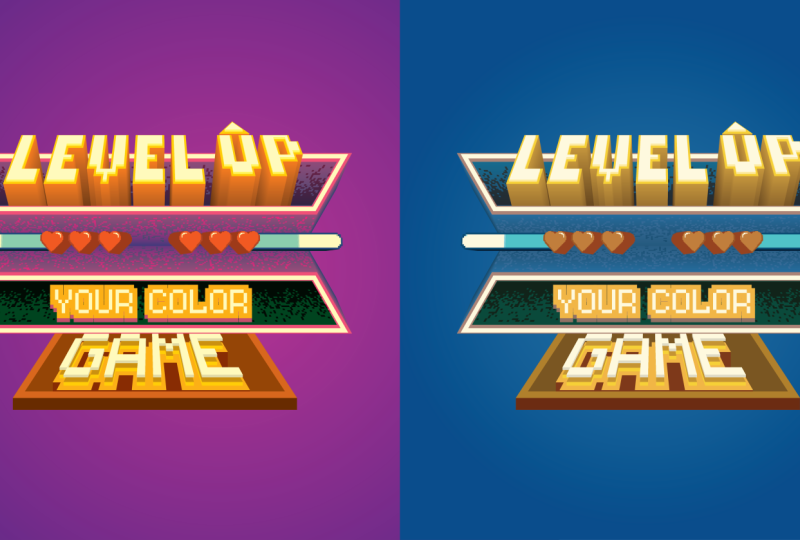
e, por fim, aumentar o nível de suas
cores no Adobe Illustrator Seu projeto é
atualizar as cores de qualquer uma das ilustrações
usadas na aula, ou você pode aplicar o que
aprendeu aos seus próprios designs Ao final desta
aula, você desbloqueará novas formas de editar cores
no Adobe Illustrator Vamos começar.
2. Class 1: noções básicas de edição de cores: Há algumas maneiras de
começar a editar suas cores. Primeiro, selecione sua arte e adicione todas as cores ao painel
de amostras Marque a caixa para ver as cores globais. Isso permite que você atualize as cores individuais em seu painel de amostras clicando
duas vezes na amostra Verifique a visualização e, à medida
que você ajusta os controles deslizantes, ela atualiza todas as instâncias dessa cor na
sua ilustração Em segundo lugar, selecione sua
arte e vá para Editar cor, recolorir arte, ou você pode encontrar a
roda de cores na barra de controle superior Você pode bloquear a
harmonia de cores e ajustar todas as cores de uma vez ou
desbloqueá-la para obter mais precisão. Se você acessar
Opções avançadas no painel de edição,
use os controles deslizantes para refinar melhor o matiz, a saturação Se você tiver problemas para selecionar as cores na roda de cores, poderá alterar as configurações de
exibição para exibir barras de cores. Depois, você pode escolher
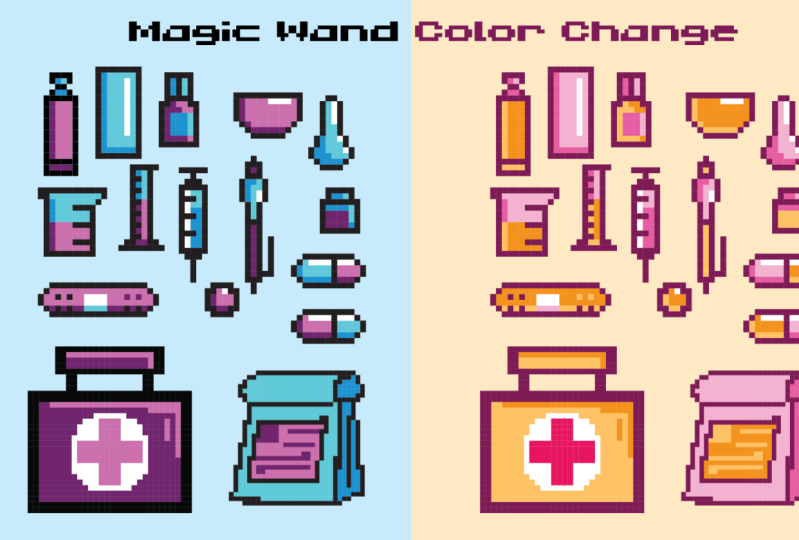
a cor com mais facilidade e ajustar usando os controles deslizantes. Em terceiro lugar, use a ferramenta da varinha mágica. É Y no
teclado para selecionar as mesmas cores e ajustar usando o painel de cores conforme necessário. Você pode clicar duas vezes no
ícone na barra de ferramentas para selecionar a mesma cor de
traçado ou preenchimento, bem
como aumentar
a tolerância para selecionar mais cores
semelhantes ou diminuí-la para selecionar apenas as cores
exatas que você escolheu Esse pode ser um método
mais rápido do que sempre selecionar
a mesma cor de preenchimento Esse é apenas um ponto de
partida sobre como você pode editar cores no
Adobe Illustry. Vamos conferir mais
maneiras que podemos usar para refinar nossas cores
na próxima aula
3. Aulas 2: como ajustar o equilíbrio de cores: Digamos que sua ilustração
esteja um pouco amarela demais no geral ou que você queira brincar
com a sensação geral. Se você for editar cores,
ajustar o equilíbrio de cores, poderá editar a ilustração
geral pressionando e
puxando os valores RGB ou CMYK, dependendo do Você pode
remover universalmente um pouco de amarelo
do design puxando para
trás o controle deslizante amarelo Os controles deslizantes funcionam ajustando
a quantidade de cor em sua ilustração com base
nos valores iniciais
das amostras usadas Portanto, se sua amostra tiver
apenas 15% de amarelo, o controle deslizante poderá
remover apenas até Quanto mais baixo, não faz nada. Vice-versa, você pode aumentar
o valor em 85%. Depois disso,
não haverá alteração porque o
valor total é igual a 100%. Dessa forma, você pode alterar os valores gerais de cor da
sua ilustração de uma só vez. Apenas uma rápida compreensão
dos modos de cores. CMYK é um modo de cor subtrativo
. Então, para deixar as coisas brancas, você precisa remover todas as
cores da ilustração, o que significa que você precisa
usar todas as tintas RGB é um modo de cor aditivo. Então, ao usar esse modo, você precisa adicionar
cores para obter o branco. Pense nisso como aumentar
o brilho da luz. Quanto mais brilhante a luz, mais brilhante
é o branco. Se você quiser que sua ilustração
seja monocromática, primeiro converta suas
cores Em seguida, volte e converta-o CMYK e adicione novamente
as cores desejadas Isso lhe dará uma maneira
fácil de criar uma ilustração monopromática
com vários
4. Class 3: usando grupos de cores: Por fim, há outras maneiras de alterar as cores
em sua ilustração Digamos que seu design
tenha muitas cores, mas você queira alterar cada uma
delas para combinar com uma estética
diferente. Digamos que você queira mudar
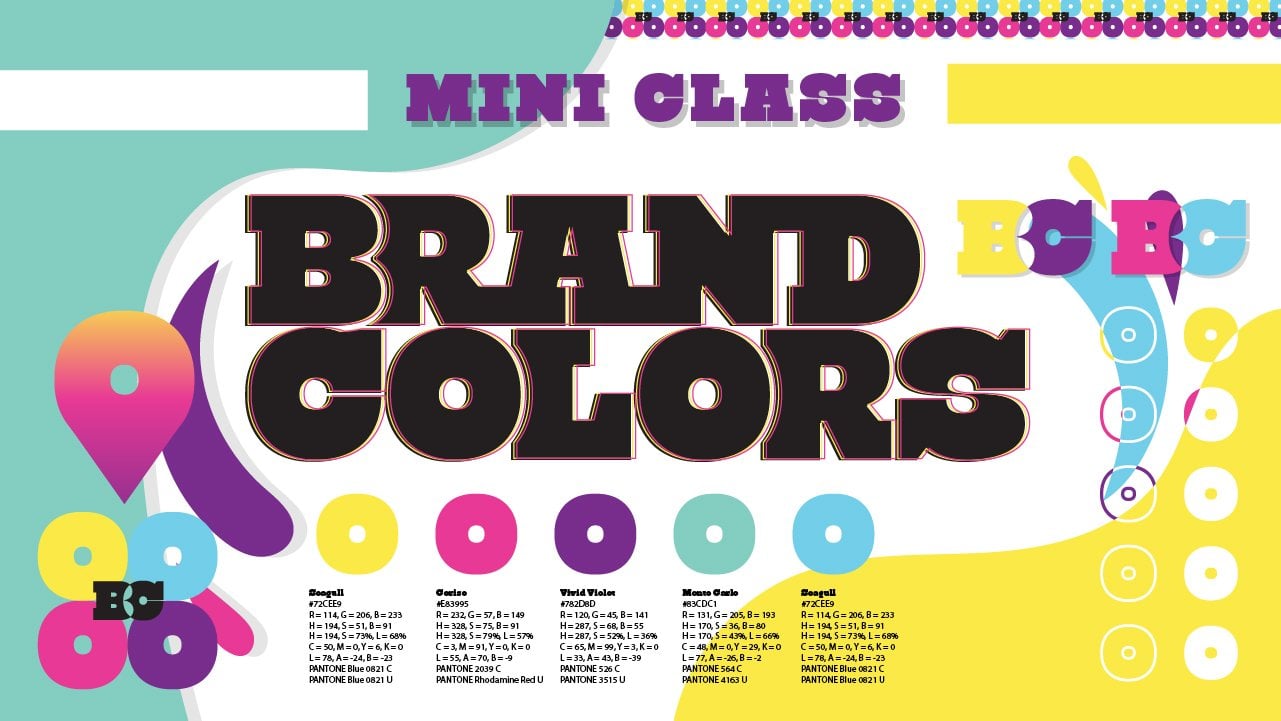
para as cores da empresa de uma marca. Em vez de alterar cada
cor individualmente, você pode usar grupos de cores. A primeira coisa a fazer é criar um novo grupo de cores
com todas as cores que você deseja substituir na ilustração.
Eu os tenho aqui. Eu os seleciono, vou ao
meu painel de amostras e os
adiciono como um novo grupo de cores clicando na pasta do arquivo Selecione Global, se quiser. Em seguida, seleciono minha
arte e vou para
Editar cores > Opções avançadas No lado direito, você vê os grupos de cores disponíveis. Você pode selecionar a
que deseja substituir e ela mudará todas
as cores atuais para as do grupo
de cores. Em seguida, você pode arrastá-los para onde deseja que sejam substituídos. Você pode clicar nas amostras para escolher se deseja que elas tenham a cor exata ou sejam
alteradas para um tom da Se você tiver cores suficientes
em seu grupo de cores, exato pode ser melhor pois essas são as
cores que você deseja. Talvez você precise ajustar
quais cores são alteradas. Se você tiver uma paleta de
cores mínima, escolher tons pode ser
útil, pois isso se
traduzirá em uma variação
da mesma amostra de cor E você pode
percorrer rapidamente a ordem das amostras aqui.
5. Class 4: recoloração generativa: Um
recurso adicionado recentemente para
brincar é a recoloração
generativa da IA Selecione sua arte
e acesse Editar cores, alterne a opção de recor
generativa A partir daqui, você pode digitar uma solicitação para alterar as
cores da sua ilustração. Seja tão descritivo e
criativo quanto quiser. Festa de verão retrô, cidade
futurista com letreiros de néon
vibrantes, cidade
futurista com letreiros de néon
vibrantes,
folhagem da idade da pedra. É muito divertido ver
o que você pode conseguir. Lembre-se de que isso
pode ser usado como ponto
de partida e você
pode editar e refinar depois
6. Class 5: verificando o contraste: Para verificar se sua ilustração
tem contraste suficiente, crie um quadrado preto e
altere o
modo de mesclagem para colorido Você pode colocá-lo em uma camada
separada para e
desbloqueá-lo
facilmente, conforme necessário. Selecione o quadrado e
mova-o sobre sua ilustração. Duplique sua ilustração e o quadrado para que você possa
ver um antes e um depois Veja se todos os detalhes
que você deseja ainda estão presentes ou se é necessário mais
contraste. Bloqueie a camada preta e comece a ajustar suas cores usando
qualquer um dos métodos anteriores
7. Obrigada!: Para o projeto da turma, faça uma ilustração, edite
e refine as cores Veja se você consegue fazer as coisas se destacarem ou se as coisas
precisam ser mais sutis. Mude a sensação,
as cores em geral ou apenas experimente e divirta-se. No painel Projeto, publique
seu antes e depois. Mal posso esperar para ver
o que você cria. Não se esqueça de deixar
um comentário e
me seguir aqui para saber mais
em futuras aulas. Desejo a você tudo de melhor em sua jornada criativa.
Te vejo na próxima vez.
 Kyle Aaron Parson, Graphic Designer and Illustrator