Transcrições
1. Introdução: Oi, eu sou Maya Faber. Sou designer de
padrões de superfície e professor
on-line com mais de
100.000 alunos em todo o mundo. Nesta aula, vou
te ensinar como criar
uma
coleção de minipadrões com tema natalino no Procreate Exploraremos como
encontrar inspiração um tema específico
e como trabalhar com cores
sazonais de Natal para fazer com que sua minicoleção pareça coesa e perfeita
para o Vou guiá-lo passo a passo sobre como criar um
padrão do zero no Procreate e como usar modelos do
Pataleyo para tornar todo
o processo mais
divertido, Nesta aula, estou usando meu conjunto gratuito de pincéis
Power PAC Procreate , com 20 dos meus pincéis de procriação
favoritos , incluindo dois modelos de layout
Paal que mostrarei como Usar o Power
Pack é opcional, mas eu recomendo fortemente
que ele
acompanhe e aproveite ao máximo a experiência de
aprendizado. Você pode baixar este
pincel Procreate no meu site, e há um link para ele
na aula de download Esta é uma aula criativa divertida, perfeita para quem
quer praticar o design de coleções de padrões
em torno de um tema específico. Você precisará de uma
compreensão básica do Procreate e já criou pelo
menos alguns padrões antes Eu recomendaria que, se você nunca fez um padrão
no Procreate, confira minha aula sobre como
criar um padrão editável com variações de cores antes de
mergulhar E se você estiver ansioso para aprofundar
ainda mais no design de padrões, não
deixe de
conferir o Pattern Rebels,
meu programa de associação Em Pattern Rebels, você terá acesso
mensal a aulas, recursos de
design como pincéis de
procriação, paletas de
cores, Mckaps Além disso, teremos desafios mensais de
design, sessões de
feedback e oportunidades de perguntas
e respostas, nas quais você poderá
me perguntar qualquer coisa sobre design ou como
administrar um negócio criativo Você pode aprender mais em
pattern rebels.com. Então, com tudo isso
dito, vamos começar com nossa mini coleção de
padrões de Natal.
2. Seu projeto: Nesta aula, seu
projeto é criar sua própria
coleção de minipadrões
com tema de Natal no Procreate Sua coleção incluirá pelo
menos três padrões inspirados no tema natalino e usando uma paleta de
cores sazonal Sinta-se à vontade para usar meu conjunto de
pincéis
Powerpack Procreate para facilitar o processo ou trabalhar
com seus Depois de concluir
sua mini coleção, compartilhe seus padrões na galeria
do projeto. Eu posso esperar para ver
o que você cria.
3. Downloads e recursos: Nesta aula, você
terá acesso ao meu conjunto gratuito de pincéis Procreate
Power Pack, que inclui 20 dos meus pincéis favoritos projetados para agilizar seu O conjunto também apresenta
dois layouts de padrões, que mostrarei como
usar durante a aula Usar o Power PAC é opcional, eu o recomendo fortemente para a melhor experiência de
aprendizado possível Para baixar o conjunto de pincéis, você pode tocar e baixar o
PDF do produto e recursos aqui na aula e
tocar no link no PDF, ou você pode acessar
maafava.com slash Aqui você escreverá
seu nome e endereço de e-mail e
tocará em Baixar seu brinde, e isso levará o
download para sua caixa de entrada Também incluí uma paleta de cores
pré-fabricada gratuita para procriar Com cores temáticas de Natal, sinta-se à vontade para usar essa
paleta de cores para seus designs, ou você pode escolher sua
própria paleta de cores ao desenhar suas coleções Eu vou te mostrar como
fazer isso na segunda aula. Também há um link para baixar a paleta de cores
no PDF Para me inspirar, estou usando meu quadro de Natal do
Pinterest. Eu fiz esta prancha
especificamente para você. Sinta-se à vontade para
usar apenas este
quadro pré-fabricado como inspiração. Ou, se quiser
dar um passo adiante, você mesmo pode reunir mais inspiração
no Pinterest Também há um link para este quadro
aqui na aula. Se você estiver interessado em
baixar e usar as maquetes do Procreate que estou mostrando rapidamente
aqui nesta aula,
você pode se inscrever na minha assinatura do Para Rebos e no plano de associação All Access,
e isso trará essas cinco
incríveis
maquetes e isso trará essas cinco as maquetes do Procreate que
estou mostrando rapidamente
aqui nesta aula,
você pode se inscrever na
minha assinatura do Para Rebos e no plano de associação All Access,
e isso trará essas cinco
incríveis
maquetes do Procreate. Não é obrigatório
usar essas maquetes, mas eu só
queria mostrá-las e dizer como
colocá-las em suas mãos Portanto, eles são exclusivos para meus membros do Para ebos no plano de associação
All Access
4. Esboçando a coleção: Então, vamos começar a
esboçar nossa coleção. Vou voltar para o Procreate e posso tocar na galeria aqui Você pode escolher qualquer formato
da tela para drenar. Talvez você goste de
usar o tamanho da tela. Eu costumo usar quadrados
porque eu crio maioria dos meus padrões
em parênteses quadradas Então, vou escolher
a praça aqui. Vou tocar no
sinal de mais em Procreate e vamos tocar na
pasta de adição para adicionar uma nova tela, e meu tamanho padrão é de 3.000 pixels de largura e
altura e Isso me trará no máximo
204 camadas. Isso pode trazer
menos camadas. Tudo isso depende do
armazenamento do seu iPad, mas você não precisa de 200
camadas para essa classe. E então eu toco no perfil de cores, e escolho o primeiro SRGB em display Pete, este
. E então eu toco em criar. Esse é o tamanho padrão e formato
padrão das minhas telas
procriadas A primeira coisa
que queremos fazer aqui é abrir
o quadro do Pinterest Vou tocar nos
três pequenos pontos, tocar na visualização dividida, tocar no Pinterest e gosto de ter minha janela à esquerda e depois
desenhar à Então, basta tocar novamente no quadro e eu queria mostrar a
vocês nesta lição como faço esboços para meus padrões e também como escolhi
minhas cores de Natal Porque nesta classe, essa paleta de cores
pré-fabricada está incluída e você pode optar
por usá-la como está Na verdade, vou
mais tarde na aula, mas queria mostrar
como escolhi essas cores. Então você pode seguir em frente
e fazer o mesmo. Estou usando o conjunto de pincéis
Powerpack. Você pode usar qualquer
pincel que quiser. Ultimamente, tenho gostado usar esse acrílico seco
para fazer meus esboços com e talvez
não para os esboços a lápis,
mas para os esboços mas para os Então, eu escolheria esse,
e posso, em primeiro lugar, mostrar como
usar o Pintresbard para escolher as Então, o que eu faço normalmente é apenas percorrer
minha inspiração. E eu posso ver onde eu quero
ir com minhas cores. Eu quero escolher um tema
mais tradicional? Aqui estão muitas imagens temáticas
tradicionais, ou eu quero algo
um pouco mais louco Definitivamente, quero escolher algo
mais tradicional, e provavelmente
gostaria de ter vários verdes diferentes, então
eu simplesmente tocaria meu pincel,
secaria o acrílico,
realçaria minhas cores aqui e depois verdes
diferentes que combinassem com as imagens
que vejo aqui. E opa, um
pincel um pouco maior, talvez em torno de 30%. Não, talvez cerca de 14% para que eu possa obter algumas
bolhas coloridas aqui Então, isso é bem
parecido com isso. Eu realmente gosto de como quanto
mais verde
grama contrasta com, você sabe, esse verde pastel mais
suave Então, eu posso experimentar
mais algumas cores de verde grama. Então, no começo,
quando escolho minhas cores, eu apenas experimento cores diferentes como essa e vejo
quais eu gosto, quais se encaixam. Opa. E meio que experimente onde eu quero ir a
partir daqui com meu design. Então eu sempre uso alguns tons
diferentes,
alguns mais claros, outros mais escuros, do mesmo tipo de cor Talvez eu queira escolher
algo um
pouco mais amarelo. Então, aqui eu tenho um monte
de verduras diferentes. Então eu poderia escolher algo, talvez ainda mais escuro e
mais suave, talvez
algo parecido Não, talvez algo parecido. Ok. Então eu tenho um
monte de verduras diferentes, talvez algumas mais claras também. Você pode decidir por si mesmo, como quando está
feliz com sua experimentação de cores aqui, mas normalmente é
assim que eu escolho uma paleta E para essa paleta de cores, não é tão difícil
porque sei que
quero algumas
cores tradicionais de Natal , como vermelho
e verde, e acho que quero adicionar algo rosa ou amarelo Então, primeiro de tudo, vamos escolher algum tipo de
vermelho ou vermelho rosado Acho que quero um vermelho mais suave do que
vermelho brilhante, talvez assim, talvez até mais escuro,
talvez um mais brilhante,
e depois um pouco Talvez eu possa experimentar um
rosa empoeirado e depois um rosa mais claro Remova aquele ali
e depois um ainda mais leve. Ok, então já aqui, você pode ver que eu tenho um
monte de cores diferentes, e é assim que eu começo a
escolher uma paleta de cores E então, quando eu crio meus
esboços para os padrões, eu meio que escolho quais cores
combinam bem Então, por enquanto, vou deixar esses. Eu só queria te mostrar como escolhi minha paleta de cores Mas a partir de agora, nesta aula, usarei minha paleta de cores pré-fabricada
de Natal Mas funciona exatamente da mesma forma. Em vez de escolher entre
a paleta pré-fabricada, eu também poderia
escolher entre esta A próxima coisa que
eu quero fazer é desenhar meus três padrões,
os esboços nos meus
três padrões Portanto, não há muito espaço aqui, mas o que eu quero fazer
primeiro é renomear as cores dessa
camada para renomear as cores dessa
camada possamos separar um pouco as
camadas, que
possamos separar um pouco as
camadas,
mas não é importante, pois é
apenas um esboço rápido Vou tocar no sinal de mais
para adicionar um novo aqui, e posso renomear isso para,
vamos renomeá-lo para quadrados Essa etapa é
definitivamente opcional. Eu meio que gosto disso por uma forma visual de dizer ao meu cérebro que
eu deveria desenhar. Opa, deveria
desenhar três padrões. Então eu faço três quadrados apenas
com o lápis perfeito. E você pode simplesmente
pular essa parte e ir direto para
o plano de fundo Mas eu gosto de ter
esses quadrados aqui. Então eu sei que devo
desenhar três padrões. Bem simples. Mas para
mim, isso funciona muito bem. Em seguida, tocarei
para adicionar uma nova camada, e aqui renomeei
o plano de fundo Então, como você pode ver, ainda estou usando camadas diferentes
porque será mais fácil
alterar as cores de fundo
e as cores dos motivos apenas para que eu possa
experimentar essa Para o fundo, vamos usar
apenas o acrílico seco. E eu definitivamente quero ou acho que
quero o fundo branco creme
para o padrão do herói. Então, estou usando o branco
creme
da paleta de cores de Natal
e o acrílico seco E agora pode
parecer estúpido porque estou desenhando sobre
esse quadrado novamente. E é assim que
funciona para mim. Gosto da ideia de
que, se eu removesse
o fundo, ainda teria o
quadrado embaixo Então, primeiro, eu poderia
experimentar um padrão,
mas, para mim, começarei
com os planos de fundo e depois continuarei
com os motivos Então, para o próximo, estou pensando em fazer,
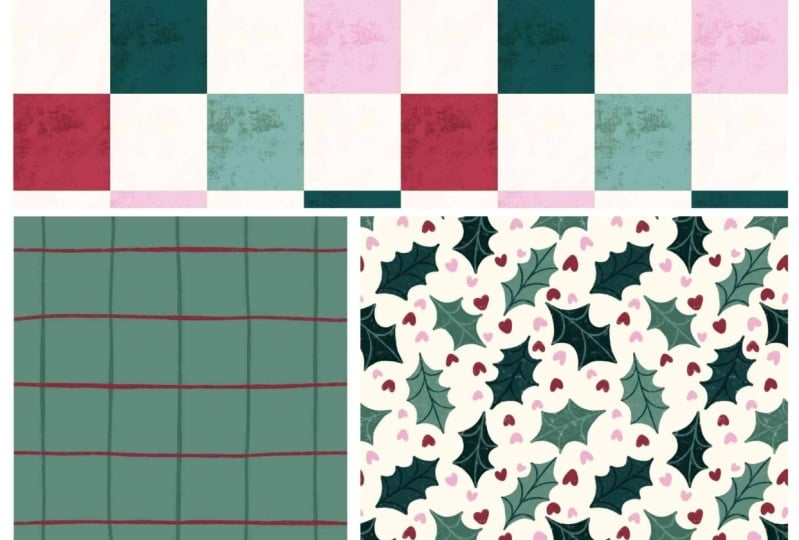
tipo, um padrão de azevinho aqui com vegetação, folhas e frutos E então eu quero
fazer algum tipo de padrão de listras e talvez
um padrão quadriculado Então, estou mantendo dois
padrões bem simples e um um
pouco mais complexo. Talvez eu queira usar o
branco para este também. A opacidade diminuiu, então estou mencionando isso novamente. Só estou experimentando
coisas. Eu poderia. Se eu estou pensando que
isso é secundário, então eu estou pensando
que isso pode ser como um padrão quadriculado
, porque então eu posso usar muitas cores
diferentes E então eu talvez queira usar um
fundo verde para este. Vamos experimentar isso e ver se queremos
mudar isso mais tarde. Ok, agora temos
os planos de fundo e é hora de começar a
desenhar nossos motivos Vou começar com o padrão do
herói aqui. Então, vou manter os
fundos em uma camada e vou
tocar para adicionar uma nova camada E aqui eu posso simplesmente
renomear esses dois motivos, e eu posso escolher desenhar todos os motivos para todos os padrões em uma camada E acho que, na verdade, vou fazer isso neste esboço. Então, com o acrílico seco
ou com outro pincel, qualquer pincel que você queira usar, vou
tentar desenhar essas, tipo, folhas
de azevinho Então, deixe-me experimentar isso. Não tenho certeza se quero
usar esse pincel. Vamos experimentar alguns pincéis
diferentes aqui. Então esse é o acrílico seco,
talvez a tinta seca. Você não precisa escolher
o pincel com o qual vai desenhar seu padrão
final aqui, mas eu só quero
uma boa aparência no meu esboço para que minha ideia saia corretamente Eu gosto mais disso. E também gosto
muito da fita
ou do pincel de textura. Então, vamos experimentar esse. Isso tem uma textura muito
boa. Vamos apenas esboçar com
o taper textibush. Então, eu tocaria na
ferramenta de transformação e simplesmente retirava essas folhas para poder começar de novo
em uma camada vazia. Ok, então vamos
esboçar algumas folhas. Eu tenho uma ideia na minha
cabeça, que é duas. Você também pode, é claro, esboçar aqui com um
lápis perfeito ou algo
parecido no início e depois trazer
a cor Então, se eu fizesse
isso, é assim que eu faria. Eu queria
te mostrar isso também. Minha ideia é ter apenas folhas
simples como essas,
talvez, e como um padrão de torrada Com motivos simples, quero misturar
os motivos para que
o padrão funcione
em todas as direções diferentes . A parte importante aqui é que
eu mesmo
entenda a ideia. Não precisa ser
jogado perfeitamente ou algo parecido E então eu
gostaria de algumas frutas. Então, a ideia real é
criar um tipo de padrão simples. Eu já posso ver que
é um pouco, talvez um pouco arejado demais e que eu gostaria que fosse
um pouco denso Então é assim que eu faria, tipo, o esboço nesse caso Às vezes, na maioria
das vezes, eu
simplesmente pulava essa parte e optava pelas cores desse esboço
da coleção Mas eu simplesmente
renomearia isso para motivos. Sketch ou Motifs Sketch e, em seguida, renomeie uma nova Ok, então na camada de cores dos
motivos, vou escolher o pincel que
eu queria, a textura cônica Você pode reduzir a opacidade do esboço, se quiser Então toque no N na camada
do esboço. E na cor dos motivos, eu continuaria com minha paleta de cores
pré-fabricada Você também pode
escolher essas cores, mas vou usar minha paleta de cores
pré-fabricada e depois vou
usar as cores para desenhar
os diferentes motivos aqui em
6% com Estou desenhando as
diferentes folhas. Rapidamente, mas ainda assim de
uma forma em que eu
coloque minha ideia completa no papel. Então, eu quero cores
verdes diferentes. Eu apenas experimentaria
as cores verdes assim. E escolha vários diferentes. Ainda não decidi
quantas cores, mas definitivamente
quero que o verde ou as folhas tenham cores verdes
diferentes. E talvez aquele ou talvez
esse possa ser aquele. E eu poderia escolher um mais escuro. Isso traz muito contraste. Não tenho certeza se quero
tanto contraste. Na verdade, provavelmente não. Eu removeria isso
e poderia voltar para a grama verde
novamente aqui. Como você pode ver, estou fazendo
isso muito rápido só para ter uma ideia das
cores e dos motivos, e então eu poderia usar essa
tela aqui novamente Então a ideia é boa,
eu acho, aqui. E então eu quero
comer frutas vermelhas. Eu gostaria de rosa
e vermelho, meio misturados. E eu provavelmente quero alguns
detalhes sobre as folhas reais. Então, o que vou fazer
é selecionar uma cor mais escura para
todas as folhas Aqui está uma
cor mais escura para essa. É o mesmo para este. Aqui está a cor verde da
grama mais escura, e aqui está uma
cor mais escura como essa Ok, então essa é a minha ideia
do padrão do herói. E eu acho que isso é suficiente. Vamos ver se podemos adicionar alguma textura a isso ou
algo parecido, mas estou simplificando. O próximo padrão que
eu quero fazer é,
eu acho, um padrão de placa de hacker Isso ficaria bem como produtos
de Natal, como papel
de embrulho e
coisas assim Então, eu simplesmente
iria em frente e criaria. Talvez eu pudesse fazer, tipo, branco. Eu só vou fazer quadrados aqui. Então eu vou fazer um quadrado vermelho e depois talvez um verde ali. E talvez um rosa aqui. Acho que
provavelmente é suficiente com dois quadrados coloridos por linha Então, são quatro
quadrados por linha. E depois outro verde e eu talvez queira que este seja mais escuro e
este mais claro Eu posso simplesmente desenhar em cima, ou posso tentar preencher aquela cor ou preencher aquele
quadrado com uma nova cor. Então, talvez algo assim, e talvez eu deva repetir
se for simples assim, ou eu poderia escolher mais cores. Mas vou
tentar repeti-las
e, em seguida, gostaria de pular
um quadrado diagonal de Um para baixo desse jeito A parte importante aqui é que você entenda
o que quer dizer. Portanto, sempre podemos alterar essas cores
mais tarde, quando estivermos criando o padrão real. E depois optamos pelo rosa. Então é como
verde rosa, verde rosa. Que cor era essa? Eu posso escolher um tamanho de pincel maior
para que leve menos tempo, verde
rosa,
verde rosa, verde rosa. E isso deveria ser Não, isso deveria ser vermelho. Ok, então essa é uma ideia. E então eu tenho uma ideia para
o padrão quadriculado. E aqui eu quero
fazer uma simples, como talvez listras, ou
talvez eu pudesse escolher, tipo, uma listra simples como essa, ou eu poderia escolher sem
listras nas Como quadrados assim. Então isso pode funcionar bem. Agora eu posso entrar e ver se eu quero mudar algum
dos planos de fundo Vou tocar na camada de fundo e deixe-me tocar e arrastar para ver se mudamos a
cor desse fundo. Como isso pareceria? É mais como uma
mini coleção brilhante. Gosto muito da aparência disso, mas ainda não tenho certeza. Eu não quero mudar
a cor disso. Isso vai ficar muito escuro. Então, acho que talvez
esse pano de fundo com o qual vou experimentar. Isso também parece muito bom. Vamos mantê-lo verde por enquanto e podemos mudar
a cor mais tarde. Em seguida, você pode entrar
na camada de cores dos motivos e alterar as cores
dos Vamos tentar
mudar as cores dos quadrados aqui.
Continue preenchendo. Você pode entrar e, ao
tocar e arrastar sua cor, reduzir o
limite para não recolorir
tudo e
continuar preenchendo e
preenchendo seus quadrados Então, experimente suas
cores aqui e veja quais cores você deseja
nos diferentes padrões, e isso não precisa
ser imutável aqui. Sempre podemos mudar de ideia mais tarde, quando
criamos o padrão, mas é bom ter, tipo, uma ideia básica do que
queremos criar neste
5. Crie um modelo de padrão: Então, agora esboçamos a coleção
Dar. Vou tirar o
Pinterest Tap Gallery. E aqui temos nosso esboço. Vou apenas renomeá-lo para esboçar. E então eu posso selecionar esse e vou
salvá-lo na minha câmera
para que eu possa usá-lo como uma espécie de inspiração quando eu
desenhar meus motivos finais Portanto, nesta lição,
criaremos um modelo de padrão, que é a base para poder criar padrões
facilmente
mais tarde na aula Então, basta seguir meu exemplo aqui. Se você não entende
o que estamos fazendo. Isso não importa agora, faça e nós o
usaremos mais tarde. Então toque no sinal de adição para
adicionar uma nova tela, e eu tocarei em mais aqui, e usarei as
mesmas medidas, 3.000 pixels de
largura e altura,
e o
perfil de cores de 300 em DPI é RDB, o primeiro abaixo da árvore P da
tela Em seguida, toco em criar e aqui tenho minha tela para
criar meu modelo de padrão. Então, o que fazemos é preencher
cores diferentes com camadas. Então, temos a camada
um, toque e preencha e toque para adicionar uma nova camada e escolher cores
diferentes. Não importa quais
cores você está escolhendo. Você também pode tocar na camada, tocar em preencher camada, tocar no
sinal de adição para adicionar uma nova camada, e você pode escolher
cores diferentes se quiser, ou você pode escolher
a mesma cor, mas é mais fácil
ver se você escolhe cores
diferentes e
depois preenche a camada. Então, aqui você tem seu modelo de
padrão no início
do modelo de padrão. O que fazemos agora, quando temos quatro camadas, é tocar na camada, tocar na ferramenta de transformação, tocar no nó do canto superior esquerdo, verificar
se o símbolo da cadeia tocado e
digitar 1.500 Em seguida, tocarei no painel de camadas novamente, tocarei na camada número três, tocarei na ferramenta de transformação e no nó do canto superior
direito e digitarei 1.500 Em seguida, tocarei na camada dois, tocarei na ferramenta de transformação, no
nó do canto inferior esquerdo e em 1.500 Em seguida, na próxima camada, toque na ferramenta de transformação, no nó do canto inferior direito, e digite 1.000. Opa. Algo aconteceu lá, faça e toque no nó do canto inferior
direito e em 1.500 Agora eu tenho quatro camadas
que
se encaixam perfeitamente nas partes externas da minha tela e elas têm metade
do tamanho da tela. A
parte mais importante aqui é que você não se mova
acidentalmente
em nenhum lugar da tela ao selecionar
qualquer um
desses quadrados, pois
isso
deixará linhas brancas
em Se você está tendo linhas
brancas em seus padrões, eu recomendaria
conferir minha aula sobre como aumentar o nível de seu design de
padrões no Procreate , e todas as minhas dicas
e truques sobre como evitar linhas brancas em seus
padrões apropriados estão nessa Mas agora temos
esses quatro quadrados, e o que fazemos é
tocar na camada, na
camada quatro, tocar em selecionar
e, em seguida, tocar em Salvar e carregar
e tocar no sinal de mais para escolher
isso como seleção um Em seguida, tocamos na próxima camada, tocamos em selecionar, salvar e carregar, tocamos no sinal de adição e agora selecionamos esse quadrado como
seleção número dois. Em seguida, tocamos na próxima camada, tocamos em selecionar, depois
tocamos em Salvar e carregar, o sinal de mais, e isso nos
trará a Seleção três. Em seguida, tocamos na próxima camada, tocamos em Selecionar, salvamos uma carga e tocamos em mais e na
seleção número quatro. Então, agora temos quatro seleções
diferentes. Aqui, se tocarmos na ferramenta de
seleção e
selecionarmos, podemos ver que temos nossas
quatro seleções diferentes Tocaremos na
ferramenta de seleção para desmarcar, e aqui podemos simplesmente
deslizá-las juntas e usá-las como uma camada-guia para nosso
modelo de padrão Agora você pode tocar em Galeria e renomear isso para modelo
padrão E eu vou te mostrar mais tarde na aula como usar esse modelo.
6. Padrão de herói: esboço: Então é hora de começar
com a parte divertida. Vamos criar
nosso primeiro padrão, e vou começar
com o padrão do herói, como
folhas e frutos de azevinho E o que faremos é
duplicar nosso modelo padrão. Então, vou selecionar esse
, toque em duplicar. E então deixe-me renomear
isso para Hi H leaves, talvez. E então eu posso tocar
nessa tela. Você pode limpar a primeira camada porque não
precisamos desses quadrados E aqui temos nosso modelo de
padrão, que usaremos para criar a repetição real
do padrão posteriormente. E então o que eu quero fazer
é mostrar nosso esboço. Então, tocarei na imagem de referência do
painel de ações e você tocará em Importar
e importar a imagem que salvamos do nosso esboço para nossa pequena
janela de referência aqui O que estamos criando
é esse padrão. Vou apenas
ampliá-la se você realmente não lembrar qual era sua ideia, o que
você queria criar. Você também pode buscar cores
daqui e coisas assim. Então, vou derrubar janela de referência
para que fique pequena
e, em seguida, coloquei minha
tela no quadrado A primeira coisa
que faremos
nesta lição para esse padrão de
herói é
usar um layout de padrão que você pode encontrar no conjunto de pincéis do Power
Pack, e estamos usando o layout de retângulos
arremessados Portanto, este é um
dos dois que são gratuitos para uso
pessoal e comercial,
e está incluído no meu conjunto gratuito de pincéis Power Pack
Procrit. Se você estiver interessado em
obter mais layouts de padrões, eu tenho um kit completo de ferramentas de
padrões com 25 layouts de padrões.
Parece assim. E na minha assinatura, Pan rebos, você também
receberá um novo
layout de padrão a cada mês, entre várias outras coisas que você receberá mensalmente
como membro Então, se você estiver interessado
em obter mais, basta conferir meu
site, pattern rebos.com Então, vamos continuar
com esta lição. A caminhada de dois tangos tem um layout pálido. Vou
escolher esse, e posso simplesmente trazer meu painel de
cores aqui, e vamos escolher
preto como minha cor. Com esse selecionado, vou escolher um tamanho de cerca de 60%
porque quero
que ele caiba
dentro da minha tela. Eu não quero que nenhuma borda
seja cortada assim. Quero carimbar apenas uma vez para que tudo isso fique
dentro da minha tela Em seguida, toco na
ferramenta de transformação e toco em ajustar ao Canvas. Em seguida, tocarei no painel de camadas e posso renomear
essa camada para
layout e agora você pode desenhar em
cima dessa camada de layout Os layouts são feitos para serem usados como guias quando
desenhamos nossos motivos Portanto, este exemplo
nesse layout é que você pode ver retângulos e números
diferentes Portanto, a ideia é que você possa usar o mesmo motivo no número quatro aqui e no número quatro ali, você pode usar
o mesmo motivo completo ou usar as mesmas cores Então, o que faremos
nesta aula é desenhar motivos diferentes Desenharíamos folhas de azevinho
nesses retângulos, mas desenharíamos uma em
cada um deles e depois
reutilizaríamos as cores Então, quatro e quatro
serão as mesmas cores, um e um serão iguais, três e três e dois e dois. Dessa forma, você obterá um equilíbrio muito bom com
as cores do padrão. Então, a primeira coisa que fazemos
é tocar na camada do layout, tocar no símbolo final e arrastar a
opacidade para cerca de 15%, que você ainda possa
ver o layout, mas possa desenhar em cima dele Agora podemos fazer uma escolha. Então, podemos
esboçar nosso padrão. Acho que faríamos isso
com um lápis de desenho, ou você pode desenhar essas
folhas imediatamente. Mas vou usar um lápis de
desenho, então toque em uma nova camada e depois usarei
o lápis perfeito Você pode usar preto como sua
cor ou qualquer outra cor, e vou renomear
isso para esboçar Então, tudo depende de
como você gosta de criar. Se você não gosta muito de criar
esboços, pode seguir em frente e
desenhar as folhas reais Então, o que vou fazer é
começar a desenhá-las, como
folhas de azevinho , um pouco mais
detalhadas do que este esboço Mas, ao mesmo tempo, isso
é apenas para ver o equilíbrio do padrão
antes de desenharmos nossos motivos finais Então, eu ainda sou muito rápido, mas quero ser um
pouco mais detalhado do que quando criei esse esboço
realmente aproximado Então, vou desenhar nos retângulos que estão dentro da minha tela Eu posso até mesmo reduzir pouco
a opacidade da
camada de layout Vou tocar na
camada de layout e
baixá-la para que eu possa ver
claramente meu esboço Então, aqui eu tenho algumas folhas, e então eu posso ver que eu
quero adicionar alguns deles, você sabe, os pontos
que eu tinha em mente, adicionando aqui para que alguns deles possam ser um, alguns
deles podem ser dois E aqui eu posso
achar que este
é um pouco pequeno demais, então eu poderia
simplesmente apagá-lo Estou usando um pincel
monoline
na borracha e um pincel grande E acho que quero uma folha um
pouco maior aqui para tornar o
padrão mais equilibrado. Talvez assim.
E então eu estou apenas, você sabe, colocando alguns desses. Não tenho certeza de onde os
quero, mas estou
apenas experimentando coisas. A próxima parte é
inverter o padrão e desenhar o
resto das folhas Então, o que faremos então é adicionar primeiro uma camada de fundo. Então, vou tocar no sinal de mais, para adicionar uma nova camada,
renomeá-la para plano de fundo Em seguida, vou tocar e arrastar a camada de fundo
abaixo da camada de layout, e vou escolher
completamente branco aqui no esboço e tocar
na camada e tocar na
camada de preenchimento Em seguida, deslizarei
para a direita
nessas três camadas e tocarei em grupo Agora vou tocar no grupo, tocar na
ferramenta de seleção se isso não funcionando para você e você receberá uma mensagem de
erro
parecida com esta. O que você precisa fazer é
tocar em uma das camadas, tocar na ferramenta de seleção e
garantir que você não tenha o preenchimento de
cores selecionado. Porque se você
tiver o preenchimento colorido selecionado e tentar selecionar
o grupo, você obterá isso. Então, basta tocar em Cancelar, tocar em uma das
camadas, na ferramenta de seleção, preenchimento de cores
não marcado, e isso deve funcionar para
selecionar um grupo completo Se ainda assim não funcionar, basta selecionar
as camadas no. Mas estou selecionando o grupo
e, em seguida, toco na ferramenta de
seleção,
Salvo e carrego a seleção quatro, ou você pode começar com
uma, se quiser. Estou começando com os quatro,
toque na ferramenta Transformar, vire na vertical e
vire Em seguida, estou tocando na
ferramenta de seleções para desmarcar e tocar novamente para selecionar a seleção
três e salvar e carregar,
toque na ferramenta de transformação, vire na vertical e
na horizontal, vire na vertical e
na horizontal, toque na ferramenta de seleção novamente
para desmarcar e toque novamente e selecione dois e salve e carregue, a ferramenta de transformação, vire na vertical
e
vire na horizontal,
toque na ferramenta de seleção novamente dois e salve e carregue, a ferramenta de transformação, vire na vertical
e
vire na horizontal,
toque na ferramenta de seleção para desmarcar e novamente para selecionar a seleção
três e salvar e carregar,
toque na ferramenta de transformação,
vire na vertical e
na horizontal,
toque na ferramenta de seleção novamente
para desmarcar e toque novamente e selecione dois e salve e carregue, a ferramenta de transformação, vire na vertical
e
vire na horizontal,
toque na ferramenta de seleção novamente
para desmarcar e toque novamente para selecionar
Salvar e carregar a seleção, toque na ferramenta de transformação, vire vertical e vire E então vou desenhar
o resto das folhas aqui
na camada de esboço com um lápis
preto perfeito como minha cor, e continuarei desenhando
esses motivos de folha hoy a Então, pode ser que queiramos girar alguns
desses motivos mais tarde Tudo depende do que você está
desenhando nesses modelos. Então, aqui temos motivos bem
pontiagudos e, dessa forma, veremos que eles são
direcionados claramente
na E então pode ser que
queiramos mudar
um pouco a direção do layout. O layout foi feito para
você começar. Mas, como você pode ver
aqui, eu já ver que isso não
parece muito bom porque esses dois,
aquele
e aquele estão na
mesma direção. Dessa forma, eu tocaria na
ferramenta de seleção e posso simplesmente girar. Vou tocar no número dois aqui, tocar na ferramenta de transformação e girá-la um pouco
para cima Então, se você tivesse mais objetos redondos
ou, sei lá, morangos,
algo parecido, então poderia ser uma direção
melhor desenhá-los exatamente como
estão no retângulo Eu sei que tenho um padrão com borboletas e esse
fica muito bem na direção em que os retângulos
aqui são desenhados Então, vou me
certificar de que
não estejam todos
na mesma direção. Só um pouco torcido para cima e para baixo ou
algo parecido Tente este novamente. Talvez devesse ser assim. Não, deveria ser assim, mas um pouco mais plano,
talvez assim Talvez eu também queira
aumentá-los, mas vamos experimentar isso primeiro. E adicionaremos alguns
. Na verdade,
desativarei a camada de layout para que
eu possa ver meus motivos aqui, e posso ver que
realmente quero
que esse seja maior porque não quero muito espaço Então, talvez assim,
e este
também poderia ser um pouco
mais longo, talvez assim, e então eu
provavelmente poderia mover aquele. Então, agora estamos fazendo um trabalho
um pouco mais detalhado aqui. Este pode ser torcido um pouco mais para
preencher o espaço lá, e este
provavelmente deveria ser Eu poderia até
tentar virá-la,
na verdade, e simplesmente
escolher a forma livre, e tocar nessa caixa de
areia amarela para movê-la com meu objeto na direção do meu
objeto , de modo que o quadrado ou retângulo ao redor do meu objeto
fique na E então eu poderia simplesmente experimentar as coisas, ver
como ficaria. Se eu distorcesse um pouco, acho que
ficaria bem E então eu poderia distorcer esse
um pouco mais. Talvez nessa direção e eu fazendo o mesmo com a caixa de areia
amarela, talvez tornando-a um
pouco mais gorda Ok, então agora eu acho que
tenho um bom equilíbrio aqui. Então, vou adicionar algumas
dessas pequenas bagas, duas aqui, uma ali, talvez uma lá, duas aqui, para fazer com que pareçam um
pouco fluidas Talvez isso seja bom. Sim,
algo parecido. Agora é hora de
experimentar o esboço. Então, deslizarei para baixo
com três dedos, tocarei em copiar tudo, tocarei na
parte superior do meu painel de camadas, deslizarei para baixo com três
dedos, tocarei em colar
e, em seguida, tocarei em visualização dividida, nos pontos de três letras, visualização
dividida, Safari E aqui eu tenho o testador de panelas, que é uma ferramenta gratuita
para usar no meu site Vou tocar no painel Layers, tocar na minha imagem achatada, arrastá-la para o meu testador de panelas e tirar o dedo E aqui eu posso ver
como o padrão se
repete se é algo que eu quero mudar
e coisas assim. Então eu acho que
parece muito bom. Eu posso ver que uma coisa
que eu quero fazer é adicionar um pequeno ponto à esquerda
da parte mais preta
da folha. Então, vou voltar para Procreate e excluir aquela imagem achatada, tocar na camada de esboço e talvez eu possa adicionar
uma coisinha lá, ou talvez devesse estar Provavelmente poderia estar
lá, porque então estará lá. Isso provavelmente ficaria bem. E agora eu posso experimentar o
padrão em Procreatees. Vou baixar o site com
três dedos, tocar, copiar tudo, deslizar para baixo com
três dedos, tocar em colar, tocar e arrastar minha imagem
achatada sobre todas as camadas
e, em seguida, deslizarei
para a direita para duplicar Em seguida, tocarei na ferramenta de
transformação, tocarei no nó do canto superior esquerdo e digitarei 1.500 pixels Certifique-se de tocar no símbolo da
cadeia
e, em seguida, toque na próxima camada, toque na transformação em
e no
nó do canto superior direito e em 1.500 pixels e toque na próxima Nade um pouco,
toque na
concha inferior esquerda de 1.500 pixels
e, na próxima camada,
toque na ferramenta de transformação esquerda de 1.500 pixels
e, na próxima camada,
toque na ferramenta de transformação
e, no nó inferior direito, em 1.500 Agora podemos juntá-los
para mesclá-los e ver. E eu acho que isso
parece muito bom. Podemos fazer algumas
alterações ao desenhar os motivos reais na próxima lição, se
quisermos mudar Mas, por enquanto, esse
esboço é bom e continuarei com
7. Padrão de herói: crie o padrão: Vamos seguir em frente para criar
o padrão real aqui. Primeiro, vou tocar
na minha paleta de cores,
a paleta de cores
de Natal que tenho aqui E eu tenho esse esboço
como uma imagem achatada, mas eu não preciso Então, vou simplesmente deletar isso. E eu tenho o layout aqui, mas eu só preciso dele quando
devo escolher as cores. Então, a primeira coisa que
vou fazer é tocar na
camada do esboço e reduzir a opacidade para cerca de 15% ou algo parecido, para que
eu possa desenhar em cima dela E a primeira coisa
que eu faria antes qualquer coisa é escolher
a camada de fundo, e vou escolher
esse branco creme em vez disso, tocar na
camada de fundo e tocar na camada de campo. Então, eu tenho o
histórico. Branco creme. A próxima coisa que eu quero fazer é começar a
desenhar meus motivos Então, vou tocar na
camada do esboço e tocar no sinal de mais, e aqui vou escolher cores
diferentes por camada Então, quando eu estiver escolhendo
a cor rosa, vou desenhar tudo o
que é rosa em uma camada e tudo que é essa cor
verde clara em uma camada. Dessa forma, será
mais fácil recolorir os padrões mais tarde, se
eu quiser fazer isso Então, vamos começar
desenhando as folhas. E podemos começar
com, como você pode ver, temos três e três, dois e dois, quatro e
quatro e um e um. Então, queremos as mesmas cores aqui. Então, vamos começar com
esse, o número dois. E vou começar com isso, a mais clara
das cores verdes E para isso, quero usar
o pincel de textura cônica. Então, deixe-me ver qual é o tamanho. Vamos tentar cerca de 11%,
e eu estou usando este. Vou simplesmente desligar
a visibilidade
da camada de layout
porque essa
está um pouco no caminho. E com a textura cônica, vou desenhar essa folha Provavelmente é um
bom tamanho de pincel. Cerca de 11%. Eu quero
tentar manter a borda um pouco pontiaguda. Então é bom usar
pincéis que não sejam muito grandes. E esse pincel já tem uma textura muito
boa,
então vou apenas
preencher, então vou apenas em vez disso, faço o preenchimento colorido, porque se
eu apenas tocar e arrastar, você obterá uma cor plana e sólida, e não é isso que eu quero. Então, vou
continuar preenchendo este. Se você acha difícil deixar
o esboço tão visível, você sempre pode
diminuí-lo um pouco mais Então, estou em torno de 10%
agora no esboço. E estou sentindo isso. Assim. E então deixe-me
equilibrar isso um pouco mais. Sim, isso parece bom. E então eu posso tocar nas
cartas aqui, porque geralmente elas têm nomes diferentes de
verdes verdes. Mas, como você pode ver, é
como verde acinzentado, verde
acinzentado , verde escuro,
azul, verde, azul, verde Assim, você pode simplesmente renomeá-los
como quiser. Eu chamaria isso
apenas de verde claro. Ou eu não sei como chamá-lo. Também poderíamos
chamá-lo de verde. Então, se pensarmos que isso é
verde um, dois, três, quatro, cinco, seis, sete, oito, nove, então eu vou chamar
isso de verde. Então toque na camada, toque em renomear e digite em
verde, por exemplo Então, tudo o que é desenhado nessa cor
estará nessa camada. A próxima coisa que eu
quero fazer é adicionar as linhas. Vou tocar no sinal de adição
para adicionar uma nova camada. E aqui vou a linha certa. E eu quero a outra cor,
as duas verdes ali, e depois toque na camada, toque na máscara de recorte
com o mesmo pincel Eu posso ver se consigo desenhar
uma linha aqui no centro. Acho que isso é bom o suficiente. Em seguida, deslizarei para a direita em ambos
para agrupá-los apenas para acompanhar minhas cores
e nomear essa cor de verde Então, temos isso aqui. E se dermos uma olhada
no layout agora, desative a camada de esboço, você pode ver que vamos tocar e arrastar a
camada de layout sobre todas as camadas Você pode ver que
este é o número dois, e este é o número dois. Então, quando invertermos o
padrão, vou desenhar este
na mesma cor
na camada verde Ok, mas vamos seguir em frente. Ative a camada de esboço para o
número três, por exemplo. Então, vou tocar no sinal de adição
para adicionar uma nova camada. E vamos usar isso
como verde floresta. Esse é o número oito verde. Então, vou renomear
isso para green eight. E escolha essa cor com o mesmo pincel
na camada verde oito
e desenhe essa. Então eu vou desligar o Não,
desligar a camada de camadas, e na camada oito verde, vou desenhar esta folha. Você não precisa seguir exatamente
o esboço, mas precisa apenas mantê-lo
na direção certa e
criar uma folha bonita Opa. Esse deveria
sair um pouco mais. OK. Isso é bom. E depois preenchendo. Como esse preenchendo as cores. Eu posso deixar a parte superior aqui um pouco mais
pontiaguda se eu quiser Preenchendo essa cor verde
forçada. Assim. Essa curva parece um
pouco estranha. Isso provavelmente parece melhor. Ok, então estou feliz
com isso por enquanto. Em seguida, toco
no sinal de mais no painel de camadas
para adicionar uma nova camada e vou renomeá-la
para linha, tocar na camada, tocar na máscara de recorte e, em seguida,
vou para a mais escura dessas duas cores
verde-floresta e apenas desenho Lá embaixo. Isso parece bom. Deslize para a direita nas
duas camadas,
toque no grupo, toque em renomear o grupo e
renomeie para OK. Agora podemos seguir em frente e ver a camada de layout, ativar a visibilidade e desenhar essa. Vou tocar no sinal positivo. Eu posso desligar o layout
e, para isso, vou usar esse quatro verde. Vou apenas renomear o quatro
verde e desenhar este desse jeito Sim, então isso é bom. Vamos corrigir
um pouco os detalhes desse. E estou feliz com isso. Então, agora vou adicionar a
nova camada com a linha, tocar no
painel de camadas de plasma, renomeado para a linha, e vou usar essa cor verde mais escura
e,
com o mesmo pincel, apenas coloco a máscara
de
recorte Então toque na camada, toque na máscara de recorte e toque e arraste para
desenhar uma linha lá Ok, agora é mais um. Deslize primeiro para a direita
dessas camadas, toque em grupo e renomeie o
grupo para verde quatro Em seguida, vou tocar o gesso em uma nova camada e sobrará essa Esse é o número um. Então, nessa camada, vamos usar a mais escura dessas duas, e então podemos usar
essa na linha Esse são os dois verdes. Então, vou renomear essa
camada para verde dois. E com o mesmo pincel,
vou desenhar este . Tento fazer com a
forma que eu quero. Preenchendo-o. Assim e depois
toque no gesso, em
uma nova camada, renomeie aquela linha,
toque na linha, toque na máscara de recorte, escolha a cor mais escura e
desenhe uma linha
ali Ok, agora temos quatro
cores das folhas, e elas serão repetidas
nas outras folhas que
são cortadas pelas bordas. Então, primeiro deslizarei para a
direita nas duas camadas,
tocarei em grupo e renomearei o
grupo para verde Agora podemos adicionar as
frutas vermelhas, então vou tocar nas plas e aqui
vamos renomeá-las para redberry, então
vou fazer as frutas vermelhas
com o mesmo pincel, e posso escolher desenhar Qual deles será
vermelho e o outro será rosa. Então, eu quero meio que misturar tudo, para que nem todo o vermelho
e todo o rosa estejam próximos um do outro. E então eu posso adicionar uma
nova camada, tocar em las, renomear essa camada para rosa e tocar na cor rosa e adicionar as bagas rosa Talvez aquele. É suposto
estar vermelho aqui, e então podemos
preencher as outras frutas quando tivermos invertido
o padrão Então, a próxima coisa
que faremos é, na verdade, inverter
o padrão Então, o que vou fazer
é tocar no novo grupo,
aquele grupo lá em cima, tocar
na ferramenta de seleções E se você receber uma mensagem
de erro aqui, provavelmente o campo de
cores está selecionado. Você pode conferir
a última lição anterior para ver como eu resolvo esse problema. Então, se você não conseguir
selecionar o grupo, confira a lição anterior. Mas vou selecionar o grupo, tocar na ferramenta de seleção, salvar e carregar, seleção quatro. Toque na ferramenta de transformação, vire na vertical e
vire Em seguida, tocarei
na ferramenta de seleção novamente para desmarcar
e tocar novamente. Salve e carregue, selecione três, ferramenta de transformação
Tata, inverta a palavra,
esfrie e vire Em seguida, tocarei
na ferramenta de seleção novamente para desmarcar e
tocarei novamente para selecionar Salvar
e carregar a seleção dois, ferramenta de transformação
Tata, virar na
vertical e virar Toque na
ferramenta de seleção para desmarcar e toque no final para selecionar Salvar
e carregar uma seleção,
tatuar para transformar a ferramenta, virar na vertical e
virar Ferramenta Tata Transform para desmarcar, e aqui posso
continuar desenhando meus padrões Então, agora vou começar de novo e ativar
a camada de layout. E aqui vou me
certificar de que o que estava no número um será da mesma cor que
estava no número um aqui. Então essa era aquela cor, e essa é essa cor. Então esse é o número um, e eu diria que esse
é o número dois verde. Agora temos muitos números
aqui, mas, você sabe, número
verde dois é o que era porque eu contei
o verde aqui,
um, dois, três, quatro, cinco, e o número um são
os retângulos Então, isso pode ser um pouco confuso. Eu
realmente posso ver isso. Mas o que queremos ver
no layout é que esse
tem o nome de número um, então esse deve estar
na mesma cor. Você pode tocar e segurar para
selecionar a mesma cor, mas eu sei que é essa cor e sei que é nessa camada que
eu chamei verde de dois. Então eu vou desenhar. Eu posso desligar o layout desta e desenhar
nas duas camadas verdes desta folha aqui desse
jeito e preenchê-la. Eu realmente não gosto
da vantagem disso. Eu apenas tentaria fazer com que tivesse
uma forma diferente lá. Estou mais feliz com isso agora. Em seguida, tocarei na camada
de linha e tocarei na cor que estava na linha e
desenharei uma linha lá. Em seguida, vamos
para a próxima folha, que era a número três, cuja cor era a número três, deixe-me ver
se mostramos a opacidade na camada de layout,
você pode ver que
o número
três era essa, o verde floresta, e isso era
desativar a camada de layout O verde da floresta era
o oito verde. Vou tocar na camada
verde oito, tocar no verde da floresta
e deixar eu ver. Número três. Então esse. Vamos desenhar essa
na camada verde oito
e preenchê-la. E nadando para ver como fica, talvez eu queira que seja
um pouco maior. Um pouco mais largo. Ok, então assim. Em seguida, toque na camada de linha e eu tocarei
na cor
verde mais escura e arrastarei na cor
verde mais escura uma
linha nessa folha Ok, então, continuando, vamos para o próximo, o número quatro, e
podemos diminuir o zoom, que é o número
quatro, é este. Então essa cor
deveria estar aqui, e abriremos quatro
verdes aqui. E também é o
número quatro ali. 12, três, quatro, 1234. OK. Então, na camada
verde de quatro, desligo a visibilidade
da camada de layout
e, em seguida, desenharei essa. Essa folha é um pouco menor do que todas
as outras. Acho que vai
funcionar bem de qualquer maneira. Mas sempre podemos desenhar um
pouco maior depois vermos como fica.
Quando diminuímos o zoom. Então, vamos preencher esse. E talvez o torne um pouco maior
aqui e ali, ali
e ali. Em seguida, na camada de linha, tocarei na
cor mais escura para
que eu tenha o
mesmo verde que estava nesta Talvez uma linha um pouco
mais grossa como essa. Então temos uma sobrando ali e essa é ativar a camada de
layout número dois. O número dois é o nosso verde
mais claro. Vou tocar no número
verde um, que está aqui,
que é esse, e desenhar aquele. Desative a visibilidade
da camada de layout
e, em seguida, desenhe essa folha ali. Preenchendo-o. Assim, toque
na camada de linha, toque na mais escura dessas
e arraste uma linha até lá Ok, agora
desenhamos todas as folhas e faremos as bagas. Então, vou tocar
na camada de bagas vermelhas e
escolher a cor vermelha E vamos pegar
uma fruta vermelha aqui, e depois tocar na camada
rosa
da baga, na cor rosa e desenhar essa ali
e talvez ali. Ok, agora vou desligar minha camada de esboço,
fechar esse grupo, desligar minha camada de esboço
para ver como fica, e é hora de
testar esse padrão
8. Padrão de herói: teste o padrão: Então, vamos testar o
padrão primeiro. Vou simplesmente fechar
a janela de referência. Não preciso da
paleta de cores no momento, então vou
encerrá-la também E agora eu só quero
experimentar a repetição. Então, o que vou fazer é tocar
na parte superior do meu painel de camadas, deslizar para baixo com três
dedos, tocar em copiar, deslizar para baixo com três
dedos, tocar em colar
e, em seguida, tocar nos pontos de
três letras que deveriam estar lá em cima,
Split view, safari,
e tocarei e arrastarei
minha imagem para e tocarei e arrastarei o
testador de padrões do meu site e, em seguida, deslizarei para cima
e para
baixo para ver como o padrão seguida, deslizarei para cima
e se repete. Eu acho que
parece muito bom. Se há uma coisa
que eu quero mudar, pode ser adicionar um pequeno ponto à
direita da folha, mas isso são apenas,
você sabe, detalhes. E, por enquanto, nesta aula, eu deixaria o padrão como está porque
acho que é bom o suficiente. Portanto, também podemos
testá-lo no Procreate. Então, para testá-lo no Procreate, eu o deslizaria para a direita
na imagem achatada Então, eu tenho quatro cópias
e, em seguida, toco
na ferramenta de transformação, toco no nó do canto superior esquerdo, verifico se tenho
o símbolo da cadeia digitado e
toco em 1.500 pixels Em seguida, tocarei na próxima camada, tocarei na cornuda superior direita
e digitarei 1.500 pixels E a próxima camada, a cornona inferior esquerda
e 1.500 pixels, e a próxima camada e a cornona inferior direita e 1.500 pixels Agora estamos testando o
padrão no Procreate, e posso
juntá-los para mim até mim. Então esse é o nosso padrão repetido, e eu posso ver que estou super
feliz com o resultado. Então, agora é hora de
adicionar um pouco mais de textura.
9. Padrão de herói: adicione textura: Então, para adicionar um pouco, adicionarei uma textura geral. O que vou fazer é simplesmente
desmarcar a visibilidade do padrão
repetido lá E então eu poderia
tocar na parte superior do meu painel de camadas aqui no
grupo e tocar no plasto, e eu simplesmente
renomearei essa textura porque adicionarei
uma textura geral E temos alguns pincéis para
fazer isso no pacote de energia. Vou experimentar a textura Grangi
e
o fundo Grangi Primeiro, vamos experimentar
a textura Grangi. Então, com uma cor cinza, você pode simplesmente escolher um cinza aqui. Do painel de cores
ali, talvez, cinza você for, mais texturizado ele ficará ou mais escura
será a Então eu vou para
algum lugar aqui em cima. E então nessa camada de textura. Com um pincel grande,
o pincel maior, eu passaria o dedo por cima Você pode ver que está cinza
agora, mas vamos corrigir isso. E o problema com
esse pincel é que quanto mais leve você estiver
com a pressão, você adicionará uma textura mais clara
e, se realmente empurrar para baixo, adicionará mais textura. Então, quando você tem a
textura cinza nessa camada, você toca no símbolo e
arrasta para cima para queimar a cor. Dessa forma, se aumentarmos o zoom, você pode ver que isso é com textura e sem textura. Também vou experimentar
a outra textura, então vou diminuir a
visibilidade dessa Toque no sinal positivo, adicione
uma nova camada e eu posso simplesmente
renomeá-la para a textura dois, com um pincel de
fundo granulado e o maior tamanho de pincel Vou limpar assim o padrão completo, tocar
no N
e
arrastar até Caliburn Então, aqui temos duas texturas
diferentes. Temos um que é um
pouco mais ousado, um pouco mais áspero como esse E então temos esse. Gosto da
primeira, vou deletar a segunda camada, e essa era o pincel de
textura suja Então, agora adicionamos a textura e precisamos ver se a
textura é repetida corretamente. Então, precisamos inverter
o padrão e podemos fazer isso
tocando no novo Toque na
ferramenta de seleção, salve e carregue, seleção quatro, toque
na ferramenta de transformação, vire na vertical, vire na horizontal, toque na ferramenta de seleções
para desmarcar e toque novamente para selecionar a
seleção número três,
toque na transformação para, vire na
vertical e vire Toque na
ferramenta de seleções para desmarcar e toque novamente para
selecionar a segunda seleção, toque na ferramenta de transformação, vire na vertical e
na horizontal, toque na ferramenta de seleções
para desmarcar e toque novamente para selecionar Salvar e carregar a seleção um,
toque na transformação para, virar na vertical
e virar Em seguida, tocarei na
ferramenta de seleções para desmarcar. E agora eu quero
ampliar e ver se tenho alguma
borda afiada na minha textura, e eu posso realmente ver
uma aqui e outra ali. Então eu vou entrar e consertá-los. Você pode ampliar um pouco
e ir para a camada de textura, e você quer apagar
com o mesmo pincel Então, vou escolher
a textura Grangi, mas posso diminuir um pouco
o tamanho E nessa camada de textura, eu só quero apagar
aquela linha nítida, e então eu posso usar a textura
granulada novamente, talvez com o
tamanho menor do pincel e simplesmente mover sobre as partes que estão vazias para
torná-la mais macia Então, eu vou fazer o mesmo aqui. Basta apagar um pouco
e, se achar que
deseja adicionar, basta adicionar um
pouco lá Ok, então eu não acho que
temos mais linhas nítidas lá. Então, terminamos
com esse padrão e podemos experimentá-lo novamente. Então, vou deslizar para baixo
com três dedos. Na verdade, vou deletar
essa imagem achatada. Então, vou deslizar para baixo
com três dedos, tocar em copiar, deslizar para baixo com
três dedos e tocar em colar E aqui eu tenho minha imagem
achatada. E desta vez, só vou
repetir isso em Procreate. Então, deslizarei para a direita para duplicar para
ter cinco cópias, depois tocarei
na transformação em,
tocarei no
nó do canto superior esquerdo na primeira camada e digitarei 1.500 pixels Em seguida, toque no painel de camadas, toque na próxima camada, toque na transformação em, toque no nó do canto superior
direito e digite 1.500 pixels,
toque na próxima camada, consuma um pouco para que eu possa alcançar
o nó do canto inferior esquerdo, digitar 1.500 pixels
e a próxima camada, tocar na transformação
em, tocar no nó do canto inferior direito e digitar 1.500 pixels. Então eu posso deslizá-los juntos. Então, aqui você tem seu padrão
repetido e aqui você tem
seu bloco de padrões. Para participar desta aula, sugiro que você compartilhe
seus padrões repetidos. Vou manter isso visível
e, em seguida, voltaremos
para a galeria novamente, e é hora de criar
nosso próximo padrão.
10. Padrão Secondary: crie o padrão: Vamos continuar com
nosso padrão secundário, que é o do tabuleiro
Shaker E
eu sei que quero usar algumas
cores diferentes nessa, e vou apenas selecionar
o modelo de padrão, duplicá-lo e tocar
nesse modelo de padrão Não preciso
fazer um esboço aqui. Vou deslizar para a direita
para limpar essa camada. E não preciso fazer um esboço porque sei
como quero que fique Posso ativar a janela de
referência, o painel de
ações, a
referência do Canvas e trazer meu esboço aqui apenas para ter uma ideia do
que eu estava pensando Então, para esse padrão, podemos
fazer isso de duas maneiras diferentes. Podemos desenhar os quadrados reais ou podemos simplesmente fazer
quadrados e adicionar textura Eles terão uma aparência
um pouco diferente. Então, vamos fazer a
mais fácil dessas duas. E o que eu faria
primeiro é tocar na primeira camada e renomeá-la para plano
de fundo E então eu trazia minha paleta de
cores para minha tela e escolhia o fundo
branco creme, tocava na camada de fundo e tocava na
camada de preenchimento Então eu acho que a
maioria dos quadrados ou todos os outros quadrados
serão esse branco creme, e então teremos cores
diferentes Então, deixe-me adicionar uma nova camada, tocar no sinal de mais
no painel de camadas, tocar na camada e podemos
preenchê-la com outra cor. Então, vamos preenchê-la
com a cor vermelha, camada de
tatuagem, tocar, preencher a camada e renomeá-la para vermelho Em seguida, tocarei no sinal de adição
novamente para adicionar uma nova camada e escolherei outra cor. Talvez devêssemos escolher
este ou esse. Eu tentaria esta,
verde, camada de tatuagem,
toque, camada de preenchimento. Este, eu simplesmente
renomearia para verde claro. Portanto, esse é um padrão super
simples de criar, e vou tocar no sinal de mais
para adicionar uma nova camada e quero escolher
outra cor. Então, deixe-me escolher o
branco aqui novamente. Então, vou tocar na camada branca, tocar na camada e tocar na camada fi
e renomeá-la para branco Então, não tenho certeza se estou
pensando corretamente aqui agora, mas acho que quero um branco, um vermelho, um branco,
um vermelho. Não tenho certeza. Na verdade, não precisamos do
plano de fundo completo. Então, o que eu faria
é apenas tocar. Vamos começar com
o vermelho no canto superior esquerdo ou devemos começar com o branco? Podemos começar
com o vermelho. Eu apenas mencionaria
isso. E vou tocar na ferramenta Transformar, tocar no nó do canto superior esquerdo e digitar metade
do tamanho dela,
certificando-me de que tenho o símbolo da
cadeia tocado, então vou digitar 1.500 E então eu quero o branco. Vou abrir
uma das brancas, tocar na camada branca, tocar na ferramenta de transformação, tocar no nó do canto superior
direito e digitar 1.500 E então eu quero o verde
no canto inferior direito, vou tocar na
ferramenta de transformação na camada verde, tocar no nó do canto inferior
direito e digitar 1.500 Então, nisso, na verdade, não é fundo,
é apenas branco. Tornando confuso
chamá-lo de plano de fundo. Então, isso é branco, e eu vou
tocar na ferramenta de transformação, diminuir o zoom, tocar no
canto superior esquerdo inferior esquerdo, virar e digitar 1.500 Ok, agora
temos quatro quadrados. Então, podemos simplesmente deslizar para a
direita em tudo isso, tocar em grupo e, em seguida,
eu posso tocar no grupo E acho que quero umas
quatro dessas, na verdade. Então eu vou duplicar esse, então eu tenho um, dois,
três, quatro, de modo
que cada um deles tenha quatro quadrados Então eu realmente preciso de
quatro cópias disso. E vamos começar com
o primeiro aqui. Podemos tocar na ferramenta de transformação
e, em seguida, com
todo o grupo selecionado, tocar no nó do canto
superior esquerdo e digitar 1.500 Então, isso nos levou
aos primeiros quatro quadrados, e depois tocarei
no próximo grupo,
tocarei no
nó do canto superior direito e digitarei 1.500 E no próximo
grupo e toque no cornonodo inferior
esquerdo, digite 1.500
e, no próximo grupo, e, no próximo grupo, toque no
cornonodo inferior direito Então, agora tudo isso
é o mesmo, é como vermelho, branco, vermelho e depois branco
verde claro, branco verde claro. Então, queremos mudar
algumas cores aqui. Então, o que eu faria então é ver quais
cores mudar. Onde está esse vermelho?
Aqui está aquele vermelho. Então, talvez
pudéssemos optar por rosa vermelho, rosa vermelho. Sim, provavelmente. Então, eu
escolheria esta, e eu tocaria em
Avalok nessa camada, e então eu tocaria em rosa, tocaria na camada, tocaria na camada fi Então esse é rosa agora, e agora eu quero
escolher este. Então, qual é esse? Opa. É aqui que está o verde. Vou tocar nessa
camada, tocar em Avalok e tocar na cor rosa
e tocar na camada fi Agora temos rosa vermelho, rosa
vermelho na diagonal. E então eu quero tentar ter o verde
mais claro aqui. Então confira qual é esse. Essa é essa camada vermelha,
toque nessa camada, toque em apalok, e eu vou escolher essa cor e tocar na
camada, tocar na camada E seria bom ter
esse ali também. Então é vermelho, toque na camada, toque em alfa, toque na camada
e toque na camada de preenchimento. Agora podemos simplesmente mudar
as cores e ver
quais cores queremos e como
queremos que elas sejam colocadas uma ao lado da outra. Então, vamos ver. Ainda temos esse. Vamos tentar fazer uma cor verde
mais escura aqui. Então, vou tocar nessa
cor verde na paleta de cores. Toque em alfa e toque em preencher camada. Acho que parece bom.
E então nesta, toque em aval e toque em preencher camada Ok, então eu acho que
essas cores estão combinando, e eu acho que elas
parecem muito boas. Agora, na verdade, esse é um padrão de shaker finalizado, mas também queremos
adicionar alguma textura aqui Então, a primeira coisa que
faríamos é unir as
cores que são iguais Então agora é meio enganador porque o vermelho é chamado de
vermelho lá e vermelho lá Mas vou pegar as camadas
vermelhas, essas duas, tocar em agrupar nelas e buscar todas as camadas brancas E toque em agrupar neles, e os rosa limpam para
a direita e tocam em grupo, o verde claro, deslize para
a direita e toque em grupo,
e os verdes mais escuros limpam para
a direita e toque em Então eu quero que todos estejam em grupos separados.
Esse é o vermelho. E esse é o branco. Podemos renomeá-lo mais tarde. Eu só gostaria de saber
onde estão os grupos. Vou trazer este
para que fique separado grupo e para
que este também seja
um grupo separado, e então eu posso simplesmente deslizá-lo para a
direita nos grupos extras Opa, não toque em grupo,
mas toque em excluir. OK. Agora, o que queremos fazer é tocar no
grupo, tocar em achatar, tocar no grupo, tocar em achatar,
tocar no grupo, achatar, tocar no grupo,
achatar e
tocar no grupo e
achatá-los e
renomeá-los para o que são,
que na verdade é rosa, verde claro e E podemos simplesmente
trazê-los para o grupo. Essas camadas, toque
e arraste-as
no grupo para que tenhamos
uma camada para cada cor. Então isso é bom, e agora
é hora de adicionar textura.
11. Padrão Secondary: adicione textura: Ok, então vou simplesmente
desligar a janela de referência e posso ter minha janela de
paleta de cores aqui E agora queremos adicionar textura. Então, como eu faço isso é tocar em cima das minhas camadas
aqui no grupo e tocar no sinal de adição
para adicionar uma nova camada. Agora vamos renomear isso para textura. E então vou escolher uma cor cinza em algum lugar
por aí para experimentar. E vou usar a textura
Graunci, que é a mesma que usamos no padrão Holy Leaves e
no maior tamanho de pincel, e vou deslizar o dedo para adicionar
alguma E então eu vou tocar
nessa camada e trazer o
blenimo para Se quiser uma textura mais clara, você pode reduzir a opacidade e também
experimentar usar uma cor cinza mais clara como essa,
e então tocar na camada de textura, tocar em Aval e
tocar
na camada Aval e
tocar Então, eu quero um
pouco mais escuro, na verdade, para que
eu possa ver
a diferença e preencher a camada Ok, então isso parece muito bom. E agora podemos experimentar se estamos satisfeitos
com as cores. Então, isso parece um
pouco sombrio para mim. E então eu posso entrar,
escolher a paleta de cores. Talvez eu possa experimentar essa cor
verde em vez disso. E já está
disponível nessa camada, então vou tocar em preencher a camada E talvez essa tenha sido a cor
que eu escolhi antes, então vou tocar em
outra e tocar na camada de preenchimento. OK. Talvez eu queira testar se essa tela parece melhor do que
a verde mais clara que existe Então, como ela já está bloqueada, basta tocar na camada de preenchimento Ok, então isso parece
melhor para mim, e estou feliz com
as cores agora. Também estou feliz com a textura. E como não
temos motivos
recortados nas bordas,
sei que recortados nas bordas, essa
textura ficará boa mesmo quando o padrão
for invertido Então, agora é hora de
testar esse padrão.
12. Padrão Secondary: teste o padrão: Vamos testar esse padrão no teste de patente
ou no meu site, então vou tocar na
parte superior do meu grupo de camadas. Deslize para baixo com três dedos,
toque em Copiar, deslize para baixo com
três dedos Em seguida, toco nos
três pontinhos,
divido a visualização, toco no Safari
e, aqui, toco e arrasta minha imagem achatada para o testador de
padrões do E isso parece super fofo. É como um
padrão padrão de hakibard com algumas cores
natalinas e uma textura agradável E parece perfeito. Então, vamos experimentá-lo
e procriar também. Vou fechar minha
paleta de cores ali e duplicar a imagem
achatada Para que eu tenha cinco cópias
e, em seguida, tocarei na ferramenta de
transformação na camada superior, toque no nó do canto superior esquerdo. Certifique-se de
tocar
no símbolo da corrente e digite 1.500 Em seguida, tocarei
na próxima camada, tocarei no nó do canto superior
direito, 1.500 e tocarei na próxima camada, nó do canto
inferior esquerdo, 1.500 e na próxima camada,
diminuirei o zoom e no nó do canto inferior direito e Depois, posso deslizar essas camadas para
mesclá-las. Então, aqui você tem sua
repetição do padrão, e aqui você tem
seu parentil Nessa aula, você
pode escolher se
deseja compartilhar seu
padrão repetido ou seu parentil Vou ativar a visibilidade
do padrão repetido para poder exportá-lo posteriormente
13. Padrão de Blender: crie o padrão: Agora é hora de fazer
o padrão do liquidificador, que é esse padrão de listras com listras
quadradas Então, vou selecionar o pentmodelo
novamente e duplicá-lo,
e podemos renomeá-lo para
tabuleiro de xadrez e renomeá-lo tabuleiro de xadrez e renomeá-lo Em seguida, toque
no modelo da caneta
e, no painel de camadas,
limparei para a direita para
limpar essa camada. E aqui eu quero a camada
de fundo. Então, em nosso esboço, podemos tocar juntos novamente. Experimentamos algumas cores
diferentes. Nós tínhamos uma cor verde, então vamos começar com a
cor verde como plano de fundo. Então, eu ia até
minha paleta de cores, realçava isso, talvez, e escolhia uma cor verde Vamos escolher essa
cor verde, tocar na camada, tocar na camada preenchimento e,
em seguida eu renomearia essa
camada para plano de fundo Em seguida, toque no gesso, adicione uma nova camada e renomeie
para Então eu quero entrar
no guia de desenho. Vou tocar na guia de desenho
do painel de ações, editar guia de desenho e
quero acessar a grade. E como esta é uma tela de molho de 3.000
porcos, posso escolher 300 e
isso me trará
esses quadrados que podem
ajudar a me esses quadrados que podem guiar na criação
do padrão de listras Na camada de listras, quero selecionar o mesmo pincel,
a textura cônica que usei no padrão de azevinho e
no padrão de folhas de azevinho E então, com o branco
como cor, vou
desenhar algumas linhas aqui. Estou usando 11% no tamanho do pincel. Você pode escolher se
quer que eles se aproximem assim ou em qualquer outro. Vou tentar incluí-los em todas as outras diretrizes. Então, isso é tão simples. E agora precisamos inverter isso que
possamos fixar as bordas Então, o que eu faria então é
tocar no painel
de camadas, deslizar para a direita em ambas as camadas, tocar em grupo, tocar no grupo, tocar na ferramenta de
seleção, salvar uma carga, selecionar quatro e, em seguida,
quero virar para dentro Vou tocar na
ferramenta de transformação, virar na vertical, tocar na ferramenta de seleção
novamente, salvar e carregar,
selecionar três, tocar na ferramenta de
transformação, virar Toque na ferramenta de seleção
para desmarcar e toque novamente para selecionar a mesma
Seleção 2, toque na
ferramenta de transformação, vire na vertical, toque na
ferramenta de seleção para desmarcar
e toque novamente, para
selecionar a seleção um, toque na ferramenta de transformação
e vire na Agora eu quero desligar
a guia de desenho porque
isso está apenas atrapalhando. E agora eu posso ampliar e ver como posso corrigir
as bordas aqui. Então, para este, acho
que pode funcionar ter um tamanho de pincel menor e meio que na camada de
listras ali, basta desenhar um
pouco aqui para que pareça que você pode
ver a linha ali. Óbvio. Algo parecido.
Isso já parece bom. Neste caso, acho que
preciso apagar um pouco aqui, então vou apagar Eu quero apagar com o
Modline um
do pacote de energia. Eu vou apagar E então, com o toque
ou a textura e os 11%, vou desenhar uma nova linha e
tentar combiná-la da
melhor maneira possível, e então farei o
mesmo com as outras que não são tão retas. Eu posso apagar um pouco lá
embaixo e um
pouco lá em cima Então, será menos óbvio quando eu tentar corrigir as
linhas e depois preencher. Não precisa ser
perfeito porque podemos usar um pincel
menor e adicionar os detalhes. Então, com um tamanho de pincel menor, vou agora entrar aqui e
tentar fixar onde
estão as bordas e apenas torná-las invisíveis. Você pode até desenhar um
pouco lá, fixar essa borda. Então, isso parece bom. E aqui,
vamos entrar e consertar essa borda ou
aquela, foi fácil. Eu vejo alguma coisa aqui? Não, parece bom
ampliar cada uma dessas linhas,
fixando as bordas para que você
possa ver onde elas se repetem E essa talvez seja apenas
uma pequena solução ali. Ok, então isso é bom. E agora precisamos apenas
duplicar essa camada. Vou deslizar para a direita na camada de
listras,
tocar em duplicar
e, em seguida, tocar
na transformação e girar 45 E dessa forma, eu tenho
listras perfeitas nessa direção e
nessa direção Ok, agora terminamos
com esse padrão. E vamos ver talvez
queiramos
recolorir isso mais tarde, mas manteremos a cor
verde por enquanto, e é hora de testar o
14. Padrão do Blender: teste o padrão: É hora de testar
esse padrão. Vou deslizar para baixo
com três dedos,
tocar em copiar tudo, deslizar para baixo com
três dedos e tocar em colar Você pode tocar e arrastar sua imagem achatada para
cima do grupo Em seguida, tocarei em três
pequenos pontos, dividirei a visão. Toque no Safari, toque e arraste sua imagem para
o testador de padrões Isso parece ótimo para mim e estou super feliz
com o resultado. Você também pode testar seu padrão no Procreate e, para fazer isso, deslizar para a
direita nessa camada e
duplicá-la para ter cinco cópias,
tocar na ferramenta de transformação, tocar no nó do canto superior esquerdo, digitar 1.500 pixels, tocar na próxima camada, tocar no nó do canto superior direito, digitar 1.500 pixels,
tocar na no Procreate e, para fazer isso,
deslizar para a
direita nessa camada e
duplicá-la para ter cinco cópias,
tocar na ferramenta de transformação, tocar no nó do canto superior esquerdo,
digitar 1.500 pixels, tocar na próxima camada,
tocar no nó do canto superior direito,
digitar 1.500 pixels,
tocar na próxima camada. Toque no canto inferior esquerdo
de 1.500 pixels, toque na próxima camada e no cornonodo
inferior direito e cornonodo
inferior direito Assim, você pode deslizá-los
juntos para mesclá-los, e eu encerrarei
minha paleta de cores aqui Então esse é o seu padrão
repetido, e esse é o seu pentil Vou manter meu padrão repetido aqui para poder
exportá-lo posteriormente.
15. Recoloração: Terminamos
com os padrões
e, antes de exportá-los, vamos dar uma olhada em
como recolorí-los. Vamos recolorir o padrão de
listras primeiro. Então, vou explorar o padrão de
listras. E aqui eu realmente sinto que quero recolorir esse
padrão porque
acho que provavelmente ficaria melhor com o fundo rosa Então, vou tocar na cor rosa, tocar na camada de fundo
e tocar na camada de preenchimento. Se você quiser
recolorir as listras, toque em Avloc
nessa camada, e vamos recolorir uma das camadas de listras com
o vermelho e tocar em Avloc
na E toque em preencher camada. Então esse
é um padrão muito legal, mas acho que
quero que sejam brancos. Então, basta fazer isso. E então você pode deslizar para baixo com
três dedos novamente,
copiar tudo, deslizar para baixo com
três dedos e tocar em colar E aqui você pode repetir isso novamente se estiver satisfeito
com suas novas cores. Então, duplique essa
imagem quatro vezes
e, em seguida, tocarei no nó do canto
superior esquerdo com a primeira camada e tocarei na ferramenta de transformação e na cornuda superior direita com
a segunda Toque na transformação para
na terceira camada e no nó do canto
inferior esquerdo, digite 1.500 e
, na próxima camada,
toque no nó do
canto inferior direito e 1.500 Em seguida, vou
juntá-los para mesclá-los, e aqui tenho
minha imagem repetida e aqui tenho meu Vou manter o padrão
repetido aqui. Estou mais feliz com
a escolha da cor aqui. Se você quiser
alterar as cores
desse padrão um pouco mais
complexo, eu desligaria
a visibilidade da imagem achatada
e
a textura será recolorida sozinha, pois está em
uma camada de queima de Mas se você, por exemplo, quiser
recolorir as bagas cor de rosa, vamos arrastar a paleta de cores Então, talvez você queira que todas
as frutas sejam vermelhas, toque nas
frutas rosas e toque na camada de preenchimento, e talvez queira alterar
a cor de fundo para rosa. Vamos escolher rosa
e tocar na camada de preenchimento. Então é assim que você
recolorirá esse padrão também. Eu não quero recolorir isso. Na verdade, eu quero que seja assim. Então, vou ativar meu padrão
repetido e agora você sabe como
recolorir o padrão
16. Exportar os arquivos: Exportar esses arquivos
é muito simples. Se eu quiser exportar os
arquivos da galeria, basta tocar em Selecionar
e selecionar os arquivos
que quero exportar tocar em Compartilhar
e
JPEG e salvar imagens Vou
salvá-los no rolo da minha câmera, e esses são os padrões que você pode compartilhar
aqui na aula. Se você quiser exportar
o bloco de padrões, eu tocaria no
meu padrão e, em seguida desligaria a visibilidade
do padrão repetidor, tocaria no painel de ações, compartilharia, e eu o salvaria como JPEG e o salvaria no rolo da minha câmera Então, agora você salvou o parentil disso e
o padrão de repetição daquilo
17. BÔNUS: dê uma olhada no uso de mockups do Procreate: Esta é uma pequena
lição bônus para aqueles
que estão interessados
em maquetes do Procreate, algo
que estou oferecendo membro da Pattern
Rebos Se você assistir a esta aula
no plano All Access em minha assinatura
Pattern Rebos, você terá acesso a essas
cinco maquetes do Procreate , que são gratuitas
para uso E eu só queria
te mostrar como usá-los. Então, se você estiver interessado
em obtê-los, você pode
conferi-los em minha assinatura. Então, como usá-los é simplesmente tocar em
uma das maquetes E aqui você tem um
exemplo de camada padrão. Você tem três camadas bloqueadas com
as quais não precisa
fazer nada, mas eu simplesmente
tocaria na camada da máscara
e, em seguida, tocaria no
painel de ações e inseriria uma foto. E aqui eu inseriria meu novo padrão que
criei e exportei E como é um padrão, acima, eu posso ver, mas aí você pode ver seu padrão
importado. Aqui você pode tocar
na ferramenta Transformar e alterar o tamanho
do padrão e
alterar o posicionamento. E então você pode exportar
essa imagem e compartilhar seus padrões em seu site nessas maquetes ou
nas redes sociais Adoro usar maquetes para poder ver meus
padrões nos produtos Então, se você estiver interessado nisso, você terá acesso a essas cinco maquetes e muito mais em minha
assinatura Patter
18. Considerações finais: Isso é tudo para esta classe. Criamos uma
coleção completa de
mini padrões de Natal no Procreate E se você só
tirar proveito dessa aula, espero que
não precise ser muito complicado criar
uma coleção de minipadrões. Nesta aula, estamos
criando uma minicoleção, mas se você quiser
ir mais longe, você pode adicionar mais padrões
para torná-la uma
coleção maior que pode ser usada
para todos os tipos de propósitos. Não há limite para
o que você pode criar, e você já fez o trabalho de base ao
encontrar inspiração, escolher um tema e criar
esta mini coleção Se você gosta dessa aula, eu também quero
recomendar aula chamada Criar uma
coleção minipadrões de
Halloween
no Procreate,
que é semelhante a esta, mas com um tema mas E se você estiver ansioso para se
aprofundar no design de padrões, não
deixe de
conferir o Pattern Rebels,
meu programa de associação E em Pattern Rebels, você terá acesso
a aulas mensais, recursos de
design como pincéis
Procreate, paletas de cores
, maquetes e modelos Além disso, temos desafios mensais de
design, sessões de
feedback e oportunidades de perguntas e respostas nas
quais você pode me perguntar qualquer coisa sobre design e
administração de um negócio criativo Você pode aprender mais
em pater rebels.com. Com tudo isso dito, muito
obrigado por assistir. Se você gosta desta aula, clique no botão
Seguir ao lado do meu nome para
garantir que você não
perca minhas futuras aulas. Você também pode tocar em
meu nome para acessar minha página de perfil aqui
no Skill Share, onde você encontrará todas as minhas
aulas disponíveis para assistir. Se você tiver alguma dúvida
sobre esta aula, pergunte na página de
discussões aqui na aula e fique à vontade para deixar um comentário para me dizer se você
gostou dessa aula. Eu adoraria
ouvir sua opinião. Não deixe de compartilhar seus
projetos aqui na aula
e, se você
publicá-los no Instagram, sinta-se à vontade para me marcar
com um favor. Obrigado novamente por assistir.
 Maja Faber, Surface Pattern Designer