Transcrições
1. Introdução: Oi. Sou Ma Favor. Sou designer de
padrões de superfície e professor
on-line com mais de
100.000 alunos em todo o mundo. Nesta aula, vou
te ensinar como criar uma caixa Impro da
coleção de minipadrões com tema de Halloween Exploraremos como
encontrar sua essência a partir de um tema específico e
como trabalhar com cores
sazonais para fazer com cores
sazonais para fazer suas minicoleções
pareçam coesas Vou guiá-lo passo a passo sobre como criar um
padrão do zero no Procreate e como usar modelos de layout de
padrões para tornar todo o processo mais
divertido, fácil e contínuo Nesta aula, estou usando
meu conjunto gratuito de pincéis Procrate, com 20 dos meus pincéis
procrate favoritos, incluindo dois modelos de
layout de padrões que mostrarei como
usar Usar o Power
pack é opcional, mas eu o recomendo fortemente
para poder acompanhar e tirar o máximo proveito
da experiência de aprendizado. Esta é uma aula divertida e criativa, perfeita para quem
quer praticar o design de coleções de padrões
em torno de um tema específico. Você precisará de uma
compreensão básica do Procreate e já criou pelo
menos alguns padrões antes Se você nunca fez um
padrão no Procreate, eu recomendaria
conferir minha aula sobre como criar um padrão editável com variações de
cores antes de
mergulhar Vou criar um link para essa classe
na descrição. E se você estiver ansioso para se
aprofundar no design de padrões, não
deixe de conferir o Pan
Rebels, meu programa de associação Em Patter Rebels, você terá
acesso a aulas mensais, recursos de
design, como pincéis Procrit, paletas de
cores, paletas de
cores Além disso, temos desafios mensais de
design, sessões de
feedback e oportunidades de KNA,
onde você pode me perguntar qualquer coisa sobre design ou como
administrar um negócio criativo Você pode aprender mais em
patter rebels.com. Então, com tudo isso dito, vamos começar e dar vida à sua
coleção de mini estampas de Halloween
2. Seu projeto: Neste projeto de aula,
você criará sua própria
coleção de
minipadrões com tema de Halloween coleção de
minipadrões Sua coleção incluirá pelo
menos três padrões, inspirados no tema do Halloween e usando uma paleta sazonal Sinta-se à vontade para usar meu
conjunto de pincéis Power
Pack Procrate para
facilitar o processo ou trabalhar com
seus próprios Depois de concluir
sua mini coleção, compartilhe seus padrões na galeria
do projeto. Eu posso esperar para ver
o que você cria.
3. Recursos e arquivos para download: Nesta aula, você
terá acesso ao meu conjunto gratuito de pincéis Power pack
Procreate, que inclui 20 dos meus pincéis favoritos projetados para agilizar seu O conjunto também inclui dois modelos de layout de
padrões que usaremos durante a
aula para tornar o design suas coleções principais mais
eficiente e agradável Embora o uso do Power
PAC seja opcional, eu o recomendo fortemente para a
melhor experiência de aprendizado Para baixar o conjunto de pincéis, você pode baixar o PDF na seção Projeto e
Recursos e tocar no link para o conjunto de pincéis do
Power Pack, ou você pode ir diretamente
para o Maver com Power PAC Aqui, você precisará se
inscrever com seu nome e endereço de e-mail e tocar em baixar
seu brinde
e , em seguida, seu brinde será
enviado para sua No PDF, você
também encontrará o link para baixar minha paleta de
cores de Halloween, se quiser usar as
mesmas cores E durante toda a aula, estou usando meu quadro de Halloween no
Pinterest Eu criei este quadro
especificamente para vocês, meus alunos desta turma, e podem
ficar à vontade para usar apenas
este quadro predefinido
ou, se quiserem dar
um passo adiante, podem reunir mais inspiração
no Pinterest para
si no Pinterest para O link para o painel do
Pinterest também está no PDF que você pode
baixar aqui na aula Se você estiver interessado em
baixar e usar os modelos do Procreate que estou mostrando rapidamente
aqui nesta aula,
você pode se inscrever como membro do Patter E o plano de
associação All Axis. E isso trará a você essas
cinco impressionantes maquetes de procriação com
tema de Halloween tema Não é obrigatório
usar essas maquetes, mas eu só
queria mostrá-las e dizer como
colocá-las em suas mãos Portanto, eles são exclusivos para meus membros do Palos no plano de associação
All Axis
4. Encontrando inspiração: A primeira
coisa que
faremos nesta aula é encontrar inspiração para nossas coleções de mini
padrões. Vamos criar
três padrões. Um, um pouco mais picante, que é o padrão do herói, um segundo que é chamado
de padrão secundário, que é como bisi médio e
depois o padrão do liquidificador, que é o Para encontrar inspiração,
estou usando o Pinterest e criei um quadro
chamado Halloween, e você encontrará o link
para o meu painel do Pinterest
aqui Você pode usar minhas
imagens de inspiração que eu
reuni aqui ou você
pode encontrar as suas próprias. Eu costumo usar o Pinterest, acho que é a
maneira mais simples de acessar a inspiração Aqui, o que eu quero decidir é o que eu quero que meus
padrões incluam? Que tipo de motivos, e também se inspire nas
cores Nesta aula, incluí uma paleta de cores
disponível para download, para que você possa usar as
mesmas cores Mas eu vou
te mostrar aqui também. Na próxima lição, como eu reúno minha paleta de cores, como encontro a inspiração
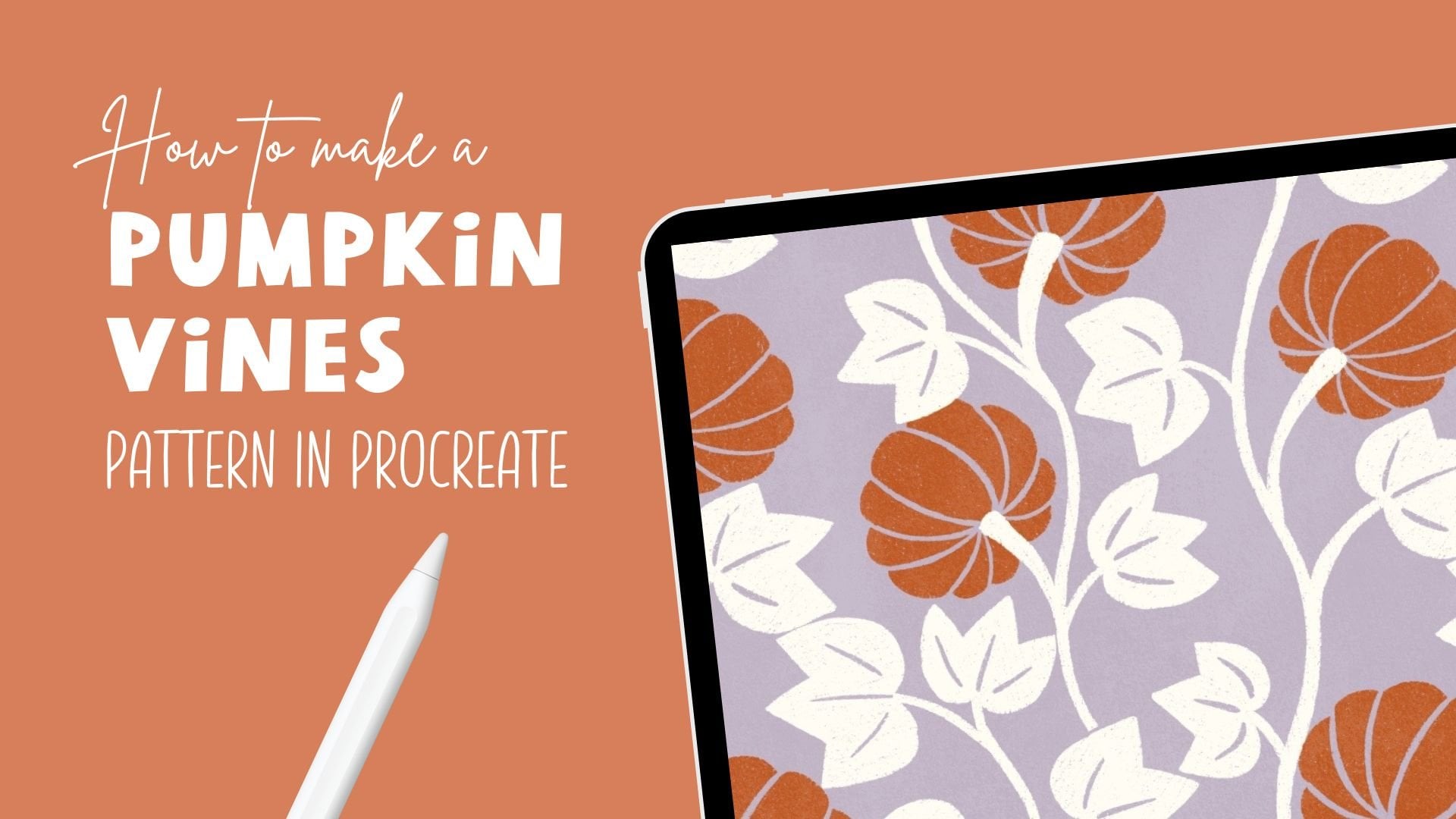
para as cores Então, o tema do Halloween é, eu diria, muito simples, temos as abóboras,
temos Você tem quais
chapéus, os gatos, o esqueleto, os motivos do
Halloween É claro que você pode se afastar disso, mas, ao
mesmo tempo, se quiser tentar superar suas coleções de
padrões de Halloween alguma
forma ou ganhar
dinheiro com elas, as pessoas geralmente querem os motivos com
os
quais estão acostumadas dentro
desse quais estão acostumadas dentro
desse Para o Halloween, você pode optar
por abóboras ou esqueletos. Você pode escolher um padrão de herói com uma mistura de motivos diferentes Não faremos isso nesta aula, porque quero
mostrar como pode ser simples criar uma coleção de padrões
minuciosos. Então, vou criar um motivo
no padrão do herói, mas com várias cores
diferentes em vez de vários motivos
diferentes E vou escolher
o motivo mais simples que
consigo imaginar para desenhar, que é uma abóbora Há várias inspirações diferentes de
abóbora. Você tem aquele com rostos
semelhantes, rostos cortados, aquele com padrões e apenas uma simples abóbora. Então, estou desenhando abóboras e quero outra coisa que seja mais simples para
o padrão do liquidificador Você poderia escolher talvez
listras com um padrão, e então eu poderia
escolher talvez luas
ou estrelas para a estampa do liquidificador Então, basta percorrer
aqui e ver onde você pode encontrar e ver o que deseja
desenhar em seus padrões,
que tipo de motivos, que tipo de motivos, mas eu prefiro abóboras e
listras e acho que Então, vamos
para a próxima lição onde mostrarei como faço um esboço rápido da minicoleção
completa
5. Esboçando a coleção: Então, estamos de volta ao Procreate e agora vamos esboçar
nossa coleção, a ideia aproximada de Você pode usar qualquer tipo
de tela, de qualquer tamanho. Eu vou usar,
podemos criar um novo. Normalmente, opto
por uma tela quadrada, pois a maioria dos meus padrões é
criada em formato quadrado, você pode escolher qualquer
formato que quiser e geralmente uso o perfil de cores SRGB que
está abaixo da tela P três Então eu toco em criar e
aqui eu tenho minhas cavas. A primeira coisa que
eu quero fazer é abrir o Pinterest Vou tocar nos três pequenos
pontos e na visualização dividida e depois tocar no pinterest, e gosto de ter essa
janela à esquerda Vou arrastar isso para a esquerda. E aqui eu tenho a inspiração. Você pode escolher em qual
ordem deseja fazer isso. Vou resumir para que eu possa
ver meu quadrado inteiro aqui. E eu incluí uma
paleta de cores para você usar. Eu tirei essas cores de
imagens inspiradoras como essa Vou mostrar como fazer isso, mas quando criarmos esse tipo inspirador de quadro
de desenho, usarei as cores da
minha
paleta de cores de Halloween porque já
escolhi mas quando criarmos
esse tipo inspirador de quadro
de desenho,
usarei as cores da
minha
paleta de cores de Halloween porque já
escolhi essas. Mas vou te mostrar
como fiz isso. Assim, você pode decidir se quer começar encontrando as cores. Depende de como
você gosta de trabalhar ou se deseja começar
esboçando seus motivos Eu sou muito voltado para as cores, então vou começar com as cores. Eu acho. Você pode
usar qualquer pincel aqui. No momento, meus favoritos são a tinta seca e
o acrílico seco, e vamos usar
o acrílico seco e experimentar algumas cores
diferentes aqui para obter inspiração Você pode destacar o painel
de cores dessa forma. O que eu faria então é simplesmente
escolher uma imagem. Eu vejo muito roxo e
laranja, preto, branco. Você também pode optar por uma paleta de cores
rosada. Há alguns azuis e
alguns verdes também, mas há algumas cores
que são mais comuns
no Halloween, e eu diria que o laranja
é definitivamente uma delas Então eu iria buscar uma cor que fosse semelhante
à que eu vejo aqui Mostre isso, por exemplo, e vamos adicionar as
cores desse lado. Então, vamos ter um pincel maior, e então eu posso desenhar
algumas cores
alaranjadas diferentes aqui. Talvez eu queira
experimentar coisas e escolher um
pouco mais sombrias Então, como laranja e marrom e
um pouco mais claro, opa. Depois, experimento as
coisas e vejo do que gosto. Eu definitivamente
gostaria de uma cor mais escura, quase preta, mas não tenho certeza se quero
totalmente preta Talvez eu queira um mais macio. Então, pode ser como um marrom muito
escuro, que pode dar ao meu
padrão uma aparência mais suave Tem um pouco de rosa
aqui. Gosto do rosa e também gosto do
roxo. Vamos experimentar um
pouco de roxo. Talvez como um roxo empoeirado. Isso pode parecer legal, talvez um pouco mais empoeirado, e pode ficar um pouco mais escuro, algo assim Então eu gostaria de
escolher o rosa, como o rosa também, e que parece um
pouco de rosa pêssego. Talvez assim, e talvez cerveja um pouco mais vermelha
nisso, mais brilhante Isqueiro. E eu
também poderia ir para as operações. Eu também poderia escolher mais rosa rosado
se eu fosse até aqui Talvez haja mais poeira. E eu apenas experimento algumas cores para obter
várias cores diferentes. Talvez eu queira experimentar algumas
cores diferentes de laranja também. Se eu optar por um
pouco mais amarelo alaranjado, Mary, mais brilhante, talvez algum tipo de
creme, prato branco ,
cor, assim,
ainda mais brilhante, e talvez algo
um pouco mais vermelho Ok, agora eu
coletei apenas algumas imagens e
percorri meu quadro aqui Eu reuni algumas cores. E o próximo passo é
tentar esboçar meus padrões, como imagino que meus
padrões deveriam parecer E então eu posso experimentar essas
cores nos esboços. Então, eu tenho minhas cores aqui. Eu posso simplesmente renomear essa
camada, tocar na camada, tocar em renomear e
renomeá-la E eu posso diminuí-las
um pouco, então vou tocar
para transformar e
reduzir as cores um pouco assim, para que eu possa desenhar o esboço nos meus
padrões aqui Eu tenho as cores na minha paleta de cores de
Halloween. Primeiro, mostrarei como vou me
comportar ao selecionar
cores como essa
e, em seguida,
mostrarei quais cores escolherei na minha paleta
pré-fabricada Então, agora é hora de
esboçar nossos padrões. Vou desenhar com. Acho que não quero
desenhar com um
pincel para isso, mas vou usar o acrílico seco para desenhar
imediatamente em cores. O que eu poderia fazer com um lápis
perfeito é criar um quadrado. Eu poderia desenhar um quadrado. É assim, e então
posso escolher
se quero que tenha formato
perfeitamente quadrado
tocando e segurando para
fazer a forma rápida, ou posso simplesmente
desenhar um quadrado como este Muito difícil, e isso realmente não
importa, porque sou só eu testando minhas ideias. Então, eu quero três padrões. Estes são meus três ladrilhos
padrão. E oh, eu os coloquei
na camada colorida. Mas tudo bem. Não
importa, é só um esboço. Em seguida, toco no sinal positivo
para adicionar uma nova camada, e agora posso tentar usar apenas o acrílico seco e,
imediatamente, desenhar por cor Então, o que eu faria aqui provavelmente seria
escolher um plano de fundo. Estou pensando que esse
seria meu padrão de herói e minha impressão secundária e
minha de liquidificador Então, eu começaria escolhendo uma
cor de fundo. Pode ser branco. Mas para mim, pessoalmente, o
Halloween
deveria ser um
pouco mais colorido do que isso deveria ser um
pouco mais colorido do que Então, eu quero uma cor
de fundo diferente. Eu tentaria escolher
o marrom. Então, se eu usasse essas cores, é assim
que eu faria. E eu simplesmente desenharia
um quadrado como este. Sim, em cima do meu quadrado de esboço. Então, talvez seja inútil
criar o quadrado do
lápis de desenho primeiro, mas eu realmente não me importo
porque isso é um esboço, e eu estou fazendo
isso como eu quero,
como meu
processo criativo funciona, e você deve fazer o que quiser em seu Então eu tenho um
fundo que é laranja. Então eu pensaria: talvez eu queira que meu
segundo plano de fundo seja branco ou
como um branco creme, e então optaremos por isso. Você pode começar com
os planos de fundo e ver como as cores se encaixariam Então eu poderia ir, eu poderia escolher
um fundo rosa, talvez aqui. Isso ficaria bem. Mas também estou um
pouco
curioso em usar um fundo mais escuro como o marrom mais escuro E eu posso tocar e sentir
para criar essa cor. Agora vou acessar minha paleta de
cores porque tenho minha paleta pré-fabricada
que gosto muito de usar Então, vou usar meu cabelo castanho
mais escuro porque acho que é uniforme Sim, isso é quase mais preto. Você pode ver agora que
funciona mais ou menos da mesma forma. Aqui tenho minha inspiração de
cores e aqui tenho minha paleta de cores
pré-fabricada Você pode facilmente
salvá-los uma paleta de cores pré-fabricada e depois escolher entre essas Agora que tenho minha paleta
pré-fabricada, vou me afastar das cores que escolhemos no quadro
de inspiração, porque eu só
queria mostrar
como você pode escolher
suas próprias E agora vou usar
minha paleta em vez disso. Eu arrastaria este
aqui e começaria a usá-lo. Eu poderia tentar talvez esse
pouco mais brilhante de laranja. Para esse fundo, é um
pouco mais macio, e então eu tenho meu creme branco aqui, e
vou usar esse. Vamos experimentar isso. Acho que é mais fácil ter os fundos de
fundo em uma camada Se você quiser alterar as cores dos planos de fundo mais tarde,
posso tocar no plasto em uma nova camada e aqui posso escrever
como motivos ou algo assim Portanto, não me importo muito separar as camadas quando se
trata de esboçar, exceto ter o fundo em uma cor, pois
isso
facilitará a alteração do plano de fundo ao esboçar minhas ideias Com o pincel acrílico seco, vou começar a esboçar minhas ideias, e tenho uma ideia sobre
abóboras que eu realmente quero experimentar e quero apenas
desenhar um tipo simples de Eu não quero nada extra. Acho que não quero
nenhum rosto na abóbora, rosto
recortado ou
algo parecido. Mas vou tentar
encontrar uma abóbora. Aqui eu tenho uma abóbora e também
posso desenhar com
a minha imaginação. Vou abordar o padrão
do herói, que é onde posso imaginar
ter as abóboras Então eu quero experimentar cores
diferentes. Talvez eu queira
uma abóbora rosa. Deixe-me ver como isso acontece. É um pincel bem grande, mas acho que pode funcionar. Então, estou usando 7% do tamanho do pincel
com um pincel acrílico seco. E agora, na verdade
, vou esboçar minha ideia. Então, estou pensando que quero
abóboras em cores diferentes. Não sei se
quero que sejam torcidos como um padrão de torrada
ou em uma direção, mas isso pode se resolver sozinho quando
criarmos o padrão Então, agora eu estou apenas testando as cores e também testando
minha ideia com as abóboras Então, talvez eu queira misturá-lo com uma abóbora acastanhada E estou pensando que quero
reutilizar as cores que
tenho , algumas abóboras
de cada Talvez vamos experimentar essa base. Isso não pareceu muito bom, talvez, mas está um
pouco pálido Vamos tocar e preencher. Toque e arraste a outra praia também para que, Não, isso
não ficou bom. Vamos experimentar o
marrom mais escuro, e ficou bom. E eu vou tocar em Color Drop. Ok, eu realmente gosto da
combinação dessas
e talvez dessas cores de pêssego Então, enquanto estou desenhando meus motivos, também
estou testando as
cores, como você pode ver Você também pode alterar isso
mais tarde. Ok, então isso parece bom. Na verdade, adicionarei
ttes por cima se quiser mudar
a cor das
abóboras posteriormente Com um pincel menor. Vou diminuir o
tamanho do pincel para talvez dois ou 1%. Eu quero tentar
usar uma cor mais escura, como talvez essa
cor marrom e preta, e criar essas operações, que eram muito grandes Detalhes. Não gosto desse
pincel pelos detalhes. Talvez eu queira usar o lápis perfeito ou
algo parecido
do conjunto de pincéis Power Pack e
um pouco maior. E sim, isso parece melhor. Então, estou imaginando um padrão
colorido com alguns detalhes em
preto ou quase preto, a cor mais escura da
minha paleta de cores E algo parecido. Como você pode ver, é um esboço
muito aproximado, e o objetivo é seguir em
frente para não ficar preso
aqui no processo, mas apenas
divulgar minhas ideias para que eu possa começar
a desenhar meu padrão Parece um pouco vazio, e talvez eu precise usar o acrílico seco novamente. Talvez eu precise preencher o
padrão com alguma coisa. Vamos experimentar o acrílico
seco e um pincel
maior de 3%. Não é essa cor rosa. Vamos experimentar a cor bege. E vou adicionar apenas alguns elementos de
preenchimento, como pontos. Os pontos são o que mais se
aproxima de mim neste momento. Vou apenas adicionar alguns elementos de
preenchimento aqui, e isso instantaneamente me fez
sentir que o padrão se destacava um pouco mais, o tornava mais
interessante Agora, esboçamos
um padrão de abóbora. Estou muito feliz
com isso. Eu acho que pode ser muito fofo. E agora o que eu quero fazer é achar que quero fazer algumas
listras nesta e estrelas nessa Não preciso do meu quadro de
humor inspirador para isso. Então, eu iria em frente e primeiro buscaria
as estrelas. Às vezes, é mais fácil escolher o
padrão mais simples para
descobrir o padrão de complexidade média, o
padrão secundário ali. Então, vamos buscar estrelas. Eu poderia usar o
acrílico seco novamente e tentar desenhar
estrelas assim. Isso pode parecer bom. Eu também
poderia experimentar essa cor. Agora estou
descobrindo a cor antes de decidir o motivo Acho que quero uma aparência mais suave, então talvez a
página flexível ou esta Vou tocar na ferramenta de seleção
e
tocar para arrastar para
selecionar todas
elas,
depois tocarei na ferramenta de transformação e as retirarei para que eu possa desenhar minhas camisetas Stormo finais e deixar
eu usar essa cor base Não tenho certeza se é isso que
quero usar mais tarde, mas estou pensando em um padrão mais arejado com estrelas O importante aqui é
que eu mesmo conheça minha ideia. Então,
talvez seja um pouco difícil, mas eu sei o que
estou pensando aqui, apenas um padrão preto simples com estrelas simples
em um equilíbrio arejado. Ok, então, a seguir, eu quero desenhar esse padrão e
deveria ser listras Quero mais cores do que
na estampa do liquidificador. Esta é a impressão do liquidificador, a impressão do
herói é uma impressão secundária, mas eu não quero tantas
cores quanto na impressão do herói Acho que pelo menos não. Então, deixe-me experimentar as coisas. Acho que rosa ficaria bem. E aqui estou
pensando em desenhar, você sabe, algumas linhas. Então, traça para que seja um padrão de listras
simples. Talvez algum tipo de
base lá também. Não tenho certeza absoluta de
quais cores eu quero usar. Eu quero experimentar as cores. Talvez eu queira tocar,
preencher e arrastar as cores. Acho que ficou
melhor, na verdade. Eu não quero muitas cores, então talvez isso seja bom por enquanto. Este é um esboço muito simples minha coleção
de mini padrões, e agora vamos
criar padrão por
padrão e fazer com que eles
combinem enquanto
os criamos
6. Crie um modelo de padrão: Agora, quando
criamos nosso esboço, testamos as cores É hora de começar com a
criação do primeiro padrão. Você pode começar com qualquer padrão
que quiser para mim. Nesta coleção,
quero começar com o padrão de herói, porque
é o mais divertido para mim. É com isso que vou começar. Primeiro, vou
salvar essa imagem minha função de câmera para poder usá-la na janela de referência. Tocarei no
painel de ações e tocarei em
compartilhar JPEG e salvarei a imagem Depois, posso voltar
para a galeria e aqui quero tocar no sinal de adição
para adicionar uma nova tela. Eu tenho minhas
telas pré-fabricadas aqui, mas vou criar
uma nova com você Eu costumo usar meu tamanho
padrão 3.000 de largura e 3.000
de altura e 300 A quantidade máxima de
camadas será um
pouco diferente
dependendo do armazenamento do iPad. Eu posso criar
até 204 camadas, mas não preciso de tantas Você também não precisa de tantos. Em seguida, toco no perfil de cores, e o que geralmente uso é o primeiro perfil de cores S RGB abaixo da tela Em seguida, toco em criar.
A primeira coisa que faremos nesta
aula é criar um modelo de padrão que possamos
reutilizar repetidamente, e eu mostrarei
como fazer isso Então, vou tocar
no painel de camadas. Posso pegar minha paleta de
cores pré-fabricada ou qualquer
cor que você quiser Em seguida,
basta tocar na camada
e, com uma cor selecionada, qualquer tipo de cor, basta
tocar na camada de preenchimento e, em
seguida, tocar em mais
no painel de camadas,
adicionar uma nova camada Eu costumo escolher outra cor. Não é obrigatório, mas é mais fácil acompanhar
suas camadas. Se você escolher cores diferentes, tocarei em
mais novamente para adicionar uma nova camada e uma camada de preenchimento de
cor diferente. Toque no plástico dessa nova camada e em uma camada de
cor e preenchimento diferentes Agora temos quatro camadas
com cores diferentes. As cores servem apenas para
acompanhar as camadas. Em seguida,
fecharei meu painel de cores e posso tocar na primeira camada, tocar na ferramenta de transformação
e, em seguida, tocar no nó
do canto superior esquerdo. Certifique-se de que eu tenha o símbolo da
corrente tocado e digitarei um e 500 Isso me trará metade
do tamanho da tela, e meu primeiro quadrado será colocado no canto
superior esquerdo. Em seguida, tocarei na próxima camada, tocarei na ferramenta de transformação e tocarei no nó do canto superior
direito, o pequeno ponto azul ali. Certifique-se de que eu tenha
o símbolo da corrente tocado e digite 1.500 Em seguida, tocarei na próxima camada. Talvez eu precise resumir um pouco. Aqui, é muito importante
que você não mova sua tela como
entalhe sua tela ,
pois assim você
estragará esse modelo de padrão Você pode começar a ser processado. Talvez seja melhor,
para que você não
precise mover suas camadas. Em seguida, tocarei no nó do canto
inferior esquerdo. Certifique-se de que eu tenha
o símbolo da corrente tocado e digite 1.500 Em seguida, tocarei na próxima camada, tocarei na ferramenta de transformação, tocarei no nó inferior
direito e digitarei 1.500 Agora eu tenho quatro quadrados menores, e eles estão perfeitamente
posicionados nas bordas da tela Não há lacunas no meio. O que eu faço a seguir é tocar em
qualquer camada que você quiser, mas vou começar
com a parte superior aqui, e depois vou tocar em
selecionar essa camada. Vou tocar em Salvar e
carregar e depois em mais, e salvei essa
seleção na primeira seleção. Tocarei no painel de
camadas novamente, na próxima camada abaixo, selecionarei essa camada,
salvarei e carregarei, tocarei para adicionar e você salvará esse quadrado
como seleção dois Vou tocar na próxima camada, selecionar, salvar e carregar, tocar para adicionar e você
terá a seleção três. Na próxima camada, selecione, salve a carga, toque em mais e agora você tem a seleção quatro. Agora, na verdade, salvei
todas essas quatro camadas. Em diferentes seleções. Eu não preciso mais deles, mas se você quiser,
basta mesclá-los e usá-lo como seu arquivo de guia de modelo
de
padrão, o
que tornará todos os seus padrões perfeitos sem
linhas brancas no futuro Só uma pequena nota aqui. Se você quiser linhas brancas, eu
recomendo que você confira minha aula sobre como
aumentar o nível de seu
design de padrões no Procreate , porque tenho muitas
dicas e truques sobre como não obter
linhas brancas em seus padrões no Agora criamos
o modelo de padrão e vou tocar na galeria. Você pode renomear isso
para modelo padrão. Podemos usar isso para todos
os padrões dessa classe.
7. Esboço de padrão de herói: É hora de criar
nosso primeiro padrão, e vou começar com
o padrão de abóbora. Primeiro, selecionarei
o modelo de padrão que criamos na última lição
da lição anterior. Se você pular essa lição, certifique-se de voltar para aquela,
caso contrário, você não
conseguirá acompanhar quando
criarmos o padrão realmente
repetido Vou tocar e selecionar o modelo de padrão e
, em seguida, tocar em duplicar, e vou tocar em 21 deles Eu sempre direi
um como o original. Eu posso simplesmente renomear isso
para o padrão Pumpkin, por exemplo, e depois
vou tocar nele Posso excluir essa primeira camada, deslizar para a direita sobre ela
e tocar em limpar Agora posso começar a
esboçar o padrão do meu herói,
que é o padrão mais movimentado da nossa mini coleção, aquele com as
abóboras Então, da maneira como
criaremos esse padrão, vou simplesmente arrastar meu painel de cores
aqui porque acho conveniente
tê-lo na
minha tela ou na minha prancheta aqui O que eu quero fazer para
criar esse padrão é usar um layout de padrões,
o que é super divertido. Se você nunca criou um padrão com um layout de
padrão antes, eu realmente recomendo fazê-lo, e você pode simplesmente seguir meu exemplo. Eu tenho dois layouts de padrões aqui. São os pincéis de carimbo no
Procreate que eu criei, e são as flores ousadas e os retângulos
torrados Esses são gratuitos
no Power Pack. Se você estiver interessado em
obter mais layouts de padrões, eu tenho meu kit de ferramentas de padrões, que inclui 25 layouts de painel, e também em minha assinatura,
Pan bles, você receberá um novo
modelo de layout de painel todo mês Então você pode conferir isso
. Você encontrará todos os links para
essa aula de audição. Mas agora vamos
começar com isso, e o que eu quero
fazer é usar os ousados layouts de
padrões de flores Isso está na parte inferior
aqui no pacote de energia. Você pode usar qualquer cor. Eu geralmente escolho preto quando
crio as camadas do layout, e eu escolho preto e
geralmente escolho cerca de 60%. Dessa forma, você poderá colocar
o layout do padrão. No seu Canvas, e ele não
vai cair daquela cama. Porque se estiver caindo
da borda desse jeito, não
funcionará. Então, você só vai
querer colocá-lo em seu Canvas com um
carimbo como esse, e então você tocará
na ferramenta de transformação
e tocará nela no Canvas Toque no painel de camadas, você pode tocar na camada um e
renomeá-la para layout Agora sabemos que temos
nosso layout nessa camada. A próxima coisa que quero
fazer antes de esboçar meu padrão é tocar
no n nessa camada Vou reduzir minha opacidade. Eu costumo usar cerca de 15%
para poder desenhar por cima, mas ainda assim
dá para ver na tela. Mas você pode ir ainda
mais baixo, é claro. É difícil para você
ver isso na tela se eu ficar abaixo de cerca de 15 ou 20%. Essa é a camada do layout, e agora é hora de começar
a esboçar nosso padrão de herói,
nosso padrão de abóbora O que eu faço então é tocar no
sinal de adição para adicionar uma nova camada, e agora vou renomeá-la
para esboçar imediatamente Para ser sincero, quando estou criando meus próprios padrões para mim, geralmente não nomeio todas
as camadas o tempo todo. É principalmente quando preciso
saber quando preciso
acompanhar onde as diferentes
coisas estão no meu design. Mas quando eu crio classes, eu geralmente nomeio as camadas, para que você
possa acompanhar, então não se sinta forçado a
nomear as camadas se
não quiser. Mas eu estou na camada de esboço. E aqui, eu vou usar. Vamos usar outra cor. Vou usar essa cor
marrom mais escura para desenhar. E no pacote de energia, eu tenho um lápis
de desenho chamado
lápis perfeito que eu realmente gosto Então eu vou usar esse.
E vamos ver qual tamanho. Eu quero um tamanho bem grande aqui porque estou criando
como um esboço de jogador de boliche Então eu acho que quero
cerca de 20 ou 30%. Eu tenho 29% agora. Vamos
apenas experimentar isso. A próxima coisa que podemos
fazer agora é mostrar
nosso esboço onde criamos
nossas minicoleções Tocarei no
painel de ações, tocarei em Tela, tocarei em referência,
imagem, importarei e tocarei em meu esboço Eu tenho minha paleta de cores. Se você baixou
minha paleta de cores, você tem a mesma que eu, mas você também pode usar a sua própria, é
claro, e então eu
tenho minha referência aqui Vou ampliar
meu padrão de abóbora. Não vai ficar exatamente
assim e está tudo bem. É só uma referência, só para resumir minhas ideias,
que fiz esse esboço e agora quero criar um padrão
real nessa tela. O que eu faço então é
esboçar as abóboras. E para esse layout de panela, ele é feito desde o início. É chamado de flores ousadas. Desde o início, é
feito para que você crie uma flor e folhas
nessas linhas. Você pode criar todos os tipos de flores e todos os tipos
de folhas, é claro. Mas você também pode usar esse
layout para qualquer tipo de motivo, e o ponto é que, se você seguir o layout
aproximadamente, não precisará
segui-lo completamente, mas se segui-lo como um guia, obterá um padrão bem
equilibrado e muito, muito bonito Ok. Vamos começar. Vou desenhar minhas abóboras. Acho que quero que eles
possam estar em uma direção, mas que possam estar um
pouco inclinados, assim como estão aqui Vou começar desenhando
uma abóbora em um desses. Não vou usar as linhas
para criar folhas nelas. Eu provavelmente
vou. Quero me destacar
bastante nos círculos aqui. Algo parecido, talvez. Isso também é um esboço. Estou apenas
experimentando coisas e vendo o formato das
abóboras que eu quero Talvez precisemos
mover algumas
abóboras mais tarde,
porque isso serve apenas para guiar os layouts
dos padrões Não é o design finalizado e o posicionamento final
dos elementos, mas será muito mais rápido
quando tivermos um cara assim Como você pode ver, estou
apenas avançando e criando diferentes tamanhos
de abóboras como essa Como você pode ver, há números
diferentes no layout, o que significa que deveria ser
para que você pudesse copiar
esse motivo neste, e então você obterá um
bom fluxo no padrão Você pode optar por
copiar o motivo completo. Nesse caso, eu
recomendaria desenhar primeiro o
maior, e então você pode copiá-lo e torná-lo menor,
porque não queremos ampliar muito nossos desenhos
ao procriar, pois perdemos
a resolução Mas você também pode
usar esse layout. Como faremos agora,
desenharemos cada motivo. Por si só, separadamente. Então, cada abóbora será separada e diferente outra um
pouco diferente. Ainda é o mesmo
tipo de sentimento. Mas vou reutilizar as cores. Então, em uma única colocação da abóbora,
usarei uma cor. Digamos que o marrom mais escuro, e então eu usarei
o marrom mais escuro na única colocação aqui em
cima também Ok, vamos continuar. Estou desenhando as abóboras. Não sei o que aconteceu
com a opacidade lá. Eu quero 100% de opacidade. Estou desenhando as abóboras
que estão dentro da tela. Não aqueles que estão isolados. Precisamos inverter o padrão
para desenhar esses. Assim, e então temos
um menor aqui. Eu tenho alguns pontos lá, mas não vou desenhar os
pontos no esboço Os pontos são elementos de preenchimento e eu os usaria
para preencher o espaço vazio Eu já posso ver
que isso pode ser um problema aqui, pois eu tenho
muito espaço vazio e talvez eu queira
mover aquela abóbora. Mas vou criar um esboço completo
e depois verificar
meu esboço de patente,
o esboço completo da patente antes de escolher
mover qualquer motivo A próxima coisa que
faremos é adicionar uma camada. Tocarei no sinal de mais
no painel de camadas,
tocarei na camada, tocarei, renomearei e renomearei para plano de fundo
e, em seguida, tocarei e
arrastarei para baixo da minha Esse fundo é laranja, mas no esboço, vou usar apenas a cor branca Você pode usar o creme branco
na paleta de cores ou
apenas uma cor branca E vou tocar na camada
e tocar na camada de sensação. O importante é
que seja apenas um esboço, e eu quero que o fundo
claro
seja capaz de ver tudo
no esboço O próximo passo é deslizar para
a direita em todas essas
camadas e tocar em grupo Então eu quero selecionar
o grupo completo. Vou tocar no grupo,
tocar na ferramenta de seleções. Se você receber uma mensagem de erro parecida com essa ou
semelhante, basta tocar em cancelar
e, em seguida,
voltar ao painel de camadas,
tocar em uma das camadas, tocar na
ferramenta de seleção e verificar
se o preenchimento de
cores não está marcado. Também é bom fazer o check-in à mão
livre. Portanto, sem preenchimento de cores, mas à mão livre, e então você deve ser
capaz de selecionar um grupo completo. Se você ainda puder
selecionar o grupo completo, basta deslizar para a
direita em todas as camadas
do grupo e
tocar na ferramenta de seleções, e isso funciona exatamente da mesma forma Mas tocaremos no grupo,
tocaremos na ferramenta de seleções Em seguida, tocarei em Salvar
e carregar e, como você se lembra, salvamos quatro seleções
diferentes, quatro quadrados diferentes
em nossa última lição O que vou fazer é apenas tocar, você pode tocar em qualquer um deles. Você não precisa
começar com um. Eu vou fazer isso agora. Mas você também pode começar com
o número quatro, mas eu vou começar
com o número um. Em seguida, tocarei na ferramenta de
transformação, tocarei em virar na vertical
e virar Não importa a ordem em
que você vira na horizontal ou na vertical, apenas uma vez em cada Depois, posso tocar na ferramenta de
seleções para desmarcar. Vou tocar novamente para selecionar, salvar e carregar a seleção dois. Toque para transformar para virar na
vertical e virar pessoal. Em seguida, tocarei na
ferramenta de seleção novamente para desmarcar e tocar nas seleções para salvar
e carregar a seleção três, toque para transformar para virar na
vertical e virar Em seguida, tocarei nessa
ferramenta de seleção para desmarcar e tocar novamente para selecionar Salvar
e carregar a seleção quatro, tocar em transformar em, virar na
vertical e virar pessoal Então, quero colocar meu padrão na
mesma direção em que o desenhei. Você pode virar a tela, mas eu geralmente toco
na transformação e
toco em girar 45
graus quatro vezes, o que me levará de volta à
minha direção original A próxima coisa que eu quero
fazer é tocar na camada de esboço Use a mesma cor com a
qual eu desenhei, essa marrom E com um lápis perfeito, vou desenhar essa abóbora. Assim. Então eu tenho mais
um aqui. Deixe-me virar a tela
novamente e, desta vez,
tocarei no grupo, nesta ferramenta de seleções
e agora posso tocar, vamos
tocar na seleção
quatro Vou tocar na ferramenta de transformação. Agora, eu só quero
virar as bordas. Vou tocar na transformação
para virar na horizontal. Toque nessa ferramenta de seleções. Para desmarcar, toque
novamente para
selecionar, selecione três, toque na ferramenta de transformação
e em Flate Toque na
ferramenta de seleção novamente para desselecionar e toque nela para selecionar. dois, toque na ferramenta de
transformação, vire horizontalmente, toque na ferramenta de seleção para
desmarcar e toque na ferramenta de
transformação novamente,
ou na ferramenta de seleção novamente
para selecionar Salvar e carregar, selecione um, toque na
transformação Em seguida, posso tocar na ferramenta de
transformação novamente e pressioná-la pazontal para colocá-la de volta na Em seguida, tocarei
na camada do esboço, meu lápis perfeito, e aqui
vou desenhar a última abóbora Ok, agora que
o esboço está concluído, e eu
quero experimentá-lo. Então, o que eu faria então é
tocar no painel de camadas desligar a camada de layout. E eu posso deslizar para baixo com
três dedos, tocar em copiar tudo, deslizar para baixo com três
dedos, tocar em colar, e aqui eu tenho uma imagem
achatada Você pode experimentar o
padrão no Procreate, que posso
mostrar em um minuto Mas eu também queria mostrar a vocês o testador de padrões
no meu site, que é uma ferramenta gratuita É meu testador de padrões de
barra fffab.com. E você pode tocar e arrastar sua imagem achatada
para o testador de patentes, deslizar para procriar e aqui você pode ver como Pelo que eu posso ver, temos apenas um problema e é essa pequena parte aqui porque todo
o resto parece
bem equilibrado. Então, o que eu faria é
apenas garantir que
não tenhamos muito espaço
ou, na verdade, temos
um pouco de espaço lá e um
pouco de espaço ali. Então, eu simplesmente
retornaria ao Procreate. E se você quiser
experimentá-lo no Procreate,
eu deslizaria para a
direita para duplicar
essa camada para ter quatro cópias
e, em seguida, tocaria na transformação, tocaria no nó do canto superior esquerdo e
digitaria 1500 pixels digitaria E toque na próxima camada, toque no nó do canto superior
direito e digite 1.500 pixels Em seguida, vou tocar na próxima camada, tocar no nó do canto inferior
esquerdo, nadar um pouco, que está aqui, digitar 1.500 pixels Em seguida, tocarei
na próxima camada, tocarei no
nó do canto inferior direito e em 1.500 pixels E aqui você também tem seu padrão repetido no Procreate Então, aqui também podemos
ver que temos, vamos criar
uma nova camada na qual eu possa desenhar ou posso
simplesmente desenhar nesta para mostrar a vocês. Temos um
pequeno problema aqui, é muito espaço, e
essa também é aquela, e então temos muito espaço aqui. Então, basta mover as abóboras
no esboço. Então, exclua essa camada. Este foi muito fácil de ver aqui no padrão. Vou tocar na camada de esboço, tocar na ferramenta de seleção e simplesmente
mover a seleção em torno de uma das abóboras
que têm muito espaço
e, em seguida, toco na ferramenta de transformação,
certificando-me de que não
tenho
o encaixe e magnetismo ativados
aqui nas configurações Então eu posso
movê-lo um pouco. Como você pode ver, ele já
parece mais equilibrado. Esse foi um deles, e onde
temos o outro? Parece que pode
estar aqui em algum lugar. Talvez eu precise inverter
o padrão. Mas primeiro, vou tocar
nessa ferramenta de seleção e
posso realmente selecionar algumas
dessas abóboras e talvez eu só queira torcê-las
um pouco porque vejo que muitas delas estão exatamente
na mesma direção Eu poderia simplesmente selecioná-los, tocar na ferramenta de transformação e girá-los um pouco para tornar o padrão um
pouco mais divertido e dinâmico Eu acho que vamos ver. Aqui temos muito espaço. Não tenho certeza se posso simplesmente reduzir
isso se isso
resolverá todo o problema, mas vamos fazer isso. Vamos ver o que acontece. Estou movendo essa para baixo. Eu poderia distorcer um pouco, e agora temos um espaço um pouco
melhor no meio Então, vamos testar o
padrão novamente rapidamente, então vou deslizar para baixo
com três dedos,
tocar em copiar tudo, deslizar para baixo com três
dedos e tocar em colar,
tocar em três pontos de letras, dividir a visualização, tocar em Safari e, em seguida, tocar
e
arrastar minha Isso parece muito melhor para mim. Eu ainda tenho um
pouco de espaço aqui. Talvez eu queira inverter um pouco o padrão para poder mover essa abóbora grande dessa
maneira e talvez essa abóbora
pequena para cima Vamos fazer isso. E o que eu faço então é excluir
a imagem achatada e
tocar no grupo novamente. Então, isso é um pouco
trabalhoso, como você se sente, provavelmente sente quando faz isso. Mas se você acertar o esboço, seu padrão estará
certo desde o início Portanto, é mais fácil obter um
bom esboço desde o início
e, em seguida, o padrão
simplesmente se encaixará Vou tocar no grupo, tocar na ferramenta de seleções,
salvar e carregar, quatro, tocar
na ferramenta de transformação, virar a contagem pessoal. Toque na ferramenta de seleção para desmarcar e toque
novamente para selecionar, salvar e carregar a seleção três, toque na transformação para virar a
vertical para a horizontal. Em seguida, toco na ferramenta
de seleção para desmarcar e toco novamente
para selecionar a segunda seleção, toque para transformar para inverter o
vertcn Toque na ferramenta de seleções
novamente para selecioná-la. Toque em salvar e carregar,
selecione um, toque na ferramenta de transformação,
vire a ferramenta compli person Em seguida, tocarei na ferramenta de
transformação e tocarei em girar 45
graus quatro vezes. Aqui podemos ver se
consigo mover minha abóbora. É esse espaço aqui, então eu
provavelmente posso movê-lo. Vou selecionar
este e movê-lo para cá. Eu posso girá-lo um
pouco se eu quiser, e isso pode ser o suficiente Eu também poderia mover
esse menor,
um pouco para cima, desse jeito, e então você pode
movê-lo até sentir que provavelmente
parece equilibrado e bom Ok,
estou me sentindo feliz com isso. Depende de como você deseja que
seu padrão pareça, mais simétrico ou
mais Estou movendo aquela para lá também e torcendo-a Agora eu sinto que estou feliz
com esse esboço e é hora de seguir em frente para
fazer o padrão real
8. Padrão de herói: crie o padrão: Terminamos nosso
esboço do padrão de abóbora e agora é hora de desenhar
o padrão real para torná-lo um padrão finalizado Então, temos nosso esboço aqui, e a primeira coisa
que farei é tocar
na camada do esboço e arrastar a
opacidade para baixo para poder
desenhar em cima do meu desenhar em cima Então, eu tenho a opacidade de cerca
de 14%. A próxima coisa que
farei é mudar
a cor do fundo,
porque agora quero a cor laranja
do fundo para poder escolher as
cores das abóboras Então, eu escolheria essa laranja. Vou experimentar isso. Lembre-se de que você sempre
pode alterar
as cores posteriormente. Então você pode experimentar
e ver se você gosta do que eu planejei
aqui ou do que você planejou
em seu esboço de paa, ou se você quer mudar algo mais tarde
com as cores Eu toco na camada
quando seleciono uma cor e toco na camada. E agora eu tenho meu fundo
laranja e minha
camada de esboço no topo A camada de layout também
está aqui. Como você pode ver,
movi algumas abóboras para equilibrar
o padrão E é exatamente assim que
estamos usando layouts de padrões. Usamos o mas gits e
dependendo dos motivos que estamos desenhando e da
aparência do nosso padrão Talvez precisemos mudar um
pouco o equilíbrio, mudando nossos motivos,
mas, ao mesmo tempo, é muito mais rápido
começar com um layout OK. Mas agora não
precisamos mais de um layout, então vamos apenas desmarcar
a visibilidade disso Então eu tenho meu grupo
aqui, dentro do meu grupo, e posso escolher
se quero desenhar abaixo ou em cima
da minha camada de esboço Para esse padrão, vou desenhar
em cima das camadas do meu esboço. Vou tocar na camada plus tatnu, e aqui eu quero usar
uma camada por cor Então, vamos começar com uma
cor das abóboras. Poderíamos, por exemplo, começar com vamos escolher uma cor. Poderíamos começar com a cor mais
laranja ou marrom. Vamos chamar essa camada. Devemos chamá-lo de
laranja, laranja escuro. Podemos ligar para isso. Ou qualquer outra coisa. Mas estou apenas
separando as cores em camadas agora, quando
começamos a desenhar, então temos o laranja escuro Agora, queremos usar
a camada de layout
para entender quais abóboras terão
a mesma cor Mas, por enquanto, estamos
usando apenas um deles, ou estamos apenas começando
com um deles. Então, eu estou começando com este. É chamado de número cinco, e então eu posso ver rapidamente que aquele
na borda
também é chamado de número cinco. Este e
este serão da mesma cor, o laranja escuro. Vou desativar a camada de
layout novamente, mas vamos tocar nela e
desativá-la enquanto escolhemos
as cores das abóboras Vou desenhar com a polegada
seca para isso. Gosto muito da textura
desse pincel no momento. Eu tenho meus pincéis favoritos
em momentos diferentes, padrões
diferentes, períodos
diferentes No momento, eu realmente
gosto da tinta seca. Então, eu estou usando o
laranja escuro e a tinta seca. E agora é hora de
desenhar as abóboras. Então, eu quero 100% de opacidade, e vamos testar nosso tamanho Então, vamos tentar 5%. Esse foi o número cinco oops. Estou na camada errada. Acho que não, eu tenho
a cor errada. Eu quero um laranja escuro, e esse é um
pincel muito pequeno para minha preferência. Então, cerca de 20%, e
isso é muito melhor. Eu gosto dessa
aparência robusta das abóboras. Então, eu quero desenhá-los
em um tamanho de pincel maior. Então eu sei que isso e isso deveriam
ser laranja escuro. O que vou fazer primeiro é
criar as cores diferentes. Então aqui você pode ver que eu tenho
o número dois, o número dois. Então, esses dois deveriam
estar na mesma cor. Então eu tenho um, um e três, e talvez haja o número três. Mas vamos começar
com aquele ali. Então, podemos
experimentar essa cor pêssego, e eu adicionarei uma nova camada no painel de camadas e
a
renomearei E com a polegada seca, eu disse, quero que o
número um seja pêssego Então, basta desativar a
visibilidade de uma camada em camadas. E então eu vou desenhar
o número um aqui. Impugnar. Como você pode ver, é
essa textura muito bonita desse pincel que eu adoro. Assim, você pode escolher a
forma que deseja da abóbora. Talvez você queira mais
quadrados ou mais redondos. Você pode fazer o que quiser aqui. Então, ative a camada de
layout novamente, e esse foi o número um. Então você pode sair um pouco e
ver que esse foi o número um. Então, vamos esperar
com isso. Então, vamos passar para o número dois. E o número dois poderia ser “
vamos fazer isso do marrom”. O marrom. Só
temos um marrom. Sim. Marrom. Estou pensando que talvez
esse marrom ou aquele. Talvez esse. Eu tinha a
bem escura lá, mas não tenho certeza
se isso vai contrastar
muito com
as outras cores. Vamos usar isso e
tivemos o layout dois e dois. Esses dois
deveriam ser marrons. Vou desenhá-los nas camadas
marrons, daqui a pouco. Eu sou um desenhista rápido
e um criador rápido, mas é claro que você pode criar padrões complicados conforme desejar e ser tão
detalhado quanto quiser aqui É tudo uma questão de seu estilo. Gosto muito do estilo
simples e gosto muito de
criar um ritmo acelerado. Então eu tenho dois
dos marrons e eu tenho um aqui que
não está cortado da borda. Deixe-me verificar se o número
desse é o número três. Nós temos o número cinco Deixe-me tocar e arrastar o layout acima de
tudo. Este será o número cinco, e vamos diminuir o zoom. Esse será três.
E aqui está um quatro. Só temos 14, eu acho.
Temos dois números três. Vamos adicionar uma nova camada
em cima do marrom, desligar a visibilidade
da camada de layout e aqui vou usar rosa. Então, eu vou usar esse
tipo de rosa de cor média. E com a âncora seca aproximando, qual era
o nome dos três
e dos três? Sim, aí. Então eu faria essa
abóbora agora, desse jeito. Talvez um pouco mais
nessa direção. Eu realmente gosto muito da
textura desse pincel. E então esse era
o número três, o rosa. Então, agora eu desenhei tudo isso. E o que eu
faria agora é adicionar as pequenas coisas lá,
como se chama? Não, essas partes e essas partes. Não tenho certeza se quero que as linhas
das abóboras sejam pretas,
mas ou quase pretas, como as acastanhadas escuras Mas vou tentar
fazer esses em preto. Agora você tem uma escolha. Você pode escolher criar uma
dessas partes para cada abóbora em uma camada separada ou
todas elas em uma camada. Para salvar camadas aqui, não
preciso salvar
camadas no meu iPad, mas se você precisar salvar camadas,
tentarei, tanto quanto possível, manter as mesmas cores
nas mesmas camadas. Se você não precisar
salvar camadas, pode ser mais simples
mover os umatves, se
precisar fazer isso,
desenhar todas
as partes que
deveriam ser de uma abóbora
em uma camada separada e
depois
agrupá-las mover os umatves, se
precisar fazer isso, desenhar todas
as partes que
deveriam ser de uma abóbora
em uma camada separada e
depois
agrupá-las Mas vou fazer
assim porque quero mostrar como eu faria
se quisesse salvar camadas. Então, vou tocar no
plástico em uma camada e vou renomeá-la Não é preto, mas
vou escrever preto, e é marrom escuro. Vou tentar esse. E agora, posso escolher se quero
usar o mesmo pincel. Vamos experimentar isso e talvez
abaixo de todas as abóboras. Vamos experimentar isso, e podemos desenhar uma
forma quadrada como essa Talvez reduza o tamanho do pincel. Eu tenho 5% agora para que eu possa obter um pouco
mais de formas quadradas. Sim, acho que isso
pode parecer muito bom. Então, eu estou apenas desenhando todas essas
partes pretas. E se você se
incomoda o
brilho das partes pretas, especialmente nas cores
mais claras Você pode simplesmente escolher
a ferramenta de borracha, o pacote de energia e, por
exemplo, o pincel monolina, e então você pode
entrar e apagar o que está abaixo aqui para que
não brilhe Opa. Então, essa é uma escolha um pouco
detalhada a ser feita, mas como
é chamado o pincel que
estamos usando, o tinteiro seco, pois é um
pouco transparente Pode parecer melhor se apagarmos as partes pretas abaixo
das camadas coloridas Estou fazendo isso rapidamente. Você pode fazer isso
com mais detalhes, se quiser. Eu só queria
te mostrar como fazer isso. Então, acho que já fizemos isso
em todas as abóboras. E agora é hora de
adicionar outros detalhes. Vamos começar com a camada rosa. Vou tocar no gesso para
adicionar uma nova camada e renomeá-la para texto E então eu posso simplesmente deslizar para a direita sobre eles e tocar em grupo, e então eu posso renomear
o grupo para rosa Rosa. Então eu sei que é a abóbora rosa. Na camada de texto ou como
você quiser chamá-la, eu escolheria a
cor mais escura do rosa, e eu estou em cima da
abóbora rosa, então é essa E então eu
desenhava algumas linhas. Neste caso. Esse é o look que eu procuro. Agora vou fazer isso
em todos eles. Vou tocar na
camada marrom, tocar no sinal de mais. Vou tocar em renomear textura, deslizar para a direita em
ambos os grupos de toque e renomear o grupo Na camada de textura, vou escolher qual marrom
eu usei aquela? Vou experimentar este,
um pouco mais escuro
com um lápis perfeito, e está nesses, e fica ótimo
com a cor Agora vamos apenas adicionar algumas linhas. Para adicionar um pouco mais de
interesse ao padrão. E algo mais acontecendo. Eu quero esse tipo de
desenho à mão e uma aparência um
pouco mais áspera, então eu faço essas linhas
rapidamente. Em seguida, vou tocar
na camada de pêssego, tocar no sinal de mais na nova
camada, renomear para tirar
e, em seguida, deslizar para a
direita em ambas, tocar em grupo, tocar no grupo,
renomear e inclinar para a renomear Em seguida, tocarei
na camada de textura e escolho a cor pêssego
mais escura Então eu simplesmente
desenharia essas linhas. Em seguida, resta uma, toque na camada laranja escura, toque na plasta que está em sua
camada, renomeada para textura, deslize para a direita nas duas
camadas, toque no grupo, renomeie a laranja escura
e, na camada de textura, eu tenho aquela, então talvez eu
funcione bem Em seguida, eu adicionaria esses detalhes. Então, o que eu quis dizer anteriormente
com se você
quiser adicionar as partes
pretas a esses grupos, pode ser mais fácil
mover as abóboras, porque se eu
tocasse nesse grupo agora e tocasse na transformação para, eu simplesmente moveria
isso e não a parte preta Se eu quiser
adicionar as partes pretas, vamos desligar a visibilidade dessa camada
e tocar na camada de texto, tocar no sinal de adição, eu poderia simplesmente acrescentar que estou no laranja escuro dentro do grupo em
uma camada separada. Abaixo do laranja e
dentro do grupo. E aqui você pode mover
sua abóbora inteira. Mas como eu queria mostrar como salvar camadas, excluirei essa,
ativarei a
camada preta e manterei todas as
minhas partes pretas ou
marrons muito escuras na minha camada. Ok, agora terminamos
essa parte do padrão e é hora de invertê-la Vou tocar todo o
grupo aqui em cima e vou tocar na ferramenta
transformada. Ferramenta de seleção de pedidos
e, em seguida toco em Salvar e carregar a
seleção quatro, tocar na ferramenta de transformação, virar na vertical, virar pessoal. Vou tocar na ferramenta de seleção para desmarcar e tocar
novamente para selecionar, tocar na seleção três
e salvar a carga,
tocar na ferramenta de transformação, tocar na ferramenta de transformação vertical e
virar Em seguida, tocarei nessa
ferramenta de seleção para desmarcar e
tocarei novamente para selecionar
Salvar a seleção de carregamento dois Toque para transformar para virar na
vertical e virar na horizontal. Toque na ferramenta de seleção para
desmarcar e toque na seleção um, toque para transformar para virar para virar para ir e fluir
para a prisão Em seguida, toco na
ferramenta de transformação e giro 45 graus quatro vezes para obter
o padrão na mesma
direção em que o desenhei Em seguida, vou seguir em frente e
ativar a camada de layout porque agora quero saber quais abóboras devem ter
a mesma cor Eu imediatamente vejo aqui que o número três
está aqui, o rosa. Vou começar com a camada
rosa, desligar a visibilidade
da camada de layout e sei que essa abóbora
deveria ser rosa. Quero desenhá-lo
com tinta seca, escolher o mesmo rosa e assim por diante. Eu poderia salvar isso.
Eu precisava disso? Sim, talvez. Eu poderia salvar isso. Acho que desenhei com
20% e depois vou desenhar. Aquela abóbora rosa e preencha com este pincel
texturizado incrível OK. Então eu posso simplesmente
seguir em frente no layout. O número cinco deveria
ser o laranja escuro. Vou tocar na camada laranja escura. Número cinco, toque em laranja escuro, pode desativar a
camada de layout se ela estiver no caminho. Então eu vou desenhar
o laranja escuro. Aqui. Em seguida, ative o layout. Eu tenho O número um,
que é o pêssego. Desligue o layout novamente, abra o grupo de pêssego, toque na camada de pêssego,
use a cor pêssego e Sim, está cortado, então preciso inverter um pouco o
padrão Eu não vou fazer o pêssego, na verdade. Eu quero fazer o número quatro, mas não temos o número quatro, então vou tocar abaixo da camada de layout em
cima da camada rosa tocar no sinal de mais uma nova camada E aqui vou escolher outra
cor, talvez como Base. Talvez esse médio. Portanto, há apenas um
dos números quatro, pode desativar a camada de layout e desenhar a abóbora grande. Eu não gostei do ângulo disso,
então, em vez disso, desenhei assim. Ok, então eu estou feliz com isso. Posso tocar para adicionar uma nova camada na parte superior e renomear essa
camada para textura E então eu posso usar a cor bege
mais escura, o lápis perfeito, e adicionar a textura aqui, as pequenas linhas. Assim. Deslize para a direita em ambos
, toque em grupo renomeie o grupo para operações de página Opa. Renomeie o grupo para página Então eu seguiria em frente e iria para a próxima camada de
textura, talvez. Poderíamos ir para a camada de textura
rosa. Use o pincel rosa. Está aqui. Eu
poderia adicionar as linhas. Assim, na próxima camada de textura, o marrom já
tem textura em ambas, o tom, então esperamos,
e o laranja escuro. E a textura com aquele marrom e simplesmente opa
é da cor errada. Com esse marrom, estou
na camada certa? Sim. E então eu acrescentaria. A textura é assim. Então eu
vou para a camada preta, toque no marrom escuro. E para isso, usei
a tinta seca com um pincel menor e adicionei
essas pequenas partes pretas, ou usei a
seca, acho que usei Não me lembro,
mas acho que sim. Sim. E adicione as partes pretas. Novamente, se você sentir
a necessidade de apagar um pouco abaixo
da textura aqui Abaixo da camada com
a cor da abóbora. Você pode apagar um
pouco para que a parte preta não
brilhe Então, agora precisamos inverter
o padrão mais
uma vez para
obter essa abóbora Vou tocar no grupo,
tocar na ferramenta de seleção, sad, seleção quatro,
e agora quero
virar apenas as bordas direita
e esquerda para dentro Vou tocar na seleção quatro, tocar em transformar em, virar amigo. Toque na
ferramenta de seleção para desmarcar, toque na ferramenta de seleção novamente para selecionar Salvar e
carregar a seleção três, toque na ferramenta de transformação
e inverta a Toque na ferramenta de seleção novamente e selecione Salvar e
carregar a seleção dois, toque para transformar a ferramenta
e virar pessoal Toque na
ferramenta de seleção para desmarcar e toque novamente para
selecionar Salvar e carregar, uma, toque para transformar a
ferramenta e virar pessoal. Agora está um
pouco invertido. Vou tocar na
ferramenta de transformação e tocar em flip
prisontal para colocá-la na
direção certa ao desenhá-la Vou ativar a camada de layout e ver qual cor
era a número um. Era essa cor de pêssego. Então, vou para
a camada de pêssego com a cor pêssego
e a tinta seca,
desligo a visibilidade da camada
de layout e desenho minha abóbora com
um Talvez como aros. Fazendo isso de novo até ficar feliz. Isso parece muito bom para mim
e, em seguida, adicionar os
detalhes com a textura e o lápis perfeito
na camada de textura. Em seguida, adicione o preto
na camada preta com o d.
Oops e um pincel menor E apagando as peças extras. Depois, posso desativar
a camada de esboço e dar uma olhada no meu padrão
9. Padrão de herói: adicione detalhes: Agora estamos todos bem
com as abóboras. O que eu quero fazer agora é
adicionar os pequenos pontos bege. Vou tocar no painel de camadas, e vou
tocar no topo aqui nas minhas camadas e tocar no sinal de mais, e vou escrever pontos e usar essa cor base
com a tinta seca E eu posso ver o tamanho que eu quero. Acho que quero
por lá, 20%. Depois, vou adicionar alguns
pontos aqui e ali. Estou chamando esses elementos de
preenchimento, só para poder preencher o
padrão com outra coisa. Adicione algo mais.
Isso é interessante. Então eu posso adicioná-los
em grupos de três, talvez dois aqui e ali. Talvez um. Em alguns
lugares, em alguns lugares. Dois. Primeiro, você pode decidir como você quer que seja ou
quão denso você quer ser, onde você quer
colocar esses pontos. Isso é bom, eu acho, e então eu quero inverter
o padrão mais
uma vez para ter
certeza de que
não tenho espaços vazios Vou tocar no grupo, tocar na seleção para salvar e
carregar, seleção quatro. Toque para transformar duas colunas de
palavras invertidas em persontal. Toque na ferramenta de seleções novamente para desmarcar e toque em salvar e carregar, três,
toque para transformar palavra,
virar coluna
pessoal Em seguida, toque na ferramenta de seleções
para desmarcar e toque novamente. Salve e carregue a seleção dois, toque para transformar para
virar o portal do artigo,
toque na ferramenta de seleção para
desmarcar Salve e carregue, selecione uma, toque para transformar para virar a
articulação horizontal. Em seguida, tocarei na ferramenta de
transformação para selecionar todo o
meu padrão e girar
45 graus quatro vezes E agora eu terminei
o padrão, e é hora de
testar o padrão.
10. Padrão de herói: teste o padrão: É hora de experimentar nosso padrão. Vou deslizar três
dedos para baixo, tocar em copiar tudo, e basta tocar
na parte superior do meu painel de camadas para que minha camada
colada fique no topo aqui e, em seguida, deslizarei
três dedos para baixo
e tocarei Aqui eu tenho uma imagem achatada. A forma como costumo
testar meus painéis é no testador de patentes dos meus
sites Vou acessar o Safari e o testador de patentes, que você pode encontrar
no meu site, e também há um
link nesta classe É uma ferramenta totalmente gratuita
e, em seguida, toco e arrasto minha imagem achatada para o testador de
padrões e posso aumentar e diminuir o zoom e ver que estou super
feliz com esse Como você pode ver, quando fizemos um esboço bem completo
com o padrão, foi mais fácil acertar o padrão
final Não precisávamos refazer tudo
repetidamente lá. Também vou experimentar
minha panela no Procreate. Voltei a procriar, deslizo para a direita para o
que você pode fazer,
você tem cinco cópias
e, em seguida, toco na ferramenta de transformação,
toco no nó do canto superior esquerdo e
digito toco no nó do canto superior esquerdo 1.500 pixels Quando você tocar no pequeno símbolo da
cadeia
e tocar na próxima camada,
toque no nó do canto superior
direito digite 1.500 pixels Toque na próxima camada, toque
no nó do canto inferior esquerdo, 1.500 pixels Toque na próxima camada e toque
na ferramenta de transformação e no nó
do canto inferior direito e 1.500 pixels Em seguida, você pode mesclar essas camadas
deslizando-as deslizando-as E aqui temos
nosso primeiro padrão. Então, vamos fechar meu painel de cores e
minha janela de referência. Aqui temos nosso primeiro
padrão em nossa coleção. É o padrão repetido. E então você tem
sua patente. Para esta aula, para fins de aula
e para compartilhar seus padrões, sugiro que você compartilhe seus padrões repetidos
, pois assim poderemos ver uma
versão ampliada Então, vou ativá-lo
e, mais tarde, na aula, mostrarei como
exportar os arquivos. Então, vamos passar para
o próximo padrão.
11. Padrão Secondary: desenhe as listras: Vamos continuar criando
nosso padrão secundário, que acho que
é o das listras Tem um pouco mais de
cores do que a de estrelas, que estou considerando
ser uma estampa de liquidificador A primeira coisa que
faremos é
selecionar o modelo padrão
e duplicá-lo Em seguida, toco em
uma delas e posso simplesmente deslizar para a direita na
primeira camada e tocar em limpar, e então posso desenhar meu padrão Então, vamos abrir nossa referência,
abrir aba Imagem de referência do Canvas, importar imagem e eu quero
minha imagem de referência aqui. Você pode ampliar. Então, na verdade, esse é um padrão de
listras simples, e vou mostrar como fazer
isso com um pincel de textura E não tenho certeza se quero
usar exatamente essas cores. Vamos experimentá-lo quando criarmos. Agora eu sei que é um padrão de listras
simples. Eu não
preciso desse, mas talvez eu queira fazer dois, na verdade,
voltar à galeria, voltar à galeria, tocar na seleção da patente
do Pumpkins, tocar em Compartilhar, tocar em J peg e salvar no rolo da câmera Dessa forma, toque no modelo de
padrão novamente. Referência do Canvas do painel de ações, e talvez eu queira
usar a importação aqui. Talvez eu queira usar
o padrão
Pumpkins referência de cores aqui para decidir quais cores eu quero ter no
meu padrão de listras Portanto, para o padrão de listras, não
estamos desenhando Estamos apenas criando isso. É um padrão rápido de criar. Você precisa ser um
pouco detalhado nas bordas. Mas, além disso,
vamos seguir em frente. A primeira coisa
que farei é adicionar uma camada de fundo. Vou tocar na primeira camada, tocar em renomear, renomear
o fundo E então eu vou mostrar
meu painel de cores, e eu quero o fundo
branco creme. Vou tocar no branco creme, tocar na camada de fundo
e tocar na camada de preenchimento. A próxima coisa que
eu quero
fazer é ativar algumas diretrizes aqui. Vou tocar na guia de desenho
do painel de ações, editar guia de desenho e
quero acessar a grade. Mas eu poderia reduzi-lo para
talvez um décimo do tamanho. O tamanho da minha tela
é de 3.000 pixels. Se eu digitar 300
, sei que tenho uma quantidade
uniforme de quadrados aqui Isso é apenas para garantir que
nossas linhas estejam coincidindo. Em seguida, tocarei
no painel de camadas, o plast para adicionar uma nova camada E assim como fizemos no padrão anterior
com a abóbora, vou manter minha cor
separada em camadas. Dessa forma,
será muito mais fácil recolorir mais tarde, se
quisermos fazer isso Então, vamos começar por aqui. Sempre podemos excluir,
ir e voltar
e experimentar coisas. Eu quero usar o mesmo
pincel, o tinteiro seco. Vamos apenas a nova camada aqui. É da mesma cor. escolher uma cor para começar. Vamos escolher o rosa
mais brilhante, talvez. Então eu vou desenhar. Isso parece um pouco grande. Que tal cerca de 10%, talvez? Talvez em torno de 10%, eu possa simplesmente remover as escadas de menor tamanho. Vou tocar no tamanho,
toque em menos para que eu possa trazer um tamanho que seja
talvez 12% e salvá-lo, e então eu posso desenhar aqui,
e isso parece bom para mim Com as diretrizes,
o que queremos fazer é, mesmo que, se quisermos
fazer uma linha encaracolada, ainda
queiramos
encontrá-la aqui e aqui Se eu quiser
fazer uma coisa ondulada, ainda
quero fazer isso com
nitidez nas bordas Mas para esse padrão, eu quero mantê-lo em linhas
retas, um pouco instável, talvez,
mas principalmente em linha reta Vou começar com o desenho. Não vou fazer a forma rápida, que é quando você toca e segura, para criar uma
linha reta porque
não quero essas linhas retas. Eu quero que seja um
pouco mais orgânico, como você pode ver aqui,
mas ainda
quero que seja reto nas bordas Aí está uma, e eu
tocarei para adicionar uma nova camada. Eu posso simplesmente renomear
isso para rosa ou bonito. Renomeie a camada para rosa e toque para adicionar uma nova camada Eu tenho o rosa.
Talvez eu queira o pêssego Vamos experimentar o pêssego mais leve. Ali. Isso também
parece bom. Então, vou renomeá-lo para pêssego. Então, eu só estou
testando as cores, e eu queria combinar isso. No meu esboço, eu tinha linhas pretas, mas não tenho certeza se
quero esse padrão nítido Então, eu vou experimentar as cores mais
suaves, eu acho. Vou tocar no plástico em
uma nova camada. E se eu tivesse pêssego lá, talvez
eu gostasse
da base que está no
The Dot? Vamos experimentar isso. Isso é bom. Vamos apenas
renomear essa camada para Base Sempre podemos corrigir
isso mais tarde. Toque no plástico como uma nova camada
e, talvez, vamos para a
outra base Estou tentando escolher
as cores mais suaves aqui, não as mais escuras, para manter
a aparência de um padrão suave Devemos fazer mais uma cor? Acho que sim, porque se
tivermos uma linha aqui, teremos uma
na borda ali. Então, como você pode ver, eu estou
desenhando nas linhas. Então temos um, dois,
três, quatro, cinco,
seis, sete, oito, 910 Então eu preciso de mais uma
para fazer cinco linhas de cada ou duas linhas
de cada cor. Ok, então
tire isso, remova isso. E então vamos tentar. Devemos fazer o plano de fundo,
talvez o laranja. Esse era o que
devemos chamar assim? Base escura e uma. Opa. Toque em uma nova camada e
renomeie a camada para laranja Então eu vou desenhar uma laranja aqui. Gosto muito dessas cores. Acho que não quero
realmente mudar as cores, mas se você quiser
experimentar um pouco, basta desenhar com as diferentes cores e
ver qual delas você gosta. Mas eu gosto muito
dos mais macios. Então eu vou fazer a
laranja assim. Agora tudo o que precisamos
fazer é
voltar para a camada rosa
para a cor rosa, desenhar uma rosa aqui. Toque na camada de pêssego. Desenhe um pêssego aqui. E a camada base. Desenhe a base lá. A base escura é
essa, a média. Opa. Desenhe esse. Aí. E então precisamos virar a panela para desenhar
as laterais Então, vou deslizar para a direita em todas essas
camadas e tocar em grupo Toque no grupo e toque
na ferramenta de seleções. Se você receber uma mensagem de erro, talvez
tenha selecionado
Colorido. Falei mais sobre isso no primeiro vídeo com
o padrão Pumpkin. Verifique se você não
sabe do que estou falando, se receber uma
mensagem de erro aqui. Caso contrário, selecionei um grupo,
toquei na ferramenta de seleção, salvei a seleção quatro e
só quero virar as bordas Eu toco na
ferramenta de transformação, viro na horizontal, toco na
ferramenta de seleção para desmarcar,
toco novamente para selecionar,
Salvar a seleção de carga três Toque na ferramenta de transformação
e vire na horizontal, toque na ferramenta de seleção
novamente para desmarcar e toque novamente para selecionar Salvar
uma seleção de carga dois Vire a prisão com
a ferramenta de transformação, toque na ferramenta de seleções
para desmarcar e toque novamente para selecionar
salvar Primeiro, toque na
ferramenta de transformação e vire a prisão. Agora podemos ver
que ainda temos uma linha lá e ela está
na camada laranja. Vou apenas desenhar com a cor laranja na camada
laranja assim. Agora é hora de
inverter isso e fixar as bordas
do padrão
12. Padrão Secondary: crie o padrão: Vamos repetir
o padrão. O que farei primeiro
é simplesmente
desligar a guia de desenho
porque não preciso e desligarei a janela de referência
porque não preciso disso, estou feliz com minhas cores, mas manterei minha paleta de
cores porque precisamos desenhar nas bordas O que vou fazer agora é
tocar no painel de camadas, tocar no grupo, tocar na ferramenta de
seleção, salvar carga, tocar na seleção quatro,
e vou tocar na ferramenta de transformação e
virar na vertical Em seguida, tocarei na ferramenta de
seleções para desmarcar. Toque em salvar uma carga,
selecione três, toque na transformação
para virar na vertical. Toque na ferramenta de seleção
novamente para selecionar e toque novamente para selecionar
Salvar carga, seleção dois, toque na ferramenta de transformação
e vire na vertical, toque na
ferramenta de seleção novamente para desmarcar e toque novamente para
selecionar a seleção um, toque na ferramenta de transformação
e vire na Se entrarmos aqui, você pode ver que as bordas não coincidem Então, o que precisamos fazer
agora é entrar em cada camada e garantir
que as bordas estejam combinando. Acho que podemos fazer
isso mesmo aqui nas bordas, mesmo que elas estejam um pouco
cortadas. Então, vamos começar
com a camada laranja. E eu acho que nessa camada, eu só preciso corrigir um
pequeno detalhe lá. Então, vou usar um tamanho muito
baixo, 5%. E com a cor certa. Eu provavelmente poderia simplesmente passar o pincel um
pouco acima da borda e arrastá-lo para baixo para
que você não pudesse ver a borda
porque estava muito perto. Acho que isso
ficaria bem. E então eu preciso fazer
algo sobre isso, e como eu posso ver aqui, será um pouco
grosso demais se eu apenas
preenchê-lo lá. Então, o que eu faria
então seria usar
a ferramenta de borracha e o pincel monolina
do pacote de energia, e eu apagaria com um pincel maior um
pouco disso
para poder Em seguida, tocarei no conjunto de pincéis
Power Pack, na polegada seca E agora preciso do tamanho do pincel de
20% novamente e da mesma cor laranja. E agora eu posso
ver se consigo obter a linha certa aqui e
pode demorar um pouco. Se eu não tivesse, eu tinha 12%
de tamanho quando desenhei isso. Eu tinha 12% de tamanho, e depois vou
tentar igualá-lo, e isso combina com ele. E se eu nadar,
posso entrar com um pincel
menor e fixar essa borda Isso dá um pouco de trabalho
quando você usa pincéis, porque não quer
que eles tenham
bordas afiadas aqui e ali Então você verá onde o
traço ou a linha se repete. Isso parece bom agora, e se você quiser, pode preencher
um pouco mais aqui, só para que pareça um pouco mais
uniforme na textura. Vamos passar para a próxima camada, a base escura, assim. Aqui eu posso ver que
preciso apagar,
pois há muito espaço
nos dois lados Então eu posso tentar, não
preciso apagar a mesma peça. Eu posso perguntar o laranja. Eu poderia apagar talvez
daqui para cima ou para baixo. Então, talvez eu pudesse simplesmente apagar lá para que não exatamente a
mesma parte que a laranja E então eu toco na cor certa. Eu tenho 12% no tamanho do pincel. Na camada direita, com
o pincel de âncora seco, posso entrar e
simplesmente mudar isso Mas eu posso ver que
isso está um
pouco longe à direita, e isso está um pouco longe
demais à esquerda. Na verdade, eu simplesmente apagaria uma parte maior
disso para poder colocá-la
na direção certa Depois, vou desenhar até
encontrar a linha certa e usar 5% do tamanho impetuoso para mover essas bordas para que
você não possa vê-las. OK. Isso é bom e
aqui está. Acho que na verdade podemos
adicionar um pouco. E certifique-se de que você
não tenha uma linha lá. Você está enchendo um
pouco aqui também. Então isso não é
óbvio. Isso é ótimo. E agora estamos indo para a
Base, toque na cor Base. Onde temos esse?
Esse é super simples. Só temos um
pouco daqui. Estou apenas adicionando um pouco lá. Já parece ótimo. O próximo Podemos ver se podemos adicionar aqui ou se pareceria muito grosso. Talvez pudéssemos realmente apagar um
pouco aqui e depois adicionar
aquela borda seca em polegadas novamente Isso pode realmente funcionar. Sim, acho que funciona. Estamos passando para a
próxima camada de pêssego. O pêssego está muito bom. Eu apenas preencheria um
pouco acima da borda. Certifique-se de ver
que eu estive aqui e preencher um pouco de
cor, pois isso será um fracasso quando se trata da parte
menos costura da confecção de pato Você não quer ver
onde estão as costuras. Isso é bom e depois vá para a camada rosa, a cor rosa. Aqui, provavelmente poderíamos
apagar um pouco aqui. E talvez um
pouco lá. Nós poderíamos? Agora, estamos na camada de pêssego. Rosa. Pêssego, base Estou usando um pincel menor para adicionar a textura
na borda. Certifique-se de que essa
linha não esteja aparecendo, adicionando mais
um pouco e certificando-se que a borda esteja perfeita, e acho que farei
o mesmo com esta Levante um pouco ali, levante um pouco de cerveja ali
e use um pincel pequeno. Basta adicionar um pouco à borda e
às partes centrais. Ok, agora terminamos
com o padrão e é hora de testar
13. Padrão Secondary: teste o padrão: Teste o padrão, vou tocar na parte superior do meu painel de camadas. Deslize para baixo com três dedos, toque em copiar tudo, deslize para baixo com
três dedos e toque em colar Isso resultará em uma imagem achatada, e eu irei ao
meu testador de patentes no meu site, que
é uma Vou tocar
na visualização dividida para procriar o Safari. Em seguida, tocarei e arrastarei meu padrão para o
meu testador de patentes Essa é a maneira mais rápida
de testar padrões para mim. E isso parece perfeito. Estou muito feliz com isso e depois
voltarei a procriar Se você quiser testar
a procriação pendente, basta fechar
o painel de cores e deslizar para
a direita na camada para
duplicá-la para que
eu tenha cinco cópias, toque na transformação duas e
toque no nó do canto superior esquerdo Digite 1.500 pixels
quando tiver o pequeno símbolo da
cadeia gravado com fita adesiva. Toque na próxima camada, toque
no nó do canto superior direito e digite 1.500 pixels Toque na próxima camada, toque
no nó do canto inferior esquerdo, digite 1.500 pixels e toque no nó do canto inferior
direito na próxima camada e
digite 1.500 Em seguida, podemos deslizar essas camadas para
mesclá-las. Aqui você tem seu padrão
repetido e aqui você tem
seu bloco de padrões. Para compartilhar em sala de aula, sugiro que compartilhemos
os padrões repetidos. Vou manter isso na
visibilidade quando passarmos para
nosso último e próximo padrão,
as impressões do liquidificador
14. Padrão de Blender: crie o padrão: Vamos continuar criando nosso último padrão,
nosso padrão de liquidificador Vou salvar meus modelos de patentes. Vou tocar em selecionar, tocar no modelo de patente
e tocar em duplicar. Dessa forma, tenho uma cópia do
meu modelo de patente
para ser usada posteriormente. Então, toque no modelo de
patente, e aqui está. O que eu preciso fazer agora é
criar o padrão das estrelas. Como você pode ver aqui, é apenas um padrão. Este eu fiz com
fundo escuro e estrelas base. Não tenho certeza de quais
cores quero, mas não preciso destacar
a referência nem nada. Primeiro, vamos renomear essas duas listras
e essas duas estrelas Em seguida, toque no
modelo de padrão que eu chamei de estrelas, deslize para
a direita na camada e toque em limpar
para limpar essa camada O que vou fazer é
adicionar um plano de fundo aqui, então vou tocar na
camada, tocar em renomear, no fundo
direito e depois entrar, e aqui eu quero escolher uma cor da minha paleta de cores de
Halloween Vamos experimentar primeiro a cor
acastanhada mais escura. Vou tocar aquele toque de uma camada. E é um pouco difícil
ver isso na tela. Vamos criar uma cor diferente porque você não
consegue ver as bordas aqui. Vamos criar, podemos simplesmente
criar o plano de fundo Base, tocar no plano de fundo, tocar na camada f. Agora temos um plano de fundo base, e agora vou tocar na camada
e renomeá-la para estrelas E para esse padrão, eu tenho um pequeno truque. Então você definitivamente poderia
desenhar as estrelas, e você poderia fazer isso em qualquer
pincel com a polegada seca, por exemplo, você poderia
simplesmente desenhar as estrelas Vamos fazer estrelas brancas
no fundo base, e você pode desenhar as
estrelas e preenchê-las e desenhar outra
estrela e preenchê-la. Mas eu tenho um pequeno
atalho aqui, que é meu pincel de carimbo estelar Então, com o pincel
de carimbo estelar incluído
no pacote de energia, vou apenas carimbar minha estrela Portanto, se você ainda não
baixou o pacote de energia, pode desenhar
as estrelas com uma polegada seca, assim como fiz aqui, e funcionará
exatamente da mesma forma Mas se você baixou
meu conjunto de pincéis Power Pack, você tem um carimbo de estrela que pode gratuitamente para uso
pessoal e comercial, e é um pouco instável É muito charmoso e é
um bom motivo para ser usado como elemento de preenchimento ou como elemento separado em
um padrão
combinado Então, vou usar
esse selo estelar. Então, se você ainda não
baixou o pacote Power, pode simplesmente desenhar
as estrelas assim. Mas agora vou
usar os carimbos estelares. Vou tocar na fonte H e movê-las para fora porque eu só
queria te mostrar E então eu estou usando
o carimbo da estrela. Aqui, eu só quero
colocar algumas estrelas. Na verdade, é só uma questão
de verificar o tamanho. Acho que esse
tamanho é muito bom, cerca de 20%, talvez um pouco menor,
cerca de 18%, talvez. Eu só quero colocar algumas
estrelas aqui e ali. Podemos movê-los
mais tarde. Talvez assim. Em seguida, quero tocar
no painel de camadas. Deslize para a direita nas duas camadas e toque em grupo. Toque no grupo, toque
na ferramenta de seleção, Salvar e carregar, selecione quatro, toque na ferramenta de transformação, vire uma pessoa plana vertical Toque na ferramenta de seleção
novamente para desmarcar e toque nela novamente para salvar
uma seleção de carga três Toque para transformar a ferramenta, vire uma pessoa plana vertical Toque na ferramenta de seleção
novamente para desmarcar e toque na ferramenta de seleção
para selecionar a seleção dois Toque para transformar a ferramenta, inverta o fluxo vertical pessoal. Toque nessa ferramenta de seleção novamente para selecionar uma seleção
e salvar e carregar. Toque para transformar para virar uma pessoa plana
vertical. Aqui vou apenas
adicionar mais uma estrela, ou devo adicionar mais duas,
três estrelas. Não sei o quão
denso eu quero. Acho que não quero isso. Tão denso, na verdade. Vou adicionar duas estrelas e depois
movê-las, eu acho. Então, quando eu fizer todas as estrelas
que eu acho que quero, vou usar a ferramenta de seleção. Selecione ao redor da estrela, toque na ferramenta de transformação e
apenas mova as estrelas. Até eu sentir que eles estão um pouco mais
equilibrados no padrão. Também podemos distorcê-los
, se você quiser. E apenas movendo-os. Eu acho que isso parece bom. Agora vou mostrar como
adicionar a textura
da
polegada seca a essas estrelas.
15. Padrão de Blender: adicione textura: Adicionará o que é chamado de
textura de tinta seca às estrelas. Isso é opcional, mas
é um pequeno truque divertido. O que vou fazer é tocar na camada de estrelas, tocar em selecionar
e, em seguida, posso simplesmente
desligar a visibilidade
dessa camada e tocar
mais um pouco em uma nova camada Com a mesma cor, prefiro
a tinta seca. Aqui você pode escolher
um tamanho de pincel maior e simplesmente passar por toda a tela para que as estrelas
cheias sejam preenchidas com tinta seca. Textura. Acho que
funcionará preenchendo as estrelas que
estão cortadas nas bordas. Mas veremos que, quando
testarmos o padrão, se ele não funcionar,
podemos simplesmente refazê-los. Em seguida, toco nessa ferramenta de
seleção e agora podemos ver que você tem uma textura muito boa
nas estrelas estampadas
16. Padrão do Blender: teste o padrão: Vamos testar o padrão
e ver como ele se repete. Vou tocar na parte superior do meu painel
de camadas, deslizar para baixo com três
dedos, tocar em copiar, deslizar para baixo com três Primeiro, vou tocar nos
três pontos posteriores,
tocar em visualização dividida, Safari e agora vou tocar e
arrastar minha imagem achatada do meu painel de camadas para
o
meu testador de painel de camadas para
o
meu E vou deslizar para baixo para
diminuir o zoom e deslizar para cima, e acho que esse
é um padrão perfeito É um pouco
imperfeito no equilíbrio, mas eu realmente gosto
da aparência disso Vou manter isso assim.
Em seguida, vou procriar e deslizar
para a direita na imagem plana para
tirar cinco cópias, tocar na primeira camada, tocar no nó do canto superior esquerdo e
digitar 1.500 digitar Depois de
colar a zibelina, toque na próxima camada,
toque no nó do canto superior
direito digite 1.500 pixels Toque na próxima camada, toque
no nó do canto inferior esquerdo, digite 1.500 pixels, toque na próxima camada e toque no nó do canto inferior direito, digite 1.500 pixels
e toque na ferramenta de transformação Agora, vou deslizar
essas camadas juntas. Também
fecharei meu painel de cores
e, em seguida, terei minha imagem
repetida aqui, meu padrão repetido
e minha patente. Vou manter meu
padrão repetido visível. eu posso exportar esses padrões mais tarde para que você possa
compartilhá-los na classe.
17. Recoloração: Agora, na verdade, criamos todos os três padrões que
planejamos desde o início e fizemos o padrão do herói, as abóboras, o
padrão secundário com as linhas e o padrão do liquidificador
com as estrelas Agora, eu só queria mostrar como fazer se
você quiser
recolorir os padrões de
uma
forma não destrutiva na uma
forma não destrutiva Vamos passar para o padrão
mais simples primeiro, e depois podemos passar para o padrão
mais complicado, que
possamos ver como
alterar as cores deles. Toque no
padrão de estrelas ou, na verdade, vamos fazer uma cópia dele. Toque no botão de seleção, toque no padrão de estrelas, toque em duplicar, para que
possamos alterar as cores Em seguida, vou
acessar a nova e aqui vou desligar a visibilidade das
duas imagens achatadas Agora eu posso simplesmente passar
para a camada, que agora é chamada de camada quatro, mas ela deveria ser chamada de estrelas. Em seguida, tocarei nessa camada,
toque em falc e, em seguida, escolherei outra cor da minha paleta de
cores aqui E eu posso tocar no preenchimento e depois
recolorir as estrelas Você também pode recolorir
o fundo. Você só escolherá uma cor. Vamos escolher a cor rosa. Toque no plano de fundo e no preenchimento. É assim que você
recoloriria o padrão das estrelas. Vamos recolorir para um
fundo e uma camada mais escuros. E talvez eu queira que as
estrelas sejam a base, como planejamos desde o
início, toque no preenchimento É assim que você recolore um padrão
simples como esse. Se você quiser recolorir
o padrão de abóbora, ele funciona exatamente da
mesma forma em todos os padrões, mas eu só queria mostrar um padrão um
pouco mais complicado Eu duplicaria essa
e tocaria em uma delas, desligaria a visibilidade
das imagens achatadas resumiria um pouco Digamos que eu queira
mudar a cor do plano de
fundo primeiro. Talvez você não precise
de um rebanho nesse. Você só precisará
do fundo, talvez eu queira que o fundo
seja branco creme, por exemplo. Fundo
branco creme. Toque no fundo do painel de camadas, sinta a camada, super simples. Então talvez eu precise mudar
as cores de algumas abóboras. Vou entrar na camada marrom,
por exemplo, tocar
na camada, tocar em afg Talvez eu queira uma cor
laranja mais suave agora. Então eu também preciso mudar
a cor da textura. Vou tocar nessa
camada e
gostaria da cor mais escura
do laranja dessa textura Vamos mudar a cor
de mais uma cor de abóbora. Vamos trocar o rosa. Então, vou tocar na camada rosa, tocar em afg. Escolha uma cor. Talvez essa
cor base mais escura e toque na camada f, depois toque na camada de textura, toque em afg, talvez
eu escolha uma base mais escura
e toque É assim que você
recoloriria o padrão de
uma forma não destrutiva e faria o mesmo nas listras e
nas outras Eu simplesmente tocaria e arrastaria esses dois
padrões de recoloração até aqui, então eu sei que esses três
são meus padrões originais
18. Exportar os arquivos: Então, agora é hora de
exportar os arquivos. E eu vou te mostrar como eu
exportaria os arquivos para
serem compartilhados em sala de aula. E você também pode exportar os arquivos para serem usados em
uma impressão em
uma loja ou produto ou para levá-los para
outro programa, se
quiser, não sei, colocá-los em um MoReAP ou
algo parecido O que eu faria é
selecionar meus três padrões e tocar em compartilhar JPEG e
salvá-lo no rolo da minha câmera ou salvá-lo onde
você quiser salvá-lo Se você quiser salvar
seu bloco de patente, eu tocaria no padrão
e desligaria a visibilidade do padrão
repetido, tocaria no painel de ações, compartilharia Peg e, em seguida,
salvaria a imagem. Na aula, sugiro que você compartilhe suas imagens repetidas, mas também pode usar seus blocos de patentes
para outros fins.
19. Bônus: dê uma olhada no uso de mockups do Procreate: Terminamos com nossas coleções de
mini padrões. Mas antes de você ir, eu só
queria mostrar a vocês uma das minhas formas favoritas de
experimentar meus padrões em produtos, que são maquetes Portanto, essas maquetes são exclusivas para os membros da
minha associação Pattern ables, e você as receberá se assinar o plano
All Access Mas se você estiver interessado,
dê uma olhada, e eu só queria
mostrar como usá-los. Então, por exemplo, se você quiser experimentar sua coleção de padrões, este é o P mockps que está
incluído nesta classe, se você estiver vendo isso na associação reversa
do Pattern E eu tenho essa
maquete de guardanapo onde você pode ver sua coleção completa de padrões em uma maquete de guardanapo com tema de Halloween,
como um tema rústico de Halloween sua coleção completa de padrões em
uma maquete de guardanapo com tema de Halloween,
como um tema rústico de Halloween. Tudo o que você precisa fazer com MGA no Procreate é que eu
criei o arquivo assim Você não precisa tocar em
nenhuma das camadas que têm os símbolos da cadeia. Você só precisa adicionar
seus padrões aqui. Deixe-me remover meus padrões para que você possa
ver como adicioná-los. Aqui, eu simplesmente
tocaria na parte superior da camada, tocaria no painel
de ações e inseria uma foto
e, em seguida, inseria meu
padrão que criei E aqui você pode somar, movê-lo no Mapa para algum lugar onde você
ache que é adequado. Em seguida, eu fazia o
mesmo no guardanapo do
meio, tocava no
painel de ações, adicionava a foto inserida e inseria meu padrão
repetido de abóbora
e, em seguida, talvez
diminuísse um pouco o tamanho E adicione-o ali. Na próxima, vou
tocar no guardanapo inferior, tocar no painel de ações, adicionar inserir foto e
adicionar meu padrão de estrelas E aí está muito bom. Depois, você pode simplesmente
exportar essa imagem, compartilhar a imagem como JPEG, salvá-la em sua câmera e usá-la em
seu site ou
em qualquer lugar do Instagram onde quiser
mostrar os padrões
que você criou Mostrarei as
outras maquetes que estão incluídas como membro do plano de acesso total na minha assinatura
do
Pattern Ribles Ou seja, você tem a maquete
do guardanapo. Você tem a maquete de abóbora,
que é muito divertida. Você pode imaginar que você pode ter desenhado o
padrão em uma abóbora. Então você tem este vestido de
menininha, uma almofada
e uma sacola de presente, tudo com tema de Halloween Então, se você quiser
explorar isso, confira minha associação, Pan Raples, e todos os acessos
20. Considerações finais: E que meus amigos são
todos a favor desta aula. Se você só extrair uma
coisa dessa aula, espero
que não precise ser complicado criar
uma coleção de padrões. Nesta aula, estamos
criando uma minicoleção, mas se você quiser
ir mais longe, você pode adicionar mais padrões para
torná-la uma coleção maior, que pode ser usada para
todos os tipos de propósitos. Não há limite para
o que você pode criar, e você já fez o trabalho de base ao
encontrar inspiração, escolher um tema e criar
esta mini coleção E se você estiver ansioso
para se aprofundar no design de
padrões e obter
as maquetes do Procreate Não deixe de conferir
minha assinatura Paneras. Nas tabelas de padrões,
você terá acesso a aulas mensais, recursos de
design,
como pincéis Procreate, paletas de cores
, maquetes modelos Além disso, temos um desafio mensal de
design, sessões de
feedback oportunidades de perguntas
e respostas nas
quais você pode perguntar qualquer coisa sobre design ou como
administrar um negócio criativo Você pode aprender mais em pattern
bles.com. Com isso dito, muito
obrigado por assistir. Se você gosta desta aula, clique no botão
Seguir ao lado do meu nome para
garantir que você não
perca minhas futuras aulas. Você também pode tocar em
meu nome para acessar minha página de perfil aqui
no compartilhamento de habilidades, onde você encontra todas
as minhas aulas
disponíveis para assistir. Se você tiver outras
perguntas,
pergunte-as na página de
discussões sobre aulas auditivas e sinta-se à vontade para deixar um comentário para me dizer se você
gostou desta aula. Eu adoraria
ouvir sua opinião. Não deixe de compartilhar sua aula de audição
do projeto
e, se você publicá-la no Instagram, sinta-se à vontade para
me marcar com o favor de MA. Obrigado novamente por assistir.
 Maja Faber, Surface Pattern Designer