Transcrições
1. Introdução ao Milanote: Olá e bem-vindo ao
Milanote for Beginners Estou entusiasmado em ser seu
guia para usar o Milanote para otimizar sua organização
e Meu nome é niches Snow,
deste Shea snow.com, eu hospedo o podcast Studio
78, onde entrevisto todos os dias mulheres
fazendo coisas Também adoro ajudar
as pessoas a dedicar tempo sua
paixão
e, de que maneira melhor usando essas
ferramentas incríveis que continuam surgindo e nos ajudando com
tudo relacionado à produtividade. Neste curso
Skillshare para iniciantes, vou orientá-lo em
todas as partes do programa
e liberar todo o seu potencial para aprimorar seus vou orientá-lo em
todas as partes do programa
e liberar todo o seu potencial para aprimorar seus projetos criativos. Então, se você estiver pronto para embarcar
nessa jornada empolgante e transformar seu fluxo de trabalho
criativo Vamos mergulhar e começar a usar
o Milanote for Beginners. Saiba que eu o projetei para que
você possa ignorar,
caso
já seja perigoso o suficiente
no Milanote e esteja curioso sobre como
usar uma Mas se você é completamente
novo no
Milanote, dedico um tempo para
realmente orientá-lo por todas as barras de ferramentas
dos Escolha sua própria aventura
e vamos começar
2. Milanote: como começar a usar o Milanote: Você pode clicar aqui
para se inscrever gratuitamente. E é aqui que você
colocaria suas informações. Eu já tenho uma conta, mas aqui é onde
você coloca seu nome, e-mail e escolhe sua senha. Agora, quando você chegar aqui, ele fará algumas perguntas como qual delas
melhor descreve você. Portanto, escolha um que faça
mais sentido para você. Você é
designer gráfico, ilustrador, fotógrafo, escritor ou outro Basta escolher o que
fizer sentido para você. Portanto, é claro que a política
de privacidade está abaixo , na qual você pode clicar
e ler
se quiser ou clicar em desativá-la. E você começa com esse quadro
limpo e eles explicam como usar o milanote
quando você entra nele pela primeira vez Então você vê
aqui que diz arraste um novo quadro a partir
daqui para começar. E é aqui que diz
dar um novo nome ao seu quadro, como plano de projeto ou tarefa diária. Vou
chamar minha vida de sonho. Ótimo Agora, clique duas vezes no
quadro para abri-lo. Adoro as instruções
que eles dão a você. Diz que observe que
a barra superior foi atualizada para mostrar que você está
dentro do quadro. Ok, entendi. É como um site onde
tem migalhas de biscoito. Então, estávamos em casa e agora estamos
no quadro da vida dos sonhos. Agora, abaixo, diz,
escolha um modelo. Você pode escolher o
modelo Mood Board, resumo
criativo, plano de projeto,
storyboard, plano semanal Em seguida, eles também têm mais modelos que
você pode escolher. Ou você pode simplesmente dizer: Continue, vou clicar no quadro de
humor para que você possa ver como fica
quando você escolhe um modelo. Então, veja, isso lhe dá uma ideia. Coisas diferentes que você
poderia fazer em milanote. Eu vou passar por todas
essas coisas diferentes. Mas só para você ver,
você tem um bloco de texto aqui. Você tem algumas imagens. Você tem uma imagem com
texto embaixo dela. Você tem, você pode ver
onde foi escrita à mão uma seta desenhada
em uma imagem específica Também adoro usar o
Milanote no meu tablet, meu iPad, você verá aqui, que abordaremos É como um quadro dentro de
um quadro, o que é ótimo. Novamente, imagens de barras. E então você também pode criar
essas pequenas amostras de cores. Podem ser cores que podem
ser imagens dentro delas. Eles farão mais
, fará mais sentido. Assim que chegarmos, eu poderia escolher entre vários modelos diferentes
antes
de me comprometer. Então eu estava no Mood Board. Aqui está um
resumo criativo que eles fornecem. Um exemplo de. Aqui está o plano do projeto. Aqui está um storyboard e
isso apenas fornece algumas ideias sobre as diferentes
maneiras de usar milanote para
realmente pensar em algo por motivos pessoais
ou Então você tem um plano semanal, o que é muito legal. Assim, você pode ver como funciona de
segunda a sexta-feira e criar essas listas de
tarefas em cada uma dessas áreas
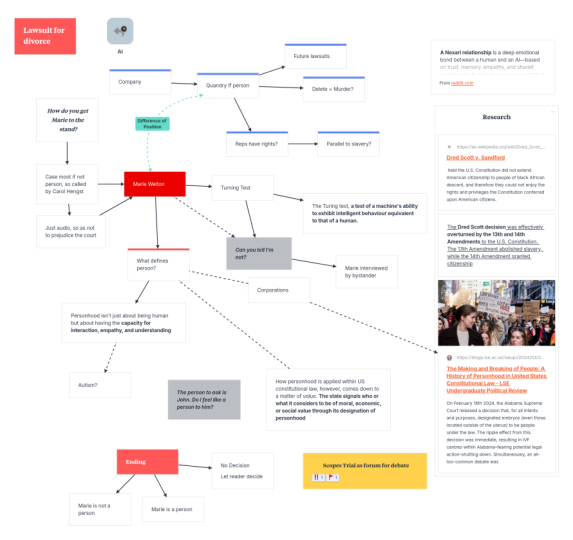
e também ter imagens É muito legal usar mais modelos. Você pode ver se sou uma agência, posso escolher modelos diferentes desde o planejamento do projeto
até o resumo de design, a mudança e as listas de
produtividade. Eles o têm para
diretores criativos, designers de jogos, ilustradores,
designs de logotipo e tudo o que quiser E não, que isso é apenas
para empresas criativas. Você realmente pode usar o milanote
para quase tudo. Só que muitas empresas
criativas adoram que a Vision Board divulgue seu conteúdo de marketing
ou conteúdo do YouTube, ou on-line, qualquer que seja
seu conteúdo on-line. Mas, pessoalmente,
você pode usá-lo como um Vision Board e um Mood
Board
para guardar receitas e fazer muitas coisas diferentes. Vou clicar em
outro ou escrever modelos. Então você pode ver que, na categoria de redação, eles têm ideias sobre se você
quer planejar um romance, talvez você queira planejar um perfil de personagem,
um esboço de história, um criador de mundos Story Map, My God, são tantas
maneiras diferentes de usar Milanote para realmente Estou totalmente apaixonada por isso. Eu estava vendo se
eles tinham uma receita, uma, eles não têm, eles têm um Vision Board e até mesmo um mood board
de web design. Digamos que, se eu escolher o quadro de humor, eu possa clicar nele, manter o conteúdo de exemplo
e usar este modelo. Ou não posso deixar que ele mantenha
o conteúdo do exemplo, mas ainda use o modelo. Mas eu vou ter que entrar
e colocar minhas próprias coisas. Vamos aprender como
fazer um do zero. Portanto, não vou usar
o modelo no momento. Em vez disso, vou clicar em
escolher
um modelo e nos levar de volta a este quadro limpo. O próximo aviso aqui
diz que agora você está pronto para adicionar algum
conteúdo ao Quadro Experimente adicionar algumas notas, algumas imagens e links. Vou clicar em OK aqui. E pronto, agora você está
no Milanote, meus amigos, você está pronto para
usá-lo para criar qualquer que seja o seu projeto e ser um quadro de receitas de
vida dos sonhos, inspiração para o
site, quadro inspiração para o
site Talvez você esteja refazendo seu escritório ou seu quarto
ou o que você tem Vamos mergulhar e
começar seu projeto. Mas, é claro, antes de
começarmos, precisamos entender quais são as diferentes ferramentas
que você pode usar?
3. Milanote: ferramenta de notas: Então, primeiro passo, você tem
uma conta milanote. Você já brincou
com os modelos. Agora é hora de entender
como você usa as ferramentas. No lado esquerdo. Essas ferramentas permitirão
que você
crie sua própria configuração
e, em alguns casos, modelos que você
usará para ajudá-lo a visualizar
seu projeto criativo Se você olhar para o
lado esquerdo, verá várias ferramentas E se quando falamos sobre
o recurso avançado, você pode personalizar quais ferramentas deseja
ver ao lado. Mas, por enquanto, por padrão,
você tem notas, link para fazer, linha,
quadro, coluna, comentário. Você tem três pequenos pontos nos
quais entraremos. E você também tem em um upload de
imagem e desenho. A primeira coisa que
vou pedir que você faça é usar as notas. Ao arrastar, você
clica e arrasta a
nota para o quadro. Uma coisa que eu
quero que você observe,
se você olhar para o
lado esquerdo, agora que arrastou a nota para o quadro,
verá
que terá Um tecido em negrito, itálico, riscado, marcadores, uma lista numerada Você também entra no alinhamento. No momento, está acinzentado porque não temos
textos em destaque,
mas também
oferece uma função de link Você também pode alterar a cor do cartão e adicionar um emoji Então, eu só queria pelo
menos conhecer essa mudança. E se você olhar para o canto superior esquerdo de todas as opções que surgiram
agora, há uma seta que
está levando para a esquerda. E quando você clica nessa seta, ela o leva de volta
à barra de ferramentas principal E você verá que
não cliquei mais na caixa de texto porque
voltei para a Mas quando clico
na caixa novamente, a barra de ferramentas mostra
o backup Vou escrever aqui o
estabelecimento de metas e mostrarei algumas coisas. Se você destacá-lo, você pode clicar duas vezes
para destacá-lo. Ou, claro, você pode
simplesmente ir da esquerda para a direita para a
esquerda para destacar o texto. Aqui é onde você
pode clicar em têxteis. Você pode fazer disso um
cabeçalho, texto pequeno. Você pode mudar a cor. Você pode fazer com que seja um texto
destacado. Você pode colocar um tachado em itálico,
transformá-lo em um marcador, torná-lo E você pode inserir um URL se
quiser fornecer um link. Divirta-se com isso. Mas observe que essa é uma opção. Você também pode alterar
a cor do cartão, então você pode ter um cinza, rosa, você pode deixá-lo transparente
onde não há Em seguida, você também pode criar algumas cores personalizadas,
se desejar. Vou voltar só por
causa dessa demonstração, apenas trocá-la de volta para branca. Talvez você queira adicionar
uma cor à parte superior
da caixa em vez de ter a cor específica da caixa
inteira. É aqui que você pode fazer isso. E, claro, você também pode
fazer cores personalizadas. Então, na verdade, muito PFK-1. A próxima coisa que eu
quero mostrar
nesta caixa é quando você
clica duas vezes no texto, você verá uma
pequena barra pop-up E, essencialmente, você pode
simplesmente clicar nele e arrastá-lo, e ele puxará
os textos para fora
da caixa e os moverá para
outro lugar. Então você verá o estilo e
tudo ainda está aqui, mas acabei de remover
a parte dos textos. Então, até eu posso
clicar duas vezes nisso e, literalmente,
retirar o texto. Não, não mantém o
mesmo estilo, mas é legal que você
possa retirar os textos. Outra coisa que eu quero que você
saiba sobre isso agora também é que há três pequenas
barras que aparecem quando você mouse sobre o lado inferior
direito da caixa E você pode fazer
a caixa grande e pequena. Então você pode mudar
o tamanho disso. Para excluir essas caixas,
basta clicar com o botão direito do mouse. Ao clicar com o
botão direito do mouse,
você verá uma variedade de opções Você pode recortá-lo,
copiá-lo, duplicar,
clonar, excluir,
agrupar em coluna,
bloquear a posição, trazer a frente,
trazer a sacola, alterar as cores e converter em um Oh meu Deus,
muita coisa que você poderia fazer. Então, quando eu tirei
os textos mais cedo, digamos que se eu realmente
quisesse que isso se parecesse exatamente
com esta caixa aqui, eu posso clicar com o botão direito do mouse
e duplicá-la, e então ela duplicará
essa caixa O que eu quero que você faça aqui para não ficar sobrecarregado, talvez seja por isso que é
bom começar com um modelo é saber que você tem várias opções quando
se trata de criar seu quadro E é sempre bom tentar
esboçar o que você
quer fazer e depois voltar ao
quadro e começar a criar seu modelo Também quero ressaltar que há uma diferença entre
duplicar e clonar Ao clonar algo, você verá que aqui
estão outras cópias E ele mostrará que conectará todas as
cópias. Então, em alguns casos, especialmente em alguns casos
comerciais, você quer que suas anotações sejam
vinculadas a uma célula que está ficando
um pouco avançada, mas eu pelo menos queria que você
entendesse por que
existe um clone e por que
há uma duplicata O clone reúne as
coisas que está
duplicando e,
quando você clica em duplicar,
ele simplesmente as duplica reúne as
coisas que está
duplicando e,
quando você clica em duplicar,
ele simplesmente ele Agora, você também pode
gostar da posição bloqueada. Acho que todo o resto
aqui é simples exceto talvez agrupar E é aqui que eu
vou viver a vida. E digamos que eu duplique isso e depois
duplique novamente. Eu tenho tudo dentro disso. E só para que você possa
ver como está se movendo. Eu só quero que você veja é como e quando
você move suas notas, você as move juntas. Então, é como notas dentro de notas. E estou apenas colocando alguns textos em grego aqui
para dar uma ideia de que, mesmo sendo um cabeçalho, você pode ter vários
estilos de fonte em uma nota A outra coisa que
quero destacar sobre esta nota, agora que a
temos em uma coluna, é que no canto superior
direito, você pode clicar nesse sinal de menos e ele abrirá e
fechará para você, o que é útil Confie em mim, eu uso
isso para visualizar
meus projetos domésticos
e, às vezes, você não
quer ver certas coisas Então, essa é uma boa maneira de fazer isso. Então, esse
é essencialmente o cartão de notas. Eu vou voltar para
o canto esquerdo e vamos
para a próxima
4. Milanote: ferramenta de link: A próxima opção é Link
e, quando eu a arrasto, diz Vincular cartões. Permite que você salve uma
prévia visual de qualquer site. Vou simplesmente colocar meu site
pessoal lá. E é incrível porque
eu adoro quando ele faz isso, porque adoro um
bom link de pré-visualização. Ele pegará essa
imagem e os textos, textos
resumidos, se
o site os tiver, e os
adicionará lá para você. Então, se você estiver pesquisando, pode optar por ter
cartões visuais, o que é incrível. E, novamente, você pode
clicar com o botão direito do mouse para obter o mesmo menu e com
alguma personalização Então você vê aqui que ele substituiu imagem e o endereço do link de
cópia, mas este não o tem. Então, quando você clica com o botão direito
do mouse
em algo, ele fornece ele fornece as coisas necessárias para modificá-lo Nesse caso, você
precisa substituir a imagem e o
endereço do link Copiar, se necessário, assim como no cartão de notas Quando você clica
nessa caixa de link, você obtém um menu personalizado que aparece onde a barra de
ferramentas costumava estar E eu poderia mudar a cor. Posso adicionar, novamente, uma cor na parte superior e escolher minha
própria cor específica. Eu posso escolher mostrar ou mostrar a imagem em
nache. Também posso escolher mostrar
a descrição ou
nacho a descrição E também dá
uma reação AB. Isso é cinza, especialmente
quando você está compartilhando um quadro, porque assim as pessoas podem reagir ao conteúdo que você
colocou no quadro. Então, essencialmente, esse é o link. Então, se você está fazendo uma pesquisa
ou algo parecido, não, essa é uma opção. Ok. Então, o próximo na lista é o To Do
5. Milanote: fazer: Então, aqui está a lista de tarefas. Diz que a lista de tarefas
permite agrupar e priorizar tarefas visualmente Dica: você pode definir datas de vencimento e lembretes na
barra de ferramentas à esquerda Digamos que você
queira ir no sábado. Você quer ir
ao supermercado, você quer ir ao CVS Você quer se
exercitar e lavar o carro, ok? Agora, algumas coisas
que eu quero destacar. Uma delas está me pedindo para adicionar
um título a esta lista. Eu vou dizer que sim, vou fazer esse título
no sábado chamado sábado. Agora, você verá que, ao passar o
mouse sobre esta lista, há três pequenas barras que aparecem no lado direito Eu posso mover esses
garotinhos na ordem que eu quiser,
o que é bom, se eu clicar com o botão direito do mouse Esse é diferente. Tem um desfazer, selecionar
tudo uma nova nota, novo link, novo a fazer, nova linha, novo quadro, nova
coluna e assim por diante E é interessante
porque, na verdade, isso faz parte dessa lista de
tarefas em particular Isso é apenas para
o quadro em si. Portanto, este, ao contrário
dos outros,
não tem um clique especial
com o botão direito do mouse em Jess Mas isso não significa que
você não tenha opções. Se você selecionar a caixa que acabamos de criar
para a lista de tarefas, você verá no
lado esquerdo a data de vencimento E então eu posso fazer, é claro, esta não é a data de vencimento, mas eu posso até uma
data de vencimento de 24 de fevereiro, posso adicionar um horário que eu
poderia dizer uma hora antes, e posso adicionar um a
cada um desses itens Você também pode atribuir pessoas. Portanto, se você tiver várias pessoas
dentro da sua milanota, especialmente se estiver
trabalhando com uma equipe No meu caso, na verdade, do milanote de reforma da
minha casa, minha mãe está nela, então ela é membro da minha equipe Quando você clica em atribuir, uma caixa será exibida. Qualquer pessoa que tenha acesso a esse quadro específico
será listada. E então você pode
informá-los de que
estão designados para essa tarefa
específica. Você também pode,
do lado esquerdo, recuar qualquer um desses itens pendentes E você verá na
parte inferior disso que há uma
cor e um título. Isso é realmente para
o título da caixa. Então, quando eu clicar,
digamos no sábado, você verá que o
menu à esquerda fica ainda menor para focar apenas
na área superior da caixa Posso então adicionar uma
cor, se eu quiser, ou posso escolher mostrar
ou não o título. E então, se eu clicar, digamos que depois de
lavar o carro, você verá os outros itens,
a data de vencimento e a
atribuição aparecerem novamente Então, esse lado esquerdo
é sua tábua de salvação. Ao clicar em coisas
diferentes, você verá as diferentes
opções que você tem. E, claro, ao
clicar com o botão direito do mouse em determinadas caixas, você também verá as diferentes
opções que você tem Então, fizemos anotações Link
e, para fazer, vamos
falar sobre a linha
6. Milanote: ferramenta de linha: Então, vamos falar sobre a linha. A linha é uma coisa muito
interessante. Observe que uma vez que eu
coloco a linha lá, ela não está conectada a
nenhuma coisa em particular, mas eu posso
conectá-la a esta caixa. Então, eu apenas clico no círculo branco
que estava no
topo da seta. E agora está
conectado a essa caixa. Então, para qualquer lugar que eu mova essa caixa, ela vai, eu vou
te mostrar o que eu fiz de novo. Estou pressionando “Desfazer” por um segundo. Esse branco é como esse círculo branco que está
no topo da seta, é simplesmente clicado
no meio da caixa e agora está conectado Outra coisa sobre
essa flecha é que eu posso movê-la assim. E você vê esse branco, o círculo branco na
parte inferior da seta. Eu posso usá-lo para
mover a seta assim. Ou, novamente, eu posso conectá-la duas nesta caixa simplesmente
jogando-a no meio da caixa Então, sempre que eu mover qualquer um desses, ele o segue, o que é muito
legal com uma linha Claro, o que você tem? Você tem opções de cores. Você pode escolher onde estão
o início e o fim. Então você vê que quando eu
clico nessa seta, liga e desliga em um
lado e na parte final, a seta liga e desliga também. Assim, você pode escolher onde
quer a flecha. Você também pode rotular isso. Eu só vou
chamá-lo de Connect In. Então agora você tem os textos aqui. Você pode simplesmente clicar nele uma vez e isso permitirá que
você o renomeie Vou selecionar
a seta novamente apenas para recuperar nossa barra de ferramentas Eu posso fazer dela uma linha tracejada, e eu posso mudar o
peso dessa linha Então, muitas
opções diferentes, eles são meus amigos. E quando eu clico e
seguro a seta, eu posso realmente arrastar as duas
coisas que eu conectei. Agora, eu posso facilmente desconectá-lo de
algo simplesmente, vou te mostrar isso novamente. Clicando no pequeno círculo
que está no meio, basta clicar nele fora da caixa. Eu o desconectei. Vou clicar na
caixa branca novamente
e a conectei novamente. Magia. Magia. Ok, vamos ver. Então, se eu clicar com o botão direito do mouse
na seta, obtenho uma cópia recortada, excluo, duplico e excluo E eu também posso
bloquear a posição. Então, digamos que se eu
bloqueei essa posição, significa
que ela não vai a
lugar nenhum, de qualquer maneira. Se eu tentar destacá-lo,
ele ainda se moverá, pois está conectado. Mas se eu clicar nisso, ele não fará nada. Eu deveria mencionar também. É claro que, se você
clicar e depois arrastar, tudo será destacado
no quadro para que você possa mover
tudo de uma vez
e, quando eu clicar
, não será destacado Eu só quero ter certeza de que
mencionei isso. Vou clicar com o botão direito do mouse
nisso e serei um sucesso de desbloqueio. E vamos ver também, você pode trazer a
frente, trazer para trás. Então não, isso é uma opção. Muito legal. As pessoas dizem que suas rodas estão girando quando se
trata de você, o que você pode fazer e como personalizar sua prancha
7. Milanote: coluna e comentário: Ok, então a seguir, vamos
entrar na Coluna. Eu vou arrastar
isso aqui , basicamente assim. Mas vamos entrar nisso. Vou dar um
nome a esse planejamento. E é aqui que você pode arrastar
coisas diferentes para essa coluna. Você pode arrastar imagens, você pode arrastar outras
notas aqui. Conseguimos criar
uma coluna quando
fizemos uma nota para
colocá-la em uma coluna. Mas essa é apenas outra
maneira de criar uma coluna. Vamos ver as
imagens em um segundo. Vou deixar essa
coluna em branco por um segundo. Também quero arrastar os comentários, e aqui você verá como usar comentários para deixar mensagens para sua equipe. Se eu tivesse selecionado um membro
específico da equipe, eu poderia enviá-lo para
esse membro da equipe. Mas é claro que eu sou
a equipe de um. E então você sempre pode, se você ver no
lado esquerdo, criar uma
cor e, em seguida, você sempre
pode reduzi-la . E você pode colocá-lo em cima de algo e
ver como ele gruda Em seguida, esse membro da equipe pode
clicar nele e ver o comentário ou a
resposta ou o que
você tem a esses comentários Então, adorei isso, especialmente se você estiver trabalhando em um
conselho com outras pessoas. Mas você pode até mesmo
deixar um comentário para si mesmo e movê-lo para
qualquer lugar e ficar fixo. E não precisa
estar em alguma coisa. Pode ser por si só. Então, ame isso, ame
isso, ame isso. Ok, então vamos falar sobre
os três pequenos pontos. Portanto, os três pequenos pontos
são coisas adicionais que você pode ter
na barra de ferramentas principal, mas eles estão
meio que escondidos
apenas para minimizar a Você tem esboço, cor, documento, áudio, mapa e
8. Milanote: ferramenta de esboço: Vamos falar sobre o Sketch. Quando você arrasta esse esboço, ele diz clique duas vezes
para começar a desenhar Quando você clica duas
vezes, aparece uma pequena prancheta de
desenho para você E você
terá uma opção de caneta,
uma opção de ferramenta de seleção
e opção de apagar Obviamente, você pode escolher
uma cor e depois escolher a espessura
desejada do pino. Eu selecionei uma caneta, agora tenho uma cor e tenho uma caneta grossa, e vou apenas
escrever meu nome. Muito assustador, assim, Chez. E se eu fiz essa ferramenta de
seleção, posso mover essas pequenas peças
individuais ou posso, deixe-me mostrar como
eu clico,
arrasto e, em seguida, posso mover
todas as peças diferentes. Então eu posso apagar qualquer
uma dessas peças para que, se eu fizer o Controle Z,
ele a trará de volta Mas se eu clicar nessa peça, ela a apagará. Quando clico em Salvar, aqui está meu pequeno desenho assustador e posso movê-lo para
qualquer lugar que eu quiser Mas você também notará novamente, no lado esquerdo, que
tenho outras
opções. Eu posso fazer. Se eu escolher a cor, posso deixar o
fundo preto ou cinza ou qualquer cor que eu quiser. E, claro,
temos a faixa superior. E também posso editar o
desenho a partir daí, onde posso clicar duas vezes
nele para editar o desenho Quando eu clicar novamente,
você verá que eu posso adicionar uma legenda. Este é um desenho B. Então lá vamos nós. Então eu também posso adicionar uma reação. Quero, se eu clicar com o botão direito do mouse, posso cortar copiar,
duplicar, excluir, baixar
SVG, agrupar Então, lembre-se de que fizemos isso
para as notas, onde você pode ter um monte
de coisas em uma coluna. E assim como aqui, como se
eu arrastasse uma coluna. As colunas são suas amigas. Eu posso bloquear uma
posição dupla e posso trazer para a frente e
trazer para trás. E eu posso mudar a cor. Assim como esta coluna. Eu posso arrastá-lo para uma coluna
já existente. Posso ativar e desativar essa legenda
se eu quiser. A partir daqui, meu Deus, tantas coisas diferentes
9. Milanote: amostras de cores: Então, quando voltarmos
aos três pequenos pontos, vamos arrastar uma cor aqui Ok, então o que é
uma pequena amostra? Uma pequena amostra fofa. Ele tem o código
hexadecimal e um código
hexadecimal é essencialmente o
código HTML de uma cor, e também tem o nome
dessa cor específica Isso realmente ajuda quando
você está planejando sites, mas também
ajuda muito se você estiver, digamos, pintando uma casa como eu
recentemente fiz uma amostra para Sherman Williams e tenho
Sherman Williams como nome de
pomba branca E então eu tentei
obter, é claro, o mais
próximo possível
da amostra Então, ao tocar no relógio dele, você verá novamente que o menu
à esquerda mudará E você pode escolher uma
cor no menu. Ou você pode dizer mostrar cores. E vai revelar isso. E você tem a roda de cores onde pode dizer que, se
gosta dessa cor, pode começar a criar
sua própria paleta de cores E aqui estão os códigos RGB, se você preferir, vermelho, azul e verde E também tem um controle deslizante CMYK e um
controle deslizante HSB. E então tem
as cores da maçã, o espectro, ele
entra em todas as coisas. Portanto, dependendo do que
você se sente confortável, saiba que há uma
maneira fácil de escolher uma cor. Mas se você é muito exigente
com uma determinada cor, saiba que ela permite que você
faça os códigos hexadecimais,
CMYK, RGB, o que é muito
importante Ok, então vou
clicar nessa coisa pois ela permite que você escolha o que deseja
exibir na cor. Então, para algumas pessoas, elas querem ver o código hexadecimal, mas você verá que ele também
será exibido Se você olhar para a esquerda, o que eu estou clicando é exibir. E, portanto, tem hexadecimal, RGB, HSL ou Se você
não sabe o que isso significa, não se preocupe. Basta clicar e você pode
nomeá-lo como quiser. Portanto, saiba que
você tem opções dependendo do motivo pelo qual está
usando essa amostra de cor Você também pode, à
esquerda na barra de ferramentas, escolher mostrar ou
não a legenda E, claro, novamente, você pode adicionar uma reação. E, claro, você pode
clicar com o botão direito do mouse e ele
fornecerá as opções para essa coisa específica
que é uma amostra de cores E, claro, você pode ter várias amostras de cores, o que é muito útil E é assim que você cria
suas amostras de cores. Ok, você está se tornando um
mestre de Milanote, meus amigos
10. Milanote: ferramenta de documentos: Tudo bem, então se voltarmos e
clicarmos nesses três
pequenos pontos novamente, no lado esquerdo,
vou arrastar o documento.
Diz Documentos. Permite que você escreva notas mais longas. E então eu vou
colocar um artigo. Se eu clicar duas vezes aqui, é
aqui que você pode escrever
algo em formato longo Acabei de colar um
pedaço de um artigo, um artigo financeiro que escrevi, só para mostrar que
você pode escrever em formato longo E, claro, você pode
alterar o estilo do texto como acontece com qualquer outra coisa que tenha textos em milanota, negrito,
itálico, tachado, marcadores, listas numeradas,
alinhamento ao centro e, se
os textos foram selecionados, alinhamento ao centro e, se
os textos foram selecionados como acontece com qualquer outra coisa que tenha
textos em milanota, negrito,
itálico, tachado,
marcadores, listas numeradas,
alinhamento ao centro e, se
os textos foram selecionados, você também pode fazer Link. Também permite exportar seu conteúdo para
um documento PDF do Word, Markdown ou
textos simples, o que é bom Se você criar algo aqui, é facilmente transferível para empreendimento ou para onde
você quiser colocá-lo Vou clicar lá
e você
verá que o artigo
está aí. E, claro, se você tiver
uma dessas colunas de cartas, você pode jogá-la lá. Eu só queria que você visse como
você poderia jogar qualquer coisa em um cartão de coluna,
como qualquer coisa. Sério. Só para mostrar a flexibilidade desse
programa, é fantástico. Então, basicamente, é assim que
você cria um artigo. Se você optar por ter um
artigo como parte de sua configuração
11. Milanote: audição, mapas e cabeçalho: Então, vamos até os três
pontos e vamos fazer Áudio. Aqui. Ele permite que você cole o link do Spotify ou
do Soundcloud. Então, acabei de colocar aqui
meu Studio 70 um podcast. E pronto, aí está. Portanto, qualquer link do Spotify ou do
SoundCloud funcionará aqui. E muito legal,
você pode colocar isso dentro de uma coluna,
se quiser. Se você clicar com o botão direito do mouse,
verá que, nesta, você pode adicionar uma imagem se quiser
e copiar o endereço do link que é diferente de alguns
dos outros. E no lado esquerdo, você pode adicionar uma barra de cores, como fizemos Você pode optar por obter uma
prévia ou não, você pode escolher mostrar
ou nacho a descrição E, claro, você pode adicionar uma
reação e pronto para PR, legal. Tudo bem, e
aí está, se
você quisesse adicionar
áudio à sua placa,
você poderia, o que é muito bom Ok, então, pessoal, você também pode colar
um link para o Google Isso é ótimo quando você está
planejando qualquer coisa, é
claro, com um local. Então, para que isso seria bom? Planejando viagens, planejando
eventos, você escolhe. Então, adicionar um local
é fantástico. E aqui está escrito Cartões de mapas. Vamos salvar um mapa interativo
do Google Map Vermeer, se você já visitou DC e o Museu Nacional de História
e Cultura
Afro-Americana e Então, acabei de colar a localização compartilhada do
mapa aqui. Você pode ir a qualquer local
e copiar o link. Literalmente, diz Compartilhe
e você cola lá e pronto, aí está Ok. Eu só quero lembrar a
vocês com essas cartas novamente, quando você passa o mouse sobre elas, na parte inferior, você pode dimensioná-las. Clique com o botão direito do mouse, ele
oferece todas as opções. A barra esquerda permite que você
faça todas as coisas. Pegando o jeito
disso, meus amigos, é
como você adiciona localização. Ok? Então eu vou. Então, se você for até aqui, diz
que os cabeçalhos ajudam você a rotular
partes importantes do seu quadro Então, vou
chamar isso de minha vida. Se eu clicar nela, você verá que ela me dá todas as mesmas coisas que
uma nota me daria, essencialmente um título para
mim, assim como uma nota, você tem as mesmas
opções para ela. Então, sim. Nós já sabíamos como
fazer isso e você poderia colocá-lo em qualquer lugar,
porque lembre-se, tudo isso é arrastável Então, essa
é essencialmente a barra de ferramentas
12. Milanote: barra inferior: Essencialmente, está a barra de ferramentas
e, abaixo,
estão os pilares Então, por exemplo, quando uma imagem aparece no web clipper
do seu navegador, salva
instantaneamente imagens, links vídeos em suas pastas
disponíveis para Chrome, Safari e Firefox,
instale-a Então, se você sabe como o
Web Clipper funciona, depois de adicionar a extensão
ao seu navegador, você pode
acessar um site e
clicar na extensão Milanote clicar na extensão Milanote E isso lhe dará uma escolha das imagens que você deseja salvar. E então você pode salvar
a imagem em milanote. Você também pode, aqui, dar um nome à
minha
conta descartável Então é engraçado. Está me dando exemplos de coisas
ou sonhos na vida. E aqui também permite que
você faça o upload de uma imagem. E se você clicar
nele, ele o levará às suas pastas e você poderá selecionar uma imagem. Ou, se você quiser, mais de 3 milhões de imagens gratuitas
fornecidas pela Pexels Vamos procurar, eu me pergunto se eles têm uma foto de uma nebulosa Então eu vou arrastar
isso até aqui. E é assim que você adiciona
uma imagem, meu amigo. E você pode torná-lo
tão grande quanto quiser. E eu gostaria de poder
ver vocês
pessoalmente , porque o que
estou prestes a dizer? O que você pode fazer para
modificar essa imagem? Você pode clicar com o botão direito do mouse nele. E o que é único nas imagens é que você pode substituir essa imagem
por outra. Você pode baixar
a imagem original caso
precise
usá-la para mais tarde. E você pode cortar a imagem
para caber na grade de pontos, que agora, se eu desmarcar isso, você verá como ela é mais livre. Se eu verificar, é mais rápido. E então o
grupo normal em coluna, se eu quisesse ter um
monte de imagens em uma coluna, posição
bloqueada, padrão
front-back E depois, claro, para
o lado, o que posso fazer, meus amigos? Posso adicionar algumas
cores na parte superior. Eu posso mostrar ou não
a legenda. Eu posso editar a imagem e
recortá-la se eu quisesse. Eu poderia girá-lo para a esquerda
e para a direita de todas as maneiras. Eu posso clicar em Salvar. E depois há
minha imagem recortada. Se eu clicar nele novamente, você pode ver que eu também tenho
a opção de desenhar na parte superior. E isso, claro, seria mais fácil se
eu tivesse meu tablet, mas estou fazendo isso
em um computador. Nova abuela, clique em Salvar. Vou clicar
na imagem novamente. Eu posso adicionar um desenho. E saiba que
quando eu clicar nesses
textos que criei, se eu quiser editar o desenho, terei que voltar aqui. Se eu quisesse, eu poderia clicar na ferramenta
Seleção. Eu posso destacar isso. Eu posso clicar em Excluir e isso
removeria os textos. E aqui
você tem o upload, que é quando
você adiciona uma imagem. Eu poderia ter carregado o
meu próprio daqui, mas eles também têm um
onde você pode simplesmente carregar um arquivo
ou imagem
diretamente aqui. E então você tem o sorteio. Esse também é um pequeno atalho rápido na parte inferior. Ok. Oh, meu Deus. Essas são todas as ferramentas
diferentes. Eu sei que foi muito, mas eu queria que você tivesse uma boa compreensão do que
você poderia fazer com cada ferramenta. Porque acho
essencial que você conheça o básico
antes de realmente
começar a criar seu
modelo no Milanote começar a criar seu
modelo no Milanote Vamos até outro
13. Milanote: configurações: Olhe para o topo,
você verá
vários ícones e também
opções na parte inferior. Vou começar na extremidade mais distante
da curva,
a pequena roda para Configurações Essa é uma conta genérica que eu
criei para
criar essa classe E então, algumas coisas. Primeiro, você pode enviar uma
foto se quiser, e eu acho isso ótimo, especialmente se você começar a
convidar pessoas para seus painéis, você verá as configurações da conta Quando você acessa as Configurações da conta, você está aqui e
obterá o material genérico. Você poderá excluir sua
conta se não
quiser mais tê-la
e tê-la lá,
acho que em seus servidores. Você escolhe suas notificações
por e-mail. E especialmente se
você estiver em equipes, isso é muito importante. Eles vão te mandar coisas. Você pode escolher se
deseja recebê-lo ou não. Sua aparência, a interface, você pode digitar pequenas,
médias ou grandes. Eu sempre faço
cabeçalhos de exibição grandes no kit Milanote. Então, você pode desativar isso se
quiser. Eu tenho o meu. O esquema de cores
é claro ou escuro, ou você pode fazer com que corresponda ao
seu sistema operacional. E isso é essencialmente
se você tiver o modo escuro, modo
claro ativado
no meu iPhone, eu o tenho quando,
depois de um certo tempo, meu telefone entra no modo escuro. Então, se eu quiser, posso fazer com que isso corresponda ao meu sistema operacional. Se eu não tivesse uma configuração
no meu sistema operacional, eu poderia escolher a opção “alta”, “
Queria sempre ser”, que é clara ou escura. E aqui você tem preferências para evitar que
os cartões se sobreponham Mova automaticamente
as cartas próximas quando edição faz com que um carro cresça. Então você pode escolher se quer que isso aconteça
ou não. Depende de como você trabalha. Então, eu ligava e desligava e brincava
com as coisas só para ver o que você prefere ativar efeitos 3D
ao arrastar cartas Portanto, outras máquinas como você
podem querer desligá-la apenas para que você tenha
uma experiência mais tranquila Mostre a grade por padrão, se você desativar isso, aquelas pequenas
linhas pontilhadas que você viu, acho que você pode vê-las Você poderia simplesmente desligar isso. Agora é apenas um fundo cinza
normal. Se eu voltar às configurações
da conta e à aparência
ou me desculpar,
às preferências, ativá-la
novamente e voltar a sair. Você verá que há essas
pequenas linhas pontilhadas. Eu meio que gosto disso. Estou acostumado a registrar
na lei cada diário semestral, que tem grades pontilhadas Então, eu não me importo que isso
me ajude a manter as coisas em ordem. Além disso, mostre sugestões de modelos. Os modelos recomendados
serão exibidos toda vez que você criar um quadro enquanto
estiver começando Eu recomendo mantê-los ativados. Eu desliguei o meu
na minha conta principal. Diz que quando um nó
é duplicado, peça para manter essa cópia sincronizada Eu acho que isso é bom. Só para ter certeza de que
quer afundar ou não. Porque lembre-se de
que isso remonta
ao passado , onde qualquer coisa que você clonou é reduzida ao que
você clonou Assim, você pode escolher se deseja
manter os sumidouros ou não. Se uma nota ficar muito longa, você pode convertê-la em
um documento ao criar vários itens pendentes,
perguntar, adicionar um título a essa lista Eu gosto de usar isso porque talvez você esqueça de
adicionar um título ou você, talvez você esqueça
como adicionar um título. Então, é bom
ter esse lembrete. E quando os itens estão
marcados na lista de tarefas pendentes , exclua as tarefas concluídas. Então, essa é a preferência pessoal. Se você quiser
limpar as coisas para você, ative o efeito de tinta ao
desenhar. A velocidade e pressão afetarão a
espessura da linha ao desenhar. Eu gosto disso, especialmente
no meu tablet. Clique duas vezes na guia
para criar notas, útil para acelerar, a
Criação de notas na tela E, essencialmente, o
que isso parece. Se eu clicar duas vezes bem rápido, uma nota
será criada automaticamente para mim, mas eu posso
desativá-la e as Configurações Se você é um clicker serial, talvez queira desativá-lo,
então ele tem as opções da barra de ferramentas É aqui que você pode decidir o que deseja exibir
no lado esquerdo Lembre-se de que tínhamos os três pontos e vou
voltar por um segundo Os três pontos em que alguns
dos itens funcionam estão aninhados. E esses três pontos, se você for para
as Opções da barra de ferramentas e houver algo nos três pequenos
pontos que você pensará,
Oh, eu quero ver sempre Em seguida, você pode ligá-lo. Você pode ter todos
eles ativados, mas então você
obteria uma barra de ferramentas muito longa Mas se há coisas que
você simplesmente não usa, muitas vezes, você não precisa que elas apareçam no
lado esquerdo Você pode personalizá-lo
como quiser. E também na parte inferior há algumas coisas como imagem, upload de imagem e desenho. E você pode optar por
mostrar que essas coisas não são assim, dependendo se
você estiver trabalhando em um laptop ou tablet, talvez
você queira apenas o mínimo na
barra de ferramentas, e tudo Mas é aqui que você escolhe
quais itens deseja ver. Por último, mas não menos importante, é o histórico de visualização salvo pela
privacidade. Diz que permite que os proprietários
dos fóruns públicos vejam
quando você os visualizou. Então, preferência pessoal,
que são as configurações da conta do
meu amigo. Então, se voltarmos
aqui ao volante, você
pode sair e verá que eu estou
no plano gratuito Se eu clicar em atualizar
de um espaço ilimitado, você verá que, com um
plano gratuito, você recebe 100 notas. Imagens são links. Você recebe dez uploads de arquivos e pastas compartilhadas
ilimitadas. Se você estiver usando isso
para projetos pequenos ,
excluirá o projeto e, em seguida, fará novos projetos. E o plano gratuito
é ótimo para você. Não foi ótimo para mim
porque eu tinha muitas imagens, muitos links, muitos
fóruns, muitas coisas. Então acabei comprando o
que é 999 por mês. Se você for cobrado anualmente. Se você faz
mensalmente, são 12, 50 por mês. Eu só pago pelo ano. E então tudo é
ilimitado, o que é ótimo. E então você tem equipes. Não precisei de equipes porque não
estou trabalhando com uma equipe. E pelo pagamento por pessoa, ainda
posso ter como minha mãe e meus amigos estarem em
uma prancha e fazerem coisas. Então isso foi perfeito para mim. Em seguida, você verá a indicação de um amigo. E quando você indica um amigo, você pode aumentar seu
armazenamento em 20 cartões toda vez que alguém se inscrever
usando o link abaixo, mas é um máximo de 100 cartões extras. É engraçado quando
comecei com um plano gratuito, inicialmente
pedi para minha mãe meu outro amigo e
outro amigo e inscrevi para que eu pudesse receber notas e outras coisas
gratuitas. Então você só pode
obter até 100 grátis. Então eu rapidamente
fiquei sem eles. Então acabei pagando. Mas, por enquanto, até que você saiba, isso é algo
que você vai
usar porque quem precisa de
outra assinatura? Se você não vai usá-lo, use o gratuito. Mas se você achar que isso é algo que você gosta
e adora, convém
considerar o plano pago. Então, a preferência pessoal, novamente, clicando fora dela,
voltando para o volante, está tudo nessa seção. Desligado da configuração. Ok, então outras coisas
para saber e entender. Você tem a área de notificação,
portanto, se você compartilhar, o Bore o
notificará quando alguém
fizer uma alteração Então, quando minha mãe e
meu quadro pessoal minha mãe tem seus próprios quadros para não
bagunçar os quadros-negros Eu disse isso. Receberei uma notificação
quando ela adicionar algo
14. Milanote: use o conselho de pesquisa em um conselho: Você pode pesquisar suas pastas, o que é muito bom. Assim, você pode pesquisar em verde. E digamos que se eu
tivesse várias placas, elas apareceriam lá. E eu poderia clicar nele. E porque aqui está o
lado verde, basta clicar em Pesquisar. E então eu clico neste
link, uma partida em seu quadro atual e Boehm Mas digamos que se eu tivesse que
mostrar como isso funciona, ok, então,
no lado esquerdo, você tem onde criar
um quadro em sua criatividade Diz que você está criando um
novo quadro dentro da vida dos sonhos. Coloque os quadros um dentro do outro para criar quantos
níveis quiser. Então, para isso, vou apenas
nomear esse Vision Board. Então eu crio outro quadro e vou
chamar isso de planejamento. Agora eu tenho tábuas
dentro de tábuas e estou apenas usando as migalhas de pão
na parte superior para voltar à minha vida
principal dos sonhos E você pode
dizer esse planejamento, eu posso colocá-lo no quadro de planejamento
e no Conselho de Visão. Digamos que eu possa
colocá-los aqui. Quando eu clico duas vezes
no Quadro de Visão, as coisas, as coisas que eu solto, entram nesse desordenado
aqui e então eu posso arrastá-las e soltá-las e
colocá-las onde eu quiser que elas fiquem. É legal porque agora eu posso começar a organizar meu
conteúdo um pouco. E eu vou
criar outro quadro. E só pra caramba, vou chamar isso de conteúdo Vou arrastar isso
e aquilo para lá. Isso aí dentro. E quando eu
não o deixei cair rápido o suficiente, ele simplesmente me levou para o tabuleiro. E então você vê como algumas coisas estão à
direita como não classificadas Sim E então digamos que eu pense: “
Não, eu não queria
colocar isso aí”. Eu apenas volto para
a vida dos sonhos. Eu poderia tê-lo deixado cair. Mas
como eu passei o mouse sobre ele, ele simplesmente o colocou ali Então você pode ver como,
oh meu Deus, isso é organizado agora, mas você pode ver como você
pode fazer uma tonelada de coisas. Então, digamos que no
quadro de conteúdo esteja o museu. Se eu voltar à
pesquisa e clicar em museu, ele sabe que está
no conteúdo e então me mostrará
onde está o Museu. Ótima função de pesquisa. Adoro uma boa
função de pesquisa em um programa
15. Milanote: ajude, compartilhe, exporte e zoom: Aqui está a ajuda e
do seu telefone. E aqui é onde você pode compartilhar. Você pode convidar pessoas
para serem editores. Você pode
enviar um e-mail para eles
ou enviar um link. E aqui
na parte inferior está escrito avise-me quando alguma coisa
editar este quadro Então você pode fazer isso e
depois compartilhar um link somente para leitura. E isso significa que essa
pessoa não pode editá-lo
, só pode vê-lo. Isso é bom, especialmente se você for um muralista e
quiser que alguém veja seus esboços e o que
você está pensando, mas não quer que eles possam modificá-los É aqui que você enviaria a
eles o link somente para leitura, tão bom para clientes ou outras pessoas que você simplesmente não quer tocar em suas coisas. Em seguida, você tem no canto superior
direito, a função de exportação. Você pode exportar seus quadros
atuais como um PDF de tamanho padrão de alta resolução, você pode exportá-lo como PNG Não terá um plano de fundo como
um fundo branco e, em
seguida, converterá em um documento
linear. Portanto, um documento do Word
marcado em texto simples. E então, se você tivesse
imagens em um quadro, você poderia baixar
todas as imagens e arquivos. Então, eu também adoro isso. Então aqui está o Zoom. Então eu vou entrar aqui. Então, basicamente,
entrei no quadro de visão. Quando eu vou ver. Eu posso
arrastar isso para ampliar. Eu posso redefinir para 100. Eu posso escalar para caber, o que centralizará tudo. E posso colocar isso
no modo atual, o que pode parecer engraçado para
vocês por causa da
forma como estou gravando. Mas muito bom. Saiba que você pode,
dependendo do seu PC ou Mac, eu sou Mac, então eu posso pressionar o comando
mais e menos,
que também aumentará e diminuirá o zoom E acho que, para PC, provavelmente é Control mais ou
menos fazer isso E, claro, eu posso
fazer o Comando zero para levá-lo de volta para 100. Ou eu poderia voltar para Exibir
e fazer Scale to Fit e ele
centralizará o conteúdo. Outra coisa que eu quero
mencionar está no canto superior esquerdo. Então, estamos no
quadro da vida dos sonhos e eu vou para casa. Mas lembre-se, você
pode arrastar um Eigen, ter outro quadro chamado design de
site, certo Então eu posso, e esta
é minha placa principal. Então, se nossa casa, todas
essas devem ser
suas placas principais. E então, quando você clica nele, é como um dos
projetos que está fora do seu quadro principal e então
você pode ter um ninho. Então, quero mostrar agora como é a aparência de
uma das minhas pranchas
16. Milanote: exemplo de projeto: Então, este é um exemplo da aparência de um dos meus quadros da minha casa em,
então, quando você clica nele, há área geral onde você pode ver a
parte principal da casa, coisas que eu queria
considerar antes e depois fotos que tirei
do Pinterest e do Google sobre como eu queria que
minha casa Porque quando
comprei minha casa pela primeira vez, ela tinha madeira escura, mas eu queria
que tivesse luz. E então esses foram os exemplos. E veja, isto é, eu estou apenas usando uma nota
para ler essas imagens. E então eu escrevi
antes e depois, eu tenho coisas sobrepostas Além disso. Você também vê que eu
tenho pastas diferentes, mas você verá que
minhas pastas têm ícones. Então, vou colocar um link onde
você pode obter ícones gratuitos. Mas quando você clica em um quadro, no lado esquerdo, há uma cor
como E você pode torná-la uma
cor sólida ou adicionar um ícone. E eles recomendaram que colocaram letras e números ou imagens
personalizadas
no Zong, pois dizem que 160 e
centenas por 160 funcionam melhor Mas eu encontrei todos os meus
próprios ícones personalizados e queria que eles tivessem
uma aparência semelhante. Então eu os comprei de
todos no mesmo lugar. E então esses são os ícones. Então, esses são os
esquemas da minha casa que não
vou compartilhar porque não
quero compartilhar demais
na Internet Mas vamos até a mesa da
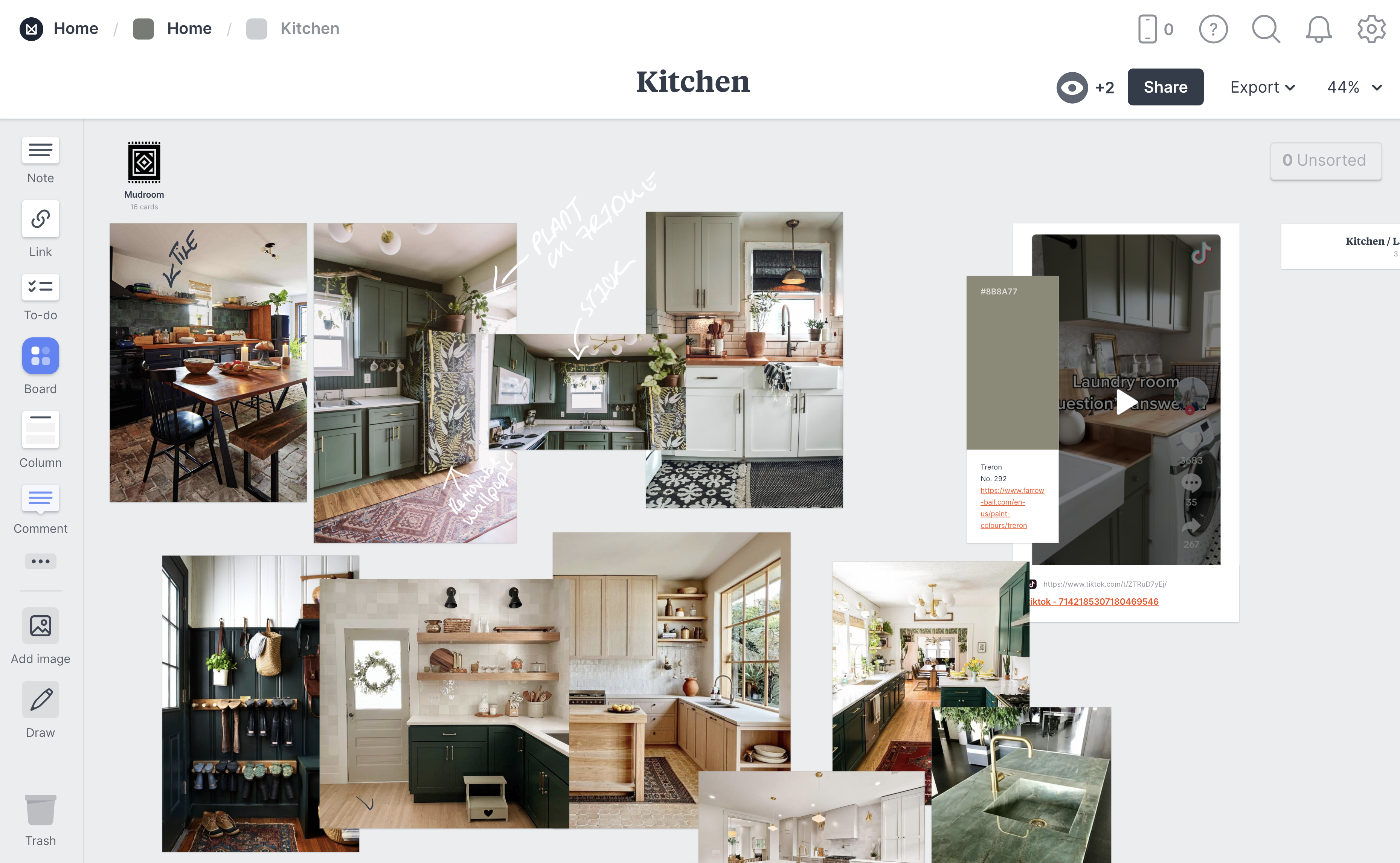
cozinha aqui. Se você ver que eu tenho fotos da
lista original da casa. Então, quando eu
comprei a casa pela primeira vez, coloquei as imagens ali mesmo. Então você verá
algumas das ideias que eu queria fazer com isso. Eu tenho, por exemplo, uma cor que eu gostei muito. Então você vê o código hexadecimal, mas eu também tenho um link para
onde vi essa cor Assim, você pode adicionar
links nas notas das amostras, o que é bom Você também verá aqui que eu tenho um vídeo do TikTok
que eu trouxe E isso
meio que mostra que
você pode trazer vídeos
das mídias sociais Então você verá onde eu
escrevi em lugares diferentes. E eu tenho algumas coisas que adoro para me ajudar a
planejar o espaço da cozinha. E então eu até aninhei
na cozinha. Tenho ideias para uma sala de barro e
vou ampliar um pouco
aqui E, embora pareçam iguais,
existem diferentes. Eu tenho um cartão Link, mas também tenho imagens
alternativas de como esse
guarda-roupa realmente parece que estou considerando porque
quero algo assim, mas olhe e sinta, estou prestes a voltar para
casa e vou
te mostrar mais uma prancha. Eu vou fazer a sala de estar. E aqui está minha inspiração
para a sala de estar. E, na verdade, acabei
fazendo as estantes verdes. Estou no processo
de conseguir luzes. Mas você vai ver
como eu também tenho links em vários lugares,
como as cores. Tenho informações sobre o inserto da lareira
que desejo obter. Tenho notas de que
acabei escolhendo o musgo de carvalho de
Sherwin Williams E vamos aleatoriamente, então
aqui, espelho na iluminação. E eu gosto de conversar com
minha mãe sobre o que eu preciso. E aqui está um link para
uma postagem no Instagram novamente, e esse é um link para
uma postagem real no Instagram. E aqui está um link para as fotos originais
da casa, que agora parecem
muito diferentes, das
quais estou muito orgulhosa. Steel tem muito trabalho a fazer. Mas você pode ver como eu meio que
desenhei essas coisas. Então minha mãe
tem sua própria diretoria, que parece muito
diferente da minha, de coisas que ela acha que
eu deveria considerar. Então você pode ver por que eu dei a ela própria prancha para que ela não
atrapalhe minha estética Mas ela colocou coisas aqui para nossas diferentes
ideias para a casa. Isso pelo menos dá
uma ideia
da
aparência de um dos meus projetos e de como eu o
uso para moldar
, organizar diferentes partes da minha casa se eu trabalhar nele
nos próximos anos.
17. Milanote: envolva o desenvolvimento: Ok, hora do projeto. Meus amigos. Espero que tenham
gostado do curso. Eu realmente queria me esforçar muito
para que você pudesse entender todas as diferentes
ferramentas do melanoma Pode haver uma ou duas
coisas que eu não mencionei, mas espero que seja
suficiente para você começar. Agora é hora de você
criar seu primeiro projeto. Lembre-se de fazer experiências com
as placas dentro das placas. Definitivamente
, confira os modelos. Os modelos são uma ótima
maneira de começar. Você pode modificá-los da
maneira que achar melhor. E também
destacará alguns
dos recursos, pois eles já
estarão no quadro. Ou se você quiser ser ousado, definitivamente tente criar
um quadro do zero Lembre-se de que o céu é
o limite para o que você
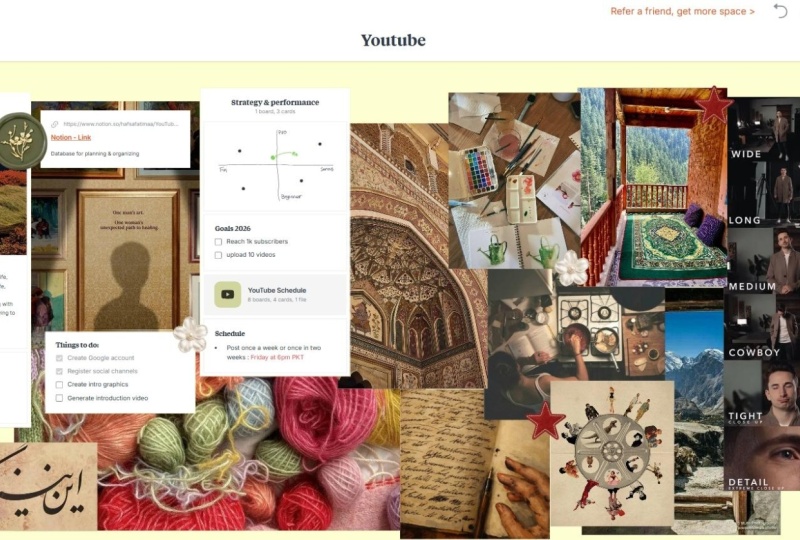
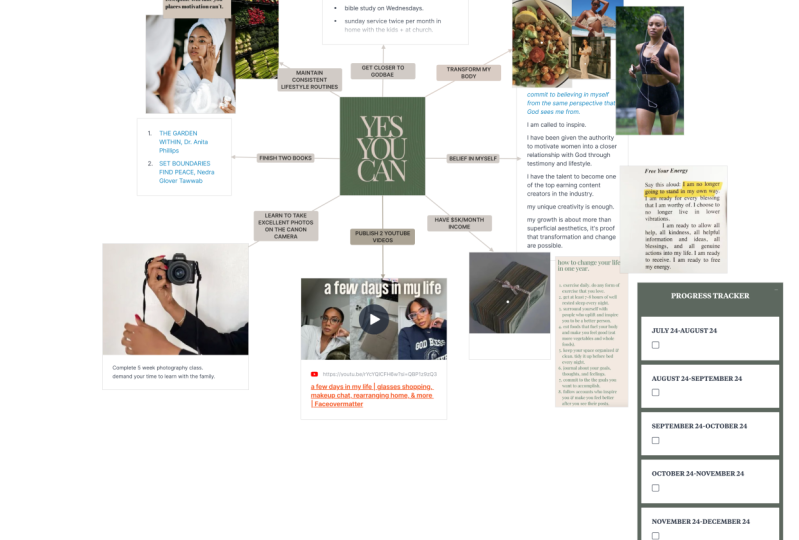
poderia usá-lo. Você pode usá-lo para um quadro de visão de vida
tradicional. Você pode usá-lo
como um quadro de receitas. Você pode usá-lo para gerenciar
projetos para seu trabalho. Você pode usá-lo para
decoração de casa, como eu fiz. Você pode usá-lo para
programar sua semana. Você o usa para muitas coisas
diferentes. Então, pense
em qualquer coisa em sua vida no momento em que você queira adicionar um
pouco de organização e na qual
precisaria de uma ferramenta robusta, qual
precisaria de uma ferramenta robusta como o melanoma, para ajudá-lo Agora, depois de terminar
seu primeiro projeto,
faça algumas capturas e adicione-as na galeria do
projeto Se você descobrir um recurso que talvez eu não tenha mencionado ou uma dica, inclua-o também
na galeria do projeto para que outras pessoas possam aprender
sobre ele e usá-lo. Além disso. Se você tiver alguma
dúvida, adicione-a. Estou realmente ansioso
para ajudar vocês a usar isso como algo para
liberar sua criatividade Tudo bem, obrigado novamente por
assistir a este curso. Espero que você tenha achado útil. E espero que você tenha um
dia ou uma noite maravilhosos. Cuide-se
 Nache Snow, Educator // Speaker // Author