Transcrições
1. Introdução : Master Web e design móvel: Figma, UI/UX, +Mais: Bem-vindo ao curso definitivo
que permitirá que você
domine o design web e móvel
com facilidade e confiança Meu nome é Chetan
e sou designer, designer fitness e programo Para isso, pensei
em estudar presencialmente e online. E estou muito empolgada por ser
instrutora deste curso, seja você um iniciante
querendo se tornar estrangeiro
no mundo do design, um filósofo ansioso por suas habilidades ou um designer experiente buscando aprender
a poderosa ferramenta
da Figma Então este curso é
seu companheiro perfeito. Apertem os cintos de segurança enquanto
embarcamos em uma viagem emocionante. Isso nos levará do design gráfico
fundamental à criação de um produto impressionante Como aluno deste curso, você terá acesso a mais 10 horas de conteúdo de
vídeo real, que contém testes da
segunda etapa, projetos
interativos,
exercícios e muito mais. Vou orientá-lo em todo
esse processo, passo a passo, enquanto você acompanha este curso comigo
. Juntos, exploraremos o
reino do design X e NI. Vamos revelar o segredo das interações
perfeitas e desbloquear um processo de design compacto, feito sob medida para projetos e linhas futuras. Agora, vamos mergulhar no mundo emocionante
do design
vex usando os incríveis
recursos do Figma C para incerto a criatividade
enquanto percorremos
o processo de criação de uma interface
cativante e Este curso foi desenvolvido
para iniciantes. Não tente se você é novato design
Vex ou não tem certeza
sobre suas Começamos do
início e orientamos você em uma
etapa, desde a compreensão do resumo até a criação de molduras
de texto e marcações de alta fidelidade tão pessoais Desmistificaremos itens como conjuntos de
componentes, restrições
e extremidades variadas, facilitando a navegação no mundo do design de
interface do usuário Com a ajuda de
CDs de IP gratuitos e plug-ins inebriantes,
potencializaremos nosso
fluxo de trabalho e criaremos protótipos
interativos, prontos para testes de usuários e
colaboração com Tarefas práticas serão
distribuídas ao longo
do curso para
ajudá-lo a aprimorar suas habilidades e criar uma peça de portfólio impressionante Agora, o design é uma habilidade
atemporal que permanece relevante mesmo com a mudança
de tensão O básico que você aprende aqui permanecerá com você
por muitos anos, e você poderá aplicar
as habilidades para trabalhar com qualquer pessoa
em qualquer lugar do mundo. E a melhor parte é
que você não precisa ser um gênio artístico ou
prodígio do desenho para se destacar no design. Todos nós começamos do zero
e, ao final deste curso, você estará pronto. Então, como eu vejo esboço
do curso no próximo vídeo para ver se este curso
é adequado para você Este curso inclui tudo o que você precisa para reunir o Figma, então inscreva-se agora e
vamos começar Nos veremos lá dentro.
2. Do Zero ao Figma Hero Nova Skillshare: Aqui, os estudantes
subirão a bordo. Você chegou
à linha de partida e estou muito feliz por
tê-lo aqui nesta jornada
emocionante Tudo bem. Primeiro de tudo. Vamos baixar esses
arquivos verticais e
arquivos de recursos. Você encontrará arquivos na seção
de recursos
aqui nesta página. Esses arquivos são seu ingresso para o aprendizado
prático
durante todo o curso. Mas além
do material do curso, você encontrará uma folha de
atalho útil Não estamos nos
aprofundando muito nos atalhos,
mas confie em mim, essas
são mudanças no jogo Você não vai querer perder isso. Imprima
um favorito circular e vamos começar. Agora, falando em ferramentas,
você precisará do Figma. Nos recursos, há
um link de download do Figma
para obter a versão textop Baixe Figma e cadastre-se. Você também pode usar a versão
do navegador. Mas lembre-se de que, se sua conexão com a
Internet for interrompida, você não poderá
trabalhar em seu projeto. Então, eu recomendo usar
a versão dextop. Quer você navegue pela arte
ou pelo Dextrop, como eu, é tudo a mesma bondade Pessoalmente, continuo
com a versão para desktop,
mas, ei, escolha o que
funciona melhor E aqui estão as dicas rápidas. Disseram-me que falo
na velocidade da luz, especialmente com toda
aquela tomografia computadorizada que fiz. Hm. Eu amo City W, você acabou de dizer? Chi significa D mano,
você está dizendo DD. Eu pediria um café com um espaço para amor com
creme Mas não tenha medo. Se meu verso e sotaque te confundirem, basta apertar o botão vermelho de
reprodução lá
embaixo para ajustar a Eu posso parecer um pouco engraçado. Mas ei, tudo o que ajuda você a absorver
melhor o conteúdo, certo? O inglês não é minha
primeira língua, então às vezes eu pronuncio palavras de
forma diferente, mas não tenho medo. Há
legendas de geradores automáticos disponíveis. Agora, vamos falar
sobre os sabores Figma. Livre versus espaço. Estamos usando a versão gratuita
durante a maior parte de nossa aventura,
porque, honestamente, é incrível o que você pode fazer
sem perder tempo Mas, ei, no
final de nossa jornada, darei uma olhada nas vantagens
da versão pad Paul, alerta, é
muito simples. Aqui está o acordo que a Figma permite
manter as coisas frescas. Isso significa atualizações constantes, novos recursos e ajustes para
facilitar sua vida de design Agora, embora isso seja fantástico
para sua jornada de design,
é uma dor de cabeça melhor para mim como seu instrutor. Mas não tenha medo. Se alguma coisa importante mudar, atualizarei esses
vídeos adequadamente E, ei, fique de olho na
seção de comentários abaixo. Para qualquer dica ou opinião
de outros estudantes. Então, a
montanha-russa BagGalf , repleta de atualizações
e melhorias, tudo faz parte da Tudo bem, bata um papo. Vamos mergulhar no próximo vídeo e colocar esse programa na estrada.
3. Figma para projetar interfaces impressionantes sem escrever uma linha: Bem-vindos, estudantes.
Vamos detalhar o que é o
FiMMA
e o que não é FGma é o seu super-herói para fazer rascunhos rápidos
de É muito útil para designers de
UX e UI. Aquelas pessoas que criam
aparência e preenchimento de coisas de design, desde esboços em D até sites sofisticados, quase reais FimaGT, você cobre. Agora, aqui está a parte divertida. O FiMa não se trata apenas de
criar um design interessante. É ótimo para testar
esses designs com pessoas reais. Você pode mostrar seu trabalho
ao cliente ou usuário, obter suas opiniões e
fazer alterações neste local. É como um ciclo de feedback super
rápido. Mas aqui está o problema. O FiPMA não transformará magicamente seu design em
sites ou aplicativos reais Não, é aí que entra o
desenvolvedor. O FIPA oferece a eles alguns detalhes
com os quais trabalhar. Mas a parte da codificação,
ainda, não é a coisa do FICA Então,
depois de criar e aprovar, é hora entregá-lo
aos desenvolvedores Eles trabalharão
com a mágica e colocarão seu design
ao vivo na web. Mas espere, tem mais. O FMA não serve apenas para
sites e aplicativos. Não, também é útil para criar coisas
legais, como postagens e anúncios em
mídias sociais Pode não ser perfeito
para imprimir coisas, mas está ficando melhor a
cada dia e veja só. As pessoas estão usando o Figma
para todo tipo de coisa. Nem era para isso. É como a ferramenta definitiva para fazer
tudo para designers. Então aí está. Figma é seu código para um amigo
para projetos e testes rápidos. Então você está pronto
para dar um poço? Vamos mergulhar e ser criativos.
4. Interface do usuário vs. UX na magia de design da Figma Explicada: Tudo bem, pessoal, vamos mergulhar
no maravilhoso mundo
de Y versus X. Agora, se você já é
um profissional nesse reino,
sinta-se melhor em sinta-se melhor Mas se você não estiver, fique por
aqui para um curso intensivo. É uma diferença
entre os dois. A interface do usuário ou interface do usuário é como
um produto de embalagem sofisticado. Tudo gira em torno da
aparência e preenchimento das coisas na tela. Enquanto isso, x ou experiência
do usuário é a jornada que você percorre ao
interagir com o produto. Pense em Y como um carro esportivo
extra elegante e Vx tem uma condução suave que leva você a girar
de orelha a orelha Agora, basta detalhá-lo
um pouco mais. Como designer de interface de usuário, seu trabalho principal é fazer com
que as coisas pareçam incríveis Você é o mentor
por trás dos botões, menu e
do apelo visual geral do produto digital.
Mas aqui está o problema. Antes do surgimento da UX, designers de
interface de usuário como eu
costumavam confiar em muita
inovação e adivinhação Aqueles velhos para ter 60 dias. Claro, nosso design parece legal, mas onde eles realmente
o usam é amigável. É aí que x entra em jogo. Ex-designers os interpretam como design de
interface de usuário e
os testam Eles são como detetives
do mundo do design, investindo em como o usuário real
interage com o produto Você já clicou no botão e acabou em algum lugar inesperadamente Sim, esse é o tipo de coisa que os designers de
UX procuram. Agora, neste curso, vamos nos concentrar em U Y e X, mergulhando
profundamente na figma A ferramenta definitiva para criação, interface
impressionante
e experiência do usuário Falando em facilidade de uso, deixe-me compartilhar uma pequena
anedota sobre minha experiência recente com um
novo aplicativo de receitas. Imagine isso. Eu baixo o aplicativo, para experimentar alguns pratos novos e o terraço
moderno e polido No entanto, quando tento
encontrar uma receita, é como navegar até o mit Estou preso em vários ícones procurando pela barra de pesquisa e só para perceber que está
rastreado no canto. E não me comece com a
ausência de uma categoria clara ou com o uso excessivo de cores brilhantes
e perturbadoras. Então, no final,
acabei usando o Cardp. Mas, ei, cada vx sup é uma
lição aprendida, certo? Como designers, é nosso trabalho
ficar de olho nesses pontos problemáticos e nos esforçar para tornar nosso design tão
suave quanto um botão Então aí está x e
tudo mais. Então você está pronto para usar designs
A como um prono? Vamos ver o próximo vídeo e manter essa
jornada criativa forte.
5. Criar aplicativos e sites que você vai adorar (neste curso do Figma) Novo: Bem-vindo ao nosso curso Figma. Se você está apenas
começando ou
quer dominar técnicas avançadas de
UX, você está no lugar certo. Neste curso,
levaremos fundamentos do Figma
ao design avançado do Axe, abrangendo tudo o que está no meio Aprenderemos como
aproveitar o poder dos
recursos do Figma , das ferramentas básicas
às mais avançadas, mas não vamos parar Vamos mergulhar no princípio
do UIVX, garantindo que você entenda
não apenas como usar o Figma, mas por que certas
escolhas de design Nossos projetos
não são apenas exercícios. Eles são cenários do mundo real. Cada produto traz
uma visão abrangente de
lidar com os objetivos do projeto
e o público-alvo Em seguida, mapearemos o piso de tarefas, identificaremos os principais componentes,
como a página de detalhes do projeto, a
verificação do processo
e as páginas iniciais. A partir daí,
passaremos criação de estruturas de arame com baixo teor de
gordura, estabelecendo a base
para seu design. É aqui que você começará
a compreender os fundamentos do
UIEX enquanto explora
os recursos do Pigma Como seu wireframing principal, passaremos para o design de interface de usuário de
alta fidelidade. Você aprenderá como dar vida ao
seu design, criando um
visual impressionante que não só tem uma
ótima aparência , mas também
aprimora a experiência do usuário. prototipagem é o próximo
item da agenda em que você
aprenderá a adicionar animação, microinteração e outros recursos avançados
ao seu design Compreender a psicologia
por trás de x é crucial. Exploraremos como a cor, o texto e a animação podem
influenciar o comportamento do usuário. E, finalmente, você terá a oportunidade de
colocar tudo o que aprendeu em prática
com projetos do mundo real. Mas lembre-se, nós possuímos alimentação com colher
B. Você enfrentará esse
projeto sozinho, aplicando esse conceito e as técnicas que aprendeu
ao longo do curso. Quanto aos recursos,
temos tudo o que você precisa. Você receberá um
arquivo Zip cheio de ícones, plug-ins e links para sites úteis e
inspiradores. Esses recursos ajudarão a aprimorar
suas habilidades em Figma e UVA, garantindo que você esteja bem
equipado para o sucesso Então, estamos prontos para se tornar
o mestre do Figma, eu ganhar e criar
algo incrível juntos
6. Aprenda os resumos de UX e fluxos de tarefas no Figma: No design do futuro, hoje, estamos mergulhando
no aspecto crucial da colaboração em design, no resumo e no fluxo de tarefas. Agora, eu sei que alguns de vocês podem
estar coçando a cabeça e se perguntando o que
diabos é Vx Bem, não tenha medo. Ao
final deste você será x brief export. Tudo bem, vamos detalhar. O Design Grip é como o mapa do
seu projeto. Diz a todos que aonde ir e
como chegar lá. Pense nisso como um papel secreto
da equipe de design dos EUA para o sucesso. Ele descreve as
metas, o escopo, o orçamento
e os principais detalhes do projeto , garantindo que
todos estejam na mesma página Pense nisso como a melhor ferramenta de
colaboração. Mas espere o que exatamente
acontece no X Prip. É o seu truque
para o projeto. Ele explica do que se trata o
projeto. Quais desafios esperar e o que você
pretende alcançar Além disso, também
fornece informações sobre seu produto e quem o
usará. Agora vamos ver isso em ação. Imagine enviar
um resumo e receber resposta que deixe você
coçando a cabeça É o que acontece
com um resumo ruim. Mas não tenha medo, com uma boa, você receberá uma proposta
que o surpreenderá. Então, qual é a fonte
secreta do excelente resumo k. É mais do que apenas um pedaço de papel, é o coração e a
alma do seu projeto. Ele esclarece o que você
deseja para Gate Severn na mesma página e orienta seu
processo de design para Tudo bem, vamos falar sobre os resultados. Um resumo sólido, faça com que todos
cantem da mesma forma. Facilita o
processo de design como um botão, foca no que realmente importa e economiza
tempo e dinheiro. Agora, isso é o que eu chamo de ganhar, ganhar. Eu sei que você pode estar
sentindo, não se preocupe. Temos um modelo para
facilitar as coisas. Desde a definição do problema até envio do orçamento
e do cronograma, você tem
tudo o que precisa. Ah, e há um
pequeno segredo: saber seu público é fundamental entender quem
usará seu produto. Você considera que
cabe como uma luva. Mas, ei, vamos
aprender com um erro:
ficar muito nervoso, pular a pesquisa de usuários e sonhar muito alto
pode confundir você. Mas com uma prática posterior, você
os evitará como um profissional. Então, isso é tudo sobre x bra Vamos
aprender
sobre o fluxo de Ta. Já ouviu falar em fluxo de tarefas, é como um roteiro para o sucesso
no mundo do design Mas, ei, não se preocupe, se soa como uma língua
estrangeira para você, estamos prestes a
detalhá-la para você. Então, o que exatamente
é o fluxo de tarefas? Pense nisso como um passo a
passo para alcançar uma meta. Por que o fluxo do usuário se concentra no fluxo de tarefas de
decisão e
interação, visualize cada passo a passo Precisava fazer as coisas. Ou seja, a novidade é tentar mergulhar na aula
na plataforma de aprendizado. Bem, um fluxo de tarefas
mapearia cada movimento que você precisa fazer desde o login até a comparação da aula. Mas
aqui está a parte legal. Talod nem sempre começa
do começo. Eles podem ampliar uma parte
específica do processo, desde que
sejam objetivos claros em um site. Agora, vamos falar
sobre os benefícios. Talod é como o
super-herói do design Ex. Eles são super simples de criar, os
torna perfeitos para as primeiras
sessões de brainstorming, quando você está tentando descobrir como
lidar com um grande projeto Além disso, você não precisa de ferramentas ou designs
sofisticados? Saiba como preparar um. Um alfinete, um pouco de papel e
uma pitada de criatividade são tudo o que você precisa para dar vida às
suas ideias Fale sobre o espião,
aí está danificado. Tus flow. Se você é um designer
experiente ou está apenas mergulhando no mundo de x.
Tus flow e x b são
uma arma secreta para
transformar Tus flow e x b ideias em
realidade Você está pronto para experimentá-lo? Então, vamos fazer o Pin Storming?
7. Showdown de design de Lo Fi vs Hi Fi Wireframes: Olá, colegas de design. Hoje, estamos embarcando
em uma jornada para o maravilhoso mundo
da Figma
e dos fundamentos do design iFrames de baixa fidelidade versus
alta fidelidade. Se você está apenas
começando, você está no L, e se você já é
um mago do design, tudo
bem, porque
sempre há algo novo para aprender. Ok, vamos começar com
wireframes LF. Lance isso. Lofi significa baixa fidelidade, o que basicamente a impede de
manter as coisas deliciosamente simples e difíceis no estágio inicial
do processo de
design É como
esboçar a planta antes de começar a construir a casa
dos sonhos Os wiframs de renda têm tudo a ver com formas, caixas e linhas
básicas Estamos falando sobre os
ossos básicos aqui, pessoal. Essas armações wip são a base do design
de opiões. Eles ajudam você a planejar o layout, descobrir onde colocar esses botões e
esboçar a estrutura geral É rápido, é
Leet Meacy and Boy. É incrivelmente útil. iframes do Loaf são sua melhor opção
para debater ideias
e colaborar para debater ideias Pense nisso como uma
ideia escrita em um papel. Agora, vamos para o
lado mais fervoroso das coisas. É aqui que a mágica acontece. Altos níveis de fertilidade são como transformar
esses esboços em uma obra-prima de Tasling esses esboços em uma obra-prima É como passar de um
rabisco no guardanapo a renderização arquitetônica
sofisticada de sua casa
de design Você tinha botões, as imagens, o texto, você o fazia
brilhar como um diamante. Então é aqui que seu
design realmente ganha vida. Suas escolhas são perfeitas. Cada detalhe é meticulosamente
elaborado e é o mais próximo possível de um negócio real
sem tocar em uma única wireframes de alta qualidade são
perfeitos para apresentação, testes
fáceis e obtenção do selo
final Está pronto para
deslumbrar o mundo. Agora, vamos falar sobre nosso parceiro
curador, Figma. É o melhor parceiro
tanto para L Pi quanto para alta fidelidade Figma faz com que seja fácil
começar com Lo fi. Você pode esboçar suas ideias, mover coisas e ver como tudo se encaixa em um único playground digital E quando chegou a hora de
aumentar o nível de suas instalações, Figma te apoia Você pode refinar seu design, adicionar todos os recursos
visuais e criar protótipos interativos para
ver como nos
sentimos seu mestre em relação ao ver como nos
sentimos seu mestre Neste curso,
vamos nos aprofundar instalações e altas
do FiGMA Aprenderemos, cada um, como transformar perfeitamente
um no outro Abordaremos as
ferramentas, os truques e a fonte secreta para
fazer seu design realmente se destacar. Lembre-se de que não se
trata de escolher lados. Trata-se de saber quando
liberar o poder de ambos. É como ter dois super
arcos em seu kit de ferramentas de design. Então, você está pronto para
conquistar o mundo, então prepare-se para embarcar
nesta emocionante aventura armações
de barra lop versus
alta Estamos prestes a criar um pouco de mágica de
design juntos, e eu não poderia estar mais empolgado. Então, nos vemos na próxima lição e vamos tornar realidade algum sonho de
design.
8. Molduras e arquivo de design no Figma Design(Interface): Designer. Bem-vindo
ao nosso FIigterial Hoje, estamos mergulhando
no mundo empolgante da criação de
seu primeiro arquivo de design. Mas antes de
mergulharmos nesse vídeo, quero oferecer um rápido pedido de desculpas Enquanto eu estava gravando,
achei que tinha tudo sob controle, passando pelo
wireframe recortado por clique No entanto, enquanto trabalhava
no projeto, notei que o
arquivo não tinha título Ao verificar minhas fechaduras de janela, percebi que cometi um erro. Então esse foi meu erro. Então, agora vamos ao
FiMa e deixe-me ensinar
como criar molduras Agora, eu sei que pode
ser um pouco confuso, especialmente se você está
apenas começando, não se
preocupe, eu te protejo Portanto, sua tela pode
parecer um pouco diferente da minha porque Figma serve
para pescar coisas. Se você não consegue encontrar
o caminho, não se desvie, vá até o topo
e à esquerda, você pode ver que há um nome
como meu nome é programador
imaginário E há ML ou outras coisas. Se tivermos várias
contas nisso. Então, atualmente, eu só
tenho uma conta, então essa é minha conta padrão. Mas digamos que se você
tiver uma conta, ela mostrará o logotipo colorido e o MLID para que
você possa mudar isso Digamos que você esteja usando
algum aplicativo diferente porque está experimentando o Figma Então você pode se perder. Então, o que você
quer fazer é clicar
neste ícone inicial e você estará nesta seção. Eu sei que isso pode
ser difícil para você porque eu trabalho em muitos projetos e criei
muitos projetos Então essa é minha interface.
Deixe-me te mostrar outra coisa. Aqui estão as equipes.
OK. Deixe a raiva. É um pouco confuso. Eu sei. Então essa é minha interface. Então, vamos criar
um novo arquivo de design. Então você pode ver que há uma
opção chamada arquivo de design, e é de cor azul. Então, basta clicar nele e
obteremos nosso arquivo de design. Então eu cometi esse erro. Então, deixe-me corrigir isso primeiro. Portanto, o nome do nosso projeto será clique em Carrinho. E vai ser a
primeira versão, então é a V. Ok, então esse é
o nome do meu aplicativo. Agora, vamos passar
para os quadros, deixe-me dizer
por que eu chamo esse V one porque eu trabalho
em muitos projetos, e quando eu estava
começando a aprender FMA, eu quero fazer uma atualização
desta versão O que eu costumava fazer
era
dizer final depois
disso, outra final. Depois disso, outra final após a final V four,
algo parecido. Então, se você gosta de viseira
ou design gráfico do
Photoshop ,
talvez conheça meu pin Então, esse tipo de
coisa que eu costumava fazer. Mas agora eu digo apenas a primeira versão. Então, sempre que eu quero
operar alguma coisa, eu digo, esta é a versão 1. Eu preciso da versão dois. Eu remeti para a versão dois. Ou você pode criar
um novo arquivo e renomear o version tune Ok, então esse era o
problema com os nomes. Agora, vamos aprender como
fazer molduras. Então esse botão quadrado
é para uma moldura. Painel, então use o atalho
F para quadros. Portanto,
na seção direita do painel de design, temos muitas opções
,
como telefones e tablets, além de takes stop,
apresentações e relógios. Sim, também podemos criar relógios, bem
como papéis,
mídias sociais, acessórios e arquivos. Eu vi muitas pessoas,
elas usam o Figma para fins de mídia
social, porque com o FDMA, podemos fazer muitas coisas Então, isso depende totalmente de você. Digamos que você queira
mudar sua UI x atual para designer
ou designer gráfico. Você também pode usar o Figma. Você não precisa
usar outros soluços. Se você se sentir confortável com o
Figma, você pode fazer isso. Ok, agora vamos com os telefones. Primeiro, temos o iPhone
14 e o iPhone 15. Eu não sei quando você
está assistindo esse 212. Pode adicionar iPhone
17 16 iPhone 99. Portanto, para este projeto, estamos
usando IP 14 e 15 P máx. Essa primeira opção. Você também pode
verificar a resolução. Estes são os quatro 30 em 9302. Então, basta clicar nele e
obtemos nosso primeiro quadro. Podemos movê-lo
assim na tela. Se você quiser alterar a
largura e a altura como uma moldura, você também pode fazer isso aqui. Portanto, há muitas opções, então não se confunda. Então, em vidas futuras, veremos
todas as opções,
como usá-las, como a exportação do efeito de traçado e tudo mais. Ok, atualmente, nesta edição, estamos apenas aprendendo
sobre frames e um pouco sobre interface. Então esse é o primeiro quadro.
Você pode renomeá-lo aqui. Você pode clicar duas vezes
nele neste iPhone 14 P max one e clicar
duas vezes nele,
e você pode mudar para uma página de introdução, digamos,
como se fosse uma página de introdução Ok, então se você quiser ampliar ou diminuir o zoom nessa interface,
mantenha pressionado o controle e
use o mouse scroller Também podemos fazer a
mesma coisa com o controle de
retenção e usar o
botão mais ou o botão menos Então, isso funciona da mesma forma. Agora, digamos que você
queira adicionar outro quadro, para poder ir para os quadros novamente e adicionar 14 15 P no máximo, este. Você pode
escolher esse. Ou o que você pode fazer
é simplesmente segurar a tecla Alt no teclado e ver que há uma cortina de mouse atrás
da cortina do mouse, e duplicamos esse elemento
ou quadro Então é assim que você pode
duplicar ou copiar. Você também pode usar o
controle C, que é o básico. E digamos que, atualmente, você
queira, isso é um pouco caótico E eu quero um pouco de espaço. Eu quero passar para esse design. Você pode usar esse controle deslizante, você pode usar esse controle deslizante ou também
pode usar a barra de espaço Se eu segurar a barra de espaço, você pode ver a
mudança superficial do mouse para a Eu posso simplesmente clicar com o
botão direito do mouse e movê-lo assim. É assim que você pode usar
essa ferramenta de arrastar ou mais. E você também pode renomear
páginas a partir daqui. Digamos que eu queira dar um
nome a essa página inicial. Então essa vai
ser minha página inicial, e esse vai
ser meu hamburger man Ok, então essas são nossas molduras. Então, para este projeto, não vou
gostar de até seis quadros, então vou diminuir um pouco o zoom e segurar Alt ou podemos
usar o controle C e o controle V. Clique com o botão direito do mouse no seu
quadro e selecione copiar, clique direito do mouse nesse espaço vazio
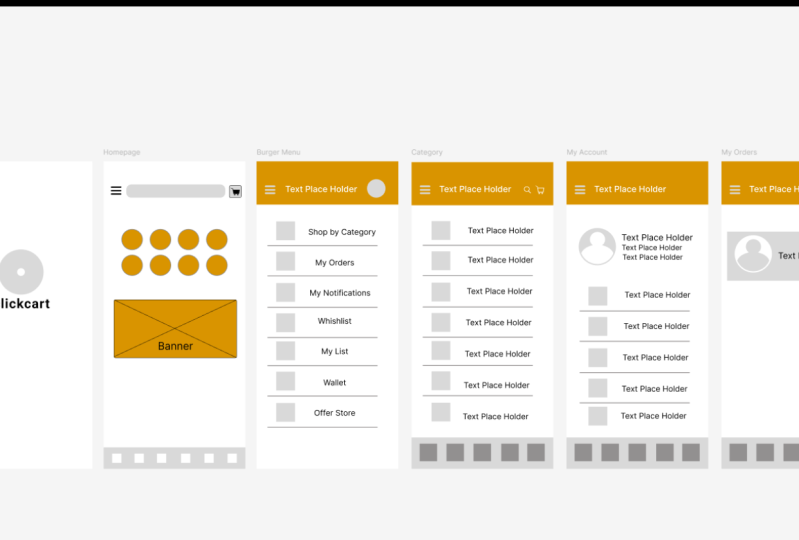
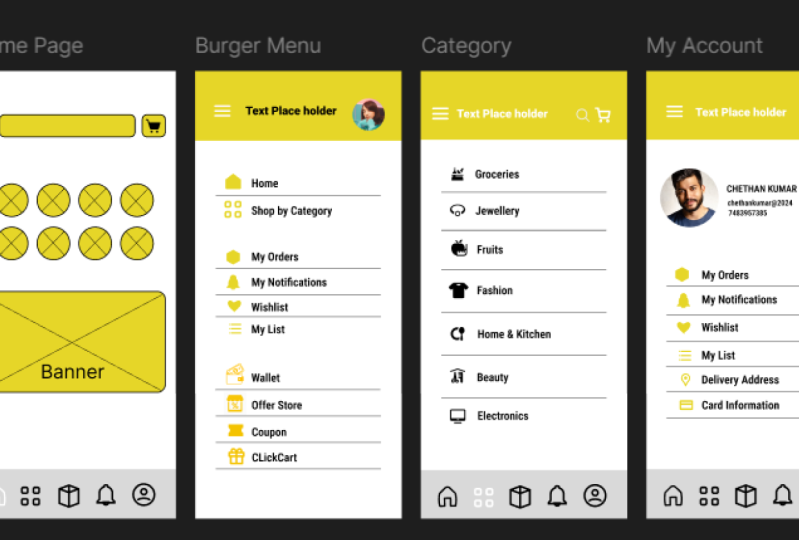
e clique em pest Então, isso vai se espalhar por aqui. E deixe-me rastreá-lo até isso. Então, temos quatro. Então, novamente, controle V controle V. Então, temos nossos seis quadros. Vou nomear essa categoria. Esta será uma conta, e nossa página final será meus pedidos. Podemos rastrear nossos
pedidos a partir daqui. Então, isso é tudo sobre molduras, e você pode ver em um painel de lista, que temos cada página. E se eu adicionar algum elemento, digamos que eu adicione uma
linha nesta página. Como você pode ver,
ele foi aninhado e abaixo desta página de introdução,
temos nossos elementos Portanto, não se preocupe com esse. Vou deletar este por enquanto. Ok, então vamos manter
o ritmo. Então, para praticar,
crie mais molduras, copie e cole como um profissional e nomeie-as de
acordo com o fluxo de tarefas do UA, e há uma dica profissional. Digamos que você esteja trabalhando em um projeto de
UX como freelancer. Nesse caso, você pode
solicitar o telefone do seu cliente. Então, como o modelo do telefone. Digamos que ele esteja usando um
Samson Galaxy S 23 ultra. Então, nesse caso, você pode criar uma dimensão de
acordo com esse telefone. Então, eles vão adorar por isso. Por fim, não se esqueça de nomear seu arquivo porque sei que
cometi um grande erro Clique nesse
espaço vazio e
vá até esta seção
e nomeie o arquivo. Atualmente, estou usando o click Cut, mas você pode nomeá-lo como
quiser. E fique à vontade para explorar mais. Você está pronto para o próximo vídeo, então vamos continuar com esse trem
criativo?
9. Ferramenta de texto e fontes Figma: Bem-vindos de volta, pessoal.
Neste vídeo, aprenderemos tudo
sobre texto,
quais são as dicas, a fonte, o tamanho da
fonte, p, como
alinhá-lo e tudo Então, vamos digitar. Primeiro, vamos
aprender sobre como adicionar texto. É muito simples. Basta
ir ao menu do bar superior. E como você pode ver,
temos esse botão t. Então clique nele e
clique no troprig novamente. Você receberá seu
texto assim. Agora, você pode estar vendo
muitas coisas estranhas como se houvesse muito espaço entre
elas e tudo Então, vamos corrigir isso em um momento. Há dois
métodos para adicionar texto. A primeira que vimos foi uma bicicleta
clicando no menu da barra superior. Além disso, podemos usar
um atalho chamado t, pressionar t no teclado e o carsel do mouse
mudará para esse ícone de adição, e você pode simplesmente arrastar uma caixa como essa e colocar
muito texto nela Então é assim que podemos adicionar
o texto na página ou, esta é a página, então
podemos adicionar isso na página. Há uma coisa que eu
esqueci de mencionar. exemplo, quando escolhemos apenas
texto e clicamos nele, recebemos uma caixa, uma caixa pequena, e não
podemos ajustá-la. Podemos resolver isso
depois disso, assim. Mas, em alguns casos, queremos uma caixa que seja
grande em comprimento e se divida, para que possamos arrastá-la
assim e adicionar
um monte de texto Então, é assim que podemos adicionar caixas e testar, também podemos
ajustá-las assim. Então, deixe-me namorar este
por enquanto. Esse também. Ok, eu vou ficar com este. Agora, vamos ver como podemos fazer muitas
coisas com tipos. Antes de fazermos isso, vamos
aprender sobre tipos de faces. Então, que tipo de caras? Um tipo de faces é um conjunto de
caracteres com o mesmo design. Eles incluem letras, números, pontuação e CLFy Existem milhares de
faces disponíveis. É importante não
fazer várias faces de TI. Isso pode fazer com que seu design
pareça fragmentado e desajeitado. Portanto, você precisa ter cuidado, selecionar e eliminar o s
de duas, três faces de tipos Então, na maioria das vezes, quando
projetamos estruturas de arame, optamos por
fontes básicas, como roboto Eu sei que o robô é chato,
mas muitas pessoas precisam, elas só precisam ter uma ideia,
qual é o design Então, estamos usando
essa fonte chata. Isso é roboto. Eu sei, eu sei. Desculpe, roboto. Eu tenho. Então, agora vamos passar
para o peso da fonte. Um tipo de letra pode ter muitos tipos diferentes
de ladrilhos ou pesos Por exemplo, o roboto tem muito estilo e
pesos, como você pode É desconfortável para mim. Você pode passar o molhado, você
pode contar todos eles, como um parafuso extra leve fino,
um parafuso extra, esse
tipo de peso de fonte O peso da fonte pode criar uma topografia
Hetch va. Use um peso grande para destacar as
informações mais importantes e menor para as menos
importantes. Agora, vamos passar
para o tamanho da fonte. Isso diminui a escala
e o tamanho do texto. Figma representa o tamanho da fonte em pixels independentes
da densidade. O tamanho da fonte também pode criar uma topografia
hechi uva. É importante escolher o tamanho certo da fonte
nas informações corretas. Certifique-se de que seu texto
seja legível e
nunca esteja abaixo de dez PT, ou
seja, dez pixels Como você pode ver, se eu escolher dez, você pode ver que o
tamanho da fonte é muito pequeno e meio legível, mas se formos abaixo
disso, pode não ser legível,
então acabe Então, isso o tornaria
ilegível para muitos leitores. Agora vamos passar
para a altura da linha. Ok, então esta é a
altura da linha conectada, é 100%. Podemos ajustá-lo para que,
digamos, a altura da linha controle a lacuna entre
as linhas ou o texto no parágrafo. A altura da linha deve estar
entre uma porcentagem de 20 a 1405 por cento
do tamanho encontrado, tornando o parágrafo
mais legível Então, se eu aumentar para 400, como vemos, é estranho Mas se eu mantiver até um 20, posso fazer isso manualmente. Então, pode ver que é mais legível. Quando sua linha for muito longa, o leitor terá
dificuldade em se concentrar. Portanto, tenha isso em mente. Ok, no início do vídeo, eu disse, nós estragamos
o espaçamento Então, agora vamos saber como corrigir o espaçamento e
como adicionar o espaçamento Deixe o espaçamento desminar o
espaço entre dois caracteres. Isso pode ser útil
para o texto da legenda do site. Além disso, não confunda
isso com astúcia, que é o processo de ajustar o espaço entre dois caracteres
específicos Atualmente, é de 20%. E se eu for, digamos,
seis ou sete assim, posso ver agora que isso é mais legível e
não parece assim Ok, então espaçamento entre parágrafos. O próximo é o espaçamento entre parágrafos. Ok, para isso, eu tenho que adicionar outro texto aleatório para
o que está acontecendo com você. Ok, agora está funcionando. Deixe-me adicionar um texto aleatório como este. Considere isso como um parágrafo. Eu sei que não é um parágrafo, mas estou considerando isso
como um parágrafo. O parágrafo voltado para o parágrafo define
a distância entre cada parágrafo. Isso pode aumentar ou reduzir o espaço
entre cada parágrafo. Ele ajuda o usuário a se concentrar
adicionando intervalos regulares, tornando o texto mais
legível e Então, se eu aumentar o
espaçamento entre parágrafos assim como você, ele aumenta assim Então é assim que você pode
adicionar espaçamento entre programas. Agora, temos a
opção de redimensionar. Atualmente, a caixa
do texto é de tamanho fixo. Podemos escolher o
peso automático e a ocultação automática. Eu usei muito um FMA, mas nunca uso muito
essa opção Mas se você quiser,
você pode usar isso, e ele ajustará
seu texto assim. Portanto,
depende totalmente do seu design. Ok, o próximo é o alinhamento. Isso determina
como você distribui o texto dentro do espaço
confinado Assim como os
alinhamentos horizontais, alinhe seu texto
no eixo x e o vertical
alinhe seu texto no Então esta é para o lado e
esta é para a direita. Eu não sei Eu nunca vi
alguém fazer isso, como no lado direito. Na maioria das vezes,
o texto está no lado esquerdo
ou no pedal. E você também pode usar esse
para alinhar o texto. Então, esses são os métodos básicos. E se você quiser obter mais opções avançadas,
como adicionar menos marcadores ou curtir, esqueci Deixe-me ir e verificar. OK. Então, se você quiser adicionar um texto em maiúsculas,
você pode fazer isso, adicionar sublinhado e
esse tipo de coisa, e você também pode fazer outras
coisas Como se tivéssemos visto a opção do elemento. Também está disponível aqui, mas nesse caso,
temos uma vantagem. Ou seja, podemos ver uma prévia. Se eu escolher redimensionar e
for para Auto W, ele nos mostrará uma
prévia disso Como ficará depois de
adicionarmos esse efeito, eu direi. E também o sublinhado,
também o avanço. E classe alta,
minúsculas e tudo mais. Você também pode adicionar marcadores. Então, essas são todas as configurações
básicas de texto, fonte
ou pipa que você
pode fazer no figma Então, lembre-se de uma coisa: o texto continha
mais de 80% do design de SEO É importante conhecer essas propriedades de
texto e
o que elas significam. Isso proporciona uma boa
compreensão da topografia, concentre-se em sua utilidade e sempre coloque a
legibilidade Então, isso é tudo sobre texto. Então, vídeo astro. E eu sei que há
mais coisas,
como a forma como podemos criar estilos de texto, bem
como corpo de
texto e tudo mais. Então, aprenderemos que
essas são coisas mais avançadas. Então, aprenderemos essas
coisas em vídeos futuros. Assim como Potro, vejo
vocês na próxima
10. Noções básicas da Figma como CRIAR e MODIFICAR FORMAS: Todos nesta proposta
aprendemos tudo sobre formas, como criar retângulos,
lábios, policós e como
criar cantos arredondados, além de adicioná-los Então, vamos começar. Ok, então para as formas, podemos ir ao menu superior
e clicar neste quadrado. E a primeira é que temos um
retângulo, essa linha, setas, é uma estrela poligonal, e também podemos colocar Ok, vamos
começar com o retângulo. E eu estava pensando em usar esse espaço
para fotos de produtos. Como quando vamos para a Amazon.
Há um banner enorme. E aí ele desliza e mostra um produto como o tipo de oferta que está acontecendo. Então, eu quero fazer essa coisa. Ou eu vou fazer essa peça
para, tipo, uma categoria. Ok, então vou mover esta foto
do produto para cá e vou mantê-la assim. E tudo bem, isso é
para os slides, e agora vou escolher a
elipse e o atalho é
: Ah, você também pode usar
e para mudanças precisas,
como um círculo perfeito, vou segurar a tecla shift e
arrastá-la E eu vou fazer quatro disso. Se você quiser fazer uma duplicata como essa, mantenha pressionada a tecla Alt Se você segurar a tecla Alt em qualquer elemento, verá
que há
um cursor duplo do mouse, que significa que você pode
duplicar o item, basta clicar no mouse e
arrastá-lo assim Você receberá uma cópia. Ok, existem muitos
métodos para usar controle C e o controle V. Mas se eu usar o controle C e o controle V, o objeto fica em
cima um do outro. Você pode ver que eu estava no topo. Então, isso é um pouco confuso. Então eu uso altption. Então, vou
alinhá-los assim e, novamente, selecionar todos eles
e manter pressionada
a tecla alt E arraste assim porque eu quero que essa seção
seja uma categoria, e vou mantê-la assim. Então é assim que
podemos fazer navios. Agora, digamos que eu queira
fazer um ícone de barra de sobretensão
aqui. Então, o
que eu posso fazer é pressionar R e criar um
pequeno retângulo como este e colocá-lo
neste centro E eu também quero um
hambúrguer minu. Então, você pode ver que,
em muitos casos,
há um menu de três linhas chamado menu
de hambúrguer Então, podemos criar usando linhas. Então, deixe-me acompanhar isso como
se fosse todo esse turno. Vou desenhar primeiro
e também adicionarei alguns
traços. Sei que estou indo rápido demais, mas é fácil.
Atualmente, o AVC é um deles. Vou subir até três,
então vai ficar mais pesado e aguentar
assim, e mais um. Ok, então temos nosso
menu de hambúrguer e aqui, podemos nos lábios ou no ícone de pesquisa Ou talvez eu continue como está por enquanto, porque não
quero me mover muito rápido. Então, você sabe, a pesquisa Barbano está sempre com
cantos arredondados Então, queremos cantos arredondados, e atualmente temos cantos
muito afiados. Se eu colocar meu dedo nele, cortarei o papel. Eu sei que foi um trabalho muito ruim. Então, vamos criar
alguns cantos arredondados. Clique no seu elemento. E você pode ver que há
quatro pontos em cada lado. Você pode simplesmente clicar
nele e rastreá-lo por dentro, e ele fica
arredondado assim. Então, como veremos
, temos d cantos. Você pode fazer isso manualmente, como se eu o tornasse zero, se você clicasse no elemento e entrasse no painel de design, e houvesse uma opção
de raio de canto Você pode simplesmente clicar nele e
adicionar valores como 15 para tornar seus
cantos mais arredondados. E você também pode colocar
cantos arredondados para cada
lado, no canto
superior esquerdo. Últimos 15 se eu
adicionar valor zero. Como você pode ver, parece uma
espécie de mensagem de texto. Então você também pode fazer
isso assim. Você também pode segurar a tecla Alt
e arrastá-la dessa forma para cantos
individuais, e você pode fazer cantos
arredondados dessa forma. Por enquanto, vou manter Ok, então esta é a
estrutura principal da nossa página inicial. Eu sei que há muitas
coisas que eu posso fazer aqui. Tipo, eu posso adicionar uma
pequena barra de navegação. Então, deixe-me ir para
esta página, eu posso simplesmente usar o atalho R e vou
rastreá-lo assim E posso adicionar quatro ou
cinco elementos, como perfil de cartão de pedido da categoria
inicial, como essas coisas. E o que podemos fazer Ok, podemos adicionar um pequeno
retângulo. Oh, aqui. Isso representará que
este é para cartão. Eu sei que não
parece muito bom, mas essa é a estrutura de arame, então não
precisa ter uma aparência tão boa. Ok. Então, por enquanto,
é o que é. Ok, então já vimos
como o texto funciona no FMA. Só precisamos pressionar
T ou até mesmo este botão. Então, vamos adicionar um texto como
este para banner. Sem banner de Bruce.
Ok. Então, este é para banners e
este é para categoria, assim
como eu posso
desenhar quatro quadrados, e isso representará
nossos menus de navegação Ok, então eu vou escolher cinco. Ok, assim. Ok,
então eu esqueci de te mostrar uma coisa,
é sobre camadas Aprenderemos sobre
camadas em camadas futuras, mas isso é básico,
então eu tenho que mostrar isso. Então, digamos, vamos imaginar
que você está desenhando uma forma. E deixe-me mover isso para cá. E se eu escolher retângulo, e se eu desenhar um
retângulo como este, e como você pode ver,
nosso texto Eu sei que você deve estar em pânico
agora para onde foi e tudo mais. Mas é muito
fácil trazê-lo volta porque em
layans você pode ver esse é o retângulo 15 e onde está nosso texto.
Esse é o banner. Então você pode fazer isso a partir daqui, mas é meio que,
digamos, para fins avançados. Então, nesse caso, o que você vai fazer é selecionar o primeiro item e clicar
no centro das costas. E como você pode ver,
temos nosso pacote de texto. Você pode usar o pacote
quadrado de atalho que está próximo ao
botão P e, se eu pressionar, obteremos nosso pacote de texto Então é assim que você pode
ajustar as camadas. Ok, há outra opção. Você pode fazer a mesma coisa, ir até objeto e
ver trazer para frente, ser para frente,
recuar ou enviar de volta Portanto, há muitas
opções. Você pode fazer isso. Você também pode ajustá-lo a partir
daqui se usar muito Figma. Então, nesse caso, você
pode ajustá-lo a partir daqui. Mas isso é meio confuso. Então, vou dizer atalho ou
você pode corrigi-lo e ajustá-lo como um conjunto para
enviar para trás ou ficar Então, isso será fácil para você. E eu esqueci no
vídeo anterior de adicionar o nome da marca. Eu estava pensando em uma
marca chamada click cart. Ok, então vou adicionar isso ao
CD e detrib para baixo. E vou usar elipse para
adicionar um logotipo da marca aqui Estou segurando a tecla Shift
para um círculo perfeito. E nesse círculo, adicionaremos o logotipo da marca. Ok, então você pode estar se perguntando, o que é esse pequeno você
pode estar se perguntando, o que é esse pequeno ponto? Ok, deixe-me te mostrar uma mágica. Se eu arrastar isso para cima, pegamos nosso matilheiro e ele pode atingir todos os
pontos do nosso jogo Eu sei que é a cama. Ok. Então, também podemos fazer isso. Podemos criar
círculos ocos como este Também podemos criar um
bate-papo rápido e tudo mais. É para design complexo. Na maioria das vezes,
não o usamos, então não se preocupe com isso. Então é assim que esse ponto funciona. Então, no final,
temos um círculo oco, então você pode adicioná-lo assim Ok, então, por enquanto,
vou viver Azits. É assim que você pode usar formas para criar
essa estrutura de arame, como esse banner, essa seção de
categoria, bem
como esse ícone de pesquisa, a linha para
o menu Hamburger e o quadrado para a seção do menu de
navegação E também aprendemos como
criar um
círculo oco ou Pac Man Então é isso para dois neste vídeo. E nos vemos,
Kays, na próxima palavra.
11. Como escolher e usar cores na figma: Bem-vindos de volta, estudantes.
Hoje, estamos mergulhando no vibrante mundo
das cores na Figma Prepare-se porque,
ao final deste vídeo, você dominará
a arte de adicionar o toque de
cor perfeito aos seus designs Vamos começar
entendendo que menos geralmente
pode ser mais. Quando se trata de wireframe, embora o cinza seja uma escolha sólida, estamos aqui para
explorar o arco-íris de possibilidades Para trabalhar com cores, selecionaremos o retângulo
gigante No painel de design, temos essa opção chamada preenchimento. Então, no filme, podemos mudar nossas cores.
Isso é para a luz. Isso é para o Tarke, isso é para o baixo contraste e isso é para o contraste E também podemos mudar a cor
lateral, essa cor de cidra Além disso, também podemos aumentar ou diminuir a
transparência da cor. Ok, então primeiro, vou escolher cor amarela
industrial porque gosto muito
dessa cor e o código
hexadecimal é para isso,
eu acho, algo EC dez é
o código hexadecimal dessa Depois disso, temos o modo de
transparência a partir daqui, você pode tornar sua cor
ou elemento transparente. Então, digamos que se eu mover isso para o plano de fundo,
onde está o plano de fundo? Ok, então esse é o plano de fundo. Então, como você pode ver, nossa cor é meio que
transparente e transparente. Não é meio
que seja transparente. Então, se eu fizer isso 200%. OK. Então, atualmente ify,
se eu chegar 100%,
como você pode ver, é invisível OK. Então é assim que você
pode tornar a cor transparente. Então, deixe-me primeiro mandar
isso para trás. Ok, então isso é
uma frente indi agora. Agora, a próxima opção é que você pode escolher uma cor usando a ferramenta
conta-gotas Então essa é a ferramenta de conta-gotas. E como você pode ver na parte superior, temos essa versão ampliada Se eu mover isso nas
páginas, isso mudará. Como se estivesse ampliando. É como uma lupa, e podemos escolher qualquer cor Por exemplo, digamos que eu
queira colorir todos eles. Primeiro, deixe-me selecionar
a ferramenta de seleção. E os atalhos para
a ferramenta de seleção são V, e eu vou
selecionar tudo isso, e vamos escolher a ferramenta iroper E para os atalhos. Ok, então vou escolher esse carro amarelo, como você pode ver, temos amarelo em todos os lugares. OK. É assim que você
pode usar a ferramenta Iroper Depois disso, temos o código X. São tipos diferentes
de códigos, quatro cores, como se tivéssemos RGB RGB que significa
vermelho, verde e azul Se você conhece os valores de vermelho,
verde, azul e
pode criar qualquer cor. E depois disso, temos CSS. O CSS é útil para desenvolvedores front-end. Como quando eu estava na faculdade, eu costumava programar em CSS, então naquela época eu precisava
desses tipos de cores, como esses tipos de códigos. Depois disso, temos o HSL. Esses são do tipo RGB. Esses também são valores que você pode colocar e criar cores. Depois disso, temos o HSB. Mas na maioria das vezes
usamos XCode ou RGB, ou se você for um desenvolvedor,
usará Então, por enquanto,
vamos usar o código X. Ok, então a partir daqui, você também pode aumentar ou diminuir
a transparência. Você pode fazer a mesma
coisa aqui. Depois disso, temos a cor
do documento. Ok, a
cor do documento significa, como a cor que usamos
em nossos designs. Como se tivéssemos interesse em amarelo, branco, cinza, preto
e meio cinza. Então essa é a cor do documento. Se você clicar nessa cor
do documento, você terá algumas opções. Como se isso fosse para cores trabalhistas. eu criei
vários projetos, Por exemplo, eu criei
vários projetos, posso exportar essas
cores neste projeto e também posso usá-las. Até agora, agora,
vamos com este. Porque eu sei que esses tópicos
são um pouco complicados, não complicados, mas
não são fáceis de entender. Então, vou fazer um vídeo separado ou
dedicado sobre isso. E também há uma opção
chamada estilos de cores. Podemos criar nossa paleta de cores e usá-las em nosso
design várias vezes. Então, será fácil. Então, direto para isso. Há um vídeo chegando. Então, isso é tudo sobre cores. Você também pode criar
seu gradiente de cor se escolhermos essa opção Você pode escolher a cor do gradiente. Por enquanto, vamos usar
cores solares e aprenderemos como criar
gradientes em Então, direto para isso. Mas lembre-se de que uma coisa ao
projetar um wireframe é
usar cores simples, como
cinza, branco ou Você pode ver em
alguns wireframes. As cores são
muito, muito chatas. Então você tem que tornar o
wireframe realmente chato. E aí está, pessoal, o básico de adicionar cores na figma Até lá, boa coloração.
12. Traços e atualização de propriedades padrão na figma: Outros estudantes são bem-vindos
de volta à nossa aventura de design. E hoje, estamos mergulhando
profundamente no fascinante
reino dos derrames Livre-se de seus designs com um toque de
gênio. Então, qual traçado é a
linha elegante ao redor das bordas, definindo os
limites e adicionando esses dois visuais extras Vamos fotografar nossos sinais, certo? Imagine um espelho de hambúrguer, eu sei que você está imaginando outra
coisa, mas isso não é um menu de hambúrguer Então esse é o menu de hambúrguer. Ok, nós temos aqui. Então, essas três linhas que
todos conhecemos e amamos. Não estamos apenas desenhando linhas. Estamos dando a eles um
estilo de pontas arredondadas porque, sejamos honestos. Bordas afiadas parecem muito chatas. Mas, ainda há mais, definiremos alguns padrões para facilitar sua vida de design. Cada retângulo que você desenhar
virá com um ícone,
um traço, uma cor inferior Chega de usar manualmente
todas as vezes. Então, vamos nos unir. Ok, então, como você pode ver, temos esse retângulo chato,
então vamos selecionar este Então, atualmente, ele tem bordas
muito afiadas, e deixe-me adicionar algumas bordas
arredondadas. Então, vamos com cinco. Parece ótimo agora. Então, como você pode ver
abaixo do campo, temos uma opção chamada traços Então, vamos clicar no sinal de mais. Chamamos de traçado um, mas podemos somar quantos
quiserem. Na maioria das vezes, eu escolho
dois porque dois parecem sutis e lindos. Ok, podemos mudar a cor do traço. Como
atualmente, é preto. Na maioria das vezes, vem com o preto. Você pode
mudar a cor. Você já sabe que nos anos anteriores, vimos como mudar de
cor e tudo mais. Então, se você não quiser essa cor, você também pode mudar essa
cor. Depois disso, temos
essa opção chamada,
podemos colocar nosso traço tanto dentro quanto
fora, bem como no centro. Então, se eu escolher o centro,
como você pode ver, isso envolve um limite fora do limite, bem como
dentro do limite, e cria o
traçado no meio Depois disso, temos o interior. Então, isso cria um traço
dentro dos limites. E, no final, todos sabemos que
isso cria traços externos. Então é por isso que está lá fora. Então, eu vou continuar com o interior. E isso é para aumentar o
AVC. Depois disso, temos um
derrame por lado. Como vimos nos cantos
arredondados, podemos atribuir um
valor arredondado específico a bordas específicas. Então, deixe-me clicar
neste menu de três pontos para que tenhamos muitas opções,
como se você quisesse que seu traçado
fosse pontilhado ou sólido Então, eu vou usar isso porque
o sólido solta muito bem e a
maioria de um sólido E também podemos usar
algo personalizado , como dottil, bem como
um pouco sólido Você também pode personalizá-los. Mas, na maioria das
vezes, não usamos muito
essa opção.
Portanto, esteja ciente disso. Ok, uma coisa que eu
esqueci de te mostrar é que essa opção é chamada de
traçado por lado exemplo, se eu escolher
o topo, o traço
será apenas no topo. Então, como você pode ver, o traço só
está disponível na parte superior. Então é assim que funciona. Se você escolher todas as opções, também
poderá personalizá-las. Mas, por enquanto, quero que o derrame esteja
em todos os lados. Então é assim que o AVC funciona. Agora podemos escolher
várias opções como vários elementos, e, ao mesmo tempo,
aplicar traços Vamos clicar no botão
traçar mais, e eu vou atribuir
o valor até. Dois. E você também pode usar as teclas de
seta para aumentar
ou diminuir o valor. Se eu usar a tecla de seta
para cima, o traço seria maior. E se eu usar teclas para baixo, o traço
terá menos valor. Então, por enquanto, eu vou
com dois. Ok, então é assim
que você pode usar traços, mas há mais algumas opções Digamos, digamos que
você queira criar essa coisa como um
pequeno retângulo, como um anúncio
ou algum botão, então você precisa fazer
tudo de novo e de novo Então, se eu não quiser fazer
essas coisas de novo e de novo. Então, o que
eu posso fazer é selecionar o elemento que eu quero que seja
como um conjunto como padrão. Então, eu estou selecionando
este por enquanto, e vamos namorar. E nisso, temos a opção chamada definir propriedades padrão, e você pode ver que o
padrão da propriedade está atualizado. Agora eu posso escolher um
retângulo e desenhar a mesma coisa em tamanhos
diferentes como este Então, eu não preciso criar tudo
isso de
novo e de novo. Então, é assim que você pode definir
algumas propriedades como padrão. Ok, então há
uma coisa que eu tenho que te
mostrar , como, digamos, na maior parte do quadro i, você deve ter visto que existem algumas linhas e que
funcionam assim. E tudo bem, deixe-me
escolher uma linha novamente. Ok. Isso indica o
espaço reservado para a imagem Então, se alguém estiver acessando seu wireframe,
essa pessoa saberá Neste lugar,
temos que adicionar uma imagem, para que você possa adicionar assim. Ok, algumas pessoas gostam
dessas linhas ou algumas pessoas mantêm uma imagem como espaço reservado Nesse caso, o que você pode fazer é que o evento exclua essa linha. Então, vamos adicionar uma imagem. Podemos acessar essa ferramenta de emaranhar, e há uma opção
chamada colocar imagem, e também podemos
acessar este Figma con, e no arquivo, temos a
opção chamada colocar Vamos usar este
e o atalho é,
você sabe, em forma de controle K. Acho que
adicionei a
lista de atalhos nos recursos Você também pode acessar isso. Então, por enquanto, vamos mostrar esse. E eu posso simplesmente adicionar MH aqui. Você pode segurar a tecla Shift para obter
uma forma semelhante precisa. E eu posso adicionar isso
no centro, como testes. E eu posso usar isso
como um espaço reservado. Mas, por enquanto, eu não
vou fazer isso. Vou
deletar esta e vou manter minhas linhas porque
gosto muito delas. Então, vou manter essas linhas. Ok, então há uma coisa que
eu esqueci de te mostrar. Como no vídeo em forma, criei esse menu de hambúrguer Mas há mais opções
porque tem bordas afiadas e eu não quero bordas afiadas. Então, em traços,
temos outras opções. Atualmente, não temos nenhuma,
assim como temos a flecha de linha, o triangular,
o triângulo do
rio, a flecha de menos e a flecha de diamante . E também podemos fazer a borda das linhas em forma redonda
ou quadrada Então, como você pode ver,
isso é ótimo, mas eu quero que as bordas
sejam arredondadas. Então, vou
selecionar todos eles
e vou escolher
o arredondado. E eu vou contar um porque parece ótimo e estético. Oh, tem mais uma coisa que
eu esqueci de te mostrar. exemplo, digamos que você queira duplicar algo que mantemos Alt e simplesmente duplicamos assim Mas digamos que você queira duplicar vários
itens repetidamente. Você pode usar o controle de chamadas de
atalho. Eu sei que existem
muitos atalhos, mas os atalhos
nos tornam especialistas em FiGMA Então, para isso, podemos usar o
Controle D. Então, ele
duplicará essas coisas de novo e de novo e de novo e de novo. Então é assim que você pode usar abreviatura
de controle para
duplicar o item Mas para o menu de hambúrguer, vamos
manter três linhas Então, eu sei que algumas pessoas
usam quatro linhas, mas quatro linhas
não parecem muito boas, então eu vou
usar três linhas. E se quiser,
você também pode adicionar essas linhas ao círculo. Mas isso depende totalmente de você, mas eu vou continuar como está. Mas digamos que há
uma coisa como digamos que você queira copiar as
propriedades do círculo e colar
essas mesmas propriedades nessa barra de pesquisa. Então, vamos selecionar
esse ícone de pesquisa
e, primeiro, vamos copiar as
propriedades dessa coisa. Então, para isso, podemos editar e vamos copiar as propriedades e o
atalho é o controle C. Ok, vamos copiar e
colar aqui Controle. Então, como você pode ver, copiamos todas as propriedades E não aplicamos
nenhum traço. Desculpe. Não aplicamos nenhum
canto arredondado porque ele é
alternado. É por isso que
temos bordas afiadas, mas podemos corrigir isso aqui. Ou podemos escolher este e copiar as propriedades
desse retângulo e colá-lo aqui Então, por enquanto, vou escolher a barra de pesquisa padrão
porque ela parece ótima. Então, isso é tudo sobre derrames. Dessa forma,
aprenderemos como adicionar traços
a elementos como retângulo,
círculo e tudo Também aprendemos como
copiar as propriedades dos elementos e colar
nos outros elementos, e também aprendemos
sobre como criar esse
lindo menu de hambúrguer como adicionar cantos
arredondados a E o que aprendemos mais? Uh, também aprendemos sobre
como adicionar imagem como espaço
reservado e esse tipo de coisa básica que aprendemos hoje Então, isso é certo para um
derrame individual. Agora você está armado
com a habilidade de adicionar essa jogabilidade extra
aos seus designs. Fique ligado para ver mais mágica
de design
no próximo vídeo até lá, continue criando e
13. O que é o modo de edição de objetos e como usá-lo! na figma: Gc design entusias Hoje, estou guiando você pelo reino amante
do modo de edição de objetos no Figma Você conhece aquele lugar com
aquelas linhas listradas. Você pode se sentir um pouco
como um leveti de design. Mas se você já
se viu em uma
armadilha acelerada, não tenha medo Estou aqui para ser seu mago do
Escape. Então, por que estamos nos aprofundando
nisso no início do curso? Bem, se você clica
duas vezes como eu, pode ter entrado no
território sem saber Vamos diminuí-lo e aprender
como romper com isso. Por exemplo, atualmente estou no modo Object
Tor. Por acidente Vamos imaginar que
seja acidentalmente. Se você quiser sair disso, basta clicar
na linha Noman E você está fora do modo
objetivo. exemplo, outra opção é que, se eu
entrar no modo objetivo, essa barra aparecerá ou a barra de navegação mudará
para esse modo objetivo, e você poderá cunhá-la Mas se eu entrar no modo
objetivo, você pode ver que
temos algumas opções, como editar nosso Então, atualmente quadrado, eu posso transformar esse quadrado em outra coisa, como eu posso fazer isso em don
ou eu posso mudar a forma, se eu
também puder fazer algo parecido, digamos, eu quero fazer
esse lado ao redor dele, para que eu
possa arrastá-lo assim. Eu posso arrastá-lo para fora ou para
dentro para criar
essa forma estranha Ok, digamos que você
queira remover esse campo. Então, o que você pode fazer
é escolher essa ferramenta de balde de pinos, o atalho é para essa B. Então, como você pode ver, o ícone ou cursor se transforma nessa gota E nessa queda,
temos o botão de menos. Como se tivesse um símbolo negativo. Se eu clicar nele, você
verá que o campo foi removido. Mas se eu quiser adicioná-lo novamente, basta clicar nele e,
por padrão, ele escolhe cinza. Você também pode alterar
a cor dela. Você já sabe como
mudar a cor. Então, eu vou
escolher este agora. Ok, eu estou realmente obcecado
com aquele local industrial. Então é assim que você pode
sair do modo de edição de objetos. Mas digamos que você queira entrar intencionalmente no modo de edição de
objetos O que você pode fazer é
escolher o elemento ou a forma e
clicar nesse botão,
como o botão quadrado pontilhado Então agora você está no mod de edição de
objetos. Você pode editar ou criar
um objeto como esse. Você pode fazer qualquer coisa com isso, vamos fazer algo estranho Oh, eu fiz P. Oh, não aquele P. que eu fiz em alfabeto OK. Então é assim que
podemos sair do modo
objetivo e das coisas que você pode fazer com mais edição
objetiva Então, vou deletar
essa obra-prima. Isso serve ao seu propósito.
Agora, você está armado com o conhecimento do que é o modo
objetivo como sair dele com elegância Então esse é o Porto Video, e vejo
vocês no próximo.
14. Como usar a ferramenta de escala e seleção no Figma: Tudo bem, designers,
vamos revelar o mistério da ferramenta de dimensionamento versus
seleção no Figma Confie em mim, é um pouco peculiar, e eu te ajudei a
navegar Primeiro, temos uma ferramenta de seleção. Oh, este é o p. Eu encaminho deleto um P. Ok,
ele está excluído agora. Vamos pegar esse retângulo
e duplicar esse. Se eu tentar reduzir a escala
como segurar a tecla Shift, como você pode ver, o
banner fica estranho Ele tenta amarrar,
mas não o usa, e atualmente tem tamanhos
de oito, então permanece 48. Então, como podemos reduzir nossos objetos ou elementos no
Figma, Então, para isso, deixe-me
desfazer isso primeiro. Então, vamos para a ferramenta
de seleção
e, abaixo desse
movimento, temos Então, se eu escolher a escala, segurar a tecla Shift e diminuí-la. Como você pode ver,
temos nosso sctgle amarrado, e você pode
fazer o oposto, como torná-lo
grande ou pequeno Então, com a ferramenta de seleção,
a mágica acontece, a
escala proporcional de tudo, do traçado e do tipo Mas algumas pessoas podem
estar pensando que, digamos que você seja um designer, trabalhe com, tipo,
photoshop ou anova E deixe um
monte de mensagens de texto. E você pode estar pensando
: vamos agrupá-los. Se você os agrupar, funcionará. Eu sei. Eu também sei. Mas se eu os agrupar, digamos,
controle o grupo de fotos. E se eu tentar agrupá-los e,
tipo, quebrá-los
ou encolhê-los, como você pode ver, eles afundam
ou ficam grandes,
tipo, de uma forma estranha,
não como Portanto, não funciona
quando agrupamos as coisas. E sim, também existe um
atalho para isso. Eu sei que você pode estar
pensando em escala. Mas não, é uma ferramenta K para
seleção. Eu sei. B é a lógica, mas é uma forma
famosa de
ferramenta de seleção e K de dimensionamento. Então, para seleção. Então, atualmente, estou
escolhendo tudo isso. Então, ele é selecionado e K para seleção. Eu prometo que
até o final deste curso você estará
batendo e se tornando escravos Agora, você está armado
com esse conhecimento de habilidade e seleção Vamos avançar
para o próximo vídeo. Coloque-nos, meus camaradas de design.
15. Grupos e quadros Figma para designs de interface do usuário melhores: Bem-vindos, estudantes. O B de hoje nos
levará às
profundezas do reino da Figma Explore as nuances
entre grupos e quadros. Baggala porque estamos
entrando em um território um pouco mais
complexo Mas não tenha medo. Estou aqui
para guiá-lo por isso. Até que você tenha lido
o básico,
e aqui defina os tipos, as fontes, retângulo
e as ferramentas, mas agora vamos
transformá-lo em algo Bem-vindo ao mundo das molduras. Sei que estou introduzindo esse
tópico no início do curso
porque o MusteringFrames foi um dos desafios
do MtricsFMA e quero ter certeza de que você está
à Primeiro, vamos revelar
o domínio dos grupos. Então, vamos pegar uma elipse
retangular, bem
como Então, como você pode ver
no Menu Burger, essas são as formas que adicionamos, mas essas coisas não
estão organizadas, e você também pode
ver todas
as coisas na página inicial, as linhas, retângulos,
a
linha número dez, retângulo dez Então, é um pouco confuso
e organizado. Então, nesse caso, o que
podemos fazer é selecionar todos
eles assim, e podemos tentar clicar nele e clicar na seleção
do grupo. Agora, eles são um grupo.
E digamos você queira mover isso
para a interpágina Você pode simplesmente movê-lo
assim. Com um único clique. Você não precisa arrastá-lo e soltá-lo dessa forma
repetidamente, então você pode fazer isso de uma só vez. Então essa é a grande
vantagem do grupo. Isso torna nosso design organizado, assim
como você pode ver
no painel de camadas. Agora temos uma
seção chamada grupo
e o ícone dela
pontilhado em um quadrado E nisso temos nossas formas. Podemos renomeá-lo de
acordo com seu design. Mas, por enquanto, vou
continuar como está. Digamos que você queira organizar
isso, como no design. Então, o que você pode fazer é clicar duas vezes nele e
rastreá-lo assim. Eu sei que podemos fazer
isso em alinhamento. Mas esse tópico é um pouco
mais avançado, eu diria. Ok, então é assim que podemos unir nossos elementos
e objetos. Ok, esse é o único
benefício do agrupamento. Você também pode usar a palavra de
atalho Control G,
deixe-me agrupar isso, clicar com o botão
direito do mouse e desagrupar E se eu selecionar OK,
agora é Desagrupar. Se eu selecionar todos eles, e eu puder simplesmente pressionar Control G. Agora, todos eles estão agrupados Agora, vamos mergulhar nos quadros. Ok, agora temos esse
pequeno painel de navegação ou seção de navegação onde
temos muitos botões. Então, atualmente, eu não mencionei que tipo de
botões eles são, mas vamos imaginar que esse
seja o botão home. Esse é o botão de categoria.
Este é um botão de pedido. Este é o botão da minha conta, e talvez seja o botão do cartão. Ok, então vamos emoldurá-los.
É o mesmo processo. Selecione todos os elementos do objeto e, diretamente sobre ele, a seleção do
quadro. E você também pode usar o
atalho Control G. Ok, então esse é o quadro agora Se eu entrar em um painel de camadas, você pode ver que esse é o quadro e o ícone também é alterado. Ok, então temos esses elementos
aninhados dentro, e essas são as outras
formas e objetos Podemos fazer as mesmas coisas
que fizemos com grupos. Podemos organizá-los
assim ou podemos sair. Atualmente, isso está fora do quadro. Podemos arranjar tudo
amarrado e tudo mais. Nós podemos fazer todas as mesmas coisas. Mas com os quadros, obtemos mais recursos, como
conteúdo do clipe e restrições Agora, deixe-me mostrar que tipo de recurso temos com molduras. Então eu tenho esse
clone do Instagram. É um clone realmente básico. Portanto, atualmente temos essa seção
horizontal semelhante a uma história, e eu não quero que
essa seção seja visível como essa moldura externa. Então, o que eu posso fazer é
clicar no conteúdo do clipe. E eu posso simplesmente
rastreá-lo assim. E se eu entrar em um protótipo, você pode ver, eu sou
capaz de fazer isso Eu também posso fazer isso. Portanto, esse é o benefício
do conteúdo do clipe
e, no final, é o quadro. Então, como você pode ver em menos
painel, é a moldura. Ok, então esse é o
superpoder do conteúdo do clipe,
mas, mais parecido com quadros, introduza o conceito
de restrição Ok, agora, vamos falar
sobre as restrições. Ok, então temos esse grupo. Deixe-me desagrupar este primeiro. Ok, então agora é ngroup e deixe-me selecionar todos eles. Deixe-me
reduzir um pouco. Vamos movê-lo para cá. E também adicionei nossa
marca, que é click card. Agora, esses elementos não são grupos,
nem molduras. Então, deixe-me selecionar todos eles. E clique com o botão direito e selecione o
quadro. Agora, digamos eu quero que esse elemento
esteja ou que esse texto esteja no
lado esquerdo e também na parte superior. Então eu vou para um culto
e vou para a esquerda e para cima. Essa é a configuração básica. Agora vou escolher a direita e a parte superior e esta
deve estar na parte superior direita, esta deve estar na parte superior direita. Por exemplo, se eu fizer essa
coisa grande ou pequena, ela tem que ficar no mesmo
lugar do lado direito. Esse elemento deve
ficar no lado direito e esse elemento deve
ficar no lado esquerdo. Deixe-me duplicar este. E se eu importar, desculpe, se eu adicionar um
pitch de dextop como esse, e
se eu o adicionar aqui, se eu tentar estender
isso, como você pode ver, posso reutilizar meu elemento
repetidamente Esse é o benefício
da restrição. E lembre-se, uma coisa. Se você quiser
desagrupar o quadro, há uma opção
chamada desagrupar Agora é desagrupar. E também funcionou com grupos, digamos que você
tenha algum elemento. Digamos que esse seja o elemento do
grupo. OK. E se você também quiser agrupar
isso, use o mesmo método. Desagrupe o trabalho para ambos, como para a seleção de quadros, bem
como para a seleção de
grupos Ok, deixe-me acender
este porque
não estamos usando este.
Ok, eu também fiz. Então essa é a restrição. Eu
sei que foi um pouco confuso, como a restrição e
o conteúdo do clipe Mas ao usá-lo
repetidamente, você se
acostumará e ele
se tornará uma de suas ferramentas
favoritas. Sei que apresentei esse tópico cedo porque, à medida que você
progride no FiMMA, encontrará
molduras Eles se tornam a escolha
preferida
devido a seus recursos extras,
como restrição, variante e muito mais,
que exploraremos em profundidade em
tópicos futuros em vídeos futuros Da próxima vez, você
se perguntar por que aquela placa de itens U
gratuita
está cheia de molduras. Você saberá disso porque os profissionais do
frame estavam com eles. Você apenas
arranhou a superfície
das molduras e ranhuras À medida que avançamos, as coisas
ficarão mais incríveis,
não complicadas. Aceite a confusão agora e em breve você estará soldando
estruturas como um mago do design. Você está pronto para mais
aventuras de Figma porque eu estou? Então, vamos mergulhar no
próximo vídeo e mais segredos de design.
Portanto, fique curioso.
16. Skillshare 101: como enviar projetos e mostrar seu trabalho: As mentes criativas são bem-vindas de
volta à Figma Master Class. Nesta aula magistral de figos, minha abordagem é
aprender fazendo. Hoje, estamos mergulhando na parte
emocionante da jornada. Isso é enviar nossos
projetos no Skillshare. Então você está usando
essas habilidades de design e conquistando os projetos do
mundo real. Agora é hora de compartilhar sua
obra-prima com o mundo. Então, aqui está como você pode fazer isso. Depois que seu projeto
for concluído, é hora de
compartilhá-lo com o mundo. Envie sua obra-prima em Skills Inspire outras pessoas com
sua criação exclusiva Então, deixe-me dizer como você
pode enviar seus projetos. Ok, então durante toda a aula, eu apresento alguns
desafios de design como este. E nesse desafio de design, mencionei tudo
o que você
precisa fazer nesse desafio de design, bem
como todas as instruções fornecidas
aqui. Além disso, há um
p na seção de recursos. Então, se formos ao
projeto e ao recurso, há um Zile para
baixá-lo e para abri-lo E nisso temos o arquivo de exercícios de design
Figma UX e UI. Vá para este arquivo. E, como você pode ver, existem os pequenos desafios
de design. Este desafio de design ajudará
você a aprender o design Figma e x. Acho que há um total 18 pequenos projetos, mais pequenos desafios de design. E depois disso,
anexei projetos traseiros do Word. O primeiro projeto traseiro
é clicar no carrinho. Ou seja, vamos
criar esse aplicativo. Nesta seção,
você só precisa
enviar esse projeto
para a seção de projetos. Eu vou saber como
enviar isso primeiro. Deixe-me falar sobre os
outros projetos. Então temos o Projeto número
dois. Fique. Este é o albergue onde você pode reservar um pequeno albergue quando
estiver de férias
em outro país. Então, temos o aplicativo de entrega de comida. Você precisa criar bots de
aplicativos logo
depois disso , temos o MCA, você pode criar o Aflac Spotify.
Depois desse projeto número f, você precisa criar um aplicativo
ou site Neste projeto, eu não
vou te ajudar em nada. Mas, para cada projeto, dei todas as
instruções, como o que você precisa fazer, de onde
obter inspiração, onde enviá-la e que tipo de técnica, que tipo de
matriz de figo você deve
aplicar para concluir este Então, esses são o
projeto Fire Word. Você tem que fazer isso. Deixe-me dizer agora
como enviá-lo. Digamos que você tenha
projetado esse wireframe. Agora você quer enviar
isso para um compartilhamento de esqui. Você quer mostrar
isso para o mundo. Então, podemos simplesmente ir esquiar há uma seção chamada Projeto
Summit. Clique nisso E você pode adicionar uma
imagem em miniatura. Você pode fazer uma
captura de tela disso. Deixe-me mostrar como
você pode fazer isso. Faça uma captura
de tela do seu design como esta e
envie-a aqui, faça o upload da imagem aqui e você poderá fornecer
um título de projeto,
como se o título desse projeto
fosse estrutura de arame Assim, você pode adicionar o título
do projeto, como quadro para carrinho de cliques e depois adicionar a descrição do
projeto, como o que você fez
neste projeto. E depois disso, você pode
adicionar um link,
mas eu direi que adicione um link para projetos
traseiros porque
esses projetos se comportarão Eu sei que há
muitos estudantes que são criativos do que eu. Você pode gravar a tela de
como você usa o aplicativo, como ele é visualizado, como ele interage com o usuário e adicioná-la aqui, e também
tornaremos esse projeto privado, adicionando o texto
como web design, X, Figma, assim E depois disso, envie o projeto. Vou te dizer
uma coisa. Se você está projetando
pequenos desafios de design. Então você pode
torná-los privados. Então, eu só posso
assisti-los, eu acho. E, então, eu só posso observá-los, como
estamos nesta aula. E se eu quiser mostrar seus
projetos ferroviários reais para o mundo
, você pode se
inscrever não precisar
torná-los privados. A
comunidade de esculturas está aqui para apoiá-lo em cada
etapa do caminho Interaja com outros alunos e
troque bem de volta. Eu celebro a conquista um do
outro. Lembre-se de que isso não é
apenas um desafio de projeto. É uma oportunidade
para você crescer, aprender e mostrar suas
habilidades para o público global Então, você está pronto para
enfrentar o desafio? Deixe sua criatividade crescer
no projeto Cm hoje. Agora, desafie o
projeto de escultura e faça parte da
comunidade de criadores da Wron É o seu potencial e seja um animal de estimação duradouro com seu projeto. Mal posso esperar para ver
o que todos vocês criam. Lembre-se de que sua jornada é
se tornar um especialista em figma. Vamos criar um pouco de
mágica de design juntos.
17. Projeto de curso 01 Wireframe: Create lembra
que é hora do projeto, e estamos mergulhando em
algo incrível juntos Então você está
acompanhando. E talvez você se encontre em estágio
semelhante ou talvez
um pouco atrasado Não se preocupe porque
estamos juntos nisso. Se você está na mesma página ou precisa se atualizar um pouco, vamos chamar esses amigos. Agora, quero que você o mantenha
um pouco próximo ao meu layout. Mesmo se você estiver pensando,
talvez não esteja lá. Vamos lamber isso. Por quê? Bem, isso ajuda você a acompanhar este curso
sem problemas Esses exercícios são essenciais para explorar todos os
recursos interessantes que o FMA tem a oferecer Agora, verifique seu arquivo cis, há uma seção chamada projetos de exercícios
FMA Abra e vá. Os requisitos para
diferentes projetos de classe estão bem definidos Agora, utilize as habilidades
que você adquiriu até agora, e sua criação deve ser semelhante ao exemplo dado Para ver mais de perto,
amplie o PNG. Também é fornecido no arquivo
de exercícios de recursos. Portanto, há uma versão grande do
Pj chamada,
eu acho, clickt Agora, vamos falar
sobre os requisitos. Nosso objetivo é cerca de
seis páginas. São como uma página de introdução. É muito simples de
criar depois da página inicial, da categoria
do menu de hambúrguer, da
minha conta e dos meus pedidos E se quiser ser mais
criativo, você pode adicionar uma página,
como a página de acompanhamento, bem
como, digamos, detalhes do produto Você também pode criar
essas páginas. E lembre-se de que
estamos projetando WiFire usando formas simples, bem
como pontos simples Não use fontes muito divertidas. E depois de concluir seu
projeto, faça uma captura de tela. Para pessoas com PC, é
como uma tela impressa, e para pessoas com Mac, acho que
é o coma ship four. E se você perdeu em algum lugar
, o Google é seu amigo. Você pode pesquisar no Google ou é um atalho para uma captura E se você não quiser
fazer uma captura de tela, basta
capturar uma foto com seu smartphone e
enviá-la para a seção do projeto Sei que parece um pouco
mais de dever de casa, mas confie em mim. Vale a pena. Estamos
aprimorando nossas habilidades, aprendendo o básico e
melhorando juntos Então, guerreiros de wireframe, eu
vou ver vocês
no próximo vídeo Então pronto, esse design.
18. Melhores pacotes de conjunto de ícones gratuitos para designers da UIUX: Colegas designers.
Hoje, vamos mergulhar nos tesouros
dos ícones gratuitos e discutir
onde obtê-los Não vou simplesmente dizer o nome
do site para você. Em vez disso, vou
orientá-lo sobre o que
procurar ao baixar ícones
para seus projetos Figma Meu destino preferido
é a comunidade Figma. Nisso, temos recursos
fantásticos
com uma mistura de conteúdo gratuito e
premium. No entanto, a Internet está se
unindo aos ícones gratuitos. Então, explore e descubra o que melhor
combina com você. Agora, vamos à comunidade
Figma e vamos explorar
alguns ícones gratuitos Ok, então, como você pode ver, atualmente, estamos em projetos. Então, se eu for para casa, há uma opção chamada
Explorar Comunidade, ou você também pode acessar
a partir daqui. E para a comunidade, o
símbolo é uma espécie de globo, espécie de globo da Internet. E a partir daqui, você pode acessar todos os tipos de
ativos diferentes, como ícones , projetos
diferentes
e estruturas de arame. Você escolhe, você vai ter
tudo aqui. Então, deixe-me encontrar alguns
ícones aqui. Então, como você pode ver,
temos alguns ícones aqui. Esses são os pacotes de ícones. Ele contém 1.000
ícones gratuitos. Você pode ver que este telefone
contém 6.000 ícones, e isso é adequado para
esse tipo de software,
como o Pigma sketch ou XD e outros
pneus Você também pode classificá-los por, por exemplo, pad grátis ou premium. Atualmente, vou
escolher gratuitamente. Você também pode usar plug-ins no próximo vídeo ou provavelmente
depois de dois vídeos. Vou te dizer como usar plug-ins porque os plug-ins são
muito simples de usar e você só precisa
arrastar e soltar. Então, em vez de usar isso,
você pode usar plugins. Ok, então você também pode classificar isso por trem
popular e recente. Eu uso principalmente o popular. Porque na seção popular, temos muitos ícones
que as pessoas adoram. Principalmente eu uso este como o Bazel, bem
como este unicórnio Até agora, vamos usar molduras, acho que estou
prometendo, certo. OK. Então eu acho que eu já uso isso, então é por isso que ele está
mostrando fuma aberta Mas algumas pessoas podem ter
essa opção duplicada. Portanto, se você estiver vendo uma
duplicata, você pode duplicar, mas atualmente está menos aberta no Figma e ela
abrirá um E nisso
teremos muitos ícones. Então eu posso ver que temos
um monte de ícones. Esse é o esboço.
Esses são os ícones sólidos. Digamos que se você quiser usar esse ícone como este ícone inicial, basta
copiá-lo como copiar contras e
colá-lo em seu design Ok, então temos esse ícone inicial. Podemos simplesmente rastreá-lo
aqui porque essa será nossa
seção inicial, como o botão home. Como você pode ver,
temos um ícone roxo
em forma de diamante em nosso ícone. Como no painel, você pode
associar isso aqui. Esse é o componente. O componente é como adicionar um tópico. Vamos
abordar esses tópicos em vídeos
futuros. Estádio para isso. Portanto, lembre-se de que esse é
o componente principal e podemos
usá-lo diretamente sempre que quisermos
e onde quisermos. Agora, vamos
descartar mais alguns ícones gratuitos. Ok, então existem alguns
sites como o icon scout. Neste site,
podemos obter todos os tipos de coisas relacionadas ao EIUX Isso também é como a comunidade FMA, mas esses modelos classificados
e populares também
estão disponíveis aqui A próxima é a escolha gratuita. OK. Então, deixe-me baixar
um elemento daqui. Vamos supor que eu
vou com este. Portanto, há uma
opção chamada PNG, e podemos baixá-la. Por enquanto, vamos usar PNG. OK. E deixe-me
baixar também o SVG. Acho que não há opção. Mas deixe-me baixar
um arquivo SVG. Ok, então, atualmente, estou
no site de localização de ícones. Portanto, temos duas opções, como arquivo
PNG e arquivo S G. E em outros, também
temos outras opções. Mas, por enquanto, quero
baixar o arquivo SVG. Então, vamos baixar o arquivo SVG. E deixe-me importar esses
arquivos em nosso projeto. Este é o arquivo SG e
este é o arquivo PNG. Deixe-me passar por aqui. Estou esperando, eu
não fiz um turno, mas por enquanto, vou segurar o turno. Ok, então temos o PNG
e também temos o SG Mas com o SVG, podemos
fazer muitas coisas. PNG é só uma imagem. Você não pode fazer
muitas coisas com PNG. Mas com o SEG, você pode
fazer muitas coisas. Atualmente, ele tem esse
amplo plano de fundo. Ok, deixe-me
tirar isso da moldura. Ok, então temos esse ícone G. Então, com esse arquivo SVG, podemos aumentar o traçado, digamos que eu queira que o
traçado seja cinco Também posso mudar a
cor do traçado. Então, digamos que eu queira
que seja branco, posso trocá-lo de
branco da mesma forma que
posso fazê-lo escolher e
não vai perder qualidade, por
exemplo, se eu aumentar
tanto, ele permanecerá o mesmo. Mas se eu aumentar o
arquivo PNG, como você pode ver, o pixel fica meio
embaçado, mas com o arquivo, não
é o Ok, então essa é a diferença
entre arquivos PNG e SVG. Portanto, lembre-se de quando
estivermos usando ícones. Não use PNG. Eu
direi que use arquivos SVG Ok, então é
aqui que você pode encontrar todos os tipos de ícones
para seus projetos. Eu lhe darei todos os links
nos recursos. Então
confira isso. Então, essa é a biblioteca de UX, essa é a base de ícones. Este é o La Pannja. E a escolha gratuita após
o ícone nos encontra. Então, esses são alguns recursos gratuitos que você pode usar em seus projetos. E são totalmente livres
de direitos autorais. Você pode usá-los diretamente. Mas antes de usar qualquer ícone semelhante, lembre-se de que o
ícone é gratuito ou não. Digamos que você esteja importando alguns ícones do like icon scout Será uma parada.
É de uso gratuito , comercial
ou pessoal. Então, seja isso e use de
acordo com. Isso. É assim que você pode baixar importação e os
recursos para ícones. Agora, vamos gravar no
próximo vídeo para aprimorar nosso wireframe com
alguns dos ícones. Portanto, seja criativo.
19. Noções básicas de ícones no Figma: Em estudos anteriores,
aprendemos sobre como baixar
ícones gratuitos e onde obtê-los. Também vimos a diferença
entre PNG e SVG. Também descartamos a comunidade, a comunidade Pigma, e também
vimos alguns outros recursos Então, neste prédio,
vamos
realmente usar CoS
em nossa estrutura de arame. Por isso, estamos mergulhando em nosso arquivo de acesso ao
PMMA para trazer
alguns CoS e garantir que eles se
harmonizem alguns CoS e garantir que eles se com nosso
design existente Então, vamos fazer com que
pareçam lisos e uniformes em toda a
nossa estrutura de arame Então você está pronto?
Então, vamos começar. Então, vamos até nossa
ferramenta de retângulo e posicionemos a imagem. Portanto, neste arquivo de acesso, haverá ícones de clique
dobrados, então abra todos eles e
coloque um por um Ok, então esses são cinco ícones. OK. Então, como você pode ver, adicionamos algum lugar d aqui,
e este é o quadro. Então, deixe-me deletar
essa caixa retangular. OK. Deixe-me selecionar
isso e OK. Então, agora, a primeira
vai ser nossa casa. Quadrado, vou
colocar o ícone da minha casa. Depois disso, vou colocar
a categoria. Depois disso, meu pedido, e este é para notificação, e este é para o nosso perfil. Ok, então atualmente,
o tamanho dos ícones, direi que a largura
é 22 pontos por um. A altura é 20 9117. Se eu quiser aumentar
ou diminuir isso, você pode alterá-lo aqui. Ok, digamos que eu queira
ir até 30, então eu posso ir até 30, e isso aumentará a
largura e a altura. Depende totalmente
do seu design. Mas, por enquanto,
vou continuar como está
porque está ótimo. Ok, então vamos usá-los primeiro. Esta é a
seção de alinhamento onde você pode alinhar qualquer coisa no Figma Se você clicar nessas três
barras, como menu de barra vertical, há mais uma
opção, como amarrado. Então, ele se encaixará de
acordo com nosso design, e você pode
colocá-lo no centro desta forma, e você pode ver que a parte inferior não
está muito bem ajustada, então vamos
clicar no ajuste inferior. E isso é ajuste agora. Também podemos alinhar isso no
centro, assim. Nosso ícone inicial não é tão grande, então deixe-me torná-lo grande porque os
outros ícones têm cerca de 35 e este tem cerca de 27.
Deixe-me selecionar este. Essas são as
propriedades de restrição se eu selecionar isso
e, se eu alterar o
valor da largura, ele automaticamente aumentará
a altura e o tamanho aqui Atualmente, todos os nossos
ícones têm o mesmo tamanho. Digamos que esse
ícone de perfil pareça pequeno, você também pode aumentá-lo
aqui. Até agora, vou
manter*** Deixe-me selecionar isso novamente e deixe-me ajustar a parte inferior Portanto, se não
conseguirmos entender isso na seção, não se preocupe. Vou fazer um vídeo
delicado sobre isso. Atualmente, basta
entender que a seção in é para alinhar nossos ícones Neste vídeo, estamos
aprendendo como importar ícones e
como tocá-los. Ok, então esta é a nossa seção. Então, vamos selecionar todos eles,
como esta barra de navegação, bem
como os ícones. Vamos deslocar e
selecionar todos eles, assim
como esse retângulo e perna
direita, e
criá-los como uma moldura Deixe-me te mostrar uma
mágica aqui. Digamos que eu queira essa
mesma barra de navegação aqui também
no menu de hambúrgueres Nesse caso, o que eu posso fazer é que haja uma etapa
tradicional, tipo, eu vou fazer todas
as coisas de novo. Mas você pode fazer outra coisa,
como selecionar esse quadro. Então, como você pode ver em um
painel, ele está selecionado. Agora, basta controlar C,
selecionar o menu de hambúrguer. Você tem que selecionar o menu de hambúrguer
e colar aqui. Como você pode ver na mesma posição, colamos esse botão de
navegação Quanto a nós podemos fazer isso aqui, mas Tate fez isso primeiro Categoria I. E
também na minha conta. Arquivo Eu deletei o tigre direto, então deixe-me deletar todos eles. Acho que isso não é moldura. OK. Então, deixe-me deletar
este também, Pasta Control e
meus pedidos. Ok, então é assim que podemos adicionar nossos ícones em nossa estrutura de arame. Mas deixe-me mudar
a cor dela. Não vou me opor mais. Ok, então a cor
vai ser essa
porque uma peça não
parece tão estética, assim
como
deveria ser branca. E porque estamos na seção
Bergme. Então, acho que na seção Burgom, não
precisamos dessa barra de
navegação de navegação, então vou excluir esta OK. Ok, o quadro quatro está vazio. E, atualmente,
estamos na categoria. Então a categoria deveria ser L. E esta é L.
Deixe-me fazer isso branco branco branco branco. E essa é minha conta. Então esse perfil deveria ser L. E esse deveria ser
branco. O mesmo com este. Ok, então esta é a
nossa barra de navegação. Então, o usuário saberá
nesta seção que ele está, digamos
, na página inicial. Então, isso indicará que estamos
na página inicial, se estiver
na categoria, então esse ícone indicará estamos na
seção de categorias depois disso, em meu perfil,
bem como em meus pedidos. Estudantes, é assim que
você pode adicionar ícones ao seu iframe ou aos
seus designs de interface do usuário Então esse é o Ford Will e vejo
vocês na próxima.
20. Como instalar e usar plugins no Figma: Olá, design para ias. Nesse caso, estamos mergulhando na fonte secreta que
torna
a Figma incrível Isso é plugue.
Essa ferramenta bacana é criada por dragais
fora do Amplie os recursos
da plataforma permitindo que você faça mais
e trabalhe com mais eficiência. Vamos nos concentrar em alguns
plug-ins por enquanto. Mas lembre-se de que existe um
mundo inteiro de plug-ins e todos eles podem ser acessados
por meio da comunidade Figma Portanto, existem três opções nas quais
podemos usar plug-ins. Como no primeiro, podemos
entrar neste ícone do Figma. Há uma opção
chamada plugins. Estes são alguns
plugins instalados no meu Figma. Agora, você pode
ir até esse botão. Esse é um recurso. E nisso, podemos acessar plug-ins e pesquisar
diferentes tipos de plug-ins, e também podemos
marcá-los clicar diretamente
neles e usá-los Por exemplo, digamos que eu queira adicionar uma foto de perfil.
Posso simplesmente selecioná-la,
e digamos que eu queira que o
perfil seja esse. Então, posso simplesmente clicar
nela e, como você pode ver, a imagem é adicionada O
Digamos que você queira conectar o ícone, então você pode simplesmente pesquisar o ícone. Ícones, e ele fornecerá alguns plug-ins de
ícones muito populares. Vamos usar,
digamos, o ícone oito. E só precisamos
clicar porque ele não
está instalado no meu sistema. Ok, então ele está instalado agora. Ok, então essa é a interface
do plug-in icon eight. Podemos pesquisar como eu
quero o ícone da casa. Posso simplesmente pesquisar na página inicial e também podemos escolher opções
diferentes como a opção PNG p. Também podemos mudar
a cor dela. Também podemos alterar o
formato dos ícones. Digamos que eu queira
esse botão home, para que
eu possa simplesmente arrastá-lo, colá-lo e
usá-lo sempre que quiser. Essa é a vantagem
de usar o plug-in. Também podemos acessar o plugin
por meio da comunidade. Você pode simplesmente ir para a comunidade. Digamos que eu queira apenas
plug-ins do LetsPicture. Claro. E eu posso
curtir nos plug-ins. Existem 47 plugins, e eu posso simplesmente
clicar em Abrir. Eu posso resolver isso.
Vamos para o popular. Então, esses são alguns plug-ins
populares, então eu posso simplesmente
abri-los no meu figma E como você pode ver, você está perguntando onde deseja
abrir seus plug-ins, então vamos entrar sem título e executar Esse é um método meio
difícil. Eu já mostrei como abrir plug-ins a
partir dos recursos. Use esse também. Digamos que eu queira adicionar minha foto
de perfil aqui. Ok, isso parece legal. Eu vou com
esse. É assim que você pode usar os plug-ins. Lembre-se de que os plug-ins que usamos ao longo do curso podem
ter interfaces diferentes, mas o
conceito subjacente permanece o mesmo. Facilitando as capacidades do Pigma. plug-ins são um
aspecto interessante do Figma, e exploraremos mais
deles em vídeos futuros Prepare-se para se
aprofundar nos pixels ou Pizza Bay e
em outros plug-ins
poderosos ao lado da trilha. Te vejo lá
21. Projeto de curso 2: como dominar a caixa de ferramentas: ícones e plugins para designs poderosos da Figma: Olá a todos, bem-vindos de
volta à nossa jornada de design. Hoje, estamos mergulhando no
maravilhoso mundo da Figma. De forma criativa, não conhecemos limites. Espero que todos estejam tão animados quanto eu porque estamos prestes a levar suas habilidades para o próximo nível. Como você sabe, estamos
explorando as incríveis
capacidades do Figma, e a sessão de hoje trata traduzir esse
conhecimento em Você aprendeu
sobre ícones, plug-ins e a mágica que acontece
quando eles se juntam. Agora, vamos ver isso na ação enquanto você embarca em
seu próprio projeto Em primeiro lugar, quero que todos vocês verifiquem o excesso de arquivos. Você encontrará as ferramentas
preciosas dos ícones para apimentar seu design E você já não
sabe como adicionar plugins no figma, abra isso. Pense nisso como seu playground
de design. Agora lembre-se de que a
flexibilidade é fundamental. Sinta-se à vontade para brincar com
esses ícones e plug-ins. Mas lembre-se de que alguns plug-ins podem ajustar
o tamanho dos seus ícones Portanto, não se preocupe,
adapte-os para se adequarem ao seu design. Sem rumo. É tudo uma questão de
torná-lo exclusivamente Para lhe dar um
pouco de inspiração, aqui está um resumo
do meu próprio projeto Observe a aparência
geral dos ícones e plug-ins. É como adicionar um toque de
personalidade ao seu design. Agora, vamos ver com o que
você pode vir. E este é o arquivo de instruções em nosso exercício do projeto FDMA Você pode passar por isso, e todas as instruções
estão escritas aqui
e, no final, quando
terminar seu projeto, envie esse arquivo para mim. Você pode fazer uma captura de tela
ou capturar uma foto do design e enviá-la para mim. Estou aqui para ajudá-lo em
cada etapa do caminho. Se você tiver alguma dúvida,
fique à vontade para perguntar. Vamos transformar isso em uma jornada
colaborativa. E lembre-se de que essa não é a
nossa
forma errada de design, novas descobertas
empolgantes Então, meus incríveis designers, vamos trazer um jogo e transformar essa
moldura em obra de arte. Mergulhe no Figma,
explore os ícones
, use o poder dos plug-ins e deixe sua criatividade
correr como um selvagem Mal posso esperar para ver
o que você vai inventar. Vamos fazer desse projeto
um para os livros.
22. Como criar e usar páginas em seu arquivo Figma: Bem-vindos aos alunos desta licitação, vamos mergulhar
na dobra de páginas da Figma Embora possa ser
um pouco enfadonho, confie em mim, é uma ferramenta organizacional crucial que manterá seu trabalho de
design rígido
e flexível . Então,
vamos começar. Em primeiro lugar, você provavelmente notou
que já temos uma página padrão. Essa é a página número um. Agora, essa página
contém todos os quadros que
criamos até agora,
provavelmente a página IntervageHome, a categoria do menu de
hambúrguer, minha conta Para tornar isso mais claro
e organizado, criaremos novas páginas. Por exemplo, vamos clicar
no botão desta página e adicionar uma nova página ou
podemos renomear essa página Então, vamos renomear essa página. Atualmente, é a
primeira página, então vou
renomeá-la como click
art Mobile App Para renomeá-lo,
basta clicar na sua
página número um E agora podemos mudar o nome. Ok, então esse será
o nome da nossa página. Agora, vamos adicionar
outro nome de página. Digamos que queremos criar um aplicativo
dextp ou aplicativo para tablet. Então, nesse caso, vamos
criar uma nova página. E com isso
vamos criar um design específico para tablet. Ou deixe-me renomear isso novamente porque
este é para celular Se alguém acessar esse arquivo, essa pessoa ficará
confusa. O que está acontecendo? Como se este fosse um tablet. Eu entendo, mas qual
é a pergunta acima? Então, deixe-me renomeá-lo para celular. Ok, então temos duas páginas. A segunda está totalmente vazia, então não temos nenhum item nela, mas vamos adicionar algumas molduras. Então, tablet, vamos
escolher tablet. Ah, isso. Ok, então somos o surface
pro e o iPad mini eight e o iPad 11 e o
iPad pro 0.12 0.9 Então, vamos pegar esse
de 12,9 polegadas. E podemos criar algumas páginas múltiplas, eu diria, como
segurar Alt e tublicar E digamos que
temos seis páginas, eu acho, seis quadros em nosso aplicativo, então vamos
fazer a mesma coisa. Ok, então essa será
nossa seção de mesas. Então, eu não vou projetar isso. Estou apenas mostrando isso para fins
de demonstração, por
exemplo, como usar páginas. Como se você quisesse criar
todo o aplicativo para tablet assim. Você pode criar uma nova página, criar esses novos quadros e
criar um novo aplicativo para tablet ou criar um
site semelhante a um desktop para o mesmo
aplicativo que é um cartão de clique Então, se você estiver
interessado nisso, faça isso, e você ganhará
alguns pontos extras, e você também pode
compartilhar isso comigo e você saberá para onde
enviar esse projeto. Você pode fazer uma captura de e
enviá-la para a seção
do projeto Ok, agora vamos passar
para a nova página e criar uma página única, e nela vamos
adicionar cartão, Tastro e luto Ok, então esta vai
ser nossa primeira página. Deixe-me movê-lo para
cá. Apenas segure. Basta clicar nele, segurar
e arrastar assim. Então, vai seguir em frente. Então, eu arquivo de
recursos, arquivo de exercícios
Figma Eu adicionei esse fluxo de tarefas, esse fluxo de tarefas e um resumo. Então você só precisa copiar
e colar aqui. Então você não sabe
como adicionar isso, vá para a seção inicial
e clique em Importar. Escolha um do computador. Ok, eu arquivo de exercícios, está aqui, Figma, desculpe, clique no resumo do cartão e
fale aqui, e se a extensão
for fi Se você pode usar PNG, mas eu direi para adicionar
o arquivo fi, arquivo Figma E menos importante. Ok,
está feito, então está aqui. Basta copiar todas essas coisas. Quadro um e este quadro dois. Controle C, e vamos copiar isso em nosso Este é o lugar onde
eu quero colar. Controle V. Este
será nosso resumo. Esse
será nosso aplicativo móvel e esse será
nosso tablet. Ou se quiser
criar outro site, você também pode criar uma nova página, renomeá-la e criar um site.
Eu dou um desconto total em você Ok, agora, deixe-me mostrar alguns
exemplos muito bons de páginas. Então, quando estamos tentando obter
alguns ícones da comunidade, duplicamos esse arquivo como Basel e você pode ver
que não temos nenhum, como ícones aqui porque
estamos na página número um e o nome da
página é miniatura E depois disso, ficamos totalmente profissionais. E no modo totalmente profissional,
obtemos todos os ícones. Assim, podemos
usar diretamente em nossos projetos. A mesma coisa com o design de
unicórnio, você pode acessar as páginas A primeira são as capas, a
segunda são os ícones, e temos
muitos ícones, e podemos simplesmente copiá-los e usá-los. E há
outro exemplo. Eu sei que estou dando
muitos exemplos. Apenas tenha paciência comigo porque
essa é a boa. Ok, digamos que alguém
seja realmente um novato. Ele não sabe
nada sobre o U x e conheceu esse novo recurso do iPhone
que é uma ilha dinâmica E ele quer copiar
esses elementos e
usá-los em seu design. Então, se cairmos, você pode ver, não me
deixaremos ir aqui Ok. Então, na primeira página,
ele verá isso. Mas ele não está na seção
da página. Então você pode ficar confuso. Então, nesse caso, ele pode simplesmente ir para esta seção de capa
ou seção de página
e acessar todos
os elementos, como este status Hom Ba Mus, papel de parede, prancheta
e grades . Essa
é a grade. Portanto, a seção da grade é
muito importante. Eu vou te ensinar in
infattum para isso. Por causa das grades,
podemos criar nossos aplicativos. In infat sottum para isso. Então é assim que as páginas funcionam. Isso nos ajuda a organizar
nossas coisas em nossos designs. Ok, então, à medida que progredimos
neste curso, criaremos um sistema
de design simples. Geralmente chamado
de guia de estilo, que será outro caso de
uso para páginas. Por enquanto,
certifique-se de ter criado páginas para o fluxo de tarefas
móveis
e para o toque na mesa. Se você estiver interessado
nesse tipo de tabela, crie-o e faça um design e saiba para
onde enviá-lo. E copia para a persona e o fluxo de tarefas para as
respectivas páginas Tudo bem, meus alunos,
estamos prontos com páginas. Então, mantenha-se organizado e eu
te vejo no próximo vídeo.
Feliz design.
23. Prototipagem Figma para iniciantes: Bem-vindo à experiência nesta licitação, veremos a tipagem de raízes
multiversas Prepare-se, pois
criaremos uma interação que nos
permitirá navegar pelos
nossos quadros sem problemas Então, deixe-me mostrar
alguns versículos aqui. Então, como você pode ver, esta é
a versão final do nosso aplicativo. Se eu aumentar o zoom. Então, temos alguns botões,
imagens e tudo mais. Então essa é a versão final. Então, deixe-me mostrar
um multiverso. Então, se atualmente estamos
na seção de design, se eu entrar no protótipo,
como você pode ver, isso é um pouco caótico e
o multiverso está ao redor dele Não é chamado de multiverso. Eu chamo isso de multiverso
porque parece engraçado. Ok, então essas são as linhas que acabamos adicionar para interagir com nosso aplicativo. Então, deixe-me ir ao nosso aplicativo
principal, que será nosso wireframe do aplicativo de
carrinho de cliques Então, atualmente, estamos
na seção de design, se entrarmos em um protótipo, e atualmente ele
não está selecionado nada, então estamos no espaço vazio Então, quando estamos em um espaço vazio, podemos escolher
alguns dispositivos atualmente, escolhemos o iPhone 15
Pmax, podemos alterá-lo Podemos escolher qualquer
dispositivo que quisermos. Podemos escolher entre, digamos, iPad,
appog e Mac Book Mas vou
manter o iPhone 15 PMx porque queremos classificar
este em largura e altura, bem
como nos mesmos pixels Então, também podemos mudar isso
para horizontal ou vertical assim, e a cor
do nosso iPhone é
titânio natural. É por padrão. Você também pode escolher outra cor
, que será p, a pré-seção do plano de fundo e o fluxo de correntes Portanto, não se concentre
nisso agora. Mostrarei como o fluxo
funciona no próximo vídeo. Então, se eu clicar em qualquer página, como atualmente estou no interage, se eu selecionar isso, você pode ver que aparece um ponto Ela aparece aqui, aqui, aqui, bem como aqui. Com esse ponto, podemos
conectar nossas páginas. Então, eu posso conectar
esta página assim. Você pode ver uma pequena seta e também há alguma
interação. Digamos que, se eu digitar isso, se
eu digitar isso no espaço, ele irá para esta página e será instantâneo. Então, essas são algumas configurações. Atualmente, vamos
pular essa parte
porque, na próxima, veremos essas coisas Então, agora vamos clicar na página
inicial, a mesma coisa. Menu, ele se juntará à
categoria e à categoria dois, minha conta e a
última são meus pedidos, juntamos nossas seis páginas e, para começar basta clicar neste botão de
reprodução aqui. Portanto, temos duas opções,
como apresentar e visualizar. Se você clicar na pré-visualização, poderá ver esse menu aparecer
ou esse pequeno popo aparecer E se eu clicar aleatoriamente em
qualquer lugar da tela, isso muda porque a direção não
é nada no momento Então, acabamos de adicionar um pouco de flop. Então, se eu
clicar novamente no espaço vazio, ficará assim. Ele está apenas
navegando em nosso aplicativo. Ok, então podemos decidir
isso a partir daqui também. Portanto, esta é a seção anterior. E deixe-me te mostrar uma mágica. Então, se eu escolher a página inicial
e mudar a cor desse banner
e deixar eu ir para o design, teremos que usar o design
para as mudanças E deixe-me transformá-lo em, digamos, se eu o fizer vermelho. Então, como você pode ver, ao
mesmo tempo, na seção anterior,
ele muda de cor. Deixe-me fazer isso. Então
essa é a vantagem de também recebermos a mesma
coisa ao apresentar. Então, deixe-me entrar na seção
atual. Isso levará tempo.
Depende totalmente do seu design. Então, atualmente,
estamos na primeira página, não na primeira página,
mas na página inicial. Deixe-me reiniciá-lo. Então, para reiniciar, é R. Ele aparece aqui. Se eu clicar no espaço vazio, entraremos na página inicial depois
dessa categoria. Isso nesta categoria,
na conta M e nos pedidos. Então é assim que o protótipo funciona. Se você clicar
nesse espaço vazio, temos a opção de
redefinir este aplicativo e também podemos
navegar a partir daqui,
como na segunda página, terceira, 4506, Também podemos
alterná-lo para frente e para trás a partir
desse botão. Também podemos adicionar comentários. E nesta seção, se
tivermos vários fluxos, também
podemos escolher isso. Atualmente, temos um fluxo,
então ele está mostrando um fluxo. Digamos que você esteja apresentando
este aplicativo para seu cliente e queira compartilhar essa coisa
ao vivo com seus clientes. Nesse caso, você pode
escolher isso e você pode me
iluminar, clicar na linha spot Ele seguirá suas instruções. Depois disso,
compartilhamos o protótipo. Você pode compartilhar ou criar protótipos com seu cliente e
com seus amigos Você pode fazer algumas alterações, adicionar alguns anúncios de
e-mail aqui e eles saberão como seu aplicativo funciona
e como ele interage Opção, temos alguns tamanhos,
como atualmente é 100%. Ok, atualmente
está apto para a tela. Podemos escolher uma tela 100% adequada. Também podemos desativar algumas
configurações aqui, e isso é para recitos Ok, então essa é a interface da seção pro present. E é assim que o protótipo
funciona no Figma. Dessa forma,
aprendemos como colocar o dispositivo na panela e
no corpo horizontal. Também podemos alterar a cor
da seção atual. Não aprendemos sobre o fluxo; próxima maneira, aprenderemos
sobre o fluxo. Então, indique isso. E aprenderemos sobre
o que mais aprendemos? Ok, aprenderemos sobre
esta seção atual. Então, esse é o básico
do protótipo, mas comparado a isso
parece muito fácil A prototipagem é muito fácil. Sei que parece um pouco caótico, mas a prototipagem é uma das coisas mais fáceis que
podemos fazer
na Pois, como um exercício rápido, isso não é um projeto,
apenas um exercício rápido. Eu sugiro que você
interrompa a conexão do protótipo e configure uma
interação específica para o botão Digamos que você crie esta página e digamos que você queira esse botão faça algo como se esse botão
indicasse categoria. Então você pode se juntar a isso como uma
categoria e simplesmente jogar com ela. Portanto, é apenas um exercício,
não um projeto. Você pode fazer isso por um ph. E digamos que você
domina algo e entra em outro lugar como este e não
sabe como excluir isso, basta acessar
este protótipo e ver a
guia de interação na minha conta Basta clicar nesse sinal de menos, mas
ele será excluído em seu ph. Ou você também pode pressionar o botão
delete. Ele também será excluído. Então esse é o resumo do básico
da prototipagem no Portanto, no próximo vídeo,
daremos alguns passos adiante e adicionaremos animação
usando a transição. Então, junte-se a mim no próximo vídeo
para mais prototipagem de.
24. Prototipagem e transições Figma (Easing): Voltamos ao y x designer. Neste artigo, aprenderemos como
criar protótipo
de nossa estrutura de arame Anteriormente,
aprendemos como
prototipar nossas coisas, mas não havia nenhum detalhe Acabamos de entrar em nossas
páginas assim. Se você não excluir isso como um protótipo,
poderá excluí-lo Ok, então, nisso,
vamos fazer essas coisas
do zero. Se você não sabe
como excluir isso, basta selecionar esse fio protótipo e pressionar delete no teclado É assim que você exclui
o fio do protótipo. Eu chamo isso de fio.
Ok, então, atualmente, estamos em um protótipo Se você estiver no painel de design,
basta ir ao Ptype e eu quero fazer um protótipo
deste primeiro Então tudo bem, então isso tem
que ser como digitar. Ok, deixe-me deletar isso primeiro porque, para alguns alunos
, pode ser confuso Ok. Então, deixe-me
arrastar isso para. Aqui. Ok. Então, agora
temos algum espaço. Então, deixe-me clicar na
página inter e me juntar a isso. Portanto, nesta seção
na interpágina, não
temos nenhum botão
ou item clicável Então, para isso, o que podemos fazer é simplesmente
tocar em qualquer espaço vazio. Ele navegará até a página inicial. Como você pode ver, ele está
navegando para a página inicial e a animação está se movendo Mas você pode definir qualquer animação. Você pode definir a instância
dissolver a animação Mt, mover para fora, deslizar e deslizar para fora. Por enquanto, vou escolher dissol
porque dissol é
como uma animação básica E para estrutura de arame,
devemos escolher animação
normal,
não tão sofisticada Ao trabalhar em um
aplicativo real neste aplicativo real, escolheremos diferentes
tipos de animação. Tenha isso em mente. Então,
escolhemos dissolver. Depois disso, entramos
, entramos e saímos. Temos muitos tipos de animação, então podemos escolher qualquer um deles e também obter uma prévia como ficará depois de
clicar nesse espaço vazio. E depois disso, também podemos definir o tempo de animação atualmente
bloqueado pelo Difult std Podemos dizer que mil
mil é 1 segundo. Portanto,
depende totalmente do seu design. Ok, então eu não quero
nada fascinante aqui. Agora, vamos para a página inicial. E esse é o menu de hambúrguer. Então, vamos juntar esse menu de hambúrguer
a esta página de menu de hambúrguer. Então, eu quero navegar
nesses dois menus de hambúrgueres. E lembre-se de uma coisa. Como na criação de
protótipos anterior,
adicionamos algumas animações,
como dissolver Então, será o mesmo
porque Mar não
redefine a animação. Ele mantém animações antigas
e configurações antigas. Então, temos que mudar isso. Por exemplo, se você quiser mudar
isso, você tem que mudar. Então, eu quero que esse seja o
menu de hambúrguer, e deveria ser. Digamos que entre
e a animação
deva ser da
esquerda, assim, e podemos definir
easin e easin out Com facilidade, ele vem rápido e
vai devagar assim. Se eu escolher aliviar, ele vem primeiro e o
ajusto lentamente, como este. Eu sei que é confuso. Você pode simplesmente definir a hora
em milissegundos e ver essas
coisas como uma câmera lenta, para entender. Ok, então, para essa mudança,
essa será a animação. Ok, então vamos fechar isso. Depois disso, ok, eu
acertei em cheio. Se eu clicar aqui, ele deve ir para
a página inicial porque, a partir da página
inicial, fomos até lá. Ok, até agora, minha
animação será removida e irá para
a direita assim. Ok, vou manter o tempo
300 porque 300 perdem a nota. Se eu escolher 1.000 ou 2.000
, será muito lento. Ok, então temos que prototipar
muitos protótipos , assim como
temos que prototipar essas duas categorias, depois
disso , pedidos, depois
minha conta e depois desse perfil Ok, vamos nos juntar a
essas duas categorias. Depois disso, temos minhas ordens. Ok. Eu não configurei nada. Ok, deixe-me definir isso primeiro. Vou manter a configuração como está,
vou mantê-la dissolvida. Não quero nenhuma
animação sofisticada para o wireframe. Analisaremos toda a animação e interação com o microfone em vídeos
futuros, porque o wireframe não exige
nada sofisticado Ok, então vou
juntar todas as coisas e acelerar o vídeo. Ok, então eu esqueci,
acho que uma página. Deveria haver uma seção na página de
notificação, mas acho
que esqueci que estava vazia Vou manter essa coisa como está. Eu não vou juntar
isso a nada. Então, há um truque de mágica. Você não quer fazer tudo
isso de novo e de novo. Como na seção de categorias, temos que juntar tudo de
novo e de novo. Então, nesse caso, o
que
podemos fazer é excluir o primeiro. Eu sei que você ouviu direito.
Você tem que deletar este. Este também,
e este tem 12, e podemos simplesmente copiar esse quadro e clicar
na categoria. Você precisa clicar nesse nome
superior e colá-lo. E estará aqui
no mesmo local e o protótipo será
o mesmo com a conta
e o mesmo com meus pedidos Então, só precisamos mudar
a cor desses ícones. Para quem deve ser branco
porque estamos na categoria, então vamos escolher essa cor para ser industrial e depois
a mesma com esta Ok, eu fui para o modo de classificação de
objetos. Isso. E esta é minha conta. Então, minha conta
será industrial. Você pode escolher qualquer
cor que quiser. Essa é minha cor favorita,
então estou escolhendo essa. Ok. Mais uma vez, fui
me opor a White. Minhas ordens,
vai ser essa. Ok, então
é assim que vai ficar. Então, se eu for para o protótipo,
ficará assim. Se eu clicar aqui, você pode ver todas as coisas estão unidas. Não precisamos fazer essas
coisas repetidamente. Temos que juntar todas as coisas como loja doméstica por categoria, meus pedidos repetidamente. Eu vou avançar com isso. Novamente, Bergamo, adicionei algumas coisas como lista de
corredores, carteira,
oferta, loja, cupom
e clique em Então, eu não criei
nenhuma página para eles. Então, se você quiser, você
pode projetá-los, mas eu pensei que se
eu projetasse isso, o projeto
se tornaria muito, tipo ,
grande e seria
avassalador Então, vamos continuar
gravados e adicionar esses itens para melhorar a aparência do
nosso design. Ok, então podemos entrar
no menu Berg novamente. Ok, estamos quase terminando. Deixe-me verificar e avaliar
a prévia do nosso aplicativo. Deixe-me apresentá-lo novamente. Ok, então, no momento, clique no disco
recorte e, na primeira página, definimos apenas a animação da guia se eu tocar em
qualquer espaço vazio, ele navegará até a página inicial. Ok. Então, deixe-me tocar
nesse espaço vazio. Ok, funciona. A
animação é dissolvida. Agora, se eu clicar no espaço
vazio como este, ele me mostrará quais
coisas são clicáveis Nesse caso, categorias clicáveis ou
clicáveis, bem como minha conta
e a seção de hambúrgueres bem como minha conta
e Então, vamos para a categoria. Então, a animação é dissolvida. Eu já configurei a
animação para ser dissolvida. E se eu escolher Bergman,
Bergman, eu não
criei Então, deixe-me ir para casa novamente. Ok, lar não é estado. Então é assim que os protótipos funcionam. E enquanto navegamos
pelo nosso aplicativo, sabemos quais coisas
estão conectadas ou quais não
estão conectadas Então, meu filho mais velho e depois
disso, novamente, minha conta. E animação doméstica não
é status. Então, deixe-me arrumar a casa
novamente para todos. Ok. Em cada dois sets em casa. Ok, então deixe-me tentar de novo. Então, se eu pressionar home, ok, está funcionando agora. E você pressionou o menu de
hambúrguer. Então, no menu de hambúrguer, recebemos alguns itens clicáveis, como home show por categoria Então é assim que a
prototipagem multiversa parece. Ok, então é assim que você
pode unir seus ícones
às páginas UR, como o ícone inicial
à página inicial. Desculpe, não estou em casa. O ícone da categoria
para a página da categoria, toccon para ir para a página, microfone para minha conta e outras microinterações.
Isso é apenas um básico. Eu sei que parece muito avassalador e
muito futurista, mas é básico,
basta juntar
os ícones sem páginas, uma pequena Esse é o problema
com a prototipagem. Eu sei que há
muitas coisas que precisamos abordar, como microinteração, animação e
personalização de teclas e tudo Então, veremos essas
coisas em futuras licitações. Então eu vejo Porto bi e vejo
vocês na próxima.
25. Protótipo de teste Figma com Figma Mirror: Estudantes, nesta peça, veremos algo chamado espelho
Figma É um aplicativo Figma. Você pode, tipo, testar
seu aplicativo em seu telefone. Vamos até a Playstore ou a App
Store se você estiver usando a Apple. Então, eu estou usando o Presto, então vou para o Presto, e há um
aplicativo chamado Você pode pesquisar um Figma e depois de instalar,
basta abri-lo E depois de abrir
, faça o login com a mesma conta, que está logada no seu PC Então, após o login,
as interfaces ficam assim. E atualmente temos
muitos projetos em meu aplicativo. Então você pode ver que há opções. Como a primeira, há
um botão play
no canto superior esquerdo. Então isso significa que
é o protótipo. Então, podemos simplesmente clicar nele. Então, atualmente, estamos usando a versão um do
clickard. Então esse é o protótipo.
Então, vamos clicar nisso. Usamos o mesmo protótipo
no mScreen, você pode ver ao
mesmo tempo em que aplicativo
fliardp click card está aberto em nosso PC e também
no Ok, mas o problema
com meu smartphone é que meu telefone tem tela de 6,2 polegadas e o iPhone 15 P max
tem tela de 6,69 polegadas Então, se eu for para a página inicial. Ok, então você pode ver na minha
tela do celular que
os ícones da barra de
navegação estão ocultos. Então eu tenho que rolar um
pouco para obter esse ícone. Mas em Bergamo isso funciona. se eu tocar lá, você pode ver a animação aqui, assim
como eu posso acessar
a página inicial, a categoria Mas se eu quiser acessar
a barra de navegação, preciso rastrear o bit de dados, reduzir o bit de dados
e, depois disso, posso acessar pedidos de
categorias e também
as minhas contas. Então é assim que o espelho Figma
funciona. É muito fácil. Digamos que você
queira compartilhar este aplicativo com seu amigo ou
cliente, e seu cliente não
conheça nenhum aplicativo fo. Nesse caso, o que você
pode fazer é acessar o protótipo em seu aplicativo e ver a opção
chamada compartilhar protótipo Nesta opção,
temos algumas opções. Você pode adicionar um
e-mail deles, adicioná-los por e-mail
nesta seção ou simplesmente copiar este link e compartilhá-lo
onde quiser. Como em qual aplicativo no telegram, assim
como no Instagram, você pode mandar um DM para eles, e eles podem
simplesmente abri-lo no Mas quando estou tentando isso, como no meu smartphone, não
sei, por algum
motivo, ele continua carregando. Como se eu não pudesse usar
isso há alguns dias, abri a mesma linha,
mas estava funcionando, mas não sei o que
está acontecendo agora. Não está funcionando no momento. Você pode ver na tela que está carregando para sempre. Então, neste caso, eu não sei, pode
haver hambúrguer e o sistema está
em manutenção Há outra coisa.
Digamos que se eu entrar em design. Eu já te mostrei isso,
mas deixe-me mostrar de novo. Ok, digamos que
estamos na página inicial. No celular também
na página inicial. E se eu mudar a
cor desse banner. Por exemplo, digamos que eu transforme
isso em taxa azul. Você pode ver isso mudar no meu aplicativo móvel e também
no aplicativo fimeter É em tempo real
e é muito bom ver a
interface assim. OK. Porque nosso cliente
obterá informações. Digamos que você esteja na
ligação e seus clientes digam:
Ok, eu não gosto dessa cor,
por favor, pode
transformá-la em outra coisa,
como torná-la vermelha. Então, nesse caso, basta
arrastar um controle deslizante e seu cliente
ficará, isso parece ótimo Ok, então devemos
manter esse vermelho. Ok, então esse é o benefício
do aplicativo Puma mirror. Outro benefício é que,
digamos que, quando você está móvel, você pode ver o tamanho
real do ícone, digamos que o tamanho atual do
ícone seja muito bom, digamos, ou eu possa tornar
esse retângulo pequeno Então,
depende totalmente do telefone. Atualmente, estou usando um telefone
muito antigo. Então, está ficando muito mole. Mas se você quiser, pode experimentá-lo no seu.
Digamos que se você tem um iPhone, você pode experimentá-lo no iPhone. E você pode observar os ícones. Digamos que no seu telefone, os ícones pareçam muito grandes. Nesse caso, você pode
torná-los pequenos ou grandes, assim. Mas, atualmente, estou
gostando desse aplicativo. A fabricação de hambúrgueres é ótima e todas as
opções da categoria, assim
como o cardápio de assim
como Então, tudo parece ótimo. O único
ícone da barra de navegação tem um detalhe um pouco grande. Então, podemos mudar isso. Então essa é a vantagem
de usar o espelho, para que tenhamos a
perspectiva real do aplicativo que estamos projetando. Então, colegas estudantes,
esse é o vídeo de fotos, e eu vou ver
seus kits no próximo.
26. Projeto de curso 3: magia de design móvel: mostre seu aplicativo na Figma: Bem-vindos, meus alunos, notícias
empolgantes. Hoje é o dia do projeto, e o número do nosso projeto
é três, eu acho. OK. Então, vamos
ao projeto Tap. Espero que você abra esse
arquivo no seu PC. OK. Então, primeiro, você
precisa baixar o aplicativo Figma na Playstore e
também na App Store.
Se você tiver um iPhone, digamos que, em qualquer caso, o aplicativo não esteja disponível
em seu país Você pode acessar este
site chamado figma, fazer o login e
funcionará da mesma forma Depois de testar seu design, verifique se o design está
correto com seu telefone. Digamos que, se o ícone for muito grande, faça as alterações, altere
também a cor
e o tamanho do telefone, faça essas alterações e verifique seu aplicativo
novamente no telefone. Depois disso, capture aquela estrutura
de arame como esta. Depois de capturar uma estrutura de
arame como essa, envie-a para a seção do projeto E digamos que você seja um
pouco experiente em tecnologia como eu, você pode gravar esse
vídeo em seu telefone e converter esse
vídeo em arquivos de presente Depois de converter isso, você pode enviar para a seção do projeto Este é o link
para esse site. Você pode acessar o Auto Express e enviar seu arquivo aqui,
e isso levará algum tempo. E depois de criar esse arquivo, não
sei como ele se chama. É chamado de gif, se
assim for chamado de presente. Então você pode enviar esse arquivo. E digamos que você não
saiba como gravar a tela. Nesse caso, você
pode simplesmente capturar
uma captura de tela como essa e
enviar esse arquivo para mim. Então esse é o projeto
número três. Na próxima vez, veremos uma coisa muito legal
chamada animação. Veremos o básico
da animação. E espero que você esteja
empolgado com isso, porque é uma parte
muito interessante. Então fique por isso
e faça o projeto, e eu te desejo boa sorte. Então, tchau por enquanto.
27. Figma Smart Animate para iniciantes: Bem-vindo de volta aos
estudantes. Neste vídeo, estamos mergulhando no
fascinante mundo da animação em Figma Até agora, acabamos de aprender
sobre uma transição de página, mas prefiro algo novo. Isso é transição de elementos. Então eu fiz uma pequena
animação para você. Então, se eu clicar no
ícone Auto, a mágica acontecerá. Então, por favor, mantenha seus olhos abertos. Então essa é a pequena
animação que fizemos. Então, vamos aprender como
fazer essa animação. Ok, então temos minha página de
pedidos e eu quero animar
algo nesta página Então, deixe-me primeiro adicionar o ícone do
carrinho nesta página. Para isso, vou
entrar nos plugins e no ícone h. Você pode escolher
qualquer ícone que quiser. Então, vamos procurar o carrinho. Ok, então eu vou escolher este. Tem um símbolo realmente
igual por dentro, e lembre-se de que tem um PNG. É por isso que
pode parecer embaçado. Como você pode ver, as
bordas estão embaçadas. Ok, então deixe-me criar algumas páginas duplicadas
dessas páginas Ok, então, Nate,
acho que três páginas, página um, página dois e p. três. Ok, então deixe-me renomear a página primeiro porque ela
ficará confusa Deixe-me renomear isso,
digamos que meu pedido seja um, ou podemos nomeá-lo como Um Eu saberei ou qualquer
outra pessoa saberá. Essa é a animação. Um. Deixe-me copiar e colar aqui. Esta será a página dois. Você pode chamá-lo do
que quiser. Animação três, e esta
será a animação quatro. Ok, agora vamos
entrar no protótipo. Mas antes de fazermos isso,
deixe-me datar isso primeiro. Ou podemos fazer uma
coisa como, digamos, deixe-me entrar e eu estou
tentando algo novo. Então, deixe-me deixar isso para trás. Mas deixe-me aumentar o tamanho. Estou segurando um turno e o
tamanho é 1205, 1205. Deixe-me fazer esse 1205 também. Não sei por que a
cor mudou. Isso também será 1205. Ele deveria ter 1205 anos, assim
como o mesmo
com este Ok, agora eu posso
trabalhar na minha animação. Então, deixe-me enviar isso para trás
e vamos para o protótipo. Ok. Então, atualmente, estamos no Animation Miles Animation One. Então, deixe-me entrar nesta página. Na guia, ele fará alguma coisa, mas não queremos
que isso esteja ativado. Eu deveria querer depois de um atraso, e deveria ser uma animação. Temos que escolher a animação
inteligente. Eu sei que no Figma, é um pouco confuso porque
eu uso muitos softwares, todos eles
básicos de filme
SoftAsm, pois temos a opção de enquadramento Então, com o enquadramento de teclas,
podemos fazer animação. Mas no Figma, temos animação
inteligente. E só precisamos escolher a animação, como a animação inteligente. Não precisamos adicionar quadros-chave. Ele decide sozinho. Então é bom, mas se
alguém é maior, essa pessoa não sabe
nada sobre animação. Animação inteligente, será
um pouco confusa para eles. Então, atualmente, navegue
até a animação dois, animação
inteligente e a redução
são 300 milissegundos Mas ok, deixe-me manter
100 milissegundos, mas eu quero que esta página ou
essa coisa esteja aqui E esse ícone do carrinho
deve estar aqui. Isso vai ser coisa minha. Deixe-me conferir
a animação. Está funcionando.
Deixe-me fazer isso de novo. Ok, então é assim,
mas deixe-me consertar o ícone. Acho que é um pouco. Eu tenho que colocar no centro. Agora vai funcionar. Está funcionando. Podemos fazer alguma animação por aqui. Agora, deixe-me reduzir isso. Agora, deixe-me ir, para que possamos mover
isso em direção a isso. Mas em menos painel, você pode
ver nossas imagens fora do quadro. Então, temos que trazer
isso para dentro da moldura. E se eu for para o design, às vezes pode
ser conteúdo de clipe, então você pode, por padrão,
ser conteúdo de clipe, então
você pode desclicar aqui Ok. Deixe-me fazer o protótipo
novamente e me juntar a isso Ok. Então, navegue até esta página de animação
três e anime de forma inteligente. E deixe-me entrar nesta
seção novamente. Minhas ordens. É para ficar deste
lado do lado direito, então eu cometi erros. Deixe-me verificar o que eu
cometi aqui. Ok, então está na aba.
Eu não quero pagar uma conta. Deve ser depois de um atraso. Então, funcionará agora. Deixe-me
ir para esta seção novamente. Minhas ordens devem
estar inativas. Ok, entendi. Eu coloquei o milissegundo,
este um milissegundo. Então, deixe-me dizer 300. Deixe-me verificar novamente. Espero que funcione novamente. Ok, funciona perfeitamente bem. Mas agora queremos que isso
esteja neste lugar. Então, vamos mantê-lo como está, e vamos fazê-lo desta vez. E deixe-me me juntar a isso novamente. E deve ser depois de um atraso. E animação de 300 milissegundos. Então, deixe-me tentar de novo. Ok, nossa animação está pronta. Ok, então descerá,
vá para o lado direito. Ok, essa é a nossa animação. Então é assim que você pode
fazer animação no Figma. Sei que é um pouco confuso e difícil de entender, mas faremos muitas
animações em vídeos futuros.
Então, estádio para isso. Se quiser, você pode assistir novamente a
este vídeo
várias vezes. Então você entenderá o que é a animação inteligente e
como ela funciona no Figma E lembre-se do conteúdo
do clipe. Se você destacar algum elemento
fora da moldura, ele estará fora da moldura. Ok, então o elemento três da animação
está fora do quadro, mas arrastamos para dentro Portanto, é a parte
da animação três. Então, eu só quero dizer uma coisa. Em resumo, a animação no Figma gira em torno de
alguns princípios fundamentais, garantindo que os elementos
tenham os mesmos nomes, entendendo a animação inteligente de rolagem
e
gerenciando atrasos para
criar gerenciando atrasos para capacidade de animação do Figma
pode parecer um pouco pesada, mas é um pequeno preço a pagar pela verticalidade que ela oferece Então, estádio para mais aventuras emocionantes da
FEMA
no próximo vídeo
28. Projeto de curso 4: dê vida ao seu design: como criar animações inteligentes na Figma: Bem-vindos de volta, alunos,
preparem-se para um desafio empolgante com o projeto de classe número três, ou quatro, acho que é quatro. Então, será nossa
primeira animação. Para este projeto,
você precisa criar essa animação muito
legal, que eu criei aqui. Ok, então essas são
as instruções. Acesse meus pedidos, crie
algumas páginas e anime-as. Depois disso, você pode usar um método
diferente,
como eu uso cartão, mas você pode usar
outro ícone, como forma, um
retângulo quadrado ou uma seta total depende de: você pode usar PNG, ícones
e formas. Depois disso, faça uma captura
de tela e envie para mim. Se você for um texto, eu vou
gostar de mim ou você quer me
desafiar para que você
possa gravar esse arquivo, gravar sua animação e
convertê-la em determinado arquivo. Você já sabe que
podemos converter nosso Bfour em um arquivo give no Ado express Então use isso aqui está o
link, você pode clicar nele, e ele será redirecionado
para o Auto Express,
e depois disso, envie-o
para a seção do projeto Então esse será o nosso
projeto número quatro. Então, siga todas as
instruções e envie essa animação para mim. Então, esse é um vídeo de maconha, e vejo vocês
na próxima seção.
29. Compartilhamento e feedback em tempo real com a Figma: Bem-vindo de volta, designer. Hoje, estamos aprimorando nossa habilidade
Figma. Então você dominou a arte de compartilhar arquivos
com seus clientes, e tem sido uma viagem tranquila Mas agora, vamos falar
sobre o trabalho em equipe. Colaborando com seu design de
UX chamado AW. Imagine que você não
está sozinho em um projeto. Há vários kits
criativos em uma peça. Para tornar isso perfeito, estamos mergulhando no reino das equipes e
dos projetos de equipe Agora, você teve uma boa experiência
com os rascunhos. Um esboço limitado do sonho de um
designer. Mas aqui está o teste da trama. Se você está se
unindo a colegas, é hora de mudar Então, vamos imaginar um cenário como se você estivesse
trabalhando em um projeto crítico, mas sua equipe estivesse
espalhada por diferentes plataformas, crescendo em feedback e tentando
desesperadamente
permanecer na mesma página Portanto, basta fazer com que até o estilista mais experiente queira arrancar os cabelos. Mas e se houvesse uma maneira de
colaborar sem problemas, compartilhar arquivos sem esforço e
manter todos informados Então, estamos apresentando as equipes
Figma. Você é um balcão único para design colaborativo
no Nirvana Então, atualmente, estou em
casa e fazendo rascunhos, então temos essa
opção chamada trims Pode ser como
essa interface de sempre, mas pode ter um projeto. Então, vamos criar uma nova equipe. Vamos conferir alguns benefícios
do Figma P. Com versão gratuita,
atualmente, estamos usando
gratuitamente, obtemos um projeto, três arquivos de design e
três arquivos fijum e três páginas Com a versão promocional, obtemos os novos recursos e também
outros recursos Atualmente, queremos usar
a versão gratuita. Vamos criar uma equipe
e deixar eu
te dar um missionário. Ok.
Vamos criar uma equipe. Ok, agora, vamos adicionar mL ID. Por exemplo, digamos que você
queira adicionar algumas pessoas. Então, eu quero adicionar uma pessoa. Serei eu
com minha identidade diferente. Ok, você pode adicionar várias
pessoas lá. Não há limite para
adicionar pessoas ilimitadas. Ele está mostrando novamente
a versão principal, mas eu quero continuar
com minha startup, então vou
escolher o Starter Pack e temos uma
versão gratuita do Team Ok, então não
tem nada no momento. Então, digamos que estamos
trabalhando com rascunhos e queremos adicionar alguns membros
da equipe em nosso design Então, digamos que estamos
trabalhando neste projeto e queremos adicionar alguns membros da
equipe em nosso design, que eu possa simplesmente rastrear
esse arquivo e adicioná-lo à nossa equipe, que é uma equipe imaginária Agora está nas equipes.
Agora, vamos abri-lo. Ok, então, atualmente, essa
pessoa não está disponível aqui porque essa pessoa
não aceitou nossa solicitação. Então, deixe-me fazer login com essa conta e
aceitar a solicitação. Ok, então eu bloqueei com essa conta e
obtive esse design. Agora, eu posso simplesmente arrastar qualquer elemento ou
adicionar qualquer elemento, e eu posso fazer o que eu quiser. Eu posso adicionar uma loja de ponches como, digamos, elementos como esse,
eu posso adicionar cores Ok. Eu vou primeiro. Ok, então se eu acessar minha conta
principal novamente, como você pode ver, ela também
está disponível aqui, deixe-me fazer assim. Ok, então eu também posso
ver essa pessoa, como o que ela está fazendo em nosso design e que tipo
de mudanças ela está fazendo. E também podemos atribuir,
em tempo real, tipo, Ok, eu não quero essa cor,
transformá-la em outra coisa, então podemos mudar isso assim. Então esse é o benefício de equipes
colaborativas
e do uso de equipes Então, por enquanto, vou parar isso porque espero que
você entenda,
como a forma como a equipe funciona, mas
deixe-me contar outras
características das equipes. Ok, então, vítimas, compartilhamos um
local de trabalho como este. E nisso, podemos
adicionar vários arquivos. Mas estamos usando a versão gratuita, então podemos criar
apenas três arquivos. Como você pode ver,
atualmente usamos um. Restam dois e também três arquivos JM de correção. No espaço de trabalho compartilhado, podemos
compartilhar arquivos, criar protótipos e corrigir
problemas ao mesmo tempo Também podemos fazer comentários de tópicos
em alguns de nossos designs, essa pessoa pode simplesmente ir até
esse retângulo e adicionar comentários e podemos receber uma resposta
instantânea em tempo real Também temos controle de versão. Depois disso, essa pessoa
pode obter acesso baseado em funções, como se quiséssemos manter
nossas informações seguras. Então, nesse caso,
podemos atribuir a função. Com equipes, somos capazes
de gerenciar projetos. Com isso, podemos organizar nosso modelo de
projeto, lista de tarefas e
prazos, além de centralizar
nosso sistema de design E após o término
do projeto, podemos analisar nosso projeto, assim como obter informações
valiosas das atividades de nossa equipe e
identificar áreas de melhoria. Mas vou
sugerir uma coisa, digamos que estamos trabalhando sozinhos. Portanto, nesse caso,
não use equipes,
use os rascunhos porque os
rascunhos são mais fáceis
e, com os rascunhos,
podemos adicionar várias páginas Mas em equipes, se você puder ver, só podemos adicionar três páginas. Mas nos rascunhos, podemos
adicionar várias páginas, e não há nenhuma
limitação Portanto, o equilíbrio entre as planilhas
gratuitas e as pagas depende da necessidade específica e da escala do
seu trabalho de design Então, é assim que se cria uma equipe, adiciona vários colaboradores em nossa equipe e nos
recursos da equipe Espero que você entenda
tudo isso. Vou dizer novamente, uma coisa. Se você está trabalhando tão pouco, não
precisa de equipes. Mas se você estiver trabalhando com
dois ou três membros,
talvez dessa vez, você pode ir para equipes e fazer o upgrade para
profissional virgem. Então esse é o fo, pessoal, e vejo
vocês na próxima.
30. Figma Colaborar em tempo real com o multiplayer: Bem-vindos, meus alunos.
Neste projeto de lei, vamos
explorar o processo de
compartilhamento de nossos projetos
com nossos clientes. Vamos supor que esse seja
meu cliente imaginário e eu compartilhei meu
projeto com ele. Então, sempre que ele muda
seu design, consigo ver que tipo de coisas ele está fazendo
em nosso design. exemplo, digamos que ele esteja
passando por esse circo ou estandarte ou digamos que esse Pergamo, podemos ver
todas Então, vamos ver como podemos compartilhar
nosso design com nosso cliente. Ok, então esse é o nosso design. Esta é a nossa estrutura de arame, e também
adicionamos algumas
animações aqui. Então, vamos
compartilhar com nosso cliente. Então, digamos que o
nome do meu cliente seja Chetan. Esse também é meu nome porque eu entrei
de outra conta, então é meu nome aqui, e esta é minha conta real, que eu costumava usar Figma Ok, então eu quero
compartilhar isso com Chen. Posso adicionar essa pessoa ou simplesmente copiar este link
e compartilhar por meio, digamos, do aplicativo, do Gmail qualquer outra
mídia social de sua preferência Por enquanto, vamos usar navegador
simples e
vou copiar esse link. Assim, qualquer pessoa com o link
poderá ver nosso design. E essa pessoa obtém uma conta
anônima como essa, e essa é nossa conta real. Mas com o link,
essa pessoa só consegue ver o design. Ele não é capaz de fazer muita coisa. Como se ele não soubesse editar ou não
pudesse comentar sobre nosso design. Mas ele não pode apresentar nosso design. exemplo, digamos que, se quisermos
ter uma visão do design
semelhante, do que
fizemos na criação de protótipos, para que ele
possa
ver essas coisas que ele
possa
ver essas Então, como esta, como se tivéssemos criado essa animação
simples, conta de
categoria e tudo mais. Agora, vamos atualizar
nosso cliente imaginário que me permite fazer login
com meu mit secundário Então, se essa pessoa estiver logada, poderá ver
tudo, como o resumo, bem
como os diferentes tipos
de páginas que criamos, como para tablet, celular, bem
como o fluxo de tarefas Essa pessoa só pode
ver o design. Ele não sabe editar. Digamos que essa
pessoa tente arrastar isso. Isso não vai
acontecer porque só
demos permissão
para ver, não para ela. Mas o que ele pode fazer é adicionar um comentário. Digamos que ele esteja curioso sobre algo
como esse circo Então você pode simplesmente clicar nele
e adicionar comentários como este. O que o circo apresenta, e você pode enviar isso para o designer
principal. Esse sou eu. Então, se eu entrar no meu
design real, como se fosse eu, essa é minha conta principal, então
eu posso ver nos meus comentários que recebi um comentário, e ele
também está aparecendo aqui Posso simplesmente acessar os comentários
e ver qual comentário
recebi do Ceden. Basta
clicar neste comentário Ok, então eu posso apenas responder, esta é a categoria quatro. Categoria e eu podemos simplesmente enviá-la. Ok, então essa pessoa
recebeu nossa resposta, e eu posso simplesmente clicar
neste botão de resolução. E se eu entrar nos comentários, você pode ver que nossos comentários estão resolvidos agora. Deixe-me te
mostrar uma coisa. Faça assim. Ok, então você pode ver o que ele está
fazendo em nosso design. Digamos que ele esteja passando
o mouse assim,
como neste design
que criamos Então, somos capazes de ver para onde ele está indo e quais coisas
ele está passando? Tipo, ele gosta
da moldura ou não? Digamos que nós dois estamos de plantão, e digamos que ele queira, tipo, eu não gosto dessa cor. E, deixe-me ir. OK. Deixe-me pegar essa. Ok, então se ele disser, eu não gosto dessa cor, você
pode mudar isso? Então eu posso simplesmente ir ao meu Figma. E eu posso simplesmente mudar
de cor assim. Eu posso escolher vermelho, verde, azul, assim. Esse é o benefício de
colaborar usando um Figma. A verdadeira mágica acontece com
os recursos de
design colaborativo da Figma Eu demonstrei que sou eu. Eu demonstrei ao meu cliente o que podemos fazer com o recurso
colaborativo com um usuário manipulando um
elemento que o outro usuário pode
ver em tempo real É um recurso poderoso para designers que trabalham de forma
colaborativa Isso mantém o
processo de design organizado e ajuda
os designers a gerenciar o
feedback dos clientes de forma eficaz. Em resumo, compartilhar design
no Figma é uma frase. Seja por meio de um
link simples para feedback inicial ou permitindo comentários para uma interação
mais detalhada, o
recurso colaborativo da plataforma
foi aprimorado pela comunicação entre
designers e clientes, tornando o processo de revisão do design mais suave Tudo se resume a
compartilhar seu design com seu cliente e
a questão do comando. Fique por dentro da próxima página
do Explore para ver, acho que equipes, como as equipes trabalham. É um porto e nos vemos
, Kai, no próximo.
31. O que são os Moodboards e o SEGREDO para encontrar inspiração para design de web e aplicativos FAST: Bem-vindo de volta, designer. No blog de hoje,
aprenderemos sobre o que é um quadro de
humor e como obter
inspiração para seus projetos. Imagine olhar para
uma tela em branco, sua mente rolando
com ideias Mas, sem uma visão coesa para seu próximo projeto nos EUA, pode ser avassalador, pode ser avassalador Entre no
quadro de humor. Você está criando uma bússola e um
roteiro visual para o sucesso Moodboards são mais do que apenas uma colagem. Eles
são ferramentas poderosas. Eles liberam todo o potencial
de uma jornada de design. Vamos mergulhar nos quadros de humor
mágicos e descobrir por que
eles são armas indispensáveis no design de UX. Primeiro, sobre essa clareza e foco. Imagine vender sem um mapa. Essa
é essencialmente a sensação de projetar sem um moodboard Os moodboards fornecem a clareza e o
foco
necessários , capturando a
essência do projeto Você define a estética,
fixa a paleta de cores, explora a fonte e a textura e estabelece uma linguagem
visual constituinte Esse roteiro orienta você em
nossa decisão de design, garantindo uma experiência de usuário coesa e
sem restrições O segundo é inspiração
e criatividade. Os moodboards são como um banquete
visual para sua alma. A mistura vibrante
de imagens, cores e texturas acende
sua criatividade
e alimenta sua imaginação e alimenta É uma fonte constante
de inspiração, abrindo portas para novas possibilidades
de design e abordagens inovadoras Conforme você experimenta
diferentes elementos, seus quadros de humor evoluem, refletindo o cenário em constante
mudança de sua visão criativa O terceiro é colaboração
e comunicação. A comunicação é fundamental. E o moodboard rompe
os limites entre designers, clientes Eles atuam como uma poderosa ferramenta de
comunicação, traduzindo sua ideia abstrata em
representação visual concreta Ao apresentar seu quadro de humor, você
compartilha efetivamente sua visão, garantindo que todos estejam
na mesma página,
alinhados com a direção do
projeto e investidos em O primeiro é consistência
e covisão. Imagine um design em que cada
elemento pareça fora de lugar, como uma
discórdia estrondosa em uma sinfonia quadros de humor evitam
essa desarmonia promovendo Ao refletir seu mapa
visual
em todo o processo de design, você garante que todos os detalhes, da paleta de cores
à tipografia,
estejam alinhados com sua visão
inicial, estejam alinhados com sua visão
inicial, criando uma experiência de usuário unificada E o último é a tomada de
decisões e a eficiência. O Moodboards atua
como um catalisador para tomada de decisão
eficiente com uma visão clara apresentada
a você. Fazer escolhas em relação aos elementos
de design
se torna fácil Você complementa o trabalho com gás,
evita revisões dispendiosas e navega pelo processo de design com a conferência e o foco A clareza e a orientação
fornecidas por mais conselhos. Em última análise, simplifique
seu fluxo de trabalho, economizando
tempo e recursos valiosos Então, isso é tudo sobre quanto
mais pranchas. Agora vamos ver uma maneira de obter inspiração para nossos projetos. Então, o primeiro site
é uma página de amor. Este é o site
onde você pode obter muita inspiração
para seus projetos. E a melhor coisa
sobre este site é que você pode classificar
muitas coisas aqui. Por exemplo, digamos que eu
queira criar um aplicativo. Eu posso acessar os modelos e o aplicativo. Você também pode acessar
recursos, informações, contratar e também criar uma página. Então, atualmente, estou
nos modelos e no aplicativo. Então você pode dizer que eu tenho
muitos modelos. Eu posso simplesmente acessar qualquer modelo. Digamos, vá com
este, de cabeça para baixo. Então, nisso, eu posso ver a
fonte, bem como a imagem, bem
como a cor
do fundo e o
tipo do design. Então é assim que você pode obter
inspiração para seu projeto. Assim, você pode acessar este site, conferir todos os modelos e designs e se
inspirar para o seu projeto. Agora, o segundo é
voto, limites de voto de Ivo. Este também é um ótimo
site para inspiração. Basta pesquisar e digitar o que quiser,
como neste caso, quero site de comércio eletrônico, aplicativo de
comércio eletrônico de maçãs E
mostraremos todos os aplicativos. Ok, então é
assim que o aplicativo se parece. Assim, você pode fazer um aplicativo de captura e nós podemos adicioná-lo
em um quadro de humor Então, o próximo é que Dribble é
um dos melhores sites para EV Dris e este
site de guerras é um dos Então, esses são os três
principais sites um design usou para
se inspirar. Além disso, há uma parada da Adobe. Você pode acessar este
site e pesquisar o que quiser e
se inspirar nele. Você pode baixar esta imagem ou fazer uma captura de tela delas E depois de tirar essas
imagens e capturar a tela, basta inserir o Figma Então, esse é o site onde
você pode se inspirar. Deixe-me te mostrar
este prêmio. Isso é realmente ótimo. Tem
modelos e sites
muito, muito bons, que são realmente premiados. Digamos que se eu
acessar algum site. Então, como você pode ver, este é um
site realmente minimalista. Tem algum texto e tudo mais. E o texto é muito
simples, mas atraente. As imagens usadas
também são muito boas. Então, isso é tudo sobre quadros de humor e como obter inspiração
para seu projeto. Agora, deixe-me mostrar
um quadro de humor que criei para o meu projeto, e vamos
criar esse projeto no segundo projeto. Então,
deixe-me te mostrar isso. Então esse é o nosso segundo projeto, e esse é o mood board, o design de texto
e tudo mais. Também está presente. Eu sei que atualmente está muito confuso. Vou organizá-lo no futuro. Mas é assim que o
moodboard se parece. Uh, eu fiz um monte
de capturas de tela, e eu as organizei, e também criei isso, como a paleta de cores O para
esse design específico,
e o design final se parece com Não sei como te
mostrar muita coisa,
mas esse é o quadro de humor
e a paleta de cores Então, isso é tudo sobre painéis de humor e sites inspiradores Basta passar por isso. Eu
adicionei todos os links nos recursos e
os examino, inspiro,
tiro algumas imagens como captura
de tela,
normalmente as capturo Então, para o próximo vídeo, revelaremos como eu organizo os s em painéis de humor Então, eu vou te pegar
na próxima.
32. Como criar um Moodboard na Figma: Nós, por mentes criativas. Hoje, estamos mergulhando na arte
dos painéis de humor. Mostrarei como transformar
sua captura de tela inspiradora
em algo sofisticado, tanto para sua jornada
criativa pessoal quanto para aqueles clientes
exigentes Então, vamos começar com
nossos quadros de humor. Para isso, podemos acessar a comunidade
Figma e apenas pesquisar
painéis de humor. Então, deixe-me te mostrar. Ok, então você pode ir para
esta comunidade Figma. E pesquise por quadros de humor, você obterá vários quadros
de humor
e poderá selecionar qualquer um deles. Então eu selecionei esses três ,
como
este, este e este. Então esse é o exemplo, como será a aparência do quadro
de humor. Então, isso é como quadros de humor mais
organizados. Então, na visão anterior,
mostrei meu quadro de humor. Estava muito confuso. Então, se você quiser organizar se quiser criar um quadro de humor
organizado, você pode escolher este tablet, copiar isso, deixe-me
copiar outro. Ok, deixe-me copiar isso. E vamos ao Power Project
e vamos colá-lo aqui. E agora eu posso adicionar uma imagem. Então, deixe-me rastrear
primeiro uma imagem mais a imagem. No arquivo de exercícios Figma,
adicionei quadros de humor, para que você
também possa fazer uma captura de tela, se quiser, ou se tiver sua
própria captura de tela, podemos escolher isso Abra um, dois, três. Essa é a
forma mais organizada, mas vou ler esta. Ok, eu vou te mostrar o meu caminho, então o caminho sujo. Se você está trabalhando tão pouco,
eu vou dizer que vá sujo. Arraste uma moldura como essa e deixe-me selecionar
algumas imagens novamente. Vou até meu pote de moldes, selecionarei todos eles e o
despejarei aqui Depois disso, vou
organizá-lo assim. Esse é o meu jeito. Você pode simplesmente criar uma moldura
e colocá-la desta forma, e você pode chamá-la de mood boards Se quiser, você pode
ir à comunidade e escolher esta também. Para uma forma mais organizada. Se você está trabalhando, então eu vou dizer, vá sujo e crie painéis de
humor como este. Lembre-se de que esses painéis de humor são uma ferramenta de comunicação vital,
portanto, ajudam a transmitir sua
direção de design aos clientes Então aí está, o quadro de humor
rápido e sujo para sua exploração criada e a versão policial
para nossas linhas. Então, prepare-se para mais
aventuras de design no próximo vídeo.
33. Projeto de curso 5: Estação de inspiração: como criar um Moodboard na Figma: Olá, pessoal. Bem-vindo ao projeto número cinco.
Isso é Mood Board. Neste projeto,
exploraremos o empolgante
mundo dos painéis de humor. Para o seu projeto,
então vamos nos aprofundar. Em primeiro lugar,
você precisará criar um moodboard para sua interface de Esta é uma
representação visual
do estilo estético geral e da emoção. Você quer que sua marca transmita. Depois de criar
seus quadros de humor, é hora de mostrar Se você puder criar
uma página dedicada e chamá-la de moodboards, você pode copiá-la e colá-la aqui para obter
mais organização Isso pode ser um simples despejo de
captura de tela ou algo um pouco mais elaborado, como o exemplo da comunidade
Figma Depois de criar mais
quadros como esse, faça uma captura de tela e envie para mim na seção de projetos Então esse será o
nosso projeto número cinco, crie mais um quadro
e envie para mim. Essas são as fotos B e nos vemos na próxima.
34. Criar um sistema de grade responsivo para design da Web e da interface do usuário: Olá, pessoal, e
bem-vindos de volta
ao custo figma dos designers do UI EX Cobrimos muitos
terrenos até agora. Do básico à criação de wireframes
e
protótipos de baixo custo Agora é hora de
testar nossas habilidades e começar a
criar uma interface real. Então, a partir de hoje,
estamos mergulhando em nossos wireframes de alto poço,
que são estruturas de fogo altas E hoje, também aprenderemos
sobre como adicionar colunas notas em nosso aplicativo móvel.
Então, primeiro de tudo. Então, como você pode ver, atualmente, estamos em
wireframe de baixa fidelidade. Essa é uma taxa baixa. Mas nas páginas,
eu o chamei de aplicativo móvel Clickart, mas esse não é o aplicativo, então deixe-me renomeá-lo Clique duas vezes. E eu
vou renomear isso Clique no aplicativo móvel Card, taxa baixa. Isso é um wireframe de baixa fé. OK. Você pode chamá-lo do que
quiser. Estou nomeando isso Você pode nomear como Amazon, bem
como Walmart Portanto,
depende totalmente de você também poder colocar um nome em vez de um cartão pli E criamos esta
página para tablet, mas não estamos projetando
nenhum aplicativo para tablet. Na verdade, estamos criando aplicativos. Então, deixe-me renomear isso. Vou apenas chamá-lo de app e se. Essa é uma estrutura de arame
de alta fidelidade. Então, sempre que
quisermos usar o wireframe, podemos simplesmente fazer isso e usar nossa alta OK. Então, agora vamos aos
quadros e vamos adicionar um quadro porque eu quero mostrar e ensinar sobre scripts de colunas Há algumas coisas que o
usuário não vê, mas nós, como designers, as
usamos para tornar
o layout dos componentes na tela mais
fácil e consistente. Quando você projeta uma tela, você tem
componentes diferentes que diferem em tamanho e distantes um
em relação ao outro. Então, aqui está uma breve
visão geral de como
estruturar uma tela para tomar
decisões rápidas
durante o design. A primeira coisa serão as margens. As margens são espaços que ficam entre o conteúdo e as
bordas da tela Eles são definidos com H fixo, geralmente 16 pixels, mas alguns
aplicativos usam margens de 20 ou 24 Todo o tamanho dos
elementos da interface do usuário e o espaço entre eles são definidos como um múltiplo
do número de oito. Você pode estar pensando em
altura porque é
fácil dividir a maior parte da
tela do celular na grade de oito. Agora, o próximo passo são as coisas entre margens
que são colunas O conteúdo é colocado
dentro das colunas. Isso nos ajuda a tomar
decisões sobre onde
colocar um elemento e criar uma interface
bem estruturada. As colunas ajudam o desenvolvedor a criar um layout
consistente em
vários tamanhos de tela. O número mais comum é quatro, mas você pode tentar seis ou oito. A largura é definida usando porcentagem em
vez de valores fixos. E a próxima coisa são as calhas. As calhas separam o
contêiner nas colunas. O valor recomendado para
medianiz também é de 16 pixels. Menos de 16 pixels geralmente não
é suficiente para manter o elemento
visualmente separado. Mas ei, talvez oito pixels
possam funcionar em algum momento. Apenas experimente por si mesmo. Agora, vamos falar sobre as linhas. Também é chamado de grits de interface de usuário
horizontal. Uma grade horizontal da interface do usuário é usada para
alinhar horizontalmente os elementos da interface do usuário, como botões,
cartões As notas horizontais são
definidas em um ritmo de oito pixels. Isso garantirá
que o espaçamento vertical e horizontal
estejam sincronizados Vamos falar em alemão fragma e vamos adicionar algumas
notas e colunas Então, se você clicar em sua
moldura no painel de design, obtemos a tela de layout.
Basta clicar nela. E primeiro, é um pouco hábil dizer que uma
grade de dez pixels é dez pixels, mas eu quero configurar a
primeira, vou dizer colunas, então vamos escolher uma coluna E na maioria das
vezes eu uso um quatro. Na frente você pode
usar seis ou oito. Depende totalmente de
você e do seu design. A margem deve ser 16 e as
calhas devem ser 16 dois. Então, esses são os valores
padrão do setor. Está bem? Agora, vamos com uma
fileira. Acabamos com as colunas. Então, basta clicar no botão plotum
plus e agora nas hastes. Então, para linhas, vou dizer que
a contagem deve ser automática porque aumentará
automaticamente a contagem. E uma vez eu deveria
estar no centro, e a altura deveria ser oito e a sarjeta
deveria ser oito também Então é isso, digite o valor e veja
seu lindo layout. E aqui está uma fita adesiva. Brinque com números, um pouco, talvez três, seis colunas ou oito para ver o que acontecerá
e como você pode usá-los Para ativar e desativar a
grade de layout, basta clicar no
ícone como Podemos desligá-lo
e ativá-lo assim. Ou você pode usar o
atalho para controlar G para Mac e controlar
shift para Windows E aqui está a fita profissional mais
importante. Por exemplo, não se preocupe se
um componente funcionar e aparência melhor quando não estiver
perfeitamente alinhado com uma grade Grid está aqui para ajudá-lo, mas você não precisa
segui-la cegamente. Se você mantiver a maioria das coisas alinhadas, um pequeno ajuste
não quebrará nada O conteúdo definirá a grade e não o
contrário. Então, isso é tudo sobre
margens, grades, cortadores,
colunas e pisos Sim, então é assim que colocamos
nossas grades em nossas molduras. Então isso é um vídeo de fotos, e eu vou ver
vocês no próximo
35. Como escolher cores (inspiração de cores): Bem-vindo, Max designer.
Neste mundo, estamos mergulhando no mundo colorido
do design e explorando as várias fontes de inspiração de
cores. Então, vamos começar a descobrir como encontrar, extrair e usar
essas cores no Figma Primeiro, existem
vários sites
dedicados à inspiração de cores,
mas deixe-me dizer que um
Ju Juhad é algo
como se fizéssemos algo
estranho e criássemos dedicados à inspiração de cores, mas deixe-me dizer que um
Ju Juhad é algo como se fizéssemos algo algo útil É o mundo indiano. Ok, então deixe-me te
mostrar uma coisa. Então, na maioria das vezes, o que
eu faço é criar placas-mãe como essa e
desenhar alguns retângulos Vamos supor que esse seja o
retângulo. Isso é um retângulo E eu simplesmente vou ao campo e
escolho a ferramenta de conta-gotas e cores extras como essa E se eu quiser uma paleta de cores
, posso usar cores
e conta-gotas,
e vamos escolher essa cor , posso usar cores
e conta-gotas, e vamos escolher essa Está bem? Ok, esse. Como você pode ver, é
assim que eu extraio minhas cores. Essa é a maneira realmente básica. Essa não é uma maneira
profissional, mas você pode usá-la
e depois funciona. Vamos atirar outra bola. Ok, vamos com esse. Portanto, temos três
tipos diferentes de cor laranja. Ok, então é assim
que podemos extrair cores. Agora, deixe-me mostrar alguns
plug-ins de onde você pode se inspirar para
suas paletas de cores OK. A primeira são as paletas de
cores, essas quatro E também temos esse. Mas o Figma executa um
plug-in por vez. Ok, então também temos essa
paleta de cores com barra de cores Ok, então
também podemos usar esse. Por exemplo, se eu selecionar este e
quiser copiar isso,
posso simplesmente copiar e ir para
este controle de preenchimento e pragas E você pode ver que
a cor mudou agora. Então, a partir daqui, podemos obter
várias paletas de cores, e há outro plugin
chamado paletas de cores E tudo bem, também é
exatamente o mesmo site. Basta selecionar o retângulo e escolher a cor desejada
e clicar nela Ele adicionará essa cor
nesse retângulo. Agora você tem uma paleta de cores. Agora, vamos seguir o caminho proposto e vamos ver alguns
sites que fornecem paleta de
cores e
inspiração para seus projetos OK. O primeiro é um
dos melhores, eu diria, e a maior parte do
design gráfico usa esses sites. O primeiro é va colors,
w.com slash Colors. Podemos acessar este site
e lá temos
quatro opções, e lá temos como gerador de paleta de cores, ideia de
paleta de
cores, roda de cores e significado de cores Então, vamos usar o gerador de
peças coloridas. Digamos que você tenha uma imagem e,
atualmente, vamos MO imagem. Ok, então se você tiver uma imagem, você pode enviá-la, e ela
extrairá todas as cores, fornecerá
o código X para ela, e você pode simplesmente copiá-la
e colá-la no Figma E você pode usar isso
como uma paleta de cores. Então essa é a primeira opção. Depois disso, vamos pular
para as ideias da paleta de cores. Também temos opções de bunjop
aqui. E podemos digitar o
tipo de cores que queremos. Por exemplo, digamos que eu queira um coma
azul preto amarelo. Ok, vamos ver. Então, temos algumas
barras de cores bonitas, temos azul,
amarelo, bem como o que eu digitei Então é
assim que essas barras de cores funcionam. O próximo é a roda de cores. Oh, essa é uma das
melhores coisas que eu vou dizer. Se formos para a roda de cores, e se escolhermos
qualquer cor, tipo ,
et, use vermelho. Ele também indicará a cor
complementar. E você também pode mudar
para monocromático, bem
como para Depois disso, se você
quiser algo análogo, você pode obter três
cores nele Em striic também obtemos três
cores com cores diferentes, e em sottic
obtemos Podemos simplesmente copiar isso e
exportar essa paleta e você pode inserir no Puma e
usá-la em nosso design Se você quiser obter muitas informações sobre
algumas cores seriadas, basta acessar o significado da cor
e digitar, eu
acho, o nome da cor, e ele contará
toda a Digamos que se eu escolher
essa, Amber, ela
me contará toda a
história dessa cor Se você estiver mais interessado, acesse este site. Se você quiser
aprender sobre cores. Agora, o próximo é o Adobclor. Também é meio que o mesmo, mas também tem características
semelhantes, como va. Giramos esse mostrador
e obtemos essas cores, e podemos alterar o modo de
cor RGB SG lab, bem
como também podemos
pesquisar as necessidades do ator, como eu fiz em azul, amarelo e
verde, algo
assim Você pode anexar aqui
e obter uma
paleta de cores como esta Agora, o próximo é extraí-los. Então, vimos no Canva, como se
pudéssemos carregar qualquer arquivo, vamos fazer o upload deste, e ele extrairá todas
as cores dele Se você ver a olho nu, diremos apenas duas cores, como azul, desculpe, amarelo e branco. Mas com essa ferramenta, podemos ver os diferentes
tons
de amarelo e preto. E você também pode
extrair a cor do gradiente, como você pode ver a cor do
gradiente. E essa é importante,
a ferramenta de acessibilidade. Ele dirá que essa cor é adequada para
o seu design ou não. Tipo, vamos ver se eu
uso outra coisa. Então, deixe-me usar esse. Assim, você pode ver que é feltro e a cor não combina com a cor de fundo da cor principal. A cor do texto não combina
com a cor do fundo. Portanto, ele dirá
qual cor é ótima para nosso design ou plano de
fundo para um texto. Então, isso é muito útil. Você pode acessar o Explore para obter mais
paletas de cores como essa, e podemos pesquisar de
acordo com nossa necessidade E também há
uma seção de tendências, que mostra todas as paletas de cores
populares Se você quiser baixar
este segundo, basta
baixá-lo e importá-lo para o figma,
vamos baixar este E deixe-me adicionar isso ao Figma. OK. Ok, então essa foi
a imagem que ele baixou. Então essa é a parte colorida. Ele também vem com o código X. Você também pode escolher tropo two para extrair essa cor. Agora, vamos para
o próximo site. Isso é caça às cores. um dos sites
mais populares na design
gráfico no campo vx, bem
como no campo motivador Então você pode simplesmente acessar
o subsite. Já criou uma paleta
de cores. Você pode simplesmente baixá-lo
e importá-lo para o Figma. Você também pode pesquisá-lo de
acordo com as cores. Além disso, mostra um
cromon popular e seções aleatórias de todos os tempos Se você gosta de alguma cor,
como se você gosta desta, e se você for à coleção,
ela vai te mostrar. Você tem essa coisa
na coleção. Ok, então isso é
sobre caça às cores. Se você quiser
paletas de cores com gradiente, vá para Criban. É também um
tipo de site popular, você pode acessar este site e copiar essas cores e
usá-las em seu design. Lembre-se de que o mundo
está cheio de cores e seu design deve
refletir o tom, clima e o propósito
do seu projeto. Se você está se
inspirando site, em gradientes ou em um design existente, o
Fiber fornece a ferramenta para tornar sua
paleta de cores perfeita. Então experimente, explore e
deixe sua criatividade fluir. No próximo vídeo, continuaremos nossa jornada de design,
então sintonizados.
36. Como faço paletas de cores da interface do usuário na figma: Bem-vindo. Nesta surpresa, estamos mergulhando no reino colorido
do design criando
uma paleta
de cores
que servirá como base para nossas ervas
simuladas de
alta fidelidade Então esse é o exemplo
da minha paleta de cores. Então essa é a técnica de
avanço de bits e essa é a técnica
normal, que vamos aprender agora. E essas são minhas cores principais. Como se essa fosse a cor primária. Essa é a segunda
cor, e essa é a cor ou a cor neutro,
ou você pode chamá-la Então, vamos criar um sistema de cores. Então, antes de fazermos isso, deixe-me dizer uma coisa. Digamos que exista
um aplicativo favorito no qual você queira
replicar as cores Digamos que Instagram. Portanto, existe um site chamado Brand *** Tem todas as informações
sobre essas marcas, como fontes, bem
como as cores, bem
como, eu diria, as
imagens e tudo mais. Vamos entrar no Instagram. Digamos que o instagram
seja um tipo de herói, e podemos entrar no
Sagm e ele nos
dirá todas as
coisas,
como o logotipo, a fonte e
a cor Então, vamos às cores. Você pode ver que temos oito cores. E se você quiser se
inspirar nessa marca, basta copiar as cores
e usá-las em sua marca. Essa é uma das melhores
opções que eu vou dizer. Também há opção de Tesla. Você pode ver em Tesla
e vamos às cores. Você pode ver que T L é uma cor
realmente básica. Não tem
nenhum perfil. Essas cores
são realmente básicas. Como as pessoas que conhecem os códigos de
cores que conhecerão, essa é uma das cores básicas. Isso é totalmente branco, esse é o totalmente preto e essa é a cor
totalmente vermelha. Se você quiser usar essas
cores, vá em frente. Agora, vamos pular para o Figma e criar
nossa paleta de cores Ok, vamos desenhar uma moldura e vou
chamá-la de sistema de cores. Agora, vamos trazer
nossas cores primárias. No meu caso, essas serão minhas cores primárias para
nosso aplicativo de cartão de clique, e
deixe-me colá-las e duplicar essa Eu duplico assim. Ok, então essas
serão as cores principais. Isso será como uma espécie
de tonalidade das cores, e essa será a tonalidade, eu acho Ok, então eu vou desenhar primeiro, vamos até Phil, e eu vou escolher Por padrão, será x,
então escolha SSH SL, então escolha SSH SL, e você só precisa usar shifty e down erk para
alterar os Mas antes você precisa escolher
qualquer um dos parâmetros. Como nesse caso, vou
escolher essa leveza e vou
diminuí-la em dez E o mesmo com esses dez. Também podemos alterar a
saturação. Atualmente, é feito. Deixe-me descer um pouco
para 71, o mesmo com este, luzes menos dez, e este também
é a saturação Acho que não mudei
a saturação aqui. Ok, então essa será
minha seção de tonalidades, e essa
será minha seção compartilhada Então, deixe-me compartilhar.
Atualmente são 81 turnos e parece que este também Entenda
essa. Nesse caso, a saturação 100, então
vamos manter 100 ats Se for para
cem nesse caso, você pode modificá-lo um pouco. Só queremos uma pitada dessa cor. Eu vou até 95. É visível. Quase invisível. Agora, queremos
criar alguns compartilhamentos,
como compartilhamentos em preto e branco
da cor primária. Deixe-me copiar este e
deixe-me fazer os cinco. Isso não será
totalmente preto, semelhante às cores. Como se tivesse que ser o
mais escuro dessa cor. Eu vou para este. Depende totalmente de
você e do seu design. Agora, neste caso, vou
deixá-lo um pouco mais claro,
assim, e copiaremos este Deixe-me virar mais para a esquerda O
mesmo com este. O último tem que estar
em branco esbranquiçado, não totalmente branco esbranquiçado. Se fizermos branco, é utilizável. Deixe-me fazer com que fique
esbranquiçado. Ok, assim. Ok, então essa
será nossa paleta de cores para esse design de interface do usuário para cartão É assim que
criamos uma paleta de cores no Figma para nosso design Y. E no próximo pagamento, veremos como
criar o estilo. Portanto, é muito útil. Deixe-me desenhar um retângulo. Então, eu posso simplesmente
arrastá-lo para qualquer retângulo. Eu posso simplesmente preencher e
escolher minha paleta de cores, como
digamos que a minha atualmente, são as diferentes paletas Então, a cor é diferente. Então, digamos que este seja meu principal cologista
que eu possa selecionar Então eu não preciso
entrar no tipo de preenchimento, e então eu tenho que escolher
a cor e soltar
eu tenho que soltar. A tarefa de reentrada é
interrompida aqui. Então, só precisamos acessar
esta seção em estilos, na biblioteca e
escolher cores para nosso design. Isso é simples. Este é o nosso sistema
de design. Oh, desculpe. Este é o nosso
sistema de cores para este aplicativo, clique no aplicativo. E
aqui está um tipo profissional. É essencial observar
que a cor pode ser útil para explorar cores
complementares, como você pode usar cores de tela ou
cores B automáticas e escolher as cores
complementares Isso pode ajudar a encontrar cores
secundárias e neutras para que se harmonizem com a paleta
escolhida Lembre-se de que, embora exista alguma
ciência na teoria das cores, também
existe um
elemento de criatividade. O processo envolve
uma mistura de intuição, preferência
pessoal
e experimentação Portanto, sinta-se à vontade para explorar
e ajustar até encontrar uma paleta de cores que
ressoe
37. Como criar gradientes na Figma: Seja maxi designer, hoje estamos mergulhando no vibrante
mundo dos abgradientes E confie em mim,
vai ser incrível. Então, aperte o cinto de segurança ao
embarcarmos na jornada para criar gradientes que não
sejam apenas erradientes, um retrocesso ao
vermelho
que é Sim, estamos fazendo
gradientes com um toque diferente. Ok, então vamos entrar no Figma
e criar um gradiente. Então, por enquanto, vou
escolher um retângulo e deixar pressionar a tecla shift para o retângulo Para criar um gradiente, temos
uma opção especial em Phil. Então, vamos até Phil e podemos ver que temos várias
opções, como primeiro descolorir Depois disso, temos o gradiente. Depois disso, temos milose. Depois disso, temos as imagens
e depois o vídeo. Atualmente, escolhemos gradiente. E ingrediente, temos
quatro opções como linear,
radial, angular e diamante Então, na maioria das vezes, não
usamos esse angular e diamante. Mas eu uso
um linear muitas vezes. Então, vamos com linear. Então, temos essas
opções, deixe-me entrar. Então você verá que
obtemos essas duas caixas. Primeiro, é a cor primária. Então, vou escolher a tarifa. E a segunda
será uma cor secundária. Você pode escolher qualquer
cor que quiser. Então, eu vou dizer “
vamos dizer olá” assim. Ok, atualmente
é transparente, então podemos aumentar
a taxa de transparência para obter cores mais
brilhantes como essa E temos uma espécie de clima de
pôr do sol em nossa graduação. Podemos simplesmente ajustar essas linhas para a cor principal e a cor
secundária, como essa. Se eu escolher, digamos, radial, então você pode ver que
temos esse tipo de efeito
baixo no
meio, assim Podemos ajustá-lo a partir desse ponto, bem
como a partir dessa linha. Agora, vamos dar uma olhada no angular. Angle é assim. É um círculo redondo, e podemos ajustá-lo
como o mostrador, eu acho, assim. A maioria das pessoas não o usa. Nunca vi alguém
usar angular em nenhum design. Vamos usar diamante novamente.
Um diamante é assim. Isso cria um pequeno
diamante e
podemos ajustá-lo como d angular. O design requer qualquer um
desses tipos de criação,
para que você possa usá-lo. Depende totalmente do design. Vou escolher o
linear porque
gosto do linear assim e vou continuar assim. Ok, então esse será
o nosso gradiente. Então, deixe-me mostrar um graduado que
criei para o design desta hora, que veremos no futuro. Então, esse graduado que eu
criei, eu uso a cor primária vermelha, bem
como essa cor popo, então combina com esse
troféu. Então, parece ótimo. É assim que você cria um
gradiente em Fa. Se você quiser se inspirar, pode ir para o gradiente, e há várias
opções que você pode escolher Eu sei que há três
páginas no site, mas não são três páginas. Tipo, se eu for para esse estilo, posso mudá-lo assim. Eu posso adicionar várias cores. Portanto, este não é um site de
três páginas. Ele tem vários, tipo, milhões de cores,
então você pode simplesmente discar e se
inspirar nessa cor
e criar seu próprio gradiente Então, meus amigos, vocês se tornam profissionais de
gradientes na Figma. Então você não está apenas projetando, você está criando uma
sinfonia visual de cores Então vá em frente, experimente, divirta-se e eu vou ver você
no próximo vídeo para
mais delícias de design Portanto, mantenha a
criatividade fluindo.
38. Como criar um sistema de cores na Figma: Mas estudantes. Hoje, vamos criar
estilos de cores em uma figura, como essa na tela Eu sei que existem
cores de bunjob porque eu estava tentando experimentar
algo com É por isso que ele criou
alguns estilos de banjop no meu painel de design Então, eu os leria e
criaremos tudo
do zero. Então, antes de fazermos isso,
deixe-me dizer, imagine um mundo onde
você possa
salvar e reutilizar suas
cores favoritas sem esforço salvar e reutilizar suas Mantenha a consistência
em todos os projetos e compartilhe
perfeitamente sua paleta de design com Bem, a corneta, porque é exatamente nisso
que
estamos mergulhando. Os estilos de
cores são o ingresso para uma jornada de design mais organizada e
eficiente Então, não há mais
colírio infinito para fazer um teste, então estamos subindo de nível. Deixe-me deixar essa,
porque isso é demais. Eu posso ter 2604 cores nele, então deixe-me excluir 2604 Ok, agora está ótimo. Ok, até agora, para
criar um estilo de cor, basta
selecionar nossa cor. Essa é a nossa
cor primária, essa. Não sei como se
chama azul tingido ou
azul esverdeado ,
algo assim Se você sabe o nome da
cor, por favor me avise. Quatro estilos, é simples,
selecione qualquer cor
e, nesse caso, essa
é a cor primária, essa é a segunda
cor e essa é a cor neutra e de destaque Esses são os tons do nosso cinza. Então, vamos escolher
nossa cor primária, e podemos simplesmente clicar nesse botão de adição
para criar um estilo. Podemos fazer isso em tudo,
como se eu quisesse, digamos, com um derrame. Então, basta clicar
no menu de quatro teclas e adicionar um botão de adição
e obterei um estilo. Sit effect, Smith port, não symmet, exporte
seus efeitos de traçado, preenchimento e com um texto Então, por enquanto, estamos interessados em cores. Então,
vamos preencher. Clique no botão de adição. E vou
chamá-lo de primário. Mas antes temos que adicionar o nome da nossa marca,
porque na FMA, trabalhamos com muitas equipes
e com muitos projetos, então vai dar errado, como quando
trabalhamos em novos Então, deixe-me dar um nome. Serão as primeiras iniciais da nossa
marca. É só clicar no cartão. Então, vou usar o CC. Tash. Primária. E
vai ser um. Você também pode adicionar uma descrição. Digamos que você esteja trabalhando
com várias pessoas da loja, então você pode adicionar uma descrição, tipo, qual é o
significado dessa cor? Por que estamos usando isso? Onde vamos
usar essa cor? Digamos que vamos usar essa cor apenas com um
texto ou plano de fundo, para que você possa adicioná-la
na descrição,
para que outras pessoas
conheçam essa cor. Ok, então vamos criar um estilo. Então, acabamos de criar nosso estilo. Deixe-me te mostrar uma coisa. Menos que eu esteja projetando
algo assim, e
eu não quero usar o conta-gotas como eu
vou escolher, e depois vou
escolher assim É meio doloroso e
também uma perda de tempo. Nesse caso, o que podemos fazer
é usar o estilo. Elemento seletivo, basta ir ao estilo e escolher
nossa cor primária Esse vai
ser esse. fácil em comparação com a ferramenta Iroper OK. Deixe-me fazer isso. Sempre escolha este e
este e deixe-me renomeá-lo. Deixe-me te mostrar mais uma vez. Eu sei que algumas pessoas
podem ser expulsas. Deixe-me mostrar a eles. Ok, então escolha sua cor. Vá para este menu de quatro dardos, menu estilo, clique em mais Nomeie, neste
caso, será o segundo
principal e criará um estilo. Agora vou
acelerar este vídeo. Ok, vermelho vai
ser uma cor secundária, então vou
chamá-la de secundária, e todo o processo é o mesmo. E essa
será nossa cor neutra. Então, vou chamá-lo de
neutro, faça c neutro. Você também pode chamá-lo de sotaque. Isso também é chamado de sotaque. E esses serão
tons de cinza para nosso design. Eu sei que não
parece cinza, mas esses serão nossos tons de cinza para nosso sistema de cores. Ok, então terminamos
com nosso estilo, mas uma coisa permanece,
isso é gradiente. Não tenho certeza se devo
adicionar isso ou não, mas vamos lá.
Vamos adicionar isso. Style e D, eu encaminho
para o capital. Gradiente. OK. Só temos um gradiente, então vou manter apenas
um estilo gradiente maior Se eu clicar nesse espaço vazio, como você pode ver, nosso
sistema de cores, está aqui. E podemos simplesmente
escolhê-lo e
usá-lo sempre que quisermos
e onde quisermos. Como quando eu estava aprendendo Figma, naquela época, o
botão de gradiente não estava lá Podemos adicionar
gradiente como estilo, mas ele não é visível aqui Então, para isso, temos que
entrar nesta seção e depois
escolher nosso gradiente, assim. E
tem uma coisa. Então, digamos que você use muito
essa cor, então você pode mover essa
cor em uma parte superior como esta, e é fácil escolher e ir e voltar
enquanto muda de cor. E digamos que você queira mudar o nome por algum motivo, queira dar outro nome a
ele. Nesse caso, basta
clicar em selecionar qualquer cor. Nesse caso, eu
escolho o C primário. Então, eu quero nomeá-lo
como um zero primário. Nesse caso, posso usar
esse estilo de disco, renomeá-lo
e alterar a descrição e a
transparência É assim que você edita
seus estilos de cores. Então aí está, pessoal, estilo de
cores na glória de A D. Não estamos apenas
organizando cores. Estamos curando uma obra-prima, então prepare-se para mais aventuras de
design até lá, um estilo feliz
39. Maneira mais fácil de gerar paleta de cores no Figma (Como usar plugins): Ei, designers, vocês
já desejaram poder criar paletas de cores deslumbrantes para seu design em um Bem, hoje, estou revelando
duas armas secretas que transformarão você em
uma paleta de cores na loja Então, estou apresentando o
construtor de fluxo de
materiais e o gerador de
cores de base. Esses plug-ins são o seu balcão
único para criar uma bela
paleta em um segundo, liberando você para se concentrar no
que realmente importa Então, chega de encarar a confusão de
cores,
chega de passar horas
criando a Esses plug-ins fazem o trabalho
pesado para você. Assim, você pode criar um design
atraente em uma fração do tempo Então você está pronto para mostrar o mestre de cores
interno? Então, vamos mergulhar
nesses incríveis plug-ins. Ok, então vamos ver os
plug-ins no Figma. Você pode acessar a comunidade
e, a partir daqui,
pesquisar esses plug-ins. E também conhecemos o
atalho que está aqui. Acho que se chama recursos. Você pode usar shift eye para isso. Vá até os plug-ins, procure esses dois plug-ins
e clique em Executar, para que ele se abra assim. Primeiro, vamos usar o gerador de cores
base. Esse plug-in nos ajuda muito. Anteriormente, vimos
que estávamos criando esse
sistema de cores de paleta de cores para nosso design E quando estávamos
criando esses ladrilhos, demorou algum tempo e conseguimos criar esse sistema de cores em
10 minutos, eu acho. Mas nesses plug-ins, podemos criar
paletas de cores por apenas um segundo Para o perfil, vou
escolher o material. Então, para o nosso design, a cor
primária é essa. O azul de aço, eu acho. Vamos clicar aqui e deixar
eu experimentar aqui. Clique aqui e vamos escolher essa cor principal,
essa cor primária. Como você pode ver, temos nossa paleta de cores para
essa cor primária Então, podemos simplesmente clicar
nesse botão de paleta e temos nossa paleta de cores
para essa cor azul Eu posso simplesmente arrastá-lo para
qualquer lugar na minha tela e posso usá-lo diretamente. Eu sei que você pode estar pensando,
podemos criar um estilo? Sim, você pode criar um estilo. Você pode simplesmente clicar
neste botão de estilo de carro, e ele criará um
estilo para você, e está aqui.
A base azul. E como você pode ver, temos paleta de
cores para
nossa cor primária E você pode
renomeá-lo como, digamos, eu quero ser renomeado principalmente
para azul Então, eu posso apenas nomeá-lo, e então eu tenho que
criar novamente o estilo de design. Então, deixe-me ler este primeiro. Então corte e estilo c. Então, como você pode ver,
temos azul primário. E também adicionou
o código ou, eu acho, código de valor
g. Então, como você pode ver
nos estilos de cores, temos o estilo de cor azul. Assim, podemos
usá-lo diretamente em nosso design. Portanto, é muito simples criar paletas de
cores e
estilos de cores usando apenas um clique Então, agora vamos seguir em
direção ao próximo plug-in. Esse é o criador de temas de materiais. Esse plug-in é
exatamente o mesmo, mas tem recursos como adicionar imagem a ele
e extrair cores dele. A diferença entre o plug-in
Foundation e plug-in do
Material Theme Builder é
que temos essa opção, podemos importar uma imagem
e ela extrairá, eu diria, uma paleta de
cores dela e criará
uma paleta de cores E ele adicionará automaticamente todas essas paletas de cores
em nosso sistema de cores, então não precisamos adicionar
manualmente dessa forma, como você pode ver, desta forma Mas eu vou dizer, não use muito esse
plugue porque ele te deixa preguiçoso e às vezes
falta muito Então, eu direi que use o plugue de
base. Então, atualmente, estamos em dinâmica. Então, na dinâmica, temos a
opção de adicionar imagem. Se optarmos pela personalização, levará algum tempo,
pois ela cria estilos e tudo o que ela adiciona
em estilos de cores. Então, isso leva tempo. Na alfândega,
podemos escolher
nossa cor primária, cor
secundária, cor neutra, cor de
destaque de
acordo com nossa necessidade, e criar estilos de
acordo com isso Ok, então estamos na alfândega agora. Podemos simplesmente clicar no primário e deixar eu escolher
minha cor primária. Não temos a opção, eu diria, de adicionar essa cor. Então, o que temos que fazer
é ir para essa cor e
adicionar o código x. Digamos que essa seja nossa cor primária. Não é. Se eu aplicar, ele escolhe nossa cor primária e
começa a criar um estilo Se eu for para o estilo de cores e,
como você pode ver no material, ele está começando a
criar estilos de cores. Como você pode ver, o primário
primário e tudo mais. Então é assim que esses
plug-ins funcionam. Tudo bem, designers,
exploramos o incrível poder
do material, mesmo construtor e gerador de
cores básicas E agora você está equipado com a incrível paleta de
cores que elevará seu design Lembre-se de que
o fundamental é
fundamental Antes de
mergulhar nos plug-ins, entenda o básico
da teoria das cores. Assim como
cores complementares e harmonia de cores, esse conhecimento
fornecerá uma base sólida para criar ainda mais paletas
infectadas E não se esqueça que esses
plugins são uma arma secreta. Use-os para aumentar sua eficiência e experimentar as
diferentes combinações de cores. Deixe que eles sejam seus colaboradores
criativos,
ajudando você, a menos que
você seja um guru das cores Então, continue praticando, continue
explorando e continue criando. Lembre-se de que o único limite
é sua imaginação. E, ei, se você ficar preso, não
hesite em revisitar o
vídeo para uma rápida atualização
40. Projeto 06 cores, estilos e grades em ação!: Você está pronto para
usar sua criatividade e embarcar na aventura do
design Bem-vindo ao projeto número
seis, onde cores, estilos e grades se unem para
dar vida ao layout de um aplicativo
móvel Então, o primeiro passo é escolher
sua paleta de cores. Mas por onde começar, acesse esses recursos incríveis
para se inspirar nos seios. Se você gosta de
sapatos ousados ou de um pilão relaxante, lembre-se de escolher
três ou quatro cores
que estimulem lembre-se de escolher
três ou quatro cores
que estimulem lindamente os hormônios. O primeiro passo é um estilo de cor mais artesanal. Agora deixe sua
imaginação fluir livremente, experimente
diferentes tons e combinações para dar
vida ao seu design De tons primários
a tons de destaque,
cada escolha de cor
conta uma história Deixe sua criatividade brilhar. Agora, etapa número três,
crie o layout móvel. É hora de colocar ordem na tela. Abrace o poder das redes para criar equilíbrio e estrutura E a etapa número quatro,
a criação de tapetes, quando sua masterização estiver concluída, capture-a e
compartilhe-a na projeção. Lembre-se de que não
existe design errado, criatividade floresça e, mais importante, tenha
um ao longo do caminho Então, se você está a favor do desafio, vamos mergulhar e criar algo
extraordinário juntos. Então, boa sorte e
feliz design.
41. Melhores práticas para escolher fontes e emparelhamento de fontes em interface do usuário e design web: Estudantes do Work Ma, hoje
estamos mergulhando no
mundo das fontes. A escolha da fonte pode ser um playground
criativo, mas também deve ser
levada em consideração. Então, vamos explorar qual
fonte você permite usar
a opção popular e um pouco
de mágica de combinação de fontes Então, como você pode ver, na Figma, temos várias opções de fonte Também inclui
InstrutdFont. Então, quais fontes podem
ser usadas no Figma. Portanto, o universo do design está ao seu alcance e você
não está limitado a duas fontes
específicas Queremos garantir que
a fonte escolhida tenha uma versão
wave disponível. A convenção e a escolha popular
para isso são as fontes do Google. Então esse é o site de fontes do
Google. Ok, o font.google.com. É um verdadeiro tesouro de fontes
gratuitas compatíveis com a web que você pode usar comercialmente, certo? Mas você pode estar
pensando: por que
não usar todos os telefones da
sua máquina Bem, é crucial confirmar
se suas fontes seletivas
são compatíveis com a web Você pode ter uma fonte sofisticada
que comprou recentemente. Mas lembre-se de que uma licença
diferente pode ser necessária para
um uso extra e na web. Portanto, não hesite em
investir em fontes, se necessário. Eles são as trocas secretas do
design estelar. Agora, vamos dar uma olhada rápida
nas fontes do Google. Este é um dos sites
mais populares na área de design gráfico. Você pode obter qualquer fonte que
quiser nas fontes do Google. Basta selecionar uma fonte como vamos lá e selecionar esta, banir uma, e podemos simplesmente baixá-la. Podemos baixar toda a
família da fonte. Podemos baixar uma
única fonte específica como se você gostasse apenas desta. Você também pode baixar
este. Obteremos as informações
sobre a fonte dessa forma. E se você quiser aprender
um pouco sobre topografia e
psicologia da fonte, você pode ler o artigo Há outro
site chamado Canva. No Canva, também
recebemos vários artigos. Portanto, se você leva design gráfico a
sério design ou trabalho
gráfico, leia este
artigo, pois ele
acabará por ajudá-lo
em seu processo de design. Para instalar a fonte, basta baixar o arquivo
e a dupla conidade. Ele será
instalado automaticamente em um sistema. Ok, então isso é
sobre a fonte do Google. É um dos melhores sites, eu diria, mas digamos que, se houver uma fonte de informação que você não está recebendo
na fonte do Google,
nesse caso, você pode usar este site chamado de font.com Alguns dias atrás, eu
estava editando um vídeo e queria HS tipo f. Então eu pesquisei na
fonte do Google, mas não entendi. Neste site,
eu pesquisei HS e obtive essa fonte. E eu o usei no meu vídeo, e é totalmente gratuito. Também nos diz que está disponível
comercialmente
para uso ou não Este também é um
dos melhores sites que você pode usar para suas fontes. Então temos esse
site chamado fontes. exemplo, se você quiser Por exemplo, se você quiser fontes Dfonts
realmente treinadas, você
pode acessar este site Como neste caso, eu quero
escolher essa fonte MurmuraFont Posso acessar essa fonte
,
baixá-la e usá-la no meu design. E você pode ver que a licença
é gratuita para uso pessoal. Se você quiser usar
para uso comercial, talvez seja necessário comprar a fonte. E também temos esse espaço de fonte
do site, assim
como temos esquilos Então, esses são alguns sites de fontes
gratuitas, você pode simplesmente baixá-los
e usá-los em seu design. Agora, vamos
entrar no emparelhamento de fontes. Depois de escolher uma fonte, explorar o emparelhamento
é uma jogada inteligente Por exemplo, se você tem
uma fonte S para títulos e considera uma forma sans re para o
corpo do texto ou vice-versa Nesse caso, existem alguns sites que
podem ajudá-lo. Então, na maioria das vezes, eu uso
este site, par de fontes. Eu me
inspiro muito neste site. Eu uso muito este site porque às vezes minha
criatividade diminui e eu quero precisar de alguma motivação
criativa. Então eu vou para este site. Então, como outro dia,
eu estava desenhando alguns pôsteres
para um cliente E eu estava me sentindo um pouco preso à fonte
porque o cliente não especificou qual fonte eu
deveria usar para seu design. Então, entrei neste site e examinei alguns
dos pares de fontes E no final, eu escolhi, acho que era fonte básica. Ok, eu escolhi este,
o robô e o roboto. E no final, ele gostou. Então, são recursos muito
bons. Portanto, há tão poucos
sites que eu uso, mas não muito parecidos com o monotype Este também é um dos melhores
sites para emparelhamento de fontes, você pode acessar, vamos falar esse emparelhamento de fontes. E
esse é o par de fontes. Também podemos trocar as
fontes dessa forma, assim
como obter mais pares, e podemos simplesmente selecionar essa, eu posso alterá-la e
também podemos gerar nosso próprio par Portanto, este é um ótimo site. Depois disso, temos fga. Este também é um ótimo site. Para um iniciante, pode
ser um site confuso. Então eu vou dizer que evite
isso. Então, digamos que você queira ver o trabalho
real da fonte. Portanto, nesse caso, você pode usar este site chamado fonte em uso. Digamos que você queira ver o trabalho real da fonte,
como vamos usar esta. Então você pode ver a fonte usada
neste livro didático, eu acho. E mostrará
como funciona depois adicioná-la em páginas semelhantes, e você poderá ter uma perspectiva
real
dessa fonte antes de usá-la. Portanto, isso economizará seu
tempo e você terá uma ideia de qual fonte usar
ou qual fonte evitar. Eu sei que você pode estar
se sentindo oprimido ao ver toda
a fonte e tudo Eu já disse que basta
ler este artigo e aprender tudo sobre a fonte se você leva a sério o design
gráfico Lembre-se de que o emparelhamento de fontes é
mais arte do que ciência. Portanto, confie nos instintos de design. A propósito, eu também adicionei todos
os links nos recursos. Basta acessar o
Google Fonts ou esta
fonte Da para se inspirar,
acesse, digamos,
este site da Fontin, e pegue um pouco de inspiração
e use o design inv Então, isso é tudo sobre fontes e aula
básica de topografia. Então, vejo
vocês na próxima.
42. Criar a escala de tipografia perfeita para projetos de interface do usuário e web: Oi, pessoas incríveis.
É mais do que aqui. É quinta-feira às 10h30
e está chovendo lá fora. Achei que esse
seria o momento perfeito para
fazer com que Cozy fizesse um
projeto para perfurar. A propósito, antes
de começar, eu sei que se vocês
estão procurando
uma boa música para ouvir
enquanto estão criando, ela tem uma taxa baixa para transmissão de
24 horas que eu deixo rodando em 2047 enquanto
estou criando, e isso realmente
me ajuda a ficar imerso no
que estou fazendo Então, se você está procurando uma boa música, dê uma olhada. Agora, vamos tentar invadir
nosso design para viajar. Aqui temos o
layout de configuração de
tipografia que temos
para nosso Utilizamos o mesmo sistema de
design em todos os nossos projetos porque ele nos ajuda a manter
as coisas consistentes
e, assim, não
precisamos reinventar a roda
toda vez Se você der uma olhada em como
configuramos nossa escala de tipos, temos três seções, exibição, título e corpo do texto. Esses tipos p são, na verdade, para páginas de
empréstimo e sites
de marketing Onde você encontra em uma página inicial
específica, você pode perceber que os títulos da seção
de heróis são muito maiores do que H, aquele que você terá em todo
o seu aplicativo web Portanto, no design específico da interface do usuário, tentamos ter um estilo
específico para esse site de marketing
e os títulos nele contidos. Assim, podemos torná-los extremamente
grandes, extremamente ousados, e isso não afeta
nenhum dos outros títulos que temos em
áreas mais proeminentes, como as páginas da interface do usuário, a tela da
interface do usuário e a página
do próprio aplicativo Então, separamos isso, e então você verá que
temos nossos títulos de um
a seis, e você perceberá que
há poucas variações neles Estruturamos isso em
um formato de texto dedicado e, seguida, também temos um tablet
e celular virgens menores dedicados Isso nos permite reduzir todo o tamanho de todos os
nossos tipos de forma cuidadosa E também parece
extremamente bonito. Em termos do corpo da cópia, temos algumas variações, forma
do corpo, tamanho da legenda, tamanho da foto Geralmente, você quer trabalhar
com 14 ou 16 pixels, que são os tamanhos mais
usados, e não há razão para reinventar a roda Então, mantenha dois 14 ou 16. Então você tem a legenda, que geralmente são
apenas pequenos trechos de
legenda que você usa
em todo o site Pode ser um texto detalhado de dica de
ferramenta. Podem ser
algumas dicas úteis que você coloca abaixo de
um campo de entrada, coisas para as quais você realmente não precisa chamar
muita atenção Depois, você também tem os tipos de
fotos, que são tipos
realmente minúsculos que
você pode usar aqui Talvez na foto dos termos e serviços ou da política de privacidade. Coisas para as quais você
realmente não
quer chamar muita atenção e elas realmente não
exigem muito potencial. Agora que você
entende como
criamos nossa própria escala de tipos
responsivos, vou mostrar a vocês como usar isso em projetos reais Eu criei uma
página inicial conceituada para Você pode acessar esta
página inicial quando quiser
trazer esse conteúdo ou
para a visualização do tablet Então é isso que você vai fazer,
tipo, deixe-me detalhar
isso primeiro. Então, digamos, se eu trouxer
isso, bem como este. Então, se eu copiar isso
e levar para
a versão para tablet,
ele se encaixa perfeitamente. Preciso me ajustar um pouco, mas se encaixa perfeitamente. Ok, então eu posso ajustar este. Assim. Obviamente, você o
copiará e colará, e eu poderia simplesmente copiar e colar este apenas para
ilustrar o que quero dizer E você pode pensar
consigo mesmo: Ok, bem, nos projetos
ou neste espaço, especificamente, o tamanho do
tipo realmente parece bom. Realmente não
parece excessivo. Se houver muito
espaço para respirar, ele se encaixa e
não parece bagunçado Como você pode ver, ele se encaixa perfeitamente. E então, quando estiver
satisfeito com um tablet, você pode mover
tudo para a visualização móvel. E então é aí que você
começa a perceber, oh, essa fonte é um pouco grande
demais para a tela. E você pode pensar em
reduzir esse tamanho de tipo. Então, deixe-me te mostrar uma coisa. Fontes diferentes têm pesos
diferentes. Então, essa é a fonte Bon, e essa é do
tamanho de Berlim, meio demi. Mas o tamanho da fonte
é totalmente o mesmo. Como você pode ver, este
é 24 e este é dois. Mas esse parece maior. Portanto, fontes diferentes têm pesos
diferentes. E é muito difícil ter um sistema que funcione
para todos eles. Então essa é a principal consideração que vocês precisam fazer. Para reiterar depois de
configurar sua escala de tipos. Em seguida, você precisa
ter certeza de que criou a versão menor
de todos os seus títulos. Então, você quer ter
certeza de ter uma versão
menor para toda
a variação do corpo do texto. Seu corpo, seus parágrafos, sua legenda e suas fotos Mas uma coisa que você precisa considerar agora é que
chegará um momento em que você poderá trabalhar
no mesmo site. Mas uma das páginas
tem um título muito longo, e isso é uma ocorrência muito
comum. Portanto, se você
considerar reduzir o
tamanho da fonte na página, precisará garantir que isso também seja consistente com
as páginas. Portanto, essas são algumas considerações
que você precisa fazer e trabalhar com
sua equipe para descobrir como se adequar a tudo isso Agora, vamos corrigir isso
como um design móvel. Como você pode ver, isso é um pouco confuso e
não parece muito bom Então, neste caso, o que
podemos fazer é que o tamanho da fonte, eu acho, seja 61, e ok, seja 60. Acho que acidentalmente o
estendi para um. Ok, então deixe-me reduzi-lo
para um título menor. Então, neste caso,
vou usar 34. Porque este é para tablet e
este é para celular. Deixe-me ir e mudar para 34. E esse quatro é 24, deixe-me escolher uma
cópia móvel que será, eu acho, 14 ou talvez
16 ficará bem. Então, vamos com 16
e deixe-me escolher 16. OK. E deixe-me estender a caixa. Então, eu vou me encaixar bem. E deixe-me estender
este também. E depois de mudar o tamanho,
este é o H,
este pode ser S dois ou S três ou este
pode ser como H quatro. Então, depois de alterar todos os
títulos e tamanhos de texto, tamanhos de
telefone, parece bom Agora, espero que isso
faça sentido para vocês. Então, isso é tudo sobre tipografia
e sistema de tipografia. E provavelmente na próxima, veremos como
podemos
fazer isso em um estilo, como criamos em formato de cores, então vamos criar a
mesma coisa para um texto. Portanto, não precisamos gostar, adicionar uma fonte, fazer um corte
grande e pequeno. Então, será fácil
se criarmos estilo. Então, agora, espero que isso
faça sentido para vocês. Tudo bem, pessoal, nos
vemos na próxima.
43. Maneira mais rápida de criar estilos de texto na Figma: Bem-vindos de volta, designers.
Nesta licitação, estamos mergulhando no
mundo têxtil da Figma Anteriormente, aprenderemos sobre esse sistema de tipografia que usaremos em todos os
nossos projetos Isso mudará o projeto
agonal
da mesma forma que a fonte mudará o projeto
agonal, mas todos os tamanhos de fonte
serão os mesmos Os têxteis são as mudanças do jogo. Eles trazem consistência
e permitem atualização
rápida para o design de
uma política. Então, vamos direto ao assunto. Então, deixe-me mostrar um exemplo. Então, esse é o único texto, e eu quero atualizá-lo em outra
coisa, como
em um único clique. Então, nesse caso,
os têxteis nos ajudam muito. Então, só temos que ir
a esse menu de quatro. Estilo e, atualmente,
temos um monte disso. Deixe-me escolher este, médio. Assim, você pode ver uma mudança
de estilo em um clique. Deixe-me fazer isso
mais uma vez com este. Deixe-me escolher um de cabeça para cima. Ok, eu mudo agora. É assim que os têxteis funcionam. Agora, vamos entrar no FMA
e criar têxteis. Ok, na verdade estamos no Fa. OK. Deixe-me ir para
aquela proposta de tipografia Não sei por que
sempre digo topografia, mas é tipografia Ok, vamos começar com este. Mas neste projeto, não
estamos usando o display porque
usamos principalmente esse, esse, esse, talvez provavelmente esse
e tudo isso. Então, talvez esse também,
mas não esse grande. Mas podemos compartilhar nossos têxteis
em diferentes projetos. Então isso pode ser útil. Então, deixe-me começar este. Mas antes de fazermos isso, deixe-me excluir o tecido antigo, que não vamos usar Ok, deixe-me mostrar
como excluir tecidos se não quisermos nenhum
tecido em seu projeto Você pode simplesmente clicar no tecido diretamente sobre ele e excluir
entre as camadas E isso dirá isso. Agora, vamos
criar alguns novos tecidos OK. Este é para títulos, talvez eu diga sites,
sites que são títulos grandes e
ousados, como notícias. Então, deixe-me escolher este. E eu vou escolher, primeiro, deixe-me mudar porque é 61, e eu quero 60, 60. Vamos para quatro menus, botão de adição, criar um estilo e eu quero nomear esse título ou podemos
nomeá-lo como título de exibição. Então, no futuro, saberemos que
esse é o título da tela. Exibir título, e eu vou atribuir zero a esse título de
exibição. E você também pode adicionar uma
descrição e criar um estilo. Ok, então criamos
nosso primeiro estilo. Agora, vamos direto ao
assunto se alguém
estiver perdido em seu mundo
imaginário Então, deixe-me mostrar a eles
novamente, como fazemos isso. Então, basta selecionar qualquer fonte na qual
você deseja criar um estilo. Nesse caso, eu
quero criar esse. Esta é a fonte do tablet
tate pixel extra polt. E neste caso, eu
vou para o cabeçalho um. E podemos especificar que este
é um para tablet. Selecione textos, vá para
Fortune, crie um estilo,
um botão de adição e uma tabela Título 1 do tablet,
crie um estilo. Ok, agora você sabe como
criar um estilo. Então, vou avançar rapidamente
para todos eles. Ok, então eu criei
essa célula de design. Eu pulei este
porque, neste projeto, não
vou precisar
desse corpo de cópia Então, se eu clicar
no espaço em branco, como você pode ver,
obtemos nossos títulos. Desculpe, temos nossos tecidos. Então, como você pode ver
, é desorganizado, ou talvez esteja organizado Ok, alguns dos organizados, alguns deles não estão organizados, então vamos ver como
podemos organizá-los. Ok, então você pode ver o
tablet
indo para baixo deste. Então, deixe-me rastrear isso assim. E é assim
que você pode se organizar. Atualmente, esse é o título
móvel. Este vai
ser aqui um,
dois, três, quatro, cinco, seis, e tudo está organizado. Quando você estiver
trabalhando, será como qual título e
qual é o tamanho da fonte. E também informa
qual é o tamanho da fonte. Atualmente, esse 60, esse é um 48 24 e tudo mais. E digamos que você queira
atualizar alguma coisa. Deixe-me adicionar algum
texto como eb words. Deixe-me ir aos têxteis. Digamos que eu queira atualizar
as leituras do celular, então podemos simplesmente clicar nela, e haverá alguns desses
botões, esse botão de estilo Então, podemos clicar neles, e atualmente
é uma placa aberta, então eu posso mudar para
vamos continuar com isso ou apostar em cada gole E também podemos fazer o que dizemos. Também podemos alterar
o tamanho dos quatro. Então, atualmente é 20. E
podemos fazer com que seja 64 assim. E agora nosso estilo está atualizado. E se eu entrar aqui, como
você pode ver, os dois estilos também são atualizados aqui. Então, porque escolhemos esse formulário e
mudamos e atualizamos. Então, ele também atualizou o principal. Então deixe-me fazer isso porque eu não quero esse texto
cifrado por enquanto Ok, agora eu tenho o que eu quero. Então é assim que você
cria têxteis. Portanto, ao trabalhar nesse
processo, lembre-se de que organizar
seu tecido é crucial Você pode ter
estilos diferentes para títulos de marketing, cabeçalhos informações
ou outras categorias Isso ajuda a manter a clareza e a consistência em seu design. E há uma coisa que devo
dizer, neste caso,
eu projetei isso como, desculpe, eu nomeei isso como título para
celular, título para
tablet ou título para
desktop. Tem que ser assim. Você pode simplesmente chamá-lo de Título um, Título dois, Título três. Você não precisa
especificar dessa forma, como tablet ou celular. Então essa é a minha
escolha principal. Eu vou dizer. É assim que eu trabalho. é por isso que eu escolhi
este, esses nomes. Então, se você quiser
mantê-lo como título
um, título dois, título três, assim ou parágrafo, você
pode nomear dessa forma. Então, espero que você goste criar e atualizar
tecidos no Figma, então fique ligado para mais aventuras de
design emocionantes no próximo vídeo
44. Como adicionar texto de lorem ipsum no Figma: Bem-vindo aos estudantes. Desta forma, estamos mergulhando no
mundo do texto playdo Componente crucial
nesse processo de design. Em vez de usar termos de
gênero como playdo text ou tritratoex, exploraremos Lorm Ipsen, uma escolha clássica para playdo text ou tritratoex,
exploraremos Lorm Ipsen,
uma escolha clássica para gerar texto que lembra o inglês. Para tornar nossa vida mais fácil. Vou apresentar a você um
plug-in fantástico chamado content rail. É um verdadeiro divisor e vamos usá-lo para várias tarefas
ao longo do curso Então, primeiro, vamos falar sobre
o site da Lorem PSA. Existe um
site oficial do Lorem Ipsum. É chamado psm.com. Tem muitos anúncios, mas atualmente eu estou
usando o navegador Breo, então bioexplore todos os anúncios,
até mesmo no YouTube, para que você
possa usar o navegador Bo Você não precisa adicionar nenhum
bloqueador de anúncios ou plug-in para isso Funciona. Simplesmente funciona. Ok, então o site é lipsum.com. E você pode simplesmente
clicar neste botão gerar. Atualmente, estou criando
cinco parágrafos. E se eu clicar em gerar Amon com cinco parágrafos,
ele gerará Mas, neste caso,
eu quero apenas um, então vou usar
um Ipsum de geração E como você pode ver,
eu tenho um parágrafo. Mas é uma ferramenta no. Eu não quero essa
quantidade de palavras, então vou copiar
para esta. OK. Então, digamos que eu queira adicionar texto porque
não tenho ideia. O que devo acrescentar aqui. Então, por um tempo temporário, eu
quero adicionar algum texto. Então, nesse caso,
vou usar teares. Mas, como você pode ver, a
palavra não está embrulhada e está exagerada
em nosso projeto. Ok, deixe-me entrar e me
deixar encolher assim. Então, como você pode ver, o tamanho da
fonte não é ótimo. Então, nesse caso, o que podemos fazer é
usar estilos de cores, que aprendemos
no vídeo anterior. Então, basta selecionar o
texto neste caso, neste caso, mm e estilo de texto. E acho que vou
escolher o gato 16 Sits. Deixe-me adicionar esse
conjunto no centro. É assim que a L Epson funciona. Mas no Figma, nós nos conectamos, o que é muito popular, então
vou dizer que como todos eles. Todos eles usam esse
plug-in de conteúdo real, esse, o conteúdo real.
Basta clicar nele. Se você não tiver
esse plug-in introdud, basta instalar.
Você sabe como funciona Você conhece o lar, é um
e você pode ir para o teste. Ele adicionará a parte superior
, basta clicar nela. Eventualmente, temos son plag shder e eu sei que
é um pouco curto, mas acho que temos que
assiná-lo para torná-lo maior, se você quiser, tamanho grande
ou por, como este Eu acho que você tem que assinar. Ok, então esse
plug-in de conteúdo realmente
ajuda em tudo, como se você
quiser um número completo, ID de
mL, número de telefone dos EUA, nome da
empresa e país Você escolhe. Você tem todo
o tipo de espaço reservado Então, ele os
gera automaticamente ou talvez
tenha todos esses dados ativos
em seu banco de dados. Então, eles o buscam aqui
e o adicionam ao nosso design. Também podemos adicionar o ícone de imagens
e, em adição, deixe-me ver. Ok, também podemos adicionar nossas próprias
coisas. Ok, isso é ótimo. Então é assim que o
content reel funciona, e é assim que você pode usar um Epson a partir desse content É uma
combinação revolucionária que torna seu processo de design mais suave
e Lembre-se de explicar aos clientes que usar
textos antigos é intencional, especialmente se eles não estiverem
familiarizados com o conceito, então fique para ver mais dicas
e truques de design no próximo vídeo
45. Dicas e truques de texto úteis na Figma: Bem-vindos, meus alunos.
Neste vídeo, vamos
criar essa incrível página de introdução
do cartão de clique Você pode estar se perguntando
como diabos ele colocou esse nodo no iPhone nesta
página de introdução Então, vamos ver
todas essas coisas também. Existem alguns recursos de texto. Eu não te mostrei
na versão anterior, então vamos
aprendê-las também. Então, antes de fazermos isso, vamos aprender sobre
alguns recursos de texto. Ok, então quando você está projetando coisas como Figma, como parado, você pode ter um
pequeno problema, como
adicionar algum espaçamento ou
aumentar algum espaçamento ou
diminuir algum espaçamento Então, neste caso, como
você pode fazer isso. Então é simples,
clique no texto assim e vá
até esse menu avançado. Nessa configuração de tipo, temos essa opção, espaçamento entre parágrafos Então, eu sei que quando eu estava aprendendo
Figma, eu costumava fazer isso, quando eu queria adicionar
pressão, espaçamento entre parágrafos, eu costumava fazer isso, mas
isso não é Portanto, temos um recurso
específico para o chamado espaçamento entre
parágrafos Então, basta
arrastá-lo para a direita para adicionar espaçamento e arrastá-lo para a esquerda
para pressionar o botão direito Então, neste caso,
deixe-me somar,
tipo, Ok, então é
assim que você enfrenta um protótipo Ok, vamos supor que você tenha
esse cenário, como se você quisesse alterar a
propriedade do texto ao mesmo tempo. Então, nesse caso, o que
você vai fazer é acessar a pesquisa
universal, como Cutter, além da barra frontal, e
pesquisar propriedades de texto Ok, selecione todas as
propriedades do texto e ele selecionará todo o texto que
você usa neste design. E, ao mesmo tempo, você deseja alterar as
propriedades do texto interno. Você pode simplesmente dividir isso e transformá-lo em
algo parecido com isso. E você pode ver que, ao mesmo
tempo, com um único clique, podemos alterar
nossas propriedades de texto. Você pode aumentar o tamanho frontal, alterar a frente e também
alterar o tipo, como semi volts extras em negrito E além do
espaçamento e tudo mais. Então deixe-me fazer isso porque
eu não quero esse. OK. E eu acho que você pode
ver os números dos marcadores, mas não usamos tecnologia,
deixe-me selecionar este Vamos adicionar uma
seção e podemos simplesmente usar nossa
lista de marcadores desta forma Nenhuma lista, lista com marcadores
e lista de números como essa Ok, então há
um recurso que eu gosto, mas não uso muito. Digamos que você tenha
uma página em branco e tenha apenas uma
opção. Clique em mim. E você
quer adicionar um link dentro dele. Então, basta selecionar isso.
E como você pode ver Top armo, temos essa
opção inserir link E podemos usar o Control
K para isso e simplesmente clicar nele
e adicionar qualquer link. Nesse caso,
anteriormente, vimos o MSM, então adicionarei o WW LPS E se eu for para o protótipo, posso mudar a cor Assim, o usuário saberá
onde devo clicar. Ok, então eu vou torná-lo
vermelho, torná-lo rosa. E deixe-me ir para o protótipo. OK. E se eu clicar aqui, ele será redirecionado
para mim , pois está aparecendo como eu quero redirecionar
para a Laura Como você pode ver,
é assim que adicionamos links redirecionamos nossos usuários
para nossos sites OK. Existem algumas
funções básicas, como você pode usá-las se souber um
pouco sobre o Google Docs ou qualquer software básico de documentos Então, digamos que você queira
fazer esse parafuso. Atualmente está em negrito,
mas vamos supor que não
seja ousado, é normal. Nesse caso, o que você
pode fazer é usar o Controle B para fazê-lo aparafusar. Se você quiser desfazer isso,
pressione novamente o controle B, ele estará no formato normal Se você quiser deixar itálico, você pode pressionar
control para itálico E se você quiser desfazer isso, controle novamente assim Outra coisa é que, se você
quiser adicionar sublinhado, use o controle. Isso
adicionará sublinhado Como você pode ver, foi
adicionado abaixo deste texto. Deixe-me sob esse controle. Eu sei que você pode fazer
isso neste recurso, como nesta
seção Eu sou. Oh, aqui. Você também pode adicionar sublinhado a
esse estoque. Mas se você souber o
atalho, será fácil. Você não precisa ir
aqui e fazer isso. E há um outro
atalho, como, digamos, que você queira aumentar
essa fonte Nesse caso, você pode usar
esse menu, mas usar atalhos. Você pode usar a
tecla de controle e usar o botão maior e o botão
menor do que no teclado. Está ao lado da marca de anulação ao
lado da marca de anulação, e você pode segurar a tecla de controle Ótimo um pteror e
menos de um botão para
menos do que isso Portanto, esses são alguns
recursos básicos que estamos usando para tornar nossa tarefa fácil e
eficiente. Então, deixe-me deletar este e vamos criar nossa interface de usuário. Então,
deixe-me deletar isso. Atualmente, temos e quero criar
nossa página de introdução Ok, então, atualmente,
vou escolher primeiro. Essa será
nossa cor primária. Então, vou escolher
uma cor primária. Então, neste caso, será esse, e esse será
nosso logotipo ou corte por clique. Vou colocá-lo no centro e farei uma rodada, não uma volta no círculo. L e deixe Q Curtir isso ou deixe-me
adicioná-lo na grade para que eu saiba
se é perfeito ou não. Ok, assim. Ele se encaixa na grade e pode estar
centralizado, deixe-me enviá-lo de volta. M e nosso cartão, e deixe-me
trocá-lo por porque essa é
nossa cor secundária. Ok, cor secundária. Ok, então nossa página
foi projetada para que a frase
seja totalmente projetada. Então, só precisamos adicionar
texto, então vamos para o texto. E qual é o nome dele? Clique no carrinho, deixe-me torná-lo grande. Então eu estava pensando
que oito seria perfeito. Assim. Ok, então esse é o nosso design, mas eu sei que isso é um
pouco descendente, então o
que podemos fazer é selecioná-lo Deixe-me movê-lo para
cima. Agora, parece ótimo. Vamos agrupar
este ou
podemos enquadrar isso,
deixe-me enquadrá-lo. Então, onde está, e eu posso nomear essa baixa. Ok, então esta é a nossa primeira página, e eu estou usando uma fonte. Mono em linha reta. OK. Não consigo prepará-la, mas essa é a fonte e,
atualmente, o bot extra
e o tamanho 40 Então, esse será
o nosso tropag se você quiser usar uma forma
diferente, eu sou totalmente igual a ela porque será igual,
então use uma forma diferente, um logotipo diferente ou uma cor
diferente Ok, então agora deixe-me
concluir este vídeo. Portanto, lembre-se de que esses são os
recursos que eu uso com frequência, mas não hesito em
explorar todas as
opções disponíveis. O objetivo do design é encontrar o equilíbrio certo entre
funcionalidade e criatividade Sinta-se à vontade para experimentar e descobrir o que funciona
melhor para você. Então, estádio para mais design
interno no próximo vídeo.
46. Como adicionar fontes no Figma e Como adicionar fontes ausentes no Figma: Bem-vindo às palavras do
vídeo anterior, esqueci uma coisa. exemplo, eu já disse, veremos como podemos adicionar
esse entalhe em nosso design Mas eu esqueci de te mostrar. Mas quando eu estava regravando
esse vídeo,
fiquei sabendo de um problema, que é que eu não tenho
as fontes no meu sistema. Neste vídeo, veremos como encontrar uma fonte ausente ou como corrigi-la. Então, primeiro de tudo, eu tenho
essa fonte como SP display, eu tenho essa fonte no meu sistema. Então, eu não tenho nenhum
erro com este. Mas, como você pode ver, eu
tenho o SP display pro, mas atualmente esse
design exige itálico gular, mas eu só tenho tamanho médio ou parafuso Então, se eu escolher o
Bolt, ele funcionará. E, para isso, preciso baixar uma fonte. Então, entrei na Internet e conheci um
site chamado Pixel Berg, que tinha uma família de
formulários específica chamada SEP. Ele pertence à Apple. A Apple
usa muito esse formulário. Se você tem um iPhone,
talvez tenha visto este. Então eu baixei este e deixe-me mostrar a você
e meu gerenciador de arquivos. Ok, então esta é
a família de formulários, e eu tenho que baixar isso Oh, desculpe, eu tenho que instalar
isso um por um. Basta clicar duas vezes nele e ele será instalado sozinho. Então, se eu instalar todos eles, instalei alguns deles, mas para que isso funcione, eu tenho que reiniciar esse software. Então, deixe-me reiniciar nosso Figma. Porque quando você instala
algo como o Fs, você precisa reiniciar o software porque esse programa, bem conhecido, você tem esse software. Desculpe, você tem isso falso. Então, como você pode ver anteriormente, isso foi um erro, mas agora nosso ft está instalado. Portanto, não está nos dando um erro, mas atualmente não
é normal, e temos tudo isso normal, então temos que
instalar um normal. Mas digamos que você não
queira baixar nenhuma fonte. Você só quer ter
uma fonte nesse lugar. Então, nesse caso, o que você pode
fazer é ir para, tipo, digamos, Oh, aqui. E você pode escolher qualquer outra fonte como a que
está presente na sua foto. Então, nesse caso,
vamos escolher Prata. E isso é Prata
e substitua a fonte. Então, ele está substituído agora. Não sei se foi substituído
, mas foi substituído. Então, deixe-me fazer isso de novo. OK. Deixe-me entrar. OK. Atualmente, você pode ver que
isso está nos causando um erro, mas vamos
transformá-lo em outra coisa. Não está me dando erro. Lembre-se de uma coisa ao copiar esta, atualmente,
tão profunda. Ok, essa parte. Mudou por aqui. Deixe-me mudar, escolher outra
coisa. Ok, então escolha este.
Então eu ia dizer isso. E se eu copiar isso e usar no meu projeto,
deixe-me fazer isso primeiro, copiar e, para que você possa
ver, temos erros. Então, não queremos isso. Então, para isso, temos que
instalar a fonte ou
substituí-la por outra. Ok, agora vamos
ao nosso design e adicionar esse não ao nosso design. Mas eu sei que isso vai
curar meu erro. Mas vou
substituí-lo por outra coisa. Ok, então adicionamos aqui. Ok, cabe agora.
Mas, como você pode ver, temos o erro em nosso design. Então, vou substituí-la
pela fonte S como tela profissional, que instalei
no meu sistema. Então, substitua a fonte.
Porque, como você pode ver, ele não faz nenhuma alteração. Parece exatamente o mesmo. Deixe-me fazer o
mesmo com 32. OK. Vamos também fazer o mesmo com esta fonte S pro
display replace. Ok, então não temos
nenhum erro no momento. Como você pode ver,
corte no modo itálico. Não sei como, mas estou
em itálico. Acho que podemos mudar isso,
mas deixe assim por enquanto. Então é assim que você
substitui suas fontes. Lembre-se,
tecla de flexibilidade e você pode decidir se
deseja manter a fonte original baixá-la ou substituí-la por outra. Isso armazena o design. E é isso, meus amigos. Agora você está equipado com
a fonte que falta no manuseio como R. Se você
ferir este vídeo, por favor me
avise e até o próximo
47. Projeto do curso 07 Estilo de texto e texto: É que, hoje, temos um projeto empolgante planejado
para você na Figma Portanto, siga esta etapa simples para mostrar suas habilidades de criatividade
e design O primeiro passo é o têxtil. Em primeiro lugar,
vamos estabelecer a base do
design par com o têxtil Escolha duas forças que ressoem
com o tema do seu projeto. Agora, crie um estilo para o
título e o corpo do texto no Figma. A consistência é fundamental aqui. Portanto, certifique-se de que sua escolha esteja alinhada com toda a estética
que você deseja. Agora, a segunda é a página de introdução. Então, deixe-me mostrar para você no Figma. Ok, então você tem que criar um sistema de
design como
este e depois disso, nossa página de introdução como esta Então esta é minha página de introdução. Agora é hora de mergulhar no design do processo
criativo ou página de
introdução usando o tecido que você acabou de
aprender e configurar Sinta-se à vontade para, a menos que sua
criatividade aqui e eles experimentem
cores, fontes e layouts diferentes. Até encontrar o design
que fala com você. Não se esqueça de
adicionar fonte e logotipo que complementem
sua visão geral E quando estiver satisfeito
com sua página de introdução, vamos capturar esse momento Faça uma captura de tela da
sua obra-prima, garantindo que ela
mostre o Esse instantâneo será uma representação
visual do seu design,
então faça valer a pena Portanto, você precisa fazer
uma captura de tela do seu sistema têxtil e da sua
página E eu sei que você está pronto para compartilhar sua criação
com o mundo. Então vá para a projeção e envie sua
captura de tela para lá Então esta é sua chance de brilhar. Então, reserve um momento, aprecie seu trabalho árduo e criatividade. E você também pode
compartilhá-lo em suas mídias sociais como
histórias do Instagram ou Twitter, bem
como no Linkin, e você também pode me
marcar lá porque eu quero ver
essas criações épicas Aí está um projeto Figma rápido
e divertido. Lembre-se de que a chave
para um ótimo design é a consistência e a limpeza Organize a
vida do texto de forma meticulosa e peça fundamental, elemento de design CZ, Wood luck and happy
48. Noções básicas da ferramenta Figma Pen e redes vetoriais: Estudantes da Amazon, bem-vindos de
volta a mais um episódio. Hoje estamos mergulhando no universo
do FBMA para desvendar mistérios da poderosa
ferramenta de caneta e da ferramenta de lápis Fique por aqui e eu
mostrarei como
fixar ferramentas e lápis
como um mago. Então você está pronto?
Então, vamos começar. Primeiro, vamos entender o que
é ferramenta de lápis e ferramenta de alfinete. O primeiro é o controle preciso. É inativo para criar formas
precisas com
linha reta e curva suave,
incluindo formas de conflito, como logotipos, ícones e ilustrações Ele também oferece flexibilidade. A ferramenta Pin é muito flexível. Ele oferece controles Amos,
como pontos de borda, adição de alças e
manipulação de caminhos para obter detalhes Edição, e
não é destrutiva. As alterações feitas em um ponto do caminho não afetam toda
a forma, facilitando o ajuste. Agora, vamos
entrar na ferramenta de lápis. É rápido e gratuito. Perfeito para esboçar
esboços em D com a mesma rapidez, especialmente para
formas de organistas É fácil de usar
para iniciantes devido ao
seu
desenho intuitivo à mão livre , semelhante ao lápis
tradicional Sei que o resultado é um formato
menos preciso
em comparação com a ferramenta caneta, mas pode ser bom para
capturar a ideia inicial Então, agora vamos usar
a ferramenta de caneta e criar algumas
dessas estruturas estranhas Então, deixe-me deletar isso
primeiro e remover essa minha tela porque
eu não financiei Ok. Então, para isso, podemos usar
essa ferramenta de pinos, e Short é apenas P. P para
criar uma ferramenta para obter uma ferramenta de pinos. Queremos criar
algo com Pinto. Clique na tela assim e criamos algo
a partir de agora usando pintol E, como você pode ver, obtemos esses pontos e
podemos editá-los Mas há um problema. Como se eu estivesse movendo meu
cursor na tela e houvesse uma corda
presa a ela. Se eu servisse em outro lugar,
isso criaria um nó. Então, eu não quero que,
se eu quiser me
livrar dessa string de nós, eu possa simplesmente pressionar escape no meu teclado e ela desaparecerá Agora, deixe-me mostrar uma coisa, como se eu estivesse atualmente no PNR, e se eu mover meu
cursor assim,
como você pode ver, há um botão de adição
sob a ferramenta da caneta E se eu clicar em qualquer lugar,
isso adiciona um ponto em nosso nó. Posso usar esse ponto para adicionar uma curva
ou fazer alguma edição. Eu gostaria que você fizesse isso, mas antes de fazermos isso,
vamos criar algumas mudanças Ok, então digamos que eu queira
criar um retângulo. Então, nesse caso, eu
posso usar assim. E desculpe, não é um
retângulo. Tem que ser quatro. Ok, três e quatro. Agora somos retangulares. Mas vamos supor que você queira
criar um retângulo preciso. Então, nesse caso, você pode segurar a
tecla shift e criar o ponto seis. E isso criará um retângulo preciso
perfeito para você assim. E
tem uma coisa. Você também pode adicionar preenchimento a ele, como digamos que, se eu adicionar preenchimento, como você pode ver, posso
mudar a cor. Eu posso fazer com que seja gradiente
ou algo parecido. Também posso adicionar
imagem e tudo mais. Então, é fácil. Eu sei que
não faz parte de usar o pintol
para criar formas Mas vamos
criar uma área de ícones complexa,
se você criar algum elemento
complexo Então, nesse caso,
você tem um pintol. Mas raramente vi alguém
usando pentel no design. Agora, vamos passar
para a próxima coisa. Ou seja,
digamos que você tenha essas duas linhas assim. E sim, podemos
adicionar curvas a ele. Então, deixe-me mostrar
como adicionar curvas. Eu posso simplesmente adicioná-lo assim. Deixe-me adicioná-lo aqui também. Ok. Agora, há uma
coisa que eu quero te mostrar. Digamos que você
queira unir este
ponto neste ponto ou este
ponto neste ponto. Então, neste caso,
o que você pode fazer é usar a ferramenta de lápis, mas há um atalho Você pode simplesmente selecionar este
ponto e usar o controle J. E ele se juntará. Os dois. E é fácil, assim. Como você pode ver, ele também
preencheu a cor. E há outra
coisa que você pode fazer. Eu sei que existem
muitos peixes com alfinetes, mas isso é realmente uma
ferramenta em sua palavra. Deixe-me juntar isso
a esses pontos. Agora, os dois estão separados, e se eu usar essa ferramenta, balde de
canetas, se
eu clicar nela, sei que a cor desapareceu, mas podemos adicionar várias
cores nela Então, basta selecioná-lo. E se eu
escolher algo como rosa. Como você pode ver, podemos
adicionar cores em nosso campo e
diferenciá-las em uma única forma Ok, agora vamos
pular para a curva. Há alguns minutos, adicionamos alguns pontos nesse nó. Então, agora eu selecionei essa curva e agora
posso simplesmente torná-la E ele ventila, faz curvas
suaves como essa. Então, como você pode ver, criamos
algumas ondas aqui
e, na seção de design, temos algumas opções, ângulo do
espelho, fusão e não fusão do milagre e
ângulo do espelho Principalmente, está no
ângulo e no comprimento do espelho. E deixe-me
mostrar como funciona. Então eu tenho esse, e
atualmente estamos em bentol. Se eu movê-lo
assim, como você pode ver, temos duas alças aqui. Então, se eu mover
alguma coisa
para cá, do outro lado, a mesma coisa
vai acontecer, como também vai acontecer. Lua. Está apenas replicando
a segunda alça do espelho Ok, então atualmente é o ângulo e o comprimento do
espelho, e se eu escolher o ângulo do espelho, e se eu clicar neste ponto. Como você pode ver, eu
tenho essa alça. Agora eu posso ajustar apenas um ângulo. Não há uma segunda alça e ela não está se replicando. Se eu quiser ajustar um ângulo, posso fazer isso assim. Ok, agora, vamos
para a próxima coisa. Digamos que você queira excluir algo da mesma forma que
deseja excluir esse nó. Ok, eu escolho o ângulo do espelho. Então, deixe-me escolher sem espelhamento. Se eu escolher esse,
não sei o que é. Ok. Atualmente estou em Como, então é por isso que estou selecionando
e transformando-a em uma enseada Deixe-me selecionar a ferramenta de seleção, e se eu selecionar os pontos
normais como este, e se eu excluir isso,
como você pode ver, o campo go será excluído, assim
como os dois
lados também serão excluídos. Mas digamos que eu queira
excluir apenas esse ponto, mas o preenchimento deve estar intacto Então, nesse caso,
eu posso usar shift, então eu posso selecionar meu
ponto assim, que eu tenho que excluir, e eu vou segurar
shift e deletar. Então, como você pode ver,
o objeto está intacto e o preenchimento também está intacto Então, esse tipo de coisa estranha que
podemos fazer com uma ferramenta de caneta. E também há uma
ferramenta de lápis. Eu acho que não. Quem é esse? Mas quando
eu estava no jardim de infância, costumávamos desenhar
desenhos Costumávamos desenhar montanhas
como essa, três montanhas, e costumávamos colocar um pouco de
sol aqui assim. Ok, eu sei que meu desenho
é muito estranho. Por que razão costumávamos
desenhar sim assim. Ok. Está chorando. E tem
que haver uma casa como essa. Acho que doeu. Ok, é muito pequeno. E eu não sei, por uma razão existe um rio. Vamos cruzar. Então, temos que
criar designs como esse. Então é assim que você
pode usar o lápis. Ok, é assim que você pode usar a ferramenta
lápis e a ferramenta caneta. Mas você pode estar
pensando quando
devemos usar a ferramenta caneta
ou a ferramenta lápis. Primeira coisa, primeiro,
vamos usar pintol. Digamos que você queira
algumas formas nítidas e precisas com linhas retas e curvas
suaves, use a ferramenta de pinos E você também. Vamos
criar formas
complexas, como logotipos, ícones ou ilustração, ferramenta de alfinetes. Além disso, você deseja um controle
preciso de pontos e
curvas
individuais usando a ferramenta de pinos Agora vamos falar
sobre a ferramenta de lápis. Se você quiser
esboçar uma ideia ou criador de contorno,
use a ferramenta de lápis, se quiser desenhar algo orgânico ou um esboço de sabor,
use Se você é iniciante e
quer apenas ter um telefone como esse, quer criar essa
imagem, use a ferramenta de lápis. Então, meu amigo, esse é o
invólucro desse vídeo. Se você achou isso
cheio, por favor me avise. Até a hora do almoço, Happe projetando. E lembre-se de que você escolhe
um pixel, então cuide de você.
49. Por que os ícones da Apple são diferentes (suavização de canto): Chefes e esquadrão, sentimos
que as coisas estão muito nítidas, como os ícones do seu telefone. Está esfaqueando seus olhos. E você, eu olho, ele
bateu em uma parede. Bem, pegue um
cobertor pixelado e café, porque estamos prestes a
mergulhar no mundo
alisando os cantos Arma secreta Fipma
para fazer curvas. Lembro-me de ser
usuário de Android por décadas, os ícones eram planos, quadrados, às vezes com bordas
arredondadas, mas na maioria das vezes eram apenas uma caixa e pronto, meu amigo e seu
novíssimo iPhone 15 P max. Eu conheço o Lucky Duck e estou me divertindo com
os aplicativos. De repente, algo
me atinge como um mentor pixelado. Os ícones são arredondados
e quadrados ao mesmo tempo. E meu
cérebro de designer de UX está ativo? Que feitiçaria é essa? Depois do nosso recesso,
quebrei o carvão. Esse tx mágico é chamado de suavização de
cantos Figma. Isso leva você a pegar aqueles cantos de
hash e
transformá-los em
travesseiros macios Pense nisso como manter
sua interface de usuário de dentro para fora. Ok, agora, vamos aprender sobre
como criar bordas arredondadas. Então, antes de fazermos isso, há algo que esqueci de
contar no último vídeo Você se lembra que criamos
essa obra-prima como Picasso? Então, se você quer
dominar a ferramenta de caneta, se você leva a sério o YuxFiel ou o design gráfico
, existe um site, jogo da
Bizer,
algo parecido Ok, não consigo
pronunciar,
mas se você souber, me avise. Portanto, neste site, você pode praticar sua ferramenta de
caneta dessa forma. Você pode praticar sua ferramenta de caneta dessa forma e
se tornar mestre. Então é assim que você pode
praticar sua ferramenta de caneta. Então, isso é apenas uma rápida
recapitulação ou dica sobre esse vídeo. Agora, vamos pular para a
nossa esquina suavizando. Ok, então deixe-me relatar
essa obra-prima. Eu sei que isso parece muito bom, mas temos que
relacionar esse, especialmente este. Ok, vamos desenhar alguns
retângulos para nossos ícones e deixe-me desenhar um ao outro Ok. Deixe-me copiar isso. Então, saberemos a diferença. Digamos que este seja o nosso ícone, e deixe-me dar uma
borda arredondada de até dez. E, como você pode ver
, é arredondado. A maioria dos usuários sabe que
é assim que o ícone aparece no Android. Mas agora, se eu der
esse arredondamento, dez, e se eu for para esses cantos
independentes, haverá mais opções de
canto, suavize E se eu acompanhar esses 200%, como você pode ver,
é um pouco diferente Sei que atualmente
não estamos diferenciando,
mas se eu ampliar um pouco,
pois há uma diferença, esse canto é muito
nítido e tem uma espécie de efeito de bolha ou
efeito redondo Então, deixe-me fazer isso de novo, se eu for para um canto liso, e se eu fizer isso,
observe os cantos. Como você pode ver, está se
tornando redondo. Espero que você consiga ver isso. Deixe-me resumir novamente. Atualmente 100 zero
cem zero cem. Ok, então é
assim que Cormoing funciona, e essa é a curva normal Eu sei que parece muito bonito, mas se eu aumentar o 15
, ficará mais legal. Se eu fizer isso 15. Em comparação com isso,
isso parece melhor. A suavização de cantos é o super
arco desejado. Isso faz com que você se sinta mais acessível,
amigável e moderno Imagine um botão que
convida você a clicar. Em vez de um que grite, não toque em mim ou em um site com pequena transição que pareça uma cinta suave, não um furacão Então vá em frente e
experimente, quebre
as regras
e veja que tipo de
mágica de suavização de cantos você pode criar Lembre-se de que design tem tudo a ver com
fazer com que as coisas se sintam bem
e, com a suavização de cantos, serei a pessoa mais calorosa e confusa da Internet. Se você quiser saber mais
sobre suavização de cantos, Figma é este artigo do blog,
você pode acessar este site, provavelmente
irei
criar um link para que você possa ler
todos os artigos, por que é E há uma fórmula. Existe uma fórmula matemática. Como quando eu estava na faculdade, matemática era uma das minhas disciplinas
favoritas. E como se eu conhecesse esses
derivados e tudo mais. Eu tenho que resolvê-los
imediatamente, mas agora eu olho para eles,
eles parecem muito estranhos. Se você quiser saber sobre esse
efeito de
canto, efeito de suavização de cantos,
acesse este artigo e leia Então, isso é tudo sobre
suavização de cantos no Figma. Então isso é um porto e nos vemos
na próxima.
50. Operações booleanas Figma (Union,Subtract,Intersect,Exclude): Neste tutorial,
estamos mergulhando nas operações do Boleon na
Figma Embora o termo possa parecer
um pouco perfeito para vender, essas operações são formas
essenciais de
combinar ou manipular Pense neles como uma caixa de ferramentas
de design, permitindo que você crie ícones de interação ou componentes de interface do usuário para
ilustrar esses
ícones de
reformulação dessa
forma usando operações de dessa
forma Há várias operações
booleanas. Se eu selecionar esses dois, como você pode ver no
menu da barra superior, obteremos essa opção. Mas se eu selecionar um,
não teremos essa opção. Para que a operação booleana funcione, precisamos ter pelo menos duas
formas Então, atualmente eu selecionei
essas duas formas
e, como você pode ver,
temos essa operação. Post é união. Depois disso, subtraímos depois disso,
cruzamos e excluímos. Então, vamos com a união. Então, digamos que eu tenha duas
formas, como um retângulo. Deixe-me deletar esse primeiro. Ok, então deixe-me
pegar algumas formas. Digamos que temos um retângulo, bem
como um redondo, lábios como este, e eu
quero mesclá-los. Então, neste caso,
o sindicato vai funcionar. Então, deixe-me dizer
o que é união. Na união de spaldum,
a operação combina a
forma em uma única unidade Se você quiser saber mais
sobre unidades, aqui está. Union combina a
forma selecionada em um grupo de boolin. Se os objetos se sobrepõem, o caminho externo da nova forma
consiste no caminho comparans ops sublis menos Então, se eu unir isso, como você pode ver, essa
forma é união cortada. Qualquer segmento que se sobreponha, o traçado seria aplicado
a esse caminho externo, ignorando qualquer segmento do caminho
que se sobreponha um ao Então, nesse caso,
é assim que o sindicato funciona. Se você saciar suas formas e
clicar neste botão, elas
entrarão automaticamente em mais união, e essa será a nossa união Em linguagem simples em união, a imagem final é
criada combinando duas imagens individuais
como essa ou duas formas. Agora vamos ver a subtração. Então, deixe-me pegar duas formas
que serão elipse. OK. Deixe-me
quebrá-lo desta vez. Agora, vamos falar sobre subtrair. Essa operação
subtrai a forma
na parte superior da que está abaixo Atualmente, este está
no topo, eu acho. Ok, este está no topo, e se eu selecionar os dois, e se eu selecionar subtrair Como você pode ver, o item
superior foi subtraído. Subtrair é a união superior
oposta, subtrair remove a
área da forma ou configura formas
a partir da forma base Somente a camada de formato inferior é sólida e a gota restante
é subtraída dela É assim que a subtração funciona. Agora vamos seguir em frente para a interseção. Então, para isso, vamos
pegar outra forma, vamos pegar a elipse, bem
como deixe-me pegar Ok, assim. O que o intersect faz é reter a área sobreposição entre
as formas Então, deixe-me pegar isso e cruzar os dois, e vamos escolher Isso é muito legal, moderno, parece uma espécie
de diamante. Então, os cruzamentos criam
um grupo de sangramento. Essas formas consistem apenas
na parte sobreposta
de seus Ok, então é assim que o
intersect funciona. Agora, vamos começar a excluir. Então, deixe-me falar,
vamos pegar uma estrela. Ok, então temos esses dois
e vamos adicionar o extrato. Então eu coloco isso no centro. Vamos serrar os dois. Então, o que Exclude faz é isso. Essa operação cria buracos
onde as formas se sobrepõem. Excluir é o
oposto de cruzar. Excluir mostra somente as áreas de sua subcamada que
não se sobrepõem Então, se eu serrar os dois
e se eu excluir, como você pode ver, isso cria
um orifício dentro do círculo E nós temos esse ícone muito
legal. Ok, isso parece o logotipo
do Capitão América. Ao combinar essa operação, criamos um ícone complexo
com componentes individuais. Cada editável restante. Você sempre pode
mergulhar nos detalhes e modificar partes específicas
de cada design. Então, neste caso, se
eu quiser mover isso, eu posso simplesmente fazer assim. Eu posso fazer Hop Moon assim ou movê-lo e
editá-lo a qualquer momento Ok, então aqui está a
única tarefa para você. Tipo, eu quero que você crie
essa e essa estrela
Have, bem como
esta, esse símbolo. Pause o vídeo e faça isso. E eu vou te mostrar
como fazer isso. Mas primeiro, pause o
vídeo e faça isso. Ok, espero que você tenha feito isso, então deixe-me criar esse
efeito usando esses círculos. Vamos precisar de seis
círculos neste caso. Ok, então eu coloquei
o círculo
assim e deixe-me
pegar outro círculo que será complementado
por este no centro. Ok, então deixe-me selecionar todos eles. E eu vou escolher Excluir. Como você pode ver, criei
essa forma incrível, não sei como se chama, mas parece muito louca. Aqui está outra coisa,
digamos que você queira ver o contorno
da estrutura;
nesse caso, temos
várias formas, quais criamos uma operação
simples E digamos que você queira
ver o esboço. Nesse caso, você pode usar
shift para ver o contorno. Ele mostrará
qual componente tem, quantas formas foram usadas nele ao projetar esses
ícones dessa forma. Ao criar isso,
temos seis sete círculos. Nesse caso, temos estrela e
também esse retângulo, e neste temos
três círculos Forts elipse, isso
não é um círculo perfeito. Depois disso, temos dois
círculos dentro dele. O mesmo com este,
o mesmo com este. É assim que podemos
ver o esboço. Vamos sair dessa. Você pode pressionar em forma
para sair disso. Espero que você tenha criado
essa metade da forma. É muito simples.
Basta ir às formas. Temos estrelas aqui. Desenhe uma estrela
e pegue um retângulo Coloque-o e venda os dois
e use o intersect. É assim que você cria
meias estrelas no Pigma. Esse é muito simples. Eu sei que muitas pessoas devem ter feito isso, mas
deixe-me te mostrar. Primeiro, pegamos nossos lábios. Deixe-me desenhar um circo. circo vai até aqui, e um vai
ser pequeno assim Deixe-me colocá-lo no
centro e apenas impedir. Como você pode ver, criamos
esse símbolo atraente. Espero que você seja capaz de
realizar essa tarefa simples. Portanto, lembre-se de que
as operações de esferas são um recurso
poderoso, para ilustrar o
localizador de pus ou o criador de formas Eles oferecem flexibilidade, criando um design
integrado,
mantendo a irritabilidade Portanto, seja criativo e eu
vou ver você no próximo vídeo.
51. Duo de energia da Figma quando usar a Union e quando nivelar: Zener, neste botão, estamos explorando qual é a diferença entre
união e Então, se eu selecionar isso e entrar no menu de
operação do Bulin Então, como você pode ver,
temos essa opção,
a seleção achatada.
Então, o que é isso? E o que é seleção de união e seleção achatada se
diferenciará neste vídeo Então, sabemos o que é união. A união é uma
operação não destrutiva que combina formas ao mesmo tempo que atende à irritabilidade
individual Por exemplo, como você pode ver, criamos
essa forma Se eu clicar duas vezes
nela, como você pode ver, podemos editar essa forma. Então, usamos a união para mesclar a forma
variável no design So. Isso é excelente para manter nosso design flexível
e editável Mas deixe-me falar
sobre o achatamento. operação Flatten Distruct conduz vários navios em uma Então criamos, deixe-me criar
uma coisa aqui. Então você notará
a diferença. Deixe-me fazer assim. Se eu selecionar os dois
e escolher a seção de interseção, como você pode ver,
obtemos essa E se eu entrar no modo de contorno, como você pode ver,
existem duas formas Isso é visível no modo de contorno. Mas se eu selecionar os dois e se eu escolher a seleção plana Como você pode dizer, não
há nada. Nós só temos essa forma. Então essa é a diferença
entre união e lisonjeira. Portanto, é útil para simplificar design de
conflitos ou
quando você deseja
exportar um design
como uma única unidade Então, no sindicato, pudemos
exportar nosso design, mas foi um pouco caótico Também podemos ver a forma de
outras pessoas, mas com um achatamento,
podemos ver apenas uma única unidade Digamos que, se um design
contesta detalhes interativos e você deseja
simplificá-lo para explodir, achatar é sempre Isso é sobre uma
união e um achatamento. É assim que usamos flatten. Então, deixe-me falar sobre quando devemos usar union e
onde devemos usar flatten Use a união quando
quiser combinar formas mantendo a capacidade de
editá-las individualmente. Isso é especialmente útil na criação de designs complexos, onde cada elemento precisa ser ajustado e usado como este, quando você quiser que eu
molde em uma única unidade,
facilitando a exploração na criação de designs complexos, onde
cada elemento precisa ser
ajustado e usado como este,
quando você quiser que eu
molde em uma única unidade,
facilitando a exploração
ou simplificação do design. Eu sou particularmente útil quando
você não precisa editar
componentes individuais separadamente. Então, isso é tudo sobre N L flatten. Portanto, entender a diferença
entre N N flatten oferece maior controle sobre
seu fluxo de trabalho de design, independentemente de você preferir a flexibilidade não
destrutiva ou a simplicidade do design
nivelado, de específicos Então, como eu sempre sou criativo, vou ver vocês
no próximo vídeo.
52. Página inicial do projeto 8 desin e menu do burgur: Para estudantes é hora do projeto. Lembre-se, nós éramos uma base
pixelizada. Como diabos já
criamos uma página inicial decente. Bem, adivinhe o que temos, amor. Agora é hora de testar nossa habilidade de figma e criar
algo realmente incrível:
sua própria página inicial
e algo realmente incrível:
sua própria página inicial este menu de hambúrgueres Ok, então você precisa
criar esta página inicial. Você aprendeu sobre estilo de
cores, têxteis, também projetou o sistema de cores
d, bem
como o sistema de texto Use esse conhecimento e
crie esta página inicial. E criei opções como se você quiser usar
cores diferentes, use isso. Se você quiser usar um pote
diferente, use-o. Também forneci todos os
ícones no arquivo do projeto, para que você possa simplesmente examiná-los
e usá-los em seu design. Se você quiser usar outros
ícones ou plug-ins,
use-os também, e a mesma
coisa com um menu de hambúrguer Isso tem uma instrução que você precisa seguir
para criar um projeto. Então, siga estas
instruções e
crie esta página inicial
e menu de hambúrguer Anteriormente, aprendemos
sobre operações de bulon e também sobre ícones achatados Então você tem que criar
essas formas geométricas, ícones
realmente apicais, tirar uma pequena captura de tela e
enviar para projeção Acho que você já
sabe como fazer isso. Então, estudantes, vocês entenderam isso, suas habilidades de figma, misture-as com sua coragem
criativa e deixem sua
obra-prima de design ganhar vida Portanto, não se esqueça de
capturar a página inicial, menu de hambúrgueres e o touro criados para envio Lembre-se de que não há erros de design, apenas um feliz acidente. Então vá em frente, explore, experimente e mostre ao mundo
sua magia Figma E se você quiser compartilhar esse projeto em
suas redes sociais, você também pode fazer isso, e
você pode me marcar lá. Portanto, sinta-se à vontade para adaptá-lo ainda mais e adicionar
seu toque pessoal. Então, boa sorte com seu projeto
Figma oito.
53. Como usar a seleção inteligente e a organização no Figma: Loco extras, acreditando nisso, estamos mergulhando no
poderoso recurso de seleção
amarrada de Mar na Figma, então prepare-se para agilizar
seu processo de design e aumentar sua eficiência
com essas Então, também vamos
criar nossa primeira página inicial. Então você pode estar pensando: o
que está amarrado? Ted up é sua ferramenta preferida quando você deseja organizar e
organizar perfeitamente os elementos selecionados Ok, então temos nossa
página inicial vazia. Agora, queremos criar
algumas categorias. Então, deixe-me desenhar alguns círculos. E eu estava pensando em A seis
porque enquanto eu estava testando, ele se encaixava perfeitamente
nisso, o que eu digo, colunas Ok, então
você já sabe como duplicar seu
item. Segure e arraste. Existe um
método. Você também pode pressionar o controle D para duplicá-lo, mas ele sai
do topo assim Mas há um outro método. Então, se eu arrastar isso segurando Ed, e eu organizá-lo assim, e se eu pressionar o controle D. Ele copiará o baste
na próxima coluna Portanto, é muito útil. Esses já são círculos
alinhados. Então, não temos essa opção, mas digamos que se os
círculos são assim, e se eu for todos eles, como você pode ver, temos
esse botão amarrado. Então, se eu clicar aqui,
nosso item ficará amarrado, mas não é isso que queríamos, então podemos simplesmente alinhar com
a parte inferior e
também horizontalmente
usando essa ferramenta. Ok. Como você pode ver,
alinhamos nossos círculos. Portanto, há várias
opções nisso. Então, como você pode ver, há pontos
rosa no centro. Então, eles são muito úteis. Digamos que você queira trocar este item por isso ou
este item por isso Então, basta clicar nele e segurar o botão direito do mouse e
arrastá-lo assim. E o item foi trocado. Deixe-me copiar
tudo assim. E se eu selecionar todos
eles, para que você possa ver, também
podemos adicionar os
círculos verticalmente assim Portanto, essa é a seleção inteligente. Ok, então vamos projetar
nosso campo em casa. Ok, então essa
será uma seção de categorias. Agora, vamos adicionar isso, não se
este copiar e postar. Eu sei que há uma forma de tecido. Então, deixe-me corrigir isso. Ok, então isso vai ser
uma barra de busca. Envie-o de volta. E deixe-me desenhar
outro retângulo, para que ele dedique
um subbanner Então, ele será trocado, haverá cinco e seis banners
e ele será Ou podemos criar um
banner simples como esse. Ele mostrará alguns produtos
como um produto específico, como iPhone 15 max ou laptop ou monitor,
algo eletrônico. E haverá alguns
outros itens, como vamos criar subitens, como digamos que a
oferta do smartphone esteja em andamento Ok, então criamos aqui. Então, digamos que esta seção é para roupas de
mercearia e
vamos criar outra Nesta seção, haverá os itens mais vendidos que
vendemos neste aplicativo. Por enquanto, estamos apenas
criando algumas noções básicas, mas espero que você tenha
visto que a página da Amazon, as páginas
do telefone e a página
inicial nível de
rolagem totalmente infinito Então, podemos fazer isso, mas
levará muito tempo. Levará décadas
para me projetar. Então, atualmente,
estamos apenas aprendendo. Então, vou criar alguns elementos
básicos, como banners, alguns produtos, bem
como alguns produtos mais
vendidos, bem
como algumas
categorias aqui. Então, agora, menos tc ou podemos desenhar uma barra de pesquisa
ou adicionar nossos itens Então, vamos com nossa barra de pesquisa. Então, fornecerei todos os
ícones no arquivo de exercícios. Então, basta rastrear esses elementos, rastrear esses ícones aqui e os adicionaremos
em nossa página inicial. Então, deixe-me desenhar um retângulo
para nossa barra de pesquisa. Então, vai estar aqui. Ou podemos tornar isso maior. Portanto, nossa barra de pesquisa ficará
mais parecida com uma aparência melhor. Ok, deixe-me mudar a cor por enquanto.
Deixe-me corrigir isso. Vamos centralizar. Ok.
Isso parece ótimo. Vamos aumentar as bordas arredondadas
até, eu quero arredondar totalmente. Então eu acho que, por favor,
adivinhe. Ok, então 50. Podemos fazer
até cerca de 100 g. Ok. Está acima de
100. Então vá com 100. Ok, assim. Agora,
vamos adicionar ícones. Atualmente, eu estava pensando que aqui estaria a pesquisa e
aqui estará o microfone. Então, temos busca e mouses, então está aqui. Arraste-o aqui. Ok, então
eu terminei com a barra de pesquisa. Então, há uma coisa que
podemos acrescentar aqui, digamos que estamos vendendo
alguns produtos e queremos dizer que podemos pesquisar moda. Se eu cometer um erro de ortografia,
por favor, me perdoe. Eu sou um monte de
erros ortográficos. Ok. Deixe-me manter isso em ordem. E vamos dar uma cor bem
neutra, como essa. Tem que ser visível,
pouco visível. Tem que ter aquele sotaque de uma cor de marca
poderosa, como
cinza, como esta Ok. Agora vamos adicionar Bergm e também o botão Card do cartão Ok, então projetamos
algumas coisas básicas. Agora, vamos criar
uma barra de navegação. A
barra de navegação estará aqui. Vamos desenhar um retângulo para isso. Mas eu estava pensando
que, recentemente, estava acessando alguns aplicativos e vi um bar muito legal. Bem, fazer isso por enquanto.
E foi assim. Eu tinha uma cornija redonda para torná-la redonda e tinha
todos os elementos Então, vou adicionar todos os
ícones. Assim. Se eu desligar a
visibilidade da coluna, como você pode ver,
isso parece ótimo, mas sem cor,
é muito preocupante então vamos adicionar algumas cores Devemos criar um estilo de cor. Então, vai ser uma primária, isso não parece ótimo. Vamos adicionar algumas cores a esta. E para essa barra de irrigação, vamos adicionar a mais escura E isso vai
ser, eu acho, preto. Ok, deixe-me ficar com isso ou
podemos torná-lo preto também. Ok, então esta é uma página inicial. Eu sei que podemos adicionar um monte
de imagens e tudo mais. Mas parte desse vídeo
foi para ensinar você sobre seleção
inteligente e o processo
, bem como sobre amarração. ícone de pesquisa e o
botão do microfone são totalmente invisíveis, então deixe-me mudar a cor. Ok. Deixe-me ir. Ok,
agora está ótimo. Há várias coisas que
você pode fazer nesse design,
você pode adicionar um traçado a ele, como se eu adicionasse um traço, deixe-me dar uma olhada, e vamos mudar a
cor para uma mais escura Ok. Ou podemos dar uma cor
primária como essa. Não parece muito bom, mas podemos adicionar esse traço. Então, deixe-me adicionar outro traço.
Deixe-me dar o branco. Acho que o branco ficará ótimo.
Ok, isso parece ótimo. Também podemos adicionar preto. Também podemos adicionar traços a
esse círculo. Também podemos
adicionar bordas arredondadas dessa maneira, para que pareça mais moderna. E também podemos adicionar imagens. Acho que não
cobri a parte da imagem. Então, na próxima seção,
abordarei a parte da imagem. Então, adicionaremos imagens
, bem como nossa página inicial. Sei que algumas pessoas
sabem como adicionar imagens que você
possa adicionar imagens diretamente
. Então, isso é tudo sobre título
e seleção inteligente. E também criamos nossa página
inicial. Parece ótimo. Então, à medida que continuamos
essa jornada de design, mantenha-se inspirado e continue criando
so S no próximo vídeo.
54. Como colocar imagens no Figma: Designers de quadrinhos, neste campo, estamos mergulhando no
mundo das imagens na Figma Vamos explorar várias
maneiras de importar idades e
brincar com imagens, incluindo algumas
salas de luz básicas, como ajustes. Existem várias maneiras de
adicionar imagens no Figma. Também há uma mudança de
controle de atalho se você quiser importar
imagens tA de arquivos locais E a opção está disponível
nos retângulos. exemplo, digamos que eu
queira importar essa imagem, então eu posso simplesmente
clicar nela e abrir. Mas, como você pode ver,
quando eu a importo, meu cursor está
se transformando nessa pequena imagem Eu posso segurar a tecla Shift e
arrastar a imagem como esta. Então essa é a primeira maneira. E se eu escolher outra forma, se eu escolher essa e abrir, se eu clicar
nesse espaço vazio, como você pode ver, a imagem é muito grande. Ao importar a
imagem, lembre-se de deslocar
toda a tela e
arrastá-la
assim, para obter
uma melhor perspectiva da imagem Portanto, há muitas coisas que
podemos fazer com a imagem. A primeira é que você pode adicionar bordas
arredondadas como essa. Você pode girar sua imagem
desta forma e se eu
clicar neste botão de imagem Então, como você pode ver, temos
várias opções, como tom claro. Uh, eu sei que muitas pessoas
usam mais luz no Photoshop. Recebemos esse pequeno ajuste. Eles não são
tão avançados em comparação com o photoshop
e o lightroom Eles são básicos. Você pode
ajustá-lo assim. Você pode adicionar saturação de contraste,
temperatura, realces de tonalidade Eu sei que você tem um design e uma necessidade. Também podemos cortá-lo de acordo com ele. No próximo carregamento, veremos como criar uma máscara usando essa tecnologia
MS, OK Então essa é nossa primeira técnica. Também podemos ajustar a
rotação a partir daqui. Você também pode ajustar ou adicionar nossas bordas
arredondadas do tipo “O que eu digo”, como esta. Então, ao lado, você pode importar
suas imagens de arquivos locais. Então, digamos que você
queira importar essa imagem, basta arrastá-la
assim e copiá-la aqui. Mas o problema
com essa técnica é que você dirá em segundo lugar. Esse é o problema. O tamanho da
imagem está muito grande e ativo, então precisamos redimensioná-la E deixe-me fazer isso porque não
queremos esse agora. E há outra técnica. A terceira técnica
, vem como máscara, mas não conta como máscara. Vou te ensinar as
técnicas de máscara na próxima janela. Então, digamos que,
se eu for preencher, atualmente está vazio,
posso mudar a cor,
mas se eu quiser
mudar a imagem, posso simplesmente clicar nesse botão
e, atualmente, ele está
mudando para caixa de seleção ou
caixa de perseguição, e eu posso simplesmente escolher a
imagem em imagem aleatória. Eu posso simplesmente
clicar aqui e abrir. Então, como podemos ver as imagens
adicionadas aqui. Essa também é outra técnica. Digamos que você
queira adicionar uma imagem como qualquer caixa específica como
esta ou os círculos. Nesse caso, o que você
pode fazer é colocar a imagem
e selecionar qualquer imagem aberta
e seus carros do mouse se
transformarão nessa pequena imagem. E você pode escolher qualquer caixa. Nesse caso, eu quero
colocar a imagem O, então eu posso simplesmente clicar nela
e a imagem é colocada agora. Se eu ampliar, como você
pode ver, as imagens aqui, então há muitos
sites onde você pode baixar suas imagens de um dos
meus favoritos, os pixels. Como você pode ver, eu uso
essa imagem neste vídeo. E essas imagens são
totalmente gratuitas. E se você quiser
saber sobre licenças. Então, como você pode ver, a
licença é muito simples. Portanto, não há necessidade de adicionar o nome do
fotógrafo ou
algo parecido. Você pode usar o gated, e eu também posso modificar Depois disso, temos o Pixabay. É também um
dos melhores sites. E atualmente também
está fornecendo vídeos stock,
além de músicas, presentes com efeitos
sonoros
e tudo mais. Se você é um
videógrafo ou designer gráfico, você pode usar isso p depois
disso, temos É também um
dos sites mais populares. E no Figma,
também temos plug-ins. E no Figma, também
temos plug-ins para esse site específico, como
pixels e splash Então, vamos fazer essas
coisas no próximo vídeo. Então, atualmente, estamos
apenas aprendendo como
adicionar imagens e diferentes
tipos de imagem. E a última coisa
que quero mostrar, digamos que queremos colocar
uma imagem nesse quadro. Portanto, é muito simples, o mesmo processo de preencher
a imagem, e ela é transformada em
caixa de perseguição e escolha uma imagem. Você quer que escolhamos este, e ele será adicionado neste quadro. Se seu design exigir
isso, faça isso. Não é essa boa prática. Ok, deixe-me fazer isso. Estes são alguns métodos para
adicionar uma imagem em um design. Então, experimente importar
imagens usando vários métodos. Era
como um ajuste de photoshop com a imagem para uma
imagem básica como esta Você pode ajustar este
contador de exposição Suro enter presente
em destaque e sombra Você pode aplicar a imagem
diretamente às formas ou molduras dessa
forma, economizando tempo. Você não precisa arrastar
e soltar assim. Então, pessoal, isso é
tudo sobre imagens. Estádio para obter mais
dicas de design e fique à vontade para compartilhar sua opinião sobre este
vídeo e o design dela.
55. Máscaras Figma (imagem e texto de máscara no Figma): Bem-vindos de volta, pessoal. Neste artigo, aprenderemos sobre o que é máscara e como
fazer máscara no Figma Então, a primeira coisa é
como funciona a máscara no Figma. Antes de mergulharmos nos detalhes
do uso
de máscara no Figma,
vamos entender os
fundamentos, como o que é a porque muitos estudantes
não sabem o
que é a
máscara ou algumas pessoas
sabem porque algumas
pessoas usam photoshop
ou sabem porque algumas
pessoas usam photoshop namoro para gostar de
remapear, para que possam Mas se você não sabe
nada sobre máscara
, deixe-me dizer o que é. No Figma, as máscaras são usadas para
controlar a visibilidade de uma e mais páginas usando outras formas ou
imagens como modelo Essa técnica é
particularmente útil para revelar somente o conteúdo
dentro dos limites da máscara Agora, como a máscara funciona. As camadas da máscara funcionam como uma
janela através da qual você pode visualizar o conteúdo
das camadas abaixo Qualquer conteúdo fora dos limites da
máscara fica oculto. Você pode criar
efeitos complexos e reconstruir uma parte
específica do seu
design usando máscaras Agora vamos entrar na figma
e menos criar uma máscara. Então, deixe-me escolher uma forma. Nesse caso,
escolherei um retângulo
e pressionarei a tecla shift
para obter um retângulo preciso Agora, deixe-me importar algumas imagens. OK. Ok, eu vou
escolher este por enquanto. Este é o iPhone 14 ou 15. Ok, isso é 15. OK. Deixe-me redimensioná-lo. Então, na minha opinião, o método
de mascaramento é meio oposto, porque eu uso Canva Photoshop, bem
como um prem P. Então, usamos para colocar
formas na usamos para colocar Então, isso cria marcas. Mas na Figma, é o oposto. Temos que colocar formas ou
objetos embaixo de nossas imagens. Então, deixe-me a opção. E como você pode ver na
parte superior, eu tenho uma máscara. Então lambe e pegamos nossa máscara. Então, este é o primeiro método
no painel de camadas, você pode ver, temos nossa máscara. Esse é o grupo de máscaras. Você
também pode renomeá-lo aqui. Vou mantê-lo como está por enquanto. Então, como você pode ver,
esta é a imagem, e essa é a garota bronzeada. Se quiser, você também pode
recortá-la , basta clicar duas vezes nela, e este ormino superior
dará a opção de recortar a imagem A partir daqui, você pode cortar sua imagem ou
ajustá-la assim. Ok, eu estou escolhendo a
máscara, eu acho. Ok, então é assim que você
pode cortar suas imagens. Existe outro método, mas ele não conta como máscara, mas funciona como máscara. Deixe-me fazer um turno. Estou escolhendo a elipse e o
turno inteiro para uma elipse precisa. Então, vamos preencher. Atualmente, está em cores. Agora, este é para classificação
e este filme é para imagem, e o Figma agora
suporta vídeos Então, estou interessado em imagens. Então, vamos às imagens. Agora, temos a opção de
escolher a imagem. E agora, vou escolher essa
Diva Phagocc, temos nossa máscara. Mas no painel de camadas, você pode ver, isso não é uma máscara. Essa é a imagem
e essa é a máscara. Ok, então é assim
que você pode criar uma máscara. Mas alguns estudantes podem estar se perguntando como podemos
desativar a máscara. Então, é muito fácil. Mas estou enfrentando um
problema no meu design. Ok, então o
atalho para a máscara é como Control M no Windows, e para Mac, é o comando ship
M. Então eu uso esse método Deixe-me tentar outro. Deixe-me desenhar uma forma novamente. Lábios e deixe-me tirar
uma foto novamente. Ok, então eu vou escolher
este por enquanto. OK. Selecionarei
os dois e pressionarei o controle
Alt M para o atalho Mas não funciona no meu PC. Eu não sei qual é o problema se isso está acontecendo
com você também. Então você pode me dizer ou
também pode entrar em contato com a Figma
aqui e dizer a eles que o atalho não
está funcionando Se estiver funcionando ou se houver outro atalho,
por favor me avise Então, agora vamos aprender sobre
como desativar a máscara. Então, deixe-me escolher este. E só precisamos ir até o painel
menor e
clicar nessa forma. Portanto, neste caso, temos um
retângulo e basta clicar no botão de
máscara e você desativará
sua máscara Ok, então há um
outro método que você
também pode usar para criar um texto
realmente incrível. Então, estou escolhendo
esse botão de texto. Vou cronometrar sete palavras aleatórias. Deixe-me aumentar o
tamanho dele, 40 96. E vamos escolher um parafuso. Ok, eu quero uma diversão
muito ousada. Ok, então vamos com esse. Então, eu quero usar o
método de máscara no texto. Você pode ver esse efeito
em muitos designs gráficos, então estamos recriando
esse efeito de máscara Portanto, é muito fácil
clicar no texto. E no segundo método, vimos como criar
esse efeito de máscara usando preenchimento, estamos usando
o mesmo método. Vamos preencher a imagem e escolher uma imagem,
alguma imagem aleatória. Então eu
vou escolher este. Ok, então, como você pode
ver, temos uma máscara de texto. E nesse caso, você pode ver, esse é o texto, não uma máscara. Podemos chamar isso de máscara, mas Figma não conta como
máscara, eu acho, porque as máscaras são
assim na Figma, e esse é o texto E você também pode renomeá-lo. Ok, você pode
renomeá-lo, o que quiser. Ele se ajustará se você adicionar
mais texto como este.
E também podemos cortar. Eu vou preencher. Antes de preenchermos,
temos que selecionar, ir para preencher e
podemos escolher o corte. E também podemos adicionar essa imagem, você pode redimensioná-la assim Então é assim que também podemos fazer o truque da
máscara no texto. Então é assim que você pode criar uma máscara
realmente incrível no Figma Essa é a batata, e nos
vemos na próxima.
56. Plugins de imagens da Figma para designers UIUX: Bem-vindos de volta a todos.
Para acreditar, vamos aprender sobre
plug-ins para imagens. Esses plug-ins tornam seu
trabalho muito fácil. Então, atualmente temos
esse plugin de pixel. Então, deixe-me mostrar como funciona. Se eu selecionar este ícone
na imagem desta maré. Como você pode ver,
é uma maneira mais suave,
muito mais suave do que adicionar imagem Então, vamos ver como podemos fazer isso. Imagine um mundo em
que você possa
acessar diretamente imagens incríveis com um plug-in. Então, meus amigos,
o mundo está aqui. Então, deixe-me mostrar os plug-ins. Então, podemos ir para casa para comprar plug-ins ou você
pode ir para a comunidade
e adicionar plug-ins, mas Figma tem uma opção muito legal Isso é recursos e o
atalho é uma escavação por turnos. Portanto, há vários
plug-ins. Você pode procurá-lo. Então, atualmente
estamos usando pixels. Para este anúncio, você pode usar
splash, photo ou Pixabay. Essas também são ótimas opções. E vamos aos pixels. E digamos que eu queira
pesquisar uma imagem sobre viagens, então eu posso simplesmente
pesquisá-la, vamos
pesquisá-la e eu posso simplesmente
adicioná-la à minha seção. Então, digamos que eu queira
adicionar uma imagem desse mundo. Então, posso simplesmente clicar nele e adicionar imagens ao nosso botão. Digamos que você tenha várias
caixas vazias como essa e não tenha certeza do que
devemos adicionar nessas caixas. Então, neste caso, o que você pode
fazer é selecionar essas caixas e clicar
em inserir imagem aleatória,
e ela inserirá uma imagem aleatória como Portanto, é muito útil. Acho que também está em Saba. Deixe-me escolher um Saba. OK. Também está
presente na Pizaby Acho que
também estará em destaque. Ok, então deixe-me
cobrir tudo isso. Então, deixe-me pesquisar moda. Nesse caso, a imagem
não está se encaixando perfeitamente, então podemos recortá-la para
que possamos ir para o recorte de
imagem e ajustá-la Deixe-me assim. A imagem não é
tão grande, então não podemos ajustá-la. Podemos simplesmente excluir
esta e
adicionar uma imagem muito boa. Vamos dizer
isso para atrito individual. Nesse caso,
podemos adicionar roupas. Deixe-me ler isso primeiro, mas temos que ajustá-lo porque o ajuste
não é tão perfeito. Como você pode ver neste
caso, a imagem está limpa, então podemos ajustá-la assim É assim que podemos cortar a imagem. Acho que vou
te mostrar como cortar. OK. Agora, qual é a próxima? É eletrônica.
Vamos adicionar eletrônicos. Ok, eu Pizawa eu não
vi aquela imagem específica, mas em pixels, eu
gosto muito dessa imagem E como você pode ver,
está disponível em Pizawa, mas não era visível
em Pizawy, isso é Então, deixe-me adicionar isso
na eletrônica. Ok, o próximo é procurar
comida, próximo são livros, livros. Este parece bom, então
vou adicionar este, e o último é artesanal. Ok, artesanato, podemos acrescentar, este é bom, mas deixe-me mostrar alguns detalhes. Ok,
esse parece bom. Então é assim que nos conectamos. Como você pode ver, isso
economiza muito tempo. Eu sei que adicionar sua própria
imagem também é bom. Mas digamos que, em alguns casos, você queira apenas adicionar
uma imagem como espaço reservado ou não saiba
qual imagem adicionar Nesse caso, você
pode usar plug-ins como Pisels ou Pizawa ou splash Deixe seu design exigir isso, então você
também pode adicionar isso. Mas a maioria do cliente
fornecerá ou sua empresa
fornecerá as imagens, acrescente isso. Ok, uma coisa que
esqueci de acrescentar
nesse design é que há
um botão de localização Quero acrescentar, pois mostrará nossa
localização atual. E eu vou
escolher a cor Ok, essa vamos fazer com essa. E eu também tenho o símbolo de
localização Oh icon. Vai estar aqui
e deixe-me adicionar um texto. Então, atualmente, eu moro em Marsha, então meu nome é este pônei se o usuário
digitar neste ícone, então haverá um menu que
aparecerá e mostrará meu endereço e alguns
contratos serão Se o usuário clicar nele
, ele mostrará esse endereço. Portanto, quando quisermos alterar nosso endereço ou
verificar seu endereço, nesse caso,
será útil. Ok, então eu provavelmente estou
falando mal do meu endereço. Acho que guardei minhas adições
precisas, então provavelmente vou desfocar isso. Então, esse é um rapper
para este vídeo, pré-plug-ins de imagem, combinação dos sonhos dos
designers Então vá em frente, explore e descubra o mundo versus das possibilidades de
design. Da próxima vez, continue criando e eu te encontro
na próxima
57. Projeto de curso 9: Alquimia de imagens: como dominar imagens e plugins no Figma: Meus alunos. Isso é um projeto. Primeiro,
coloque esse
espaço vazio em branco e substitua-o por imagens
legais como essa. Acho que também forneci todas
as imagens no arquivo de recursos. Então, dê uma olhada,
verifique e adicione imagens a isso. Se você quiser adicionar
suas próprias imagens, para saber como adicioná-las, então vá e adicione essas imagens. Mas onde há mais,
mergulhe nos plug-ins, no país das
maravilhas e, certamente, no alquimista de imagens
internas Redimensione, recorte e filtre, brinque com o efeito até
cantar visualmente Basta lembrar o que
está na composição. Ele aponta para
o público-alvo e seus desejos e como. Então, depois de adicionar imagens, faça uma captura de tela e compartilhe-a na
seção do projeto Estas são algumas instruções. Primeiro, neste
espaço em branco, adicione imagens. Depois disso, se você
quiser usar plug-ins, adicione plug-ins, faça uma captura de tela, faça o upload na seção do projeto e você também pode
compartilhá-la nas redes sociais Então conclua este projeto
e venha até mim, e eu vou ver
vocês. O próximo.
58. Layout automático e restrições na Figma: Olá, colegas construtores. Bem-vindo de volta ao nosso design Click
Art Commerce. Hoje, tenho uma
confissão a fazer. Um caso clássico de
oops. Eu esqueci Então, aqui está a informação.
No meio da criação
da obra-prima,
adivinhe, escapou
pela fenda Sim, você entendeu. A
pequena página mais importante do produto. Eu sei que eu sei disso. É como assar um bolo
e esquecer um jejum. Eu sei que é amador. Mas ei, não estamos
lá para julgar. Estamos aqui para aprender e dar boas risadas ao longo do caminho. Portanto, fique por aqui, pois
estamos nos empenhando primeiro em criar juntos a página do produto
Eclosure Tudo isso, pessoal, a máquina de
hoje é criar a página do produto que
esquecemos totalmente Estamos fazendo isso em um estilo com figma e uma
dose generosa de humor Mas isso não é tudo, você vê. Em nossa busca para corrigir
esse pequeno erro, também
vamos desvendar mistérios do layout automático
e das restrições É como uma cola mágica que
mantém tudo unido. A cobertura do
bolo de design, se você quiser. Ok, então essa será
nossa página de produto. Eu sei que já o desenhei, então vou mostrar
como projetá-lo, e vamos criar
esse botão, botão incrível. Como você pode ver,
esse texto elástico e macio também
fica E se eu estender
isso assim, ele será estendido. Em Ts bold,
vamos criar esse botão incrível usando layout e restrição
automáticos Mas primeiro, vamos falar
sobre o layout automático. Imagine que seu design de figma
é uma casta saltitante. Cada elemento interno é um
morto pulando ao redor. A arte automática é como uma rede
invisível que
impede que os mortos
voem das paredes Você pode dizer a cada
criança quanto espaço elas precisam e onde
elas devem pular A segunda é que, se os
mortos ficarem mais altos, as bordas da rede para que
não colidam E se você adicionar um novo kit, a rede
automaticamente abrirá espaço
para que todos ainda possam
pular alegremente Essa foi a
definição básica de layout automático. Então, vamos projetar os detalhes do produto. Então, vai
ser muito simples, então só temos que copiar isso. Então, vou copiar
esse Control C, selecionar detalhes
do produto. Controle. Como você pode ver, crie esse botão da Barra de Navegação, para que não precisemos
projetá-lo repetidamente, então deixe-me enviá-lo de volta. OK. Agora, vamos criar essas páginas. Onde vamos adicionar
algumas imagens de nossos produtos. Vamos dar às bordas arredondadas um
máximo de 15 e deixar que eu ative as colunas para que eu possa
encaixá-las perfeitamente. Estou segurando alt. Como você pode ver, estamos
abordando do lado do conselho. OK. Agora, deixe-me copiar isso
e colar aqui desta
forma e para
este também. Mas, como você pode ver, o
retângulo está fora da moldura. Então, deixe-me reuni-los
em detalhes do produto. E atualmente eles estão lá dentro. Se eu clicar aqui, o clipe
contrate já está habilitado. Ok, então essas serão nossas imagens. Agora, vamos criar
esse botão mágico. Isso se estende automaticamente. Ok, vamos adicionar um texto ao carrinho, deixe-me criar
os sites de texto. Eu vou escolher 25, eu acho. Agora, selecione os dois
e, como você pode ver,
o layout automático aparece no painel de design. Se eu selecionar um deles, como você pode ver, o
layout automático não está aqui, e temos que selecionar
os dois. Se você quiser adicionar outolayout, clique
no layout automático Agora, se eu esticá-lo, como você pode ver, ele
fica no meio. Também há um preenchimento
horizontal e preenchimento
vertical neste botão Deixe-me mudar a cor do
botão primeiro. Atualmente, é ótimo. Deixe-me escolher
este e vou adicionar algumas bordas arredondadas para cima para deixar
eu dar uma volta completa, então vou escolher
assim, o botão Adicionar ao cartão. Podemos mudar a
cor desse texto. Deixe-me transformá-lo em tudo um. Ok, agora está ótimo. Deixe-me remover, para
que possamos fazer mais uma coisa. Podemos manter um botão
assim e deixar eu
diminuir o tamanho da fonte. Agora, deixe-me dissimular
as colunas. OK. Deixe-me fazer uma
cópia desta. Ok, digamos que você
queira atualizar o texto. Digamos que eu queira dizer. Agora eu posso adicionar muito
texto lá dentro. Como você pode ver, o botão
canta junto com o texto. Ok, isso está acontecendo
porque atualmente
estamos em um
painel de design, estamos em Hum. Mas digamos que se eu
escolher peso fixo. E se eu tentar ajustar
o texto dentro dele. Então, como você pode ver, o botão não
está aumentando. Lembre-se de que deve ser um
abraço, não um peso fixo Ok, tem uma coisa
que eu quero te mostrar. Digamos que você tenha um
botão como esse e eu
vou adicionar algum texto
como esse texto aleatório. E deixe-me selecionar
os dois layouts automáticos. E digamos que sua
restrição automática esteja aqui, por padrão, talvez
esteja no canto superior esquerdo E se eu tentar
estender esse botão. Então, como você pode ver, o texto permanece
lá, ele não se move. Então, tem que estar aqui para funcionar. Isso é assim. Ok,
tem outra coisa. Digamos que você tenha um
texto como este
e, atualmente, ele tenha um peso
automático por padrão. Mas se você escolher a altura da água, ela se ajustará de
acordo com a altura. Então, se eu adicionar algum texto, ele se ajustará de
acordo com a altura. Mas se eu escolher um tamanho fixo, nesse caso, o texto não
caberá na caixa. Ele fará algo
aleatório como isso. Lembre-se de que deve
ser um peso automático se você quiser fazer na horizontal, e se quiser
fazer na vertical, mantenha Na verdade, existe um método de
atalho que você pode usar para
criar um layout automático, como botões como este Então, basta adicionar texto, adicionar texto como adicionar
para adicionar dois recortes. E agora, selecione o texto. Você não precisa
transformá-lo em uma moldura ou não
precisa
adicionar um retângulo Basta selecioná-lo e
escolher o layout automático, e o atalho é shift A. E, como você pode ver,
temos nosso botão Mas, atualmente, o preenchimento é
branco e, portanto, não é visível. Então, deixe-me adicionar um preenchimento e
vamos escolher a mesma cor. Este, como você pode ver, temos nosso botão e podemos
adicionar alguns cantos aterrados Deixe-me somar 20
assim ou fazer dez. OK. E eu posso fazer
com que escolha assim. Eu posso aumentar o tamanho. Agora eu posso adicionar preenchimentos
verticalmente, horizontalmente. Também posso alterar
a restrição, e é assim que criamos botões É um dos métodos
mais simples. Portanto, você não precisa
adicionar um texto retangular e, em
seguida, convertê-lo em layout automático Então, como você pode ver,
basta adicionar texto, ligar o layout automático É um dos métodos
mais simples. E se você quiser usar esse
botão em outro quadro, basta rastreá-lo desta
forma, copiar e colar e
usá-lo em seu design. Então, é simples assim. Ok, então é assim que criamos botões no Figma
usando camadas automáticas E agora vou terminar essa apresentação porque
ela está inacabada Então, deixe-me adicionar algumas imagens nele. Então, provavelmente, vou avançar rapidamente. Ok, então essa será
nossa página de produto. Sei que parece
ótimo, mas há muitas coisas que
posso adicionar, como uma visualização semelhante ou categoria, ou
há muitas opções, posso adicionar mais, mas atualmente
estamos apenas aprendendo. Então, isso é para esta página de detalhes
do produto. Eu sei que foi um vídeo totalmente
não planejado, então demorei muito
tempo para criá-lo O objetivo principal deste
vídeo era criar esse botão usando o
layout e as restrições do pedido, e todos sabemos que
podemos usá-lo
dessa forma e
ajustá-lo ao centro Acho que parece melhor,
então vou continuar assim. Então, amigos, até a próxima vez, felizes em projetar e lembre-se que até o melhor designer esqueceu ocasional de detalhes
do produto Mas é isso que
nos torna humanos, certo? Então, cuide dos meus amigos.
59. Espaço de layout automático da Figma entre objetos: Bem-vindo aos estudantes.
Hoje, estamos levando o auto t para o próximo nível. Por fim, hoje, esticamos uma pulseira de botão
porque estamos
mergulhando no agrupamento de muitos itens e ampliando
todo
esse É como combinar o recurso de seleção
inteligente que
aprendemos anteriormente com uma mágica
sofisticada de layout automático Então, sem mais delongas, vamos
explorar o layout e o espaçamento automáticos Então, primeiro, vou digitar algumas
palavras aleatórias aqui. Deixe-me escolher algumas palavras
aleatórias. Como em casa. Deixe-me copiar
esse. AI, Controle D ,
bloqueios de medicamentos e lista B. Ok, deixe-me organizar isso OK. Agora, vamos selecionar
todos eles e a parte inferior. Ok, então temos esse tipo
de botão de navegação. E digamos que você projetou seu botão de navegação em
seu site desta forma, como horizontalmente, mas
seus clientes querem que seja
horizontal como este Não temos navegação no
lado esquerdo e é vertical. Então, digamos que seu
cliente queira isso. Portanto, nesse caso,
o que você pode fazer é organizá-lo
manualmente, um por um. Mas há outro
recurso do layout automático, se vendermos todos eles e
criarmos no layout automático. E se eu for para o layout automático, você pode ver que há uma
opção chamada layout vertical. Se eu fizer isso, como você pode ver, somos capazes de fazer isso
em um segundo
com um clique. E temos todos os recursos que posso alinhar
aqui desta forma E eu posso adicionar preenchimento a ele. Eu posso adicionar preenchimento vertical, preenchimento
horizontal, bem
como posso
restringi-lo Eu posso adicionar ao centro, assim
como posso usar uma
seleção inteligente como essa. Eu posso mudar o texto assim. Eu posso trocar os blases deles. Esse é o recurso que
obtemos com o layout automático e já vimos
que podemos adicionar filtros. Vamos adicionar um preenchimento, como deixe-me adicionar um novo frac.
Vamos COVID, este Agora, digamos que eu tenha um
texto como esse teste aleatório. Digamos que eu
tenha vários deles. Vamos assim. Vou digitar algumas palavras britânicas.
Então, deixe-me alinhá-lo. Line Aig, vamos criar
um layout automático. E digamos que eu queira
copiar todo o recurso, todas as propriedades desse layout
automático para isso, e eu possa simplesmente copiar a barra de navegação desta
seção, que já é um layout automático, e copiar e colar, ir para copiar propriedades e
selecionar esse layout automático, e colar suas propriedades. Como você pode ver, adicionamos todos os recursos
disso a isso. E se quisermos
adicionar alguns preenchimentos,
como preenchimento esquerdo, você pode
adicionar preenchimento superior esquerdo Este é o preenchimento direito , assim como este é o preenchimento
Atom como E está escondido aqui. Você pode adicionar uma lacuna vertical
como essa entre eles. Esses são alguns dos recursos adicionais do layout automático. Tem mais
uma coisa. Digamos, digamos, que nossos blocos saiam
do nosso layout automático. E você pode simplesmente
trazê-lo assim. E podemos
guardá-lo. Há uma linha. Acho que tenho que
mudar a cor. Então, se eu mudar a
cor e arrastá-la para fora, e
se você arrastar para dentro, você pode ver que há
uma linha azul de peras e podemos colá-la
aqui assim Digamos que você errou
e colocou em algum lugar
aqui, como fora da moldura Atualmente, está fora do quadro, e este está fora do quadro 23. Podemos simplesmente trazê-lo assim. E é um layout de trenó ou automóvel. E, como você pode ver,
para o layout automático, o ícone é diferente. exemplo, para molduras, é
como a caixa quadrada
e, para layout automático, temos 3 barras com bordas circundadas E há outra coisa que
eu esqueci de mencionar. Acho que estou esquecendo
muita coisa hoje em dia. Ok, então há uma coisa. exemplo, digamos que você queira copiar este item e colá-lo nele para poder fazer coisas simples,
como até mesmo pressionar o controle. Para isso, o truque é simples, mas as pessoas
sempre se confundem. exemplo, digamos
que temos que selecionar, e aí as
pessoas ficam confusas. Por exemplo, temos que
entrar em primeiro lugar. Depois disso, temos que
entrar em texto. Eu clico duas vezes. Depois disso,
tenho que pressionar o controle. Então eu posso fazer uma cópia, um monte de cópias
desse texto como este. Se eu precisar, primeiro selecione
a ordem após esse texto clique
duas vezes e,
novamente, clique duas vezes para editar um texto como este. Então, como você pode ver, os
layouts automáticos são realmente incríveis. Portanto, esses são alguns
recursos avançados dos layouts automáticos. Então esse é o vídeo do Portola, e vejo
vocês no próximo
60. Restrições e redimensionamento da Figma simplificados: Eu fiz um mundo fascinante de perguntas. As perguntas são como cola mágica que solta o design do lugar. As letras fazem coisas legais, como colocar
a navegação em cantos específicos, criando designs
responsivos visuais atraentes Então, deixe-me mostrar que tenho uma
página chamada minha conta. E se eu definir isso. Como você pode ver, tudo
permanece junto. Não fica confuso. Então, fizemos isso
usando restrições. Então, deixe-me desfazer isso. Agora imagine as
possibilidades de até mesmo lançar uma pitada de alavanca automática no
final do curso, criando uma sinfonia de design que pode fazer seu
design explodir Emocionante, certo. Então, vamos embarcar nessas
restrições, Ok, copiei essa barra de
navegação, bem como essa barra
de navegação de nossos designs anteriores, e ela não tem restrições
adicionais Eu tenho uma restrição por padrão, mas ela não tem
acréscimos ou Será útil quando
, digamos, queremos
criar a mesma coisa para
um site, para iPad. Então, dessa vez,
isso vai ajudar. Então, deixe-me rastrear um quadro
em que vou
escolher um iPad 12. Como essa, e eu quero copiar essa coisa com um iPad, e ela tem que se encaixar
exatamente assim. Então, nesse caso,
podemos usar a restrição. Então, deixe-me te mostrar uma coisa. Então, se eu desenhar um
retângulo como este, como você pode ver no painel de design, as restrições
são esquerda Portanto, as restrições estão sempre
presentes e por padrão. Os elementos estão restritos
à parte superior e à esquerda, mas queremos mais controle Vamos começar com
essa barra de navegação. Ok, então deixe-me fazer a
primeira coisa com este, então vamos apenas copiar e colar sobre
ele para que funcione bem. Agora, se eu esticar
, como você pode ver, isso está totalmente confuso, e também está bagunçado
aqui Então, agora vamos fazer uma pergunta. Ok, então deixe-me escolher
esse retângulo primeiro, então vamos
corrigir esse primeiro Ok, então isso é retgle e
atualmente está no centro. Então, vou adicionar isso da esquerda
para a direita, e você tem que estar no
topo. E para este menu de hambúrguer, você tem que estar à esquerda
e em cima, isso é perfeito E para o ícone de pesquisa, esquerdo e superior, também é bom. Você tem que estar no centro. Ok, no centro e
isso tem que estar no centro e, para Mike, na
direita e no topo. Ok. A parte superior direita é perfeita
para a esquerda, a direita e a parte superior. Deixe-me pegar essa. Este tem a esquerda no topo, mas eu quero da esquerda para a
direita no topo. Agora, se eu esticar
isso, funcionará. Como você pode ver, está
funcionando perfeitamente bem. Nós vamos fazer o mesmo
com isso também. Deixe-me fazer essa. Isso vai ser
esquerdo e inferior, deveria ser esquerdo e inferior deveria estar no
centro e no centro,
e você tem que estar
direito e embaixo. Parte inferior direita, e esse retângulo
tem que ser da esquerda para a direita. Mas se eu selecionar o centro, então se eu esticá-lo,
como você pode ver. É total. Não se estica. Não sei por que está
se alongando, mas não se estica Então, deixe-me adicionar a
esquerda e a direita, e tem que estar na parte inferior. Agora, deixe-me escolher isso. E como você pode ver, se eu extrair, a barra também está extraindo, mas eu não sei o que
está acontecendo nessa O que está acontecendo com você?
Ok, eu mantive a esquerda direita. Tem que ser o centro.
Ok, agora vai funcionar. Ok. Agora, se eu escolher
isso, se eu esticar isso. Ok, então está
funcionando totalmente bem. Agora eu posso simplesmente copiar
este e pressioná-lo aqui. Então, como você pode ver, não
é alongamento, mas eu posso fazer isso
e me alongar perfeitamente.
O mesmo com este. Eu posso segurar, arrastar assim. Ok, então não é moldura. Então, deixe-me fazer uma moldura.
Seleção principal. E se eu copiar isso e eu puder esticá-lo assim,
e eu posso usá-lo. Mas, como você pode ver,
há um problema. Os ícones que estão indo totalmente
para a direita e para a esquerda não
ficam
no meio. Mas se eu fizer alguma coisa
aqui, não está funcionando. Eu sei porque eu o
transformei em uma moldura. Mas se eu fizer isso e se
eu desagrupar este mundo, e agora, se eu esticar isso, como
você pode ver, está funcionando Eu não sei o que está
acontecendo aqui. Acho que com molduras, não
funciona da maneira que você deseja. E eu vou resolver isso, não se preocupe. Vou corrigir isso e
atualizar o próximo vídeo. Ok, então há uma
coisa que eu quero te mostrar. Por exemplo, com restrições,
obtemos essas linhas pontilhadas. Como você pode ver, está presente aqui e também aqui. Então, é para a esquerda e para a direita, como você pode ver para a esquerda e para a direita, e esta é a parte inferior. Portanto, lembre-se de que essas linhas
nada mais são do que linhas de restrição Ok, então tudo isso tem a
ver com restrições. Criamos essa barra de
navegação elástica para nosso celular e
também para dispositivos móveis. Eu sei que é um pouco confuso, mas você vai se acostumar com isso Basta brincar com ela, brincar
com a restrição e deixar para a direita tudo para que
você a consiga No próximo vídeo,
combinaremos o layout automático
com restrições, então acho que isso será
em outro nível De alguma forma, você pode
ficar tentado a criar um layout
complexo,
como o exemplo do iPad Mas espere esse pensamento, é um pouco demais por enquanto. Vamos explorar mais exemplos
juntos no próximo vídeo. Então, onde vamos misturar as restrições de layout
automático
no cenário do mundo real. É desafiador,
mas é uma coisa dourada. Então nos vemos na próxima camada. E vamos continuar explorando
essa mágica do design.
61. Molduras de ninho, layout automático e restrições na Figma: Bem-vindo. Com isso, estamos compilando recursos que já
aprendemos Exploraremos os
quadros de aninhamento dentro de nossos quadros. Vamos nos aprofundar
no layout automático. Além disso, vamos
dominar a restrição. O objetivo final é criar cartões reutilizáveis elegantes e
escaláveis que
possam ser Então, como você pode ver na minha tela, eu tenho um monte de cartões, que eu posso simplesmente
usar, reutilizar ou escalar, ou posso copiá-los e
usá-los em outro projeto Então, neste dia, vamos ver como criar esse cartão. E para isso usamos,
tipo, vou te mostrar uma coisa. Portanto, usamos molduras, molduras aninhadas e layout automático Então, como você pode ver,
estamos combinando todos os recursos com
outro neste banner. Sei que esse vídeo
será um pouco longo e algumas pessoas podem achar
que é confuso Então, antes do pus,
desligue o telefone. Vamos entrar nesse vídeo. Então, deixe-me rastreá-lo aqui. Vamos
começar com esse. Então, para isso, vou
rastrear um quadro. Podemos desenhar retângulos, mas com retângulos, há recursos
limitados Portanto, com molduras,
temos muitos recursos. Então, vou desenhar
uma moldura como essa. Então, deixe-me habilitar minhas colunas. Então, vai se encaixar perfeitamente
nisso. Assim. OK. Agora vou
adicionar um preenchimento a ele. Vamos fazer de você uma cor normal. Portanto, é apenas para referência porque a cor da moldura
e a cor do fundo são invisíveis para mim. Atualmente, estou usando
a cor natural, neural ou não natural Vamos nivelar essa moldura
em torno de bordas até dez. Agora, vamos adicionar uma imagem. Mas antes de fazermos isso, há um recurso que
quero mostrar a vocês. Então, temos que criar essa imagem. Então, para isso, temos que
remover o fundo
dessa imagem. Então, deixe-me mostrar
como podemos fazer isso. Essa é a imagem. Eu
baixei do site da Apple. Mas, como você pode ver, ele tem
uma ampla taxa de fundo. Então, eu posso acessar
vários sites na Internet, mas o processo é demais. Você pode usar vários sites BG ou
Bago, mas isso leva tempo
e o processo No Figma, temos um
plugin chamado benzine, então podemos usar esse plug-in
para remover esse Mas para usar esse plug-in. Há um processo
que você deve seguir, como configurar um pacote de chaves O processo é simples, basta
clicar no pacote de configuração. Depois disso, acesse o
site e cadastre-se. Depois de se inscrever, você
precisa acessar as contas. E haverá uma
opção chamada paces. Vá até lá, crie um novo pk, como você pode ver, é
uma opção aqui Em seguida, ele criará uma
chave, algo parecido, copiará e
colará no Benzin Eu sei que existe um plugin de
remoção de BG. Mas o problema com
o plugin hat é que você precisa comprar depois de alguns testes. Então, para isso, estamos
usando este. Então, basta clicar em remover
BG para remover isso. Então, como você pode ver, nosso
plano de fundo foi totalmente removido. Então, deixe-me
redimensioná-la, redimensioná-la assim, e vou colocá-la
aqui assim,
mas temos que cortar
essa luva, vamos
até mas temos que cortar
essa luva, vamos Bill e Ok, as imagens são cortadas agora. Atualmente, essa imagem está
fora do nosso quadro, então deixe-me trazê-la
para dentro. Como você pode ver, não está
destinado, então eu tenho que fazer isso. Novamente, agora é t. Agora, vamos adicionar um texto. Isso será
transferido para o iPhone. Ok, então eu adicionei esse
texto no quadro, e ele está no quadro, quadro 36. Podemos renomeá-lo, então
deixe-me renomeá-lo para um banner. Banner para que possamos fazer isso de
novo e de novo. OK. Agora, como você pode ver, temos essa cor laranja,
então vou adicionar isso. Então, para isso, atualmente,
adicionamos uma nova cor, então eu sei que ela não parece muito boa em comparação com esta. Deixe-me ir até este quadro
e deixe-me dividir isso e escolher a imagem, e eu tenho M um. Como você pode ver, tem
alguma imagem certa, então usei o recurso de corte
para cortar essa parte. Oh, desculpe, eu escolhi
os diferentes, então deixe-me mudar isso. Ok, agora parece perfeito. Mas eu tenho que consertar
isso primeiro. O texto que eu quero deveria
ser 34 34 para Let's go a 24, 24, que está usando formas ovais
e eu não quero abrir Ok, vou escolher este
e quebrá-lo e fazer com que seja 24. Ok, agora temos texto
e imagem, bem
como panom, então deixe-me
mudar a cor dele Eu vou para
um natural, um neutro. Ok, então deixe-me adicionar
a restrição. Então, se eu tentar redimensionar esse
quadro, como você pode ver, ele não é tão redimensionável porque não
adicionamos Então, para essa imagem, a
restrição será central e o poom, para esse centro e
topo, Agora, se eu tentar escalá-lo ou redimensioná-lo, como você pode
ver, ele é Então, isso é cerca de uma porcentagem. Eu acho que o texto é muito grande, então deixe-me fazer 20. E também temos que adicionar
o botão de fotografar agora, então eu tenho que colocar aqui. Ok, agora terminamos com isso. Agora, deixe-me adicionar um texto. E isso vai ser
filmado agora e é muito grande. Então, deixe-me fazer isso bem. OK. Vamos lá, elemento. E já vimos em um vídeo. Quando estávamos criando botões, não
precisávamos adicionar
retângulo ou moldura, então só precisamos
escolher esse texto corretamente e adicionar um layout para fazer Agora você pode ver que ele tem
preenchimento e preenchimentos, mas não tem um arquivo Tem campo invisível. Deixe-me adicionar um recheio e
ele vai ficar lascado. Vamos com esse. Ok, isso é muita conversa. Eu vou com esse. E deixe-me adicionar as bordas arredondadas. Tem que ser totalmente redondo. 20. Deixe-me escalá-lo. Então, vou pressionar,
como você pode ver, ele muda em duas escalas. Então, agora eu posso escalá-lo
como se fosse pressionado. Então, deixe-me adicionar restrições. Vai ser no centro
e no topo, no centro e no topo. OK. Perfeito. Agora, se
tentarmos escalá-lo ou diminuí-lo, como você pode ver, ele
ficará no meio. Ok, então adicionamos o layout automático. Então, digamos que você queira transformar
este texto em
algo como eu copie
este, então OK. Então, digamos que eu
queira adicionar
outra coisa , eu sei que joquei, mas me perdoe por
isso, algo assim Como você pode ver,
com o auto lat, obtemos esse recurso de
redimensionamento automático com esse botão Portanto, não precisamos
redimensioná-lo manualmente. Então é assim que o atraso
automático vai nos ajudar. Então, como você pode ver,
temos o layout automático do quadro. E se você quiser adicionar
essa imagem ao quadro, você pode totalmente fazer isso, então
ela se tornará um quadro. Como você pode ver, mainframe, e nós temos dentro de um to frame E também temos layout automático. Isso parece um pouco caótico. A loja número dez está presa
nessas duas e não
parece muito boa. Então, primeiro, vou desagrupar
isso e
arrastar isso para baixo Deixe-me ajustá-lo um
pouco para baixo assim. Agora, parece ótimo. Ok,
podemos ajustá-lo assim. Agora, parece ótimo. Ok, agora eu posso
deletar este, este, e deixe-me adicionar
a mesma coisa aqui. Temos que adicionar apenas muitos de a. Então, vou selecionar todas essas coisas e você tem que ir para frente. Vamos
ativar a coluna de criação, e ela estará aqui Como você pode ver,
parece muito bom. Deixe-me desligar isso. arrastá-la em direção a esta. Agora está totalmente perfeito. Posso simplesmente clicar aqui, se houver algum cartão de cupom, para que eles também possam clicar
nele e isso os
redirecionará para
esse tom de fonte OK. É assim que usamos
molduras,
molduras naturais e automáticas com uma coisa
suficiente.
Há uma coisa. Como você pode ver,
há um cartão que eu criei. Nisso, há algo
que eu não lhe ensinei. Mas, como você pode ver, há uma sombra projetada
embaixo deste iPhone Como você pode ver, isso dá
personalidade a essa imagem. Não parece tão plano. Então, podemos adicionar isso a este. Mas primeiro, há uma
coisa que eu quero te dizer. Então, como você pode ver, esses
visuais parecem mais atraentes. Se você concorda comigo,
por favor me avise. Porque se eu for à Amazon, como você pode ver,
isso parece nojento, não
há personalidade
nessas imagens. É como se eles fossem mantidos
lá sem motivo. E se eu for ao nosso design. Então, como você pode ver,
parece ótimo. Tem uma personalidade. Ele tem uma
imagem de fundo, bem como estacas. Então eu estava pensando por que a
Amazon não faz isso. Eles devem seguir
essa técnica para criar cartões de
produtos realmente incríveis como esse. Ok, este também
é redimensionável assim. Há outra coisa que eu
esqueci de mencionar que você gosta, eu uso a imagem que não
tem fundo porque essa imagem fica ótima quando é
transponada Mas se eu te mostrar
uma coisa aqui. Então, digamos que temos essa imagem, vou rastreá-la em nossa interface e
deixe-me redimensioná-la E se eu tentar
adicioná-lo aqui. Então, como você pode ver,
não parece muito bom. Não combina com o nosso barril e parece muito sujo É por isso que usamos
o método remoto. Então, como você pode ver, o
produto parece muito melhor e, pelo menos, tem uma personalidade
em comparação com este. É por isso que eu uso
as imagens de transporte. Depende totalmente de você. É sua
escolha criativa. Se você quiser usar, digamos, uma imagem como
essa, então você pode usar aquela. Deixe-me te mostrar outra coisa. Eu gosto disso, deixe-me remover isso, e se eu tentar
adicioná-lo aqui. Como você pode ver, a
cor não combina, mas vamos ver se eu
remover o fundo, ele ficará muito melhor
em comparação com este. Essa é a técnica que você pode usar para fazer seu produto se destacar. E aí está outra aplicação
principal
de molduras,
contêineres e layout automático Espero que isso aprofunde a
compreensão desse conceito. Então esse é o invólucro
desse vídeo. Encontrarei você
na próxima, onde continuaremos
nossa jornada pelo
empolgante mundo do design
figma. Então, veja amigos.
62. Técnicas avançadas de layout automático Figma: Olá, pessoal. Dessa forma, estamos mergulhando nas técnicas
avançadas de figma, explorando algo como o layout automático
avançado Além disso, triplicaremos altura automática
do cubo mágico. Para caixas de texto,
as técnicas
levarão jogo de design a um novo nível,
permitindo
o ajuste dinâmico e acoplamento
eficiente dos elementos Então, dessa forma, vamos
dobrar o layout automático. Então, como você pode ver na minha tela, eu tenho três caixas. E se eu, digamos, eu quiser adicionar
algo dentro dele. Então, deixe-me ler este conteúdo, e se eu pressioná-lo aqui. Então, como você pode ver, as caixas
estão se ajustando sozinhas. Não precisamos direcioná-lo
ou ajustá-lo manualmente ou não precisamos
alinhá-lo novamente. Então, quando temos o
múltiplo em camadas configurado, se
colocarmos o conteúdo dentro, ele empurra o
elemento de acordo. Agora vamos ver como
implementar isso. Eu tenho esta página que
eu criei anteriormente. Acabei de duplicar esta página. Agora vamos emoldurar e
desenhar uma moldura como essa e deixar eu
arrumar minha coluna Para que eu possa caber lá dentro. Eu não, a moldura tem
que caber lá dentro. Deixe-me torná-lo invisível. Deixe-me adicionar algumas cores. Vou adicionar algumas cores
neutras como essa. Agora, esta página
será como uma informação geral. Ok, então, primeiro, quero adicionar uma breve
nota nesta página como se este produto fosse
feito de materiais reutilizáveis Então, deixe-me adicioná-lo aqui, e vamos adicionar
alguns ícones, ícones reutilizáveis Então, para isso, vou
usar ícones como plug-in, e há vários ícones
agrupados que podemos usar totalmente de
graça. Tão grátis. E para isso, vou
escolher esse. Ok, agora deixe-me reutilizar. OK. Ok, então
adicionamos os ícones. Deixe-me encerrar este ponto.
E eu quero que cada ícone tenha até 20 porque
é muito grande. E para isso, vou
usar a propriedade question. Se eu clicar aqui,
como você pode ver, isso se torna como um
ícone de corrente, e se eu colocar 20. Assim, como você pode ver a largura e a
altura ao mesmo tempo, não
precisamos fazer isso manualmente repetidamente,
como neste caso. Então, se eu clicar no ícone,
se eu selecionar isso, e se eu adicionar o valor 20, como você pode ver, ele
adicionará apenas largura e
altura ao mesmo tempo. Ok, então temos esses
três íons aqui. Eu acho que eu deveria
fazer isso até 25. Ok, agora está ótimo. Bem, deixe-me selecionar isso. Deixe-me colocá-lo bem para cima
e só para baixo. Ok, eles estão aqui agora. Então, vou desenhar uma caixa e
acrescentar que este produto é feito com pelo menos 20% de reciclagem
contida em peso Ok, então esta será
nossa nota simples para isso. Ok, então criamos
nosso primeiro cartão. Deixe-me adicionar as
bordas arredondadas até as rasgadas. E agora, digamos que eu queira
adicionar algum conteúdo interno. Digamos que eu queira adicionar isso. Então, como você pode ver,
a caixa de texto não está se estendendo
tão bem quanto o mainframe, que é esse, o azul Então, neste caso, o
layout automático vai nos ajudar. Mas antes de usarmos o layout automático, preciso
mostrar uma coisa : o recurso de
altura automática. Portanto, atualmente,
não é de tamanho fixo. E se eu escolher a altura automática, ela se ajustará sozinha. Então, se eu adicionar algum texto
aleatório dentro dele, como você pode ver, o tamanho da caixa está
se ajustando sozinho Ok, então
terminamos com este. Agora queremos ajustar a
moldura, a moldura real. Então, para isso, já aprendemos que precisamos
usar o layout automático. Vamos selecionar todos eles e clicar
na camada automática. Como você pode ver, funciona automaticamente, mas organizou as
outras coisas com eles, como a nota com os ícones. Então, eu não quero
isso neste cartão. Então, para resolver esse problema, podemos fazer a coisa mais simples. Podemos selecionar todos eles. Os ícones, eu quero que essa coisa
sejam colocados aqui. Não se move para
cá nem para cá. Então, foi desagrupado. Então, agora, deixe-me adicionar
esse interframe. Agora, se eu selecionar todos eles, e se eu escolher o layout automático. Como você pode ver,
está lá. Mas a caixa ficou pequena. É por causa do
layout automático, o layout automático sempre faz essa coisa estranha Agora, deixe-me adicionar outra coluna. Agora, se eu tentar adicionar
algo dentro dessa caixa, como você pode ver, a caixa se estende, mas essa caixa não se move. Ele permanece no mesmo lugar. Então, o que queremos nesse cenário é que ele se mova de
acordo com nosso conteúdo, como, como você pode ver, se eu adicionar algo aqui,
então, como você pode ver, a caixa está se movendo. Então, queremos a mesma
coisa aqui. Então, para isso, estamos
usando o layout automático. Portanto, é como dobrar
nosso recurso de carregamento automático. Eu sei que o auto old já é
um tópico um pouco confuso, e estamos aplicando o mesmo saque
automático em duas Então, se não entendermos essa parte, assista novamente porque
é meio confusa Então, deixe-me contar como funciona. Então, para isso, temos que
usar a demissão automática. Mas antes de fazermos isso, deixe-me selecionar dois deles. Agora, os dois itens estão selecionados , como você pode ver no painel de design. quadro 41 e o quadro 42
são esses dois quadros e são camadas automáticas. O símbolo está aqui. Agora, temos que
aplicar novamente o layout automático. É chamado de lote automático duplo e clique no
botão de carregamento automático mais E deixe-me mostrar
no painel de design. Não está no painel de camadas. Automatizamos dentro do Autode
o layout automático aninhado. Agora, se eu adicionar algo de
texto dentro dele. exemplo, digamos que você queira adicionar Por exemplo, digamos que você queira adicionar
alguns novos detalhes a esta nota, como usar águas reutilizáveis
ou algo parecido Assim, basta
adicioná-lo e ver que caixa está se ajustando
automaticamente sozinha Não precisamos ajustá-lo
repetidamente manualmente. E isso é totalmente reutilizável. Então, para copiar, vou
selecionar essa única opção, usar o
atalho Control D e
adicionar outra caixa E esse recurso também
funcionará com essa caixa. Digamos que se eu adicionar algum texto. Como você pode ver, isso
está funcionando totalmente. Tudo bem. Ok, então isso
não parece muito bom. Eu sei que esse não é o método real para projetar
os detalhes do produto. Digamos que há
várias coisas que queremos adicionar
ao nosso design
usando esses carros, e não precisamos
projetá-los repetidamente reorganizá-los
ou realinhá-los Então, nesse caso, vamos usar
o recurso de
layout automático múltiplo. Agora, podemos simplesmente
adicionar algumas informações, como detalhes
do produto, bem como
essa promoção, como esta. E deixe-me deletar
esse primeiro. Ok, então há um espaço
vazio, eu acho. E deixe-me adicionar apenas a margem de preenchimentos que ele
chama de Então, basta excluí-los. Oh, mas eu cometi um erro. Eu posso ir para o texto e simplesmente clicar
nesse espaço vazio. E desde que eu tenha
algum lugar para trabalhar. Agora eu posso adicionar o uso. E nas
avaliações, vou acrescentar, com o primeiro a avaliar
o Jordan triplex one R P. Ok, esse é um
nome muito grande para problemas Ok, então você tem
um mergulho profundo no recurso
avançado do Figma Espero que este vídeo anuncie sua compreensão e apimente a
criatividade em seus designs Então esse é um rapper
para esta sessão. Mas há uma coisa que
eu quero te dizer. Eu conheço o carro ou estou
um pouco confuso. Então, assista a este vídeo
repetidamente e pratique
em vários quadros. Então esse é um rapper
para esta sessão. Então, nos vemos no próximo vídeo. Continuaremos explorando aspecto
empolgante do Figma,
então, feliz em projetar
63. Projeto do curso 10: design que se adapta: criando layouts responsivos na Figma: Vocês designers, criativos
de arquivamento este projeto incrível para
flexionar seus músculos de interface Você criará
alguns botões
e menus super legais que não
serão inovadores, mas também chamativos Pense em expandir surpresas, ampliar a bondade e
responder à magia Então,
primeiro, você precisa
criar esse botão,
o botão de proteção A. Depois disso, você precisa
criar a página do produto. Sei que esqueci e
já peço desculpas por isso. Portanto, não entre no
comentário e diga que você esqueceu os detalhes do produto Então, faça a página de detalhes do produto e crie a página de detalhes
do produto. Depois, projetaremos essa barra de
navegação móvel elástica Então, projete essa barra de navegação como se
ela tivesse que se adaptar a
telas como esta E depois disso,
você precisa projetar esses carros pequenos
para nossos produtos. E nisso, você tem que
usar restrição, layout
automático e Mr. Frames. E, no final, você
precisa criar os incríveis cartões de
ajuste automático Ok. Então, depois de concluir os projetos, você
sabe o que fazer. Faça uma captura de tela e
envie a seção procs. Você também pode enviar na
rede social, você pode me marcar lá. Então, deixe-me te mostrar aqui. Mais uma vez, primeiro,
você precisa criar esta página de detalhamento do produto depois botão Atoll,
depois desses blocos Os ladrilhos de nossos produtos devem ser restrições
reutilizáveis E então você deve projetar
esses carros de ajuste automático. Tão pronto para fazer você marcar nessa palavra da interface do usuário, então vamos fazer isso.
64. Como fazer lindas sombras design da interface do usuário com o Figma: Ei, pessoal, bem-vindos de volta. Dia em que estamos mergulhando
nas profundezas do mundo das sombras em Figma e
também nos efeitos Não é uma sombra qualquer, mas a de mais legal da cidade, a sombra projetada
e a sombra Bug, porque estamos prestes a explorar todo
o seu potencial Então, vamos primeiro
entender o que é a sombra projetada
e a sombra interna. Então, como você pode ver, tenho
dois exemplos na minha tela. A primeira é essa sombra projetada, e essa é o exemplo de sombra
interna,
assim como essa. Essa é a
sombra projetada, e essa é a sombra superior interna imagine segurar
uma carta na mão, a luz que a atinge cria uma área escura embaixo Então isso é uma sombra de corda. Agora,
as sombras internas são como túneis, criando uma profundidade dentro objeto, como
um
botão ou uma página de cartão Como você pode ver aqui
e aqui também, e aqui também. Ok, agora, vamos
ver como criar botões usando
sombra projetada e sombra interna. Como você pode ver, eu
tenho esse design, e se eu clicar nele, como você pode ver, essa mágica acontece. Ele mudou para o
modo claro para o modo escuro. E também tem cola. Então, criamos usando sombra projetada e sombra,
então deixe-me fechar esta. E deixe-me primeiro contar como sombras projetadas funcionam nos botões. Ok, então criamos
isso no botão c, então
deixe-me rastreá-lo aqui
e criar este. Não
costumo usar o drop short porque gosto
desses ícones de voo. Como você pode ver, isso realmente
combina com nosso design. Mas se seu design exigir o ropshodo ou em uma
sombra, ou se você
quiser que o botão se
destaque , você pode usar
a E eu vou
te dar um exemplo. Vou mostrar alguns
exemplos em que você pode usar uma sombra projetada
e uma sombra. Então, atualmente, isso
não tem nenhum efeito. Então, basta clicar nele e
ir ao painel de design
e, no final, temos efeitos. Então, clique nesse
botão de adição e, por padrão, chamamos de sombra projetada
e, como você pode ver, ele adicionou um pouco de sombra projetada. Se eu desligar o olho, como você pode ver,
há uma gota menor. E agora há uma sombra projetada. Esses são os valores padrão, mas agora podemos fixá-los de
acordo com nossa necessidade. exemplo, digamos que atualmente a
sombra projetada y é quatro, então se eu aumentá-la, como você pode ver, a posição Y
está mudando, assim. E você também pode alterar x,
assim. E você também pode
espalhá-lo aqui e adicionar desfoque a ele Então é assim que você ajusta a sombra projetada, mas
eu gosto dela assim. Por padrão, parece
ótimo como este. E agora há uma coisa. Você pode mudar a cor da sombra. Atualmente, é preto. Você pode transformá-lo em correto ou em
outra coisa, de sua preferência. Ok, vamos parecer
amarelo e ainda azul. Então, como vemos, temos uma
sombra sob esse túnel. Parece legal, azul e amarelo, combinando
muito bem. Ok, então é
assim que adicionamos sombra. Mas agora, digamos que eu
queira adicionar uma sombra. Então, neste caso, o que
eu posso fazer é primeiro deletar este.
Porque eu não quero isso. Agora, vamos entrar em vigor. Temos quatro opções aqui no
saco da camada de sombra e no desfoque do ensacador Então, neste caso, eu
quero em uma sombra. Então, como você pode ver,
entramos em uma sombra. Será útil quando,
digamos que temos duas páginas como essa e as criamos um protótipo E se eu clicar nisso,
ele se transformará em isso. Então, deixe-me mostrar
um exemplo de como isso funciona. Eu criei esse. Este tem uma sombra projetada e este tem
uma sombra interna. Agora, se eu for para prototipar e fluir, e clicar
aqui Então, como você pode ver, isso cria esse efeito, estamos realmente
pressionando o botão, e há um efeito que eu
criei, como se eu arrastasse
isso, ele cria aquela animação.
Isso parece muito legal. É assim que a sombra
interna funciona. Também podemos fazer a mesma coisa, como também podemos adicionar cores
a ela. Atualmente em protótipo,
vamos desenhar em uma sombra. Deixe-me transformá-lo em amarelo
industrial. E deixe-me adicionar isso. Ok, deixe-me adicionar o golpe e mudar o X
e o Y, assim. Eu sei que parece muito nojento, mas você pode adicioná-lo assim. Acho que adicionei
demais. Ok, assim. Ok, isso é uma poção normal, e isso é enquanto
pressiona o botão Espero que você entenda a
sombra projetada e a sombra. Então, deixe-me dizer quando
você pode usar sombra projetada. Por exemplo, se você quiser fazer
seu botão aparecer
, você pode usar sombra projetada. Isso dá ao botão
uma vida útil clicável com uma sombra sutil Diz: Ei,
estou aqui para pressionar. Então me pressione, e eu já
mostro neste exemplo, como aqui, para onde foi. OK. Oh, aqui. Como você pode ver. Isso tem um drop shot, eu acho, M. Como você pode ver,
este tem drop shader e este
não tem drop shader. Mas, como você pode ver, a imagem
que tem uma sombra projetada parece mais fria esta porque
aparece neste cartão Você pode elevar seus carros a partir de elemento flutuante retangular
plano com uma sombra projetada bem posicionada Então, ponto de bônus por jogar
com um desfoque e espalhe. Então, neste caso, espero ter jogado com, como você
pode ver. Eu adiciono quatro. Mas posso adicionar o quanto eu quiser de
acordo com minha necessidade. Também posso usar sombras projetadas para
adicionar conteúdo, como usar sombra projetada, que
separará o objeto do
dbro. Como você pode ver, nesse caso, ela está se separando por causa
da sombra projetada e torna nosso design
mais atraente Parece que não está coagulado. Ok, então há alguns exemplos de drop shot em uma sombra. Então eu tenho uma tarefa para você. Então, pause este vídeo e tente
recriar esse efeito. Eu uso drop shot para isso, e uso in a short of para
isso, o mesmo com este. Pause o vídeo e
faça essas coisas. E eu vou te mostrar
como criar isso. Então, experimente sozinho. Você saberá como
soltar uma sombra
e, em uma sombra, funciona. Depois disso, vou te
mostrar como
criar isso. Estou
usando efeito de luz, pauso o vídeo e melhor Ok, espero que você tenha feito isso e espero aprenda a projetar sombras
e, em uma sombra, funciona. Agora, deixe-me mostrar como
criar esses botões. Como você pode ver, eu usei em uma
sombra dentro dela em uma sombra. Deixe-me criar este.
Deixe-me criar aqui. Vou usar retângulo. Retângulo pequeno, e
vai ser totalmente
arredondado assim E deixe-me tirar uma elipse. Deixe-me verificar a cor. Eu não quero
esse. Eu quero esse, e você tem que ser azul. Azul azul Acho que se
chama turco turco. Eu realmente errei
ao nomear a cor. Então, atualmente, ele
não tem sombras, então deixe-me adicionar a sombra interna Isso lhe dará profundidade. Com efeito, em uma sombra. Bf parece ótimo, então não
vou acrescentar nada disso. Quero adicionar uma
sombra projetada a esta. E vou adicionar um
pouco de desfoque como este, assim como este.
Sutil. Desfoque sutil. E agora vamos criar a
mesma coisa aqui. Deixe-me copiar isso, arrastá-lo aqui e
colocá-lo aqui assim, e eu vou
mudar a cor. Então eu vou usar essa, e essa é e essa vai
ser nossa cor neutro Ou podemos torná-lo branco. Ele também tem uma sombra interna e esta tem uma sombra projetada. Antes de fazermos isso, deixe-me
mostrar como funciona. Vamos ao protótipo, e se eu clicar nesse botão,
ele tem essa ação, e eu coloco uma animação inteligente, para que ela tenha esse efeito
deslizante nela Então, deixe-me fluir. Como você diz, está funcionando, mas atualmente não está
funcionando de outras maneiras. Então, deixe-me adicionar um
efeito clicável nesse quadro também. Agora, se eu recortar
isso, como você pode ver, os dois estão funcionando, mas
não tem esse efeito baixo. Ah, sim. Então, vamos adicionar esse baixo efeito. Portanto
, é muito simples. Basta ir ao painel de design
e selecionar esta opção. Retângulo. Agora, vamos para o
efeito mais a sombra projetada e vamos mudar um pouco a dispersão. Vamos adicionar, aumentar o desfoque,
aumentar a propagação. Atualmente é preto,
então não está visível, e deixe-me mudá-lo
para branco assim. E vamos fazer um spread. Aumente assim, e vamos resolver o desfoque Então, como você pode ver,
temos o desfoque. E se eu agora for para o protótipo
e for o fluxo de fluxo, e se eu clicar
nisso, como você pode ver, temos aquele efeito de brilho por Então foi assim que criamos esse clima sombrio e
mais luz usando esses padrões. Como você pode ver, parece muito legal e é
muito aditivo. Eu sei que há um aplicativo
no Plast Nesse aplicativo, não
há nada.
Há apenas um botão. Você só precisa
clicar neles e funciona. Acho que vi,
provavelmente usei. Não sei por que, mas usei. É apenas um aplicativo e você
só precisa pressionar um botão. Lembre-se de que esses efeitos são toques
sutis que
geralmente passam despercebidos Mas, quando bem feitos, eles contrabalançam o sinal telefônico
à estética geral Evite exagerar. Se
alguém notar seu drop shot, você provavelmente foi longe demais. Então, há alguns exemplos que eu quero mostrar a vocês como este. Então, como você pode ver, neste caso, eles usam drop shot e
são muito sutis. Como você pode ver, usamos o
mesmo efeito aqui. Esse é um conjunto normal e,
quando pressionamos o botão, ele cria a sombra, que eles usam para a barra de sobretensão, bem
como para a
barra de carregamento, e para esse texto, bem
como para essa
barra de análise, bem como para a alternância Fizemos isso pequeno. Então, obrigado por se juntar a mim
nessa exploração de sombras. Portanto, lembre-se de que as sombras
são ferramentas poderosas. Nós os usamos com sabedoria. Para avaliar o design e
torná-los realmente populares. Então, até a próxima vez para
outra aventura da Figma.
65. Como criar desfoque de fundo e desfoque de camada no Figma: Por mestres reunidos ao redor. Hoje, estamos usando bordas
nítidas para
retocar sonhos com um desfoque de
fundo e um desfoque de camada. Então, prepare-se para adicionar profundidade, foco e muita vibração
artística ao seu design Imagine que você está apertando os olhos para a tela do telefone sob o
sol Então é mais ou menos isso
que o blur faz. É um elemento suavemente suavizado, criando um efeito nebuloso. Então, vamos entender o que
é desfoque de fundo. Então, este
será o nosso segundo projeto, Acc. Eu criei esse pequeno
painel como o Sarge Bar Criamos esta
bolsa Zinger com efeitos Acc In, usamos desfoque de pagod nela Então, neste construtor,
vamos replicá-lo. Eu sei que não devemos
entrar diretamente no projeto dois, mas eu tenho que cobrir
o painel de efeitos, então vamos fazer
isso neste vídeo. Então, vamos entender o que é bag blur e como ele
funciona em nossa interface Pense nisso como um filtro de janela
mágico. Seu conteúdo principal é
nítido e claro, enquanto o ensacador se
funde em um borrão sonhador Ele destaca a
chave e os elementos. Isso faz com que a
imagem ou o texto do nosso herói se destaque ao desfocar o fundo e atrair todos os olhos para
a estrela do show Nesse caso, a estrela
do show é o livro agora e os
ícones de pesquisa. Quando você quiser criar um
painel em um pôster de filme, adicione desfoque de volume. Isso adiciona um toque de
drama e mistério. Também cria uma experiência
imersiva. Isso faz com que nosso usuário
sinta que está explorando um mundo virtual suavemente durante a borda
da tela. Então, sabemos tudo
sobre o desfoque de proibição. Então, agora vamos até Figma
e criar um pouco de desfoque de celeiro. Então eu tenho isso para o quadro 45. Então, vamos inserir pixels e eu vou
procurar montanhas. E tem um
monte de fotos, mas essa é uma das minhas favoritas. Tem aquele
efeito do nascer do sol nele. Então eu vou colocar
esse H aqui. Feche o sol,
adicione um gargalhão ou você também pode desenhar uma moldura Atualmente, o campo é de 100%. Você pode adicionar um tipo de efeito de fundo a esse byte
diminuindo o campo Como você pode ver, acrescenta
um blefe de liberdade condicional,
não parece Então, atualmente, vou
manter o preenchimento 100% e podemos entrar em vigor. E agora vamos usar bag on blur. Eu sei que não
faz nada, mas agora temos que
adicionar o campo. Tem que ser 50%. Em comparação com o
arquivo, parece ótimo. E deixe-me adicionar algumas arredondadas. Ok, agora temos uma bolsa
desfocada. Foi tão fácil. Agora podemos adicionar esse desfoque. Como você pode ver,
não foi com a sensação. Não podemos ajustar
esse tipo de desfoque com uma sensação. Parece incrível. Tem mais uma coisa. adicionar um efetor de gradiente.
Parece muito legal. Deixe-me adicionar a cor verde.
Vamos preencher. Atualmente, está
na cor normal, escolha gradiente e
obtemos esse efeito Como você pode ver, a
peça é transparente, invisível. Eu posso
criar assim. Deixe-me escolher essa cor
para ser, vamos escolher rosa e vamos escolher essa. Traumático. Eu, isso parece ótimo. Ou há uma coisa que você também
pode torná-la transparente. Atualmente, minha obesidade nesta
seção, o verde 100%. Deixe-me fazer 50. Então você pode ver que parece
mais estético agora. É assim que criamos o Brad Blur. E há uma coisa: você também
pode adicionar um drop shot, para que ele apareça.
Bata o retângulo Adicione e eu quero adicionar uma captura suspensa, então ele já adiciona uma foto suspensa, e podemos resolver isso se você quiser, vamos fazer com que os
surtos aumentem E vamos continuar. Ok. Assim. Como você pode ver,
parece mais legal. Depende totalmente
do seu design. Se você quiser adicioná-lo, adicione-o ou você pode ignorá-lo totalmente Há mais uma coisa
importante. Por exemplo, digamos que você tenha
vários quadros. Sem moldura. Vamos imaginar que essa
é a tela do iPad e você quer
que a mesma coisa esteja aqui. Tipo, mas essa coisa está em outro design. Assim, você
pode criar um estilo. Selecione até mesmo esse quadro. Vá para efeitos, clique aqui, um estilo, golpe PG. Você pode dar o nome que
quiser. Estou chamando isso de BG Blow, crie um estilo, e eu quero que você fique bem, então eu tenho essa saga Eu vou escolher uma garota. Como você diz, acrescentou alegria. Então, como você pode ver,
isso adicionou o desfoque, mas lembre-se de que você
precisa diminuir o campo Então, atualmente, é 100%, então vou manter 50, mas deixe-me mudar a
cor dessa moldura. Ok, então temos nosso estilo. Ok. Isso é tudo uma
questão de fundo. Agora, vamos aprender
sobre o desfoque da camada. Portanto, essa é uma
das vantagens de adicionar o amarelo suave ao redor
do objeto específico, como colocar uma
luz suave em seu elemento de design Digamos que temos
um botão como esse e queremos que esses cantos
cercados ou as bordas sejam suaves. Então, nesse caso, podemos usá-lo. Também ajuda quando
queremos distinguir elementos
sobrepostos em nosso design, temos
muitas camadas
e, se usarmos o desfoque de camada, isso pode criar uma
certa separação, isso pode criar uma
certa separação mantendo essas coisas
limpas e Também tinha uma profundidade sutil, para que nossos elementos ou formas
parecessem mais texturizados e vivos. Então, como você pode ver, eu
tenho essa moldura 46, e eu tenho um design muito
legal, e eu criei isso
usando o desfoque de camada Então, deixe-me contar
como funciona o desfoque de camada. Eu vou escolher o retângulo. E deixe-me desenhá-lo
aqui assim. Vou trocá-lo de rosa,
rosa, por volta dos 30. Ok, agora vamos entrar em vigor. E desfoque de camada. Se eu aumentar o zoom, como você pode ver, as
bordas ficam desfocadas Posso aumentar os
plurins. Como você pode ver, ele derrete com nosso pagron e
cria aquele efeito avelã Há algumas dicas
que eu quero dar. Não vá a todo vapor. Comece com um
desfoque baixo
e aumente gradualmente até encontrar o
ponto ideal, como neste caso Colors Matters: experimente as diferentes cores de
desfoque para combinar com o tema do seu design Ok, agora você aprende tudo sobre o desfoque da bolsa,
bem como sobre o desfoque da camada Portanto, há uma tarefa. É uma tarefa muito pequena
e fácil. Então vá até Figma e
tente recriar isso. Eu apliquei um sopro de camada nele, e o golpe de camada é muito 400 e tem três círculos. Esses dois círculos são unidos, e este tem
um círculo normal, mas eu apliquei um gradiente nele, então fica assim Sim, então isso é tudo
sobre esse design. Então, o que isso fará
e tentará recriar isso. Eu também vou te mostrar
como fazer isso. Então vá e faça isso. Eu vou te salvar
em alguns minutos. Ok, estudantes, espero
que tenham feito isso, bem, deixe-me decorá-lo novamente. Ok, esta vai
ser minha moldura para sete e deixe-me
adicionar as bordas 30. E você pode
pular totalmente as bordas, mas com bordas arredondadas,
fica muito legal Então eu vou escolher
a cor para ser essa, e eu vou adicionar um círculo,
lábios, eu vou
desenhar os círculos. Mas primeiro, quero que essa
cor seja essa. Isso não é laranja,
mas é laranja. Agora vou
duplicar dois círculos e este. Deixe-me entrar nisso. Você sabe como ganhar isso. Basta selecionar os dois
e clicar nesse botão, e clicar nesse botão, ou você vai para O U
e até mesmo para a seleção. Isso está aqui agora, então deixe-me girar 90 assim Agora vamos aos efeitos
e escolha o desfoque de camada. Vamos com 400. Agora
eu posso manter isso aqui. Agora eu posso escolher
uma cor de gradiente. Eu posso simplesmente adicioná-lo
aqui assim. Sim, é assim que criamos essa arte realmente incrível. Fa não é apenas uma ferramenta Y. Se você quiser usar
isso como uma ferramenta gráfica e gráfica, você pode usá-lo
totalmente. Eu sei que existem alguns erros. Parece muito bom e isso
não parece muito bom. Mas eu precisava de algum
tempo, mas eu preciso terminar esse vídeo muito
rapidamente, então eu criei este. Ok, você também pode
criar isso com estilo
e, se quiser
usá-lo em seu design, podemos reutilizá-lo repetidamente. Ok, então esses efeitos
podem parecer simples, mas quando usados com cuidado, podem melhorar significativamente apelo visual
de seus designs Portanto, lembre-se de que
certamente é a chave, e cada efeito serve um propósito específico ao trazer
seu design para o ar. Então, vá ao estádio para ver mais dicas
e truques de design no próximo vídeo.
66. Projeto 11 Fiesta de efeitos funky: Olá, família Pigma, bem-vinda
ao projeto número 11. Estamos mergulhando profundamente no maravilhoso mundo de sombras, borrões e aqueles botões macios e satisfatórios Portanto, há algumas etapas
que você deve seguir. O primeiro passo é ler o livro didático
e abraçar o parquinho. Para regras de design de stopi. Pense no projeto Pigma
como seu playground. Não é um teste, a
menos que os exorantes tenham pelos e façam algo
realmente atraente Agora, a etapa número dois é selecionar um botão ou imagem
ou até mesmo um texto. Agora imagine deixar cair uma fonte de
luz acima dela. Aperte o botão de sombra projetada no Figma e
hospede-o na tela Eu sei que você pode
estar se sentindo
chique, então você pode tentar em uma sombra a seguir Isso dá aquele efeito legal de três. Faça com que seu botão
pareça curvo diretamente
dessa tela. Etapa número três, b, decola. Quer destacar
algo especial, selecionar um elemento e
adicionar um desfoque de Tucholaer Isso cria um brilho sombrio e
sonhador ao redor da borda, colocando os holofotes
em seu E você também pode usar o efeito de desfoque de
fundo. É como uma mágica. Seu conteúdo principal
entra em primeiro plano,
deixando o plano de fundo em beleza É um estado de sonho meio nebuloso, e o passo número quatro
é mostrar e contar as horas Agora, vamos compartilhar sua
obra-prima com o mundo. Faça uma captura de tela para
capturar sua mágica de design, depois carregue-a na projeção
e mostre suas habilidades E você quer espalhar um pouco mais
o amor pela Figma Você pode fazer o upload disso
nas redes sociais. E
você também me leva. Lembre-se de que esse projeto divertido tem
tudo a ver com diversão e
experimentação Não tenham medo de ganhar crédito, ajustar coisas e
aprender uns com os outros, compartilhar suas dicas e
truques nos comentários, e vamos ver que
design incrível você Então, eu vou te ver
na próxima.
67. Como salvar seus arquivos Figma no desktop e como acessar o histórico do arquivo Figma: Bem-vindo pelos estudantes.
Você já teve a sensação de que poderia perder seu mestre de
design preciso Então, não hoje, estamos
mergulhando no mundo do
Figma file Save Muito bem, aprenda como
salvar seu arquivo localmente. Acompanhe o histórico de versões de cada
semana. Então, chega de decepções no design, basta pura paz de espírito Então, vamos começar com a forma de
salvar seu arquivo localmente. Imagine que seu computador tenha um cofre sofisticado para
seus arquivos Figma É esse tipo de salvamento
local. Ele cria uma cópia do
seu design sozinho. Dispositivo separado da nuvem. Basta pensar que isso pode nos
dar acesso offline. Quando precisamos
trabalhar em nosso design sem conexão com a Internet, use uma cópia
local para resgatar Portanto, também reforça a felicidade. De alguma forma, o arquivo fica corrompido. Ele não será
corrompido porque é um serviço em nuvem.
Funciona na nuvem. Digamos que o Figma tenha uma falha
ou algo parecido. Então, nesse caso, menor é a cópia
local é septada. Então, vamos aprender como salvar nosso design localmente. E, como você pode ver, o painel de
design é um
pouco diferente porque atualmente
estamos no histórico de
versões, então deixe-me me livrar disso. Ok, então é simples. Basta acessar os arquivos. Estará aqui, o fiigmgo. Em que
venderemos uma cópia local, clique nela e ela será baixada em
média, como
se tivéssemos sete
quadros, ciclo de sete páginas E como você pode ver, nosso projeto é
clicar em cortar uma virgem, e é uma pilha de figos.
A extensão é a fig. Se eu clicar na venda e acessar a página do arquivo
, como você pode ver
, está aqui. E se chama
Clicker Virgin one, e é uma
extensão do FIC que você pode compartilhar diretamente com
qualquer pessoa através do gmail,
whatsapp, telegram, e depois disso, eles podem simplesmente abrir no Figma
porque esse é o arquivo Figma porque esse Ok, então é assim que
você pode economizar localmente. Agora, vamos aprender sobre o mundo
do histórico de versões. L T do histórico de versões como uma máquina do
tempo para seu design. Camada muito executada ou excluída
acidentalmente. Então, volte no tempo e
pegue a versão perfeita. Para o histórico de versões, podemos usar
dois métodos. Como a primeira,
você pode ir até aqui e ela mostrará que primeira opção é mostrar o histórico da
versão. E neste painel de design, temos o histórico de versões. E você pode filtrá-lo, você pode adicionar um novo histórico de
versões Com a versão gratuita do figma, temos 30 dias de histórico de E isso economiza toda a
indústria periférica, mas você precisa pagar. Se você quiser
acessar o arquivo antigo. Como você pode ver, está aqui, mas precisamos pagar por isso. E digamos, eu quero acessar
o arquivo a partir de 10 de dezembro,
11, às 13:00 da manhã,
se eu clicar aqui. Como você pode ver naquele dia, acabei de criar essas páginas
no aplicativo
Click Card e cinco, não se preocupe. Não perdemos nosso design. Se eu clicar no turn, ele trará de volta
nossa versão atual, como você pode ver aqui. Então, vamos para a indústria de organizações.
E tem mais uma coisa. Você pode nomear sua história
virgem. Eu sei que essa é uma parte
muito legal, e essa é uma prática muito
boa de se ter. Mas o problema comigo é que eu trabalho sozinho,
então eu não digo o nome. Então eu me lembro de tudo. E eu não preciso
entrar na história das virgens. Digamos que você esteja
trabalhando com sua equipe e, se o New Joini
cometer alguns erros
, você pode simplesmente acessar
qualquer história virgem e fazer backup de seu design antigo Então, isso é tudo. E
tem mais uma coisa. Ok, digamos que eu queira
duplicar esse arquivo
de 19 de dezembro Posso clicar na duplicata
e ela abrirá o arquivo aqui. Deixe-me mostrar como isso funciona. Digamos que eu queira abrir
isso em 19 de dezembro, projetamos isso se eu clicar
nele e se eu clicar em duplicar, ele duplicará o arquivo e
abrirá separadamente, assim
como O aqui em casa E se 1719,
fizemos essas coisas como
uma página de produto de design, e aprenderemos
sobre como criar botão usando o Auto Yes, fizemos isso naquele dia. Ok. Se eu for para casa, como você
pode ver, esta é a cópia. Mostra que esta é a cópia
deste design principal. A menos que você queira
restaurar seu design. Então, atualmente estamos em 1919. E se você quiser
restaurar esse design, se clicar nele, tudo o que você criou partir desses dois itens
será excluído Então, ao
pressionar esse botão, você pode copiar o link e definir como qualquer pessoa.
Então, isso é básico. Ok, deixe-me fechar
este porque precisamos disso, e eu vou terminar, e eu quero minha versão atual. Então essa vai ser
minha versão atual. Deixe-me mostrar como eu
estrago tudo por aqui. Como você pode ver, minha bagunça
ao criar o aplicativo.
Eu sempre faço isso. Ao criar um novo projeto, eu sempre acho que desta vez, eu não vou errar, mas toda
vez eu erro assim Ok, então há alguns
pontos que você precisa lembrar. economia local não
substitui a economia na nuvem, mas é um ótimo aluguel seguro
adicional. histórico da Virgin mantém apenas um número limitado
de versões anteriores,
portanto, salve com sabedoria e o compartilhamento de arquivos
locais requer
enviá-los manualmente, arquivos
locais requer
enviá-los manualmente ao contrário do
Cloud, esse design Ok, agora, vamos aprender em que caso
precisaremos do histórico de versões. Digamos que você excluiu
acidentalmente um componente crucial ou um design de longarina de seção
inteira, vamos excluir ergomnupage Então, nessa versão, ele ainda
permite que você volte no tempo e o restaure, salvando
você do nosso trabalho. Eu sei que às vezes tomamos
decisões de design, você se arrepende de ter escolhido a cor
errada ou a forma errada. Portanto, não se preocupe, basta voltar
para as versões anteriores, para
que, onde estava, continue perfeito Por causa da virgindade, podemos experimentar com confiança,
assim como podemos experimentar novas ideias
ousadas ou
experimentar um layout diferente sem medo de perder seu trabalho
original Se as coisas voltarem para uma
versão estável e começarem do zero. Jogue com estilos visuais diferentes ou experimente diferentes elementos
de design. Sem se preocupar em
atrapalhar seu processo, história
virgem dá a
você a liberdade explorar e
iterar Por causa da história da virgem, podemos colaborar
muito bem Ele pode rastrear as alterações feitas por vários
membros da equipe e facilmente reverter para a
versão anterior se alguém acidentalmente escrever um trabalho
importante Compare diferentes iterações de design e discuta
qual delas funciona melhor, mesmo que tenham sido criadas com
dias ou semanas de diferença Também resolve conflitos ou mal-entendidos
analisando quem fez quais alterações e ao garantir uma compreensão clara da localização
do projeto Então, isso é tudo sobre arquivos locais e também sobre o histórico virgem. Espero que você aprenda isso e
não pratique como eu. Por favor, salve você como
uma história virgem, e nomeie, por favor, dê um nome. Eu sei que esse é o meu estilo, mas não copie meu estilo, e eu não estou ocioso
na história das virgens Portanto, renomeie-o como se você aprendesse hoje o que
aprendemos hoje. Eu esqueci Ok, aprendemos sobre sombras
e sombras projetadas nas sombras Também fizemos esses botões. Você pode criar uma
história de versão chamada efeitos. Aprenderemos os efeitos. Então aí temos amigos, arquivos
Pigma subscritos Agora vamos seguir em frente e
projetar com confiança.
68. Componentes da Figma O básico: Bem-vindos de volta,
estudantes, desta
vez, estamos mergulhando
no poderoso mundo dos componentes do Figma Portanto, os componentes são elementos
reutilizáveis que trazem uma
série de benefícios, tornando-os uma parte essencial design e do fluxo
de trabalho da Figma Então, como você pode ver, minha
interface ficou um pouco mais limpa porque eu despejei
tudo aqui Sabe, sempre
temos esse tipo de quarto. Sempre temos
coisas desnecessárias nisso, então eu fiz desse lugar um quarto
desnecessário e
despejei tudo aqui OK. Agora, vamos
começar com o design e criar
alguns componentes. Então, como você pode ver, temos esse botão chamado Adicionar ao carrinho. Atualmente, vamos
adicionar um componente a isso. Para criar o componente f,
basta selecionar o item. Atualmente, estou escolhendo o botão. E basta clicar nesse botão. Isso é criar componente,
e você pode usar atalho Control Alt K
para criar o componente Então, como você pode ver, agora
é um componente. Então, como você pode
diferenciar o componente ou não, como você pode ver no painel de design, cortamos esse logotipo. Ao lado da fran impressa,
há quatro diamantes. Então, como você pode ver, a
cor da moldura também muda se eu
clicar nela, como você pode ver, é azul, mas a cor do componente é
sempre roxa. Uma vantagem significativa dos componentes é a reutilização Quando vou para um
painel de ácido como este, como você pode ver na entrada,
tenho esse botão de ação
como um componente Posso arrastar isso facilmente para qualquer
lugar do meu design dessa forma. E qualquer alteração que eu fizer
no componente principal será refletida em todas
as instâncias. No nosso caso, esse é
o componente principal e esses são os filhos. Também é chamado de instante. Então, se eu fizer alguma
alteração, digamos que, se eu redimensionar, ela também será
redimensionada em todas as páginas Se eu mudar o ponto, também
funcionará com isso. Como você pode ver, eu fiz 14, e em todos os lugares, agora são 14. OK. Agora, digamos que eu queira fazer algumas
mudanças aqui. O texto deve estar
como, digamos, agora, e isso deve ser um pagamento. Então, como você pode ver, se eu fizer alguma alteração nos componentes
infantis, os componentes principais
permanecerão como estão. Isso não muda.
Digamos que se eu fizer alterações no componente principal
no pad dessa forma. Somente o componente que eu não editei foi alterado, e outro componente que
eu sobrescrevi anteriormente, eles permanecem os mesmos.
Então, deixe-me fazer isso. Como você organiza, diferencia
seu componente principal e o instante é que, quando eu
vou para o painel de camadas e
você seleciona a instância, como você pode ver, ela vem
com um diamante, e isso vem com um Como você pode ver,
tem um diamante. Digamos que o design seja muito grande e você não saiba qual
é o seu componente principal. Então, você quer ir ao
seu componente mestre para fazer algumas alterações, como
se você quiser redimensioná-lo Então, nesse caso,
digamos que, atualmente, você
esteja nesta página
e na página de pagamento e queira apenas
acessar o componente Master. Você pode simplesmente
clicar com o botão direito do mouse e selecionar ir para o componente principal e
ir para o componente principal Como você pode ver, vá até o componente principal que está
aqui na página do protetor. E você também pode
nomear seu componente. Sei que não mencionei nada, mas é uma boa prática
nomear seu componente, especialmente quando você está lidando
com várias instâncias. Ele ajuda você a identificar rapidamente diferentes versões ou
variações de seus componentes. E os componentes
não se limitam a elementos
simples, como botões. Você pode transformar
projetos complexos em componentes. Por exemplo, você pode transformar
seu logotipo em componente, para que você possa transformar esse logotipo
em componente, bem como os cartões em componentes. Você pode criar qualquer coisa
em um componente, como essa barra de navegação em componente. E
tem uma coisa. Digamos que fizemos algumas mudanças,
como a mudança de cor, deixe-me transformá-la em gradiente. Se eu transformar isso em gradiente, e por algum motivo,
eu não gosto, só quero
redefinir tudo Nesse caso, você pode fazer uso
de apenas selecionar item e o botão direito e
clicar em redefinir tudo. Ele redefinirá
tudo, como mensagens de texto telefônicas e o botão opio
colorido Em termos simples, as instâncias são criadas duplicando
o componente mestre, transformando-as em cópias convencionais com a criação de componentes
mestres adicionais Compreender e
aproveitar os componentes é fundamental para maximizar os recursos do projeto
principal Assim, à medida que você se
acostumar com esse fluxo de trabalho, você se verá criando mão de obra com elementos reutilizáveis que Então, estudantes, tudo gira em
torno dos componentes. Na próxima maneira,
aprenderemos mais coisas
sobre componentes. Portanto, há muitas
coisas em que você pode criar componentes
variados, assim como criar variantes. Você pode transformá-los no modo
escuro ou no modo claro. Você pode criar um botão
específico no painel de
design para alterar sua cor de
acordo com sua necessidade Então, estudantes,
tudo gira em torno de componentes. E vejo
vocês na próxima.
69. Atualizar, alterar, editar e redefinir componentes no Figma: Todos, dessa forma, estamos investigando a
complexidade de atualizar,
alterar, redefinir e transferir gravações
para componentes e
suportes para componentes e Além disso, eu tenho um
atalho bacana para alternar entre mais claro e
mais escuro, então Então, eu aprendi anteriormente sobre como criar componentes. Item seletivo, vamos até este Mnuva e basta clicar
no E no painel Act, temos nosso componente, e podemos simplesmente arrastá-lo e
usá-lo como instâncias como essa. Agora, vamos explorar como
atualizar instâncias. Se você quiser
fazer alterações em instâncias específicas, você pode encontrar o componente
mestre
selecionando desta forma e você
pode ir para o componente principal, e este é o componente principal, e você pode fazer um
ajuste que será refletido
nessas instâncias. Mas e se você tiver feito
uma alteração diretamente nas instâncias e quiser
enviar essas alterações de
volta para o mestre Então, agora, você pode selecionar
instâncias como esta. Mas o que eu quero fazer
é que, nesse caso, digamos que nosso cliente queira que
a página da minha conta fique no modo escuro. Então, vou mudar isso
para o modo de conversação como este. Como você pode ver, a
barra de navegação não é tão visível. É visível, mas a cor é escura e eu quero que
seja branco. Então, vou escolher uma
luta como essa, mas os ícones não estão visíveis. Então, eu quero
mudá-lo para preto. Estou segurando a tecla Shift, seleciono todos os ícones, a
cor da seleção e a tag. Agora, quero atualizar todas as coisas que essa barra de navegação tem, como o painel branco e o botão é uma tag. Então, eu quero toda a atualização
neste componente principal. Então, neste caso,
o que eu posso fazer é simplesmente me deitar sobre ele e ir para o componente principal e enviar alterações para
o componente principal. E como você pode ver
no componente principal, esse é o componente principal, altere tudo, a
cor do painel e a cor do ícone. Por enquanto, não quero que meu componente
principal seja esse, então vou
desfazer isso por enquanto Digamos que você recebeu uma ligação de
um cliente e o cliente disse: Eu não quero essa cor. Eu quero que a cor seja escura. Portanto, nesse caso, o que você pode fazer é simplesmente selecionar o componente diretamente nele
e redefinir todas as alterações. Como você pode ver, transforme todas as coisas em
um componente principal como este. Ok, então eu quero
te mostrar uma coisa aqui, então deixe-me fazer outra
cópia da minha conta. Então essa é a instância
e essa também é instantânea. Mas eu vou
deletar esse. E eu quero que essa parte seja
um modo claro porque essa é a cor
escura e a cor escura não combina com essa,
então eu quero
transformar isso em um modo claro como este, e vou mudar
tudo para preto assim. Atualmente, eu quero
anexar isso, seja, de attach, de
attach instance. Agora é uma nova moldura. Não é um componente
ou instância. Eu quero criar
isso em um componente. Ao mesmo tempo, quero
criar esse formulário como
um componente dois. Ao mesmo tempo, podemos criar várias coisas em componentes. Vamos selecionar os dois
e, se eu for até os componentes, teremos a opção chamada
criar vários componentes. E agora, se eu for atuar como painel. Então, como você pode ver,
temos vários componentes. O primeiro é o modo claro
e, em breve, o modo escuro. Isso economiza tempo real, especialmente quando você está lidando com elementos de design semelhantes. E isso o ajudará
quando você quiser
trocar o mesmo elemento em elementos
diferentes. Atualmente, esses são
os componentes principais, então não funcionará com isso. Digamos que eu tenha outra
moldura como essa e eu queira mudar
isso para essa. Então, neste caso, o que eu posso
fazer é segurar t e arrastar isso para este nodo
escuro Naba Se eu o descartar
assim, desde que veja que mudou, posso fazer a mesma
coisa com este Estou segurando e arrastando para este componente e
despejando-o no Mas se eu tentar fazer isso em nosso componente principal, não
funcionará. Estará nessa nioba. Não trocará o lugar, como aconteceu com as instâncias Então, deixe-me mostrar de uma
forma simples. Então, digamos que temos
essa instância aqui, e nosso cliente quer que isso
fique mais escuro. Nesse caso, podemos segurar Alt e escolher mais o escuro, arrastá-lo com a
perna direita e simplesmente despejá-lo Como você pode ver, é
trocado por essa escuridão. E lembre-se de que ele não
funciona nos componentes principais. Esses são os componentes principais,
então não funcionará. E essas são as instâncias, então funcionará nelas. E você também pode
alterá-lo no painel de design. Então, se você clicar em suas
instâncias dessa forma e quiser mudar
isso para o modo claro. Você pode ver que o menu
aparece como o quadro 49, e podemos alterá-lo para o modo de
luz como este. Então, ele mostrará
todos os ativos. Portanto, atualmente
estamos na minha conta e também temos a opção de detalhes
do produto. Também podemos trocar
isso. E o mesmo com este,
digamos que esta seja a instância, e eu quero trocar
isso com isso para que eu
possa simplesmente segurá-la,
arrastá-la e despejá-la Como você pode ver, ele também
funciona com um botão para cortar. Então, estudante, espero que você entenda
como redefinir componentes, como atualizá-los,
como substituí-los, bem
como o que
aprendemos como trocá-los Então, esse é um invólucro
para nossa explicação sobre atualização e gerenciamento
de
componentes no Então, indique motivos e
truques no próximo vídeo.
70. Excluir componentes principais na figma é impossível (dicas e truques de componentes): Bem-vindos de volta,
pessoal. Nesta proposta, aprenderemos sobre
truques e dicas de componentes. Então, truques como
restaurar nossos componentes excluídos, como podemos importar ou
exportar componentes principais de outros arquivos de design
para nosso arquivo de design principal, além de outras coisas. Então, vamos começar.
Em primeiro lugar, mostrarei o que
acontece quando você tenta excluir seu componente
mestre. Então, como você pode ver, esse é o componente principal
do nosso design. Também está em camadas, como você
pode ver, os quatro diamantes, que é um componente principal,
e essa é a instância Então, digamos que, de alguma forma, eu
excluí meu componente mestre. Então, digamos que eu estava
projetando algo e não sei, esse é o componente principal ou
essa é a instância. Como você pode ver, se
estamos em um quadro, não
há diferença na
instância e no componente mestre. Mas se eu rastrear isso
lá fora, como você pode ver, está escrito aqui, também
podemos ver o símbolo. Portanto, não é visível
no quadro. Então, digamos que eu suponha
que essa seja a instância. E se eu excluir
este, como você pode ver, ele também será excluído
do painel de camadas. Mas agora eu quero
trazer isso de volta. Nesse caso, precisamos
ter a instância. Então, com a ajuda, por exemplo,
podemos restaurar isso. Então, basta
clicar com o botão direito do mouse e você pode ir para o componente principal e
restaurar o componente principal. Clique aqui, como você pode
ver, nosso componente está de volta. O componente principal
está de volta e
também está aqui em menos painel. Agora vamos considerar a fonte
da
instância de outro arquivo de design, talvez da comunidade
Figma Agora, digamos que você
trouxe uma instância em vez de um componente. Então, se eu colar esse componente
aqui, desculpe, instantâneo. E se eu não souber de onde
importei essa instância. Então, eu quero
voltar para esse arquivo. Então, neste caso, o que eu posso
fazer é clicar nele e clicar nele e
ir para o componente principal. E ele realmente
abrirá esse arquivo e mostrará de
onde você tirou esse componente. Então, como você pode ver,
está destacando a partir disso que você
tem essa instância Agora vamos passar para o terceiro. Agora, digamos que
temos esse arquivo de ícone, e se eu for editar objetos
mais como neste, e fizer alterações, como você pode ver, isso também acontece
com a instância. Mas deixe-me sair
do objeto para saber mais. Deixe-me copiar a
instância desta cópia, e se eu colar aqui no meu arquivo de design do aplicativo Click Cut, e se eu alterá-la para
o componente principal, se eu mudar algo
assim, como você pode ver, isso está
acontecendo com esse arquivo. Mas se eu abrir meu aplicativo de cartão cli, ele não está aqui,
então não é atualizado Portanto, as alterações só estão
disponíveis no arquivo principal. Portanto, se estivermos usando a
biblioteca, nesse caso, ela fará alterações, mas atualmente
estamos importando de outros arquivos desse
arquivo para esse arquivo Portanto, não está sendo atualizado aqui. Agora, vamos abordar o conceito que componentes ou partes
deles não podem ser excluídos. Quando você exclui algo em uma instância, como ocultar uma camada, ele não desaparece completamente Ela simplesmente fica oculta. Então, deixe-me mostrar como isso funciona. Então criamos esse botão de
navegação
e, como você pode ver,
essa é a instância, e esse é o componente principal, e se eu excluir algo
da instância, como você pode ver no
painel de camadas, ele não será excluído. Está escondido. Basta clicar nele
e ele ficará visível novamente. Eu posso fazer
isso assim aqui. Mas se você quiser
removê-lo permanentemente, precisará acessar o
componente principal e excluí-lo Então, se eu deletasse aqui. Então você pode vê-lo
totalmente excluído agora, e também não está escondido
aqui. Então, deixe-me desfazer isso Então, esses foram todos os truques e dicas sobre os componentes. Espero que isso esclareça
por que componentes
principais e suas partes não
podem ser facilmente
dilatados no E entender essas
nuances ajudará você a navegar pelo mundo dos
componentes com mais eficiência. Então, deixe para o próximo vídeo, onde nos aprofundaremos no ativo mais interessante dos componentes Figma.
Feliz design.
71. Mover os componentes principais e como organizar seus componentes: Bem-vindo, designer Max, hoje discutiremos
as melhores práticas para
componentes principais organizados no Figma Então, atualmente, podemos usá-los em todos os lugares, mas há uma
maneira mais organizada de gerenciá-los, e vou mostrar
minhas melhores práticas, que são amplamente adotadas
por muitos designers Então, em seu painel de ácido, você pode ter um
componente local como este, minha conta a partir deste botão bem
como esta barra de
navegação inferior, e também algum
componente como esse
espalhado em um espaço vazio, e algum componente pode estar
no quadro como este. Portanto, a chave aqui é deixar o componente principal
na própria página. Criaremos componentes separados na página quatro e usaremos uma
instância como esta, use instance em nosso arquivo de design. Então, primeiro, vou criar
alguns componentes. Atualmente, temos alguns cartões, bem
como a barra de navegação
superior barra de navegação
inferior. Então, atualmente, eu não dei esse
nome a eles, então eles são apenas uma moldura. Então, deixe-me nomeá-los. Então, como você pode ver,
este é o quadro 31, então eu vou nomeá-los Ok, então eu nomeei alguns
componentes como este. Eu nomeei esse logotipo, mas essa é a moldura agora. Também nomeei esta, as cartas pequenas,
assim como esta,
as cartas grandes, bem
como este botão Atovd. E eu chamo esse botão tov, e esta é a barra inferior sem barra, e esta é a barra de
navegação superior Porque queremos usar nosso componente
principal fora do quadro e queremos usar o
instantâneo em um quadro. Deixe-me te mostrar assim. Esse é o
exemplo, e esse é o guaxinim principal, então
vamos testá-lo. Manteremos isso aqui sempre que precisarmos desse componente, para que possamos usá-lo como uma instância
instantânea como essa. Deixe-me convertê-los em
componentes. Você também faz parte. Você também é um componente. Você também é componente. Ok,
então eu fiz um componente no Hampitch, eu tenho esses quatro
componentes no tom de introdução, eu tenho esse logotipo, assim como
temos Agora, vamos ao painel de camadas. E vamos clicar
nesse ícone de adição. Vou nomeá-los componentes. E podemos simplesmente
movê-los daqui. Como se esse fosse o componente. Agora vamos mover nosso componente
principal para essa seção de componentes. Então, atualmente está vazio, e este é o nosso botão
de navegação. Botão de navegação superior,
vamos para os componentes. Se eu for até os componentes,
como você pode ver, onde está, acho que está
tudo bem, está aqui, quadro 48. E vamos mover todos eles. Mas primeiro, tenho que separar meu componente principal
dos quadros dessa forma Ok, deixe-me trazer
isso à tona também, e deixe-me trazer a
instância. O mesmo com este. Então, por exemplo, eu
trouxe três componentes. Então, vamos selecionar todos eles. Assim, você pode pressionar
Shift, segurar Shift, selecionar todos eles, clicar com o botão
direito e clicar no
tom discutível e nos componentes Agora, temos todos os
componentes aqui. Você também pode organizar de uma
maneira boa, como a única seção para botões ou a única
seção para barras de soneca, única seção para carros Deixe-me mostrar
como nesta página,
como você pode ver, eles se
organizam de forma muito bonita. O primeiro, eles têm barra de
status, iPhone P max. Depois disso, eles têm o iPhone pro somente depois de terem o
iPhone Pit plus. Então, eles se organizam de uma maneira
muito boa. E, como você pode ver,
nossa organização. Portanto, não temos
muitos componentes. Estou apenas mostrando como
é uma boa prática mover
componentes para a página de
componentes e depois usá-los como uma instância. Então, digamos que eu queira
adicionar o botão Adicionar ao cartão aqui. Então, nesse caso, posso simplesmente
ir ao painel de ativos e pesquisar o botão
Adicionar ao cartão e
arrastá-lo assim. Posso abordar isso
aqui no meu design. Ok, então essa é uma prática
muito boa. Como você pode ver,
nosso painel de design parece mais limpo
e organizado. E se eu for aos componentes,
como você pode ver, nossos componentes principais
também estão muito bem organizados. Portanto, isso é muito
melhor do que ter a página espalhada por várias páginas. Portanto, se você tiver várias
páginas no arquivo, é uma boa ideia manter uma página central para todos os
componentes principais, como este. Dessa forma, eles são facilmente acessíveis e não
atrapalharão seu design E lembre-se de
que você pode usar a
funcionalidade de pesquisa
para encontrar componentes rapidamente, como fizemos
anteriormente com o botão de adicionar para recortar, ou se você quiser pesquisar o
logotipo, podemos simplesmente digitar o logotipo e ele nos mostrará o logotipo, e podemos simplesmente arrastá-lo e
adicioná-lo em nossos designs. Isso é especialmente útil se você preferir um estilo
organizado mais descontraído E há outra
dica que é usar uma barra de espaço em uma barra de pesquisa
para listar todos os componentes. Então, deixe-me mostrar como isso funciona. Então, como você pode ver na
barra de pesquisa, não temos nada. Então, se eu digitar espaço,
como você pode ver, todos os componentes
ficam marcados assim, e
podemos simplesmente arrastá-los Eu sei que essa é uma maneira não oficial fazer isso, mas é muito fácil Como você pode ver, temos todos os
nossos componentes e podemos
vê-los e podemos simplesmente
rastreá-los dessa forma e usá-los em nossos projetos. Isso pode nos ajudar a ver todos os nossos componentes de uma só vez
com a necessidade de molduras, sem a necessidade das molduras. Portanto, lembre-se de que, à medida que
seu projeto cresce, e especialmente se você estiver
colaborando com outras pessoas, manter uma estrutura
organizadora para seus componentes principais
se torna crucial Portanto, se você prefere uma página
bem organizada ou realmente uma
funcionalidade de pesquisa, encontre o método que
funcione melhor para Espero que este vídeo sobre componentes
principais organizados tenha sido útil. Então, estádio para mais truques
e dicas como essa. Então, esses são todos os
truques e dicas para organizar nosso arquivo de
projeto e nossos componentes
em um arquivo separado. Então, isso é tudo sobre componentes. Como se os organizássemos. Fizemos um teste separado para isso. Também aprendemos o
truque e as dicas para isso. Então, tudo gira em
torno de componentes. Então, vamos apoiar, e vejo
vocês na próxima.
72. Práticas recomendadas da Figma Camadas de nomes e permaneça organizado: Designer de TV. Com isso, estamos mergulhando no mundo da convenção
de nomenclatura Especificamente, o uso do
Hardware slash no Figma. Você provavelmente já percebeu a convenção está sendo
usada e, hoje, exploraremos por que ela é
essencial e como ela pode ajudá-lo a organizar seus
componentes de forma eficaz. Algumas pessoas podem
ter visto e outras não, então
deixe-me mostrar como a convenção de nomenclatura funciona no painel ácido
ou para o componente Como você pode ver,
temos essa linha dinâmica da Barra de
Status aberta , e se eu a estender assim. Como você pode ver,
tem barra de status barra
iPhone 13 slash P. E se eu for para o
painel de ativos e, como você pode ver, se eu for para status e Início, o ícone é diferente Eles usam flash para isso, eles têm a barra de status
inicial após esse status B e H Ba slash ba slash phon Então, eles estão nos dizendo que
este é para o telefone 13, e como eles
têm o componente principal, temos mini, depois P e P máx. Então, vamos fazer
a mesma coisa para
organizar nossos componentes. Então, se eu for aos componentes,
como você pode ver, criei esse botão de toque Mo. Deixe-me deletar isso
primeiro, porque
vamos aprender como
criar esse trocadilho. Vamos ao painel de atuação. E, como você pode ver
, é desorganizado. Está desordenado em todos os lugares e não temos
vários botões Como você pode ver,
temos essa barra inferior e digamos que também
estamos projetando uma barra de navegação no modo claro. Então, atualmente, essa
é a instância, então eu vou desanexá-la. D anexar instância,
e eu vou nomear essa barra de navegação como barra de barra, você tem que estar no modo escuro, e este tem que
ser mais claro Essa é a luz,
essa é a escuridão. Então, não veremos nada
alterado no painel do Act porque não o transformamos em um componente. Então, deixe-me selecionar este
e vamos criar um componente. E agora, se eu for aos componentes. Então, como você pode ver, primeiro chegamos a Nava, o modo claro Desculpe, o primeiro é mais escuro e o segundo é o modo claro. Eu sei se você está confuso porque a
cor é diferente, então deixe-me escolher uma neutra. Ok, agora ele está atualizado. Como você pode ver,
este é o que usaremos para modo
escuro e este
usaremos para o modo claro. Então, podemos fazer o mesmo
com essas coisas. Então, deixe-me escolher a
segunda cor para ele. Eu vou com o vermelho
. Ok, parece legal. Ok, primeiro, eu tenho
que desconectá-lo. Então deixe-me dar um nome. Corte para o modo escuro, e este deve
estar no modo claro Ok, agora isso é
apenas uma moldura. Deixe-me transformá-lo em componente. Agora, se eu puder acessar os componentes, e houver um botão para cortar, e se eu clicar nele, como você pode ver, temos dois botões. O primeiro é o modo escuro e o segundo é o modo claro. Ok,
deixe-me mostrar um exemplo. Adicionamos esses ícones de Basileia. Se eu for ao
painel de ativos, como você pode ver, eles também nomeiam seus
ícones assim. Primeiro, eles têm um esboço. Depois disso, eles têm novamente esboço e depois as marcas Se eu for até aqui, como você pode ver, todos os ícones de marcas estão
presentes aqui.
Então, se alguém importar esse
arquivo para seu design, saberá que
este é para marcas, e esta seção é
para ícones gerais, como ícones
gerais, e esta é
para navegações como esta Essa convenção de nomenclatura
se torna ainda mais crucial quando você está
lidando com variáveis O que será
explorado nos próximos vídeos. Em resumo, a convenção de
nomenclatura de quatro barras no FIMMA é uma ferramenta
poderosa Ele ajuda a criar uma estrutura rica, facilitando a navegação e a localização dos componentes necessários para você
e
sua colaboração . Então, indique para o próximo
vídeo, onde vamos relacionar as variáveis
até lá, feliz design.
73. Projeto 12: Blocos de construção: como dominar componentes no Figma: Meus alunos, é hora do projeto. Ok, então até lá,
aprenderemos muito sobre componentes,
como criar componentes, como adicioná-los em páginas
separadas, como organizá-los no modo
claro e no escuro. Então,
primeiro, vamos criar um espaço de estilo para
nossa criação de botões. Então entregue a Figma, nova página da marca
Wiper chamada componentes É o nosso botão HQ. Sem botão HQ, mas vamos colocar todos os componentes
aqui e organizá-los. Agora, em segundo lugar, é
hora de liberar esses superpoderes de
design, criar
e adicionar botões de corte, e então você pode transformá-los no modo
escuro ou no modo claro
como Ok, então esses botões
são uma dupla dinâmica. Então, vamos mantê-los juntos
usando a barra frontal. Nomeando conson
neste painel de ativos. Dessa forma, eles
estarão sempre prontos para uma festa assim. E agora, depois de concluir
sua tarefa, capture a captura de tela e
envie para o nosso painel de projetos E você também pode criar dois
botões, assim como esta, versão
menor deles. Então, já adicionamos
o layout automático. Então deixe-me copiar isso. Ok, então eu tenho que desanexá-lo
primeiro. Ok, D anexe. Deixe-me renomear este
pequeno botão de luz do carrinho para Slash e Pequeno e, novamente, nossa barra. Fimo, sabemos que esse
é o menor e deixe-me criar
outro como esse, e eu vou fazer isso Isso é claro, esse
vai ficar escuro. Agora, vamos mudar a cor. Atualmente, tem azul. Então deixe-me torná-lo vermelho. Agora, vamos criar um componente. Ok, então eu tenho que
nomeá-lo assim. Atualmente, é botão
no botão frio. Depois disso, adicionei mais luz, mas não preciso
adicionar mais luz, então posso simplesmente adicionar um pouco
e ela tem que ser leve. OK. Se eu clicar no espaço vazio, como você pode ver, ele será adicionado
no botão Adicionar ao Corte. Agora sabemos que esse
é o modo escuro, esse é o molde claro e
esse é o modo claro, e podemos fazer a
mesma coisa aqui. Então eu vou fazer assim. Mais pequeno e escuro. Então, vamos clicar
no espaço vazio. Ok, então ele não o
adicionou porque é um quadro, então deixe-me criá-lo como componente. Ok, agora está adicionado, o pequeno modo escuro. Ok, então essas são
as instruções que
você precisa seguir para criar. Então, primeiro, crie um componente e, em seguida, mova seu
componente para esse
tom de componente dessa forma e agora crie um mais escuro
e um mais claro como esse. E agora também vimos como criar uma
versão menor deles tirar uma foto do pecado e
enviá-la para nossa precisão. Então esse é o Figma fantástico. Você acabou de dominar
a arte de criar elementos
clicáveis para impulsionar
a Se você puder experimentar com eles, poderá adicionar cores diferentes, adicionar fontes diferentes. Então, escolha totalmente criativa. Então, isso é para este projeto. Então, siga esta instrução
e submeta-se a mim. Então, por.
74. Componentes e variantes do Figma para iniciantes: Designers, acreditando nisso, vamos
explorar o conceito de variáveis na Figma Variáveis ou variantes, como a
Figma agora as chama. Nossa maneira de combinar vários
componentes em uma única unidade, facilitando o gerenciamento uma troca entre diferentes
status ou estilos. Então, como você pode ver
, essa janela apareceu na minha tela, e se eu passar o mouse sobre ela,
como você pode ver, ela muda para essa cor de lona e se eu clicar
nela, ela fica vermelha Então, nesse caso,
vamos fazer isso usando variantes ou variáveis.
Ok, então deixe-me fechar isso. Deixe-me ir ao design. Então, essas são as variantes. Agora, vamos aprender como
criar componentes. Então, deixe-me excluí-los primeiro. OK. Então, como você pode ver, eu
tenho esse botão de corte de anúncio. Atualmente, é uma instância. Então, como você pode ver, é instantâneo ele tem aquele botão de diamante. Mas é oco e este é
um componente porque tem
quatro diamantes dentro dele Ok, então eu quero que isso seja um
componente, não uma instância. Se você quiser criar uma variante, ela precisa ser um componente. Então, deixe-me anexá-lo
primeiro, anexe uma instância. OK. Agora é uma moldura. A moldura é adicionar corte. O nome do botão está em cut. Se eu selecionar isso, podemos
usar o atalho Control K, e também podemos usar esse botão Agora, é uma variante. Desculpe, é um componente. Ok, então se eu for ao
painel, este painel. Então, como você pode ver, esse
é o componente agora. Então, eu quero criar uma variante. Então, vou rastrear
isso como um exemplo, e vou
desanexá-lo novamente
e transformar a cor em azul escuro. Acho que também é
chamado de cauda azul. Eu realmente me confundo
com cores. Então, se você conhece a cor,
por favor me avise. Ok, então temos dois botões, mas esse é o componente
e esse é o quadro. Então, deixe-me converter isso em
componente. Você é componente. OK. Agora, se eu
moldar os dois, como você pode ver nos painéis de design, temos a opção de
combinar como uma Então, se eu clicar nisso,
agora se tornou uma variante. Também é indicado pelas linhas pontilhadas,
a pontilhada Agora, se eu for aos ativos,
como você pode ver, temos esse botão de adicionar ao cartão, e há um número dois,
incluindo duas variantes. E se eu arrastar isso até aqui
nesta seção de categorias, admita que esteja aqui desta forma. E se eu for ao painel de design, como você pode ver
no botão adicionar ao corte, essa é a variante. Esse símbolo significa variante. E a propriedade
nasce atualmente. Podemos renomeá-lo
e atualmente é padrão porque
renomeamos isso, eu acho Então, deixe-me
renomeá-lo, então vou para o ativo porque ambos são padrão É por isso que não está funcionando. Mas, como você pode ver,
se eu dobrar,
a propriedade ficará inadimplente. Então, eu quero que isso seja
como, digamos. Ela. Eu posso chamar isso de “como” e “
isso é normal”. Você pode chamá-lo do
que quiser. Estou nomeando isso por enquanto. Agora, se eu for para esta instância, que a
retiramos da nossa variante, e como você pode ver, nós a
pegamos tão bem quanto o normal Ok, acho que fiz
isso de maneira oposta. Posso alterá-lo facilmente,
então posso simplesmente selecionar isso e
alterá-lo a partir daqui. Tem que ser ela. E
você tem que ser normal. Ok, então temos duas variantes. Ok, você é normal. Se eu copiar essa tecla Alt, e agora eu puder mudar
para, e teremos a terceira. Vamos criar uma terceira variante, mas vamos criar um protótipo disso Estou criando um fluxo simples. A partir desta seção,
você tem que ir aqui. Se eu clicar aqui e
estiver colocando uma animação
inteligente em fita, chegaremos à animação inteligente, mas quero que
seja enquanto estou passando o mouse Se eu jogar isso enquanto estou
pairando, a cor muda. Eu sei que a posição não
é muito boa, então deixe-me atacar os dois Assinatura T na parte inferior também. Estou colocando meu mouse
sobre ele, então ele se torna. Ok, agora vamos criar
uma terceira variante. É muito fácil
criar uma variante. Você pode fazer uma coisa
como, digamos que eu
criei isso, outra coisa porque eu não sei como
criar uma variante. Acabei de arrastá-lo como exemplo e já disse que tem
que ser composto Então, anexe D, por enquanto,
onde está DH. E deixe-me ir para o componente do
berço agora. E eu posso simplesmente
arrastá-lo para dentro dele. Agora é uma variante. Eu sei que é uma prática muito
ruim. Não use isso. Estou usando porque só quero
te mostrar alguns truques aleatórios. Agora, essa é a variante.
Deixe-me renomear algo Atualmente, é propriedade
um e padrão. Só diga, eu estava pensando em De. Deixe-me digitar pronto. E atualmente são propriedades. Deixe-me ajudar para que eu
saiba quais são os outros. Vire para o normal. Ok, então é ótimo. Agora, mas eu tenho que mudar a
cor da curva. Ok, eu vou.
É um bom ácido. Atualmente, temos
três variantes, então deixe-me arrastá-la
e, pro, você tem ser um. Vou
colocá-la aqui. Agora, se eu for para Ptype On tap, você terá que mudar para vermelho Vamos jogar isso. Enquanto o abaixamento estiver escuro, se eu clicar
aqui, ele ficará vermelho Essa é a vantagem
de fazer variações. Ok, então aprendemos como
criar variância
usando muito hardware Agora, vamos aprender como criar variância usando formas
muito simples Eu sei que existem
várias maneiras de
criar variações no figma, como se eu clicar
aqui, um botão de adição aparece
e eu posso simplesmente clicar nele,
e ele cria Eu posso simplesmente ir para
esta seção de cores e posso alterá-la para cores
neurais como esta Eu posso usá-los diretamente. E, como você pode ver, ele também está atualizado. Eram três, agora são quatro. Eu posso fazer isso assim. E eu quero ficar cheia
porque não a nomeamos. Ok, então deixe-me renomeá-lo. Ok, eu estava pensando.
Só branco. Estou dando nomes totalmente ruins, eu sei, mas estamos apenas aprendendo. Não estamos trabalhando
em projetos reais. Então, enquanto estiver
trabalhando em octal, forneça o nome correto
e real Isso significa alguma coisa.
Nesse caso, isso não significa nada. Mas uma coisa, atualmente, é propriedade, mas
podemos indicar isso como. Esse é o botão.
Mudou para todos, bom. OK. Sempre que alguém vai se
exercitar, eu disse assim ,
essa pessoa vai, esse
é o botão e
temos quatro variantes
nele, como o branco. Bom. Oh, tem uma coisa. Com a variante, podemos
criar algo realmente incrível. Deixe-me te mostrar uma coisa.
Deixe-me criar dois botões. Vou escolher
o retângulo, retângulo pequeno e
deixar cerca de 20 E vamos transformá-lo em
primeiro lugar será. O segundo é ficar agitado. Vamos torná-lo
componente. E esses dois são componentes agora. Combine como uma variante.
Ok, agora vocês são pais. Ok, então eu posso renomear isso
atualmente, é propriedade. Eu posso renomear isso como ligado
e mano vai ficar desligado. Deixe-me mostrar por que
estou fazendo isso. Se eu for para acid ple, temos
um componente e dois, e se eu arrastar isso, obtemos esse botão porque
ligamos e desligamos Então, como você pode ver,
isso é muito legal. Também podemos renomeá-lo, como
digamos. Atualmente ligado. Podemos adicioná-lo como
verdadeiro e falso. Então, eu vou ver com algumas palavras, você pode
criar assim. Funciona apenas com O de verdadeiro
falso e não, essas coisas. Você pode usá-lo para criar caixas de
seleção ou pode usar para criar, deixe-me mostrar uma
coisa como esses botões, você pode definir isso como
um ativado e este como um. Existe outro método, você pode criar uma variante
como eu vou escolher elipse e chi a cor ou é
chato. Deixe-me escolher um rosa. Ok, então não é
algo rosado. OK. Então, atualmente,
é um quadro, então deixe-me criar um componente. E se eu selecionar nela, obtemos a opção chamada
propriedades na seção de design. E se eu clicar
no botão de adição, temos quatro opções,
como a variante boon, uma troca e texto Então, por enquanto, eu quero
criar uma variante. Então, a variante de resina
de frequência agora, eu posso simplesmente clicar nela
e mudar a cor Então, atualmente pesque alguma coisa. Agora eu o
transformo em três primários, ou posso
transformá-lo em algo assim. Esse é outro
método para criar um pai. Esse método alternativo de
criar variáveis é útil, especialmente quando você
quer começar um combate e mergulhar
imediatamente
na variação atual sem uma etapa separada Lembre-se de que
existem várias maneiras de obter o mesmo
resultado com firma, encontre o estouro que
melhor se adapta a você Então, isso confunde nossa intrusão variáveis ou variantes Eles são incrivelmente
úteis para gerenciar diferentes estados ou estilos
em uma única compota. Na próxima maneira, estamos nos
aprofundando nas variáveis, mas estamos criando variáveis
múltiplas Também é chamado de variável
multidimensional. Então, estádio para isso e
feliz design, meus amigos,
75. Propriedades do componente Figma: Crie dinheiro
para a aventura Figma. Vamos conquistar um recurso
super interessante
chamado variância multidimensional
. Não se preocupe Não é tão assustador quanto parece. Na verdade, é como um truque de
mágica que
tornará sua vida de design
mais fácil e fresca. Então imagine um cenário você criou
um botão incrível, mas precisa de uma versão diferente
para situações diferentes, como clicar ou tamanhos
diferentes É um ato de malabarismo. Eu sei Mas com a variação
multidimensional, é como ter 1
milhão de pequenos clones do seu botão, cada um preparado
para uma ocasião Então, como você pode ver, eu
criei esses botões, usando várias variantes,
e nomeei os botões, essa coisa toda chamada de botão Então, como você pode ver
no meu painel de ativos, eu tenho esses botões. Se eu rastrear isso dessa forma, anteriormente
só podíamos mudar a cor. Mas agora podemos
mudar o tipo. exemplo, atualmente, posso mudar
para o botão ir para o cartão, bem
como para comprar agora, bem
como se eu selecionar um cartão e
quiser que ele fique em vermelho. Eu também posso fazer isso, assim
como com o botão comprar agora com
o botão ir para o cartão. Então, como você pode ver com variantes
multidimensionais, as possibilidades são ilimitadas Agora vamos detalhá-lo.
Pense no seu botão desbotado. Então, neste caso, adicionar ao
cartão é meu botão favorito. Agora imagine-o usando chapéus
diferentes, uma cartola para quando
alguém passa o mouse sobre ele,
um chapéu de cowboy para quando estiver aceso e
talvez um chapéu de coelhinho descolado para um Então esse é o poder das variantes. Agora, vamos entrar no figma e
criar alguns botões. Ok, então deixe-me deletar este e vamos começar
do zero. Eu já desenhei alguns botões, então vou apenas copiar. Eles gostam desse,
desse e desse. Atualmente, eles
são todos instâncias, então vou selecionar todos
eles e clicar com o botão direito do mouse e anexar uma instância
D. Ok, então eles são
todos uma moldura agora. Ok, então deixe-me
colocar lá primeiro. Então, clique no botão de corte aqui. O primeiro
vai ser pálido. A segunda vai
ser filmada agora, mas acho que tenho que mudar
a cor para torná-la azul E depois disso, vá para o botão do
cartão e vá para cartão se eu for para o painel Menos, e se eu clicar nessa defesa, esses são layouts,
mas estão na moldura Então, eu quero que isso
seja um componente, então vou fazer com que todos eles sejam componentes. E
tem mais uma coisa. Você também pode chamá-lo de botões, barra, azul, assim
e o mesmo com este Certo. Se eu for ao painel de ativos, consigo ver um valor como esse. Aprendemos em vídeos anteriores e podemos fazer o
mesmo com este. Mas esse é um processo muito
demorado. Agora temos todos
os componentes, então vamos fazê-los como uma
variante se combinarem como uma variante. Ok, então essas são
todas as variantes agora, e há um problema. Como você pode ver, o nome
de todos eles é o mesmo, então o erro é g. Ok, agora vamos mudar
a propriedade deles. Então, o primeiro é adicionar ao cartão e, ao descolar
essa propriedade
, vou
transformá-la em um E ao nomeá-lo, adicionei azul, então é
por isso que ele está aparecendo em azul Mas eu não quero esse. Ok, eu quero esse. Mas
tudo bem, eu cometi um erro. Este tem que ser tipo, e este será
adicionado ao mas. Ok, então esse também será
um tipo de adição ao cartão. Agora, vamos adicionar outro tipo. Ok, então isso é uma loja agora, então vou
chamá-la de loja agora. Ou o mesmo que este. O tipo é comprar agora, e esta será
a carta desta Ok, então terminamos
com os tipos. Agora, vamos adicionar cores. Então, vamos selecionar os botões, e eu vou
adicionar uma nova variante, e vou
nomear isso como uma cor. Ok. Então, por enquanto, vou manter o
valor como padrão. Nós vamos
mudá-los aqui. Se eu clicar nessa cor
Acanc é padrão, mas podemos nomeá-la como pista Isso é para ser azul,
isso vai ser. Se eu clicar agora na
loja agora e escolher a faixa
Accoti azul Este é o certo,
então vou
escolher , o mesmo com este, azul, para que não precisemos
digitá-lo repetidamente.
O mesmo com este. Ok. Azul, e esse
é o vermelho. Então, criamos uma variante
multidimensional. Então, se eu for até os botões, selecionar isso
e deixar que eu os exclua, entenderemos
como isso funciona. Ok, agora vamos adicionar
as páginas , as páginas da categoria. Ok, agora, categoria um. Vou colocá-lo aqui. O mesmo com este,
o mesmo com este. Só estou custando os custos. Apenas na parte inferior, e eu vou adicionar apenas
o centro também. Ok, então tudo
está ajustado agora. Então, liste, nesta página, que
eu quero que isso seja lido enquanto
eu estou passando o mouse sobre ela E depois de clicar, ele tem que se transformar nesse
botão de guarda. E depois de passar o mouse novamente,
ele tem que ficar vermelho Ok, Card, você tem que ser
lido enquanto passa o mouse sobre ele. Ok, então é assim que a variante
multidimensional funciona. Sei que criar essa variante
multidimensional parece confuso Então, deixe-me mostrar
mais uma vez como criá-los. Então, vou usar apenas um
retângulo e vamos adicionar, y 1205 está Então, vamos adicionar cerca de 20 anos, e eu vou fazer quatro deles e menos
mudar a cor deles. Então eu vou mudar para
um gradiente e você vai escolher um
rosa. E coloque essa Mas eu quero que sejam 50 sites, assim
como você um, também, 50 e centenas de cores como este, e você será
gradiente Ok. Ok, então não
são um quadro, então temos que
convertê-los em quadro. Controle G. E este controle
G. Controle G. Controle G. Ok. Então, essas são molduras. Agora, vamos criá-los
em componentes. Você não precisa se
converter em quadro. Você pode convertê-los diretamente em componentes. Então,
deixe-me te mostrar. Então, como você pode ver, isso não
está em um quadro, então eu posso simplesmente
clicar no componente. Mas para uma melhor compreensão, eu os crio em um componente. Ok, então
componente e componente, e deixe-me
transformá-los em uma variância. Combine como uma variação. Ok, então agora são variantes. Agora, vamos adicionar propriedades. Então você vai ser um tamanho. Ok. E para ser, o
que eu digo, grande. R para ser grande novamente. Mas podemos
transformá-lo em rosa grande. Mas podemos
criar novamente uma variante. Então, deixe-me fazer isso, mas isso nos
dará o erro. Portanto, há muitas
coisas que temos que fazer. Ok, então vamos adicionar
outra propriedade. Deixe-me ir até
a câmera principal, clicar nela e
clicar neste botão de adição, clicar na variante, e
agora vamos adicionar uma cor, e vou deixar o
valor como padrão. Ok, agora temos uma cor. Então, vou
mudar esse problema. Eu sei que fiz um feitiço,
então, por favor, você sabe, isso. Então você vai ser rosa, e você vai
ser um gradiente e pequeno, pequeno é o tamanho par Este também vai
ser pequeno. Então eu vou
escolhê-lo daqui, um pequeno e rosa. Ok, então se eu for ao painel de ativos, vou dizer que
somos comparáveis a, mas vou renomeá-lo E se eu rastrear isso
atualmente grande, digamos pequeno e eu
quero que seja rosa. Então é assim que a variância
multidimensional funciona. Ok, então aprenderemos duas coisas como criamos
do zero, além de criarmos usando elementos
pré-fabricados,
como o botão doar, e também criamos
do Ok, então deixe-me
contar os benefícios de usar variantes
multidimensionais Primeiro, isso nos dá a eficiência do
design. Então, chega de
botões de ping como loucos. As variantes mantêm tudo
organizado e consistente. Depois disso, temos o super-herói
de escalabilidade. Eu sei que precisamos de 100 tamanhos diferentes
em botões, sem problemas. Com variantes, podemos
lidar com elas com facilidade. Podemos criar várias
versões disso, como uma grande e uma pequena como essa, e podemos simplesmente escolhê-la. Então, eu quero que isso seja grande. E agora você tem um botão grande. Ao trabalhar com a equipe, compartilhar o design se torna fácil, todos sabem exatamente aparência de
cada botão
em todas as situações, e o desenvolvedor obtém um roteiro claro de todas
as opções de botões, facilitando a implementação Lembre-se de que, se você achar uma abordagem
multidimensional um pouco confusa no início, pode
optar por uma
variante simples com algumas dimensões, que criamos
no vídeo anterior Portanto, é uma cobertura avançada, então reserve um tempo para criar o conceito para que você
possa assistir a este vídeo novamente até se tornar
um mestre em si variance Se você cometer um erro na ordem dos
nomes, não se preocupe. Você pode alterá-la
posteriormente clicando
no componente, definindo e
reorganizando a dimensão, como nas propriedades, e podemos alterá-la em
tamanho grande e tudo variância multidimensional pode parecer um pouco intrigante Mas com a prática, você
descobrirá que eles uma ferramenta poderosa para organizar e simplificar
seu sistema de design Portanto, não hesite em
experimentar e se familiarizar com
esse recurso avançado. Então, estudantes, fizeram um ótimo trabalho
em obter esse poder, e
nos vemos no próximo vídeo. Tão feliz em projetar.
76. Projeto 13 variantes: Aqui, seus detetives de design, vocês se lembram do
incrível poder das extremidades
multidimensionais
que descobrimos Então, prepare-se para testar
esses superpoderes neste incrível desafio
de fumaça Então esse é o projeto 13. Hoje, estamos construindo
uma pequena parada de botões como interruptores adequados para um rei ou rainha de
design. Portanto, nossa tarefa é criar esse
botão de tatuagem, botão go cut, bem
como o botão comprar agora e as torres
mágicas OK. Então, nos meus painéis de botões, eu também criei uma
versão menor dos botões de loja. Então, se eu for até os botões, e se eu usar o Shop e
quiser que seja pequeno, posso usá-lo assim. Então eu criei isso usando o recurso
multidimensional. Então você também pode fazer isso. E também criamos
esse switch tbl, usamos apenas o botão ligado e o
para cima e criamos esse incrível switch
total s. Então você também precisa fazer isso Eu sei que você pode estar se sentindo selvagem com variações
extras Botão de tamanhos diferentes,
ícones ou até mesmo tomadas personalizadas. Portanto, faça com que seu interruptor de ferramentas
mude de forma ou, a menos que seja um recurso
secreto oculto. Portanto, toda a instrução
também é dada em pedófilos. Abra aquele pedófilo e crie um botão par, um
bom botão par, um botão compra e um botão de
alavanca,
use um tipo de cor de tamanho diferente E lembre-se, use
seus superpoderes. Vans Ultiimon ou
uma arma secreta. Seja criativo, deixe sua
imaginação correr solta e não tenha medo de
experimentar,
experimente cores,
estilos ou animações diferentes. E tenha esta é sua chance de
criar uma dinastia botões e interruptores que
aplaudem a realeza de pé Então, quando a
dinastia de design estiver concluída, tire uma foto de um filho e
envie-a para a procissão E lembre-se, se você estiver
perdido ou precisar de um impulso de design, devemos perguntar. Você pode até mesmo assistir novamente ao
vídeo quantas vezes precisar. Estamos sempre aqui para compartilhar você. Então, avante, designers corajosos. Que seu botão esteja em negrito, sua alavanca seja suave e
sua habilidade no FIV Ma E lembre-se, a prática
leva à perfeição. E com um pouco de criatividade, você estará construindo uma dinastia de
design em pouco tempo Então sou eu, assinando. Obrigado por assistir, e
vejo vocês na próxima.
77. Como criar um campo de entrada interativo na Figma: Vamos nos lembrar de todos aqueles truques
incríveis de componentes que aprendemos, como
transformá-los, redefini-los e fazê-los dançar como fantoches Ok, talvez não
aquela parte da dança. Vamos usar o
capacete espacial americano porque este vídeo é sobre como lançar você na próxima galáxia
da Figma Mastery,
então estamos criando nossa
própria obra-prima então estamos criando nossa
própria Portanto, chega de formulários de registro enfadonhos
ou seções de perfil vazias. Então, vamos criar uma página de conta que seja tão exclusiva quanto você. Então, seremos como
digitais por causa da pintura com nossos
pixels e cordões. Exceto que nossa obra-prima
vem com os formulários de registro e os botões de validação do
switch Ok, então vamos
entrar no Figma e
criar nossa página de conta,
minha conta Então, atualmente, isso está vazio, então vou usar
esse componente. Ok, no painel de ativos. Eu adicionei isso como um componente.
Então, isso está aqui. Então, vou rastreá-lo assim
e adicioná-lo aqui, e esse será o nosso copiar/colar na barra de status
do iPhone. Então, na página da conta,
adicionaremos um nome, M LID, número de telefone,
detalhes do
cartão e data de nascimento.
Então, vamos criar isso. Então, habilitei grades na página da
minha conta. E eu quero linhas por enquanto
, deslocar e arrastar uma linha. E não está visível. Então, deixe-me mudar a cor. Então, sotaque Nell. Ou vamos pegar um cinza, então eu quero
um cinza como este. Agora eu quero um texto
que será nosso nome. Temporário, vou escolher
simplesmente o nome. Ok. E
haverá uma gravadora como essa. Deixe-me transformá-lo em rótulo. Isso é um rótulo, e
deixe-me mudá-lo. Não sei por que está
usando o Pro Display. Acho que há algo
que estou perdendo aqui. Eu vou mudar para 14, e isso é S, então
você vai ser um 20. Deixe-me criar essa
coisa em um componente, selecionar todos eles e
criar um componente. Deixe-me arrastar esse
componente mestre até o topo desse quadro porque quero colocar esse componente em
nossa página de componentes. Está aqui. Vou
chamá-lo de formulário de entrada. Ok, então você pode estar pensando
por que criei isso na página da
minha conta e por que
estou arrastando isso para o
Cumbo. Porque com essa página, consigo obter as grades e projetar
isso de acordo com Como você pode ver, Sr. De. Deixe-me ir para o
formulário de entrada e a linha. Deixe-me rastrear isso
até esta coluna. Agora ele se encaixa perfeitamente. Deixe-me
tirá-lo da moldura. Eu criei isso em um componente. Vamos cortar isso e adicionar
isso aos nossos componentes. Componentes, e este é um controle de ritmo vazio
V. Eu o adiciono aqui. Mas antes de fazermos isso,
quero mudar a restrição. Vai ficar na esquerda e no topo. Você estará no
lado esquerdo e inferior. Vamos escolher o fundo. E
você vai ser escalável. Ok, que seja em escala. Agora, eu quero que isso
seja uma variante. Você pode usar duas opções
como essa, além de propriedades
e variantes. Então, eu
vou com este. Agora temos o botão de adição. Então, o primeiro
será o nome, segundo,
será o ID do e-mail. O terceiro
será o número de telefone, depois as informações do cartão
e a data de nascimento. Ok. Então, o primeiro será
o mesmo que é, depois o segundo,
será o ID de e-mail. Este
será nosso formulário de entrada. Eu sei que tenho que
fazer algumas mudanças. Eu moro na Índia, então
meu código é mais 91
e, depois disso, dez dígitos Vou digitar alguns
dígitos aleatórios. Eu não sei Não sei, sem motivo, ficou preso nessa altura automática
fixa. Eu quero transformá-lo em automático assim e o mesmo
com as informações do código Podemos digitar
números aleatórios como zero zero, zero, 012, quatro,
cinco, assim Acho que criei
esse extra, então vou namorar esse. Ok. Então, agora vamos
para nossa página de conta, esta, e vamos para comparações
de ativos e ativos.
Temos um formulário de entrada. Vamos arrastá-lo até aqui. Ok. Deixe-me duplicar este Esse será o
nosso número de telefone. Isso vai ser talvez. Isso vai ser o
que eu digo aos dois. Vamos até esse painel de design
e, como você pode ver,
esse é o nosso formulário de entrada. Atualmente, a propriedade é uma
e esse é o padrão. Eu sei que eu não nomeei. É uma prática muito brilhante. Deixe-me ir para o formulário novamente
e renomear isso. Primeiro,
vai ser um nome. Ok, então deixe-me digitar
a propriedade primeiro. Então, esse será
um tipo, que tipo de campo de texto é esse?
Esse vai ser o nome. Nome Isso vai ser um e-mail. Não, adicione ID. Este será o número de
PH Este é Cardin e isso vai ser Acho que adicionei um botão de adição. Ok. Então, isso vai ser DOB. Essa é a data de nascimento. Ok, eu adicionei
todas essas coisas. Agora, vamos ao PIPMA e vamos selecionar o tipo de formulário de entrada que
atualmente Eu quero que isso seja um e-mail. Depois disso, quero que seja um número de telefone, e isso tem que estar
na informação, último tem que ser DOB.
Essa é a data de nascimento. Então, vou dizer que
foi muito fácil
criar uma página de informações da conta. Ok, essa foi a coisa básica. Já sabemos como criar
componentes e variâncias, tudo isso. Então, esse era o básico. Agora, vamos adicionar uma variância
multidimensional ,
bem como um botão de alternância Digamos que você não possa alterar
seu número de telefone neste aplicativo. Então, nesse caso, o que
podemos fazer é
mudar a cor da mesma forma que podemos transformá-las em um decil Então, vamos aos componentes
e vamos criar uma variante. Então, vou expandir isso
e vamos copiar isso aqui. E deixe-me fazer um discípulo. Então, vou manter isso
igual a este. Ok. Então eu vou entender, isso é um deficiente. Isso significa que ninguém pode alterar esse número quando você o
adiciona pela primeira vez. Podemos adicionar uma nova variante. Deixe-me ir para a
variante input and plus e será stratus e o valor deve estar ativado porque eu quero
aquele botão alto Se você não colocar assim, definir esse padrão central e
escolher criar propriedade e tentar adicionar e desativar propriedades novamente,
isso não funcionará. Portanto, lembre-se de que você precisa adicionar e desativar valor aqui antes de criar
essa propriedade. Vamos criar uma propriedade, e ela estará ativada, e essa
será a opção Add New Off, e esse
será nosso número de telefone. Se eu acessar meu aplicativo, agora quero mostrar que essa é
a coisa desativada, então eu posso simplesmente desclicar nela Como você pode ver,
isso está desativado. A parte numérica
não está destacada. Ao
criar uma conta, estamos usando
tudo o que aprendemos nos variância anteriores, bem
como
nos componentes de vários milhões, bem
como no botão de perseguição.
Há uma coisa. Digamos que você adicione seu ID de
e-mail desta forma e se esqueceu de adicionar um ponto
e adicionou outra
coisa D.
Comp, e adicionou outra
coisa D. isso é um erro,
então não funcionará Quero mostrar que
esse é o erro. Então, eu vou mudar
a cor dela. Isso vai ser vermelho. Assim. A linha também
deve ser vermelha. Vou mudar isso para
essa cor e o mesmo
com esta. Ok, assim, mas
temos que adicionar outra
coisa como erro. Deixe-me ir para o formulário de entrada, clicar no botão de adição, terminar, e isso será colorido. E podemos criar isso
no botão de alternância, então vamos criar
isso ou podemos simplesmente digitar dois ou falso ou S ou não Então, para isso, eu vou
usar. E crie propriedades. Isso significa que o alerta é
sim, mas isso não é, então vou acrescentar não, você está errado, então você
tem que ter Sim. Se eu for até minha alta fidelidade e digamos
qual foi essa Ok, M LID, e
vamos criar isso. Digamos que o usuário digite outra
coisa, ele adicionou D e
esqueceu aquele ponto Nesse caso, podemos
habilitá-lo e ele
mostrará ao usuário que você
colocará algo. Você tem que mudar isso. Ok,
esta é a página da nossa conta. Eu sei que podemos fazer muitas coisas, mas eu só quero
mostrar a vocês o poder de componentes, componentes
multidimensionais variados bem
como o poder desse simples botão de
alternância como Ao projetar, é
fundamental considerar
a usabilidade e
a confiabilidade do formulário Vou ajustar o espaçamento,
verificar no meu telefone e ajustar
para uma aparência mais limpa Mas eu não tenho iPhone no
momento, tenho 100, então provavelmente vou dar uma olhada
no telefone do meu amigo e vou ajustar isso. Quero
mudar outra coisa, então farei isso como, digamos que cores não são
muito
visíveis Vou torná-lo mais
transparente ou
vou adicionar um pouco mais filtrado, 50%, assim. Parece mais legal. O poder dos componentes com variação brilha quando
precisamos atualizar nosso design Como podemos ver nos componentes, temos vários
tipos de atos, como se tivéssemos um elemento que é erro, um está desativado e
este está ativo. Eu sei que essas são coisas um
pouco complexas de entender para iniciantes Mas quando você pratica
repetidamente, você entenderá
e será
capaz de criá-las em um segundo, e podemos simplesmente arrastar
e soltar assim e podemos mudar
o tipo de cor, tudo isso. Ok, assim. Portanto, este exemplo mais avançado demonstra o potencial das variáveis
multidimensionais Então, para concluir,
abordamos a criação de formulários usando
componentes e variáveis No fGMA, ao implementar
essa técnica, você pode criar formulários
dinâmicos e adaptáveis com eficiência para uma experiência perfeita Mas antes de sair desse vídeo, quero te mostrar uma coisa. Assim, você não precisa
criar um formulário
repetidamente, você pode usar
outra pessoa trabalhando assim. Você pode ir para a comunidade Figma e apenas pesquisar a
entrada dos campos, e você obterá esta, insira esta no Figma e você pode simplesmente copiar Deixe-me copiar essa cópia. E onde está meu aplicativo. Ok, então Pet. Eu posso simplesmente usar aqui
em vez desse nome, e posso mudar a cor, e ele vem com
todos os recursos. Eu mostro
o campo e o ícone
, o ícone direito e
o ícone de erro. Assim, ele já vem
com todos os recursos, então não precisamos
criá-lo do zero, mas estamos aprendendo
do zero. Estou mostrando como
criar todas essas coisas do zero, porque
quando estivermos usando isso, saberemos o que isso
significa? É por isso que está arquivado,
por que está ativo, por que está desativado e por que tem o
ícone de erro mais e tudo mais. Há um outro exemplo. É como o botão de
login do Google. Você também pode usar
esse design fino. Você pode copiar isso e fazer login no UAP usando o Google Essas são algumas boas práticas
a serem implementadas no design de UA, se você quiser economizar
tempo e usar o
ativo de outra pessoa diretamente, e você pode personalizá-las. Depois disso, você sabe como
personalizá-lo e tudo mais. O objetivo principal
deste vídeo era implementar todas
as coisas que aprendemos nos vídeos anteriores
em uma única coisa,
como na conta. Amigos, continuem praticando
e experimentando, e eu vou ver vocês no
próximo vídeo. Feliz design.
78. Projeto do curso 14: Domínio da conta e da categoria: como criar para o fluxo de usuários na Figma: É minha fantástica
dose dupla de delícia de design. Dessa forma, estamos
embarcando na missão criar duas páginas de cartas
épicas, da conta e a página
da categoria Então, prepare-se para liberar o
poder das vans de componentes e sua criatividade sem limites para criar uma experiência de compra fácil de usar e
visualmente Mas primeiro, vamos
recapitular o essencial. O primeiro são os componentes. Esses são seus blocos de
construção utilizáveis. Então deixe-me te mostrar Carns. Esses são seus blocos de construção, como botões de uniforme de madeira
e cartões de produtos Pense neles como
tijolos de lego para seu design, adicione-os para serem montados em uma estrutura
incrível e, em seguida, varie Criamos essas variantes,
como erro ou desativação. As variantes são armas SC, elas permitem que você adicione variedade e personalidade aos seus designs
com apenas alguns cliques, e você também precisa
usar várias dimensões Essas
variantes superpoderosas permitem combinar várias
propriedades ao mesmo tempo, criando designs dinâmicos e
dispositivos que adicionam tamanhos diferentes
aos diferentes tamanhos Então, na página da conta, você precisa compor um brique projetado para alimentar componentes como
criados desta Estilo, cor
e topografia especializados. Crie elementos dinâmicos que adicionam multidimensionais
aos dados do usuário E adicione um ícone para detectar a
cor para obter mais magia. E na categoria, eu
forneço todos os
ícones nos recursos. Então confira isso e
adicione essas contas. Depois de preencher a
página da conta e a página da categoria, capture um design com bondes com captura de tela e
envie-os para a seção do projeto Conheço algumas pessoas que meu estoque
ou outras não, então não entre em pânico, consulte
o vídeo ou entre em contato comigo
para obter orientação. Estou aqui para ajudar e não quero
aceitar a estranheza Experimente e divirta-se. Esta é sua chance de criar
algo verdadeiramente único. Então, aproveite a jornada.
O design é explorar e aprender. Comemore seu processo e
divirta-se. Também forneço todas as
etapas no arquivo de exercícios. Vá até lá e leia todas as etapas. Anote um show assim e cole na seção do
projeto, e você também pode
compartilhá-lo e levá-lo até lá. Então pegue algumas folhas de esfregão,
encha-as com criatividade e vamos mergulhar no
mundo do design de plicar Mal posso esperar para ver as páginas
incríveis que você criará.
79. Como criar um design de interface de usuário de notificação no Figma: Estudantes, vocês estão prontos para conquistar outra fronteira do design Hoje, estamos
definindo nosso site no domínio crucial
do aplicativo,
que é a página de notificação de cartões de clique Lembre-se de que
colocamos todas essas lições
épicas em
nosso cérebro Figma, como a variante Cerence, como o grupo de quadros,
além de atualizar componentes, além Você escolhe, escalamos
tudo em nosso cérebro. Então, eles estão prestes a se
unir em uma sinfonia
de preconceitos de design Mas isso não é apenas um exercício
técnico. Estamos criando os
heróis anônimos da experiência americana, a função aberta guardiã, o cânone de confinamento das boas notícias e talvez algumas não tão Mas ei, transparência. Seu usuário abre o aplicativo
clicker e
Bam, criado por uma página de
notificação Isso não é apenas funcional
, mas um deleite para seus olhos. Pense em uma mensagem clara e consciente, reproduza animações completas
para atualizações importantes e talvez até mesmo pratos deliciosos
ou personalizados Estamos falando de
dicas visuais que chamam a atenção sem gritar, como compre agora ou clique
no botão de reclamação Bagagem tão delicada que guia
o usuário até a próxima compra. E um toque inesperado para
manter as coisas interessantes. Então, vamos entrar na figura e
criar nosso painel de
notificação Então, como você pode ver, eu criei
esse painel de notificação, então vamos
criar algo novo. E como você pode ver, eu
também atualizei este, então vamos ver
como podemos fazer isso. Como você pode ver, eu tenho uma moldura vazia de tela em
branco, e nela eu tenho algumas
coisas como notificação, Mficon eu adiciono Acabei de copiar
e colar este, mudei o
texto, Mification e adicionei este perfil Se alguém quiser
acessar seu perfil, basta digitar
aqui e
acessar esta seção, minha conta. E, a propósito,
adicionei todos os contras porque antes
parecia muito chato. Então, pensei em
adicionar alguns ícones, para dar um
pouco de personalidade. Agora, como você pode ver, parece
moderno e meio utilizável. Ok. Vamos criar
minha página de indução Eu quero uma moldura, moldura, e deixe-me desenhar uma moldura. Mas deixe-me habilitar o
grão das colunas. Sei que não usamos muito rosa porque
acho
que
abordaria essa coisa em uma
ou talvez em uma seção avançada. Então, direto para isso.
Eu quero que sejam 15 bordas arredondadas e,
além disso, menos de alguma cor. Atualmente, ele
não tem preenchimento de cor e eu quero que essa cor
seja uma nota ainda. O profissional deveria estar
aqui. Assim. E nós já
criamos um gradiente, mas acho que vou, então vamos tentar esse gradiente
porque eu já
criei aquele em que
é nosso campo Ok, está. E
criamos esse gradiente. Então, vamos usar esse. Ok, então deixe-me
desativar as colunas. Ok, então eu comi esse ícone de
troféu por velocidade, então você pode baixar de lá Ok, agora vamos adicionar algum texto
nesse painel de notificação, como o festival. Digamos que,
enquanto está acontecendo,
talvez no Natal ou
talvez no Ano Novo. Então, o festival
oferecerá apenas para você. Talvez
lhe demos alguns cupons, e eles possam escurecê-los
e obter algo com 100% de desconto, como meias Eu sei, sempre que eu entro neste
site com, eles dizem 100% de desconto, mas não há nada
que esteja 100% de desconto. É 100% do que, em alguns casos, você tem que comprar
algo muito caro. Então, nesse caso, você
receberá algo de graça, mas esses itens
não valem muito. É uma câmera. Ok, então vou adicionar
a oferta do Valley
Festival. Ou aqui. Digamos que
seja um cupom rascunho, como se o usuário
digitar nele e raspar. Portanto, ele revela um
código de cupom, que eles podem resgatar ao
comprar algum produto Então, deixe-me acrescentar que aqui segurando o Alt Control
V, arranhe com uma vitória. Ok, então eu escolhi esta forma
atrás de um script fino, algo como eu não consigo
pronunciá-lo Aga fine. Ok. Está tudo bem, eu acho. Eu sei que estou errado,
então você pode
me dizer nos comentários, talvez
nas redes sociais. Ok, então digamos que estamos
oferecendo algo com 100% de desconto. Portanto, ganhe até 100% de desconto. E vamos adicionar um
botão, como comprar. Então, nós projetamos um
robô de loja, eu acho. Então, temos esse botão O nos botões e o tipo é comprar agora e
ple e eu quero pequenos. Ok, então isso é muito útil. Digamos que isso
funcione nos dois sentidos. exemplo, o usuário pode riscá-lo
ou clicar no Shopbt e algum
produto específico terá 100% de desconto Ok, então, como você
pode ver, criamos este cartão com uma aparência realmente
incrível. A cor não está indo
muito bem neste. Então, deixe-me mudar essa cor. Ok, então eu vou com azul. Então, isso é muito bom
em comparação com o anterior. E agora podemos adicionar um logotipo, nosso logotipo de cartão de clique aqui. Então, estou pressionando
para reduzi-lo. E eu vou
colocá-lo aqui. Ok, então recebemos um
troféu da Cliarap. Ok, então é assim que
criamos nossa página de notificação e podemos criar um
pop-up, como digamos. Ok, deixe-me
mostrar uma página inicial. Por exemplo, digamos que o usuário acesse. Primeiro, eles verão esse. Depois disso, e
haverá um pop-up e nesse pop-up,
adicionaremos este. Portanto, use um
redirecionamento direto para essa página, como uma página de discoteca ou
algo parecido, e eles poderão usar essa oferta Ok, então criamos
esse
painel de navegação em um ambiente descontraído, eu acho. Então, deixe-me adicionar isso aqui. Então, estamos no painel de ativos, e ele está aqui.
O que é Está escuro. É para o escuro. Então, vamos
adicionar isso assim, então deixe-me habilitar
minhas caixas novamente. Ok, então agora é peixe. Ok. Mas, como você pode ver, os
ícones não são tão visíveis. Eles estão na cor branca. Então, eu estou mudando para
essa cor primária. Ok, eu escolhi os filges. Eu tenho que escolher a seleção. Ok, agora isso parece
legal e visível. Então, como você pode ver, não
é uma atualização, então
podemos atualizá-la. Nós já sabemos que você pode pausar
o v e fazer isso, ou você pode dizer os comandos principais Mas digamos que você não
saiba, então assista. Clique com o botão direito do mouse em ir para o componente
principal e apenas diga empurrar as alterações
para o componente principal, e isso mudará tudo Mude push para Minot Eu sei
que não está visível no momento, mas se eu clicar
nisso, fica visível E se formos para o componente principal, onde ele está
aqui e as mudanças são
feitas. Se eu fizer isso. Se eu agora for para a página principal, Azac é branca, e eu posso simplesmente ir para st, posso
fazer alterações onde está. Tenho que ficar sentada por segundos. Agora, se eu for
para C, envie as alterações
para
Minot se eu for para Moon,
novamente, azac, novamente, azac Vamos voltar à distância
novamente. Ok. Então, como você pode ver, nossa página de
notificação está pronta e parece muito legal. Agora, agora, há
uma tarefa para você. Você tem que criar
minha página de acordos. Então, nós e nós projetamos. Deixe-me ver o que projetamos. Criamos a
página inicial de introdução, o menu de hambúrgueres, bem
como a página do produto, a página do
acordo e a página da categoria. Mas não criamos
minha página de pedido. Portanto, há uma tarefa para você. Você tem que criar
minha página de pedido. Então, pause o vídeo e faça isso e eu mostrarei
minha versão da minha página de pedidos Então, pause o vídeo. Ok,
espero que você tenha feito isso, você projetou o M ou Spage. Então, deixe-me mostrar minha versão. Esta é a minha versão, e eu desenhei dois
elementos nela, como desenhei
esta e esta. Então, ambos perguntam a ele, e eles
parecem apenas diferentes. Então, o primeiro é como
rastrear seu pedido. Então, quando você acessar minha página de pedidos, verá que
comprou algo. E a partir daqui, ele
mostrará sua data,
bem como o item, bem
como um item de computador, e você poderá
ir diretamente para esta página. se você clicar aqui,
ele o redirecionará para esta página de produção e
mostraremos qual item
você comprou mesmo acontece com este, a
mesma funcionalidade, mas parece diferente. Mas eu gosto dos dois. Mas se eu tiver que usar no
hap, vou usar este. Parece muito mais legal.
Mas hoje em dia, tudo está ficando grande. Então, acho que talvez a maioria dos usuários use ou crie
esse cartão. Tudo isso é incrível,
olhando a página de modificação
e minha página de pedidos. Então, eu só quero
te dar uma fita. Lembre-se de
que não existem erros no Figma,
apenas um feliz acidente
esperando para acontecer Então, você apenas experimenta ao
criar uma página como Modi ou minha página de pedidos
. E tenha um telefone. E quando terminar, compartilhe sua criação com o mundo. Você pode fazer o upload na meta
social, me digitar lá e compartilhar
com seus amigos. Vamos nos inspirar e mostrar o
poder da magia da Figma Então é isso para o vídeo de hoje, e vejo
vocês no próximo.
80. Como criar um componente TOOLTIP (passe o mouse para mostrar texto) na Figma: Dispare uma montagem fantástica. Lembre-se de que 100% dos cupons foram criados em um
vídeo de imprensa anterior. Então, sim, Baccala,
porque está prestes a ficar mais
estranho do que Lama usar
batom Ok, então todos nós
sabemos que ofertas incríveis vêm bem detalhadas. Então, para revelar os mistérios
desse 100% de magia, estamos adicionando outra camada
ao bolo, ou devo dizer cebola, e sobrepor
com uma sobreposição Há um início.
Eu sei, certo. Então, como você pode ver neste
cupom, eu adicionei uma pequena coisa
chamada termos e condições. Se alguém quiser saber
os termos e condições. Eu sei que eles não fazem isso. Mas digamos que
alguém inteligente como você queira verificar
os termos e condições. Se eles clicarem nele, ele
mostrará esse menos. Deixe-me mostrar a demonstração
real. Fluxo tipo Pitch P três. Ok, então esse cupom
aparecerá
e, depois disso, teremos
os termos e condições. Então, como você pode ver,
o cursor do meu mouse muda para esse ícone de mão
porque é clicável Então, se eu clicar nele,
isso aparece. 100% de desconto. Sim, você leu certo, mas compre um item radicalmente
caro
e uma receita de CP que desbloqueia o desconto épico
em A caça ao tesouro,
as compras, estou muito preparado. Então você fica com o vazio. Assim,
o usuário receberá esse pequeno pop-up. Então esse é o início. Vamos
criar neste vídeo. Você pode estar pensando por que site
com joga
esses jogos intermediários. Porque é 100% do negócio, esse incentivo merece
um pouco de aventura Além de
decifrar o código que isso
oferece ao WildF, não é como ganhar
na loteria de design Por falar em refinar, lembre-se daquele item chave
expressivo que
você teve que comprar, até mesmo acessar a Sim, adivinha? Pode ser usado mais tarde ou se tornar chave para outro
nivelamento oculto desse labian de design Quem sabe, as possibilidades
são infinitas, como você imagina. E um pouco tão confuso
quanto uma perna de redução de formulários fiscais. Ok, então eu também darei algumas dicas de psicologia ao projetar isso. Então,
deixe-me fechar este. E deixe-me deletar este também porque
vamos criar
tudo do zero. Então, eu vou fazer isso. OK. Então, você tem que ir e
vamos projetar mais. Coloque alguns retângulos. Eu sei que sei que as pessoas são inteligentes. Eles podem fazer tudo
do zero. Mas é meu trabalho.
Eu tenho que fazer isso. Vamos pegar um triângulo de um
triângulo. Vamos adicioná-lo aqui e eu vou
colocar O two, adicionei dois Eu quero as três bordas arredondadas, e vamos adicioná-las aqui. Ou talvez aqui.
Vamos adicionar uma moldura. Antes de fazermos isso,
deixe-me adicionar um texto. Controle V. Vamos adicioná-lo
aqui no centro
e vamos adicioná-los ao quadro. Controle. Temos a moldura e o processo
que você precisa criar, deixe-me mudar a parte dela. Assim. P é o mesmo, então deixe-me adicionar um nome. Isso é como termos
e condições. Ok, vamos ao
protótipo , estamos adicionando
sobreposição à sobreposição Anteriormente, adicionamos uma
sobreposição a esse item, mas agora estamos adicionando uma
sobreposição a esse item, e faremos isso
usando termos e condições,
e eu atualizei meu componente principal Então está aqui.
Acabei de adicionar os termos e condições e eles foram atualizados.
Todos nós sabemos como isso funciona. Então, clique duas vezes nos
termos e condições e vamos juntar os termos
e condições, e a mesma coisa na guia. Ok, eu sei qual
é o problema. Eu adicionei três coisas aqui. Então deixe-me namorar todos eles. Agora, deixe-me escolher
novamente. R, agora está tudo bem. Agora ele me permite usar no tipo. digitar, navegue até os termos da
condição, dissolva, mas você precisa ser
uma sobreposição aberta , vamos escolher um manual e adicioná-lo aqui,
e tudo estará bem Eu quero que isso seja 25%. Agora, se eu clicar nesses
três, espero que funcione. É uma mudança para isso e para o ícone. Ok, como você pode ver,
funciona 100% de desconto. Ok, então esse é
o termo condição. É assim que usamos a
sobreposição dentro da sobreposição. Você também pode usar essa mesma
coisa para criar essa. Tipo, deixe-me te mostrar uma coisa. Eu adicionei um ícone de botão, ele lhe dará
algumas informações. Então, se alguém clicar
nele, ele mostrará apenas números de
telefone indianos Você não pode usar outros números
de telefone. OK. Se eu clicar nesta conta,
indique apenas números de telefone. Ele chama como botão de informações ou dicas de ferramentas,
algo assim. Portanto, é muito útil. Ok, então eu quero
te dar algumas dicas de psicologia. Então, como você pode ver, a
condição do sinal de termo é muito pequena. E é intencionalmente pequeno porque eles não querem mostrar aos clientes
os
termos e condições reais E os termos e condições sempre escritos em linguagem muito rígida. Algumas pessoas podem
entender ou algumas pessoas. Eles escrevem termos e
condições de forma muito difícil. As palavras são muito
difíceis de entender e são intencionais porque querem apenas que
o usuário clique nesse ícone Então, essa é a
técnica de psicologia, estudantes, tudo se resume à sobreposição Criamos essa sobreposição
usando a sobreposição novamente. Sei que esse é o começo, e podemos usar algo
para criar essa dica de ferramenta Há uma coisa que
eu quero te dizer. Eu uso o Google Bar para criar
esses termos e condições. Então você pode simplesmente ir ao Google Park e dar
esta porta a esta Eu te dei
esse. No começo, você me deu uma grande frase. Eu não quero isso, então eu
disse novamente à Go Bard, eu quero uma versão
menor Então ele me deu esse,
copiei e eu o usei. É assim que você deve usar . Eu não vou aceitar
seu emprego, não se preocupe. Ainda não é tão inteligente. Sei que será um dia, mas ainda não é inteligente. Você deve aproveitar as vantagens da IA. Também ensino sobre engenharia
rápida de IA, como usar IA para
mídias sociais e tudo mais. Se você quiser,
pode conferir isso. O custo está nessa plataforma, e vou adicionar esse
link nos recursos. Então vá até lá e
confira isso e use a IA para salvar seu emprego. Agora, se você me der licença, eu tenho um Lama para
levantar e ir assistir Até a próxima vez,
liberdade de fantástico, fique estranho, fique curioso Saatum para mais psicólogo de
design.
81. Como criar vários protótipos e criar fluxos separados em uma página da Figma: Ele é um designer fabuloso. Hoje estamos mergulhando no
mundo dos fluxos em Pigma. Então, o que exatamente são fluxos? Bem? Eles são apenas um caminho
bacana, representado pelo fluxo um, fluxo dois, fluxo três e assim por diante Então, você já se perguntou como usá-los, como renomeá-los ou simplesmente entender do que
se tratam Então você está no
teste certo. Então, vamos começar. Primeiro, verifique se
você já tem alguns fluxos. Então, vamos ao protótipo e clicarei nessa seção
aleatória, espaço vazio Como você pode ver, eu tenho fluxos, como eu tenho cinco fluxos. Então, um gráfico flua três, flua quatro e clique na farinha Então, por que estamos vendo isso fluir. Bem, é útil quando
você está trabalhando em diferentes seções
ou funcionalidades, você pode até mesmo
conectá-las a páginas específicas Você deve ter visto que eu uso o flow lot como
durante uma apresentação. Então, é fácil. Se
eu clicar aqui, está representando o
fluxo, como você pode ver. Ela está representando
apenas uma tela no momento porque não
está conectada. Mas se eu conectar isso desta forma , eu clico nele,
como você pode ver, agora está acessível, e também
temos nossa sobreposição Então é assim que o fluxo funciona. E digamos que eu queira
acessar o fluxo quatro. Eu posso simplesmente
dobrá-lo e ele
mostrará qual é o fluxo quatro. E depois desse fluxo
dois, fluxo três. E você se lembra de quando
criamos isso também, nesse caso, eu uso flow. Então, se eu fizer isso e for ao Porto e apresentar
isso, isso vai aparecer E nesta seção de slides, eu tenho todos os fluxos. Ok, então temos o fluxo um. Então, nisso eu posso simplesmente fazer
isso, entender assim. Uh, eu tenho o fluxo
três, eu posso acessar clicar na primeira página.
Ok, vamos voltar ao
nosso design. OK. Eu acho que Wild W é isso. Eu acidentalmente
apaguei esse nome. Então, deixe-me renomeá-lo. Se você estiver desenhando
no fluxo e quiser ler uma letra,
clique no plano de fundo
, vá até o protótipo e exclua as que você não
precisa em um conjunto limpo Digamos que eu não
queira o fluxo do carrinho de cliques, então posso simplesmente clicar
no fluxo de cliques do carro aqui e, como você pode ver, isso aparece no painel do protótipo E eu posso simplesmente
clicar nesse botão, e ele é excluído agora ou posso
usar o botão de exclusão também. Como você pode ver,
estamos trabalhando em nosso aplicativo de vírgula de carrinho de clique Então, digamos que eu queira começar
meu fluxo a partir desta página. Portanto, neste caso,
posso simplesmente ir para a configuração do
Ptype e
adicionar um novo fluxo, e posso
dobrá-lo e renomeá-lo Digamos que seja um cartão de clique. Eu posso nomear, é um cartão de clique. Aplicativo Clickard. Eu posso
simplesmente renomeá-lo. Você pode estar pensando por que
temos fluxos diferentes. Bem, isso ajuda a
organizar o protótipo E, especialmente ao lidar
com projetos complexos Cada fluxo é um
enredo separado para o comércio. Primeiro, criamos esse fluxo. Depois disso, temos esse reboque
e juntamos essas sobreposições. Isso é uma jornada e
nos ajuda a organizar nossas coisas. E há mais uma coisa, digamos que você queira adicionar uma
descrição a esse fluxo. Então, basta clicar
nesse fluxo e ir aqui e clicar no aplicativo de
lápis, descrição. E posso dizer que esta
é a página inicial. OK. Se eu fechar isso, se eu for apresentar e
o que foi esse. Como pode ver, esta é a
primeira página, clique em carp. Nossas partes interessadas ou clientes saberão qual é o
significado disso? Há outra coisa
muito legal como digamos que você
queira compartilhar seus fluxos. Nesse caso, quero
compartilhar meu fluxo número dois. Eu posso simplesmente copiar este link. Você pode dizer que
há um botão de link, vamos
copiá-lo e ele nos dará a URL. Se eu colar
aqui, para que você possa ver, temos nosso fluxo dois e atualmente existem duas contas
anônimas. Eles estão usando nosso fluxo e podemos acessar nossos fluxos. Mas não
sei por que falta
algo. exemplo, acho que há uma
falha ou algo parecido porque não estamos presos ao Figma
no momento Mas por que eles estão
mostrando todos os fluxos. Isso deveria nos dar apenas
um fluxo, não todos eles. Se isso estiver acontecendo com
você, por favor me avise. Portanto, o benefício do
link é que você pode compartilhá-lo diretamente
com os membros da sua equipe , com seus clientes e com seus amigos. Você só quer,
Oh, deixe-os saber. É assim que estou trabalhando, e é assim que parece, e é assim que
funciona assim. Portanto, os fluxos resumidos são
o enredo do seu design, ajudando você a navegar por tipos
complexos com facilidade Renomeá-los e
adicionar uma descrição é a chave para manter
tudo organizado e organizado Então, tudo bem, essa é
a baixa taxa de fluxo. Pronto para mais magia. Junte-se a mim no próximo vídeo e vamos continuar criando designs
incríveis.
82. Transições de sobreposição de prototipagem no Figma: claro que os criadores se confundem porque é
hora de prototipagem Estamos prestes a mergulhar
no incrível mundo de dar a você a vida de click card
alto em uma figura. Botões brilhantes do sul que
realmente fazem coisas, mais transições que
proporcionarão ao usuário uma tela interativa
que parece mágica Agora eu sei que alguns de vocês podem ser profissionais da
Pigma que já usam
protótipos Mas, ei, para todos os outros que estão sentindo essa
prototipagem. E agora? Ping, não se preocupe. Este vídeo é um
guia amigável do básico. Daremos pequenos passos,
conectaremos telas, adicionaremos interação e criaremos seu aplicativo de cartão de cliques,
parecendo uma obra-prima suave e
amigável Então, vai ser fácil. Estamos mantendo as coisas simples, mesmo que você nunca tenha
tocado em figma antes Pense em impressões digitais, mas com pixels e uma incrível ferramenta de design sente aventureiro,
se você conhece os passos, pause o vídeo e
mostre suas habilidades Então, vamos criar uma comunidade
de cliard protypingGUR. Ok, sem vergonha. Eu sei que alguns de vocês
podem se sentir perdidos. Isso é uma rede de segurança. Vamos detalhar, responder às suas perguntas e garantir que todos cheguem
à linha de chegada. Do qual um protótipo
pode se orgulhar. E vamos transformar a visão do
Clickart
em realidade interativa clicável Então, vamos. Ok,
então eu já tenho algumas falhas nele e que
são totalmente desnecessárias Ok, vamos primeiro ao
protótipo. Deixe-me intercalar
este porque quero
mostrar tudo
desde o início Ok, então, quando
você entrar em uma ressecção, haverá alguns
pontos como este, e só precisamos conectá-los Essas são, e
depois de conectá-las, relacionamos algumas opções. Como no toque, ele precisa
navegar até a página inicial e a animação é instantânea Quero que seja depois de um atraso. Eu não quero que isso
fique em uma conta. Então, depois de 800 milissegundos, você tem que ir para esta página Então, estamos contando
isso para Figma e queremos que seja
uma animação de disol Se você quiser, pode configurar
a animação inteligente, mas o problema com a animação inteligente é como se você fizesse
coisas estranhas às vezes Então, na maioria das vezes eu uso
dissolver. Ok, então funciona. A animação inteligente funciona
em exemplos complexos. Então, vamos ver essas coisas no futuro
d. Então, para isso. Então, nesta proposta, vamos
fazer uma prototipagem simples. Ok, então terminamos
com o primeiro. Principalmente, já
aprendemos sobre esse fluxo. Então eu o renomeei. Então eu a chamei de provavelmente carpa. Então, a partir daqui, nosso fluxo
vai começar. Ok, então
terminamos com este, e vou mantê-lo
como está porque
precisamos dos pop-ups em nossa tela, bem
como desse
termo e condição. Agora queremos conectar
esse menu de hambúrguer. Portanto, este é o ícone do menu
de hambúrguer. Então, vou conectar
este com este menu. E tudo bem,
atualmente está no caminho certo e na guia não está animal porque acho que
já adicionei isso. Então eu preciso remover esse
, esse também. Então, vamos fazer isso do zero. Quando alguém clica nela
na aba, agora vamos para a página de hambúrguer, mas eu não quero tudo isso Então, há uma coisa que Figma lembra de sua animação
anterior Então, na coisa anterior, nós adicionamos. Dissolver. Ele mantém
aquela coisa de dissol Portanto, tenha isso em mente. Se você quiser
alterá-lo, alterá-lo ou se quiser
mantê-lo, você pode mantê-lo. Nesse caso, eu quero me mudar. Eu quero que essa animação
seja do lado esquerdo assim depois de
300 milissegundos. Vamos definir esse menu de
hambúrguer também. Quando clicamos
nessa seta para trás, ela precisa ir para a página inicial. Mas atualmente na aba,
estamos nos mudando. Então, se eu usar esse menu de hambúrguer, como você pode ver,
ele está deslizando para dentro, mas quando clico
nessa seta para trás, como você pode ver,
não funciona como eu quero Então, neste caso, queremos que
isso seja uma mudança, e tem que ser
do lado esquerdo, assim. E também adicionamos
algumas animações. Então, vamos manter este. E se eu colocar meu menu de
hambúrguer novamente, como você pode ver, ele desliza para dentro
e para trás, saia Ok, então
é assim que deveria funcionar. OK. Agora
terminamos com este. Então, digamos que
vamos com a moda. E vamos unir essa
moda com esse sapato. Sei que essa é uma
forma apropriada porque, na moda, temos
muitas categorias, e vou apenas acessar a página de
discussão do produto sobre sapatos. Na guia, acesse os detalhes do produto e quero que seja D all
or instant. Use o exemplo. Vamos jogar novamente a
prévia depois das 800, entendi bem, não
quero essa moda. Assim. É um instante. Se eu definir isso para dissolver, vamos ver como funciona. A moda se dissolve.
Funciona melhor. Vou manter o diesel de introdução e
diminuir 300 milissegundos. Ok, agora, vamos trabalhar
na página da conta. Sempre que o usuário clica
nesse humor, nenhum humano gosta de um
ícone como este, e ele precisa ir para minha conta Eu adicionei uma coisa simples. A página gcc e o disol foram
lançados e 300 milissegundos. Se eu clicar nisso, como você
pode ver, tudo se resolve, e agora estamos nesta página fraudulenta Ok, agora eu quero voltar. A partir daqui, eu não posso voltar. Eu posso simplesmente apertar este botão i. Ok, então eu quero voltar
para minha página inicial. Então, quando eu pressiono Voltar, você tem que ir para a página inicial, e eu adicionarei algumas entradas
básicas. Navegue em casa,
Disol está fora. A mesma coisa. Se eu clicar nesta página inicial. Isso é legal. OK. Qual
é a próxima coisa? Ok, sem motivo,
eu adicionei este, então vou tratar este
porque não queremos aquele Ok, agora vamos projetar a categoria. Como você pode ver,
somos a página da categoria, mas o ícone inicial está destacado. Então, eu quero que isso
seja destacado. Então, vamos ao design
e à seleção de cores. Ok, agora está ótimo. Então, sabemos que estamos na seção de
categorias. Ok, agora eu tenho que me
juntar a todos eles. Atualmente, estou projetando painéis, então vamos fazer um protótipo em que
você estará em uma
categoria como esta aqui, e vou manter
as coisas simples categoria negativa acabou.
A mesma coisa. Ok, agora, vamos juntar meu pedido. Eu sei que está um pouco
longe das edições da página inicial. Minhas ordens estão no final. Você pode usar esse
método, como arrastar e encontrar seus pedidos, e também pode
encontrá-lo aqui Mas eu sei que criei
muitas coisas nesta moldura. E temos um monte
de molduras, bem
como páginas, vamos lá. Se você é uma pessoa organizada, então não vai ficar
confuso assim OK. Então, meu pedido, a mesma coisa. Animação, tudo isso. E
notificação de notificação. Vamos participar da notificação. A notificação
está onde está, está aqui. Vamos notificar
e Minha notificação. É minha notificação, eu acho. Mas eu tenho duas notificações minhas. Eu não sei por quê. Ok,
vamos nos juntar a este. Vamos ver. Isso é
certo ou não. Ok, esse é o
certo. Agora funciona. A última coisa é que
eu tenho que entrar na minha conta. Minha conta, onde está
minha conta. Essa. Ok, então juntamos quase 80%
ou talvez 70% do nosso design. Vamos jogar do jeito que parece. Depois de 800 segundos após 800 milissegundos,
temos esse pop-up. Eu não quero esse.
Vamos para a categoria. E, novamente, eles não estão unidos,
então temos que nos juntar a isso. Se eu clicar na
parte de trás para trás, posso ir direto para o campo inicial Eu também tenho que mover essa
coisa um pouco para cima. Então, deixe-me ir para o campo
em casa e
acompanhar isso até o topo. Ok, isso será
suficiente, eu acho. Ok, então eu adicionei todo o vício
a essa barra de navegação, mas temos um benefício. Então esse é para Dark Mo, e esse
também é para Dark Mo. Então, neste caso, posso simplesmente copiar este e
colar aqui, e funcionará da mesma forma. Então, se eu arrastar
para fora, e se eu copiar controle C e ainda
o quadro e o controle, nós, como você pode ver,
tudo funciona bem. Mas só precisamos
mudar a cor. Então, esta é a minha ordem. Então, vou ao
painel de design e mudo a cor, este, e a
notificação de minot será
a terceira principal Isso é bom para digitar. OK. É
suposto, está funcionando. Está funcionando, mano está trabalhando. Não criamos uma página de carrinho, mas podemos simplesmente redirecionar
para a página Mold Vamos supor que, se você adicionar ao
carrinho, ele faça o pedido automaticamente. Tem IA dentro. Ok, agora vamos
jogar com este aplicativo. Acho que entrei em tudo. Então, temos que aparecer. Eu não quero essa moda. Ok, adicione ao carrinho um abre. Como você pode ver,
há um ponto quente. Se eu clicar no espaço em branco, ele destaca algumas partes, e elas são chamadas de pontos quentes. Digamos que eu queira
ir para a categoria. Eu posso simplesmente clicar nele,
mas acho que estou categorizando. É quadrado. Vou mudar isso e
vamos para a conta inicial. Falsa. Tudo funciona. Esta é a
prototipagem básica para este aplicativo, e deixe-me ir para a categoria Está funcionando bem.
Tem a mesma cor, mas não sei por que está
mostrando o retângulo vermelho Vimos tudo
na pré-morte e
vamos ver em uma tela grande um protótipo
real E meu fluxo é
esse. Clique no aplicativo de carrinho. OK. Pop, vamos aparecer. OK. Depois disso, os pedidos das categorias
C e Acme são contabilizados De volta para casa, Pogo, funciona. Funciona. Também podemos
juntar essas duas páginas, categoria
inicial, lista de sites de
modificação de meus pedidos Não criei
essas páginas porque
achei que nosso projeto se
tornaria muito pesado. OK. Então aí está
, meus amigos, prototipagem
básica
para nosso aplicativo de carrinho Então, obrigado por se juntar a
mim nesta aula, e eu vou falar com você
na próxima.
83. Projeto do curso 15: Pop Up e Flow como um profissional: interações de prototipagem no Figma: Figma pos, esta é a hora do projeto. Neste projeto,
temos que criar pop-ups, criar
pop-ups atraentes com as ferramentas Figma Você pode usar formas de coisas, cores, texto, talvez
até animação. Conecte esses pop-ups às páginas, usando
suavemente o Over E depois disso, crie
inception. Sem início Quero dizer, se você clicar
nos termos e condições, ele tem que abrir, e
esse é o início Você tem que criar a inception. E você também pode
criar esse. Quando você clica no botão ie, ele precisa abrir. Este pequeno menu. Também é chamado de dica de
ferramenta, eu acho. Depois disso, você precisa
unir todas as coisas usando prototipagem,
e já vimos Assim, você também pode
usar fluxos E se você também puder
usar um único fluxo. Depende totalmente de você. E depois de projetar e
unir todo o seu design, faça uma captura de tela e envie
para mim na seção de projetos Então, isso é tudo sobre o nosso
projeto 15, eu acho. Talvez eu não saiba
qual era o número. Outras coisas também estão
disponíveis em pedófilos todas essas coisas
e submetam-se a Então isso é uma foto, e eu
vou ver que você está
no outro mundo.
84. Rolo pegajoso na Figma: Co-designers, nesse clima, estamos mergulhando
no mundo da fixação de elementos
na parte superior e inferior Essa técnica adiciona um
toque de condicionamento físico ao nosso design,
permitindo que o conteúdo deslize
suavemente por trás dos elementos
fixos E então, o mundo legal da rolagem
horizontal em figma você
está pronto para melhorar
seu jogo de design ? Então,
vamos começar. Então, antes de começarmos nosso vídeo,
deixe-me mostrar uma coisa. Então, se eu for apresentar, como você pode ver,
se eu rolar isso, como você pode ver, essa barra de
navegação também está rolando com nosso design.
E eu não quero isso. Deve ficar aqui,
tipo, no mesmo lugar, e assim como com esta, nossa barra de navegação superior. Então, se eu rolar.
Como você pode dizer, vai para cima, mas eu quero que
isso fique aqui Dessa forma,
aprenderemos isso, assim
como a rolagem da vérdica
ou a rolagem horizontal Portanto, é muito simples. Vamos selecionar a página inicial e vamos ao protótipo E eu sei, existe uma loucura de
vários multiversos. Mas estamos interessados nessas
duas coisas, como barra superior,
desculpe, navegação na barra superior e botão de navegação
inferior Então, vamos começar com a barra superior. Então, basta selecionar isso. Espero que você tenha adicionado todas as coisas no
quadro. E deixe-me verificar. Ok, eu adicionei no Cmd Car
frame é a mesma coisa, não é a mesma coisa, mas
adiciona tudo no quadro Como você pode ver, estou
no protótipo agora
e a barra de rolagem é
rolagem com o pai Eu quero que o top n bar
fique no mesmo lugar. Então, vamos escolher
fixo e transbordar. Portanto, atualmente, ele não
tem nenhum item de transbordamento, como qualquer imagem ou retângulo transbordando fora Então, vamos continuar como está,
transbordando, sem rolagem. E agora, se eu rolar isso. Então, como você pode ver
, ele permanece lá. Ele não se move
com a moldura inteira. E agora vamos mudar
essa e essa também. Então, como você pode ver
, ele também está se movendo. E eu também quero que este
fique no mesmo lugar. Então, vamos escolher essa foto no mesmo
lugar, assim como essa O mesmo aqui, corrigido como
mais simples e sem rolagem. Agora, se eu verificar meu aplicativo, como você pode ver, tudo
fica no mesmo lugar. Então, estamos apenas fixando nossos elementos. Então foi muito simples. Ok, isso era tudo sobre como
fixar todos os elementos em uma fuma Mas, como você vê, nossa moldura está embutida e eu não
gostaria disso Quero que nossa moldura
seja assim. E você pode ver que os
elementos estão fora da moldura. Então eu preciso clicar no conteúdo
do clipe. Agora eles são clipes. Então, eles
não são excluídos, na verdade. Então, se eu for ao aplicativo e rolar para baixo, como você pode ver,
tudo está lá Ok, então é assim que o conteúdo do
clipe funciona. Agora, deixe-me mostrar como rolagem
vertical ou horizontal funciona Então, atualmente, temos rolagem
vertical,
mas eu quero adicionar uma rolagem
horizontal Então, acho que
adicionei um layout diferente. Então, se eu escolher
este, o décimo layout, como você pode ver, o conteúdo
está fora do quadro e podemos usar o conteúdo do clipe. E deixe-me rastrear isso a
quadro e o mesmo com este. Deixe-me recortar a moldura. Não, corte o. Estou
apenas ajustando. OK. Agora, se eu for aos produtos de moda,
role-os, como você pode ver. Ok, acho que tenho que
ir até o descarril do protótipo P. Ok, não há rolagem. E vamos adicionar uma rolagem. Isso deveria ser ou mais ou menos? Não. É vertical. E agora, se eu verificar, como você pode ver, consigo rolá-lo. Mas nas cartas,
não consigo rolar. Então, neste caso, eu quero
adicionar a rolagem horizontal. E role o pai
também . Isso vai
ser o mesmo. Agora, se eu redimensioná-lo, vamos para a
página de detalhes do produto e, como você pode ver, posso
rolá-lo verticalmente e posso
rolá-lo horizontalmente É assim que a
rolagem vertical e rolagem
horizontal
funcionam no Figma Mas esses elementos não
estão fixados. Deixe-me fixar o Elemento. Vamos ficar aqui, mesma casa, assim como esta. Se eu verificar agora,
como você pode ver
, parece mais legal. Há uma coisa que
eu fiz aqui. Como você pode ver, adicionei essas opções de
categoria na caixa, mas podemos convertê-las
em rolagem vertical Fiz uma demonstração do registro da página inicial
e adicionei a rolagem horizontal, e adicionei a rolagem horizontal ela rola com a mãe e,
atualmente, não está rolando Deixe-me escolher a horizontal e deixe-me recortar o
continente assim.
Agora, deixe-me apresentar este. Então, como você pode ver, eu estou presente agora,
e eu posso fazer isso. Se você quiser, você
também pode escolher este, assim
como este. Mas, do meu ponto de
vista, isso parece mais legal. Mas se você puder fazer isso, parece uma tag So,
isso é tudo sobre rolagem
vertical, desaceleração
horizontal e também
como fixar seus elementos
na parte inferior e na Então, filhos, isso é tudo sobre rolagem
vertical , rolagem
horizontal e
como fixar cada elemento na parte inferior e na Sei que esse vídeo pode ser
um pouco mais longo e confuso. Mas está repleto de informações
valiosas para enfrentar
possíveis desafios. Então continuem com isso e eu vou falar com
vocês na próxima.
85. Como criar animação de rolagem automática no Figma: missão de Maxie and Tags é dominar a arte da rolagem
automática Então, aperte o corneta, aqui se
chama elogio. Então, como você pode ver, eu abri uma janela anterior meu Figma e na minha área de trabalho E se eu clicar
na eletrônica, como você pode ver, ela
rola automaticamente Eu não o rolei
manualmente dessa forma. Então, ele rola automaticamente. Dessa forma,
vamos aprender isso, como podemos fazer isso. Figma. Então, antes de fazermos isso, deixe-me falar
sobre o conteúdo do clipe. Acho que, na pressa, eu te contei, mas não foi em
detalhes, então pensei deixe-me dizer o que
é o conteúdo do clipe. Ok, então imagine sua forma com um delicioso prato de comida, mas está transbordando
na toalha da mesa Não é para substituir, certo? conteúdo do clipe Inf é como colocar uma bandeja de servir sob
sua obra-prima de design É manter tudo
limpo e organizado, ocultando todas as peças que se espalham fora do design fora
da área de design Então, aqui está como funciona. Ok, então deixe-me mostrar
como o conteúdo do clipe funciona. Então, vou selecionar a página inicial. E, como você pode ver, a
tela do nosso telefone está aqui, mas nosso conteúdo está lotado. Então, neste caso, atualmente
escolheu o conteúdo do clipe. Mas se eu selecioná-la e
tentar fazer com que minha moldura seja
igual a esta, igual à tela real do celular, como você pode ver, ela
está transbordando Portanto, nesse caso, podemos
simplesmente ativar o conteúdo do clipe
e, como você pode ver,
ele é invisível. Está lá, mas
é invisível. Se eu for para as camadas da página inicial, como você pode ver, elas
estão lá Eles estão simplesmente invisíveis por enquanto. Se eu quiser
vê-los, basta
clicar no
conteúdo do clipe como este, e eles estão visíveis agora. Então,
deixe-me falar, porque eu quero te
mostrar a rolagem
automática A vantagem do conteúdo do clipe é que ele reúne nossos ingredientes, como se eu reproduzisse todos os elementos que você deseja criar
com texto, imagens formas dentro de uma moldura Pense em uma moldura
como uma placa em U. Quando você clica no conteúdo
do clipe, é como dizer ao aplicativo:
Ei, mantenha tudo
dentro da moldura. Sem espreitar, como
um escudo mágico. Tudo o que transborda
atrás da moldura desaparece, criando um design limpo e
polido Lembre-se de que o conteúdo na verdade
não desaparece, apenas
se esconde atrás
do escudo invisível. E você pode estar pensando
onde podemos usá-lo. Você pode usá-los ao
criar maquetes. Ele pode recortar nosso conteúdo tamanho
do quadro para imitar
os limites da tela Também podemos usá-los ao criar protótipos,
como você pode ver Atualmente,
vamos fazer um protótipo. Portanto, nesse caso, ele
mantém todos os elementos dentro de uma moldura para que eles não se
sobreponham ou baguncem a pele Também nos ajuda na
construção de componentes reais. Esse recorte o conteúdo no quadro para definir limites claros para o elemento quando planejamos
reutilizá-lo em todo o design Então, lembre-se de que o
conteúdo do clipe é o seu quadro. Isso ajuda você a
apresentar seu design profissionalmente e
evitar transbordamentos confusos. Ok, então isso era tudo
sobre o conteúdo do clipe. Agora vamos falar sobre como fazer
a rolagem automática. Então, eu quero o recurso de pontos. Quando eu
clico neste botão eletrônico, ele tem que
marcar automaticamente para esta TV. Então, para esse efeito,
vou usar o protótipo, e acho que ele foi
selecionado e eu o criei Ok, então deixe-me fazer isso. Vamos fazer
isso do zero. Ok, então deixe-me
escolher eletrônicos, e eu vou
juntar isso com uma TV. E temos essa opção. Em uma guia, ele deve
rolar até o quadro 28, e esse é o quadro 28, e atualmente não
adicionamos y upset e xbset Então, vamos adicionar isso. Mas primeiro, deixe-me
contar como funciona. Então, atualmente, é uma animação. Defina a animação, então
vamos ter a ideia. Ok, então estamos
na página inicial. Se eu clicar na eletrônica, ela rola para este cartão Isso é eletrônica, TV com
até 70% de desconto. Ok. Então, agora vamos mudar
para animação. E se eu clicar
nela agora, como você pode ver, ela rola muito e
tem um efeito suave nela Ok, então você pode estar
pensando no que são esses? Eles são apenas contrários a x e y. Então, digamos que eu coloque o valor
em, tipo, -500 E agora, se eu for à nossa prévia e clicar na
eletrônica, como você pode ver, ela vem aqui, mas
eu quero que esta placa esteja aqui quando
eu esteja aqui quando
eu apertar o botão
eletrônico. Então, neste caso, vou digitar
algo como 250. Portanto, não é tão preciso. Você precisa apenas brincar
com isso, porque o valor pode ser diferente para molduras e designs diferentes. Então, deixe-me fazer isso de novo. E como você pode ver,
ele vem aqui. Então eu já joquei
com este, então eu realmente sei que os
dois 50 funcionam melhor para ele. E você também pode fazer a
mesma coisa conosco. Então, vamos reutilizar. Estes são nossos produtos “nós mesmos”. Página. Então, essas são avaliações e eu vou me juntar
a essas avaliações. Então, sempre que eu vou
clicar nesse botão de avaliação, ele precisa rolar automaticamente
até essa avaliação. Então, vamos conferir essa moda
e clicar na resenha. Como você pode ver, ele rola. Ok, agora, digamos temos uma
página bem grande como esta, e o clipe não
contém essa página. Então, quando eu clico
neste botão traseiro Aca, ele rola demais. Eu quero que eu
venha aqui, não desse jeito. Então, neste caso, vou
selecionar nosso proto fio e vou jogar
com o número Então, deixe-me somar isso até 300. Ok, eu tenho que colocar meu padrão. E agora, se eu clicar nisso, deixe-me verificar se funciona ou não. Ok, então funciona. Mas se
trata de potes de metal. Eu quero que isso fique no meio. Então, deixe-me alterar o
valor para cerca de 500. Ok, -500. Agora,
deixe-me verificar novamente , agora funciona. É assim que eu me sinto.
Então você só precisa jogar com os offsets,
x e y. Mas imagine, digamos que
minha página seja assim e os valores
atualmente estejam assim. Agora, se eu clicar na resenha, como você pode ver, fica
assim. E quase derramado Então, como você pode ver,
definimos até 300 milissegundos. E podemos
configurá-lo em 1 segundo. Vamos definir isso. E eu sei
que vai ser muito lento. Então, como eu disse, com 1 segundo, é muito lento. Mas acho que 300 é como uma inadimplência
oficial divulgada. Você só precisa experimentar,
tocar e encontrar seu ritmo. Então, temos
amigos
rolando facilmente uma página para baixo,
como um figma metro Qualquer coisa clicável
pode ser seu filho. Então vá em frente com esse
pergaminho, coloque alguma animação
e faça seu design dançar. Então, vejo você na próxima.
86. A diferença entre equipes, projetos e páginas: Olá pessoal, vamos mergulhar no universo Figma e
revelar
os mistérios das equipes, do
projeto e do arquivo de design Então, aperte o corneta, vai
ser esclarecedor. Em primeiro lugar, arquivos são mágicos, que
estamos considerando até agora. Esse é o projeto em
que estamos trabalhando. Eles podem se resfriar em uma jangada
ou entrar em um projeto. Vamos voltar para as equipes. Pense na equipe como uma grande ala. Então, como você pode ver, eu
tenho várias equipes aqui. Então, caso
esteja fechado, basta clicar
nele e ele abrirá. E no meu caso, eu
tenho várias equipes. Então, no curso anterior
ou durante o ensino no mural. Então eu criei esses projetos, e eles têm um projeto. E todos eles são gratuitos, e este é pago porque eu tenho um relacionamento muito bom
com a Webma, então um dia, eles me enviaram um e-mail e disseram: Você pode ter uma equipe de graça por três anos Então eu fiquei tipo, claro, por que não? Eu terei uma equipe livre por três anos. E eu tenho isso e
não uso muito, mas sim, eu comprei de graça. As equipes podem ser o
nome ou divisão de uma empresa, como vendas, marketing ou alguma região
específica. Dentro dessa equipe,
existem projetos diferentes. Por exemplo, como você pode ver, eu tenho isso, vamos nos referir ao projeto de
aplicativo, pois fiz um aplicativo de entrega de comida e
tenho esse aplicativo de entrega
de comida, bem como um wireframe E nessa equipe imaginária, eu tenho essa coisa de rolagem, bem
como a cópia do
aplicativo de cartão de clique no projeto MCU, eu tenho uma plataforma ait Eu criei isso. Foi realmente deixe-me te mostrar. Ok, esse. Eu criei essa
plataforma OTT para MCO. Foi no curso anterior
e enquanto eu estava ensinando. Naquela época, criei
esse projeto. E dentro de uma única equipe, você pode ter um site, versão
móvel desse site, versão do
aplicativo até mesmo alguns arquivos
relacionados a um grande lançamento. Agora, na versão gratuita, você
pode ter muitas equipes de sua preferência, mas há um problema, apenas um projeto dentro dela Então, como você pode ver, essas
são versões gratuitas. E se eu tentar clicar
no botão de adição, e se eu tentar adicionar, ele me
pergunta: você deve pagar. Sem dúvida, você não tem permissão
para adicionar outro projeto, mas com a versão premium Então, neste caso, eu tenho
uma equipe de graça, então eu posso adicionar quantos
projetos eu quiser aqui. Para compartilhar o amor pela Figma com outros designers
ou colaboradores, você os adiciona à equipe, para que eles possam
acessar todos os projetos É como um
passe para os bastidores do mundo do design R. Então, digamos que isso é
meu, vamos fazer um CVD deste. E nisso, eu quero
adicionar um membro da minha equipe, para que eu possa adicioná-lo
compartilhando neste link ou eu
posso simplesmente adicionar seu LID para que
eles possam acessar tudo, que está presente dentro da minha equipe, eles podem acessar este
arquivo, esse arquivo, esse arquivo ou qualquer coisa
dentro deste projeto. Além disso, eles podem editar. Se você der a permissão,
eles também poderão editar. Então você pode estar pensando: por que temos rascunhos e
arquivos dentro dos projetos Pense no recrutamento como
um esconderijo secreto. É onde você testa seu trabalho antes que ele esteja pronto
para ser visto pelo mundo. Sem junho, sem olhos de oração. Só você e seu processo
criativo. Os projetos, por outro lado, são os
irmãos organizados ou os rascunhos. Eles permitem que sua equipe ou qualquer pessoa com quem você compartilhe a equipe encontre facilmente um arquivo de acesso público ou privado que você decidir.
Deixe-me te mostrar uma coisa. Agora, digamos que você tenha concluído
um projeto como este. Nesse caso, eu
criei esse aplicativo. Ok, esse telefone era o aplicativo. E eu quero adicionar
isso à equipe, que eu
possa simplesmente arrastá-lo e
colocá-lo aqui E pode abrir isso.
Então, como você pode ver , está presente aqui, mas
eu uso três dos três arquivos. Então, se eu tentar adicionar outro, ele dirá: pague, pague porque
esta é uma versão gratuita. Mas se você fizer isso em uma versão paga, ele adicionará quantos arquivos você
quiser.
E é ilimitado. Agora eu sei que você
pode estar pensando não
posso simplesmente manter tudo em um rascunho e compartilhar
quando estiver pronto Claro, você pode. Se você estiver
trabalhando sozinho, então, vá em frente. Mas se você estiver trabalhando com
equipes ou vários parceiros, vá com os projetos, com as equipes como esta. Quando comecei a aprender
Figma, como em 2000189. Dessa vez, digamos que eu
queira adicionar alguém ao meu arquivo enquanto
estou usando o rascunho. Então essa pessoa só costumava
ver o que eu estava fazendo. Essa pessoa não consegue editar. Mas agora a Figma atualizou
sua versão gratuita. Agora, se você adicionar alguém
em seu tum, você pode dizer que essa pessoa pode
editar o design ou não, ou você pode simplesmente
defini-la como uma visualização Ou você também pode
transformá-los em próprios. Eu dependo totalmente
de você. E aqui está a questão da limitação A versão gratuita permite
apenas um projeto por equipe e cada
um com no máximo três arquivos. Então, se eu abrir equipes. Como você pode ver, adicionamos
três, e está aqui,
como se fossem usados três arquivos pthree, e corrija os
arquivos de salto que
não estamos usando o arquivo fijum Então, usamos todas as três páginas. E com pm eu posso
adicionar arquivos ilimitados. Mas espere,
existe uma dica de lúpulo, e se um estudante ou
educador gosta de mim, há uma opção de
casamento para Vá até fakmot
com e confira. Não sei qual
é o plano atual para estudantes e educadores, mas acesse figmotcm Então, todas essas são as diferenças
entre entregas e equipes. Então, pessoal, esses são seus profissionais e eu vou ver
na próxima
87. Figma Criar uma biblioteca de equipe compartilhável: Bem-vindo de volta ao seu designer. Hoje, eu quero
te mostrar algo legal. Como você pode ver,
estamos em rascunho agora e eu crio um arquivo de design. E esse é um arquivo vazio. Vamos ao
telefone Frames Iphone 15 P max. E eu vou entrar em ativos. E como você pode ver,
há um livro. É chamado de biblioteca. Então,
vamos clicar na biblioteca. E na biblioteca, eu tenho
uma opção chamada recortar uma cópia e os 20
componentes e 29 estilos. Então, se eu adicionar, como você pode ver, nossos painéis de ativos têm nossos componentes desse
aplicativo, que criamos. Ao projetar este
aplicativo, criamos esses componentes,
tecidos e estilos de cores Podemos usar todas essas coisas neste arquivo de design.
Para que eu possa rastreá-lo. Eu posso adicionar o principal amino assim, posso adicionar um
botão de navegação como este e também posso adicionar
todo o estilo. Então, deixe-me adicionar um texto. E se eu for até essa
coisa, como você pode ver, todos os tecidos estão
presentes aqui, e eu posso simplesmente digitar algo aleatório bs e
a mesma cor Vamos desenhar algo
parecido com este e a cor pode ver que todas as
cores estão presentes aqui. A cor primária, segunda cor
cinza, cor natural, estridiente Tudo isso é possível por causa
desse botão da biblioteca. Hoje estamos mergulhando no mundo
Mose das bibliotecas de equipes em Figma Brace, digamos,
para uma jornada esclarecedora Então você está pensando no
que exatamente são bibliotecas de
equipe,
imaginamos um reino mágico Onde todos os seus componentes e estilos residem em seu documento, conectando-se à criação futura e até mesmo a outros
membros de sua equipe. Essa é a essência das bibliotecas. Ao carregar seu ativo de
design aqui, você está abrindo a porta de entrada
para que outros documentos aproveitem a riqueza de
seus estilos e componentes, promovendo Então, vamos
criar bibliotecas. Antes de fazermos isso, deixe-me
cancelar a publicação da biblioteca anterior, esta, Unpublished OK. Ok, então
há um aviso Se você estiver usando a versão gratuita e não quiser
usar esse recurso. Você pode pular isso totalmente porque esse é o recurso
premium O FIPMA não permite esse recurso para usuários gratuitos, portanto, lembre-se Mas, para saber,
veja o vídeo. Mas deixe-me dizer se
você tentar
fazer isso na versão gratuita,
o que acontecerá? Então, digamos que, atualmente,
temos esse arquivo. Criamos em rascunho
e é gratuito. Ok, este é um arquivo gratuito. Digamos que, se eu acessar
ativos em bibliotecas e tentar publicar isso, como você pode dizer, há um pop. A FICMA diz que mova esse arquivo
para um toque profissional para publicar
todos os componentes E você tem que ter uma equipe
profissional. Eu uso um gratuito, não
vou conseguir fazer isso. Então, eu tenho uma
equipe profissional que recebi da Figma. Acho que eles viram meus
cursos e meu trabalho. Então eles disseram que você pode
ter uma equipe gratuitamente. OK. Eu adicionei nosso
projeto a isso. Eu fiz uma cópia e a
adicionei aqui. Então esta é a versão copiada. E vamos clicar em um. Então,
vamos te envolver nisso. Atualmente, estou no painel de
componentes, como na página de
componentes. Agora eu quero publicar este. Então, vamos ao ativo, clique no botão
Biblioteca de livros. Agora eu posso publicar este. Então, se eu clicar em publicar. Como você pode ver, todos os
componentes do estilo de cores têxteis estão prontos para serem publicados Se eu clicar na publicação, levará algum tempo e
ela será publicada, e podemos usar em qualquer lugar do nosso design, em qualquer lugar de nossos projetos, bem
como em equipes. Ok, então foi
publicado com sucesso. E se eu for aos rascunhos e criar um novo
arquivo de design, ele estará vazio Como você pode ver, vamos adicionar
uma biblioteca de ativos de 15 P
e, como você pode ver,
ela está aqui. Portanto, ainda não foi adicionado. Então, eles são adicionados e isso não é adicionado. Então, vou
clicar em Adicionar um arquivo. E agora meu painel de ativos
está cheio de camaradas. Ok, eu posso simplesmente
rastreá-lo assim. Use esse, use
esse. Eu posso criar meu arquivo. Eu sei que essa não é uma maneira
profissional de fazer as coisas, mas você entendeu, como funciona. Lembre-se de que isso é apenas para a versão profissional, não
para a versão gratuita. Deixe-me fazer isso de novo. Há mais uma
coisa que você pode fazer para ver esses arquivos,
como Unicorn ou Status Bar Você pode criar uma equipe
especial e descartar todos os componentes
e recursos, publicar esses ativos e
usá-los em suas equipes Acho que com unicórnios, eles fizeram as costuras, despejaram todos os ícones, recursos
têxteis, cores em um único arquivo, e podemos simplesmente
publicar essa coisa e usá-la diretamente
em nosso projeto Não precisamos entrar neste e copiar e
colar neste. Então, esse é um processo demorado. Podemos simplesmente publicar este
e usá-lo onde quisermos. Agora, deixe-me
te mostrar uma coisa legal. Atualmente, estamos
no painel Coons, e esses são todos os componentes
que estamos usando nas bibliotecas E digamos que, por algum motivo, você queira mudar
a cor disso, assim
como desta.
Vamos enlouquecer. E, como você pode ver,
no painel de ativos, há aplicativos de um ponto, assim
como neste livro, os aplicativos de ponto azul. E na biblioteca, como você pode ver
, diz quatro mudanças. Então, se você clicar em publicar, essas são as quatro alterações. Se você quiser
publicá-lo, você pode publicá-lo. Então, está nos dizendo que
essas quatro mudanças foram modificadas agora. Se eu clicar na publicação, tudo bem. Agora, se eu for até esse arquivo, que ainda não está atualizado. Às vezes, aparece aquele pop-up
como se dissesse que algo
mudou. Você quer
revisá-lo? Mas, atualmente, não
consigo ver isso. Acho que há uma
falha ou algo assim, mas você pode fazer a
mesma coisa aqui Enviei o livro. Novamente, temos essa notificação. Diz uma atualização. Este botão foi atualizado, você quer
atualizá-lo ou não? Vamos clicar na atualização. Se você quiser
atualizar um único item, se quiser
atualizar todos eles, basta clicar em Atualizar
tudo, e agora ele está atualizado. Deixe-me mostrar como
esse pop-up parece. Ok, é assim
que esse pop-up parece. Digamos que você atualize
alguma coisa e queira atualizar essa atualização. Eu sei que parece estranho. Se você quiser atualizar
esse item substituído, você pode revisá-lo
primeiro para saber qual coisa está oritada e agora você
quer atualizar Este é o que foi atualizado e se você quiser atualizá-lo, basta
clicar na atualização. É assim que o pop funciona.
Mas você pode fazer a mesma coisa aqui
se o pop-up não aparecer. Esses são todos os
poderes da biblioteca. Mas lembre-se de que com grandes poderes vem uma grande responsabilidade. Se você atualizar
um componente na biblioteca, isso não interferirá automaticamente com seus direitos sobre
outros documentos Seus ajustes estão sãos e salvos. Em poucas palavras, as bibliotecas de equipe no Figma são orientações sobre design, consistência, colaboração
e eficiência Vá em frente, crie,
compartilhe e projete como um mago com as bibliotecas
mágicas da Figma Então, estádio para mais
aventuras de Figma no próximo vídeo.
88. Animação VS Micro InteraçãoNa Figma: Uma mente criativa. Hoje, estamos mergulhando no mundo da feitiçaria
de design Onde pequenos carrapatos podem desencadear uma experiência
mágica para o usuário. Então, vamos falar sobre
dois feitiços poderosos que são microinteração
e animação Imagine sua UI e
UX como o palco. Cada
guia de rolagem de clique é um artista. Mas às vezes precisamos
de algo extra para
manter o público hipnotizado É aí que entram duas estrelas. Com microinterações,
elas se infiltram no mundo
do design. Pequeno movimento sutil
que sussurra. Eu me importo com isso. Para usuários R. Assim como o coração de um instrumento,
como uma animação, Sury faz uma pausa e o coração cresce suavemente
quando você toca nele, proporcionando gratificação do instrumento e confirmando a ação do Agora pense na seta de
atualização do Twitter que aparece como um
alfinete Representando visualmente o esforço que você está dedicando ao
seu novo conteúdo. Até mesmo o pop-up de
notificação de bate-papo do Facebook agarra sua audição sem
ser cansativo Como uma pequena bolha
se expandindo e piscando quando você
recebe uma mensagem E quem pode focar na
divertida animação de sequência do Snapcha, que os ícones de fogo crescem entre amigos em dias
consecutivos, adicionando a sensação de diversão e a combinação de manter Agora, vamos aprender
sobre a animação. As animações, por outro lado, são o grande iloginista Eles ocupam o centro do
palco, fazendo com que o elemento apareça,
se transforme ou desapareça
magicamente Pense na transição
descendente perfeita do Tiktox que combina vídeo, criando uma experiência de tecelagem dinâmica e
envolvente que Nossa barra de processamento de
histórias do Instagram, o anel colorido que se move ao redor da
foto do seu perfil, fornece uma indicação clara da duração da história e do
quanto você viu. E também o
Cfd de endosso de
habilidades vinculadas é outro ótimo exemplo A animação de celebração que
reforça sua conquista e motiva um maior crescimento quando você recebe um E não se esqueça da
animação expressiva
discursiva que ganha vida, adicionando uma camada de personalidade e humor à Sabe, quando
descobri a animação e microinteração em 2018 19, naquela época, eu estava
tipo, as duas iguais. Qual é a diferença?
Portanto, as diferenças, a escala, o propósito e a sutileza microintações são microscópicas acontecem Embora a animação possa ser grande espectro com duração de
segundos ou até mais microintação é funcional, fornecendo feedback,
confirmando a ação e orientando o usuário, enquanto animação pode ser
puramente decorativa, adicionando um toque de Lembre-se de que microinterações
são como sussurros sutis, mas impactantes, enquanto a animação
pode ser ousada e alta, exigindo atenção e
guiando Pense nisso
assim. Micro rettion são marcas de abóbora em
sua linguagem de design, guiando os usuários sem problemas Anmiti são pontos de exclamação acrescentam empatia e
oração aos movimentos principais,
mas a verdadeira mágica acontece quando eles dançam Uma microrretação pode
acionar uma animação ou uma animação levar
a uma microrreção, criando um fluxo
digital contínuo Lembre-se de que a microdetecção
e a animação são ferramentas
poderosas em
sua caixa de ferramentas de design Use-os com sabedoria.
Mantenha-os focados no usuário e você criará uma
interface que cante, dance e deixe seu
usuário fascinado Então, aqui estão alguns exemplos
que eu quero te mostrar. Existe um site
chamado Air Bag Studio. Se eu estiver com o mouse
neste airbag Studio, como você pode ver, a animação É como gelatina, e o mesmo acontece com a caixa O mesmo acontece com esse efeito de
fundo. Se eu estiver com o mouse sobre ele, como
você pode ver, ele está se movendo. Se eu parar, ele para. OK. Se eu rolar para baixo, a caixa fica grande,
recebe alterações Também entra outra caixa. Isso muda novamente. Aí
está em alguma transição. E as
coisas estão acontecendo ao mesmo tempo. Essa é uma das
melhores implementações da animação e da
microinteração. Digamos que se eu pressionar esse
botão, como você pode ver, essa animação de letras acontece
e o mesmo acontece com essas
animações de dados aqui Na verdade, se eu tiver meu musgo no
logotipo, como você pode ver, ações
neutras e
transformá-las em caixa e depois
novamente OK. Então você estaria
pensando onde podemos obter animações ou
microretração Portanto, existem alguns sites
como este iTatVideo. Você pode obter animações ou croons como essa notificação de texto, bem
como essa nação
de dados das mídias sociais,
essa opção de ferramenta OK. Este é
o logotipo verificado. Isso é carregar a animação. A barra de processo. Então, há um monte disso. Basta
acessar este site. Vou adicionar isso aos recursos. Ou você pode simplesmente acessar este
site, Jitter dot video. E há outro
chamado arquivos. Este é um dos melhores sites. E é grátis. Acho que
é de uso gratuito. Deixe-me mostrar uma
animação nisso. Ok, então essas são
algumas animações. Animação pequena, pequena
e microinação, que você pode baixar
e usar em seu pigma Acho que eles também têm
plug-in. Também posso baixar o plug-in
e usá-lo em seu pigma. Ok, então deixe-me mostrar uma
animação muito legal. Acabei de ver neste site. Então, se eu estiver com o mouse
sobre isso, comece, como você pode ver, ele se
transforma em foguete E há uma
pequena animação por trás dela que fuma a
mesma com esta, como você pode ver, a mão do
gato
entra e diz,
não me toca Há vários
exemplos. Acesse também este site e
confira a animação. OK. Isso também
parece muito legal. Então, sim, esses são
alguns exemplos. Agora, escolha fontes de design e anule o poder da microcorreção e
da animação. Ser criativo é um despertar
que realmente traça gráficos. Lembre-se de sempre colocar
seu usuário em primeiro lugar. E a magia fluirá.
89. Animações incríveis de Button na Figma: Qual é a diferença entre boa interface e uma ótima? São alguns pequenos detalhes, o movimento da magia que
nos faz dizer. Uau, isso é legal Uma das
maneiras mais fáceis de espalhar a magia são
os botões de largura
e métrica Então esqueci o chato quadrado estático, estamos falando de
botões que pulsam,
botões que dançam, abotoam
aquela boca e se transformam
diante de seus olhos Botão que se torna uma
pequena porta de entrada para possibilidades empolgantes. Você pode estar pensando
, mas como? Não se preocupe Você não precisa
ser um mago da codificação. Neste vídeo da tarde, estamos desvendando o segredo
da animação, transformando seu humilde
botão Adicionar carrinho na Então, deixe-me te mostrar uma mágica. Se eu clicar no botão
Adicionar carrinho, ele muda para uma animação
muito legal E se eu clicar
neste botão Mas, ele muda novamente
para o botão No carrinho. Então, nesse ídolo,
somos ruins em projetar isso. Ok, então eu tenho a página de detalhes
do meu produto, vou
copiá-la e esse será um botão de ir. Então, vamos transformar esse texto em. Vou
reduzi-lo para um quadrado
assim e deixe-me
adicioná-lo ao centro Ok, agora está no centro, então deixe-me copiar esta página novamente, e esta
será a nossa opção de cartão em cartão No último quadro, será um lado
direito como este, e eu adicionarei
alguns. Agora vou adicionar o botão de mais e o
botão de menos Ok, então eu desenhei esse botão e deixe-me mudar um pouco
a cor. Atualmente, é crave two, e eu vou
escolher Cray one, e vamos colocá-los em Quadro de controle P. Ok, então essas serão nossas quatro páginas, e vamos adicionar animação muito legal como esta. Ok, agora vamos
ao protótipo e adicionar alguma animação Então, se eu clicar nisso, ele tem que mudar para isso. Primeiro, digite navegue até a página de detalhes do
produto e a animação inteligente entrará e sairá. 300 milissegundos, será a mesma
para esta Ok, agora vou
adicionar uma animação, mas tem que ser depois de um atraso. Então, para isso, vou
escolher Portal pitch em segundo lugar. Então, por favor, esqueci a
convenção de nomenclatura porque eu sou muito
ruim em nomear, então você pode chamá-la de Pot less one, Poles two, pro three, Ok. Agora, vamos
adicionar após o atraso. Então, se eu clicar
nisso, depois de um atraso, ele tem que mudar para isso,
depois de um atraso, mudar para isso. E, novamente, após um atraso,
mude para isso. Então essa será nossa
animação, mas animação. Então, atualmente é 800, mas vamos configurar para 300. E tudo será o mesmo. O mesmo com este.
Portanto, Figma lembra as configurações antigas
desse vtype, então
teremos as mesmas configurações, mas elas devem estar ativadas após um atraso,
800, mas Ok, então terminamos
com a animação. Resta uma
coisa, mas vamos começar com esta:
funciona ou não? Ok, sem motivo, as imagens. Agora está visível. Então,
se eu clicar nisso, ele tem que ir, ir para o carrinho e este. Resta uma
coisa: não
podemos voltar à nossa primeira página. Esta página. Então, vamos
animar esse Vamos clicar
nesse botão de menos. Se eu clicar aqui, ele
terá que ir para Adicionar ao carrinho. Ok, então, em um toque, vá para Acard e entre e saia
e imine é 300 Se você quiser, pode
escolher um desses, mas eu gosto desse, então
vou escolher esse. E se eu clicar no botão de
menos novamente, ele se transforma em adicionar ao cartão E é muito satisfatório. No carrinho, vá para o cartão e este botão de adição. Se quiser, você pode adicionar
em outra página e aqui, e se você clicar
no botão de adição, ele se
transformará em dois. Então, vamos fazer isso.
Vamos copiar esta página. E o número tem que ser. Ok, deixe-me aumentar a probabilidade
de você ser um pouco dois. Se eu clicar no botão de adição. Então, deixe-me adicionar agora o tipo
profissional. Ok. Se eu clicar no
botão de adição, você tem que ir aqui. Se eu clicar no sinal de menos, você terá que ir para a página principal Não criamos nosso botão de ir para o cartão, significa botão do cartão. Desculpe, página do cartão, você pode criar isso.
Será o seu projeto. Não se preocupe Ok.
Agora tem que funcionar, então vamos para menos menos Ok, mas temos que ir
com esta página novamente. Esta página. Se eu
puder clicar nele, ele irá para a página principal. Vai ser esse. Ok. Vamos começar
do começo. Ok, no carrinho, vá, vá para o carrinho. Em seguida, obtivemos esse botão de adição
e gerenciamento, que podemos usar para alterar
a quantidade do nosso produto. Digamos que eu queira comprar
outro para meu irmão. Eu posso simplesmente clicar
sobre isso. Mas digamos que seu irmão já tenha
pedido este, então você pode clicar
no sinal de menos assim Não
precisa funcionar assim, deixe-me reiniciar
novamente no cartão do carrinho , depois mais e depois menos Ok, há algo
que estou perdendo aqui. Ok, eu coloquei isso
no sinal de mais um. Eu tenho que me preparar para o menos um. E deixe-me fazer isso dessa vez. Então agora tem que funcionar.
Ok, então deixe-me verificar. Botão Plus. Ok
, está funcionando. Se eu clicar no
sinal de menos, ele vai para um
e, se eu clicar no sinal de
menos novamente, adiciono ao carrinho Ok, então esta é a nossa
pequena animação de botão. Existem versões que eu criei. São versões realmente malucas. Como você pode ver, está aqui. Você pode ver o multiverso
do protótipo. Eu também
adicionei esse botão Se eu clicar nele, ele
muda para o modo escuro. Então, deixe-me mostrar como isso funciona. Atualmente, está no escuro.
Se eu clicar nesse botão, ele muda para o
modo branco, o modo claro E deixe-me mostrar a vocês a magia
um do outro. Se eu passar o mouse sobre
um cartão, como você pode ver, ele se transforma em um botão verde muito
legal E se eu clicar
aqui, como você pode ver, há uma animação muito legal. Eu sei que é um pouco longo e opressor. Algumas
pessoas vão gostar. Algumas pessoas não o farão. Mas é a voz do
seu criador. Se você está
trabalhando tão pouco, faça isso Mas se você estiver
trabalhando em projetos, projetos
reais, não faça isso. Você pode usar este, que criamos, A
mais menos, assim Como você pode ver, é
realmente satisfatório. É muito fácil
criar essa animação, mas você precisa fazer
muita prototipagem Então, acabamos de aprender sobre
esse botão de animação. Agora é a sua vez. Você precisa criar
a mesma animação. É a hora do seu projeto. É hora de testar sua nova habilidade com
fontes. Sua emissão será
design e animação. Mas isso não é apenas
funcional, mas um obstáculo. Pense fora
do experimento bob e deixe sua criatividade brilhar. E eu sei que alguns de vocês
podem estar se sentindo confiantes. Então, aqui está seu desafio de realmente dominar a arte
do design interativo Esse botão angular que,
quando você clica, transforma todo
o evento em blocos
elegantes no Lembre-se, se você ficar
preso, não se preocupe. Abordaremos componentes
interativos em nossa próxima aventura de figma Então, o estádio para isso e
todas as instruções são fornecidas em nosso arquivo de exercícios
do projeto Figma Vá lá, siga isso.
Primeiro, você precisa criar essa imitação de
botão de animação Depois disso, se você estiver se
sentindo um pouco desafiador, crie essa
opção para alternar a interface do modo
claro para o modo escuro Portanto, o poder da animação
na ponta dos dedos, lembre-se de que criar design
tem tudo a ver com detalhes, e os botões animados com cauda são os detalhes que levam sua
interface ao próximo nível Então vá em frente, anime e
dê vida ao seu design.
90. Project 16 Adicionar ao carrinho Animação de Button: Design para dar as boas-vindas a
outro projeto Figma. Hoje é o Projeto número 16. Hoje, estamos mergulhando no
mundo da microinteração. Aquelas pequenas animações que
fazem com que seu aplicativo pareça suave, polido e muito agradável Prepare-se para levar seu
jogo de design para o próximo nível. Agora, vá em frente, compre até o bacalhau. Vamos criar uma experiência de
compra satisfatória. Imagine que o cliente clica nesse botão
tentador de cortar e, repente, se for
uma animação rápida, ela se transforma em um botão CO menor e cheio de
ação Mas a diversão não para por aí. Como que por mágica, um carrinho de compras aparece com
uma animação bacana de ir para o carrinho Agora, isso é o que eu
chamo de amigável. Agora, vamos passar para a
segunda etapa de controle de qualidade
na ponta dos dedos. Espere, um botão de aumento
e diminuição do produto aparece mais
repentinamente ao lado do botão de ir Imagine o creme
digitando o botão de adição em Outro item que
aparece magicamente no Mas que tal remover
um item? Não tem problema. O botão negativo ajuda a
reduzir a quantidade
e adivinhar a data, transformando o botão
novamente Isso não é legal? Agora, passo
três, compre sua obra-prima Agora que suas compras
estão lisas como manteiga. Vamos capturá-lo para
o mundo ver. Tire uma foto limpa
de sua obra-prima e faça o upload na seção de
projetos Vamos comemorar aqueles
perfeitamente menos pixels. Há um pequeno desafio. No projeto, é
apenas um desafio. Vamos projetar uma chave seletora de
modo escuro elegante. Imagine que o usuário clica nesse botão
e, com uma
animação suave, você se
transformará em uma atmosfera gelada de
alcatrão Mas tem mais. Queremos garantir que o texto seja nítido e adequado em um molde escuro Vamos testar essas
sombras e garantir que o texto brilhe
contra o fundo claro É aqui que sua
habilidade de design entra em jogo. Ok, então lembre-se de que
microtções têm tudo ver com detalhes sutis
que fazem uma grande diferença Então, experimente o telefone,
refine essas animações e não se esqueça de
compartilhar a recreação na seção de
projetos até a próxima vez continue projetando com prazer
91. Project 17 Modo negro e modo de luz: Fimo, você está pronto para adicionar um toque de sua
magia ao seu aplicativo Hoje mergulhando no mundo
dos componentes interativos. famosa arma secreta
para
criá-los sem problemas é um recurso amigável que faz seu aplicativo se destacar. Então, pronto para criar e montar um interruptor
de torre que
transforma
perfeitamente seu aplicativo em um modo leve para eliminar a toupeira transforma
perfeitamente seu aplicativo em um modo leve para eliminar a toupeira Então, você se lembra que
no Projeto 16, eu lhe dei um desafio: você precisa criar o mesmo efeito sem usar o componente
interativo. Agora você sabe como usar o componente
interativo, para poder concluir
este projeto. Então Sapons se torna
um mestre de alternância. Imagine, use um botão
de toque e transforme seu aplicativo de brilhante
e brilhante em uma atmosfera de conversa
descontraída Existe o poder de alternar
Tarc More. Vamos usar os
componentes interativos do figma para criar essa mágica Criaremos dois
estados para o switch, um para mais claro e
outro para mais escuro. Pense neles como dois
lados da mesma moeda. Agora, tempo de animação da segunda etapa. Agora, vamos adicionar um quinto. Imagine alternar suavemente,
deslizando entre duas torneiras de estado. Essa animação fará com que a experiência do usuário pareça
refinada e agradável Passo número três,
abrace a escuridão. modo Tark é incrível, mas a legibilidade é fundamental Precisamos garantir que o
texto em seu aplicativo permaneça nítido e claro, mesmo contra
o fundo escuro É aqui que suas
habilidades de design entram em jogo. Explore as sombras
e a cor do texto para encontrar o equilíbrio perfeito entre
os modos claro e escuro As paradas mostram sua obra-prima. Quando seu Mtogle escuro
brilhar mais do que uma bola de discoteca, capture toda a sua glória Tire uma foto da cidade e faça o upload
para a seção do projeto. Vamos celebrar esses pixels
perfeitamente criados. E você também pode
compartilhá-lo em suas redes sociais, e você pode me marcar lá. Lembre-se de que
os componentes interativos são sua porta de entrada para criar uma experiência
agradável Então, divirta-se, experimente, refine essas animações
e lembre-se de
compartilhar sua
obra-prima sombria de More com o mundo Na hora dos azulejos, continue
desenhando com a magia da Figma.
92. Página de produto para iPhone e projeto de design de carrinho: Todos se preparem para mostrar habilidades de
UX no projeto TS. Estamos nos aprofundando no design
da página
do produto e experiência do
cartão para o iPhone mais recente
no aplicativo Click Card. Lembre-se da incrível página da
Nike que criamos. Desta vez, estamos dando
um passo à frente com o corte Ste. Então, como anteriormente,
criamos essa
página de produto para a Nike Portanto, neste projeto, você precisa criar
uma mesma página para o iPhone 15 Pax. Deixe-me te mostrar. Ok. Esta é a
página do carro que eu desenhei e, neste projeto, você também precisa criar
a mesma página. E você precisa criar
exatamente a mesma página para o iPhone. Você só precisa substituir imagens, textos e algumas cores dos novos iPhones e algumas especificações para eles. Então você pode estar pensando
por que esse projeto. Dominar o design do aplicativo Commerce
tem tudo a ver com perfeição. Este projeto
desafiará você a criar uma página de produto atraente Você pode mostrar o iPhone
com visuais deslumbrantes,
destacando os principais recursos e
fornecendo detalhes nítidos e incríveis Otimize o carrinho para uma experiência de checkout
tranquila. designer usa uma experiência
de cartão amigável com controle integrativo
e confirmação de pedidos Aplique suas habilidades de UX. Não crie apenas páginas
bonitas, torne-as inovadoras e
eficientes para todos os usuários Adote o aprendizado independente. Você terá recursos à sua
disposição, mas a escolha do design é Nós, experimente, explore e
aprenda com sua criatividade. Então, primeiro, você
precisa projetar este produtoLPG para iPhone
que adicione imagens, recursos do iPhone armazenamento
Hama como Forneça
especificações comparativas, colaboração e opções de acessórios com o
novo ícone de pontos Boler Ou uma
linguagem consciente, como aqui, mostramos há uma cor
nesse produto, então eu só adicionei para queimar. Mas no novo iPhone,
temos titânio azul, titânio
natural, preto, branco, algo parecido.
Você pode adicionar isso. Assim, você pode remover
essa seção de tamanho e também exibir a prioridade de
preço da seleção
imprudente de
cores de armazenamento e criar um botão de adição eficaz ao
cartão como este E você também precisa mostrar,
verificar, usar a classificação por estrelas e comparar com
outros smartphones Se for possível, você pode adicionar outros smartphones
como a Amazon Se você selecionar qualquer smartphone na Amazon ou qualquer produto
eletrônico, isso fornecerá uma pequena
comparação entre eles, como digamos que o iPhone escolha entre o iPhone e o 24 ultra. Então, vou
te contar a comparação. Se você quiser fazer
isso, por favor, faça isso. Ficarei muito orgulhosa de
você se fizermos isso. Agora você precisa criar
esta página do carrinho. Como você pode ver na minha tela,
eu criei esta página. Eu estava pensando em
não criar esta página, mas sem minha página de cartão, não
há aplicativo de comércio, então eu tenho que criar isso, e esta é a minha versão. Então, nesta página, você tem que mostrar
a imagem do produto, quantidade e o preço de
cada item como este, que eu fiz aqui, e permitir ajustar a
quantidade ou remover o item, primeiro, assim,
usando o botão mais Ms. Você também pode usar a
integração de códigos promocionais, como facilidade, aplicação de cupons ou descontos,
o que eu fiz aqui E você também pode adicionar
uma forma de pagamento. Como na Índia, temos a transferência bancária direta da
UPA bem
como alguns outros métodos Digamos que no seu país
você tenha um cartão mastercard, então você pode adicionar um botão, tipo, selecionar um cartão,
algo parecido Então lembre-se, esta é
uma chance de brilhar. Não tenha medo de
experimentar e mostrar suas versões exclusivas de
design Então, haverá algum estudante. Eu sei que eles vão
comentar sobre o meu curso, como se ele tivesse acabado de dar o projeto. Na verdade, ele não está
fazendo o trabalho. Mas o problema com os
cursos é que as pessoas pensam que estão apenas alimentando você com
colher e eu não quero
alimentá-lo com colher Quero ensinar coisas reais, como se eu
te ensinasse algo
como criar um cupom
e ele fosse reutilizável Então, eu falo sobre isso, e você pode criar mesma coisa como essa
com o mesmo conceito, então eu não quero tirar sarro de você. Você precisa experimentar e aplicar o
que aprendeu. Então esse foi o
lema principal deste curso. Portanto, priorize a
experiência do usuário e torne as duas páginas
integrativas Utilize os recursos fornecidos, mas lembre-se de que o
aprendizado independente é a chave. Ligue mais modalmente e
aproveite o processo de
criação de uma
página de produto brilhante para iPhone e cartão Para o iPhone mais recente
no cartão que eu tenho. Também forneci todas as
instruções sobre você, como para a página do produto, bem
como para o
cartão, e faça isso. Envie-me depois de
concluir a
captura de tela do tirador ou você pode gravá-la e
convertê-la em arquivo de presente E então eu já te disse, você pode ir ao site B, Auto e de lá, você pode converter
isso em arquivo de presente e enviar para mim na seção de
projetos, e você também pode
compartilhá-lo nas redes sociais. Então, isso é tudo sobre esse
projeto. Desenhe meu cartão. Crie minha página de produto, se e envie para mim. Isso é um vídeo de fotos, e vejo
vocês no próximo.
93. Micro animações usando componentes interativos na Figma: Estudantes B. No vídeo anterior, eu te dei um desafio. Não fazia parte do projeto. Foi só um desafio
desafiar você. Ok, então eu disse para você criar essa chave
seletora que pode
alternar sua
interface móvel para o modo de conversação para o
modo de luz ou o modo de luz para o
modo de conversação como Acho que você criou isso, e se você criou
isso, estou muito orgulhosa de você. Eu sei que você criou
usando o método tradicional, mas há uma coisa na Figma chamada componentes
interativos Então, neste vídeo, estamos
aprendendo essa técnica e vamos criar a mesma chave seletora
usando
o componente interativo Então, vamos criar um botão simples. Todos nós sabemos como fazer
isso, uma elipse simples,
depois um retângulo, e
vamos adicionar um retângulo,
algumas bordas arredondadas, 50 E vou adicionar isso
dentro do retângulo. Este é o interruptor, e
deixe-me mudar a cor. Então, será nosso modo de luz, e este será um para que eu o
transforme em preto. Mas acho que o botão da pequena
elipse está na parte de trás. Então, deixe-me enviar isso de volta. Ok, então isso
agora está na frente. Agora, vamos transformá-la em algas de controle de
estruturas. Agora, vamos criar isso
no componente mestre. Crie um componente. E agora
temos que criar uma variante. Você pode fazer isso
daqui e daqui.
Vamos com esse. E agora temos um componente. Então, vou
trocar de lugar. Este
será nosso botão de desligar, preto e a outra parte será branca assim. Isso vai ser preto.
Combine a cor Ok. Ok, então
todos nós sabemos o básico. Esse era o básico, mas
eu o repeti para você. Ok. Então, agora vamos criar componentes
interativos. Então, vamos para o Ptype. Eu quero que quando eu clico
nisso, ele tenha que mudar
para este botão. Atualmente, estamos
no modo claro
e, se clicarmos
nele, ele deverá mudar para o modo de conversação. Ok, então deixe-me digitar isso. E, ao tocar, você
terá que ir até dois, e o canto B entrará e sairá do
pacote e 300 milissegundos. Agora, se eu usar isso em qualquer quadro. Ok, então vou adicionar
esse botão aqui. Então, vamos ao ativo, e
esse será o nosso botão. Então, vamos arrastá-lo. Ok.
Agora, se eu clicar no chão, posso usar esse botão. Mas ele não
volta ao modo claro novamente, então temos que reconectá-lo Digite-o. Ok. Então,
se eu clicar nisso, você tem que ir para o normal. Mude para a propriedade um, padrão. Ok. Agora tem que funcionar, acenda a luz Mota veja a cor da página e a
cor do botão é a mesma É por isso que está no mesmo
modo, mas podemos alterá-lo. Vamos pegar uma página de dados real
do produto para que você tenha
uma ideia de como ela funciona Eu vou copiar isso. Vamos a esse protesto porque eu
não quero isso agora Ok. Deixe-me ver o anterior , mas eu quero que esse botão
esteja aqui, aqui, eu vou colocá-lo aqui. Acho que fiz isso
muito grande, então
deixe-me reduzir um pouco assim. Agora parece bom. E o
posicionamento também é bom. Haverá outro arremesso. Isso vai
ser um campo preto. Pop pitch para assinar. Deixe-me fechar a balança. Vender. Vai ser preto. Agora, vamos prototipar isso. Se eu clicar em você. Atualmente, você está
no modo claro. Se eu clicar em você, você precisará
entrar no modo de conversação. Ao tocar em Progal pitch, animação inteligente está em um pacote de
saída de 300 Esse é o cenário. E
você também pode chegar lá. Você também pode escolher outra
opção, mas eu vou usar essa. Ok. Vamos adicionar um fluxo. Antes de adicionarmos fluxo a ele,
há um problema. Reserve alguns segundos e tente
resolver o problema. Cinco, quatro, três, dois, um. Ok. Espero que você tenha encontrado isso. E o problema é esse. Colocamos o mesmo botão na mesma página,
ele precisa mudar. Ok, então deixe-me mudar isso
para a segunda parte, assim. Ok, então esse é o modo de luz ligado, e esse é o modo de luz. Ok. Então, se eu adicionar um fluxo a ele, fluxo
inicial, fluxo número
dez, OK, isso está funcionando. Ok, eu não usei a
carga para um protótipo como este. Ok, agora vai
funcionar. O O, O, O. Agora está funcionando e, como você pode ver,
parece muito bom. O que você precisa para
lidar com algumas fontes e também alguns elementos? Porque alguns são totalmente
invisíveis. Como aquele aqui, algum texto aqui, assim
como este. Então você muda um pouco. Então essa foi uma
pequena microanimação, microinteração, que
criamos usando componentes
interativos Então, para demonstração, eu
o uso nessas duas páginas, mas se você quiser, você pode
alterá-lo para todo o seu
projeto desta forma. Se eu jogar um profissional número seis, posso escolher qualquer modo. Eu posso escolher o
modo escuro ou o modo claro. Mas digamos que se eu
for para outra página e quiser mudar
outra página para o modo claro, eu posso escolhê-la
e ela mudará. Não vai para a primeira
página, como você pode ver, porque eu adicionei
muitos protótipos Eu sei que parece um pouco confuso, mas não é,
é muito fácil Então esse é o benefício do componente
interativo. Você também pode fazer isso
usando componentes simples, mas eu direi que use componentes
interativos. As árvores são mais úteis. Isso mantém nosso elemento organizado. Ok, então agora eu quero te
dar um projeto. Acho que é o projeto
número 17, 18 nove. Ok. Serão
80 s. Então você precisa converter sua interface
para o modo preto. Oh, desculpe, no modo TAC. Usando esse interruptor mais alto. Ok, deixe-me fechar essa opção
Criar esta estola, e sempre que você clicar
nela, ela terá que mudar para esse modo Se quiser, você pode
usar esse método
ou criar uma outra
página, como digamos que,
se você clicar no menu de hambúrguer, o menu de hambúrguer
aparecerá e
adicionará um botão especial, aparecerá e
adicionará como
Dark Moore E depois disso, adicione tudo isso. Você não precisa adicionar
um botão de modo escuro em única página se adicioná-lo ao
menu Burger Esse é um método simples, mas se você fizer isso,
ficarei muito orgulhoso de você. Então, ou você pode
fazer isso ou aquilo. Na maioria das vezes,
todos os aplicativos têm o modo de toque dedicado ou o modo de luz
na opção de configuração. Para este projeto,
eu o mantive aqui. Então, se você quiser adicionar isso na página de configuração
ou na página do menu de hambúrguer, faça isso. Então é isso. Tudo gira em torno de componentes
interativos, e criamos esse incrível
modo de conversação e modo leve. E você também pode adicionar
brilho de cola a esse composto, assim como adicionar
sombra e brilho Você já sabe como fazer isso. Portanto, seja criativo, escolha cores. Se você quiser se
transformar em outra coisa. Você também pode fazer
isso, ser criativo e isso é fotografar esse vídeo
e concluir o projeto. Todas as instruções
são fornecidas. Vá para aquele vídeo, siga todas as instruções,
crie isso incrível. Crie o interruptor de roubo e
envie para mim na acusação. Se você quiser compartilhar
isso, por favor, compartilhe. Então é isso para este vídeo, vejo vocês
no próximo.
94. Figma Prototype easing e animações de primavera: Imagine que você fosse um protótipo, tela
bonita mostrando
seu design brilhante, mas algo Parece um lugar de vida estático. É aí que entram a flexibilização e a animação de
primavera. Você está pronto para
injetar personalidades e aperfeiçoar seu trabalho Pense na flexibilização como uma
fonte secreta de um movimento. Ele controla como o objeto é
traduzido entre os principais enquadra o antes e o
depois de uma animação. Não há nenhum movimento robótico chato aqui, cante como uma nuance, criando uma animação que parece
natural Ok, então o Figma tem
algumas predefinições embutidas, como linear out in is out back, in back,
algo assim Então, vamos ver um por um, o que são e o que fazem. Ok, então eu criei esse efeito de salto de
basquete. Então, deixe-me criar
um novo novamente. E eu estou usando nosso
antigo design de método, e vamos conectar Scout, vamos pesquisar basquete de
basquete Quero a versão gratuita do Let's CV.
As versões gratuitas são ótimas. Versão Parade também, mas se você está recebendo algo de
graça, não deixe pra lá Esse p era a
bola de basquete que eu queria. Atualmente, é uma
luta bem, eu quero c e vamos
colocá-la no centro, e vou desenhar uma
sombra embaixo dessa Então, sempre que minha
bola de basquete estiver se movendo, ela criará uma sombra
parecida com uma coisa. Deixe-me colocá-lo no
centro e na cesta. Acho que tenho que
adicionar isso ao quadro. No começo
, estará
aqui e a sombra
será assim. Agora vamos copiar esse argumento de venda. Estou segurando uma bola de basquete que não
está dentro desta. Nós só temos essa elipse, onde está
Frafyspring Agora eu tenho que deletar este porque ele não
tem uma bola de basquete. A moldura deve estar aqui. Agora a bola de basquete está
lá dentro, eu acho. Deixe-me copiar isso, está dentro. Agora, quando
cair assim, sombra ficará
assim. Ok. Isso é um sinal básico.
Todos vocês sabem como isso funciona. Vamos ao protótipo. Você também pode fazer isso usando componentes
interativos, mas usando frames, porque quero mostrar como funciona. Por enquanto, vamos juntar
esse quadro após um atraso, após um milissegundo,
500 é bom Atualmente, estamos no Smart mate e vamos nos juntar a este também. mesma coisa. Ok. Depois de um atraso. Um milissegundo e
atualmente é fácil. Vamos começar com um linear primeiro. Vamos entender
o que o linear faz. Atualmente, ambos são lineares,
não são lineares próximos. Vamos entender
primeiro o que é linear. Linar é a linha desmatada. Pense que uma viagem previsível de
elevador é útil para algumas situações, mas não para as mais empolgantes. Então, se eu jogar isso,
como você pode ver, há um movimento, mas
é meio robótico,
mas a elipse parece boa Deixe-me adicionar um pouco
de moleza para que
tenha algum efeito saltitante
. Assim. Ok, se eu jogar isso de novo, espero que tenha aquele efeito especial
p. Mas em linear,
parece estranho, d.
Agora, vamos aprender que, como em
uma estrela, um pico lento de velocidade,
como estrela, um pico lento de velocidade um balão suave
flutuando para cima, faz com que o
elemento desaparecido Deixe-me ver nosso protótipo. Ok.
Vamos trocar por essa. Atualmente, somos lineares, então vamos escolher, pecar. E se eu te mostrar o gráfico
real para isso, para o pecado, é assim. Vai ser gentilmente
assim e tão rápido. O eixo X indica uma velocidade lenta
e o eixo y indica uma rápida. Se você joga futebol assim,
uma curva é assim. Então, primeiro, ele vai
devagar, lento, lento, lento e, a partir desse momento, rápido. Deixe-me primeiro mostrar os s
, depois veremos os personalizados. Ok. Então, como você pode ver,
a animação foi alterada. No início,
é lento, depois rápido, primeiro, lento, rápido, os baixos continuam. Começa devagar e,
eventualmente, aumenta a velocidade. Então, isso está na moda. Agora, vamos
aprender sobre como relaxar. Vamos escolher a facilidade para ambos. Sair é o oposto do pecado. Começa primeiro e depois
desacelera como uma
bola saltando É perfeito para enfatizar elementos
importantes ou chamar a
atenção como este Como você pode ver, é. um efeito natural
de quicar a bola Isso estava prestes a acabar. Agora, vamos aprender
sobre o pecado e a saída. Sim e fora,
este entra e sai. Ok, a estrela acelera lentamente e depois desacelera novamente, como uma corrida a todo vapor
em um Que escolha para a maioria das
animações como essa. Como você pode ver na animação, as estrelas aceleram lentamente,
diminuem a velocidade novamente. Então, isso era sobre pecar. Mas tem mais W bounce heart ou play
full notification toasts press sign back e bounce
têm Então, se eu escolher, vamos
escolher por trás. E se um está fora.
Como você pode ver, o salto aumenta Vou adicionar alguns
recursos, então adicionarei algumas curvas, gráficos
e tudo Então você terá uma ideia de
como o real funciona. Mas agora, vamos ver como a
animação personalizada funciona no Figma. Ok, então há uma coisa
chamada curva Fa zer. Não na Figma. É
um termo matemático. Tem curvas. Por isso,
é chamada de curva zero. E vamos aprender
isso com o cliente aqui. Como você pode ver, eu
estava brincando com ele. Então, minha curva é assim. Esse grupo pode
parecer intimista, mas é mais simples do que Aqui está um resumo rápido. O parâmetro quadrado representa
os quatro pontos que definem uma
curva de peça Qubic como esta, e esses são os quatro pontos Esses são os parâmetros quadrados e esses são os quatro pontos. Deixe-me mostrar um, dois,
três, quatro, quatro, um. eixo X representa o tempo e o eixo y representa a transição
e propriedades como posição ou opacidade, e esses são os quadros-chave fixados em zero zero e um um, marcando o início e o
fim da animação Atualmente eu sinto falta, então
deixe-me fazer um clipe duplo. Como você pode ver, ele foi
para sua posição normal. Clique duas vezes. Zero, zero, um. Essas são as alças ajustáveis. Arraste isso para remodelar
a curva e ajustar o campo de animação Ok, vamos brincar com isso. Então, isso é para os lentos. E isso é para o primeiro. Então, acabamos de criar um efeito. Se eu rastrear demais. É estranho. Tem
aquele efeito feio nele. Existem algumas curvas,
digamos que curvas como essa, curvas como essa, e você queira simplesmente
ir para o Eu clico nele. Clique
nele uma vez. Como você pode ver, você também
pode adicionar apenas o valor
genumérico.
Atualmente, vamos adicionar
algo Dois seis, alguma coisa agora. É assim que funciona. Se eu
adicionar o valor assim. Ok, então eu quero te
mostrar uma coisa. Sei que alguns de vocês
podem se sentir íntimos, talvez não
consigam
entender esse tópico, mas existe um único Eu quero te mostrar um plug-in. Isso vai te ajudar muito. É chamado. E
neste plug-in, você só tem valores ou
quadros-chave como este. Se eu copiei este
é uma cópia e se eu o
passei aqui Isso, como você pode ver,
capturamos nossa animação. Digamos que você não seja
bom com o curso e eu também não seja bom
com o curso. Portanto, você pode acessar este plug-in, copiar qualquer quadro-chave de animação que
desejar, é claro. Vamos usar este
e publicá-lo aqui, e vamos ver
se funciona ou não. Se você quiser saber
mais sobre busier curse, vou te mostrar Ok, este é o
site sing dotnet. Você receberá toda a maldição
e poderá aprender sobre elas. Curtir Você pode clicar
na curva mais movimentada
e aprender sobre ela Se você realmente quer saber a curva
real,
acesse este site. Está em dotinato. Também adicionarei isso
aos recursos. Acesse o site e
conheça essa curva. E também contém a
animação. exemplo, digamos que, se
eu escolher este, o pequeno botão ou
ponto pequeno nos mostre como funciona Devagar, rápido. Fatias de jejum. Rápido e baixo assim. Ok. Agora, vamos aprender
sobre a animação da primavera. animação de primavera traz uma elasticidade deliciosa a todos os
protótipos Imagine um botão que
treme quando pressionado ou menu que aparece com
uma peça Com predefinições como
gentle e
Quit, é fácil adicionar o
máximo de magia Então, vamos adicionar alguns efeitos de
animação de primavera. Portanto, temos trocadilhos rápidos e suaves, tela
lenta e personalizada. Ok, então deixe-me
dizer o que gentil faz. Um toque sutil, perfeito para mudanças
sutis de destaques no conteúdo Isso é o que o gentil faz. Se eu clicar nisso. Deixe-me
dizer isso para Gentle também. A, devagar. Tem efeito de ressalto, mas se você quiser destacar alguma parte básica de
você, use suavemente Nós também agilizamos. Quick é rápido e você também recebe
o pré como este. É como o ZP spring idle para adicionar Pep Agora vamos
clicar no ataque. Tem esse
efeito de ressalto, como você pode ver. Por mais lento que seja lento, uma mola deliberada suave, ótima para ampliar o conteúdo em
tela cheia gradualmente Ok, então essas são algumas
predefinições que a Figma nos fornece. Agora, vamos aprender
sobre a mola personalizada. Se eu escolher uma
mola personalizada, como você pode ver, obteremos o pequeno gráfico e a
trilha de fogo desta forma e a
emissão será assim. Animação de primavera e primavera. E há um ponto.
Este é um quadro-chave. Se eu fizer assim,
será muito elástico, como você pode ver na tela Também podemos ajustar a
rigidez para maior elasticidade. Podemos despejar
para suavizar as coisas e podemos simplesmente
brincar com a máscara Portanto, isso incluirá o
peso do nosso objeto. Então, atualmente, estão dois nervosos. Deixe-me criar uma mola. Se eu adicionar uma máscara a cinco, você verá que ela tem uma massa. Eu sinto que é pesado. Você só precisa brincar
com a rigidez, o despejo e a massa para explorar
as molas dessa forma Mas eu gostaria de manter
isso assim, normal e sutil. Essa foi a diferença entre primavera
e animação psi Essa animação transforma nosso protótipo de um
estrato cativante Ele adiciona personalidade,
chama a atenção e orienta o usuário com uma interação ativa e natural de
preenchimento. Ao reunir a atenuação
e a animação de primavera, você transformará seus
protótipos de figma de uma tela
rígida experiência interativa
que cativa e envolve,
então vá em frente, anime com
confiança e dê vida à visão de design você transformará seus
protótipos de figma de uma tela
rígida em uma experiência interativa
que cativa e envolve,
então vá em frente, anime com
confiança e dê vida à visão de design. Então, isso é tudo sobre
a animação. Aprenderemos sobre BC e
também sobre a animação da primavera. Também aprendemos sobre
todas as predefinições que o Figma nos fornece, e esta também mostra um leve declive
rápido. É assim que a animação funciona Na maioria das vezes, eu só uso essas animações. Eu
não prefiro essa. Se seus projetos precisarem disso, ou se você quiser fazer um projeto
realmente incrível com muita animação. Você também pode escolher este. Espero que você entenda tudo
sobre essa animação. Então, obrigado por assistir e vejo vocês
na próxima.
95. Animação pulsante no Figma: Ei, os entusiastas do design. Você já sentiu que seu aplicativo precisa um pouco mais de mapa após o
pagamento ser processado Como se devesse comemorar o momento com uma festa
visual Estamos prestes a
mergulhar no mundo da animação
pulsante em
Figma e confie em Vai ser
incrivelmente incrível. Então, como você pode ver na minha tela, eu tenho duas animações. O primeiro está em loop e o segundo
é estável. Então, se eu reiniciar esse
quadro, como você pode ver. O primeiro ainda está animando
e o segundo parou. Então, desta forma, vamos
criar este,
bem como este. O segundo tem uma confity. OK. Como você pode ver, dá uma atmosfera de
celebração Então, estou
totalmente entusiasmado com forma como Pope e o Google Pay usam essa animação para criar essa gratificação instantânea
após Então eu pensei: por que não trazer esse mesmo nível de
satisfação para o nosso aplicativo. E é aí que os componentes
interativos entram em cena para salvar o dia. Alguns de vocês podem estar pensando podemos usar uma forma tradicional
como esta. E eu o usei. Funciona, mas não
funciona como eu quero. Então, deixe-me te mostrar. Mais pedido. Depois disso, ele dá o confinamento,
anima e é repetido Funciona. Eu tenho que
trabalhar um pouco nisso, mas como você pode ver,
ocupa muito espaço. Os componentes interativos
, por outro lado, são como os operadores
fluidos do mundo do design. Eles são eficientes,
flexíveis e estão prestes a tornar
nossa vida muito mais fácil. Então, vamos entrar no
Figma e criar essa
animação incrível, não essa Ok, nesta, vamos criar
essa animação incrível, que é repetida e a
segunda é estável Deixe-me ocupar um
espaço vazio por enquanto. Então, vou escolher uma moldura, que será de 200 por 200. OK. Portanto, é minha escolha
pessoal. Se você quiser pegar
500, você pode pegar isso. Ou você pode projetá-lo de
acordo com o smartphone ou tablet. Se você está projetando para tablet, você
pode aumentar
a dimensão. Então, primeiro,
vou adicionar três círculos,
y três círculos porque temos que animar três
círculos dentro deles OK. Então, segurando o turno. E primeiro, serão apenas 50. E eu vou mantê-lo
no centro assim. Vamos mudar a
cor. Eu vou
usar nossa descoloração Você pode usar o verde,
que eu mostrei anteriormente. Então, depende totalmente de você. Porque a cor y deve ser
considerada em todos os nossos aplicativos. É por isso que estou
escolhendo este. Agora, deixe-me copiar esse controle C, Controle C, Controle B. Como você pode ver, de
84, Ep 702-70-2702 Deixe-me renomeá-lo. Então, vou
chamá-lo de P e C. Não
quero me confundir. Agora temos três círculos. Agora, deixe-me fazer um componente. Assim, podemos adicionar uma variante e serão componentes
interativos. Então, agora vamos adicionar variantes. OK. Temos a segunda variante. Deixe-me escolher um segundo
que será B, e eu vou mudar
essa dimensão para 100 e vou
escolher passar por 25. Você pode usar blimação
se quiser, mas atualmente estou
usando este Vá para o centro desta forma, e eu vou adicionar
outra variante e nesta até 1205 Ou vamos aumentar para um 50. OK. Vamos para o centro. E passe por esta. Vamos lá dez. Ok, é muito visível. Vamos 25. Ok,
agora está visível. E vamos adicionar outra variante
porque queremos repeti-la. Ok, então neste
B vai ser invisível e este
vai ser até 200. Vamos chegar ao centro. Vamos ver se funciona ou não. Acho que cometi um
erro em algum lugar, mas vamos experimentar. O primeiro. OK. Então, depois de
atraso após atraso, e eu quero depois um milissegundo. A
moldura tem que mudar. Depois de um milissegundo,
ele deve passar aqui após aqui,
depois daquele aqui, e eu vou ficar com dois 50 Desculpe, quatro 50 porque
eu uso vários valores, mas quatro 15 parece incrível em animação
inteligente e facilidade
. Seremos os mesmos. O mesmo acontece com este após um
atraso e um milissegundo. O mesmo com este.
Espero que funcione. Um milissegundo e todas as coisas
restantes são iguais. Nesse momento, não vamos
usar animação inteligente. Nós vamos nos dissolver. Eu vou te dizer por que
estamos usando dissolve e por que não
usamos animação inteligente. Vamos escolher a moldura do iPhone 15 e vamos para a composição. Espero que esteja aqui.
Ok, está aqui. Agora, deixe-me jogar. Está funcionando. Está funcionando. É assim que eu quero. Mas
podemos fazer algumas mudanças, podemos fazer esse círculo primário, um
pouco maior aqui, assim
como O aqui, e dentro dele,
podemos adicionar uma marca de verificação. Portanto, sabemos que sua compra está
concluída ou o pagamento está feito. Você pode estar pensando
por que estamos usando molduras. Podemos simplesmente desenhar um círculo no espaço
vazio e podemos, uh, apenas ligá-los. Sim, nós podemos fazer isso. Mas quando eu estava tentando
isso, recebi um erro. Eu desenhei este,
e se eu tentar
arrastá-lo aqui e jogar isso, como você pode ver, ele não está
mostrando nenhum lugar. Está se movendo. É por isso que temos que
mantê-lo dentro da moldura. Então, ele fica
no meio e não se
move para outro lugar. Lembre-se de que uma coisa
é como se um
dos elementos profundos mais importantes fosse o mesmo. O componente tem que ser o mesmo, se você quiser
animar algo Se você desenhar um círculo,
copie este. Você não precisa
desenhar um círculo novamente, porque se você fizer
isso e tentar
animá-lo, não funcionará Você pode adicionar animação, animação
inteligente,
mas isso apenas
adicionará o efeito disol,
não o efeito de animação inteligente Então, componente ou elemento ou
qualquer que seja sua forma, use a mesma. Ok, agora vamos adicionar alguns carrapatos. Vou escolher o icon scout. Deixe-me verificar, marcar. É uma marca de verificação. E eu
vou usar esse. Ok, você deveria
ter 25 por 25. OK. Deixe-me fechar esse. Está aqui. E deixe-me
diminuir a transparência. Também será animado. Copie, desculpe,
duplique
e aqui serão 50 e aqui
serão 100, faça 100 e
aqui também 100. OK. Então, se eu jogar isso de novo, vai parecer mais legal.
É isso que você pode ver? Há uma coisa que podemos fazer.
Podemos aumentar o círculo. Atualmente, é como 50. Vamos chegar a 75 e
vamos mantê-lo no centro. O mesmo com este. Vamos lá 100.
Deixe-me experimentar este. Eu só quero
experimentar algo. Espero que funcione. Ok, funciona, mas no final, adicionamos uma
animação inteligente ao encolhimento Então, podemos manter o tamanho do círculo
médio, que é, eu acho, 100. Deixe-me fazer essa centena. OK. OK. Essa. Oh, você deveria estar no meio. OK. Espero que esteja funcionando agora. Está funcionando, mas
podemos adicionar esse efeito. Ou vamos manter as coisas como estão. Também está ótimo. É assim que criamos animação. Há uma coisa que
eu quero mostrar, digamos que se você escolher
qualquer fio de armação de arame. Neste,
já fornecemos o efeito This, mas você pode realmente
personalizar sua animação. Temos esse gráfico, no
qual podemos usar os botões stoger e aumentar nossa velocidade de animação Se você quiser realmente impressionar neste caso,
você pode usar este Eu vou te mostrar como usá-lo. Em seguida, então estrato para isso. Também podemos usar essa ou há outra opção
chamada mola personalizada. Também está aqui. Você também obtém uma
prévia de como funciona. Então, a seguir, vamos
aprender esse. Isso é para nossa opção de pagamento. Como você pode ver, eu
criei este, ele ocupa muito espaço e parece muito feio Deixe-me copiar esse. OK. Deixe-me adicionar
isso como uma sobreposição Então, ficará ótimo. Vamos para o componente de 84, e essa será
nossa sobreposição Se eu pressionar colocar, solicite uma animação
inteligente e está pronto. E tem que estar no toque
e em uma caneta de animação inteligente. Vamos verificar se está funcionando. Deixe-me criar um novo fluxo
para que eu possa simplesmente começar. Ok, está funcionando.
Isso é bom. Podemos tornar nosso
campo transparente, para que pareça mais
frio do que f zero Ok, agora parece legal. Você pode aumentar o tamanho do quadro, e podemos adicionar outra opção,
como deixe-me ir para o quadro, que eu
possa adicionar este, este, e o plano de fundo deve
ser 50 assim. E se eu jogar isso de
novo, faça o pedido. Como você pode ver, o fundo
fica um
pouco preto e nossa
animação aparece. Em comparação com
este, você pode ver como é pequeno o espaço necessário e
como é fácil de criar. Ok, eu quero te dar um projeto com a mesma técnica, você tem que criar
essa animação, a animação de carregamento
como esta. Então, pause o vídeo, faça
isso e envie para mim
na seção de projetos E podemos usar essa
animação antes desta. se eu clicar em fazer
pedido, primeiro, ele carregará por um
momento e depois mudará para a caixa de seleção. Vamos fazer isso. Vamos fazer isso. Deixe-me ir ao ativo, que
é aqui o componente seis. Deixe-me rastreá-lo aqui. Atualmente, as cores não
são muito boas, mas as alteraremos mais tarde. Deixe-me me juntar a isso aqui. E depois disso, você
deve ir até aqui. Depois do atraso, acho que, depois do atraso, esse. Após o atraso, acesse esse
pagamento com sucesso. Vamos mantê-lo por 800 milhões de segundos. Vamos ver como isso
funciona. Homem inteligente 450. Vamos ver como fica o carregamento do
pedido. Estou tentando adicionar sobreposição após alguns
milissegundos, ela precisa mudar Tem que ser trocado por este. Mas sempre que eu faço isso,
essa animação para e isso funciona ou às vezes
isso não funciona. Não sei o que
está acontecendo com FM ou talvez esteja
cometendo alguns erros. Deixe-me mostrar se eu quero trocar
a animação, então vou vinculá-la a
esta e navegar até a sobreposição de troca E tudo será o mesmo. Mas, como você pode ver,
isso agora não está lá. Eu vou escolher depois de um atraso. Deixe-me encerrar e remover o que eu digo, coisas animadas
anteriores. Após um atraso após 800
milissegundos, ele precisa mudar. Mas se eu reinicializar isso e
colocar nela, como você pode ver, a animação de carregamento, ela desaparece e essa aparece e não
há nada no quadro. Mas se eu tentar fazer assim, se eu excluir este, e se eu fizer o pedido novamente. Como você pode ver,
agora não está visível. Eu não sei o que está
acontecendo em Sigma. Estava funcionando antes e
agora não está funcionando. E se eu remover isso e se eu juntar este ao
tocar em abrir a sobreposição, tudo ficará
no mesmo lugar do pedido Como funciona e não
está funcionando. Deixe-me trocá-la novamente. Seis mais pedido. Como você pode ver, é invisível. Então eu tenho que deletar este e tento adicioná-lo novamente. E se eu juntar isso novamente, podemos abrir a sobreposição
95 mais o pedido Funciona agora. Como você pode ver, acho que há um erro, talvez
eu esteja fazendo algo errado. Então, se você sabe como
resolver isso, por favor me avise porque atualmente é
assim que funciona. Eu quero que quando eu clicar
nele, ele gire e depois de alguns
segundos, isso tem que abrir Acho que tenho que usar
agora o método tradicional. Então, vou deletar este e
vou criar algumas páginas. Ok, agora eu
diminuo o oposto e agora posso adicionar esse componente neste centro. Vamos juntá-lo do tipo P
depois de fazer o pedido, você tem que ir até
aqui e digitar, você tem que estar em fita, e eu vou guardar tudo desta vez Podemos usar a ação inteligente.
Vamos usar o smart mon. Às vezes, dá uma animação
muito alta. Então eu não gosto disso.
Agora está funcionando. Agora, também parece legal. Ele está sendo processado e
depois de um atraso, então ele vai para este. Depois de 800 milissegundos, ele irá para
esta e
adicionaremos a segunda animação,
que é essa Vá para o Centro. Deixe-me ir de
zero a zero, PL zero. Agora, deixe-me tentar como funciona. Além do pedido e após
800 milissegundos. Ele se transforma em
este. Era assim que eu queria
criar usando overlay, mas não sei se isso estava me
causando erros realmente estranhos Podemos aumentar o tempo de atraso
do tamanho. Você pode adicionar até 202.000
segundos, 2.000 milissegundos,
deixe-me cozinhar novamente, deixe-me cozinhar novamente, fluir 19 mais o pedido após 2 segundos, ele se
transformará em este Isso é legal. E
também podemos adicionar preen com sucesso e podemos aumentar
tudo a partir de você Deixe-me deletar este e eu
posso copiar este, na verdade. Agora eu posso substituir
minha dieta por esta. Ele não é excluído. B Você deveria estar no centro
e sentir que tem que ser zero. E eu acho que você
deveria ter 25 anos. OK. Este também deve ser
25. OK.
Agora está funcionando. Como está funcionando.
Reiniciar. Deixe-me reiniciá-lo. OK. Flow 19 faça o pedido. Ele carregará por 2 segundos. Depois disso, eu
não entrei na página. Ok, deixe-me juntar isso após um
atraso de 2000 milissegundos. Animação inteligente e quatro
50 serão lançados. Agora, vamos jogar. Faça o pedido, retroceda por 2 segundos.
Agora, o pagamento está feito. E também podemos digitar o
pagamento com sucesso. Ok, então eu adicionei o texto de pagamento
bem-sucedido. Deixe-me refazer isso. Carregamento, carregamento, carregamento
e sucesso. Como você pode ver,
parece muito legal. Você pode aumentar o tamanho da fonte, mas eu sou como nesta
, então eu mantenho isso. Foi assim que criamos
essa animação, a animação de carregamento e
também essa animação de clique, que emite a localização da luz Seu trabalho é criar
essa animação de carregamento. Espero que você tenha feito isso,
e é assim que parece. Você tem que realmente desenhar
o primeiro círculo assim. Deixe-me mostrar um
painel para você. O primeiro é ps, depois você tem que
cortar o ps. Você precisa usar
esses botões de alternância. Deixe-me
mostrar os togletons e eles como este,
e colocá-los em cima
dessa elipse e apenas mudar
a posição em cada quadro
e posição em cada quadro usar componentes interativos, juntá-los ao protótipo
e ajustar o valor,
e e Se você souber como
resolver essa sobreposição, por favor me avise e
eu sei que cometi um erro Talvez eu não consiga
resolver isso agora. Mas se eu fizer isso,
atualizarei este vídeo. Dessa forma, aprendemos
sobre como usar componentes
indiretivos e também
como criar este É isso, eu acho. É isso mesmo. Então isso está prestes a
acontecer, e vejo
vocês na próxima.
96. Projeto do curso 19: o clique final: como terminar o design de seu aplicativo Clickkart no Figma: Bom design pontuado,
estamos no final do jogo agora. Então, amor, criamos aplicativo
Kick Card da
ponta até a parte inferior. Aprendemos sobre wireframe. Além disso, projetamos a interface do usuário, também aprendemos sobre
microinteração ,
animação e prototipagem Então, essa é a hora do projeto. Este será o projeto 15 17, não
sei, talvez 19. Ok, então esse
será o projeto 19. Então, se você acha que
algo está faltando neste aplicativo, como página de pedido ou carrinho, talvez
eu saiba que perdi o carrinho. Você pode adicionar isso e , se quiser adicionar
algo novo, crie do zero. Crie um wireframe, depois crie sua interface de usuário, inspire-se, adicione cores e tudo mais,
e adicione um novo design.
Adicione também a criação de protótipos Se você quiser,
pode adicionar animação. E quando sua obra-prima
estiver pronta, é hora do show. Faça uma captura de tela de
todas as telas e carregue-as
na seção do projeto. E não seja tímido, compartilhe sua magia de design
nas mídias sociais Marque seu amigo. Talvez
crie um hastag engraçado Deixe o mundo ver
suas habilidades incríveis. Imagine que seu design
possa se tornar viral. Então, estamos criando golpes no Figma como aqueles que matam o
WiFi e o protótipo, mas adivinhe o que
estamos formando Da próxima vez, as coisas
estão ficando reais. Estamos projetando projetos individuais. Pense nisso como ter
sua própria nave espacial e partir para projetar
seus Você escolherá uma missão, construirá um mundo e o
tornará incrível. Não se preocupe, você não está
totalmente perdido no espaço. Sou um robô confiável que anda por aí com
dicas e truques Boas ações, sem problemas. Ônibus de volta para aqueles antigos tutores. Eles são como seu curso
secreto. E adivinhe. O próximo
projeto será épico. Eu vou te falar sobre
isso em breve, então fique entusiasmado. Até que ele continue
jogando com Figma, continue aprendendo e prepare-se para superpotências de design Então isso é um campeão. Você conquistou o aplicativo de cartões. Aumente o nível de sua habilidade
e agora você está pronto para enfrentar o mundo com os superpoderes
do design Então vá em frente e crie.
97. Como eu defino uma miniatura ou capa de um projeto no Figma: Olá, pessoal, desta forma, vamos resolver um problema. Isso pode estar
te deixando um pouco louco. Uma miniatura padrão no Pigma. Então, como você pode ver, esta
é uma versão com um clique, e não há miniatura, e eu não sei Só consigo ver os componentes. Mas se eu for aos arquivos
comunitários importados, como você pode ver, eles são muito precisos e eu consigo
ver o que está dentro O mesmo com este 111, este. E assim como com este. Mas nosso arquivo não tem
miniatura. Eu sei que é triste. Às vezes, eles estão bem, mas outras vezes acabam mostrando algo que não está
representado no arquivo real e isso pode ser frustrante Então, deixe-me mostrar como
personalizar uma miniatura, torná-la mais inativa em relação ao conteúdo de
seus documentos Oh, então vamos ao nosso arquivo. Esta será nossa primeira versão com
clickout. Quero uma página separada
que seja a miniatura do nome. Você também pode nomeá-la como
quiser, mas neste caso, vou
chamá-la de miniatura Ok, vamos adicionar a miniatura do
cartão de clique. Então, vou ficar
confuso no futuro. OK. Portanto, não há nada nesta página,
então vamos aos quadros. E na comunidade FIGMA, temos uma capa de arquivo
em barra. Então, vamos escolher isso. É 90 20 em um 20 pixels e atualmente está vazio. Então, eu quero essas páginas na tela como as
primeiras três páginas. Então, atualmente,
vou exportá-los. Eu sei que estou indo longe demais. Eu não te contei como
exportar o arquivo, mas siga, simplesmente não se concentre nisso porque vamos aprender
como exportar lá. Então, vou escolher essa troca de
arquivos e exportar, quero que seja em PNG. Você também pode escolher formatos
diferentes, como JPA SPG P. Vou
escolher PNG porque PNG funciona melhor com imagens e
exporta três camadas Ok, então eu quero que isso
seja em dólares. Ok, então essas três
páginas são exportadas agora. Eles estão no PG e acho que a
qualidade também é ótima. Vamos entrar em nossa página. Isso é chamado de miniatura de mentiroso, e deixe-me
importá-los dentro desta. Bupa, vamos. Vamos até aqui. Como você pode ver, são imagens, não os quadros reais. Agora eu quero que isso seja
organizado assim. Você vai
estar aqui, você vai estar aqui, assim
como este, então eu vou
mesclá-los E vamos arrumar uma moldura, eu acho. Vamos convertê-los em moldura para que fiquem juntos. Seleção de quadros. Então,
eles estão emoldurados agora, e eu vou estendê-los. Deixe-me torná-los grandes para
que estejamos em alta escala. Vamos fazer com que seja grande assim. Então, como você pode ver, isso
vai ser thobil, mas
podemos adicionar alguns temperos.
Não são especiarias reais. Podemos girar um pouco
e adicioná-la assim. Ok, aqui também. Agora está ótimo e
eu quero que seja um uminil. Nesse caso, posso simplesmente clicar no quadro real desse quadro. Clique com o botão direito nele
definido como uma miniatura. Mas há um problema.
Então, se eu for para casa, como você pode ver, ele ainda não
está atualizado. Está me mostrando
componentes novamente. Então, para esses dois trabalhos, você precisa reiniciar seu software. Não sei como
funciona na web, mas em software, você tem que
definir seu software. Macio. Se você estiver no Windows, sempre abre a opção de
atalho,
então
feche-a também Eu não sei por quê. Então,
deixe-me abrir o fi Margin. Como você pode ver, ele está atualizado agora e
parece mais legal, e podemos
ver que esse é o carrinho Ok, duplique, e atualmente estamos
em dificuldades. Vamos
contratar , deixe-me voltar novamente
. Como você pode ver. Temos o thumil. Se
você quiser, pode fazer uma captura de tela disso,
deixe-me mostrar exemplo, se estivermos no Windows, você pode acessar a
ferramenta de recorte e clicar em você Você pode fazer uma
captura de tela
dessa forma , salvá-la e
usá-la como miniatura Então eu vou te mostrar
como usar isso. Mas acho que a captura de tela não
é
tão clara, então tento importar cada quadro e depois os ajusto. Então funciona. Se, em qualquer caso, captura de tela estiver
funcionando, vá em frente
e, se quiser
exportar um quadro no PG, você também pode fazer isso Há uma coisa que
você deve ter em
mente : em algumas versões, a miniatura pode não ser
atualizada imediatamente Então, se isso aconteceu, feche-o, reabra-o e o arquivo
deve estar lá As milhas devem ser atualizadas. Além de personalizá-lo, dê um toque de design
e defina como miniatura Então aí está o x
designer, uma maneira rápida e
fácil de
atualizar a miniatura do arquivo Pigma para
melhor representar Chega de frustração com miniaturas
aleatórias ou desatualizadas. Se você achou esse
estado útil para obter mais truques e dicas. Então, nos vemos no próximo vídeo.
98. Como exportar seu design da Figma como imagem (PNG,JPG,SVG,PDF): Neste vídeo, vamos
mergulhar no processamento da exportação
de imagens da Figma Já vimos como
exportar no Figma enquanto criávamos esse
tumil, mas neste vídeo, vamos realmente
aprender como exportar, quais são as coisas que
podemos fazer ao O que são x, o que é sufixo, quais são
os diferentes tipos de formato de imagem e o que temos em mente ao exportar imagens
ou seu projeto Portanto, este será um guia de uso
geral. E nos próximos vídeos, exploraremos casos de uso mais
específicos para entregadores e colegas. Então, agora vamos
começar com o básico. Exportar FIMMAs é um pouco diferente
de outros programas, como eu uso softwares como Então, quando
exportamos, basta dizer o nome e a
regulamentação do vídeo, e basta
clicar na exportação,
mas no FiMMA é diferente No FMA, temos que aplicar a
configuração de exposição diretamente
ao las ou objeto que queremos exportar Por exemplo, digamos que eu
queira exportar este
e, como você pode ver em n,
temos o botão de exportação. Clique nele e pegamos
esse botão de exportação. E agora vou aplicar
algumas configurações de exposição. Portanto, o Figma me permitirá
escolher um formato de imagem diferente. Então, pense: qual é a diferença
entre PNG e JPEG? Alguns de vocês podem estar pensando: eu pensei que PNG e JPEG são a mesma coisa Eu não sabia que havia
uma diferença. Então, vamos entender o que é JPEG. JPEG é ótimo para fotos
e coisas detalhadas, mas tira fotos e você não consegue
enxergar como mágica. É bom para arquivos pequenos, bom para a web, mas não para
texto ou transparência. Mas PNG é o oposto disso. PNG é uma
imagem cristalina. O texto está nítido. Você pode ver através das coisas e tudo parece incrível. Mas, como o álbum de fotos Big, o tamanho do arquivo pode ser alto Use-o como ícone de logotipo e coisas em que a
qualidade é mais importante. Agora, vamos entender
o que é VG. Imagine um
desenho super elástico que nunca fica ensanguentado. Não importa o quão grande você ganhe. Então, neste caso,
deixe-me pegar um logotipo. Então, uma mudança como essa,
se eu tentar escalar, torná-la grande, como você pode ver, o pixel não está
ficando pixelizado Tudo parece perfeitamente bem
e tudo está nítido. É perfeito para formas de
ícones e coisas que precisam ser
redimensionadas sem problemas, mas nem todos os aplicativos gostam dele, pensam nisso como um
tipo especial de imagem, e agora vamos passar para o Eu sei que todo mundo conhece o PDP. Imagine uma
pasta de apresentação sofisticada com tudo bem dentro, claro, fotos e imagens
. Ótimo para compartilhar o design
finalizado ou exibi-lo a um cliente. Mas você não pode editá-lo facilmente. É mais provável que Pid up encontre uma obra-prima que
funcione em andamento Vamos tentar exportar esse cupom. Mas se eu tentar exportar
isso, como você pode ver, temos essa opção como
um x 1,5 x, dois X três, até quatro X, bem como essa largura de 0,50
e altura da espiga de combate Então, vamos entender isso primeiro. Então, na Figma, esses números
1x2x3 x. Você vê ao exportar
um fator de escala. Eles basicamente dizem à Figma tamanho de seu design
antes de salvá-lo como um arquivo Um X é o
tamanho original do seu design, como o livro de receitas básico Não menos importante entender é dois x. Isso dobra o
tamanho do seu design, tornando-o duas vezes maior original. Imagine dobrar
os ingredientes em sua receita para um bolo
maior e o mesmo com três x o mesmo com quatro x.
Ele multiplica qual x Ele multiplica qual E o ponto zero s
f e o ponto zero são opostos a
três x e quatro x. Então, isso diminui nossa
qualidade de imagens Esse fator de escala é útil para telas com um isolamento
diferente. tela de alta resolução precisa imagens
maiores para
evitar a pixelização Embora a tela de baixa resolução
possa lidar com palavras menores. Usando o fator de escala,
vamos exportar seu design em um tamanho diferente para
dispositivos diferentes. Garantindo que fique
crocante em todos os lugares. Talvez você queira uma versão menor
para seu design para pus. Enquanto um maior é
perfeito para impressão, fator de
escala
oferece flexibilidade. Agora, vamos entender
o que é 500
poços de largura e 500 de altura. Portanto, essas são dimensões absolutas, o que significa que especificam
a largura exata e a
imagem de exportação da parte superior superior em uma pixelização É como dar à Figma um tamanho
específico de forma de bolo. Eu me levantei apenas dizendo o
dobro da credibilidade. Agora, vamos tentar
exportar alguma coisa. Eu sei que era muita
teoria. Nós aprendemos agora. Então, atualmente, vamos exportar
a mesma coisa dentro de um x, bem
como em dois x. Eu
quero fazer isso em um, bem
como em três x. Ok, vamos adicionar isso
em cinco de uma largura, bem
como cinco de um de largura, mas vou alterar alguns valores. Vou adicionar um de 50 de largura. Você pode estar se perguntando o que são esses dois X em
três x em três X. Esses são os sufixos que estamos exportando
atualmente Portanto, no final da imagem antes da
extensão, como antes do PNG, ele primeiro dirá o nome
do componente que é
cupom no nosso caso
e, depois disso, eles adicionarão sufixo e depois dessa extensão Então, deixe-me exportar
este por enquanto. Saberemos quais são eles. Vou adicionar isso nas cidades. Então, todas as imagens são exploradas
e, como você pode ver, esses são o sufixo
em dois x em três x e em três x Então, esses são os sufixos. Então,
deixe-me ver a extensão. Ok, então eu explorei em formatos
diferentes, como em JP bem como em P, bem como
em P e também em SVG Então, vamos abrir o arquivo
JPEG primeiro. E digamos a diferença.
Então, como você pode ver com o JPEG, não
temos transparência Mas se eu abrir o P G, como você pode ver,
obtemos transparência. E você também pode ver
os diferentes tamanhos,
como os tamanhos reais da memória. Para JPEG é 204 para PNG, it e este é
para uma largura de 50 É muito baixo, 70 K
e para SG é 77 K. Mas benefício do PG é como se
tentássemos importar isso
em nosso design, e se eu tentar escalá-lo,
zk, como você pode ver, ele
não está Então, se você quiser usar seus elementos ou componentes
em diferentes arquivos de design, porte em seu fg Há uma coisa
extra que eu quero mostrar para você, como se eu fosse até
arquivos e na exportação, como você pode ver, eu tenho
12 itens dentro dele, porque até agora, eu exportei 12 elementos deste Isso o ajudará quando você
quiser ver seu histórico, como o que acha que você
exportou até agora Ele mostrará as
propriedades dele, qual é o pixel, o couro cabeludo, o formato p, e você poderá
exportá-los diretamente novamente, se quiser. Então, isso é tudo o básico
da exportação na Figma. Dessa forma, abordamos as
imagens básicas de exportação da Figma Portanto, indique um caso de
uso mais detalhado nos próximos vídeos. Se você encontrou esta piscina,
por favor, não
se esqueça de me avisar, e
nos vemos na próxima.
99. Como entregar seus designs de UX como um PRO: Nesta página, guiarei você
no processo de exportação
do documento Figma,
que pode ser útil para compartilhar
com seus clientes, que pode ser útil para compartilhar partes interessadas, equipe de
desenvolvimento, equipe de design e participantes da pesquisa com
usuários Gerente de produto. Portanto,
exploraremos diferentes métodos , incluindo a exportação de molduras usando ferramenta de
slides
e o compartilhamento de links Até usávamos todas as ferramentas
disponíveis no Figma, mas existe uma ferramenta Essa é uma espécie de ferramenta oculta, e não a usamos. Acho que te mostrei,
mas não usamos isso. Então, neste vídeo, também
vamos usar essa ferramenta. Ok, talvez você saiba
como compartilhar um projeto. Saiba como
compartilhar e copiar um link, e deixe-me pressioná-lo aqui. Podemos copiar este link e
compartilhá-lo por e-mail, seja
qual for a sua escolha, e você também pode compartilhar o protótipo Basta compartilhar o protótipo, copiar o
link ou você também pode
convidá-los e defini-los como apenas
visualizados e compartilhados com eles. Isso é a mesma coisa.
Então, deixe-me copiar isso. Copie o link T para texto. OK. Portanto, esse é um dos métodos clássicos
que você mais usa. Mas digamos que você queira compartilhar seu projeto
no formato Pap. Então, nesse caso,
você pode usar o Pap. Então, basta acessar os arquivos, exportar o quadro para o Pap, mas há um problema, mas
vamos usar o Pap
agora, para que você saiba
qual é o X explodiu,
então deixe-me abri-lo. Então, como você pode ver,
explodiu tudo, como cada quadro, cada quadro
automático, cada botão. Lembre-se de que o FIPMA considera
um layout automático como uma moldura. Portanto, talvez seja necessário
apertar o documento
antes de explodir. Depois de explodir, você pode excluir páginas
desnecessárias usando uma ferramenta de
ppting como o ILO Outro método interessante
é usar a ferramenta de fatiar. Então, vamos dar uma olhada
nessa ferramenta de corte. Mas, como você pode ver,
esses PDAs totalizam. Eu só queria ir desta
página para esta página, mas ela adicionou todas as
páginas do pp. Então, vamos aprender como cortá-los ou
cortá-los,
e estamos usando a ferramenta de fatiamento Ok, está aqui
embaixo da moldura para cortar. Agora temos
esse padrão positivo, então só temos que
rastreá-lo porque eu só quero esses quadros. Agora, como você pode ver no
painel de camadas, cortamos um, então podemos nomeá-lo como Ok, eu o chamei de click V one frames Um painel de design, só tem botão de exportação.
Vamos clicar nele. Mas o problema com a fatia dois é que ela não suporta arquivos PD Ele suporta todo o formato, mas não suporta PD. Se eu tentar escolher PDF e
clicar nele,
como você pode ver, a
exportação de fatias para PDF não é suportada no momento Vamos usar um PNG
e definiremos nosso fator de escala para que a imagem
escolhida seja
clara e nítida Vamos clicar na porta. Ok, então é e o tamanho do
arquivo é, não B. Se eu abrir, como você pode ver, é muito mais nítido, a
qualidade é realmente ótima Ok, agora está
ficando pixelizado, mas como você pode ver da perspectiva
normal, é ótimo. É compartilhável. E também podemos
converter isso em PDP usando outras ferramentas como PD Este é o site real. Você pode acessar esse
site e ele P. Mas se você quiser apenas
exportar esse quadro no PIP, exclua todos eles
ou mova-os para componentes de página
separados
e, em seguida,
escolha apenas esses quadros
e exporte-os como P. Então, isso era tudo sobre como você pode compartilhar o projeto com os clientes de
seus clientes, bem
como usar a ferramenta de fatia e como exportar seus arquivos em P. Mas aí é uma coisa que
eu esqueci de te mostrar, como, digamos, eu quero
exportar apenas essa coisa Vamos clicar na exportação, e eu posso exportar isso
para PNG porque PNG me dá transparência
no plano de fundo, e há uma
coisa que você pode fazer. exemplo, digamos que você não quer transparência, você
quer tudo. Então, nesse caso, você
quer camadas sobrepostas. Nesse caso, você pode escolher ir ao menu de
três pontos e há uma opção. Ignore as camadas sobrepostas. Se você selecionar isso,
como você pode ver, nada está acontecendo porque este não é o exemplo adequado, mas se eu escolher este, exporte se eu selecionar este, como você pode ver, temos camadas
sobrepostas Portanto, lembre-se de que, se você quiser manter suas camadas sobrepostas, selecione
isso e, se
não quiser , clique aqui Por padrão, é clicado em
ignorar camadas sobrepostas. Então, vamos fechar isso, então
foi isso que eu esqueci de
mostrar no vídeo anterior Então, tudo se resume a explodir. Esse é um vídeo de maconha, e
nos vemos no próximo.
100. Introdução aos materiais e inspirações de sistemas de design: Bem-vindo a uma jornada ao
coração da inovação em design. Hoje, estamos passando pela
complexidade do sistema de design. A força motriz
por trás da criação de produtos
digitais coesos e eficientes Vamos começar desfazendo os mitos. Um sistema de design não é
apenas uma biblioteca ou um guia. É uma fonte única
de verdade que utiliza todos os elementos para um design e desenvolvimento de
produtos perfeitos.
Um sistema de design estático de entrega evolui O sistema de design evolui com produtos, ferramentas e tecnologias medida que Gina e Apo se
sentam, elas abrangem
ferramentas, padrões
e componentes emaranhados, mas também abstraiem
o elemento, como valores de marca
e Então, vamos nos
aprofundar no específico. Um guia de estilo se
concentra no estilo gráfico. Enquanto a biblioteca de padrões integra componentes
funcionais. Um exemplo notável
inclui tropifiepoliz, combinando perfeitamente os dois. As demonstrações de design em
breve cresceram, especialmente porque o digital
se tornou o foco principal. sistema de design preenche a lacuna
entre o impresso e o digital, estimulando uma linguagem compartilhada
que se adapta e
amadurece Então, vamos explorar os componentes
cruciais. O primeiro propósito e o
valor de cisalhamento estabelecem a base. Guias de princípios de design, decisões
significativas e identidade de marca
a partir de um alfabeto exclusivo Componentes e padrões, como blocos de
lego, são
instruções de construção e estrutura. Escolher o sistema de design certo exige fazer a pergunta
certa: eu sou rigoroso ou perco modular ou integrado, centralizado
ou distribuído Sua decisão influencia
a eficácia e a escalabilidade desse sistema. Agora, vamos nos inspirar alguns exemplos
de sistema de design. Como a primeira, é a defesa do sistema
de design da IBM. Este é o sistema de design da
IBM. Como o mundo dos EUA é
tão aberto, eles nos fornecem todos os valores
dessa cor Qual é o significado dessa? Qual é o significado dessa
fonte ou algo parecido. Como você pode ver,
todo o sistema de design é fornecido neste site. Vou adicionar esse link
nos recursos, então dê uma olhada nele
. E também incluirei
este artigo de sistemas de design
médio para design em 10204.
Então, passe por isso. Tem tudo o
que você precisa saber, todos os recursos e tudo mais. Agora, vamos passar para
o polar do Shopify. Esse é o sistema de design do
sistema da Shopify. Depois disso, temos
o material.ai, material dot O. Este também é um
dos ótimos sites para inspiração
de design.
E sistema de design. E se você quiser
saber tudo
sobre o sistema
de design do zero, acesse este site
chamado sistema de design
e, a partir disso, você saberá tudo
sobre o sistema de design. Um sistema de design é um
produto em si. Como qualquer bom produto, ele foi literalmente impulsionado pelo feedback do usuário,
pela
integração com
designers e desenvolvedores, integração com
designers e desenvolvedores, eficácia do anúncio do
fluxo de trabalho criação de uma experiência de usuário mais perfeita O futuro promete desenvolvimento
empolgante
em um sistema de design. avanço tecnológico
simplificará nossas vidas e nos
permitirá focar mais em
anunciar a experiência do usuário Concluindo, um sistema de
design é o modelo dinâmico que
capacita as equipes a construir sua integração com fluxo
e a localização constante, garantindo uma abordagem centrada que nos leve à empolgante era
da inovação
em Então, isso é tudo sobre o sistema de
design e o propósito por trás
do sistema de design. Este também é um
dos sites em que você pode acessar e aprender sobre o sistema de
design, como se eu fosse a este site, design dot wonderful dot flow. Este é o site,
e este,
este site tem
todos os sistemas de design. Se eu analisar,
como você pode ver, eles exibem tudo,
como a cor ,
os ícones a
finalidade do ícone. Tudo. E basta acessar o site e aprender
tudo sobre o sistema de design. Há também um site
chamado Atlantis Design. É também um
dos melhores sites se você quiser aprender
sobre o sistema científico. Então, analise e aprenda tudo
sobre o sistema de design. Vou adicionar todos os recursos nos recursos.
Então confira isso. Então, isso é tudo sobre sistema
de design. Exploração do sistema
de design. Então, comece a ter mais informações e inovações em cada
velho mundo do design Design feliz para alunos sociais.
101. Introdução - projetos do mundo real Com figma: Heather design tos, bem-vindo à série
de
projetos UX do mundo real porta de entrada para reforçar
a criatividade e aprimorar suas
habilidades de design. Agora, escute. Ainda não anunciei
que você está prestes a embarcar em
uma jornada emocionante, na
qual participará de um projeto de design do mundo
real.
Mas aqui está o problema. Não vou te dar o guia
passo a passo. Não, você está no banco do
motorista. Imagine isso. Você tem a tarefa de
criar uma planilha
e usar um aplicativo amigável de entrega de
comida Você pode se inspirar seu aplicativo favorito,
como bots ou Zomato, ou criar sua própria
versão com um toque especial. OK. Eu sei que você precisará de uma
pequena instalação de reforço. Mergulhe nos
links de recursos que forneci. Explore diferentes
sites e aplicativos, assista a esta palestra novamente no
bate-papo com Chad Jept
ou com o Google Gemini para ver
alguns Nesta série,
sua missão é
aplicar todas as habilidades
que você aprendeu neste curso, desde layout e componentes automáticos até animações e efeitos inteligentes. E não se esqueça da experiência
do usuário. Seu design deve ser
integrado e contínuo, facilitando a vida Ao longo desta
série, você terá a liberdade de
experimentar fontes, cores, ícones e imagens. Deixe sua criatividade
fluir como uma loucura. Mas lembre-se de que a simplicidade é fundamental. Mantenha seu design
limpo e livre de bagunças para obter o Depois de dar o
toque final em sua obra-prima, é hora de compartilhar seu
trabalho com o mundo Some o design e desfrute
da glória de
seu trabalho árduo e de suas novas proezas no design de
fontes Então você está pronto para mergulhar
no mundo do design V
do mundo real? Mal posso esperar para ver
o que você vai inventar. Então, vamos fazer alguma mágica acontecer.
102. Projeto UIUX do mundo real 2 StayWaveProjeto UIUX do mundo real 2 StayWave: Bem-vindo à série de projetos Real
World X. Peça para vocês darem vida às suas habilidades de
design e enfrentem juntos os desafios
do mundo real. Desde a criação de uma interface elegante até o aprimoramento da experiência do usuário, esta série é sua
chance Então, vamos mergulhar e fazer a
mágica do design acontecer. Tudo bem, moça, hoje, eu tenho um
projeto interessante para todos vocês Vamos
projetar a interface de usuário para um site chamado Stay Wave. Site de estadias para reservar albergues para turistas
com orçamento limitado. Nosso objetivo é criar uma
interface amigável que permita aos
viajantes
pesquisar, comparar e
reservar acomodações com facilidade . Antes de mergulharmos
no processo de design, não
deixe de conferir os arquivos de
recursos que forneci. Você encontrará todos os ativos
e informações
necessários para começar. Agora, vamos falar sobre
o conceito de design aplicaremos
neste projeto. Você tem a liberdade de
estimular a criatividade, mas certifique-se de incorporar o
seguinte O primeiro é o layout automático, certifique-se de que o design
seja responsivo e se adapte perfeitamente a
diferentes tamanhos de tela A segunda é a variante, use
a variante para criar um
estilo diferente para botões, cartões e outros elementos da interface do usuário. terceiro componente negativo cria componentes reutilizáveis para manter a consistência em todo Force uma animação inteligente, adicione uma animação sutil para
anunciar a experiência do usuário sem sobrecarregar a
interface e, para durar esse efeito, experimente efeitos
como sombra, gradiente e sobreposição para que o
design geralmente apareça Portanto, sua primeira etapa
é entender
o fluxo de tarefas e entender
o resumo do projeto. Pense na
jornada do usuário desde a busca pelo albergue até a conclusão
do processo de reserva. Ao projetar o wireframe, lembre-se de mantê-lo simples, focar no layout e na funcionalidade antes de
adicionar elementos visuais Depois de finalizar
o wireframe, é hora de colocar seu
design no ar Preste atenção à
tipografia, às cores e às imagens para criar uma UY
visualmente atraente. Quando terminar
o design da interface do usuário,
você pode capturar uma captura de tela
ou, se possível, link do protótipo da
Semar e revisar as instruções
do projeto em PDF para obter do projeto e às imagens para criar uma UY
visualmente atraente.
Quando terminar
o design da interface do usuário,
você pode capturar uma captura de tela
ou, se possível, usar o link do protótipo da
Semar e revisar as instruções
do projeto em PDF para obter mais detalhes. Lembre-se de que este projeto é
uma oportunidade para você aplicar tudo o que
aprendeu em nosso curso Figma e não hesite em entrar em
contato se tiver alguma dúvida ou precisar de
orientação ao longo do caminho Estou animado para ver o que
você vai inventar. OK.
103. Aplicativo de entrega de alimentos UIUX Project 3 do mundo real: Bem-vindo à terceira série de projetos UIVx
do mundo real. Hoje, eu tenho algo que não só
desafiará sua habilidade, mas também despertará sua criatividade Imagine que você está com fome, desejando seu prato favorito, e tudo o que você precisa para
satisfazer esse desejo são alguns tipos em seu aplicativo
lindamente projetado Então esse é o poder de um
excelente aplicativo de entrega de comida. E hoje,
vamos projetar um. Mas antes de nos aprofundarmos, vamos tornar isso ainda
mais interessante. Aqui está o acordo. Neste vídeo. Eu não vou
te dar uma breve visão geral
do projeto ou qualquer
fluxo de tarefas e qualquer Sua missão é criar o fluxo de
tarefas e o resumo do projeto e, em
seguida, criar um wireframe para esse aplicativo que não é apenas dinâmico, mas também fácil Portanto, nossa tarefa é clara criar uma experiência perfeita para usuário que pede comida on-line Tudo começa com um processo de estação de
usuário, seguido pelo design de
um AZ para navegar no menu. Pense em como o usuário
selecionará seus pratos, personalizará o pedido e
processará até a finalização da compra. Queremos que todo o processo
seja suave como uma fita de seda. Para deixar sua
criatividade fluir, deixe-me mostrar alguns
exemplos de aplicativos de
entrega de alimentos que
elevaram o padrão Pense no que os torna excelentes e faça uma lista deles
para superá-los. Para este aplicativo, você precisa criar
um elemento essencial do aplicativo. A primeira é a tela principal
depois dessa opção principal. O terceiro é a personalização do pedido
e o último é o processo de pagamento. Mas aqui está a parte interessante. Quero que você deixe seu espírito
criativo crescer, experimente fontes, cores, faça o
layout e use
a interação Lembre-se de todos os princípios de
design que
abordamos na aula. Se você precisar de alguma atualização,
visite os vídeos das aulas E não se esqueça de conferir o projeto de lei em anexo com diretrizes
e recursos
adicionais. É a sua bússola
nessa jornada criativa. Deixe-me deixar você
com esse pensamento. Design é pensamento
feito visualmente. Portanto, seu design
representará seu pensamento, sua criatividade e
sua inovação. Antes de terminar este vídeo,
aqui está o desafio. Não apenas atende aos requisitos, mas os supera de maneiras criativas
exclusivas. Não temos prazos, mas lembre-se: uma jornada de design, não apenas um destino Mal posso esperar para ver
o design fantástico de
I Was que você criou. Ok. Então, vamos tornar esse
desafio memorável, inspirador e, acima de tudo, divertido Então, você está pronto para embarcar nessa deliciosa
jornada de criar um aplicativo de entrega de comida que
causará impacto? Então, vamos fazer isso. Agora vá lá, forme uma equipe
e comece a projetar, compartilhe seu progresso, perguntas e ideias com a turma. O mundo dos aplicativos está para conquistar
e, juntos,
somos imparáveis Então, obrigado por fazer parte
da jornada. Estou ansioso para ver
você, criador, como o melhor. Boa sorte e vamos começar.
104. Aplicativo de música RealWorld UIUX Project 4: Bem-vindo à série de projetos de UX do
mundo real. Este é o projeto quatro. Acho que sim. Hoje, tenho um
projeto empolgante para você. Você criará um aplicativo de música
fácil de usar e
visualmente brilhante que rivaliza com plataformas populares como Spotify e YouTube Então, vamos começar entendendo o resumo do
nosso projeto. Não é breve, apenas uma instrução. Queremos que você crie
um aplicativo que ofereça uma experiência de
audição
perfeita e agradável para os amantes da música
de todos Nosso público-alvo inclui entusiastas da
música de todas as
idades e origens Isso significa que precisamos criar
um aplicativo que seja integrativo e fácil de navegar, tanto para usuários experientes quanto
para usuários experientes Nossos aplicativos de música devem incluir recursos
importantes, como descoberta de
músicas, reprodução
perfeita
e compartilhamento social Você pode se
inspirar em seu aplicativo favorito como música ou Spotify Ou você pode criar
sua própria versão. Como parte do projeto,
além dos esfregões Figma de alta
fidelidade,
você criará
armações de arame para E também amigos de baixa fidelidade
que representam o design do aplicativo R Music, ajudando você a planejar o
layout e a funcionalidade Seus divs finais
incluirão maquetes de alta ferrityFGMA
e wireframes, mostrando a interface do usuário e a experiência do usuário
do aplicativo maquetes de alta ferrityFGMA
e wireframes, mostrando a interface do usuário e a experiência do usuário
do aplicativo de música. Você também mapeará o
fluxo do usuário para as principais tarefas, como desencorajar novas músicas, criar playlists e
gerenciar a reprodução E lembre-se de que devemos priorizar o design centrado no
usuário, garantir um
design visualmente atraente e tornar o aplicativo acessível também ao usuário
com Agora que
entendemos claramente o projeto,
é hora de testar suas
habilidades, se
inspirar em aplicativos públicos
como o inspirar em aplicativos públicos Spotify YouTube Music, mas também deixar sua Experimente cores e fontes para tornar o aplicativo
geralmente atraente Brinque com estilos
diferentes e encontre a combinação
adequada ao público-alvo. Depois de concluir o
design e o wireframe, certifique-se de enviar
o projeto de
acordo com as instruções
fornecidas no PDF Ele contém todos os
detalhes que você conhece. E estou animado para ver
o que todos vocês inventam. Lembre-se de que, se você se sentir preso ou precisar atualizar
algum conceito, revisite os vídeos da aula anterior e boa sorte com seu projeto de aplicativo de
música Mal posso esperar para ver seu design
criativo e armações de arame. Se você tiver alguma dúvida, não hesite em perguntar. Vamos fazer algo
incrível juntos.
105. RealWorld UIUX Project 5 DIY: Bem-vindo à série
I X Project do mundo real. Este é o Projeto Número Cinco. Você aprendeu os
meandros do Figma. Você dominou
o princípio da UX e agora é hora de brilhar Para seu último projeto definitivo, tenho um
tratamento especial para você. Você pode optar por
criar um aplicativo móvel, um site ou até mesmo um aplicativo de texto O céu é o limite.
E aqui está o problema. Você está começando
do zero, sem wireframes ou
modelos pré-fabricados. É tudo U. Choice é inteiramente verso O que você quer para
criar um aplicativo
móvel revolucionário , um site incrível ou um desktop regional ou deixar sua criatividade
correr solta. E sim, você me ouviu direito. Sem recursos masculinos.
Mas não se preocupe. Você tem todas as
habilidades de que precisa. Se você se sentir
preso, lembre-se, existem esses incríveis
vídeos culturais. Observe-os novamente, eles
são como um feitiço mágico UIX. Agora, eu quero que você veja
seu Picasso interior brilhar. Não se limite a projetar,
crie uma obra-prima, adicione seu toque único, seja criativo e torne-a sua. Depois de colocar seu coração e
alma em seus projetos, siga as
instruções super detalhadas neste pip. Mostra como enviar
sua criação para mim. É como enviar uma
mensagem em uma garrafa. Ok, então eu mal posso esperar
para ver o que você virá. A jornada do UOXvis ao design, virtudes tem sido incrível. Você tem a habilidade. Agora, tudo se resume a
colocá-los em ação. Então aproveite cada momento
desse projeto. E se você tiver alguma dúvida ou precisar de um conselho,
estou aqui para você. Então, sem mais
delongas, vamos dar asas à
criatividade e começar
o design Você tem isso. OK.
106. 10 princípios psicológicos para um design poderoso de UX: Colegas designers
e mentes curiosas. Bem-vindo a outro
episódio empolgante em que revelamos o segredo de se tornar
o melhor designer de UX. Hoje, estamos mergulhando
no fascinante mundo dos princípios da psicologia que podem avaliar seu jogo de
experiência de usuário Então pegue sua bebida favorita, relaxe e vamos embarcar juntos nessa
jornada de design Como ex-designer,
não somos apenas criadores. Somos psicólogos disfarçados. Compreender nosso orçamento
e nossa percepção nos EUA é a chave para criar uma experiência
agradável Hoje, exploraremos dez
princípios psicológicos que o
transferirão para uma área de UX. Então, vamos direto ao assunto. A primeira é a lei de Hicks. Já nos sentimos
sobrecarregados com muitas opções? É como estar na frente da coleção de tênis
We. Essa é a lei de Higs em ação. Quanto mais opções,
maior o tempo de decisão. Ao criar
menus ou interfaces, simplifique, priorize e
facilite a decisão do usuário A próxima é a lei de Jacob. O usuário adora a familiaridade. Em vez de alugar,
eles estudarão design de
sucesso
em seu setor É como encontrar a
receita perfeita. Por que mudar isso. Alinhe-se aos
leitores do setor para criar uma experiência de usuário perfeita e confortável A terceira é a lei de Miller. A lei de Miller nos ensina que nossa
memória de trabalho tem limites. Só podemos lidar com cerca de
sete vezes por vez. Portanto, ao apresentar
as informações, comece a verificá-las, dividindo-as em
pedaços pequenos
para uma experiência
cognitiva mais suave O quinto é o princípio de Gzel. Ela revela como nossa mente
naturalmente organiza as informações. Ele utiliza proximidade, semelhança,
continuidade, fechamento e conexão com um design visualmente estruturado A quinta é as cores, as cores
falam mais alto que as palavras. Esteja atento às opções de cores, elas influenciam a emoção
e a percepção O verde pode ser perfeito
para produtos ecológicos, mas não tanto para alimentos. Prove e escolha cores amplamente para transmitir
a mensagem certa O princípio do sexo são modelos de
metal, modelos de metal são como sistemas de crenças
do usuário. A Lign com eles cria produtos
fáceis de usar. O aplicativo dela imita a ação da vida
real. Design de materiais
inspirado no mundo físico, alinhado com a forma como interagimos
naturalmente É tudo uma questão de fazer com que
o usuário se sinta em casa. O princípio sete é
o único efeito resto. Queremos que o usuário se lembre de
algo, faça com que se destaque. O único efeito nos diz que a
nitidez melhora a memória. Assim como projetar uma plataforma Flight
Bookme, torne uma informação crucial visualmente distinta
para uma melhor lembrança Seu princípio é a lei mais adequada. Fits law simplifica a interação. Os elementos grandes mais próximos do usuário são mais fáceis de identificar
e interagir. Considere essa tela de login. Os elementos grandes
não são apenas perceptíveis, mas também convenientemente localizáveis
para a interação do usuário O nono é o pico rural. forma como nos sentimos em relação à experiência depende de seu movimento máximo
e final. Descubra os melhores momentos da interação com o
usuário, como a descoberta de um
produto ou a finalização interação com o
usuário, como a descoberta de um
produto ou da compra.
Ser excepcional. Lembre-se, vários picos,
crie uma jornada memorável. Por último, mas não menos importante, o efeito de usabilidade estética O usuário cria um pequeno problema de usabilidade se adora o design visual No entanto, a beleza
nunca deve obscurecer a funcionalidade. Teste cedo com
molduras opcionais para garantir uma combinação perfeita de
estética e usabilidade E aí estão os
dez princípios psicológicos que transformarão
U UX design zar. Observe, aprenda e implemente esse princípio em seu design, fique curioso e continue experimentando
e, o mais importante, aproveite a jornada de criar uma experiência de usuário
agradável, e eu anexarei todos os recursos
de
todos os de Então, se você quiser
aprendê-las profundamente, leia até a
hora do almoço, Happy design
107. Como alavancar a psicologia para obter experiências personalizadas de usuários: um estudo de caso: Co-projetistas, aprenderemos
um estudo de caso. Isso é para personalização, como a forma como a personalização
funciona no design da interface do usuário X. Então, imagine passar
87 horas por ano pesquisando conteúdo na plataforma
de streaming.
Parece cansativo Certo. Bem, essa é a realidade do usuário
médio. Na verdade, mais de 76% dos usuários
sofrem de fadiga de conteúdo Mas não tenha medo, descobrimos uma solução baseada na psicologia Para realmente entender nossos usuários, seguimos um processo de
design de robôs. Tenha empatia, defina, idealize
e projete por meio de
entrevistas e pesquisas. Com a luta está um rosto que
nos leva a uma Ok, esse problema sempre acontece
diariamente, digamos que eu queira assistir algo no
ODD e também no Netflix Então, nesse caso, é muito opressor e
eles estão muito contentes Às vezes eu ficava confuso,
tipo, o que eu deveria assistir. E agora, a Netflix, assim
como o YouTube tem um botão chamado
reproduzir algo aleatório. Também está em tubo. Chegou recentemente, acho
que, há alguns dias, vi que há
um botão chamado. Botão quadrado. Era um botão quadrado,
toque algo aleatório. Foi assim.
E na netflix, há uma seção dedicada. Se você clicar nele, ele reproduz algo aleatório. Surpreenda-me. Então, quando eu estava
pesquisando sobre isso, conheci o fluxo de usuários Por exemplo, digamos,
após 1/52 da rolagem, os usuários são promovidos a
escolher seu humor atual,
como se estivessem felizes, animados, deprimidos ou tensos É a causa do primeiro conteúdo repleto de
ação. Embora a felicidade permita gêneros versáteis,
para se sentir deprimida, prescrevemos filmes
leves, relaxantes e E quando ficamos tensos, acrescentamos algo que está por vir Em primeiro lugar,
defina o tom emocional.
Agora vem a mágica. Com base em seu humor,
os usuários são apresentados gêneros estilizados de acordo
com
seu estado emocional Seja romance ou comédia, as opções são personalizadas para
ressoar com seus E o usuário final escolhe entre conteúdo internacional
ou original. E a
recomendação personalizada de filmes aparece, criando uma experiência de usuário perfeita e emocionalmente ressonante Com um design meticuloso, criamos
uma interface que lê o modo do usuário, como gêneros, e oferece
uma escolha entre conteúdo
internacional e regional Um recomendador de filmes personalizados com uma opção recheada Mas onde há mais. Então, quando eu estava lendo um artigo,
vou ler isso,
como no futuro, invadiremos usando o movimento de reparação da ratoeira Levando a pessoa
a um nível totalmente novo. Portanto, se você arrastar o mouse
como se estivesse empolgado, ele mostrará a contagem de
empolgação, como ação e tudo Se você tentar devagar, vai mostrar que você gosta de filmes. Então, por causa disso,
cada guia de movimento do usuário percorre
uma jornada cinematográfica Agora, essa foi a primeira
parte sobre a personificação. Agora, vamos falar
sobre como o MS é como o Google e
o Facebook. A personificação. Então, grandes empresas como
Google e Facebook dominaram a arte de
coletar dados de usuários, unindo ação e essência, criando um universo
digital pessoal Mas como isso afeta emocionalmente
o usuário? Mestres de design como Don Norman enfatizaram a importância
do design emocional,
da estética visual
à usabilidade do castor, e do
prestígio reflexivo. Um bom design deve trazer alegria e
prazer ao usuário, mas como isso É aqui que
entra a personalização no digital, onde os dados do usuário preenchem a
comunicação inteligente, como o AIML. Lewis, você deve ter visto na caixa de entrada
do Google e-mails categorizados. A estação do Facebook
para novos conteúdos. Trata-se de apresentar dados
personalizados, adicionando emoções
negativas
sem problemas Tipo, tem uma coisa que
aconteceu comigo, como quando eu estava assistindo filme no YouTube ou
algum vídeo aleatório, e eu estava pensando em
assistir algo depois disso. Então, exatamente o mesmo vídeo foi
confirmado novamente na minha área. Então foi chocante para mim. Eles são fortes e
realmente conhecem você. Eles conhecem cada movimento, o que
você faz e tudo mais. E com base nisso,
eles recomendam coisas para
você, além de anúncios. O futuro da
personalização também se
estende à Internet
das coisas, como dispositivos inteligentes
como Google Ns,
Amazons, Alexa, preferências
do usuário,
não apenas visualmente, mas por meio de
voz e O design e a emoção agora
transcendem a tela. O
princípio do design emocional de Donomos nos guia. prazer e a diversão devem
acompanhar o uso da tecnologia à medida que criamos novos
produtos e serviços digitais. O impacto emocional se torna
fundamental para o sucesso. E também temos que explorar
alguns gatilhos, assim como encontrar alguns gatilhos positivos e
negativos exemplo, ao reservar
um assento de cinema ou um voo, Por exemplo, ao reservar
um assento de cinema ou um voo,
use essa urgência e
escassez de ação, sportifi encante o usuário É um equilíbrio delicado
entre a criação experiência
positiva e a ação
negativa dos usuários. A verdadeira mágica acontece quando se trata de personalização e design
emocional. Não se trata apenas de comunicação
visual. Trata-se de
impactar emocionalmente os usuários. Conseguir essa mágica requer uma compreensão profunda da motivação e do desejo
do usuário. À medida que avançamos para o futuro, personalidade e a emoção no
design se tornam mais aparentes Os designers evoluirão designers de engajamento
emocional, criando experiências
que ressoem com o grupo específico Portanto, nesta era de
evolução digital, lembre-se um bom design é memorável, mas um ótimo design é ao mesmo tempo
memorável e significativo. Então, isso é tudo sobre
o estudo de caso, bem
como sobre como a psicologia da personalidade funciona em YuxFeld bem
como no campo do design gráfico Então, vou adicionar todos os recursos , bem como no pedófilo, bem
como no It's a tap Passe por isso, se quiser
aprender essas coisas profundamente. E obrigado por embarcar
nessa jornada conosco. Se você achou essa
visão valiosa,
por favor, me avise e até a próxima hora,
continue projetando com o coração e abrace a
oposição mágica da experiência
108. Psicologia das cores em design de UI/UX: Bem-vindos de volta, estudantes.
Hoje, estamos unindo o mundo da
psicologia ao design VX Portanto, toda essa
seção é dedicada à psicologia
para UI e X. Então, EVA significa experiência
do usuário Todos sabemos que ela desempenha um papel fundamental em nossa
interação com Agora, por que a psicologia é importante no design da
experiência do usuário? Bem, os Schumann são seres
maravilhosamente complexos, cada um com uma
preferência única Então, como as empresas de tecnologia tornam seus aplicativos tão atraentes para um público tão versátil É digitando única coisa que todos nós
compartilhamos: nossos sentidos Temos cinco sentidos incríveis:
tato, audição, visão,
olfato e paladar No entanto, quando
se trata de abdômen, focamos principalmente no toque, no
arenque Infelizmente, não podemos
sentir cheiro e paladar. Foco. Dois anos atrás,
vi um vídeo, como se você vazasse uma tela, e se houvesse um
pé em exibição, você provaria a comida Isso ou algo
parecido. que isso acontecerá no futuro e também teremos esse recurso em nosso telefone.
Eu sei que é assustador Agora, vamos explorar o impacto da representação
visual
na tomada de decisões OK. Considere isso qual prato de comida
parece mais caro, o da
direita ou do esquerdo. Acontece que não se trata
da quantidade de comida. É sobre como foi apresentado. Isso enfatizou a importância da bela interface, mas como projetamos uma Tudo se resume aos
dois fatores-chave. A quantidade de informações
e como elas são apresentadas. Pegue um cardápio, por exemplo, muita informação pode
levar à sobrecarga cognitiva, deixando rastros em nosso cérebro Como se houvesse uma
lanchonete Bani na minha área. Então, suas tarefas são muito simples, existem apenas quatro opções, e é muito
simples de encomendar, e há outra junta Eles nos dão um cartão domini, e nele existem
centenas de opções Então, hoje em dia, eu vou
a esse novo restaurante, que tem apenas quatro
e cinco opções, e é muito fácil de encomendar. Agora, vamos falar sobre cores. As cores também desempenham um papel
importante, pois uma cor brilhante e incompatível
pode ser desgastante Isso nos leva à fluência de processamento
e percepção. É com isso que
processamos as informações. Agora vamos dar uma olhada nas informações
apresentadas no site. Ambos gigantes da tecnologia oferecem funcionalidades
semelhantes. Mas eles escolhem abordagens
diferentes. Não se trata de certo ou errado. É sobre a experiência do usuário. Agora, vamos refazer o experimento. Feche os olhos por um
momento e pense nas emoções
associadas a essa cor. Vermelho, verde, azul, roxo. A cor influencia nosso
sentimento e ação. É por isso que as
notificações de aplicativos costumam usar a cor vermelha para
chamar nossa atenção. Continuando com o som, é uma ferramenta
poderosa para aplicativos
capturarem nossa atenção e
promoverem o comportamento individual. Vamos fazer um segundo
experimento. Feche seus olhos. Vou tocar alguns
sons e você precisa
identificar o
aplicativo de som ou o site. Espero que você tenha
identificado os sons. Eles foram projetados com
alta frequência para nos alertar ao ouvir
um tom específico Não
conseguimos identificar o aplicativo. Agora, vamos falar sobre
capacidade de resposta e reforço
positivo
no design de aplicativos Feedback positivo,
como vibração ao enviar uma postagem, incentiva a
interação Por outro lado, o reforço positivo da
Internet, como atualizar um campo de
mídia social, nos mantém Semelhante à emoção
de uma máquina caça-níqueis. A personalização é crucial
para o design do aplicativo. O aplicativo cria um modelo de sua preferência com
base na interação, criando um trailer mais agradável
e uma experiência mais agradável Mas lembre-se, há uma adaptação hedônica
pegajosa. Nós nos acostumamos com estímulos positivos
e negativos levando as empresas a fornecer atualizações
frequentes para nos
manter engajados O design intuitivo é um motivador
fundamental para que o usuário se comporte da maneira que o
desenvolvedor deseja O Instagram, por exemplo, promove notificações
para cada interação. Incentivando mais engajamento. Em última análise, todos esses elementos de
design visam atingir o
sistema de doponina em nosso cérebro Fazendo-nos felizes
e, por sua vez, usando mais
o aplicativo em um mundo
onde os telefones
evoluíram de um dispositivo de
comunicação básico para dispositivos multifuncionais
complexos,
as empresas desejam Então, isso nos leva ao código quebrado do
pensamento. Existem duas indústrias que
chamam seus clientes de usuários primeira tonelada de drogas ilegais
e a secundária de software. É algo que vale a pena se perguntar. Espero que você esteja entusiasmado com
a forma como nossos sentidos e emoções estão sendo
interpretados por meio do site appsit
que usamos todos os dias, mas essa é a ponta
do iceberg Há todo um oceano de psicologia
fascinante em
ação no mundo digital, e estamos apenas
mergulhando. Então, prepare-se para se
aprofundar, pois
faremos muitos vídeos discutindo
esses tópicos incríveis. Na próxima rodada,
colocaremos nossos códigos de laboratório e ficaremos super
nerds sobre a teoria das cores,
a ciência do som, a estação
herótica, o design
responsivo e o reforço responsivo Então, abordaremos todos os tópicos em um vídeo dedicado, e
isso é só o começo. Teremos ainda
mais
tópicos incríveis em uma loja, como design
persistente , adaptação
social e o
futuro da Até a próxima vez, lembre-se que os aplicativos podem ter sido projetados, mas você é o usuário no controle. Use sua forma, habilidade conhecimento para navegar pelo mundo
digital com consciência e escolher a experiência que
realmente anuncia sua vida. Fique curioso, fique uniformizado
e, o mais importante,
permaneça humano
109. O paradoxo da felicidade: como entender a adaptação hedônica em design de UI/UX: Outros designers.
Hoje, quero desvendar o segredo criando uma experiência de usuário
excepcional Hoje, estamos mergulhando no fascinante
mundo da psicologia e como ela pode
transformar você em um ex-maestro de design Recentemente, me
deparei com um podcast alucinante, o laboratório da felicidade com a médica Lures
Santos Vou adicionar os recursos de
vinculação. Se você quiser dar uma
olhada, dê uma olhada. É ótimo. E eu acho que o que? Eu me vi pensando em alguns insights propostos que se aplicam diretamente ao design de UX Então, Bakala, você já
ouviu falar de adaptação hedônica? Não sei se estou
propondo isso corretamente ou não, mas é como uma adaptação
hedônica. Eu acho que está certo. Portanto, é o incrível impulso
humano em que retornamos rapidamente a um nível
estável de felicidade Não importa, a vida muda. Imagine ganhar 50 mil
dólares e pensar que você ganhou 100 mil. Vamos fazer de você
uma estática. Alerta de spoiler Não vai. O princípio afeta diretamente a forma como abordamos a experiência
positiva. Agora, vamos falar sobre jogos
incrementais,
também conhecidos como jogos clicker Eu não joquei este jogo, mas se você jogou,
por favor me avise. Isso estava no estudo de caso, então eu só estou te dizendo. Quando eu estava pesquisando, eu soube que você tem que
fazer uma tarefa simples É como clicar na tela
e receber algumas recompensas, é como um ciclo de felicidade. Você continua se atualizando,
ganhando mais. E adivinha? Isso reflete a tendência
humana, discuta a adaptação
hándica. Então, esses jogos exploram a psicologia
positiva. Esse desejo por mais
recursos se alinhou à nossa atenção para
buscar aumentar a felicidade É um golpe de
mestre em design de jogos que mantém jogador envolvido em uma aparência
de feedback positivo. Isso é um gênio, certo. Mas onde há mais. Este jogo também
oferece recompensas offline. Como quando você volta,
você criou com felicidade boo. É como investir
em sua alegria futura. A psicologia aqui é
proposta e continua jogando basquete. Agora, vamos trocar a marcha. Lembre-se daquele novíssimo iPhone. Eu não tenho iPhone. OK. Então, digamos que se eu comprar um
iPhone depois de um mês. Inicialmente, ficarei muito feliz e ficarei muito feliz em ver aquela capa brilhante e uma
tela brilhante na tela colorida Mas com o tempo, vou adaptá-lo, e seus impactos serão aulas. Então, como lidamos com
isso no design? Então, eu quero compartilhar
algumas estratégias que são estratégias como UO x design, design gráfico
manual, pague isso. Estamos combinando adaptação
hedônica. Primeiro de apoiar o relacionamento
interpessoal. Produto que promove experiências
compartilhadas, como Muto IJ de Albert in Tenho certeza de que
escrevi errado. Ok, então eu vou
te mostrar na tela. É difícil. Inglês é
difícil. Isso não é inglês. Não sei qual
idioma é esse, mas é difícil de pronunciar. Portanto, isso cria um impacto positivo
duradouro. Em seguida, a segunda é a experiência S, otimize a experiência atual com o mínimo
de prazer. Ao apoiar
as metas pessoais , como vemos na execução do aplicativo, mantemos o usuário envolvido em um
fluxo de eventos positivos. Quer se adaptar, oferecer uma experiência nova e
surpreendente, seja a Uber
pegando carros esportivos ou empresas de
telecomunicações
enviando presentes inesperados As surpresas mantêm a experiência atualizada. E, por fim, apoie a gratidão, produtos e serviços
como o Facebook, celebrando a
amizade digital, como em 2018, havia um vídeo usado em cada símbolo, como se você conversasse com
alguém naquele vídeo, houvesse fotos suas ou de ambos, e eles criassem um vídeo realmente
incrível É assim que eles personalizam
e mantêm você conectado à
plataforma deles. Isso ajuda os usuários a apreciar
o que
vivenciaram e a mostrar
um impacto emocional duradouro Então, como você pode ver,
eu ainda me lembro disso. Então é ótimo. E aí está,
projetando para a felicidade, usando princípios da psicologia.
Não é incrível? Como entender o comportamento humano pode moldar uma
experiência inesquecível? Se você gosta dessa viagem,
por favor me avise. Eu fiquei aqui para mais revelações de design e
vx.
110. O efeito da Dopamina no design da UI/UX: Em um mundo dominado
pela tecnologia, nossa sociedade anseia por
Quick Topaminhds 32º vídeo, uma postagem mundial de 60 e artigos de 1 minuto se
tornaram a nova norma Mas você já pensou nas consequências dessa mudança no consumo de
conteúdo As pessoas buscam um conteúdo
mais curto, mais consciente e
mais simples para um prazer rápido e uma solução fácil Mas essa postura contente
de felicidade e
simplicidade está nos levando a
um caminho do qual podemos nos arrepender Está evoluindo, apenas para trás. Todos nós somos uma solução fácil, com pitadas de felicidade, mas e a liberdade. Estamos, sem saber, nos
tornando inimigos de nosso próprio bem-estar,
presos no ciclo, alimentados pela corporação e
pelas constantes recompensas digitais Dopamina, o
prazer, incluindo neurotransmissor
que sempre fez parte do sistema de
recompensa do nosso cérebro Seja para se divertir ou até mesmo fazer compras,
experimentamos o aumento da dopamina Mas o que é a conexão
digital? Quando você rola algo em um dispositivo de
conteúdo, como real ou TikTok, ou
também em uma postagem de instrumento, você experimenta uma
pequena onda de Tpamin Um toque de dedo recompensa você
com um novo conteúdo em um segundo. É
um ciclo constante de recompensa
sem que percebamos Vamos comparar isso com um prazer
mais tradicional como comprar um biscoito
recém-assado A expectativa, a
compra, o sabor de
cada etapa acionam o Dopinpike,
mas aí Não percebi a rapidez com que você recebe seu dopinpike
de produtos digitais, comare a comer um biscoito.
É uma corrida. Seu cérebro pode nem
perceber quem está no controle. Quando seu cérebro está sobrecarregado pelo consumo rápido e contido, você almeja a reputação Isso se torna viciante. Você não quer mais
caminhar até a padaria,
prefere abrir, e eu tenho que
pedir um biscoito, mas a que custo picos de dopomia de curto prazo, especialmente entre adolescentes,
estão aumentando Uma parte significativa
dos usuários de plataformas como TikTok, stogam e YouTube são jovens adultos que experimentam prazer
constante, mas evitam desafios
que Os adolescentes estão ficando isolados, sofrendo
distúrbios do sono e formando hábitos que
impedem O fácil se tornou o padrão e está afetando suas vidas. Então, como podemos,
como designers, estar
na linha de frente para
mudar essa narrativa? Como podemos garantir que nosso design promova relacionamentos de longo prazo
em vez de dependência. Nossa responsabilidade é clara. Ajude as empresas a construir relacionamentos de longo
prazo com o usuário. Devemos evitar ser
a fonte do vício e encontrar o
equilíbrio certo do pico de dopamina É hora de sermos designers
éticos e considerarmos o impacto
de nossa criação. Portanto, existem algumas maneiras
práticas de os designers criarem relacionamentos
em vez de se viciarem. Criando um ponto de parada
para o usuário romper entre dopampikes quando eu jogava
pop gin em 2016, em 2018 Depois de três partidas,
havia um cronômetro. Você não pode jogar por meia hora. Como o I Tub também,
há um botão. Lembre-me de fazer uma pausa , pois há vários aplicativos. Agora eles estão incluindo
o recurso. A segunda é focar na retenção de
longo prazo, não apenas nos compromissos de campo A terceira é evitar escolhas de design que
induzam medo. Os usuários não são escravos. Defina toda a experiência
do usuário para entender o
impacto da Dopampie quinta é priorizar o que é bom para todos
a longo prazo, alojamentos para metas comerciais de curto
prazo Então, designers,
temos o poder de moldar a perspectiva
de nossa humanidade, especialmente na era digital Vamos criar experiências
que promovam crescimento, aprendizado e bem-estar E há um fato
chocante ex-Cs e desculpas técnicas limitam sua exposição
digital fria, entendendo o potencial do
perigo É hora de ser um designer
que garante nosso futuro, fazendo melhorias que
correspondam ao sabor da época Você é o designer que
pode fazer a diferença. Você entende como isso funciona. Você pode garantir que nossa jornada rumo ao
futuro digital seja positiva. Então, à medida que navegamos no cenário
digital, vamos lembrar o impacto
do nosso design nas vidas, especialmente nas
da geração jovem. Vamos priorizar a
criação de uma experiência positiva e
duradoura que
contribua para um futuro Obrigado por se juntar a
mim nesta jornada pelo mundo do
design Cpmin e do futuro. Até a próxima vez, fique atento,
seja ético e continue projetando
para um futuro melhor
111. O poder do som: como o áudio molda a psicologia da experiência do usuário (UX): Seja hoje, estamos mergulhando profundamente
no mundo muitas vezes antigo do som no design. Sim, você ouviu os sons certos. Não se trata apenas do
que você vê, mas também do que você ouve. Então, vamos nos sintonizar com a
sinfonia do design UX e explorar o incrível impacto do som em nossa Imagem do mundo
sem som pretty do right Well, o som tem sido um
companheiro por 1.000 anos, adicionando comunicação
como narrativa. Hoje, estamos liberando o
potencial do som no design. Pressione-se para uma viagem à dimensão auditiva até vx O design gráfico. Você já percebeu o
sutil feedback hepático ao interagir com seu
iPhone ou apenas com um telefone Pro Ou um som de namoro que
apresenta a Netflix. O som não é apenas um ajudante. É um super-herói no mundo vx. Ele não apenas anuncia
sua experiência, mas também define a identidade da marca. Agora vamos explorar
como o som se torna o herói doentio na aventura
digital Por um momento, feche
os olhos e você provavelmente reconhecerá sua
marca favorita por seu som único. Do toque reconfortante do Microsoft Windows à
renovação da Mercedes Carta Esse som conta uma história
e cria uma conexão. É hora de explorar
como os sons se tornam as novelas secretas da identidade
da marca O som é mais do que
apenas um pano de fundo. É um participante ativo
na jornada do usuário, seja orientando o usuário
pela interface ou fornecendo feedback
sobre a ação completa O som é apenas um assistente
silencioso que torna o X ou o design memoráveis. Vamos revelar como o som
engajou o usuário em um mundo virtual O design é para todos e o lugar
sonoro é fundamental, Roni, tornando a
experiência digital acessível Desde a descrição em áudio
ou netflix para deficientes visuais até
o clique sutil de um botão pressionado com
sucesso O som é unido a
symplas e Vx exclusivos. Vamos explorar o
mundo exclusivo do design de som. Pronto para levar seu
design Vx para o próximo nível. Entre no design de som UX.
Um divisor de águas. Não se trata apenas de
funcionalidade, mas de criar uma
conexão emocional com o usuário. Descubra a aventura de um design de som
inteligente desde o aumento do engajamento até o
aprimoramento do reconhecimento da marca Mas onde você encontra
o som perfeito para sua sinfonia de design Não tenha medo. Temos uma lista de recursos para testar o jogo de som De efeitos sonoros japoneses isentos de slats a músicas
isentas de direitos autorais sobre sons epidêmicos Temos cobertura. Você está pronto para
amplificar seu som Ex ou de design gráfico Vamos mergulhar no mundo
dos recursos sonoros? Vou adicionar todos os
recursos de som nos recursos, bem
como no arquivo de recursos. Vá e confira isso. Ao concluirmos nossa
jornada sonora pelo design EVx, lembre-se de que um ótimo design não se resume
apenas ao que você vê É sobre o que você ouve. Então, vamos ser seu
guia para criar uma experiência de usuário
memorável, envolvente e
exclusiva Até a próxima vez, continue ouvindo, continue projetando e deixe a paisagem sonora da
UX mostrar o caminho
112. Figma Final outro skillshare: Nossa, parabéns. Ele é a linha final. Essa jornada foi uma aventura
mais tranquila, não é? Foi um longo curso.
Mas aqui estamos. E deixe-me dizer que criar este curso também
não foi fácil. Mas nós sobrevivemos juntos. Quero dedicar um momento
para expressar minha gratidão. Um grande obrigado a todos os meus alunos anteriores e
a todos os clientes de coaching Você foi um valioso
defensor de campo e a visão desempenhou um papel crucial na formação
desse incrível curso Eu não poderia ter feito
isso sem você. Agora, vamos criar o amor. Se você achou este curso
útil, sejamos honestos. Por que você não o compartilharia com
seus colegas, amigos e qualquer outra pessoa em seu círculo que pudesse se beneficiar dele Seu apoio me ajudou a crescer e continuar fazendo o que eu amo, criando conteúdo valioso
para pessoas incríveis como você. Ah, e não se esqueça de se conectar
comigo nas redes sociais. Você provavelmente já tem todos os links em
seus arquivos de classe. Mas caso você tenha perdido, eles estão aqui. Vamos nos manter conectados e manter a jornada de aprendizado em andamento. E, ei, você deu uma
olhada no meu canal de mergulho? É um verdadeiro tesouro
de conteúdo adicional desde dicas rápidas até
trilhas profundas. Inscreva-se agora e
nunca perca
as últimas atualizações e insights Agora, vamos falar sobre o cenário cada vez mais gritante
da indústria O mundo do design está mudando
constantemente, e é isso que o
torna tão empolgante. Abrace a jornada, mesmo que pareça um pouco duvidosa Lembre-se de que a síndrome do impostor
é comum, mas você está mais do que qualificado para se chamar de designer de UX Nenhuma qualificação oficial é
necessária. E adivinha? Sua jornada de aprendizado
não precisa terminar aqui. Se você está ansioso para se
aprofundar em design gráfico, mídia
social, IA ou
vdating, eu tenho o que você precisa Confira meus outros
cursos no Canva, Catbi ou Audible Os links estão na seção
de recursos, então não deixe de explorá-los. E se você
tiver alguma dúvida, ou apenas quiser
bater um papo, entre em contato comigo nas redes sociais. Você já tem
todas as minhas alças, então não seja tímido. Estou aqui para apoiá-lo em
cada etapa do caminho. Bem, pessoal, isso é um rap. Espero que você goste deste curso
tanto quanto eu
gostei de criá-lo. Foi um prazer compartilhar
esse conhecimento com você, e mal posso esperar para vê-lo
em outro curso em breve. Até lá, continue projetando, continue criando e,
o mais importante, continue sendo incrível. Então, adeus por enquanto.
 Chetan Pujari, Helping You Master AI Before It Masters You