Transcrições
1. Apresentação: Continue desenhando personagens
e deixando-os em bloco de cores simples, porque você tem muito medo de
lidar com planos de fundo Bem, é hora de mudar isso, porque nesta aula avançada de
procriação, vou orientá-lo sobre como criar fundo
aconchegantes que
levarão seus desenhos
para o próximo E para aqueles que não me
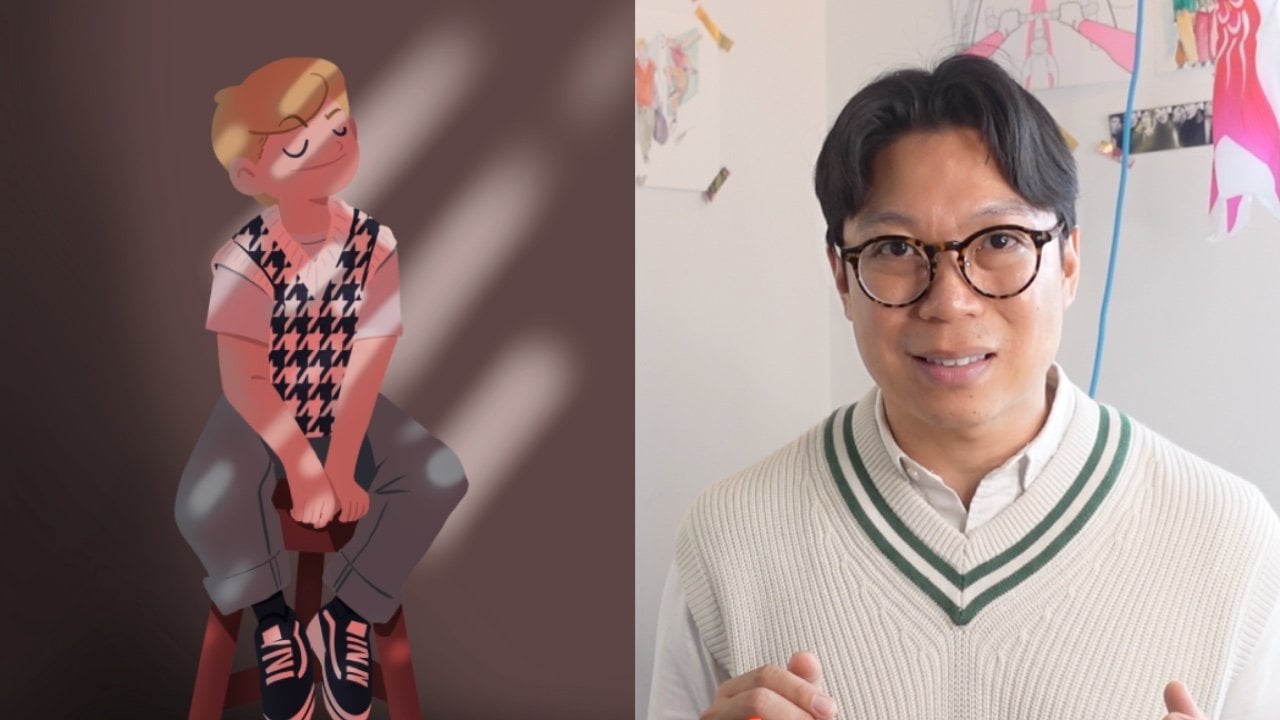
conhecem, eu sou Simon. Sou ilustradora, criadora de
conteúdo
e excelente professora
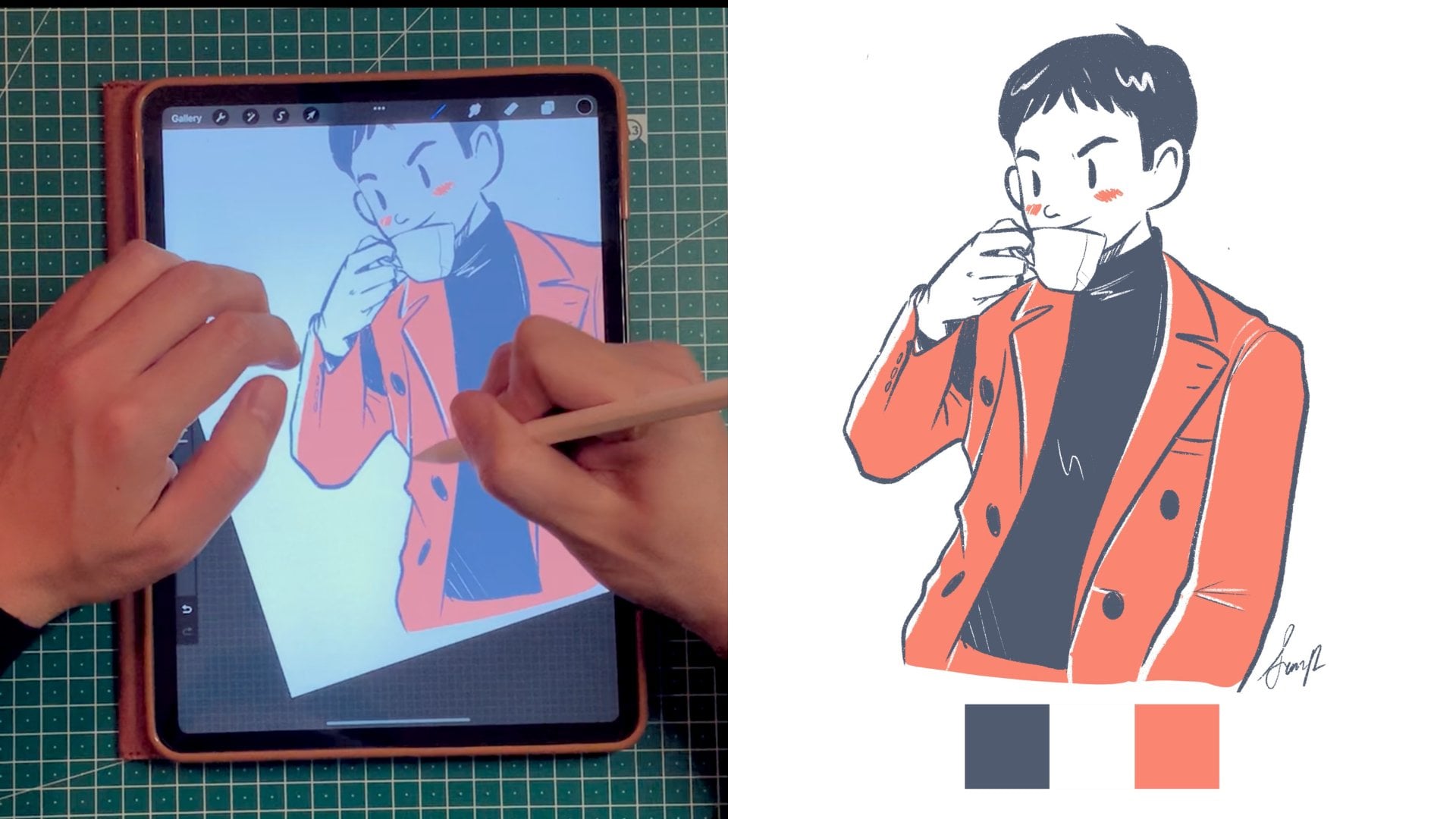
aqui no Skillshare E também adoro desenhar animações
aconchegantes em Procriar e
Procriar sonhos, e estou aqui para
ajudá-lo a elevar seu trabalho Lembre-se de que criar um desenho aconchegante
e convidativo, bem, não se trata
apenas de desenhar, mas de usar
as ferramentas e
técnicas certas para criar
o clima perfeito E você aprenderá a escolher a paleta
de cores certa,
dominar a perspectiva
e explorar diferentes técnicas de
renderização, e explorar diferentes técnicas de
renderização como mapa de gradiente, modos de
mesclagem É mais fácil do que você pensa,
porque vou guiá-lo pelo meu
processo pessoal de desenho, desde a busca de inspiração até a criação de
uma cena totalmente colorida a
partir do aconchego do seu
quarto com um personagem E aqui está o bônus. Você também terá acesso ao
seu PDF de quase 100 páginas que resume toda a turma e inclui
planilhas de exercícios de plano de ação para seu projeto Além disso, você receberá
meu arquivo procreate que pode ser baixado e usado para entender
melhor como coloquei meus diferentes desenhos em camadas Esta aula é perfeita para você, procrie artistas que desejam explorar técnicas avançadas E ao final desta aula, você terá as habilidades
e a confiança para criar ilustrações de qualidade
profissional e contar uma história visual mais rica
com mais contexto Então, se você estiver pronto
para aprimorar suas
habilidades de desenho no Procreate , clique no
próximo vídeo e vamos lá
2. Seu projeto: Tudo bem Então, vamos
falar sobre seu projeto porque, ao longo desta aula, vou guiá-lo passo a
passo na criação de um
belo
desenho em perspectiva de dois pontos e, ao longo do caminho, você aprenderá algumas técnicas avançadas de
procriação para renderizar e
trabalhar Você também terá acesso ao seu documento PDF de quase 100
páginas, permitindo que você aprenda
no seu próprio ritmo e procrie um
arquivo de modelo para trabalhar Você pode baixar
o arquivo procreate em projeto e recursos, onde encontrará meu arquivo passo a
passo para
começar a criar e para começar a criar e para acessá-lo
facilmente do seu iPad Basta mover o
arquivo baixado para minha pasta do iCloud, para que eu possa acessá-lo do meu
iPad e carregá-lo no Procreate Portanto, seu projeto é
preencher uma
das dez
planilhas de plano de ação no PDF, como mostrar sua
palete, quadro de humor, esboços e desenho final,
porque é um processo, e as folhas são marcadas com um
marcador verde no PDF, facilitando a
localização e indicando quando é sua Para sua conveniência,
também os incluirei
separadamente
no arquivo procreate para que você possa exportá-los facilmente como JPeck e carregá-los como
parte do Juntos, nosso objetivo é que você aprenda algumas dicas avançadas de
procriação, e isso resultará
em um desenho aconchegante com um forte senso de perspectiva
e uso eficaz da luz Portanto, se você tiver alguma
dúvida ao longo do caminho, use a seção de
discussão. E falando nisso,
vamos direto ao assunto.
3. Alguns pincéis legais: Pincel, pincel, pincel. O Procreate vem com pincéis padrão
muito bons. E nesta lição, apresentarei alguns
dos meus pincéis favoritos
sem custo adicional nem download, pois todos eles
vêm com o procreate E para começar, aqui estão meus
cinco pincéis mais usados que eu uso todos os dias, desde
esboços até linhas limpas Ok, então a tinta seca tem uma borda de textura áspera que imita a aparência da tinta
tradicional no papel É excelente para criar linhas
bonitas ao pintar meus
esboços Para mim, isso realmente
adiciona um toque de textura
orgânica
às ilustrações, adicionando uma sensação tátil
ao Então, um dos meus favoritos. As canetas técnicas oferecem linhas limpas e
precisas sem textura ou mínimas É como usar uma caneta de
desenho técnico ou um delineador fino. Acho que é uma ideia para linhas
detalhadas e tinta
para obter uma cortina nítida e consistente Eu também o uso bastante. As características da escova monolina são uniformes em sua espessura em
todo o traçado O fato de não oferecer
nenhuma variação na largura é perfeito para criar linhas gráficas
arrojadas
e formas consistentes Ok, então o spectra é
um reembolso para usar. É um pincel com um efeito suave de
gradiente
e cria uma aparência sonhadora
e atmosférica Ele tem uma borda suave e difusa e acho que é realmente
ideal para adicionar gradientes
suaves e
misturar Eu o uso principalmente como plano de fundo, especialmente se eu precisar
cobrir uma área branca, e acho que isso realmente cria
uma boa sensação de luz. Outro pincel de textura que eu gosto é o pincel de giz, porque
o pincel de giz imita a textura do giz
tradicional no quadro-negro com uma
borda
gananciosa e granulada É muito bom para adicionar textura e rugosidade
à sua Acho que, para mim, é perfeito
para esboçar, texturizar e também criar um
toque vintage em sua obra de arte Além disso, se quiser adicionar algumas texturas muito legais
ao seu plano de fundo, você pode usar todos
esses pincéis especiais Alguns pincéis adicionais que
eu gostaria de usar são os elementos Cloud Eu o uso sempre que quero adicionar nuvens ao fundo. Elementos. Água, se eu quiser
criar elementos ondulados ou realistas.
Neve conduzida. Esta é ótima se você quiser adicionar uma mancha de neve
ao céu noturno , margarida de
papel orgânico Eu uso este sempre que
quero criar folhagens e também a sombra que
vem de uma folhagem
no dia quente de verão, luzes luminosas, adicione um pouco de borrão de
galsen a elas,
e isso realmente adiciona
profundidade ao seu e isso realmente adiciona E para manter todos esses
pincéis sob controle. Aqui está uma dica rápida
sobre como mantê-los organizados em uma pasta
de fácil acesso. Tudo bem. Então, vamos tocar
no ícone do pincel no canto superior direito para
abrir a biblioteca de pincéis. Agora, para criar um novo conjunto de pincéis, vamos usar
o ícone de adição
no canto superior. Essa. Depois de tocar nela,
isso criará uma nova
pasta de conjunto de pincéis e solicitará que você a nomeie. Agora, você pode chamá-lo de qualquer coisa. Eu costumo nomear meus pincéis
favoritos. Você pode ver que eu já
tenho uma pasta chamada favorita. Portanto, este será apenas uma demonstração. Você verá que seu
conjunto de pincéis está completamente
vazio no momento. Então, para adicionar pincéis
ao seu novo conjunto, acesse qualquer biblioteca
que você quiser E arraste-o para a nova pasta ou conjunto de
pincéis. Você pode ver que o sinal verde de mais significa que o conjunto de pincéis
foi duplicado, então você ainda pode encontrá-lo sob o conjunto de
pincéis original Portanto, se eu mover um
conjunto de pincéis do esboço, ele ainda estará
disponível no esboço
e nos pincéis favoritos do novo
conjunto de pincéis E você pode repetir o processo
quantas vezes quiser. Para mim, aqui está a lista dos meus pincéis favoritos que também
foram modificados
4. Simplifique os pincéis: Tudo bem, pessoal,
Streamline é um dos
meus recursos favoritos de improcracia Porque a simplificação
realmente ajuda a
suavizar as
pinceladas ao estabilizá-las e reduz a instabilidade e
a irregularidade Isso faz com que seu derrame pareça
mais fluido e consistente. É como andar de bicicleta com
rodinhas. No entanto, muita transmissão
pode restringir seus movimentos e fazer com que seu
pincel não seja natural. Então, vou mostrar como
ajustar sua linha de fluxo, seja para
esboçar ou para criar linhas finas precisas Ok. Então, vamos tocar no pincel para abrir
a biblioteca de pincéis. Na biblioteca de pincéis,
selecionaremos o pincel que
gostaríamos de modificar. Então toque no pincel de sua escolha para abrir
o estúdio de pincéis. Nesse caso, é tinta seca. No lado esquerdo, você navegará até as configurações de
estabilização O Em estabilização, você verá uma
etiqueta deslizante Aqui você pode ajustar
o controle deslizante para aumentar ou diminuir
o efeito de simplificação Normalmente, mantenho minha simplificação
em torno de 25% ao pintar porque muita
agilidade também pode fazer com que sua linha perca
sua sensação orgânica Também recomendo duplicar
os pincéis deslizando e escolhendo Isso ocorre caso você
não queira alterar o pincel padrão e ter uma versão
diferente dele,
como uma simplificação de tinta seca em 0% e uma
racionalização de tinta seca em 25%. Ah.
5. Como imaginar a cena: Então, tudo começa
na sua cabeça, e é aqui
que começamos a construir a base
do
nosso ambiente aconchegante. E antes
de nos
inspirarmos em outras imagens, vamos dedicar um momento para estabelecer os elementos que tornarão sua cena mais pessoal e
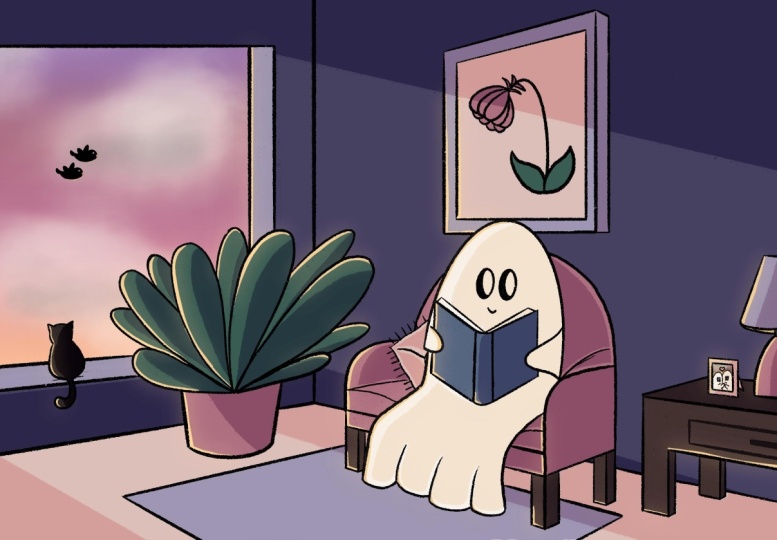
exclusiva para seu gosto. O número um são objetos aconchegantes, porque um dos principais tipos de inspiração que eu vejo é
a estética lofi E o estilo costuma ser
associado a uma sensação de nostalgia de uma época mais simples
antes da Então, sempre que desenho
uma cena interna, eu sempre gosto de adicionar o seguinte elemento
em meus desenhos. Então, por exemplo, um assento, como uma cadeira aconchegante ou uma cama, lugar para sentar,
algum elemento verde, como uma planta de casa,
como essas, um objeto pessoal,
como uma pintura, uma janela e um personagem principal. Em seguida, penso no clima uso cores
e
iluminação para transmitir uma emoção
ou hora específica do dia,
um nascer ou pôr do sol, e isso pode realmente adicionar
calor ao seu desenho A terceira parte é uma iluminação. Por isso, geralmente sempre coloco minha fonte de luz
no canto superior esquerdo e você pode experimentar várias fontes de iluminação
para adicionar profundidade e interesse. Então, por exemplo, às vezes
gosto de adicionar uma luz de vela, o globo de um
celular ou de uma janela E tudo isso
pode criar uma atmosfera calorosa e convidativa
para seu desenho E agora vamos falar
sobre o protagonista. Acho que é muito importante
adicionar um personagem principal, pelo
menos, porque isso adicionará um ponto focal e tornará a cena mais compreensível
para o espectador Ok, então aqui estão alguns
pontos que você considera porque ao esboçar
essas ideias iniciais, é bom ter uma
simplificação de 0%, para repor em seu Canvas
seus pensamentos E também acho que
visualizar sua cena antes de ver a imagem de outros
artistas é muito importante
, porque assim você pode tornar essas ideias e
criações iniciais mais próximas das suas.
6. Encontrando inspiração: Agora é hora de encontrar
inspiração para sua paleta de cores E, pessoalmente, para mim, um
ótimo lugar para começar é procurar inspiração para
paletas de cores no Pinterest ou no Agora, essas plataformas
estão repletas artistas
talentosos que podem
reavivar sua criatividade E ao visualizar
sua própria cena antes de
procurar inspiração, você também terá que controlar o que sai de
sua
cabeça pessoal,
em vez ser muito influenciado pela ilustração de
outras pessoas Porque eu sei que existem muitos artistas
talentosos por aí. Por isso, costumo pesquisar termos
como paleta de cores low fi ou esquemas de cores aconchegantes para
encontrar uma variedade de opções Outro recurso
de paleta de cores que
posso recomendar é
acessar coolers.co, onde você pode navegar e
pesquisar pesquisar Agora é a sua vez.
Vamos dedicar um momento para refletir sobre suas preferências
artísticas pessoais. E eu vou te fazer
três perguntas simples. Então, por que tipo de
estilo de desenho você se sente atraído? Você prefere arte realista
e detalhada ou
talvez simplificada ou até mesmo
estilizada como desenhos como anime? Então, qual paleta de cores
chama sua atenção? Você se sente mais
atraído, digamos, paleta de cores
vibrantes e ousadas
ou por tons suaves e pastel Para mim, pessoalmente, acho
que são
tons suaves e terrosos, eu E então, que tipo de história
você gosta de retratar em sua arte Você gosta de criar cenas de aventuras e
explorações na natureza Ou você prefere ambientes aconchegantes e
íntimos como um quarto confortável Agora, ao entender
essas preferências, isso ajudará você a criar uma cena que pareça
exclusivamente sua e que ressoará com sua própria voz artística pessoal
7. Como esboçar seu fundo: Ok. Agora é hora de refinar seu desenho inicial e
colocá-lo na tela Então, vamos começar com
o plano de fundo e todo o elemento
aconchegante sobre o qual falamos. Para seu pincel, lembre-se de
que desenhar tem
tudo a ver com intuição
e sentimentos. E pode levar
algum tempo para você
saber qual pincel
combina com seu estilo. Mas experimente com os diferentes pincéis
que discutimos E lembre-se de que, para desenhar, eu recomendaria um pincel
com 0% de aerodinâmica Enquanto estou desenhando,
penso na ideia aproximada do que discutimos quando
imaginamos a cena e em como colocar todas essas ideias no
papel ou na tela Então, estou pensando em objetos aconchegantes
e pessoais, como um grande sofá-cama para o
personagem se lançar
, um tapete fofo Um pouco de verde é
sempre uma boa ideia, então vou incluir
uma bela planta alta. Uma obra de arte em moldura para mostrar
alguma individualidade nosso personagem e uma bela grande janela para mostrar o
contraste entre o interior e Bem, antes de prosseguir, agora você tem um
esboço da sua cena E, nesse estágio, não precisa
ser perfeito, pois limparemos a linha e
ajustaremos sua perspectiva em seguida.
8. Como desenhar com perspectiva: Ok, então se você não é fã
de desenhar em perspectiva ou não entende realmente
como isso funciona, eu entendi. Aqui, vamos nos concentrar na perspectiva de
dois pontos. Essa é uma técnica
em arte que envolve duas linhas divergindo em pontos de fuga
separados Mas vamos descansar um pouco porque vou ajudá-lo a
entender o que isso significa. Então, quando você desenha usando uma perspectiva de
dois pontos, você começa com esses
dois pontos de fuga nas laterais do papel Isso significa que todas as linhas
do prédio, das árvores ou de qualquer coisa que você desenhe irão em direção a esses pontos de
fuga e parecerão cada vez menores medida que avançam
em direção a esses pontos Observe que esses pontos de fuga estão sempre na linha do horizonte Para uma perspectiva mais profunda
que significa mais dramática, se você colocar seus pontos de
fuga mais próximos do
centro da tela, tudo ficará confuso e isso criará uma perspectiva mais E para uma perspectiva mais ampla, arraste seus pontos de perspectiva longe da tela
em ambos os lados Agora vamos configurar a grade de
perspectiva juntos. Toque no ícone da chave inglesa
no canto superior esquerdo para
abrir o menu de ação Na guia Tela, ative a guia de desenho Toque em editar guia de desenho e isso abrirá o menu do guia de
desenho onde você pode configurar
sua grade de perspectiva. Selecione a opção de perspectiva. Isso permitirá que você
crie uma grade de perspectiva colocando
pontos de perspectiva em sua tela. Sempre que tocar na tela, você colocará seu primeiro ponto de
perspectiva e poderá fazer isso
até três vezes. Isso criará vários pontos de
fuga para uma perspectiva mais complexa E ao segurar os pontos de
fuga, você também pode movê-los e
excluí-los tocando novamente Obviamente, você pode personalizar
esses caras no Procreate, e esses guias têm como objetivo ajudá-lo em seu processo de
desenho No banner superior,
você pode alterar a cor de cada guia de pontos de
fuga, sua opacidade e Ok, usar a
perspectiva corretamente é uma parte crucial
do seu desenho. E se você não é
fã de perspectiva, não se preocupe. Eu também não estava. Mas uma boa dica é realmente usar a grade de perspectiva e
o recurso de
assistência no Procreate Então, o Toggle Sis está
aqui para ajudá-lo. Primeiro, usaremos seu
esboço como referência, onde você desenha um
esboço rápido do seu plano de fundo Junte todas as camadas do esboço
em uma para achatá-las
e, com dois dedos, e, com dois dedos, deslize para a esquerda para diminuir a
opacidade para 20% ou até Você também pode bloquear
a camada para
garantir que não
desenhe nela por engano. Ter uma
grade de perspectiva é ótimo. Mas e se você
pudesse garantir que sua linha sempre siga
as linhas de perspectiva? Veja como. Depois que seus pontos de
perspectiva estiverem definidos, você poderá ativar o
assistente potencial tocando na camada em que deseja desenhar e selecionar o assistente de
desenho Isso ativará o modo de desenho
assistido, fazendo com que seus traços sigam a
grade de perspectiva automaticamente Comece a desenhar seu elemento de
fundo e você notará que sua linha se
encaixa na grade de perspectiva Essa ajuda mantém uma perspectiva consistente
em toda a ilustração. Além disso, não se esqueça de ativar e desativar
o Sss Para ajudá-lo, também
incluí nos recursos
meu
esboço simples em perspectiva com diretrizes codificadas por
cores de uma sala Para explicar
isso, neste exemplo, você pode ver que as linhas
azul-petróleo se
convertem em pontos de fuga em
azul-petróleo no lado esquerdo Agora, as linhas magenta se
convertem no ponto de fuga em magenta
no lado direito
9. Como desenhar recursos em perspectiva: Ok, agora você pode desenhar linhas
retas em perspectiva de dois
pontos, mas isso também significa que você
só pode desenhar caixas. Bem, caso você queira
desenhar círculos ou curvas, vou
mostrar como fazer isso E neste exemplo específico, vou ajudá-lo a desenhar
um belo vaso para essa planta Então, surpresa, surpresa,
tudo começa com uma
prancha, e veja como. Com base nos pontos de
fuga estabelecidos e na linha do horizonte, vamos desenhar
um retângulo de três D que também chamamos de Essa forma nos ajudará a desenhar círculos e curvas
em perspectiva E esse cubóide será a base
sólida para o vaso. Então, vamos nos concentrar nos
planos horizontais dos paralelepípedos, ou
seja, na parte superior e inferior Vamos desenhar
pequenas linhas em cada lado para definir o
ponto médio de cada segmento. Do ponto central, vou desenhar um círculo que tocará cada um
dos quatro pontos, um círculo no plano horizontal
superior e um círculo no plano horizontal
inferior. Isso pode ser um pouco
difícil de visualizar no início, mas isso virá
com a prática Nesse caso, desenho um oval de abóbora que se estende em direção aos pontos de fuga Você também pode segurar a
forma para corrigi-la. Então você obtém um círculo
perfeito. Verifique se a forma
está correta e faça pequenos
ajustes, se necessário. Nesse caso, expandirei o círculo superior, pois
queria criar um vaso em forma de tigela em que a parte superior seja mais larga que
o círculo inferior Portanto, uma boa dica para dominar formas mais
complexas é praticar
desenhar círculos e criar tubos dentro de diferentes objetos em formato de
caixa.
10. Como desenhar seu personagem: Agora, é hora de
desenhar seu personagem e lembrar que
ele é o ponto focal do seu desenho, o protagonista, e ele simplesmente
dará vida
a tudo Antes de desenhar seu personagem, há algumas coisas que precisamos levar em consideração A primeira coisa é
a linha do horizonte. Agora, a linha do horizonte é a linha horizontal que representa o nível
dos olhos do espectador. Portanto, se algum objeto estiver
acima dessa linha, você poderá ver a parte inferior dela. Nesse caso, a nuvem está
acima da linha do horizonte e quando você pode ver
a parte inferior dela. Por outro lado, se um objeto estiver abaixo da linha do horizonte, você poderá ver a parte superior dele. Nesse caso, você
pode ver o topo de uma cadeira, a área de estar. Agora é hora de colocar nosso personagem no
cenário de nossa cena. O que significa que temos que
ajustar a proporção e o ângulo para coincidir com as linhas de
perspectiva. Isso dará à cena uma aparência
coesa e dinâmica. Para simplificar essa tarefa, eu já desenhei o sofá ou a cadeira longa em que o
personagem estará sentado, mas com formas cubóides simples E você pode trabalhar com o
arquivo em recursos. Considerando
o ponto de fuga, é possível ver que o braço esquerdo
do personagem estará
mais próximo do espectador Por isso, vou
desenhá-lo um pouco maior. O braço direito está
mais afastado
da vista e será
menor em comparação. Então, lembre-se da nossa linha do horizonte. Bem, sempre que você desenha pessoas abaixo dessa linha, seus cintos ou chapéus se
parecerão com
suas curvas porque você as está
olhando de baixo para baixo Quanto mais baixos eles estão,
mais eles se curvam. Mas sempre que você desenha pessoas
ou coisas acima dessa linha, seus cintos, nossos chapéus, parecerão
curvos porque você está olhando para
eles curvos porque você está olhando para E quanto mais altos estiverem,
lá se curvarão.
11. Como traçar linhas limpas: Ok, então vamos nos concentrar em refinar nosso esboço
com linhas limpas e usaremos uma caneta com
uma leve linha de fluxo Para mim, é cerca de 25%, e também garantiremos consistência da
espessura do nosso pincel. Portanto, certifique-se de que as camadas
externas tenham
a mesma largura e
as linhas de detalhes tenham a mesma largura. Agora, lembre-se de que
no Listen four, discutimos a
importância da simplificação na criação de linhas suaves e
controladas Para um trabalho de linha limpa, usaremos uma caneta com uma pequena modificação
de
simplificação seus 25%, e essa configuração nos
ajudará a obter linha fluida
suave e, ao
mesmo tempo , permitir alguns movimentos
naturais das mãos, que
significa que, acima de 25%, acho que você se sentirá um
pouco restrito Portanto, o primeiro passo é
selecionar sua caneta. Para pintar com tinta, também
recomendo usar a caneta técnica ou
o pincel monocromático. Certifique-se de ajustar
sua simplificação. Como um resumo rápido, você pode ajustar sua
simplificação tocando no pincel para abrir
o estúdio de pincéis e, em
seguida, navegar até a estabilização Vou ajustar minha otimização
para 25% e pronto. Para manter sua linha consistente, é importante
salvar o tamanho do pincel. Então é assim que eu faço. Eu ajustei meu pincel para
o tamanho desejado usando o controle deslizante de tamanho no lado
esquerdo da tela E então, para salvar o tamanho do pincel, basta tocar no sinal de mais na janela de tamanho que
aparece. E é isso. A maneira como uso o lado do pincel é que tenho um
tamanho definido, digamos, para criar o contorno
do personagem
e, em seguida, outro tamanho de pincel
menor para desenhar a
área de detalhes do personagem Ah. Ok, então, quando estiver satisfeito com
seu trabalho de linha limpa, você estará pronto para prosseguir a próxima fase do seu projeto. E se você está interessado em
uma estética sem linhas, bem, você está com sorte
porque pode conferir minha ilustração sem linhas e procriar um a um crescendo
com cores Confie em mim. É uma aula
muito boa, com muitas dicas valiosas
para complementar essa
12. Como criar sua paleta de cores: Lembre-se de quando estávamos
procurando inspiração. Bem, depois de encontrar uma
imagem com cores que o inspiram,
salve-a em seu dispositivo. Em seguida, mostrarei como
importar essas cores
para o procreate Você pode fazer isso de
duas maneiras: importando cores de uma foto ou selecionando-as
manualmente Ok, então é assim que você cria uma paleta de cores a partir de
uma foto no Procreate Primeiro, vamos tocar no ícone
do seletor de cores que é um círculo no canto
direito da barra de ferramentas, e isso abrirá
o painel de cores Agora, verifique
se você está paleta, no
menu inferior do painel de cores, e tocaremos no ícone de adição
na parte superior e
selecionaremos novas fotos Em seguida, sua
biblioteca de fotos será aberta e tudo o que você precisa fazer é selecionar a foto de sua escolha. E, por padrão, o
procreate importa até 30 amostras diferentes
de uma única foto Então, eu gosto que minha paleta de
cores limite de 5 a 7 amostras, tenha um limite de 5 a 7 amostras,
então vou
mostrar também como selecionar Agora, vamos
salvar manualmente nossas amostras. Então, temos uma foto importada. Primeiro, vamos criar
uma nova paleta de cores. Para criar uma nova paleta de cores, toque no ícone do seletor de cores Esse é o círculo novamente no lado
direito da barra de ferramentas,
selecione a paleta
no menu inferior, toque no ícone de adição
e
selecione Criar nova Novamente, é uma boa prática
nomear sua paleta também. Agora, vá até sua foto
e mantenha pressionada a cor desejada
na foto até que ela apareça
no seletor de cores Agora, toque em uma amostra vazia e na paleta que você
criou para salvar
a cor selecionada e repetir o processo para cada cor que você deseja adicionar à sua Você também pode
modificar ligeiramente cada cor e salvá-las usando
o menu inferior Cor. Você pode fazer isso usando valor de harmonia clássica do
disco e arrastando-as para
baixo da Antes de prosseguir, reserve um
tempo para preencher
a seção de paleta de cores do modelo
do projeto,
pois isso fornecerá uma
base sólida para definir o clima do seu desenho enquanto você cria sua aconchegante cena de
fundo
13. Como criar um céu gradiente: Para fazer nosso desenho sonhar aqui, vamos criar um belo céu
noturno gradiente. E aqui está como. Com sua paleta de
cores limitada à mão, é muito fácil encontrar um bom gradiente para
integrar ao seu desenho Então, o que vamos fazer
agora é tocar na ferramenta de seleção que é
o ícone em forma de S e escolher
a opção de retângulo Vou desenhar um retângulo
que cubra um terço
da área desejada e
aplicá-lo na mesma camada Então,
o que eu vou
fazer é colocar no topo a cor
mais escura,
uma cor do meio, e
no terço inferior,
a cor mais clara Além disso, sinta-se
à vontade para mover, modificar e esticar sua área de gradiente para melhor se adequar à sua ilustração E com todas as camadas
coloridas combinadas selecionadas, agora
vou tocar no menu de ajuste e
escolher
o desfoque Gugen Agora você pode deslizar a
caneta de dedo para a direita para aumentar desfoque até obter um efeito de gradiente suave
entre as
14. Coloração com cor plana: Sempre que as pessoas me perguntam qual é o meu pincel favorito, muitas vezes
fico tentado a
dizer a ferramenta Lasso E embora não seja um pincel, eu o uso muito para
colorir meu desenho em combinação com
máscara de recorte e camadas de referência Usar essas diferentes
técnicas para colorir ajudará
você a colorir como um profissional
e dentro das linhas. E essa é a
parte divertida, porque é como colorir de
um livro de colorir, exceto suas próprias linhas limpas. Primeiro, usando a ferramenta Lasso. Para fazer isso, toco
na ferramenta de seleção, que é o ícone em forma de S, localizado
na barra de ferramentas superior, e escolho a opção de mão
livre para fazer uma seleção personalizada Devo desenhar ao redor da
área em que eu quero uma cor, e isso realmente ajuda a isolar parte
específica da ilustração
quando eu aplico a cor Depois que a área é selecionada, escolho a cor desejada no painel
de cores e a
solto na área que
não está na linha Zebra E você pode trocar
o dedo para a direita para garantir que a área também seja
preenchida adequadamente Neste caso específico, eu uso a ferramenta de laço para criar o contorno do
coelho em branco, a poltrona também, a planta, e isso realmente
me ajuda a colorí-los em
um estágio posterior usando máscara de
recorte ou até um estágio posterior usando máscara de
recorte ou O Você vê como eu crio um esboço
com a ferramenta Lasso, mas a cor não sangra Isso porque temos uma máscara de
recorte por baixo. Por sangramento, quero dizer cor saindo de uma
área designada Durante todo o meu processo de coloração, uso máscara de recorte e ferramenta de
laço em combinação na
maioria das vezes Para criar sua própria máscara de
recorte, toque no ícone de adição
nos painéis de camadas para criar uma nova camada acima
da camada de cor base Agora vamos
tocar na nova camada
e selecionar a máscara de recorte máscara de recorte restringirá a nova camada ao
pixel da camada abaixo E essa é uma boa maneira de aplicar tons
diferentes em
cima de cores planas. Portanto, use o pincel que você pinta
na camada da máscara de recorte, e a cor só aparecerá dentro do limite
da camada base E isso evitará que qualquer
sangramento aconteça. Assim, por exemplo, o
contorno do coelho foi criado
com a ferramenta de laço depois preenchido com uma Além disso,
estou começando a adicionar uma máscara de recorte para colorir diferentes
partes do coelho, como o livro, a
camiseta etc Ah. Antes de usar uma camada de referência, certifique-se de que todas as linhas em sua linha de trabalho estejam
corretamente fechadas. Às vezes, você verá
que, se você soltar a cor e ela passar para
o resto da tela, isso geralmente ocorre porque
a camada de referência não
está fechada corretamente Mas se suas linhas parecem
estar fechadas corretamente, há algo
que você pode fazer para ajudar a evitar esse sangramento. Portanto, sempre que colocar a
cor na forma, você pode mover o dedo para a esquerda ou para a direita para alterar
o limite de cores O
limite de queda de cor controlará quanto a sensação da
gota de cor penetra nas bordas do seu w. E para ativar
o limite de cor, você precisa arrastar o botão de
cor sobre a área que deseja sentir,
mas não Depois de um momento, o limite de
queda de cor será ativado e você verá que
pode ajustá-lo
deslizando o dedo para
a esquerda ou para a Se você mover o
dedo para a direita, a cor parecerá
mais parecida com a forma
e, se você mover para
a esquerda, parecerá menos. Agora, usar uma camada de referência é uma técnica mais avançada
e, se não for feita corretamente, pode ser muito frustrante Mas vou mostrar para
você de qualquer maneira, porque acho que pode ser muito útil
colorir áreas diferentes
em um tempo muito rápido. Então, o que vamos fazer é selecionar sua camada de linha limpa. E se
tocarmos nele, escolheremos a referência. Isso permitirá que você use a camada de arte
linear como guia. Então, agora vamos criar uma nova camada abaixo da
sua camada de arte linear, será
sua camada de cor É sempre bom não desenhar diretamente
na camada de referência, sua arte de linha, para que você possa modificar sua cor
posteriormente. Selecione uma cor
no painel de e solte-a na área
que você deseja sentir. E a
camada de referência garante que a cor permaneça dentro da linha. Mas aqui está uma grande ressalva. Certifique-se de que as linhas estejam bem fechadas ao
deixar cair uma cor Caso contrário, não
se sentirá bem. Toque na arte da linha novamente
e selecione remover referência. Isso evitará que as configurações de
referência interfiram no processo de
desenho posteriormente Então, eu sei que havia
muito o que cobrir, mas agora todas as áreas do
seu desenho estão preenchidas e você tem um desenho
colorido plano.
15. Como usar modos de mesclagem: Portanto, o modo suave é determinado pela combinação de
duas camadas
que são mescladas Portanto, isso afeta a forma como a cor e a
textura da camada
interagem entre si e fornece resultados diferentes. Há um algoritmo diferente
para criar a camada base, então essa é a camada original
com as camadas insossas Essa é a camada na parte superior. E isso pode criar vários
efeitos, como escurecimento,
iluminação, aumento ou até mesmo adição Há diferentes maneiras de usar
o modo de mesclagem. Por exemplo, eu o uso para
sombrear e destacar. Essa é uma ótima maneira de
aprimorar sombras e realces misturando
cores de forma mais natural Eu também o uso para adicionar textura. Então eu sobreponho
texturas ou padrões, e isso não
obscurece E também para ajuste de cores, porque é uma ótima maneira de
alterar o tom geral e o equilíbrio de
cores de uma
obra de arte usando os modos de mesclagem E agora eu quero compartilhar
com vocês cinco exemplos de bland moz like, que eu uso A primeira é multiplicar
onde você escurece a camada base
multiplicando-a pela camada Também há tela. Isso ilumina a
camada base invertendo
a cor suave e
multiplicando-a pela a cor suave e
multiplicando-a sobreposição combina multiplicação
e tela para aumentar o contraste e torna mais
escuras e as áreas claras mais
claras queima de cores aumenta o
contraste escurecendo a camada base para refletir
a cor suave da camada E, finalmente, escurece mantém o caminho mais escuro de ambas as camadas E eu diria que
você não precisa, alguma, conhecer de
cor cada molde suave Mas com
a experiência, quanto mais você desenhar, verá que
gravitará em seus favoritos à medida que
desenvolve sua própria técnica Então, como você usa o modo
brando no Procreate? Primeiro, você seleciona a
camada na qual
gostaria de aplicar o modo de
mesclagem Então você toca na camada
no painel de camadas
e, em seguida, abre a opção de modo
sem graça Toque no ícone n que
envia para normal, e esse geralmente é o modo de mesclagem
padrão Agora que as opções do
modo brando estão abertas, você pode selecionar aquela à
qual gostaria de se inscrever Você verá o efeito em tempo
real ao
percorrer a opção. Então, essa
também é uma ótima maneira de
ver rapidamente o que você está procurando Uma dica rápida é que, depois de
selecionar um modo de mesclagem, você pode ajustar a opacidade da camada tocando levemente
com dois dedos, e isso permitirá que você ajuste o efeito do modo de
mesclagem Portanto, lembre-se de que,
ao deslizar para o lado esquerdo, você diminui a opacidade e ao deslizar para o lado
direito, você diminui a opacidade e,
ao deslizar para o lado
direito,
aumenta a opacidade. Ao usar o modo de mesclagem, você pode criar efeitos visuais complexos e
dinâmicos. E também é super divertido, especialmente se você os
combinar com uma máscara. Mas eu vou te mostrar como
na próxima videoaula.
16. Tons e sombras mais sombrios: Com o que aprendemos até agora com os diferentes modos brandos, mostrarei como
eu pessoalmente
crio tons mais escuros em
meus desenhos planos com a ajuda
de mapas de gradiente Mas primeiro, deixe-me explicar o
que é um mapa de gradiente. Por exemplo, se você tiver
uma imagem em preto e branco, um mapa de gradiente é como colocar uma cor personalizada do arco-íris
sobre aquela imagem opaca O mapa de gradientes
muda a cor da sua imagem
de cima para baixo, seguindo
a
cor do seu arco-íris Portanto, se o arco-íris
passar do vermelho para o azul, a cor da imagem mudará
suavemente de vermelho para E é realmente uma ótima maneira de
ver a variação
do seu desenho. Então, como você usa
o mapa de gradiente? Eu uso o mapa de gradiente
em combinação com o modo de mesclagem
múltipla para adicionar tons mais escuros
ao Então, primeiro de tudo, certifique-se de que todas as cores planas estejam
em uma única camada. Caso contrário,
certifique-se de achatá-los. Agora duplique a
camada e coloque-a em cima da camada de cor
plana original Selecione a nova camada e vá para o menu de ajuste e selecione o mapa do
nivelador na lista E isso abrirá as configurações do mapa do
nivelador. Agora você pode escolher um gradiente
predefinido ou criar o seu próprio tocando
na barra de gradientes Portanto, ajuste as cores e posição adequadas à
sua ilustração. Se você decidir criar
seu próprio mapa de gradiente, poderá deslizar o dedo ou as células para ajustar a intensidade do mapa
de gradiente. Você também pode
personalizar a cor, alterá-la para sua paleta de cores
preferida Toque em Concluído quando estiver
satisfeito com o resultado, e geralmente fico feliz com a configuração venosa padrão,
pois geralmente é minha
preferência, então não vou criar
minha própria configuração personalizada Depois de aplicar o mapa de
gradiente
à camada de cor plana duplicada,
configure-a para a multiplicação no modo suave, e isso aprimorará a sombra e adicionará
profundidade Agora, com dois
dedos, toco e
ajusto para cerca de 50% de opacidade, que ela se misture perfeitamente com
a Agora você tem cores mais escuras visíveis devido ao modo de mesclagem
múltipla Abaixo dessa
camada, você ainda
terá sua camada de cor
plana original
e, para revelar as
cores mais claras, usará uma máscara Em vez de simplesmente multiplicar
minha camada de cor base duplicada Eu gosto de usar um mapa de
gradiente para adicionar um tom um pouco
mais quente a ele Mas você pode simplesmente duplicar e multiplicar sua camada de cor
base Agora você tem cores mais escuras visíveis devido ao modo de mesclagem
múltipla E por baixo dessa camada, você ainda tem sua camada de cor plana
original Isso significa que a camada de cor
plana original é mais clara
e, para revelar a cor clara, usaremos uma máscara. Para este exercício, imagine que sua fonte de luz esteja no canto
superior esquerdo,
onde está a janela. Portanto, tornaremos nossa fonte de luz consistente em todo
o desenho. Ok. Então toque em cima
da nova camada, que é a do mapa
de gradiente, e selecione a máscara Agora você verá uma tela branca como miniatura no
painel de camadas O branco mostra uma parte da camada do
clipe que está visível. E se a miniatura
estiver totalmente branca, você só poderá ver essa camada Enquanto isso, o preto oculta uma
parte da camada do clipe. Então, se a miniatura
estiver totalmente preta, é como se a visibilidade dessa
camada estivesse desligada ou não existisse Então, para revelar a camada
mais clara por baixo, qual cor você deve usar Então, vou usar um pincel preto para esconder parte da camada mais escura,
revelando
a cor mais clara
por baixo Então eu me concentro na fonte de luz do
lado esquerdo e pinto no lado esquerdo
do personagem onde a
luz o atingiria.
17. Bloom e como adicionar iluminação dramática: Na minha opinião, essa é
uma técnica opcional. Acho que seu desenho
está incrível até agora. Mas por que não jogar com Bloom? Bloom adiciona uma imagem brilhante e estimula
o efeito da
dispersão da luz por um
meio como neblina ou poeira E isso pode realmente criar
um efeito dramático de
iluminação atmosférica Em uma nova camada, desenhe uma fina linha amarela onde a
luz atinge o personagem e lembre-se de que
nossa fonte de luz é
a janela do lado esquerdo. Enquanto essa camada estiver selecionada, toque no menu de ajuste e
selecione florescer na lista. E isso abrirá
as configurações de floração. Agora você precisa
ajustar o tamanho do efeito de floração deslizando
o
dedo ou os estilos Lados maiores criam
um brilho mais difuso. Ajuste até obter a iluminação dramática
desejada,
18. Anime no Procreate Dreams: Se você quiser levar suas
habilidades ainda mais longe, recomendo que experimente animar seu desenho
com sonhos de procriação E você está com sorte
porque eu tenho uma nova aula chamada
Procreate Dreams para iniciantes Anime seus desenhos
para mídias sociais para realmente ajudá-lo
a fazer isso.
Confira.
19. Considerações finais: Parabéns. Você sobreviveu até o final desta aula, e eu realmente gostei de
guiá-lo pelo meu
processo de desenho pessoal, desde a visualização de uma ideia até a
concretização dela no iPad Nesta aula,
abordamos muitas coisas. Então, deixe-me ver,
selecionamos pincéis, criando uma paleta de cores Exploramos a perspectiva. Desenhamos linhas limpas,
adicionamos cores planas. Experimentamos modos
de mesclagem, máscara e também o
uso de efeitos de floração E tenho certeza de que estou esquecendo
muita coisa no meio. Mas lembre-se também de que
você sempre pode revisitar o PDF fornecido para revisar
qualquer aula no seu próprio ritmo E, como plano de ação final, você pode revisar a lista de verificação
e fazer o upload de
qualquer uma das dez
planilhas de plano de ação, incluindo o PDF Deixe também um
comentário, pois seus comentários realmente me ajudaram a adaptar as aulas
futuras para
melhor atender às suas necessidades Finalmente, se você gosta
desta aula e gosta do meu trabalho, vamos
ficar conectados. Para ver mais da minha jornada de
desenho, siga-me no Instagram, YouTube
e Tik Tok, Ding Whoops.
Ding, ding, ding. Muito obrigado por
assistir, enviar seu projeto e também
por deixar um comentário. E lembre-se, seja criativo. Tchau e até a próxima.
 Simon Ip, Digital Illustrator